PDV Beauty - Configurações do PDV
Este documento orienta a configuração dos parâmetros do PDV Beauty. É importante destacar que as configurações são aplicadas individualmente por filial, ou seja, cada loja possui seus próprios parâmetros, e qualquer alteração afeta exclusivamente a unidade em questão. Por influenciarem diretamente operações essenciais do sistema, essas configurações devem ser realizadas apenas por usuários autorizados e que compreendam o impacto de cada ajuste, evitando inconsistências ou interrupções no funcionamento da loja. É recomendável que o usuário feche a aplicação após realizar as configurações necessárias, a fim de garantir a correta aplicação dos parâmetros atualizados antes de iniciar novas operações.
Autenticação
Nossas soluções possuem diferentes métodos de autenticação, como login e senha, biometria (digital), entre outros, que podem variar de acordo com o software e as configurações da loja. Neste documento, será apresentado o processo utilizando login e senha, por ser o método mais comum. Caso sua loja utilize outro tipo de autenticação, siga as orientações específicas para garantir a identificação do usuário, a autorização da ação e o registro correto da operação. Para mais detalhes, consulte o documento “Tipos de Autenticações” na Base de Conhecimento.
Como acessar
- Realize o login no PDV Beauty.
- Siga o caminho: Acesse o menu na lateral esquerda da tela principal, clique em >> Menu >> Funções gerenciais >> Configurações do PDV.
1° Passo – Configuração dos parâmetros do PDV
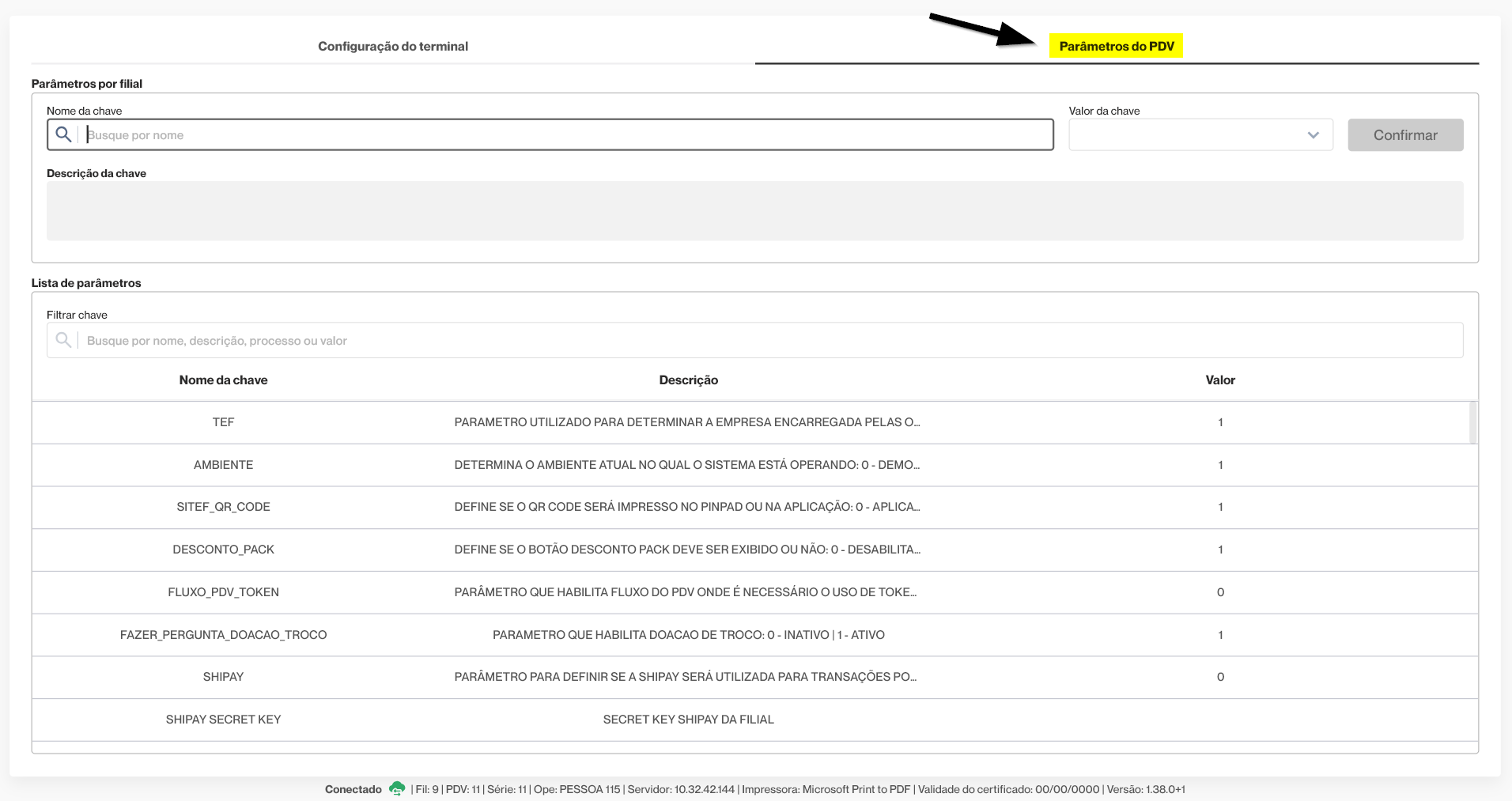
Ao abrir a tela, o usuário deverá acessar a aba "Parâmetros do PDV". Nela, estarão listados todos os parâmetros disponíveis no PDV. É fundamental que o usuário tenha atenção ao realizar as configurações, pois elas impactam diretamente o funcionamento das operações do sistema.
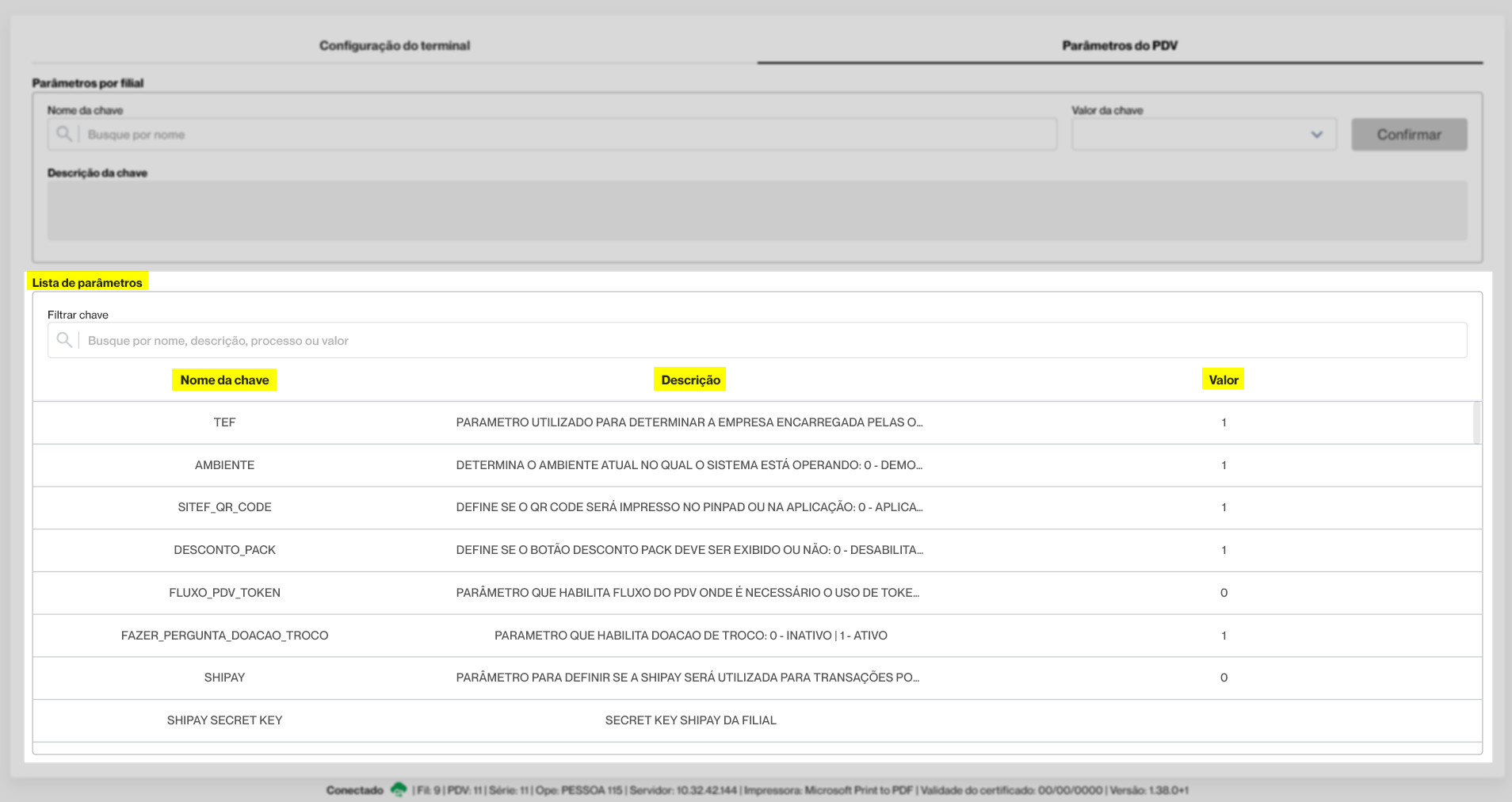
A seção "Lista de parâmetros" exibe todos os parâmetros disponíveis no PDV. Por meio dessa seção, o usuário poderá localizar o parâmetro que deseja configurar. Os parâmetros são apresentados em colunas, sendo elas: nome, descrição e valor. É importante que o usuário observe a coluna valor, pois ela define o comportamento do parâmetro, ou seja, como ele irá atuar no sistema.
Para consultar um parâmetro, o usuário poderá utilizar a barra de rolagem localizada à direita da seção ou realizar a busca por meio do campo "Filtrar chave", informando o nome, a descrição ou o valor do parâmetro. Após preencher o campo, a lista será atualizada automaticamente.
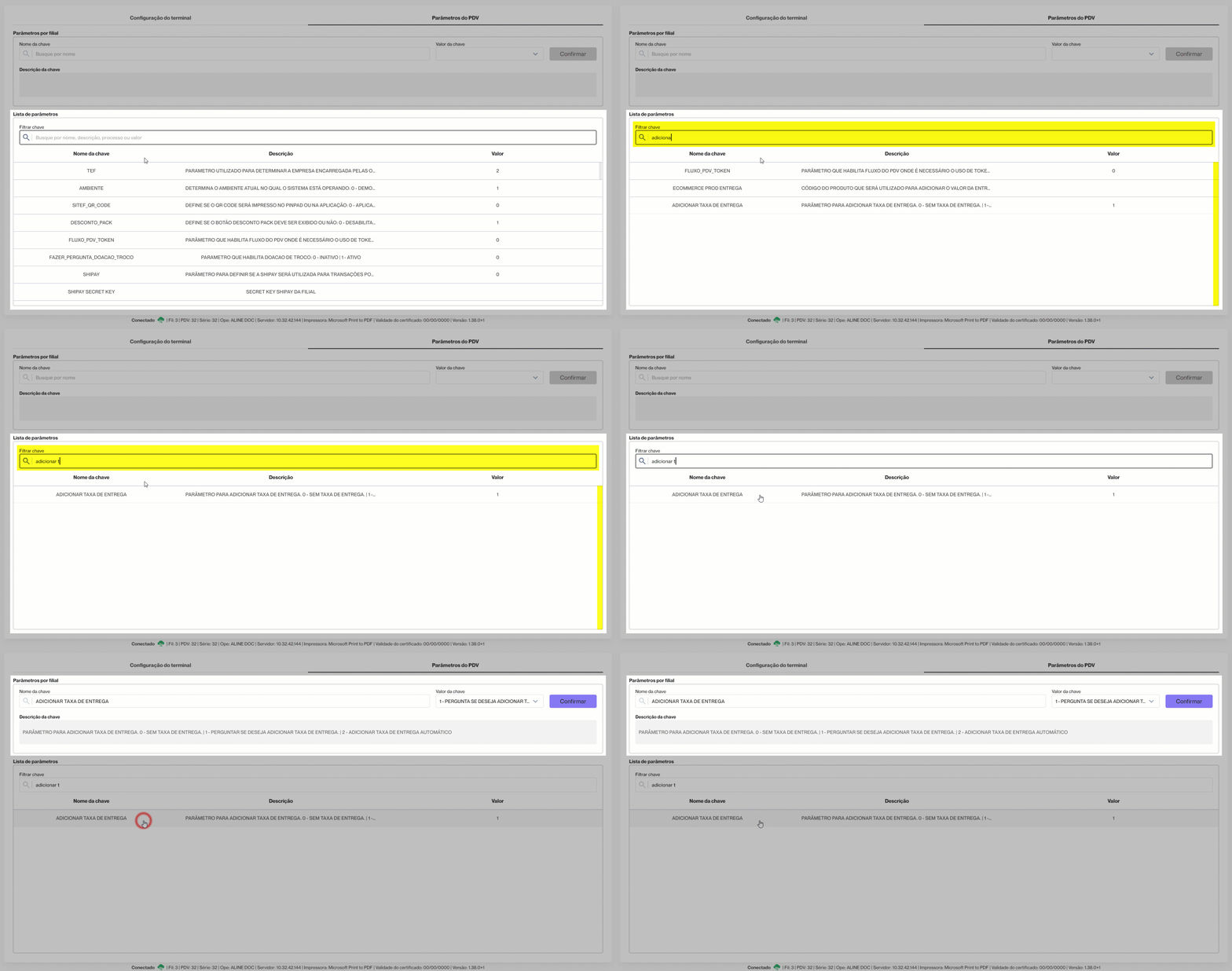
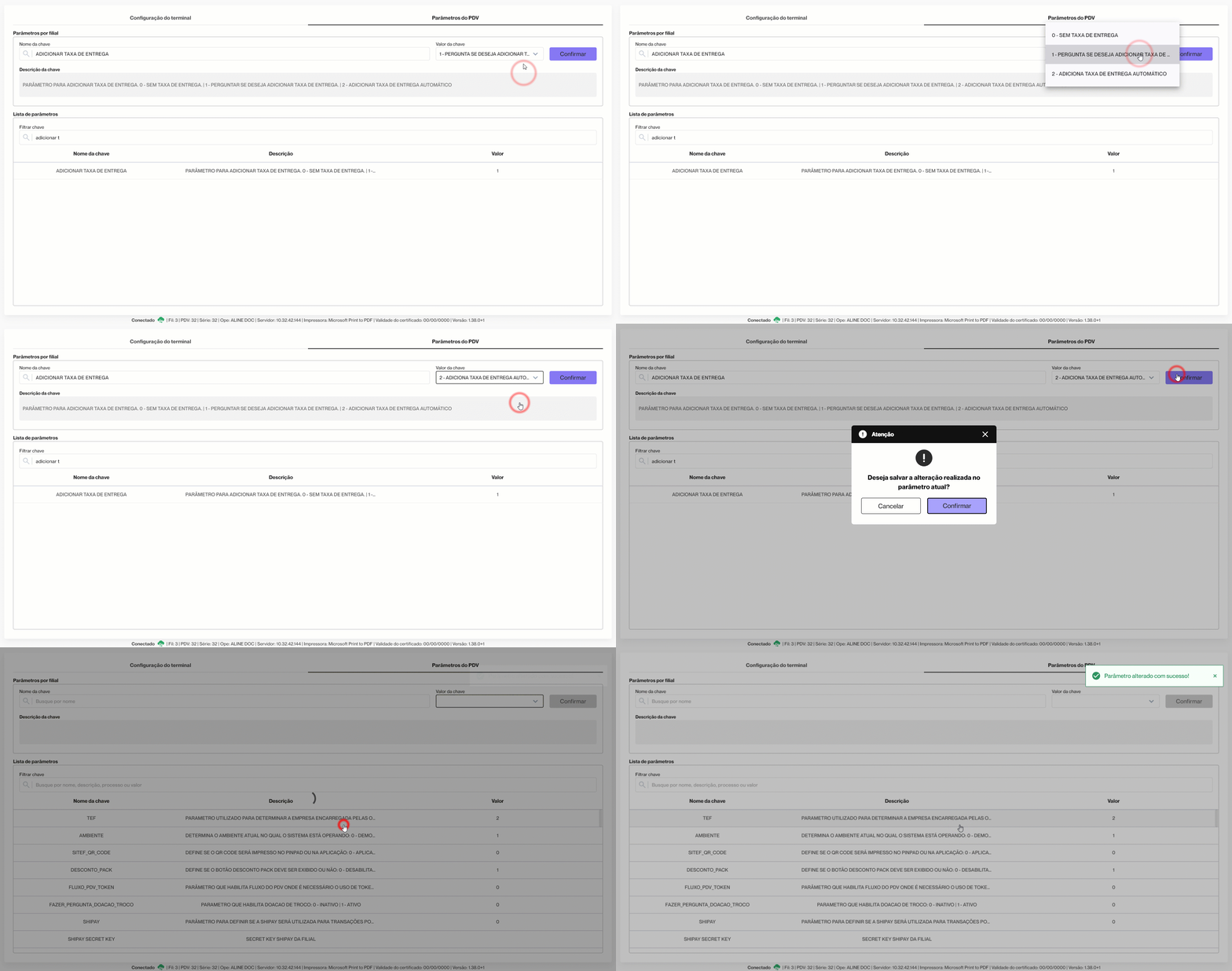
Ao localizar o parâmetro desejado, o usuário deverá clicar sobre ele. Em seguida, as informações correspondentes serão exibidas na seção superior "Parâmetros por filial". Após selecionar o parâmetro de interesse, o campo "Descrição da chave" apresentará o objetivo do parâmetro, bem como a descrição das opções de configuração disponíveis. Além disso, o campo "Valor da chave" será habilitado, permitindo que o usuário defina a configuração desejada.

O campo "Valor da chave" representa a definição prática do comportamento do parâmetro no sistema. É nesse campo que o usuário irá escolher como o parâmetro irá atuar na operação da loja, selecionando uma das opções disponíveis conforme a necessidade. Cada valor disponível corresponde a uma regra ou ação específica aplicada no sistema.
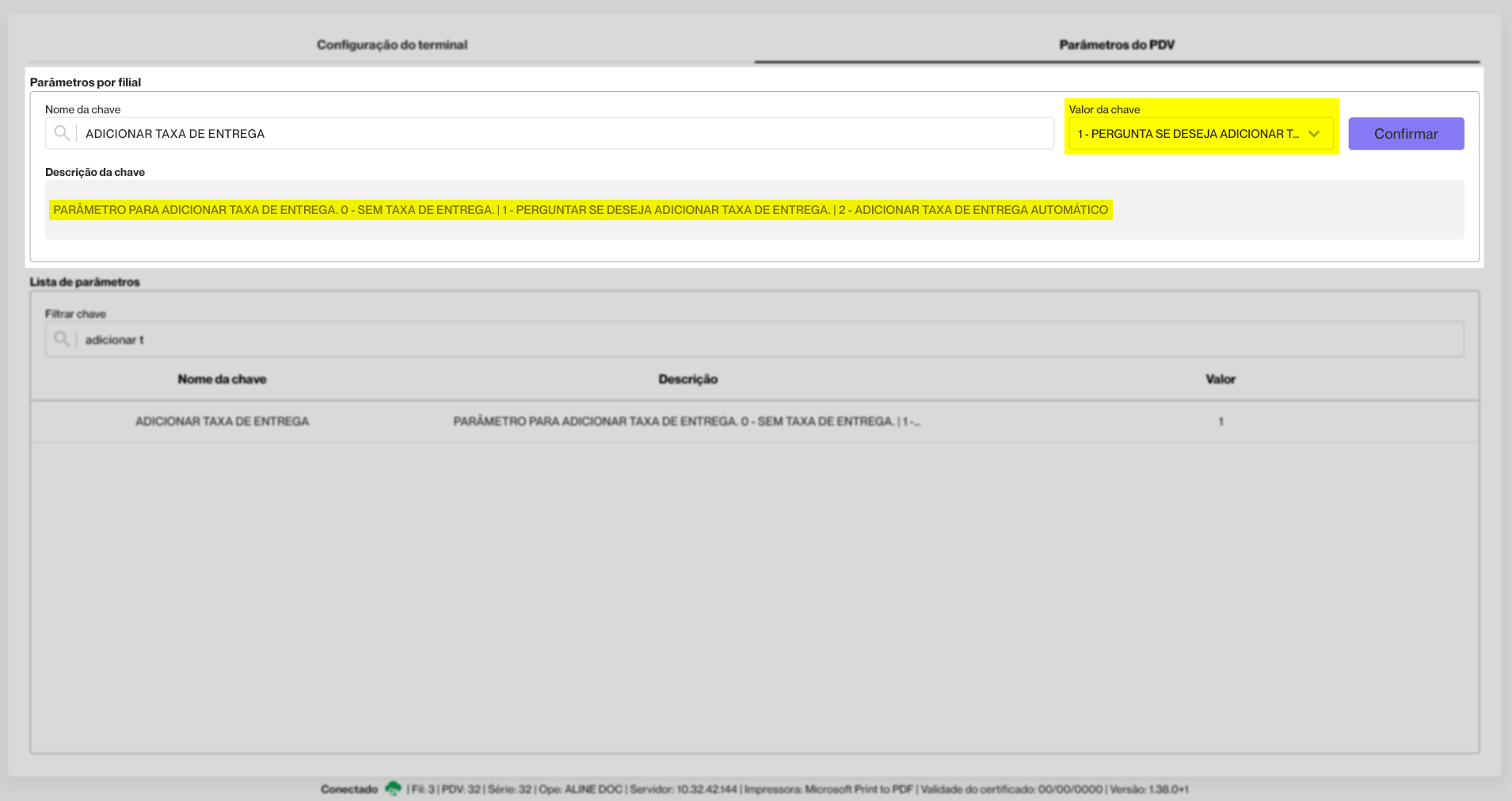
Após consultar o parâmetro desejado e compreender sua finalidade, o usuário deverá configurar a chave conforme a necessidade da operação. Para isso, o usuário deverá selecionar uma das opções disponíveis no campo "Valor da chave" e, em seguida, clicar em >> Confirmar. Após a confirmação, uma mensagem será exibida no canto da tela informando que a configuração foi realizada com sucesso.
Experiências 
Serão exibidas a seguir experiências vivenciadas, acompanhadas das tratativas aplicadas em cada caso. O objetivo é compartilhar experiências práticas que possam oferecer aprendizados úteis para a operação da loja e apresentar possíveis dificuldades pontuais, juntamente com os caminhos adotados para resolvê-las. Com isso, esperamos contribuir para que você consiga antecipar dificuldades semelhantes e conduzir suas ações com mais segurança e eficiência no uso do sistema.
✍️ Clique aqui, descreva o cenário com a experiência e a tratativa aplicada. Seu relato será avaliado e, se aprovado, contribuirá para a troca de conhecimento.
Informações complementares
Este tópico tem como objetivo apresentar informações complementares relacionadas à documentação, esclarecendo pontos específicos e contribuindo para uma melhor compreensão do conteúdo.
- Os dados utilizados nas simulações deste documento são fictícios, qualquer semelhança com dados reais é mera coincidência;
- Destaques visuais apresentados no documento.
Histórico de atualizações
A seguir, apresentamos o histórico de atualizações deste documento, garantindo a rastreabilidade das alterações e o alinhamento com as evoluções do sistema. As revisões seguem o versionamento da aplicação. Para mais detalhes, consulte as Notas de Versão.
Explore outros conteúdos e descubra o passo a passo da operação.