PDV Beauty - Instalação e Configuração do PDV
Este documento apresenta as orientações necessárias para a instalação e configuração do PDV nas máquinas utilizadas pela loja. São descritos, de forma estruturada, o processo de instalação do executável e as etapas de configuração do terminal, incluindo conexão com o servidor, definição do tipo de terminal, parametrizações operacionais e ajustes de identidade visual. O correto cumprimento dessas etapas é indispensável para garantir o funcionamento adequado do PDV no ambiente da filial.
Pré-requisitos
É imprescindível que o cliente tenha contratado a solução PDV Farma para prosseguir com a instalação e configuração.
Por se tratar de um processo técnico, recomendamos que a instalação e a configuração sejam realizadas por um profissional qualificado, com experiência e conhecimento específico na área. Em caso de dúvidas, entre em contato com nossa equipe Zetti Tech.
Além disso, é necessário que o responsável pela instalação disponha do executável (arquivo de instalação) para realizar o procedimento, bem como de todas as informações de configuração exigidas, que serão fornecidas durante o processo.
1º Passo - Instalação do PDV
Para realizar a instalação do Vetor PDV na máquina, é necessário que o arquivo instalador esteja disponível no explorador de arquivos. Após o download, ele ficará armazenado na pasta "Downloads", facilitando o acesso para iniciar o processo de instalação. Confira a seguir um exemplo de como o arquivo poderá ser exibido nessa pasta.

Os números apresentados após a descrição "app-", correspondem à versão atual do PDV. Esses valores não são fixos e serão alterados automaticamente a cada atualização do sistema, de acordo com a nova versão disponibilizada.
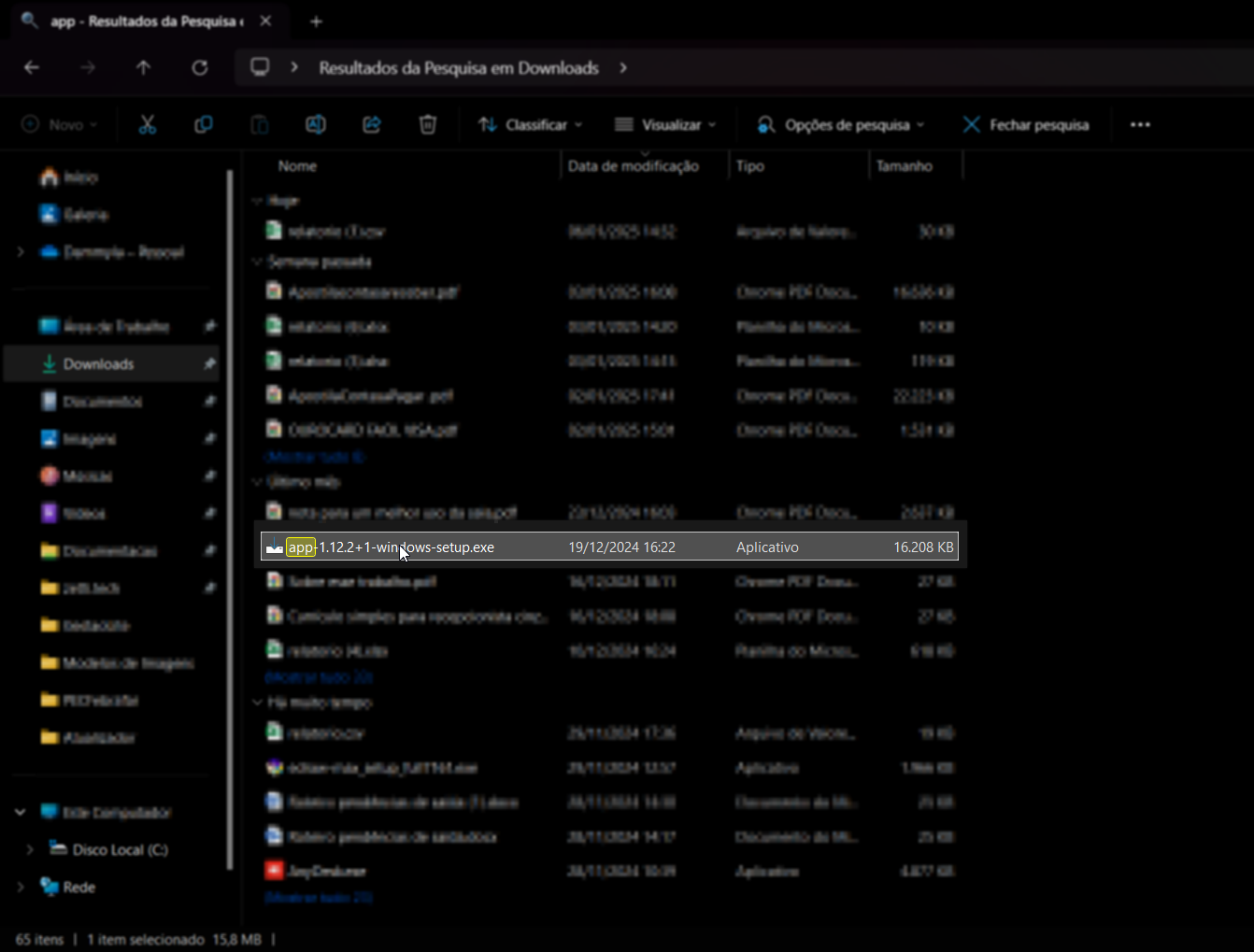
Após identificar o instalador, dê um duplo clique sobre o arquivo ou selecione-o e pressione a tecla >> Enter. Em seguida, o Windows exibirá uma janela solicitando permissão para que a aplicação realize alterações no dispositivo. Para prosseguir, clique na opção >> Sim.
Após a confirmação, será apresentada a janela de instalação do Vetor PDV, denominada "Setup - Vetor PDV".
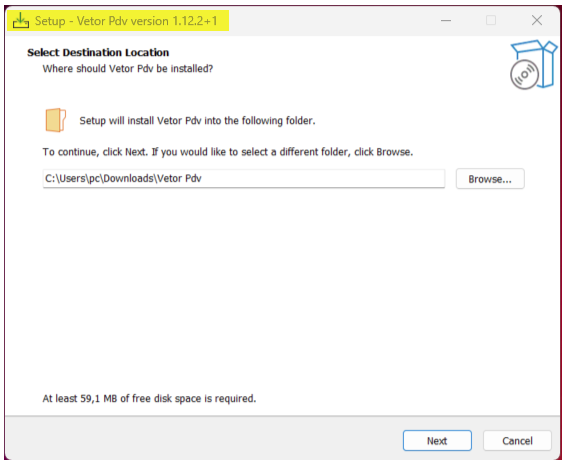
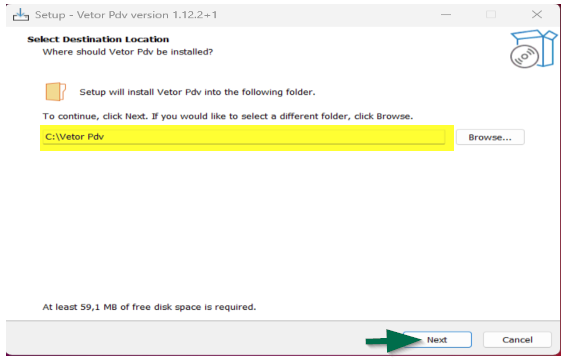
Na etapa seguinte, defina em qual local da máquina o PDV será salvo. O sistema sugere o caminho demonstrado a seguir, mas é possível alterá-lo através do botão "Browse...". Após a definição, continue a configuração ao clicar em >> Next.
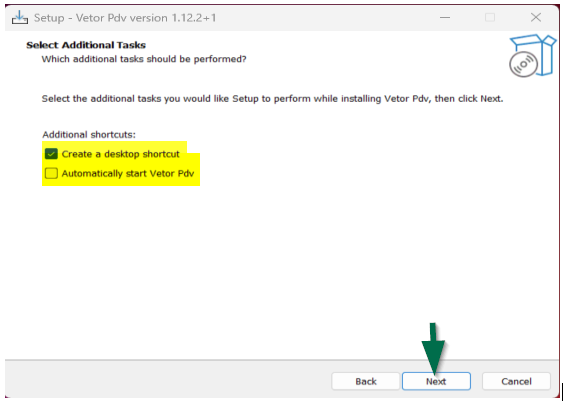
Em seguida, serão exibidas duas funcionalidades opcionais. Selecione-as de acordo com a necessidade:
- Create a desktop shortcut: ao marcar a opção, será criado um atalho do PDV na área de trabalho ao término da instalação, facilitando o acesso à aplicação.
- Automatically start Vetor PDV: ao marcar, o PDV será iniciado automaticamente sempre que a máquina for ligada. Essa funcionalidade é indicada para ambientes em que o sistema é utilizado com frequência.
Após definir as opções desejadas, clique em >> Next para continuar.
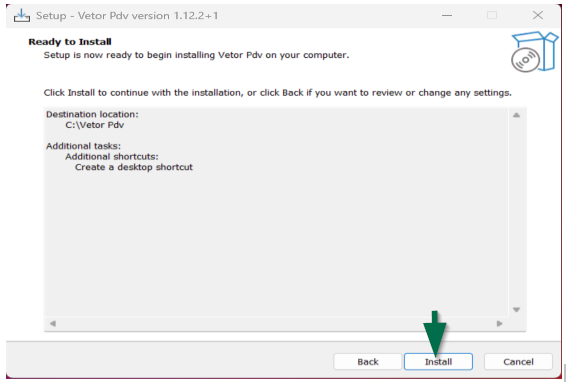
Prossiga com a confirmação da instalação ao clicar em >> Install.
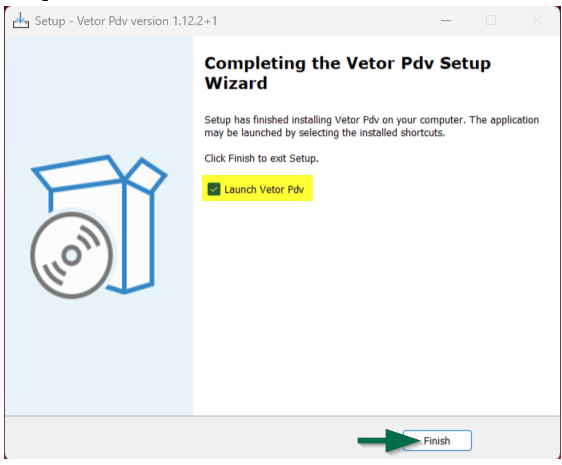
Para finalizar, marque a opção "Launch Vetor PDV" para que a aplicação seja executada imediatamente após a finalização do processo. Caso a opção permaneça desmarcada, o sistema não será iniciado automaticamente. Em seguida, clique em >> Finish.
Após a execução de todas as etapas anteriores, o PDV estará devidamente instalado no terminal. Como resultado, o atalho "Vetor PDV" será criado e exibido na área de trabalho, facilitando a identificação e o acesso à aplicação.
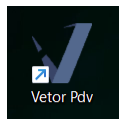

É indispensável que o PDV seja executado como administrador. Para isso, clique com o botão direito do mouse sobre o ícone e selecione a opção “Executar como administrador”. Caso queira que o PDV seja sempre seja executado dessa forma, clique com o botão direito sobre o ícone, selecione “Propriedades” e, na aba de “Atalho”, clique em “Avançados”. Em seguida, marque a opção “Executar como administrador” e clique em “OK”. Não se esqueça de clicar em “Aplicar” para que a alteração seja salva.
Após a instalação, é necessário realizar as configurações iniciais para garantir o correto funcionamento da aplicação. Confira a seguir as orientações para realizar a configuração do PDV.
2º Passo - Configuração do PDV
Nesta etapa serão definidos os parâmetros necessários para que o terminal opere corretamente, incluindo conexão com o servidor, definição do tipo de terminal e configurações específicas da filial. O preenchimento adequado dessas informações é essencial para garantir a comunicação com o banco de dados e o funcionamento regular do PDV no ambiente da loja.
Os procedimentos descritos a seguir deverão ser realizados apenas caso a configuração ainda não tenha sido executada anteriormente na máquina, ou seja, quando se tratar do primeiro acesso ao módulo neste terminal. Além disso, é importante ressaltar que a etapa de configuração é posterior à instalação. Portanto, é indispensável que o sistema esteja devidamente instalado na máquina antes de iniciar este processo.
1º Passo – Execução
Para iniciar o processo, execute o Vetor PDV por meio do arquivo executável. Após a abertura da aplicação, será exibida a tela inicial, conforme demonstrado a seguir.
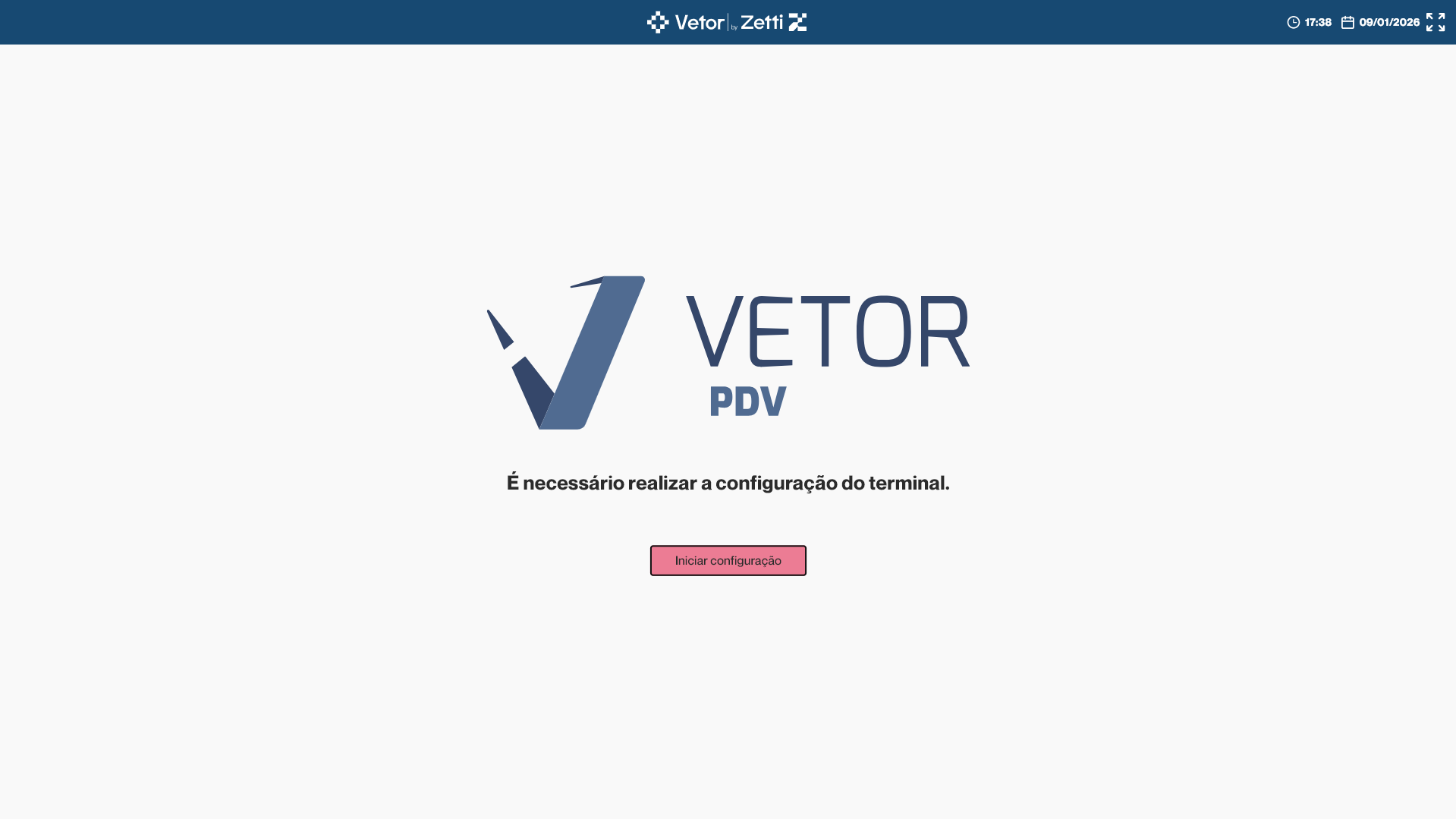
Para dar início, clique no botão >> Iniciar configuração.
2º Passo – Conexão com o Servidor
Em seguida, será exibida a tela de configuração. Na parte superior da tela estão disponíveis as etapas que compõem o processo, são elas: "Conexão com o servidor", "Tipo de terminal", "Configuração do terminal" e "Parâmetros da filial". Veja a seguir como configurar cada uma delas.
É importante ressaltar que as configurações descritas a seguir são realizadas pela equipe de Implantação da Zetti Tech. Elas são definidas individualmente para cada terminal que será configurado, ou seja, são específicas para cada equipamento. Por esse motivo, é necessário possuir as informações adequadas sobre o terminal utilizado antes de realizar a configuração.
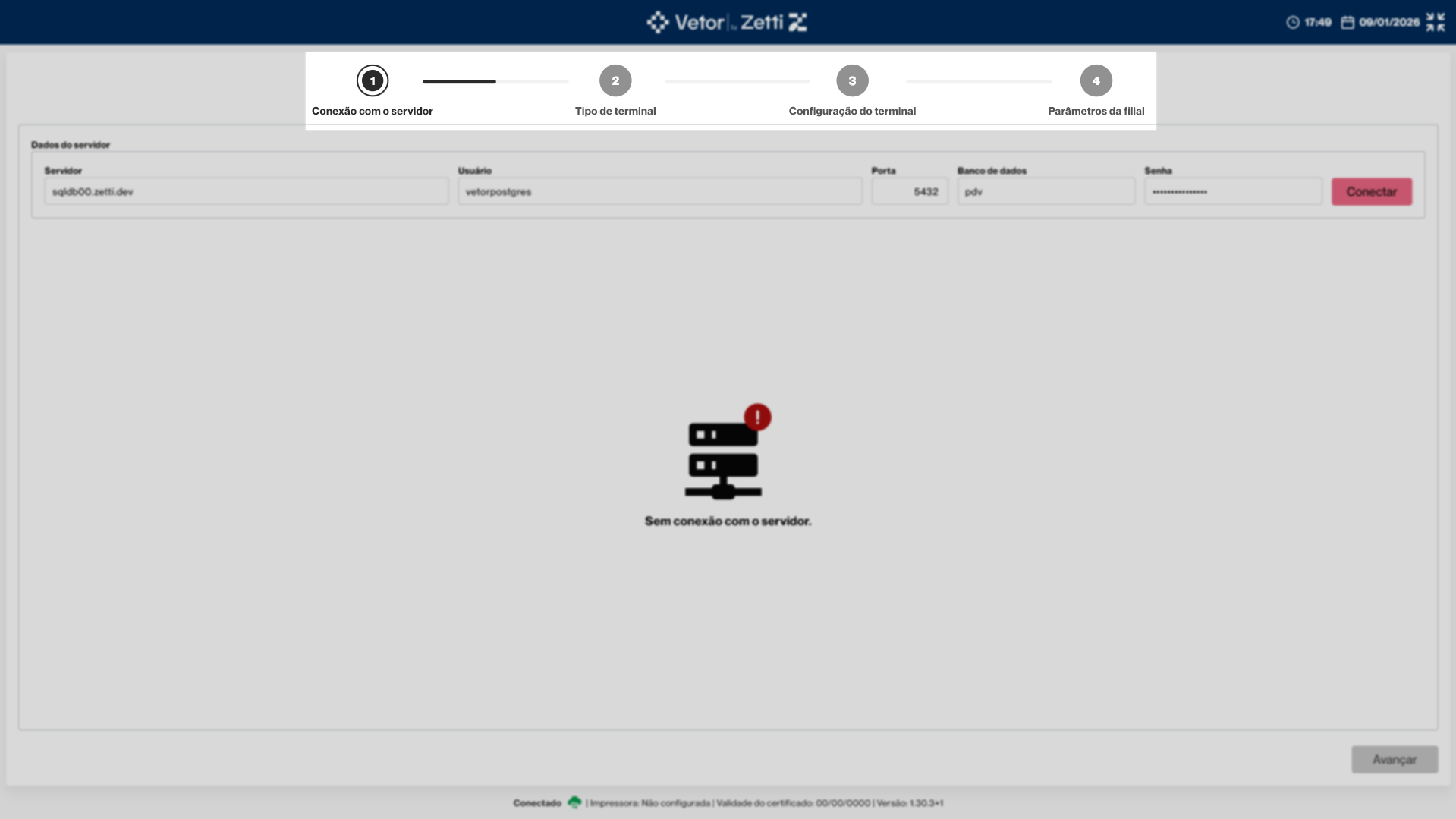
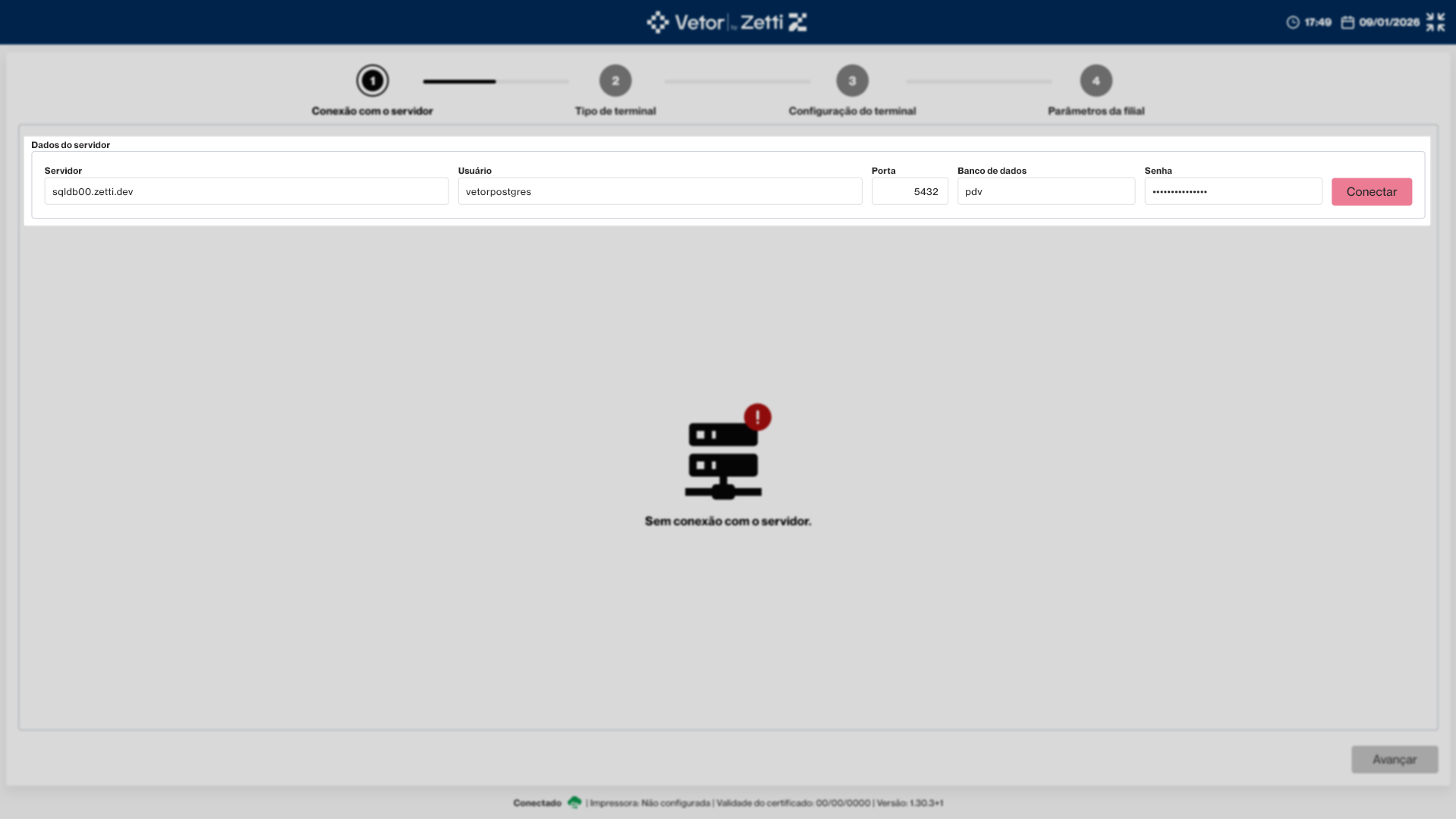
Na etapa “Conexão com o servidor”, observe que, no centro da tela, é exibida uma imagem representando um servidor com um símbolo de exclamação na cor vermelha, acompanhado da mensagem “Sem conexão com o servidor”. Esse alerta indica que ainda não foi estabelecida a comunicação com o banco de dados. Para realizar a conexão, utilize a seção “Dados do servidor”, onde deverão ser informadas as credenciais e os dados necessários para o acesso ao banco de dados. Preencha corretamente os seguintes campos: “Servidor”, “Usuário”, “Porta”, “Banco de dados” e “Senha”. Após informar todos os dados, clique no botão >> Conectar para estabelecer a comunicação com o servidor.
Caso a conexão seja concluída com sucesso, o indicativo exibido na região central da tela será atualizado. Nesse momento, um símbolo de confirmação (check) na cor verde será apresentado, acompanhado da mensagem “Servidor conectado com sucesso” indicando que a conexão foi estabelecida corretamente. Além disso, o botão >> Avançar será habilitado, clique sobre ele para dar continuidade ao processo de configuração.
Em caso de falha na conexão, será exibida um alerta. Nessa situação, é necessário verificar a causa, conferir as informações inseridas e realizar uma nova tentativa de conexão.
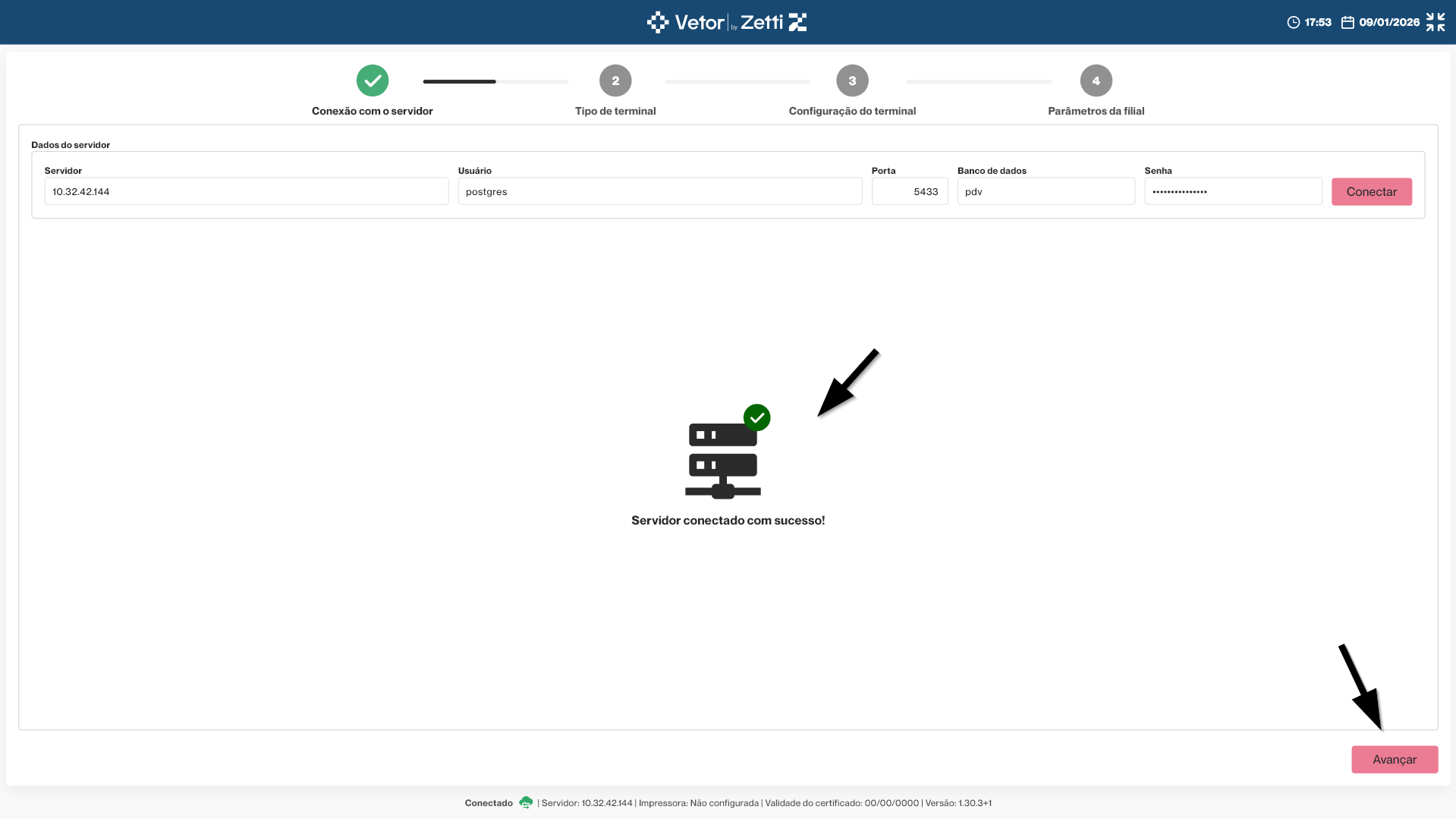
Após clicar no botão >> Avançar, a configuração irá avançar para a próxima etapa "Tipo de terminal".
3º Passo – Tipo de terminal
Nesta etapa, deve-se definir qual será o tipo de terminal utilizado na máquina, informando ao sistema quais módulos estarão disponíveis para uso. Em seguida, selecione no campo "Tipo" uma das opções disponíveis:
- Pré-venda/PDV: utiliza o módulo PDV e Orçamento em uma única máquina.
- Apenas Pré-venda: utiliza somente com o módulo Orçamento.
- Apenas PDV: utiliza somente com o módulo PDV.
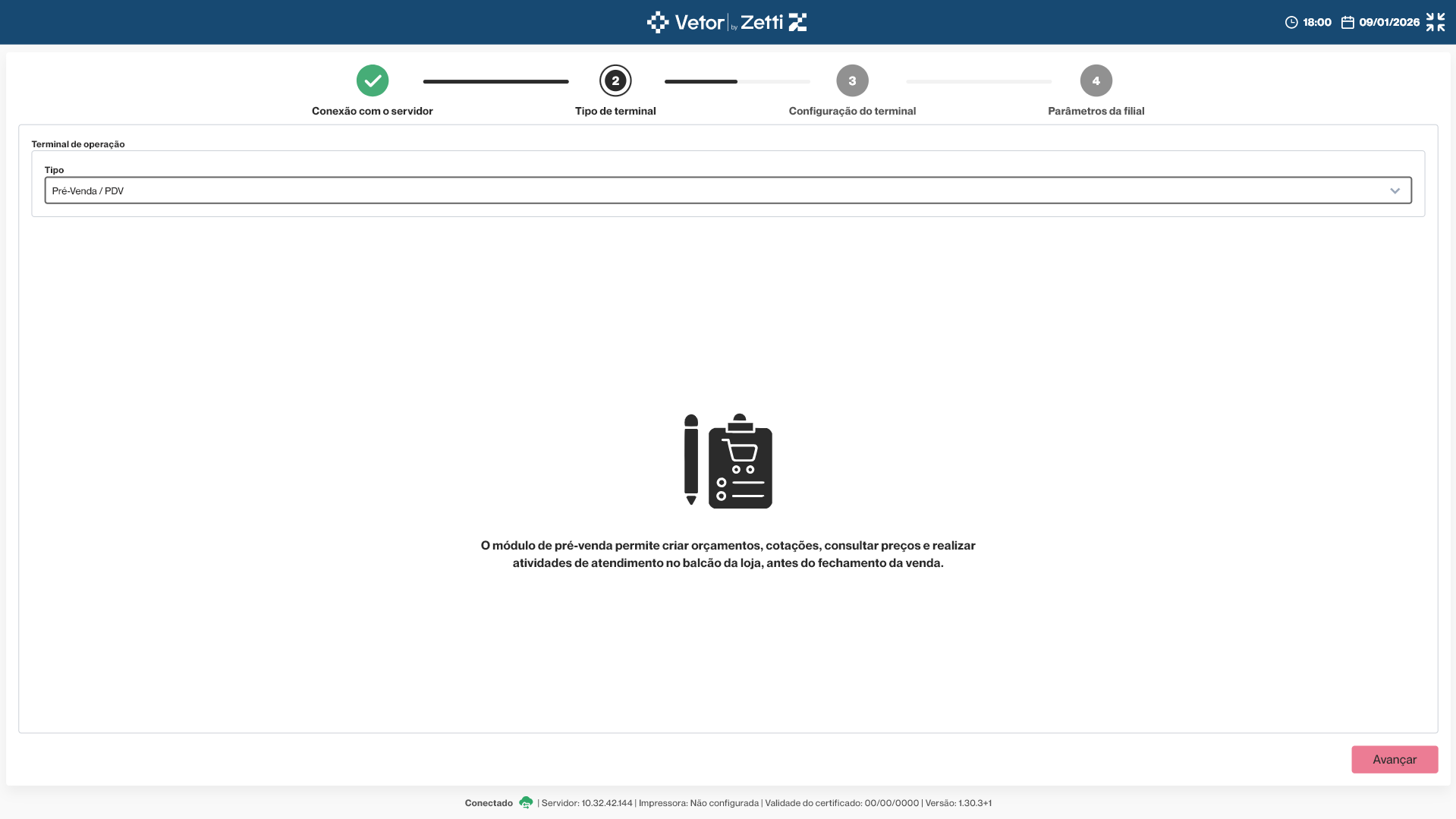
Após selecionar a opção desejada, clique no botão >> Avançar para seguir para a próxima etapa, "Configuração do terminal".
4º Passo – Configuração do terminal
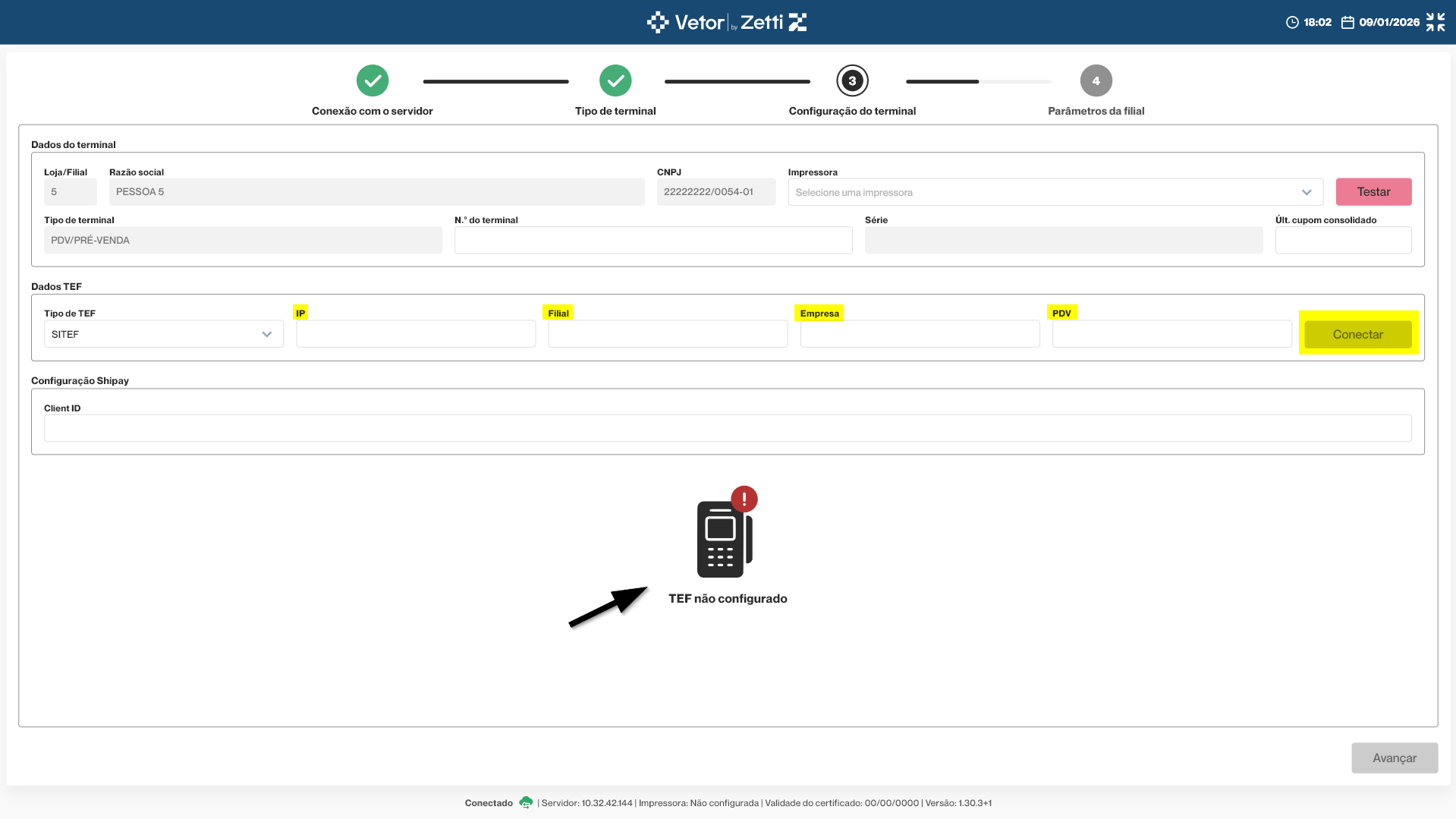
Nesta etapa, serão apresentadas na seção superior da tela, as configurações do terminal com base nas informações identificadas no banco de dados conectado anteriormente, portanto, os campos correspondentes a essas informações estarão desabilitados. Além disso, é exibido no centro da tela um ícone representando uma maquininha de cartão com um símbolo de exclamação na cor vermelha, acompanhado da mensagem “TEF não configurado”, indicando que ainda não foi estabelecida a comunicação com o TEF. Antes de prosseguir, é importante revisar os campos exibidos e confirmar se os dados estão corretos e de acordo com o ambiente em que o sistema será utilizado.
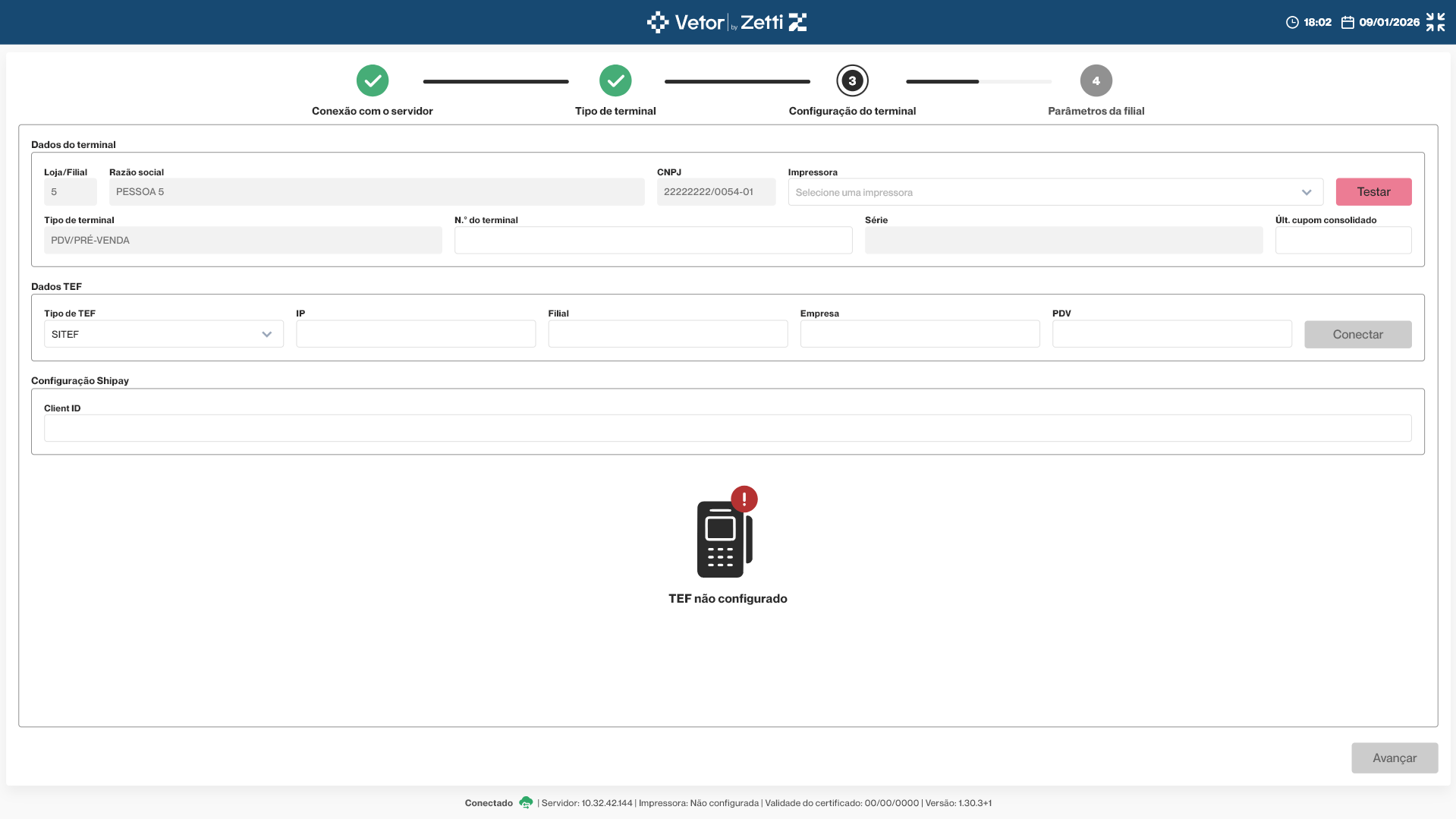
No campo "Impressora", selecione a opção que atenda à necessidade da loja. Após selecionar a impressora desejada, é possível realizar uma impressão de teste clicando em >> Testar, para validar se o funcionamento está conforme o esperado.
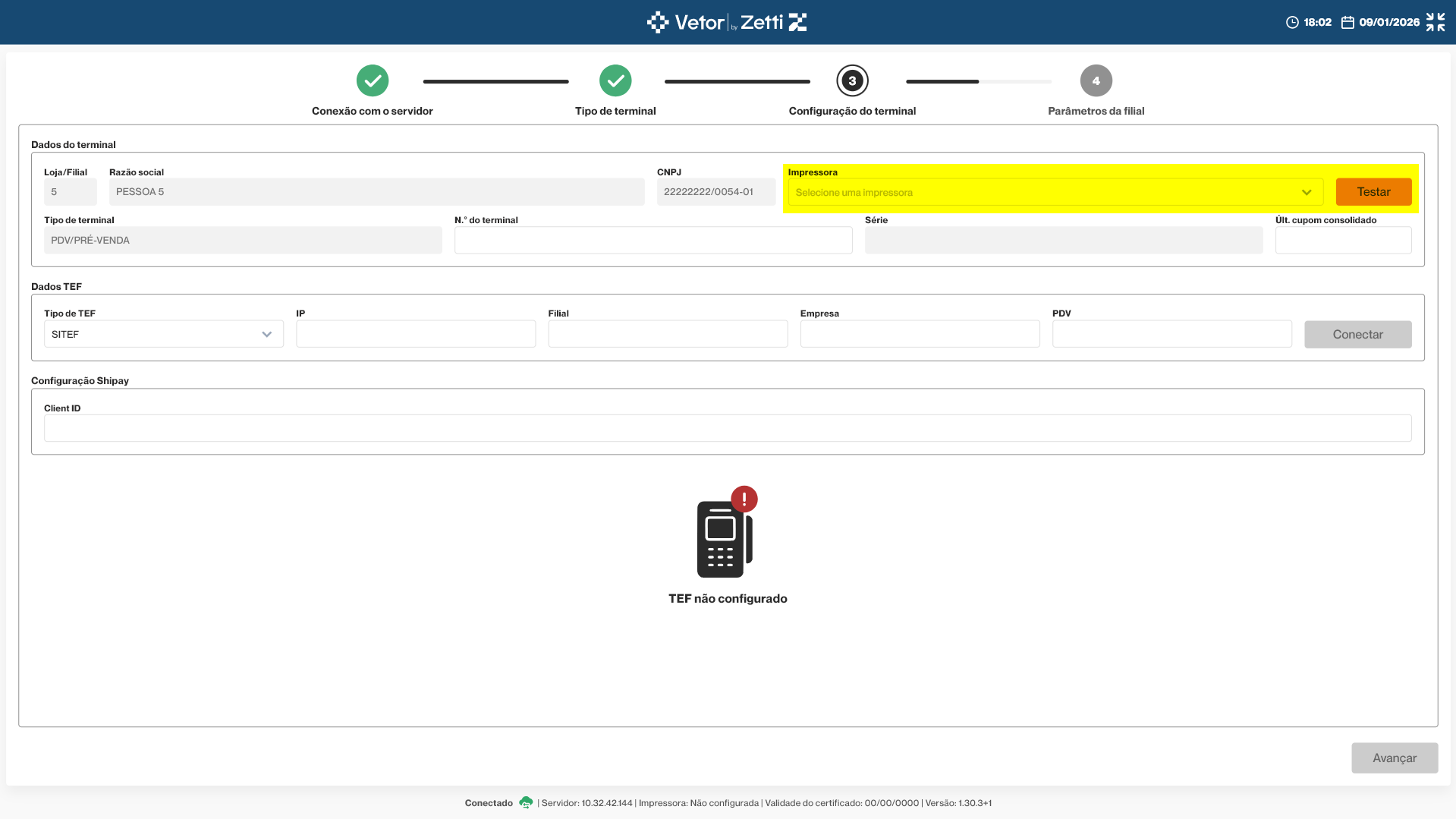

Quando selecionada a opção "Microsoft Print to PDF", o arquivo gerado poderá ser localizado no seguinte caminho: Documentos > Vetor PDV > Ano do teste de impressão > Mês do teste de impressão > Dia do teste de impressão. Exemplo: C:\Users\pc\Documents\Vetor PDV\2026\01\12
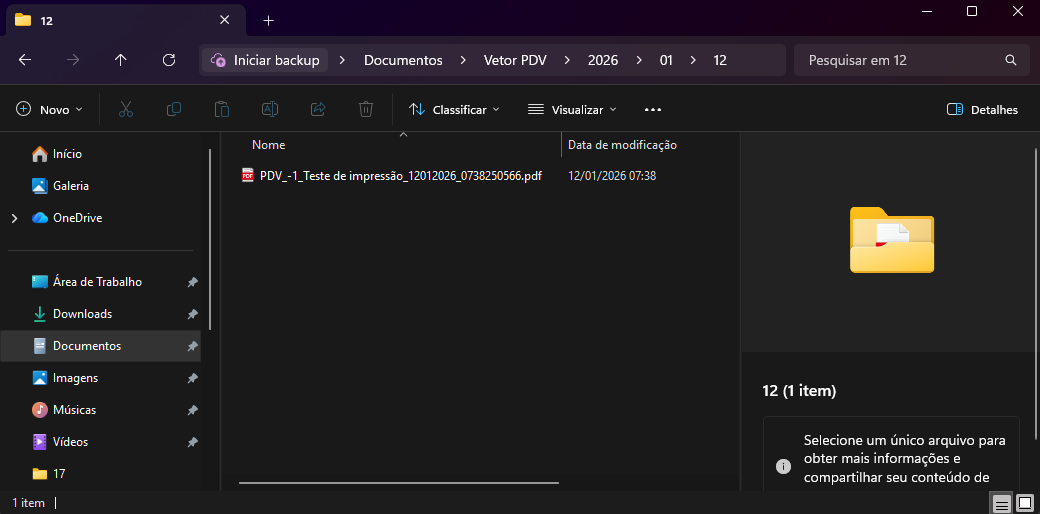
No campo “Terminal”, informe o número do terminal para o qual a configuração está sendo realizada. Caso esteja sendo feita a substituição de um terminal, utilize o mesmo número que era utilizado anteriormente. Por outro lado, se for a configuração de um novo terminal, será necessário verificar qual numeração está disponível para uso e, em seguida, informar o número correspondente no campo indicado.
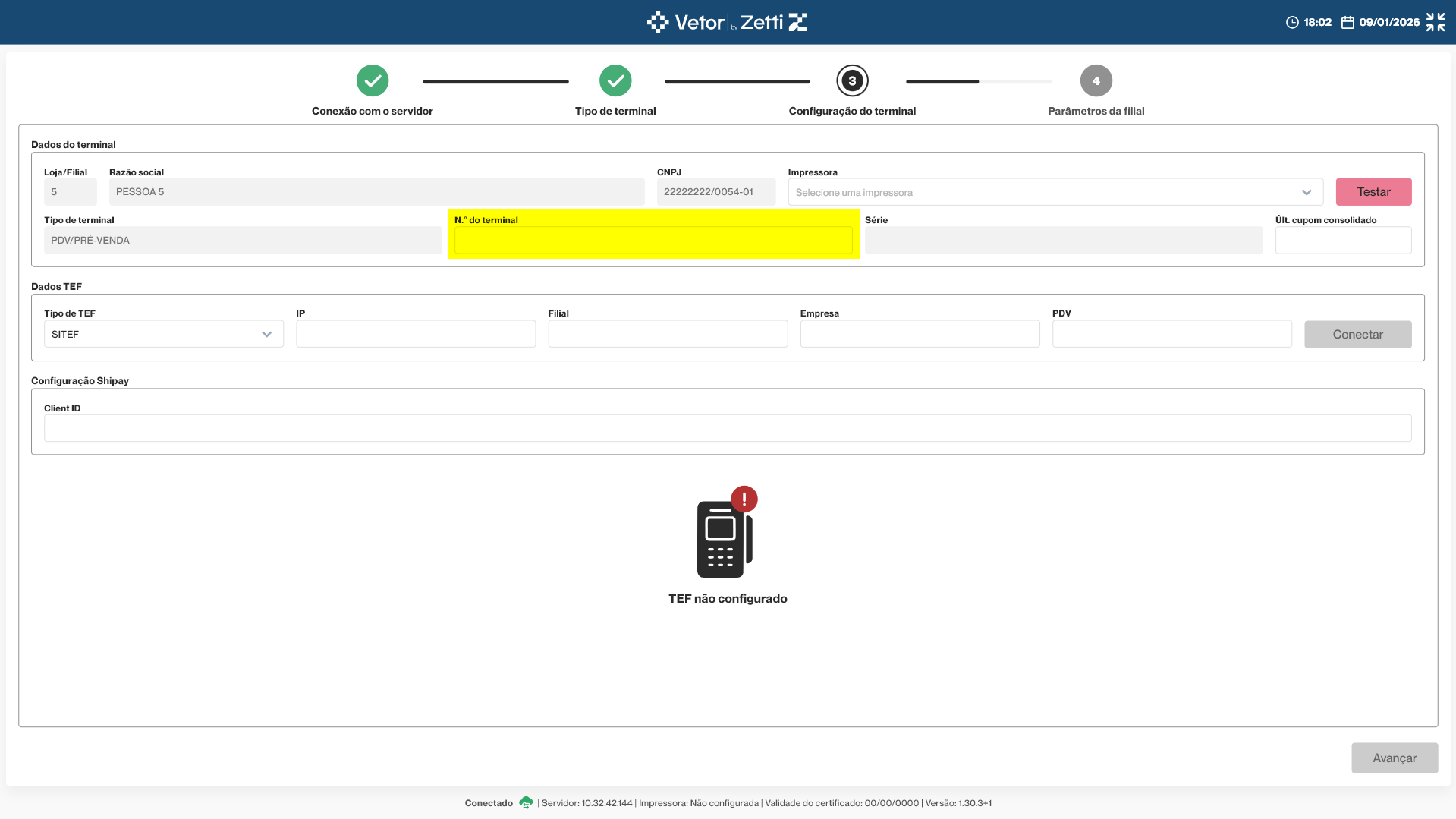
No campo “Série”, informe o número da série do PDV, que deve corresponder ao mesmo número do terminal configurado. Por exemplo, se o número do PDV for 1, a série também deverá ser 1. Essa correspondência garante a correta identificação do terminal no processo de emissão e controle das operações do PDV.
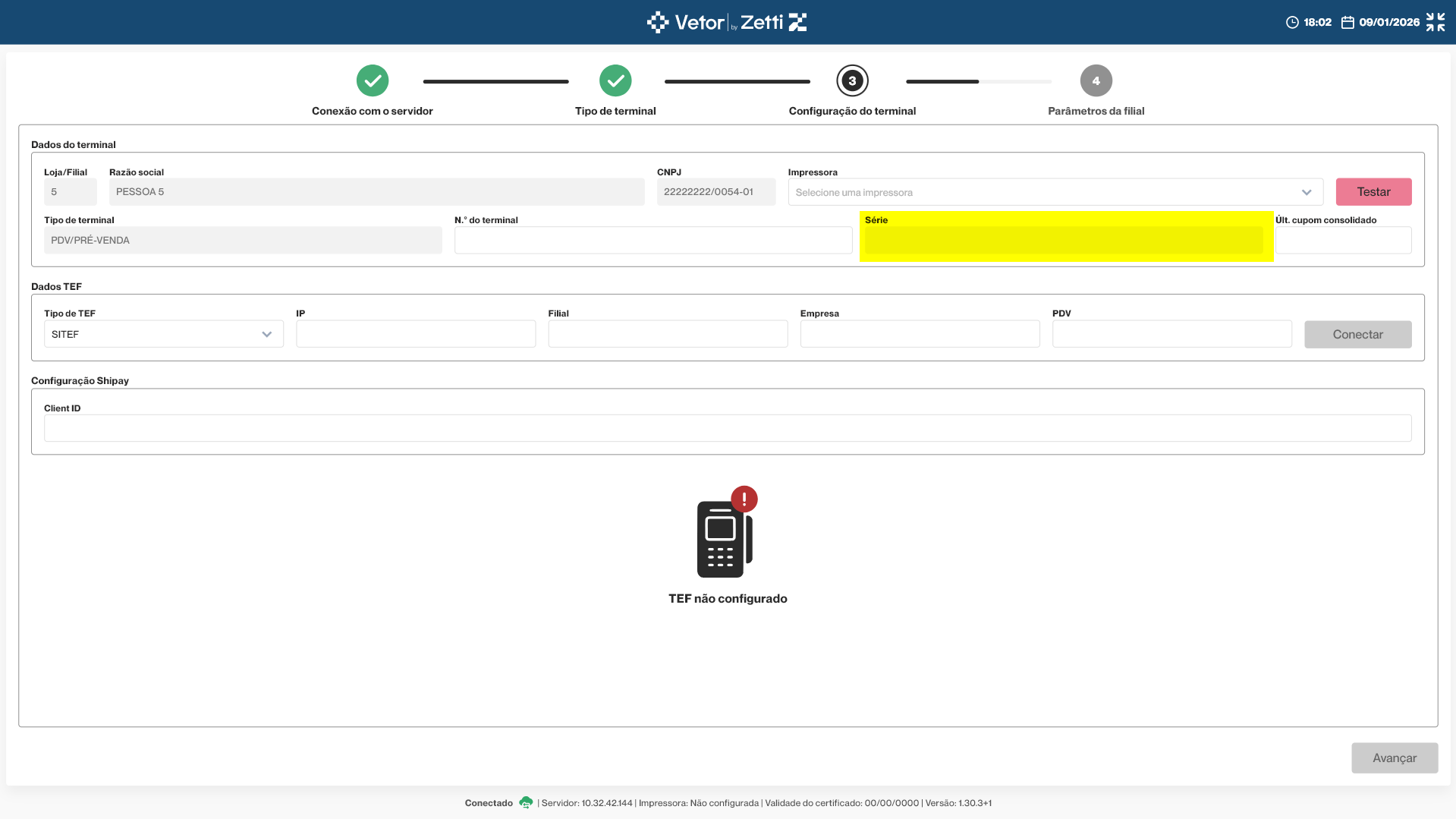
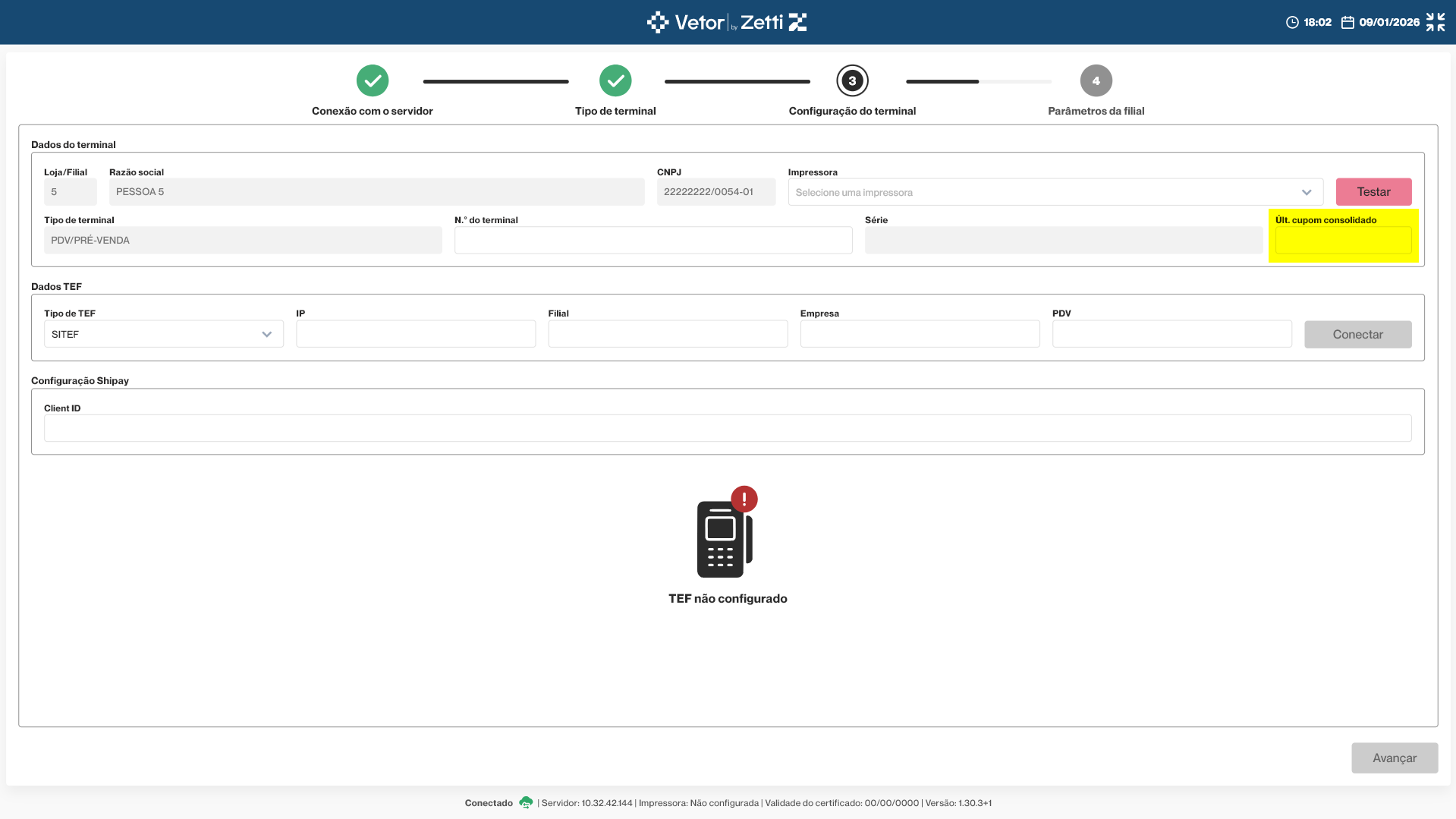
Caso esteja sendo realizada a substituição de um terminal, é necessário informar no campo "Últ. cupom consolidado", o número do último cupom consolidado registrado no PDV anterior. Caso não seja uma substituição, o campo deve ser preenchido com o valor 0.
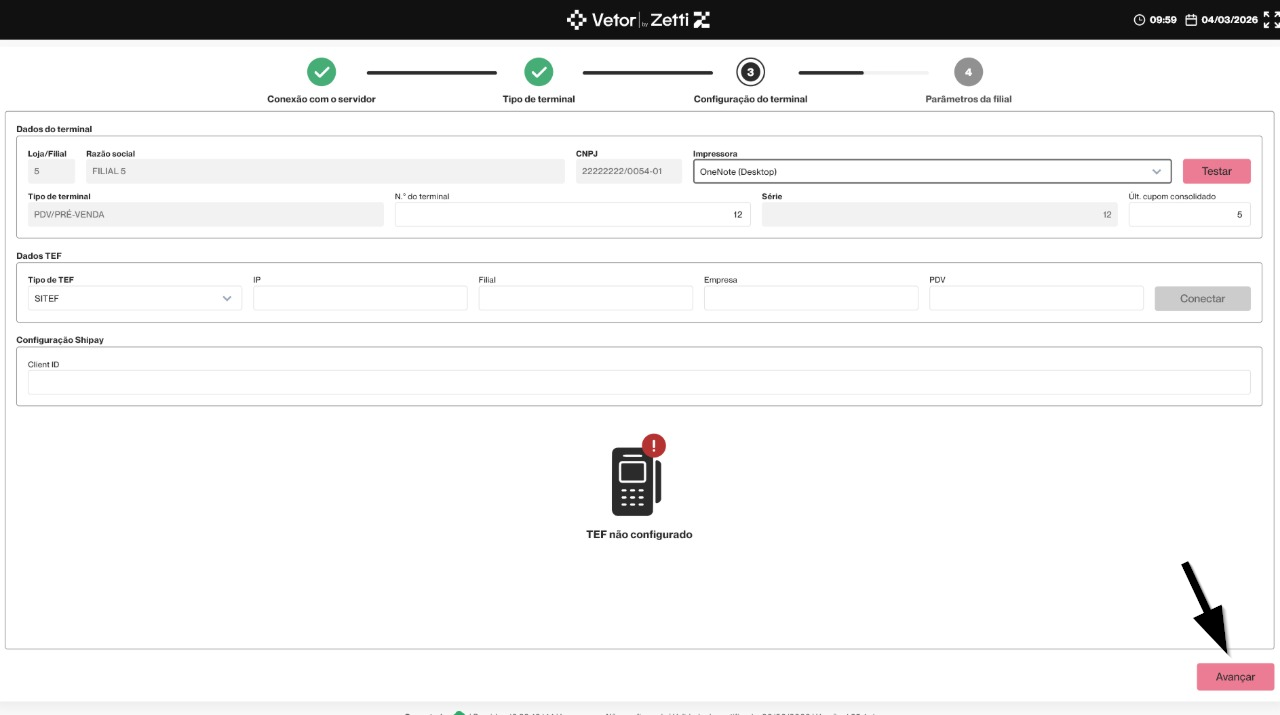
Após o preenchimento dos campos "Impressora", "Número do terminal" e "Último cupom consolidado", o botão >> Avançar será habilitado. Os campos relacionados a TEF e Shipay não são obrigatórios para concluir esta etapa. Portanto, caso deseje avançar sem realizar essas configurações neste momento, clique no botão >> Avançar.
É importante destacar que as configurações de TEF são essenciais para lojas que utilizam máquina de cartão integrada ao sistema, sendo indispensáveis para garantir o funcionamento das transações. Para saber mais sobre as demais configurações disponíveis nesta tela, continue a leitura. Caso queira seguir para a próxima etapa, clique aqui.
Na seção "Dados TEF", selecione no campo "Tipo de TEF", a opção que atende a necessidade da loja: SITEF, SCOPE ou SEM CONFIGURAÇÃO.
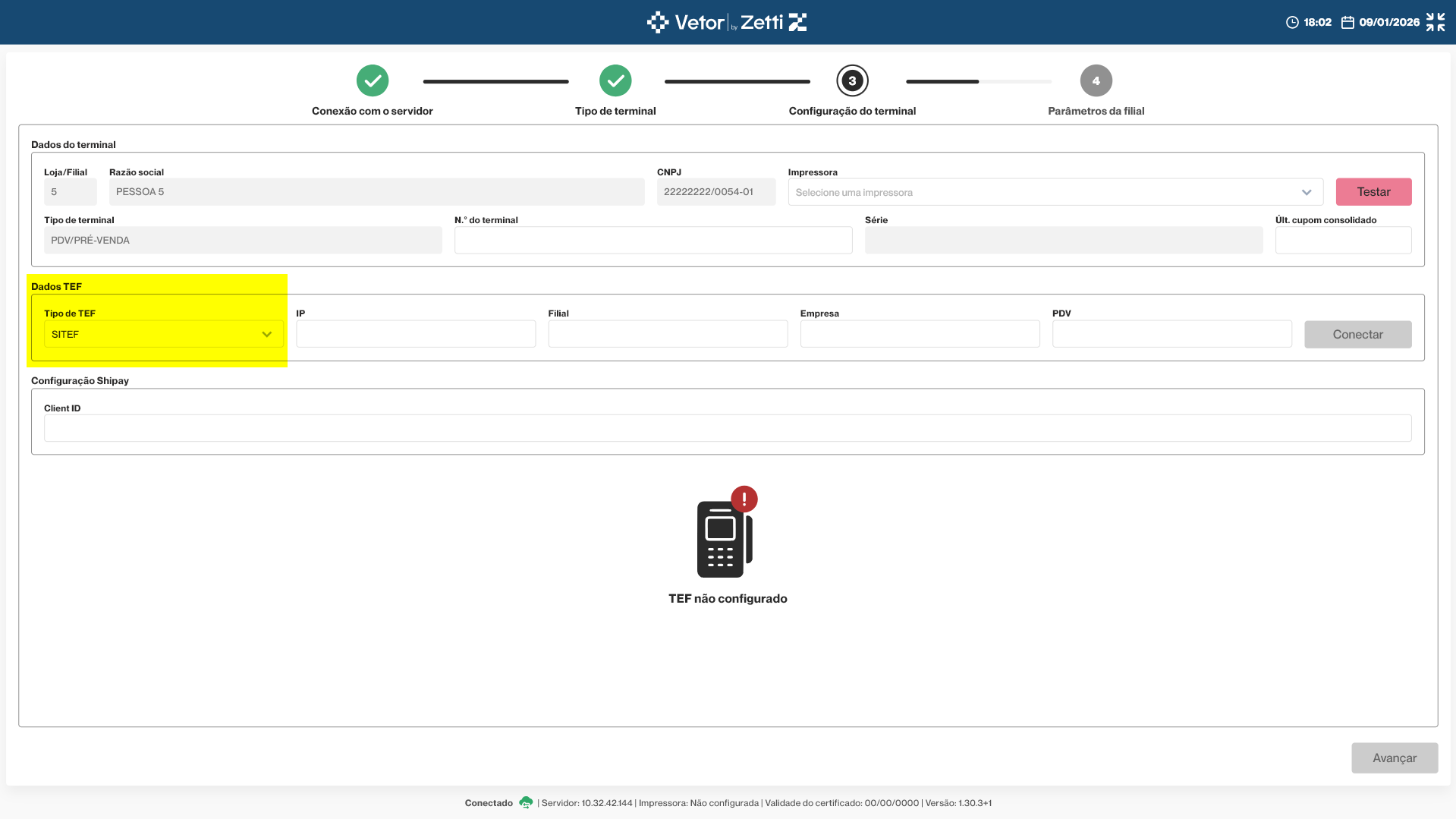
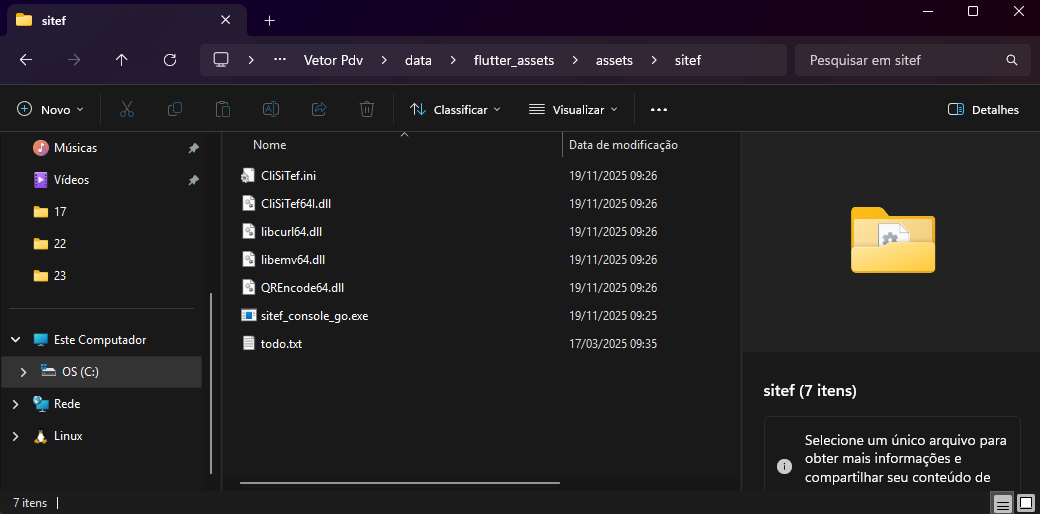
Caso a opção selecionada seja "Opção SITEF", é necessário possuir os arquivos DLL do tipo de 64 bits e o programa "sitef_console_go.exe" no caminho: C:\Vetor Pdv\data\flutter_assets\assets\sitef
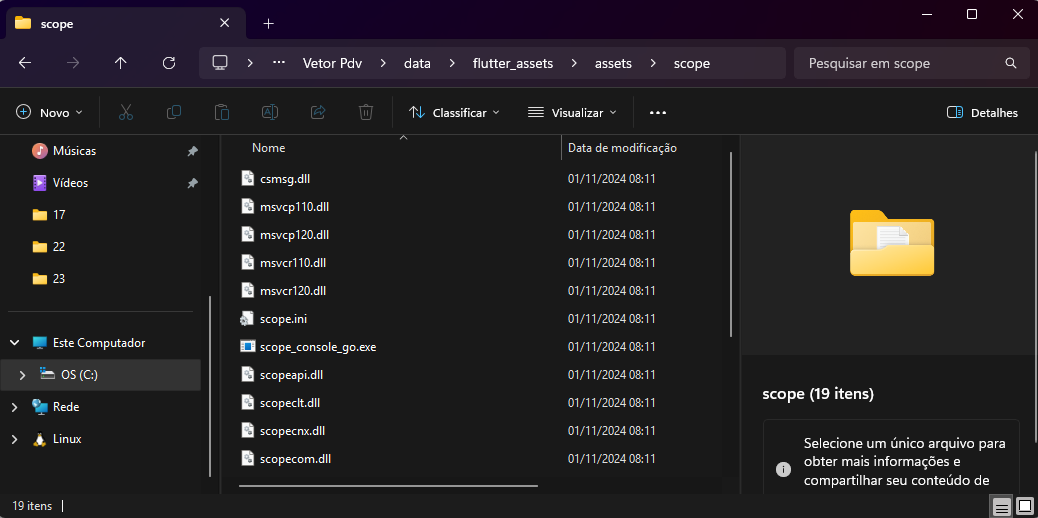
Se a opção "SCOPE" for selecionada, é preciso possuir os arquivos DLL necessários e o programa scope_console_go.exe no caminho: C:\Vetor Pdv\data\flutter_assets\assets\scope
Após definir o tipo de TEF, preencha com as informações adequadas os campos "IP", "Filial", "Empresa" e "PDV". Em seguida, clique no botão >> Conectar. Em caso de sucesso na configuração, o indicativo exibido na região central da tela será atualizado. Nesse momento, um símbolo de confirmação (check) na cor verde será apresentado, acompanhado da mensagem “TEF configurado com sucesso” indicando que a conexão foi estabelecida corretamente. Caso contrário, será apresentada uma mensagem de erro no canto da tela, e o indicativo de que o TEF não foi configurado permanecerá no centro da tela. Assim, será necessário identificar a causa e adotar a tratativa adequada.
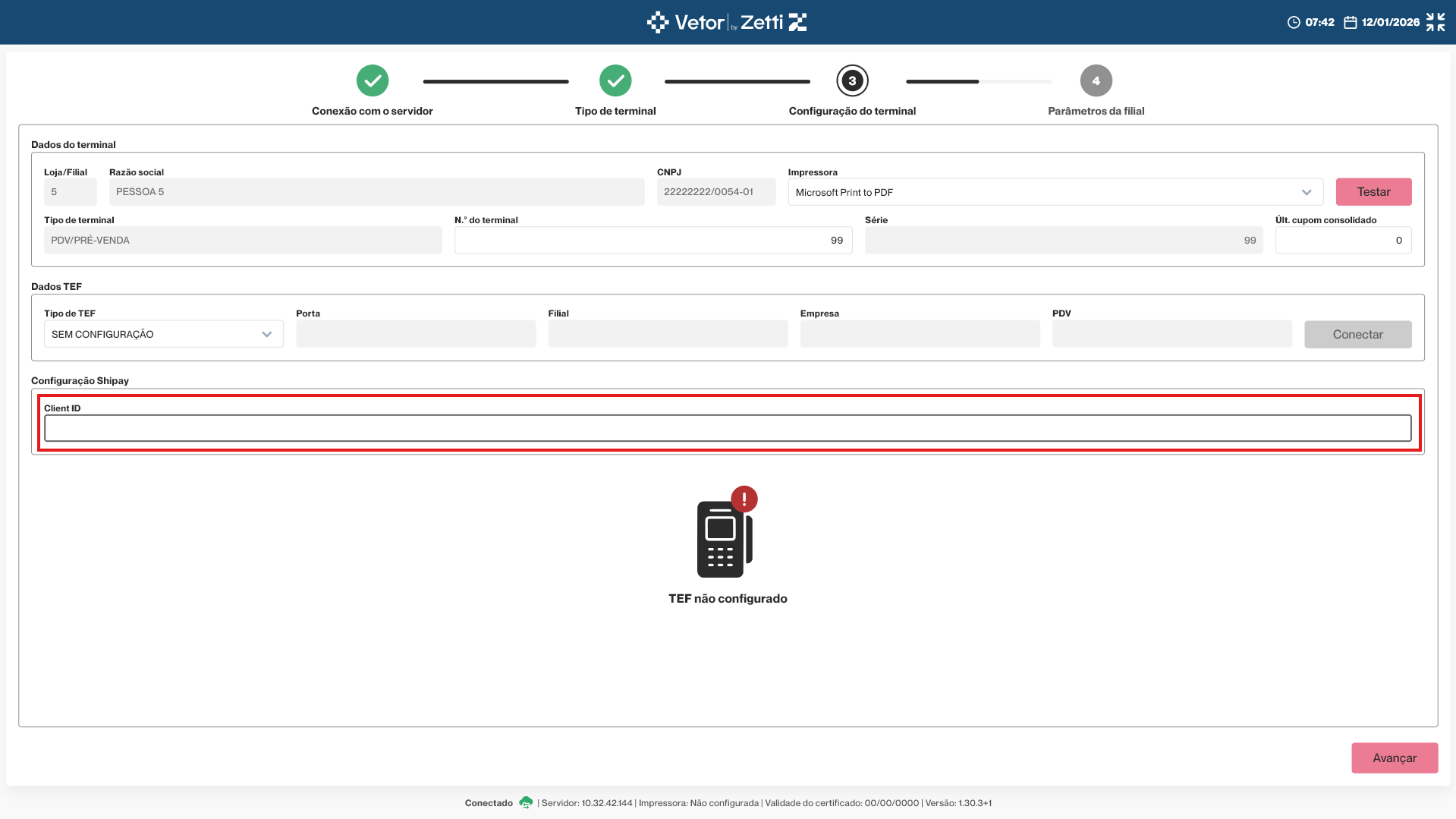
A seção "Configuração Shipay" é destinada às lojas que utilizam essa integração. Neste cenário, informe o código correspondente no campo "Client ID", conforme os dados fornecidos para a configuração do serviço.
Após inserir as informações desejadas, clique no botão >> Avançar para prosseguir para a configuração dos "Parâmetros da filial".
5º Passo – Parâmetros da filial
Nesta etapa, serão configurados os parâmetros que irão impactar diretamente o funcionamento do PDV. Essas configurações, chamadas "chaves", influenciam diversos comportamentos do sistema, refletindo em diferentes rotinas e telas da aplicação. Dessa forma, recomenda-se que a configuração seja realizada com atenção, assegurando que os valores estejam de acordo com as regras operacionais da filial.
É importante destacar que a configuração da chave "Vetor Tenant ID" são de responsabilidade exclusiva da equipe da Zetti Tech. Em caso de dúvidas, entre em contato com o gestor responsável. Ressalta-se que, sem o correto preenchimento dessa chave, as vendas realizadas no PDV não serão consolidadas, impactando diretamente o movimento da filial.
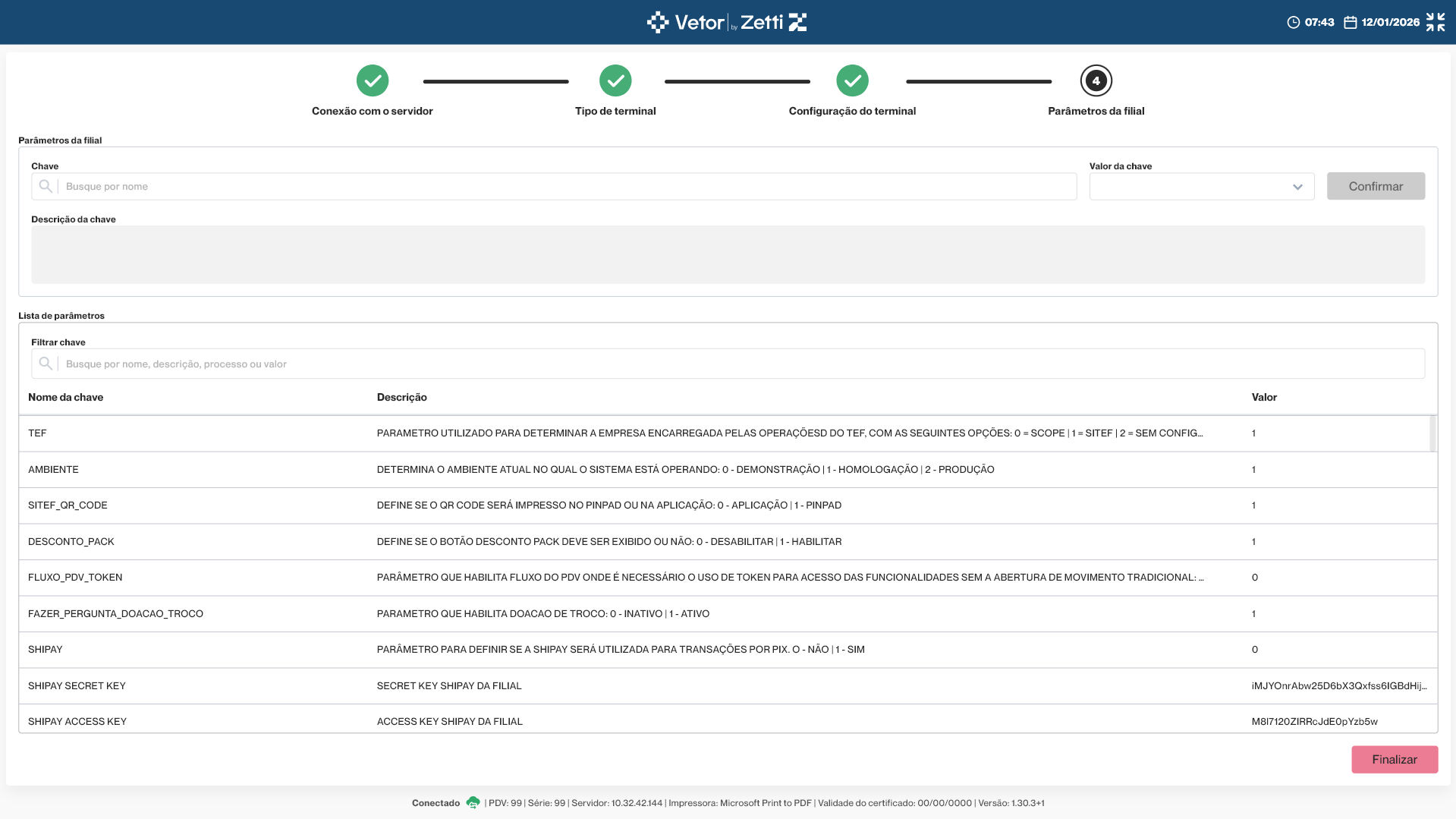
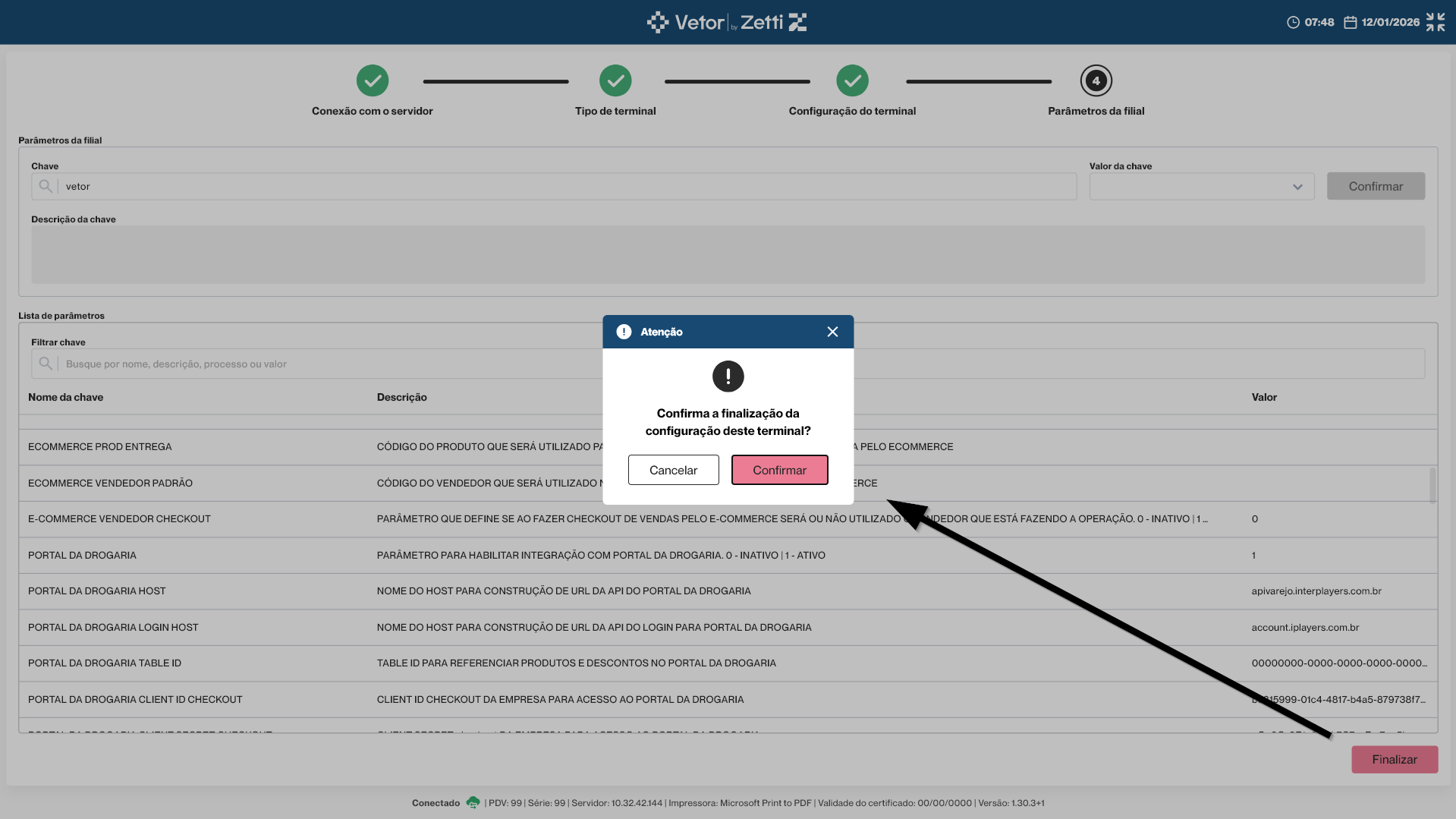
Após informar e verificar os parâmetros necessários, clique no botão >> Finalizar para concluir a configuração. Em seguida, será exibida uma mensagem de confirmação. Para efetivar a finalização, clique em >> Confirmar. Caso ainda haja dúvidas sobre os parâmetros da filial, selecione a opção >> Cancelar para retornar à configuração.
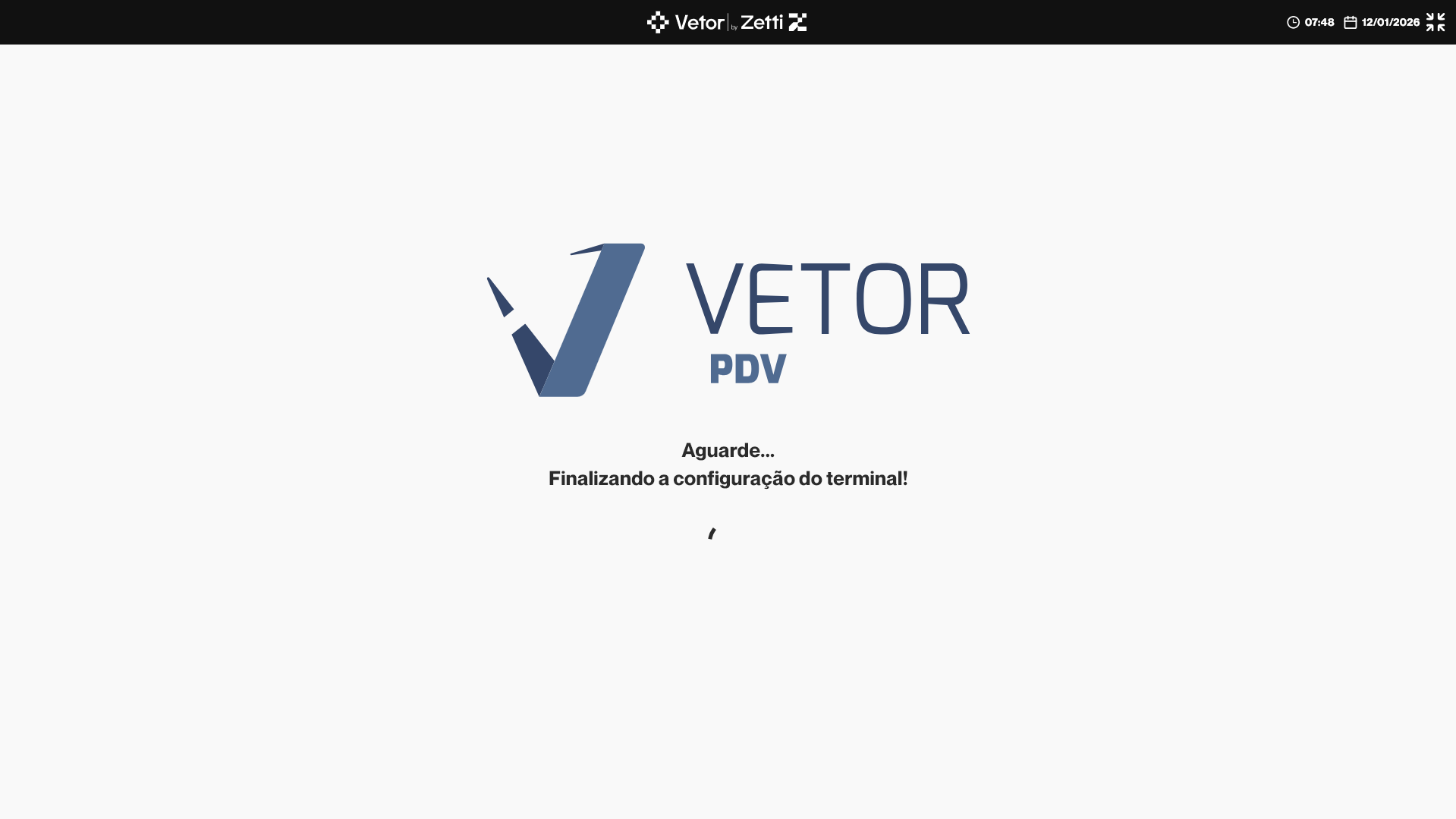
Após confirmar a finalização, será exibida uma tela de carregamento. Aguarde até que o PDV conclua a aplicação das configurações conforme os dados informados nas etapas anteriores.
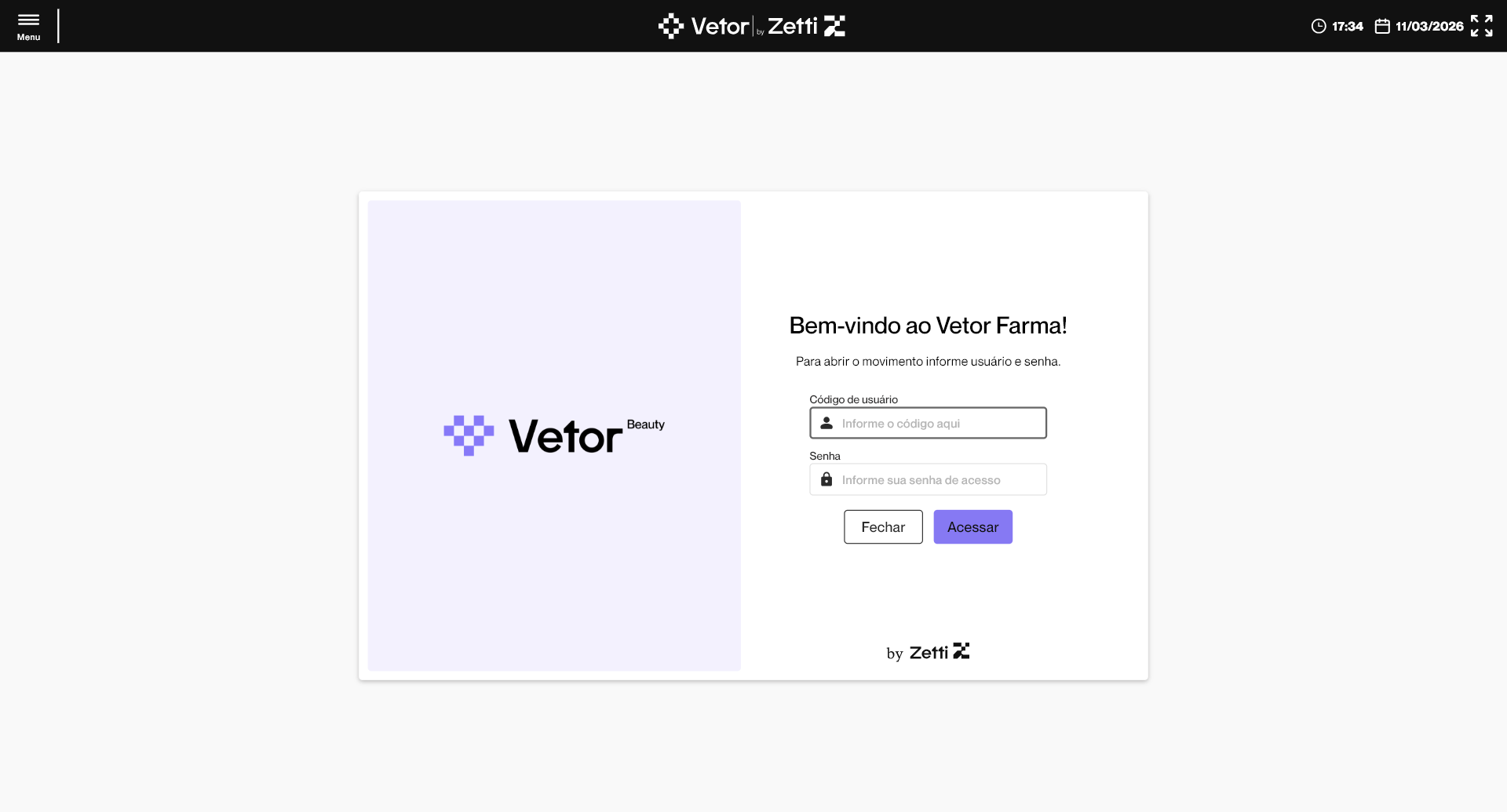
Concluído o processamento, as configurações serão salvas e será apresentada a tela de login, que corresponde à tela inicial exibida sempre que o PDV é aberto. Para iniciar a utilização do sistema, informe o código do operador e a respectiva senha nos campos indicados e prossiga com o acesso.
Caso seja de interesse, consulte a seguir as orientações para configurar as personalizações padrão do PDV.
6º Passo – Identidade visual da loja
O perfil visual do sistema pode ser configurado ou alterado conforme a necessidade da loja. Caso a identidade visual da loja já tenha sido definida anteriormente, as cores e imagens serão aplicadas automaticamente. Se não houver personalização ativa, o sistema exibirá o layout padrão, de acordo com o perfil selecionado:
- Farma
- Empório
- Beauty
Essa configuração pode ser alterada a qualquer momento. Para isso, acesse o seguinte caminho: C:\Vetor Pdv\data\flutter_assets\assets\config
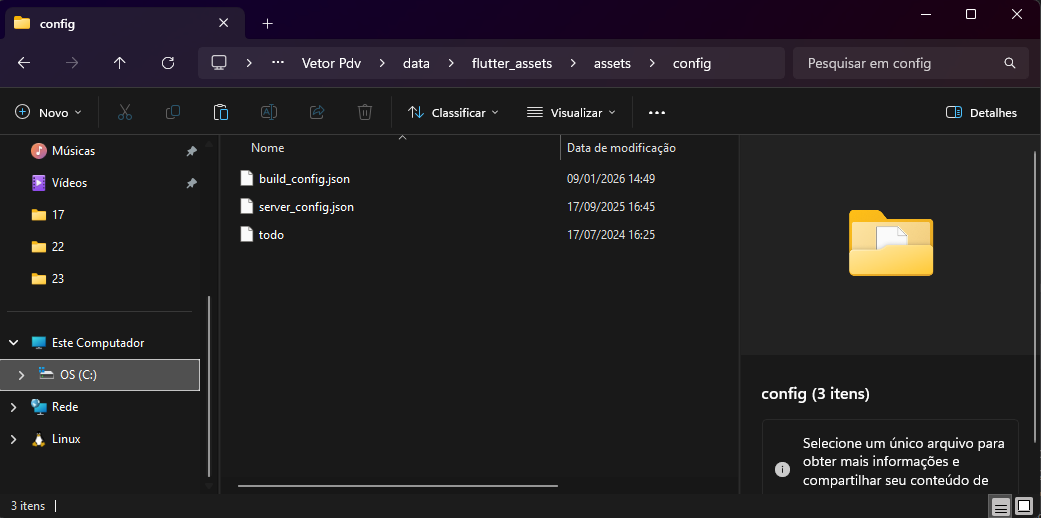
Em seguida, abra o arquivo “build_config.json” em um bloco de notas. O conteúdo exibido apresentará as informações de configuração atuais. No exemplo abaixo, o layout selecionado é “FARMA”.
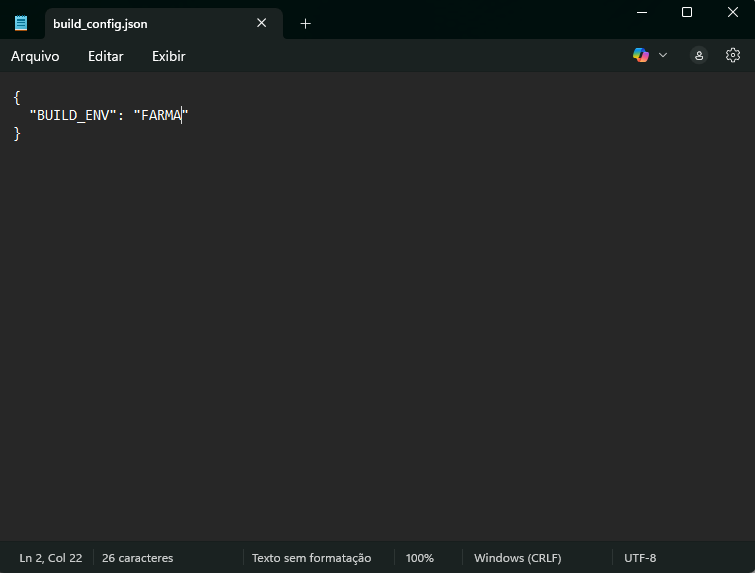
Para realizar a alteração, modifique o texto destacado no exemplo abaixo conforme a correspondência desejada:
Empório: “EMPORIO” (Sem acento agudo)
Beauty: “BEAUTY”
Farma: “FARMA”
Após efetuar a alteração, salve o arquivo utilizando o atalho CTRL + S ou, no bloco de notas, clique em Arquivo >> Salvar.
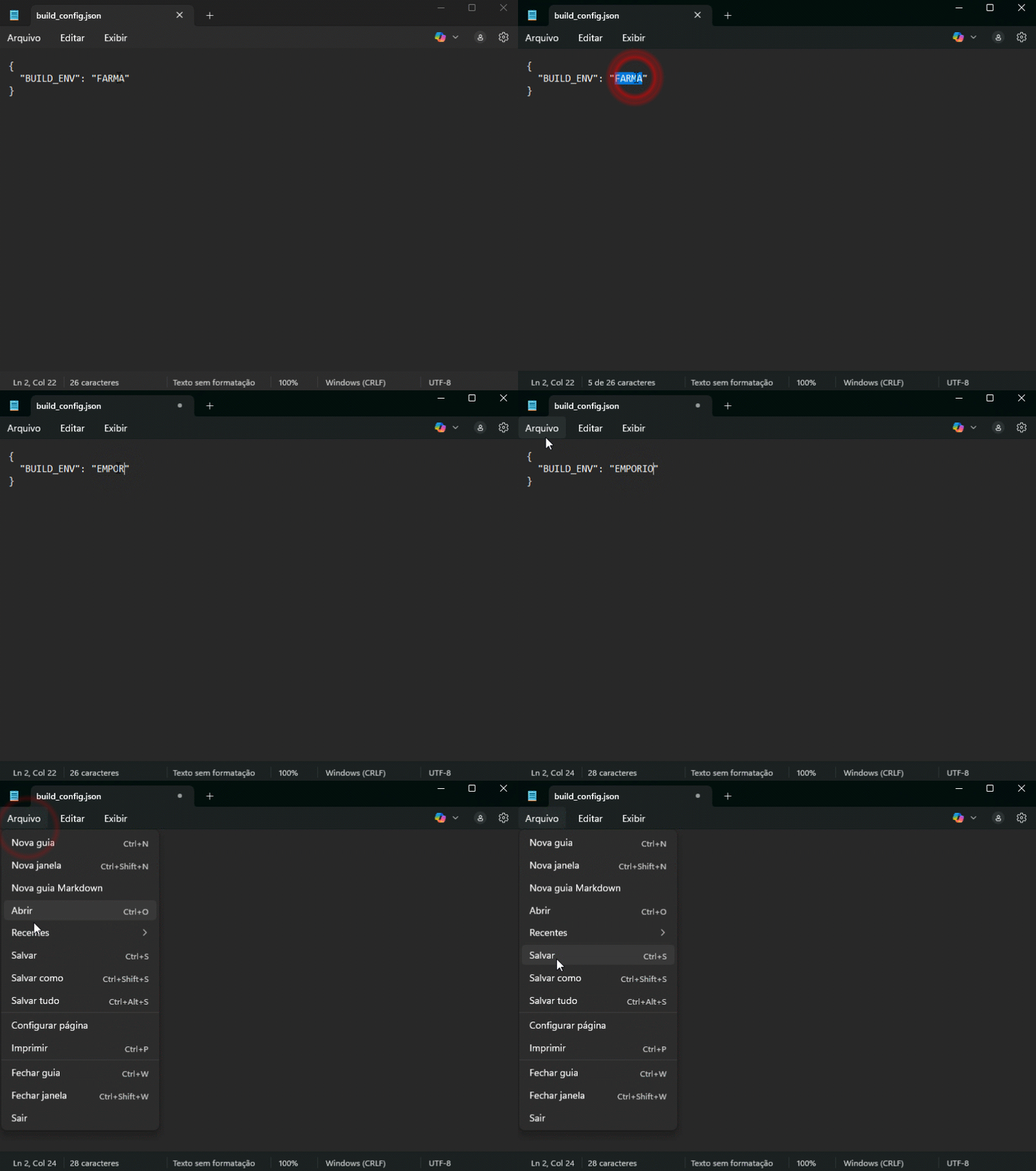
Após, execute o sistema novamente para aplicar a alteração no Vetor PDV.
Explore outros conteúdos e descubra o passo a passo da operação.