PDV Empório - Suprimento (F7)
O suprimento é o registro de valores adicionados ao caixa durante o expediente, garantindo que a operação tenha recursos suficientes para o troco ou outras necessidades operacionais. Esta funcionalidade é essencial para o correto controle de fluxo de caixa e deve ser utilizada com responsabilidade. Continue a leitura para entender o funcionamento desta operação no PDV Empório.
Pré-requisito
- Para realizar o processo de sangria, o usuário deve possuir as permissões de acesso correspondentes ou estar vinculado a um grupo de usuários com essa autorização. A liberação dessas permissões é realizada no sistema Vetor Farma, por meio da configuração de perfis ou grupos de acesso. Clique aqui para saber mais.
Autenticação
- Essa solução oferece diferentes maneiras de autenticação, como login e senha, token, entre outras. A escolha do método vai depender das configurações e preferências de acesso definidas pela loja.
Neste documento, abordaremos o processo utilizando o método de autenticação **login e senha**. Caso esteja utilizando outro método, siga as instruções específicas para garantir a identificação, autorização e/ou registro correto da operação. Para mais informações sobre os diferentes tipos de autenticação, consulte o processo detalhado na base de conhecimento.
Como acessar
- Na tela principal, utilize a seção de "Acesso Rápido" e escolha a operação >> Suprimento, ou pressione o atalho >> F7.
1º Passo – Registrar Suprimento
Ao abrir a tela, são apresentados dois campos para preenchimento. Neles, o usuário informa o valor do suprimento e registra uma observação complementar que justifique a operação. A seguir, veja como utilizar cada um dos campos disponíveis.
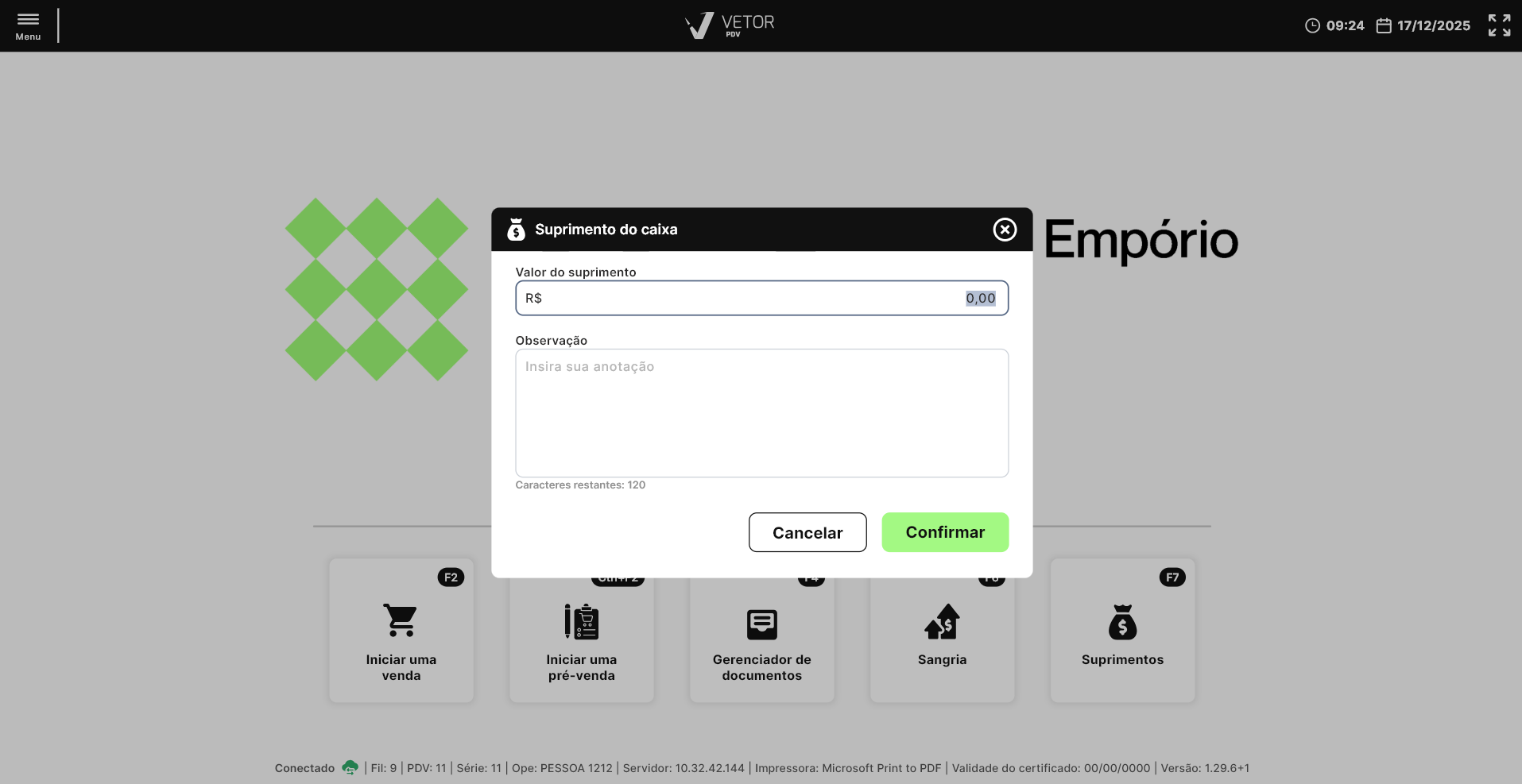
Inicie informando no campo "Valor do suprimento", o valor a ser adicionado ao caixa em reais (R$), e certifique-se de digitar corretamente o montante.
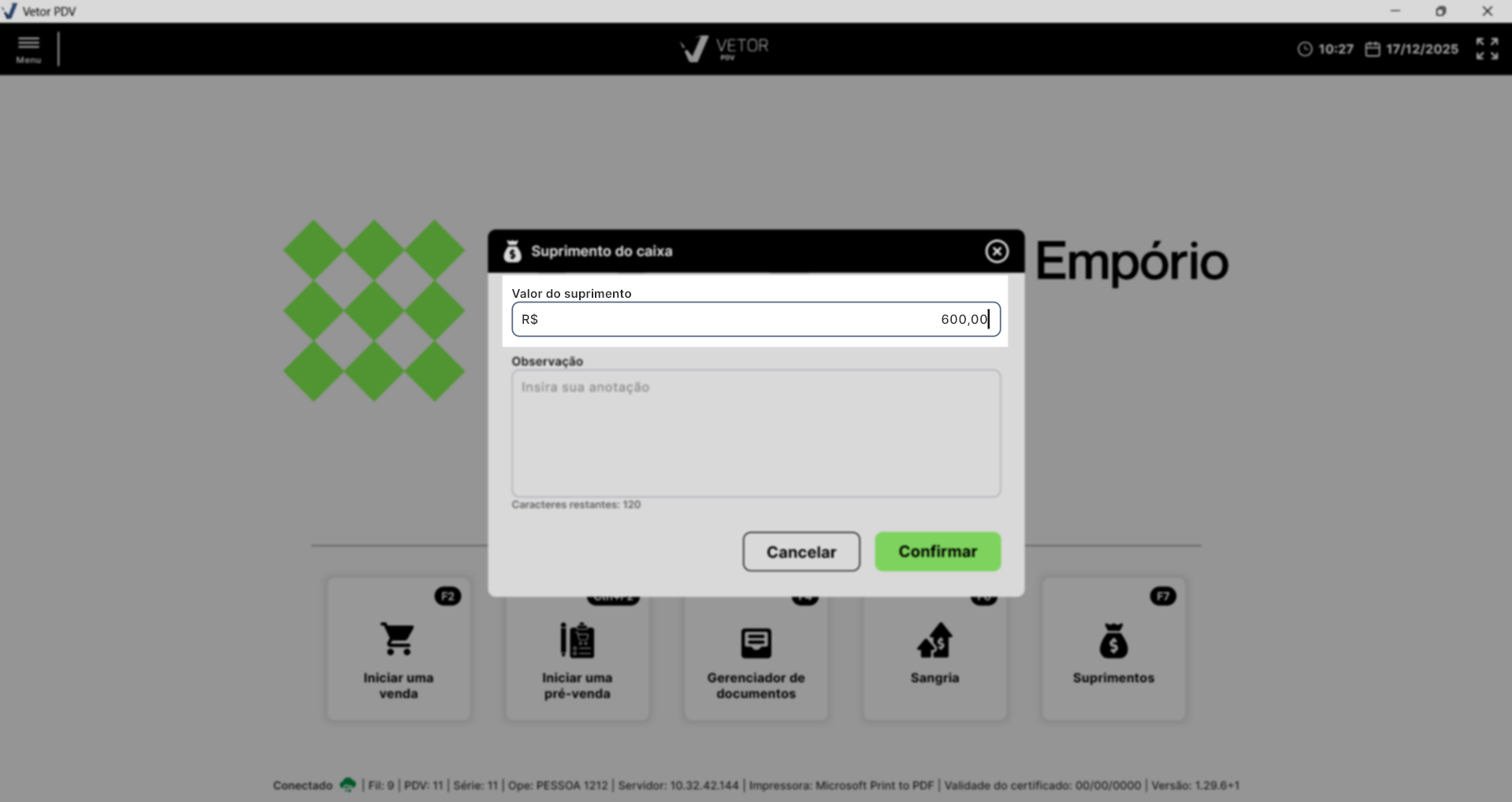
A seguir, adicione, se for do interesse, uma anotação que justifique o motivo do suprimento. Este campo é importante para garantir a transparência e o controle do registro, sendo permitido o preenchimento de até 120 caracteres.
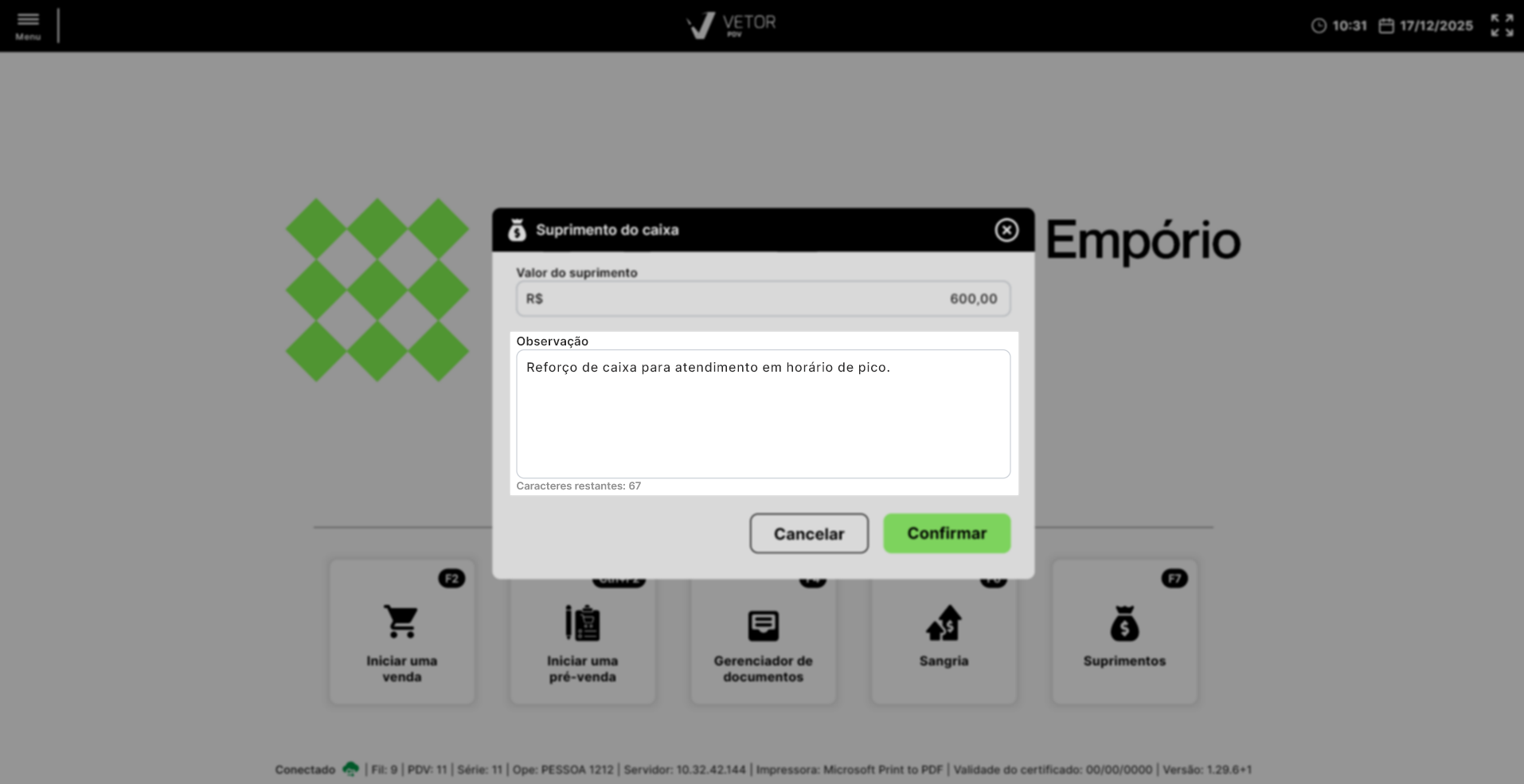
Após preencher todos os campos necessários, clique em >> Confirmar para registrar o suprimento do caixa.
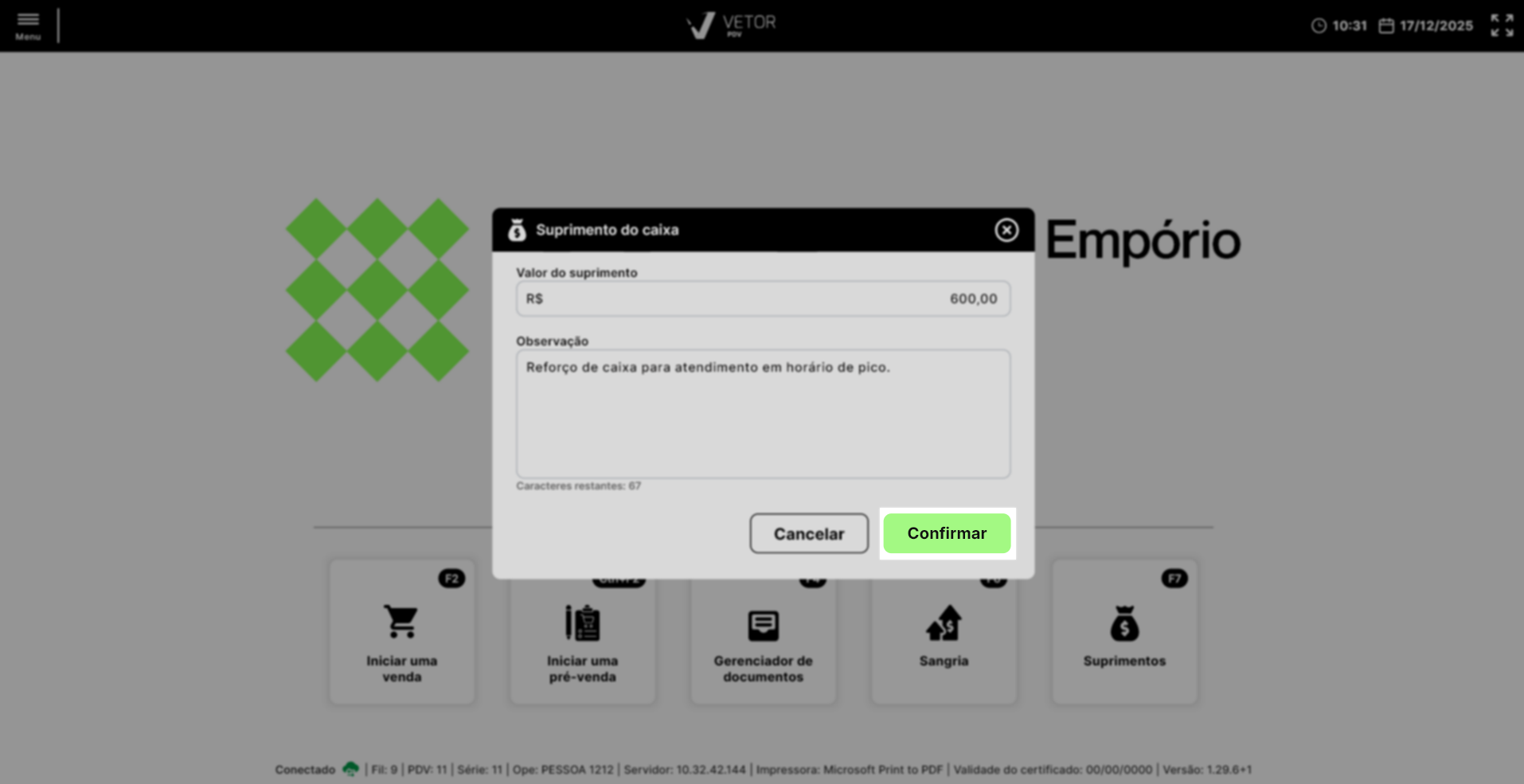
Ao clicar no botão >> Confirmar, será exibida uma tela de autenticação. O operador deve informar seu código de usuário e senha para que a operação seja concluída com sucesso.
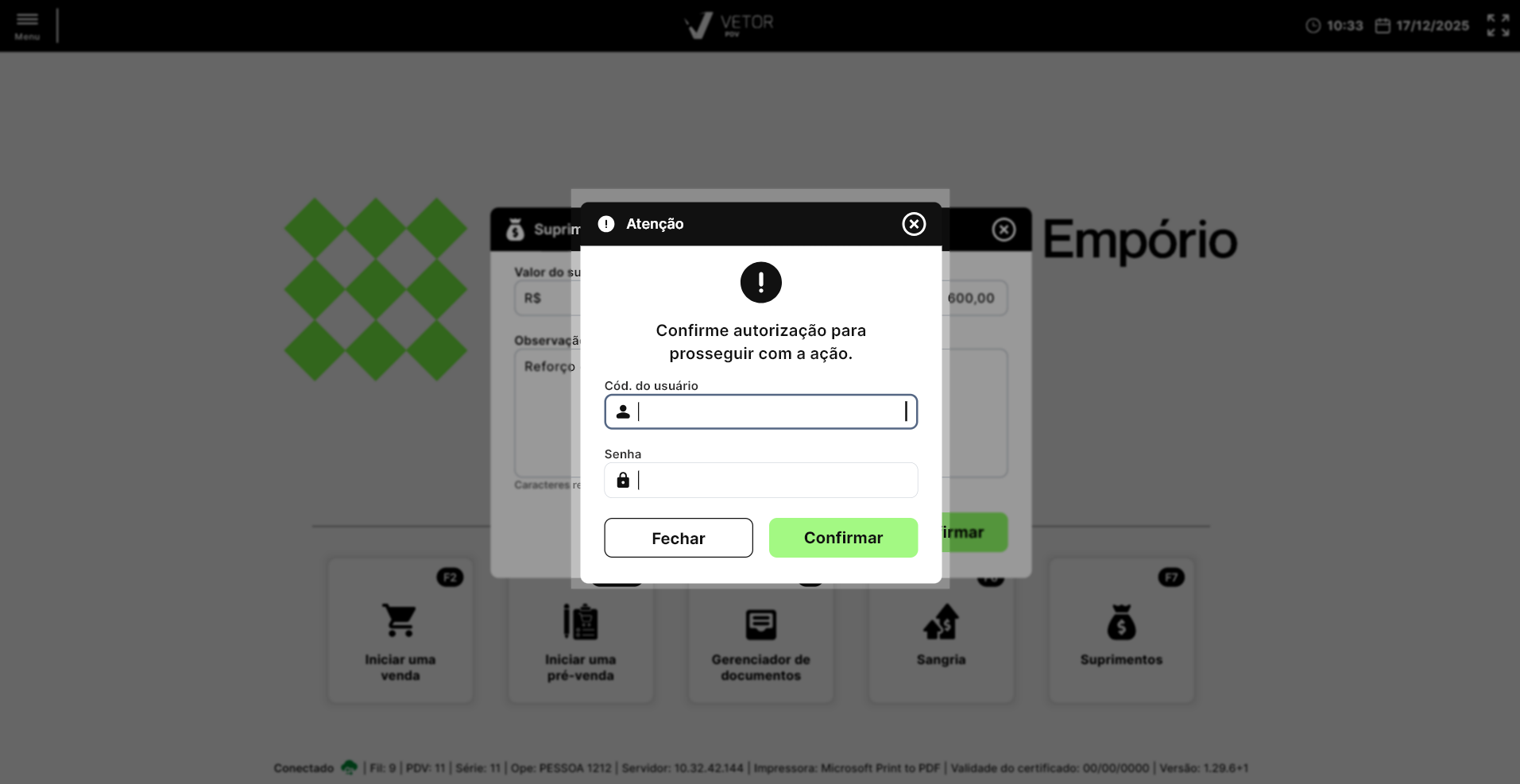
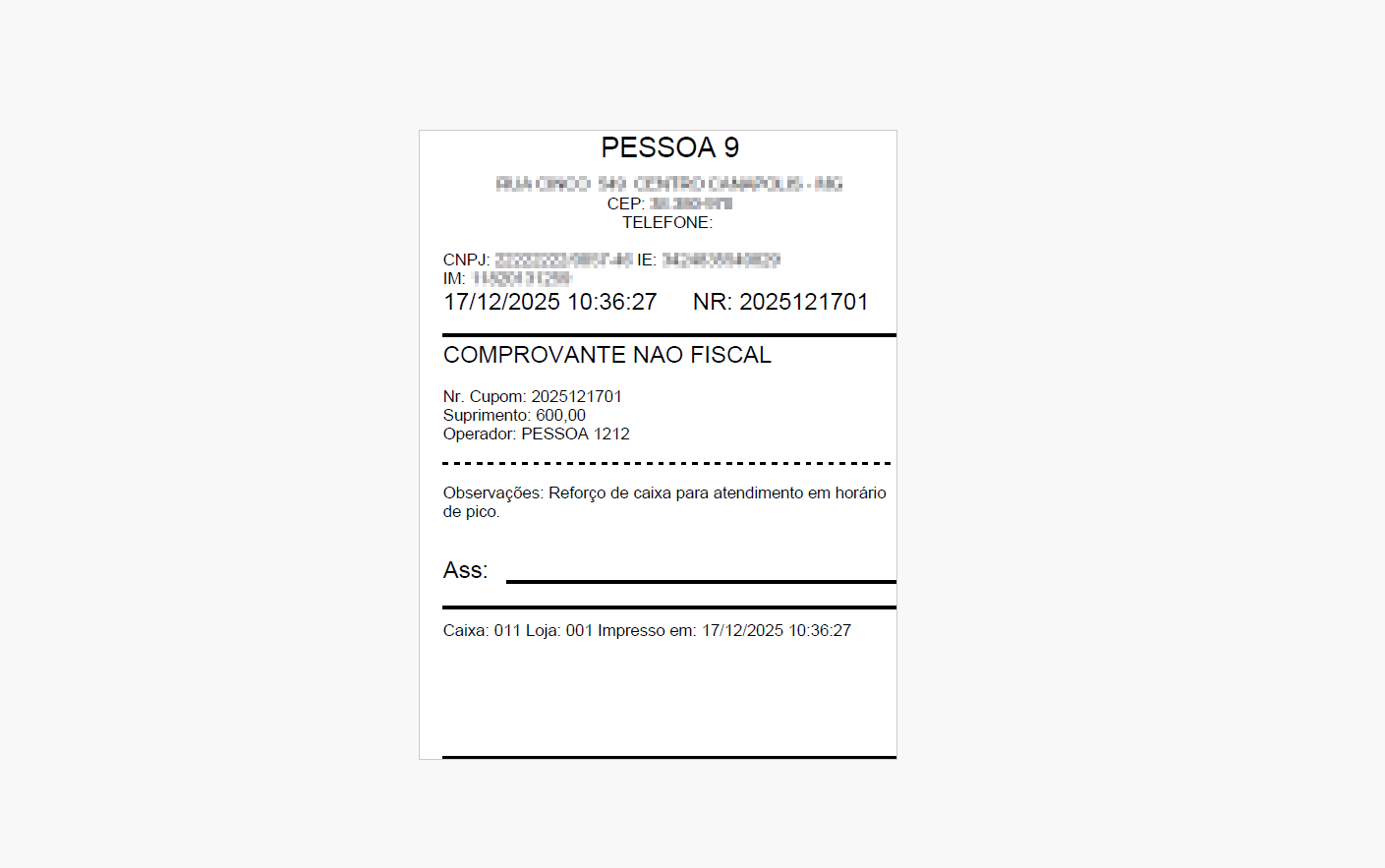
Após a autenticação, o comprovante da operação será gerado conforme a configuração do terminal. Ele poderá ser impresso automaticamente ou salvo no local previamente definido na máquina. Confira a seguir um exemplo de comprovante gerado: