PDV Farma - Atalhos
O PDV Farma disponibiliza atalhos que facilitam o acesso rápido às principais funcionalidades do sistema, proporcionando mais agilidade, produtividade e eficiência nas operações do dia a dia. Esses atalhos permitem que o operador execute diferentes ações de forma prática e intuitiva, variando conforme a tela e o contexto da operação em uso. A seguir, confira como localizar e utilizar cada um dos atalhos disponíveis no PDV Farma.
Pré-requisito
- Para visualizar e utilizar o menu de atalhos, o usuário deve possuir as permissões de acesso correspondentes ou estar vinculado a um grupo de usuários com essa autorização. A liberação dessas permissões é realizada no sistema Vetor Farma, por meio da configuração de perfis ou grupos de acesso. Clique aqui para saber mais.
Como acessar
- Identifique na área de trabalho do seu computador o ícone do PDV e clique sobre ele.
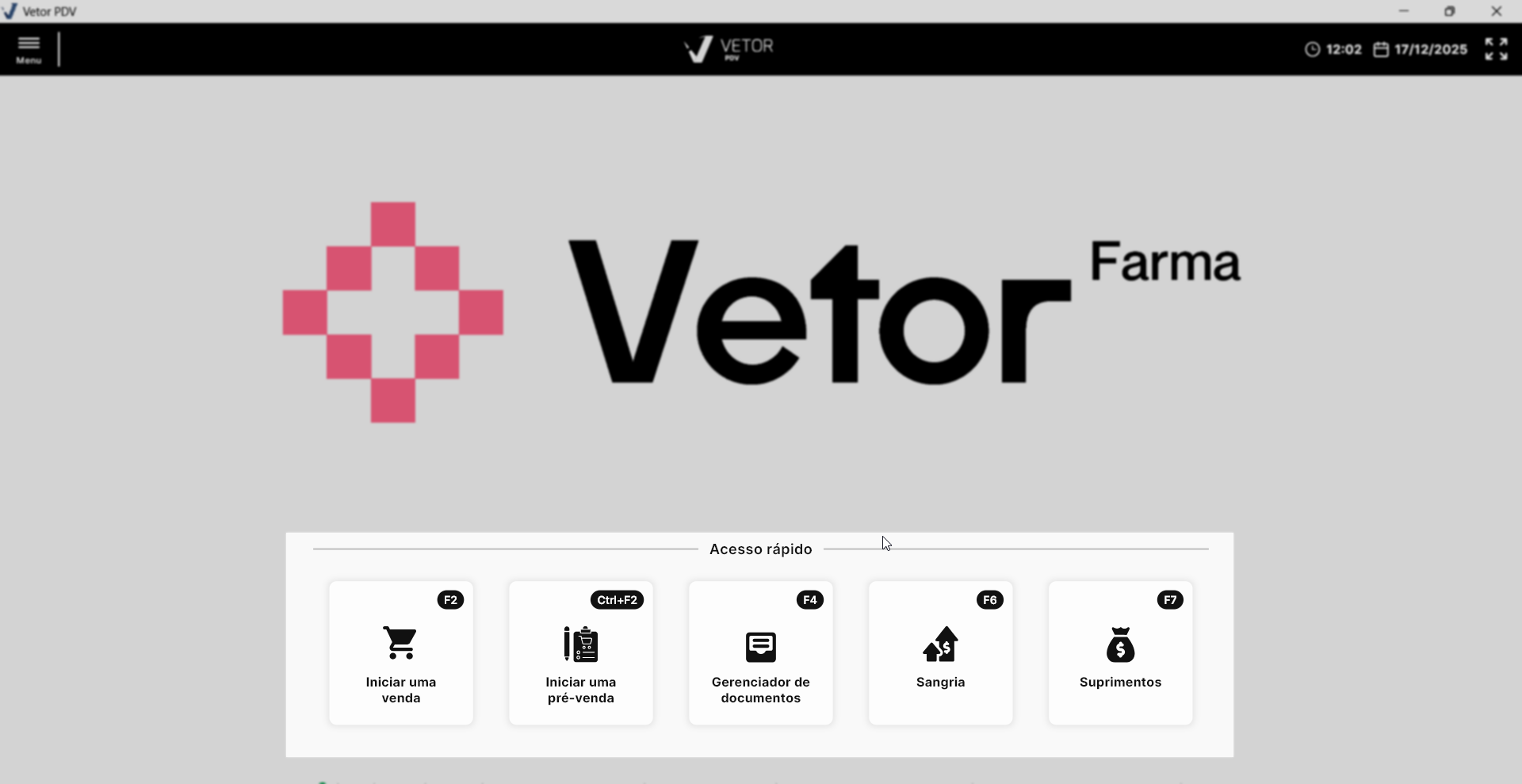
Ao abrir a tela, observe que, na parte inferior, está disponível a seção “Acesso rápido”, que apresenta atalhos para algumas operações mais utilizadas. Para visualizar a lista completa, o usuário pode utilizar dois atalhos chave: o atalho Shift F1 e o atalho F1. Veja a seguir cada um deles.
Shift+F1
O atalho Shift + F1 abre o "Menu principal" de navegação, organizado por categorias como "Movimento", "Vendas", "Funções Gerenciais" e "Utilitários", facilitando o acesso às principais funcionalidades do sistema. Esse menu pode ser acessado tanto na tela principal quanto na tela de pré-venda, apresentando variações conforme a tela em uso. A seguir, veja como ele é exibido em cada uma dessas telas.
- Tela Principal
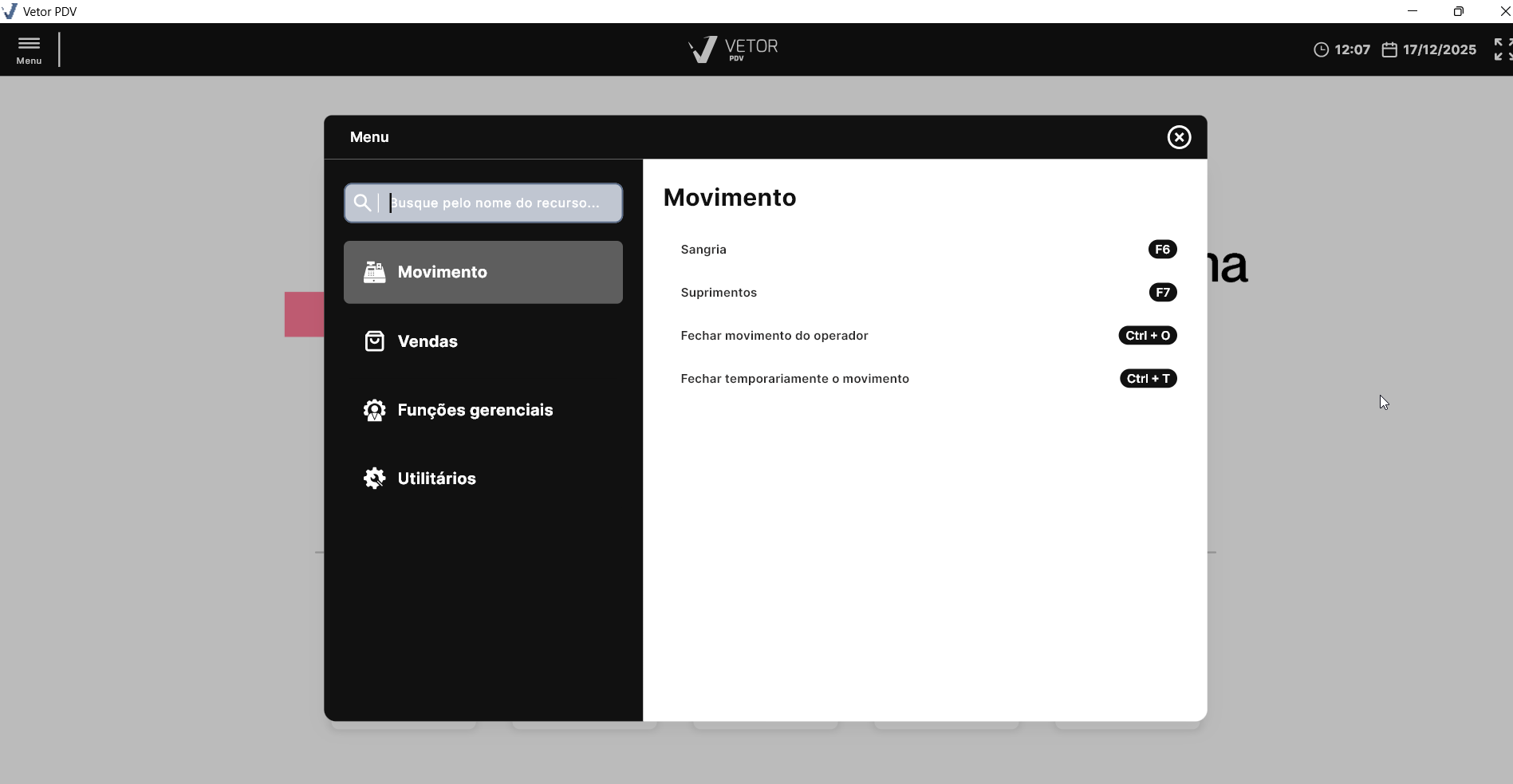
Na tela inicial, ao utilizar o atalho, será exibida a tela "Menu" com a seguinte organização: no lado esquerdo, são exibidos os submenus "Movimento", "Vendas", "Funções Gerenciais" e "Utilitários". À direita, são apresentadas as opções correspondentes ao submenu selecionado, permitindo ao operador acessar diretamente a funcionalidade desejada ou utilizar o atalho exibido para abrir a tela específica.

Exemplo: ao abrir o menu de atalhos por meio do comando SHIFT+F1, é possível clicar na opção "Sangria" para acessar a tela correspondente. Alternativamente, o operador pode utilizar diretamente o atalho da tela de sangria, que é a tecla F6, sem a necessidade de abrir o menu.
Confira a seguir como o atalho é apresentado na tela de Pré-Venda.
- Pré-Venda
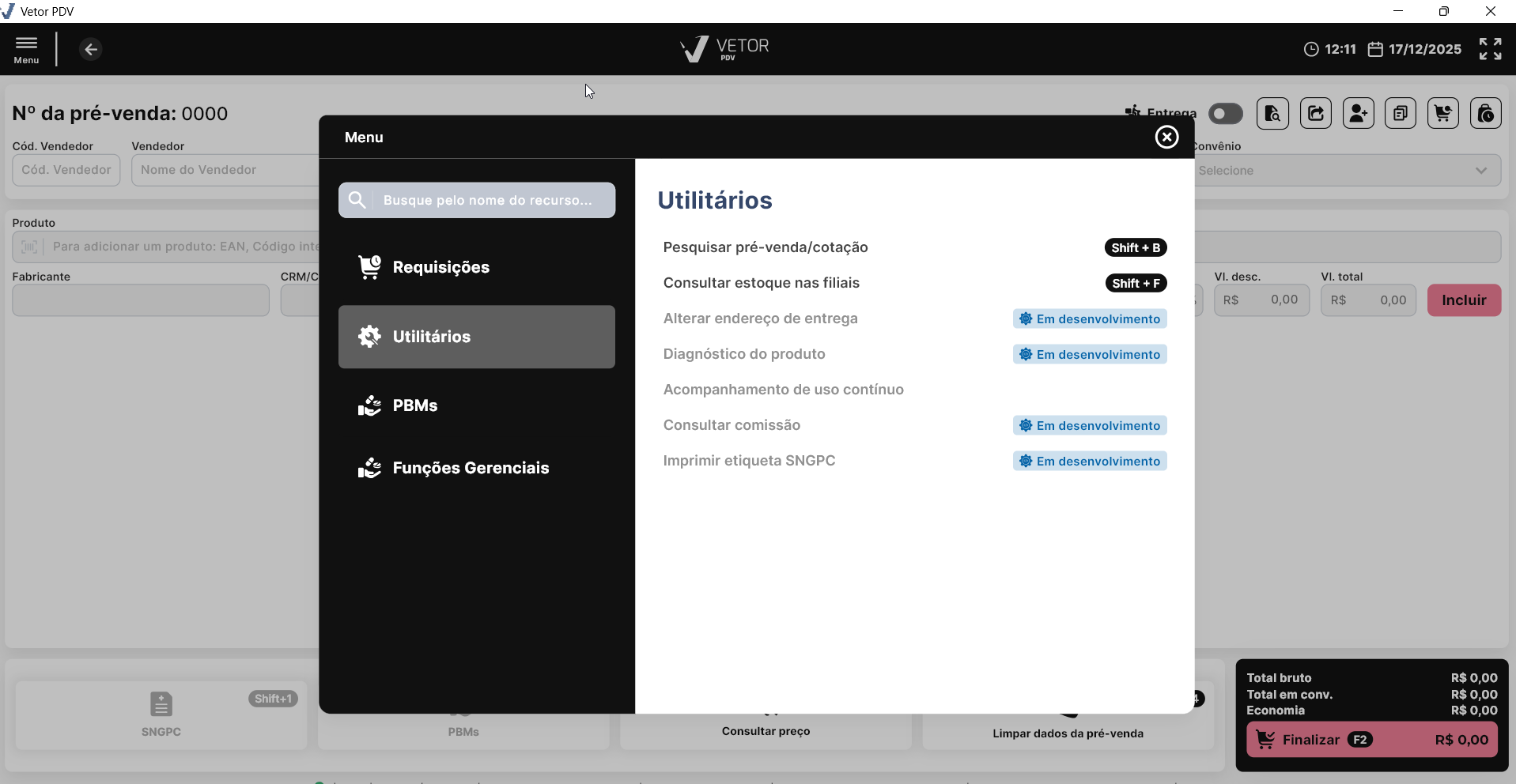
Na tela de Pré-Venda, o menu é apresentado de forma diferente. À esquerda, está disponível apenas o submenu "Utilitários". À direita, são exibidas as opções correspondentes a esse submenu.
As opções disponíveis nessa tela diferem daquelas exibidas na tela inicial. Assim como na tela principal, é possível clicar diretamente na opção desejada ou utilizar o atalho exibido à frente para acessar a funcionalidade de forma direta, sem a necessidade de abrir o menu.
Lista de atalhos disponíveis (F1)
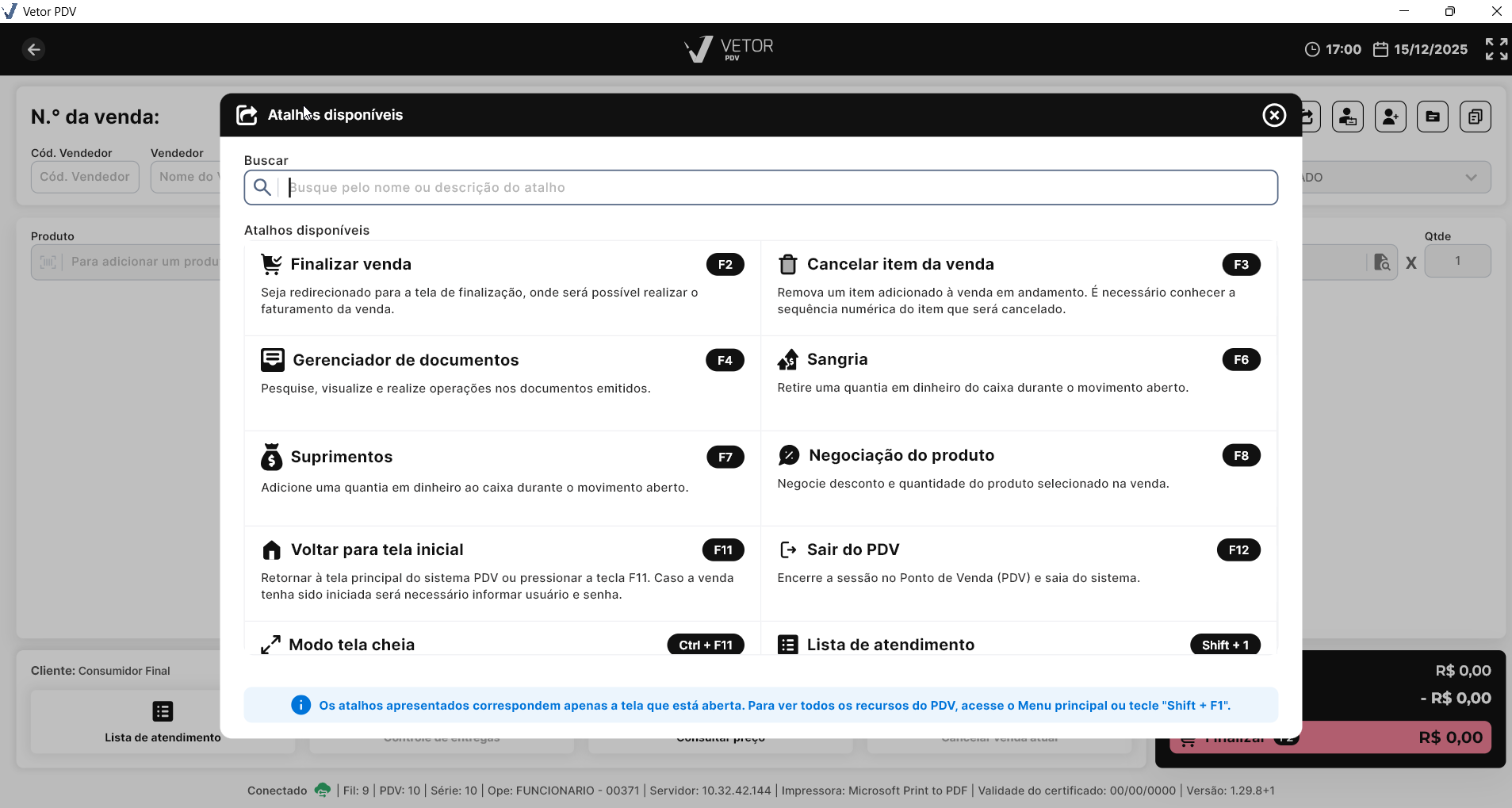
Caso deseje consultar todos os atalhos disponíveis no PDV, pressione a tecla F1. Será exibida uma tela com a listagem completa dos atalhos e suas respectivas telas de acesso, conforme apresentado a seguir. Essa funcionalidade pode ser utilizada na tela inicial, na tela de venda e na tela de pré-venda.