PDV Farma - Suprimento (F7)
O suprimento corresponde ao registro de valores adicionados ao caixa durante o expediente. Essa operação é utilizada, por exemplo, para reforçar o caixa com valores destinados a troco ou para atender a outras necessidades operacionais do dia a dia. Essa funcionalidade é fundamental para garantir o correto controle do fluxo de caixa, assegurando que todos os valores movimentados estejam devidamente registrados no sistema. O uso adequado do suprimento contribui para a transparência financeira e para a conferência correta do caixa ao final do expediente. Continue a leitura para compreender, de forma prática, como realizar essa operação na aplicação PDV Farma quais cuidados devem ser observados durante o processo.
Pré-requisito
- Para que o operador possa registrar um suprimento em seu movimento, ele deve possuir as permissões de acesso adequadas, ou seja, estar vinculado a um grupo de usuários que tenham essa autorização habilitada. A liberação dessas permissões é realizada no sistema Vetor Farma, por meio da configuração de perfis ou grupos de acesso, garantindo que apenas usuários autorizados possam executar essa operação. Clique aqui para saber mais.
Autenticação
- Essa solução oferece diferentes maneiras de autenticação, como login e senha, token, entre outras. A escolha do método vai depender das configurações e preferências de acesso definidas pela loja. Neste documento, abordaremos o processo utilizando o método de autenticação **login e senha**. Caso esteja utilizando outro método, siga as instruções específicas para garantir a identificação, autorização e/ou registro correto da operação. Para mais informações sobre os diferentes tipos de autenticação, consulte o processo detalhado na base de conhecimento.
Como acessar
- Na tela principal, clique sobre o botão de acesso rápido >> Suprimentos ou pressione o atalho >> F7
1º Passo – Registrar Suprimento
Ao abrir a tela de “Suprimentos”, será necessário preencher as informações solicitadas para registrar corretamente a entrada de valores no caixa e clicar em >> Confirmar. As informações solicitadas são:
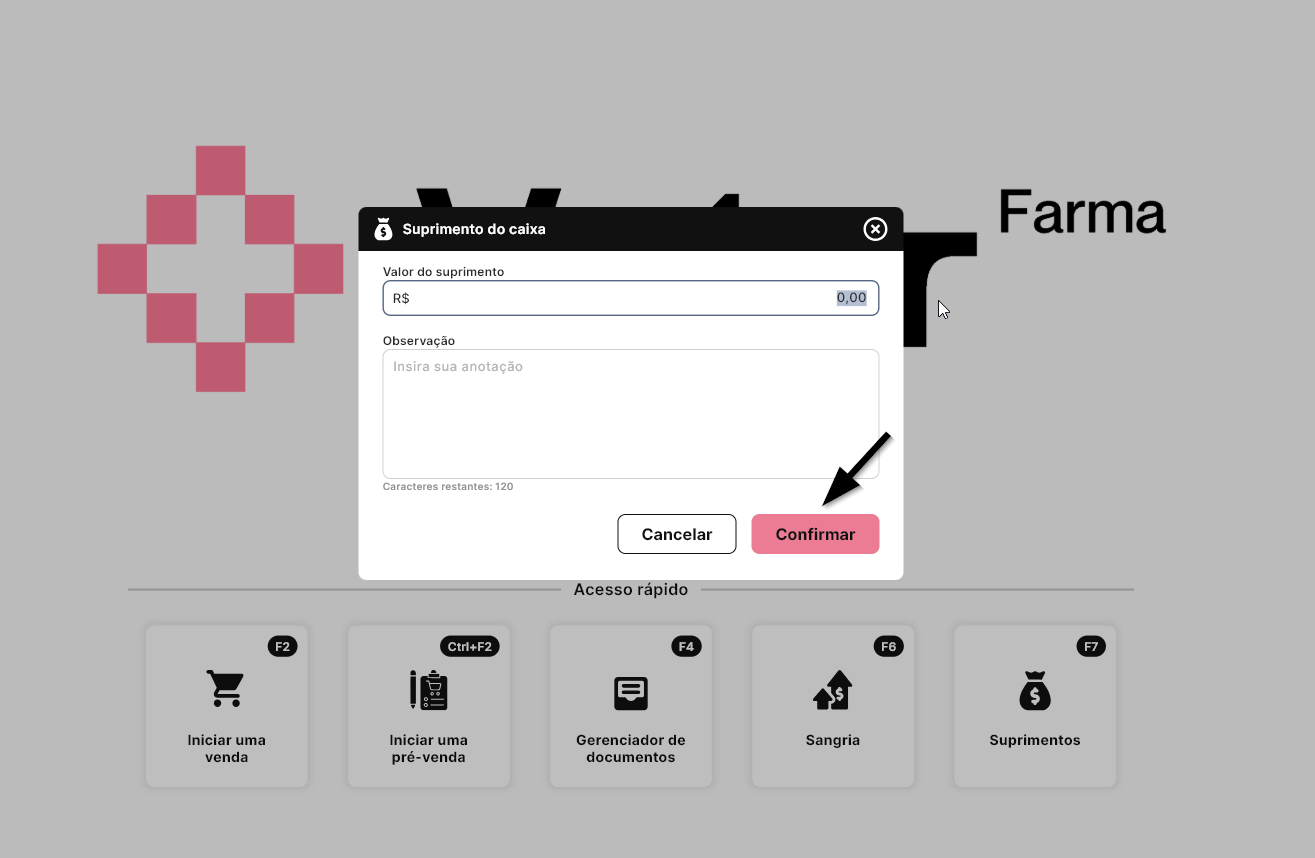
- Valor do Suprimento: Insira o valor a ser adicionado ao caixa em reais (R$), e certifique-se de digitar corretamente o montante, pois essa informação impacta diretamente no controle financeiro.
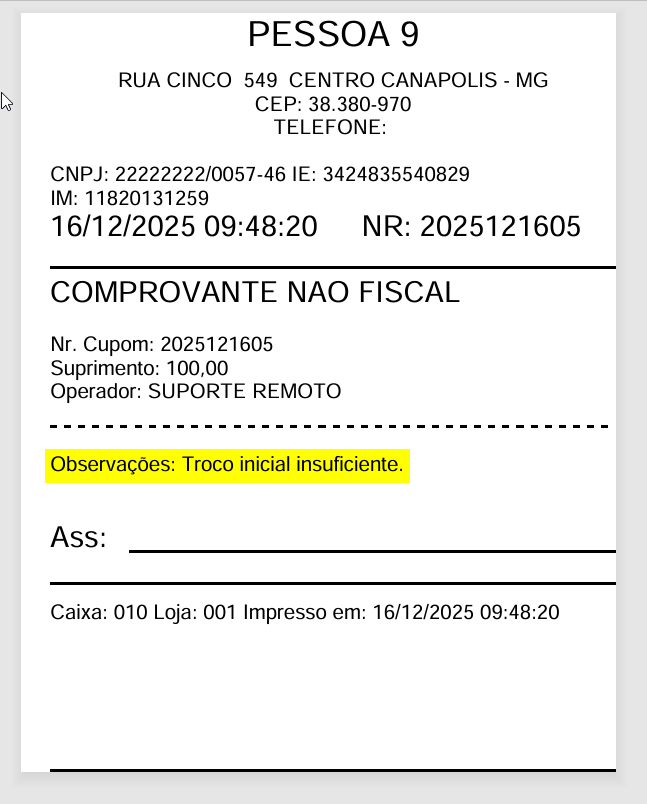
- Observações: O usuário pode adicionar uma anotação que justifique o motivo do suprimento. Embora o campo não seja obrigatório, seu preenchimento é recomendado, pois , pois contribui para a transparência e facilita futuras conferências. É importante ressaltar que serão permitidos apenas 120 caracteres.
- "Troco inicial insuficiente."
- "Reposição de valores no caixa."
Justificativas como essas podem ser previamente cadastradas para identificar de forma mais precisa o motivo do ajuste. Além disso, essas informações serão exibidas posteriormente na emissão do comprovante, permitindo um controle mais rigoroso na inclusão do montante. Veja este exemplo:
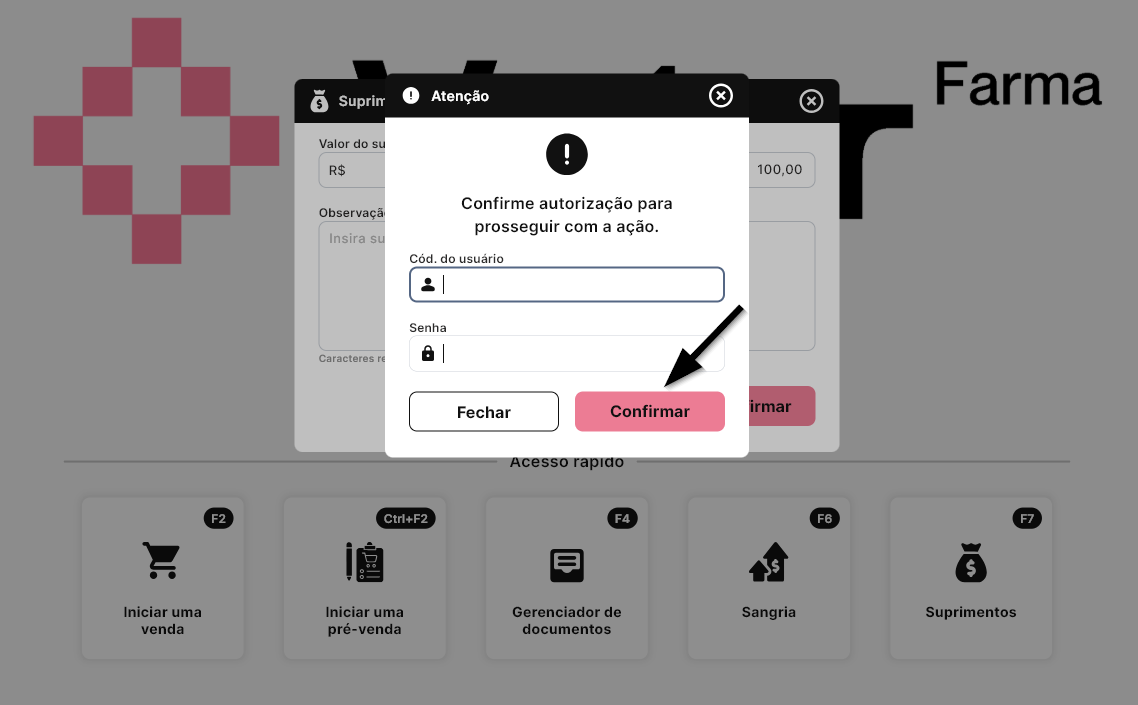
Ao confirmar, será exibida uma tela auxiliar para que o usuário confirme a autorização, por meio de uma autenticação de senha, para prosseguir com a ação. Nesta tela, informe o "Código do usuário" e a "Senha" correspondente. Em seguida, clique novamente em >> Confirmar:
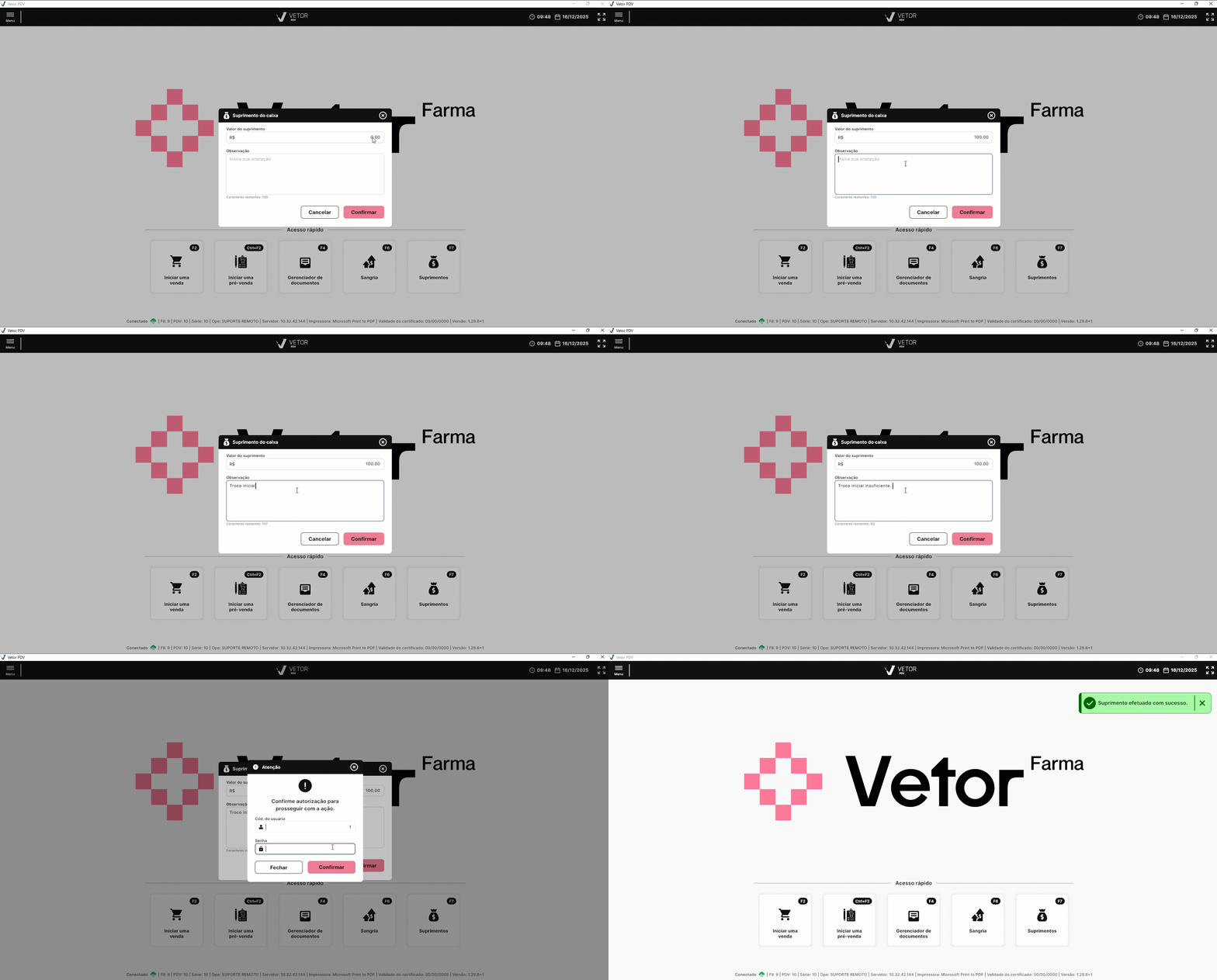
Após preencher todos os campos necessários, clique em >> Confirmar para registrar o suprimento. Em seguida uma mensagem de sucesso será exibida à direita e o comprovante da operação será emitido.
Experiências
✍️ Clique aqui, descreva o cenário com a experiência e a tratativa aplicada. Seu relato será avaliado e, se aprovado, contribuirá para a troca de conhecimento.
Nota final 
Este tópico tem como objetivo esclarecer pontos específicos e complementares relacionados à documentação, oferecendo informações adicionais que contribuem para uma melhor compreensão do conteúdo apresentado.