Monitoramento de NFC-e
Por meio desta tela, o usuário pode acompanhar detalhadamente os documentos NFC-e que não foram autorizados para emissão ou estão aguardando o reenvio em contingência. A consulta é realizada de forma online no banco de dados "Primário" da loja, permitindo que o usuário acesse informações de uma ou mais lojas simultaneamente, oferecendo uma visão abrangente e centralizada do status dos documentos fiscais. Além disso, a tela também permite a reimpressão do cupom, e para isso, é necessário que o PDV (Ponto de Venda) da loja em questão esteja em execução. Esse recurso garante que o processo de envio ocorra sem interrupções, facilitando a regularização dos documentos fiscais pendentes.
Pré-requisito
- As notas fiscais devem ser previamente geradas para que o monitoramento e o acompanhamento dos documentos que não foram autorizados para emissão ou que estão aguardando o reenvio em contingência ocorram corretamente. Clique aqui para acessar o menu de "Notas fiscais", na Base de Conhecimento. Este menu concentra as documentações correspondentes às operações essenciais para emissão de notas fiscais.
Como acessar
- Realize o login no módulo Vetor Farma.
- Acesse o menu: Operação >> Notas Fiscais >> Monitoramento de NFC-e.
1º Passo – Reemitir NFC-e
Ao acessar a tela, observe que ela está estruturada em duas seções, para organizar a personalização da busca por filiais e a exibição dos resultados encontrados para análise.
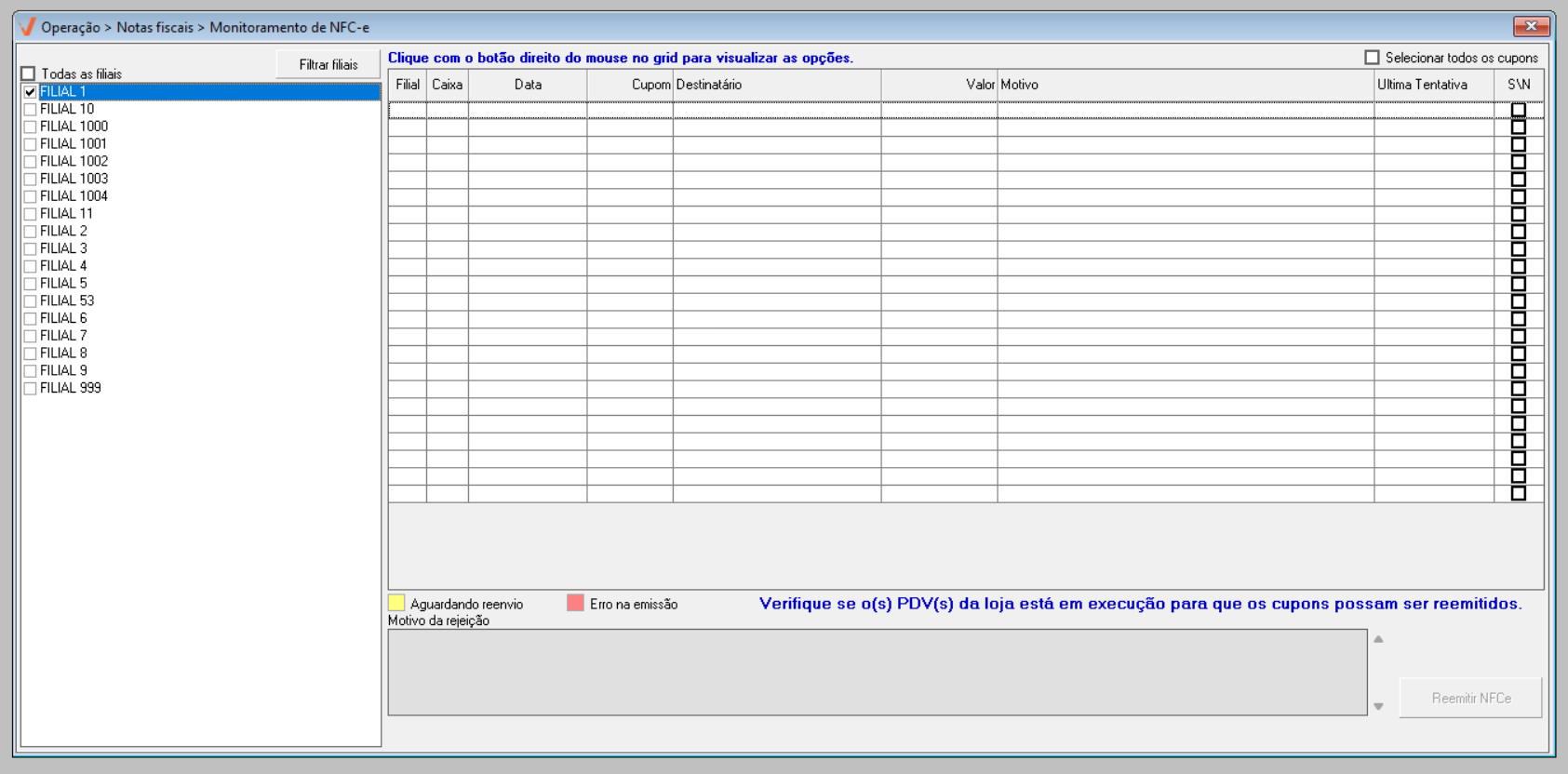
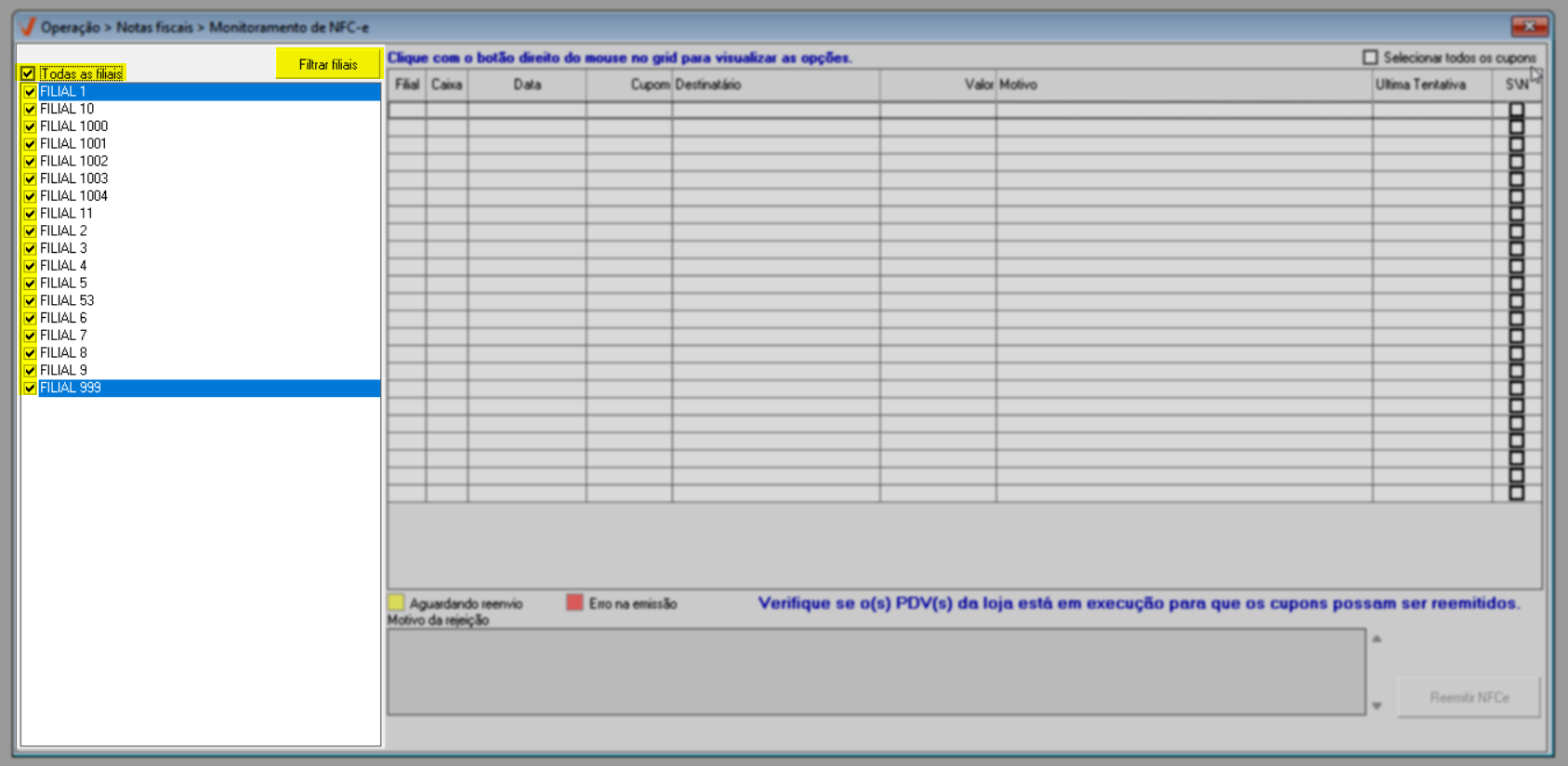
Do lado esquerdo da tela, está a seção que reúne a lista de filiais disponíveis. Note que o sistema sugere a marcação da filial logada, mantenha e/ou selecione as lojas que deseja monitorar conforme interesse. De acordo com a necessidade da operação, o usuário tem a opção de marcar a opção "Todas as filiais" ou consultar as lojas que fazem parte de determinado grupo de loja e/ou grupo econômico, neste caso, basta acionar o botão "Filtrar filiais". Ao escolher um grupo, o sistema realizará automaticamente a seleção das filiais associadas a ele.

Para entender melhor o funcionamento deste botão, você pode obter mais informações clicando aqui. Este recurso proporciona uma consulta mais direcionada, de maneira eficiente e simplificada.
Após selecionar as filiais que deseja monitorar, pressione a tecla de atalho >> F6 para iniciar a pesquisa; caso existam resultados, será apresentada a lista de notas fiscais com falha na autorização, na qual a linha de cada registro é destacada por cores para facilitar a identificação de sua situação, conforme a legenda exibida no rodapé da seção:
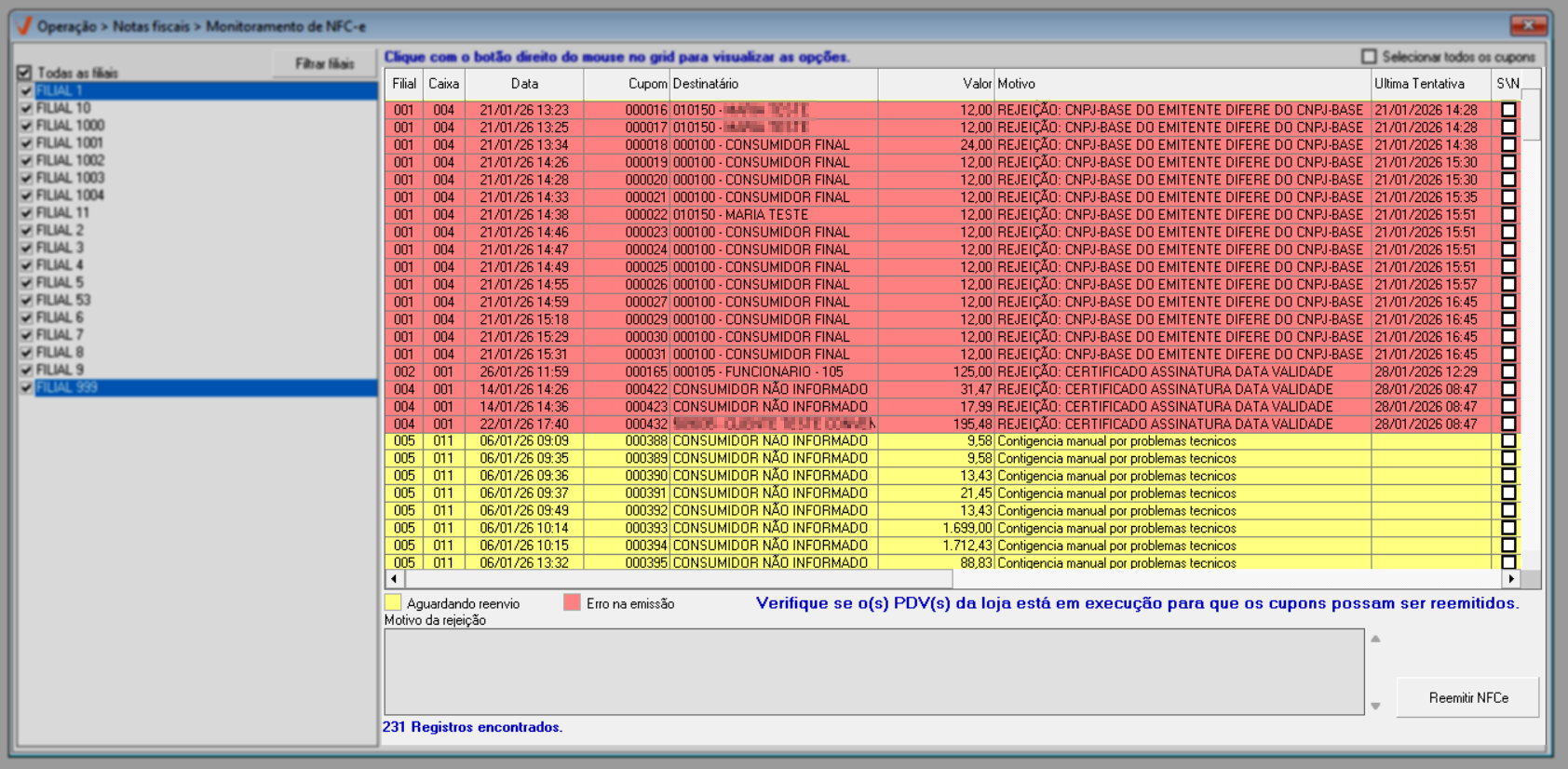
- Amarelo: Cupons emitidos em contingência ainda não transmitidos, ou cupons com a remissão solicitada (neste caso aparecerá a data e hora da última tentativa).
- Vermelho: Cupons com falha na emissão ou rejeitados.
Além das cores, a relação de documentos exibe uma série de colunas com informações importantes para identificar os documentos, e são elas:
- Filial: Código interno da loja emitente do cupom.
- Caixa: Número do caixa que gerou o cupom.
- Data: Data de emissão.
- Cupom: Número do cupom.
- Destinatário: Destinatário do cupom (Cliente).
- Valor: Valor do cupom.
- Motivo: Motivo da falha do envio da autorização.
- Última Tentativa: Data e hora da última tentativa de envio.
- S/N: Campo destinado a seleção do documento.
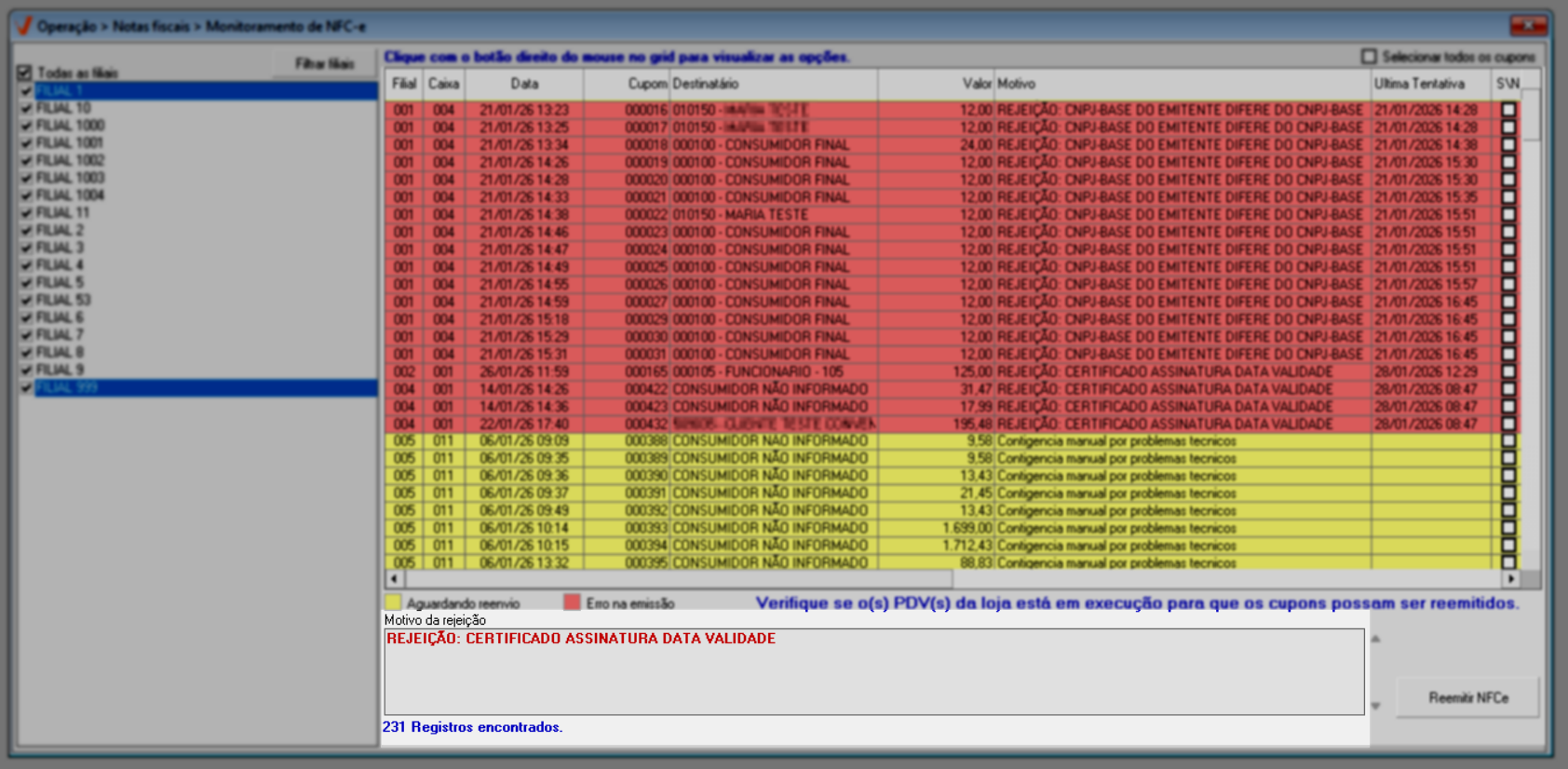
Durante a análise dos registros, ao clicar sobre um documento, o motivo da rejeição será destacado no campo “Motivo da Rejeição”, facilitando a identificação do problema e a definição das medidas a serem adotadas para sua correção.
Logo abaixo da seção “Motivo da rejeição”, é exibida a quantidade total de registros encontrados, permitindo que o usuário tenha conhecimento do total de documentos listados.
Para aprimorar a análise dos documentos, a tela disponibiliza dois atalhos, revelados quando o usuário seleciona um documento e clica com o botão direito do mouse. As opções são: "Abrir detalhes do cupom" e "Abrir o cupom na tela de lançamento".
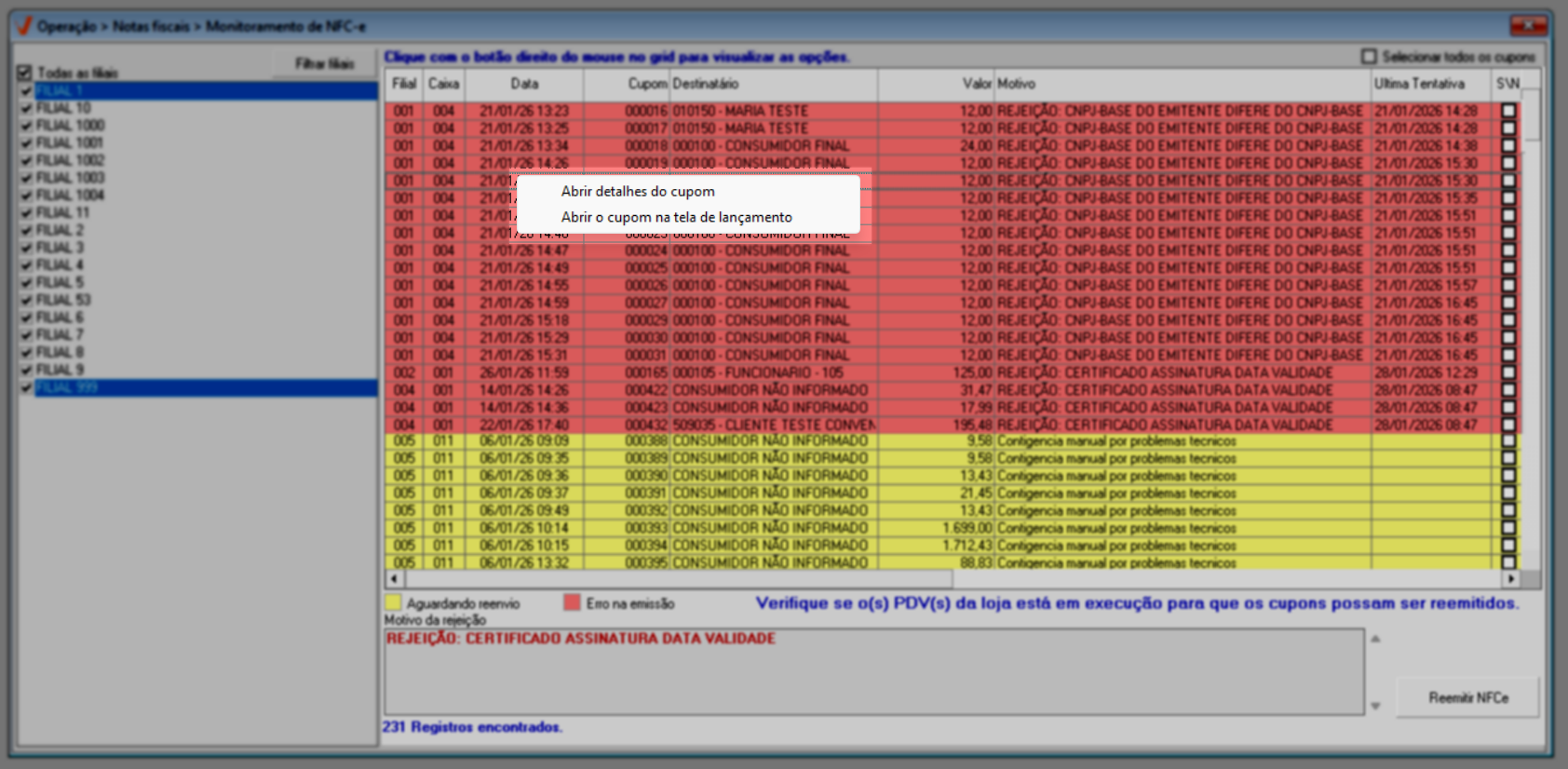
Ao selecionar a opção “Abrir detalhes do cupom”, será exibida uma tela auxiliar para análise do documento. Essa mesma tela também pode ser aberta ao clicar duas vezes sobre o registro. Continue a leitura para conhecer os detalhes dessa tela. Por outro lado, ao escolher “Abrir o cupom na tela de lançamento”, será exibida a tela de origem do lançamento do documento. Neste caso, quando estiver com a tela da operação aberta, pressione a tecla de atalho >> F1 para acessar a documentação correspondente.
Caso não deseje utilizar nenhuma das duas opções mencionadas, clique aqui para prosseguir com a operação.
- Abrir detalhes do cupom
Ao acessar a tela “Detalhes do cupom fiscal”, o usuário visualizará, na seção superior, os dados de identificação do cupom selecionado, como CPF/CNPJ e nome do destinatário, número do caixa em que a movimentação foi realizada, além da data de emissão e do número do cupom gerado. Na seção inferior, é apresentada a relação dos produtos associados ao cupom fiscal.
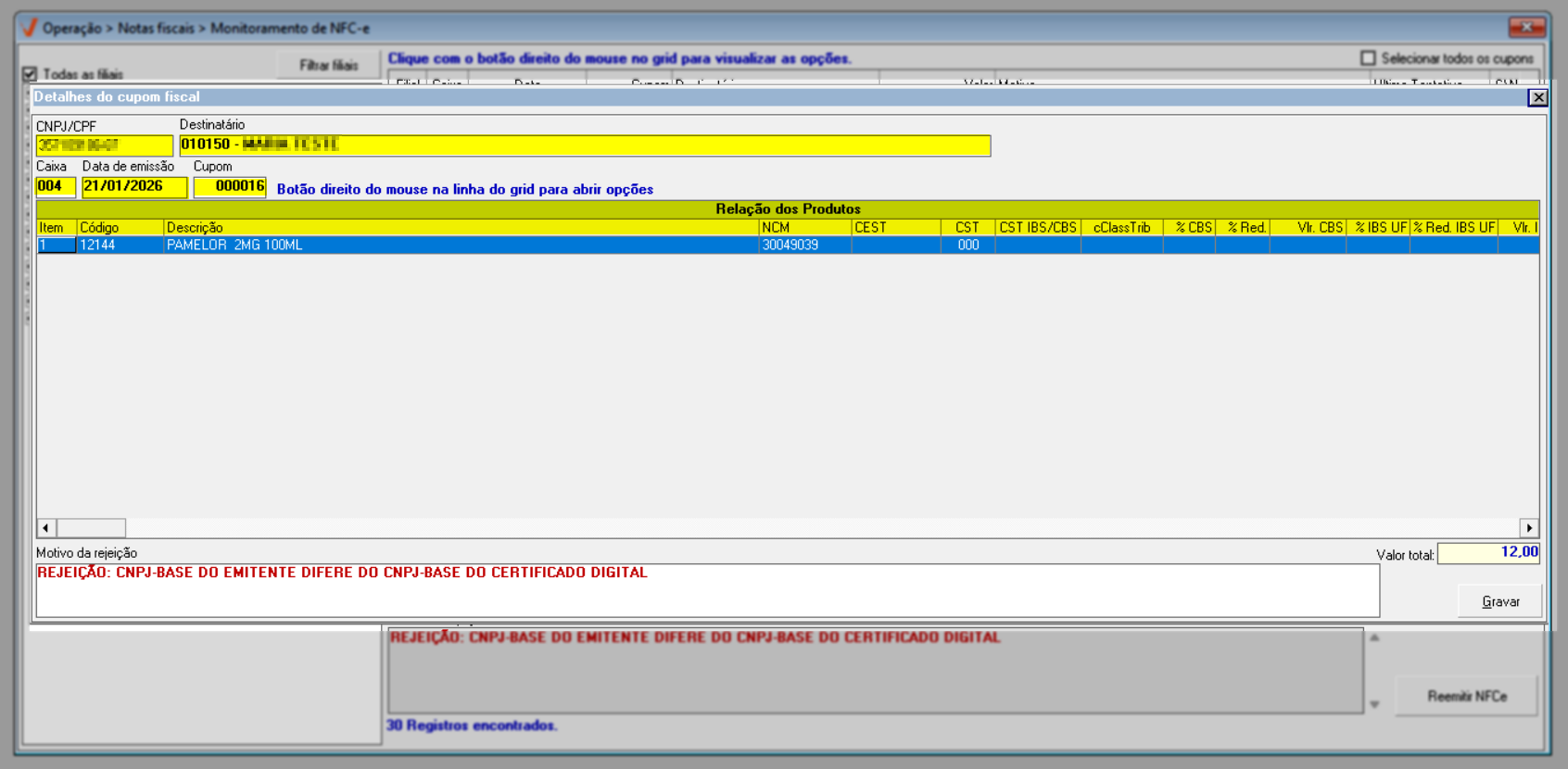
Para facilitar a análise dos produtos listados, a seção “Relação de produtos” apresenta diversas colunas, que podem ser totalmente visualizadas por meio da barra de navegação localizada no rodapé da tela.
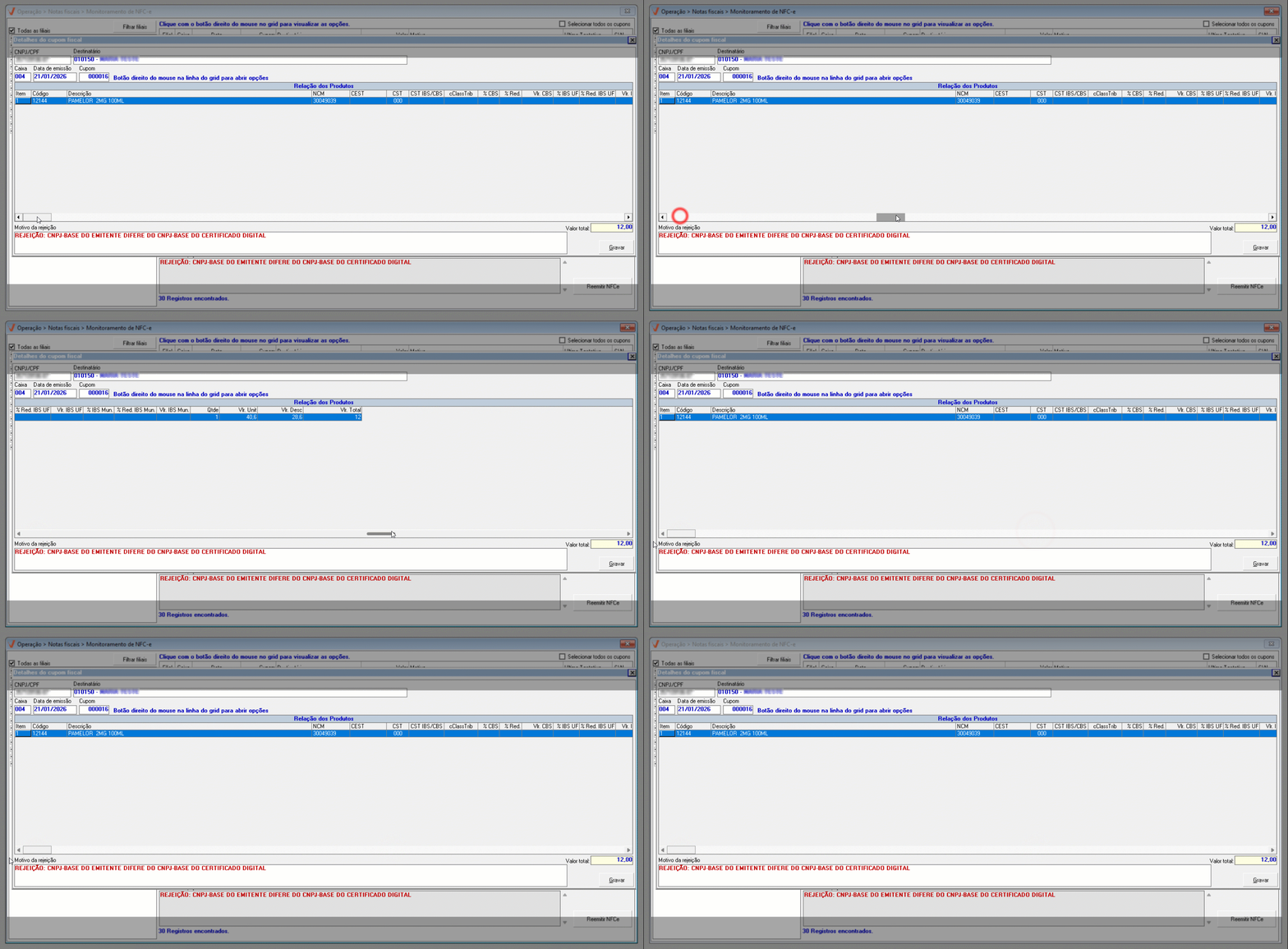
Veja a seguir, o significado de cada coluna:
Item: Número sequencial que ordena os produtos (1, 2, 3, etc.).
Código: Número que identifica o cadastro do produto no sistema.
Descrição: Nome do produto.
NCM: Código da Nomenclatura Comum do Mercosul.
CEST: Código Especificador da Substituição Tributária.
CST: Código de Situação Tributária do produto.
CST IBS/CBS: Código de Situação Tributária referente ao IBS (Imposto sobre Bens e Serviços) e CBS (Contribuição sobre Bens e Serviços).
CClassTrib: Classificação tributária do produto.
% CBS: Percentual de CBS aplicado ao produto.
% Red: Percentual de redução aplicado.
Vlr. CBS: Valor da CBS calculado para o produto.
% IBS UF: Percentual de IBS aplicado na unidade federativa.
% Red. IBS UF: Percentual de redução do IBS na unidade federativa.
- Vlr. IBS UF: Valor do IBS na unidade federativa.
% IBS Mun.: Percentual de IBS aplicado no município.
% Red. IBS Mun: Percentual de redução do IBS no município.
Vlr. IBS Mun: Valor do IBS referente ao município.
Qtde: Quantidade de unidades do produto movimentado no cupom fiscal.
Vlr. Unit: Valor unitário do produto.
Vlr. Desc: Valor do desconto aplicado ao produto.
Vlr. Total: Valor total do item, considerando quantidade e descontos.
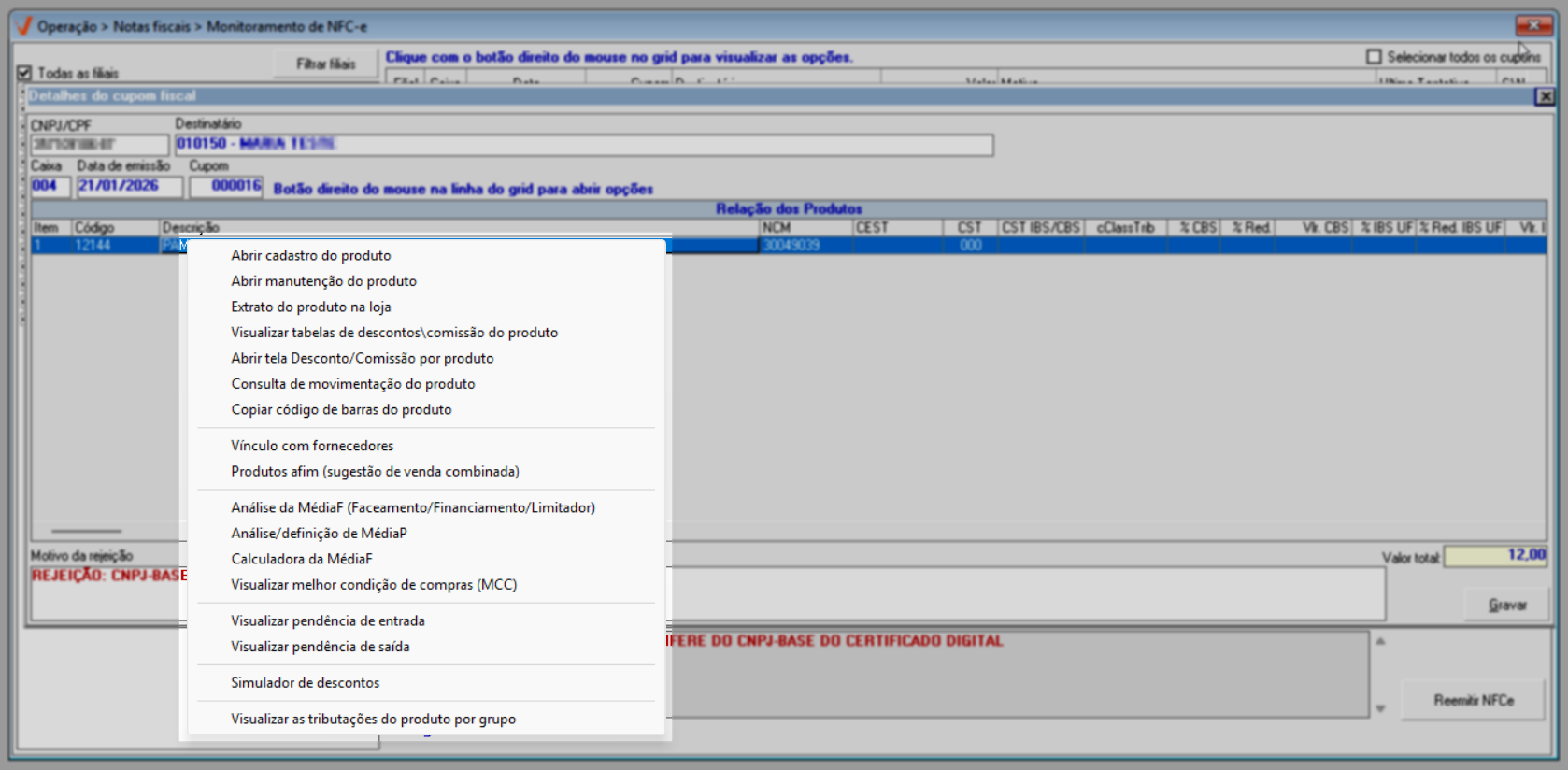
Para fins de análise dos produtos presentes no cupom consultado, é possível acessar dados adicionais específicos de cada produto. Ao selecionar um item e clicar com o botão direito do mouse, será exibido um menu com atalhos; ao selecionar qualquer uma das opções, a tela correspondente será aberta, permitindo a visualização das informações e, se necessário, a edição dos dados. Na Base de Conhecimento, há uma documentação que aborda esse menu de forma mais detalhada. Clique aqui para acessar.
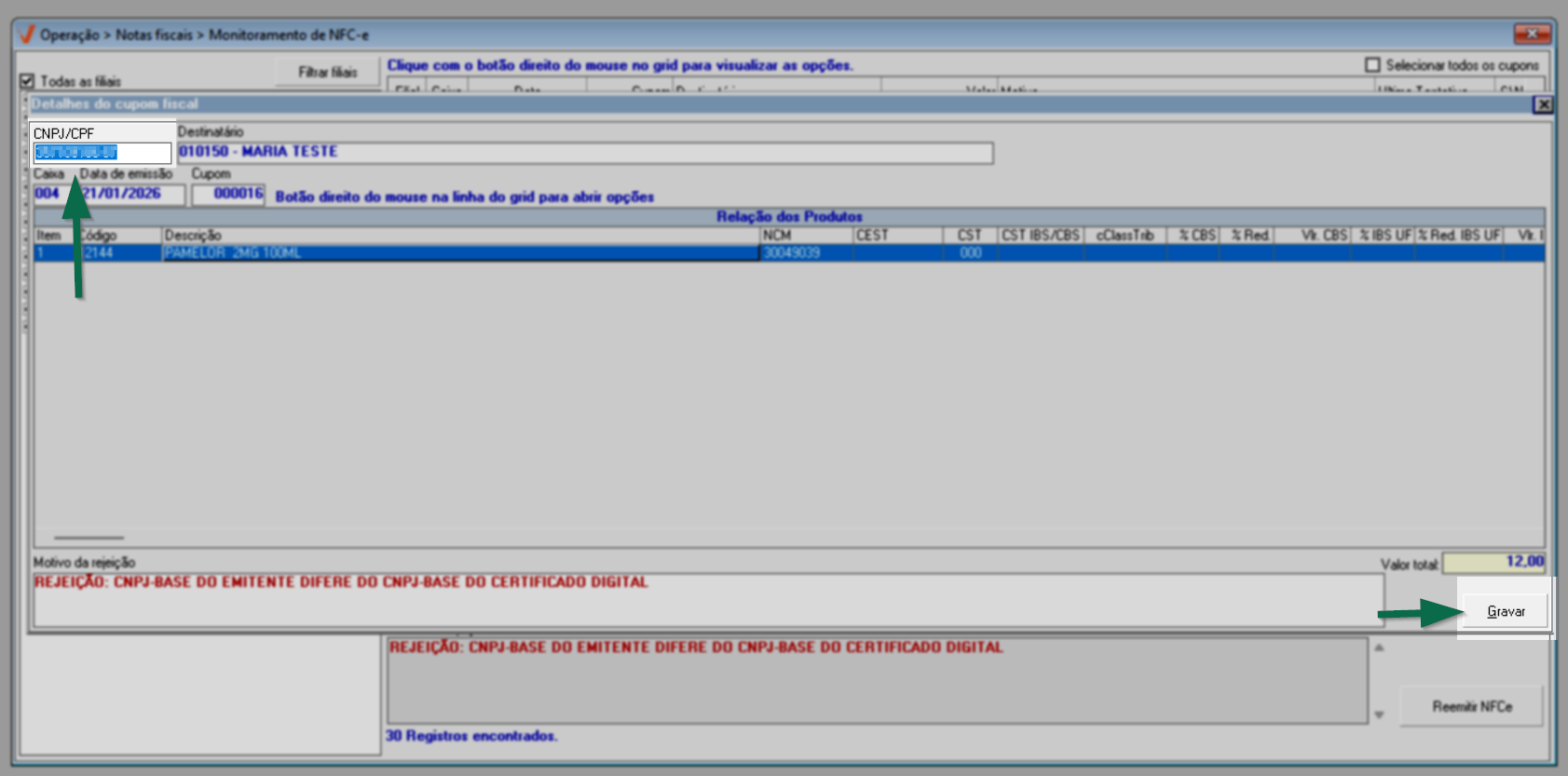
Quando, durante a finalização da venda no módulo PDV, o cliente optar por informar o CPF ou CNPJ na nota, ao detalhar um cupom fiscal o campo CPF/CNPJ permanecerá será habilitado nessa tela. Além disso, o botão “Gravar”, localizado no rodapé, também será habilitado. Nessa situação, caso exista alguma pendência junto à SEFAZ ou ocorra qualquer outro problema na emissão do cupom relacionado a essa informação, o usuário poderá alterar o CPF/CNPJ e acionar o botão “Gravar” para salvar os dados atualizados.
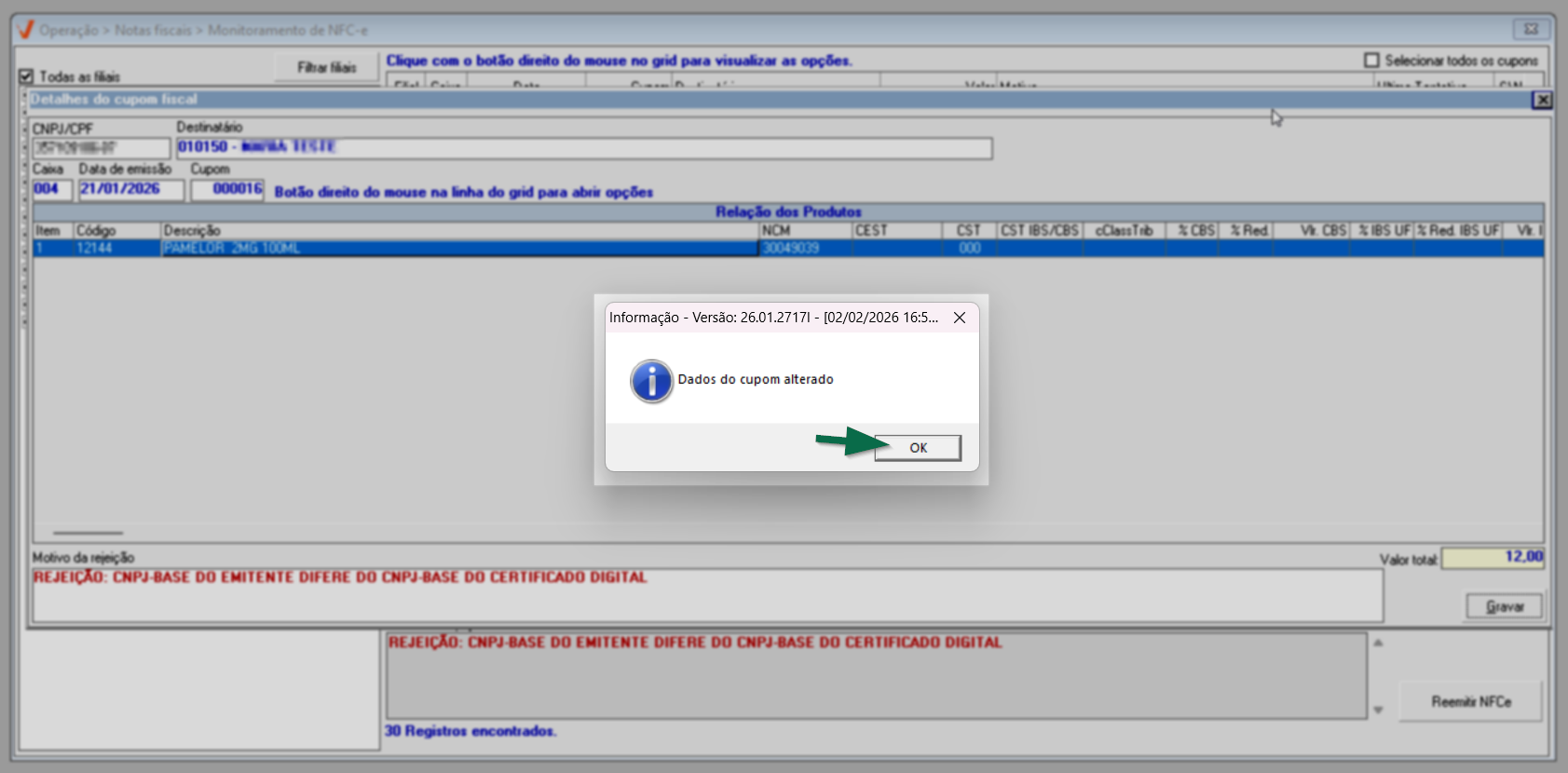
Após realizar o ajuste e efetuar a gravação, será exibida uma mensagem de confirmação com a seguinte descrição: “Dados do cupom alterado”. Clique em >> Ok para confirmar a leitura.
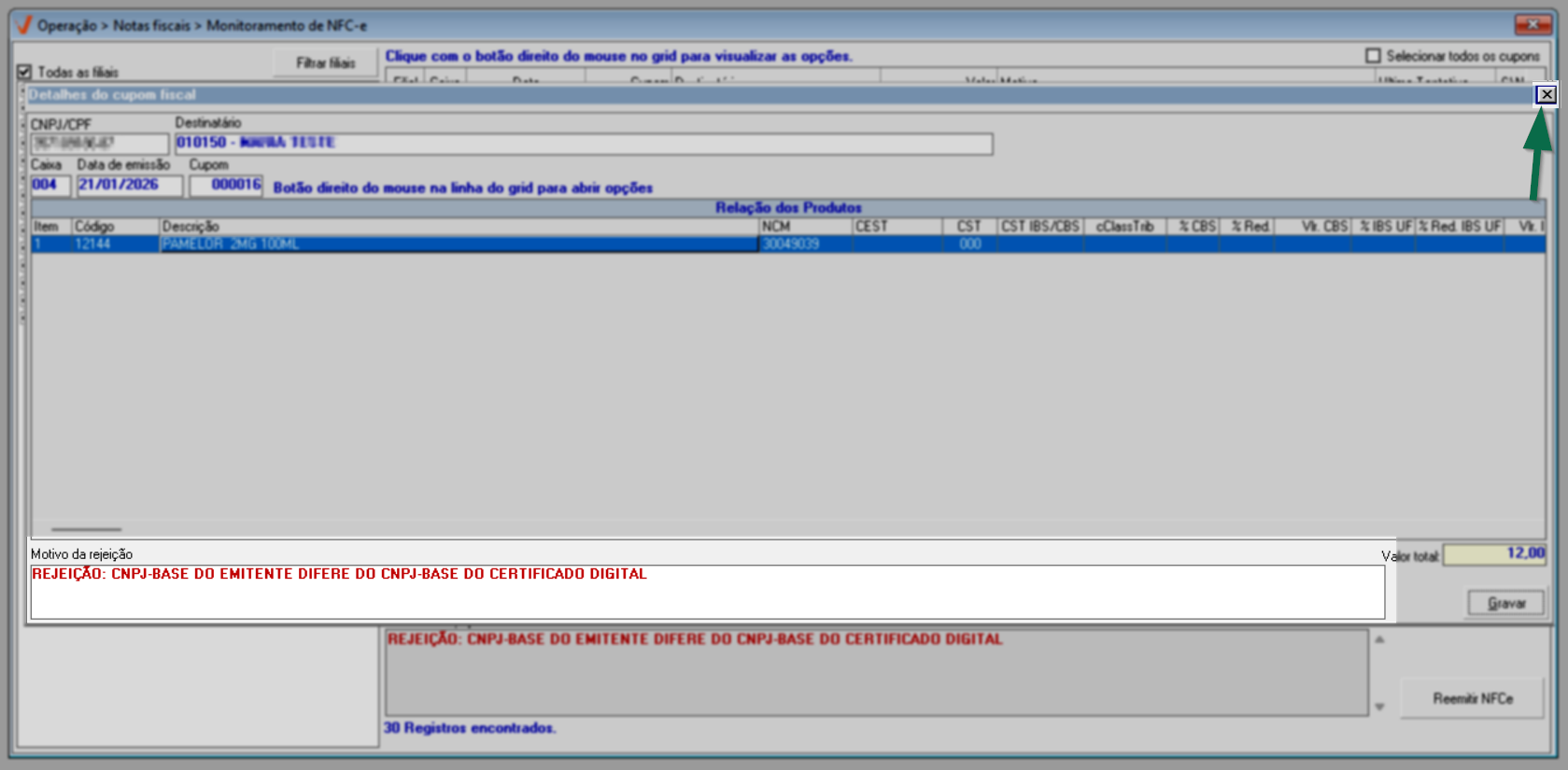
Após concluir a utilização da tela, clique no botão fechar ” " para retornar à tela principal.

No rodapé da tela de "Detalhes do cupom fiscal", também é exibida a descrição do motivo da rejeição, apenas para fins informativos.
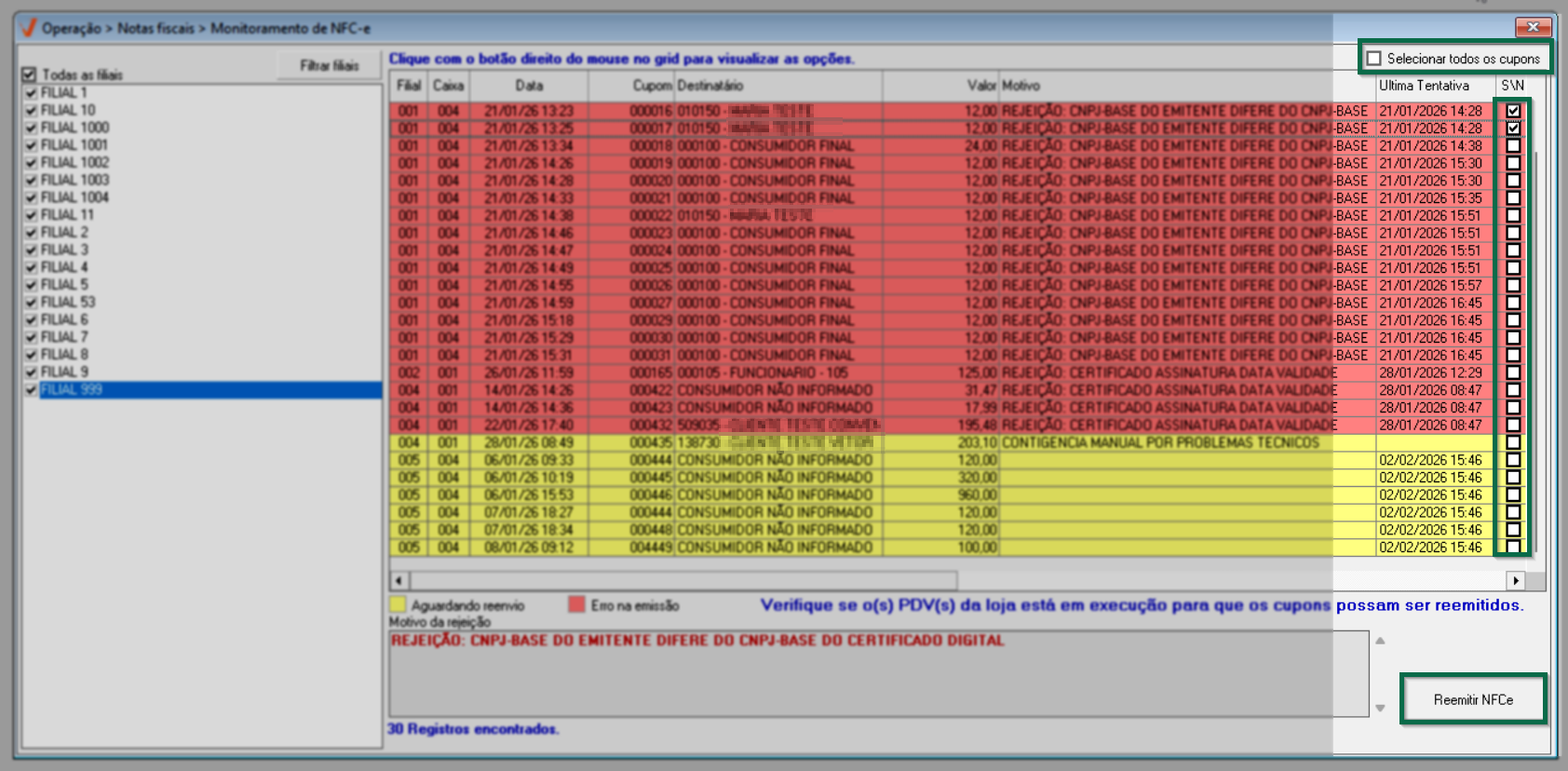
Após corrigir as falhas identificadas para o documento, é necessário realizar uma nova tentativa de envio para que o cupom seja autorizado junto ao órgão competente. Porém, antes de realizar o reenvio, recomenda-se que verificar se o PDV que emitiu o cupom está em execução, garantindo que os cupons possam ser processados corretamente.
Para realizar a emissão, localize o registro desejado e selecione-o marcando a coluna "S/N" da respectiva linha do registro. Se necessário, pode-se ainda selecionar todos os cupons de uma vez marcando a opção "Selecionar todos os cupons" no topo da tela. Em seguida, clique no botão >>"Reemitir NFC-e".
Na sequência, a seguinte mensagem será exibida: "Foi enviada uma solicitação para o reprocessamento dos cupons em contingência. Certifique-se de que o PDV está em execução para que os cupons possam ser reemitidos na Sefaz." Após ler a mensagem e estar ciente da situação, clique em ">> Ok" para encerrá-la.
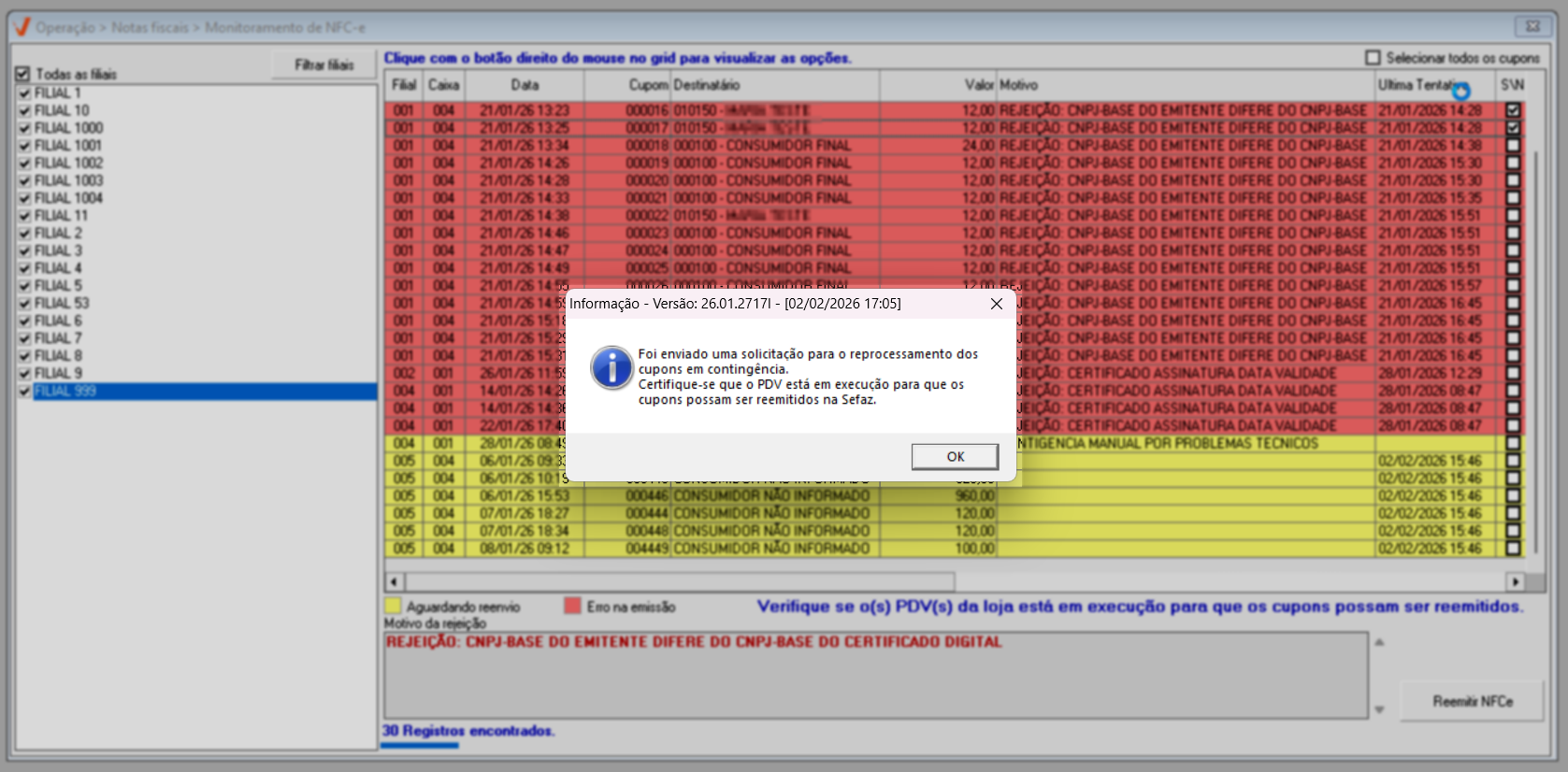
Na sequência o PDV irá processar o reenvio, e se o documento for autorizado ele não será mais apresentado na lista para monitoramento. Por outro lado, se ele estiver aguardando reenvio, ele será destacado na cor amarela.
Experiências 
✍️ Clique aqui, descreva o cenário com a experiência e a tratativa aplicada. Seu relato será avaliado e, se aprovado, contribuirá para a troca de conhecimento.
Nota final 
Este tópico tem como objetivo esclarecer pontos específicos e complementares relacionados à documentação, oferecendo informações adicionais que contribuem para uma melhor compreensão do conteúdo apresentado.
Histórico de atualizações do documento
A seguir, apresentamos o registro das atualizações realizadas neste documento. Esse controle tem como objetivo garantir a qualidade, rastreabilidade e alinhamento das informações com as evoluções do sistema. As criações e revisões são realizadas conforme o versionamento de cada aplicação. Para mais detalhes sobre as melhorias e implementações relacionadas, consulte a página de Notas de Versão.
Explore outros conteúdos e descubra o passo a passo da operação.