PDV Beauty - Registrar Doação
O PDV permite que a loja realize doações diretamente para entidades beneficentes. Essas doações podem ser efetuadas com recursos próprios da empresa ou utilizando valores provenientes de doações realizadas anteriormente por clientes durante as vendas. Trata-se de uma iniciativa socialmente responsável, que contribui para o fortalecimento da imagem da empresa e possibilita o apoio a instituições e causas sociais que dependem de doações para a realização de suas atividades. A seguir, confira como utilizar esse recurso no módulo PDV.

As doações realizadas serão registradas no comprovante emitido no caixa como "Recebimentos Diversos" e, posteriormente, deverão ser encaminhadas à entidade beneficiária para o devido registro da saída dos valores.
Pré-requisitos
- É essencial que o cadastro da entidade beneficiária que receberá as doações seja realizado previamente. Para saber como efetuar esse cadastro, clicar aqui.
Autenticação
- A solução Vetor PDV oferece diferentes métodos de autenticação, como login e senha, token, entre outros. A escolha do método dependerá das configurações e preferências de acesso definidas pela loja
Neste documento, abordaremos o processo de autenticação utilizando o **login e senha**. Caso esteja utilizando outro método, siga as instruções específicas para garantir a correta identificação, autorização e/ou registro correto da operação. Para mais informações sobre os diferentes tipos de autenticação, consulte o processo completo na "Base de conhecimento".
Como acessar
- Realize o login no PDV Beauty.
- Ao lado esquerdo da interface principal do PDV, clique em >> Menu >> Movimento >> Registrar doação. Ou, utilize o atalho Shift+ D.
1º Passo – Registrar Doação
Ao clicar em "Registrar doação", será aberta a tela "Doação de troco". Nela, o operador deve informar o valor da doação, a instituição beneficiária e, quando aplicável, o cliente responsável pela doação. A identificação do cliente é opcional, pois a doação nesta tela pode ser realizada com o valor doado pelo cliente ou pela própria loja, utilizando recursos próprios. A seguir, confira como utilizar todas as funcionalidades relacionadas ao registro de doações.

No caso do registro de doação de um cliente, além da doação realizada por meio da tela "Doação de troco" abordada nesta documentação, a doação também pode ser efetuada no momento da finalização de uma venda que gere saldo de troco, desde que o parâmetro que permite a doação após vendas com troco esteja habilitado. Nessa situação, o sistema exibirá automaticamente a tela específica para a realização da doação durante a finalização da venda. Para saber mais sobre essa opção de doação, clique aqui.
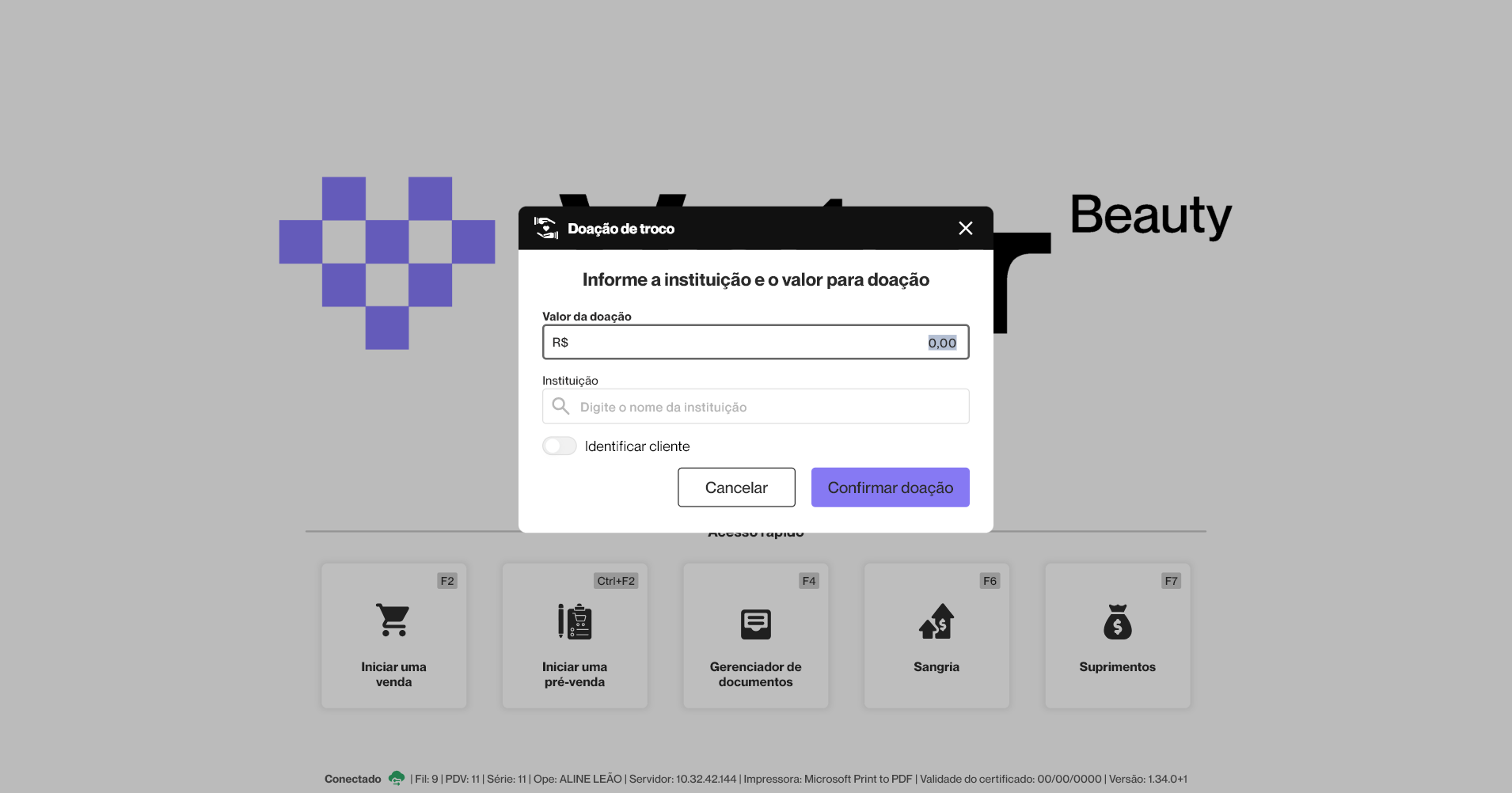
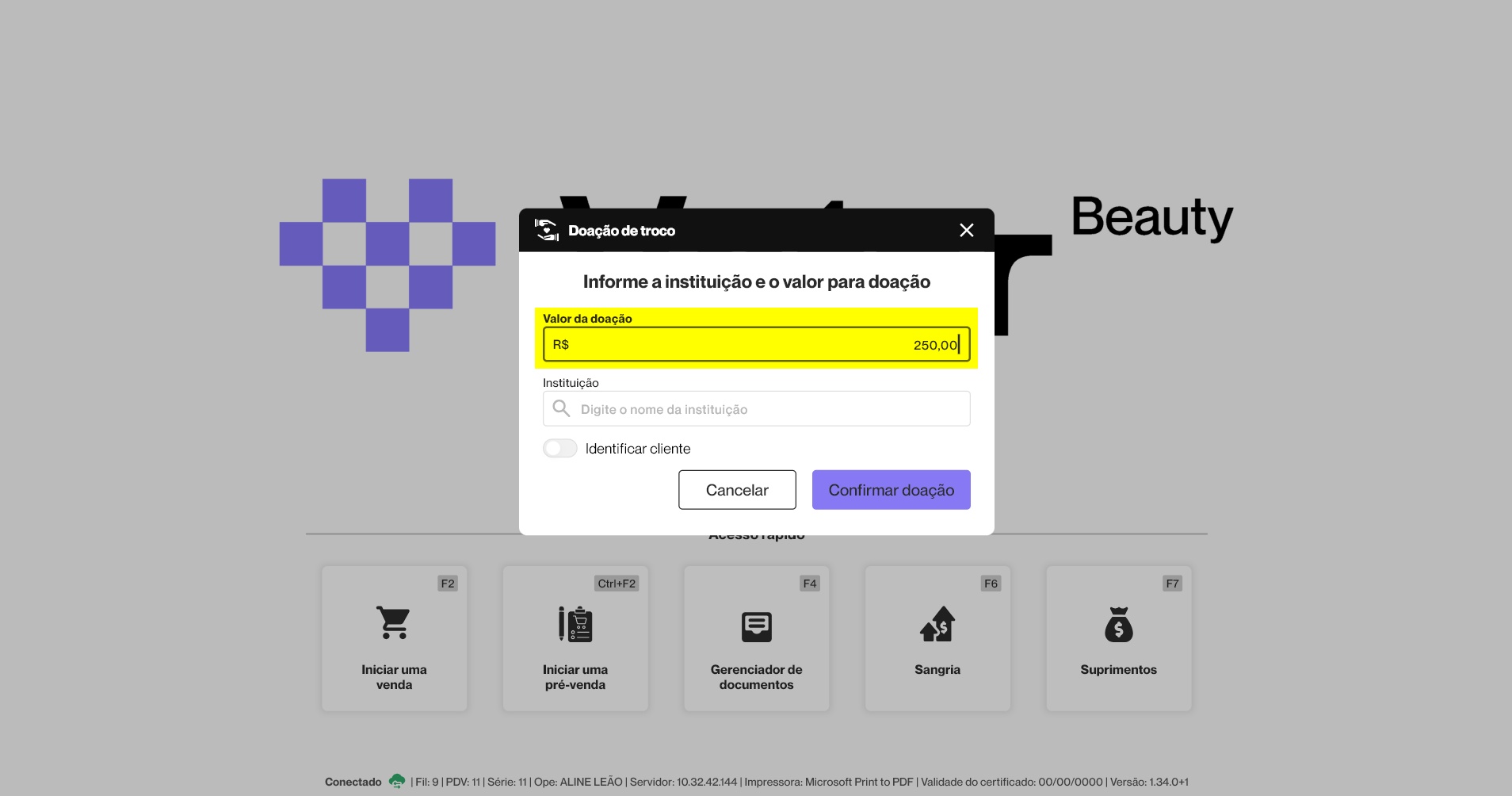
Para iniciar, o operador deve informar, no campo "Valor da doação", o valor que será destinado à doação.
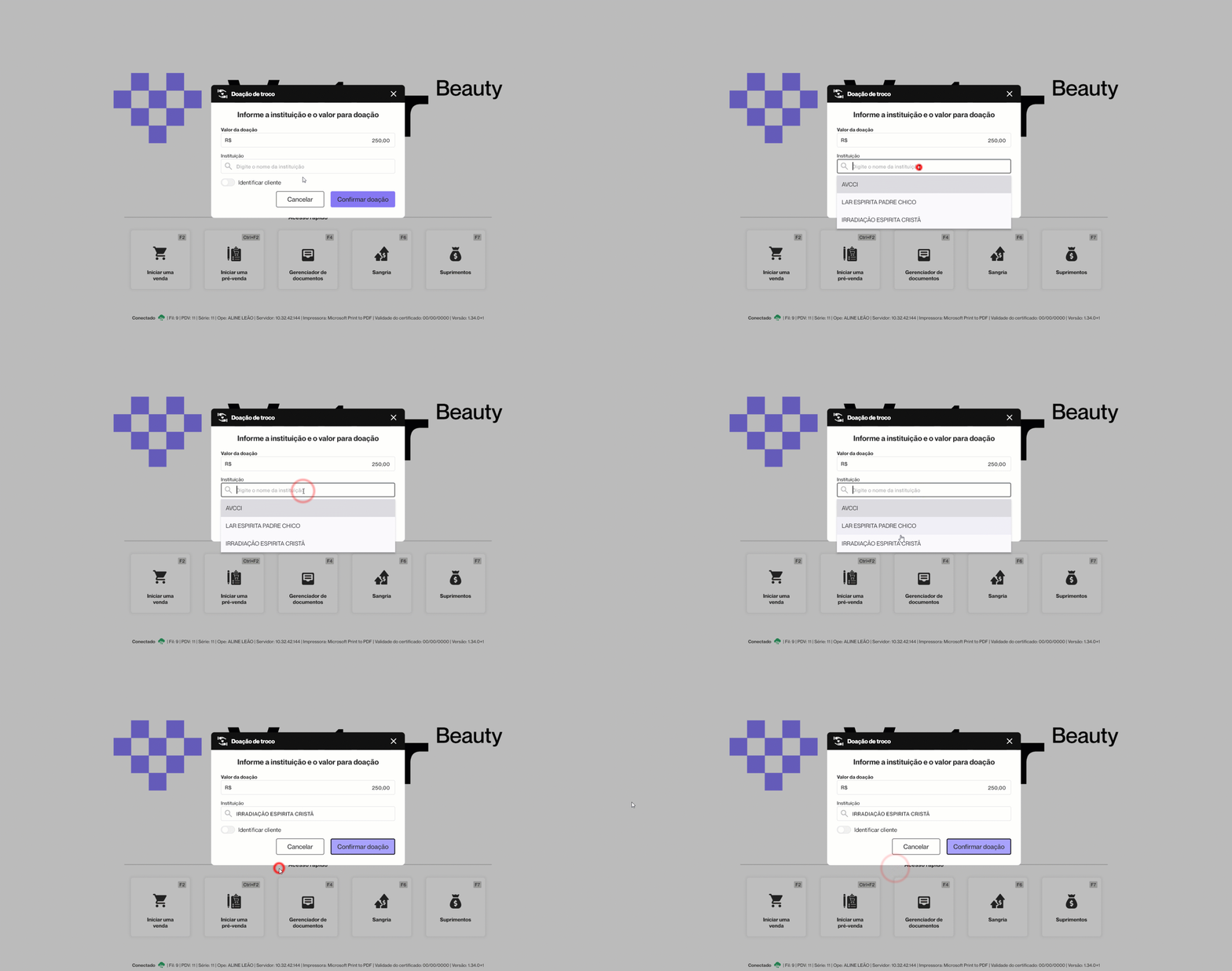
Na sequência, deve ser informada a instituição para a qual será destinada a doação. Ao clicar no campo "Instituição", serão exibidas as instituições previamente cadastradas por meio da tela "Doações" no Vetor Farma. Selecione a opção desejada.
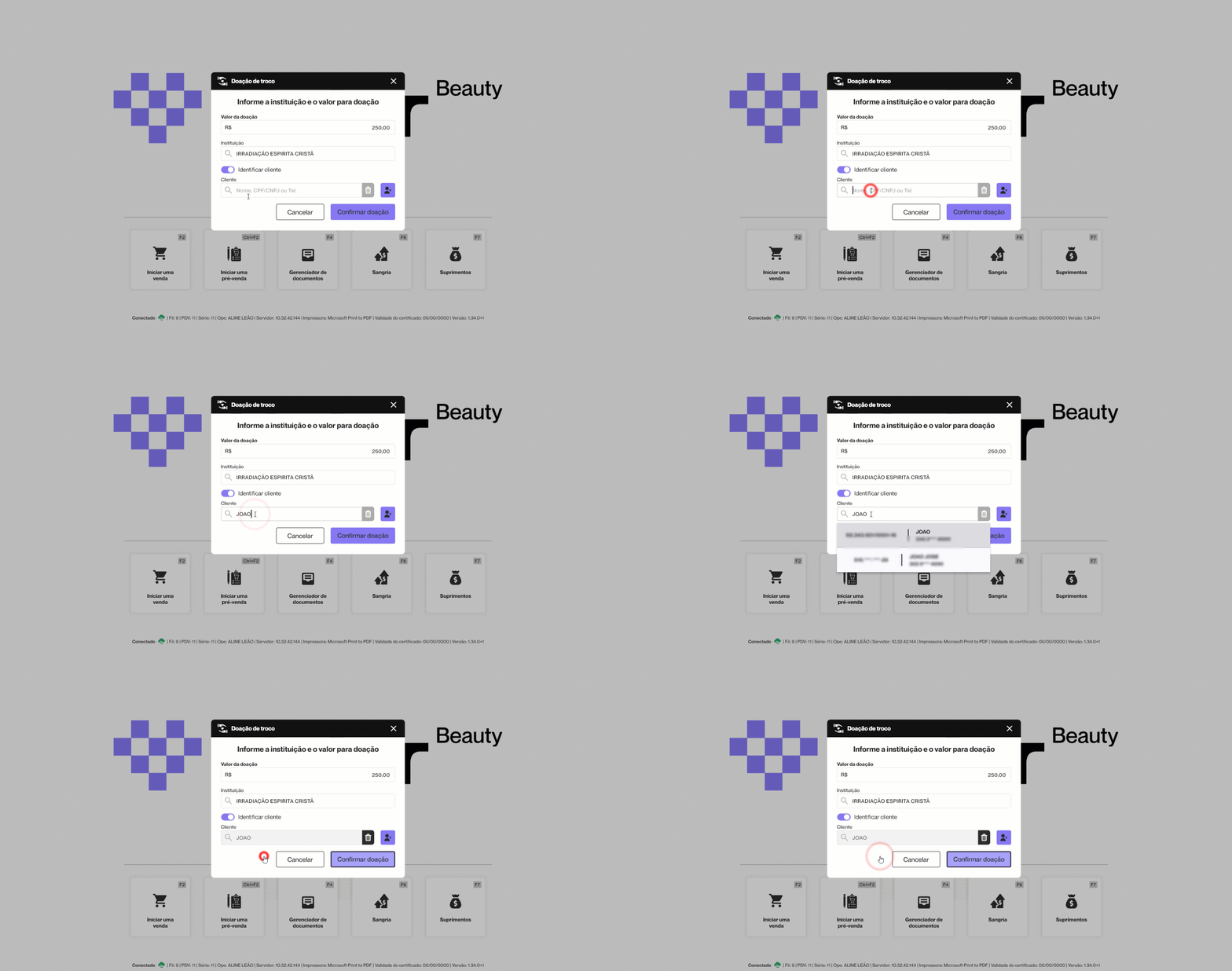
Durante o registro da doação, o operador pode optar por identificar o doador. Para isso, é necessário ativar a opção "Identificar cliente", que habilitará o campo "Cliente" para a inserção dos dados correspondentes.
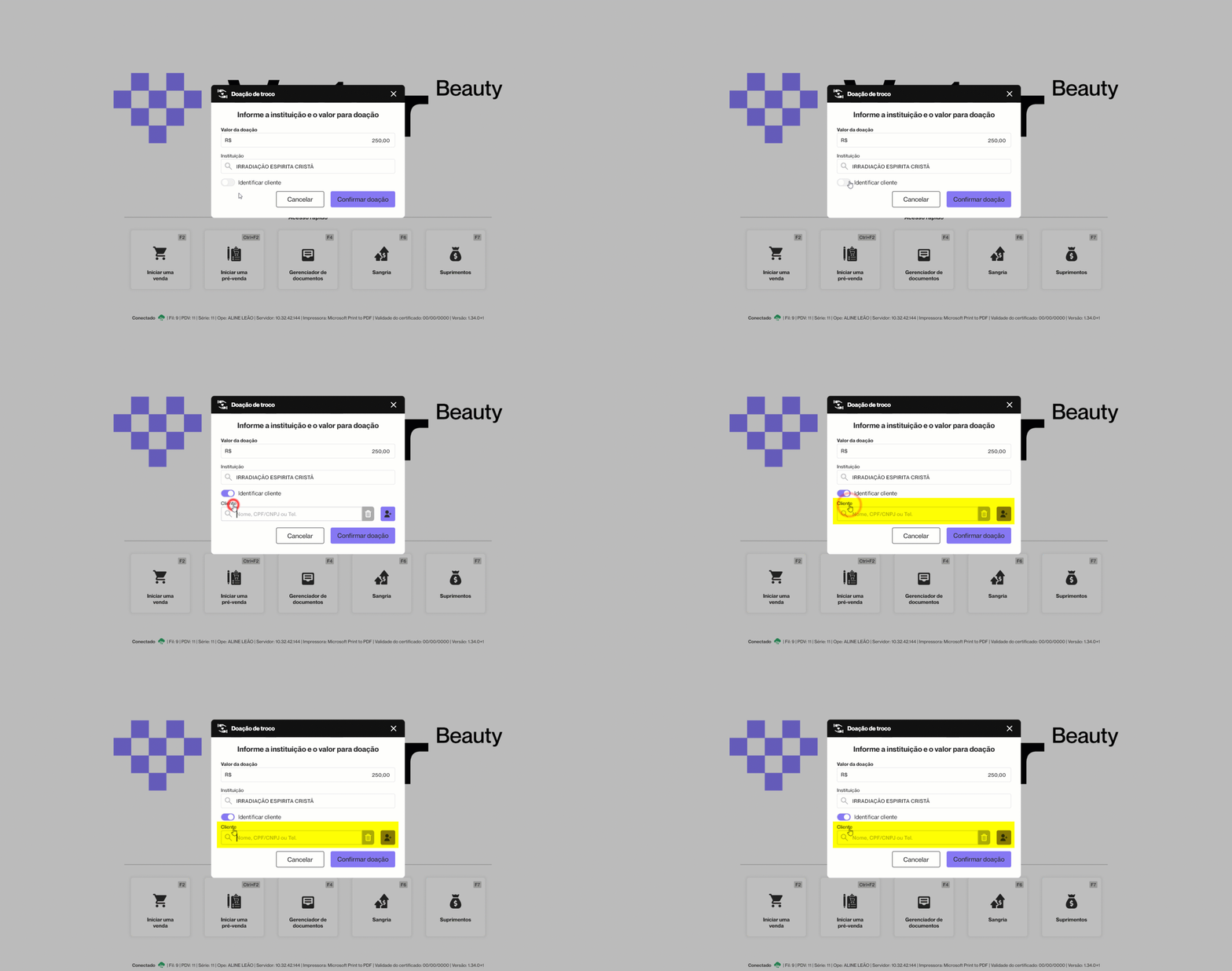
Após habilitar a opção "Identificar cliente", o operador pode utilizar o campo "Cliente" para informar o nome, CPF, CNPJ ou telefone. Durante o preenchimento, o sistema exibirá sugestões de clientes previamente cadastrados para seleção, veja:
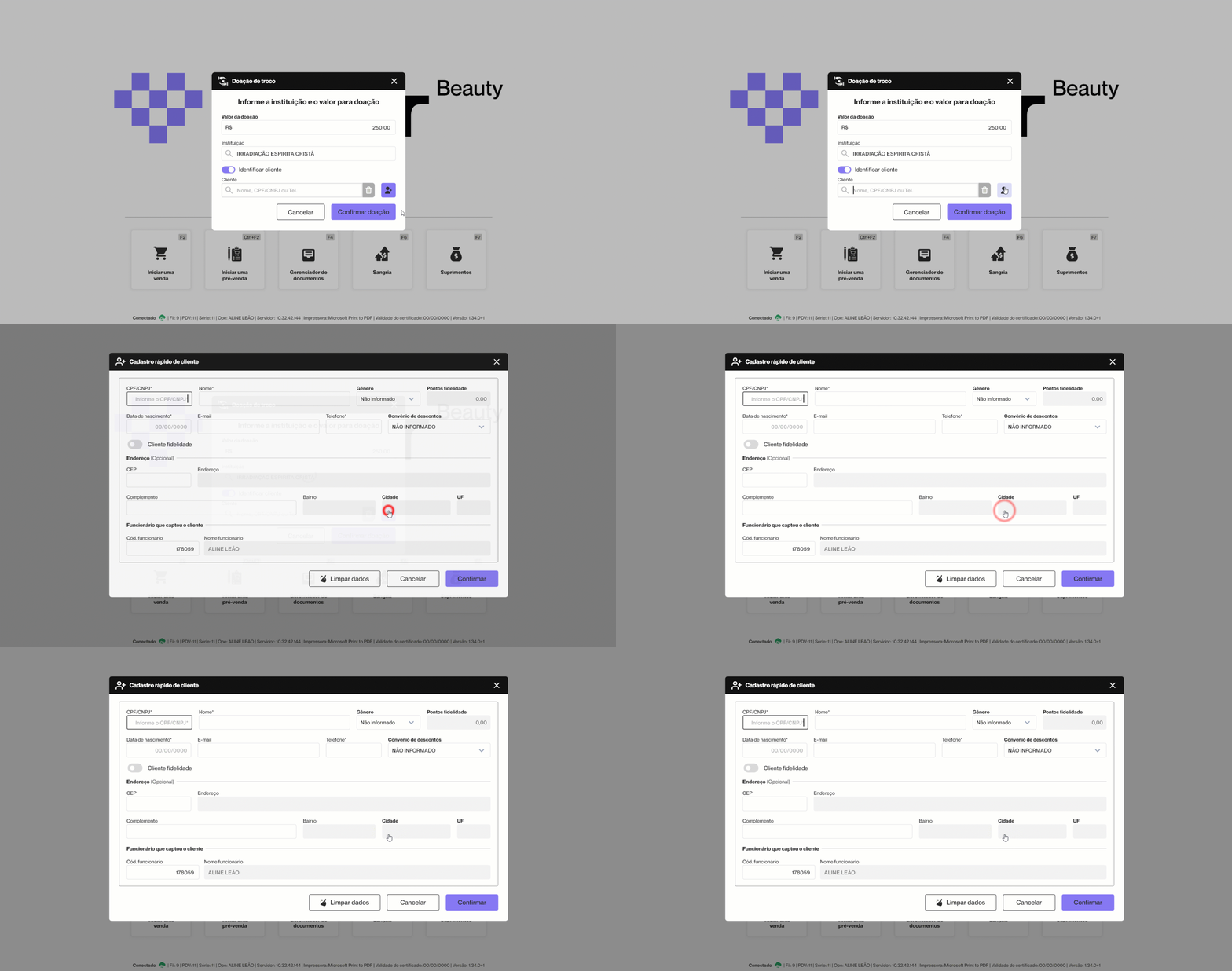
Caso o operador deseje identificar uma pessoa que não possua cadastro na loja, é possível realizar um cadastro rápido por meio do botão >> Cadastrar cliente " ".
".

Dúvidas sobre como realizar um cadastro rápido de um cliente? Clique aqui.
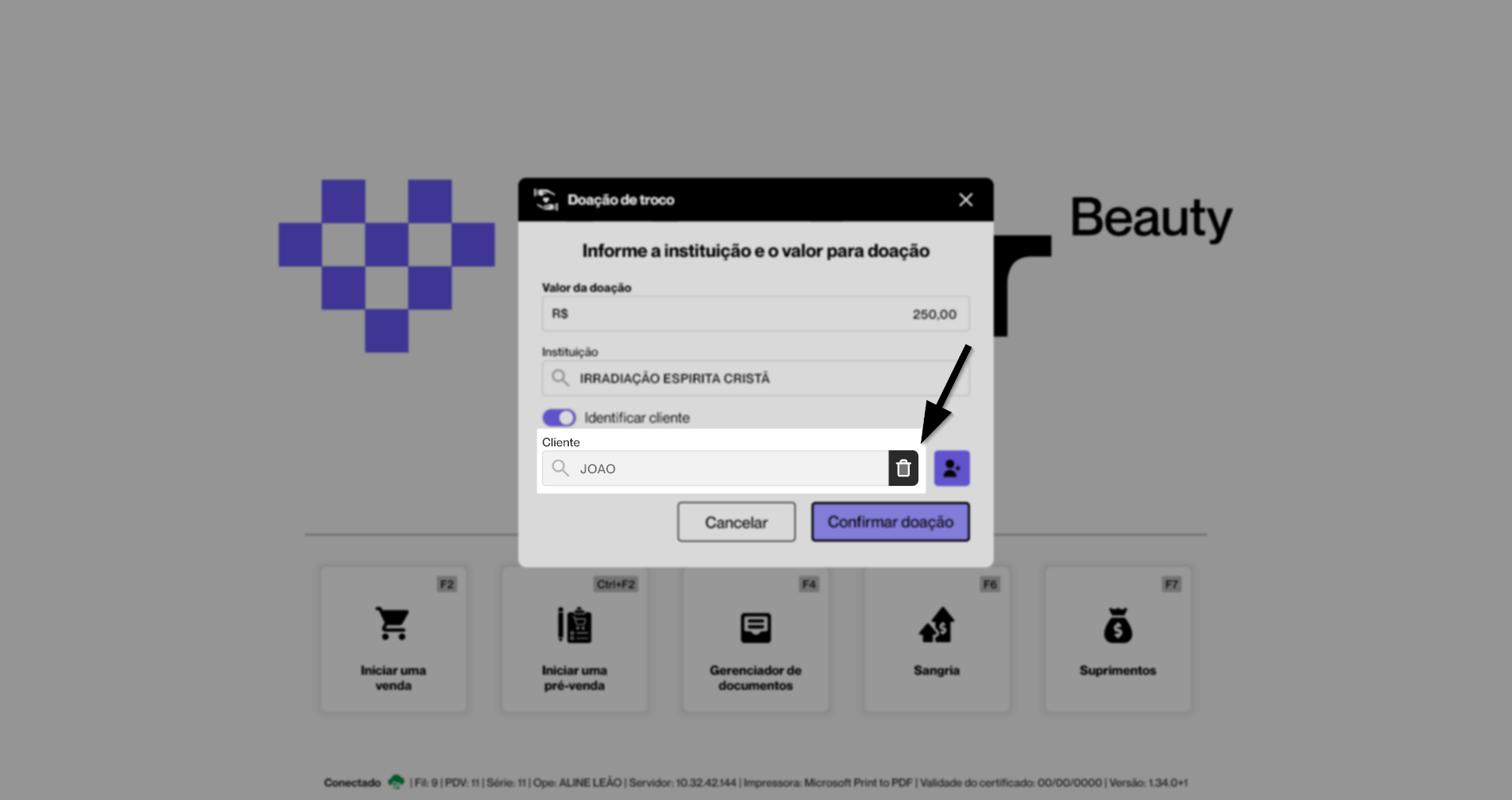
Caso seja do interesse do operador substituir o cliente identificado, ele deve clicar no botão >> Excluir " " para limpar o campo "Cliente" e informar outra pessoa.
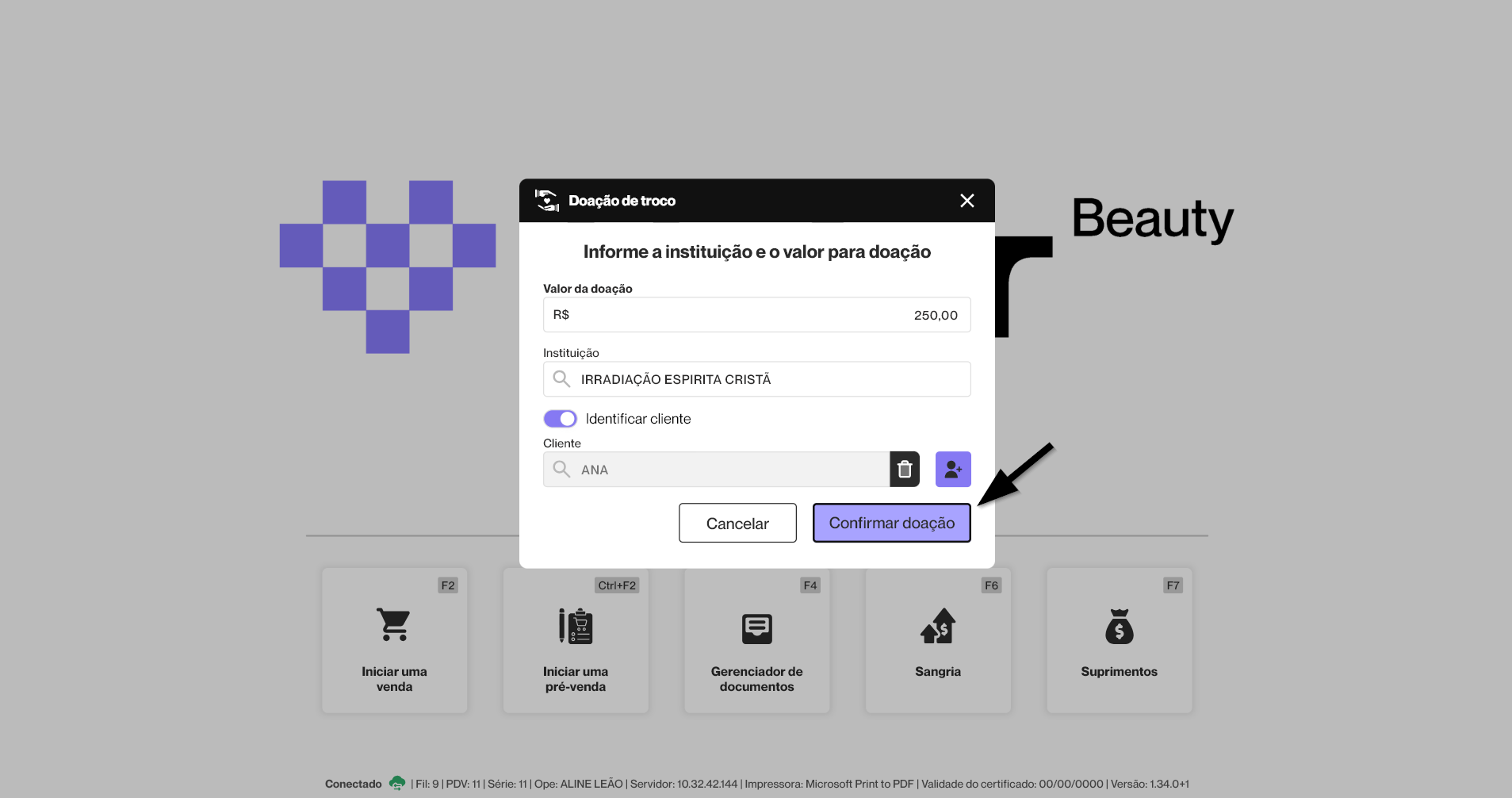
Por fim, após o operador informar os dados necessários para a realização da doação, ele deverá clicar no botão >> Confirmar doação para finalizar a operação.
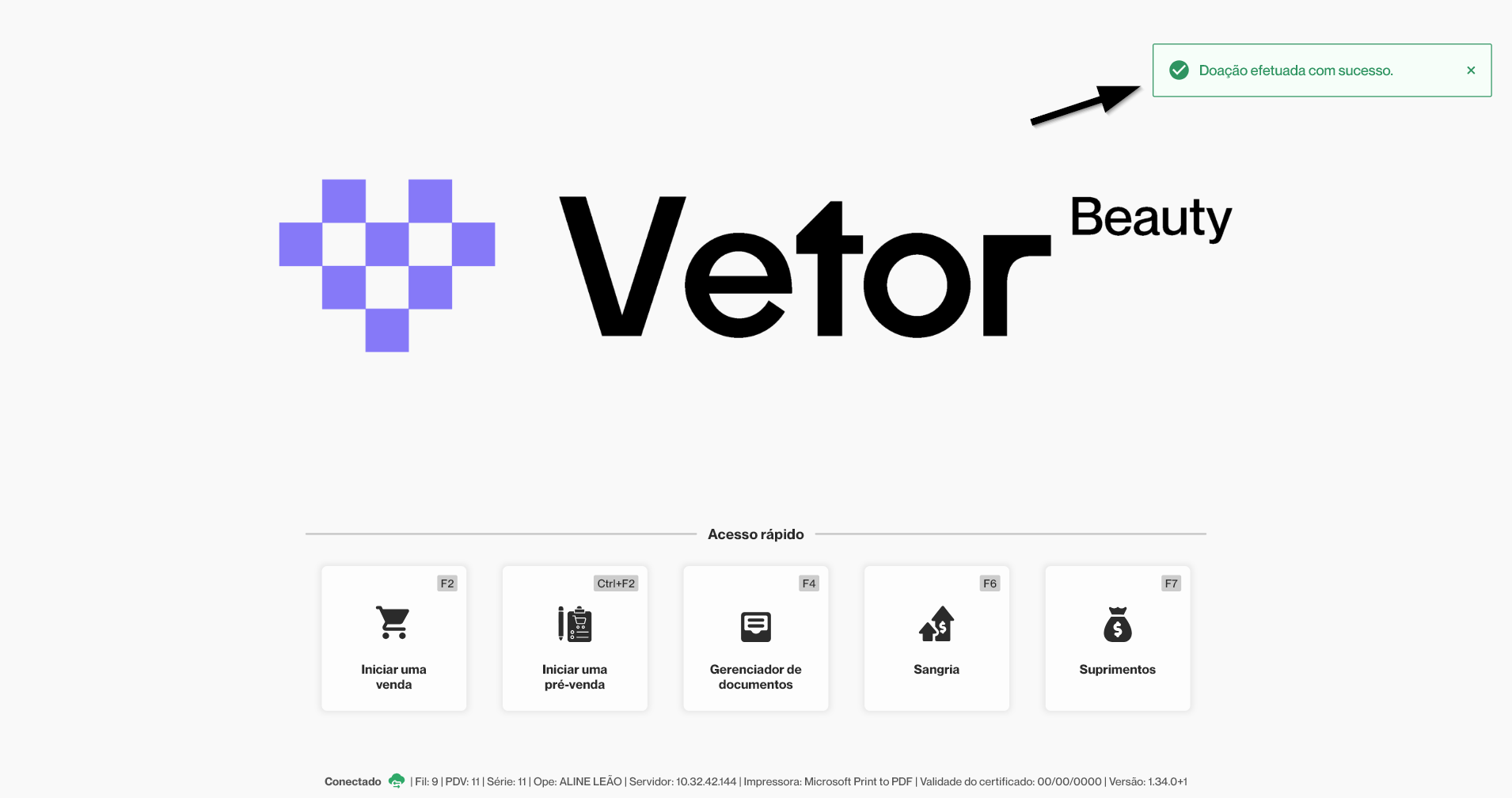
Após a confirmação da operação, o sistema retornará à tela inicial e será exibida uma mensagem no canto superior direito, informando que a doação foi realizada com sucesso.
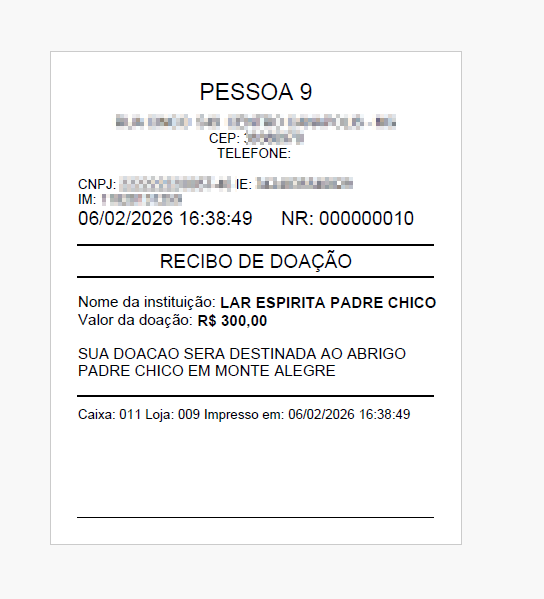
Após a confirmação da doação, a venda será concluída e o sistema gerará um comprovante de doação, que será salvo no local configurado na máquina para o armazenamento de cupons fiscais e registros de fechamento/abertura de caixa. Confira a seguir um exemplo de um comprovante:
Experiências 
✍️ Clique aqui, descreva o cenário com a experiência e a tratativa aplicada. Seu relato será avaliado e, se aprovado, contribuirá para a troca de conhecimento.
Nota final 
Este tópico tem como objetivo esclarecer pontos específicos e complementares relacionados à documentação, oferecendo informações adicionais que contribuem para uma melhor compreensão do conteúdo apresentado.
Explore outros conteúdos e descubra o passo a passo da operação.