PDV Beauty - Cadastro Rápido de Cliente
A tela "Cadastro rápido de clientes" permite que o operador, realize o cadastro de um novo cliente ou atualize os dados de um cliente já existente de forma prática e ágil, diretamente no PDV, no momento do atendimento, seja em uma venda direta ou em uma pré-venda. Esse recurso possibilita a identificação do cliente antes ou no decorrer da operação, garantindo maior precisão nas informações, personalização no atendimento e fortalecimento do relacionamento comercial. A seguir, apresentamos as orientações para efetuar o cadastro ou atualização de clientes no sistema, inclusive antes do início da operação, garantindo que as informações estejam corretas e disponíveis para utilização no processo de venda.
Autenticação
- Essa solução oferece diferentes maneiras de autenticação, como login e senha, token, entre outras. A escolha do método vai depender das configurações e preferências de acesso definidas pela loja.
Neste documento, vamos explicar o processo considerando o meio de autenticação **login e senha**. Se estiver utilizando um método diferente, basta seguir as instruções adequadas para garantir a identificação, permissão e gravação corretas. Para saber mais sobre os diferentes tipos de autenticação, pode-se buscar informações na base de conhecimento.
Como acessar
- Realize o login no PDV Beauty.
- Acesse a tela "Iniciar uma venda" ou "Iniciar uma pré-venda".
- Clique no botão "Cadastrar cliente >>
 , localizado no canto superior direito da tela.
1º Passo – Cadastro Rápido de Cliente
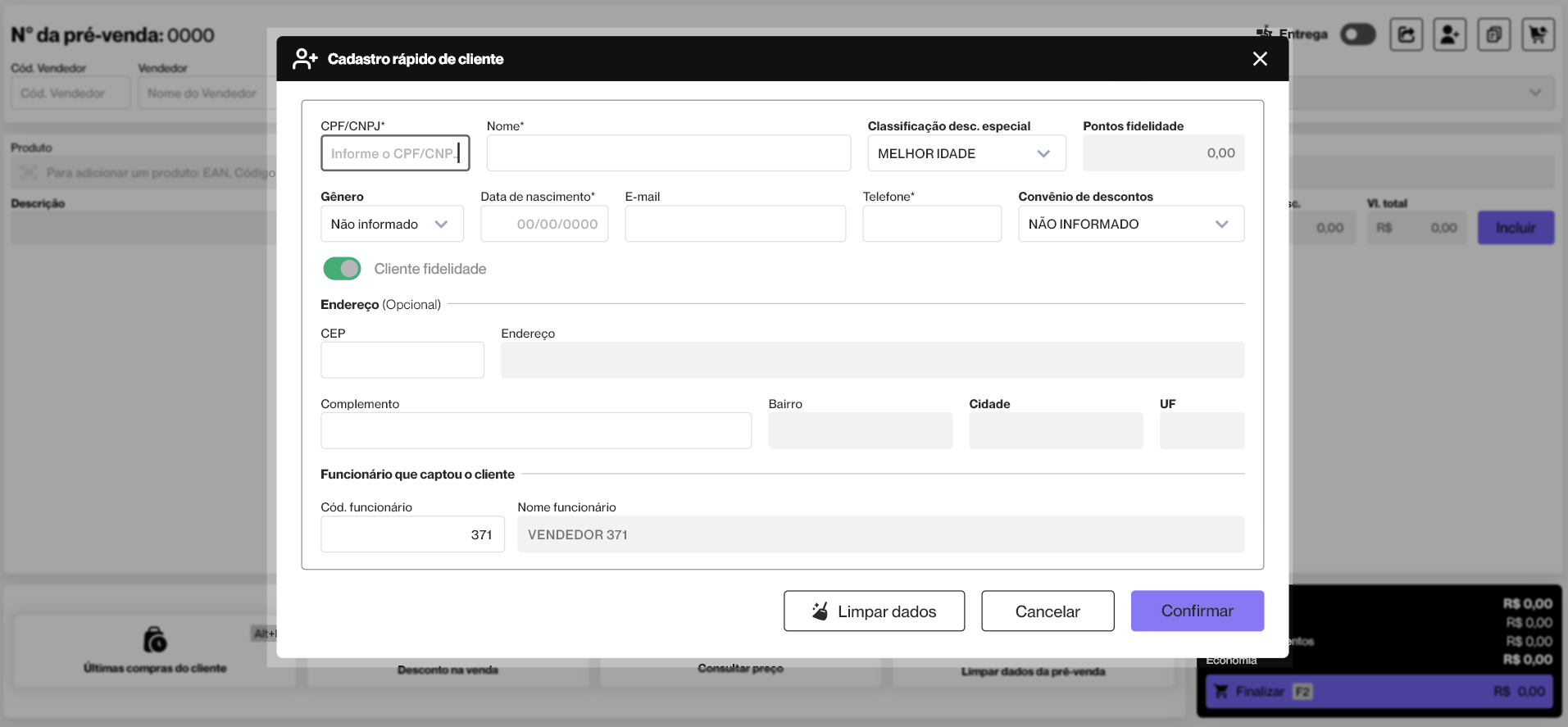
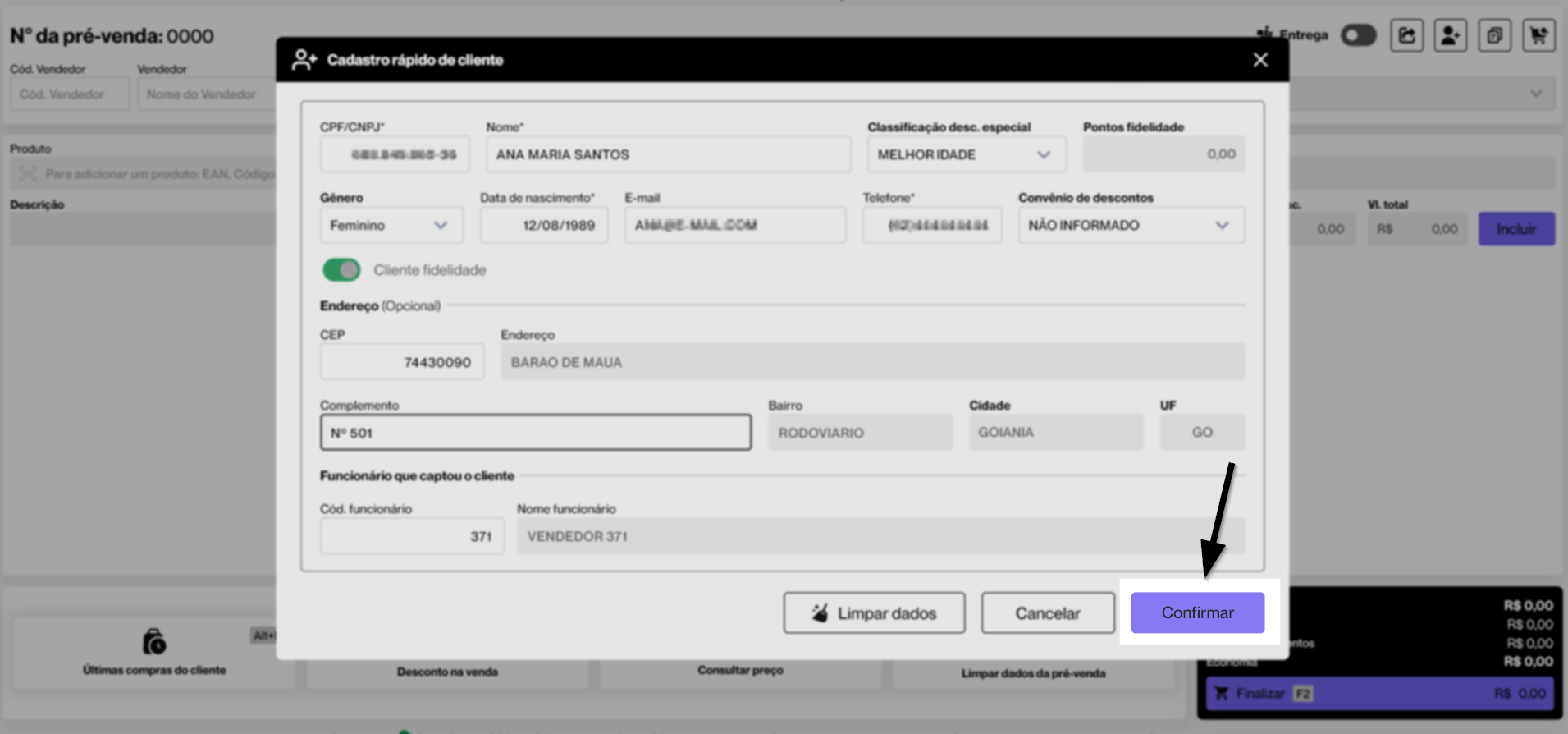
Ao abrir a tela, observe que ela está organizada em três seções, destinadas ao preenchimento dos dados básicos do cliente, das informações de endereço e dos dados do funcionário responsável pela captação, facilitando a organização e o correto registro das informações. No rodapé, estão disponíveis os botões "Limpar dados", que pode ser utilizado a qualquer momento para desconsiderar as informações inseridas antes de salvar, "Cancelar", que encerra a tela sem gravar as alterações, e "Confirmar", utilizado ao final do cadastro ou atualização para salvar dos dados no sistema. Veja os detalhes a seguir.

Embora a tela de cadastro rápido seja simplificada, apenas os campos identificados com asterisco são de preenchimento obrigatório, sendo os demais campos opcionais e destinados a complementar as informações.
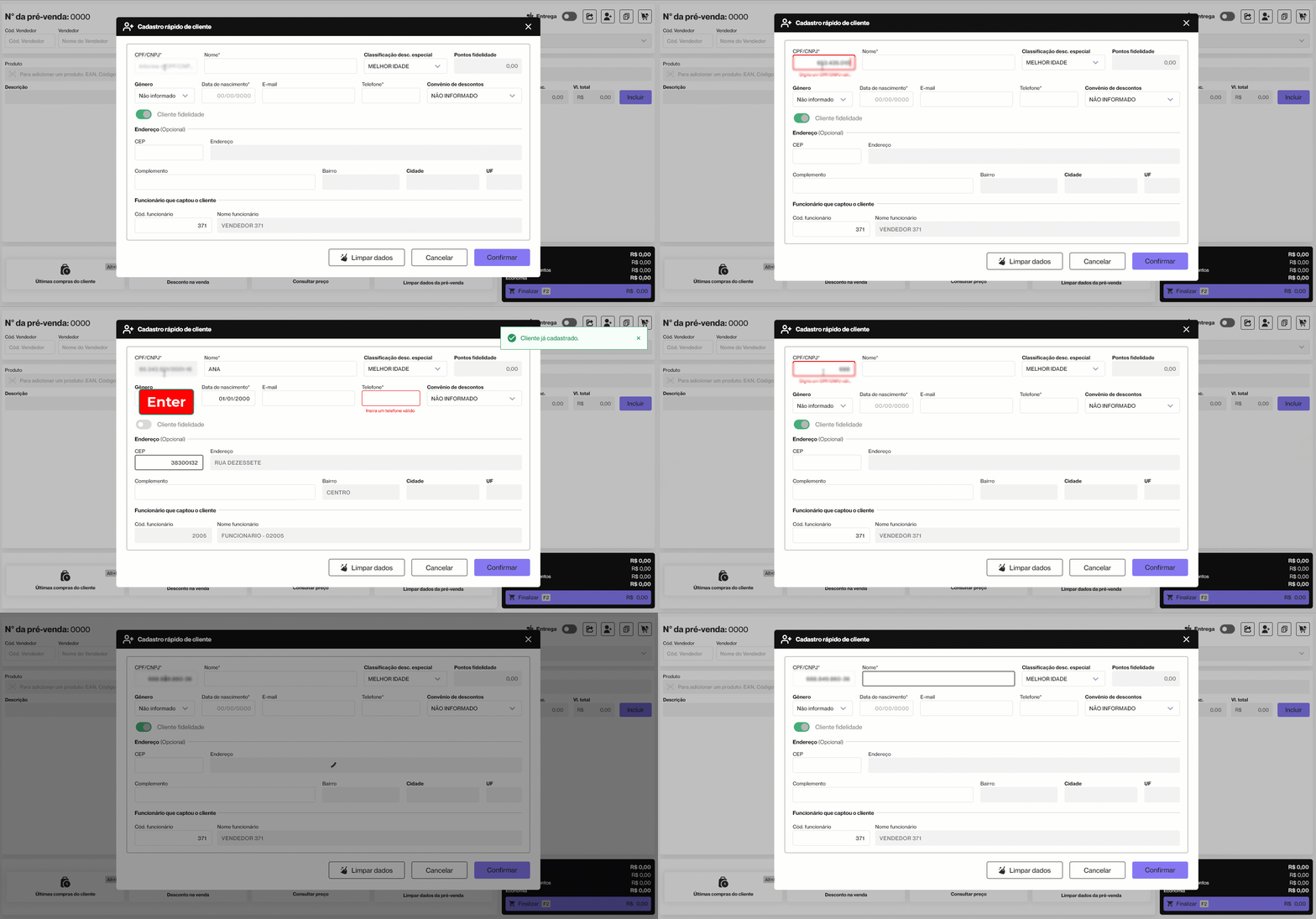
Na seção superior da tela, informe inicialmente o “CPF/CNPJ” do cliente e pressione >> Enter. O sistema realizará a validação do dado informado e, caso o cliente já esteja cadastrado, um aviso aparecerá no canto superior direito da tela e suas informações serão exibidas automaticamente; se houver algum campo obrigatório sem preenchimento, ele será destacado de vermelho para facilitar a identificação e a complementação dos dados. Caso o cliente ainda não possua cadastro, o cursor será direcionado para o campo “Nome”, permitindo dar continuidade ao preenchimento das informações. Dessa forma, o operador poderá complementar ou atualizar os dados conforme necessário, seja para realizar um novo cadastro ou apenas atualizar informações já existentes.
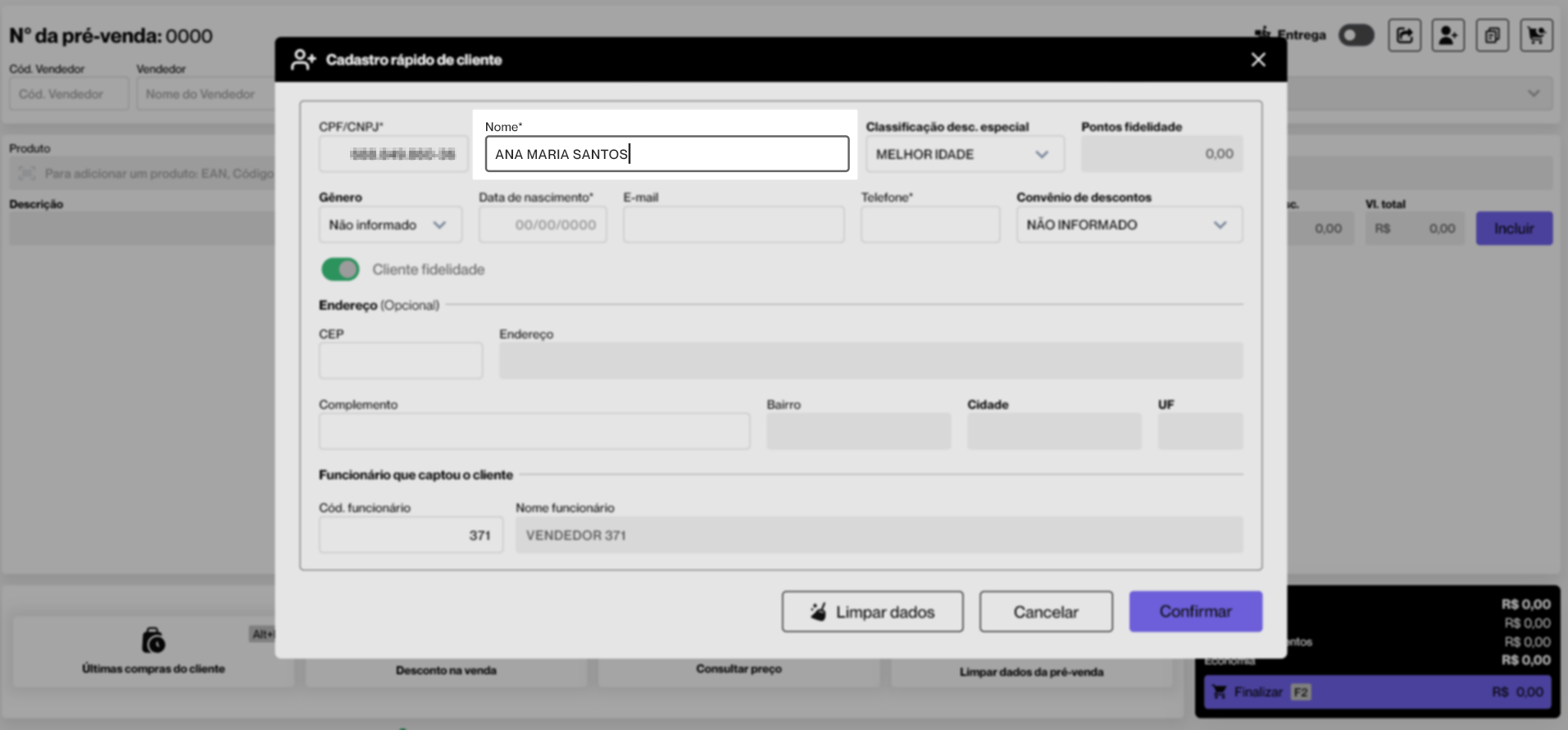
Ao lado do campo "CPF/CNPJ", informe ou atualize o campo “Nome”, preenchendo, preferencialmente, com o nome completo do cliente, e não apenas o primeiro nome, garantindo maior precisão na identificação e organização do cadastro.
Os campos ao lado, “Classificação desc. especial” e “Pontos fidelidade” são opcionais, confira a seguir as orientações detalhadas sobre sua finalidade e forma de utilização.
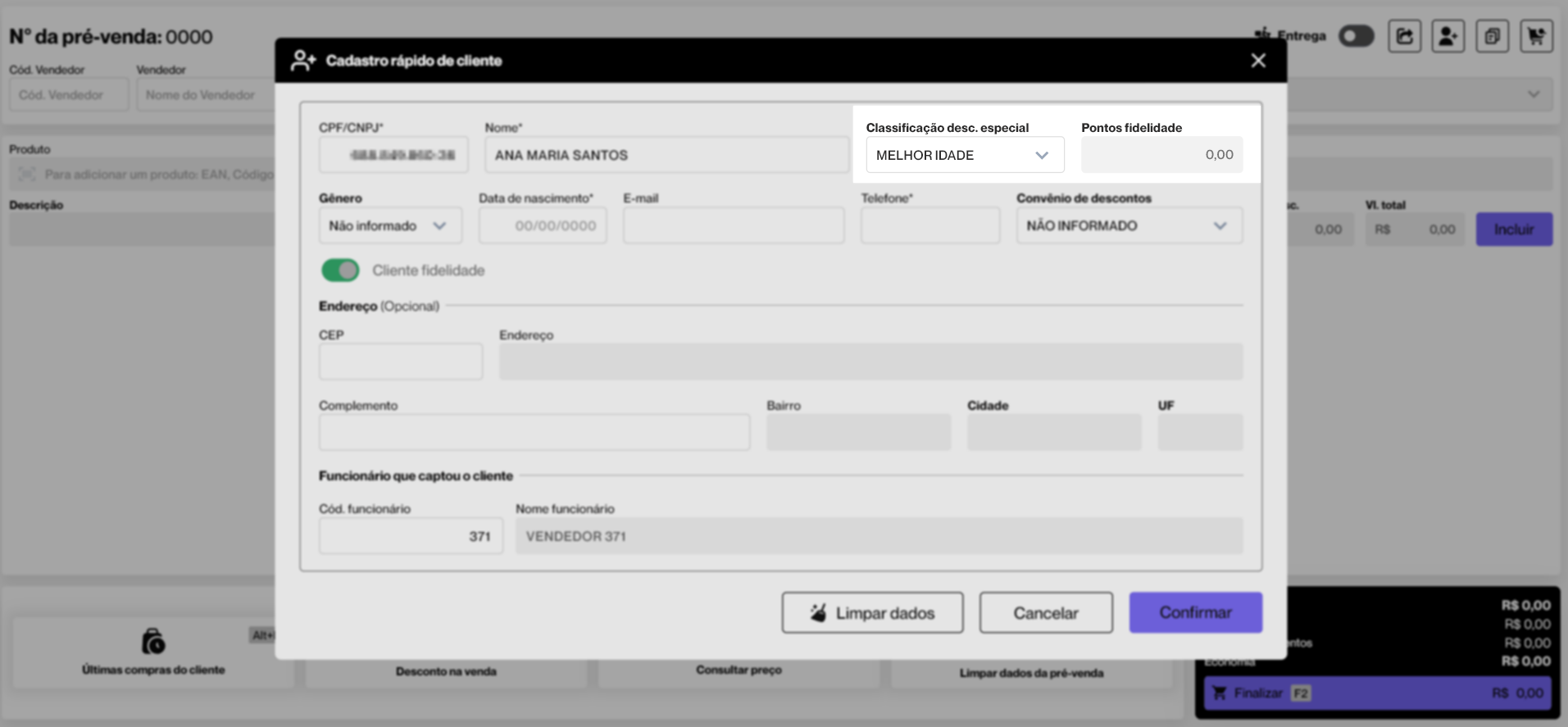
- Classificação desc. especial: Este campo disponibiliza uma lista de classificações que determinam regras específicas de desconto para o cliente, conforme a estratégia comercial definida pela empresa. Essas classificações são previamente cadastradas na aplicação Vetor Farma e vinculadas a uma tabela de descontos, também configurada no sistema. Dessa forma, ao associar uma dessas classificações ao cliente, os descontos correspondentes serão aplicados automaticamente nas vendas, desde que estejam devidamente parametrizados no Vetor Farma.

Clique aqui para acessar a documentação com as orientações para o cadastro de uma nova classificação de clientes. Para aprender como vincular a classificação de cliente a uma tabela de desconto, clique aqui e consulte o documento com as instruções detalhadas sobre esse procedimento.
- Pontos fidelidade: Este campo permanece desabilitado para o operador, pois sua função é apenas informativa. Ele exibe a pontuação acumulada pelo cliente cadastrado no programa de fidelidade. Sempre que o cliente realizar compras que atendam às regras estabelecidas para o programa, a pontuação será atualizada automaticamente, permitindo que os operadores consultem o saldo disponível sempre que necessário.
O programa de fidelidade e suas respectivas regras são cadastrados na aplicação Vetor Farma. Para mais informações, clique aqui.
Dando continuidade ao preenchimento para cadastro ou atualização dos dados do cliente, logo abaixo é obrigatório informar os campos “Data de nascimento” e “Telefone”, inserindo as informações correspondentes. Se desejar, é possível complementar o cadastro preenchendo também os campos opcionais, como “Gênero”, selecionando a opção adequada, “E-mail”, com um endereço válido, e o “Convênio”, escolhendo, no campo ao lado, o convênio ao qual o cliente esteja vinculado, caso ele utilize algum dos convênios disponíveis na loja. Por fim, a opção “Cliente fidelidade” pode ser ativada ou desativada para indicar se o cliente participa ou não do programa de fidelidade da empresa.
Os convênios de desconto são cadastrados na aplicação Vetor Farma. Para mais informações, clique aqui e acesse a documentação específica sobre o tema.
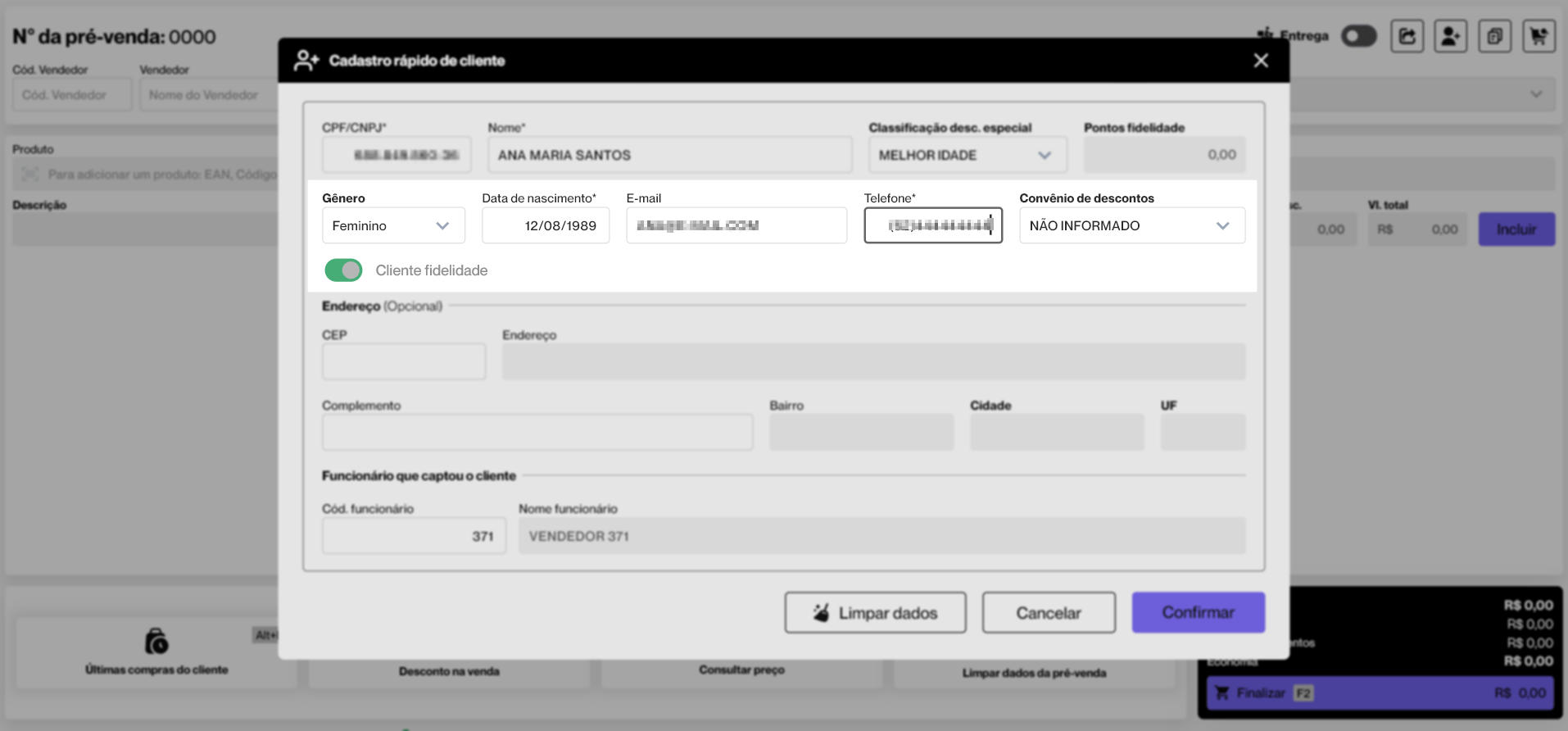
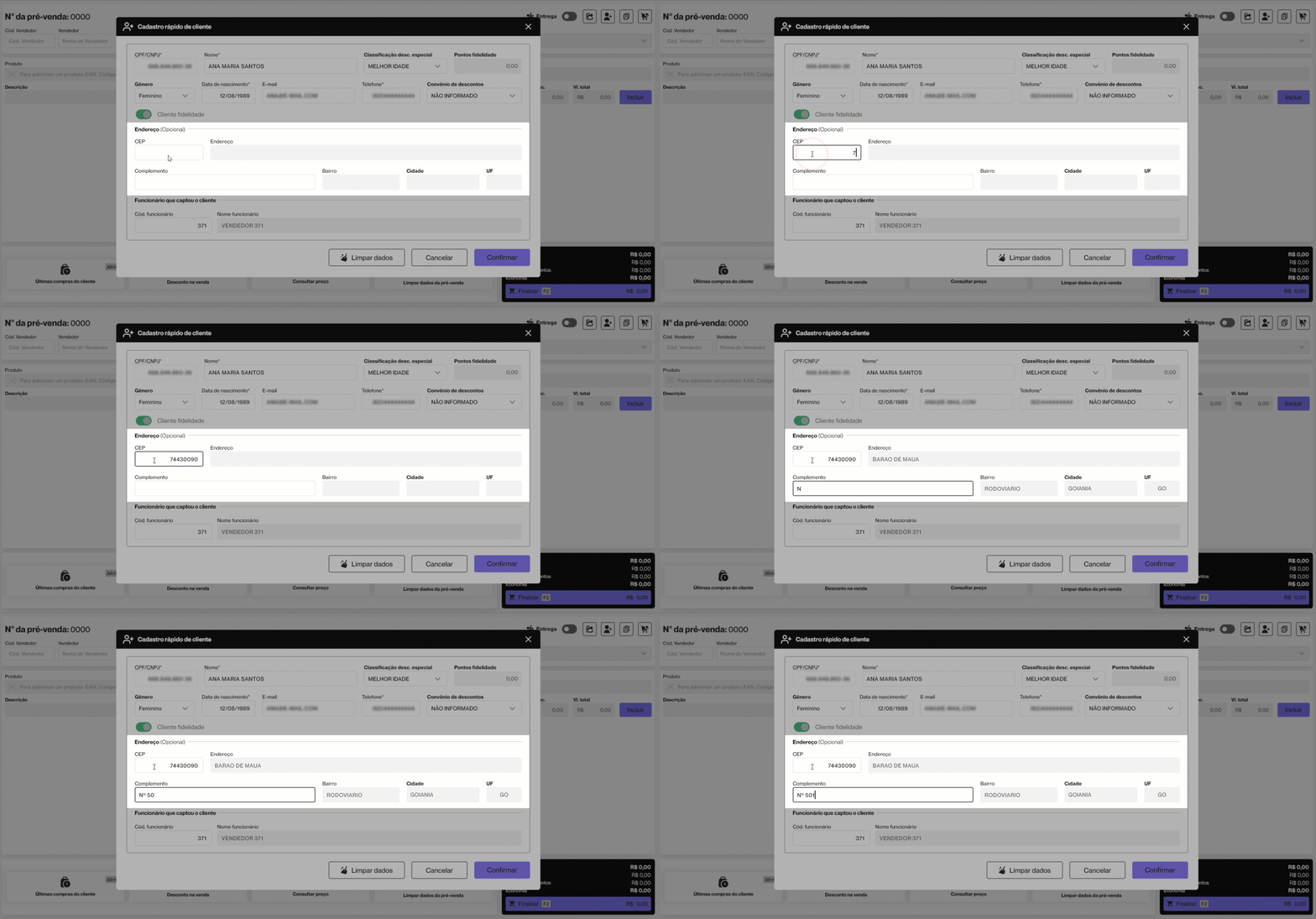
A seguir, a seção "Endereço" possui preenchimento opcional, porém é recomendável informá-la, especialmente para facilitar futuras compras com entrega. Caso deseje preencher, informe o "CEP" e pressione >> Enter. É essencial que o CEP seja válido, pois, ao informá-lo, o sistema completará automaticamente os campos de "Endereço", "Bairro", "Cidade" e "UF", restando ao operador informar apenas o "Complemento" com o número e/ou quadra e lote.
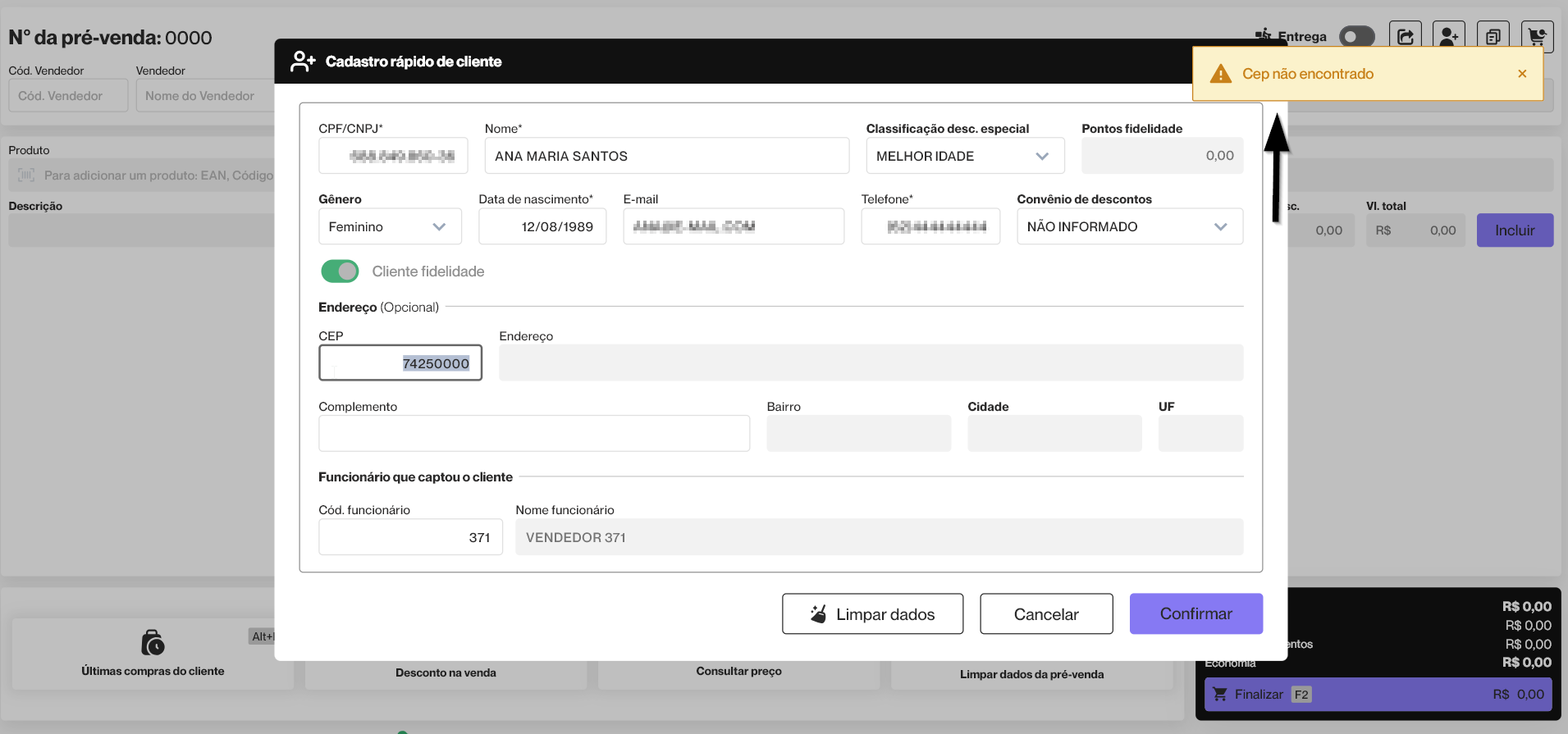
Caso o "CEP" informado não seja válido, o sistema exibirá uma mensagem de alerta e manterá os campos "Endereço", "Bairro", "Cidade" e "UF" bloqueados, permanecendo habilitado apenas o campo “Complemento”. Dessa forma, para que o endereço seja preenchido corretamente, é fundamental informar um CEP válido.
Para que a cidade seja corretamente informada, é necessário que ela esteja vinculada ao endereço por meio do CEP. Essa associação é realizada na aplicação Vetor Farma através da tela de Cadastros Básicos >> Cidades. Para mais detalhes sobre como realizar esse vínculo, clique aqui.
Para concluir o cadastro, o operador pode, se necessário, alterar a identificação do “Funcionário que captou o cliente”, na seção localizada na parte inferior da tela. Por padrão, o sistema apresenta automaticamente o código e o nome do funcionário vinculado à operação em andamento, seja na tela de Venda ou de Pré-venda, de onde o cadastro rápido foi acionado por meio do botão específico já mencionado no início deste documento. Caso a tela de cadastro tenha sido acionada antes da identificação do funcionário na operação, serão considerados automaticamente os dados do colaborador que realizou a abertura de movimento no PDV.
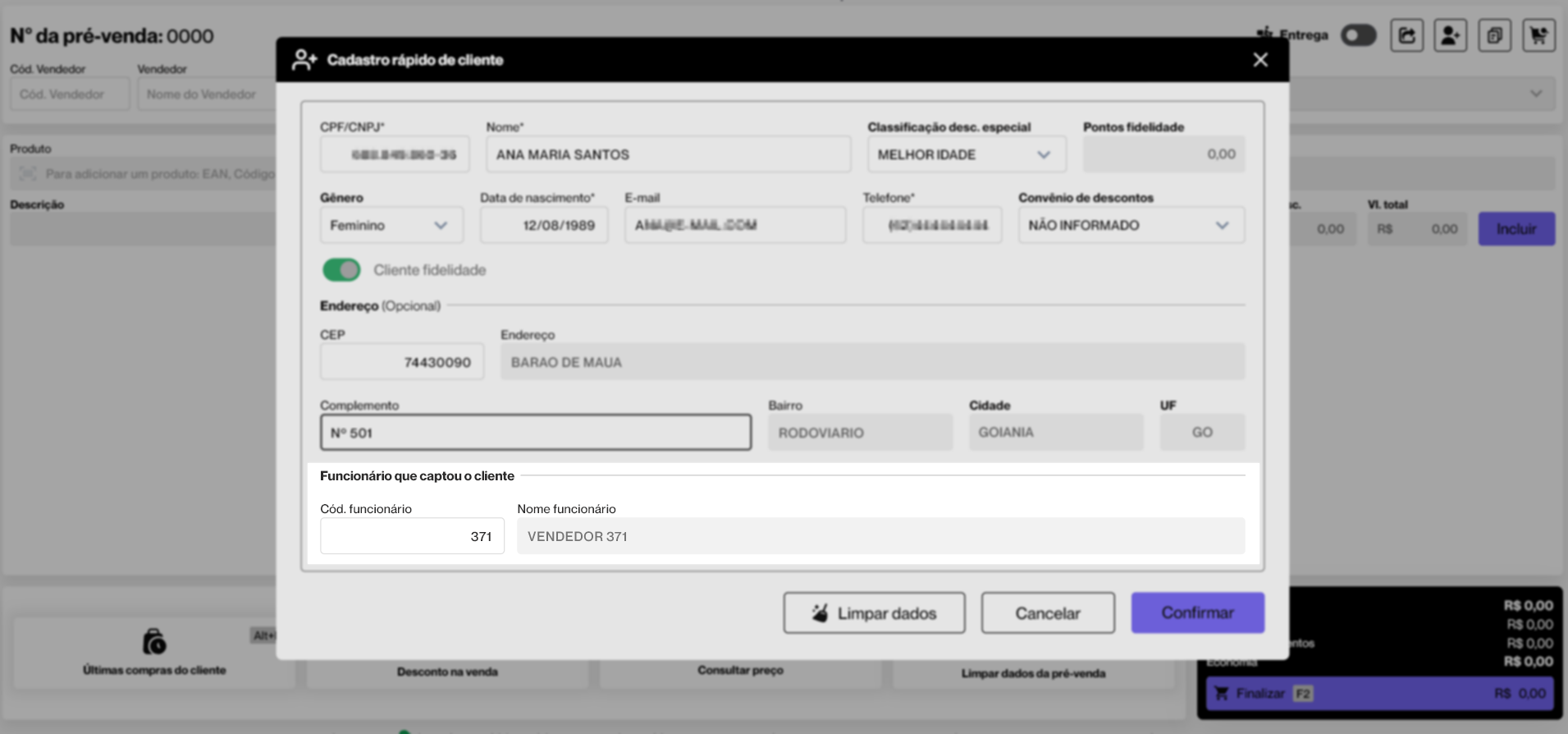
Após preencher todos os campos necessários, clique em >> Confirmar.
É importante reforçar que o preenchimento completo dos campos solicitados na tela contribui para um cadastro mais estratégico. Quanto mais completas as informações, maior será o conhecimento sobre o perfil do cliente, possibilitando atendimentos mais personalizados e assertivos. Além disso, um cadastro bem estruturado favorece a conquista de novos consumidores, a melhoria contínua de produtos e serviços, a reativação de clientes inativos, o fortalecimento das ações de pós-venda e o desenvolvimento de relacionamento comercial a longo prazo.
Em seguida, a tela de cadastro será fechada e o sistema retornará automaticamente à tela que originou a operação, já exibindo o nome do cliente vinculado ao atendimento. A partir desse momento, basta dar continuidade ao processo desejado, seja em "Pré-venda", para registrar um pedido e finalizá-lo posteriormente, ou em "Venda", para concluir a operação imediatamente.
Experiências 
✍️ Clique aqui, descreva o cenário com a experiência e a tratativa aplicada. Seu relato será avaliado e, se aprovado, contribuirá para a troca de conhecimento.
Nota final 
Este tópico tem como objetivo esclarecer pontos específicos e complementares relacionados à documentação, oferecendo informações adicionais que contribuem para uma melhor compreensão do conteúdo apresentado.
Histórico de atualizações do documento
A seguir, apresentamos o registro das atualizações realizadas neste documento. Esse controle tem como objetivo garantir a qualidade, rastreabilidade e alinhamento das informações com as evoluções do sistema. As criações e revisões são realizadas conforme o versionamento de cada aplicação. Para mais detalhes sobre as melhorias e implementações relacionadas, consulte a página de Notas de Versão.
Explore outros conteúdos e descubra o passo a passo da operação.