PDV Beauty- Bloquear e desbloquear terminal
A funcionalidade "Bloquear terminal" disponível no menu "Utilitários", permite controlar o acesso ao PDV Beauty durante a rotina de atendimento, garantindo mais proteção das operações realizadas no PDV e organização no uso do sistema. Ela é especialmente útil em momentos em que o operador precisa se ausentar temporariamente do caixa, evitando que outras pessoas utilizem o terminal sem autorização. Ao bloquear o terminal, o sistema restringe o acesso às operações até que o desbloqueio seja realizado pelo operador autorizado, preservando as informações da venda em andamento e a segurança dos processos.
Pré-requisitos
Antes de iniciar a operação, verifique se os pré-requisitos foram atendidos, como parâmetros configurados, permissões de acesso e/ou operações anteriores concluídas. Se houver configuração ou alteração de parâmetros, recomenda-se encerrar e abrir novamente a aplicação para que as alterações sejam aplicadas corretamente.
- Operações anteriores
- Para que seja possível realizar o bloqueio do terminal, o movimento do operador deve ter sido iniciado no PDV Beauty.
Restrições da operação
Esta funcionalidade possui restrição. Caso as condição necessária não seja atendida, a operação poderá não ser realizada.
- O desbloqueio do terminal deve ser realizado pelo operador responsável pelas credenciais atualmente vinculadas ao login realizado no PDV. Isso significa que somente o próprio operador que abriu o movimento e efetuou o bloqueio do terminal, poderá desbloqueá-lo, garantindo maior segurança e evitando o uso indevido por outros operadores. Sendo assim, é recomendável garantir que as credenciais de acesso sejam de uso exclusivo do operador e permaneça sob seu total controle.
Autenticação
Nossas soluções possuem diferentes métodos de autenticação, como login e senha, biometria (digital), entre outros, que podem variar de acordo com o software e as configurações da loja. Neste documento, será apresentado o processo utilizando login e senha, por ser o método mais comum. Caso sua loja utilize outro tipo de autenticação, siga as orientações específicas para garantir a identificação do usuário, a autorização da ação e o registro correto da operação. Para mais detalhes, consulte o documento “Tipos de Autenticações” na base de conhecimento.
Como acessar
- Realize o login no PDV Beauty.
- Siga o caminho: Menu >> Utilitários >> Bloquear terminal ou tecle o atalho Ctrl+Shift+B
1° Passo – Bloquear e desbloquear terminal
- Bloquear
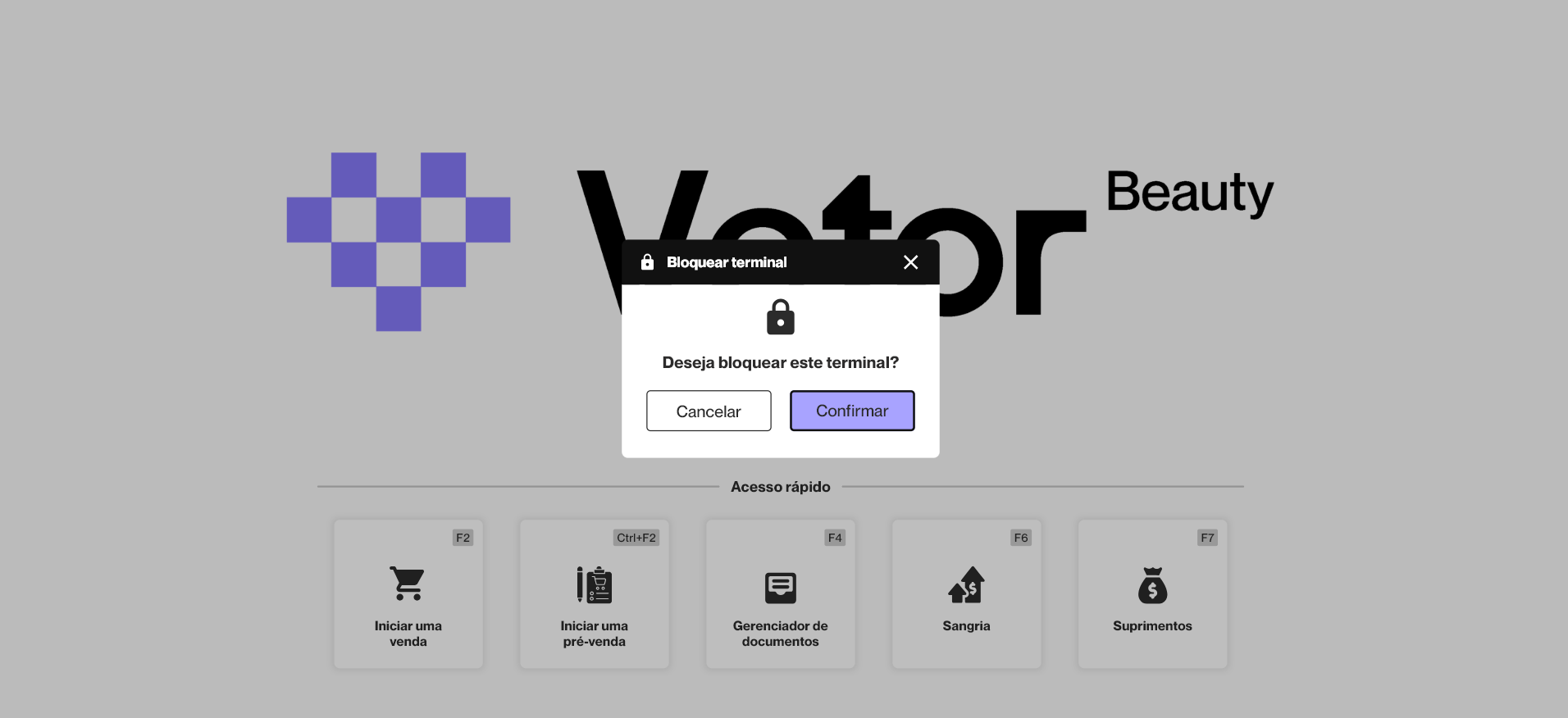
Ao acionar o recurso, uma tela de confirmação será exibida com a mensagem “Deseja bloquear este terminal?”. Para prosseguir com a operação, clique em >> "Confirmar".
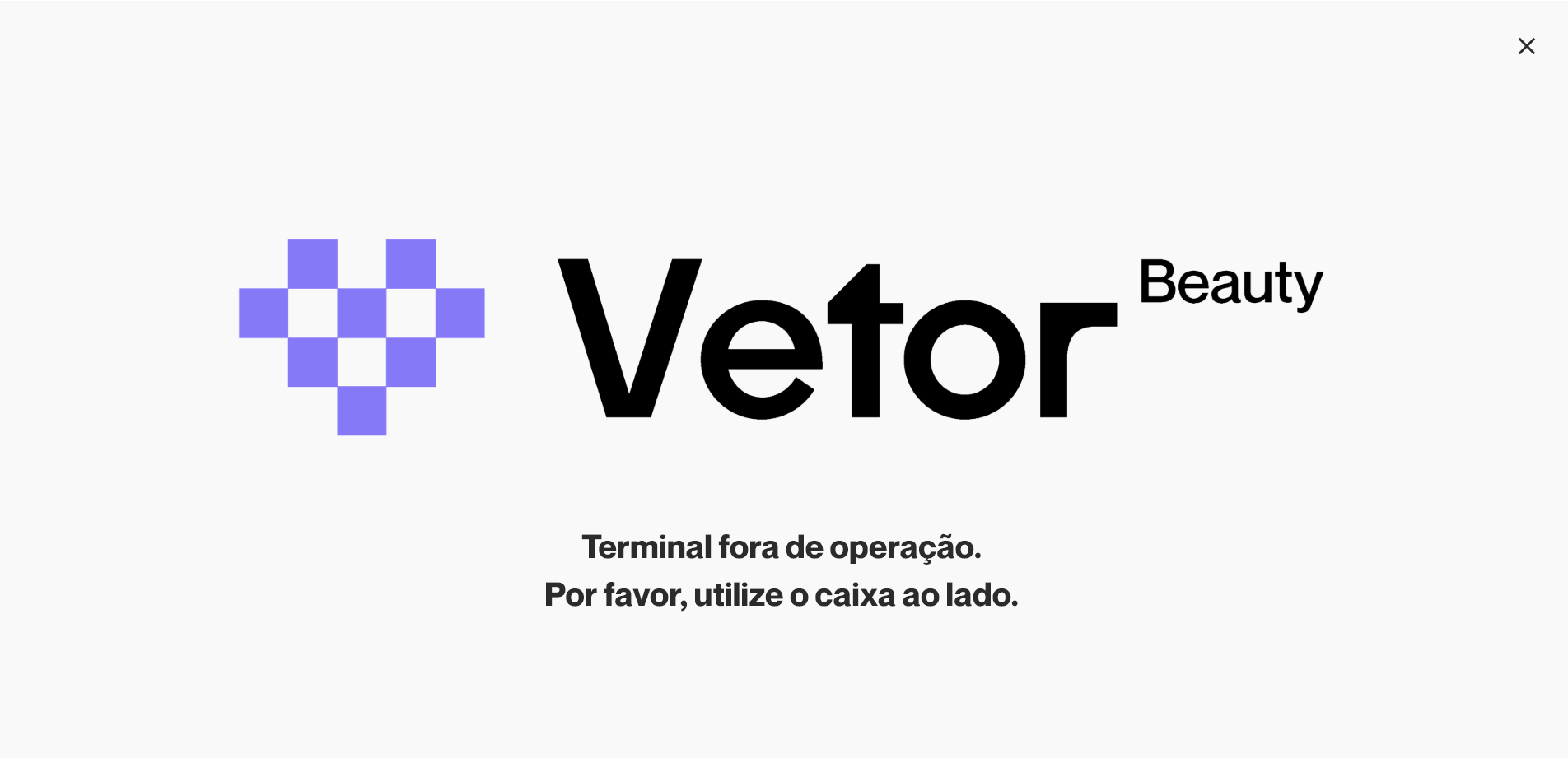
Em seguida, o sistema apresentará a seguinte mensagem “Terminal fora de operação. Por favor, utilize o caixa ao lado”, indicando que o terminal foi bloqueado pelo operador responsável e, por isso, está temporariamente indisponível para uso até que o desbloqueio seja realizado pela mesma pessoa.
- Desbloquear
Quando o operador retornar ao atendimento, será necessário realizar a autenticação de senha para efetuar o desbloqueio e retomar as operações normalmente no PDV. Para isso, basta clicar no "X", no canto superior direito da tela, e em seguida, o sistema exibirá automaticamente a tela "Desbloquear terminal", na qual será revelado o nome do "Operador" responsável pela abertura do movimento, e solicitada a autenticação de senha para liberação do terminal.
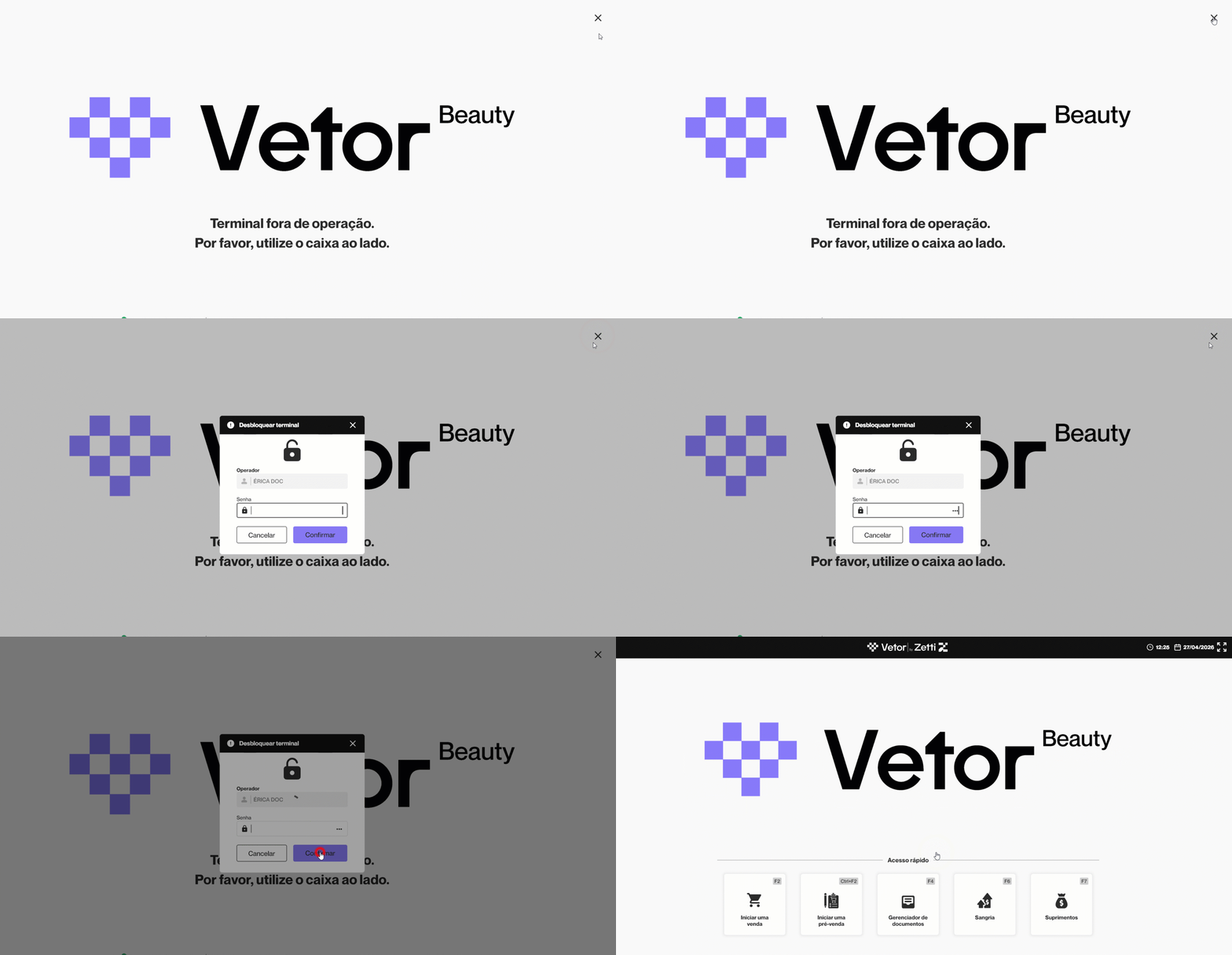
Informe a "Senha" e clique em >> "Confirmar" para validar a autenticação e retornar à movimentação do PDV.
Experiências 
✍️ Clique aqui, descreva o cenário com a experiência e a tratativa aplicada. Seu relato será avaliado e, se aprovado, contribuirá para a troca de conhecimento.
Informações complementares
Este tópico tem como objetivo apresentar informações complementares relacionadas à documentação, esclarecendo pontos específicos e contribuindo para uma melhor compreensão do conteúdo.
- Os dados utilizados nas simulações deste documento são fictícios. Qualquer semelhança com dados reais é mera coincidência;
- Destaques visuais apresentados no documento.
Histórico de atualizações
A seguir, apresentamos o histórico de atualizações deste documento, garantindo a rastreabilidade das alterações e o alinhamento com as evoluções do sistema. As revisões seguem o versionamento da aplicação. Para mais detalhes, consulte as Notas de Versão.
Explore outros conteúdos e descubra o passo a passo da operação.