PDV Empório - Sangria (F6)
A sangria de caixa na solução Vetor Empório é um processo essencial para o controle financeiro, que consiste na retirada de valores em dinheiro do caixa. Esse procedimento visa evitar o acúmulo excessivo de valores, transferindo recursos para um local mais seguro ou destinando-o ao pagamento de despesas operacionais. Ao realizar uma sangria, o sistema mantém o controle dos valores retirados, garantindo que as movimentações sejam registradas de forma transparente e precisa.
Pré-requisito
- Para realizar o processo de sangria, o usuário deve possuir as permissões de acesso correspondentes, ou seja, estar vinculado a um grupo de usuários com essa autorização. A liberação dessas permissões é realizada no sistema Vetor Farma, por meio da configuração de perfis ou grupos de acesso. Clique aqui para saber mais.
Autenticação
- Essa solução oferece diferentes maneiras de autenticação, como login e senha, token, entre outras. A escolha do método vai depender das configurações e preferências de acesso definidas pela loja.
Neste documento, abordaremos o processo utilizando o método de autenticação **login e senha**. Caso esteja utilizando outro método, siga as instruções específicas para garantir a identificação, autorização e/ou registro correto da operação. Para mais informações sobre os diferentes tipos de autenticação, consulte o processo detalhado na base de conhecimento.
Como acessar
Na tela principal, utilize a seção de "Acesso Rápido" e escolha a operação >> Sangria, ou pressione o atalho >> F6.
1º Passo - Registrar Sangria
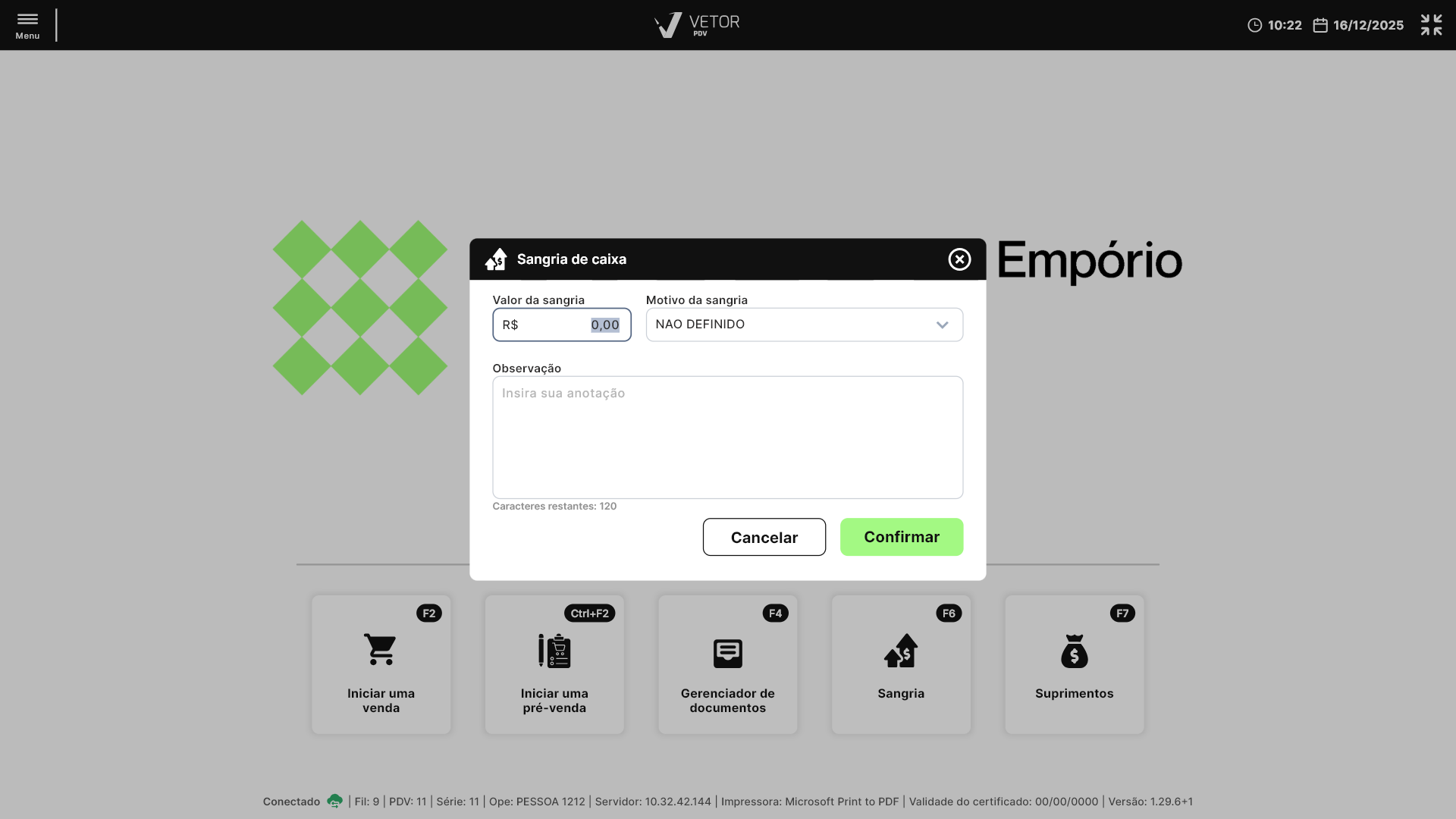
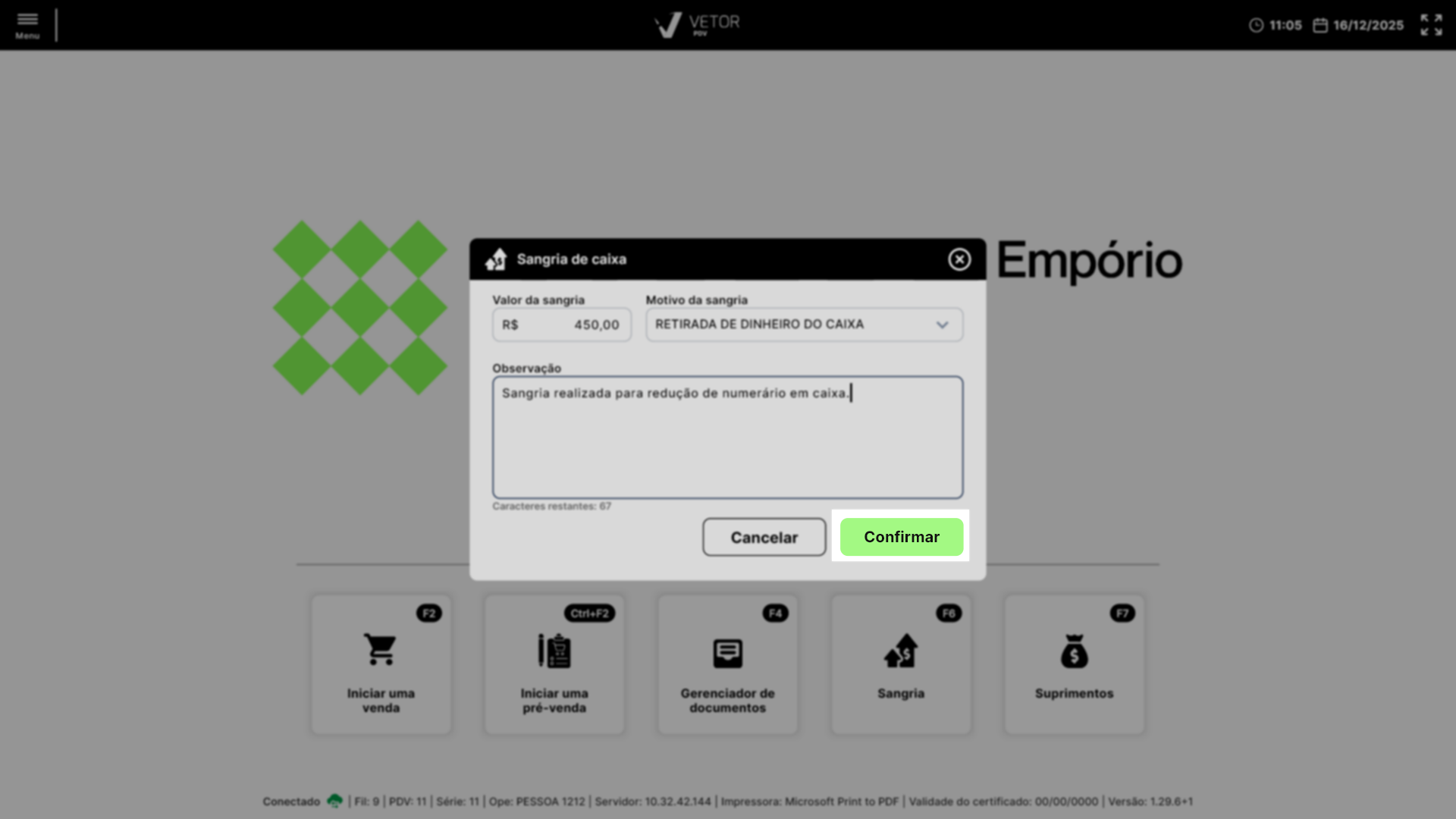
Ao abrir a tela, são apresentados três campos para preenchimento. Neles, o usuário informa o valor da sangria, seleciona o motivo da retirada e registra uma observação complementar que justifique a operação. A seguir, veja como utilizar cada um dos campos disponíveis.
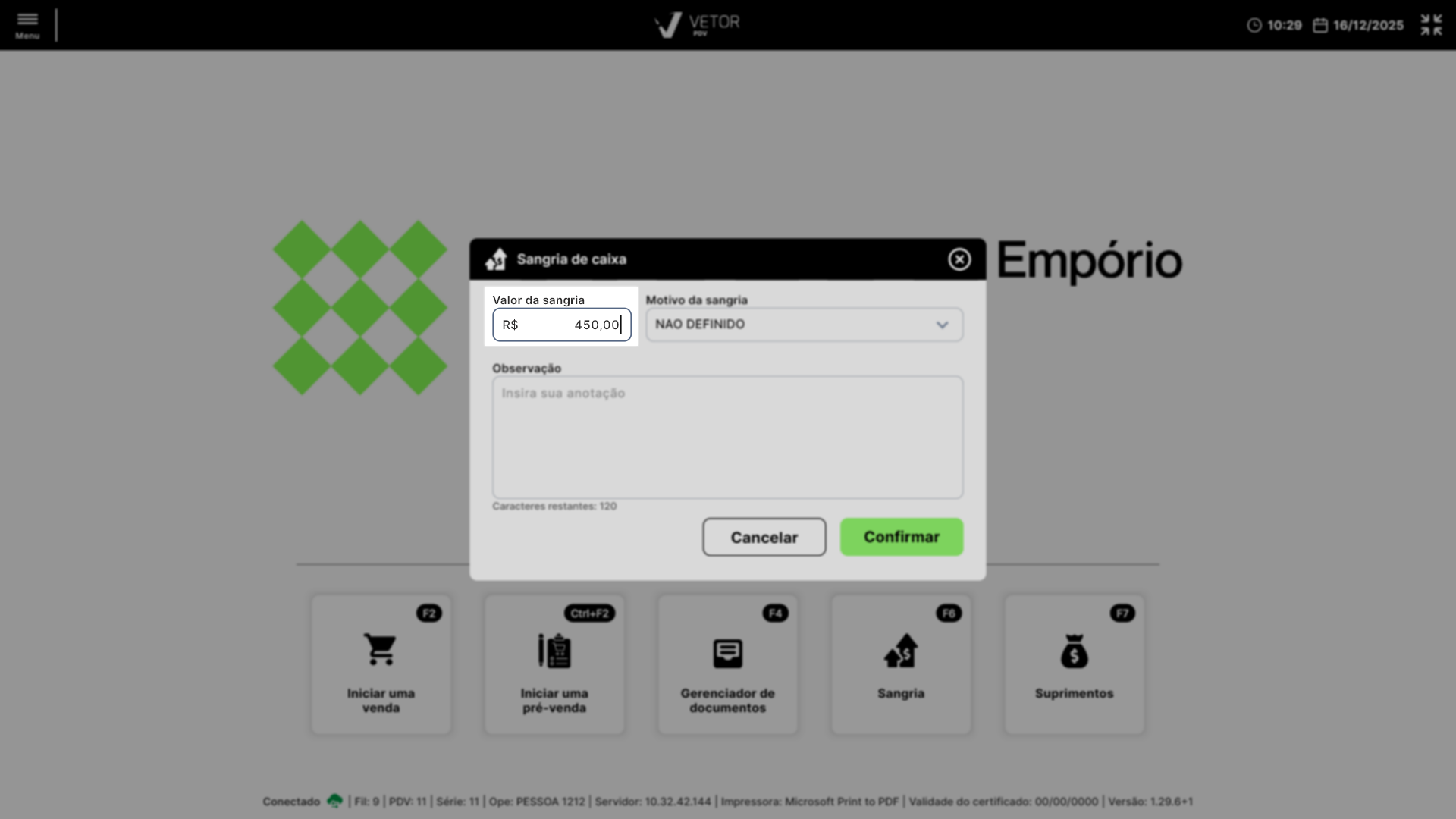
No campo "Valor da sangria", informe em reais (R$), o valor que será retirado do caixa, certificando-se de digitar corretamente o montante.
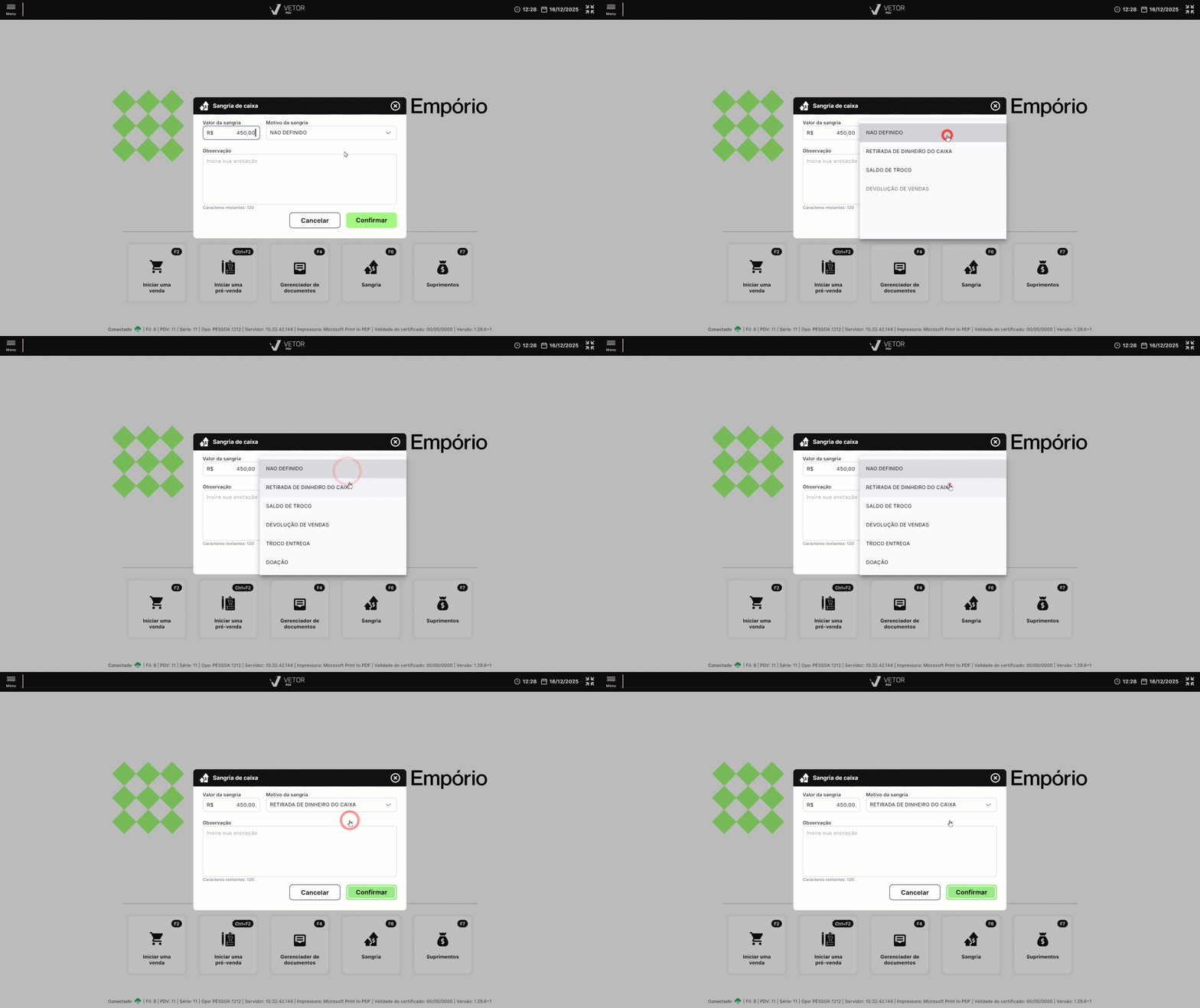
Em seguida, selecione o motivo que justifica a retirada, dentre as opções disponíveis no sistema.

As opções de motivos de sangria são exibidas conforme cadastro prévio realizado pelo responsável. Esses motivos podem ser configurados de acordo com as necessidades da loja e o seu cadastro é realizado no sistema Vetor Farma. Para saber como efetuar essa configuração, clique aqui e consulte o artigo correspondente.
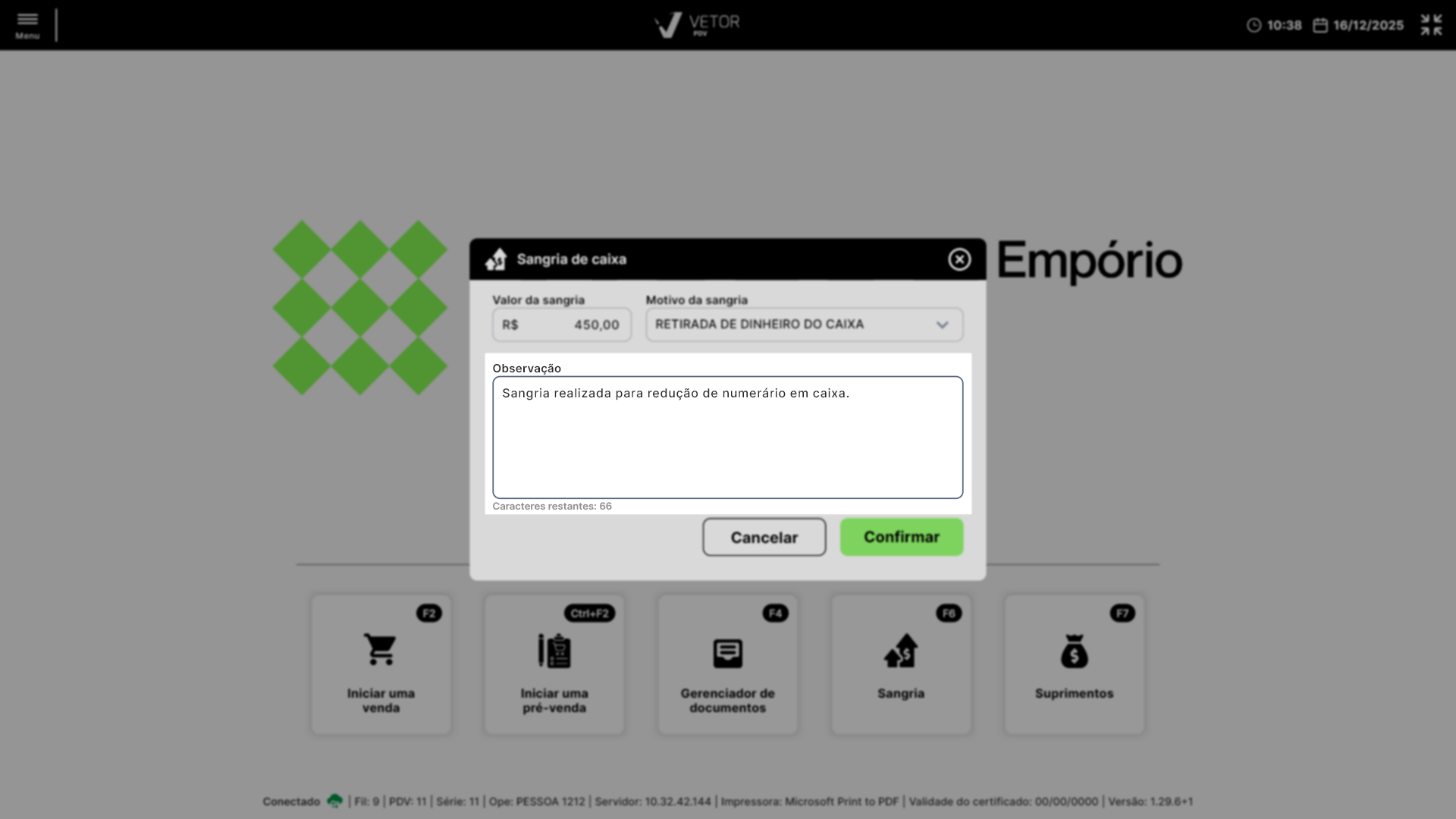
A seguir, adicione, se for do interesse, uma anotação que justifique o motivo da sangria. Este campo é importante para garantir a transparência e o controle do registro, sendo permitido o preenchimento de até 120 caracteres.
Após preencher todos os campos necessários, clique em >> Confirmar para registrar a sangria de caixa.
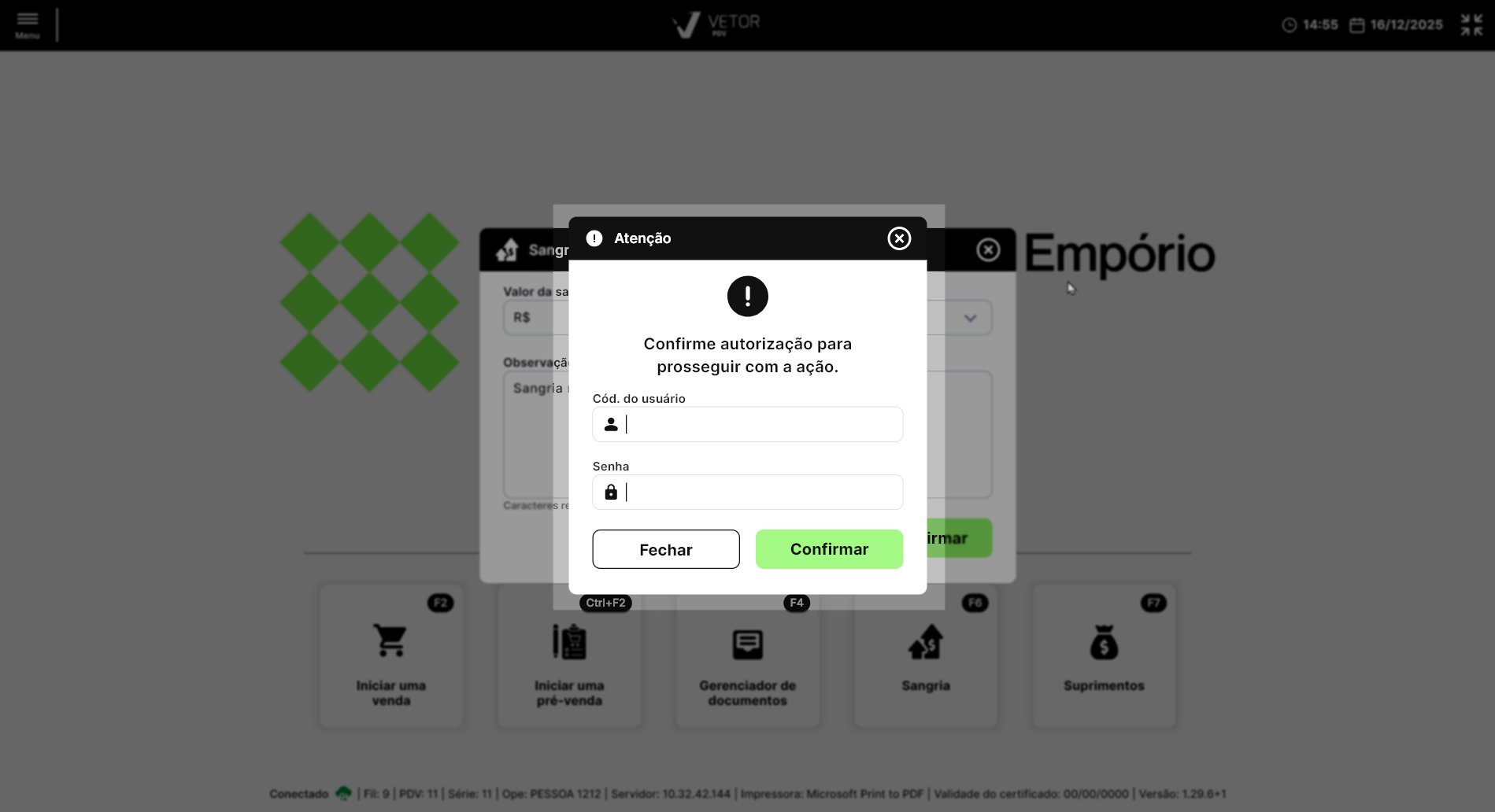
Ao clicar no botão >> Confirmar, será exibida uma tela de autenticação. O operador deve informar seu código de usuário e senha para que a operação seja concluída com sucesso.
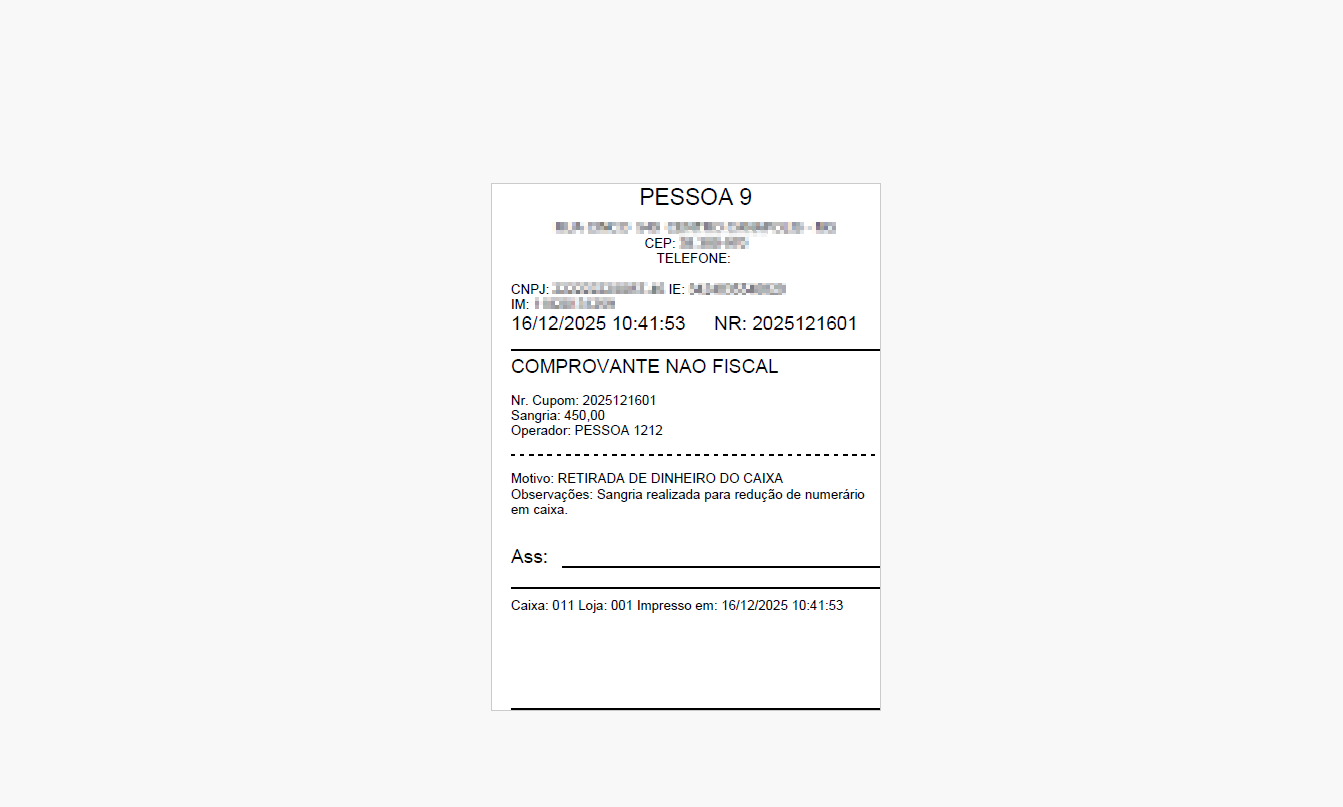
Após a autenticação, o comprovante da operação será gerado conforme a configuração do terminal. Ele poderá ser impresso automaticamente ou salvo no local previamente definido na máquina. Confira a seguir um exemplo de comprovante gerado:
Experiências 
✍️ Clique aqui, descreva o cenário com a experiência e a tratativa aplicada. Seu relato será avaliado e, se aprovado, contribuirá para a troca de conhecimento.
Nota final 
Este tópico tem como objetivo esclarecer pontos específicos e complementares relacionados à documentação, oferecendo informações adicionais que contribuem para uma melhor compreensão do conteúdo apresentado.
- Destaques visuais apresentados no documento.
- Termos técnicos utilizados:
- Sangria: é o processo de retirada de valores em dinheiro do caixa de um estabelecimento comercial. Esse procedimento tem como objetivo evitar o acúmulo excessivo de dinheiro no caixa, transferindo-o para um local mais seguro, como um cofre, ou destinando-o ao pagamento de despesas operacionais, como fornecedores ou outras obrigações. A sangria é registrada no sistema para garantir o controle financeiro e a transparência das movimentações.