PDV Empório - Buscar Pré-Vendas
Através da funcionalidade Buscar Pré-Vendas, o vendedor pode fazer buscas para acessar registros de cotações e pré-vendas já lançados no sistema. Essa etapa é fundamental para dar continuidade aos atendimentos, permitindo uma visualização de todas as informações previamente registradas, sendo possível, também detalhar uma cotação específica e convertê-la em uma pré-venda, agilizando o processo ao encaminhá-la diretamente para o faturamento, onde o caixa poderá concluir a venda. Além disso, caso necessário, o vendedor terá a opção de cancelar pedidos que estejam pendentes, garantindo o controle e a atualização adequada dos dados de venda.
Autenticação
- Essa solução oferece diferentes maneiras de autenticação, incluindo login e senha, token, entre outras. A escolha do método dependerá das configurações e preferências de acesso definidas pela loja.
Neste documento, abordaremos o processo utilizando o método de autenticação **login e senha**. Caso esteja utilizado outro método, siga as instruções específicas para garantir a identificação, autorização e/ou registro correto da operação. Para mais informações sobre os diferentes tipos de autenticação, consulte o processo detalhado na base de conhecimento.
Pré-requisito
É necessário existir uma pré-venda registrada no sistema. Caso não saiba como realizar a abertura, consulte o passo a passo ao clicar aqui.
Para realizar o cancelamento de um registro, o usuário deve possuir a permissão adequada para executar essa ação. Por isso, recomenda-se verificar o grupo de acesso ao qual o usuário pertence e garantir que a autorização para o procedimento esteja concedida.
Restrição
Caso o usuário identifique o orçamento e visualize-o e não registre qualquer alteração, o mesmo será descontinuado do sistema. Portanto, caso a intenção seja apenas detalhar um documento, o ideal é que clique em Salvar antes de fechar a tela.
Como acessar
- Realize o login no PDV Farma.
- Abra a tela "Iniciar uma pré-venda (Ctrl+F2)" e clique no ícone de busca localizado no canto superior direito da tela "
 " ou tecle o atalho Shift + B.
1º Passo – Buscar uma Pré-Venda
Ao acessar a tela “Buscar Pré-Vendas”, o sistema disponibiliza filtros que permitem localizar e visualizar os detalhes de pré-vendas ou pedidos de cotação já registrados. Para realizar a consulta, o usuário deve primeiramente selecionar o tipo de venda.
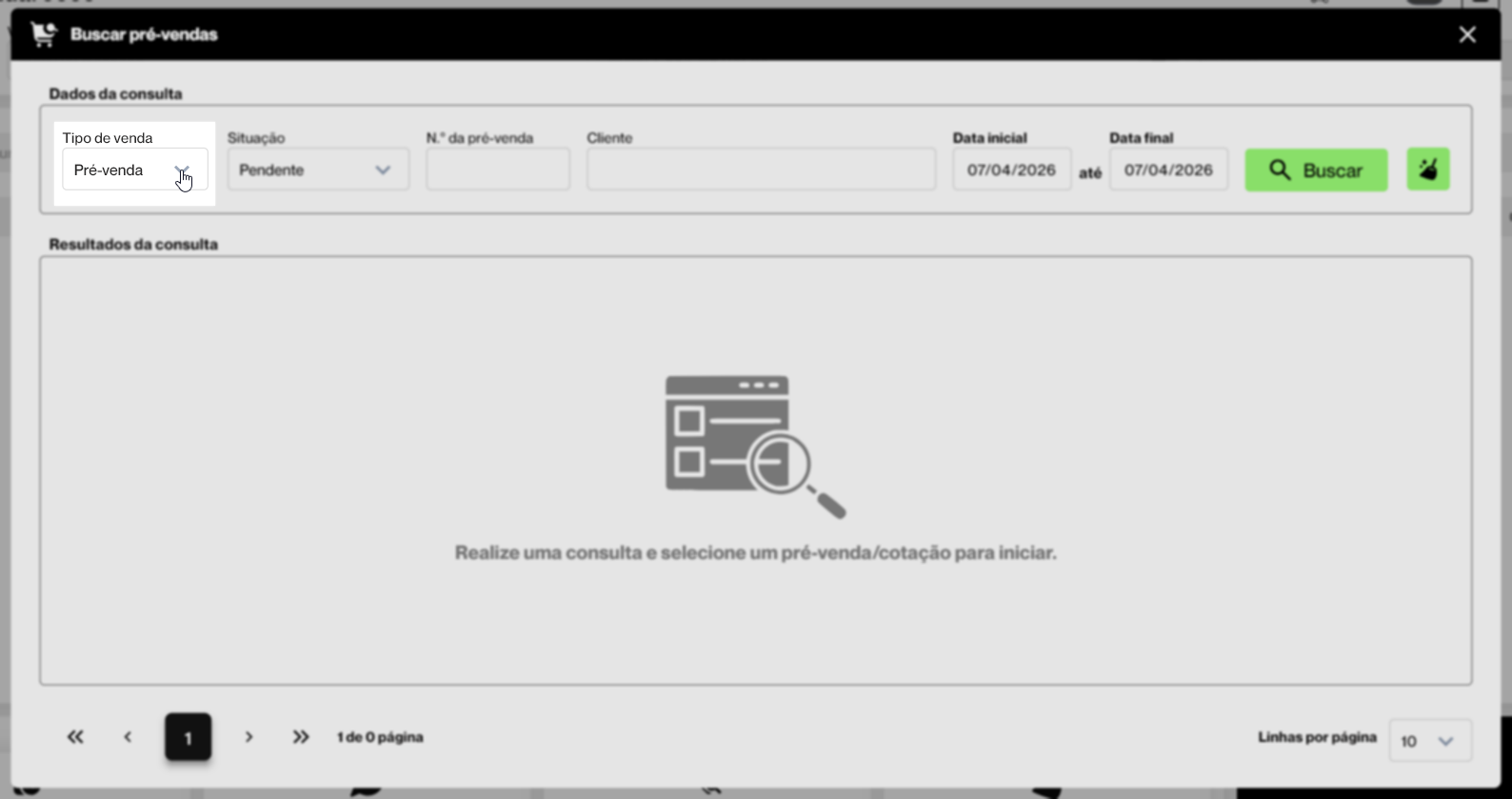
Entre os filtros disponíveis estão: situação do registro (Pendente ou Finalizado), número da pré-venda, cliente e período (data inicial e data final). No campo Cliente, caso a venda tenha sido realizada para consumidor final, basta digitar “Consumidor Final”, que o sistema reconhecerá automaticamente essa informação. Após informar os dados desejados, clique em >> Buscar para que o sistema apresente os registros correspondentes aos critérios informados.

Caso queira refazer a consulta, clique no botão " " para limpar os dados da tela e reiniciar o processo.
Perceba, que os resultados são exibidos na seção "Resultados da consulta" é são organizados em colunas que exibem informações como código da pré-venda, data, situação, vendedor, cliente, valor total e o botão de opções " ", que disponibiliza ações conforme o tipo de registro encontrado.

Os pedidos de cotação sempre serão exibidos com a situação Pendente, pois ainda não foram enviados para PDV. Já as pré-vendas encaminhadas ao PDV, podem ser capturadas pelo caixa para realizar o faturamento da venda. Por esse motivo, elas podem apresentar duas situações:
- Pendente: indica que a pré-venda já foi enviada ao PDV, porém ainda não foi capturada pelo caixa para finalização da venda.
- Finalizado: indica que a pré-venda já foi capturada no PDV e a venda foi concluída.
Dessa forma, a situação apresentada no registro permite identificar em que etapa do processo a pré-venda ou a cotação se encontra dentro do sistema.
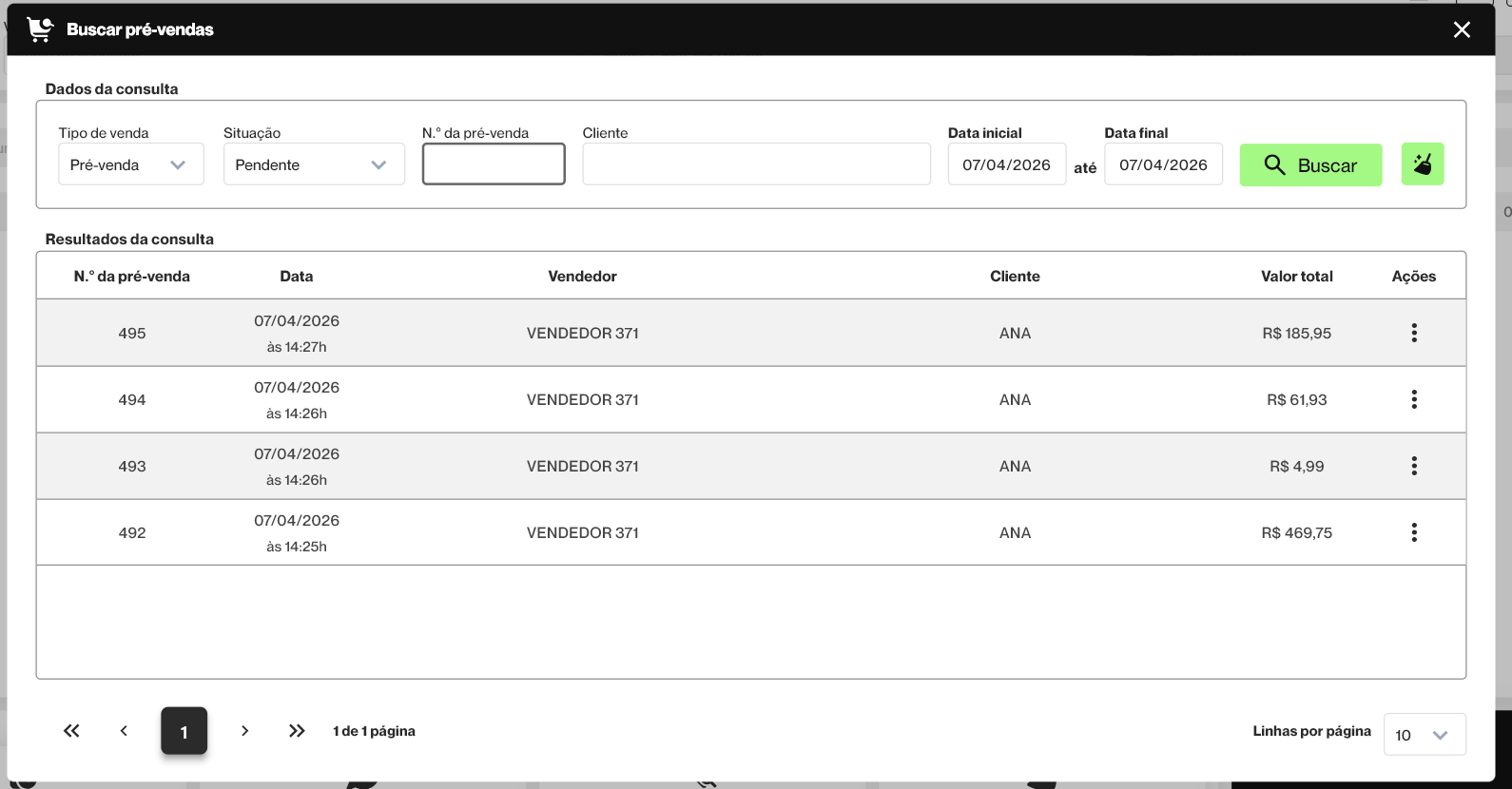
Confira a seguir, o que cada uma dessas opções permite realizar:
- Imprimir: Realiza a impressão da lista de separação. Essa opção estará disponível apenas quando o pedido possuir controle de entrega ativado. Caso contrário, o sistema exibirá uma mensagem informando que a impressão não poderá ser realizada.
Visualizar: Exibe os detalhes do pedido na tela para fins de consulta. No caso de cotações, o detalhamento também permite que o pedido seja enviado ao caixa para faturamento, caso o usuário deseje prosseguir com a venda. No entanto, quando se tratar de uma cotação pendente que foi aberta apenas para conferência e nenhuma alteração for realizada, é necessário salvar o pedido antes de encerrar a tela. Esse procedimento garante que o sistema mantenha o registro, evitando que ele seja descartado ao sair da tela.
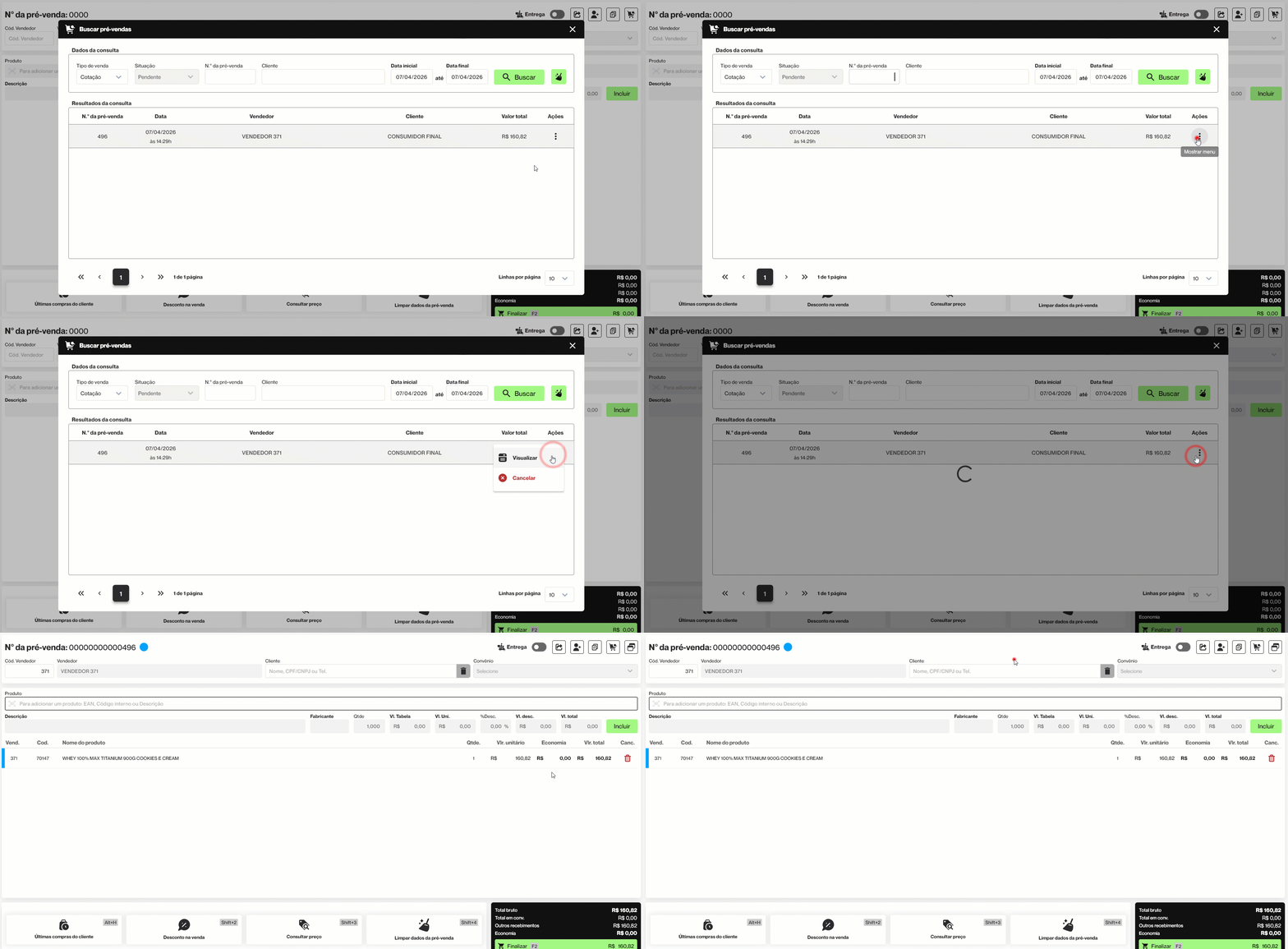
- Cancelar: Ao clicar no botão de cancelamento, o sistema procederá ao cancelamento das pré-vendas pendentes e dos pedidos de cotação correspondentes. Ressalta-se que esta ação somente poderá ser executada por usuários previamente autorizados, conforme as permissões definidas para seu grupo de acesso. Recomenda-se, portanto, verificar as permissões antes de tentar realizar o procedimento. Uma vez autorizado, ao acionar o botão, será exibida uma tela auxiliar na qual deverá ser selecionado o motivo do cancelamento. Em seguida, o usuário deverá fornecer suas credenciais de autenticação, isto é, código de usuário e senha, em seguida, basta clicar em >> Confirmar. Concluído o processo, uma mensagem de sucesso será exibida no canto direito da tela e o registro cancelado será removido da lista de resultados.
Experiências 
✍️ Clique aqui, descreva o cenário com a experiência e a tratativa aplicada. Seu relato será avaliado e, se aprovado, contribuirá para a troca de conhecimento.
Nota final 
Este tópico tem como objetivo esclarecer pontos específicos e complementares relacionados à documentação, oferecendo informações adicionais que contribuem para uma melhor compreensão do conteúdo apresentado.
Histórico de atualizações do documento
A seguir, apresentamos o registro das atualizações realizadas neste documento. Esse controle tem como objetivo garantir a qualidade, rastreabilidade e alinhamento das informações com as evoluções do sistema. As criações e revisões são realizadas conforme o versionamento de cada aplicação. Para mais detalhes sobre as melhorias e implementações relacionadas, consulte a página de Notas de Versão.