PDV Farma - Abrir Movimento do Operador
O primeiro passo para iniciar as operações de venda no estabelecimento é realizar a abertura do movimento. Esse processo consiste em registrar e confirmar o valor inicial disponível no caixa para troco, quando essa prática for adotada pela loja. Após concluir a abertura, o operador de caixa estará apto a realizar movimentações de entrada e saída no sistema, garantindo o funcionamento eficiente do ponto de venda. Acompanhe a seguir as instruções para realizar essa operação.
Pré-requisito
Para realizar a abertura de movimento, o operador deve estar devidamente cadastrado no sistema, com função vinculada como operador de caixa.
Restrição
- O usuário não conseguirá iniciar um novo movimento enquanto houver outro aberto em outro terminal. Caso tente, será exibido o seguinte alerta: “O movimento desse operador se encontra aberto em outro terminal. Para prosseguir, por favor, encerre o movimento que ainda está em aberto.” Nessa situação, é necessário encerrar o movimento no terminal correto ou, se necessário, entrar em contato com nossa equipe de suporte para mais informações.
Parâmetros adicionais
O PDV Farma possui um parâmetro de configuração denominado QUANTIDADE DE HORAS PARA FECHAMENTO DE MOVIMENTO, que permite definir por quanto tempo um movimento poderá permanecer aberto antes de exigir o encerramento. Para que o controle funcione adequadamente, é necessário configurar o parâmetro informando um número inteiro de dois dígitos, que representará a quantidade de horas permitidas para que o movimento permaneça aberto. Após configurado, caso o operador feche o PDV sem realizar o encerramento do movimento e retorne ao sistema após o período estabelecido, não será possível efetuar novas vendas até que o movimento anterior seja devidamente encerrado. A loja pode operar mesmo sem esse parâmetro configurado, nessa situação, será considerado o valor padrão de 12 horas. Caso o usuário informe um valor inválido no parâmetro como “7,12”, "432", “7horas” ou qualquer conteúdo que não represente um número inteiro de dois dígitos (por exemplo: 15), o sistema também adotará automaticamente o valor padrão de 12 horas.
Para que o usuário tenha acesso à tela de configuração desse parâmetro e possa realizar o ajuste, é necessário que ele possua a permissão adequada. Em outras palavras, o usuário deve estar vinculado a um grupo de usuários que tenha autorização para configurar parâmetros do sistema. Essa permissão é concedida por meio do Vetor Farma, onde é possível configurar os perfis ou grupos de acesso, definindo quais usuários podem ou não realizar esse tipo de configuração. Para mais informações, clique aqui.
Autenticação
- Essa solução oferece diferentes maneiras de autenticação, como login e senha, token, entre outras. A escolha do método vai depender das configurações e preferências de acesso definidas pela loja.
Neste documento, vamos explicar o processo considerando o meio de autenticação **login e senha**. Se estiver utilizando um método diferente, basta seguir as instruções adequadas para garantir a identificação, permissão e gravação corretas. Para saber mais sobre os diferentes tipos de autenticação, pode-se buscar informações na base de conhecimento.
Como acessar
- Identifique na área de trabalho do seu computador o ícone do PDV e clique sobre ele.
1º Passo – Abertura de movimento
Ao iniciar o PDV Farma, será exibida a tela "Abrir movimento do operador", na qual o operador designado deverá realizar a abertura do movimento. Para prosseguir, é necessário efetuar a autenticação, informando suas credenciais de acesso.
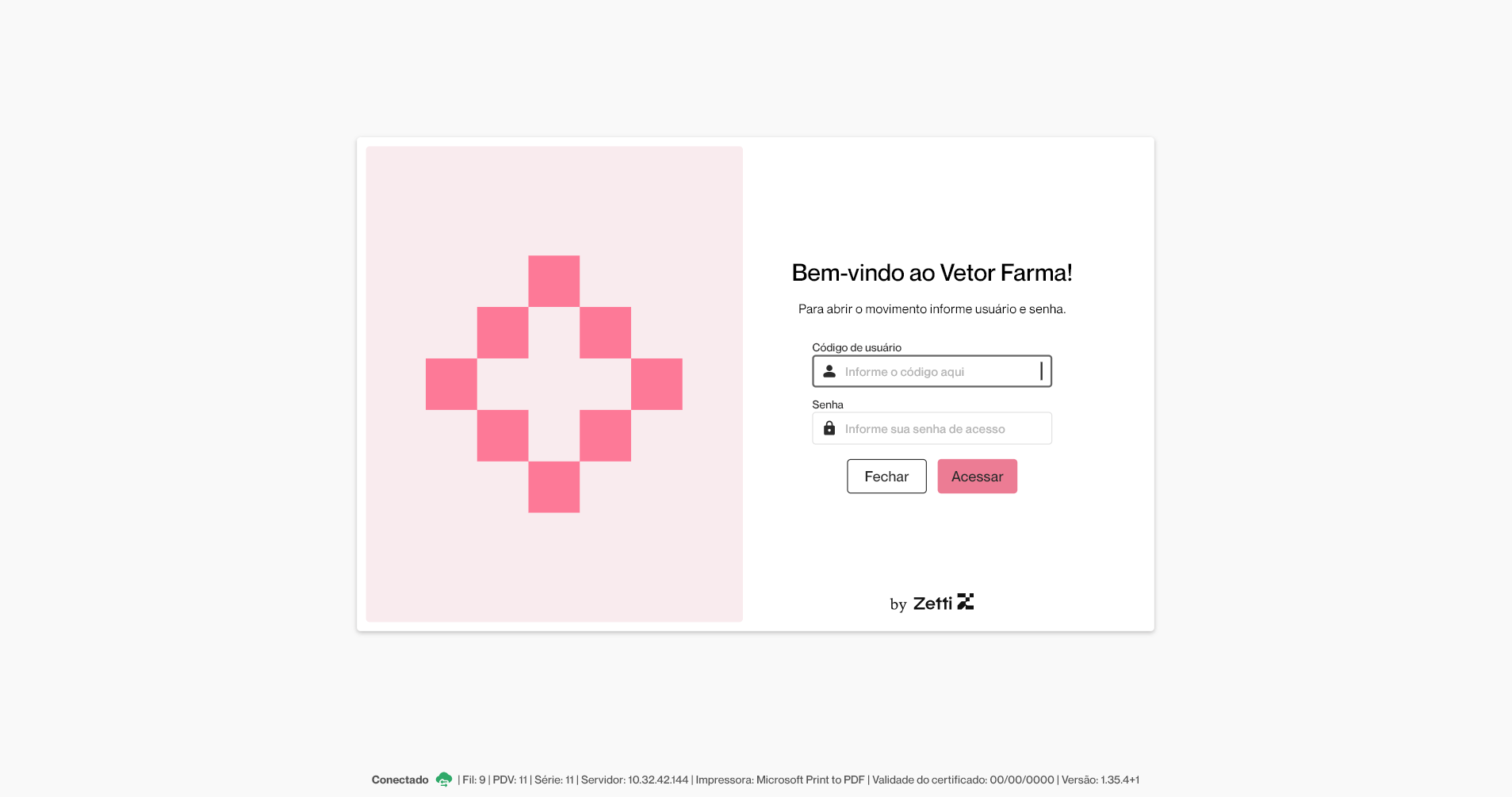
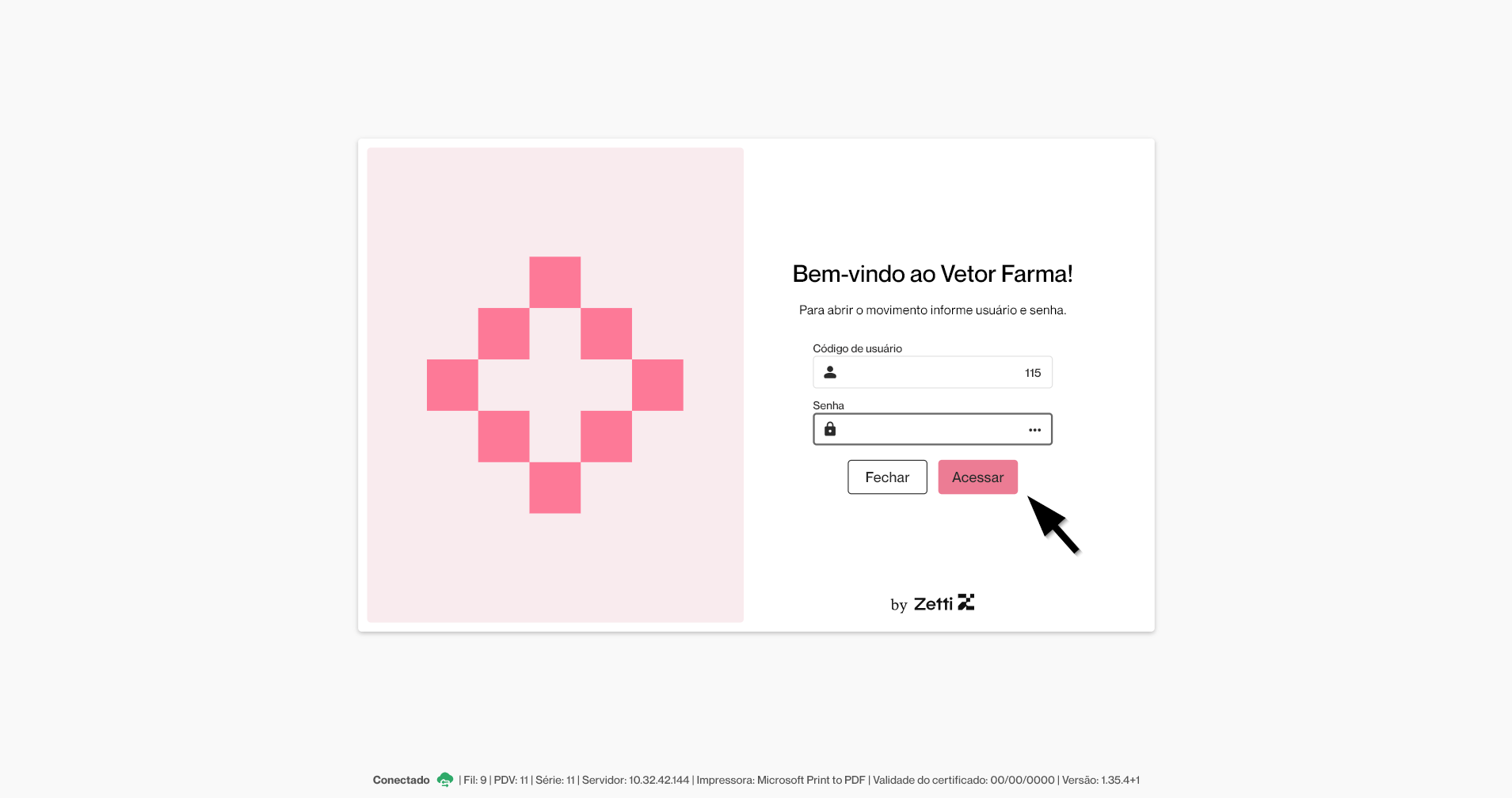
Sendo assim, o operador deve inserir o seu código de cadastro interno no campo "Operador" e no campo abaixo, a sua "Senha". Após inserir esses dados, basta clicar no botão >> Acessar.
Após a autenticação, ao iniciar o processo de abertura do movimento, o sistema identificará automaticamente a situação atual do PDV. O operador poderá se deparar com uma das seguintes condições: "Abertura inicial (Primeira abertura do dia)" disponível, "Abertura com PDV iniciado (movimento em aberto)" ou "Abertura com PDV iniciado (movimento com tempo máximo excedido)". Conforme o cenário identificado, o sistema direcionará o usuário para a ação correspondente. Veja os passos a seguir para saber como proceder em cada situação.
Abertura inicial (Primeira abertura do dia)
Para realizar a abertura inicial do movimento, uma nova tela chamada "Fundo de troco" será exibida. Ela permite informar o valor do fundo de troco, isto é, o valor destinado a auxiliar o operador nas primeiras operações de venda, facilitando o troco em situações em que ainda não há valores em caixa. Caso a empresa utilize esse recurso, basta informar a quantia inicial e clicar em >> Confirmar, do contrário basta clicar em >> Fechar.

Quando o caixa já possui um fundo de troco, não há entrada de novos valores, o operador apenas utiliza o valor disponível para iniciar o movimento. No entanto, quando há necessidade de inserir dinheiro no caixa para compor ou reforçar o fundo de troco, esse valor deve ser lançado como um suprimento, representando, na prática, um aporte feito pelo setor financeiro da loja. Esse suprimento é um valor adicional, externo ao movimento de vendas, e é utilizado pelo operador como saldo de abertura.
É recomendável que apenas o setor financeiro possua autorização para realizar o lançamento de suprimentos no sistema. Essa prática existe porque o aporte de valores para o fundo de troco é pontual e esporádico, não devendo ser feito de forma recorrente pelos operadores. Com isso, garante-se maior controle e segurança sobre a entrada de dinheiro no PDV, assegurando que toda movimentação de valores extras no caixa seja devidamente registrada e controlada.
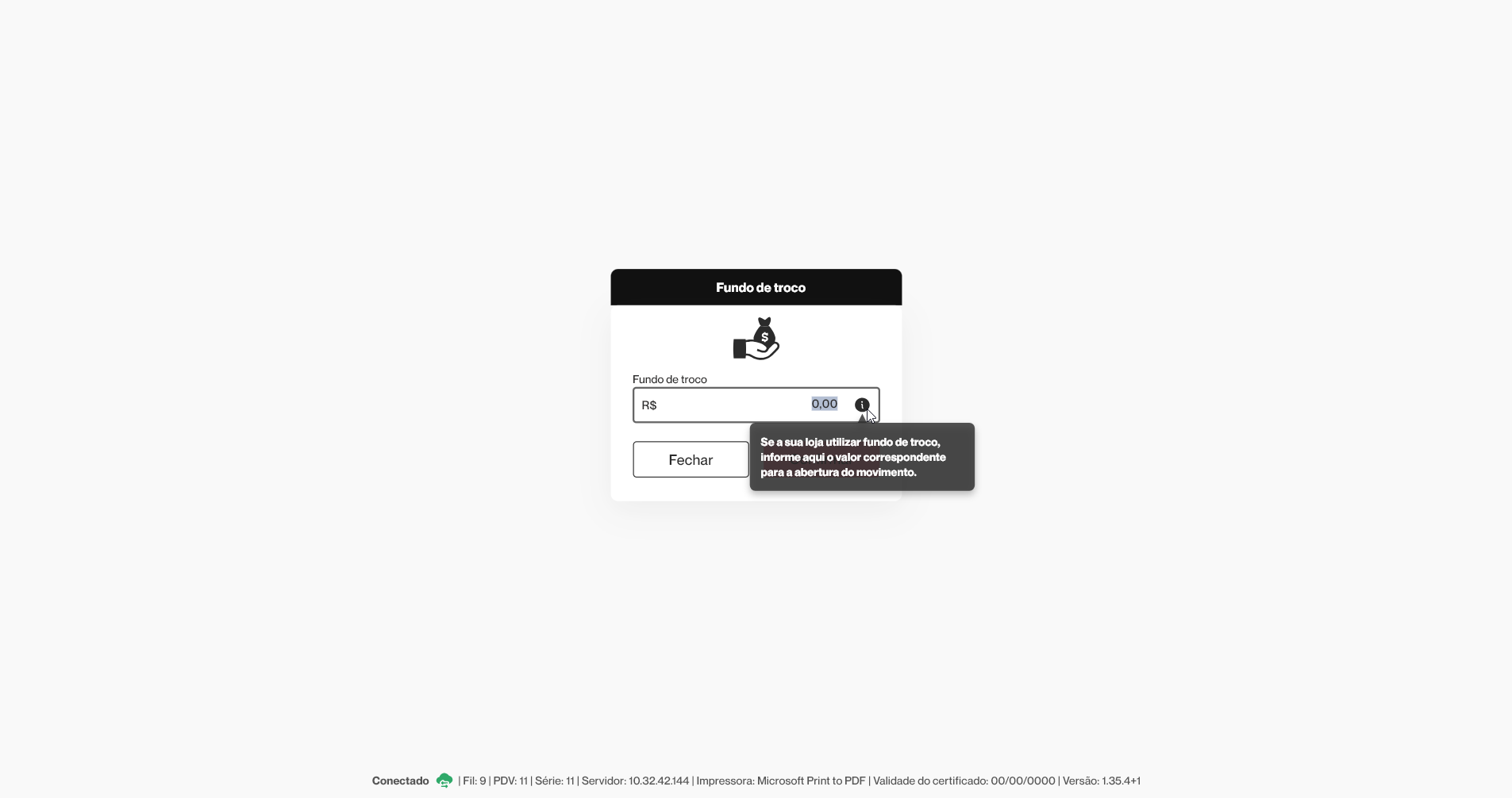
Por exemplo, se um cliente paga R$ 20,00 por uma compra de R$ 12,00, o fundo de troco é utilizado para devolver os R$ 8,00 de diferença. Manter um fundo de troco adequado é essencial para assegurar um fluxo de caixa eficiente e evitar dificuldades ao fornecer troco aos clientes.
Após informar, se necessário, o valor do fundo de troco, a abertura do movimento será efetuada, permitindo que o caixa inicie as operações. Veja que uma mensagem de confirmação é exibida na tela inicial:
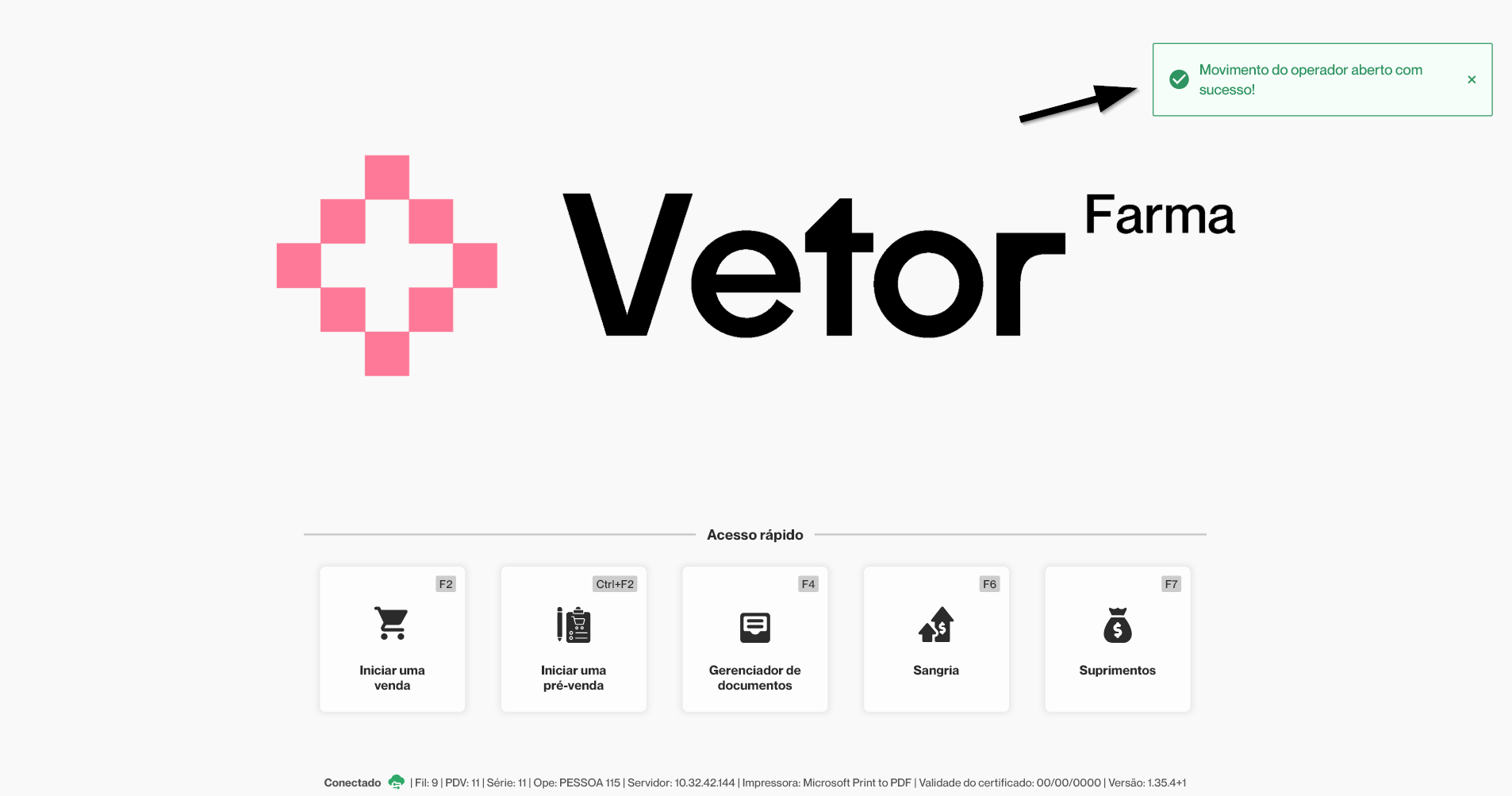
Além disso, após concluir todos os passos anteriores, o comprovante de abertura será gerado automaticamente, conforme a configuração do ponto de venda utilizado. Dependendo dessa configuração, o comprovante pode ser impresso diretamente, caso haja uma impressora configurada, ou salvo na pasta designada. Veja a seguir um exemplo do comprovante gerado, conforme as opções de configuração:
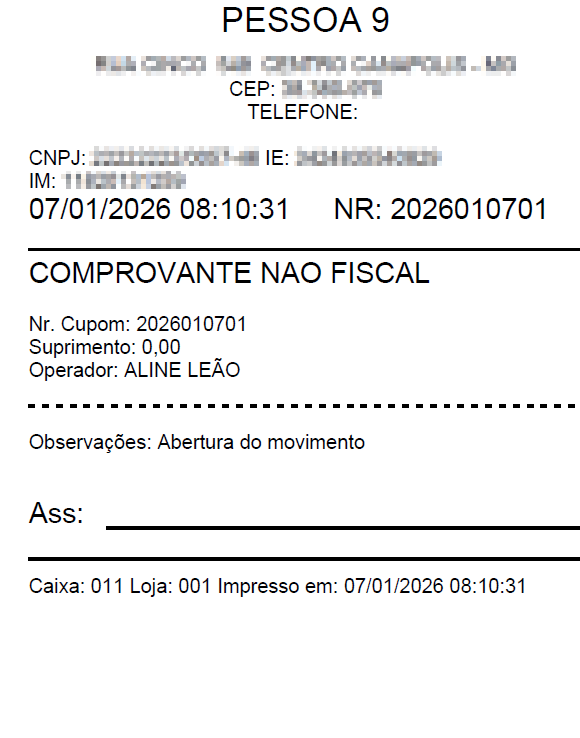
Abertura com PDV iniciado (movimento em aberto)
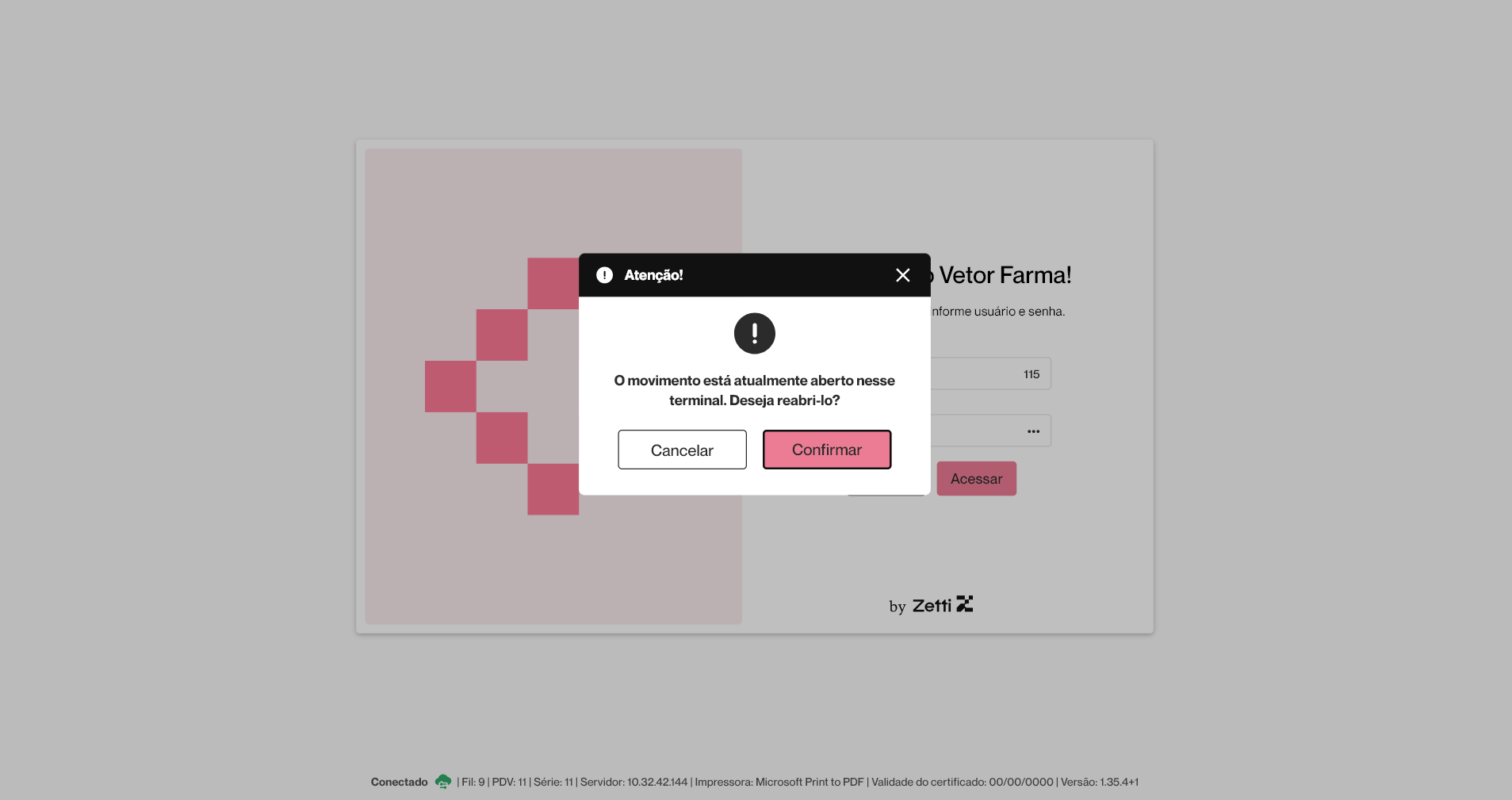
No momento do login, caso o operador já tenha iniciado um movimento anteriormente e tenha fechado o PDV sem realizar o fechamento do movimento, o sistema exibirá a seguinte mensagem: "O movimento está atualmente aberto nesse terminal. Deseja reabri-lo?" Essa mensagem indica que já existe um movimento em aberto vinculado ao mesmo operador e ao mesmo terminal, e que o tempo de permanência do movimento ainda está vigente. Ao clicar em >> Confirmar, o sistema reabrirá o movimento existente, permitindo que o operador dê continuidade às suas atividades normalmente.

Caso, no momento da autenticação, seja informado um operador diferente daquele que iniciou o movimento anterior, o alerta não será apresentado. Nessa situação, o sistema abrirá automaticamente um novo movimento para o operador autenticado.
Abertura com PDV iniciado (movimento com tempo máximo excedido)
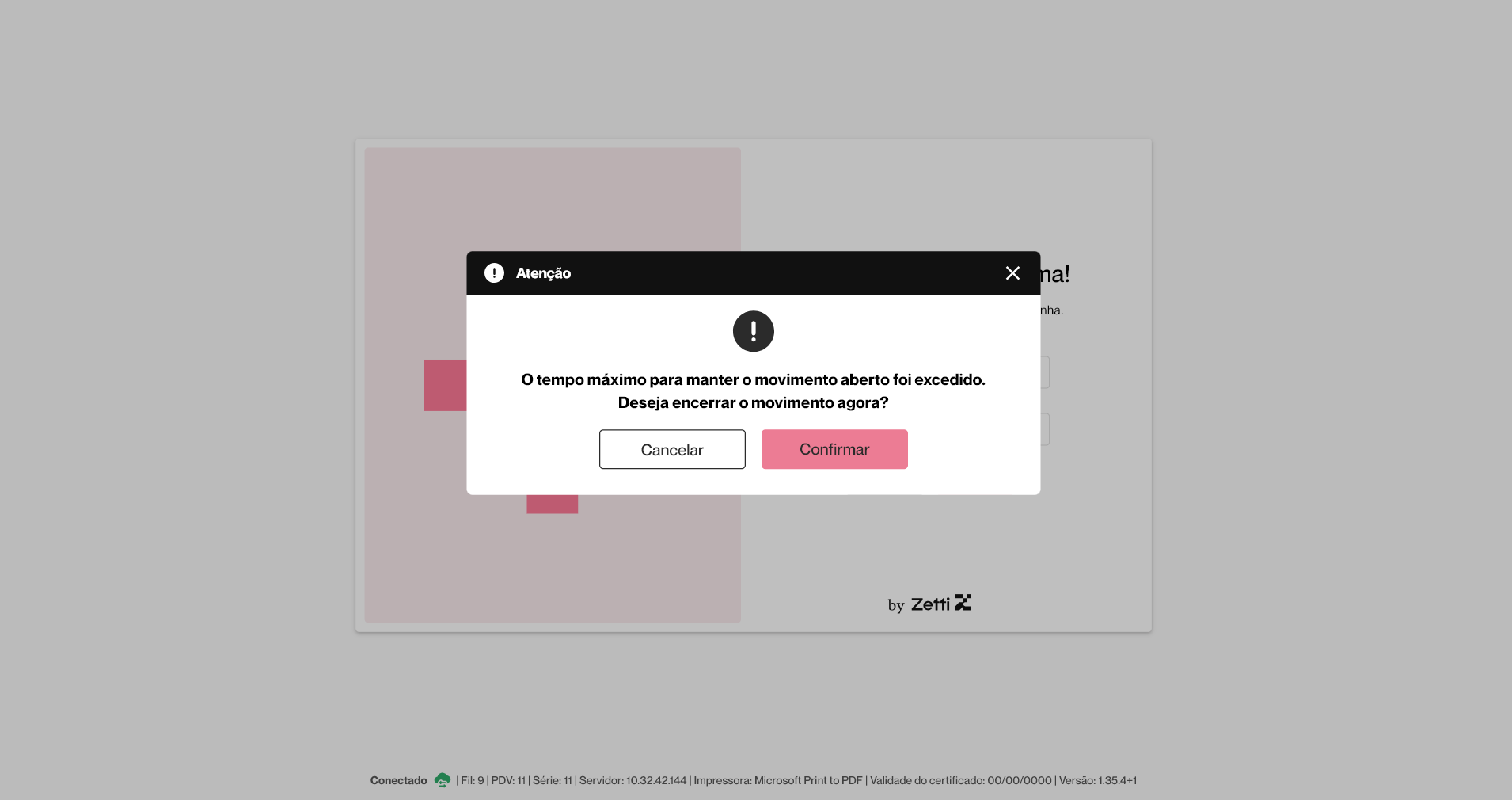
Conforme mencionado anteriormente, o PDV possui um parâmetro obrigatório que define a quantidade de horas que o movimento pode permanecer aberto. A contagem desse período é iniciada momento da abertura e considera o valor configurado nesse parâmetro. Caso o operador encerre o PDV sem realizar o fechamento do movimento, o sistema manterá o movimento em aberto até que o fechamento seja efetuado. Se o operador abrir novamente o PDV e, no momento do login, o período configurado tiver sido ultrapassado, será exibida o seguinte alerta na tela: "O tempo máximo para manter o movimento aberto foi excedido. Deseja encerrar o movimento agora?".
Para prosseguir, o operador deverá confirmar a mensagem apresentada, realizar o fechamento do movimento em aberto e, em seguida, efetuar uma nova abertura, conforme descrito no tópico "Abertura inicial de movimento".
Em caso de dúvidas sobre como fechar o movimento do operador, clique aqui.