PDV Farma - Pré-venda: Pesquisar Detalhes do Produto (F8)
Esta operação tem como objetivo permitir a consulta detalhada das informações comerciais de um produto durante a pré-venda no PDV Farma, por meio do atalho >>F8. A funcionalidade apresenta dados como preços, custos, margens, descontos permitidos, estoque e regras comerciais, auxiliando o vendedor na análise e na tomada de decisão durante a negociação, garantindo que os descontos aplicados estejam em conformidade com as políticas comerciais da farmácia.

Essa funcionalidade é exclusivamente para consulta e não permite alterações nos preços e/ou descontos do produto.
Pré-requisitos
- A Pré-Venda deve estar iniciada e conter ao menos um produto incluído na lista, já que esse tipo de consulta é realizado por produto selecionado. Para isso, o vendedor deve acessar a tela de Pré-Venda e realizar sua abertura. Caso necessário, clique aqui para aprender como iniciar uma Pré-Venda.
- Para que a tela seja exibida, o parâmetro “BLOQ CONSULTA POLITICA DESCONTO” deve estar devidamente configurado. Se o parâmetro estiver configurado com valor “Não”, o sistema não bloqueia a consulta, e a tela será aberta normalmente. Por outro lado, se o parâmetro estiver configurado com valor “Sim”, o sistema bloqueia o acesso, e a tela não será exibida.
- A exibição de determinadas informações na tela "Detalhes do produto" pode variar conforme os parâmetros configurados no sistema:
- FLAG OCULTAR ESTOQUE PESQ PRODUTO ORCAMENTO: Define se o estoque será exibido ou ocultado. Quando oculto, o sistema indica apenas Disponível ou Indisponível.
- MOSTRA VALOR CUSTO E MARGEM POLITICA DESCONTO: Define a visibilidade dos campos: custo, custo médio, margem e preço de compra. A exibição pode ser configurada por perfil de usuário ou loja.

A configuração dos parâmetros do PDV é realizada por usuários com permissão para funções gerenciais. A tela que permite a configuração está disponível no "Menu" principal do PDV Farma, localizado no canto superior esquerdo da tela, seguindo o caminho: Funções Gerenciais >> Configurações do PDV. Para acessar a tela, é necessário realizar a autenticação do usuário.
1º Passo – Pesquisar Detalhes do Produto (F8)
Com os produtos incluídos na tela de Pré-Venda e o parâmetro mencionado no pré-requisito devidamente habilitado, o vendedor deve dar um duplo clique sobre o produto que deseja analisar, assim, ele será destacado na seção superior da tela. Em seguida, o vendedor deve acionar o atalho >> F8, que abrirá a tela correspondente.
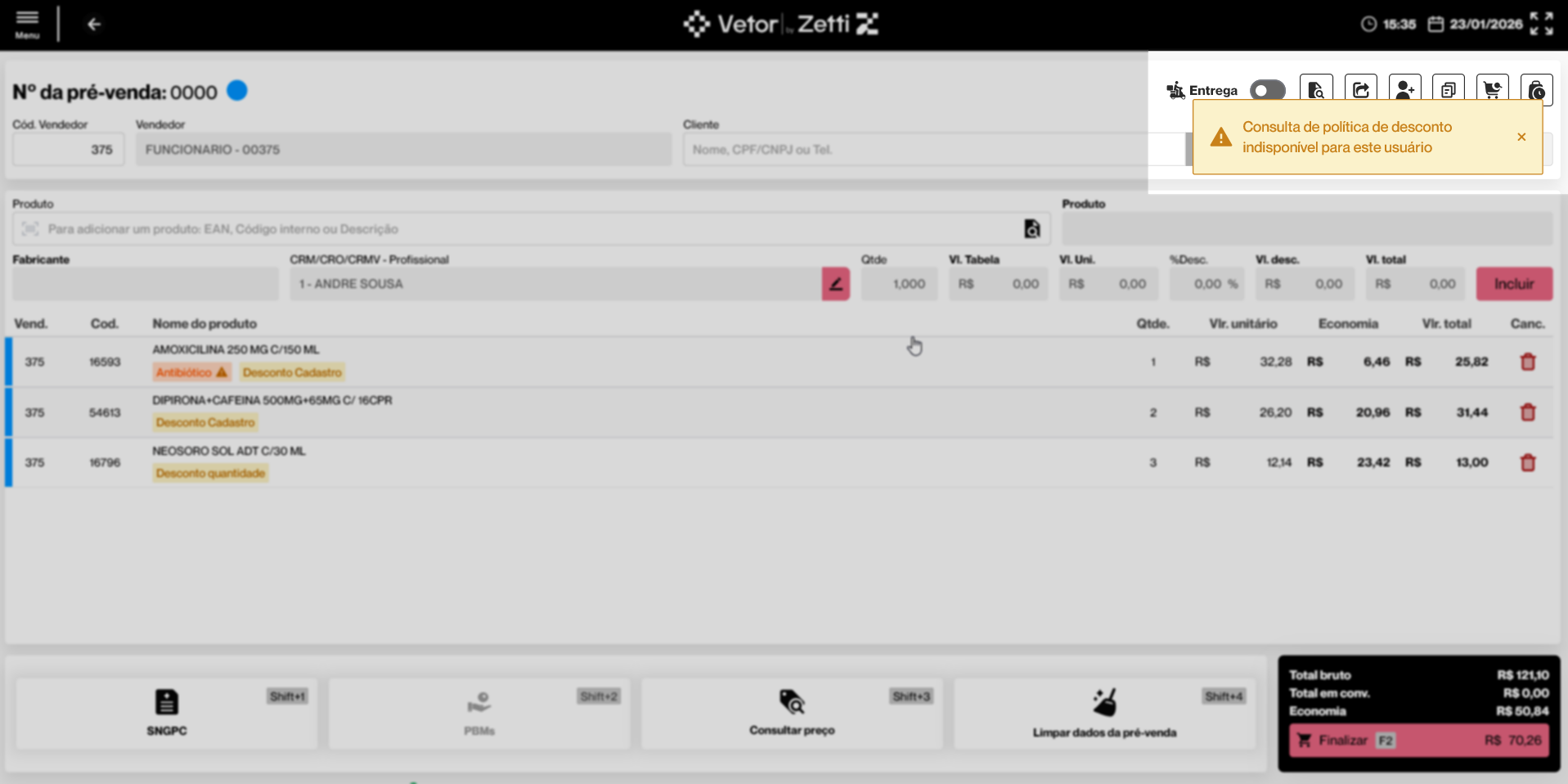
Se o parâmetro estiver habilitado com valor “Sim”, o sistema bloqueia o acesso e o seguinte alerta será apresentado na tela:
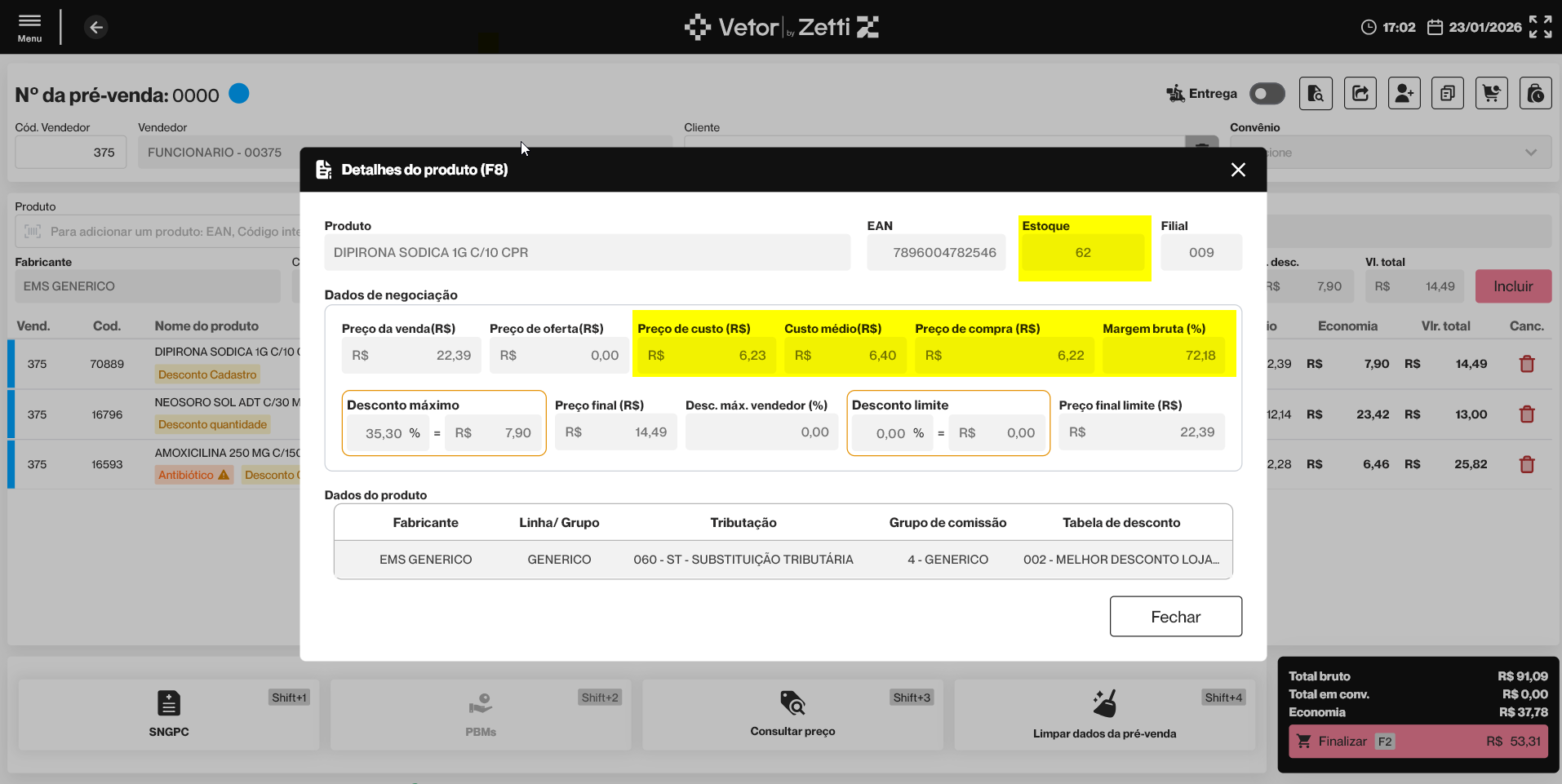
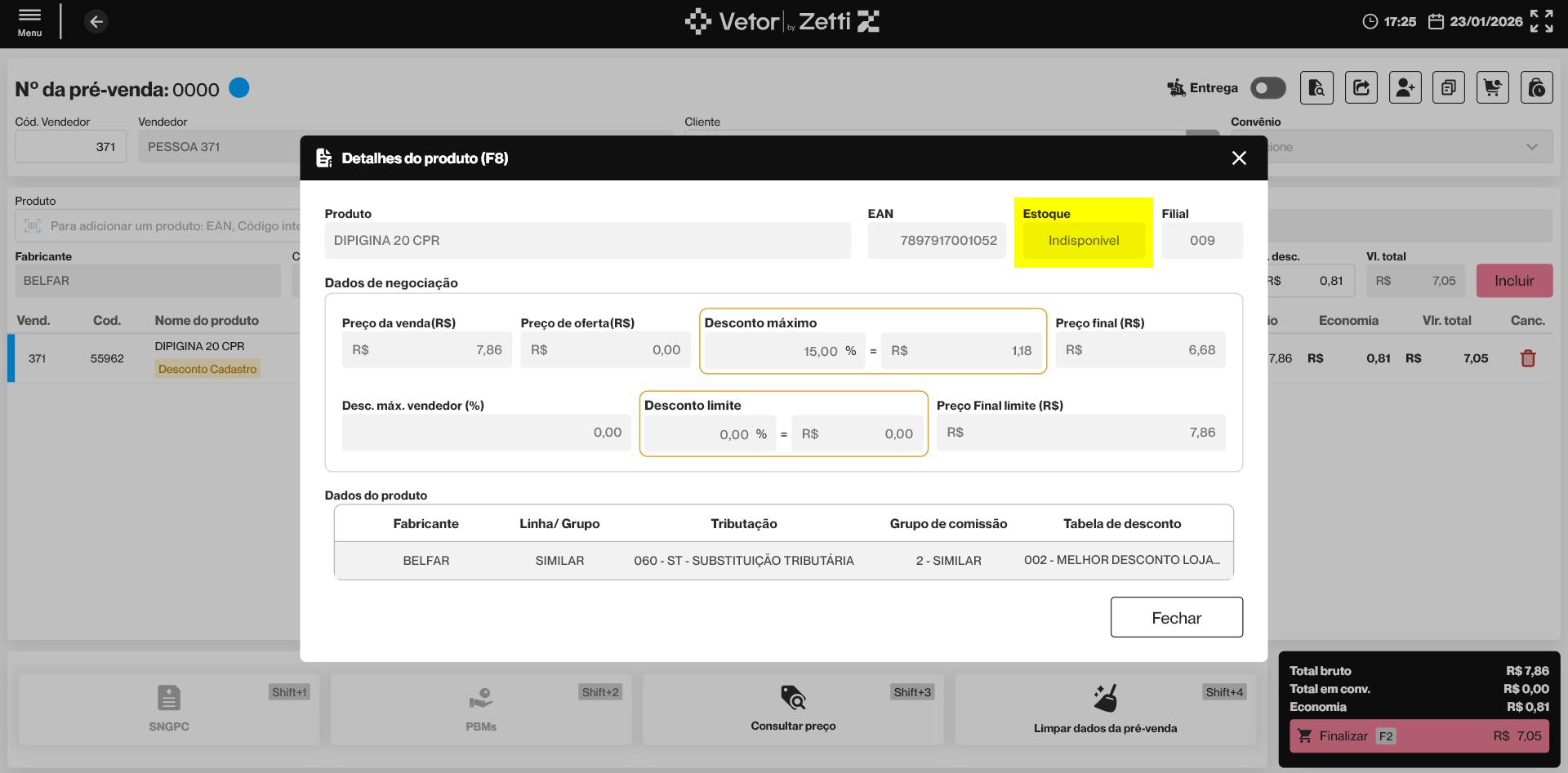
A exibição da tela, se ajusta conforme a aplicação dos parâmetros adicionais. Se o parâmetro “MOSTRA VALOR CUSTO E MARGEM POLITICA DESCONTO” estiver configurado com valor “Sim”, os campos “Preço de custo(R$)“, “Custo Médio(R$)“, "Preço de Compra(R$)“ e “Margem bruta(%)“ serão exibidos. Caso contrário, esses campos não serão apresentados. E se o parâmetro “FLAG_OCULTAR_ESTOQUE_PESQ_PRODUTO_ORCAMENTO” estiver configurado com valor “Não”, o número exato da quantidade em estoque será apresentado, caso contrário, será exibida apenas a informação “Disponível” ou “Indisponível”. Veja os exemplos:
No exemplo abaixo, a tela considera ambos os parâmetros, exibindo os campos de custo e margem, assim como o número exato de estoque.
Já no exemplo a seguir, os parâmetros foram configurados para remover os campos de custo e margem, assim como o número exato de estoque.
A tela, pode ser utilizada pelo vendedor exclusivamente para consulta e análise, nenhuma ação pode ser aplicada. Todas as informações que podem ser exibidas na tela para análise são:
- Identificação do item
- Produto: Descrição do produto cadastrado no sistema.
- EAN: Código de barras do produto (European Article Number), utilizado para identificação e leitura automática.
- Estoque: Quantidade disponível do produto em estoque, ou indicação "Disponível" ou "Indisponível".
- Filial: Filial na qual a pré-venda está sendo realizada.
- Dados da negociação
- Preço de venda (R$): Valor padrão de venda do produto ao consumidor.
- Preço de oferta (R$): Valor promocional do produto, quando houver oferta ativa.
- Preço custo (R$): Valor pago pelo produto junto ao fornecedor.
- Custo médio (R$): Média do custo do produto considerando as últimas entradas em estoque.
- Preço de compra (R$): Valor unitário registrado na última compra do produto.
- Margem bruta (%): Percentual de lucro bruto obtido sobre o preço de venda.
- Desconto máximo (%): Percentual máximo de desconto permitido para o produto.
- Preço final (máximo): Menor valor permitido para venda do produto após a aplicação do desconto máximo.
- Desconto máximo vendedor (%): Percentual máximo de desconto que o vendedor pode conceder sem necessidade de autorização.
- Desconto limite: Percentual de desconto permitido mediante regras específicas ou autorização.
- Preço final limite: Valor mínimo de venda permitido ao aplicar o desconto limite.
- Dados do produto
- Fabricante: Empresa responsável pela fabricação do produto.
- Linha/Grupo: Classificação do produto por linha ou grupo, utilizada para organização e relatórios.
- Tributação: Informações fiscais e tributárias aplicáveis ao produto.
- Grupo de comissão: Grupo de comissão ao qual o produto está vinculado, utilizado para cálculo de comissões de venda.
- Tabela de desconto: Tabela de descontos à qual o produto pertence, contendo regras comerciais, promoções e observações específicas do cadastro.
- Identificação do item
Após analisar as informações do produto, o vendedor deve atentar-se ao limite de desconto máximo, que segue a configuração por produto, linha, fabricante, categoria ou loja; descontos acima desse limite não podem ser concedidos sem autorização gerencial ao incluir o produto na Pré-Venda. Além disso, a comissão exibida na tela é apenas orientativa, sendo que a comissão efetiva segue a configuração do grupo no cadastro do sistema.
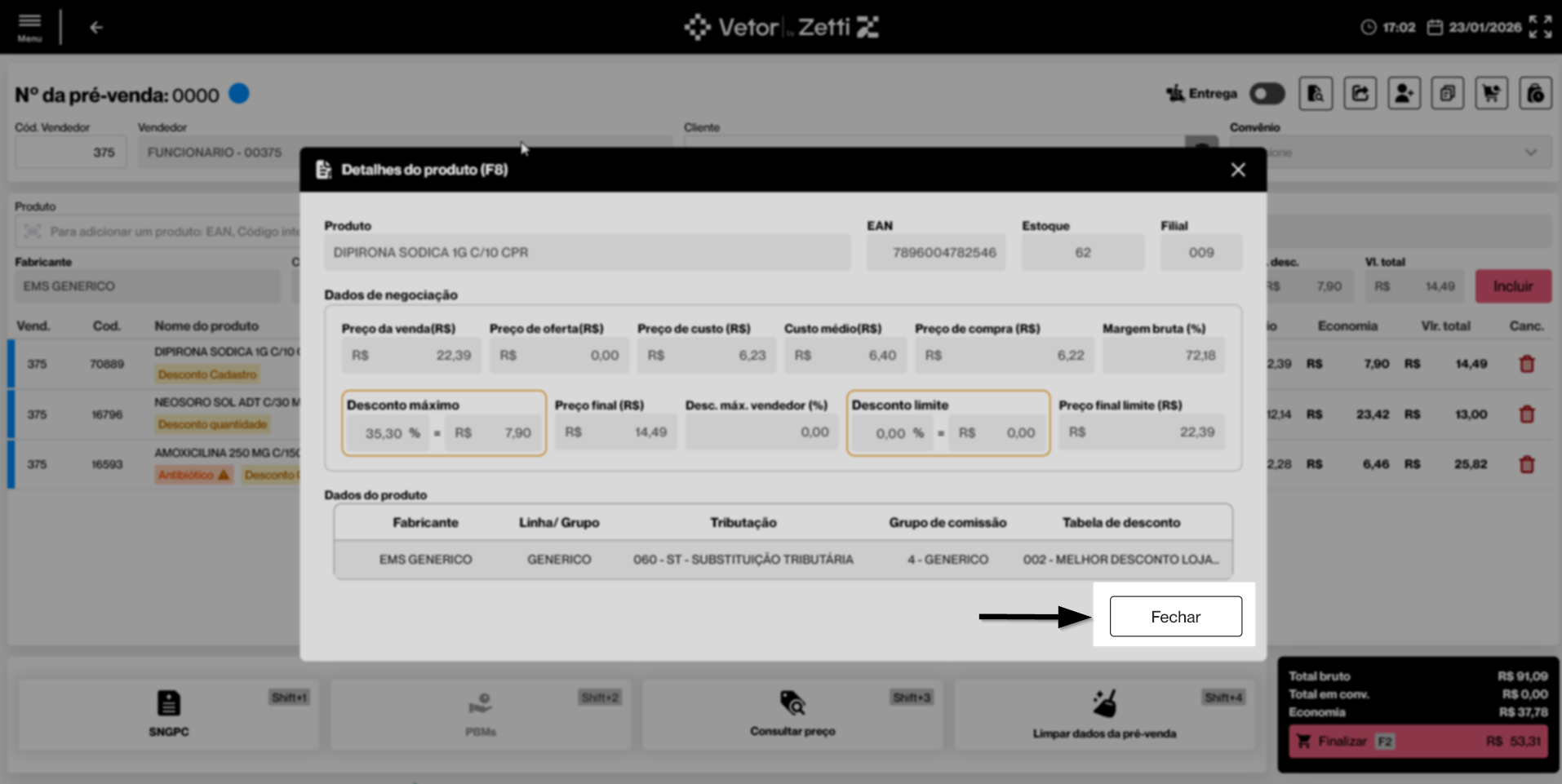
Depois de analisar os preços, custos, descontos e regras comerciais do produto, clique em >> Fechar para sair da tela.
Após análise, com os produtos listados na tela, o vendedor poderá aplicar outras ações, como por exemplo, ativar entrega do pedido. Clique aqui para acessar a documentação correspondente ao menu de pré-venda e escolha a funcionalidade que deseja aprender. Por outro lado, se a sua intenção é finalizar a pré-venda, clique aqui para acessar a documentação "Iniciar uma Pré-Venda (Ctrl+F2)", e em seguida, siga para o tópico "Finalizar pré-venda" para compreender o processo de finalização.
Experiências 
✍️ Clique aqui, descreva o cenário com a experiência e a tratativa aplicada. Seu relato será avaliado e, se aprovado, contribuirá para a troca de conhecimento.
Nota final 
Este tópico tem como objetivo esclarecer pontos específicos e complementares relacionados à documentação, oferecendo informações adicionais que contribuem para uma melhor compreensão do conteúdo apresentado.