PDV Farma - Lista de Atendimento (Shift+1)
A lista de atendimento organiza as pré-vendas em andamento, permitindo que o operador localize, acompanhe e dê continuidade ao processo de venda de forma rápida e prática. As pré-vendas são encaminhadas para essa lista após serem concluídas com a opção de envio ao PDV, ficando disponíveis na tela de venda para continuidade do atendimento. Por meio dela, é possível capturar a pré-venda enviada ao caixa, conferir os itens registrados e prosseguir com a finalização da venda, garantindo maior controle, agilidade e segurança no atendimento. Para entender como realizar essas operações, acompanhe o passo a passo a seguir.
Autenticação
Nossas soluções possuem diferentes métodos de autenticação, como login e senha, biometria (digital), entre outros, que podem variar de acordo com o software e as configurações da loja. Neste documento, será apresentado o processo utilizando login e senha, por ser o método mais comum. Caso sua loja utilize outro tipo de autenticação, siga as orientações específicas para garantir a identificação do usuário, a autorização da ação e o registro correto da operação. Para mais detalhes, consulte o documento “Tipos de Autenticações” na base de conhecimento.
Como acessar
- Realize o login no PDV Farma.
- Acesse a tela "Iniciar uma venda".
Na tela principal, clique no botão >> Lista de atendimento ou tecle diretamente o atalho Shift+1.
1º Passo – Lista de atendimento
Ao abrir a tela, o operador irá visualizar a relação de pré-vendas enviadas para o PDV, juntamente com os campos de pesquisa disponíveis. A seguir, confira como realizar a busca das pré-vendas e utilizá-las para dar dar início ao processo de venda.

Em caso de dúvidas sobre como realizar uma pré-venda e enviá-la para a lista de atendimento, clique aqui.
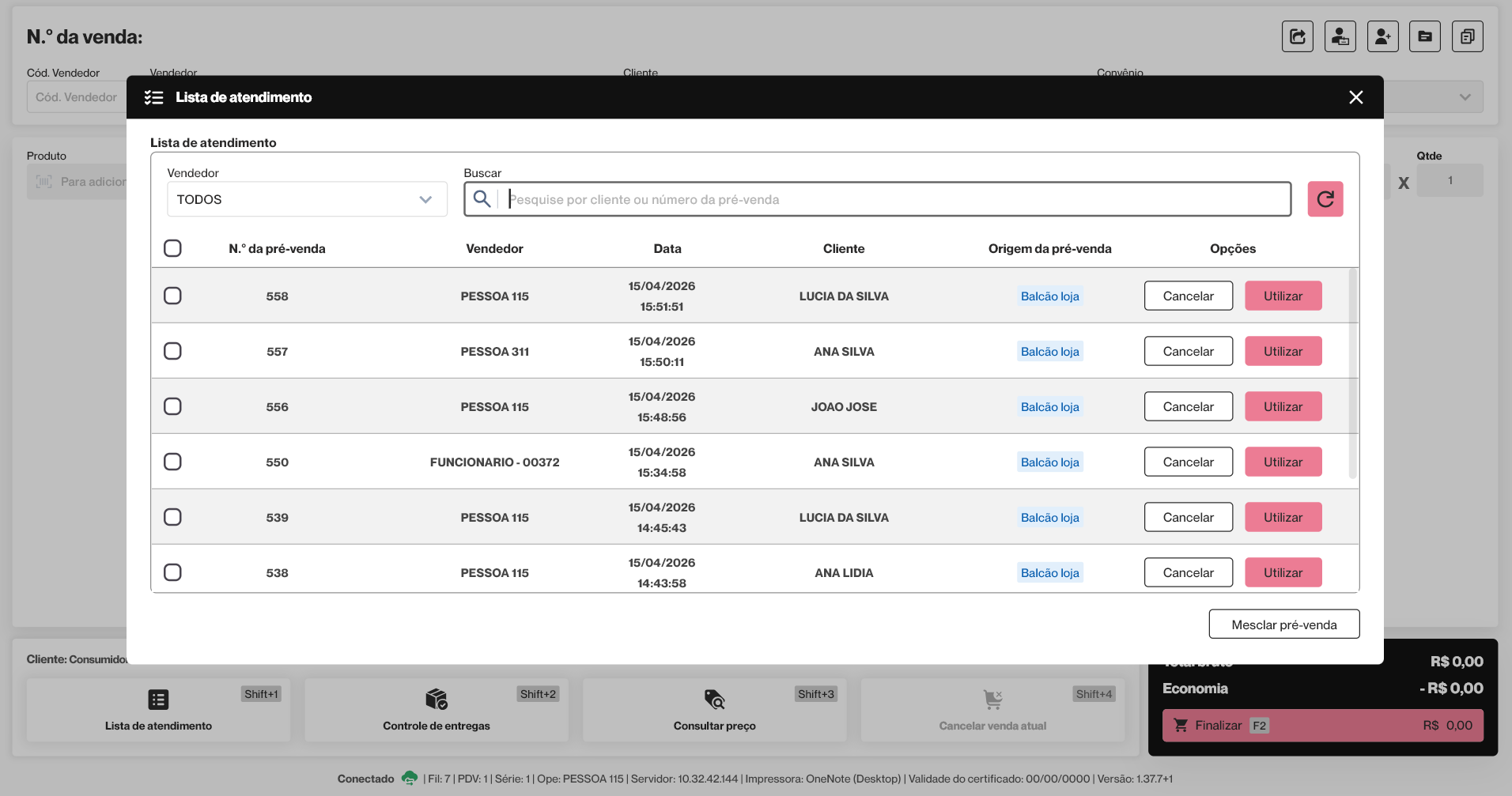
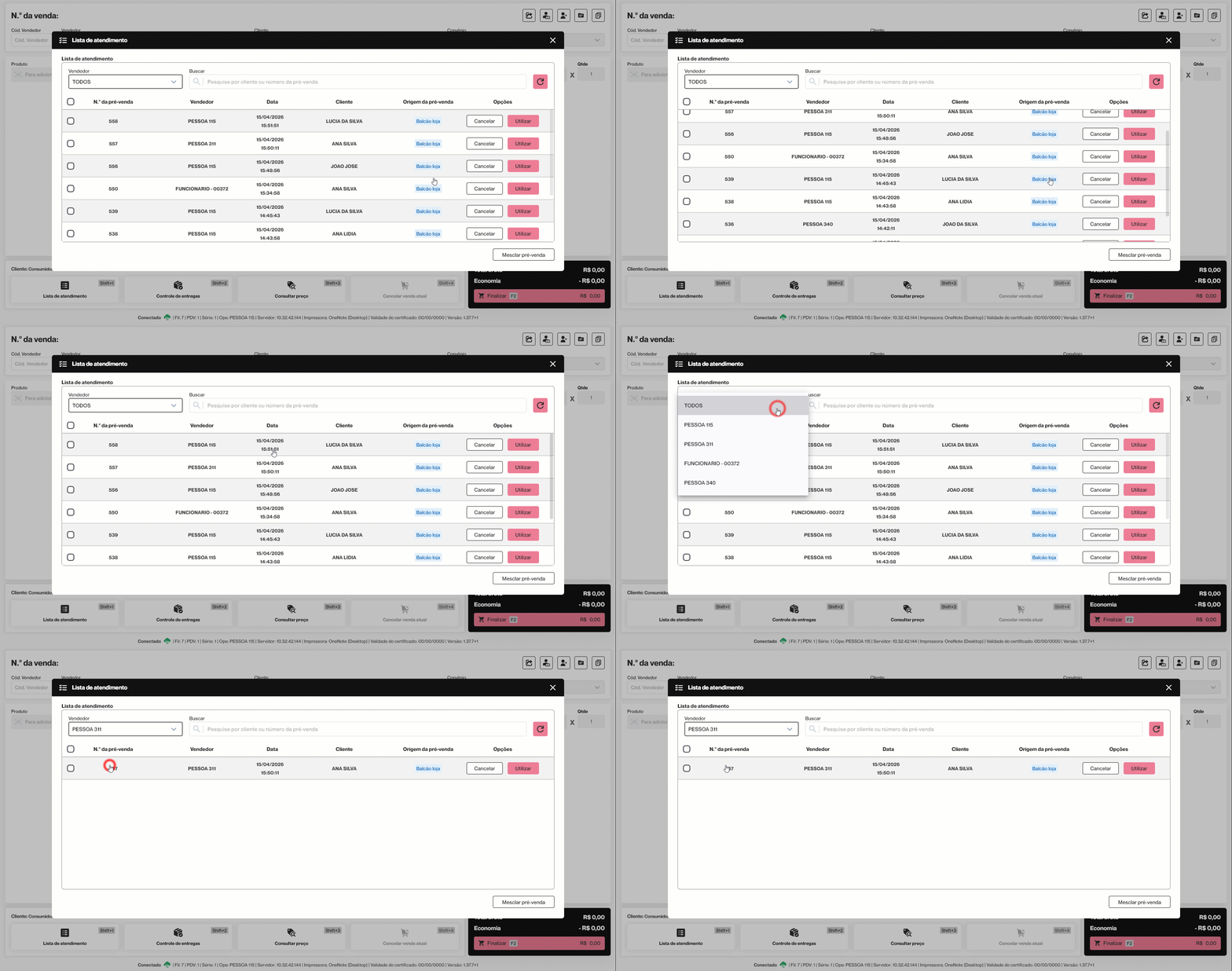
Veja que, ao abrir a tela, serão exibidas todas as pré-vendas da lista de atendimento. O operador poderá navegar entre elas por meio da barra de rolagem localizada à direita da tela. Para localizar uma pré-venda por vendedor, o operador deve utilizar o campo "Vendedor" e selecionar o responsável pelo registro. Caso não seja necessário aplicar esse filtro, a opção "Todos" irá considerar todos os vendedores.
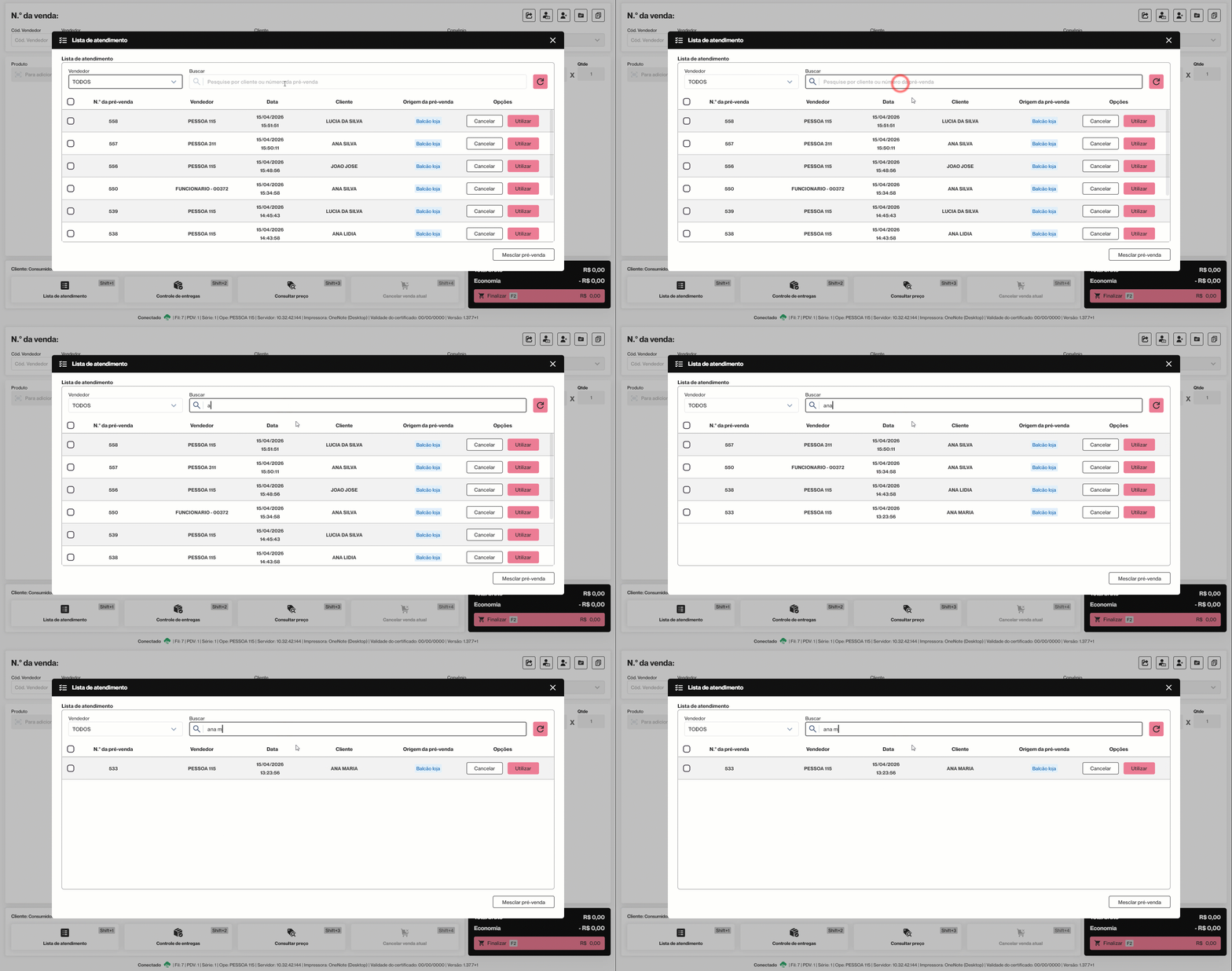
Para refinar a busca, o operador pode informar o nome do cliente ou o número da pré-venda no campo "Buscar". À medida que os dados são informados, a lista de atendimento é atualizada automaticamente.
Utilize o botão " " para atualizar a lista de pré-vendas. Após clicar, o sistema irá atualizar os registros exibidos, permitindo a visualização de novas pré-vendas enviadas para a lista de atendimento.
As pré-vendas listadas apresentam um conjunto de informações que auxiliam na identificação, acompanhamento e tomada de decisão durante o atendimento. A seguir, confira o intuito de cada uma:
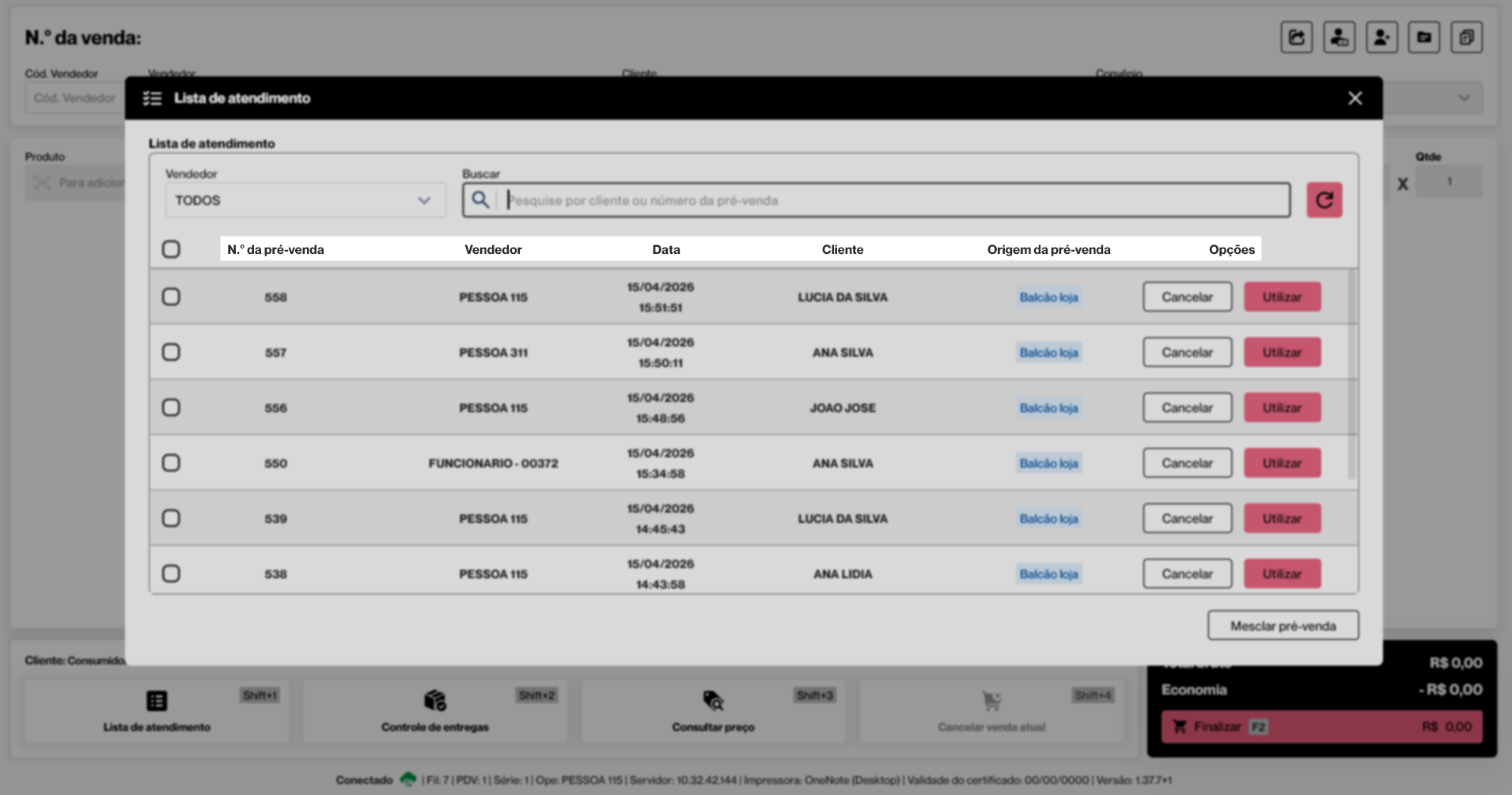
- N.° da pré-venda: Código gerado automaticamente pelo sistema no momento do cadastro da pré-venda.
- Vendedor: Nome do responsável pelo registro da pré-venda.
- Data: Data em que a pré-venda foi registrada no sistema.
- Cliente: Nome do cliente associado à pré-venda.
- Origem da pré-venda: Indica a origem da pré-venda (balcão loja, delivery, entre outros).
- Opções: Operações disponíveis para a manipulação das pré-vendas cadastradas. Essas funcionalidades serão detalhadas no próximo passo.
Após localizar a pré-venda, o operador poderá realizar diferentes ações, como utilizá-la para dar continuidade ao processo de venda, mesclar ou não a venda com outras pré-vendas, realizar a conferência dos produtos, cancelar ou retornar o pedido à Lista de Atendimento. A seguir, são apresentadas as orientações para a execução de cada uma dessas operações.
Mesclar ou não a venda e realizar a conferência dos produtos (Checkout)
A ação Mesclar vendas, permite que o operador uma duas ou mais vendas em uma única operação, reunindo os itens de todas elas em uma mesma finalização.
Esse recurso é geralmente utilizado quando o cliente iniciou duas comandas ou vendas separadas e deseja realizar o pagamento de forma conjunta, ou quando dois atendimentos precisam ser consolidados em uma única venda. Desta forma, o operador deve selecionar as pré-vendas desejadas, marcando as caixas de seleção localizadas à esquerda de cada registro.
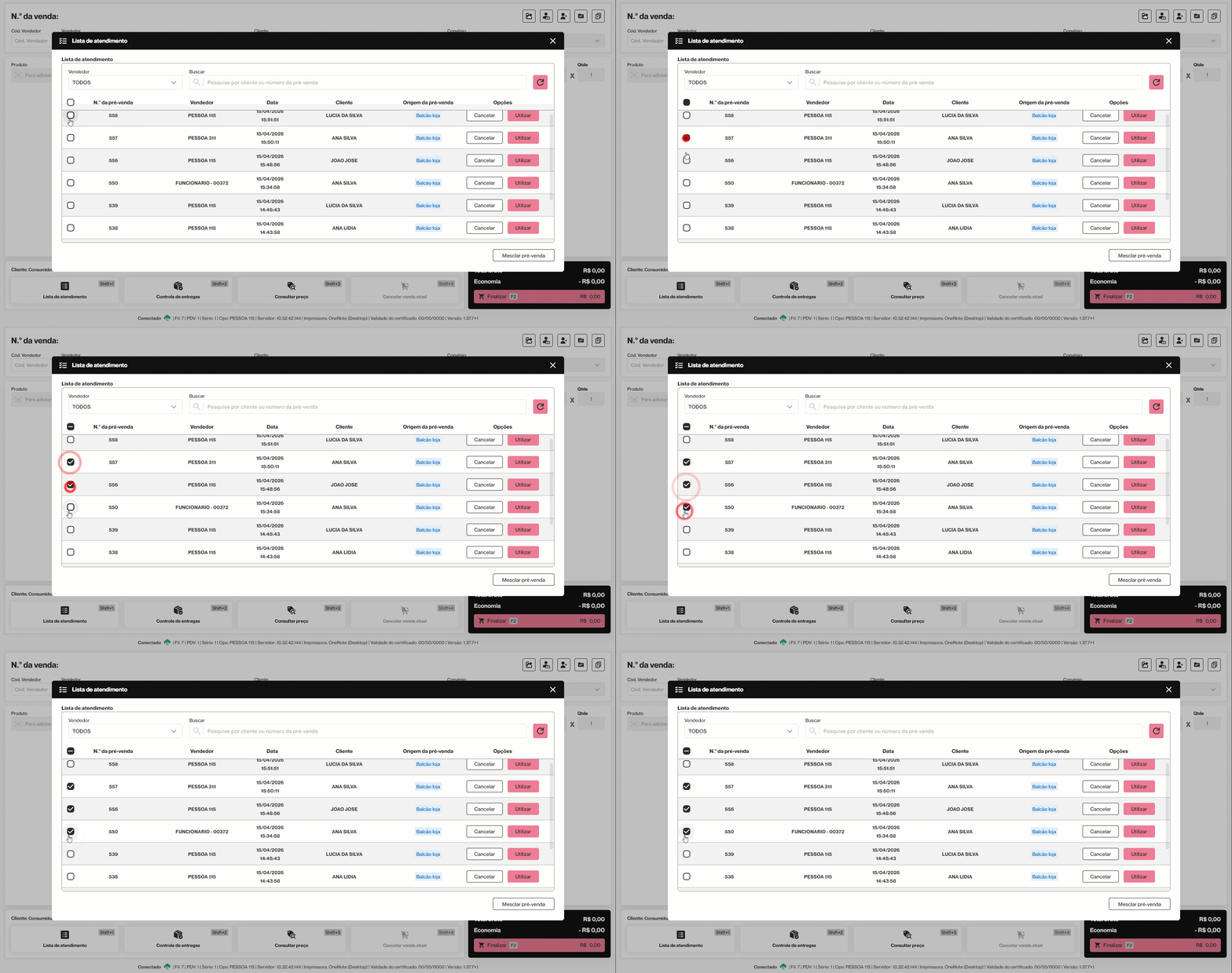
Em seguida, o operador deverá clicar no botão >> "Mesclar pré-venda", localizado no canto inferior da tela. Ao realizar essa ação, será exibida uma mensagem de alerta apresentando a relação das pré-vendas selecionadas para a mesclagem. Após conferir as informações, o operador deverá clicar em >> "Confirmar".
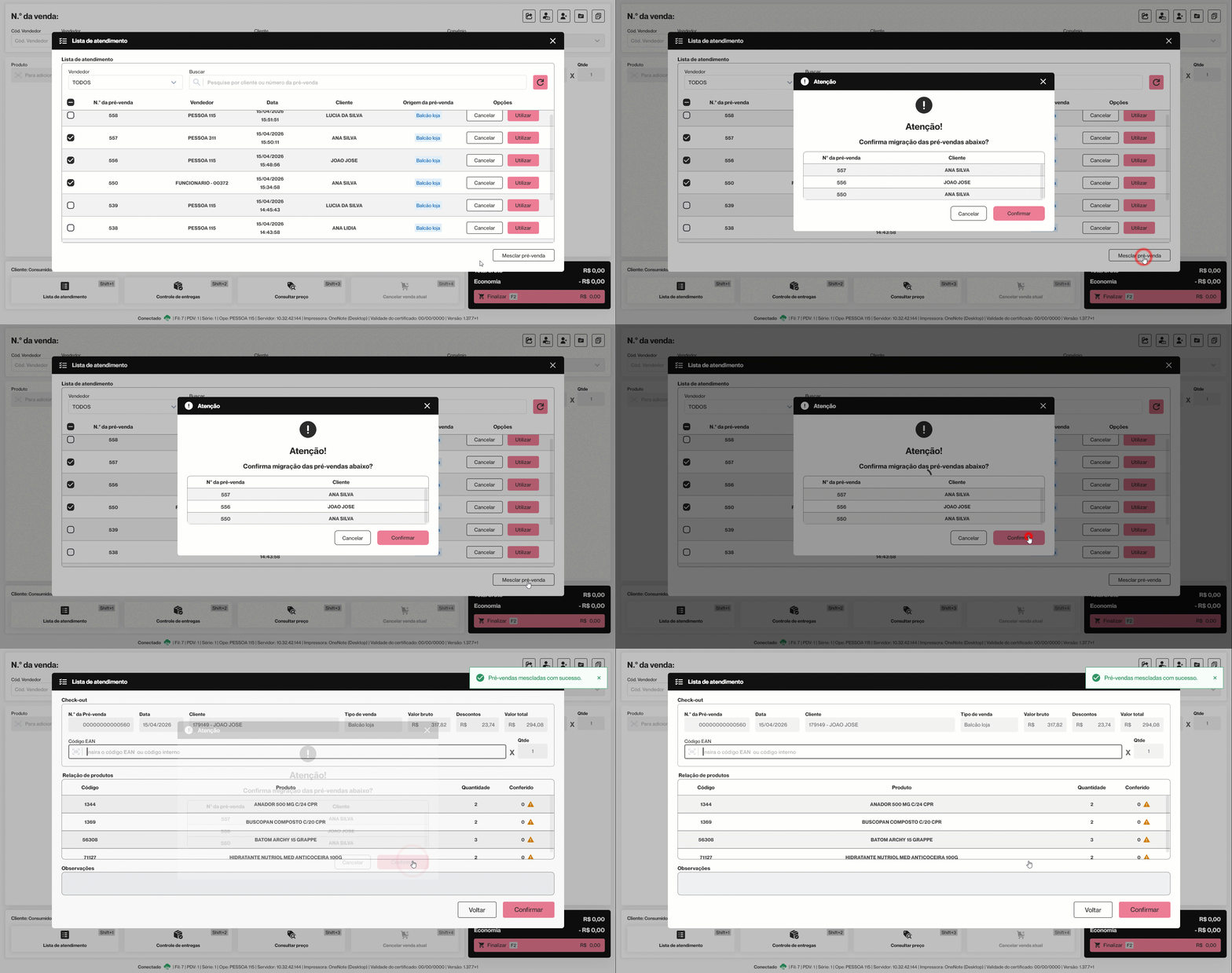
Com a confirmação, as pré-vendas serão unificadas em uma única pré-venda, passando a conter todos os produtos das pré-vendas selecionadas em um único checkout.
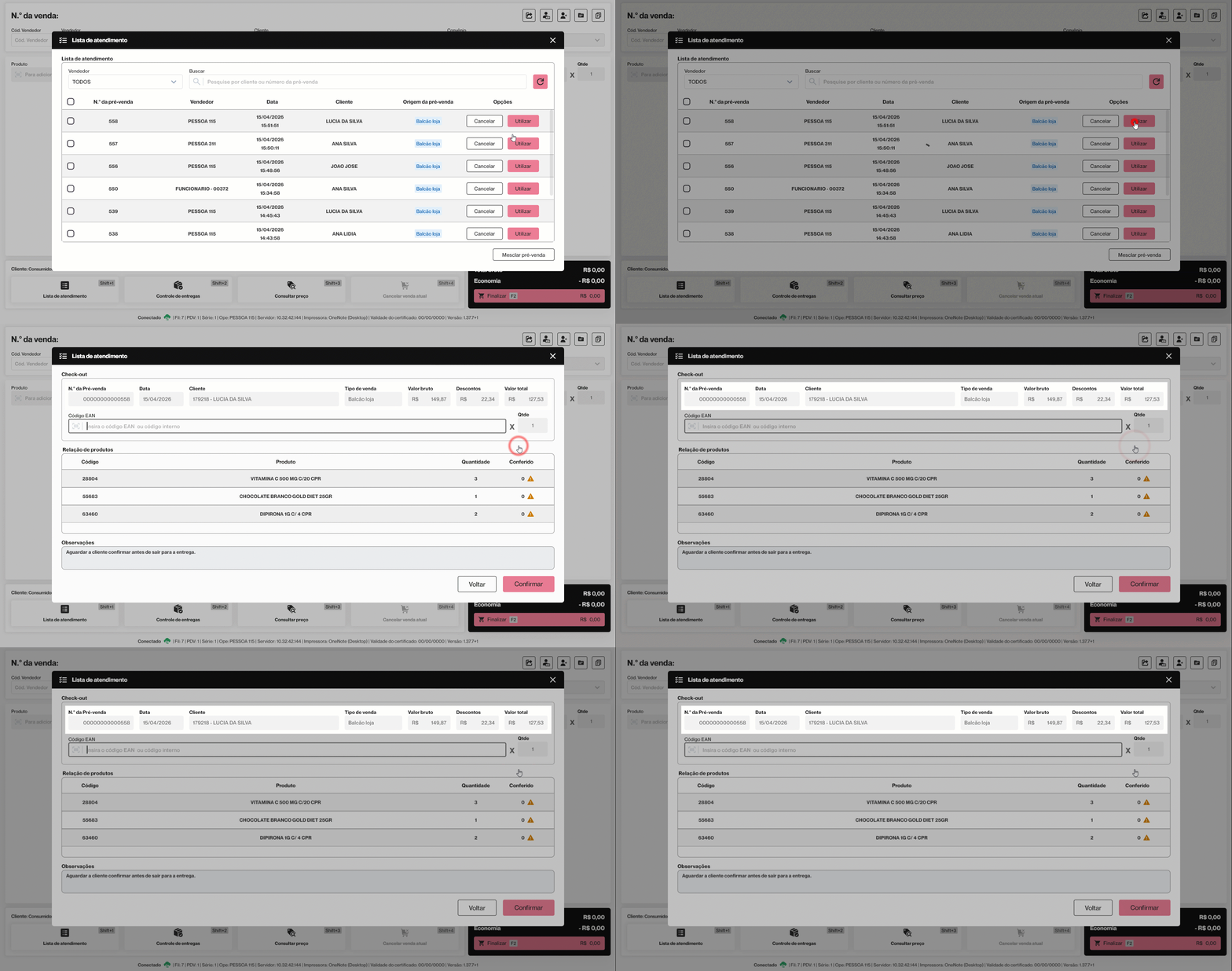
Porém, caso a intenção seja apenas utilizar um pedido, ou seja, capturar uma única pré-venda, basta clicar no botão >> "Utilizar", localizado à frente do pedido em questão. Em seguida, será exibida a mesma tela destinada ao checkout, permitindo ao operador conferir os itens e prosseguir com a operação.
Na seção superior da tela "Checkout", o sistema exibirá as informações relacionadas à pré-venda selecionada, sendo elas: número da pré-venda, data de geração, cliente, origem da venda, valor bruto, descontos e valor total.
Saiba mais: O checkout permite visualizar e conferir os dados da pré-venda antes de finalizá-la como venda. Nesse momento, é possível validar informações como produtos, quantidades, valores e descontos, garantindo que tudo esteja conforme o esperado para a conclusão do processo.
E abaixo em "Checkout", encontra-se o campo “Código EAN”, utilizado para realizar o checkout dos itens. Nesse campo, é possível digitar o código EAN, o código interno do produto ou realizar a leitura do código de barras, servindo como base para orientar e registrar a conferência dos itens da pré-venda.
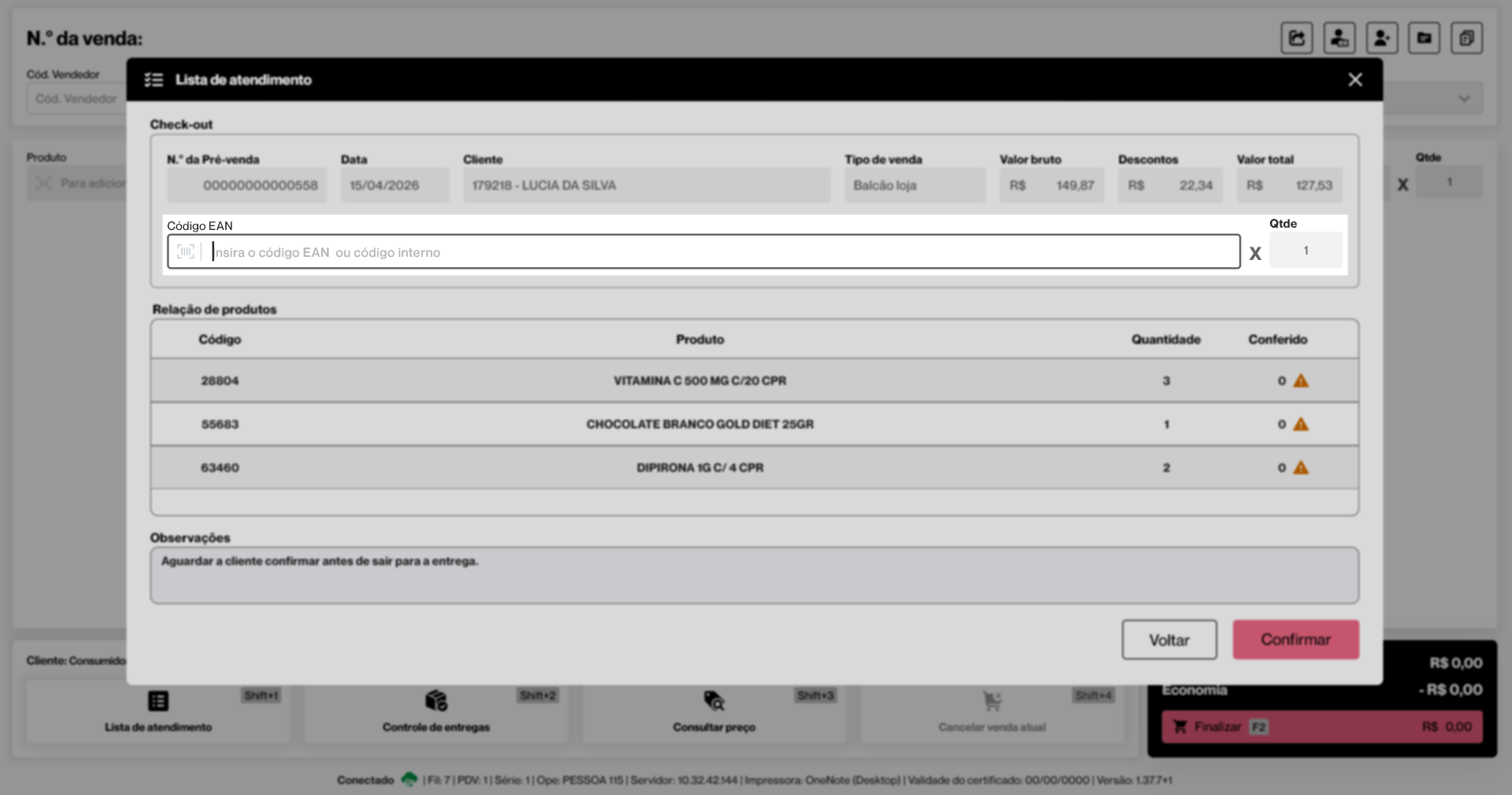
A inclusão dos itens ocorre de forma unitária. Isso significa que, a cada produto conferido, o sistema registra uma unidade do item.
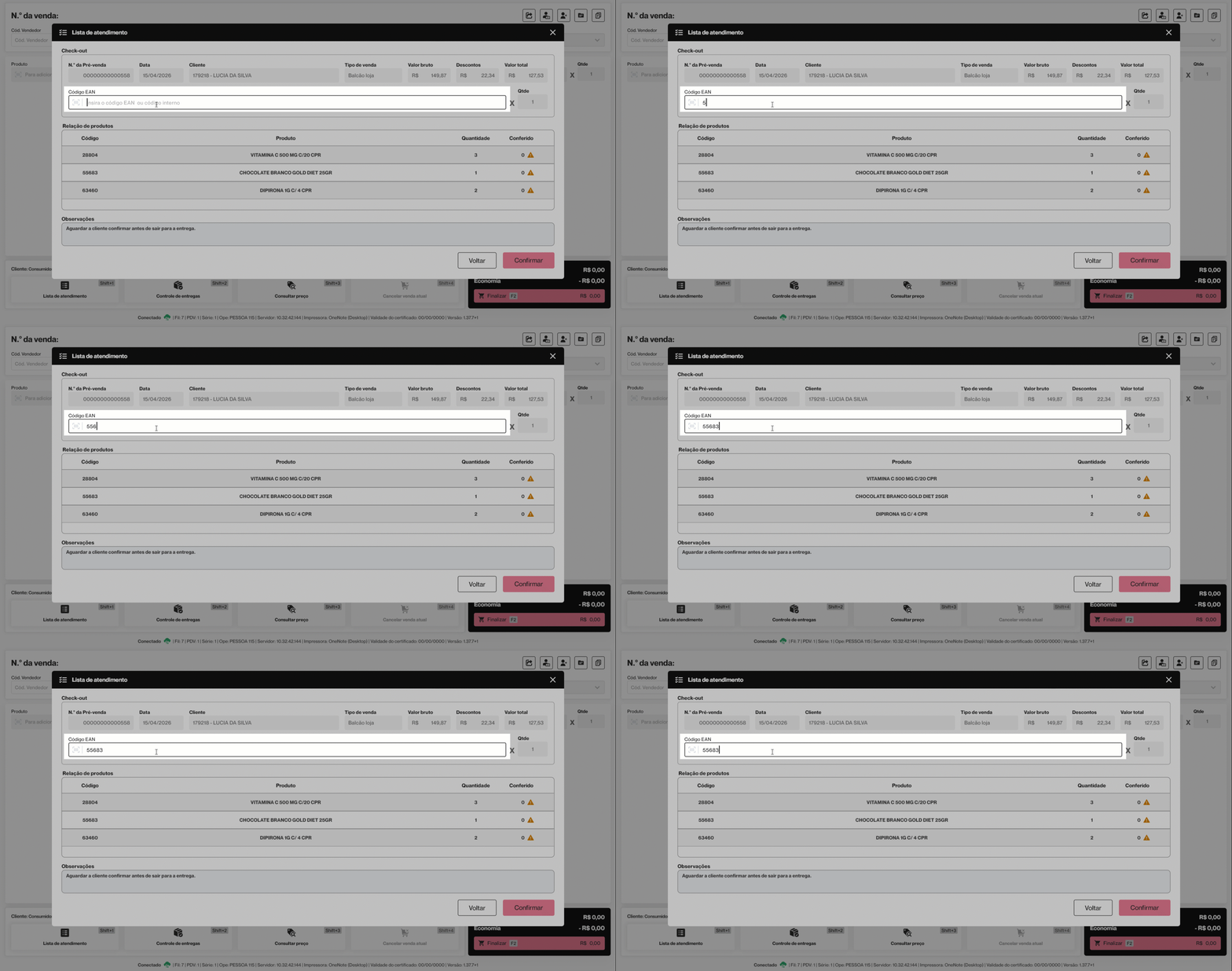
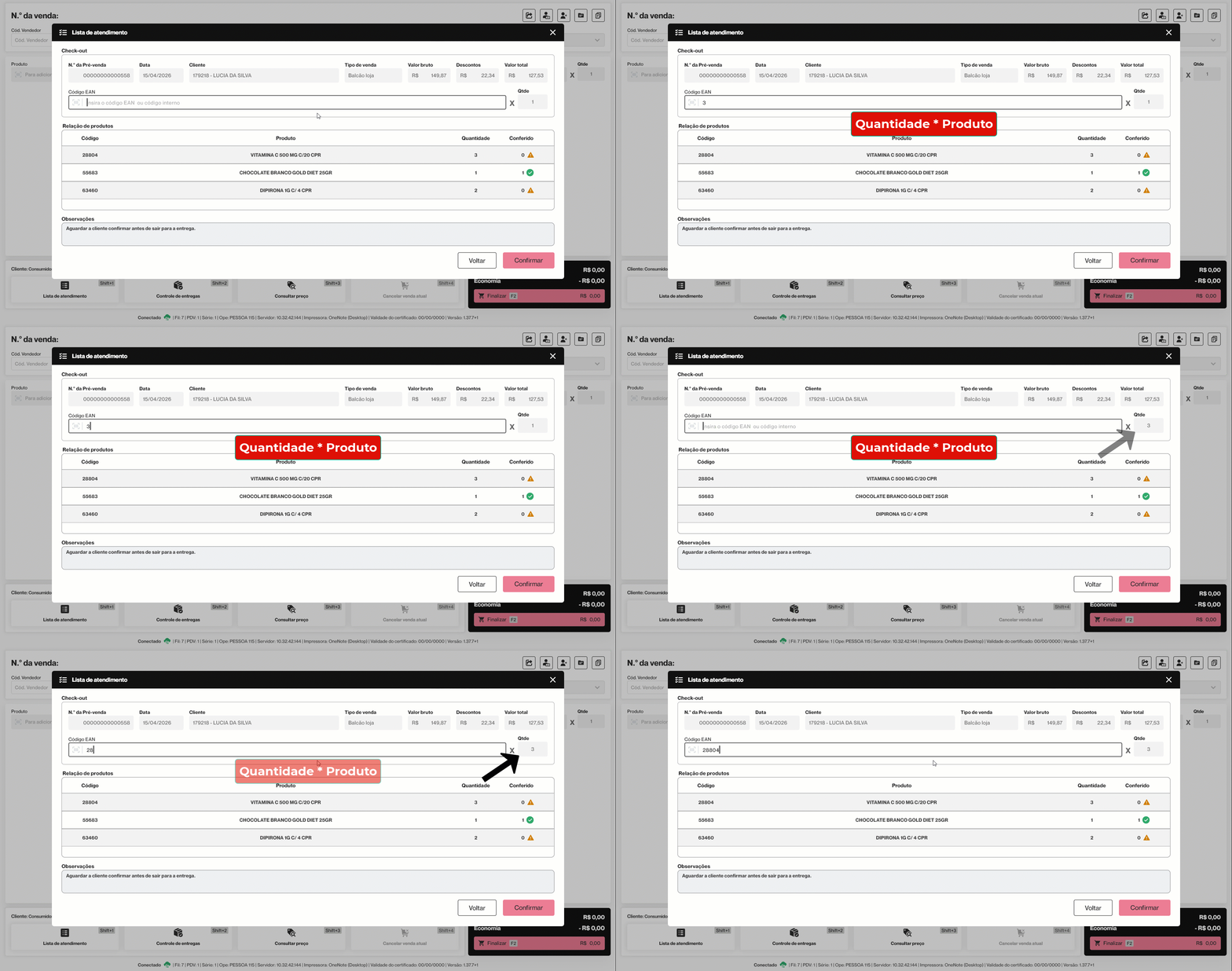
Caso seja necessário conferir mais de uma unidade do mesmo produto, informe a quantidade desejada seguida do símbolo (*) e do código do produto. Dessa forma, o sistema ajustará automaticamente a quantidade e registrará a conferência considerando o número de unidades informado para aquele item.
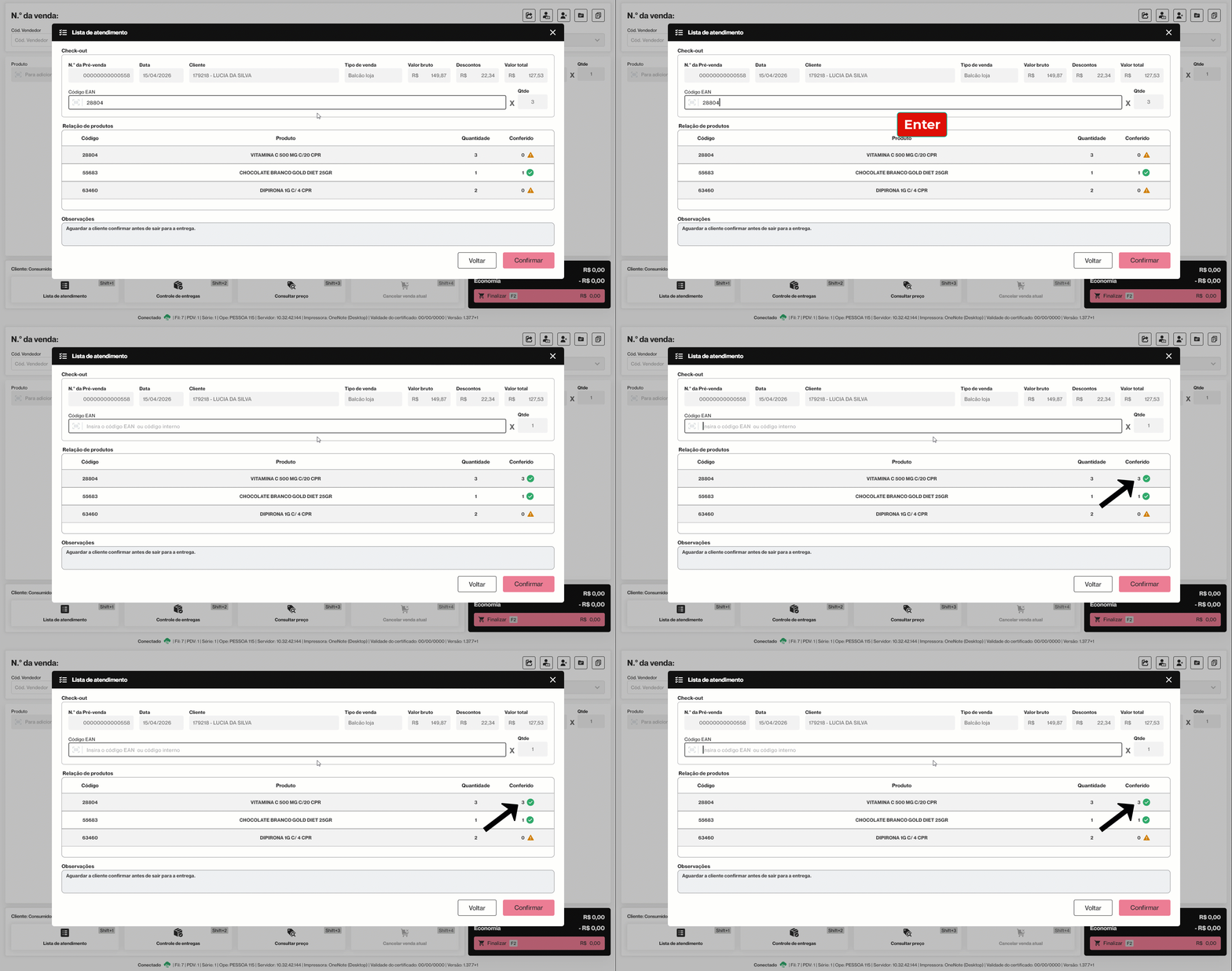
À medida que o operador registra os produtos, eles são adicionados à conferência. Porém, quando o item for informado digitando o código, será necessário pressionar a tecla >> "Enter" para que o sistema processe e inclua o produto na lista.
Os itens incluídos serão exibidos na seção “Relação de Produtos”. Nessa seção, são apresentadas informações como código do produto, nome e quantidade informada na pré-venda.
Para facilitar a verificação, o sistema também exibe na coluna “Conferido” a quantidade registrada durante a conferência, além de um destaque visual que indica a situação do item em relação ao que foi solicitado na pré-venda. Esse destaque sinaliza se a quantidade está igual à solicitada ou divergente.
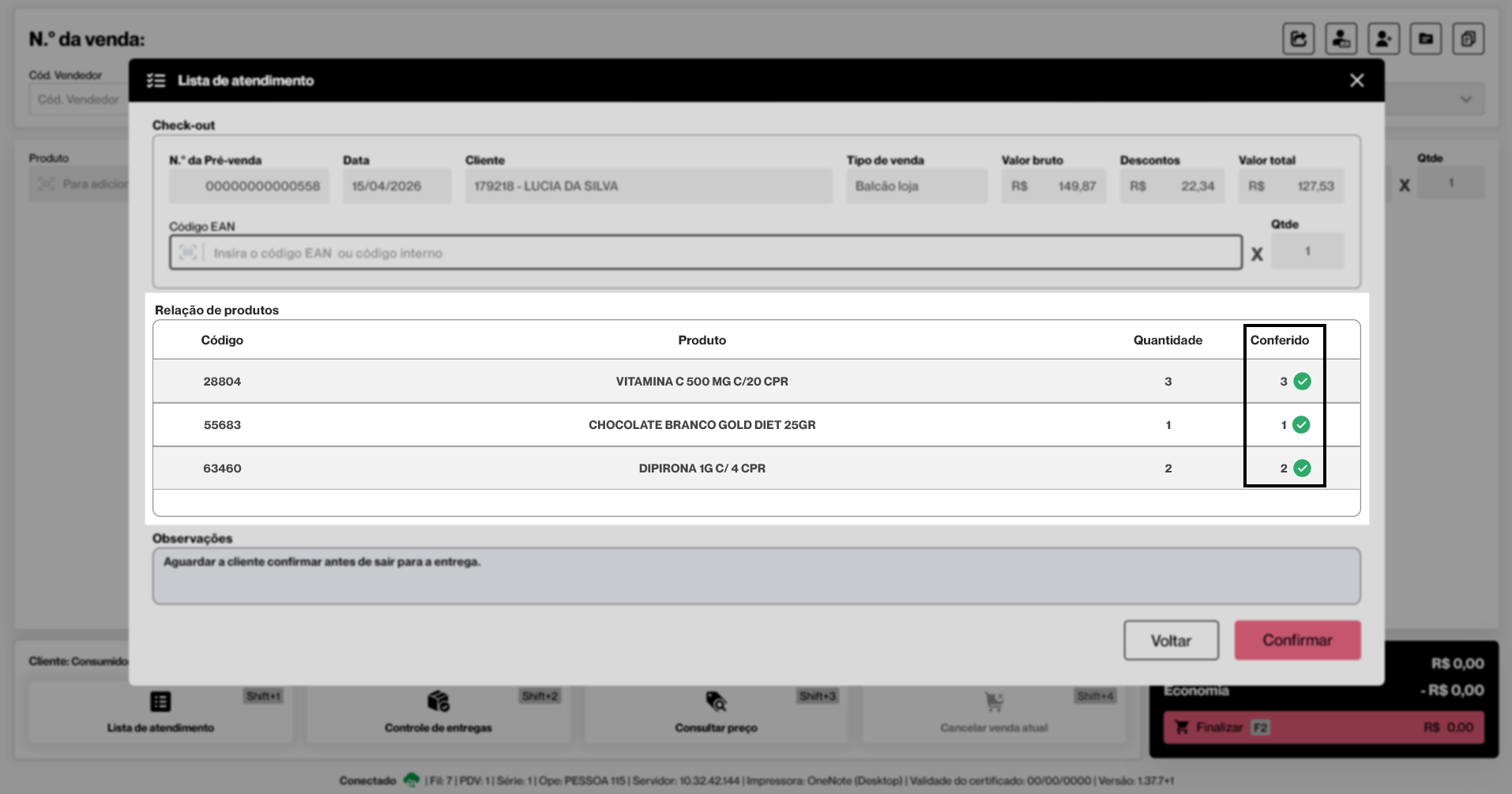

Para que a pré-venda seja convertida em venda com sucesso, os produtos conferidos devem corresponder exatamente aos itens adicionados na pré-venda. Ou seja, caso a quantidade informada seja maior ou menor que a prevista, será exibido um alerta na tela e não será possível realizar a operação.
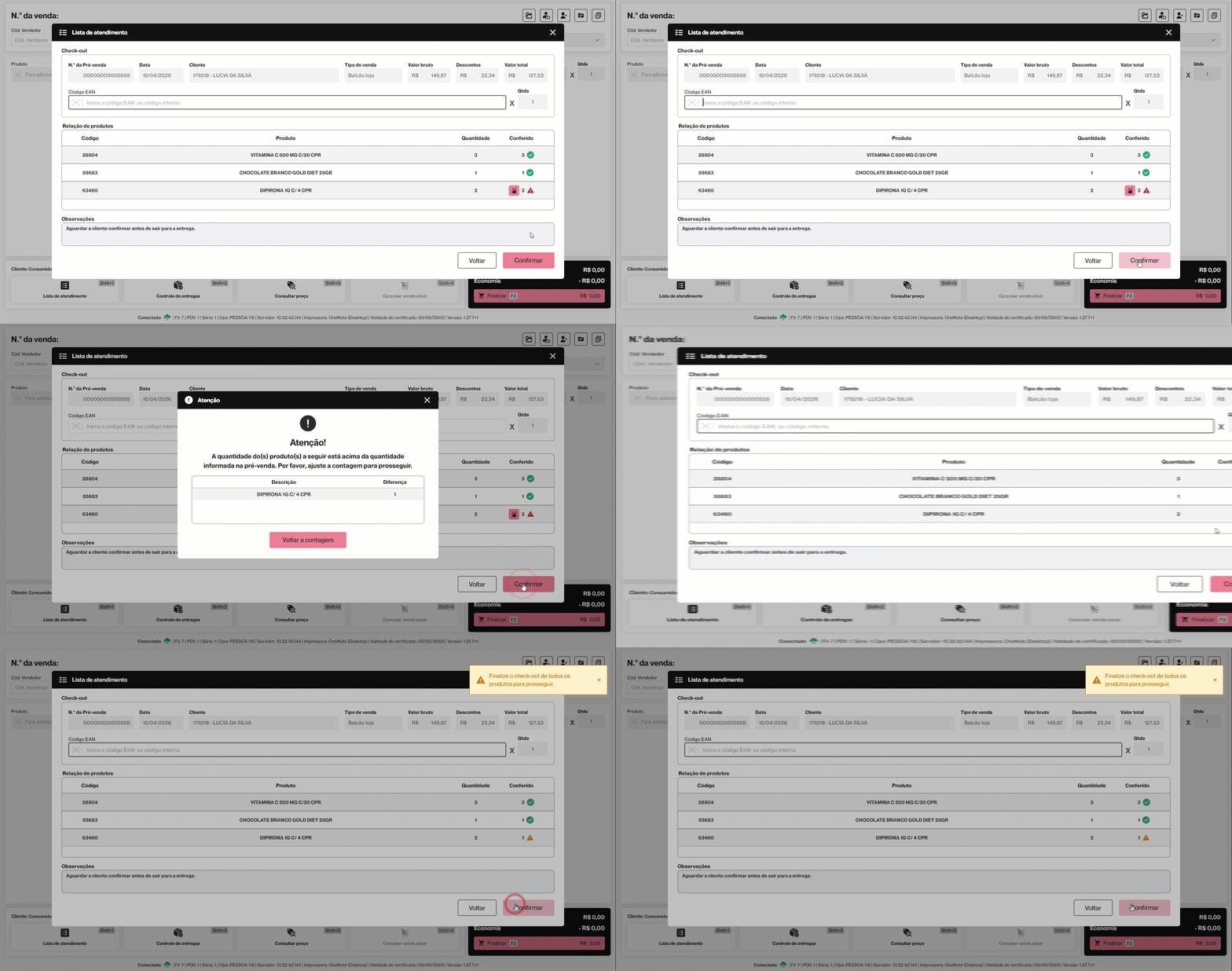
No caso em que a quantidade de um produto seja maior que a esperada, é possível reiniciar a contagem do item ao clicar no ícone " ".
".
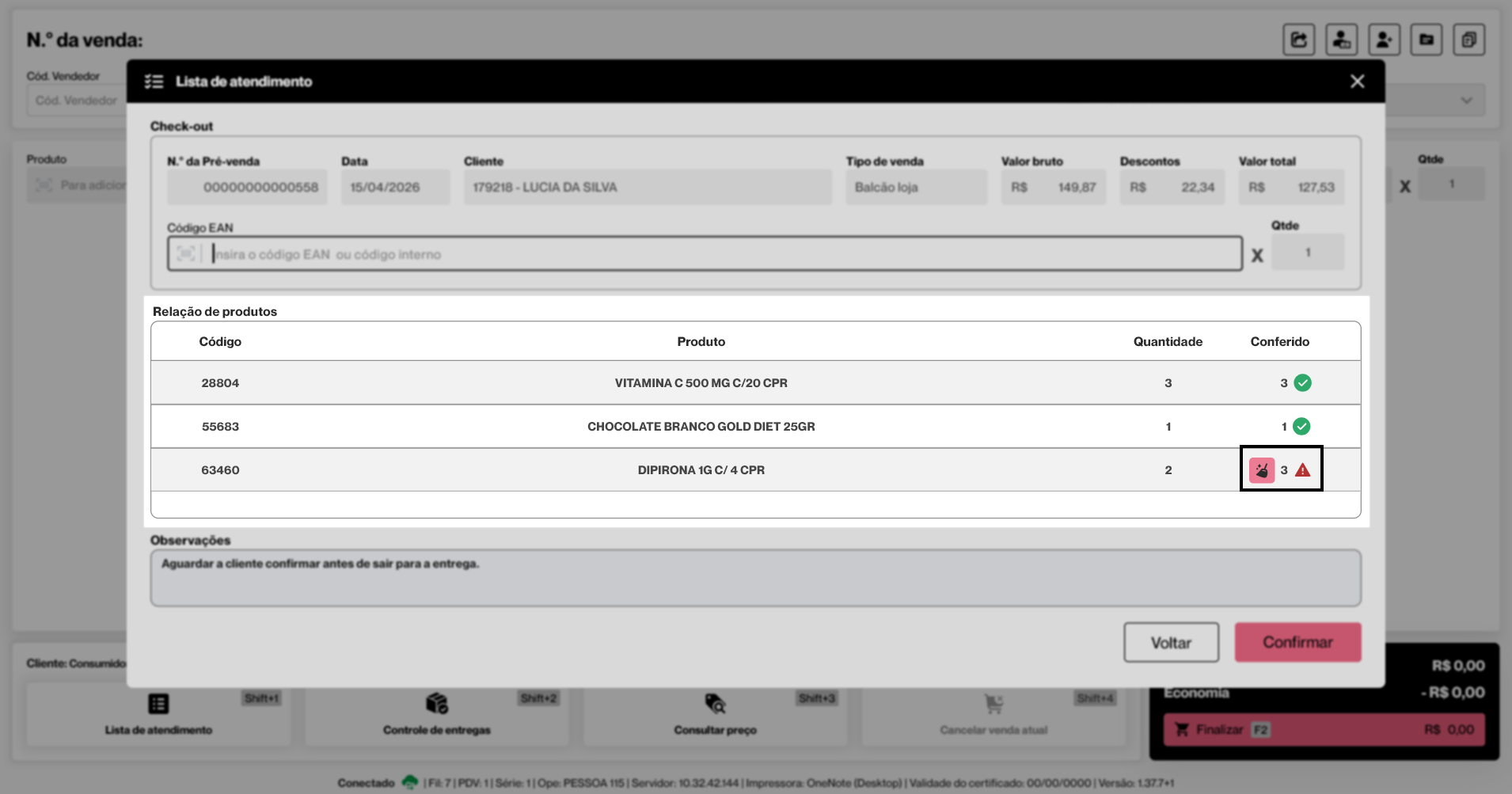
A seção "Observações" é destinada às informações adicionais registradas pelo operador no momento da geração da pré-venda. Caso haja conteúdo informado, essas informações serão exibidas nessa seção.
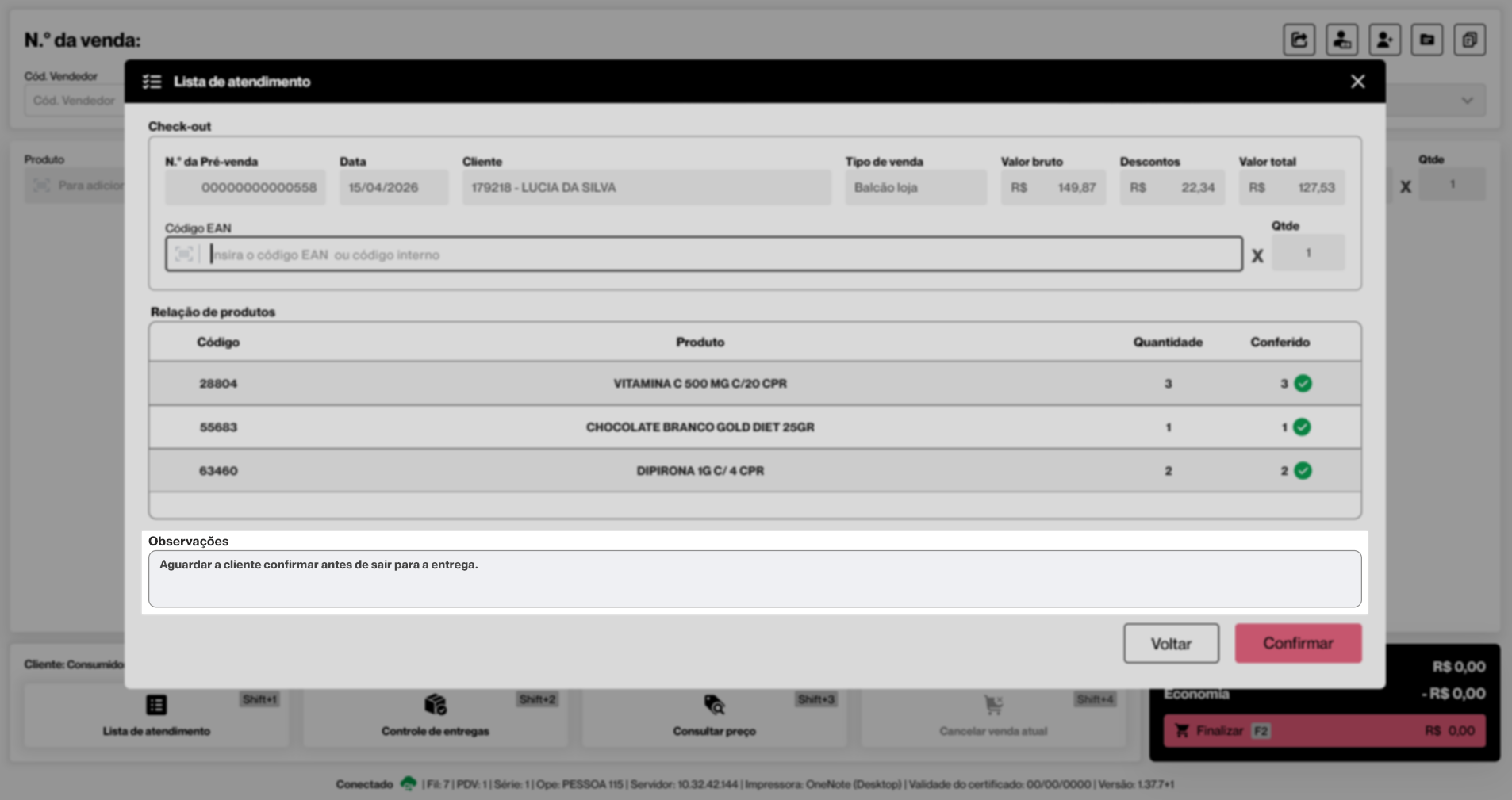
Para prosseguir com a operação, a quantidade conferida deve estar igual à quantidade solicitada na pré-venda. Após finalizar a conferência dos produtos, ou seja, todos os itens estiverem com o símbolo " ", basta teclar em >> "Confirmar". Dessa forma o sistema enviará todos os dados para a tela de vendas, permitindo a continuidade do processo.
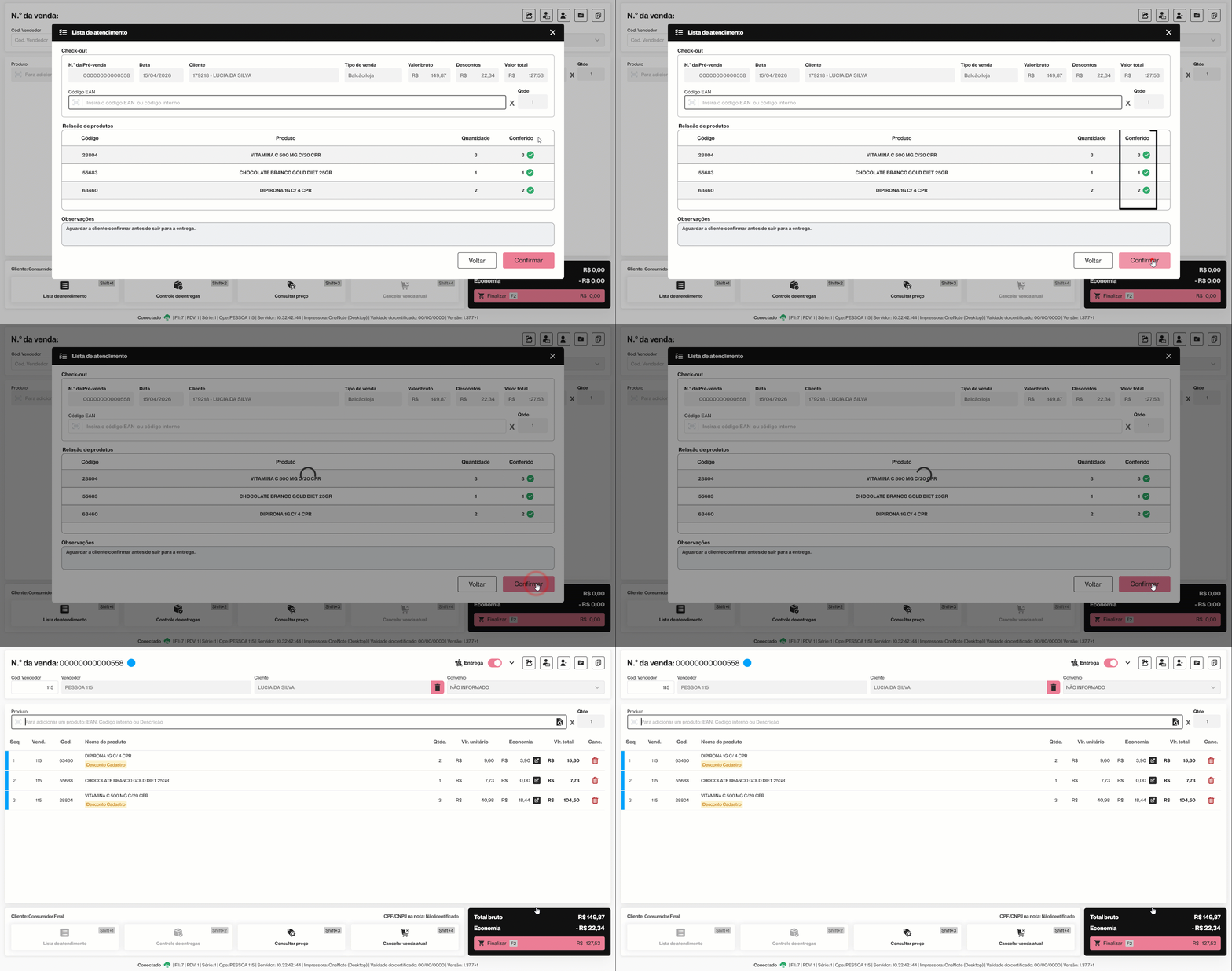
Em seguida, o operador pode dar continuidade ao processo de venda. Para compreender todo o processo de venda no PDV, clique aqui.
Cancelar ou retornar o pedido para a "Lista de Atendimento"
Essas operações referem-se às ações que o operador pode realizar com uma venda que já foi iniciada no PDV. Cada opção tem um objetivo diferente no fluxo de atendimento.
Dessa forma, para executar as ações "Cancelar venda" ou "Retornar para lista", clique no ícone “ ” de retorno, localizado no canto superior esquerdo da tela. Em seguida, responda à mensagem exibida conforme a ação desejada:
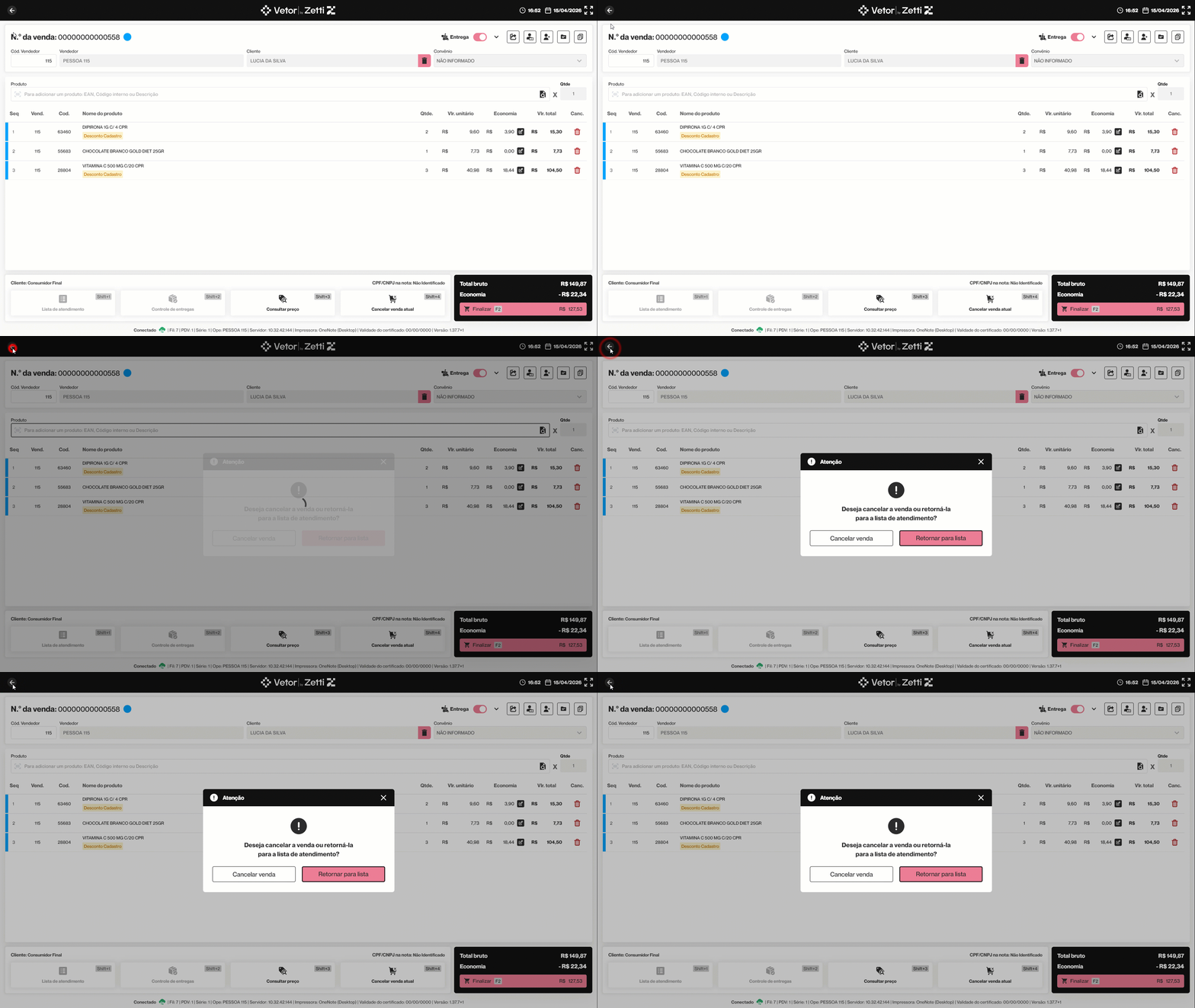
- Cancelar venda: Significa descartar a venda atual. É utilizado quando o cliente desiste da compra.
- Retornar para lista: A venda não é cancelada, apenas volta para a fila/lista de atendimentos. Isso permite que o operador continue atendendo outro cliente e retome essa venda posteriormente ou em situações quando a venda foi capturada por engano.
Após selecionar a opção correspondente, prossiga com o cancelamento da venda ou, no caso de retorno, o pedido será automaticamente enviado de volta para a lista de atendimento, sendo possível ser capturado novamente em outro momento.

É importante destacar que o operador não poderá iniciar uma nova operação enquanto houver uma venda em andamento. Portanto, para prosseguir com outro atendimento, será necessário cancelar ou finalizar a venda atual.
Experiências 
Serão exibidas a seguir experiências vivenciadas, acompanhadas das tratativas aplicadas em cada caso. O objetivo é compartilhar experiências práticas que possam oferecer aprendizados úteis para a operação da loja e apresentar possíveis dificuldades pontuais, juntamente com os caminhos adotados para resolvê-las. Com isso, esperamos contribuir para que você consiga antecipar dificuldades semelhantes e conduzir suas ações com mais segurança e eficiência no uso do sistema.
✍️ Clique aqui, descreva o cenário com a experiência e a tratativa aplicada. Seu relato será avaliado e, se aprovado, contribuirá para a troca de conhecimento.
Informações complementares
Este tópico tem como objetivo apresentar informações complementares relacionadas à documentação, esclarecendo pontos específicos e contribuindo para uma melhor compreensão do conteúdo.
- Os dados utilizados nas simulações deste documento são fictícios. Qualquer semelhança com dados reais é mera coincidência;
- Destaques visuais apresentados no documento;
- Termos técnicos utilizados:
Histórico de atualizações
A seguir, apresentamos o histórico de atualizações deste documento, garantindo a rastreabilidade das alterações e o alinhamento com as evoluções do sistema. As revisões seguem o versionamento da aplicação. Para mais detalhes, consulte as Notas de Versão.
- Exemplo de um comentário do time de Documentação: FARMADEV-XXX [DOC-XXXX] Revisão de ortografia e ajustes finos.
Explore outros conteúdos e descubra o passo a passo da operação.