Cadastro de feriados
Esta tela permite o cadastro e o gerenciamento de datas que são utilizadas pelo sistema para identificar automaticamente dias não úteis, incluindo finais de semana e feriados municipais, estaduais e federais. Com base nas informações cadastradas, o sistema passa a considerar o período bancário como referência para vencimentos e conciliações, realizando o ajuste automático dos vencimentos de contas a pagar e receber e das datas de conciliação bancária que ocorrerem em dias não úteis, transferindo-os para o próximo dia útil, sempre que necessário. Essa funcionalidade é essencial para garantir o alinhamento entre os registros do sistema e o extrato bancário, uma vez que os processos de conciliação utilizam exclusivamente o calendário de dias úteis bancários, promovendo maior consistência, confiabilidade e eficiência nos controles financeiros.

As datas configuradas nesta tela impactam diretamente os menus de Contas a Pagar, Contas a Receber, Conciliação Bancária e Relatórios, influenciando o cálculo das datas de vencimentos, a conciliação automática, que considera a data dos lançamentos no sistema e a execução de diversos processos financeiros, como a geração de boletos, os controles de recebimentos e pagamentos, além da consistência das informações apresentadas nos relatórios.
Em todas essas operações, quando uma data cadastrada coincidir com final de semana e/ou feriado, o sistema considerará automaticamente o próximo dia útil bancário para a realização dos vencimentos, conciliações e demais processamentos que considerem a data do registro. No entanto, nas operações que permitem a fixação de data, não é aplicado o ajuste para o próximo dia útil, nesses casos, a data permanece conforme definida pelo usuário, mesmo que corresponda a um fim de semana ou feriado.
Benefícios da configuração de datas não úteis | Exemplos de quando é necessário configurar datas não úteis |
|---|---|
| Maior consistência entre os registros do sistema Vetor e os extratos bancários. | Feriados municipais, como o aniversário da cidade, nos quais não há funcionamento bancário local. |
| Redução de Inconsistências durante os processos operacionais, uma vez que as datas estarão alinhadas ao padrão bancário. | Feriados estaduais, que não fazem parte do calendário nacional, mas suspendem o expediente bancário em determinadas regiões. |
Agilidade operacional, com tratamento automático de vencimentos e datas, reduzindo a necessidade de intervenções manuais nos processos financeiros. | Datas comemorativas regionais, reconhecidas oficialmente pelo município ou estado, que impactam o funcionamento das instituições financeiras locais. |
| Melhora a assertividade e celeridade, já que o tratamento de datas será automatizado. | Datas internas da empresa, quando adotadas como não úteis para fins de controle financeiro, desde que alinhadas às regras de conciliação bancária utilizadas pela organização. |
| Impacto positivo na confiabilidade dos relatórios financeiros e contábeis. | Dias com suspensão excepcional de expediente bancário, decretados por órgãos públicos, como pontos facultativos ou feriados transferidos para datas específicas. |
Restrição
Nas operações que permitem a fixação de data, mesmo que a data esteja cadastrada nesta tela, não é aplicado o ajuste automático para o próximo dia útil. Nesses casos, a data permanece conforme definida pelo usuário, mesmo que corresponda a um fim de semana ou feriado.

Por exemplo: em um cenário de Contas a Pagar, ao configurar a data base de um ou mais títulos para o dia 20 do mês seguinte, e para os meses subsequentes, quando houver parcelamento, e marcar a opção de fixar data, o sistema manterá o dia 20 como referência para todas as datas seguintes. Dessa forma, as parcelas serão registradas sempre no dia 20 de cada mês, independentemente de essas datas coincidirem com finais de semana ou feriados.
Como acessar
- Realize o login no Vetor Farma;
- Acesse o menu: Cadastros >> Financeiro >> Cadastro de feriados.
1º Passo - Cadastrar feriados
Ao abrir a tela, observe que ela está dividida em duas seções. A seção superior, é destinada ao cadastro e configuração dos finais de semana e feriados. Já a seção inferior, apresenta a lista de datas já cadastradas, permitindo visualização e conferência dos registros existentes. Os finais de semana e feriados nacionais já vêm previamente cadastrados no sistema, respeitando os dias úteis eletivos ao longo do ano. Caso o usuário possua feriados regionais, estes deverão ser cadastrados manualmente nesta tela, de forma a parametrizar corretamente o sistema conforme as particularidades da sua região.
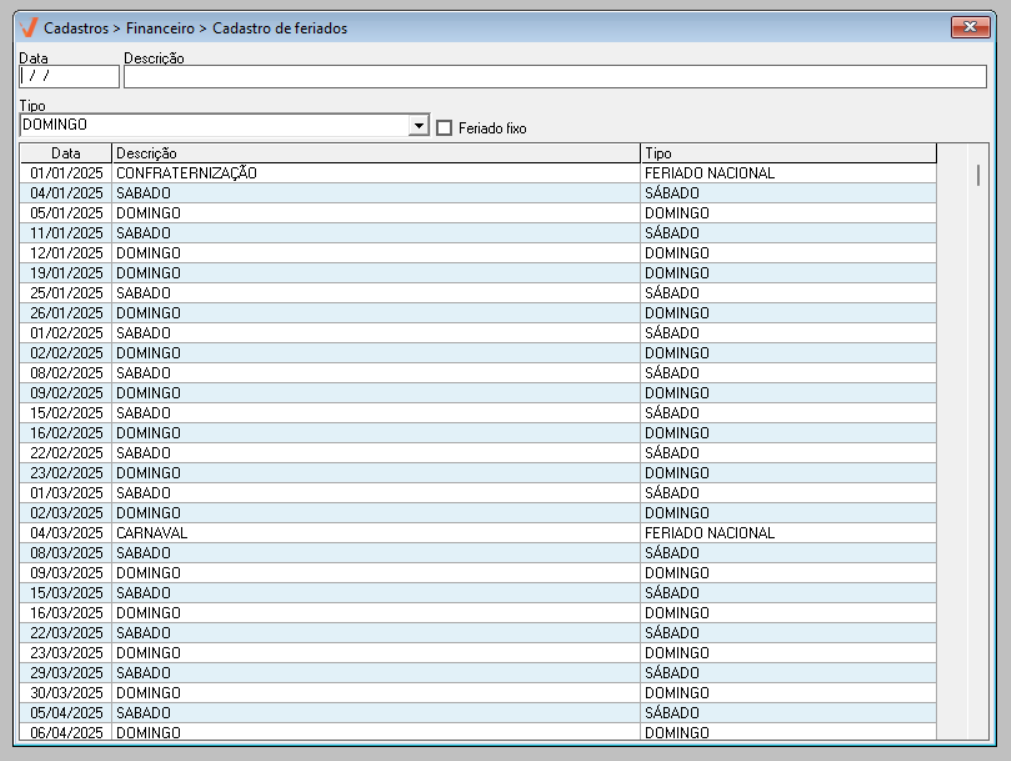
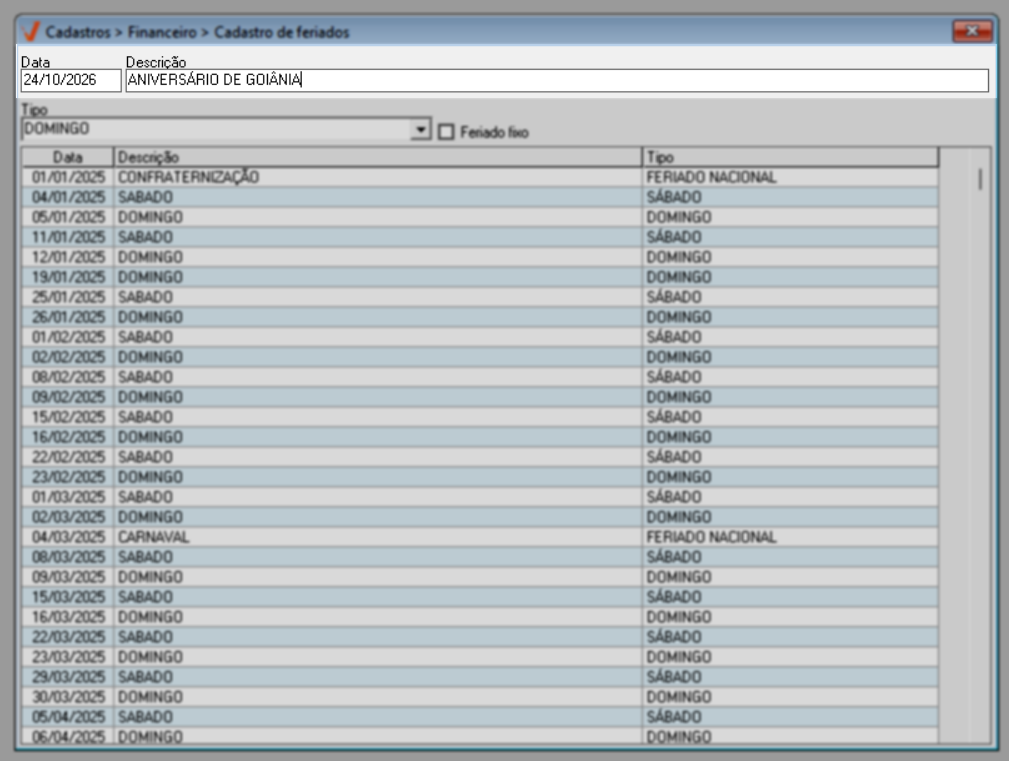
Comece o cadastro informando, no campo "Data", a data do feriado regional (Estado e Município). Em seguida, informe uma "Descrição" que permita identificar o feriado.
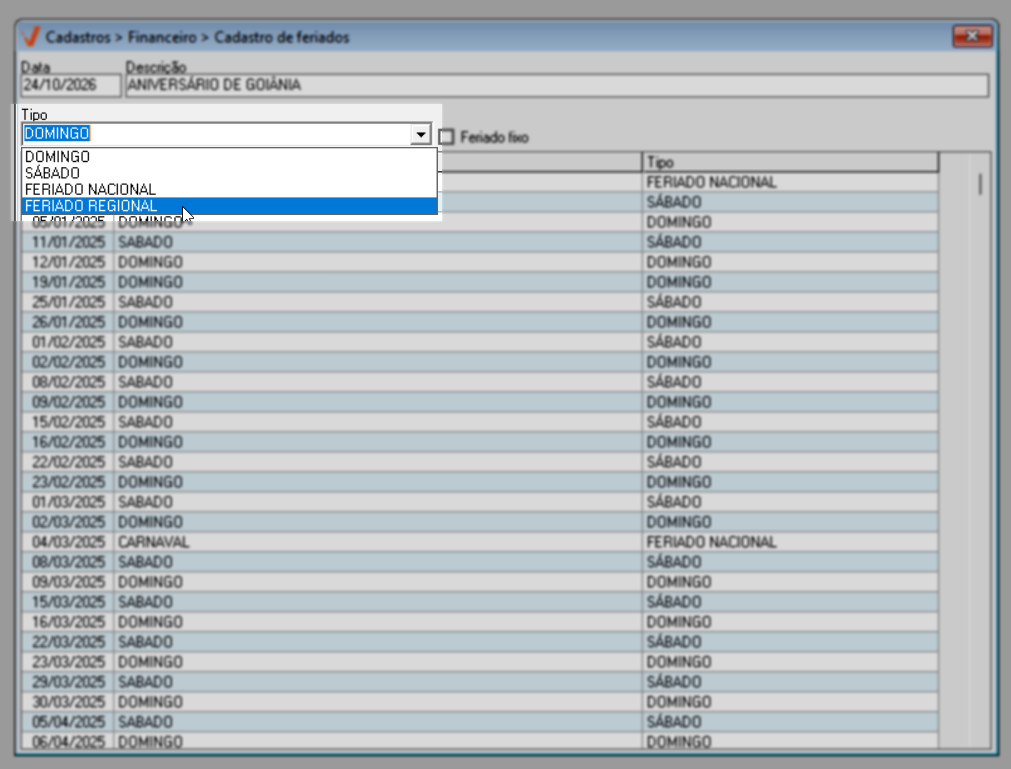
Após, no campo "Tipo", selecione a opção que identifica o tipo de data que está sendo cadastrada, por exemplo "Feriado regional".
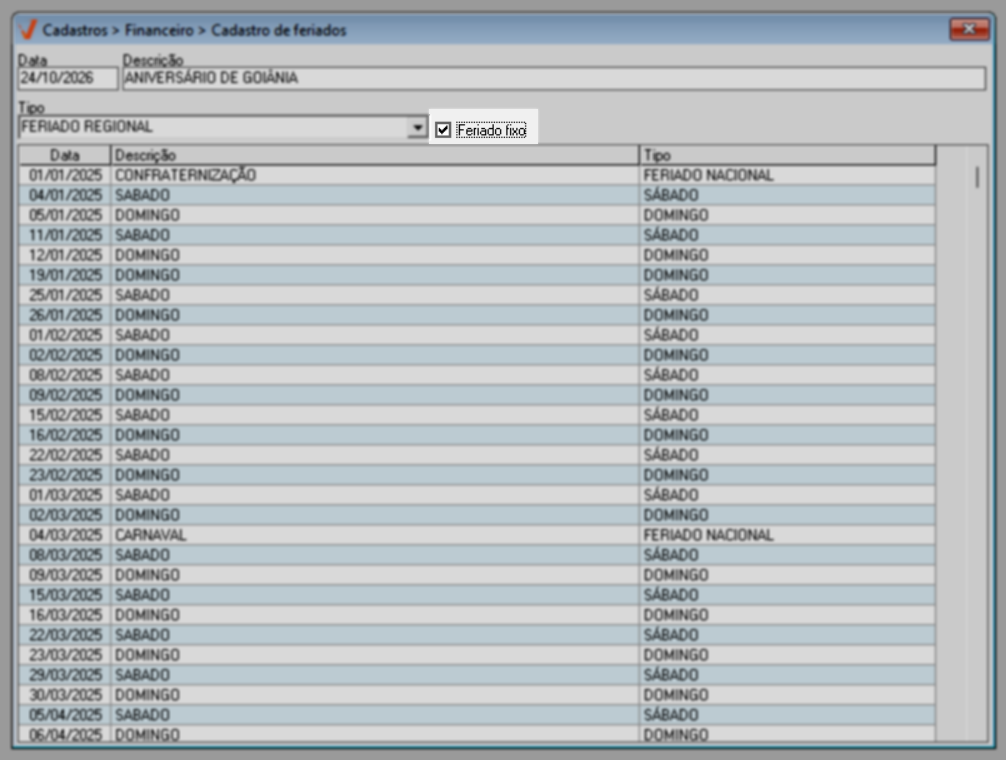
Na sequência, marque o campo "Feriado fixo", conforme a necessidade. Essa opção deve ser utilizada para feriados que ocorrem sempre na mesma data ao longo dos anos.
Por fim, após preencher todas as informações, pressione o atalho >> F2 para salvar o cadastro e confirme a mensagem apresentada logo em seguida. A partir desse momento, sempre que a data cadastrada estiver associada a um documento a pagar, a receber, à conciliação ou a um relatório, o sistema realizará automaticamente o ajuste da data para o próximo dia útil, conforme descrito anteriormente, exceto nas operações que permitem a fixação de data.
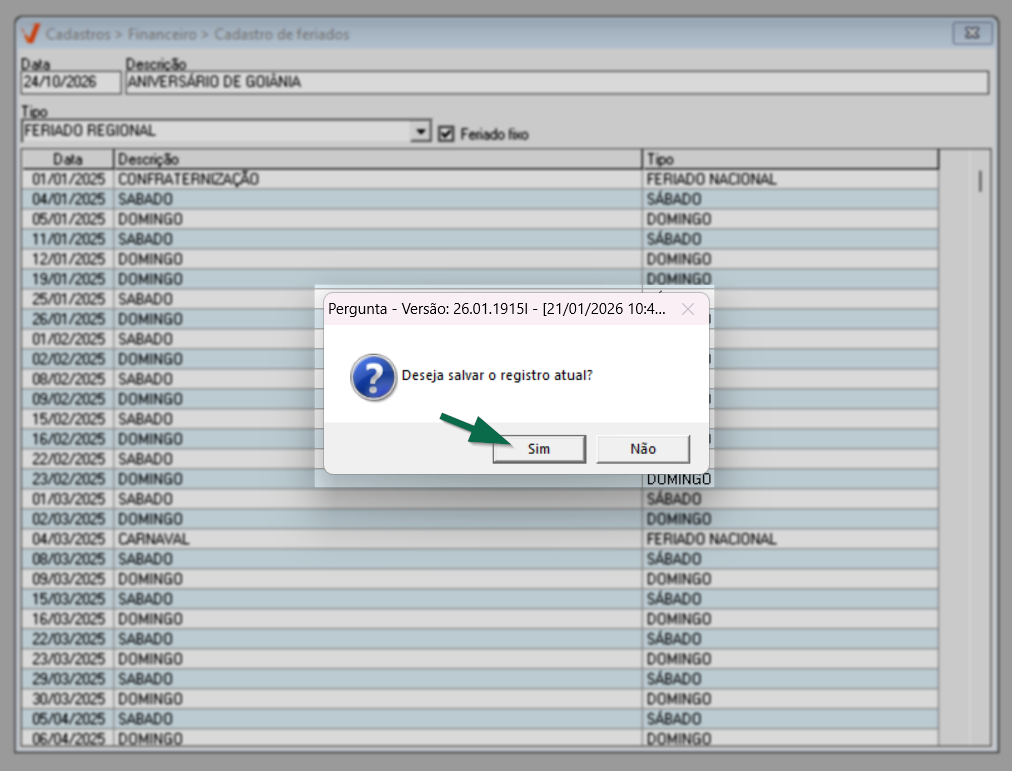
Confira a seguir, no segundo passo, os detalhes sobre gerenciamento de cadastros de feriados.
2º Passo - Gerenciar cadastros de feriados
Conforme mencionado na introdução do passo anterior, a seção inferior da tela apresenta a lista de datas já cadastradas, permitindo o gerenciamento dos registros existentes. Portanto, o usuário poderá consultar, alterar e até excluir os cadastros desejados. Acompanhe a seguir.
Consultar
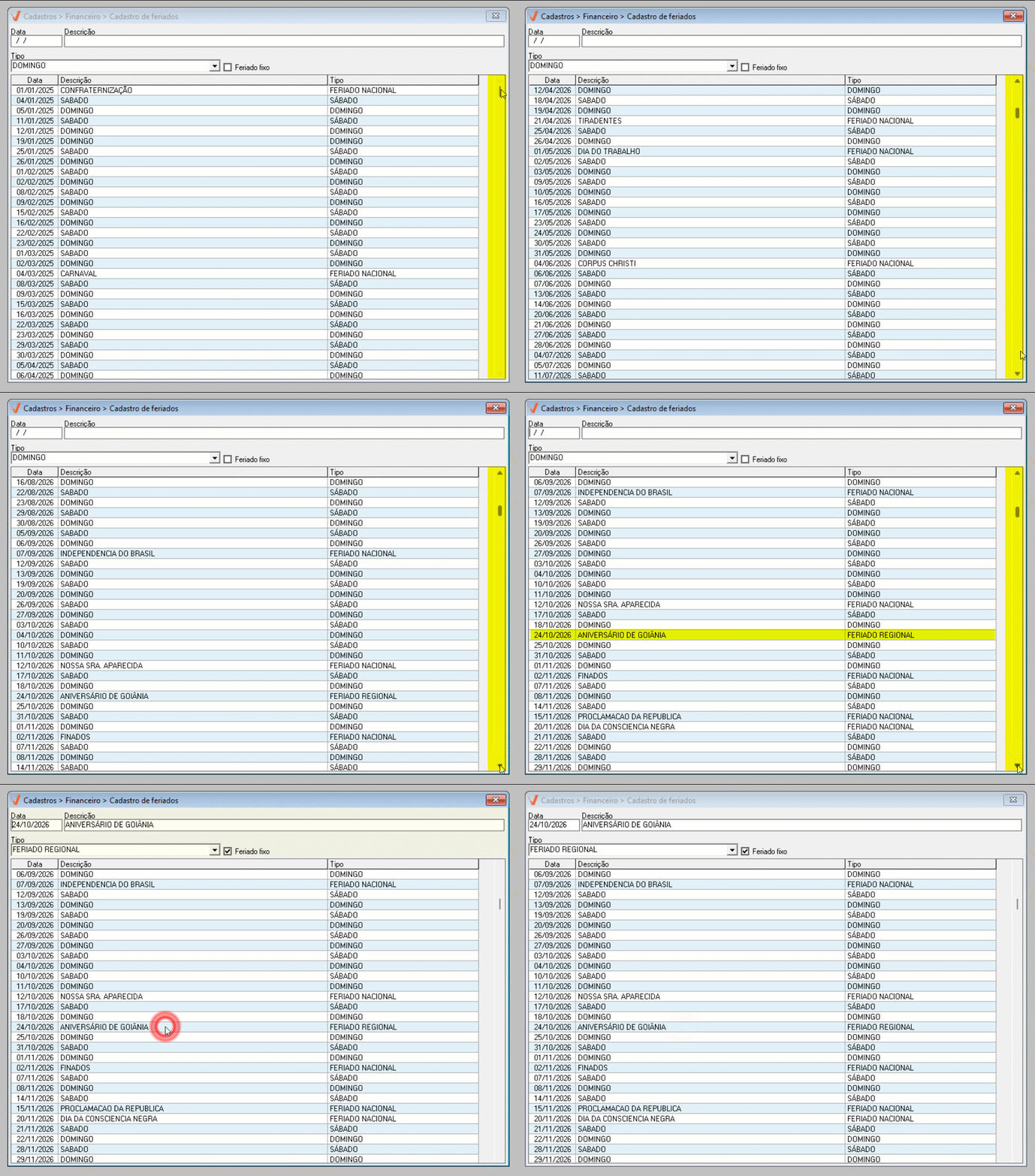
Clique na barra de navegação à direita da tela e arraste-a ou clique na seta inferior para percorrer a lista de cadastro de feriados até localizar o registro desejado. Para visualizar os detalhes do registro na tela, dê um duplo clique sobre ele.
A lista de datas está organizada em ordem cronológica, de acordo com o calendário de cada mês e ano, destacando todos os sábados, domingos e feriados cadastrados na sequência correta.
Alterar
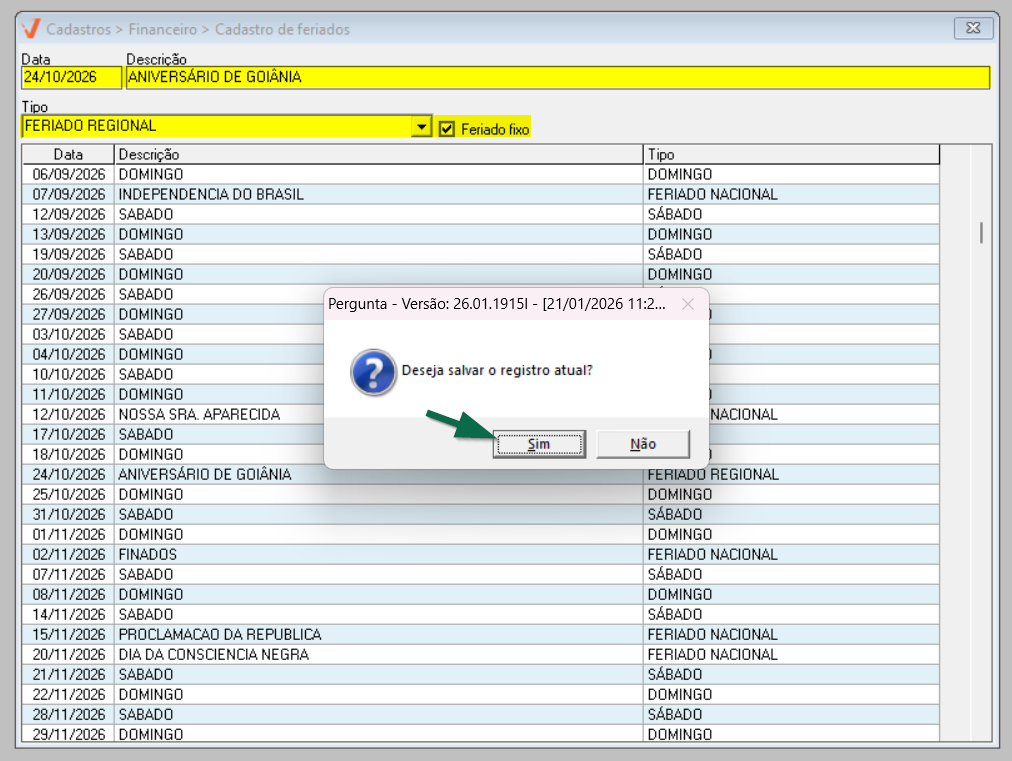
Em casos de alterações, após detalhar um cadastro, altere a informação desejada, pressione o atalho >>F2 e confirme a mensagem seguinte para salvar as alterações.
Excluir
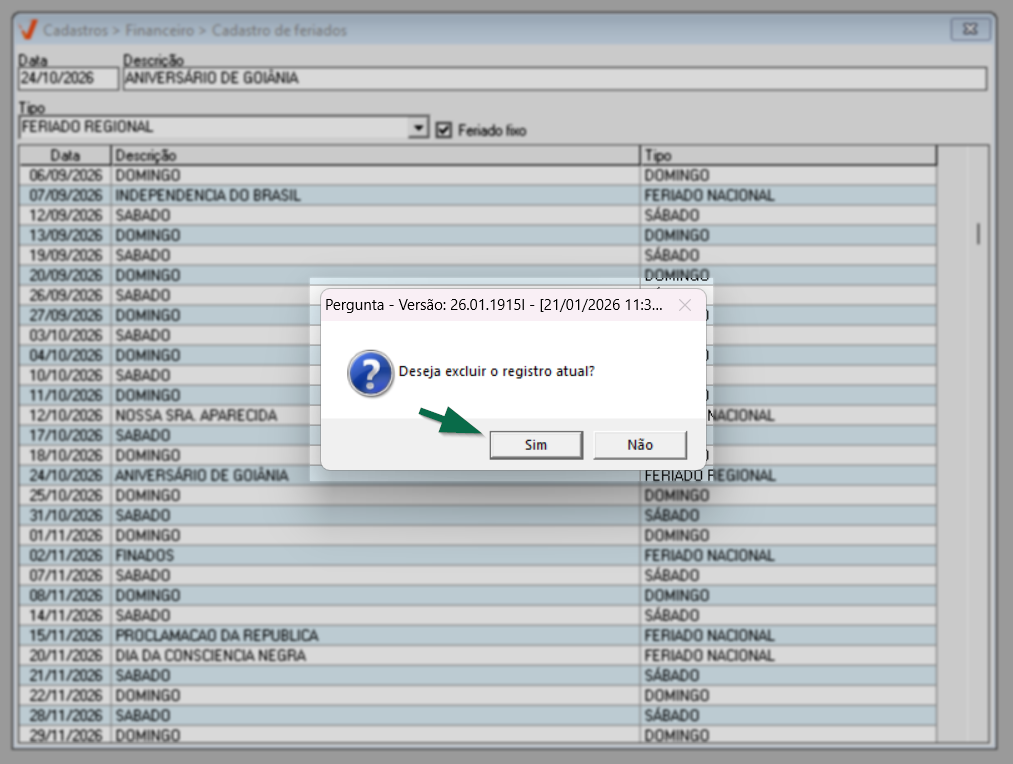
Caso seja necessário excluir uma data cadastrada, após localizar e detalhar o registro, pressione a tecla de atalho >> F5 e confirme a mensagem exibida para efetivar a exclusão.
Experiências 
✍️ Clique aqui, descreva o cenário com a experiência e a tratativa aplicada. Seu relato será avaliado e, se aprovado, contribuirá para a troca de conhecimento.
Nota final 
Este tópico tem como objetivo esclarecer pontos específicos e complementares relacionados à documentação, oferecendo informações adicionais que contribuem para uma melhor compreensão do conteúdo apresentado.
Explore outros conteúdos e descubra o passo a passo da operação.