Tipos de serviços de entrega
Por meio desta tela, é possível cadastrar os tipos de serviços de entrega utilizados no módulo Orçamento, que poderão ser selecionados na funcionalidade “Registrar Entrega/Ordem de Serviço Avulsa”. Esses cadastros definem as descrições dos serviços disponíveis para uso na geração de Ordens de Serviço Avulsas, utilizadas para registrar e controlar a entrega de produtos ou a prestação de serviços ao cliente.
Como acessar
- Realize o login na solução Vetor Farma;
- Acesse o menu: Cadastros >> Outros cadastros >> Tipos de serviço de entrega
1º Passo - Realizar cadastro
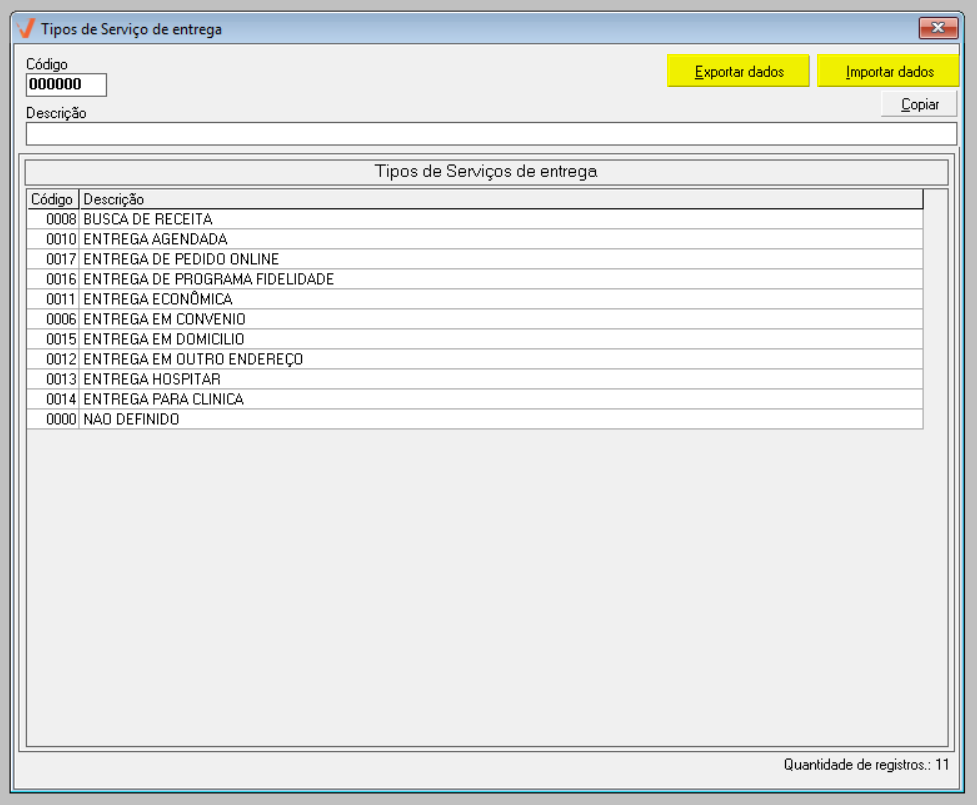
Ao abrir a tela, observe que ela é organizada em duas seções distintas. Na seção superior, é possível realizar o cadastro e a consulta de serviços de entrega, além de utilizar as opções de exportação, importação e cópia de dados. Na seção inferior, é exibida a lista de serviços de entrega já registrados no sistema.

Conforme mencionado no início, essa tela tem como objetivo cadastrar os tipos de serviços de entrega que poderão ser utilizados na descrição das ordens de serviço avulsas registradas no módulo Orçamento. Clique aqui para acessar a documentação sobre a geração de ordens de serviço avulsas.
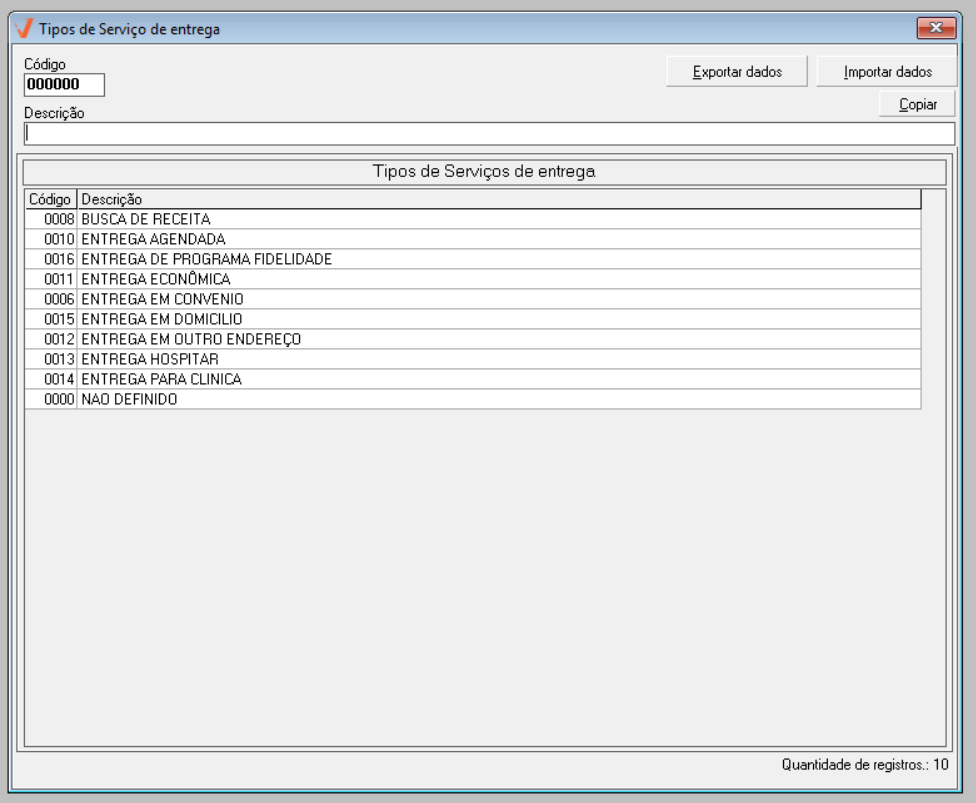
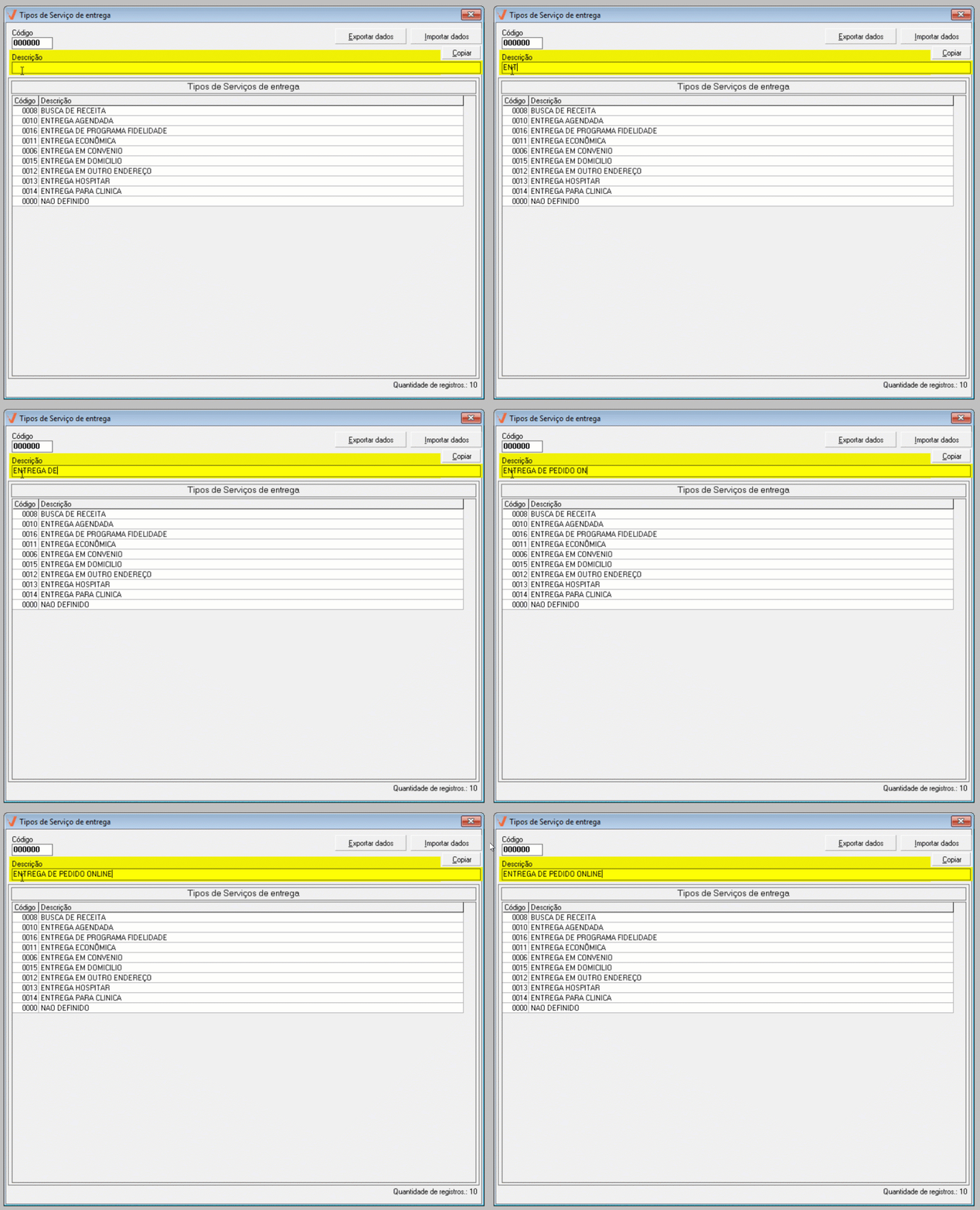
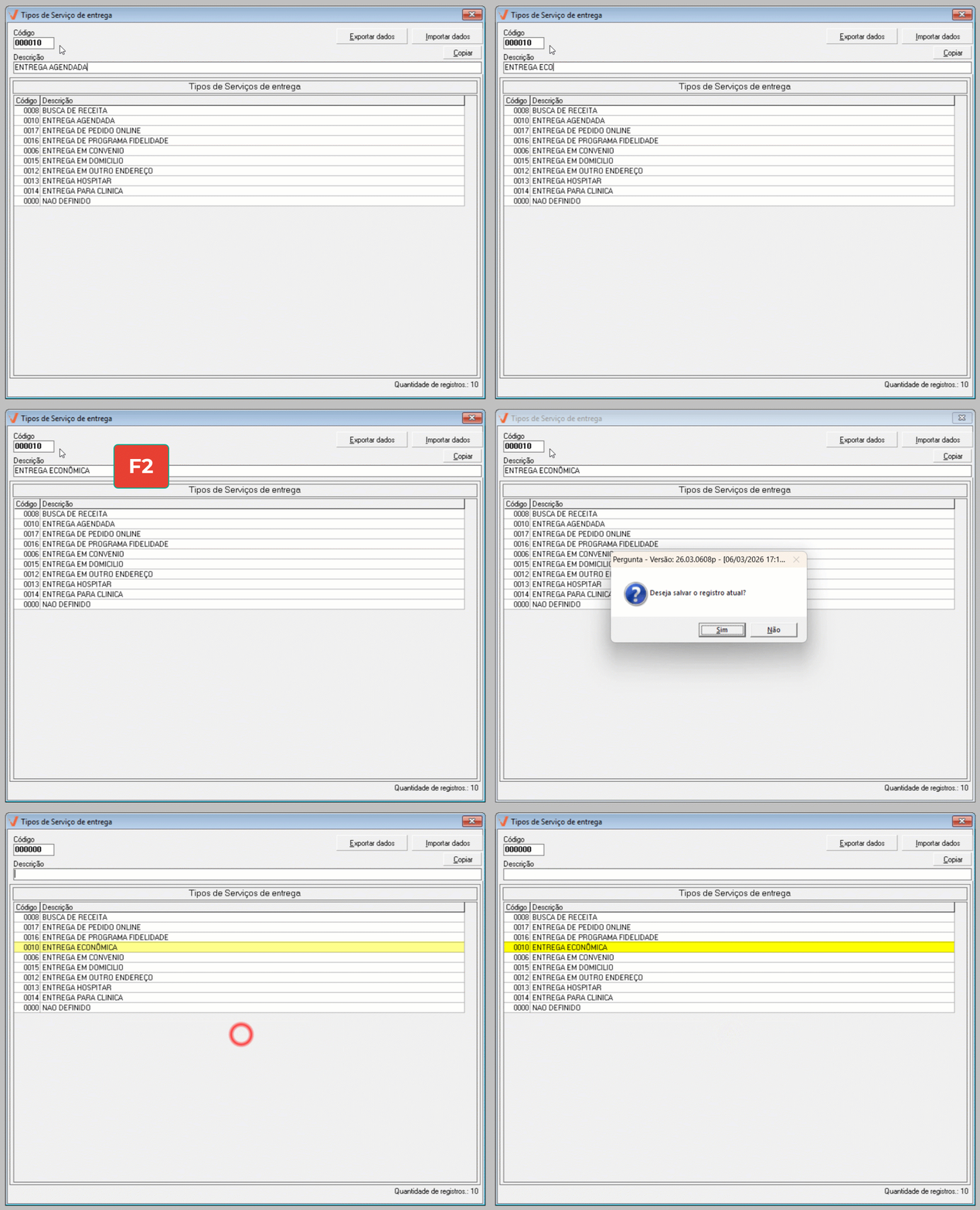
Para cadastrar um novo tipo de serviço de entrega, preencha o campo "Descrição" com a identificação desejada.
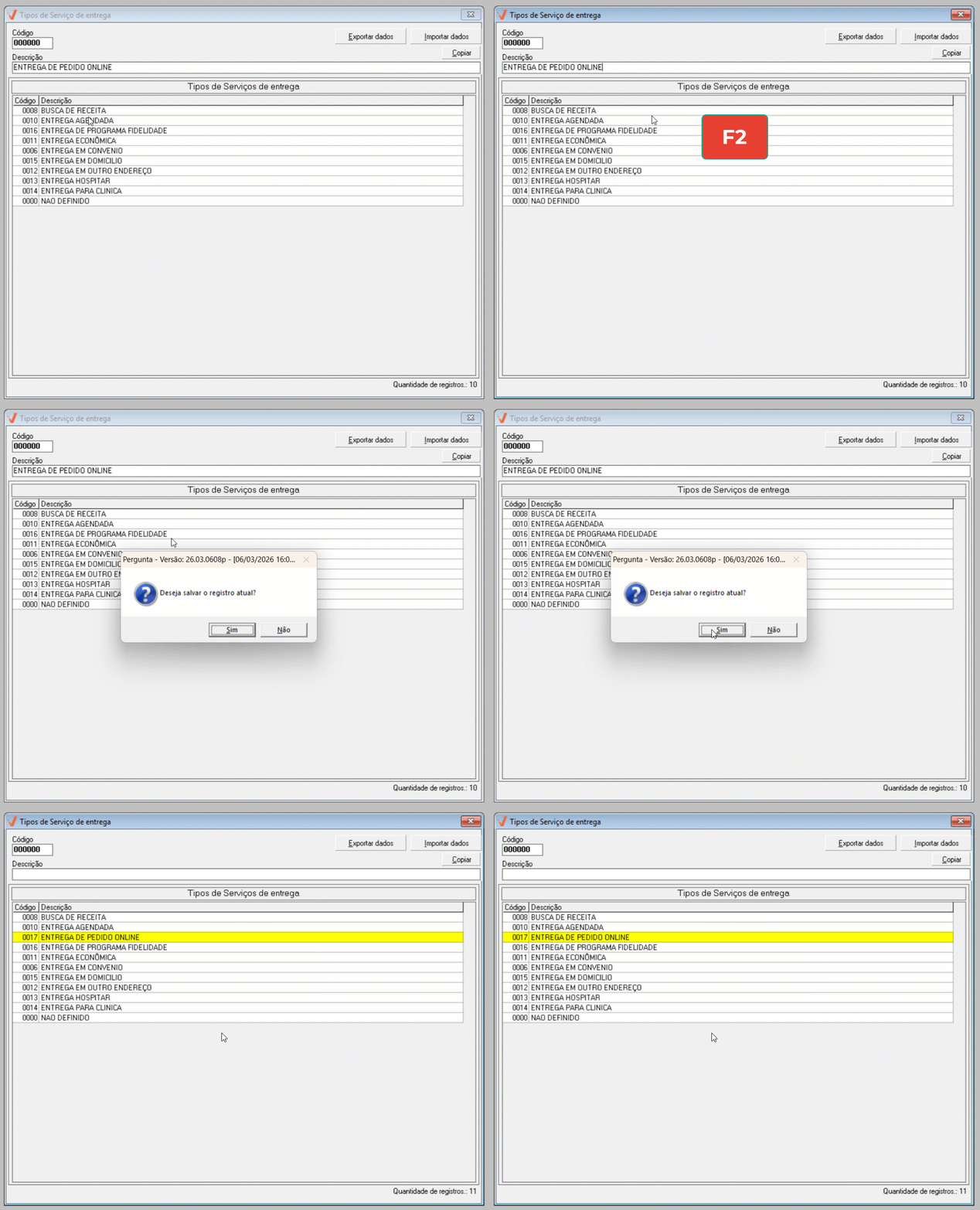
Em seguida, utilize o atalho >> F2 para registrar o novo tipo de serviço. Após o registro, ele será exibido na seção "Tipos de Serviços de Entrega".
No próximo passo, veja como consultar, editar e excluir um tipo de serviço de entrega no sistema.
2º Passo - Consultar, editar e excluir
Consultar
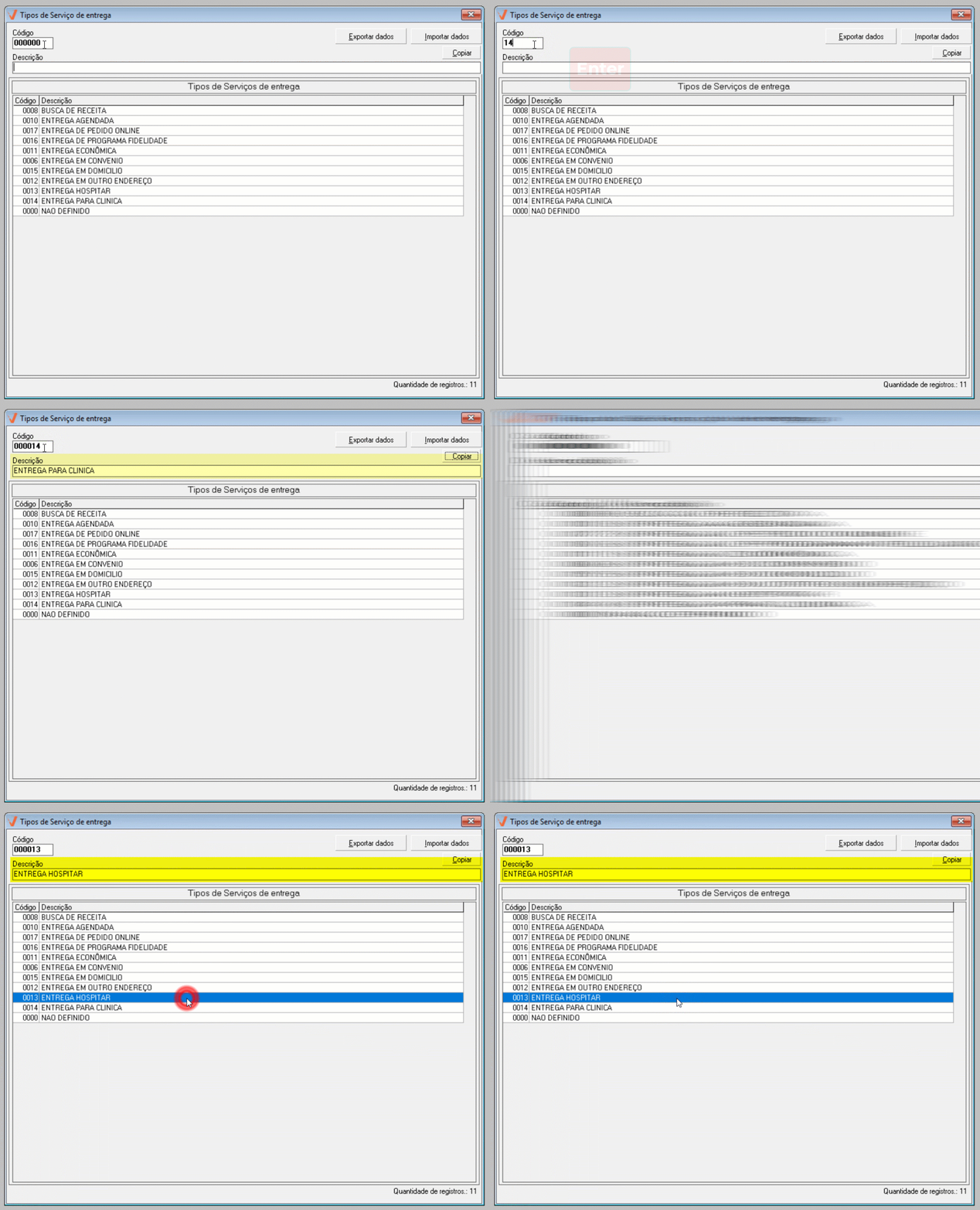
Para consultar um registro salvo, digite o código do tipo de serviço e pressione >> Enter, ou selecione-o diretamente na seção "Tipos de Serviços de Entrega".

O sistema oferece os botões "Exportar dados" e "Importar dados", que permitem realizar a transferência em massa das informações de uma loja para outra. Esse procedimento é executado exclusivamente pela equipe da Zetti Tech.
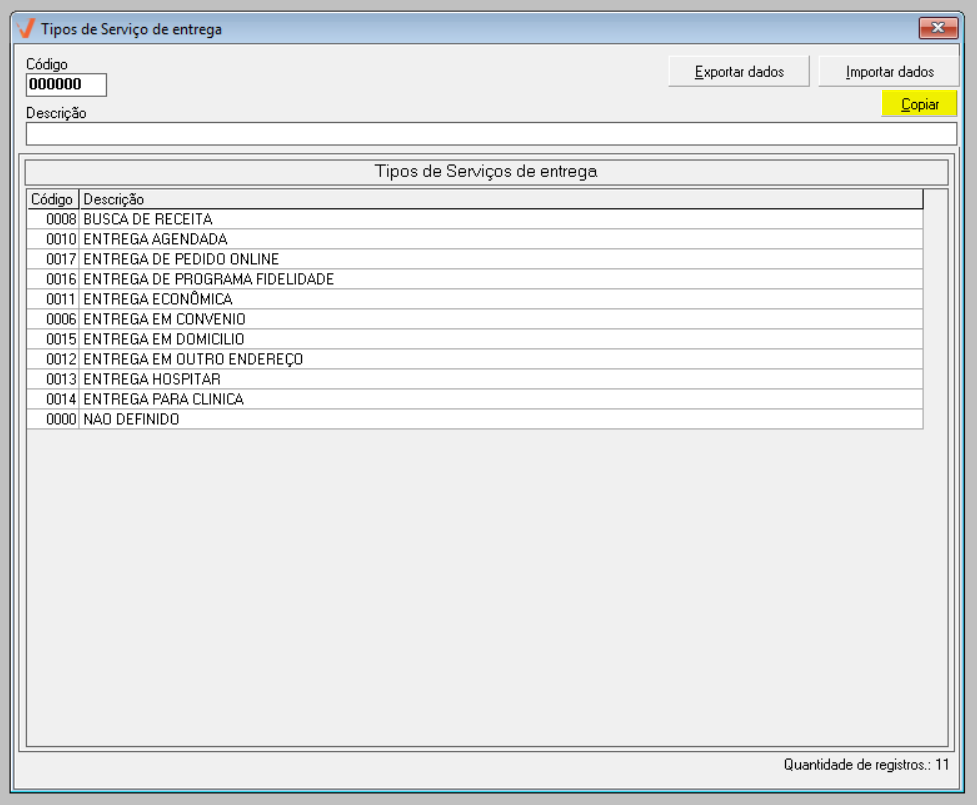
Além disso, o botão >> Copiar pode ser utilizado por qualquer usuário para exportar os registros exibidos na tela para uma planilha do Excel ou um documento de texto.
Editar
Após consultar um registro, é possível editar a descrição no campo correspondente. Basta realizar a alteração desejada e teclar >> F2 para salvar.
Excluir
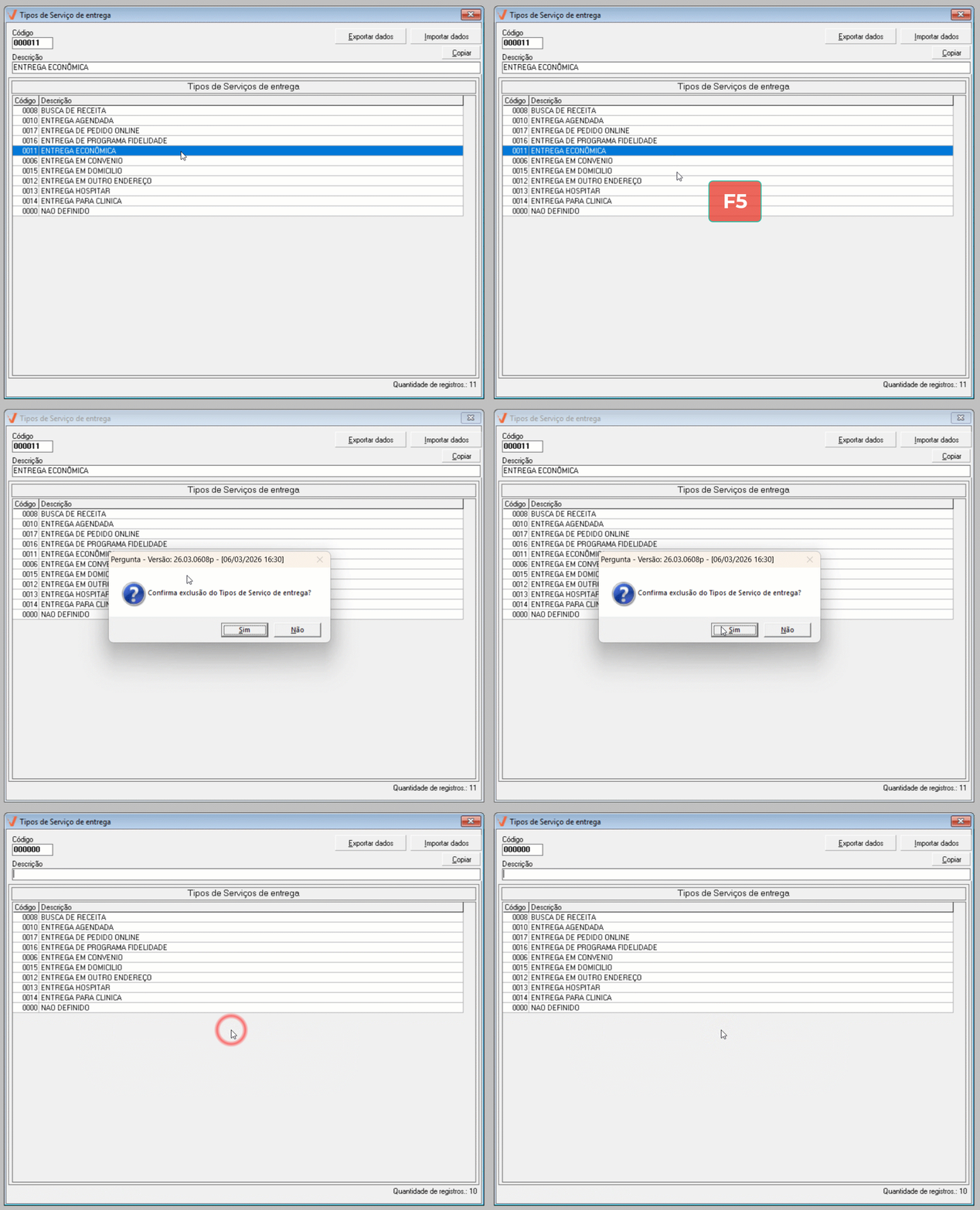
Para excluir um cadastro, realize a consulta do registro desejado e utilize o atalho >> F5. Em seguida, clique em >> Sim na mensagem de confirmação para efetuar a exclusão.
Experiências 
✍️ Clique aqui, descreva o cenário com a experiência e a tratativa aplicada. Seu relato será avaliado e, se aprovado, contribuirá para a troca de conhecimento.
Nota final 
Este tópico tem como objetivo esclarecer pontos específicos e complementares relacionados à documentação, oferecendo informações adicionais que contribuem para uma melhor compreensão do conteúdo apresentado.
Histórico de Atualizações do Documento
A seguir, apresentamos o registro das atualizações realizadas neste documento. Esse controle tem como objetivo garantir a qualidade, rastreabilidade e alinhamento das informações com as evoluções do sistema. As criações e revisões são realizadas conforme o versionamento de cada aplicação. Para mais detalhes sobre as melhorias e implementações relacionadas, consulte a página de Notas de Versão.
Explore outros conteúdos e descubra o passo a passo da operação.