Registrar entrega/ordem de serviço avulsa
Esta tela permite registrar rapidamente uma ordem de serviço avulsa no módulo Orçamento. Essa funcionalidade é utilizada para formalizar solicitações de entrega ou execução de serviços, registrando informações como cliente, endereço, rota, tipo de serviço e observações. Ao final do registro, o sistema permite gerar um comprovante contendo os dados da operação, que pode ser utilizado para controle interno, auditoria e para orientação do responsável pela execução da atividade.
Como acessar
- Abra o módulo Orçamento.
- Acesse o menu: Requisições >> Entrega/Ordem de serviço >> Registrar entrega/ordem de serviço avulsa.
1º Passo – Registrar entrega/ordem de serviço
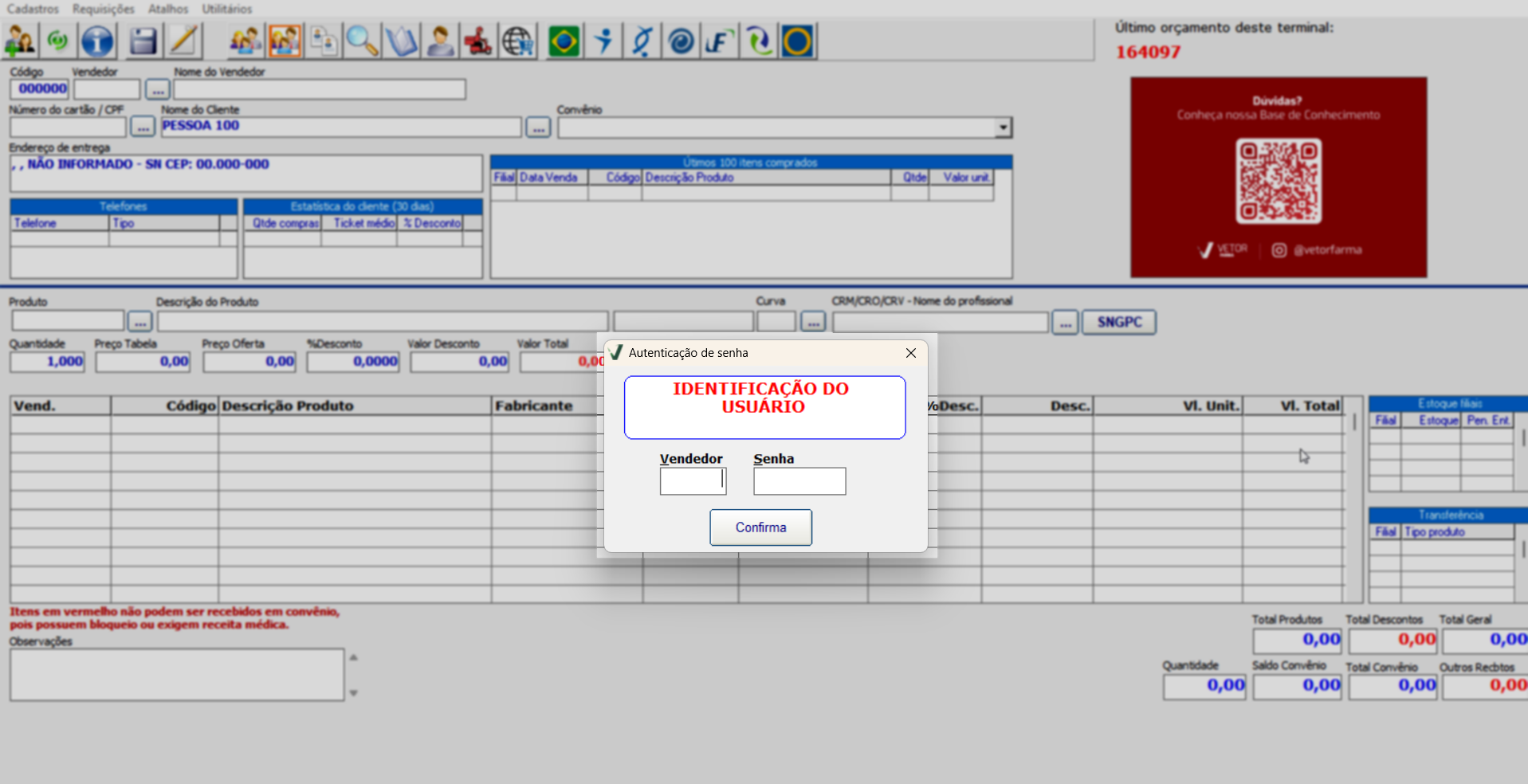
Ao selecionar essa opção, o sistema exibirá uma tela destinada à autenticação do vendedor. Essa identificação é necessária para registrar qual funcionário está solicitando o serviço.
Para prosseguir, é necessário informar nos campos “Vendedor” e “Senha” as credenciais de acesso válidas. Somente após a validação dessas credenciais será permitido iniciar a operação.
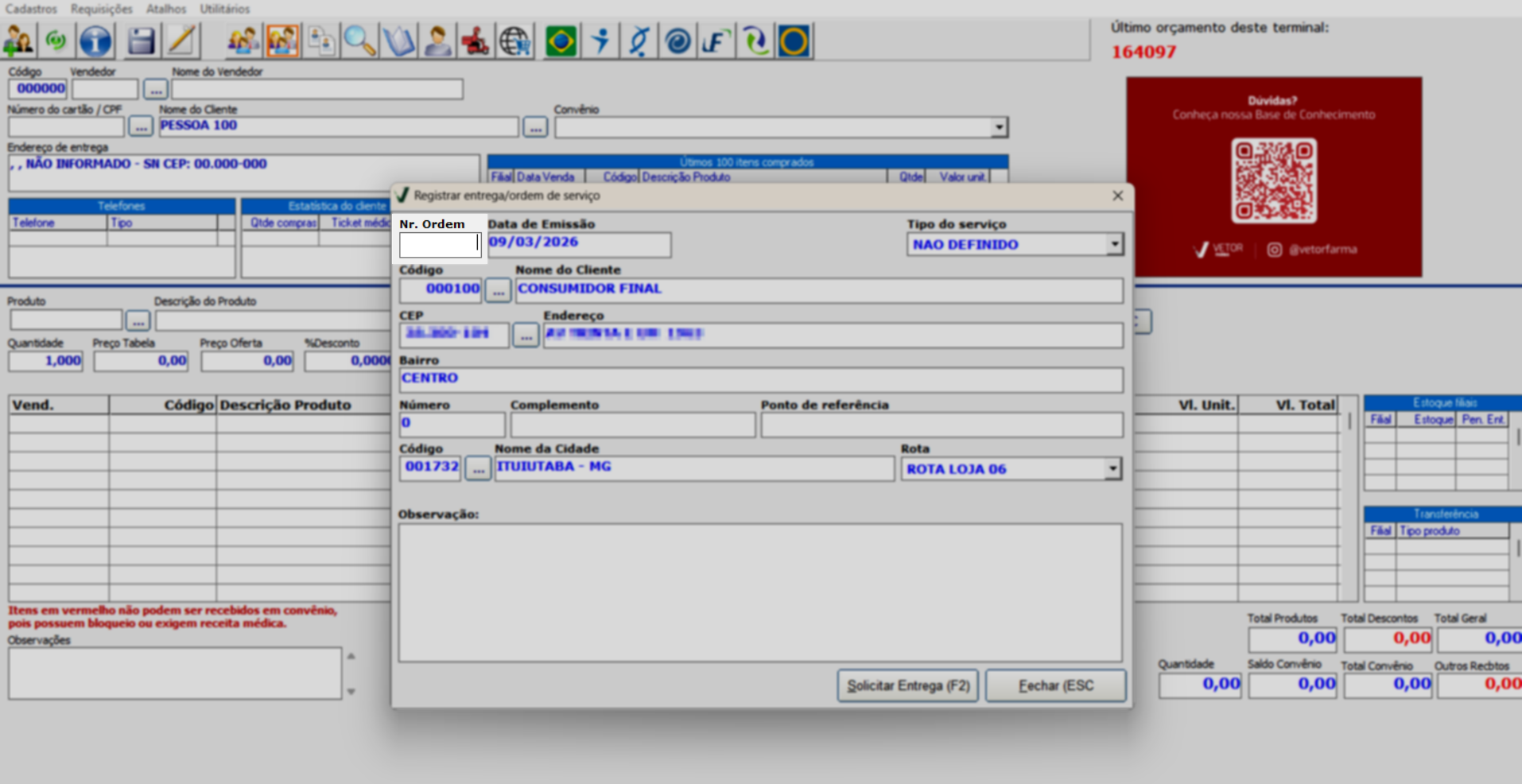
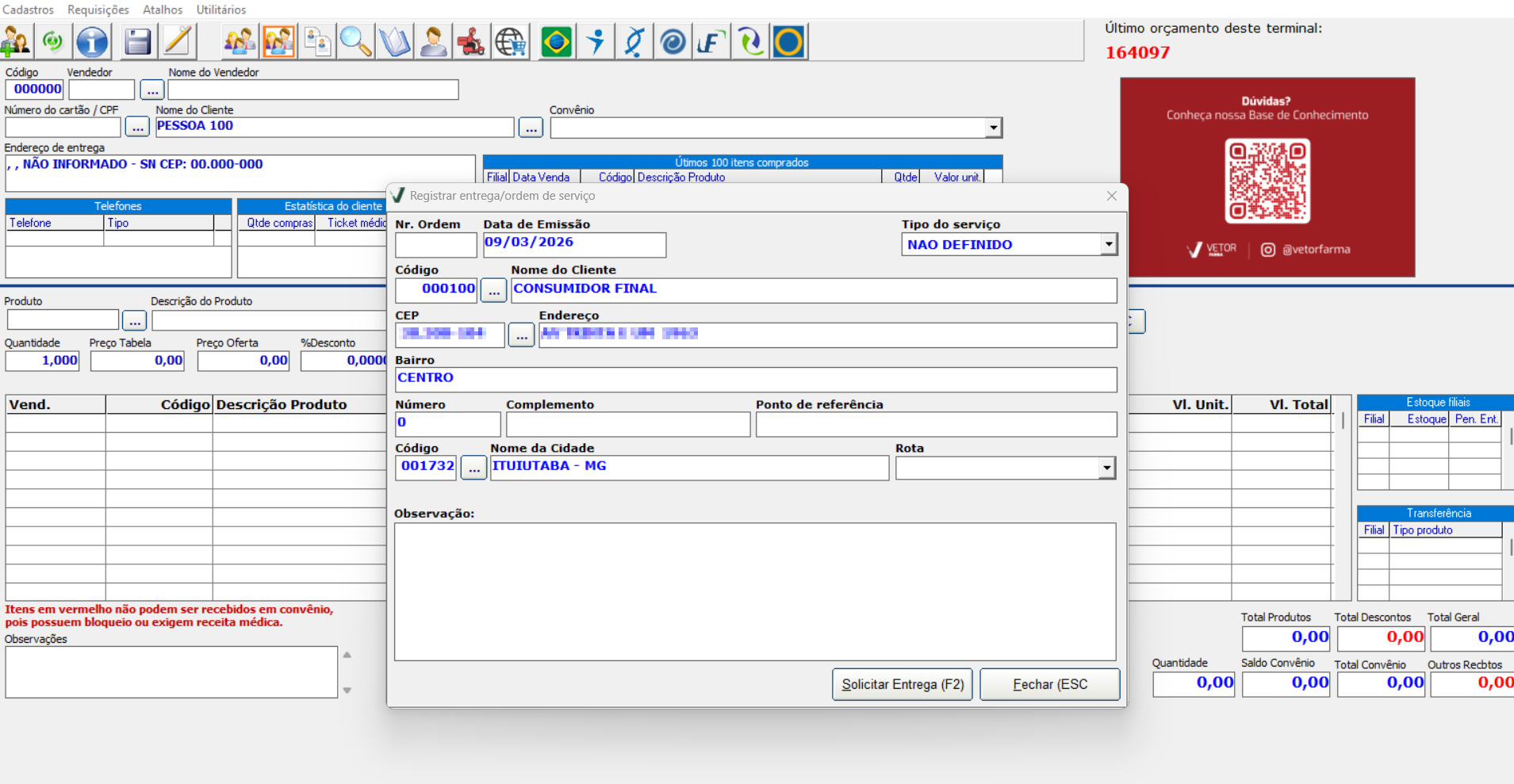
Após a autenticação bem sucedida, será exibida a tela "Registrar entrega/ordem de serviço", utilizada para registrar e consultar ordens de serviço avulsas gravadas.
Para realizar uma nova operação, é necessário informar os dados do cliente e o endereço onde o serviço será executado. Inicialmente, são exibidas as informações do cliente "consumidor final" apenas como referência. Esses dados são carregados automaticamente pelo sistema e podem ser alterados conforme a necessidade durante o preenchimento da ordem de serviço.
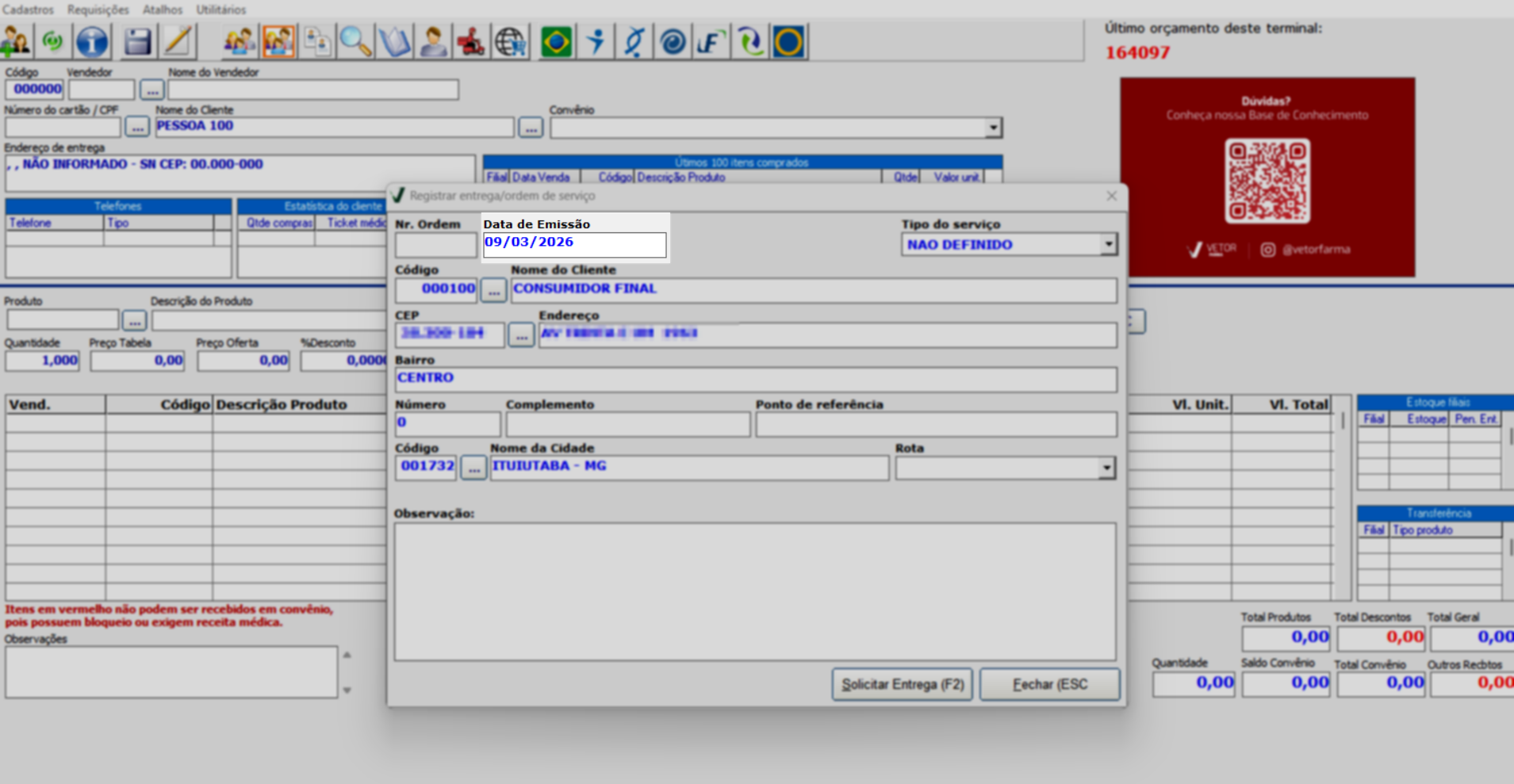
O campo "Data da emissão" tem como finalidade informar automaticamente a data em que a operação está sendo realizada. Trata-se de um campo informativo e, portanto, não pode ser alterado.
Depois, é necessário informar para qual cliente o serviço será realizado. Essa identificação pode ser realizada de duas formas: uma delas é por meio do campo "Código", caso o vendedor possua o código do cliente, basta informá-lo nesse campo e teclar >> Enter. A outra forma é utilizar o botão de pesquisa " ", que abre a tela de consulta de clientes. Nessa tela, é possível localizar o cliente utilizando os filtros disponíveis.

Dúvidas sobre como utilizar a tela de pesquisa? Clique aqui.
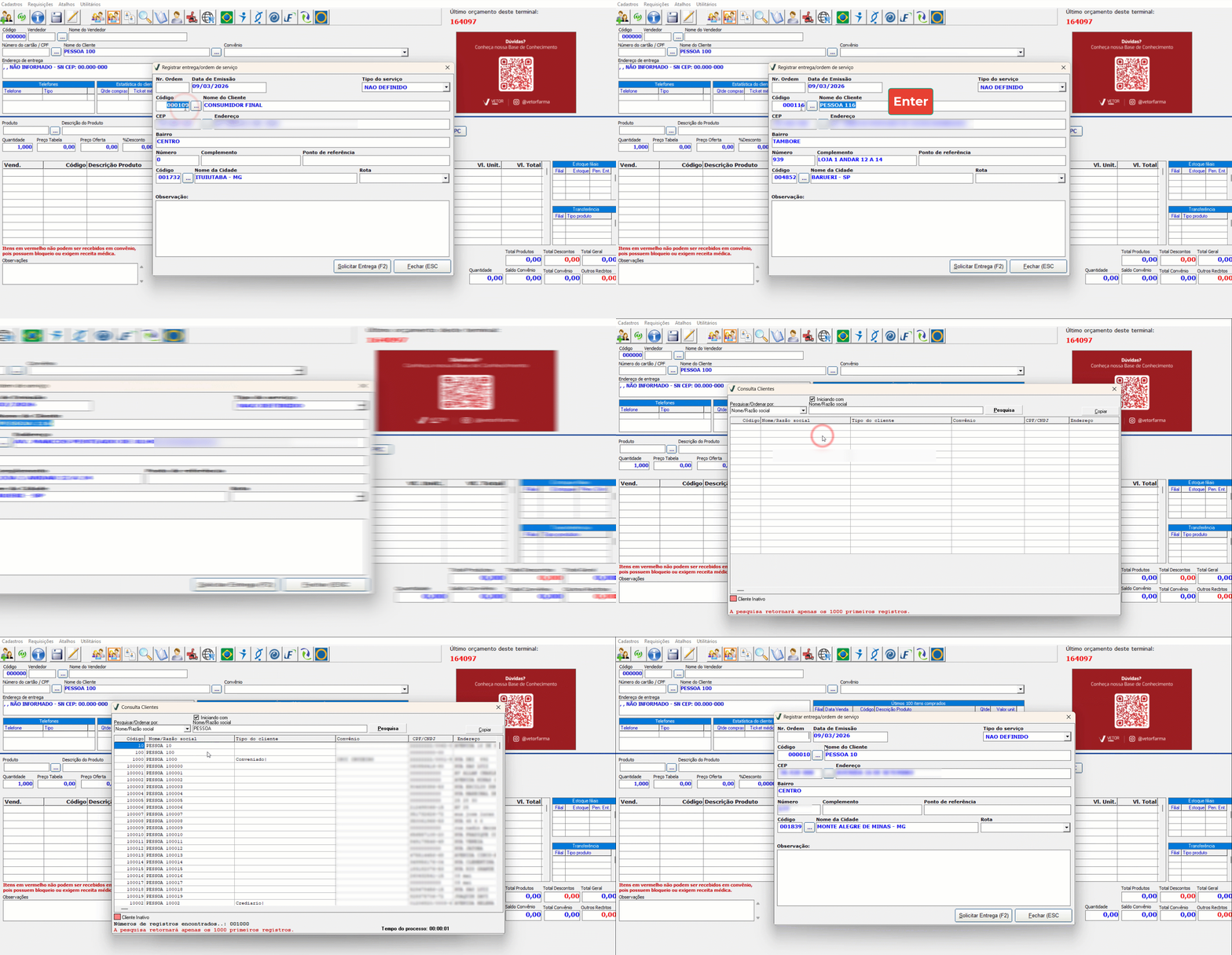
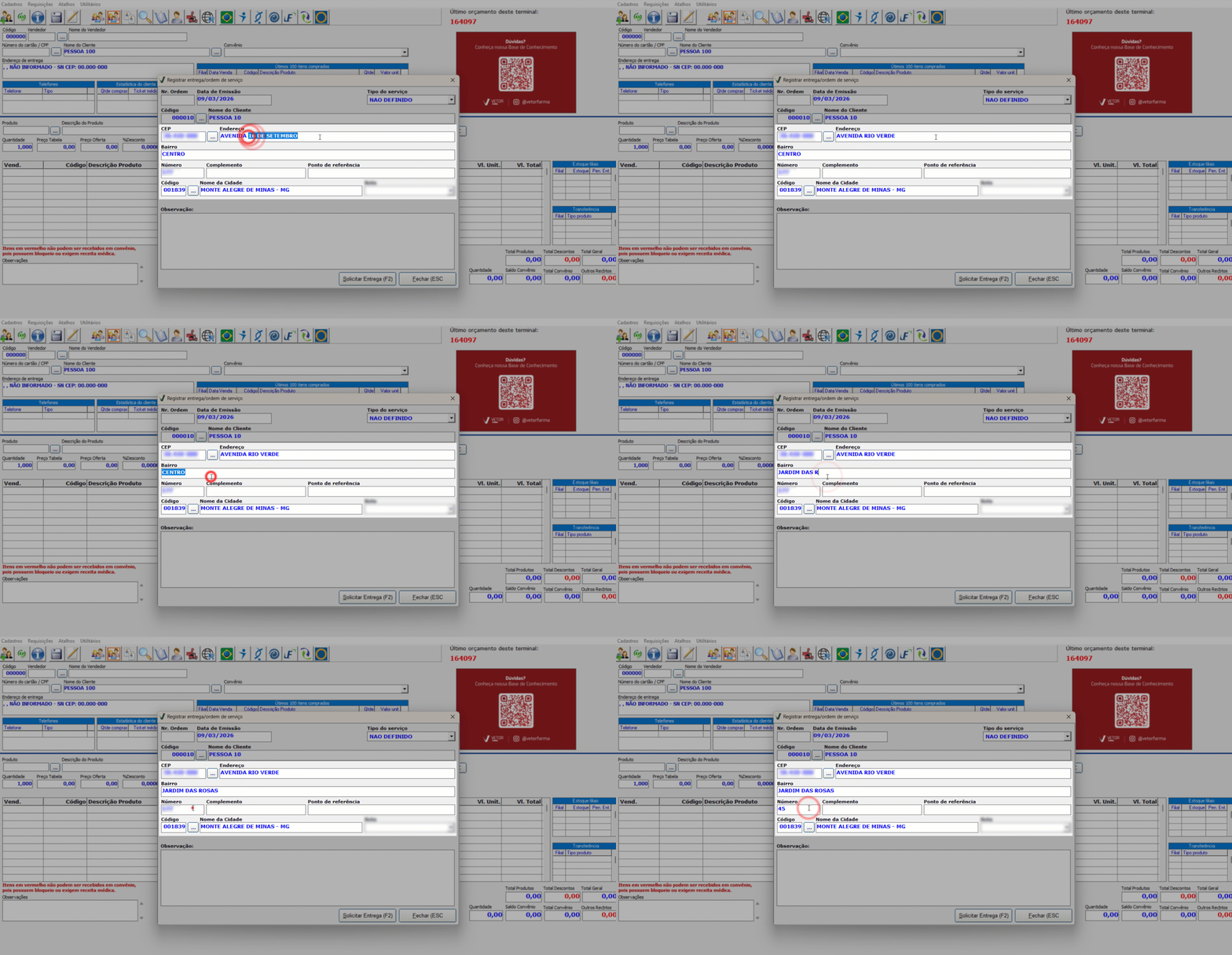
Após informar o cliente, os campos relacionados ao endereço serão automaticamente preenchidos. No entanto, esses dados correspondem às informações registradas no cadastro do cliente no sistema e são apresentados apenas como sugestão, podendo ser alterados conforme a necessidade da operação.
- Os dados de endereço dos clientes são cadastrados na tela "Pessoas/Filiais", disponível no módulo Vetor Farma. Clique aqui para mais detalhes.
- Além disso, o campo "Nome da Cidade" pode ser informado da mesma forma que o cliente, digitando o respectivo código ou utilizando o botão de pesquisa "" para localizar o registro desejado.
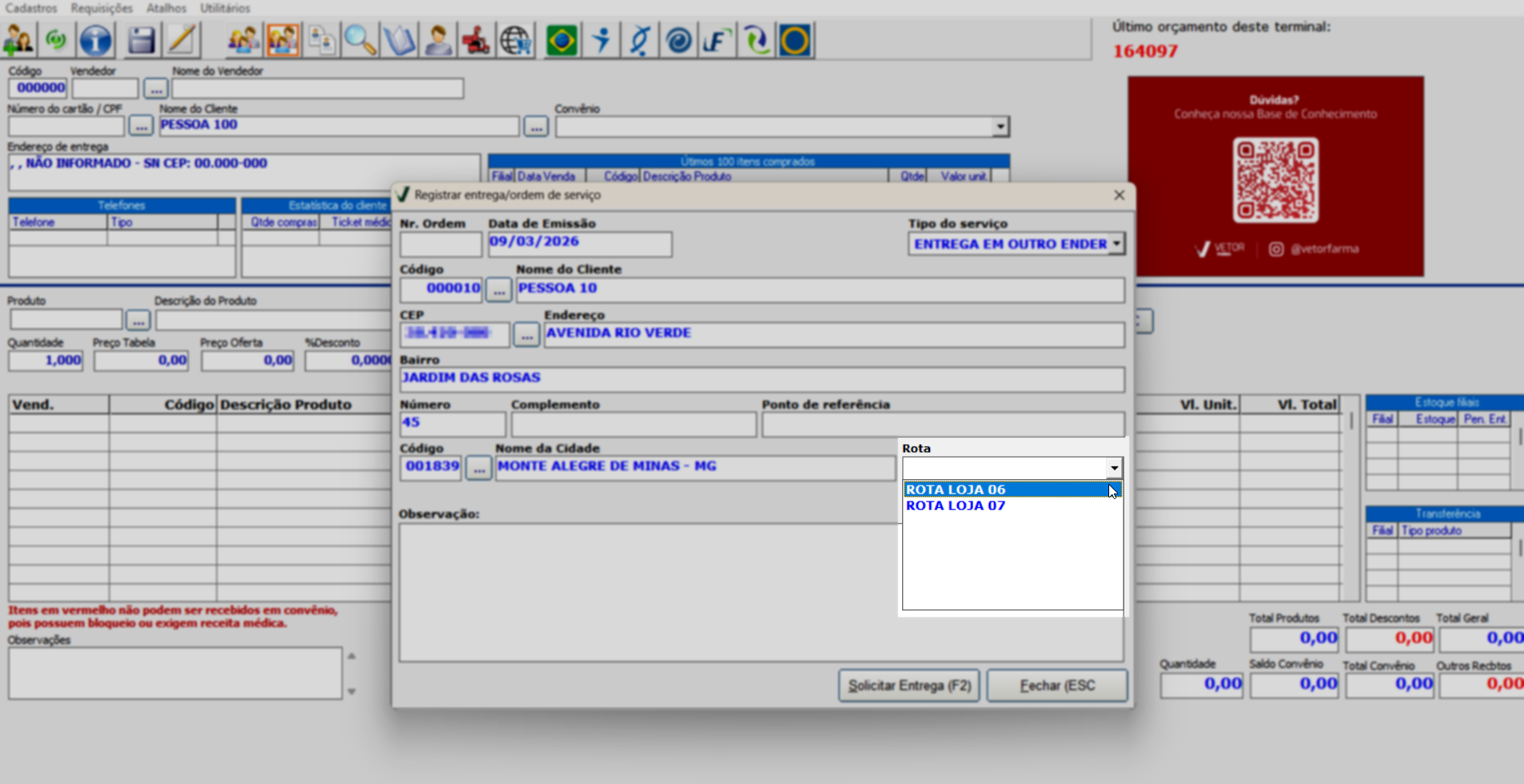
Ao lado das informações de endereço, o vendedor pode informar a rota de entrega disponível. O preenchimento desse campo é opcional e pode ser utilizado quando houver necessidade de associar a entrega a uma rota específica.
O cadastro, consulta e exclusão de rotas são realizados na tela "Cadastro de rotas", no módulo Vetor Farma. Clique aqui para saber mais.
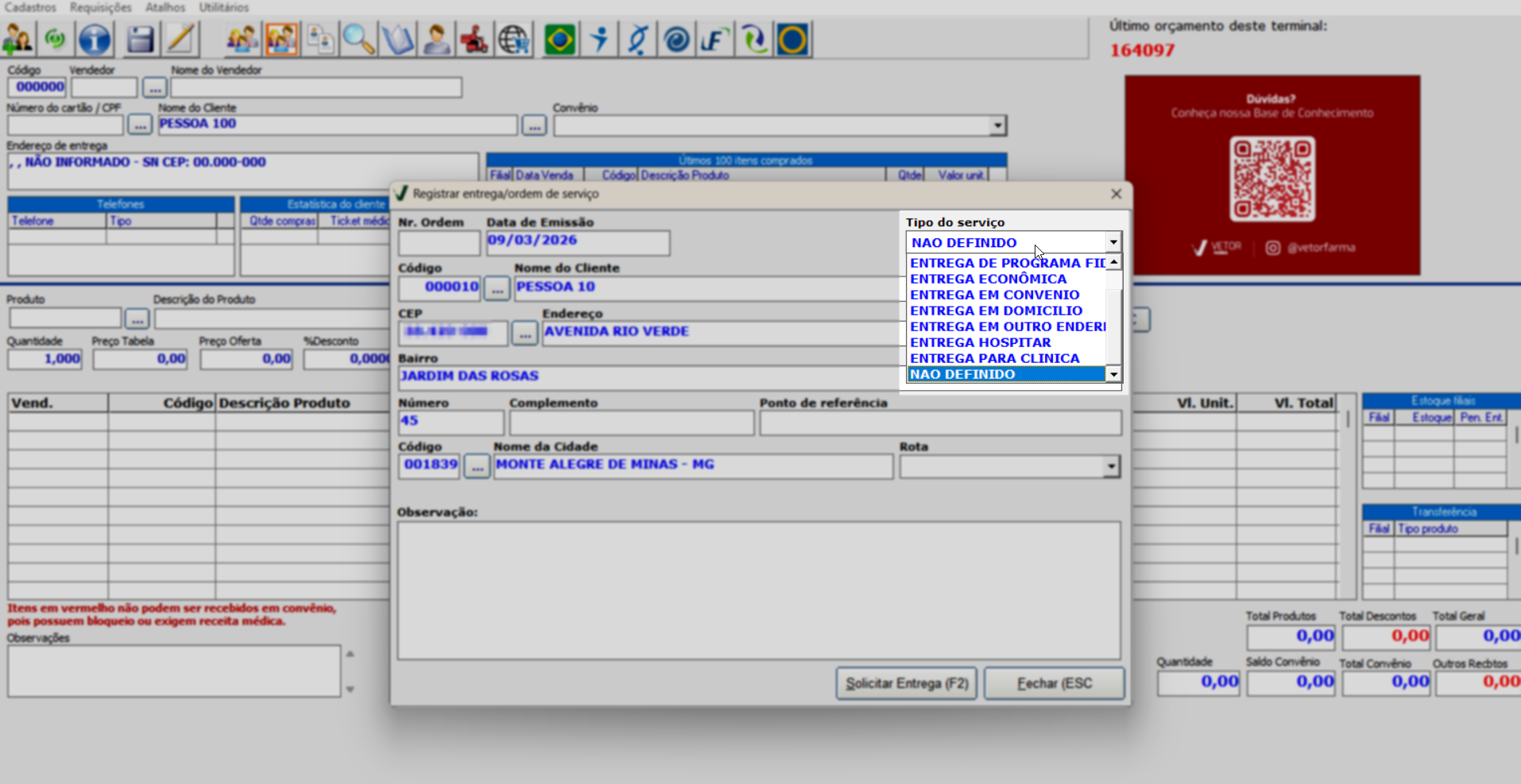
No campo "Tipo de serviço", o vendedor deve selecionar, para fins informativos, qual tipo de serviço será realizado. Por exemplo: é possível registrar serviços como entrega de medicamentos ou busca de receita.
Os tipos de serviço disponíveis são cadastrados na tela "Tipos de serviço de entrega", localizada no módulo Vetor Farma. Clique aqui para saber mais.
Caso seja necessário adicionar informações complementares, o vendedor pode utilizar o campo "Observações". Esse campo permite registrar qualquer informação adicional que seja relevante para a execução da ordem de serviço.
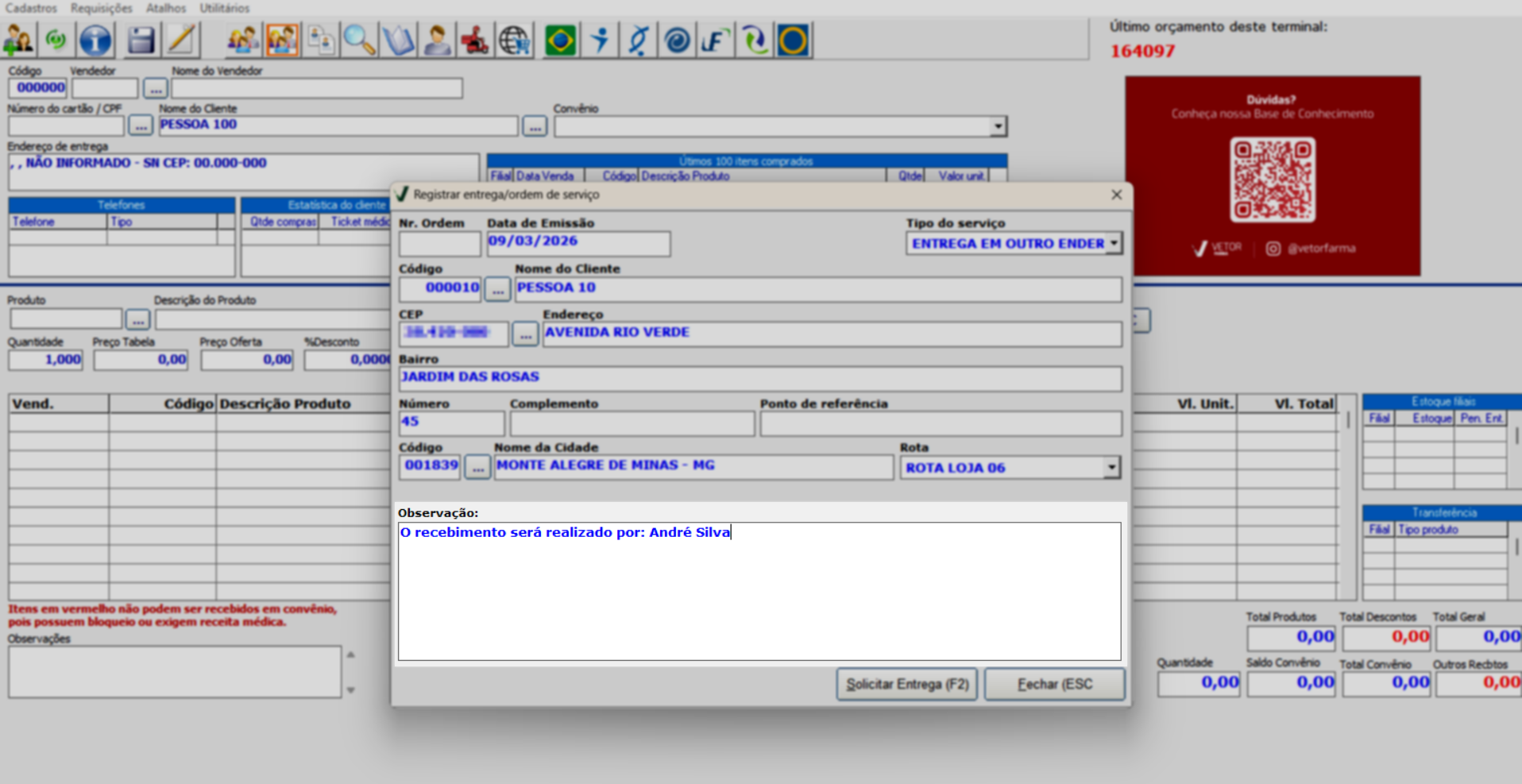
Após informar todos os dados necessários, para registrar a entrega ou ordem de serviço, o vendedor deve clicar em >> Solicitar Entrega (F2) ou utilizar o atalho F2.
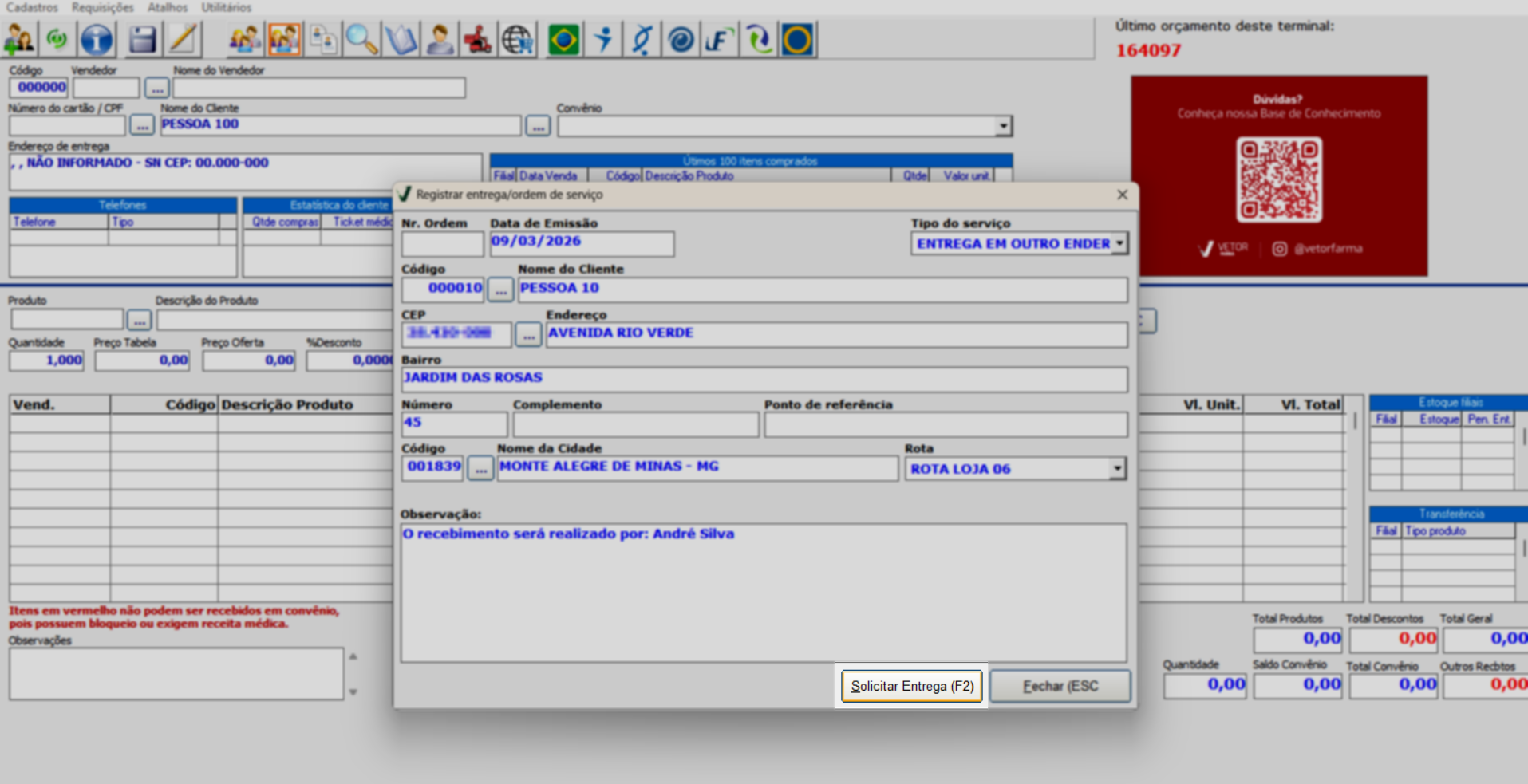
Em seguida, será exibida uma mensagem, que pergunta ao vendedor se deseja gerar o comprovante do registro realizado.
É recomendável gerar esse comprovante, pois ele pode ser utilizado para auditoria e controle das operações realizadas. Além disso, o documento pode ser impresso e entregue ao responsável pela execução do serviço, como por exemplo o entregador, no caso de entregas.
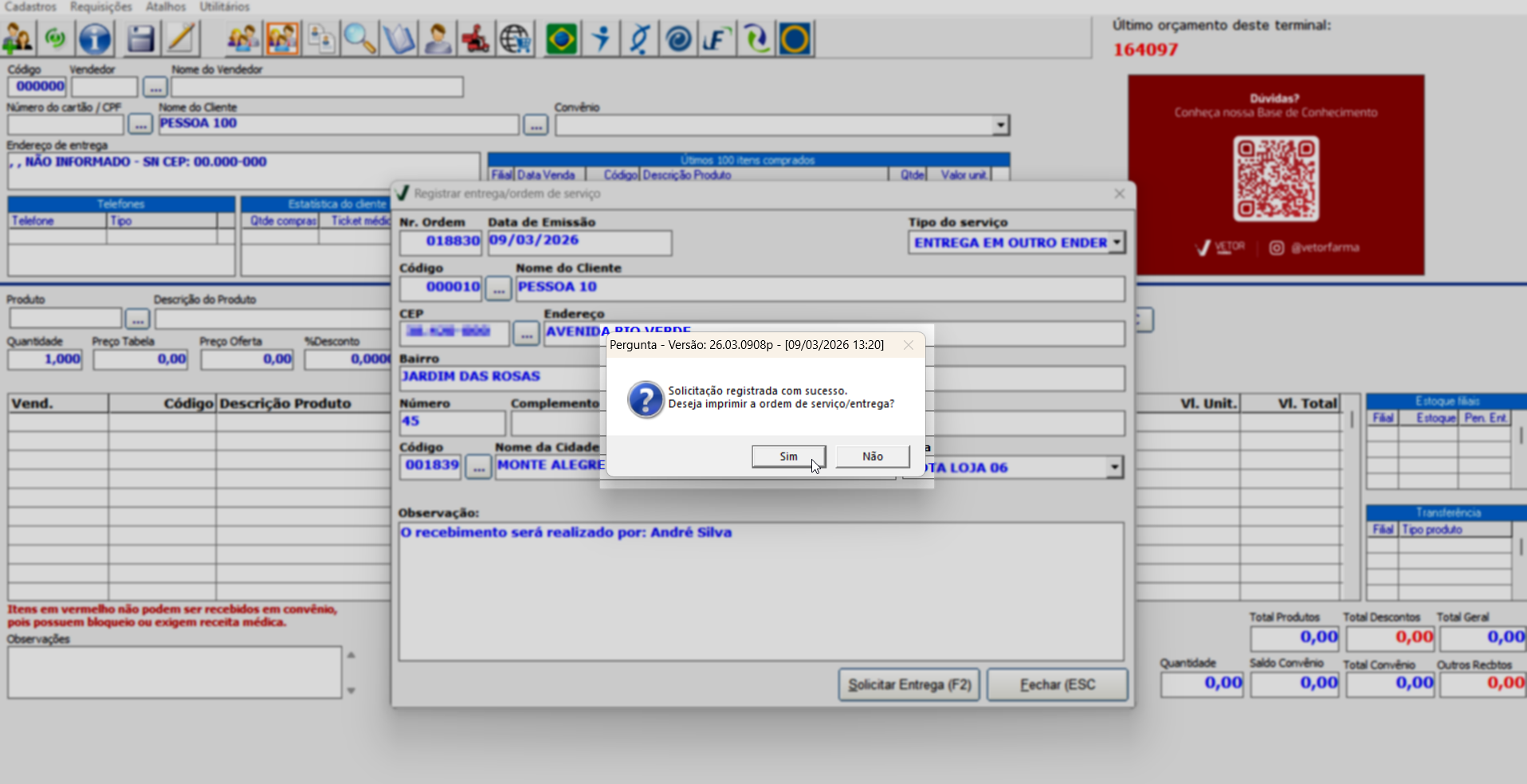
Ao clicar em >> Sim, será aberta uma nova janela contendo o comprovante da ordem de serviço. Esse documento apresenta as seguintes informações: dados da empresa, filial responsável pelo registro, identificação do vendedor que realizou a operação, dados do cliente, endereço informado e as observações registradas.
A tela também oferece a opção de consultar uma ordem de serviço específica. Para isso, deve-se utilizar o campo "Código" para informar o código da ordem de serviço desejada. Essa informação pode ser obtida no comprovante gerado, em "OS Nº".