Classificação do E-commerce
A Classificação do E-commerce é responsável por cadastrar e gerenciar as classificações mercadológicas por meio da combinação estruturada dos atributos Departamento, Categoria e Subcategoria. Diferentemente dos demais níveis da árvore mercadológica, a Classificação não representa apenas um nível isolado, mas a consolidação da hierarquia completa que será aplicada aos produtos na loja virtual.
Enquanto o Departamento define o agrupamento mais abrangente, a Categoria realiza a segmentação intermediária e a Subcategoria promove o detalhamento final, a Classificação formaliza essa combinação, tornando-a válida para vinculação ao cadastro do produto.
Exemplo de composição de Classificação: |
|---|
| Departamento: Medicamentos Categoria: Analgésicos Subcategoria: Dor de cabeça |
| De modo geral, a Classificação é formada pela combinação desses três níveis, criando a estrutura mercadológica completa que poderá ser associada aos produtos correspondentes. Garantindo uma categorização padronizada, coerente e alinhada à estratégia comercial da empresa. Como resultado, proporciona melhor navegação ao cliente, maior consistência na exposição dos produtos e mais eficiência na gestão do catálogo do e-commerce. |
Desta forma, essa tela permitirá o cadastro, a consulta e a manutenção dessas combinações. Após definida, a classificação poderá ser vinculada aos produtos tanto pela tela de cadastro/alteração individual quanto por rotinas de alterações em massa, garantindo o correto posicionamento dos itens na estrutura do e-commerce.
Pré-requisito
Para que a funcionalidade esteja disponível, é necessário que a empresa utilize um e-commerce que adote a estrutura de Árvore Mercadológica com divisão por níveis, como ocorre no WebStorm. Além disso, a ativação do recurso está condicionada à habilitação de um parâmetro interno por empresa, procedimento que é realizado exclusivamente por agente autorizado da Zetti Tech, não estando disponível para configuração direta pelo usuário. Em caso de dúvidas ou para solicitar a liberação, a orientação é entrar em contato com a Equipe de Suporte, que fará a análise e direcionamento adequado.
E para cadastrar uma Classificação, é obrigatório que os níveis de Departamento, Categoria e Subcategoria estejam previamente cadastrados. Somente após a existência desses três níveis será possível concluir a estrutura mercadológica que será aplicada aos produtos na loja virtual.
Restrição
- A exclusão de cadastros nesta tela é permitida somente quando não houver vínculo com nenhum produto. Caso o registro esteja associado a qualquer produto no sistema, a exclusão será bloqueada automaticamente, garantindo a integridade e a consistência das informações cadastradas.
1º Passo – Cadastrar classificação
Ao abrir a tela, serão apresentados na parte superior, os campos para cadastro da classificação, e na parte inferior, a seção “Classificações cadastradas”, que exibe os registros já existentes.
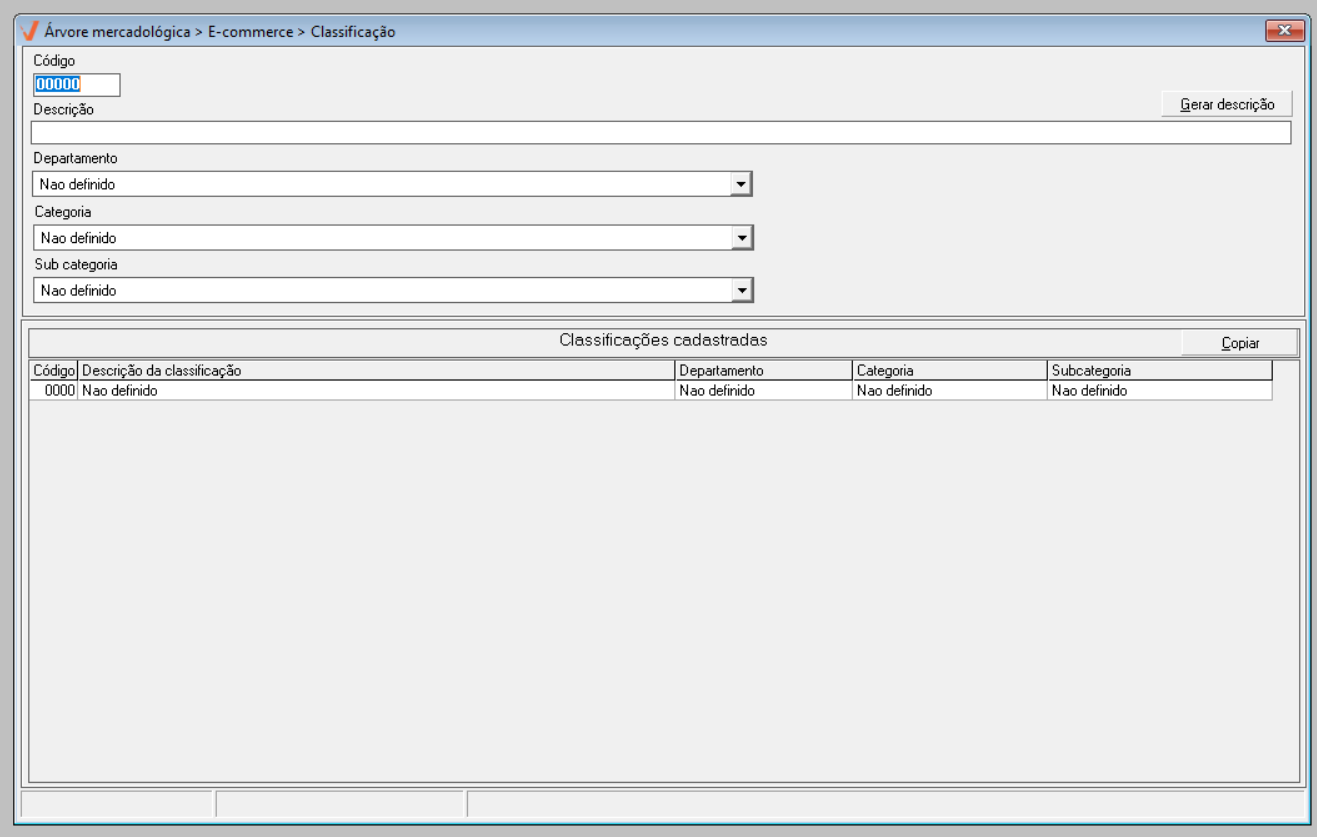
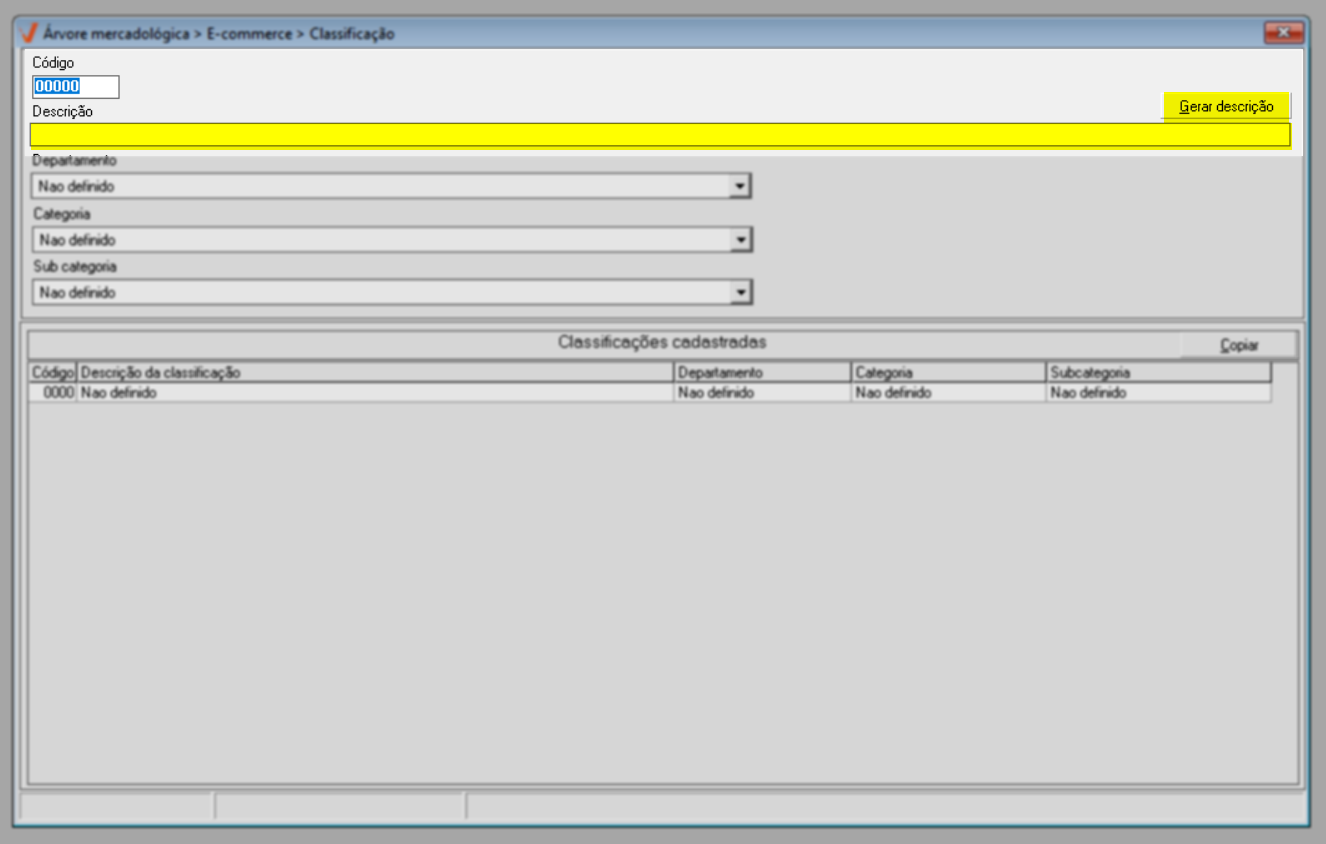
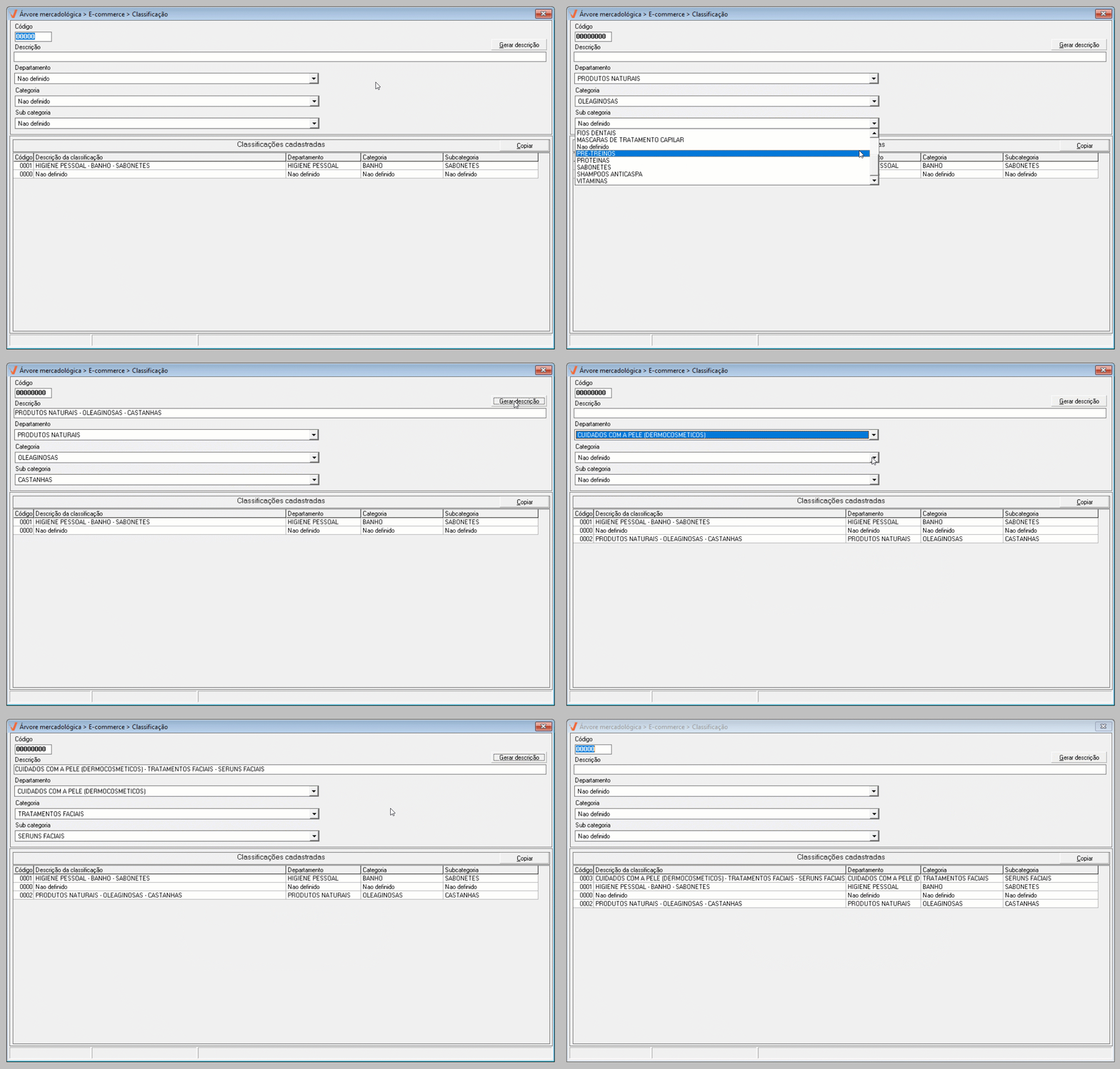
Para realizar um novo cadastro, o usuário pode começar informando, no campo "Descrição", um nome que identifique de forma clara e objetiva a classificação do e-commerce que deseja cadastrar. Porém para facilitar a escolha do nome adequado, a tela disponibiliza, ao lado direito, o botão >> Gerar descrição, que permite ao sistema sugerir automaticamente a descrição da classificação. No entanto, esse botão deve ser acionado após a seleção do departamento, categoria e subcategoria, pois a descrição será gerada com base na combinação dessas seleções. Veja a seguir.
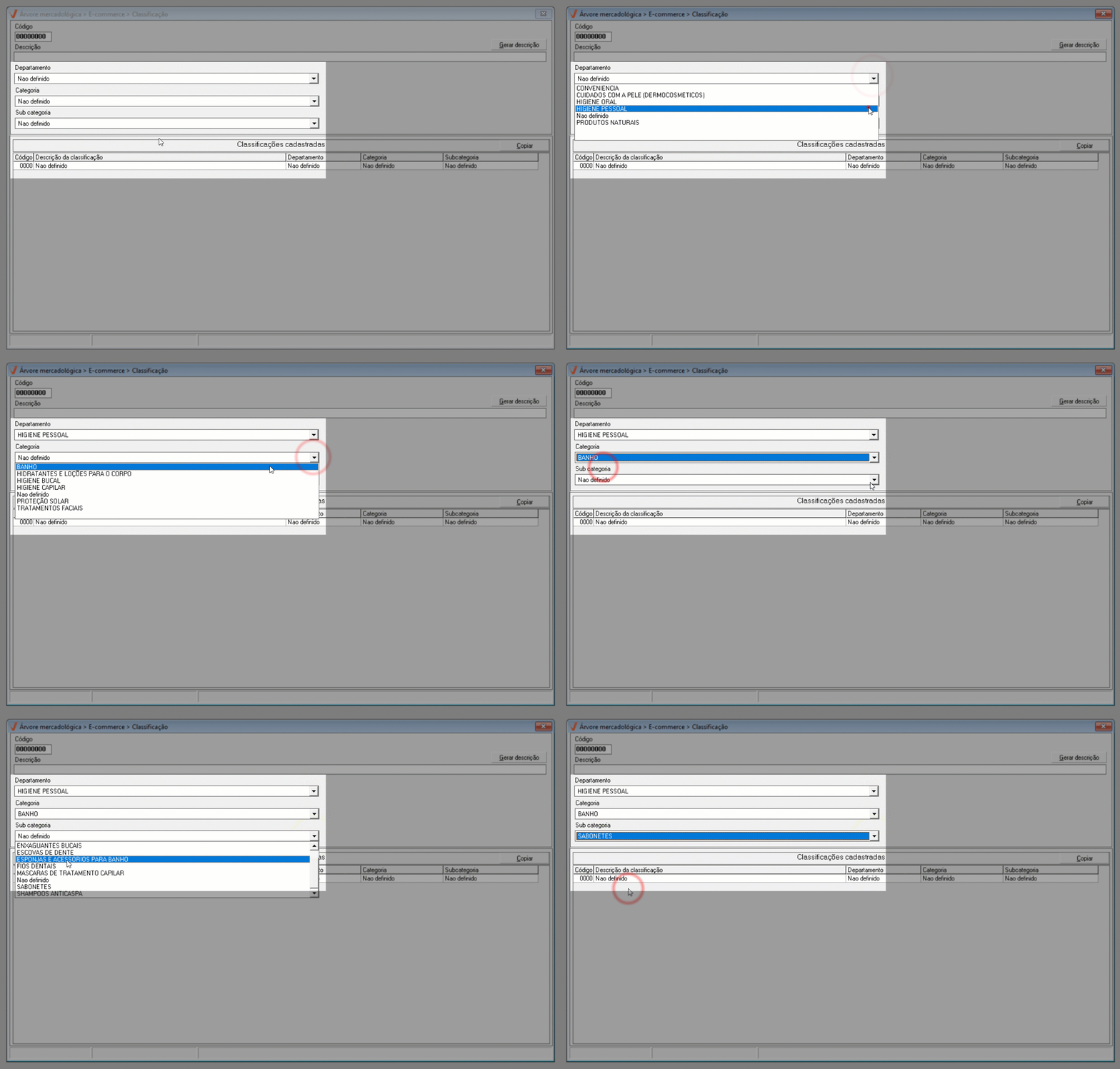
Para selecionar o "Departamento", a "Categoria e a "Subcategoria" que serão vinculados à classificação, é essencial que as opções desejadas já tenham sido previamente cadastradas no sistema. Portanto, clique no campo correspondente e escolha a opção desejada na lista disponível.

Caso necessário, clique aqui para acessar o menu correspondente e escolher a opção para visualizar a documentação relacionada ao cadastro desejado.
Caso o usuário tenha optado por não informar uma descrição, após selecionar o "Departamento", a "Categoria e a "Subcategoria", deverá clicar no botão >>Gerar descrição. Dessa forma, o sistema gerará automaticamente um nome para o cadastro, com base na combinação das opções escolhidas, conforme mencionado anteriormente.
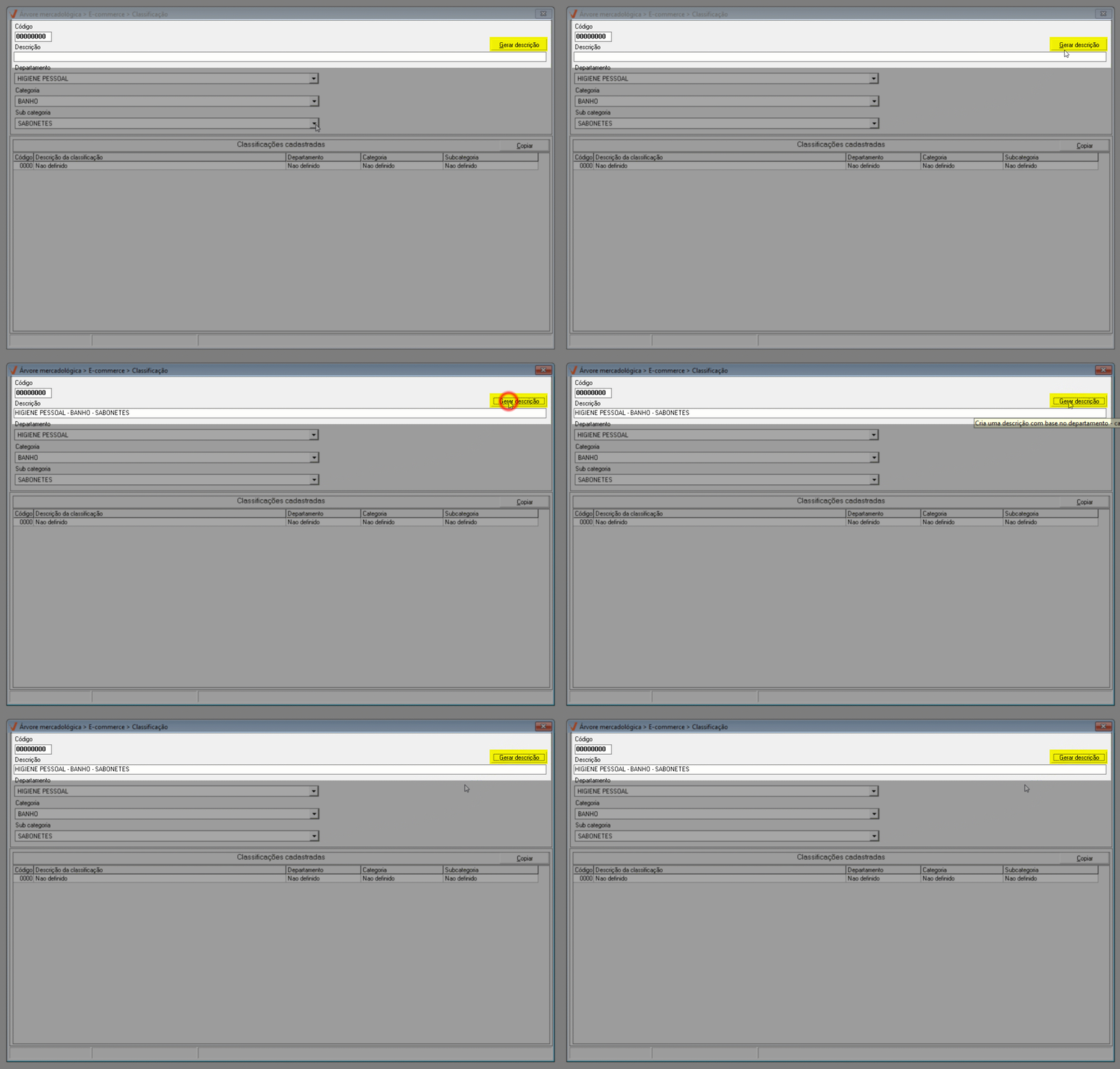
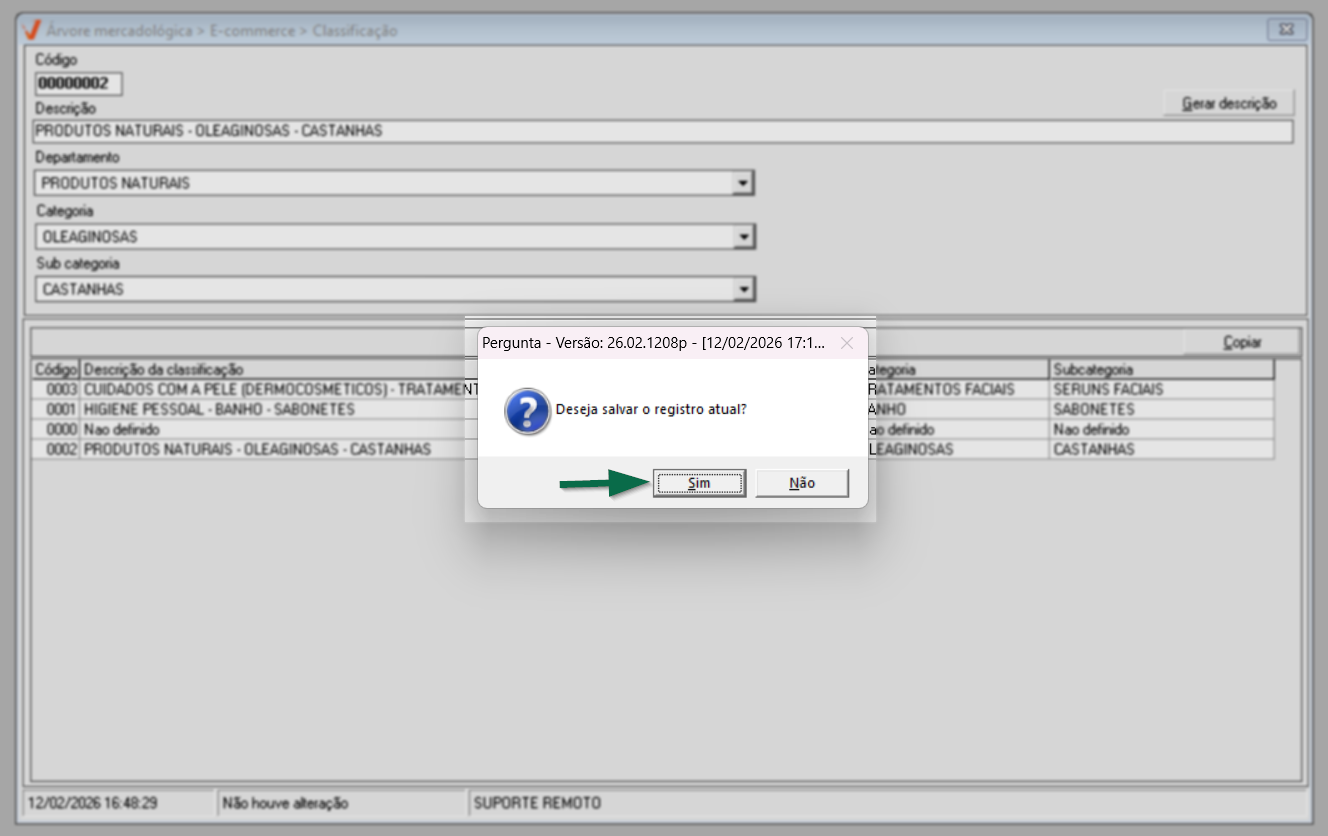
Após o preenchimento correto de todos os campos necessários para o cadastro, pressione a tecla de atalho >> F2 e confirme a mensagem exibida pelo sistema para gravar o registro.
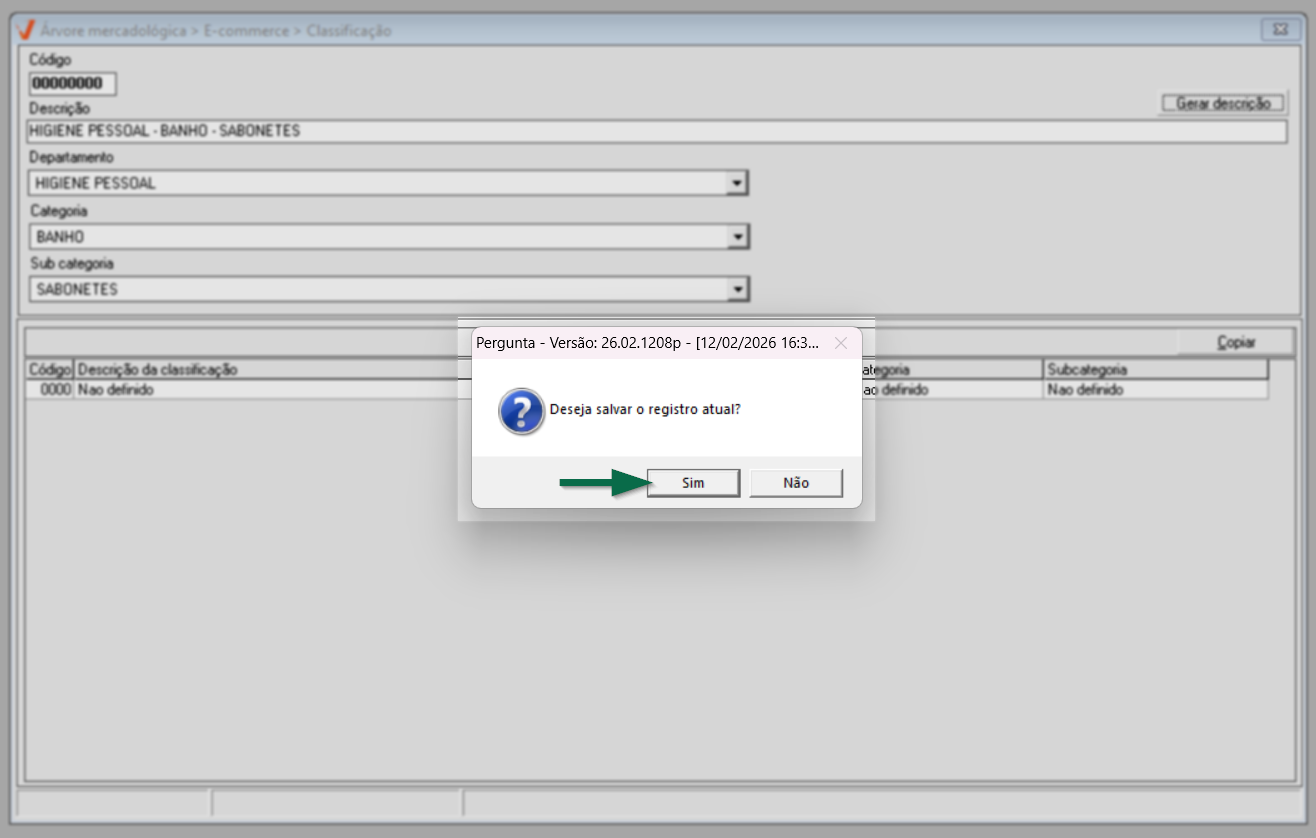
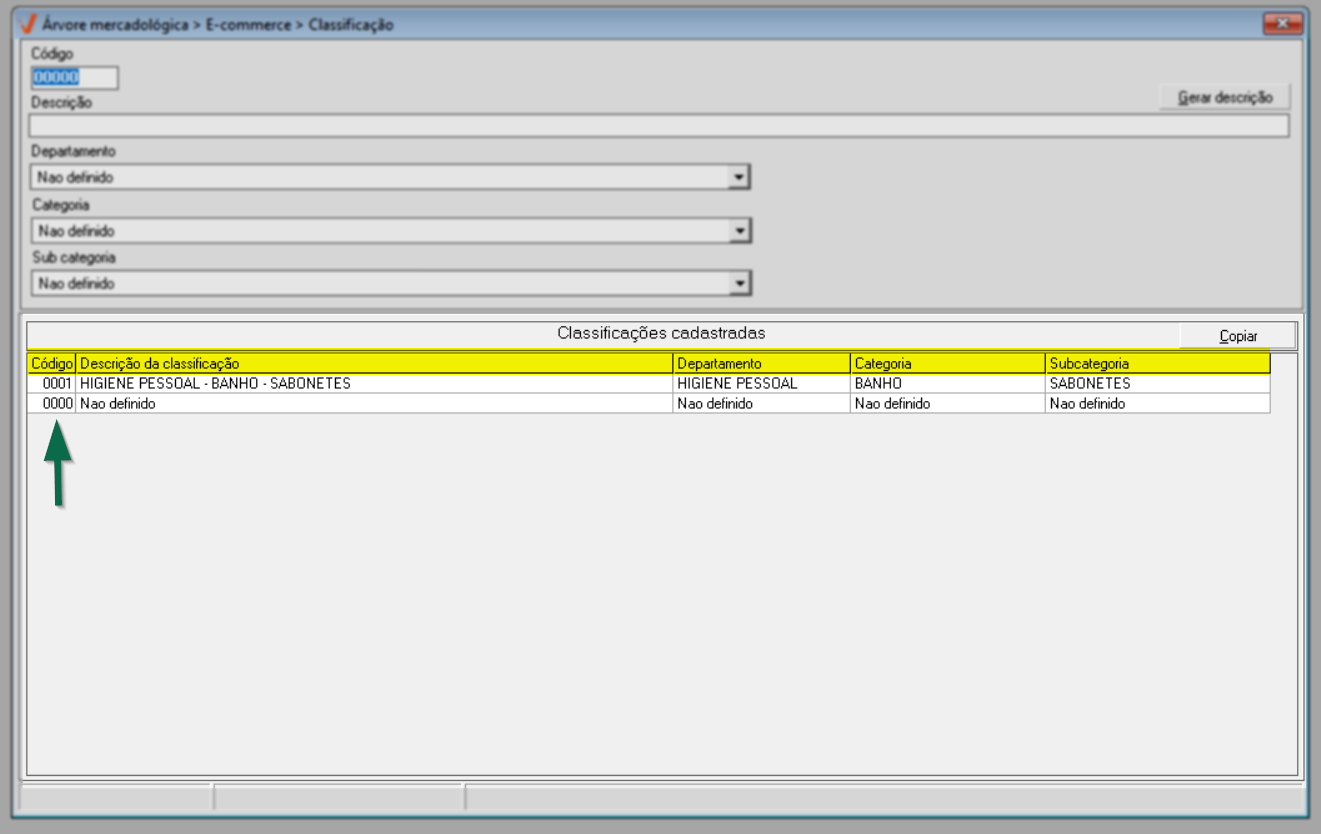
Logo em seguida, a classificação ficará disponível na seção “Classificações cadastradas”, onde serão exibidas as seguintes informações: “Código” de identificação, gerado automaticamente pelo sistema para a classificação cadastrada; “Descrição da classificação”; nome do “Departamento” selecionado; nome da “Categoria”; e nome da “Subcategoria”.

Por padrão, o sistema disponibiliza o cadastro “Não definido”, identificado pelo código 00, que é utilizado como referência inicial quando não há uma subcategoria específica associada. As novas classificações cadastradas passam a receber códigos sequenciais, gerados automaticamente pelo sistema, seguindo uma ordem crescente a partir do código 01.
Repita o processo para cadastrar todas as classificações de e-commerce necessárias.
As classificações formadas a partir do departamento, categoria e subcategoria poderão ser vinculadas aos produtos na tela "Cadastro/Alteração", na aba "Árvore Mercadológica", por meio do campo "Class. e-commerce". Clique aqui para acessar a documentação correspondente.
Acompanhe no segundo passo como gerenciar os cadastros realizados e lembre-se de que, para garantir a correta hierarquia de exibição no e-commerce, é indispensável que estejam devidamente cadastrados os níveis de Departamento, Categoria e Subcategoria, bem como a Classificação, que é a etapa responsável por definir a combinação entre Departamento, Categoria e Subcategoria, formando a estrutura completa utilizada na loja virtual. Além disso, é necessário que essa estrutura esteja vinculada ao cadastro do produto. Esse vínculo pode ser realizado tanto pela tela de cadastro/alteração individual do produto quanto por meio de rotinas de alteração em massa.
Acompanhe no segundo passo como gerenciar os cadastros realizados.
2º Passo – Consultar, alterar e excluir classificação
Após realizar o cadastro, o usuário pode consultar, alterar ou excluir as classificações já registradas, possibilitando a manutenção das informações e garantindo que a estrutura mercadológica do e-commerce permaneça atualizada e organizada.
Consultar e alterar
Para consultar uma classificação já cadastrada, o usuário poderá utilizar uma das seguintes opções: informar o código da classificação no campo correspondente e pressionar a tecla >> Enter; ou localizar o registro na lista de categorias cadastrados e clicar duas vezes sobre o item desejado. Após, os dados cadastrados serão detalhados na tela.
Para facilitar a localização do registro desejado, o sistema organiza a lista de classificações cadastradas em ordem alfabética, de A a Z.
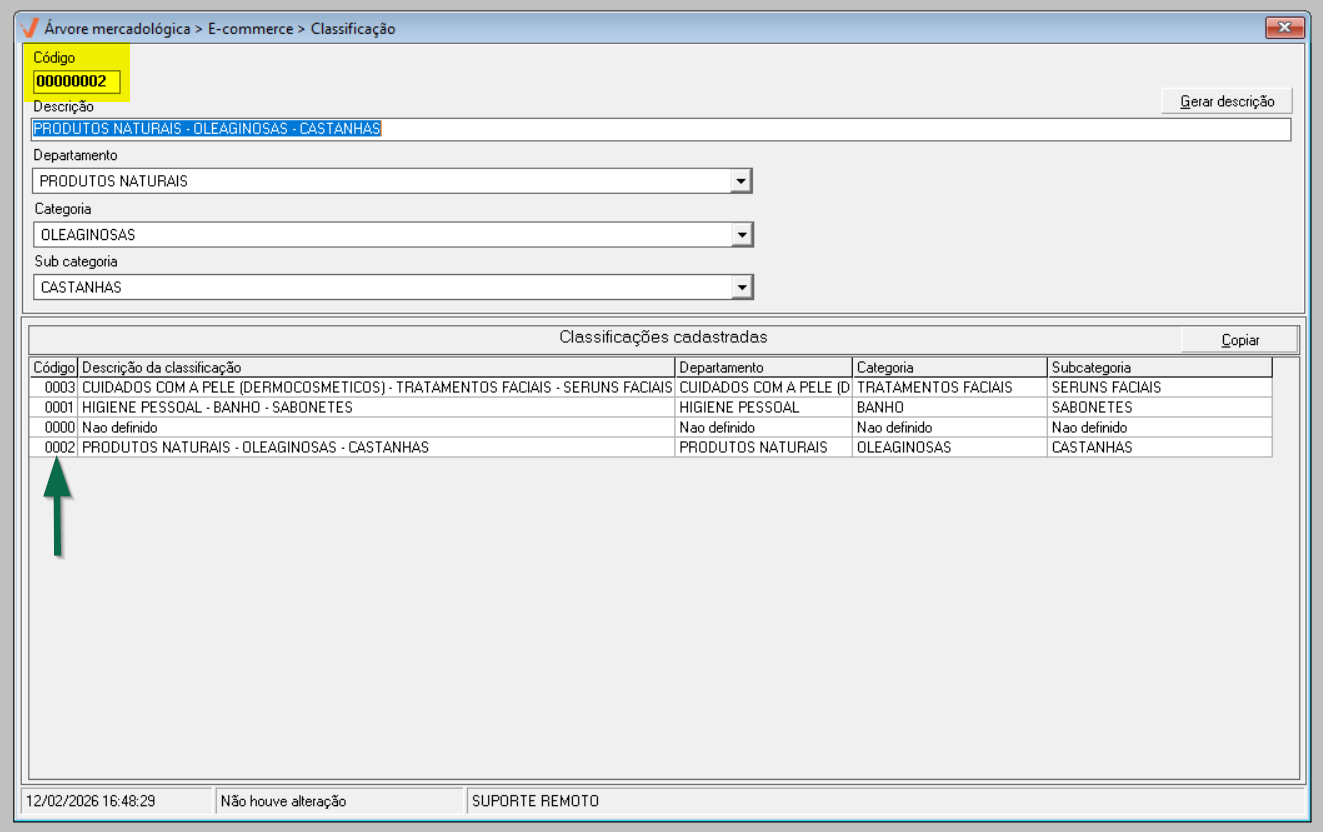
Após consultar a classificação, caso seja necessário realizar ajustes, edite os campos como demonstrado no primeiro passo. Após a edição, pressione a tecla de atalho >> F2 para salvar a alteração e confirme a mensagem exibida pelo sistema.
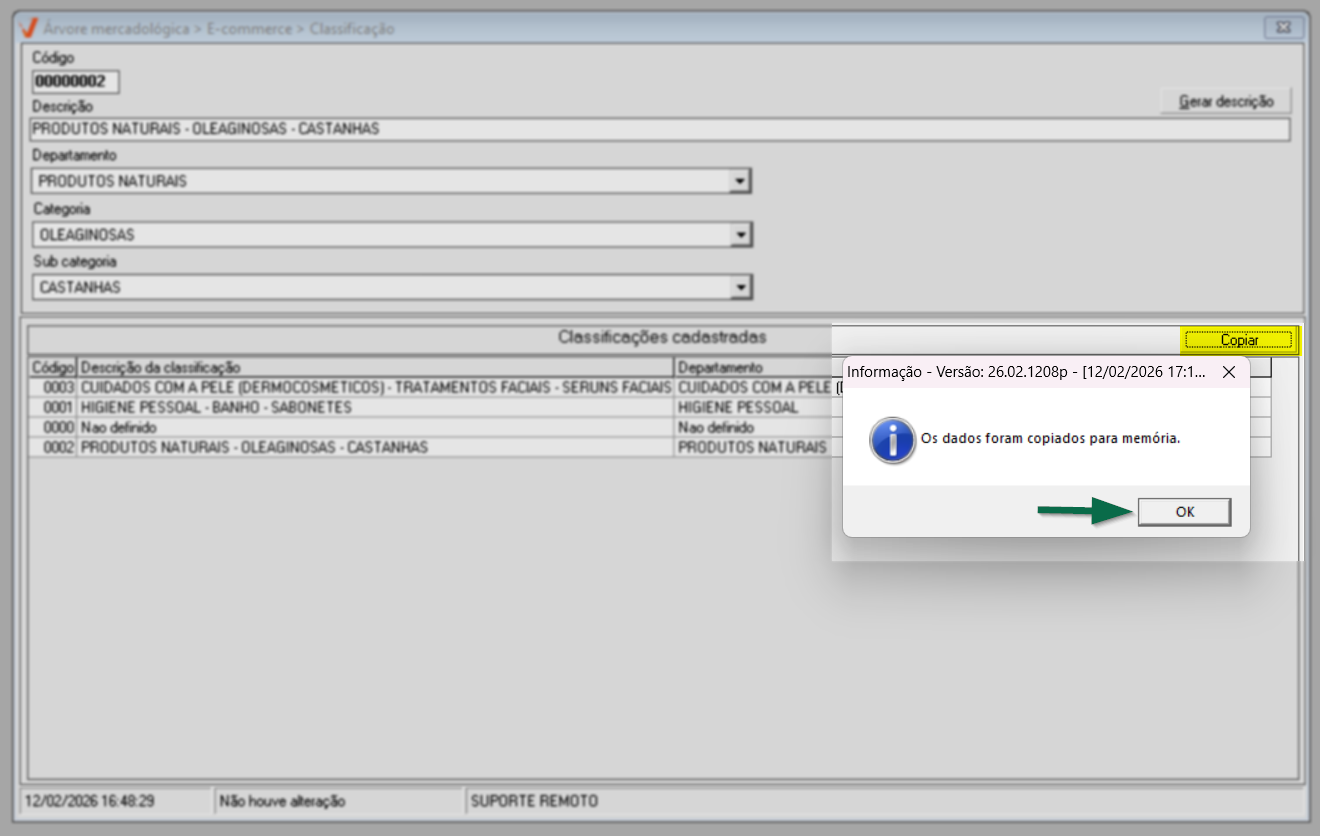
Caso tenha interesse, clique no botão >> Copiar para realizar a cópia das informações da tela, e em seguida, colá-las em um arquivo de texto e/ou planilha do Excel.
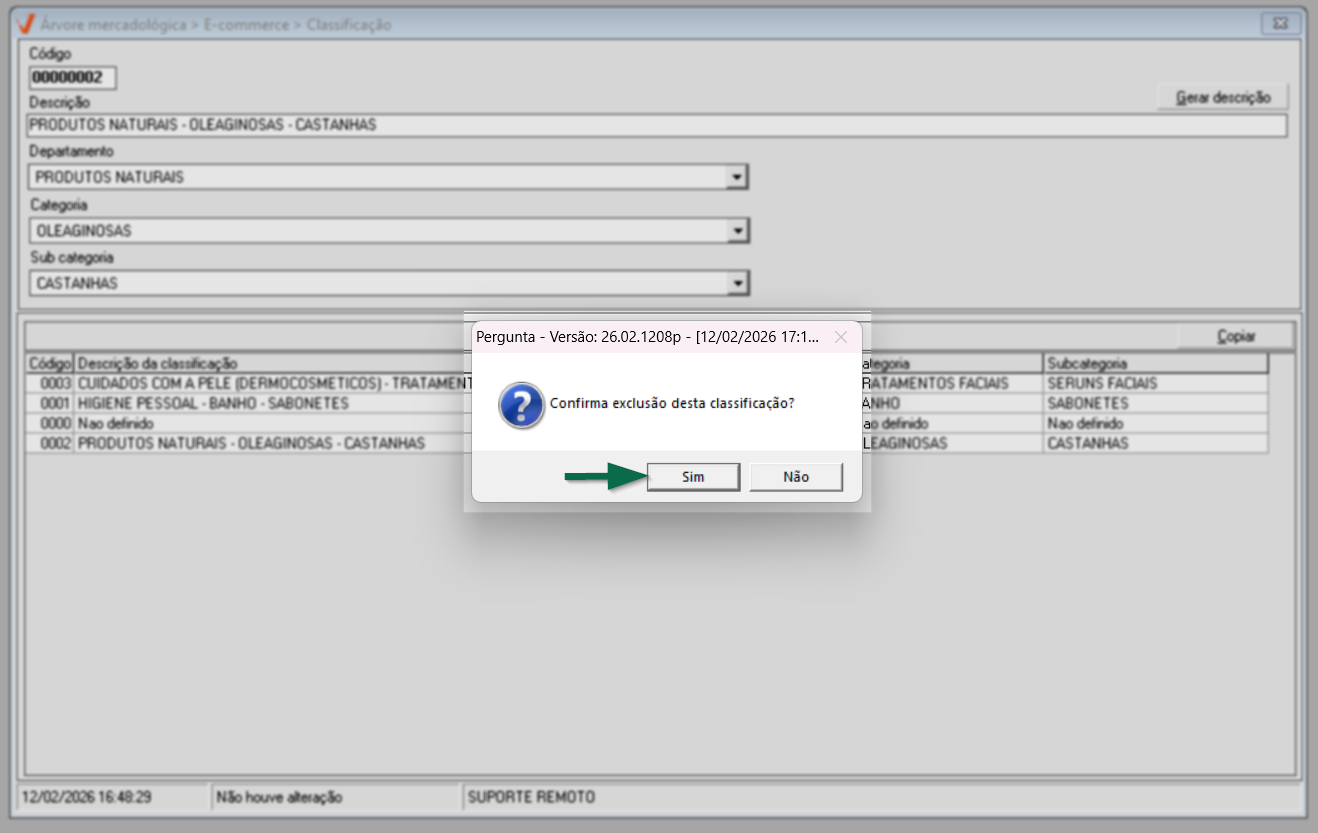
Caso seja necessário excluir uma classificação cadastrada, é possível realizar a exclusão conforme orientações a seguir.
Excluir

A exclusão da classificação será permitida somente se ela não estiver vinculada a nenhum produto. Caso exista vínculo, o sistema não permitirá a exclusão.
Para excluir uma classificação cadastrada, consulte o registro desejado, pressione a tecla >> F5 e confirme a mensagem exibida pelo sistema para concluir a exclusão.
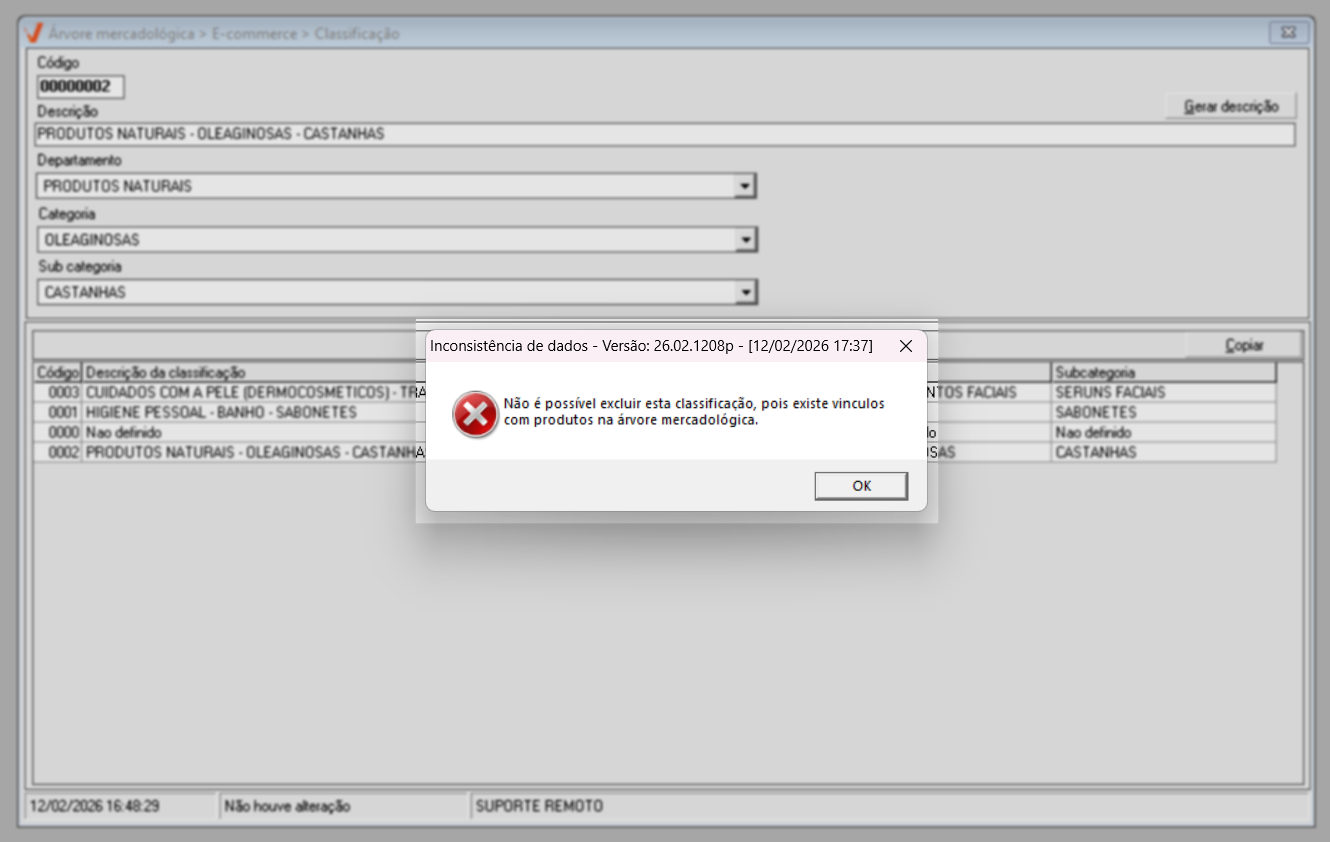
Caso não exista vínculo, e sendo a exclusão permitida, a classificação será removida da lista.

Caso exista vínculo, o sistema não permitirá a exclusão, a fim de preservar a integridade das informações. Neste cenário, um alerta será apresentado na tela com a seguinte mensagem: "Não é possível excluir esta classificação pois existe vínculos com produtos na árvore mercadológica".
Experiências 
✍️ Clique aqui, descreva o cenário com a experiência e a tratativa aplicada. Seu relato será avaliado e, se aprovado, contribuirá para a troca de conhecimento.
Nota final 
Este tópico tem como objetivo esclarecer pontos específicos e complementares relacionados à documentação, oferecendo informações adicionais que contribuem para uma melhor compreensão do conteúdo apresentado.
Histórico de atualizações do documento
A seguir, apresentamos o registro das atualizações realizadas neste documento. Esse controle tem como objetivo garantir a qualidade, rastreabilidade e alinhamento das informações com as evoluções do sistema. As criações e revisões são realizadas conforme o versionamento de cada aplicação. Para mais detalhes sobre as melhorias e implementações relacionadas, consulte a página de Notas de Versão.
Explore outros conteúdos e descubra o passo a passo da operação.