Geração por capacidade
A geração por capacidade é uma alternativa ao processo de ressuprimento, voltada para empresas que precisam considerar limites físicos e operacionais do Centro de Distribuição ao planejar o envio de produtos. Através dessa tela é possível analisar e ajustar o ressuprimento previsto para um depósito, levando em conta a capacidade operacional de separação disponível no dia escolhido. Ela funciona como uma simulação, na qual o usuário pode conferir os itens previstos, ajustar quantidades e entender se o depósito consegue atender a demanda daquele período antes da geração oficial do ressuprimento.
Essa abordagem é especialmente útil em períodos críticos como feriados, campanhas promocionais, ou virada de mês, por exemplo, quando o depósito costuma operar próximo ao limite. A simulação ajuda a prever o impacto da geração do ressuprimento antes de executá-lo oficialmente, garantindo que o planejamento ocorra dentro da capacidade real de trabalho e evitando sobrecargas ou falhas no atendimento.
A análise considera a capacidade física de separação do depósito. Por exemplo: se o depósito consegue separar 1.000 unidades por dia, mas o ressuprimento previsto para determinado dia é de 2.000 unidades, então 1.000 unidades excederão a capacidade, já que o depósito não consegue processar todo esse volume. A geração por capacidade serve justamente para ajustar quanto será ressuprido no dia, respeitando o limite operacional definido para o depósito.

Este processo é realizado pelo Centro de distribuição para suprir as necessidades dos estoques das lojas. O menu deste recurso é visível apenas pelas lojas configuradas como depósito. Em caso de dúvidas, contate nossa equipe de Suporte para mais informações.
É importante destacar que, além do CD (Centro de Distribuição), uma rede pode contar com espaços externos conhecidos como "Armazéns fechados". Esses espaços são necessários quando a capacidade de armazenamento do depósito é excedida, sendo a solução a contratação desses armazéns externos. Clique aqui para saber mais sobre o controle de produtos em armazéns fechados, especialmente para redes que contam com armazéns fechados além do centro de distribuição (CD).
Pré-requisito
- Para utilizar essa tela de forma adequada, é fundamental que o depósito já esteja cadastrado e configurado corretamente no sistema. Clique aqui para acessar os documentos específicos sobre cadastro e configuração de filial depósito e obter as orientações necessárias para preparar o ambiente antes de iniciar o uso desta funcionalidade.
Como acessar
- Realize o login no Vetor Farma;
- Acesse o menu: Operação >> Depósito >> Geração por capacidade.
1º Passo – Geração por capacidade
Ao acessar a tela "Geração por Capacidade", o usuário encontrará alguns filtros já preenchidos automaticamente pelo sistema. Esses filtros servem como base para a geração ou simulação do ressuprimento. Se desejar, o usuário pode utilizar esses filtros padrão para gravar ou simular o ressuprimento. Continue a leitura para entender melhor cada etapa ou clique aqui para aprender como personalizar os filtros da tela.
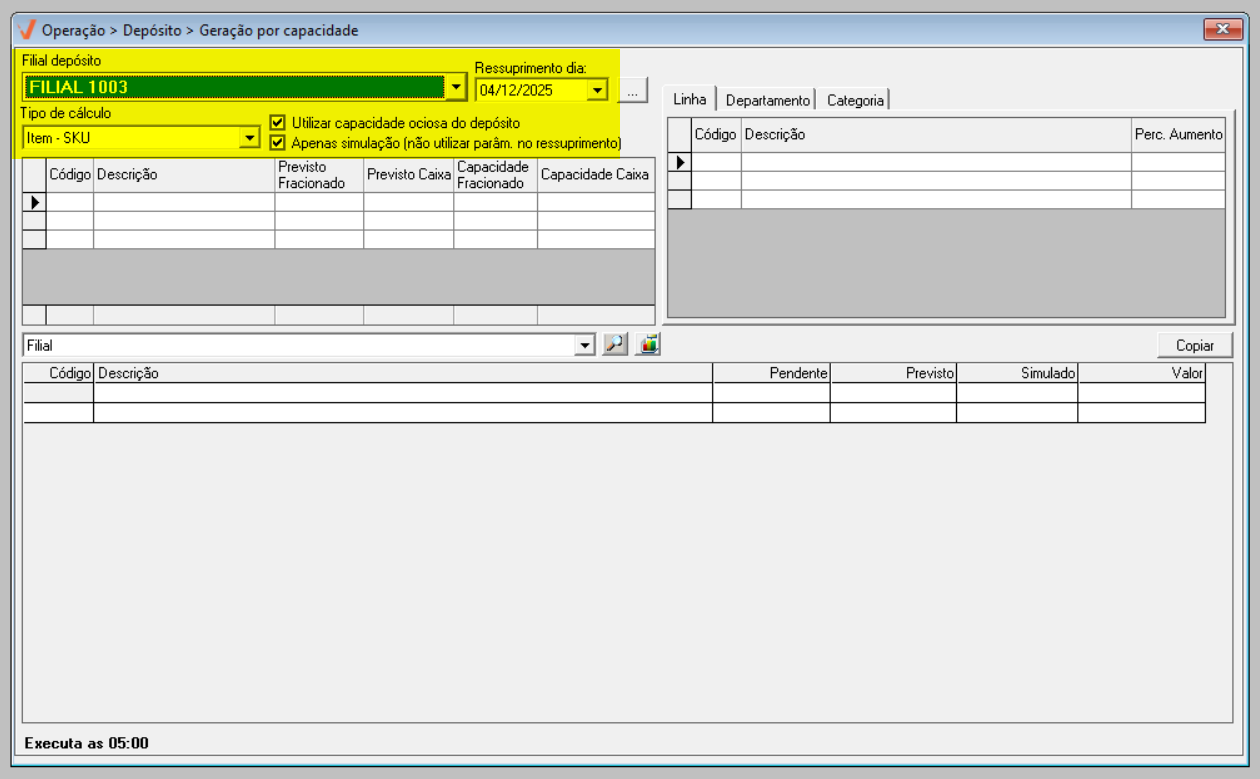
Logo na abertura da tela, é possível considerar a configuração padrão e pressionar o atalho >> F2, para gravar a simulação sem considerar parâmetros personalizados. Neste caso, se a soma da "Capacidade fracionada" for igual a zero, a simulação é imediatamente salva. Se a soma for maior que zero, o sistema exibirá uma mensagem solicitando confirmação do usuário antes de prosseguir. Em resumo, quando não há frações definidas, o sistema entende que não existem restrições ou percentuais aplicáveis e executa o processo com o comportamento padrão do ressuprimento.
Por outro lado, caso o usuário deseje realizar uma simulação personalizada a partir do filtro padrão, basta pressionar o atalho >> F6 para carregar as informações na tela. A partir daí, é possível ajustar os percentuais conforme necessário e executar a simulação de acordo com o cenário desejado.
Caso já exista um ressuprimento registrado para a mesma data, o sistema exibirá uma mensagem informando o registro existente e perguntará se o usuário deseja continuar com a simulação. O usuário poderá então escolher “Sim” ou “Não”, conforme sua preferência.
Para personalizar as configurações gerando uma uma simulação de acordo com o cenário de interesse siga as orientações a seguir.
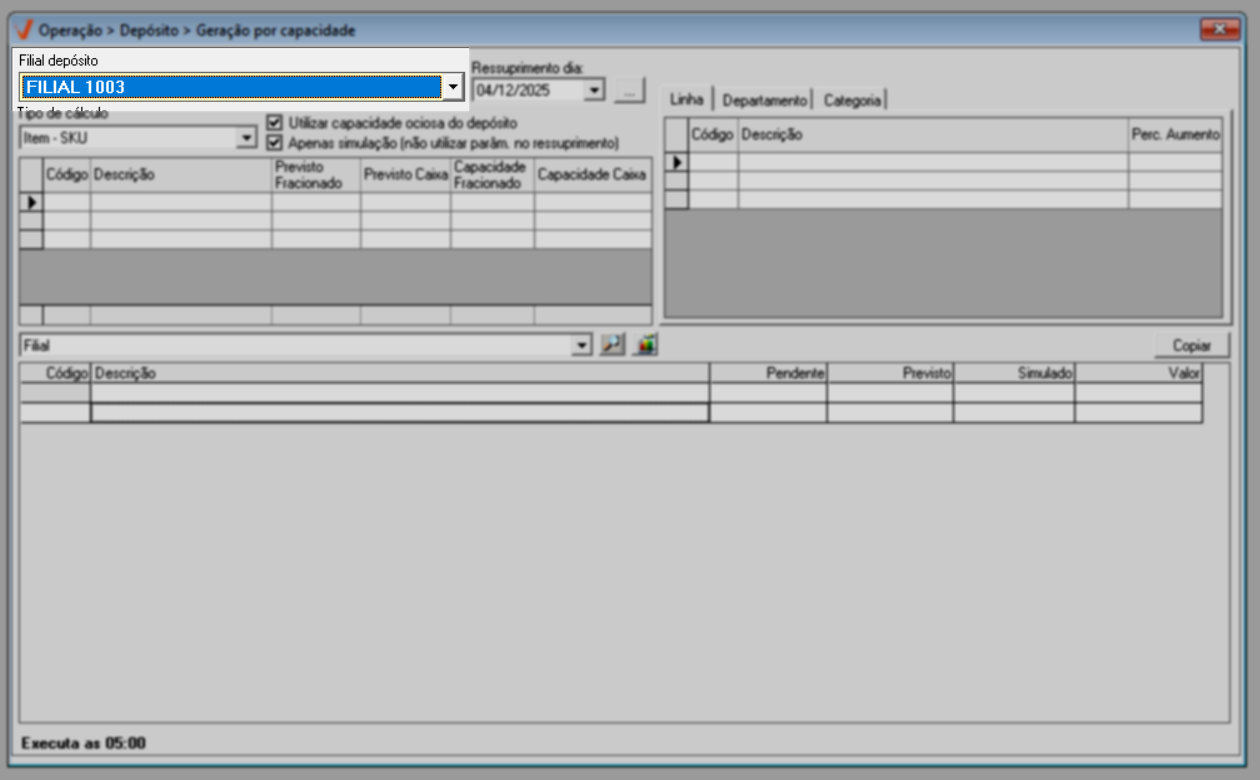
Iniciando pelo campo "Filial", perceba que ele é preenchido automaticamente com a descrição da filial de depósito logada no momento. Se rede de lojas possuir mais de um depósito, é possível selecionar o de interesse neste campo.
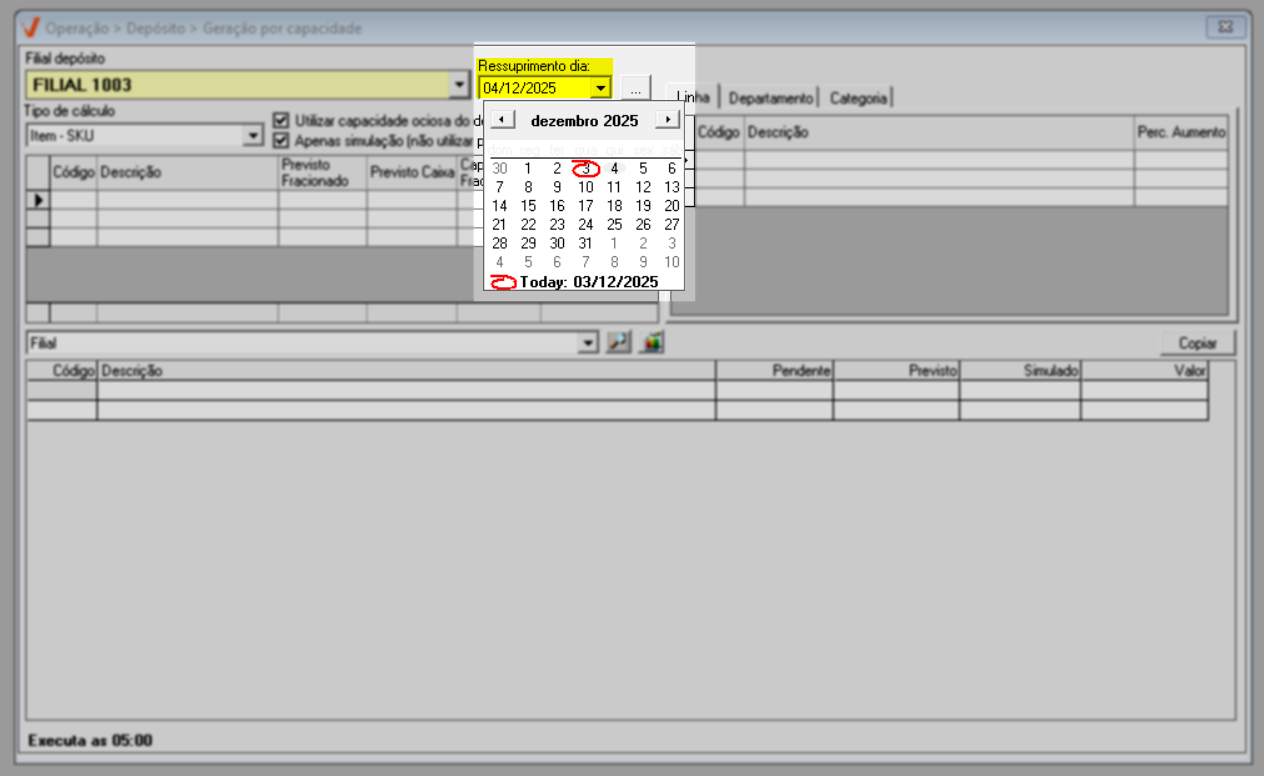
Na sequência, o campo "Ressuprimento dia" determina a data-base utilizada para calcular ou simular a necessidade de reposição. Por padrão, o sistema sugere o dia seguinte ao atual, porém, o usuário pode informar outra data válida desde que não seja anterior ao dia atual, o sistema não permite simulações retroativas.
No campo "Tipo de cálculo", o usuário deve escolher um dos seguintes métodos, para garantir que o ressuprimento reflita a realidade de separação, armazenamento e distribuição da empresa:
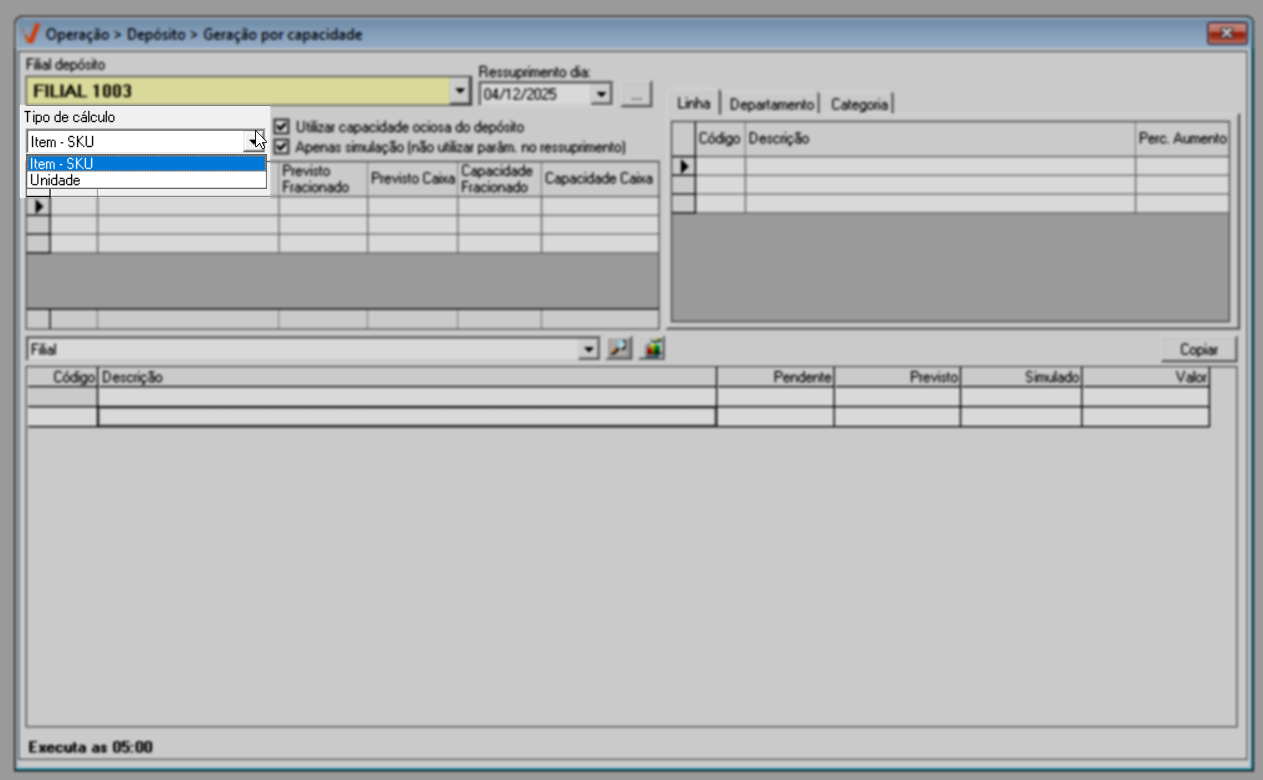
Item SKU (sugerido pelo sistema): considera o item individual em sua menor unidade de controle, ou seja, considera cada variação de produto no estoque (como cor e tamanho).
Unidade: considera a peça física de um item, isto é, o produto em nível de unidade comercial, ideal para cálculos baseados em embalagens ou caixas.
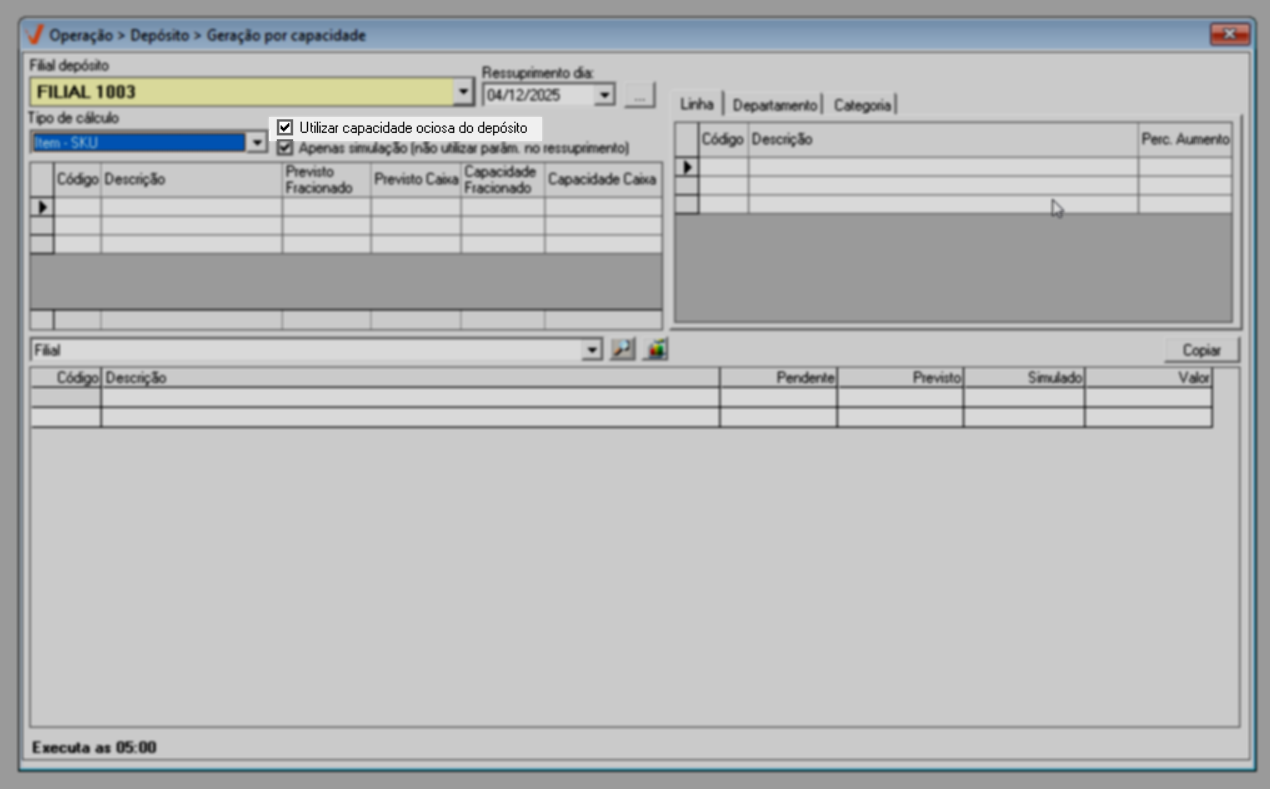
Em seguida, o usuário pode definir se deseja "Utilizar capacidade ociosa dentro do depósito. Quando essa opção é marcada, o sistema passa a considerar a capacidade ociosa disponível no depósito ao calcular quanto pode ser ressuprido em determinado dia.
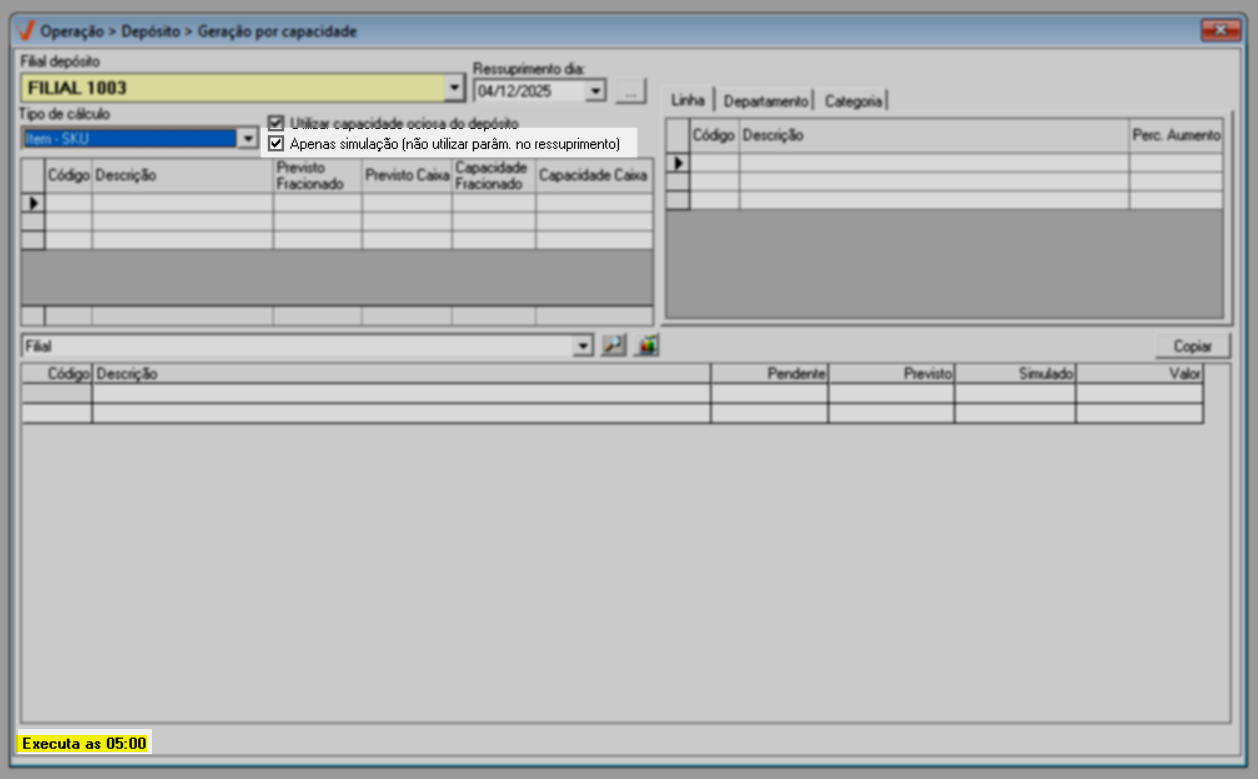
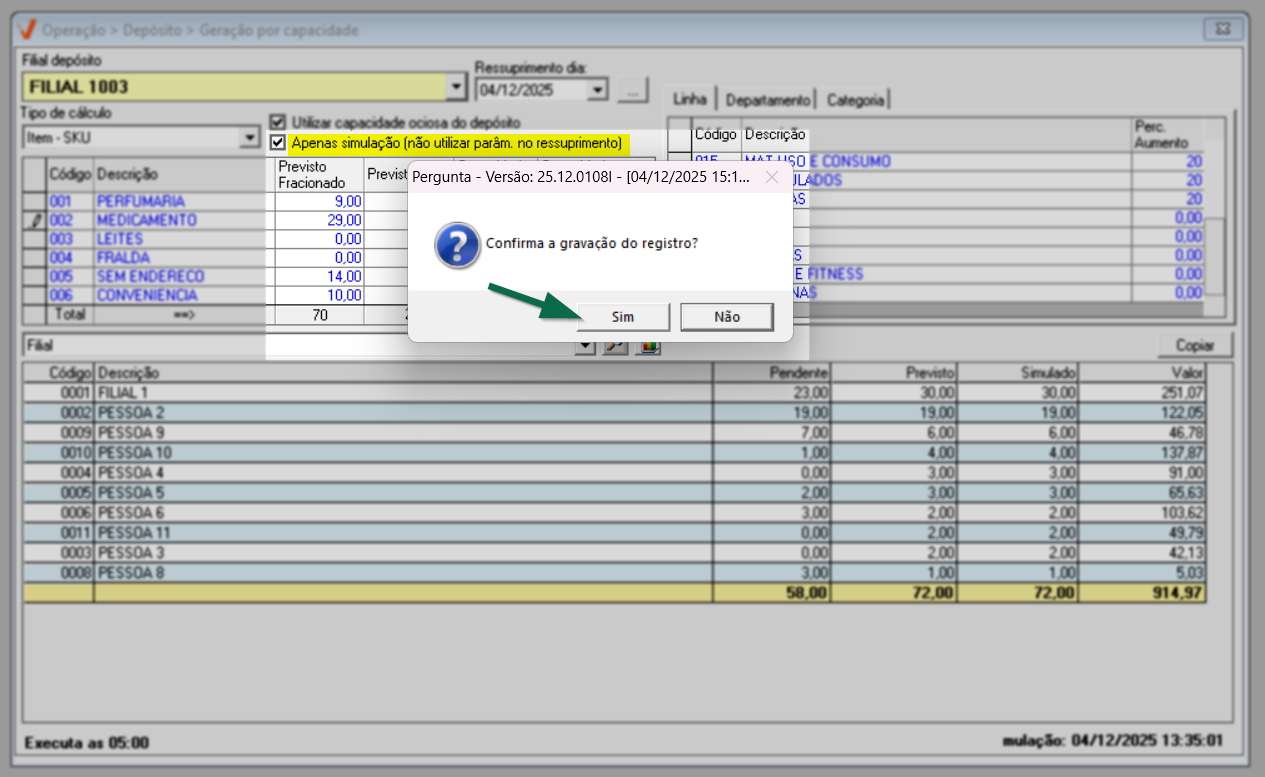
Além disso, existe a possibilidade de determinar se deseja executar o processo apenas como simulação ou não. Ao marcar a opção "Apenas simulação (não utilizar parâm. no ressuprimento), o sistema permite gravar os parâmetros analisados, mas não gera um ressuprimento definitivo, neste caso, o usuário poderá utilizar os dados gravados na simulação para gerar um ressuprimento posteriormente na tela Geração/Simulação. Se a opção for desmarcada, ao gravar a simulação, o sistema fará a geração do ressuprimento, e o processamento ocorrerá automaticamente às 05h, conforme indicado na mensagem no rodapé da tela.
Após personalizar os filtros da tela, tecle o atalho >> F6 para carregar as informações, ou clique no botão de pesquisa " " ao lado do campo "Ressuprimento dia:". Ao clicar no botão, será necessário confirmar a mensagem exibida logo em seguida.
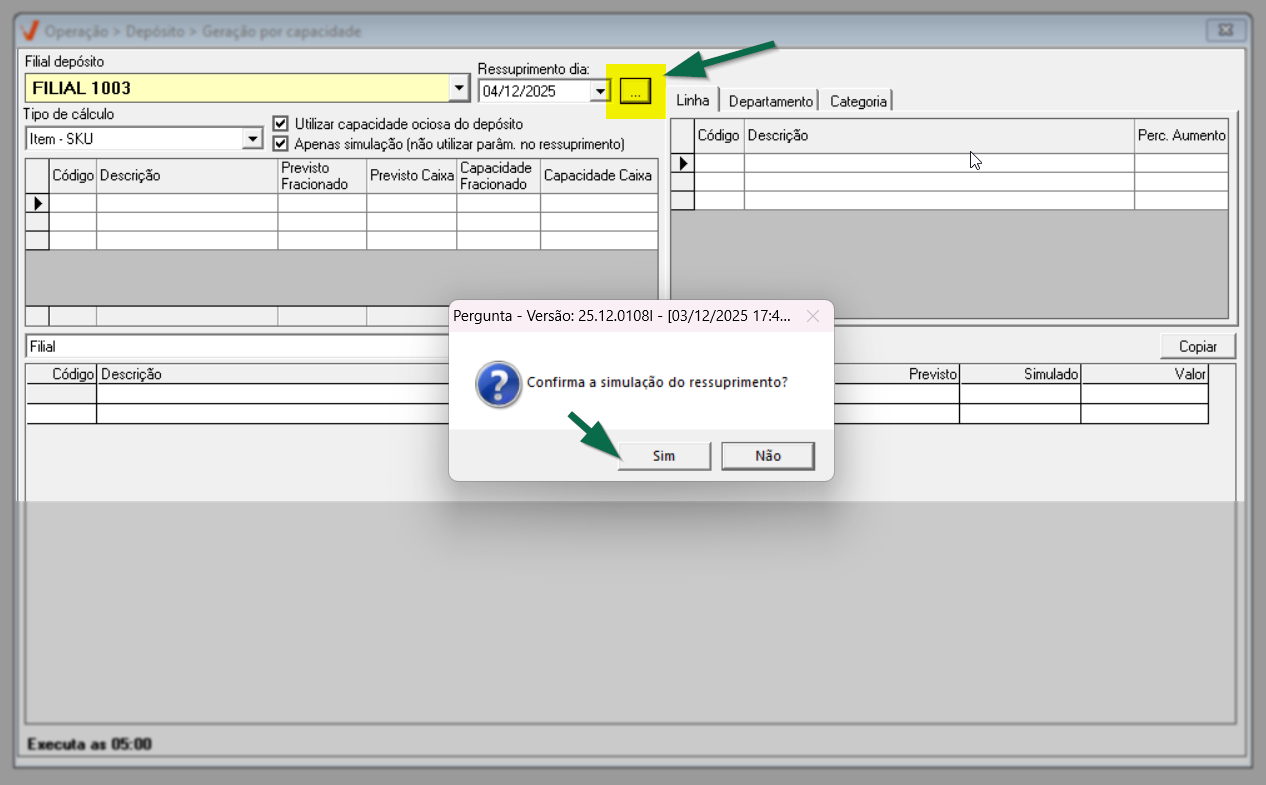
Como já mencionado, caso já exista um ressuprimento registrado para a mesma data, o sistema exibirá uma mensagem informando o registro existente e perguntará se o usuário deseja continuar com a simulação. O usuário poderá então escolher “Sim” ou “Não”, conforme sua preferência. Veja um exemplo:
Ao confirmar a simulação, basta aguardar o seu processamento que poderá levar alguns minutos para ser concluído.
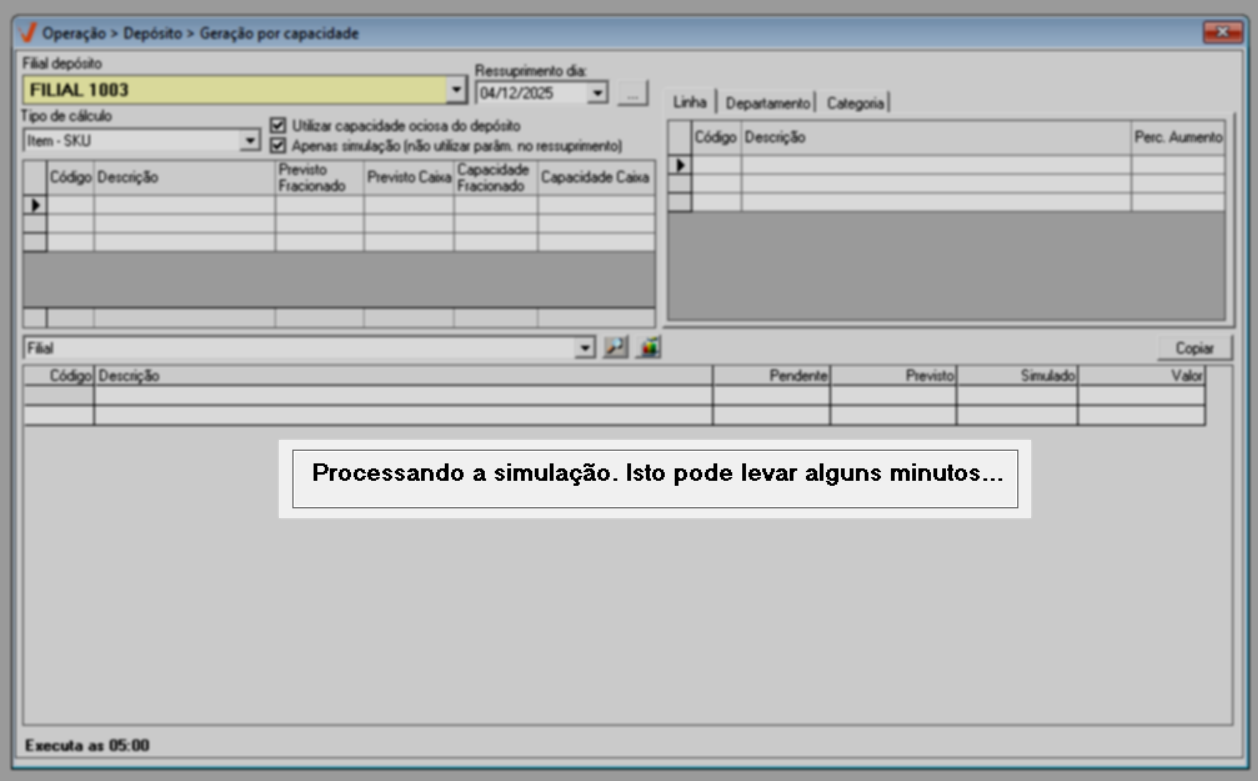
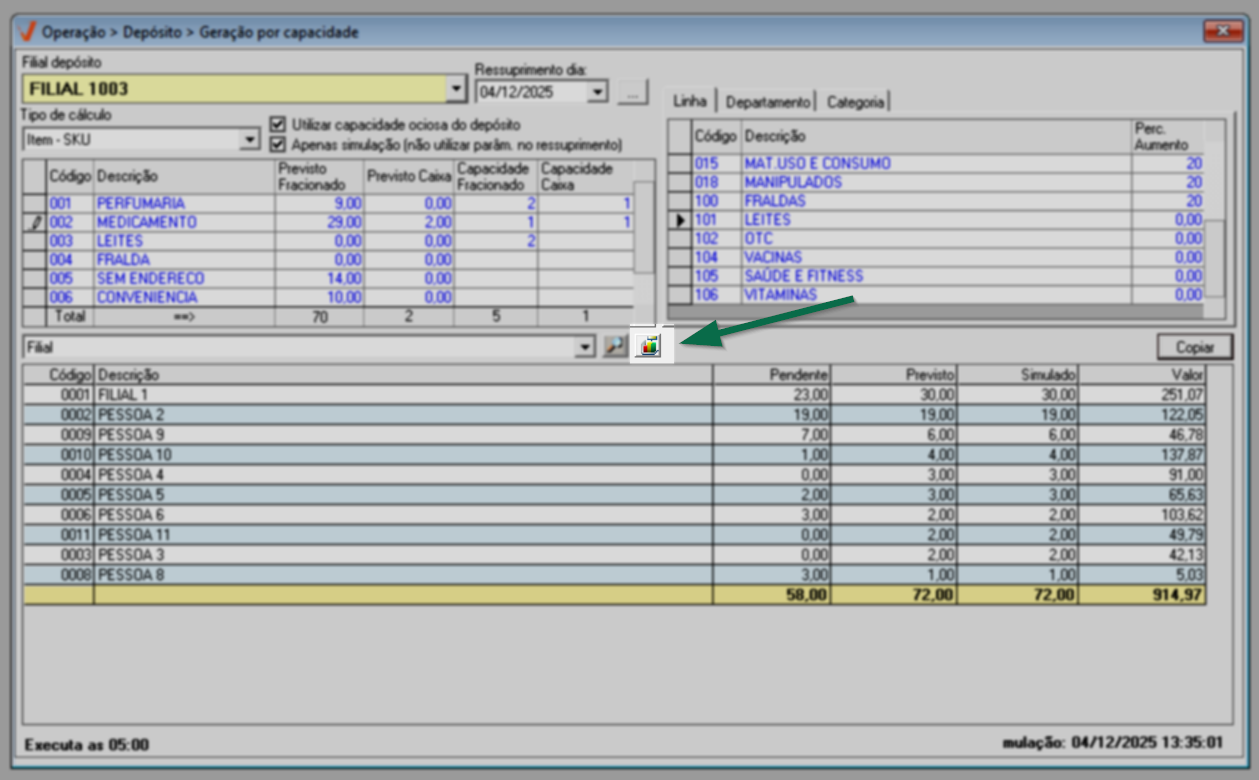
Após o processamento da simulação, os dados da pesquisa serão apresentados em três seções da tela.

Os dados são apresentados com base:
- na configuração do depósito;
no estoque atual da loja;
nas médias de venda do produto (que indicam o consumo esperado);
nos parâmetros de estoque mínimo, máximo ou ponto de reposição definidos para cada item.
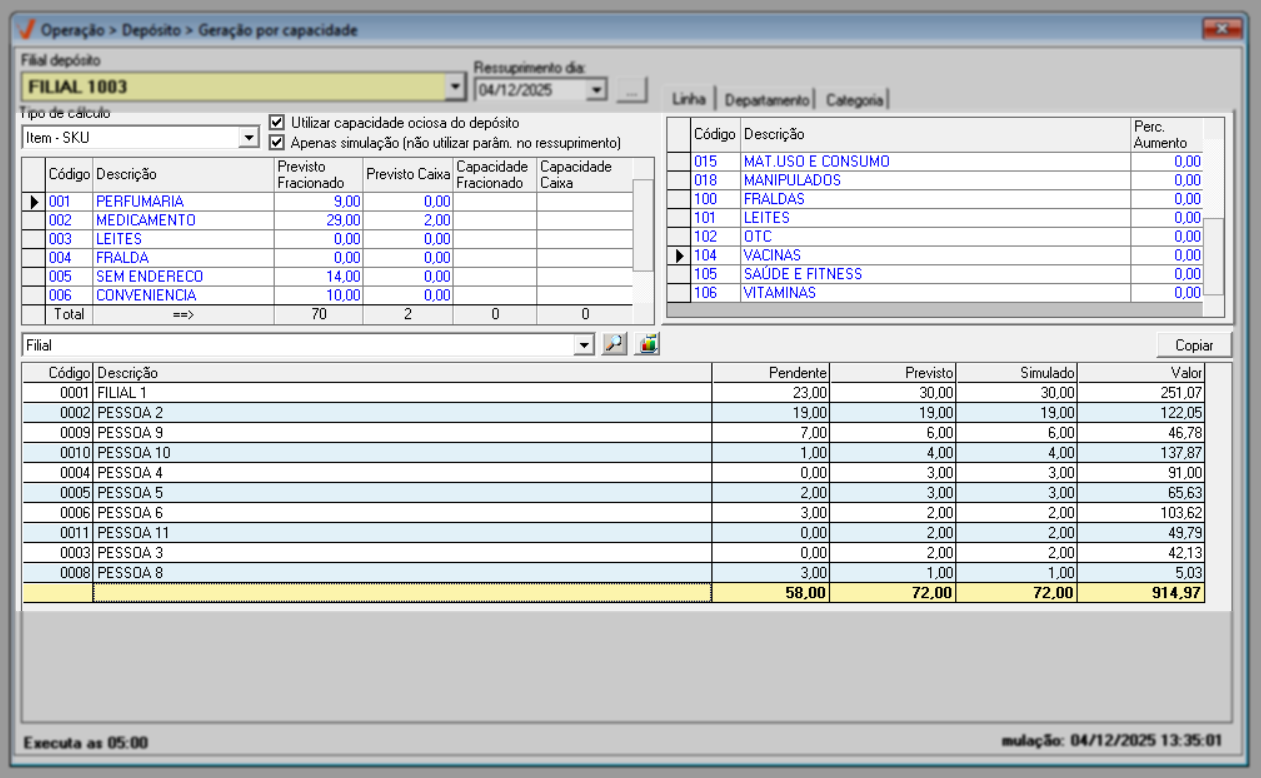
Na seção à esquerda da tela, são exibidas as seguintes colunas:
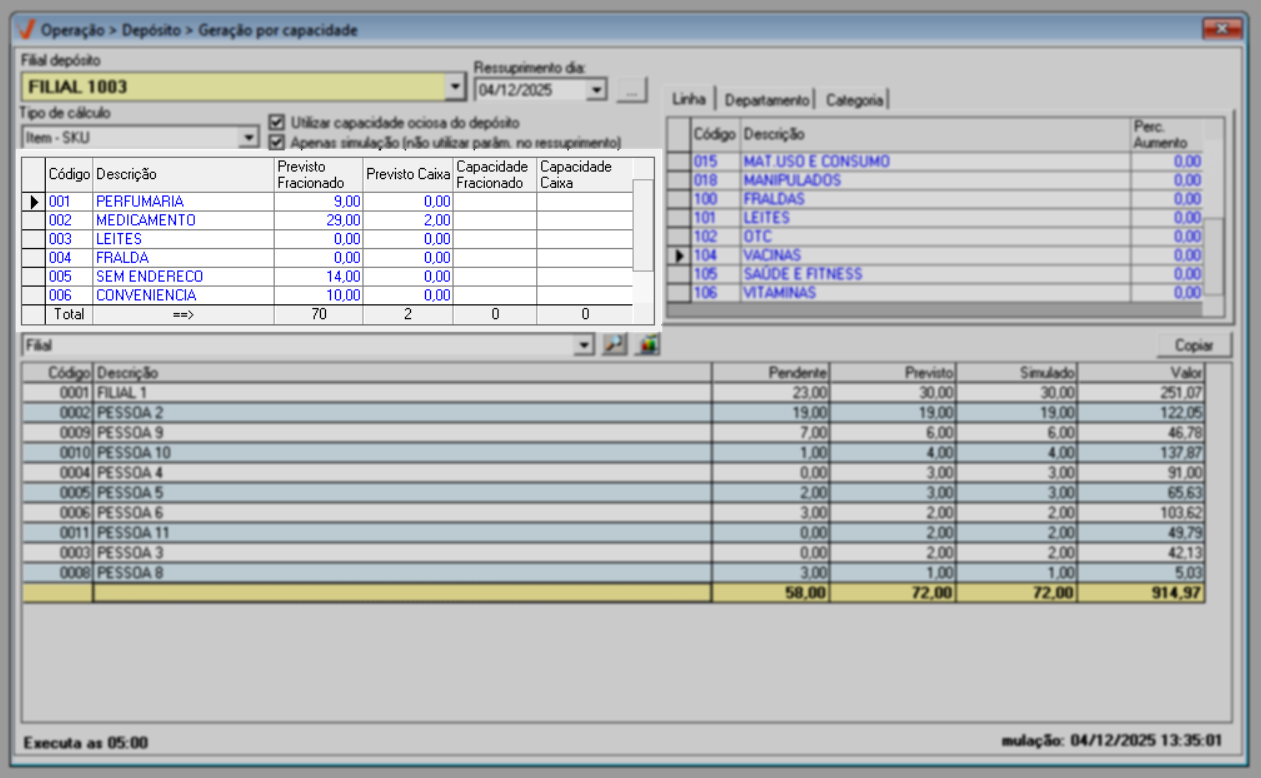
- Código e Descrição: exibem todos os produtos incluídos no cálculo. Aqui, o usuário identifica facilmente quais itens farão parte da simulação ou do ressuprimento que será gerado.
- Previsto Fracionado: representa a necessidade em unidades menores.
- Previsto Caixa: apresenta a necessidade em embalagens fechadas.
O depósito precisa possuir estoque disponível para suprir a necessidade das lojas; caso contrário, as quantidades previstas podem ser reduzidas ou zeradas.
Esses valores são calculados automaticamente com base em demanda, histórico e regras da empresa, e não podem ser alterados manualmente.
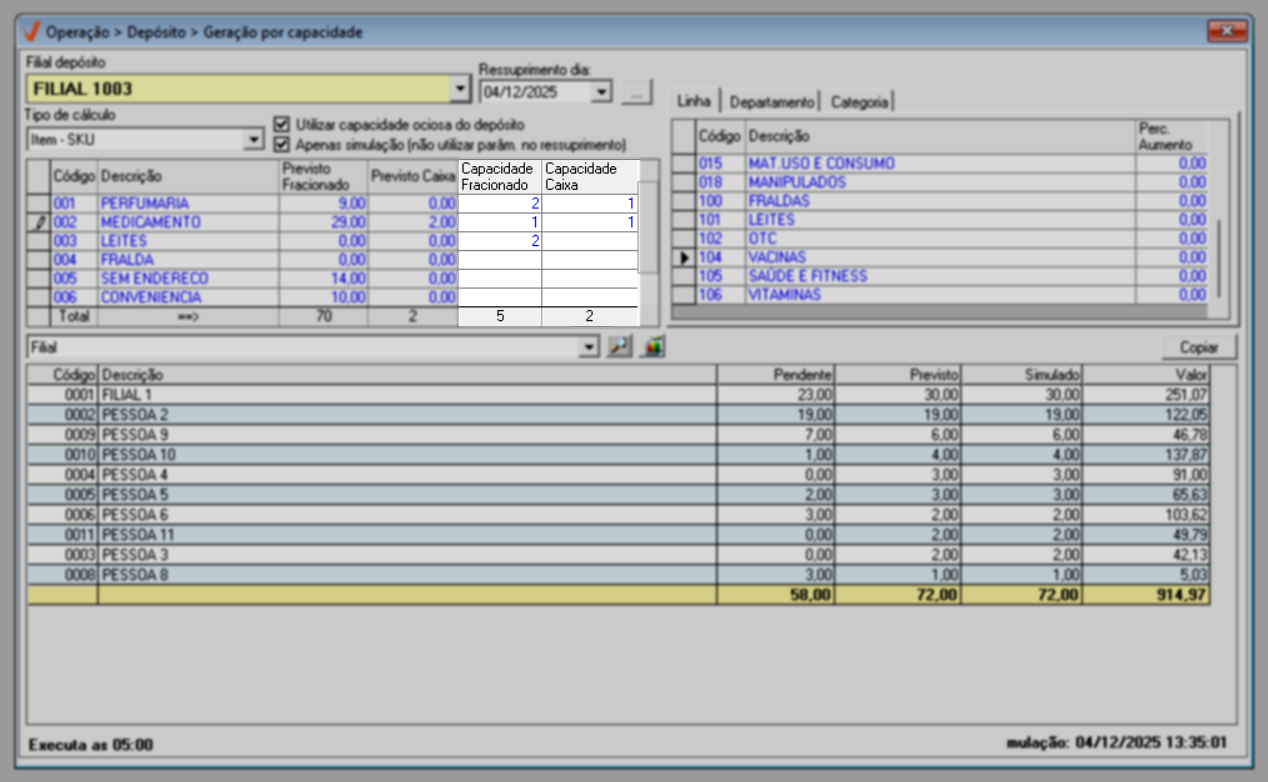
Capacidade Fracionado / Capacidade Caixa: representam os limites máximos para cada item, esses limites podem ser ajustados pelo usuário e influenciam diretamente o cálculo, garantindo que o ressuprimento fique dentro da capacidade física disponível seja em unidades fracionadas ou em caixas completas. Em resumo, esses números representam a capacidade máxima que o depósito consegue separar para cada agrupamento naquele dia, considerando volume de trabalho, limite físico e produtividade operacional. O sistema soma essas capacidades para calcular o limite total que pode ser enviado naquele ressuprimento.
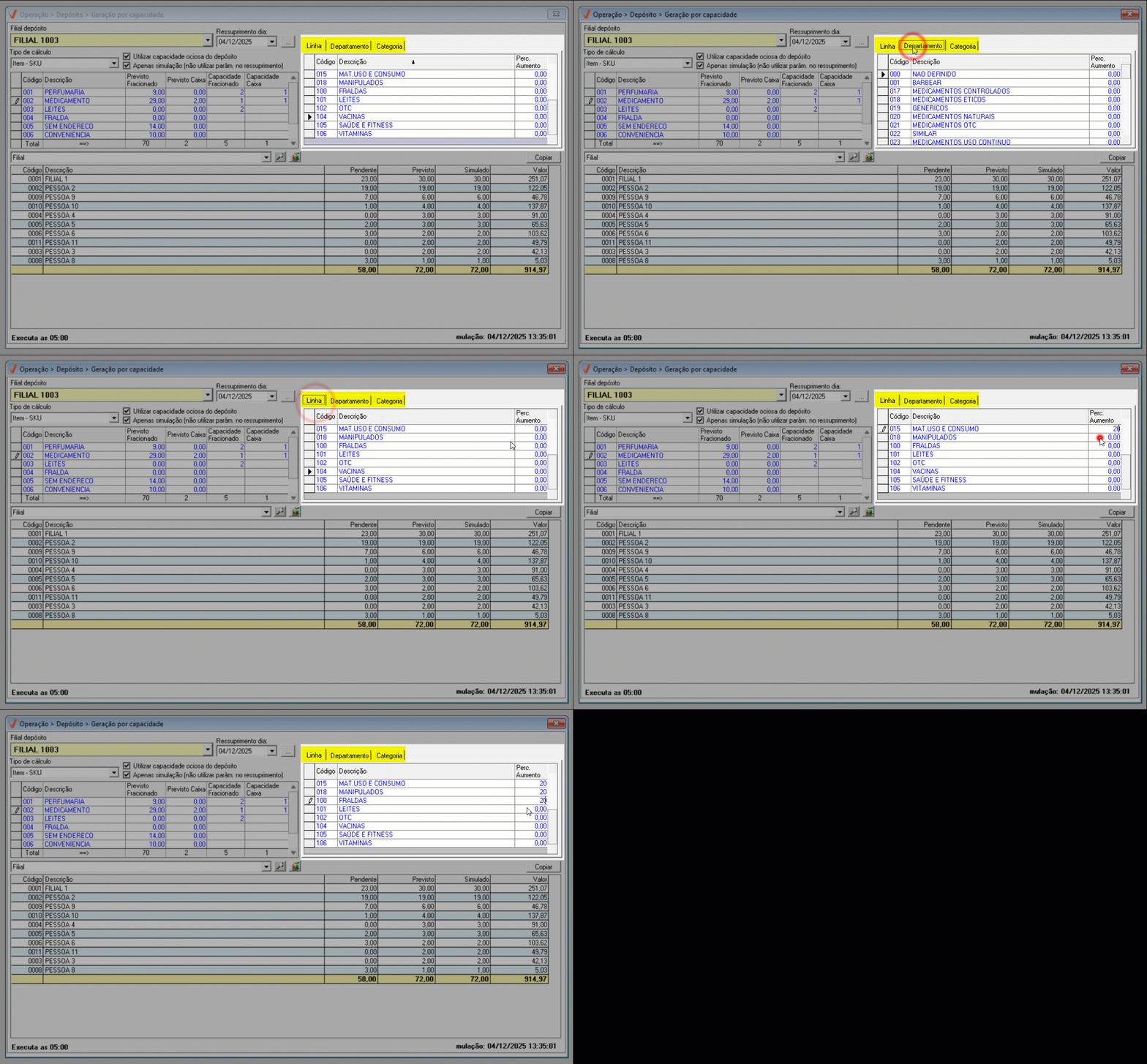
Na seção ao lado direito da tela, encontram-se as abas: "Linhas", "Departamento" e "Categoria" que permitem identificar o código e o nome do grupo (linha, departamento ou categoria) e aplicar um percentual de aumento especificamente para aquele agrupamento. Para aumentar o percentual, informe o valor desejado e pressione >> Enter.
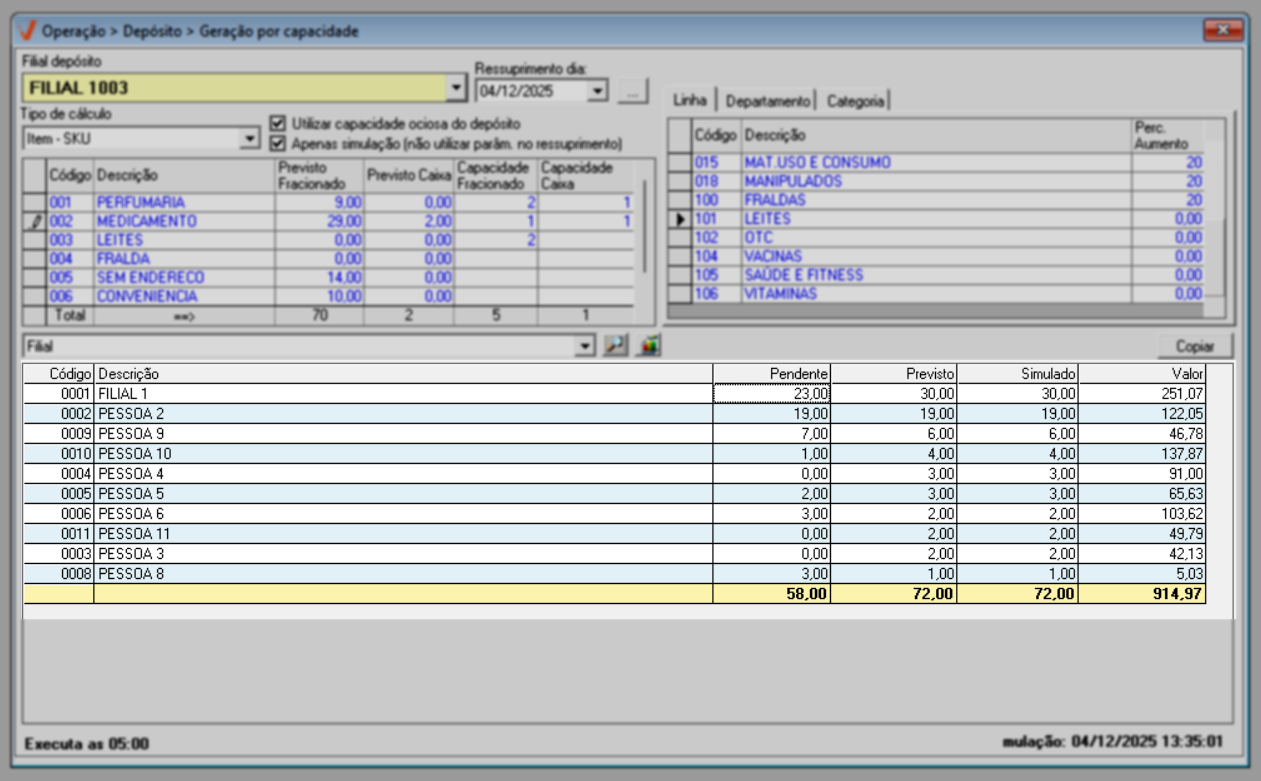
Na seção inferior da tela, o sistema apresenta os detalhes da simulação, por filial, conforme a aba selecionada (linha, departamento ou categoria) .
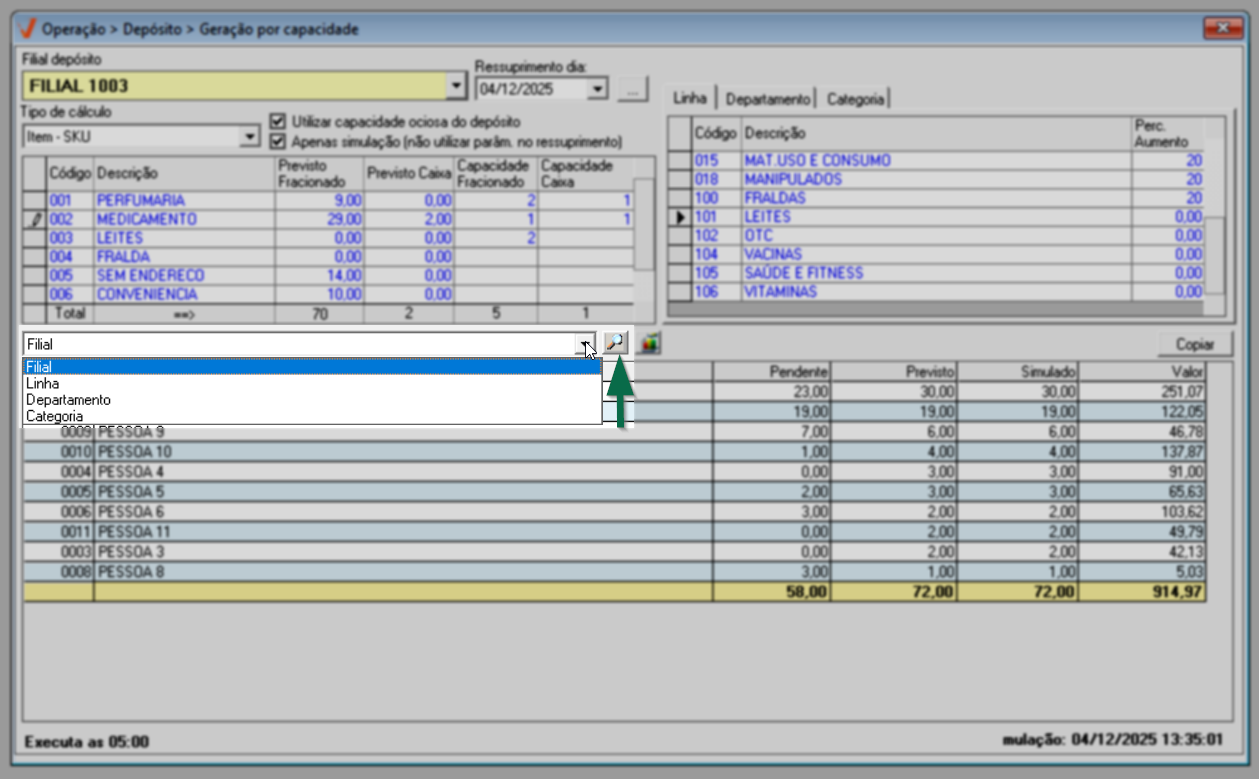
Portanto, o usuário deve escolher a aba desejada no campo de pesquisa e clicar no botão de busca " "ao lado. Assim, a seção abaixo será atualizada com os dados correspondentes.
As colunas contém as seguintes informações:
Código e Descrição: apresenta o código e a descrição da lojas para as quais o ressuprimento foi simulado.
Pendente: Indica a quantidade que ainda não foi atendida na filial.
Previsto: exibe a quantidade estimada pelo sistema com base nos parâmetros do ressuprimento.
Simulado: mostra a quantidade ajustada pelo usuário durante a simulação, permitindo comparar o valor original com o valor alterado.
Valor: informa o valor financeiro correspondente à quantidade do item, considerando o preço aplicado.
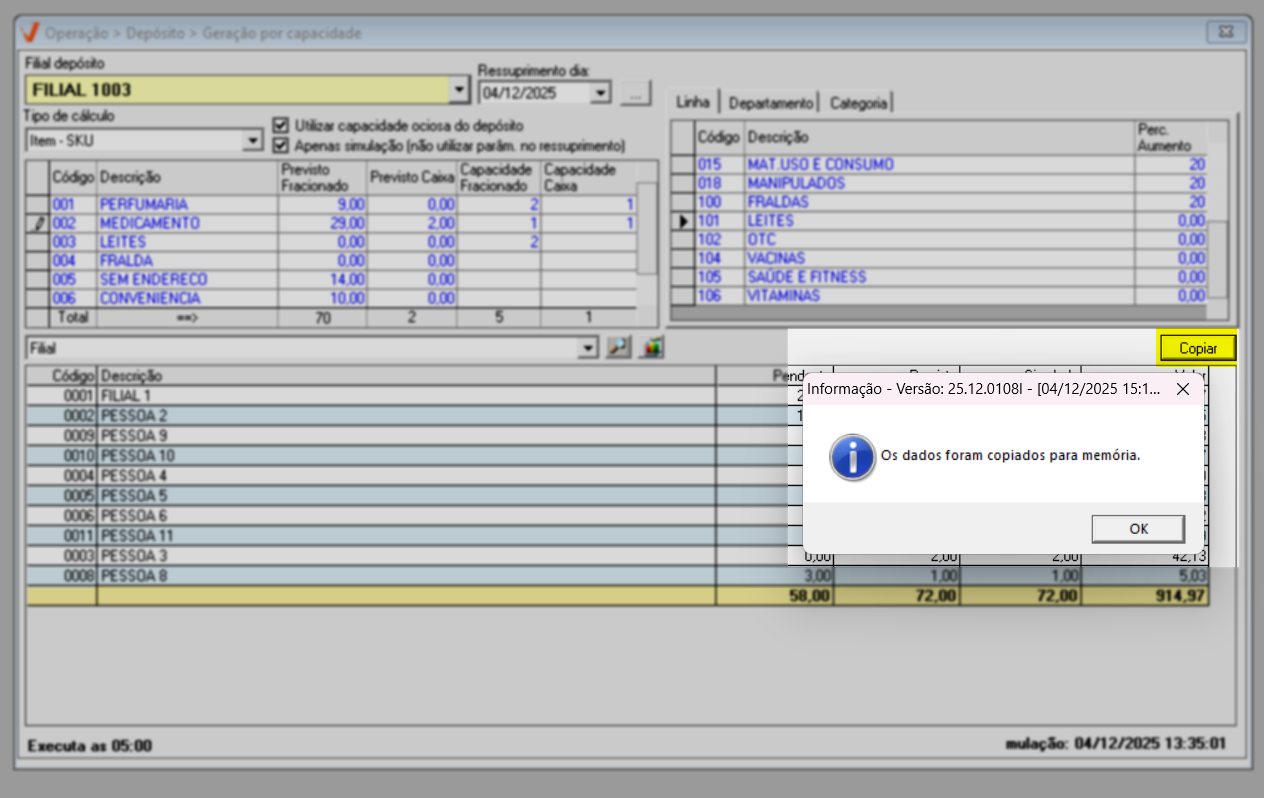
Se o usuário desejar incluir os dados da simulação em outro material, como uma planilha, documento ou relatório externo, basta clicar no botão “Copiar” e após, colar as informações na área de transferência de interesse.
Para análises mais avançadas, o sistema também oferece a opção de visualizar os dados em um relatório em formato de cubo dinâmico, para acessar este relatório, basta clicar no botão em destaque na imagem abaixo " ".
".
O relatório dinâmico permite personalizar as informações para análise, de forma mais flexível. Clique aqui para aprender a personalizá-lo o relatório.
Depois de realizar todas as simulações, ajustes e análises necessárias, o usuário pode pressionar F2 para gravar a simulação. É importante observar que a forma como essa simulação será utilizada depende da configuração marcada no campo “Apenas simulação (Não utilizar parâm. Ressuprimento)”. Quando marcado, o sistema grava a simulação apenas como consulta, sem aplicar esses parâmetros na geração oficial do ressuprimento. Quando desmarcado, os parâmetros da simulação são considerados pelo sistema na próxima geração do ressuprimento, seja automaticamente no processamento que ocorre às 5h, ou manualmente na tela "Geração/Simulação".
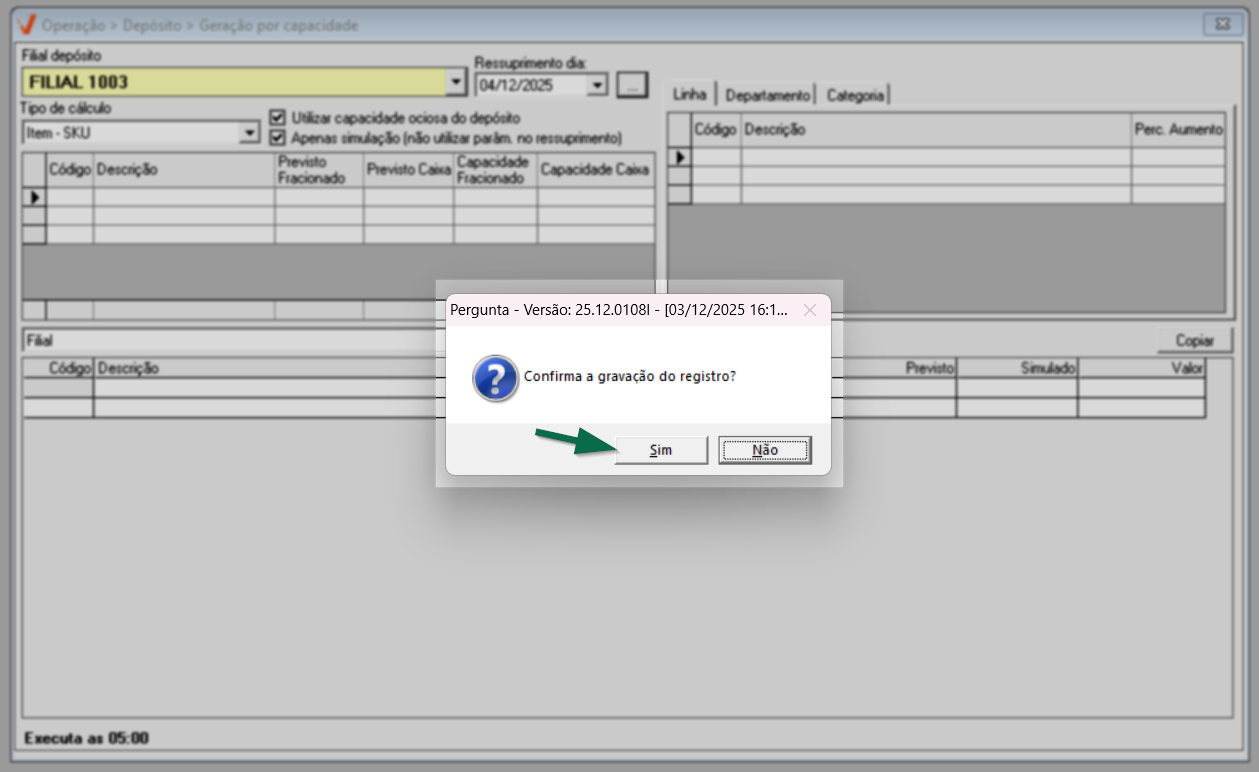
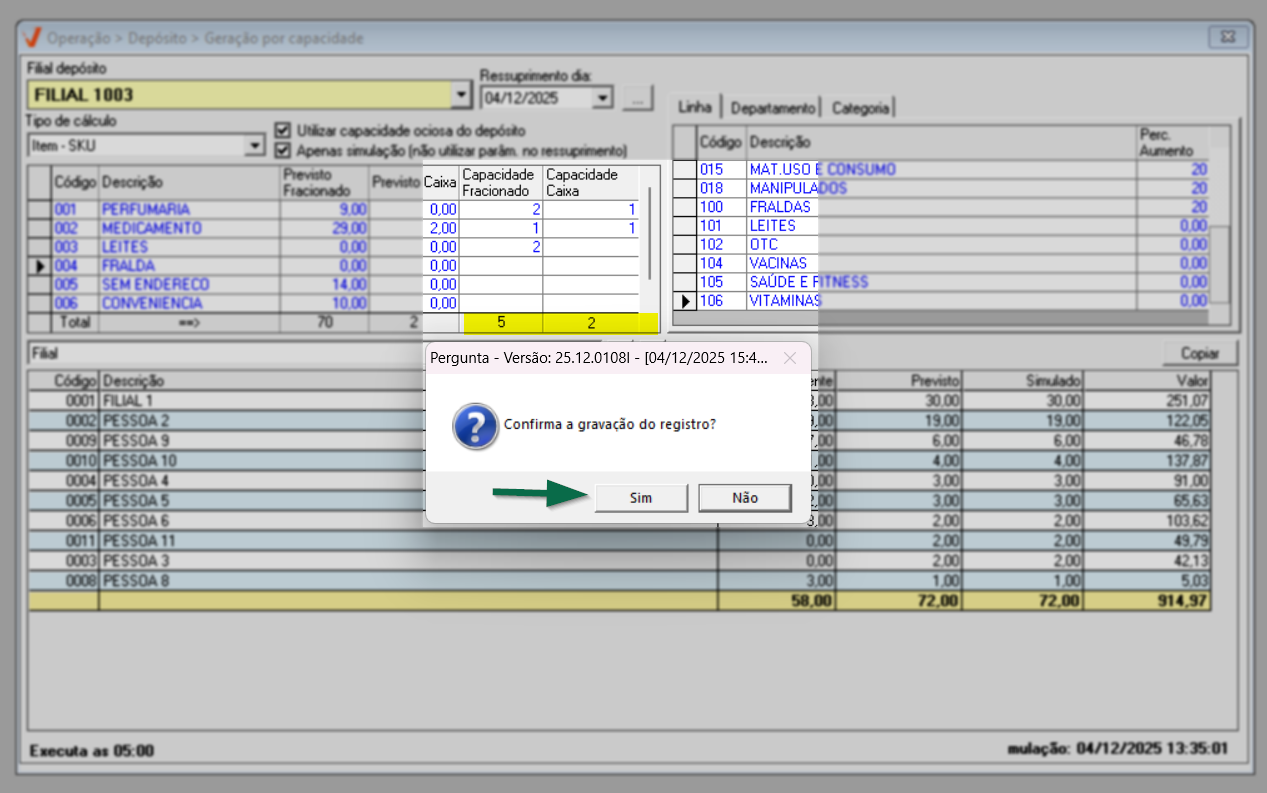
Ao confirmar a gravação, sistema soma as quantidades das colunas "Capacidade fracionado" e "Capacidade caixa" para calcular o limite total que será salvo naquela simulação ou ressuprimento e exibirá uma mensagem perguntando ao usuário se deseja confirmar a limitação do ressuprimento na quantidade de unidades informada. Clique em >> Sim para confirmar, ou em "Não" para cancelar a gravação.
Experiências 
✍️ Clique aqui, descreva o cenário com a experiência e a tratativa aplicada. Seu relato será avaliado e, se aprovado, contribuirá para a troca de conhecimento.
Nota final 
Este tópico tem como objetivo esclarecer pontos específicos e complementares relacionados à documentação, oferecendo informações adicionais que contribuem para uma melhor compreensão do conteúdo apresentado.
- Destaques visuais apresentados no documento;
- Termos técnicos utilizados:
Categoria: As categorias representam um nível mais específico dentro da linha, organizando os produtos conforme seu uso, função ou tipo. Esse detalhamento é fundamental para a gestão comercial, reposição e análises de desempenho. Por exemplo, dentro da linha fraldas podem existir categorias como fraldas descartáveis e toalhas umedecidas, enquanto na linha biscoitos podem existir biscoitos recheados ou cream cracker.
Departamento: na árvore mercadológica, departamento é um dos primeiros níveis de hierarquia para classificar produtos, como "Bebidas", "Padaria" ou "Higiene". Ele serve para agrupar produtos de forma ampla e estratégica, facilitando a gestão, a análise de vendas e a organização do ponto de venda físico e/ou virtual.
Linhas: linhas de produtos são agrupamentos que reúnem itens com características ou finalidades semelhantes dentro de um mesmo departamento. Elas facilitam o gerenciamento, a análise e as parametrizações ao permitir que produtos relacionados sejam tratados de forma conjunta em vez de individual. Exemplos comuns incluem a linha "Fraldas", "Cuidados com o cabelo" ou "Biscoitos", cada uma agrupando produtos de naturezas semelhantes.
- SKU é um código único que identifica um item auxiliando na gestão de estoque. O produto pode ter diferentes variações, como cores, tamanhos ou modelos, portanto, cada variação poderá ter seu próprio SKU, neste caso, essa coluna exibe a quantidade total existente para o produto.
Explore outros conteúdos e descubra o passo a passo da operação.