Módulo Fiscal - Cadastro
A "Natureza de Operação" ou "Movimentação" descreve o tipo de operação realizada com a mercadoria. Trata-se de uma informação obrigatória na nota fiscal eletrônica (NF-e). Por exemplo, quando se vende um produto, a "Natureza de Operação "será "Venda", e em caso de devolução, a Natureza será "Devolução de venda". Desta forma, ela é utilizada para identificar todas as operações fiscais que envolvem o produto, tais como compra, venda, devolução, remessa, retorno, entre outras. Na tela de cadastro e consulta das Naturezas de Operação no Vetor Farma, é possível identificar os movimentos fiscais relacionados a cada operação. Assim, o correto preenchimento e a adequada configuração dessas naturezas são essenciais para garantir a conformidade fiscal, evitar inconsistências nas notas emitidas e assegurar maior controle sobre as movimentações de mercadorias.

É importante ressaltar que o sistema Vetor Farma oferece um cadastro prévio das principais Naturezas de Operação utilizadas pelo mercado varejista, a fim de atender melhor seus clientes. Contudo, caso o usuário necessite cadastrar uma Natureza personalizada, é possível fazê-lo através desta tela.
Como acessar
- Realize o login no módulo Fiscal do sistema Vetor Soluções
- Em seguida, o menu: Cadastros >> Parâmetros fiscais >> Natureza de movimentação >> Cadastro.
1º Passo – Cadastrar natureza de movimentação
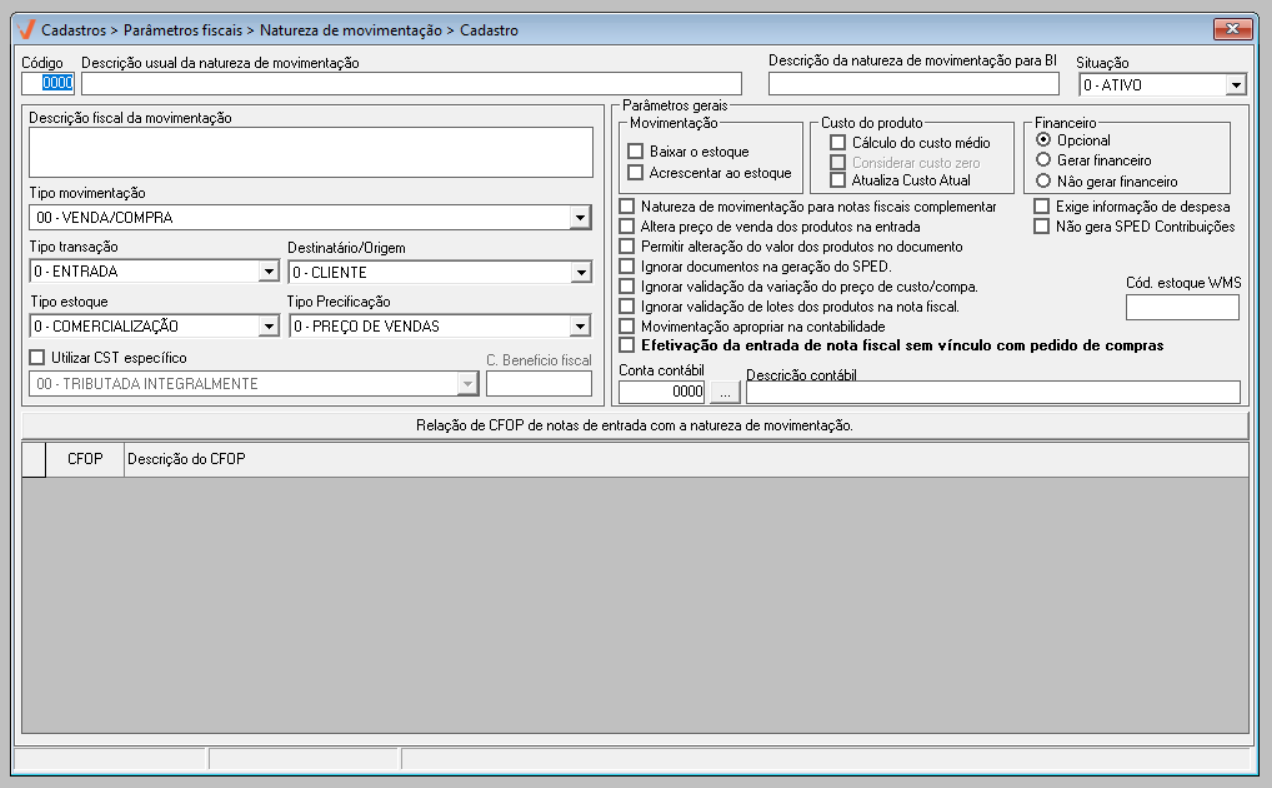
Ao abrir a tela, será exibido o campo "Código", em que o usuário poderá utilizar para realizar a consulta de cadastros existentes, ou, criar um novo cadastro personalizado conforme a necessidade. Veja a seguir como realizar um novo cadastro, mas caso queira aprender como realizar a consulta de um cadastro, clique aqui.
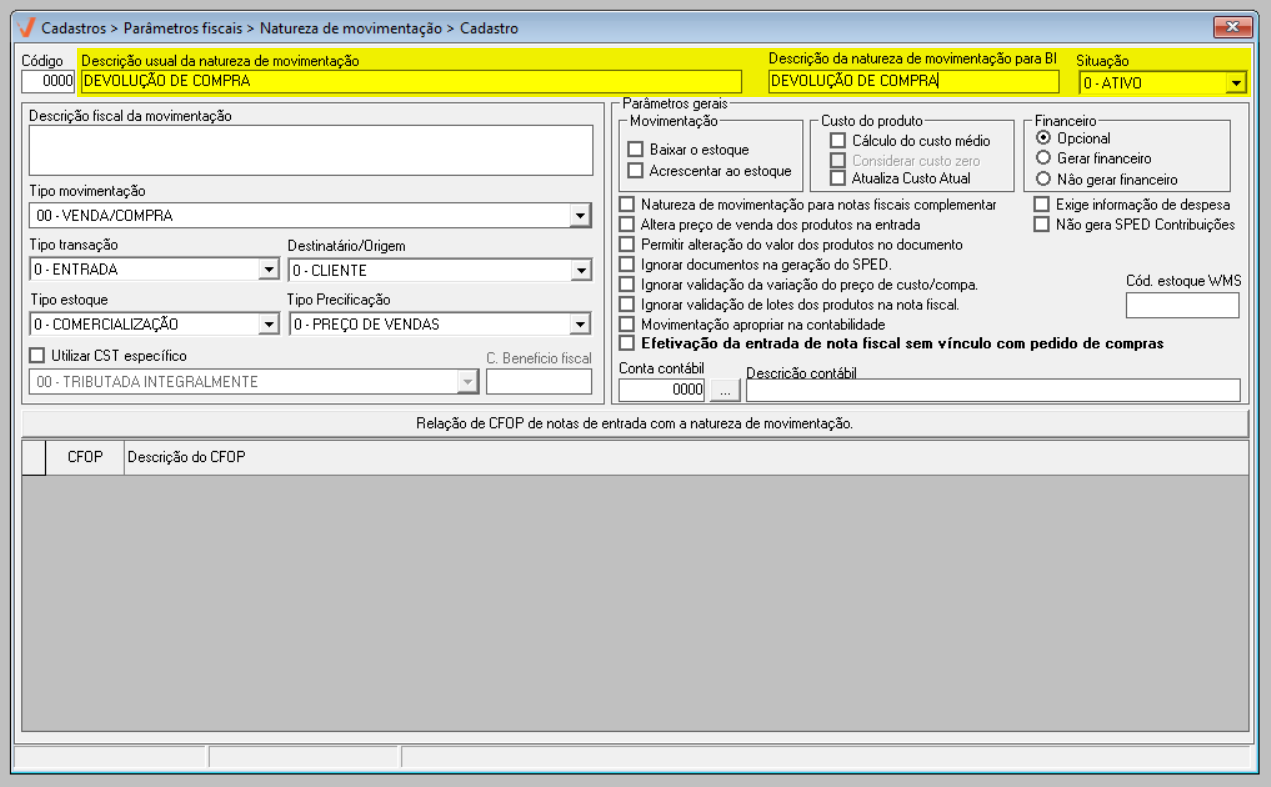
Para iniciar, informe no campo "Descrição usual da natureza de movimentação" um nome de fácil identificação para a natureza de movimentação, pois ela será a nomenclatura exibida nos processos do sistema. Além disso, informe no campo "Descrição da natureza de movimentação para BI" a descrição para uso em integração com BI. Logo à frente em "Situação", defina o status do cadastro entre 0 - Ativo ou 1 - Inativo.
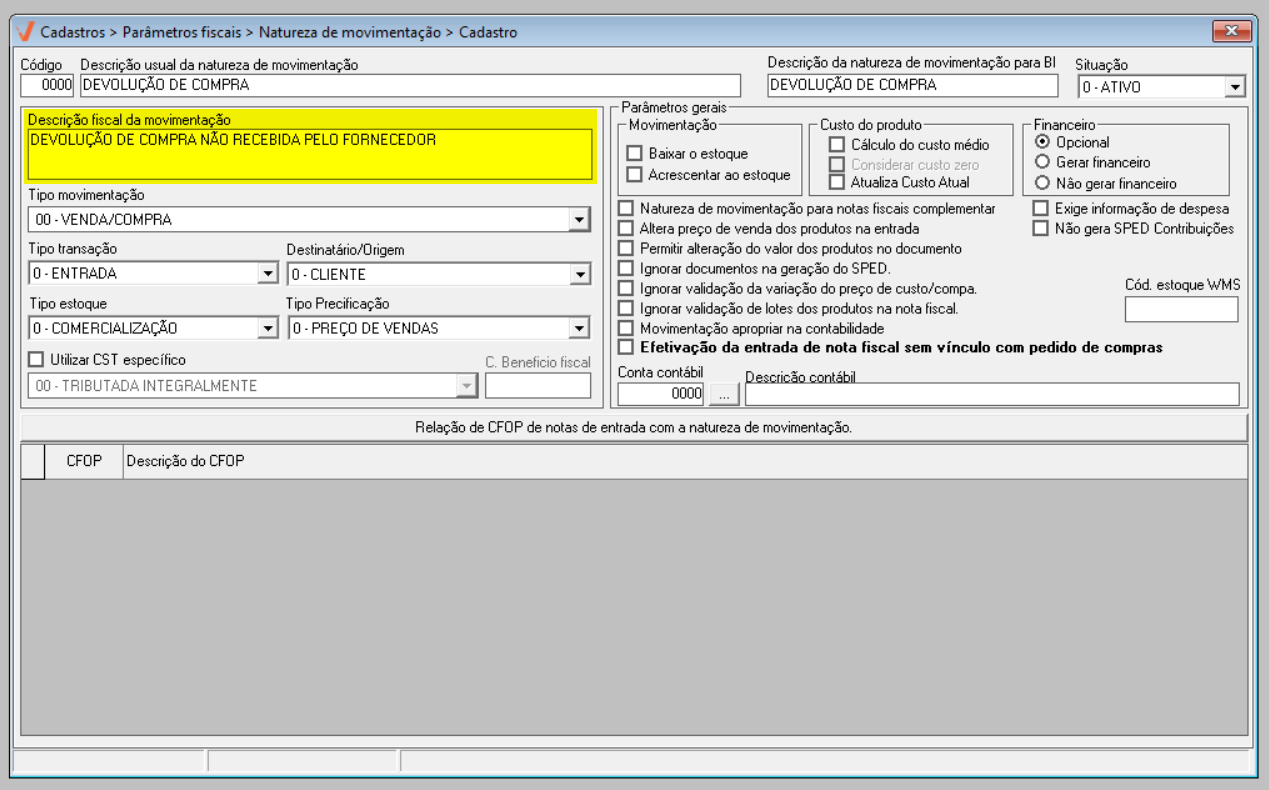
A seguir, em "Descrição fiscal da movimentação", informe a nomenclatura padrão da operação, conforme os parâmetros fiscais estabelecidos, como por exemplo: Vendas; Entrada de compras; Devolução de compras; Remessa; Retorno, dentre outros.
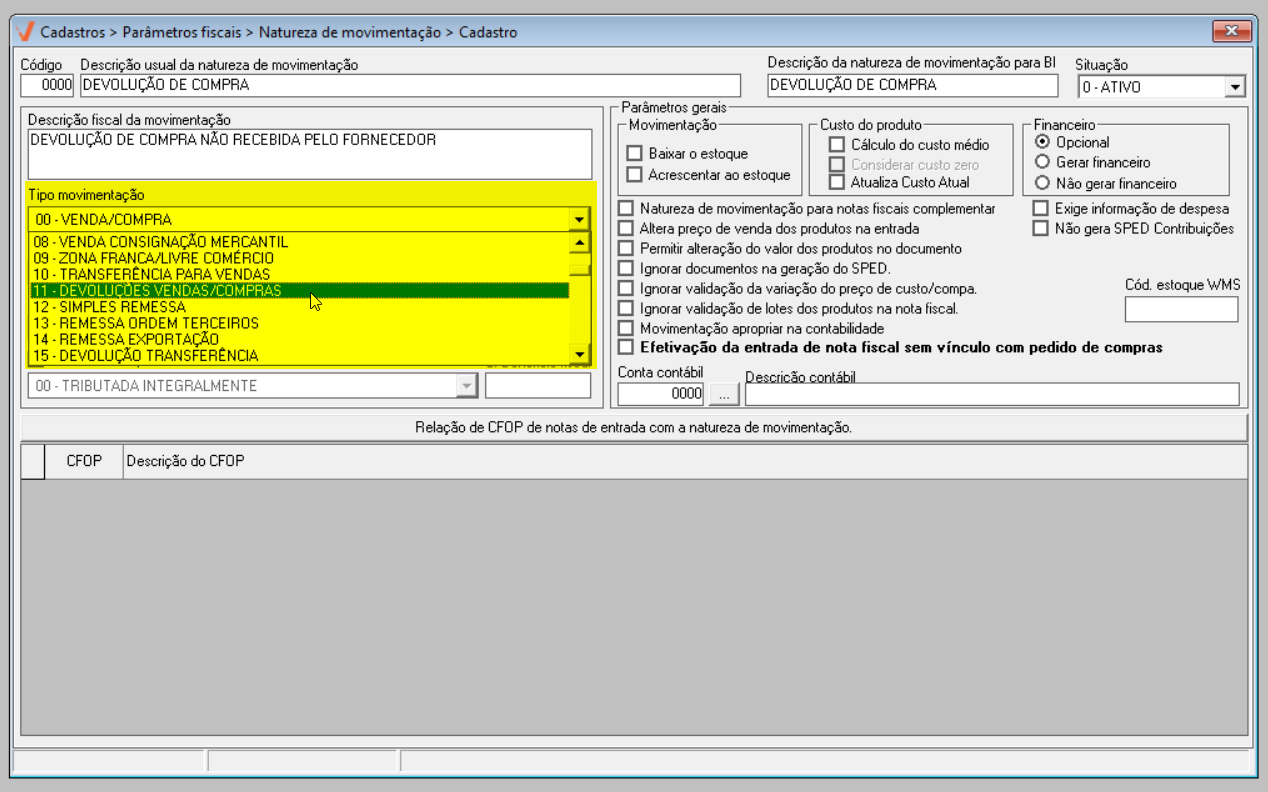
Em seguida, defina o "Tipo da movimentação" considerando que ele deverá corresponder ao que a movimentação irá realizar. Ou seja, se a natureza de operação a ser cadastrada for devolução de compra, o seu tipo será 11 - Devoluções vendas/compras.
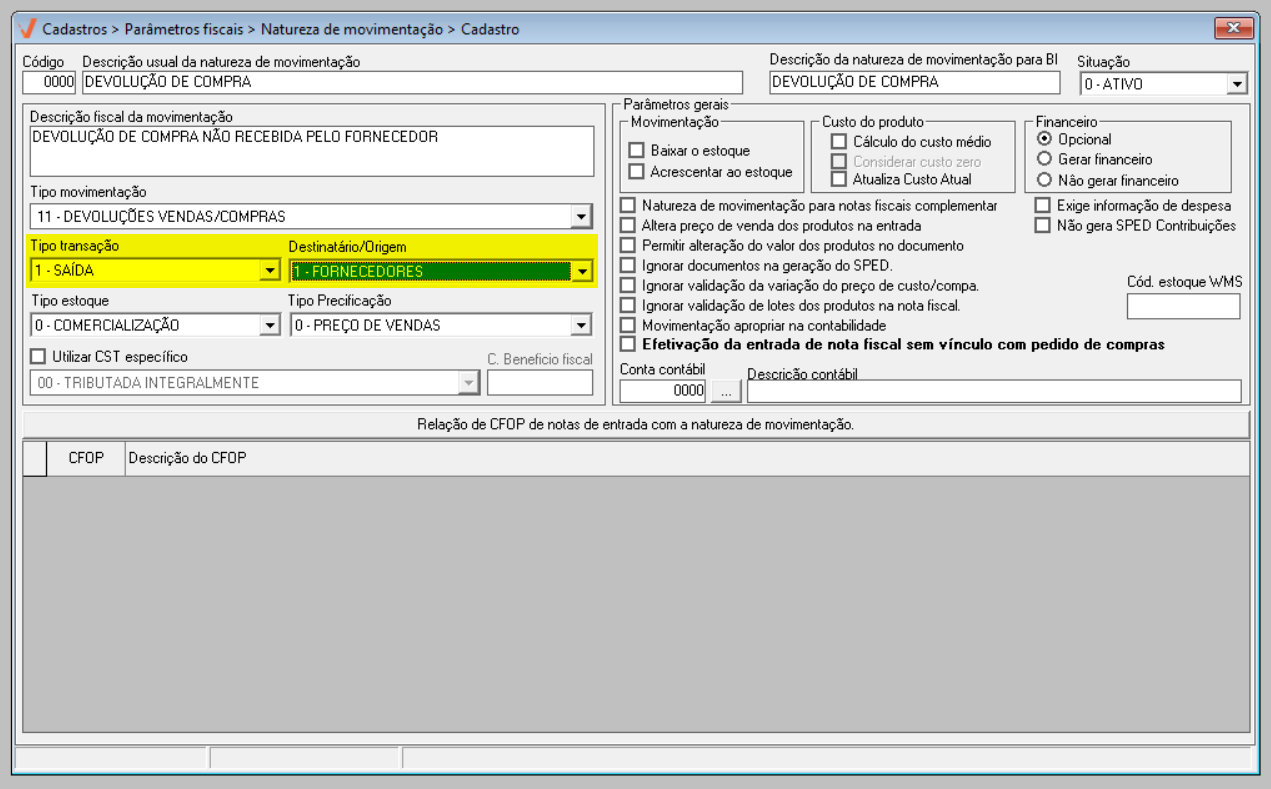
Em "Tipo transação", selecione se a operação será uma Entrada ou Saída de produtos. Em seguida, defina em "Destinatário/Origem" o destino da mercadoria nas transações de Entrada, ou, a Origem dos produtos para as transações de Saída, exemplo: 0 - Cliente; 1 - Fornecedores ou 2 - Filiais
Abaixo, em "Tipo estoque", selecione uma das opções:
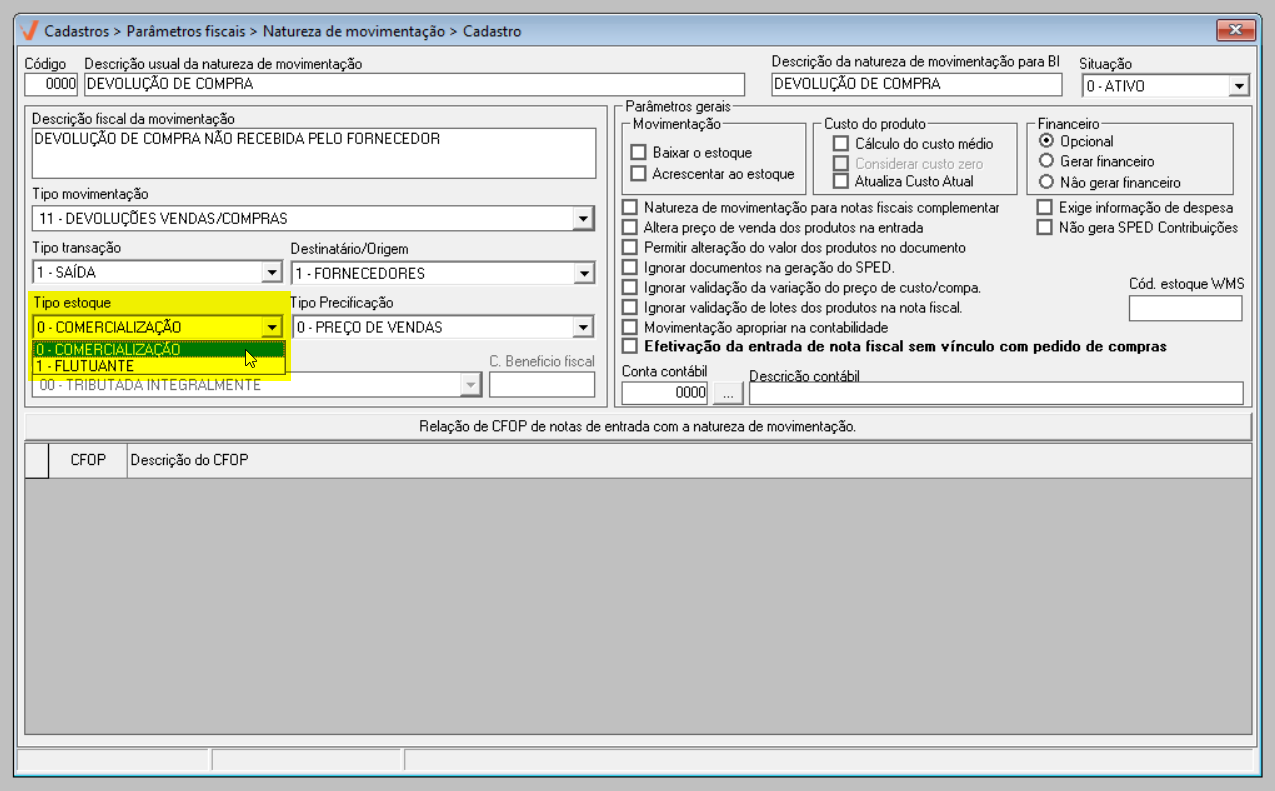
- Comercialização: Ao selecionar esta opção, as mercadorias que serão movimentadas entrarão e sairão do estoque principal, ou seja, serão aquelas para comercialização imediata e direta.
- Flutuante: Se marcar esta opção, as movimentações deverão ocorrer no estoque utilizado para cobertura, o qual atenderá às exigências inesperadas de demanda.
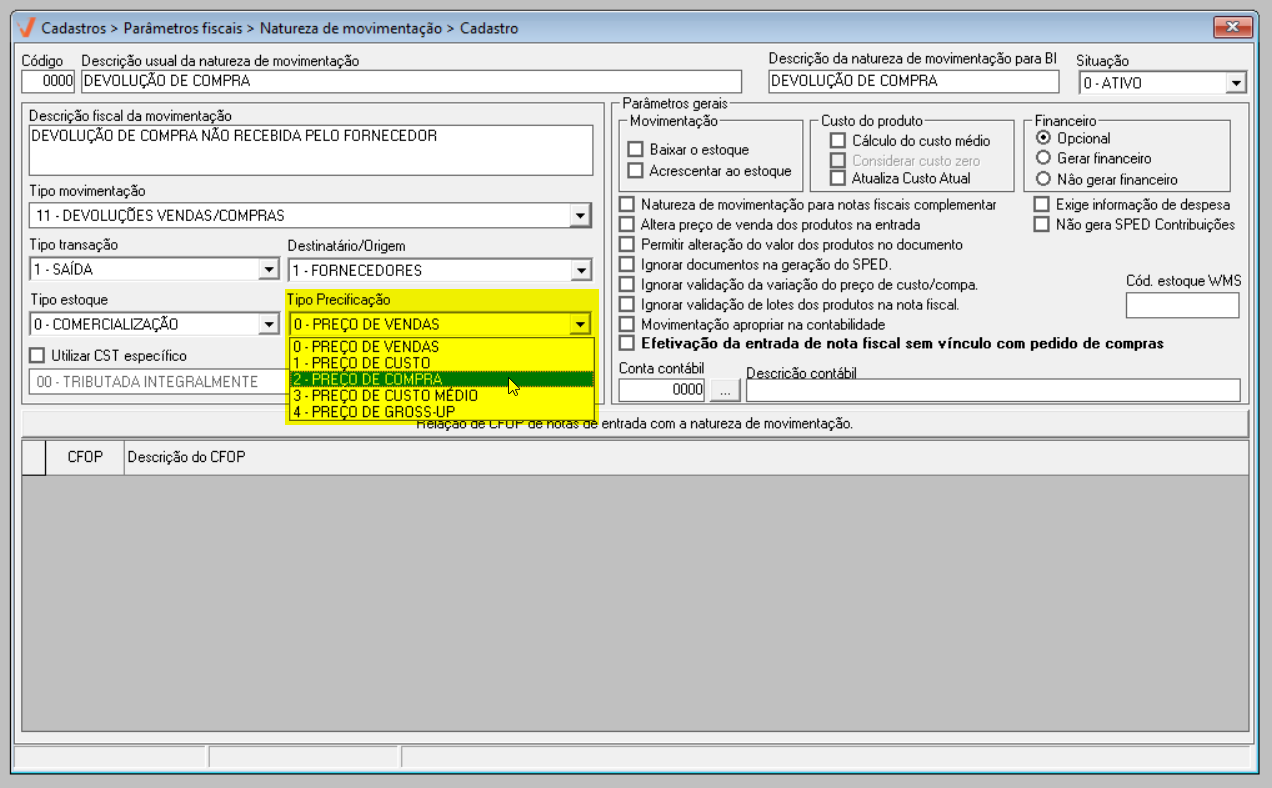
Já em "Tipo de precificação", defina qual o preço do produto que constará na nota fiscal, exemplo: 0 - Preço de Vendas; 1 - Preço de custo; 2 - Preço de compra, 3 - Preço de custo médio e 4 - Preço de Gross-UP.
No campo "Utilizar CST específico (Código de Situação Tributária)", o sistema por padrão, sugere a seleção da opção 00 -Tributada Integralmente, mas caso precise, o usuário poderá selecionar uma situação específica. Para isso, marque a opção " Utilizar CST específico" e escolha a tributação do ICMS desejada.
Caso tenha dúvidas a respeito de qual C.S.T (Código de Situação Tributária) informar, consulte o seu departamento de contabilidade.
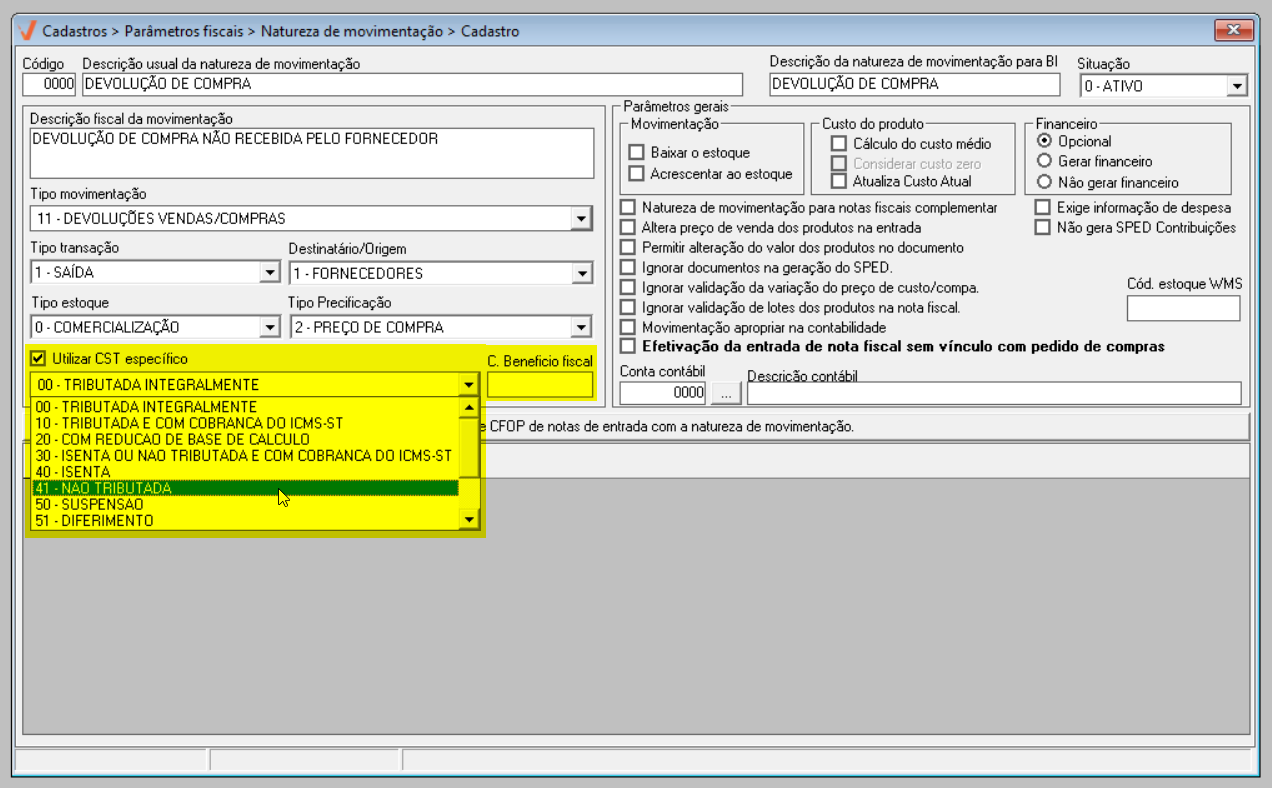
Caso a opção " Utilizar CST específico" seja selecionada, o campo "C. Benefício fiscal" será habilitado para ser informado o Código de Benefício Fiscal de ICMS.
O Código de Benefício Fiscal é uma sequência de letras e números, iniciados pela sigla da UF em questão, cujo objetivo é identificar em qual grupo de Benefício Fiscal aquele item se enquadra. A partir de 1º de julho de 2023, empresas do estado de Goiás que forem emitir Nota Fiscal Eletrônica (NF-e) ou Nota Fiscal de Consumidor Eletrônica (NFC-e) com qualquer benefício fiscal de ICMS, deverá, conforme a “Tabela de Códigos de Benefícios Fiscais”, informar o respectivo código. Caso essa informação não seja inserida, haverá a rejeição da nota e a empresa ficará impedida de emitir o documento fiscal. Para ficar por dentro dos detalhes desta informação, acesse o site da Secretaria de Estado da Economia - GO.
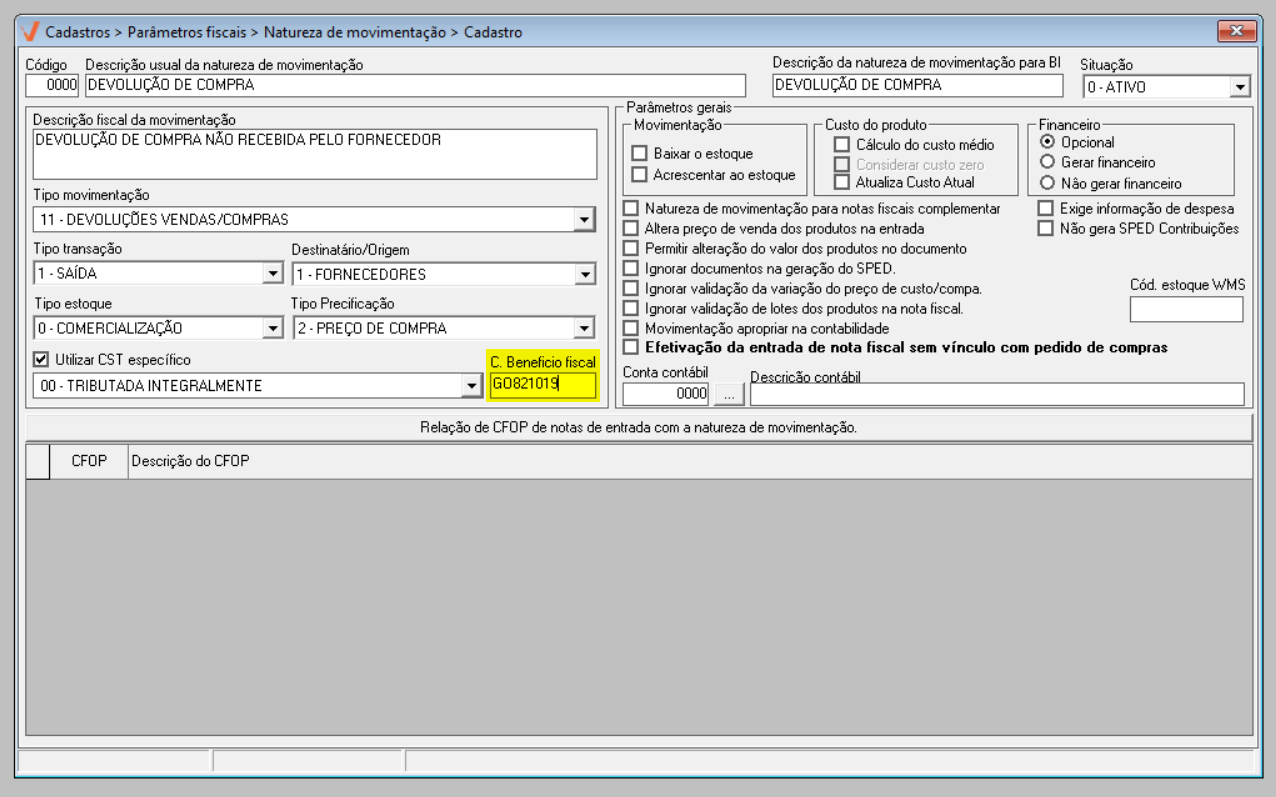
Após definir os parâmetros iniciais, o usuário poderá salvar o cadastro pressionando F2 e confirmando a mensagem exibida. Caso seja necessário incluir mais informações, utilize a seção "Parâmetros gerais". Nela, é possível continuar o preenchimento e selecionar as opções disponíveis.
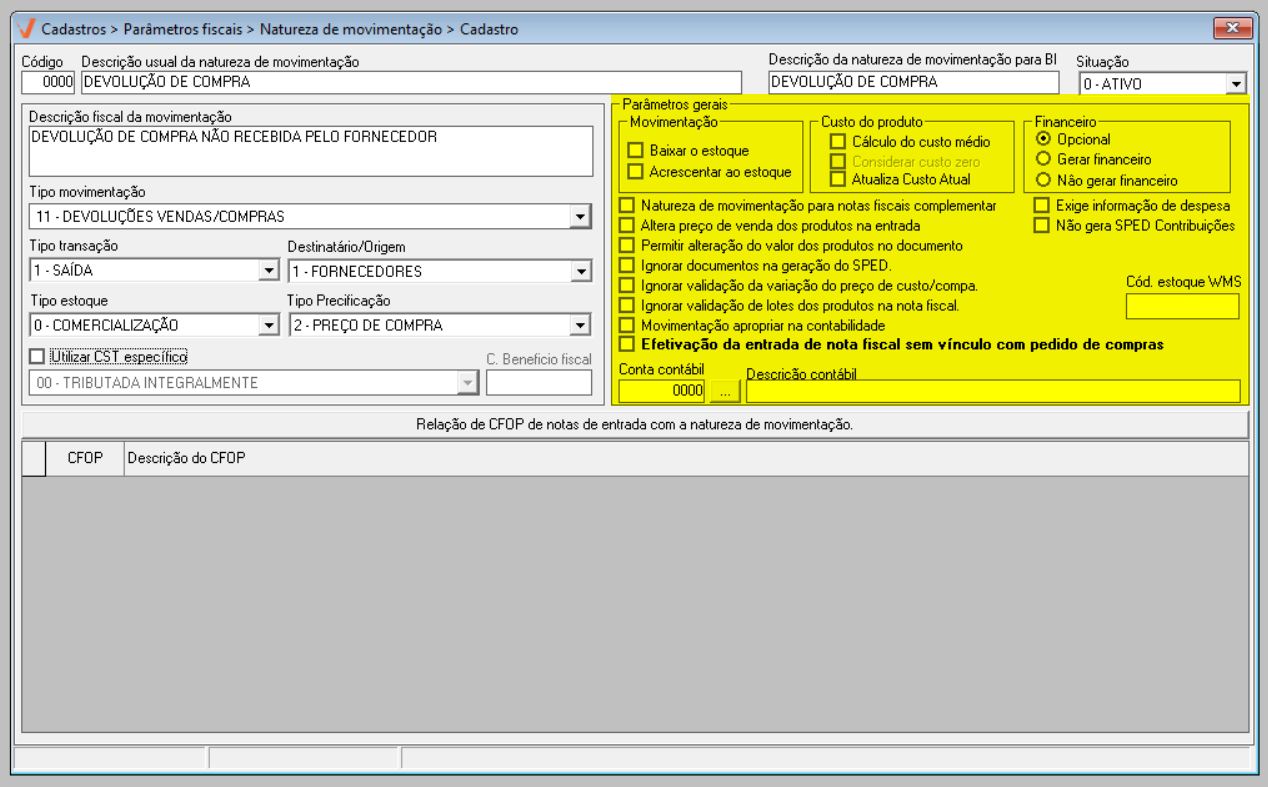
Veja a seguir o intuito de cada opção desta seção:
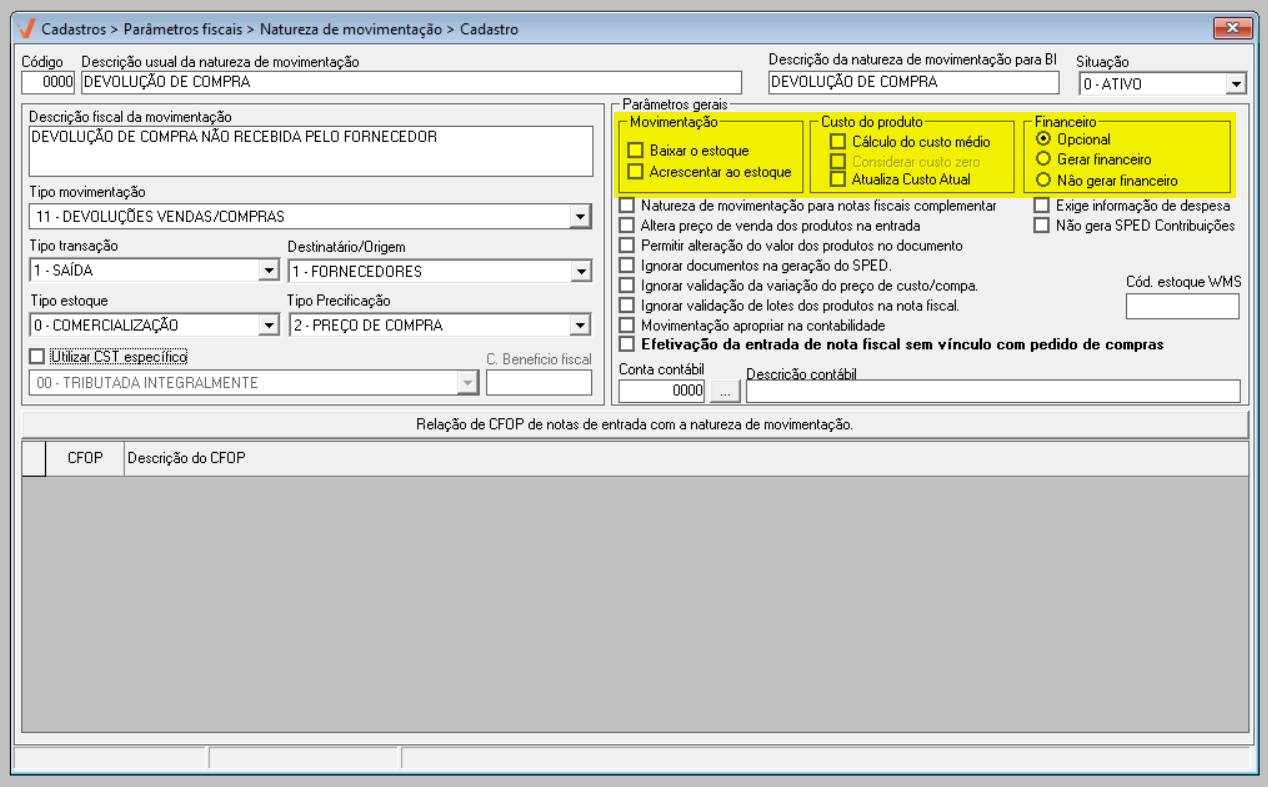
- Movimentação:

Movimentações de entrada que não impactam o estoque poderão ser excluídas, caso necessário. Ou seja, para que a exclusão seja permitida, a nota fiscal não deve alterar o estoque dos produtos.
- Baixar o estoque: Esta opção é destinada às transações de saída de mercadoria, ao marcá-la, o sistema efetuará a baixa automática no estoque.
- Acrescentar ao estoque: Esta é destinada às transações de entrada de mercadoria, ao marcá-la o sistema acrescentará automaticamente a mercadoria ao estoque.
- Custo do produto:
- Cálculo do custo médio: Quando marcada, ao efetuar a emissão das notas fiscais de entrada, o sistema atualizará automaticamente o preço do produto constante na nota para o preço de custo médio do produto.
- Considerar custo zero: Por padrão esta opção está desabilitada, pois será habilitada apenas para transações de bonificação, onde o estabelecimento oferece ao cliente, de forma gratuita, uma quantidade excedente de certa mercadoria, seja devido à quantidade adquirida, fidelidade do cliente, dentre outras situações comerciais.
- Atualiza custo atual: Quando marcada, ao efetuar a emissão das notas fiscais de entrada, o sistema atualizará automaticamente o preço do produto constante na nota, para o preço atual do produto.
- Financeiro:
- Opcional: Ao marcar esta opção, o usuário poderá decidir se deseja ou não gerar o financeiro das notas fiscais para a natureza de movimentação em questão.
- Gerar financeiro: Quando marcada, determinará a geração obrigatória do financeiro das notas fiscais que tenham a natureza de operação/movimentação identificada no momento da entrada do documento fiscal no sistema.
- Não gerar financeiro: Quando marcada, proibirá a geração do financeiro das notas fiscais.
E ainda:
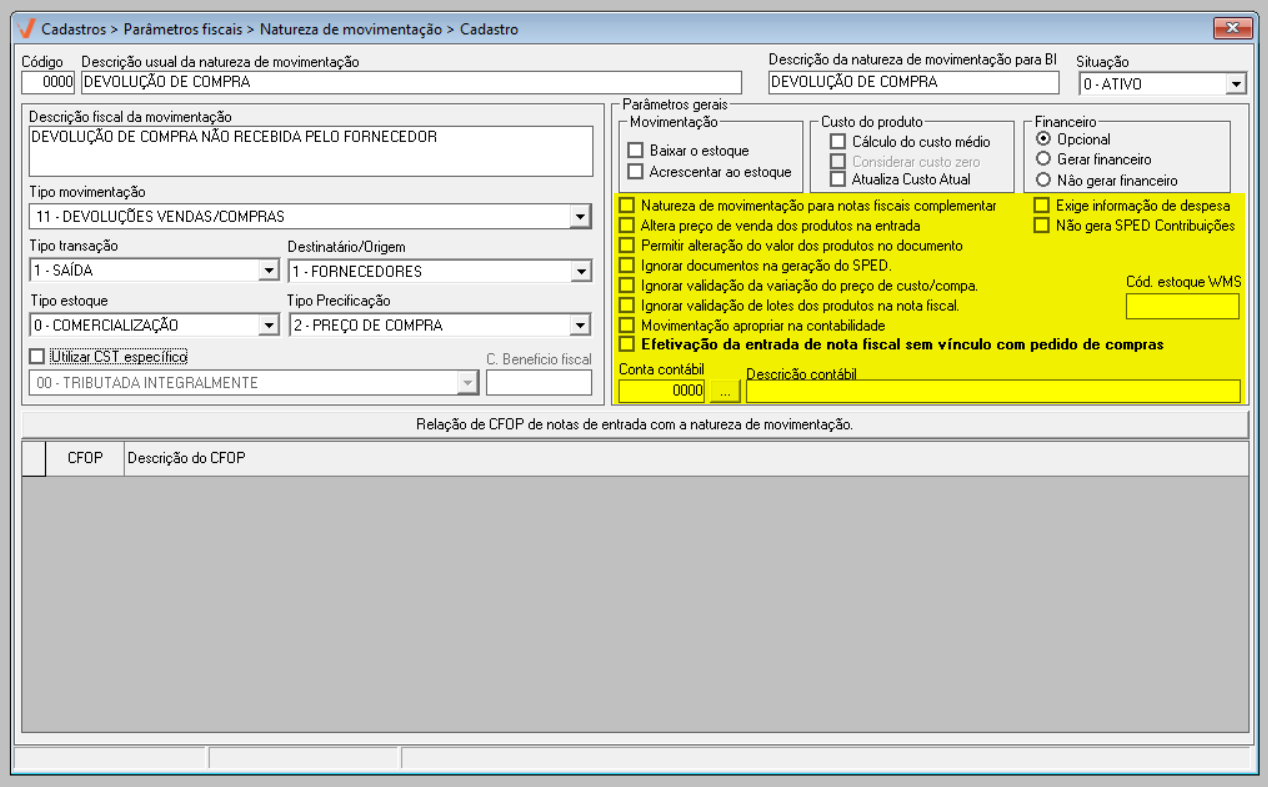
- Natureza de movimentação para notas fiscais complementares: O usuário deverá marcar esta opção quando se tratar de uma Natureza de Operação para uma Nota fiscal complementar.
A nota fiscal complementar é utilizada para acrescentar os dados e valores que não foram informados na NF-e original. A legislação prevê a sua emissão nos casos de exportação, diferença de preço e/ou quantidade e erro de cálculo ou classificação fiscal.
- Altera preço de venda dos produtos na entrada: Se marcar esta opção, ao efetuar a emissão das notas fiscais de entrada, o sistema atualizará automaticamente o preço do produto constante na nota, para o preço atual de venda definido conforme os parâmetros de preços por margem de lucro.
- Permitir alteração do valor dos produtos no documento: Esta opção quando marcada permite alterar o preço dos produtos diretamente no documento fiscal.
- Ignorar documentos na geração do SPED: O documento fiscal não será considerado na geração do SPED, ou seja, suas informações não serão registradas e enviadas para as autoridades fiscais das unidades federadas e da Secretaria da Receita Federal do Brasil.
- Ignorar validação da variação do preço de custo/compra: Desconsiderará os produtos que tiveram variação no preço de custo/compra.
- Ignorar validação de lotes dos produtos na nota fiscal: Marcando esta opção optará por ignorar os lotes nas emissões das notas fiscais que utilizam esta natureza de movimentação.
- Movimentação apropriar na contabilidade: Marcando esta opção, estará optando por reconhecer o lançamento como despesa na exportação contábil, como exemplo: notas de aquisição de serviço de telecomunicação, saneamento, marketing, etc. Isso é utilizado quando a loja deseja lançar a nota fiscal de serviços ao invés de apenas lançar o contas a pagar.
- Efetivação da entrada de nota fiscal sem vínculo com pedido de compras: Ao marcar essa opção, o sistema libera o lançamento de notas produtos, serviços, bonificações e ajustes sem exigir um pedido de origem. Quando a opção não estiver marcada, a vinculação ao pedido de compra é obrigatória.
- Exige informação de despesa: Quando marcada, determinará obrigatória a informação dos dados correspondentes às despesas.
- Não gera SPED contribuições: Se marcar esta opção não será gerado o SPED de contribuições para envio às autoridades fiscais.
- Cód. estoque WMS: Informe, se houver, o código, endereço ou tipo de estoque em sistemas integrados (WMS).
- Conta contábil: Nesta seção o usuário poderá vincular uma conta contábil cadastrada para fins de apresentação no DRE - Demonstração de resultados por exercício. Para isso informe o código da conta e tecle >> Enter ou clique sobre o botão de pesquisa "
" e efetue a busca, com isso, a descrição contábil será revelada à frente.

Dúvidas sobre como utilizar a tela de consulta? Clique aqui e leia o artigo deste processo.
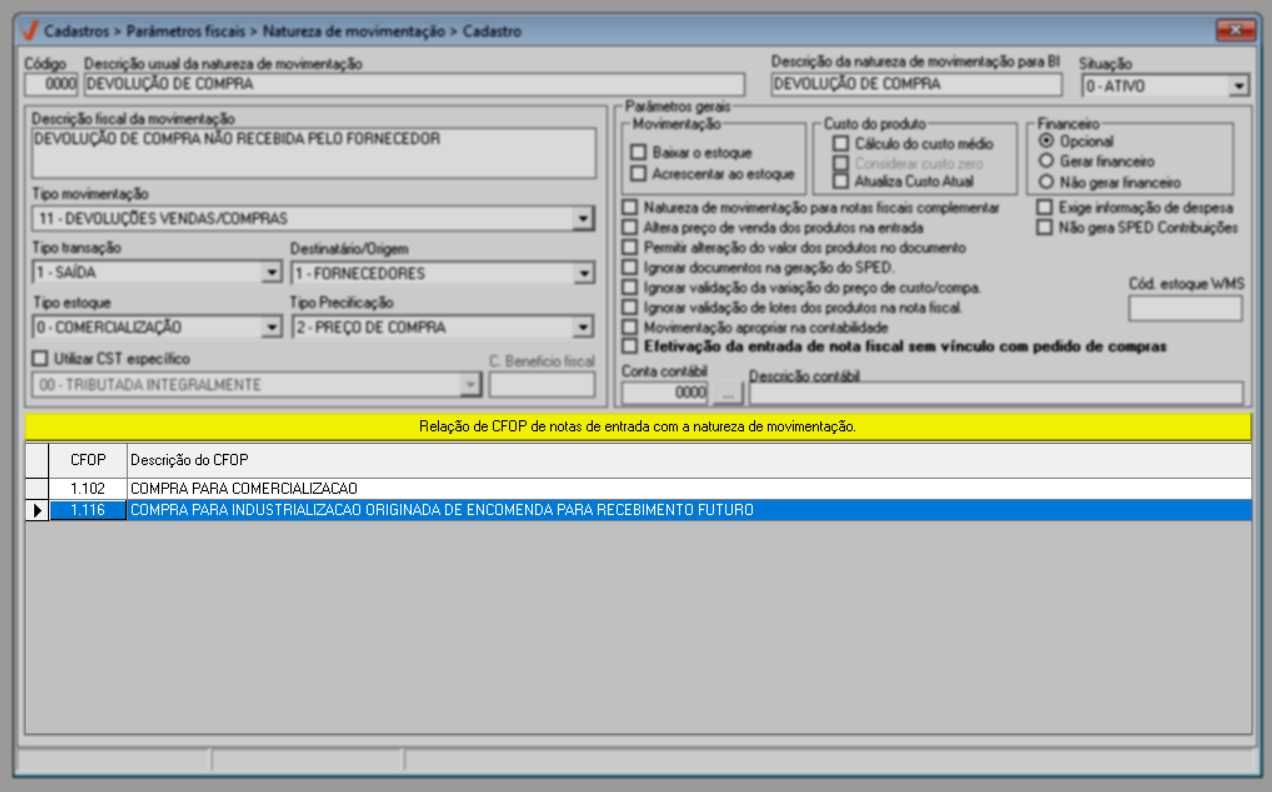
Na sequência, adicione um ou mais CFOP(s) que identifique a natureza de circulação dos produtos das notas fiscais de entrada que utilizarem esta natureza de movimentação. Em outras palavras, ao associar os respectivos CFOPs ao efetivar a entrada do documento, por exemplo, o CFOP vinculado identificará a natureza da movimentação do documento para o documento. Para isso, clique em Relação de CFOP de notas de entrada com a natureza de movimentação e na tela de consulta que será exibida, selecione e informe o parâmetro de consulta e na sequência tecle >> Enter, a seguir, localize o CFOP desejado e selecione o resultado com um duplo clique, para concluir clique em >> Confirmar. Feito isso, o código e a descrição do CFOP serão listados na respectiva seção da tela de cadastro da natureza de movimentação.
Dúvidas sobre a tela de consulta? Clique aqui e leia o artigo deste processo.
Definidos os parâmetros, tecle o atalho F2 para salvar. Em seguida, será apresentada a mensagem: “Deseja salvar o registro atual?”, clique em >> Sim para confirmar a operação.
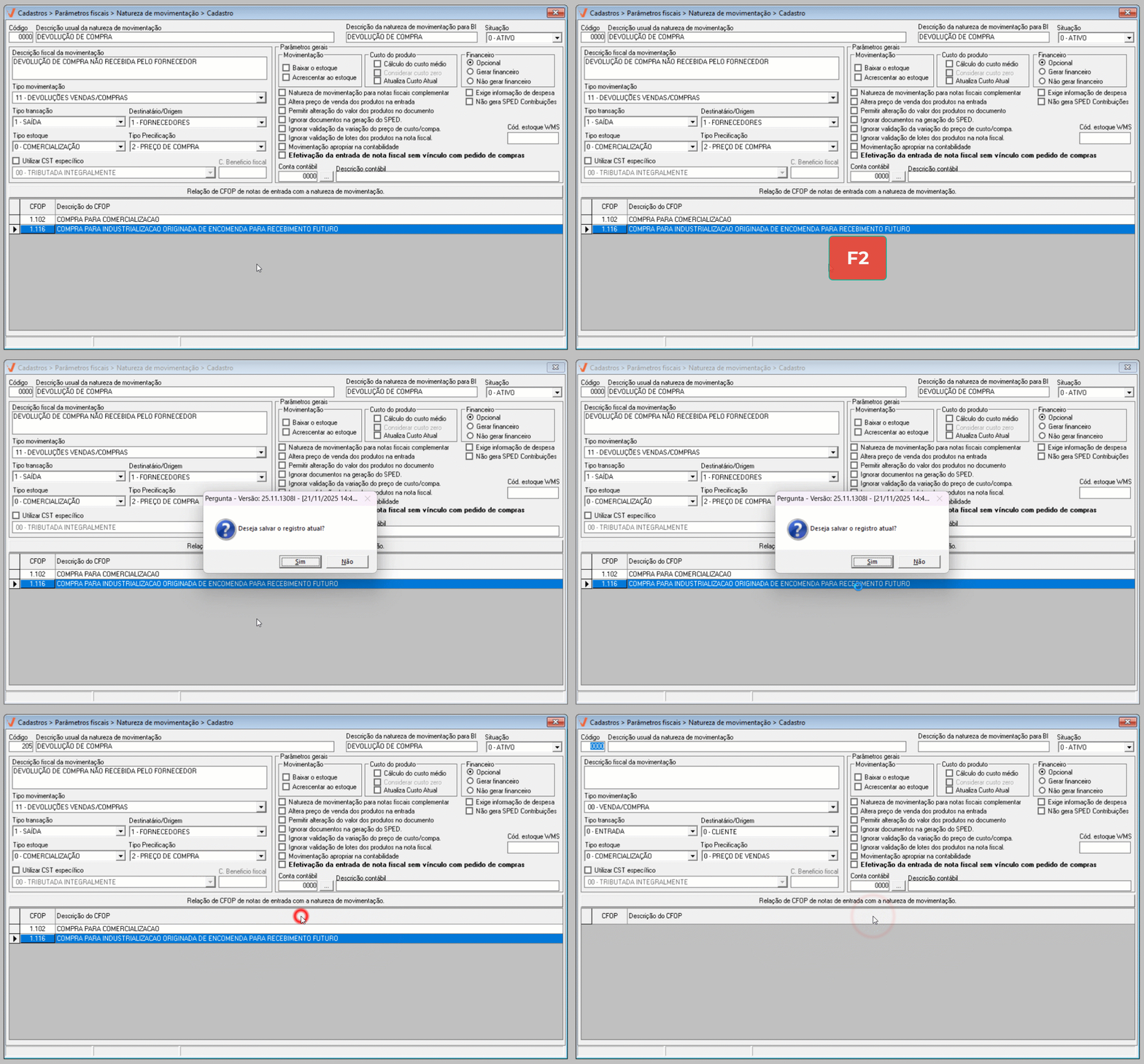
Após salvar, será gerado um código de identificação para a natureza de operação cadastrada.
Observe que no campo "Parâmetros gerais", nenhuma das opções é selecionada, isso permite que a Nota Fiscal de entrada seja excluída.
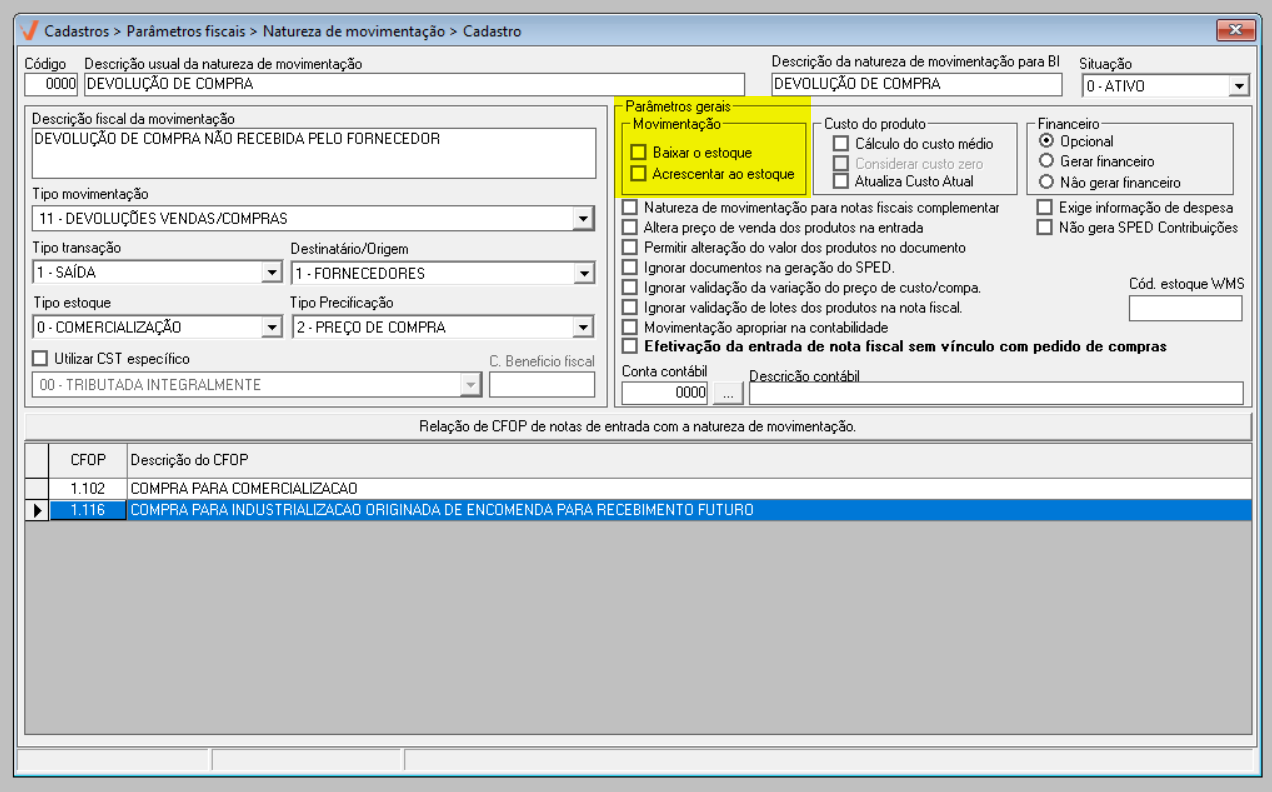
Além disso, a natureza da movimentação precisa ser do tipo "uso e consumo". Dessa forma, o procedimento não afeta dados de custos, transferências ou outras informações financeiras. Que saber como excluir uma Nota Fiscal de entrada? Clique aqui.
2º Passo – Consultar natureza de movimentação
Para realizar a consulta de uma natureza de movimentação, digite no campo “Código”, o código interno do registro seguido de >> Enter. Ou, tecle o atalho F6 para realizar a consulta e seleção. Clique aqui e veja como realizar uma consulta por meio desta tela. Feito isso, o registro será detalhado na tela, confira o exemplo:

Ao detalhar o registro, o usuário poderá realizar alterações, no entanto, será necessário que tecle o atalho F2 e confirme a operação para salvar as edições.
Experiências 
✍️ Clique aqui, descreva o cenário com a experiência e a tratativa aplicada. Seu relato será avaliado e, se aprovado, contribuirá para a troca de conhecimento.
Nota final 
Este tópico tem como objetivo esclarecer pontos específicos e complementares relacionados à documentação, oferecendo informações adicionais que contribuem para uma melhor compreensão do conteúdo apresentado.
- Destaques visuais apresentados no documento.
- Termos técnicos utilizados:
- BI: Business Intelligence, ou BI, é um conjunto de processos, ferramentas e práticas usadas para transformar dados brutos em informações claras e úteis para apoiar a tomada de decisões em uma empresa.
- CST: É um código numérico utilizado em documentos fiscais (como a Nota Fiscal Eletrônica - NF-e) para identificar a situação tributária de um produto ou serviço em relação a tributos como ICMS, IPI, PIS e COFINS. É fundamental para o cálculo correto dos impostos e para o cumprimento das obrigações fiscais das empresas.
- Cálculo do custo médio: Corresponde a um valor que consiste na média entre o último custo médio e o custo da nova compra feita. O sistema calculará o custo médio conforme a entrada do item (Nota fiscal de compra e/ou transferência).
- SPED: O SPED (Sistema Público de Escrituração Digital) é uma plataforma criada pelo governo brasileiro para unificar a recepção, validação e armazenamento das obrigações fiscais e contábeis das empresas.
- WMS: O WMS, ou Warehouse Management System, é um software que ajuda as empresas a gerenciar e controlar as operações diárias de depósitos, da entrada à saída de mercadorias e materiais de um centro de distribuição ou execução. O software de WMS é um componente-chave da gestão da cadeia de suprimentos e fornece visibilidade em tempo real do estoque da empresa, em depósitos e em trânsito.
- CFOP: CFOP significa Código Fiscal de Operações e Prestações. Trata-se de um código numérico utilizado para identificar a natureza de cada operação de entrada ou saída realizada pela empresa.
Explore outros conteúdos e descubra o passo a passo da operação.