Módulo Fiscal - Perfis de tributação (RT)
A tela "Perfis de Tributação (RT)" foi desenvolvida para a configuração das alíquotas e regras dos novos tributos IBS - Imposto sobre Bens e Serviços e CBS - Contribuição sobre Bens e Serviços, instituídos pela Reforma Tributária, conforme a Emenda Constitucional nº 132/2023. O IBS substituirá tributos de competência Estadual e Municipal, unificando a arrecadação sobre o consumo nessas esferas, enquanto a CBS concentrará a tributação de competência Federal, também incidente sobre bens e serviços. Ambos os impostos integram o novo modelo de tributação sobre o consumo adotado no país. A reforma prevê um período de transição gradual entre 2026 e 2033, no qual o sistema tributário atual coexistirá com o novo modelo, até a substituição definitiva dos tributos antigos pelos novos impostos. Dessa forma, a tela "Perfis de Tributação (RT)" tem como objetivo proporcionar a configuração dos perfis de tributação, a fim de assegurar a conformidade fiscal na emissão de NF-e e NFC-e a partir de 01/01/2026, atendendo às exigências legais estabelecidas pela nova legislação.

É importante destacar que esta documentação aborda exclusivamente o funcionamento da tela, descrevendo como o usuário deve preencher os campos e concluir a configuração no sistema. No entanto, os dados informados são de responsabilidade do usuário e devem ser previamente conhecidos e validados. Por esse motivo, recomenda-se que a configuração seja realizada com o acompanhamento do contador da empresa, garantindo que as informações fiscais sejam inseridas de forma correta e em conformidade com a legislação vigente. Em caso de dúvidas sobre o uso da tela ou funcionalidades do sistema, o Suporte Zetti está disponível para auxiliar. Já as dúvidas relacionadas aos dados fiscais que devem ser informados, devem ser tratadas diretamente com a sua contabilidade.

Este documento foi organizado em duas seções principais para facilitar a consulta e o entendimento do novo modelo de tributação. Na primeira seção, o usuário encontrará o passo a passo completo da operação, apresentado de forma sequencial e prática. Já a segunda seção é dedicada às Perguntas Frequentes (FAQ), reunindo esclarecimentos sobre os principais pontos da novidade e dúvidas comuns. Acesse o menu à direita para clicar na opção desejada.
Acesso
- Realize o login no Módulo Fiscal do Sistema Vetor Soluções
- Em seguida, acesse o menu: Cadastros >> Parâmetros fiscais >> Tributação >> Perfis de Tributação (RT)
1º Passo – Cadastrar perfis de tributação (RT)
Saiba mais
Os perfis de tributação são as configurações similares ao grupo de tributação, que vão definir a nivel de Região Fiscal qual será a tributação por NCM do IBS/CBS a partir de 2026. Já a sigla RT significa "Reforma Tributária".
Ao abrir a tela, observe que ela está estruturada em um cabeçalho com definições gerais e cinco abas de detalhamento: "Configurações do IBS", "Vínculo de NCMs", "Vínculo de produtos", "Vínculo de serviços" e "Tipos de Movimentação". Conforme mencionado anteriormente, todas as informações a serem preenchidas são de responsabilidade e conhecimento do usuário, com o apoio do seu contador. Por esse motivo, o sistema não realiza sugestões automáticas, cabendo ao usuário preencher todos os campos de forma consciente e autônoma. A seguir, confira o detalhamento de cada uma dessas seções.
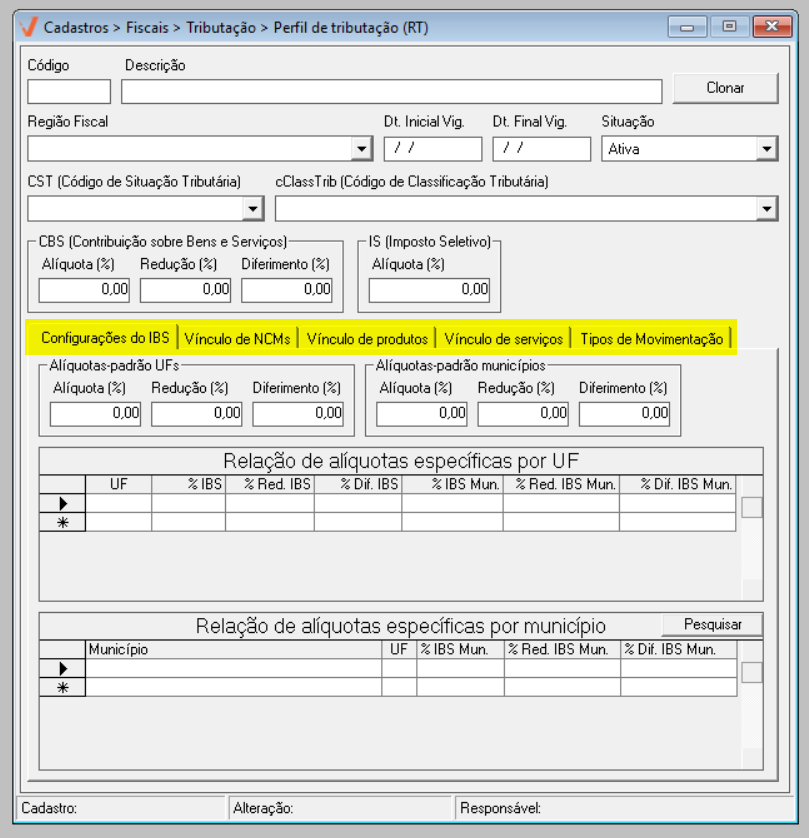
Definições gerais
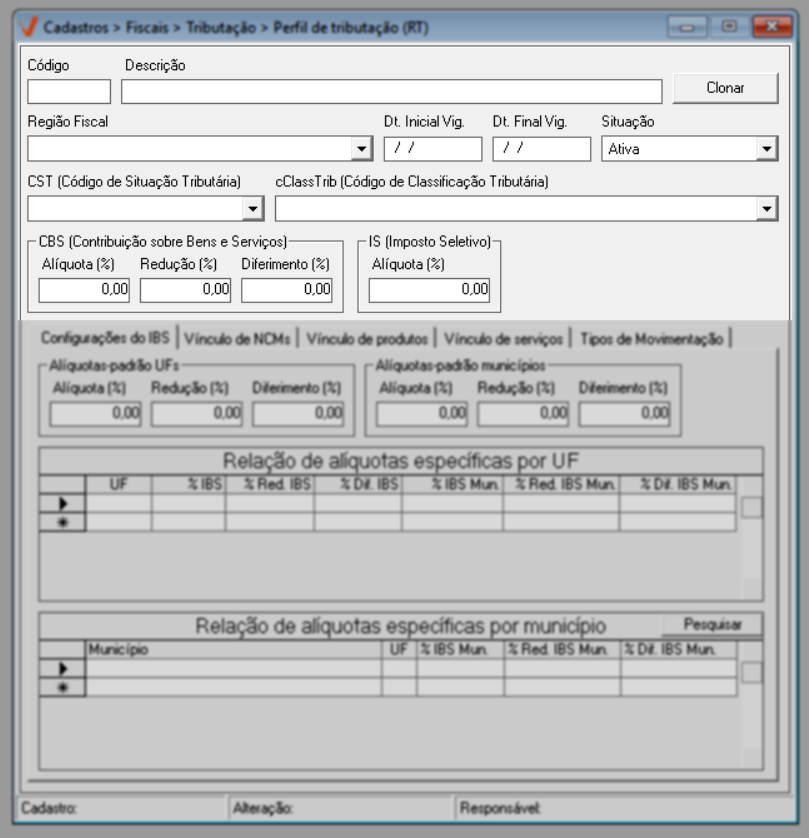
Na seção superior da tela, destinada ao cabeçalho e às definições gerais, o usuário deverá realizar a configuração da identificação, vigência, classificação fiscal do perfil tributário e configuração dos impostos federais (CBS e IS). Essas informações são essenciais para a conclusão do cadastro. Caso algum campo não seja preenchido, o sistema não permitirá a gravação do registro.

O campo “Código”, presente no cabeçalho, é um identificador único do perfil, gerado automaticamente pelo sistema no momento em que o usuário salva um novo registro. Dessa forma, esse campo é utilizado apenas em pesquisas de perfis já cadastrados no sistema, como apresentado no segundo passo deste documento.
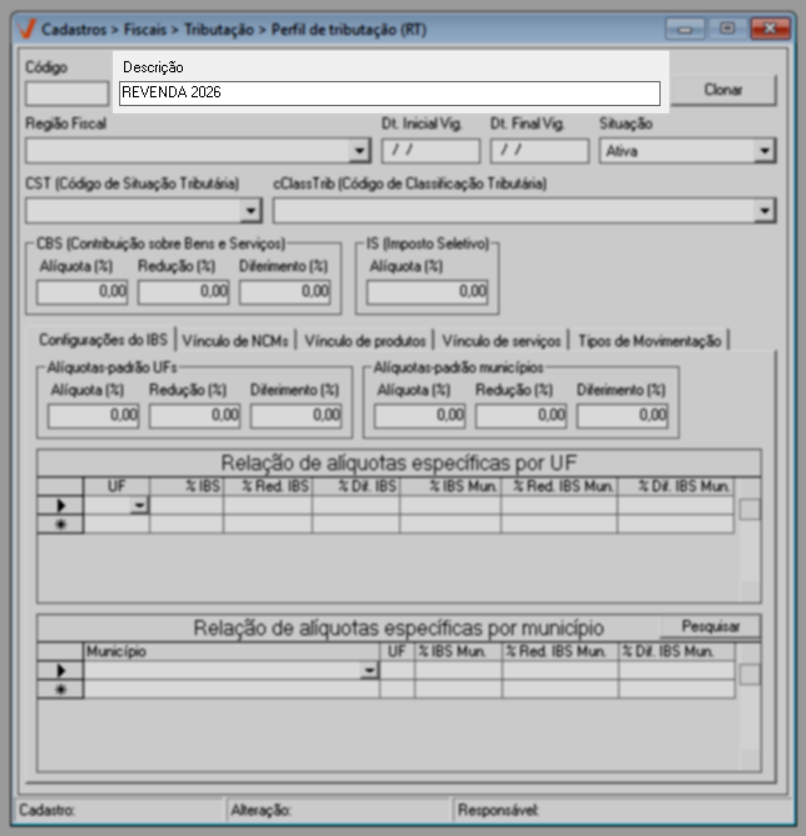
Inicialmente, no campo "Descrição", informe um nome claro e objetivo que facilite a identificação do perfil posteriormente, como, por exemplo, “Revenda 2026”.
O campo de texto “Descrição” é de preenchimento livre, permitindo a inserção de caracteres alfanuméricos, de forma a descrever o registro conforme a necessidade do usuário.
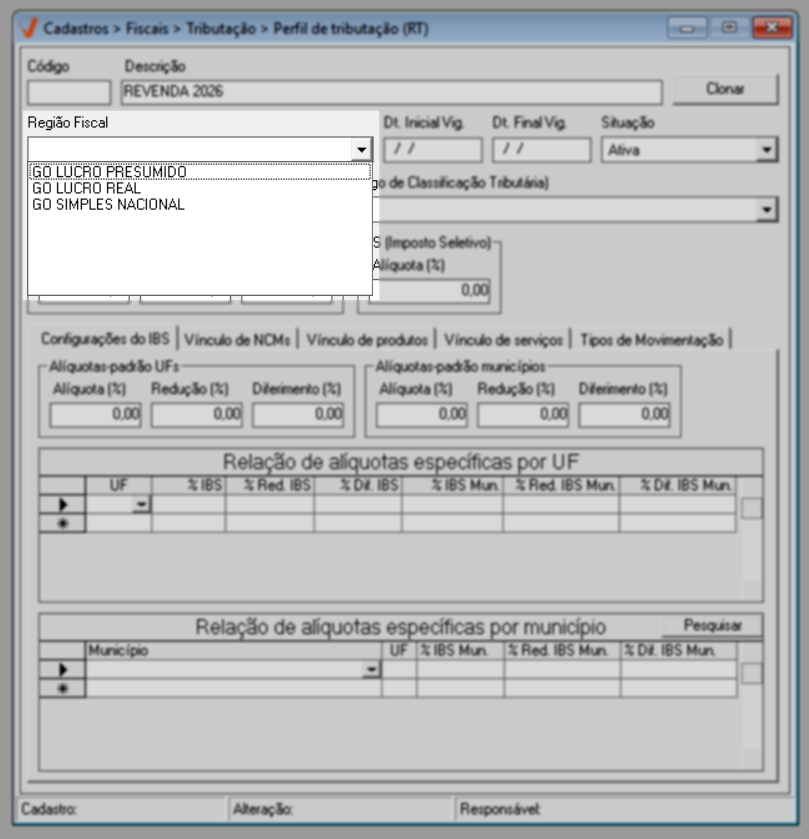
No campo "Região Fiscal", selecione a região correspondente ao enquadramento tributário da empresa. Esse vínculo é importante para que o sistema aplique corretamente as regras fiscais de acordo com a localidade da empresa. Para preencher o campo, selecione uma opção na lista disponibilizada pelo sistema. Essa lista é alimentada a partir do cadastro de regiões fiscais, portanto exibirá apenas regiões previamente configuradas. Clique aqui para aprender a cadastrar uma região fiscal.
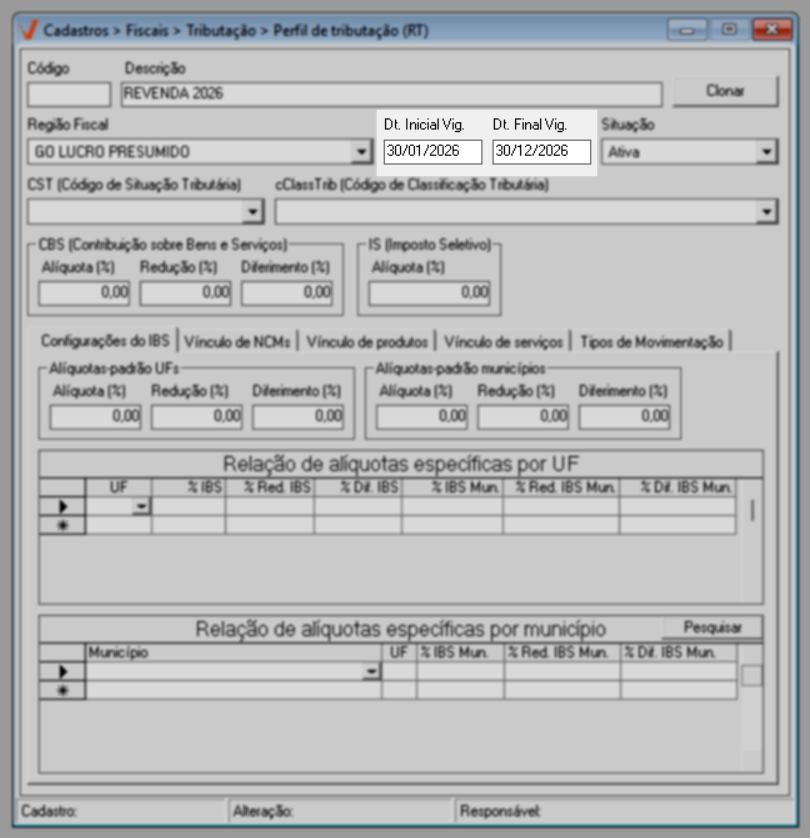
Em seguida, nos campos "Dt. Inicial Vig." e "Dt. Final. Vig.", defina o período de validade das regras tributárias no formato DD/MM/AA (dia, mês e ano). Ao clicar no campo "Data inicial Vig", o sistema sugere a data do dia, mas o usuário poderá informar uma data futura, conforme interesse. O mesmo acontece ao clicar no campo "Dt. Final. Vig.", contudo, o usuário deve garantir que a data final seja posterior à data inicial. Essa informação é fundamental para garantir a aplicação correta das regras tributárias ao longo do tempo, especialmente durante os anos de transição previstos pela Reforma Tributária.
Defina o período que julgar ideal para o primeiro ano da transição.
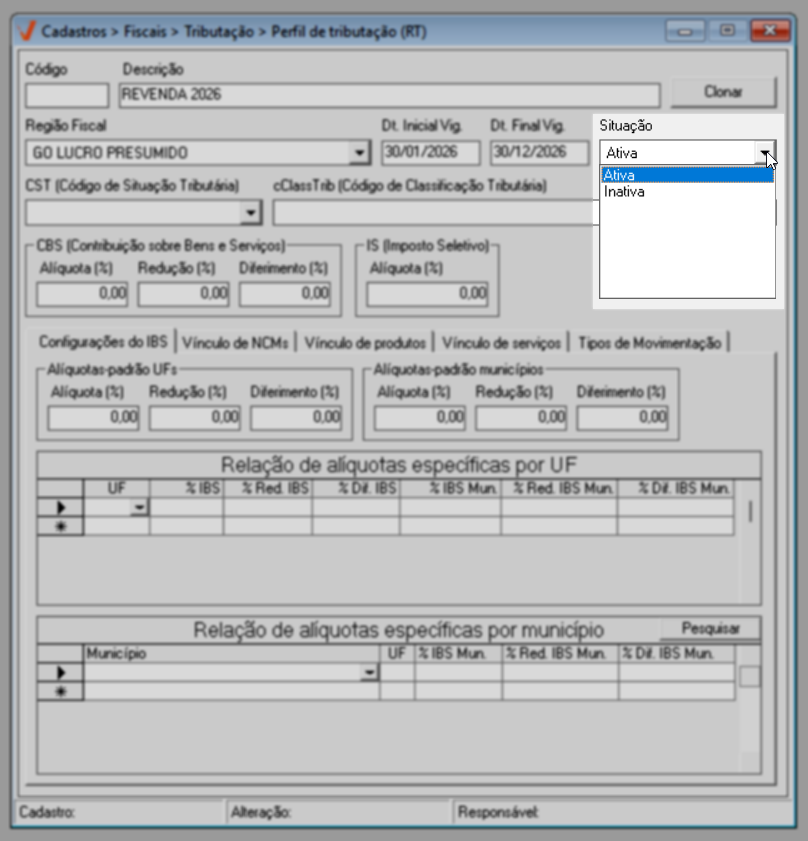
Na sequência, no campo "Situação", selecione uma das opções, "Ativa" ou "Inativa", para indicar se o perfil poderá ser utilizado na emissão de documentos fiscais.
Perfis marcados como inativos não são considerados pelo sistema no cálculo dos impostos.
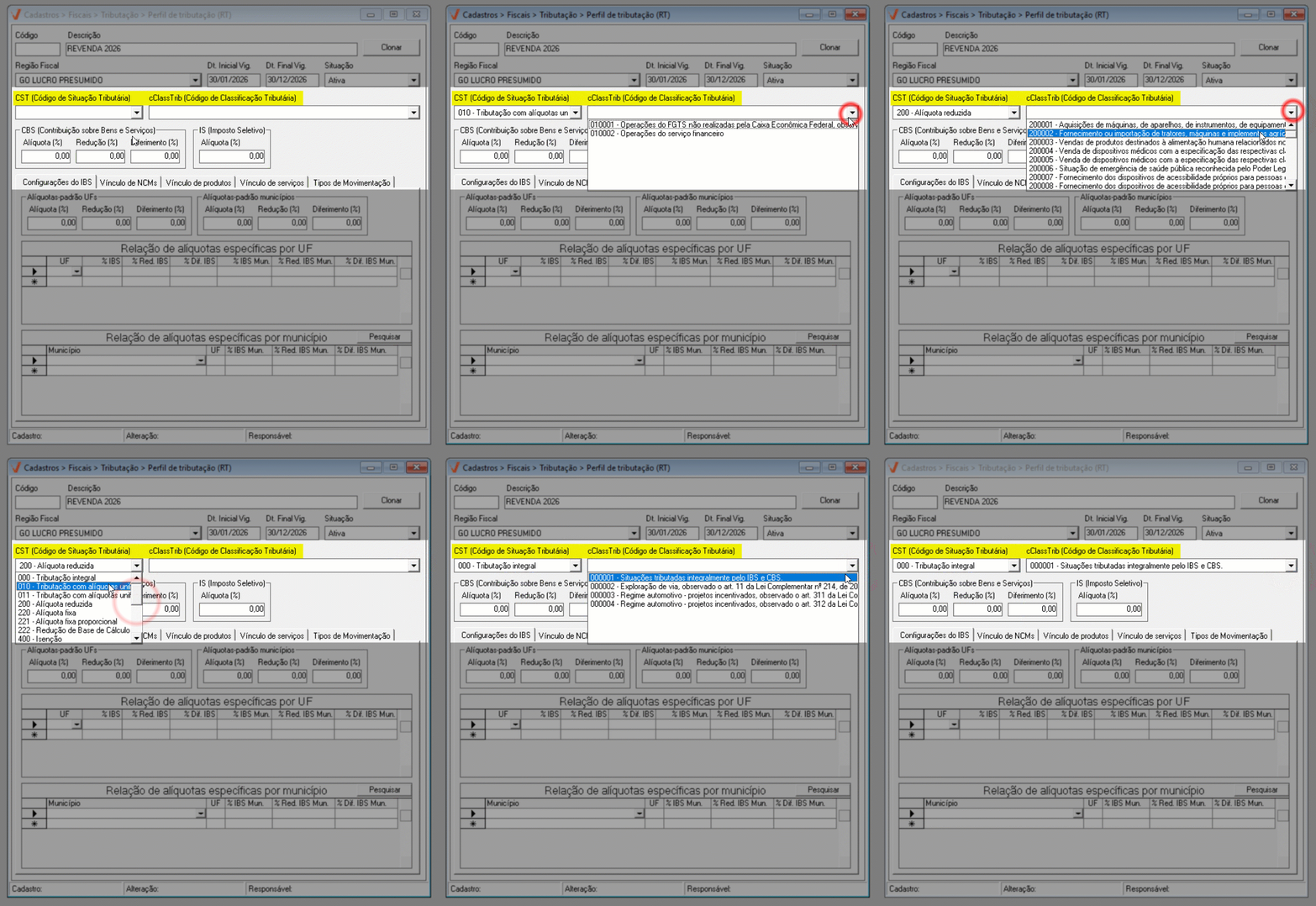
Os campos "CST (Código de Situação Tributária)" e "cClass. Trib. (Código de Classificação Tributária)" disponibilizam listas suspensas predefinidas automaticamente pelo sistema, conforme a tabela oficial estabelecida pelo Governo. No campo "CST (Código de Situação Tributária)", o usuário deve selecionar o código que representa a forma de tributação aplicável ao IBS e à CBS. A partir dessa escolha, o sistema ajusta automaticamente as opções exibidas no campo "cClass. Trib. (Código de Classificação Tributária)", apresentando apenas os códigos compatíveis com o CST selecionado. Esse código é responsável por identificar a natureza do produto ou serviço e é uma informação obrigatória para a validação fiscal junto aos órgãos competentes.
Todos esses campos são obrigatórios e constituem a base do cálculo tributário aplicado ao perfil configurado.
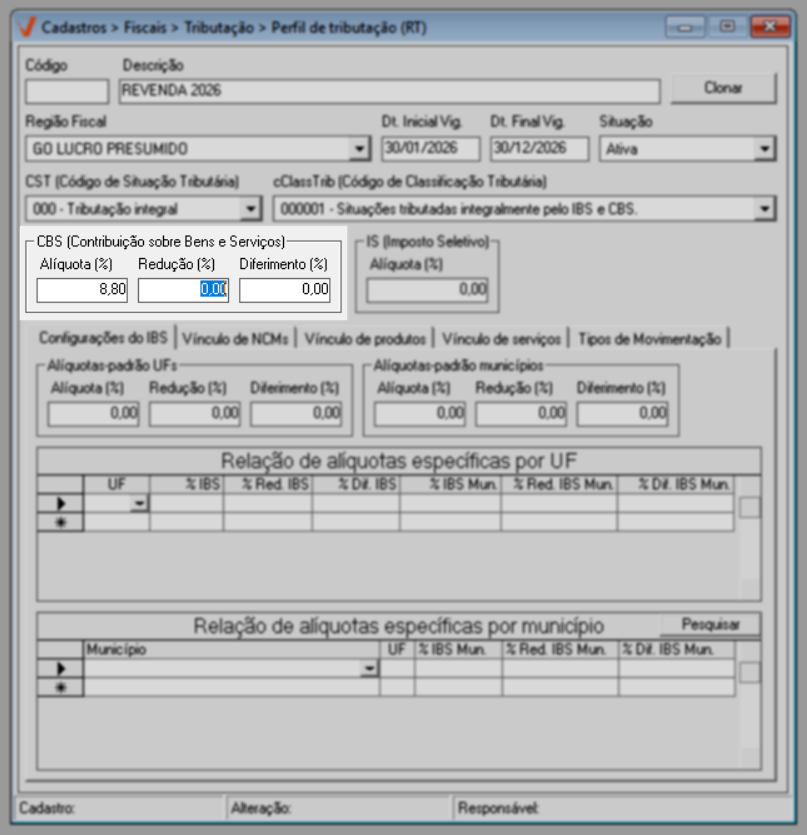
Os seções apresentadas logo abaixo do cabeçalho correspondem às configurações dos impostos federais, sendo que, à esquerda, está o grupo "CBS (Contribuição sobre Bens e Serviços)" e, à direita, o "IS (Imposto Seletivo)".
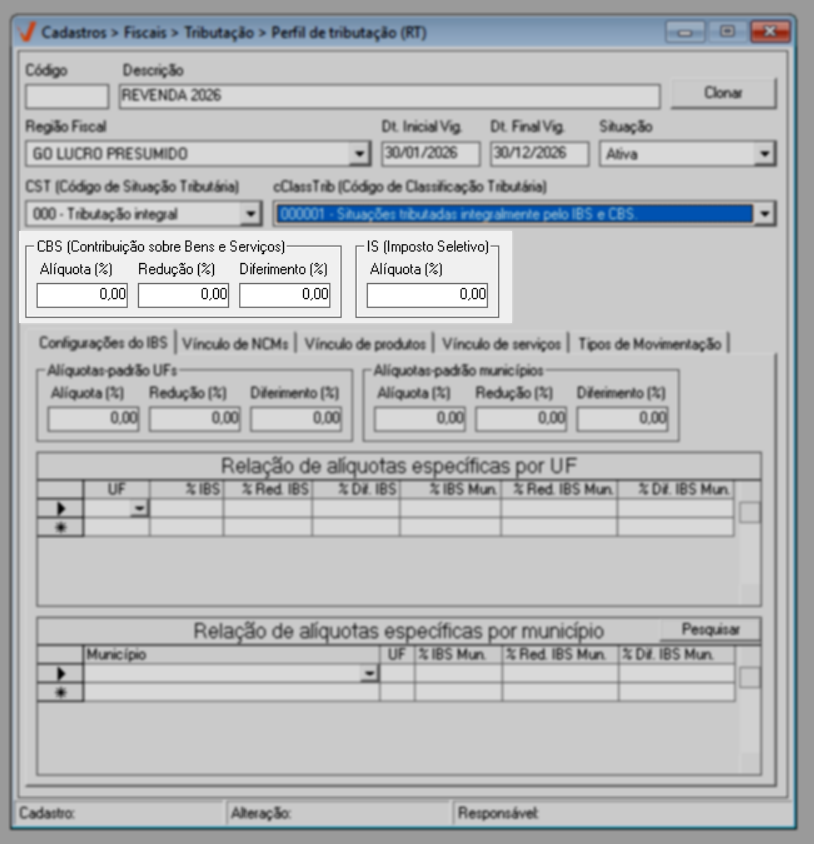
No grupo "CBS", o usuário deverá informar os campos: Alíquota (%), Redução (%) e Diferimento (%).
Esses campos devem ser preenchidos com atenção, sempre de acordo com a legislação aplicável e com a orientação da contabilidade, pois impactam diretamente o cálculo e o recolhimento do imposto. Esses campos correspondem a:
- Alíquota (%): Representa o percentual do imposto que será aplicado sobre a base de cálculo do produto ou serviço. Essa é a taxa principal utilizada no cálculo do CBS. Para o período de transição da Reforma Tributária, como em 2026, deve ser informada a alíquota definida pela legislação vigente.
- Redução (%): Indica o percentual de redução aplicado sobre a alíquota ou base de cálculo do imposto, conforme o enquadramento fiscal do produto ou serviço. Esse campo deve ser utilizado apenas quando houver previsão legal de benefício fiscal, como isenções parciais ou tratamentos diferenciados.
- Diferimento (%): Define o percentual do imposto cujo recolhimento será postergado para uma etapa posterior. Na prática, o imposto diferido não é recolhido naquele momento, ficando a responsabilidade do pagamento para a fase seguinte da operação, conforme determinado pela legislação.
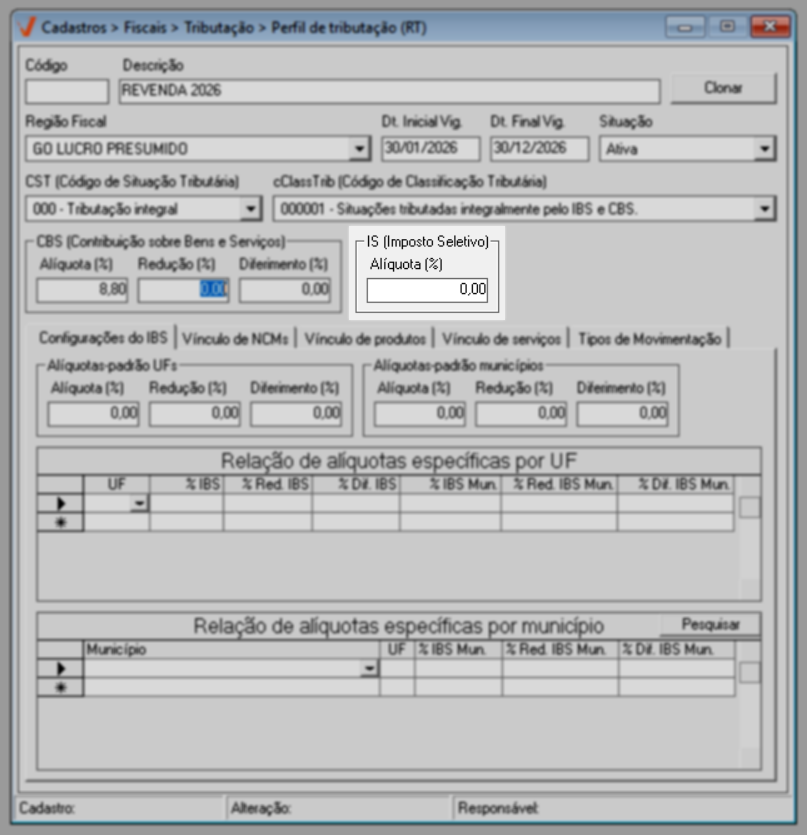
Já no campo IS (Imposto Seletivo), localizado à direita da tela, o usuário deverá informar a "Alíquota (%)", que define a taxa adicional aplicada exclusivamente a produtos classificados pela legislação como nocivos à saúde ou ao meio ambiente. Esse imposto tem caráter específico e não se aplica a todos os itens. Portanto, preencha esse campo apenas quando o produto estiver sujeito ao Imposto Seletivo, conforme enquadramento legal e orientação contábil. Caso o produto não se enquadre nessa condição, o valor deve ser mantido em 0,00, garantindo que nenhuma cobrança indevida seja aplicada no cálculo tributário.
Após concluir a configuração do cabeçalho, prossiga para as abas de detalhamento.
Configurações do IBS
Na aba "Configurações do IBS", o usuário define as regras do Imposto sobre Bens e Serviços (IBS), de competência estadual e municipal.
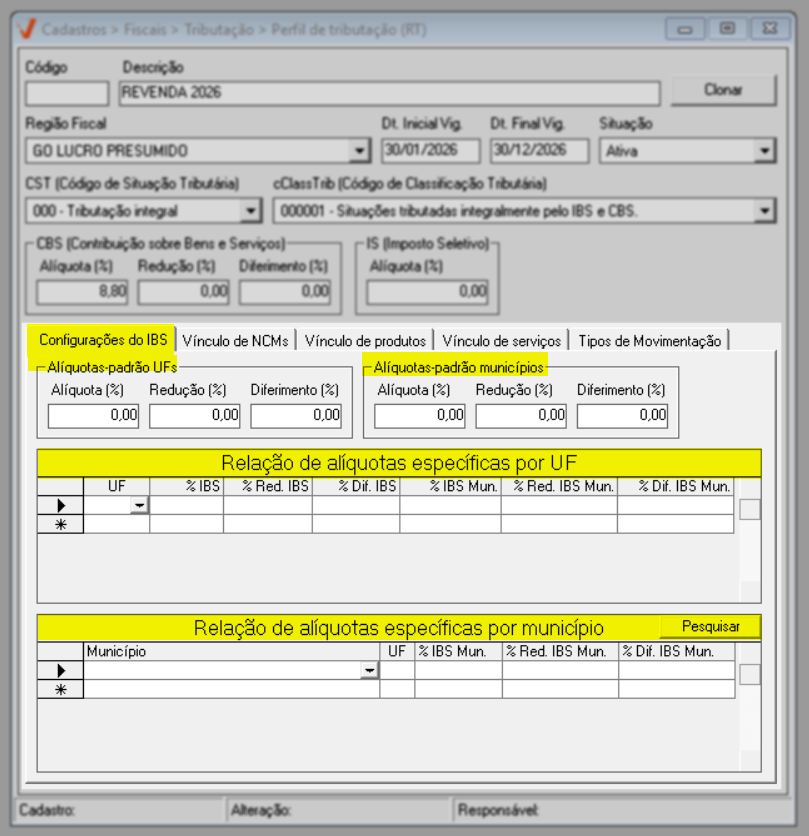
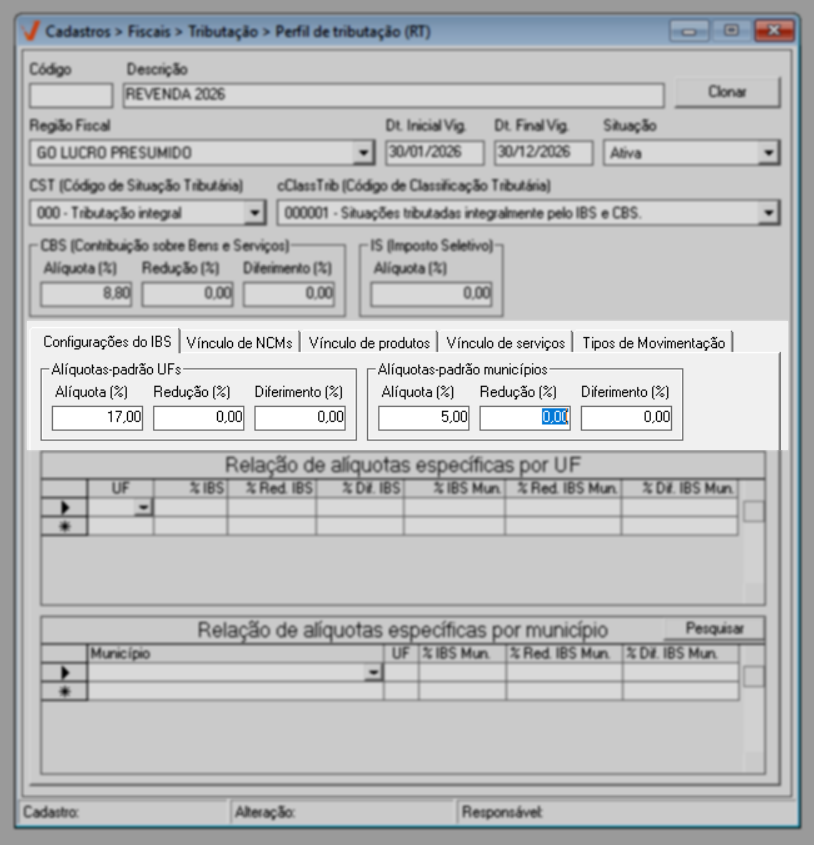
Inicialmente, observe que essa seção é dividida em dois grupos. À esquerda, estão as "Alíquotas padrão por UF", e à direita, as "Alíquotas padrão por Município". Em ambos os casos, o objetivo é estabelecer a regra geral de tributação, que será aplicada de forma ampla. Para isso, preencha os campos "Alíquota", "Redução" e "Diferimento". Esses percentuais funcionarão como valores padrão e serão aplicados a todas as UFs e Municípios, exceto quando houver alguma exceção cadastrada nas seções específicas logo abaixo. Caso seja necessário cadastrar exceções estaduais ou municipais, confira as orientações a seguir. Se não houver exceções, clique aqui e prossiga para o preenchimento da aba "Vínculo de NCMs".
Para o ano de 2026, aplica-se a regra geral de tributação. Já a partir de 2027, caso existam exceções definidas por estado ou município, elas poderão ser configuradas diretamente nesta mesma tela, por meio das seções de “Alíquotas específicas por UF” e “Alíquotas específicas por Município”, conforme previsto na legislação.
Na seção "Relação de alíquotas específicas por UF", é possível cadastrar exceções estaduais, conforme permitido pela Lei Complementar a partir de 2027, período em que os estados poderão adotar variações na alíquota de referência do IBS. Nessa seção, o usuário pode incluir quantas linhas forem necessárias. Ao preencher a última linha da lista, uma nova será automaticamente exibida, permitindo a continuidade do cadastro.
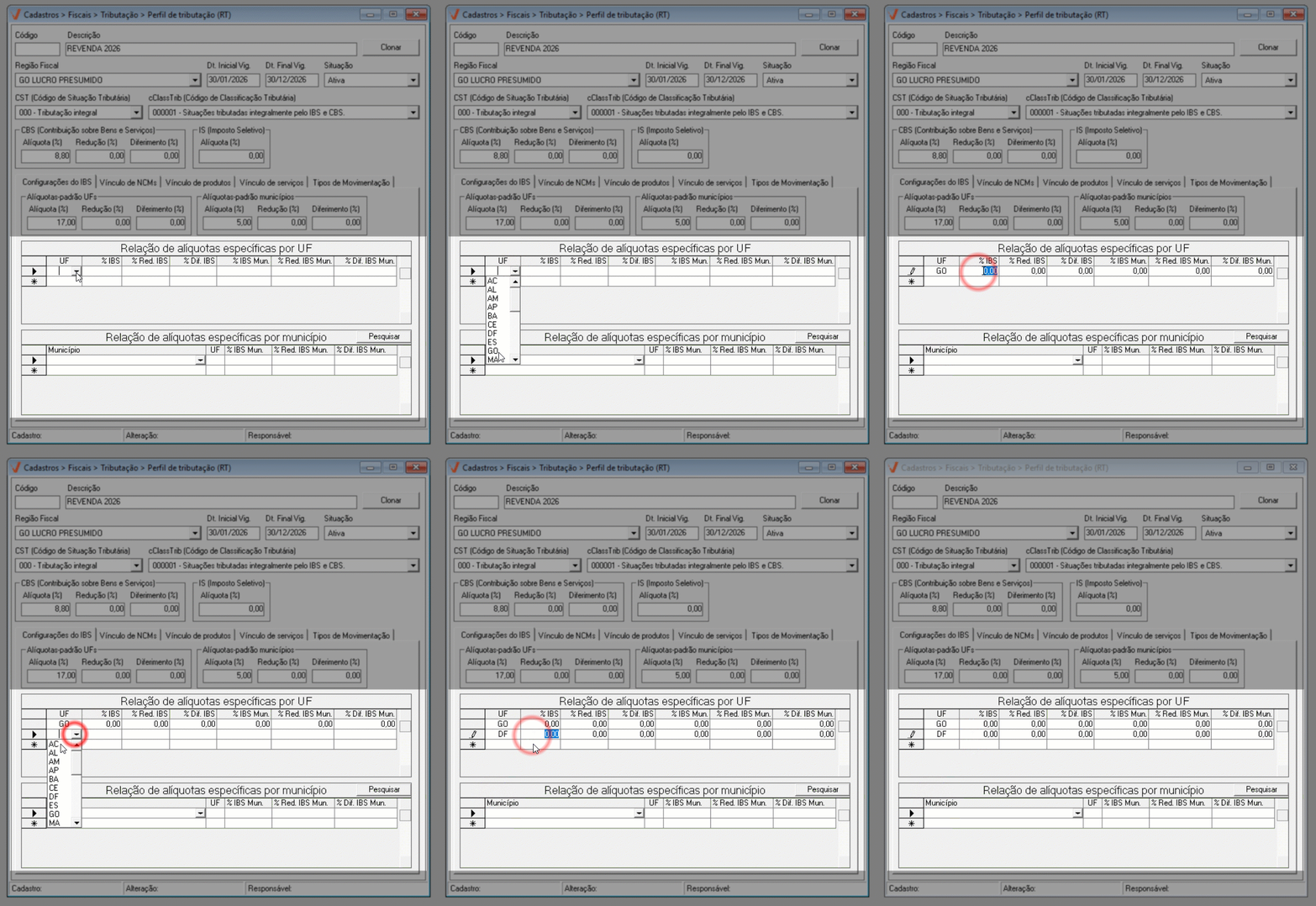
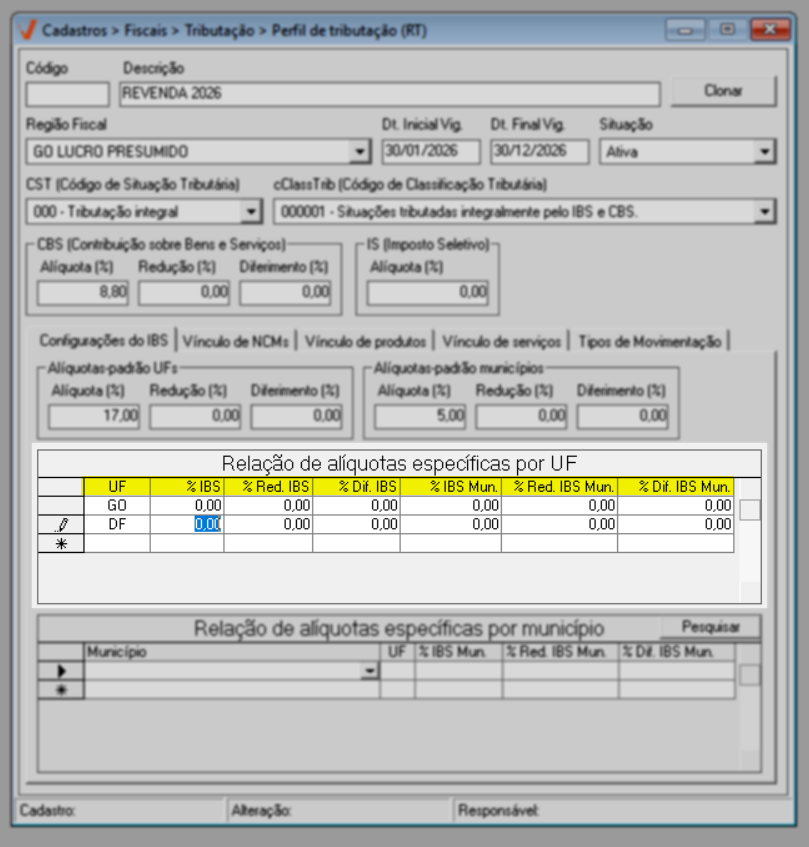
Para cada exceção estadual, devem ser informados os seguintes dados: UF, % IBS, % Redução do IBS, % Diferimento do IBS, além dos percentuais correspondentes ao IBS Municipal, incluindo, % Redução IBS Municipal e % Diferimento IBS Municipal, quando aplicável.
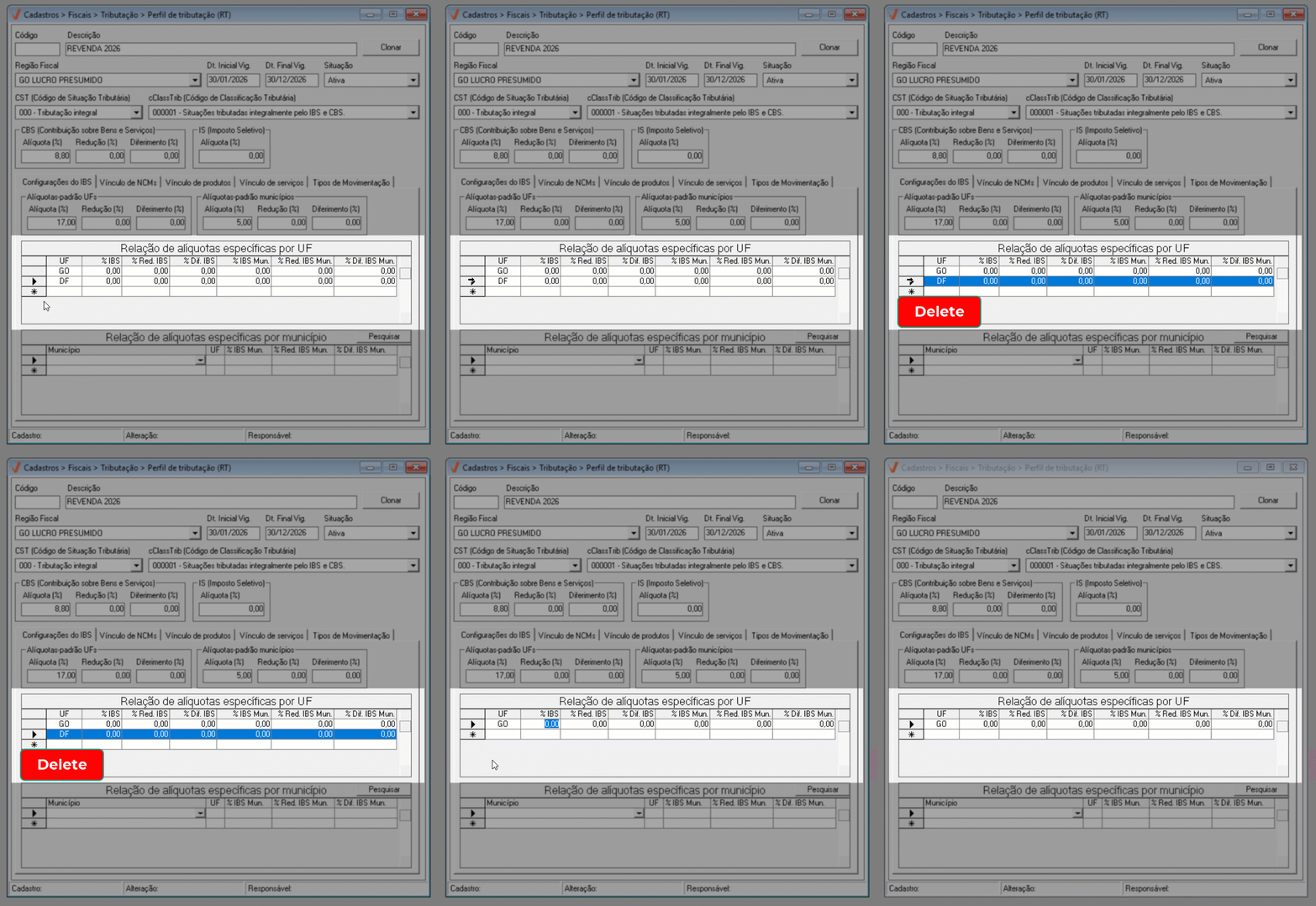
Caso seja necessário remover algum item da relação, selecione-o clicando na primeira coluna da linha correspondente e pressione a tecla >> Delete para excluí-lo.

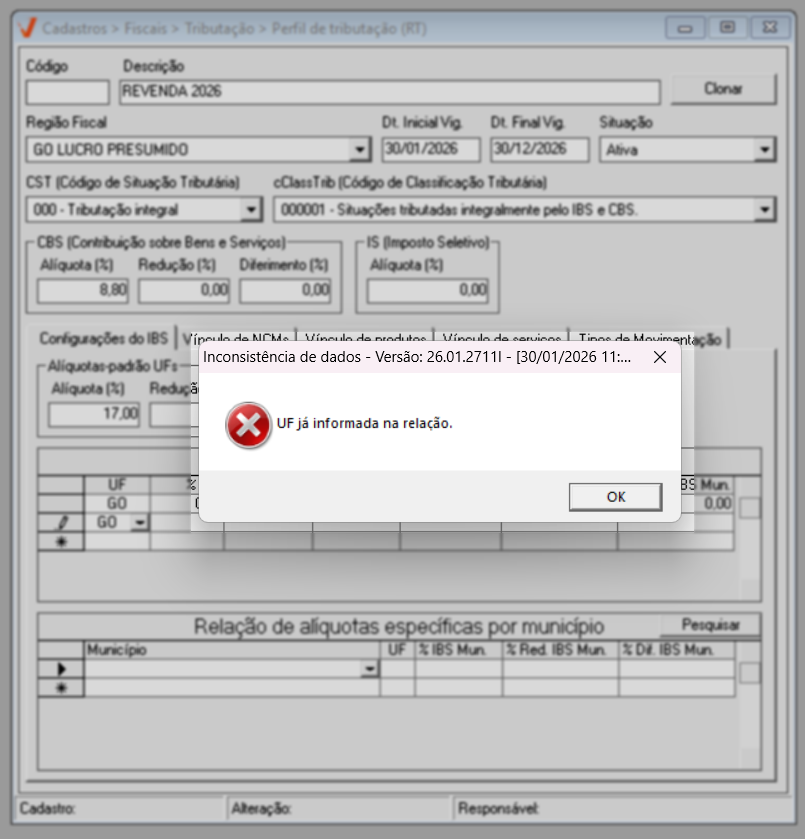
Não é permitido cadastrar a mesma UF mais de uma vez nessa lista. Cada estado pode possuir apenas um conjunto de regras específicas, garantindo a consistência e a correta aplicação das alíquotas. Se uma UF já informada for mais uma vez inserida, um alerta impedindo a ação será exibido na tela.
Na seção "Relação de alíquotas específicas por município", o usuário pode cadastrar as exceções municipais às alíquotas padrão do IBS. Assim como nas exceções por UF, é possível incluir várias linhas, conforme a necessidade. Para iniciar o cadastro, selecione o município, considerando a busca pelo código IBGE, conforme cadastrado no sistema. Ao clicar sobre uma linha dessa seção, será exibida uma seta de pesquisa, que dá acesso à tela de localização de municípios. Nessa tela, é possível encontrar e selecionar um município específico por meio do nome clique aqui para conhecer essa tela. Caso seja necessário cadastrar mais de um município de uma só vez, utilize o botão "Pesquisar municípios". Essa opção abre uma tela de pesquisa avançada, permitindo a seleção múltipla de municípios. Após a confirmação, o sistema criará automaticamente várias linhas, uma para cada município selecionado, agilizando o processo de configuração. Clique aqui e veja os detalhes dessa tela de pesquisa.
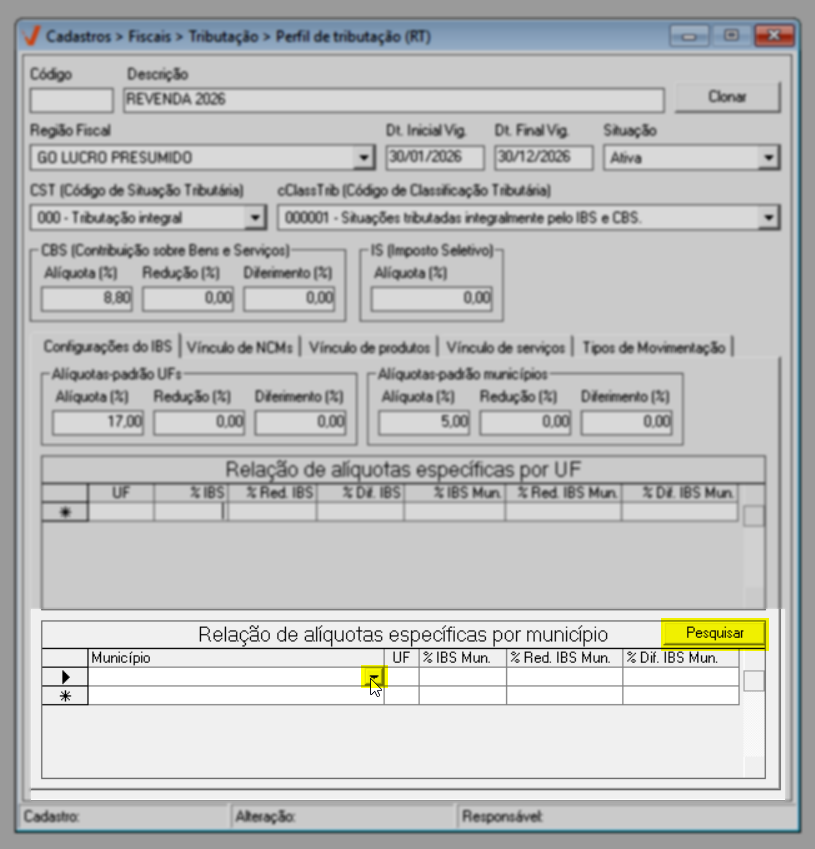
Com os municípios definidos, basta informar os percentuais correspondentes para cada localidade: UF, % IBS Municipal, % Redução do IBS Municipal e % Diferimento do IBS Municipal. Essas regras serão aplicadas exclusivamente aos municípios cadastrados como exceção, sobrepondo as alíquotas padrão definidas anteriormente.
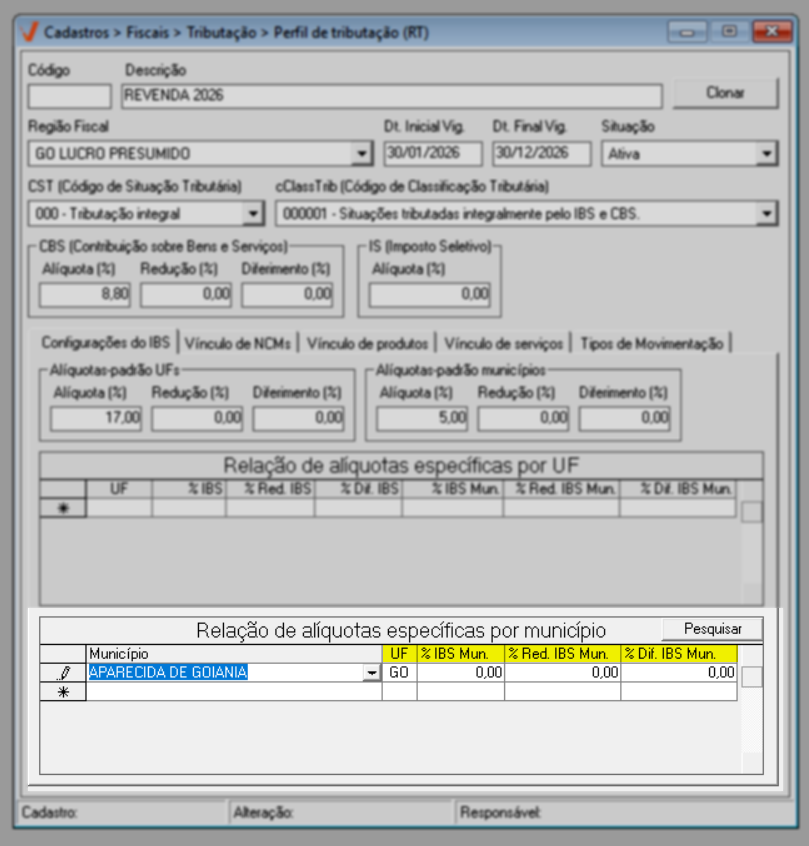
Caso seja necessário remover um registro da lista, selecione a linha desejada e pressione a tecla >> Delete, conforme já orientado anteriormente.
Após concluir a configuração do IBS, prossiga para a aba "Vínculo de NCM".
Vínculo de NCMs
A aba "Vínculo de NCMs" permite definir quais produtos estarão associados ao perfil tributário que está sendo cadastrado. Esse vínculo é fundamental, pois determina a quais itens as regras de IBS e CBS configuradas no perfil serão aplicadas. A inclusão dos NCMs pode ser realizada de duas formas: manualmente ou por meio de importação de dados. Veja a seguir como utilizar cada opção.
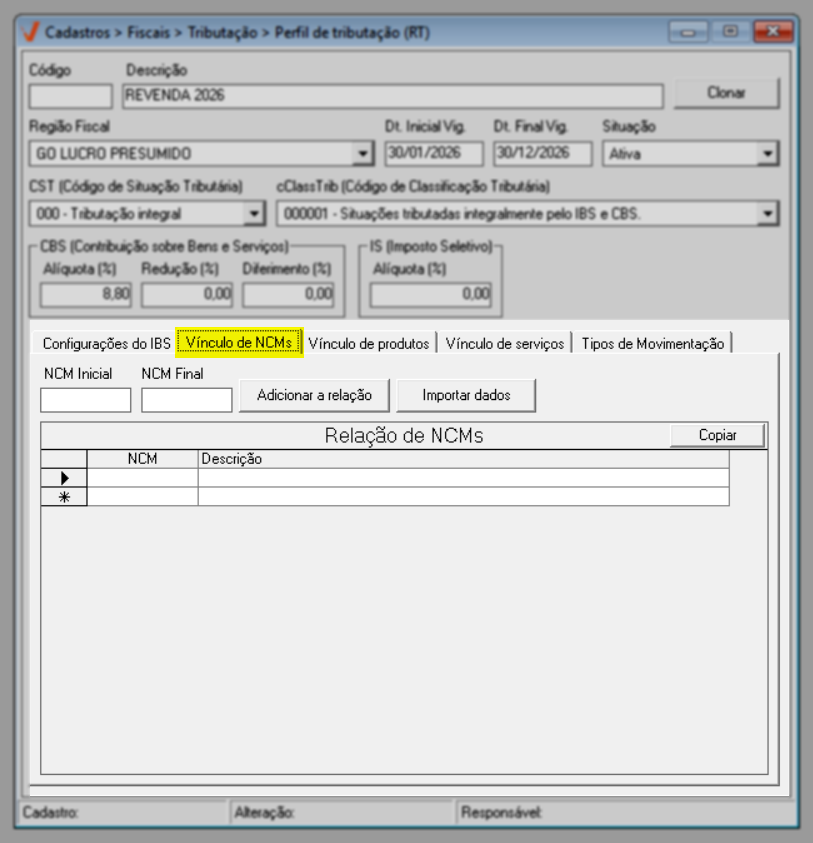
- Importação de NCMs
A importação possibilita a carga massiva de NCMs a partir de um arquivo salvo no computador. Para isso, o usuário deve criar uma lista contendo a relação de NCMs e suas descrições, salvar o arquivo no formato .TXT ou .CSV e mantê-lo em uma pasta de fácil localização.
O arquivo deve conter a lista de NCMs e estar obrigatoriamente nos formatos .txt ou .csv.
Após preparar o arquivo, clique no botão >> Importar dados, a seguir, a tela de importação será exibida. Nela, clique no botão de pesquisa " ".
".
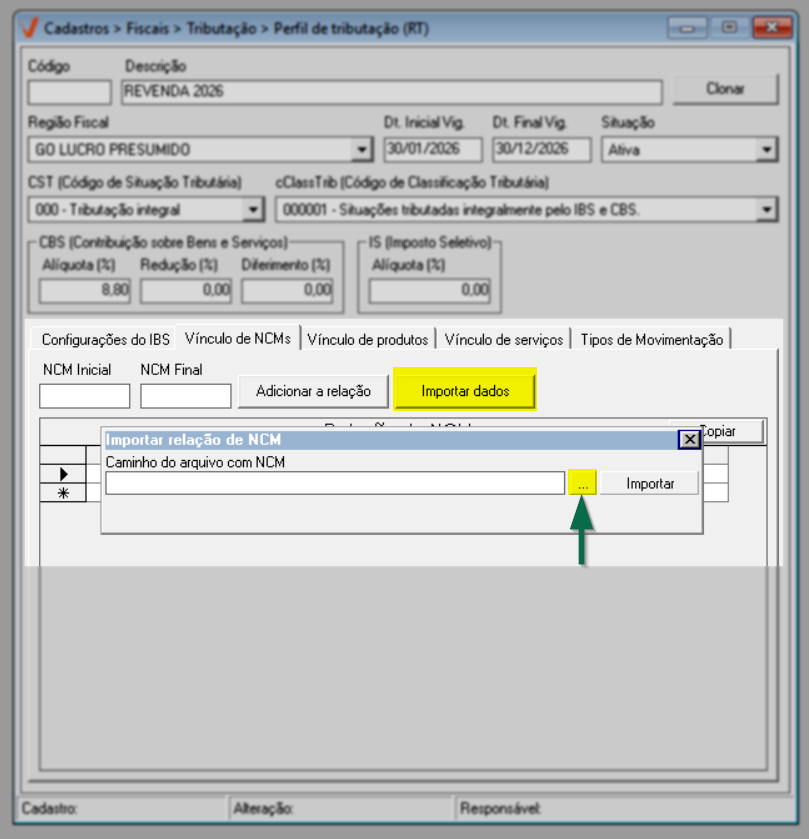
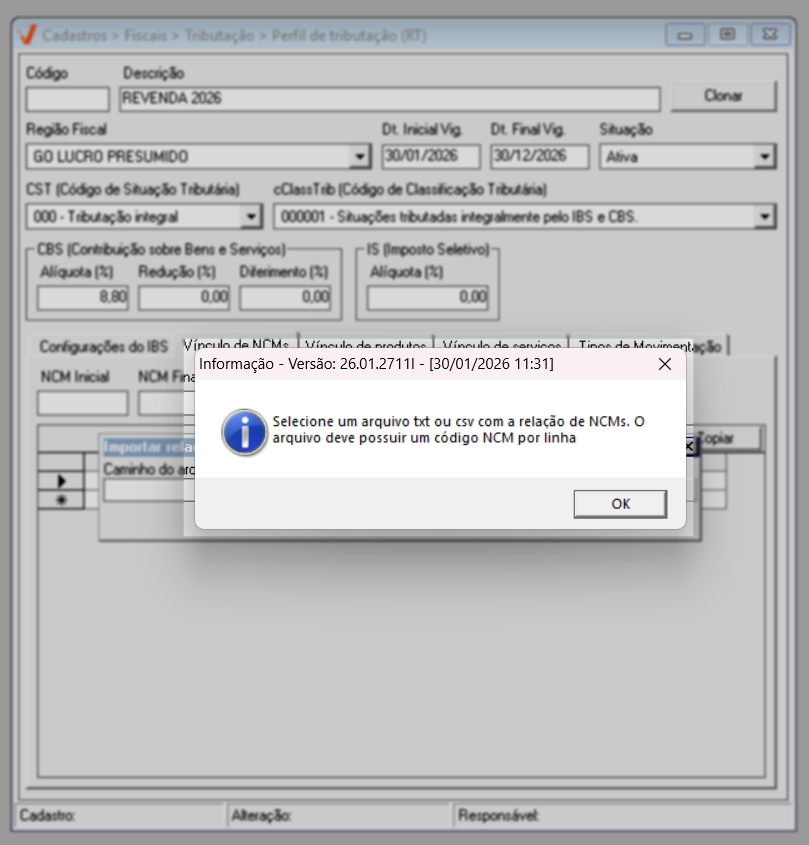
Em seguida, será apresentada uma mensagem de alerta, que orienta sobre a seleção do arquivo em um dos formatos permitidos (.txt ou csv), contendo a lista de códigos NCM por linha de produtos. Clique em >> Sim para confirmar a leitura.
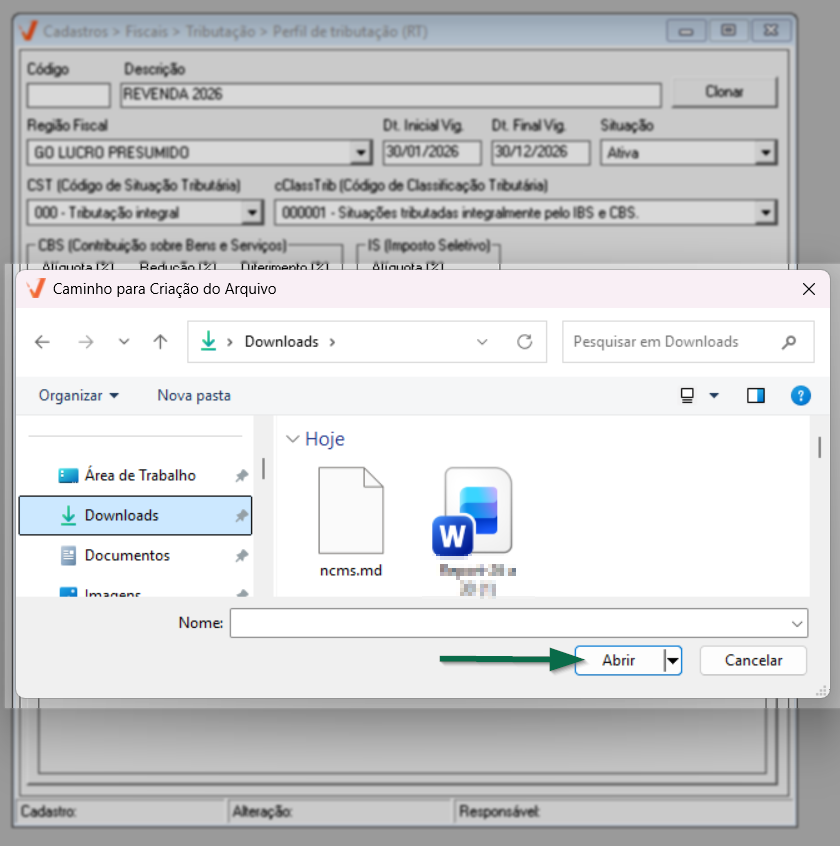
Em seguida, será aberta a tela de seleção de arquivos. Localize a pasta onde o arquivo está salvo, selecione-o e clique em >> Abrir.
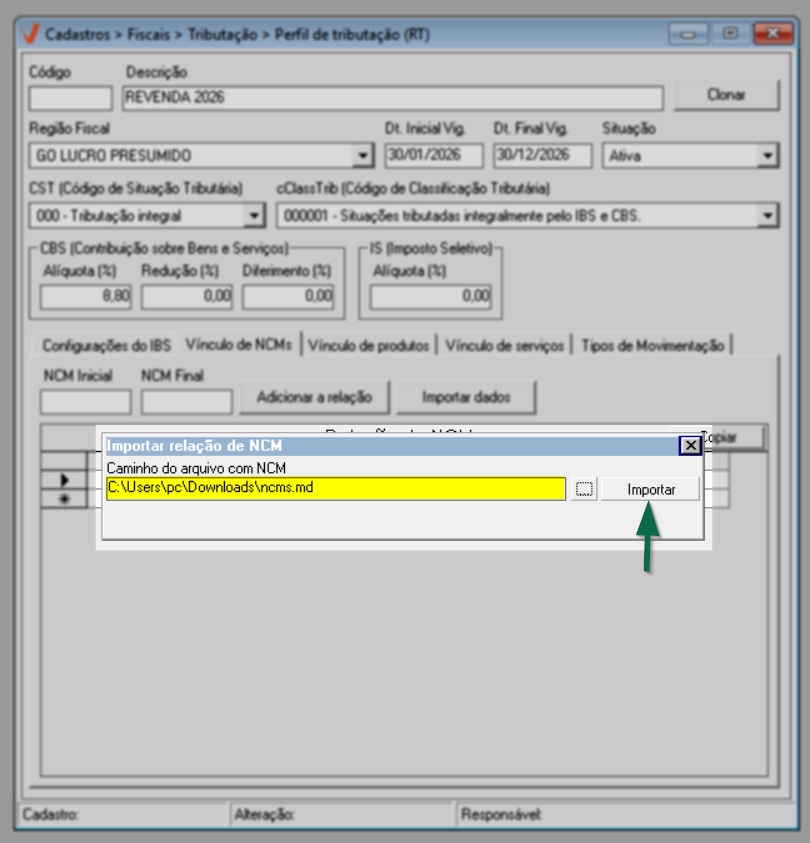
O caminho do arquivo será exibido na tela; então, clique em >> Importar para concluir o processo e aguarde.
Durante a importação, o sistema realizará a validação dos NCMs, rejeitando automaticamente linhas fora do padrão exigido. As informações importadas e eventuais inconsistências serão listadas na própria tela.
O sistema não permite NCMs duplicados. Caso o arquivo contenha registros repetidos, apenas um será considerado e os demais serão ignorados.
- Inclusão manual de NCMs
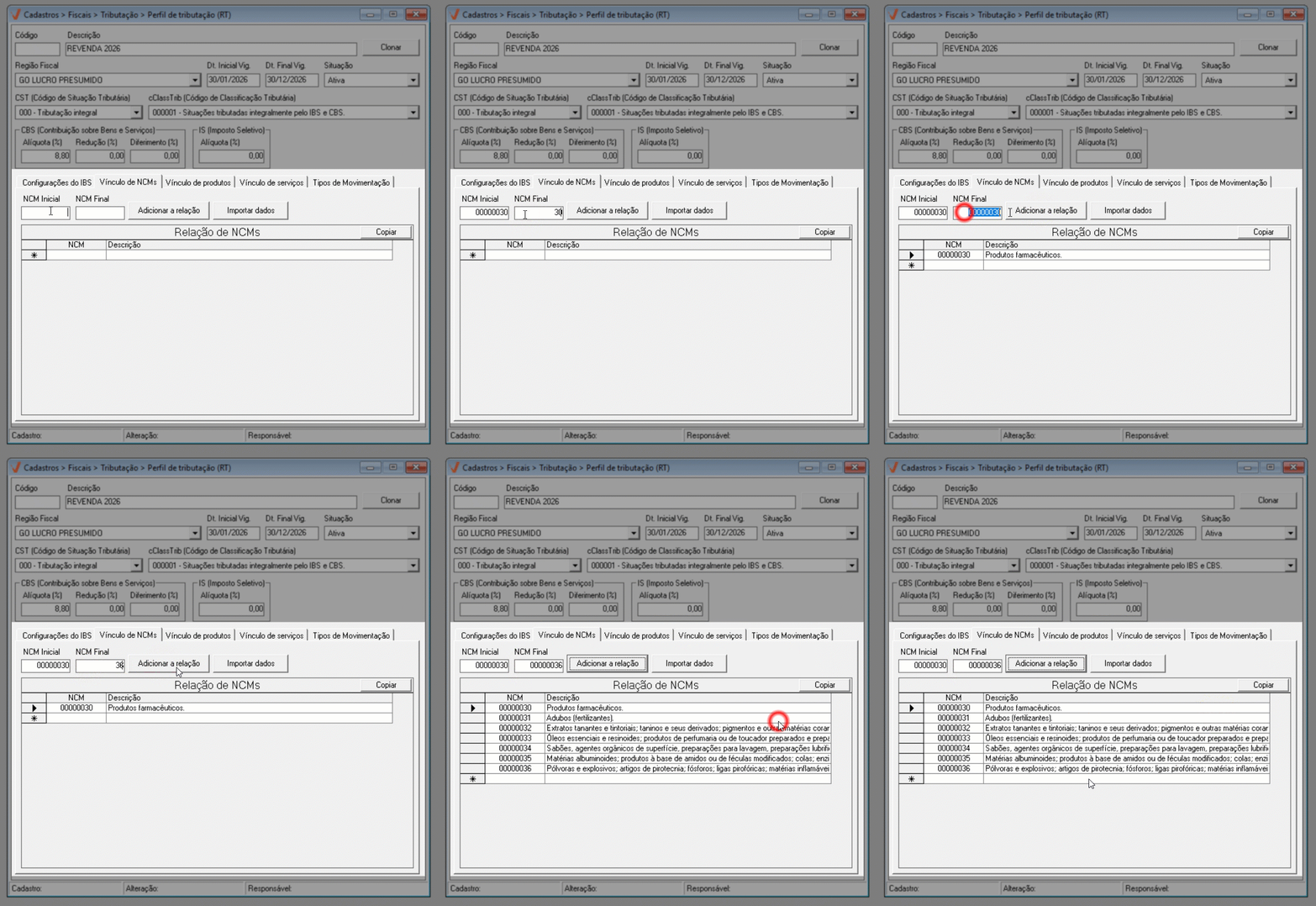
Para inserir os NCMs manualmente, utilize os campos "NCM inicial" e "NCM final" para informar o intervalo desejado e clique no botão >> Adicionar à relação. Se o mesmo número for informado nos dois campos, apenas esse NCM será incluído. Caso seja informado um intervalo, por exemplo, um NCM inicial menor e um NCM final maior, todos os NCMs compreendidos entre os valores indicados serão automaticamente adicionados à lista. Veja um exemplo:
Ao clicar em "Adicionar à relação", será exibida uma mensagem perguntando se: "Deseja substituir a relação informada anteriormente pelo resultado da pesquisa?", Nesse caso, o usuário poderá escolher entre substituir a relação existente, removendo os registros já cadastrados, ou manter os registros atuais e apenas adicionar os novos. Caso não exista nenhum item previamente informado, a escolha entre >> Sim ou >> Não não altera o resultado, pois os produtos serão incluídos normalmente.
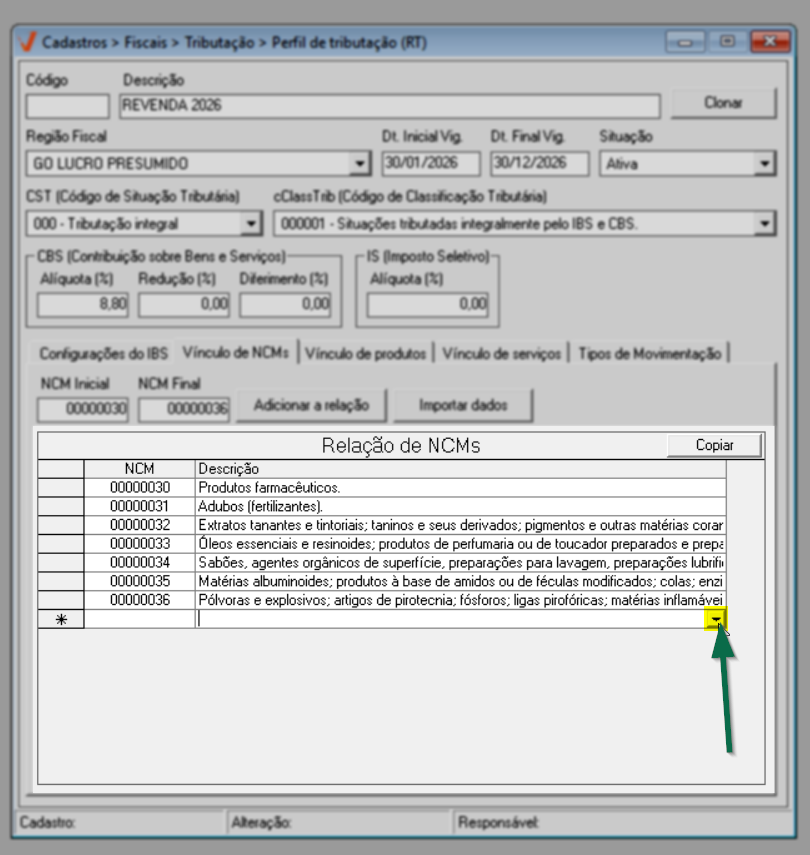
Se o usuário não souber o número exato do NCM, basta clicar em uma linha da seção para que seja exibida uma seta de pesquisa, que dá acesso à tela de "Pesquisa de NCMs". Nessa tela, é possível localizar e selecionar o NCM desejado. Clique aqui para saber mais sobre como utilizar essa funcionalidade.
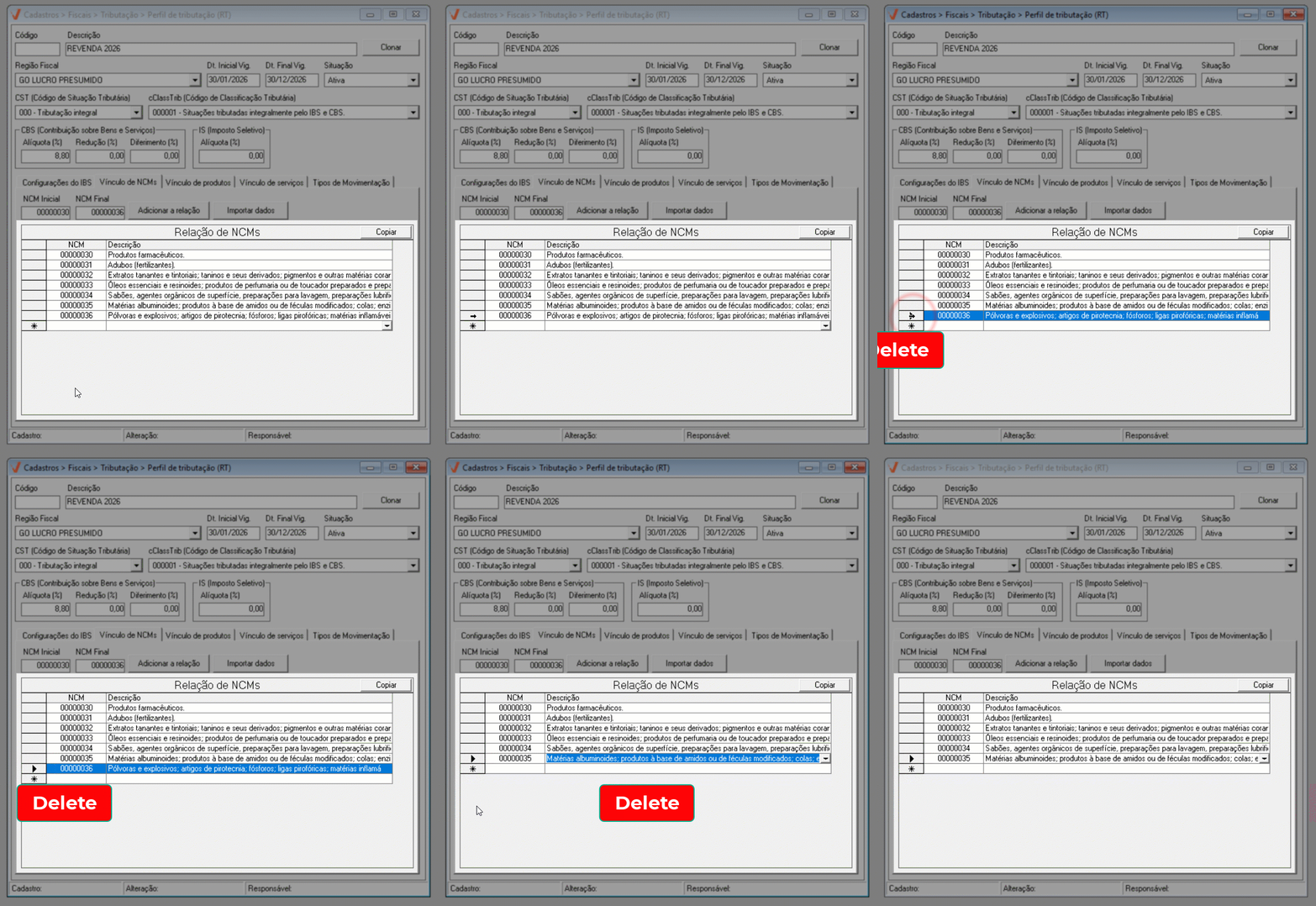
Após incluir os NCMs, caso seja necessário remover algum item da lista, assim como vimos anteriormente, é preciso selecionar o registro de interesse, clicando na primeira coluna da linha correspondente e pressionar a tecla >> Delete para excluí-lo.
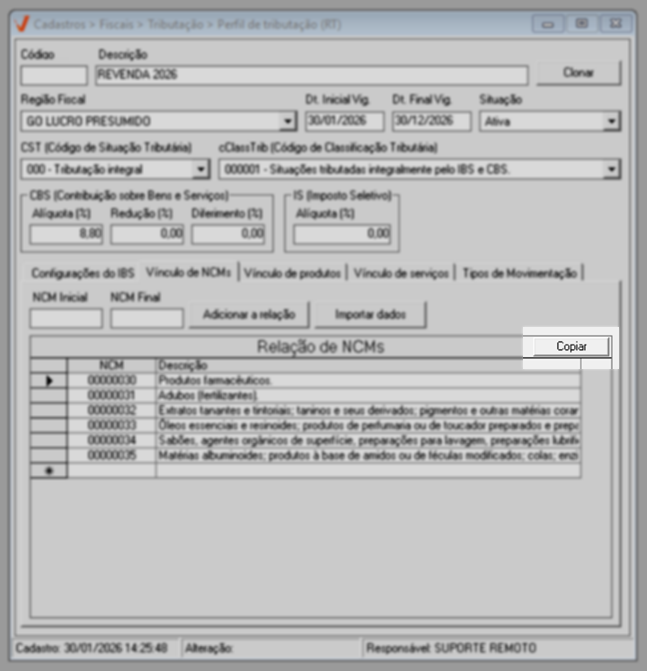
Além disso, se o usuário desejar transferir a lista de NCMs para um documento de texto, ele pode clicar no botão >> Copiar. Assim, o sistema fará uma cópia da “Relação de NCMs”, permitindo que o conteúdo seja colado no documento de interesse.
Após incluir os NCMs de interesse, quando o cadastro for salvo o sistema automaticamente aplicará as regras do perfil tributário a todos os produtos cadastrados com aquele NCM. No entanto, caso seja necessário aplicar as regras a produtos com NCM diferente, é possível adicionar os produtos específicos na aba "Vínculo de produtos". Veja a seguir.
Vínculo de produtos
A aba “Vínculo de produtos” permite incluir produtos de forma individual, utilizando seu código de cadastro interno, ou em massa, por meio da tela de pesquisa, que possibilita localizar itens com base em diversos critérios. Esse vínculo é útil quando se deseja aplicar as regras tributárias a produtos com NCMs diferentes daqueles incluídos na lista da aba “Vínculo de NCMs”.
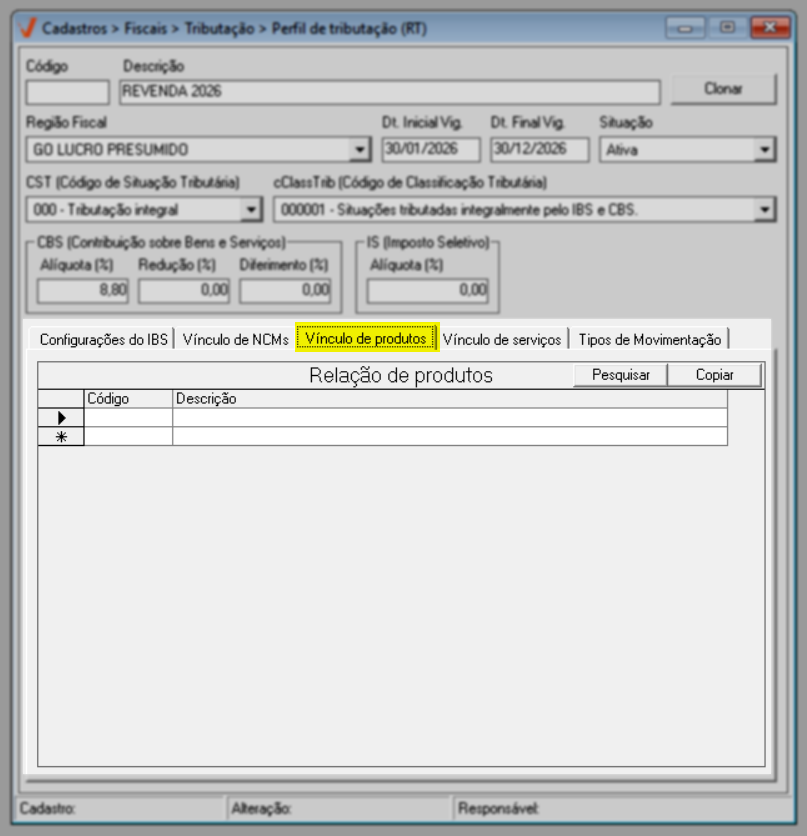
Para incluir produtos de forma individual, utilizando seu código de cadastro interno, basta digitar o número correto no campo "Código" e teclar >> Enter, repetindo o processo para inserir todos os itens de interesse.
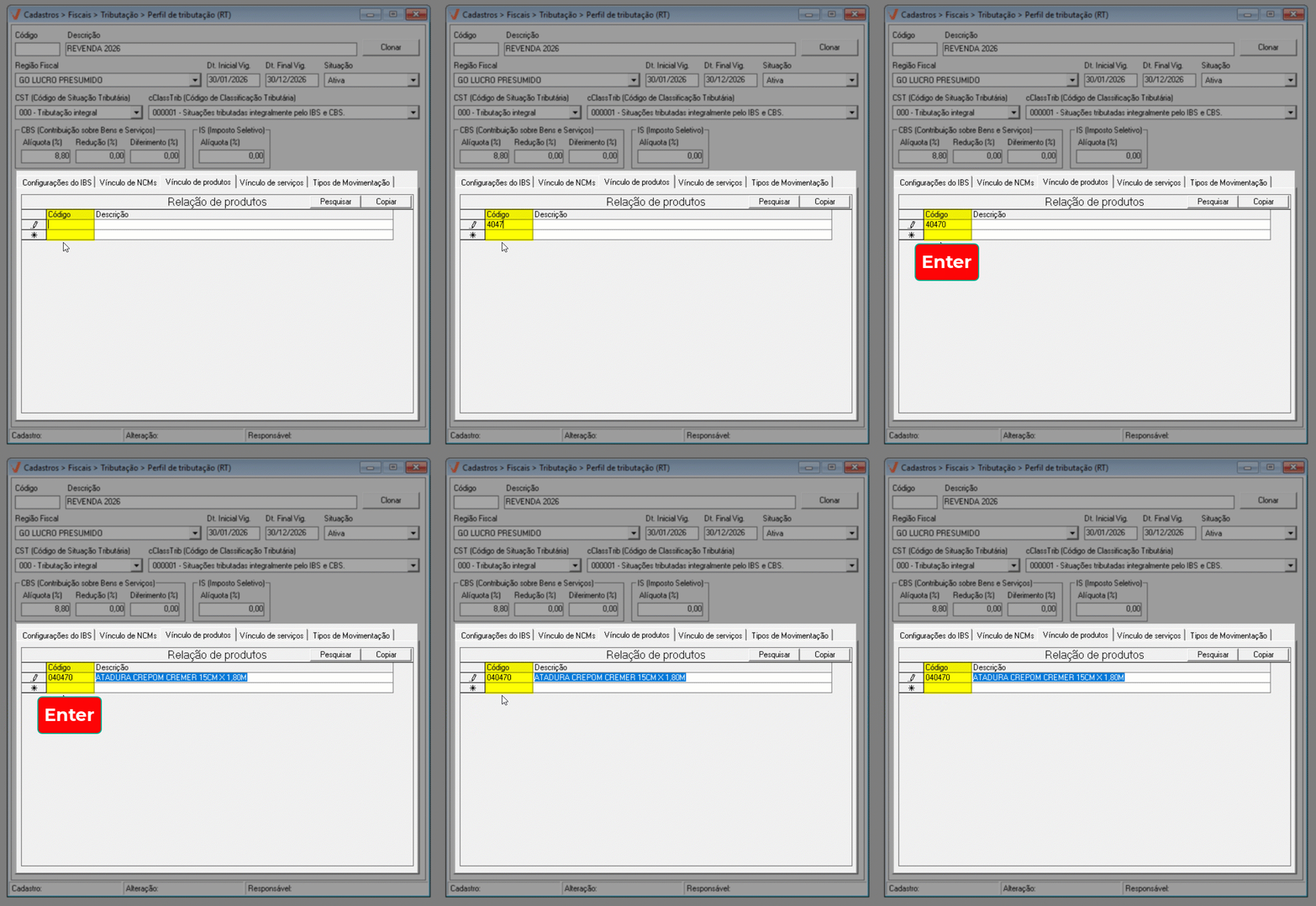
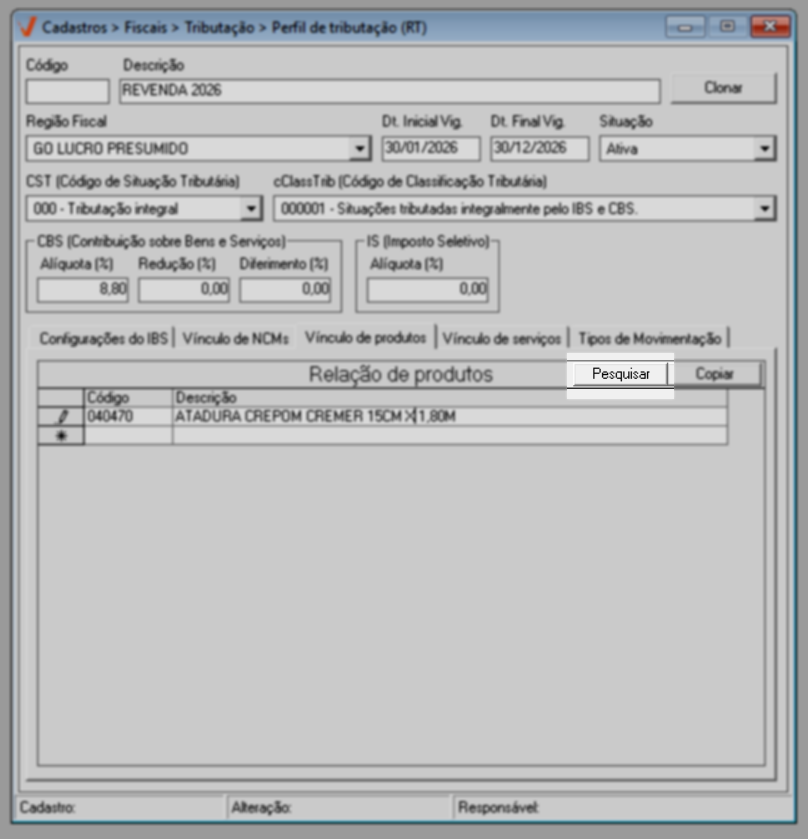
Para pesquisar e selecionar todos os produtos desejados, o usuário deve clicar no botão >> Pesquisar. A seguir, a tela "Pesquisar produtos" será exibida, ela disponibiliza diversas opções de filtros para facilitar a consulta. Clique aqui para acessar a documentação correspondente a essa tela e veja como utilizá-la.
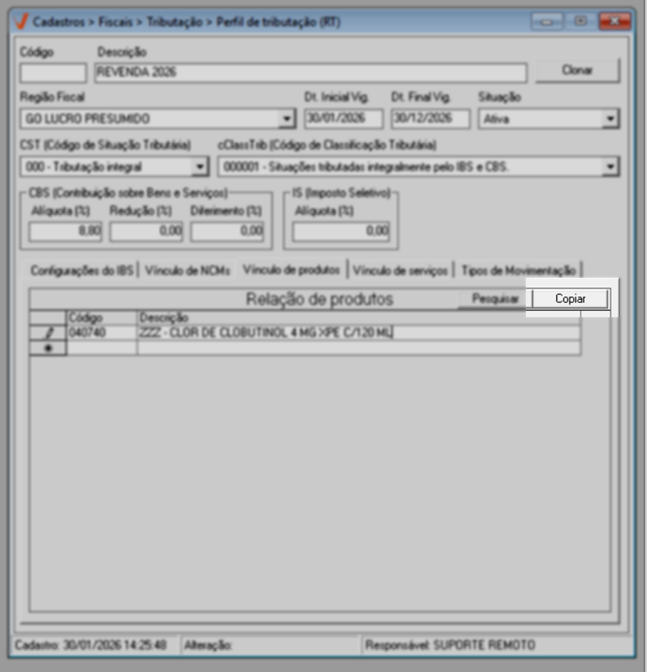
Assim como na aba "Vínculo de NCMs", a aba "Vínculo de produtos" disponibiliza o botão >> Copiar para que o usuário possa transferir a lista de produtos para um documento de texto. Acione conforme interesse.
Continue a configuração do perfil de tributação clicando na aba "Vínculo de serviços".
Vínculo de serviços
A aba “Vínculo de Serviços” permite incluir a relação de NBSs (Nomenclatura Brasileira de Serviços), associando-os ao perfil tributário. Dessa forma, as regras fiscais configuradas no perfil serão aplicadas automaticamente aos serviços cadastrados que correspondam aos NBSs incluídos, garantindo consistência e conformidade na tributação dos serviços prestados.
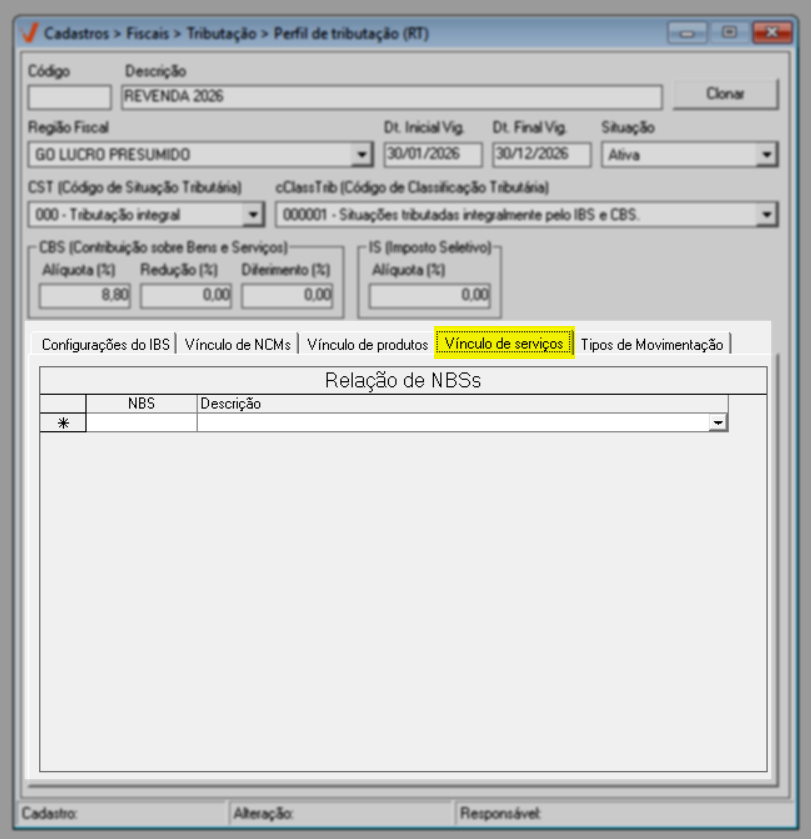
Para vincular os serviços, o usuário pode digitar o código correspondente no campo "NBS" e teclar >> Enter para carregar sua "Descrição" no campo à frente. Caso não tenha essa informação, o usuário pode realizar uma consulta. Para acessar a tela de consulta, clique na linha da coluna “Descrição” e, em seguida, clique na seta que aparecerá à frente. A seguir, a tela "Consulta NBSs" será exibida. Clique aqui para acessar a documentação correspondente a essa tela e veja como utilizá-la.
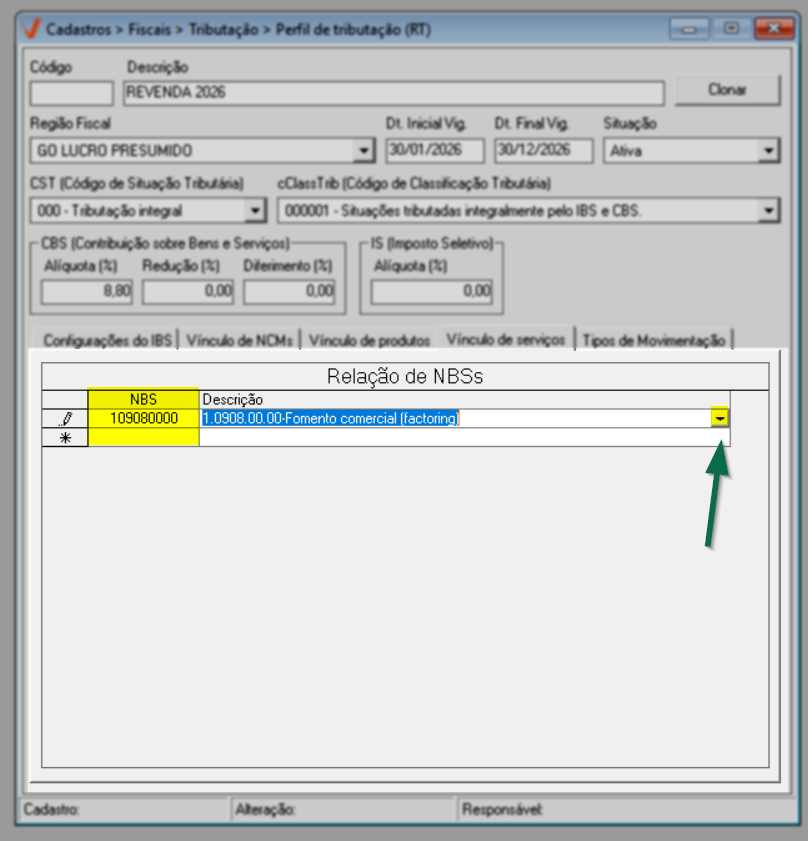
Para concluir o cadastro do perfil de tributação, clique na aba "Tipo de movimentação" e confira as orientações a seguir para configurá-la.
Tipo de movimentação
Nessa aba o usuário define em quais operações fiscais o perfil tributário será aplicado, ou seja, quando o imposto será efetivamente calculado pelo sistema. O objetivo dessa configuração é vincular o perfil a operações fiscais internas específicas, garantindo que as regras tributárias sejam acionadas apenas nos cenários corretos.
É obrigatório vincular ao menos um tipo de movimentação ao perfil de tributação. Sem esse vínculo, o perfil não será aplicado em nenhuma operação fiscal. A partir dessa configuração, sempre que uma nota fiscal for emitida com o tipo de movimentação vinculado e com um NCM previamente listado na aba Vínculo de NCMs, o sistema aplicará automaticamente as alíquotas e regras tributárias definidas neste perfil.
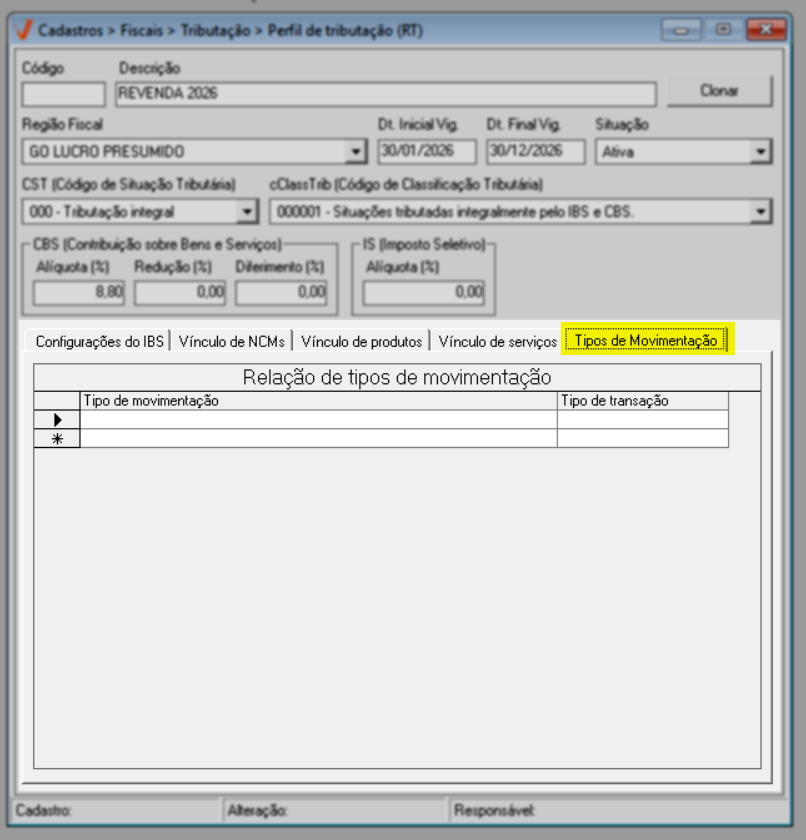
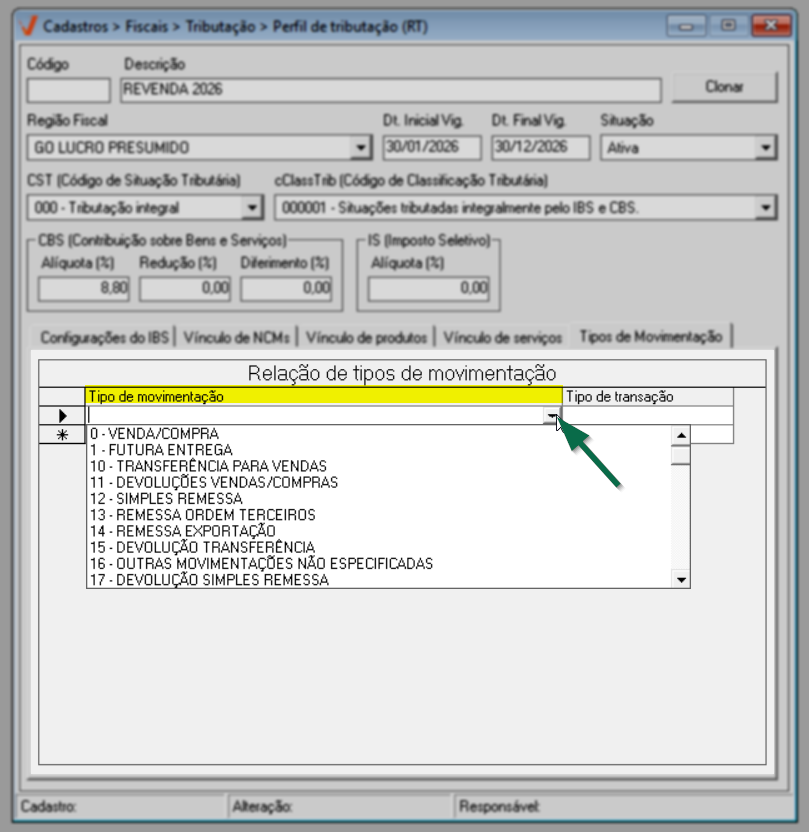
Para realizar a configuração, essa aba apresenta a seção "Relação de tipos de movimentos" que permite incluir uma operação, para isso, clique em uma linha da coluna "Tipo de movimentação" e, em seguida, clique na seta de pesquisa exibida. Um menu em formato de lista suspensa será apresentado com as opções disponíveis. Selecione a operação fiscal desejada, como por exemplo: venda/compra.
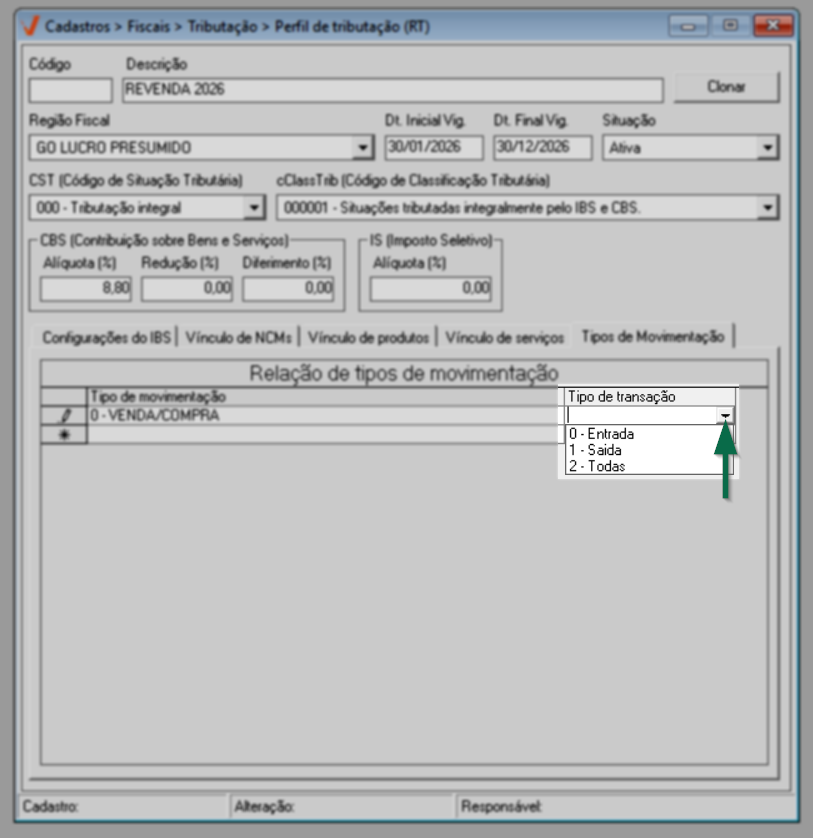
Em seguida, repita o procedimento na coluna "Tipo de transação", escolhendo se a transação será de entrada, saída ou todas.
Assim como nas abas anteriores, o usuário pode incluir quantas operações forem necessárias na aba "Tipo de movimentação". Ao preencher a última linha da lista, uma nova será automaticamente exibida, permitindo a continuidade do cadastro. Essa configuração funciona como um gatilho de aplicação do perfil tributário, determinando exatamente em quais tipos de movimentação o sistema deverá aplicar as regras de IBS e CBS durante a emissão dos documentos fiscais.
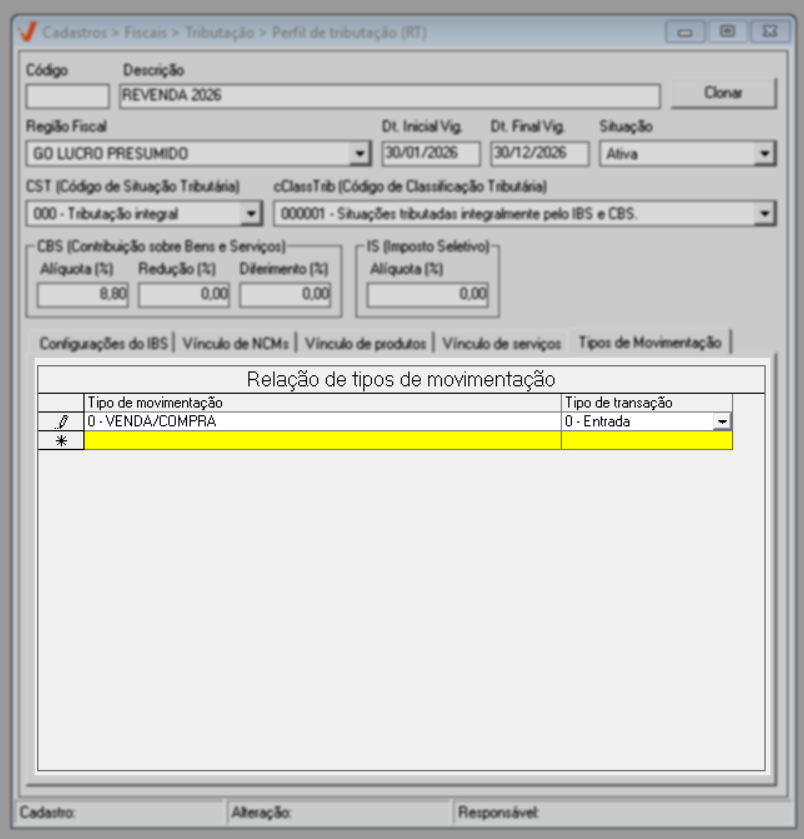
Após a inclusão, caso seja necessário remover algum item da lista, selecione-o clicando na primeira coluna da linha correspondente e pressione a tecla >> Delete para excluí-lo.
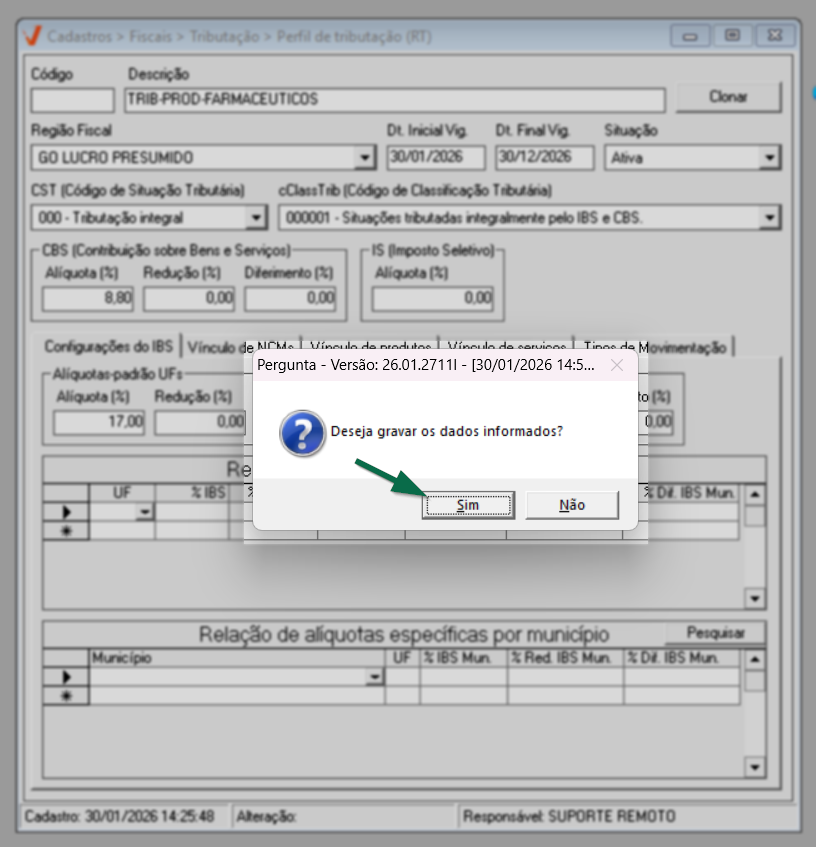
Após concluir todas as configurações conforme as orientações apresentadas, o usuário poderá salvar o cadastro. Para isso, basta teclar o atalho >> F2 e confirmar a mensagem seguinte.
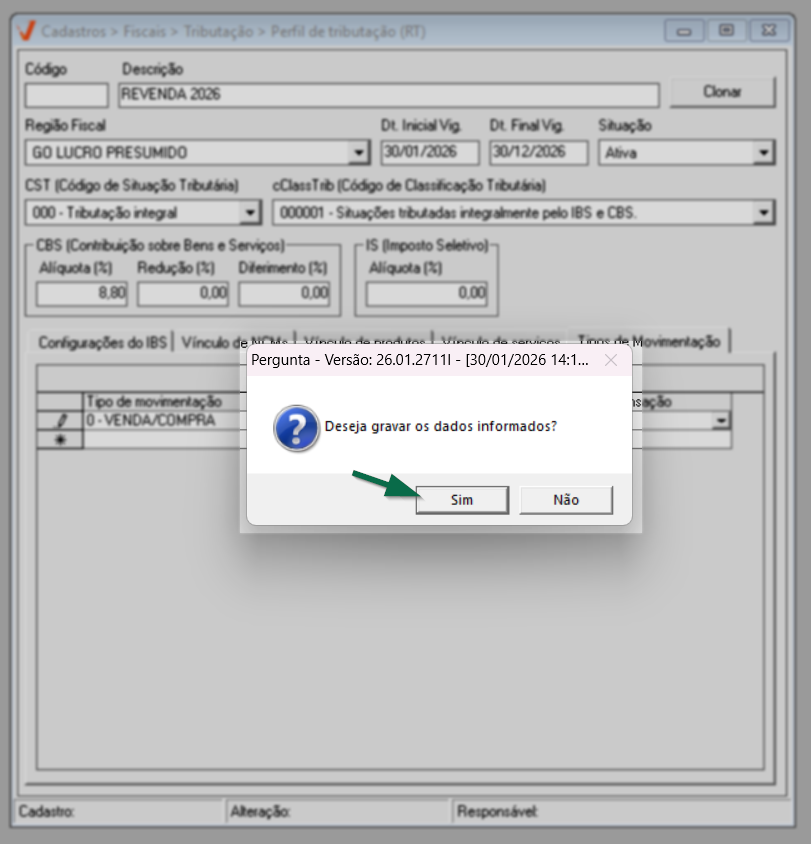
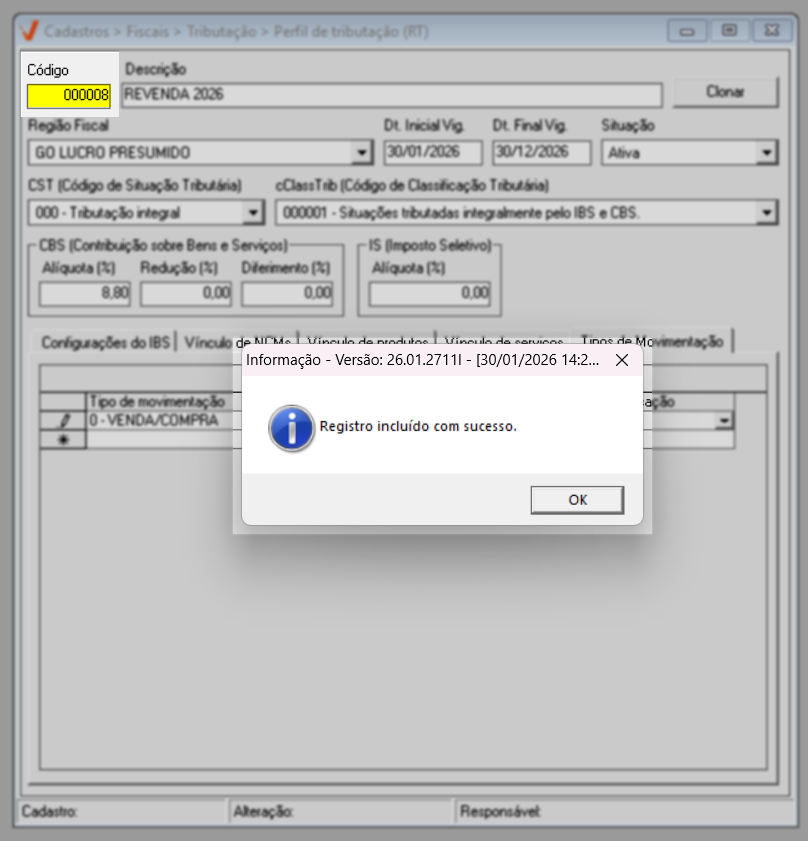
É importante destacar que o sistema impedirá a gravação caso os campos "Descrição", "CST", "cClassTrib" ou "Vigência" não estejam preenchidos. Ao confirmar a ação, o sistema exibirá uma mensagem de sucesso, quando todos os dados obrigatórios estiverem corretos, ou indicará o campo pendente, orientando o usuário a realizar o ajuste necessário.
Ao confirmar a gravação do registro, o sistema exibirá uma mensagem de sucesso e apresentará no campo "Código" o número gerado para o cadastro. Esse código poderá ser utilizado para consultas e identificação do registro. Após a confirmação dessa mensagem, a tela será automaticamente limpa, ficando pronta para o cadastro de um novo perfil. Dessa forma, essa configuração passará a compor a estrutura do arquivo XML dos documentos cuja emissão de nota é realizada conforme a legislação vigente.
Após ser salvo, o cadastro poderá ser acessado a qualquer momento, tanto para consulta e monitoramento quanto para edição das informações, conforme a necessidade. Além disso, ele pode servir como referência para a criação de um novo cadastro. Veja no próximo passo como localizar e gerenciar os perfis já cadastrados.
2º Passo – Consultar / Alterar / Clonar perfis de tributação (RT)
Consultar
Sempre que precisar gerenciar um perfil já cadastrado, o usuário pode informar o código do cadastro no campo “Código” e pressionar >> Enter.
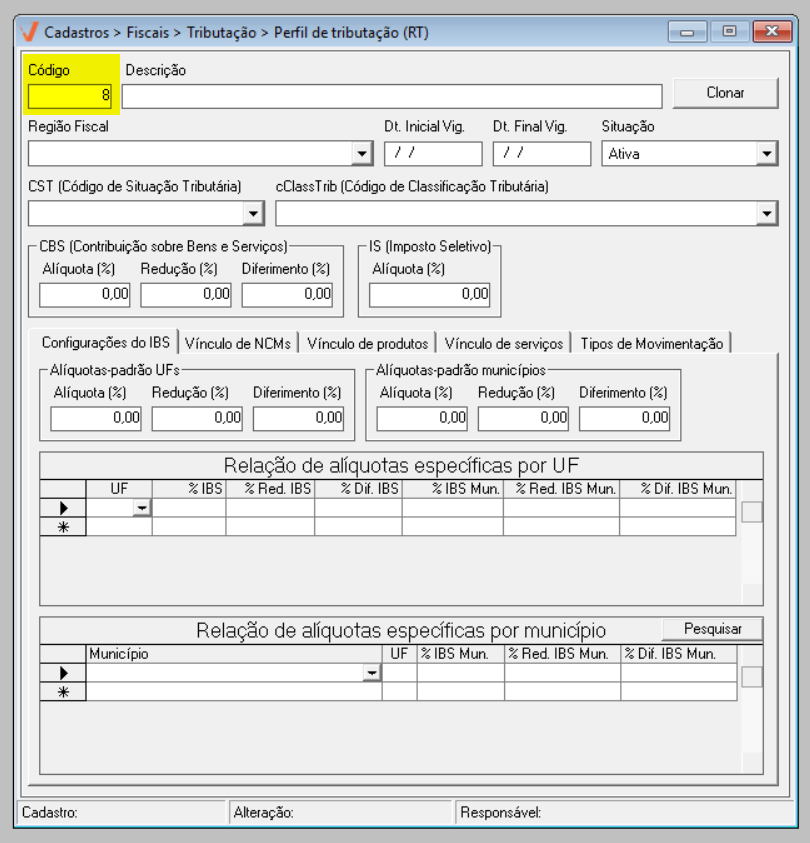
Em seguida, o sistema carregará automaticamente todas as informações do perfil na tela. Caso o usuário não saiba o código, basta pressionar o atalho >> F6 para acessar a tela de pesquisa, onde será possível localizar o perfil desejado por meio dos filtros disponíveis.
Clique aqui para acessar a documentação correspondente à tela de pesquisa.
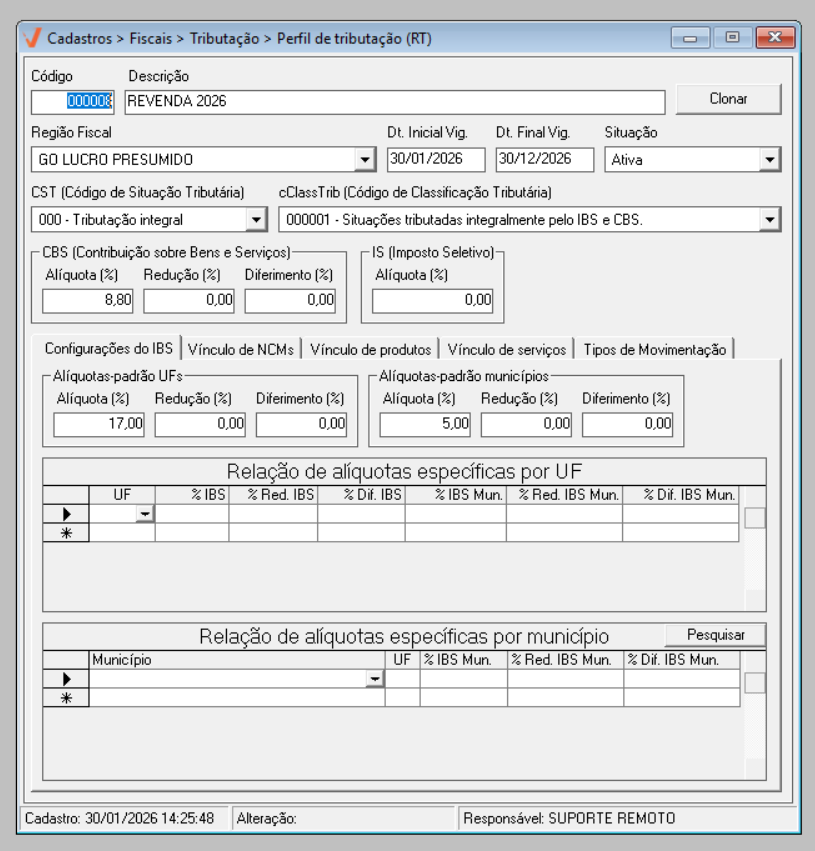
Após consultar o cadastro de um perfil de tributação, o usuário pode realizar alterações, ou utilizar os dados do cadastro como referência para a criação de um novo. No entanto, é importante destacar que, caso o usuário tenha interesse de desconsiderar um perfil cadastrado, a sua exclusão não será permitida pelo sistema. Essa restrição existe para preservar a integridade histórica das informações fiscais, uma vez que os perfis podem estar vinculados a documentos já emitidos. Como alternativa à exclusão, recomenda-se alterar a situação do perfil para “Inativo”, impedindo sua utilização em novas emissões, sem comprometer os registros fiscais já existentes.
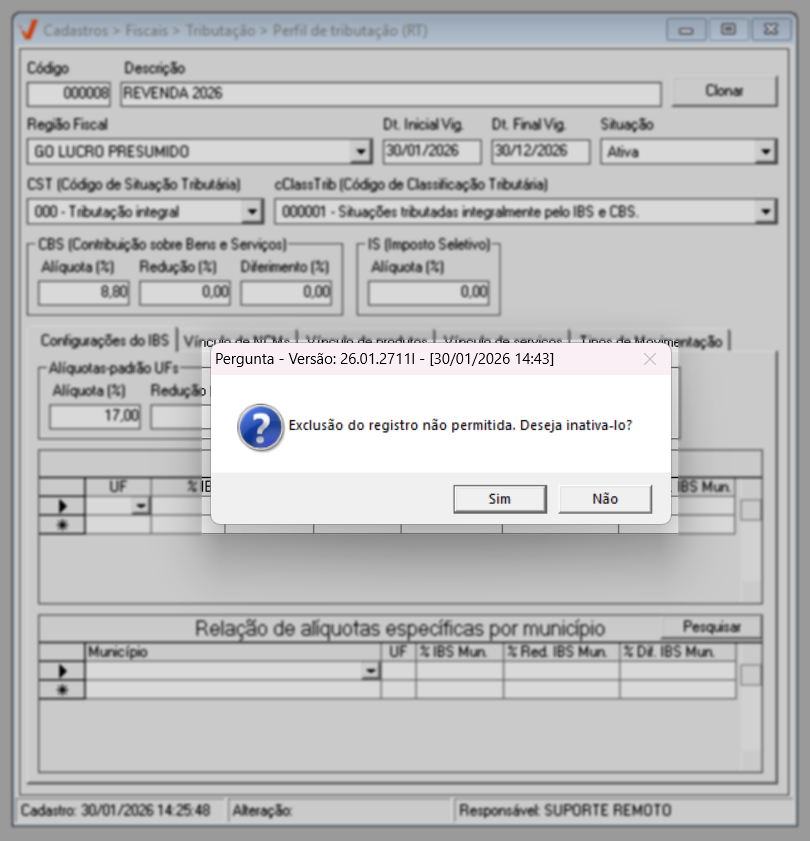
Caso o usuário utilize o atalho >> F5, responsável pela funcionalidade de exclusão na aplicação Vetor Farma, o sistema exibirá uma mensagem de alerta informando que a operação não é permitida, sugerindo a inativação, como medida. Veja um exemplo:
Para aprender a alterar um cadastro, continue a leitura deste documento.
Alterar perfil
Qualquer alteração em um perfil cadastrado deve ser realizado sob orientação ou acompanhamento do contador da empresa, a fim de garantir que as informações fiscais sejam atualizadas de forma correta e em conformidade com a legislação vigente.
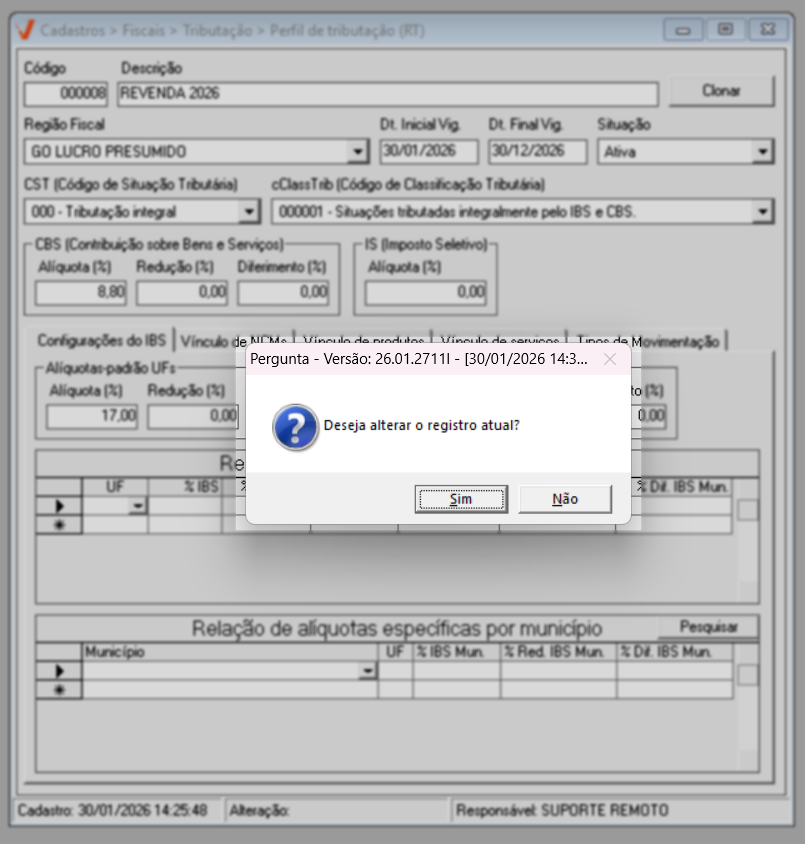
Para alterar um perfil cadastrado, após localizar o registro, basta editar os campos desejados, seguindo as mesmas instruções apresentadas no primeiro passo deste documento. Após realizar as alterações, tecle o atalho >> F2 e confirme a gravação para que os novos dados sejam salvos.
Clonar perfil
Caso o usuário deseje aproveitar as informações de um perfil já cadastrado, é possível utilizá-las como base para um novo cadastro, desde que a configuração atenda às necessidades do novo perfil. Para isso, é preciso inicialmente clicar no botão >> Clonar, localizado no lado direito da tela. Assim, uma janela auxiliar será apresentada com a seguinte mensagem: "Informe uma descrição para o novo perfil de tributação". Veja um exemplo:
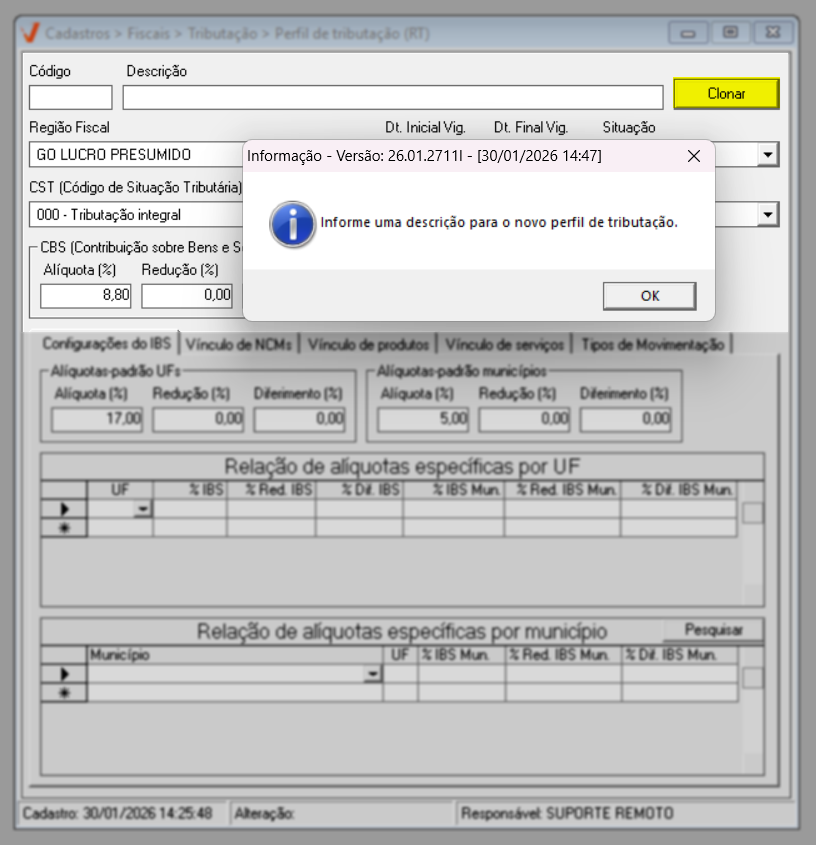
Após inserir uma descrição para o novo cadastro, o usuário pode modificar qualquer outra informação, se desejar, assim como orientado no primeiro passo dessa operação. Após, basta teclar o atalho >> F2 e confirmar a gravação no novo registro.
 Perguntas frequentes (FAQ)
A Reforma Tributária promove mudanças relevantes no sistema fiscal brasileiro, com o objetivo de simplificar a tributação sobre o consumo. Nesta seção, reunimos as principais dúvidas e esclarecimentos sobre como essas alterações impactam o varejo farmacêutico e de que forma a Zetti Tech está se preparando para apoiar sua empresa ao longo desse processo de transição.
| Perguntas frequentes | Respostas |
|---|---|
| O que muda fundamentalmente com a Reforma Tributária? | O atual sistema, composto por cinco tributos (PIS, COFINS, IPI, ICMS e ISS), será substituído por um modelo de IVA Dual (Imposto sobre Valor Agregado), dividido em dois tributos principais:
|
| Quando as mudanças começam a valer? | A transição será gradual para garantir a adaptação das empresas.
|
| O que é o "Split Payment" e como ele afeta meus recebimentos? | O Split Payment (Pagamento Dividido) é uma das maiores inovações tecnológicas da reforma.
O Split Payment está previsto para iniciar a partir de 2027. |
| Onde realizar as configurações da Reforma Tributária, criar um perfil para a transição de 2026 e definir as alíquotas de IBS e CBS? | Toda a configuração da Reforma Tributária é exclusiva do módulo “Vetor Fiscal”, as configurações do módulo "Vetor Farma" serão descontinuadas para este fim. Para realizar as configurações corretamente, com o acompanhamento do contador da empresa, siga as orientações do primeiro passo desta documentação. |
| Tenho milhares de produtos, preciso cadastrar um por um? | Não. Para facilitar esse processo, o sistema disponibiliza a funcionalidade de importação em massa na aba “Vínculo de NCMs”. Por meio dela, é possível vincular vários produtos de uma só vez ao perfil tributário. Clique aqui e veja como realizar esse procedimento. |
| O sistema calcula o imposto automaticamente na venda? | Sim. No entanto, para que o cálculo automático seja aplicado, é necessário realizar a configuração da aba “Tipos de Movimentação”, na tela de "Perfis de tributação (RT). Nesta aba você define em quais operações o perfil de tributação deverá ser utilizado. Ao vincular corretamente o perfil à movimentação, o sistema passa a aplicar automaticamente as regras fiscais e as alíquotas configuradas no momento da emissão da NF-e ou NFC-e, sem necessidade de intervenção manual do usuário. Clique aqui e confira o passo a passo para fazer essa configuração corretamente. |
| O que é a "Apuração Assistida"? | A apuração assistida é um novo sistema facilitador fornecido pelo Fisco. Em vez de declarar do zero, a Receita apresentará uma pré-apuração baseada em documentos fiscais (NFe/NFCe) e pagamentos já efetuados.
Atenção!
|
| Algo irá mudar no processo de venda no PDV? | Não na rotina do operador. O processo de bipar produtos e finalizar a venda continua o mesmo para o caixa. A mudança é interna (no "motor" do sistema): se o Perfil de Tributação (RT) estiver configurado corretamente no módulo Vetor Fiscal, o sistema fará o cálculo dos novos impostos automaticamente no momento da finalização, sem exigir intervenção manual do vendedor. |
| Algo irá mudar no processo de venda no Vetor Farma para emissão de NF-e? | O processo de emissão permanece similar, mas a origem dos dados muda. Ao emitir uma NF-e, o sistema também irá buscar as regras fiscais no novo Perfil de Tributação (RT) no módulo Vetor Fiscal. Por isso, é crucial que a configuração esteja feita antes de 2026 para garantir a correta tributação do IBS/CBS. |
| Como fica o bloqueio de venda no PDV para CNPJ? | Por enquanto, não há mudanças. A obrigatoriedade de identificar o CNPJ ou CPF de forma mais rigorosa foi prorrogada. Conforme o Ajuste SINIEF 43/2025, a exigência foi adiada para maio de 2026. Até lá, o processo de identificação de clientes no PDV segue o padrão atual. |
| Como ocorrerá a atualização das tabelas de Classificação Tributária (cClassTrib)? | Automaticamente pelo sistema. A Zetti mantém as tabelas de códigos fiscais (como a cClassTrib) sempre sincronizadas com as versões oficiais do governo. O usuário não precisa baixar arquivos ou realizar atualizações manuais dessas tabelas; as opções corretas e vigentes aparecerão automaticamente nas listas de seleção do sistema. |
| Como ocorrerá a atualização tributária IMendes? | A atualização tributária no IMENDES ocorrerá de forma condicionada. Os valores de tributos dos produtos somente serão ajustados após o cumprimento das seguintes etapas:
|
Assista à videoaula
Experiências 
✍️ Clique aqui, descreva o cenário com a experiência e a tratativa aplicada. Seu relato será avaliado e, se aprovado, contribuirá para a troca de conhecimento.
Nota final 
Este tópico tem como objetivo esclarecer pontos específicos e complementares relacionados à documentação, oferecendo informações adicionais que contribuem para uma melhor compreensão do conteúdo apresentado.
- Destaques visuais apresentados no documento;
- Termos técnicos utilizados:
- Alíquota (%): Representa o percentual do imposto que será aplicado sobre a base de cálculo do produto ou serviço. Essa é a taxa principal utilizada no cálculo do CBS. Para o período de transição da Reforma Tributária, como em 2026, deve ser informada a alíquota definida pela legislação vigente.
- CST: Código de Situação Tributária).
- cClass. Trib: (Código de Classificação Tributária.
- Diferimento (%): Define o percentual do imposto cujo recolhimento será postergado para uma etapa posterior. Na prática, o imposto diferido não é recolhido naquele momento, ficando a responsabilidade do pagamento para a fase seguinte da operação, conforme determinado pela legislação.
- Redução (%): Indica o percentual de redução aplicado sobre a alíquota ou base de cálculo do imposto, conforme o enquadramento fiscal do produto ou serviço. Esse campo deve ser utilizado apenas quando houver previsão legal de benefício fiscal, como isenções parciais ou tratamentos diferenciados.
- Região fiscal: Representa o enquadramento tributário da empresa ou da filial, combinando informações como UF, município e regime de apuração (exemplo: GO – Lucro Real). A região fiscal é utilizada para vincular corretamente o perfil de tributação às regras aplicáveis à localidade e ao regime da empresa.
- Tipo de Movimentação: Define o contexto da operação fiscal (exemplo: Venda, Devolução, Transferência). O sistema utiliza essa informação para determinar qual perfil de tributação deve ser aplicado no momento da emissão do documento fiscal.
Explore outros conteúdos e descubra o passo a passo da operação.