Módulo Fiscal - Individual
Para a correta comercialização e transporte dos produtos, é indispensável que todos estejam vinculados à sua tributação correspondente. O cadastro das informações tributárias é realizado no momento do cadastro do produto no sistema; entretanto, o usuário também pode utilizar esta tela para vincular dados tributários a um produto já cadastrado ou apenas para conferir se as informações tributárias associadas estão corretas e, se necessário, realizar ajustes. Confira a seguir como realizar corretamente esta operação.

Em outras operações do sistema, caso seja identificada alguma inconsistência nas informações relativas ao grupo de tributação do produto, uma mensagem de alerta será exibida ao abrir a tela em questão, e ao confirmar a leitura dessa mensagem, a tela abordada nessa documentação será aberta em seguida, permitindo que o usuário realize as correções necessárias sem precisar acessar o cadastro correspondente.
Se houver dúvidas quanto à finalidade desta operação, entre em contato com o seu departamento contábil. E quanto às dúvidas acerca do manuseio da tela, contate a equipe de Suporte da Zetti Tech.
Pré-requisitos
Para realizar este processo, é essencial que os seguintes cadastros já tenham sido realizados no sistema:
- Cadastro do Produto;
- Cadastro dos Grupos de Tributação;
- Cadastro da Região fiscal;
- Cadastro da Operação para MVA/Pauta/Carga tributária.
Como acessar
- Realize o login no módulo Fiscal do sistema Vetor Soluções
- Em seguida, acesse o menu: Cadastros >> Produtos >> Aplicar Tributação >> Produtos >> Individual.
1º Passo - Realizar vínculo de grupo de tributação por produto (Individual)
Ao abrir a tela, inicie o processo informando o "Código" do produto que deseja consultar ou configurar. A seguir, tecle >> Enter para que o sistema localize o produto e suas informações:

Caso não saiba o código do produto, pressione a tecla de atalho >> F6 para ter acesso à tela de pesquisar. Clique aqui para aprender a realizar uma consulta através desta tela. Além disso, o usuário pode utilizar os botões localizados ao lado do campo “Código” para navegar entre os registros anteriores ou posteriores ao produto informado. Quando esses botões são acionados antes de informar qualquer produto, o sistema automaticamente busca o último produto cadastrado.
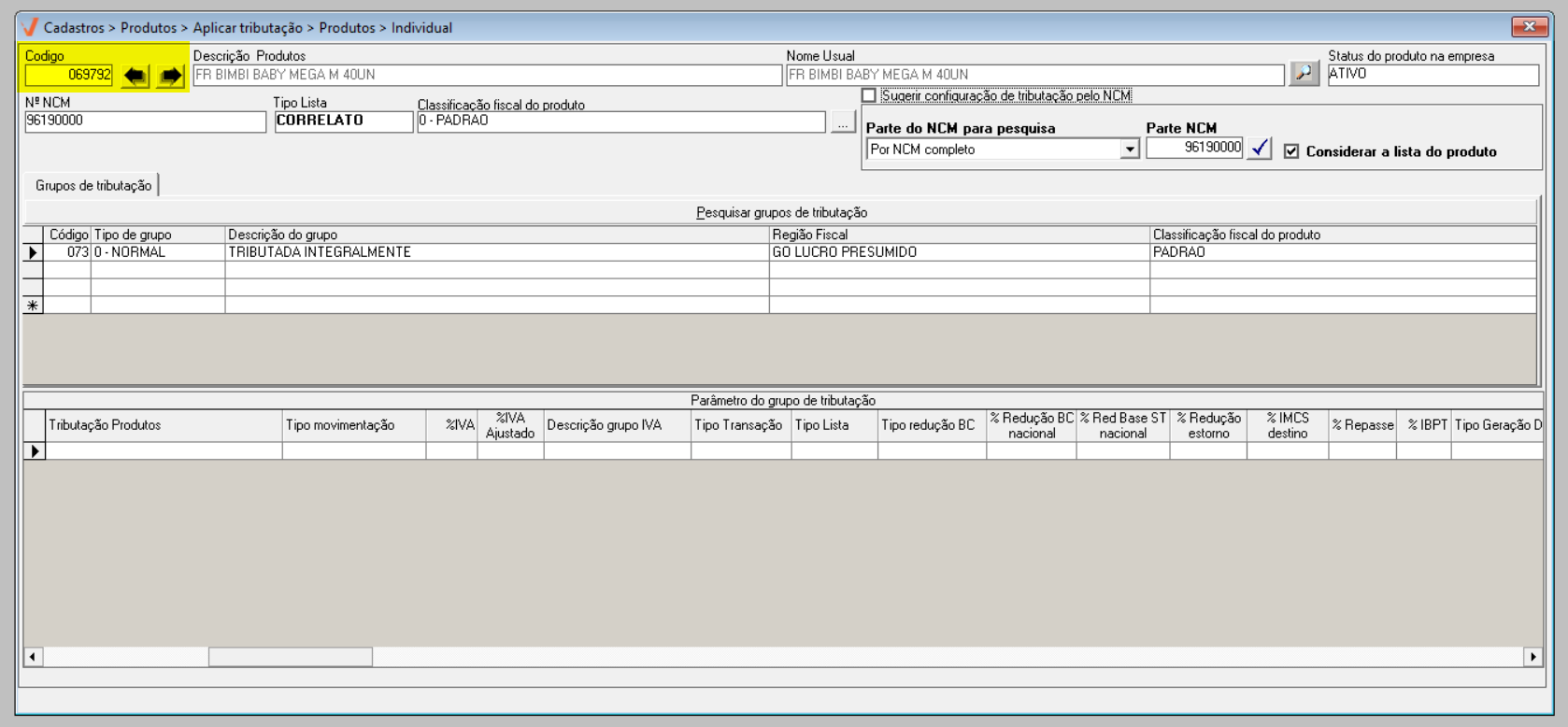
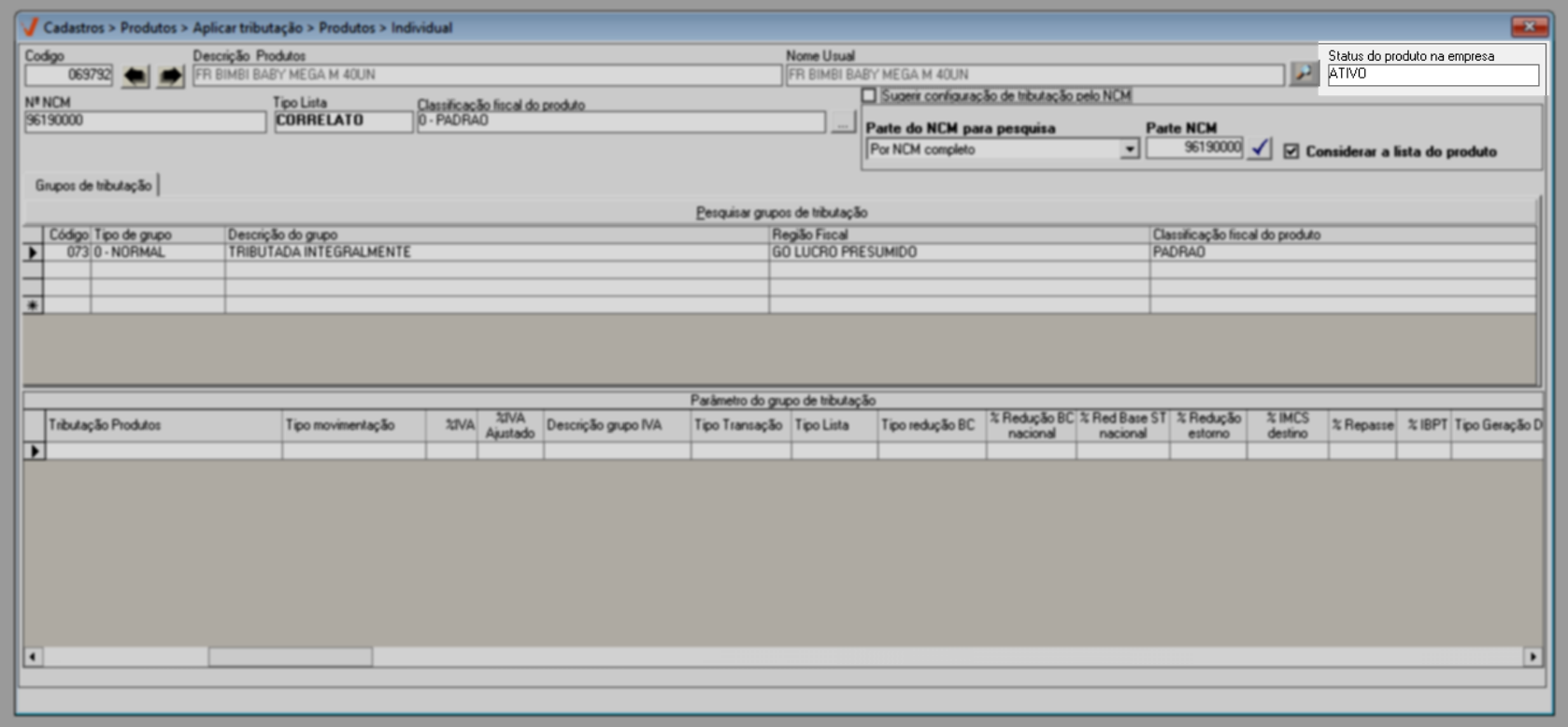
À direita da tela, o campo "Status do produto na empresa", exibirá a situação atual do produto na filial de login, isto é, se ele está ativo, inativo, bloqueado ou disponível apenas por encomenda.
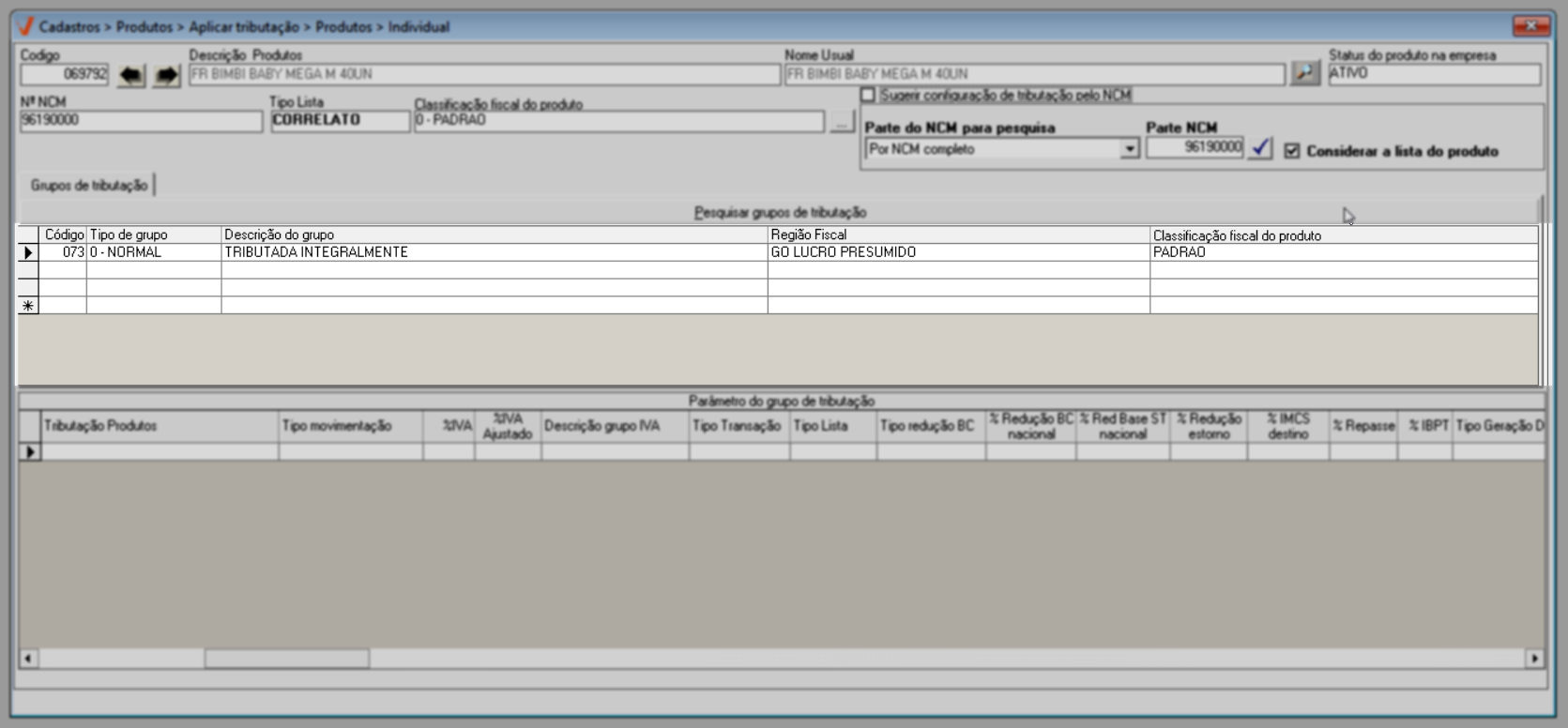
E caso haja algum grupo já associado ao produto, ele será revelado na seção de grupos de tributação.
Após localizar o produto, o usuário poderá vincular grupos de tributação determinando que possuam NCM, lista e classificação fiscal em comum com o produto, bem como informar grupos específicos já conhecidos ou realizar a pesquisa de grupos disponíveis. Para incluir os grupos desejados ou efetuar uma pesquisa, clique aqui. Se preferir, continue a leitura para conhecer todas as possibilidades disponíveis para vincular um grupo de tributação ao produto.
Para que sistema localize e associe ao produto grupos de tributação que possuam classificação fiscal, lista e NCM do produto informado, primeiramente, marque a opção "Sugerir configuração de tributação pelo NCM". Ao marcar essa opção, o sistema irá preencher o campo "Parte NCM", com o NCM que está vinculado ao produto.
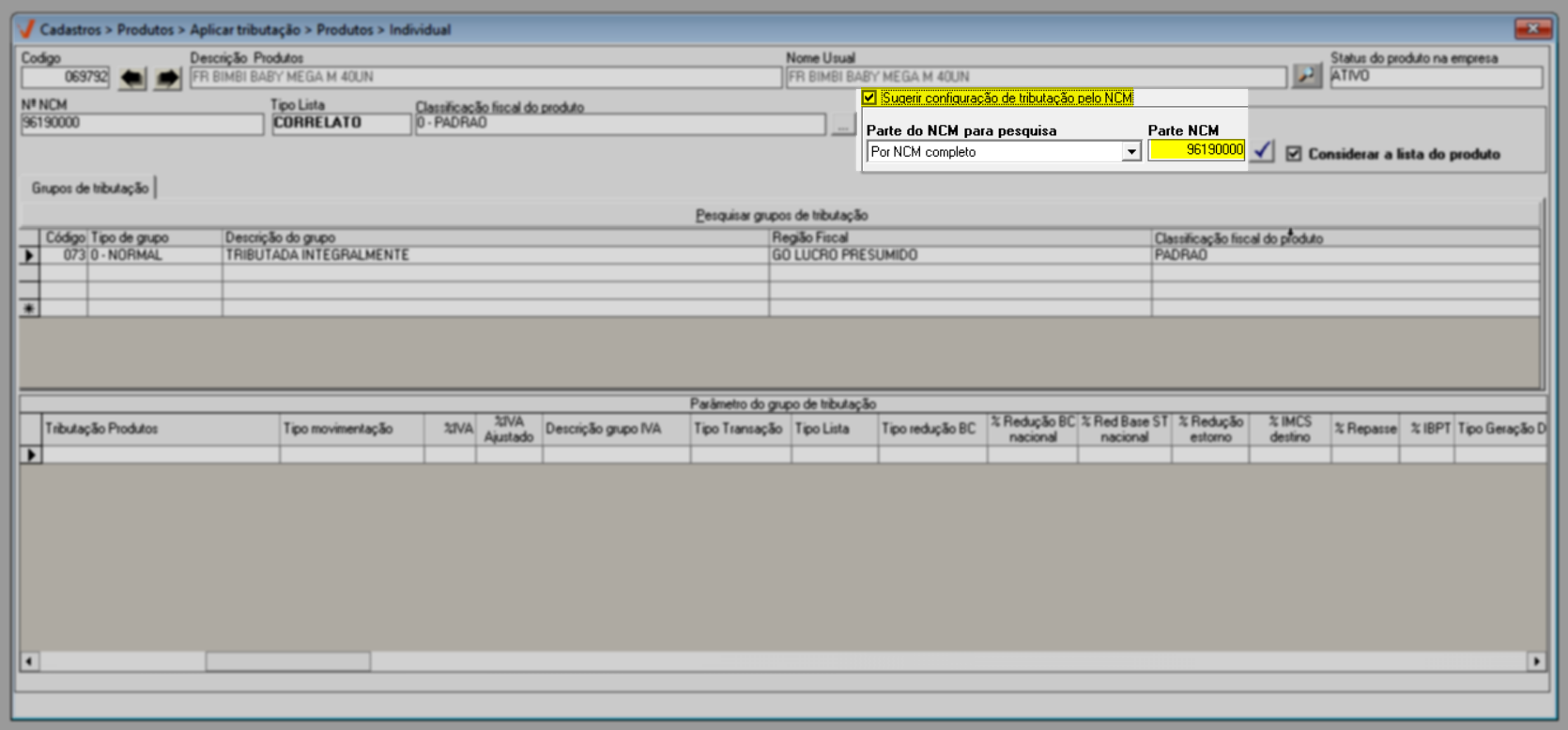
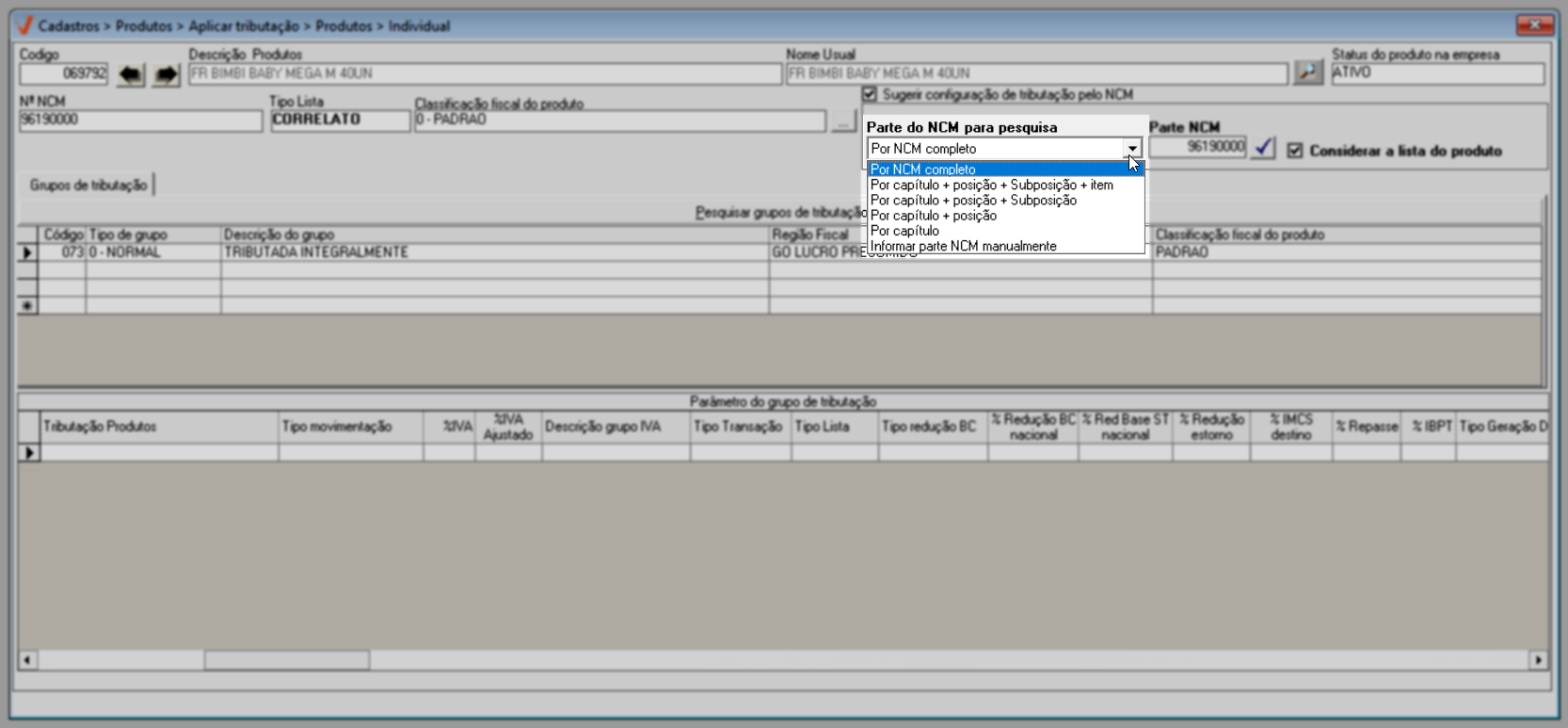
Em seguida, no campo "Parte do NCM para pesquisa", é disponibilizada uma lista de opções que indicam como os dados do NCM serão utilizados na pesquisa. Por padrão o sistema seleciona a opção "Por NCM completo", altere conforme interesse.
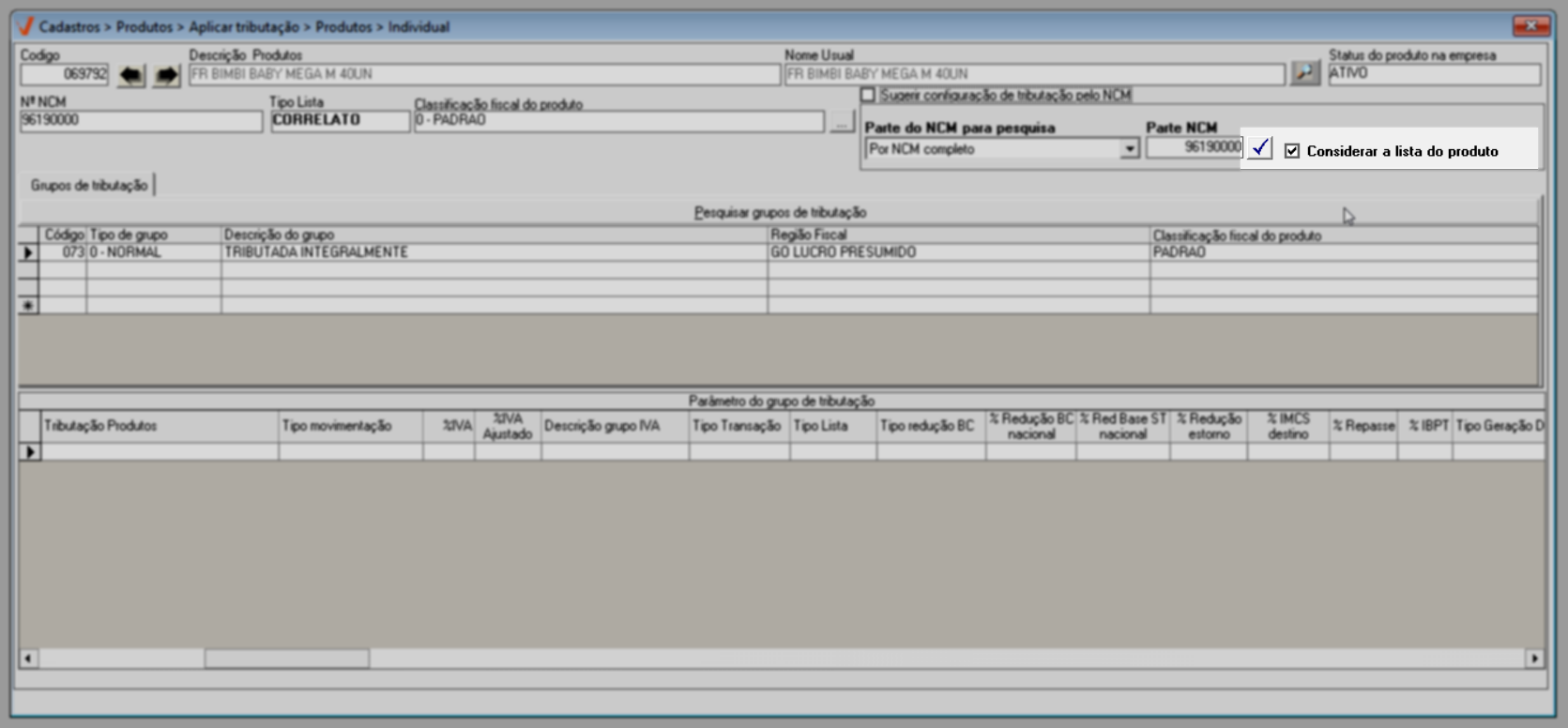
Após, marque a opção “Considerar a lista do produto”. Essa seleção fará com que o sistema considere apenas os grupos de tributação que possuam, em seu cadastro, uma lista em comum com a lista definida no cadastro do produto. Para aplicar a pesquisa de grupos considerando parte do NCM, clique no botão ao lado "".
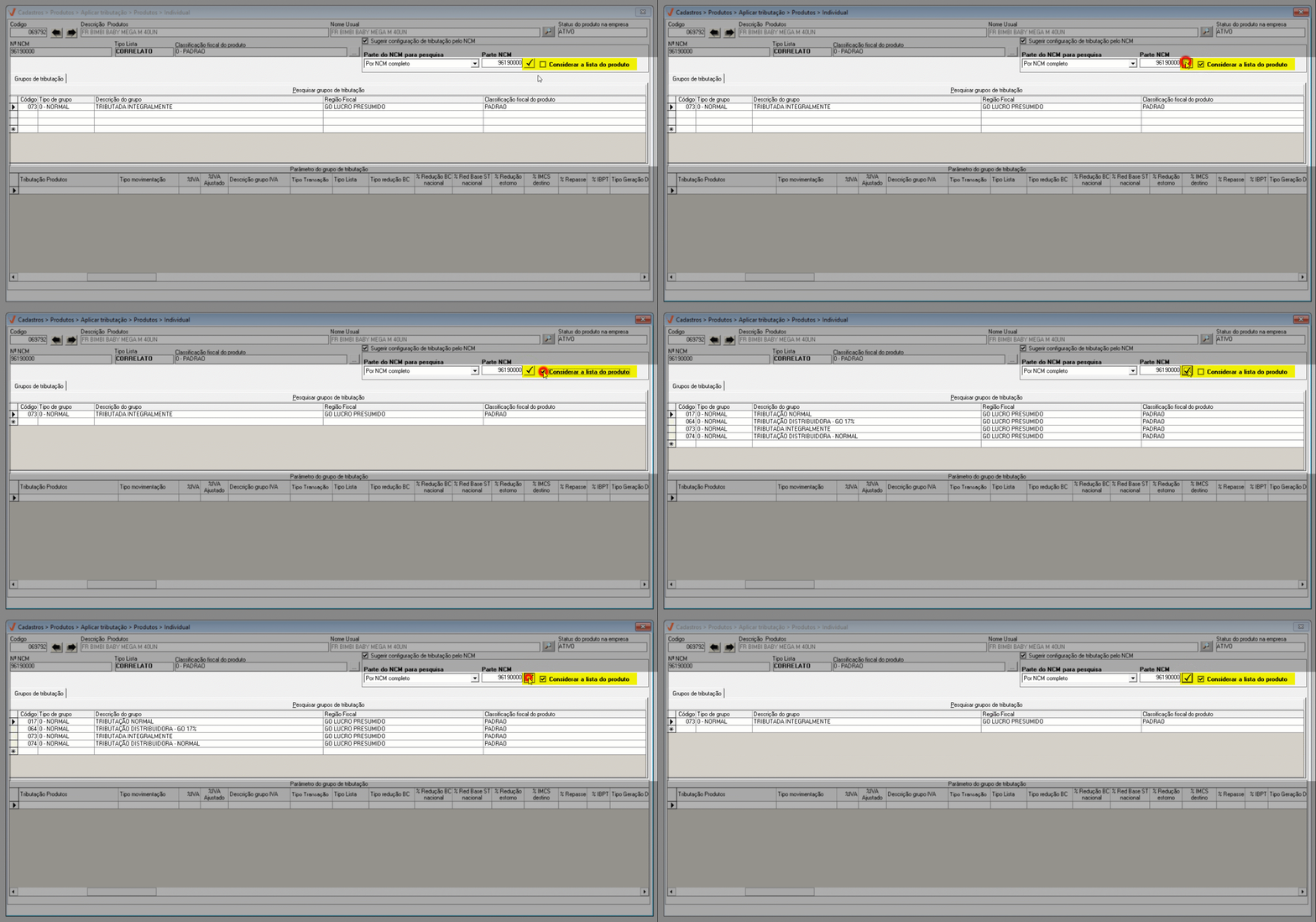
Dessa forma, a relação de grupos de tributação será atualizada para exibir apenas aqueles que possuam classificação fiscal, NCM e lista em comum com o produto informado. Caso exista um grupo de tributação já vinculado ao produto cuja lista, classificação fiscal e/ou NCM seja diferente da lista do produto, esse grupo será removido da relação quando a opção “Considerar a lista do produto” estiver marcada. Por outro lado, se essa opção estiver desmarcada, o grupo será mantido e, se houver, outros grupos de tributação também poderão ser listados. Veja o exemplo a seguir:
É importante destacar que ao realizar o vínculo de um grupo de tributação a um produto e salvar a operação, o sistema passará a aplicar automaticamente todos os parâmetros definidos nesse grupo, impactando diretamente a comercialização do produto. Diante disso, caso o vínculo seja efetuado sem uma análise criteriosa das características tanto do grupo de tributação quanto do produto, inconsistências na apuração poderão surgir e impactando diretamente as cobranças geradas para tais itens.
Por exemplo, quando um grupo de tributação é configurado com um determinado tipo de lista, o produto associado a esse grupo deve estar configurado com o mesmo tipo de lista. Caso o produto esteja vinculado a uma lista diferente daquela definida no grupo de tributação, o sistema não conseguirá correlacionar as informações necessárias para gerar o documento fiscal no momento da emissão. Nesse cenário de divergência, será necessário adequar os cadastros do grupo de tributação e/ou produto.
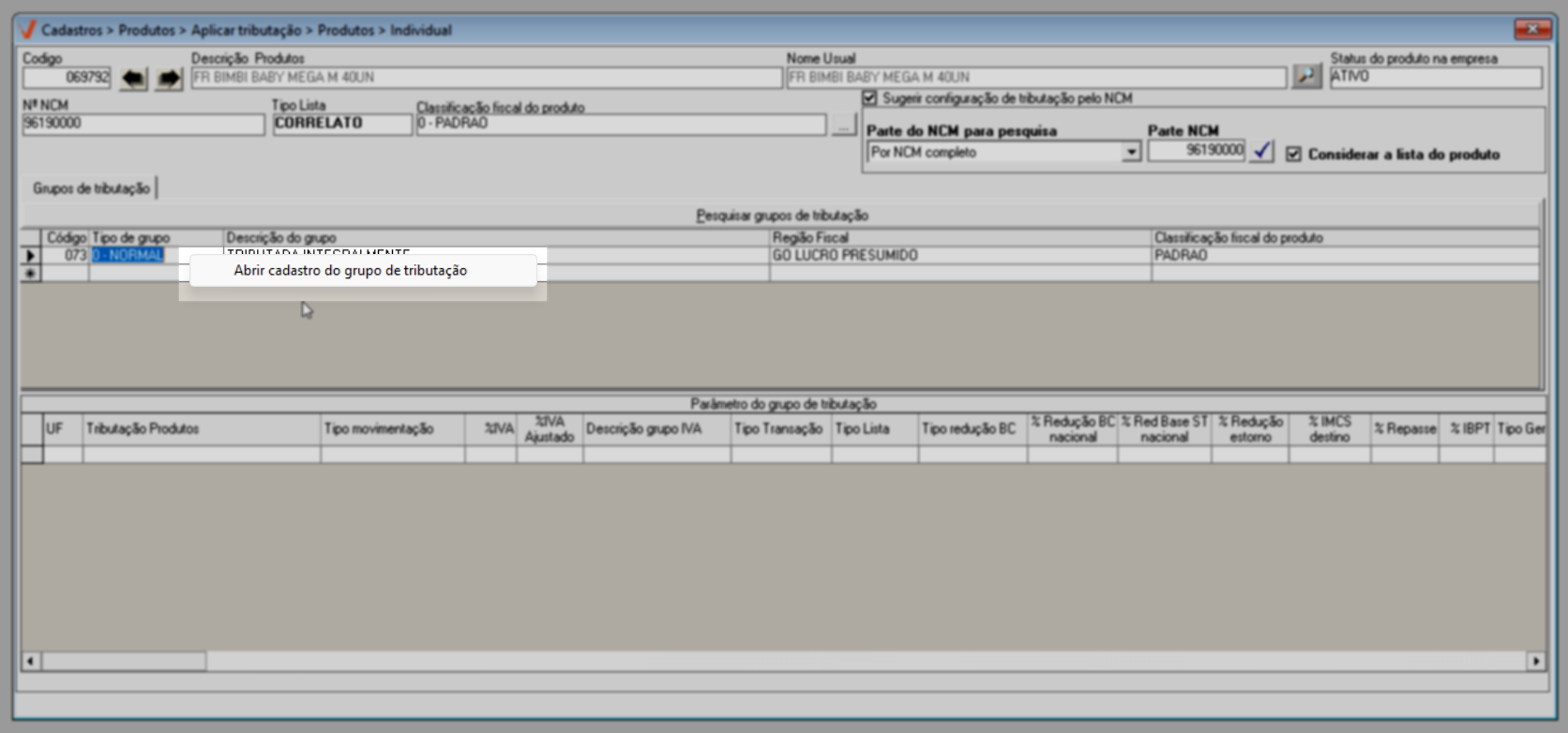
E para facilitar o acesso à tela de cadastro de grupo de tributação, o sistema disponibiliza um atalho que é revelado quando o usuário seleciona um grupo de tributação da lista, aciona o botão direito do mouse e clica na opção "Abrir cadastro do grupo de tributação". Clique aqui para acessar a documentação correspondente à essa operação, conferir o cadastro, e realizar os ajustes, caso necessário. Caso queira conferir também o cadastro do produto, acesse a tela "Cadastro/Alteração", clique aqui e veja a documentação correspondente.
Conforme interesse, o usuário poderá associar mais grupos de tributação ao produto, informando os grupos manualmente ou realizando uma pesquisa. Veja a seguir como realizar cada uma dessas opções, ou clique aqui e veja como detalhar os parâmetros dos grupos de tributação para análise.
Para vincular um grupo de tributação já conhecido, ou seja, cujo código de cadastro seja de conhecimento do usuário, informe o campo “Código” e pressione a tecla >> Enter. Em seguida, o respectivo registro será exibido na tela.
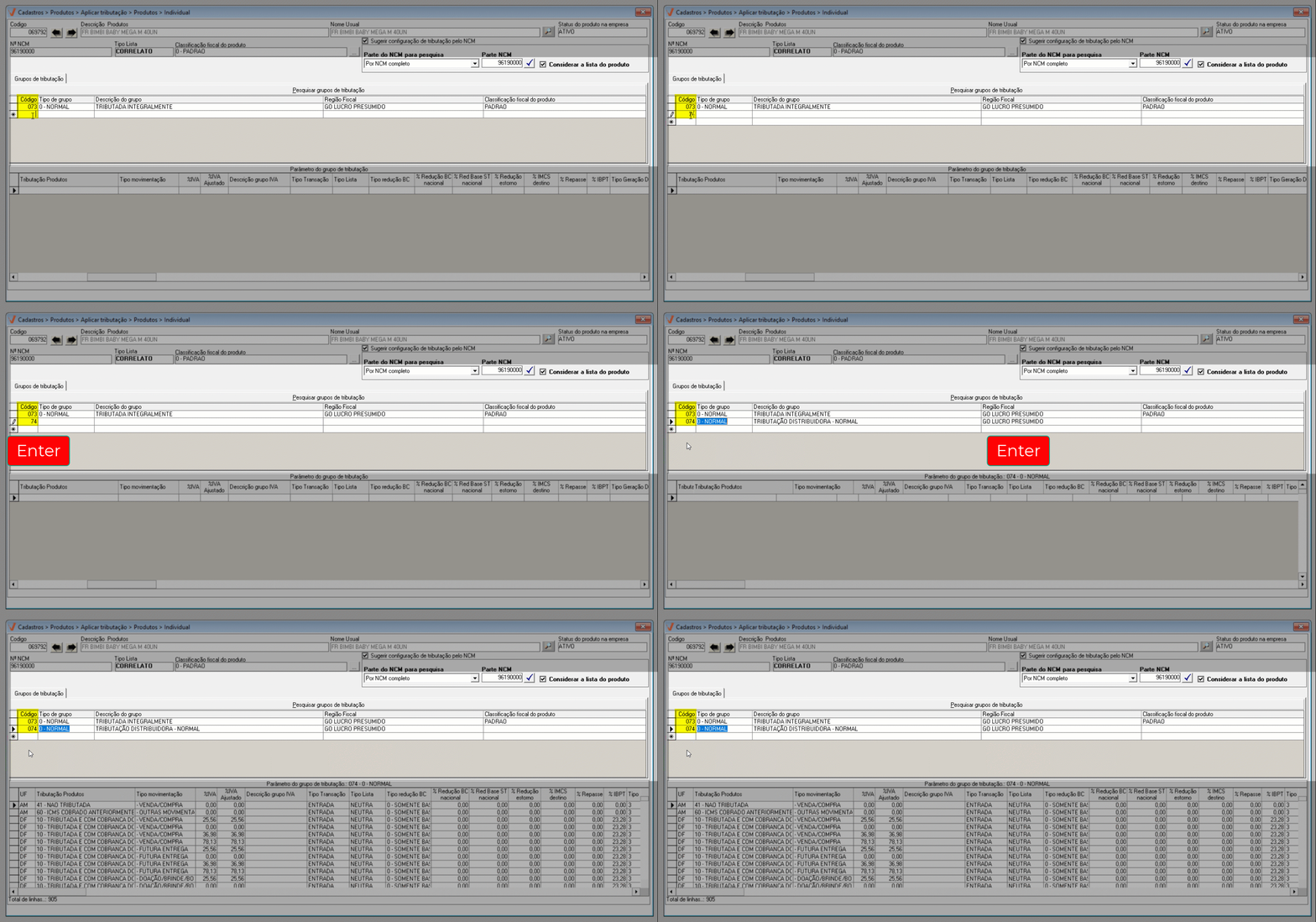
Por outro lado, caso não saiba o código do grupo de tributação, é possível realizar uma consulta. Para fazer isso, basta clicar no botão >> Pesquisar grupos de tributação, assim, uma tela de pesquisa será exibida. Clique aqui para aprender a utilizá-la.
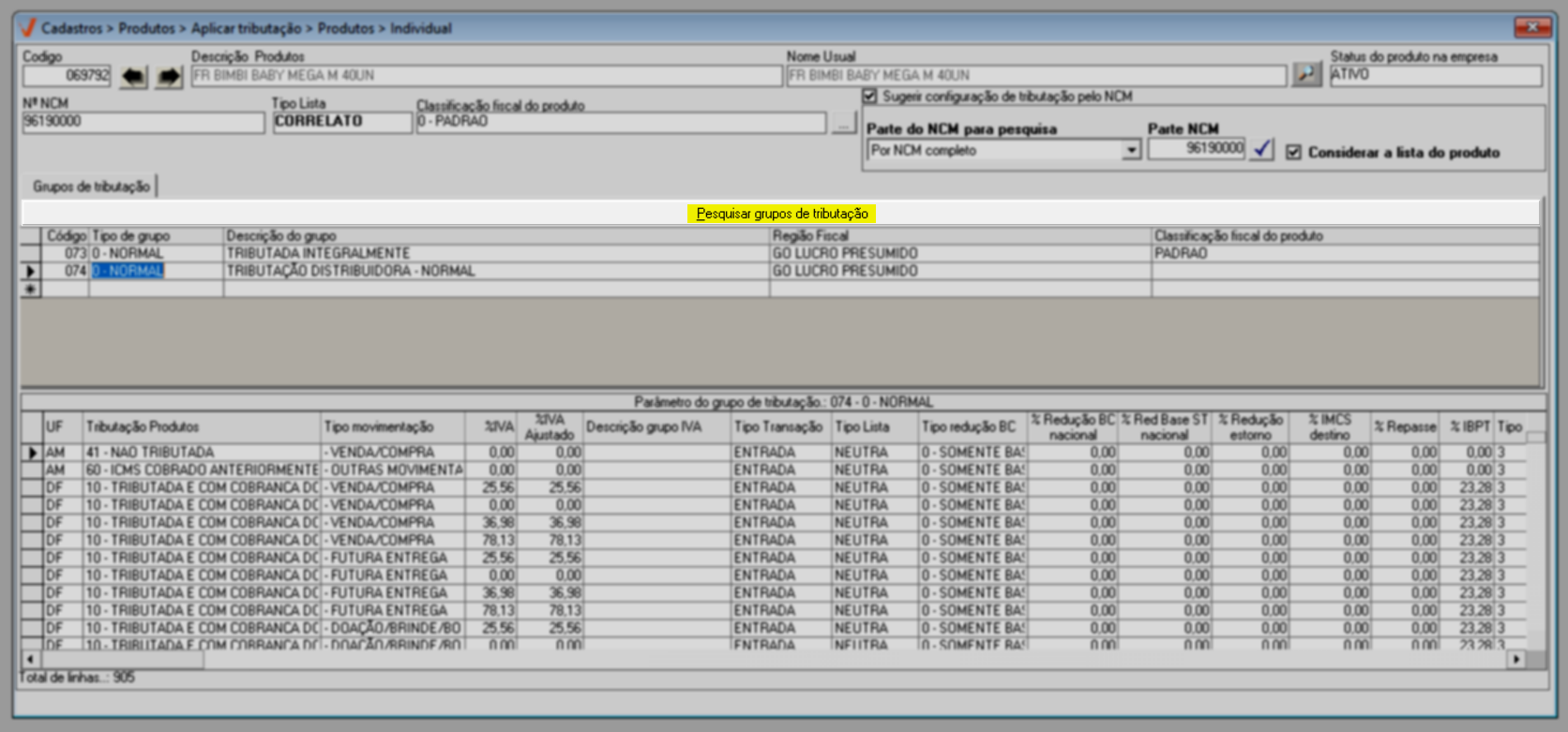
Após incluir os registros na seção “Grupo de Tributação”, ao clicar sobre um dos grupos, serão exibidos, na seção inferior denominada “Parâmetros do grupo de tributação”, os parâmetros cadastrados para o grupo selecionado. Veja o exemplo abaixo:
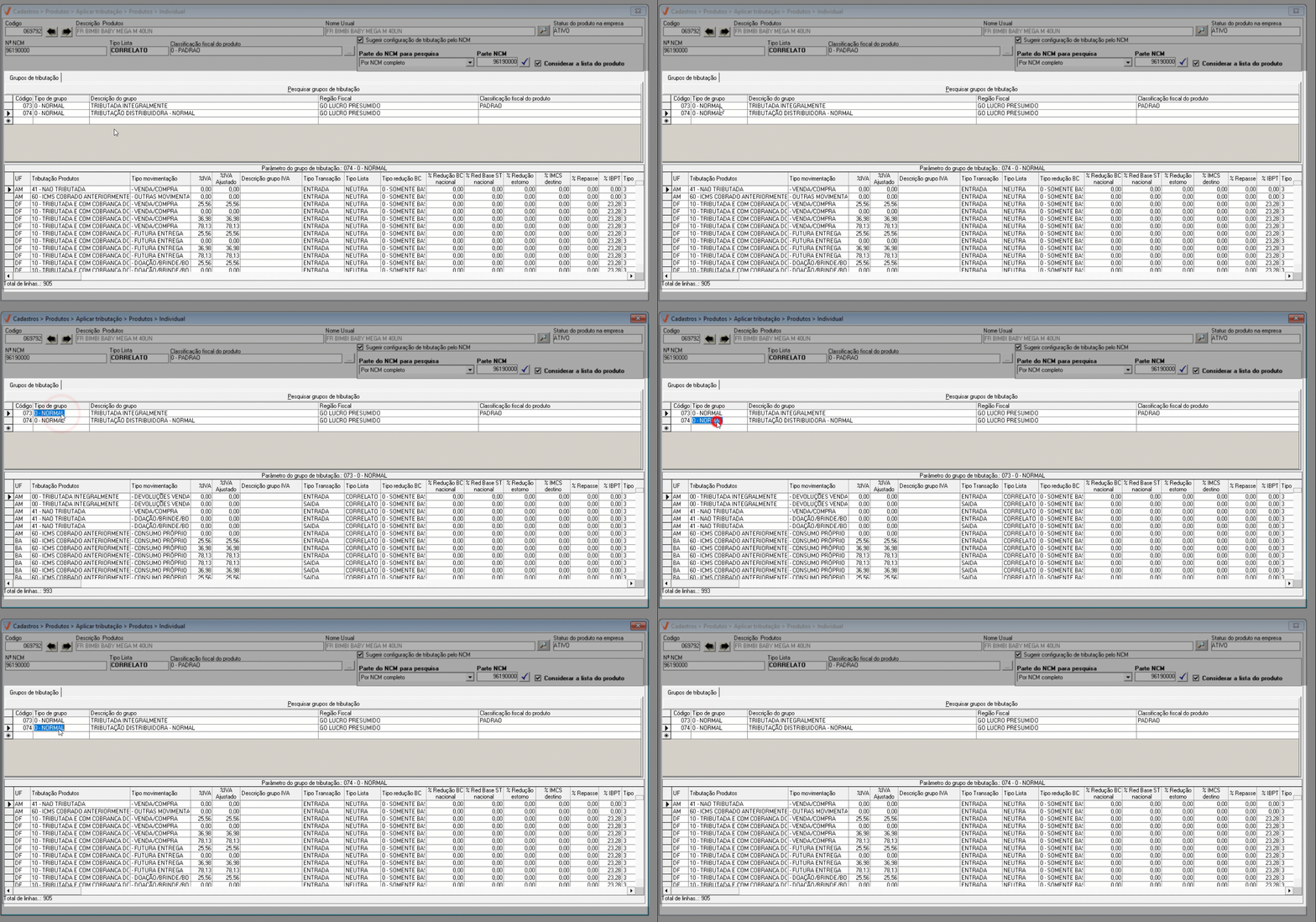
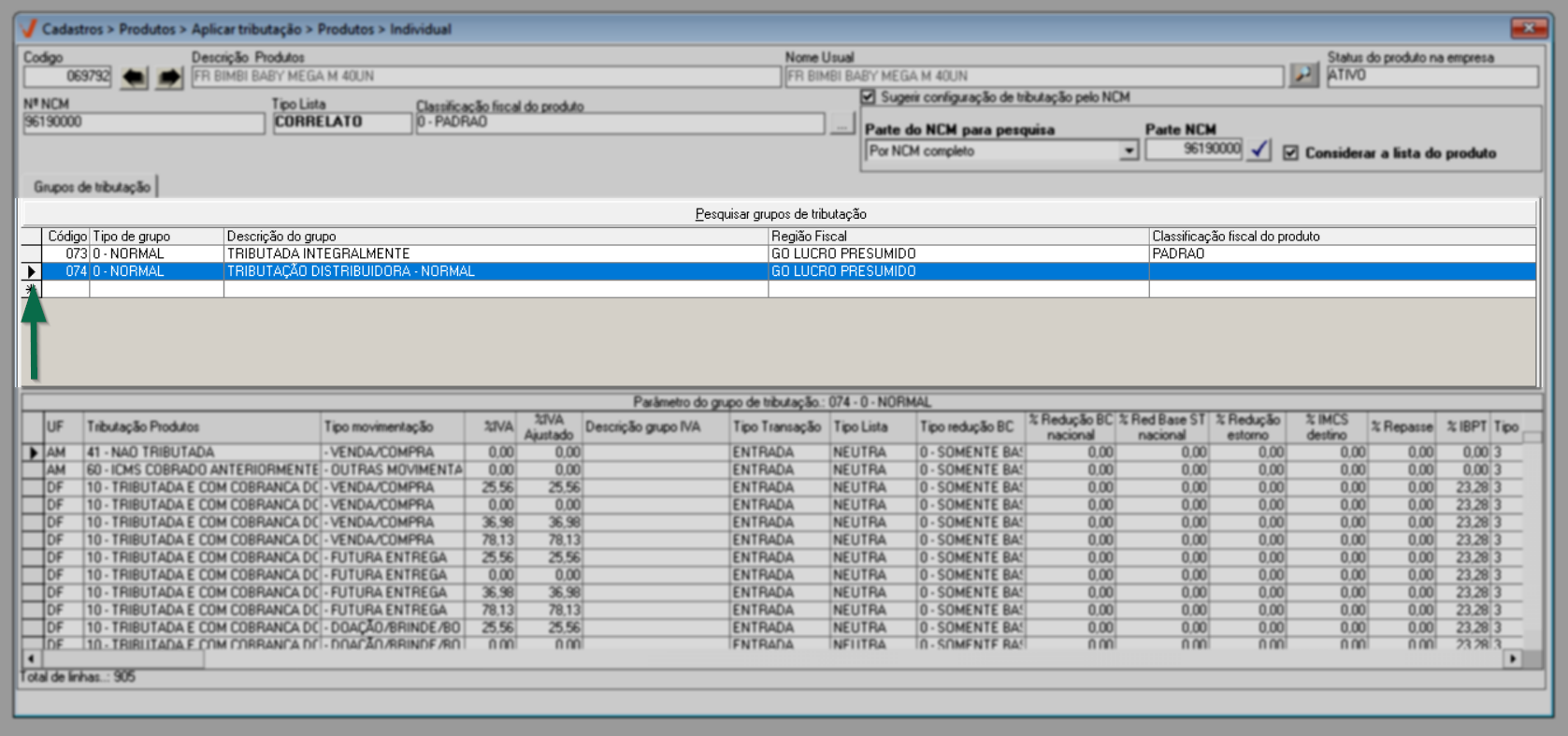
Após incluir os grupos e analisar ou ajustar as informações, se necessário, é possível excluir um grupo de tributação da lista. Para isso, basta selecionar a linha correspondente, clicando na primeira coluna da seção, de modo que a linha do registro fique na cor azul. Após, pressione a tecla >>Delete; em seguida, o registro será removido da lista.
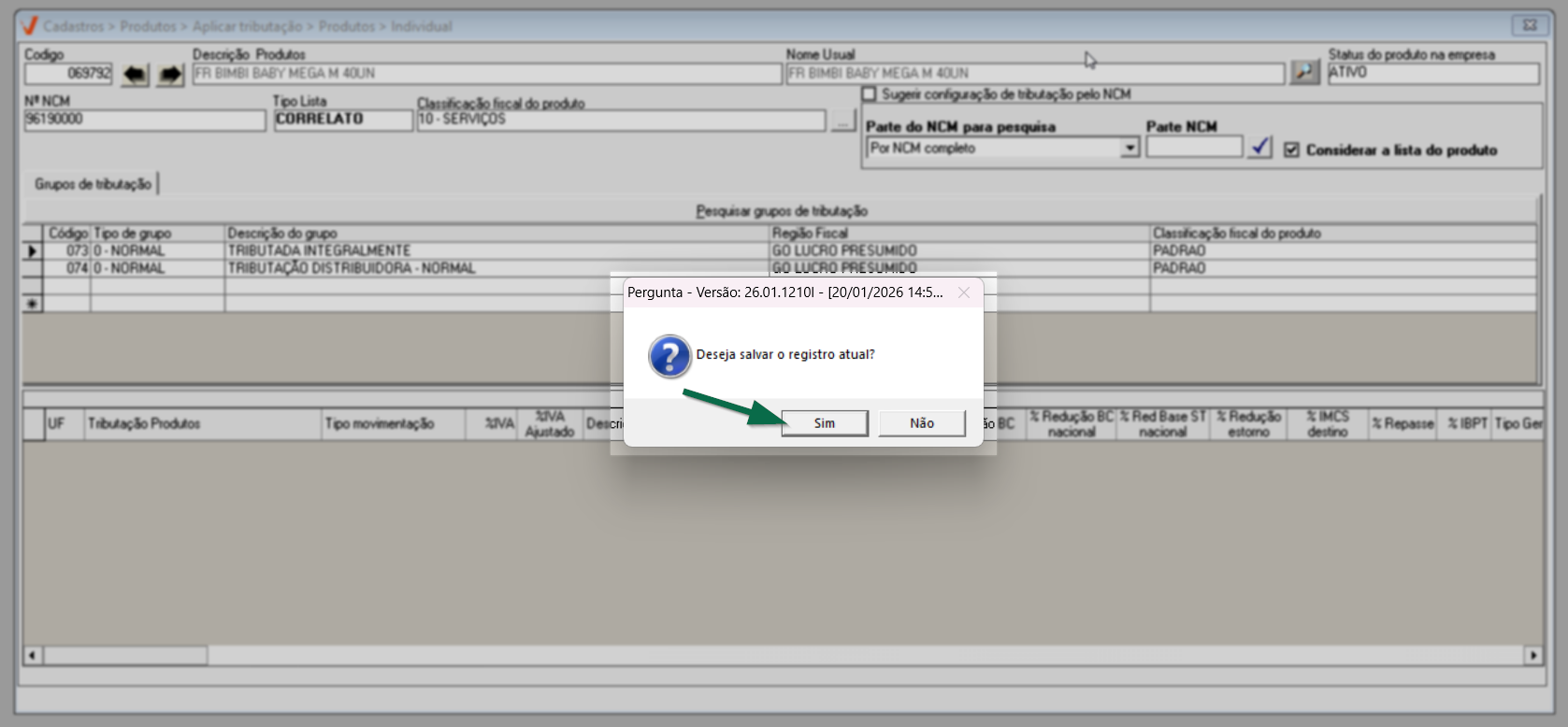
Para salvar o vínculo do grupo de tributação ao produto, tecle o atalho >>F2 e confirme a operação.
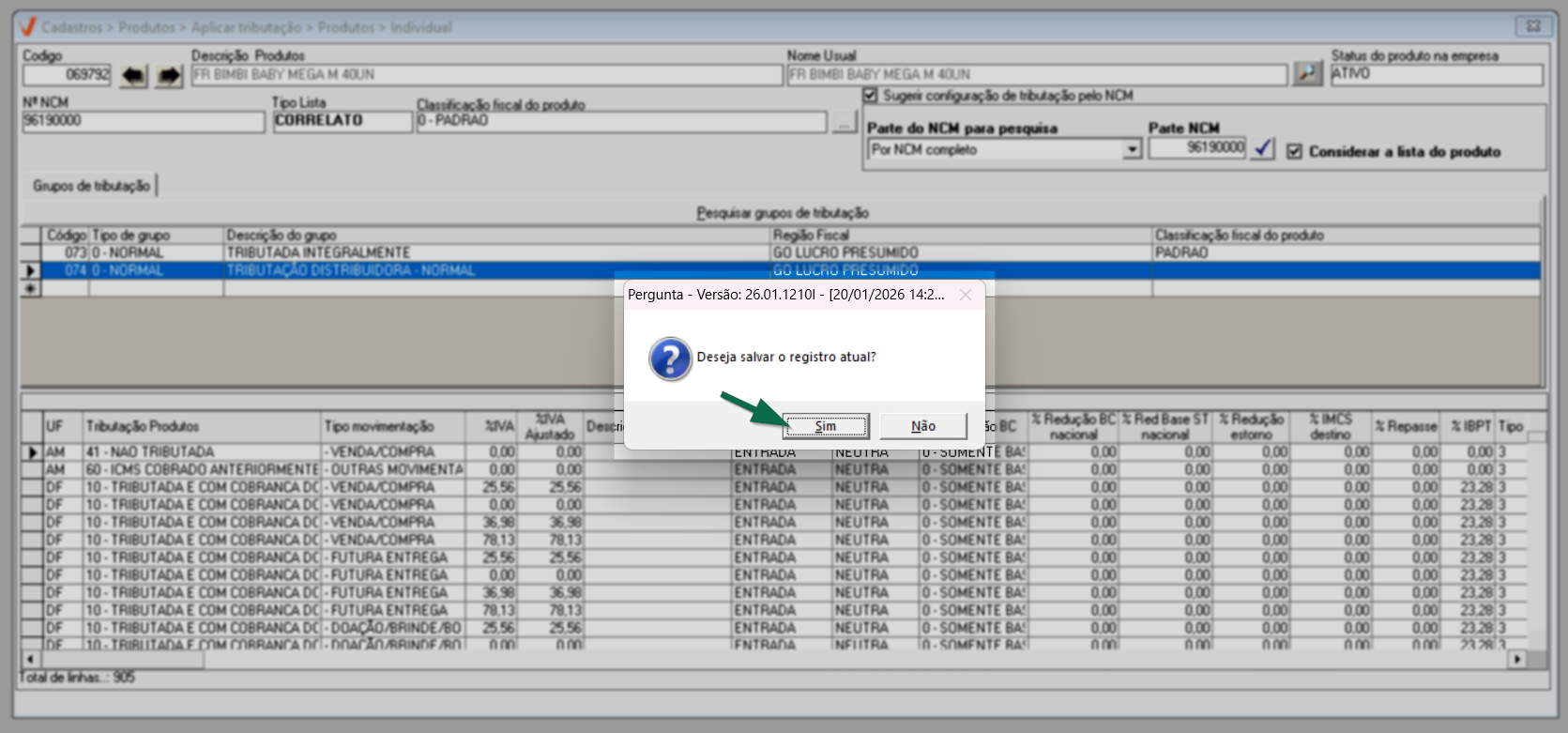
Feito isso o sistema passará a aplicar automaticamente todos os parâmetros definidos nos grupos, impactando diretamente a comercialização do produto. Confira no passo a seguir como consultar e alterar grupo de tributação por produto.
2º Passo - Consultar e Alterar grupo de tributação por produto (Individual)
Ao abrir a tela, inicie o processo informando o "Código" do produto que deseja consultar ou configurar. A seguir, tecle >> Enter para que o sistema localize o produto e suas informações:
Caso não saiba o código do produto, pressione a tecla de atalho >> F6 para ter acesso à tela de pesquisar. Clique aqui para aprender a realizar uma consulta através desta tela. Além disso, o usuário pode utilizar os botões localizados ao lado do campo “Código” para navegar entre os registros anteriores ou posteriores ao produto informado. Quando esses botões são acionados antes de informar qualquer produto, o sistema automaticamente busca o último produto cadastrado.
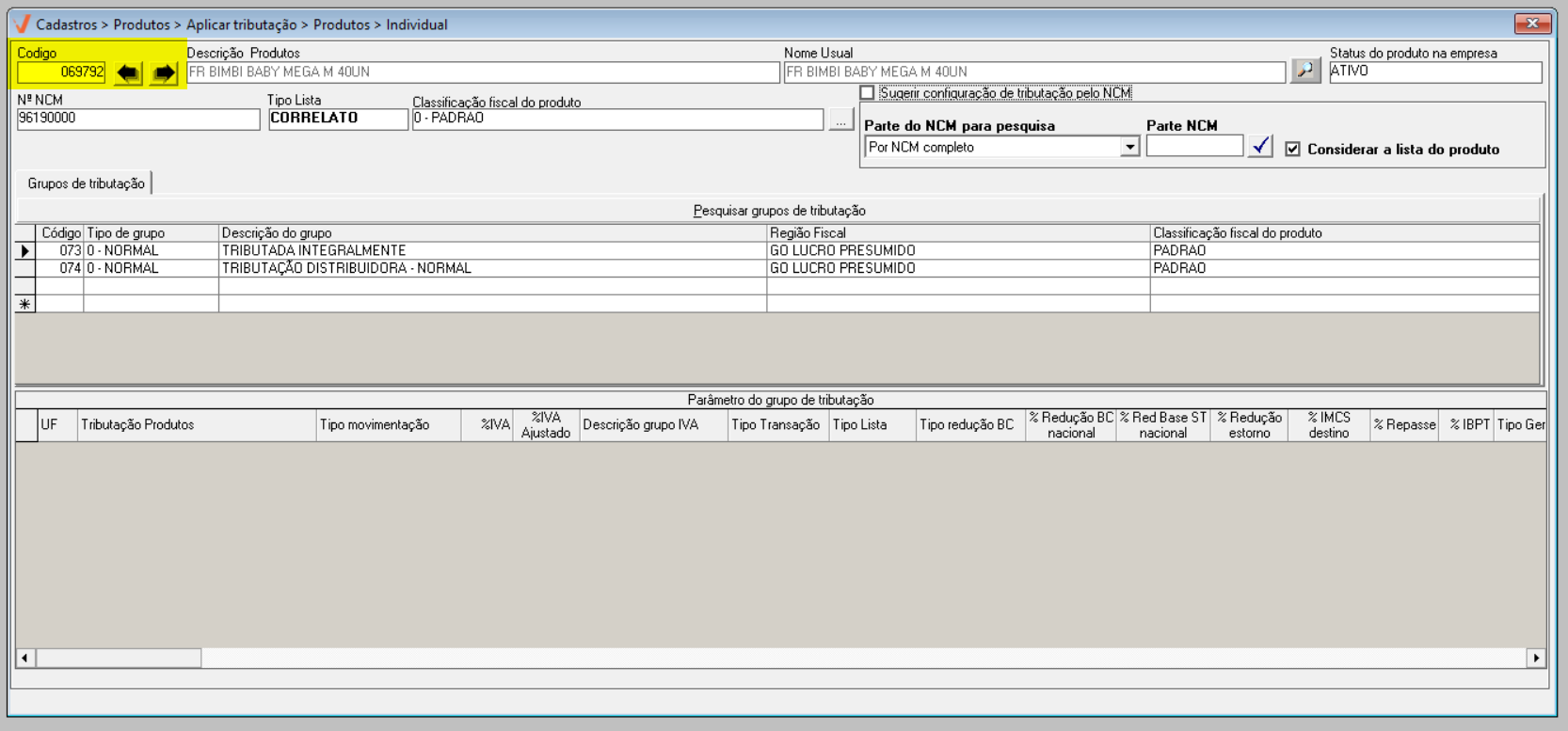
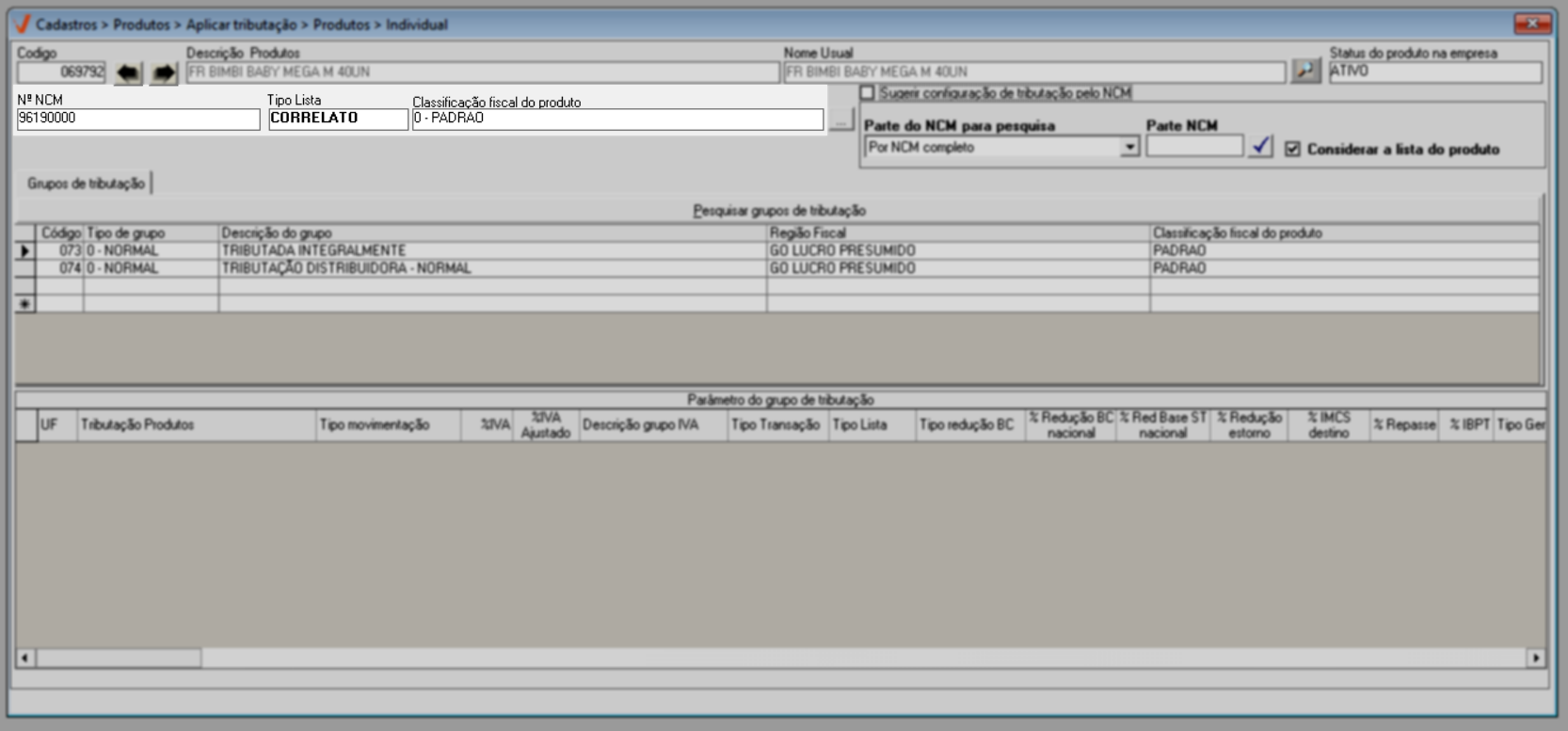
A seguir, para realizar a correção tributária do produto, identifique qual informação apresenta inconsistência entre: "Nº NCM", "Tipo Lista" e "Classificação fiscal do produto" e faça o ajuste necessário.
Caso haja dúvidas quanto às informações a serem informadas, entre em contato com o seu departamento contábil.
Para alterar essas informações, efetue um clique duplo sobre o campo correspondente, feito isso, uma pequena tela auxiliar será exibida para inserir o número que corresponda a informação adequada. Informe-o E clique em >> Ok para confirmar. A seguir, o sistema exibirá uma mensagem se sucesso na transação. Clique em "Ok" para confirmar a leitura.
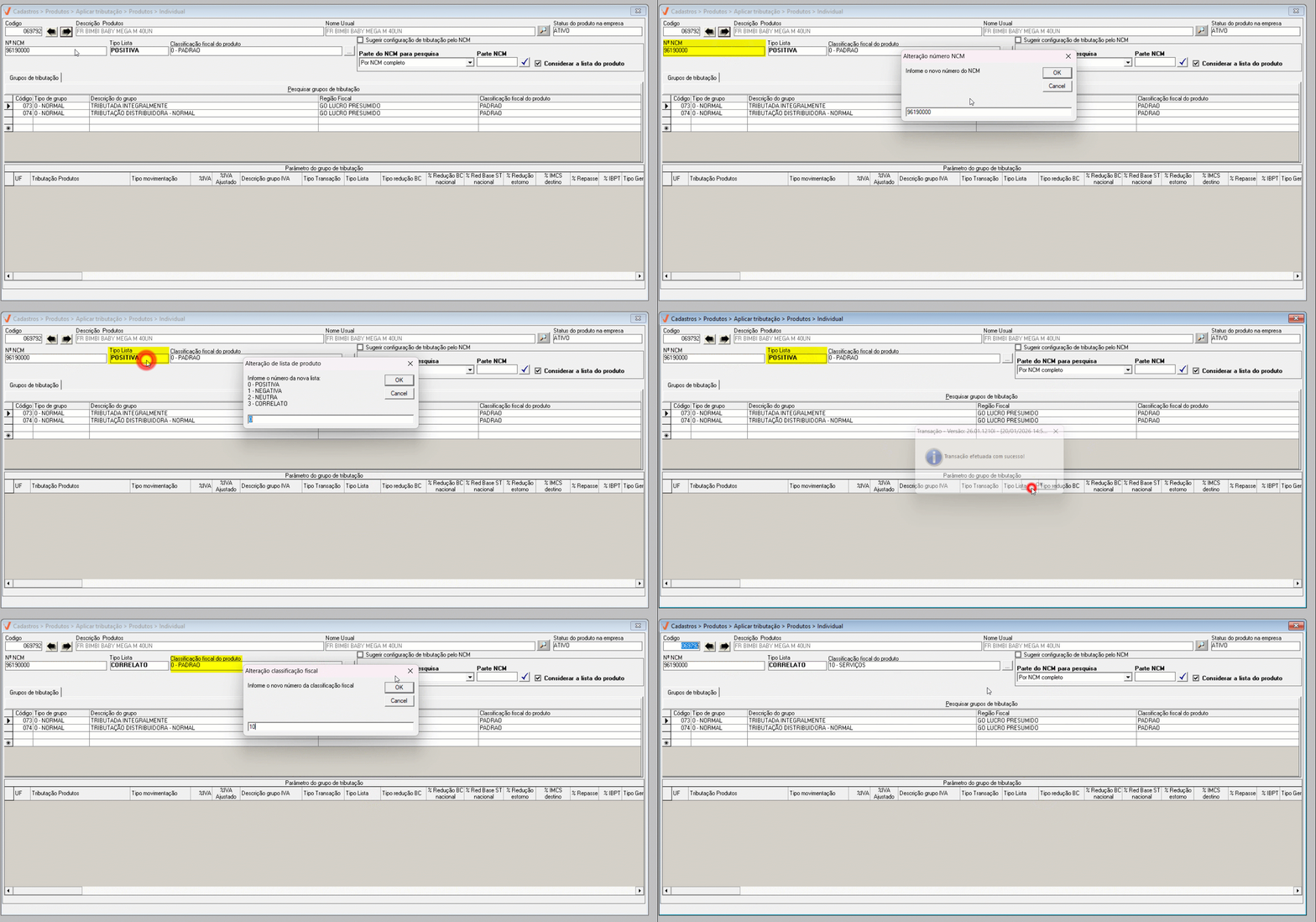
E ainda, o usuário poderá, conforme interesse, vincular e/ou excluir um grupo de tributação, conforme demonstrado no primeiro passo. E para salvar a operação, é necessário teclar o atalho >> F2 e confirmar a operação.
Experiências 
✍️ Clique aqui, descreva o cenário com a experiência e a tratativa aplicada. Seu relato será avaliado e, se aprovado, contribuirá para a troca de conhecimento.
Nota final 
Este tópico tem como objetivo esclarecer pontos específicos e complementares relacionados à documentação, oferecendo informações adicionais que contribuem para uma melhor compreensão do conteúdo apresentado.
- Destaques visuais apresentados no documento.
- Termos técnicos utilizados:
- Classificação fiscal de produtos: é uma metodologia utilizada para padronizar mercadorias com base em critérios específicos, possibilitando sua organização em grupos. Essa padronização facilita a aplicação correta de tributações, isenções e demais regulamentações fiscais exigidas pelos órgãos competentes.
- NCM: é um código de 8 dígitos usado para classificar produtos, facilitando o comércio entre países do Mercosul e a aplicação correta de tributos.
- Região Fiscal: é uma área geográfica definida para fins de tributação fiscal, onde as regras sobre impostos serão específicas, diferentes de outras regiões, portanto, a região fiscal serve como base para a configuração da tributação dos produtos da empresa.
Explore outros conteúdos e descubra o passo a passo da operação.