Vetor Web - Relatório PAI - Febrafar
A funcionalidade Febrafar - PAI foi desenvolvida para auxiliar as farmácias associadas na organização e no envio dos indicadores exigidos pela Febrafar. A tela centraliza, em um único relatório, todas as informações necessárias para compor o Painel de Aferição de Indicadores (PAI), permitindo que a loja consolide dados comerciais e gerenciais de forma padronizada. Com essa ferramenta, o usuário pode visualizar os campos solicitados pela federação, configurar sugestões automáticas com base nas movimentações da filial e, ao final, gerar o arquivo que será enviado à Febrafar.
Pré-requisitos
- É possível utilizar a tela para gerar o relatório mesmo que a loja não seja parceira da Febrafar. No entanto, esta documentação foi elaborada com foco nas lojas que fazem parte da rede, pois o envio do arquivo faz parte do processo adotado pelos parceiros da Febrafar.
Como acessar
- Realize o login no Vetor Web;
- Acesse o menu: Relatórios >> Terceiros >> Febrafar - PAI.
1º Passo - PAI - Febrafar
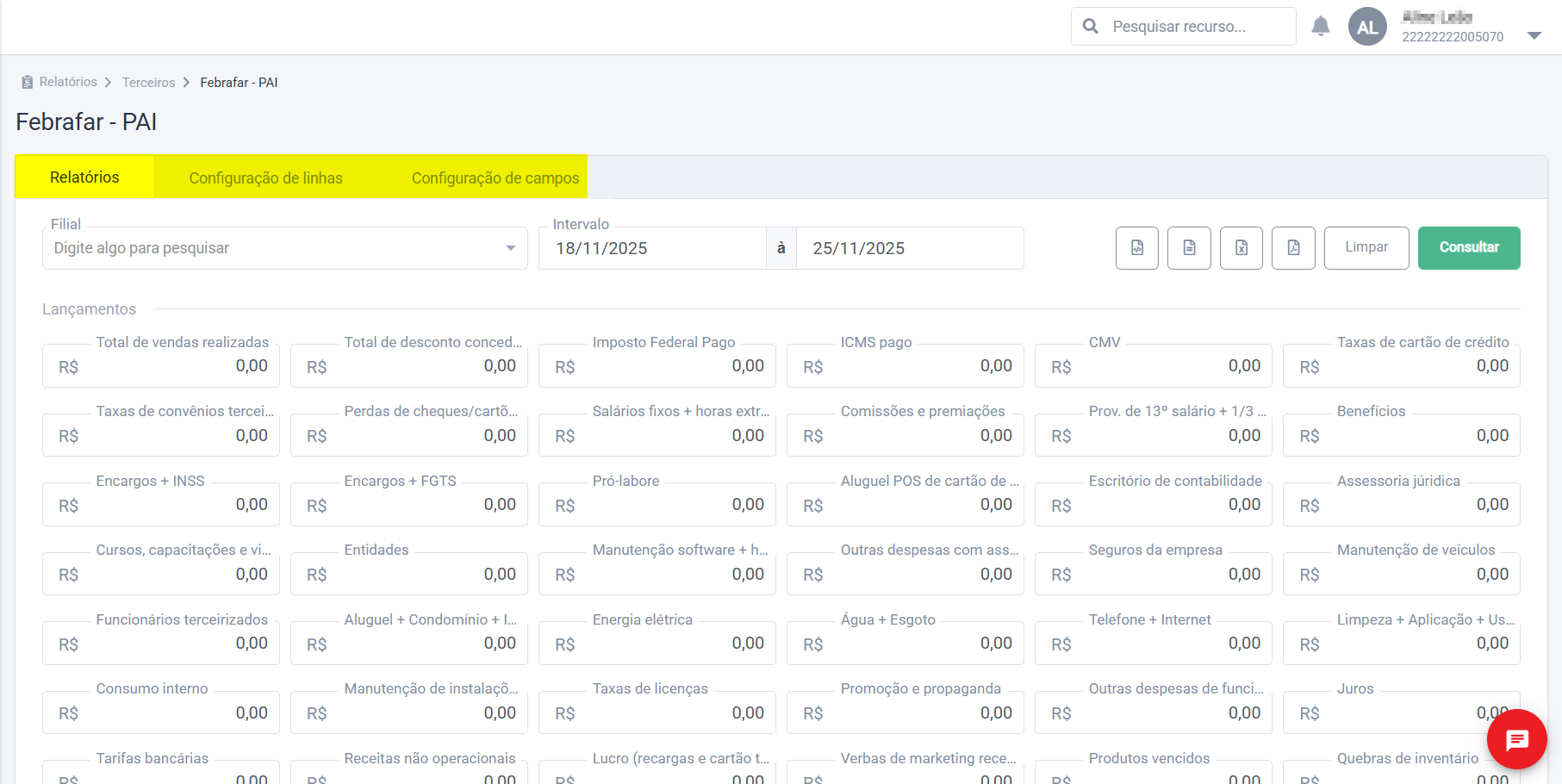
Ao abrir a tela, serão exibidas três abas. A primeira delas é “Relatórios”, onde são apresentados os resultados da consulta realizada com base na filial e no intervalo de datas selecionado. Esses resultados podem vir tanto das configurações definidas nas abas seguintes quanto de valores informados manualmente nos campos disponíveis. No entanto, a inserção manual não é recomendada, pois esses valores não são salvos pelo sistema, assim servem apenas para gerar o relatório naquele momento, sem registrar uma configuração definitiva. Por esse motivo, as abas seguintes “Configuração de Linhas” e “Campos” existem para permitir que o usuário faça a associação entre as linhas do relatório e as contas contábeis do sistema. Ou seja, é possível indicar exatamente quais dados internos correspondem às informações exigidas pelo modelo da Febrafar, tornando o relatório mais consistente e automático.
A seguir, você aprenderá como configurar essas abas e como gerar o relatório. Se preferir utilizar apenas a aba “Relatórios” sem realizar as configurações de linhas e campos, clique aqui.
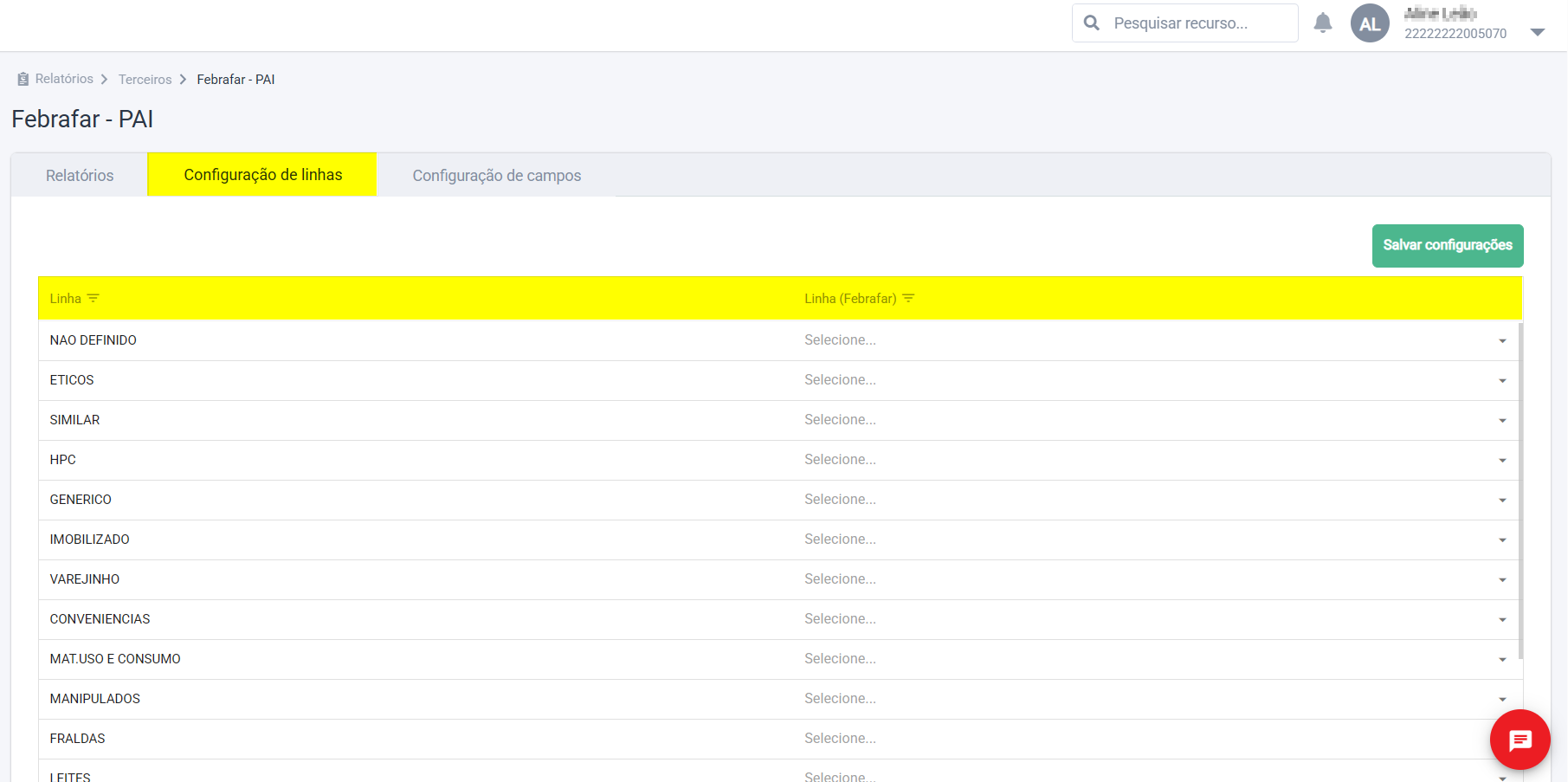
Configuração de linhas
Aprimorado: Esse tipo de configuração permite que o usuário associe as linhas de produtos cadastradas no Vetor Farma às linhas correspondentes disponibilizadas pela Febrafar, garantindo a consolidação correta das informações entre o sistema e o padrão exigido pela federação.
Ao acessar a aba "Configuração de Linhas", serão exibidas duas colunas:
- Na coluna "Linha", o sistema apresenta as linhas de produtos cadastradas no Vetor Farma.
- Já na coluna "Linha (Febrafar)", o usuário deve selecionar qual linha padronizada pela Febrafar corresponde à linha cadastrada no sistema.
Essa associação estabelece o vínculo direto entre a classificação interna do Vetor Farma e a estrutura adotada pela Febrafar, assegurando que o relatório seja gerado com a categorização correta.

Clique aqui caso tenha dúvidas sobre como configurar a linha de produtos da árvore mercadológica.
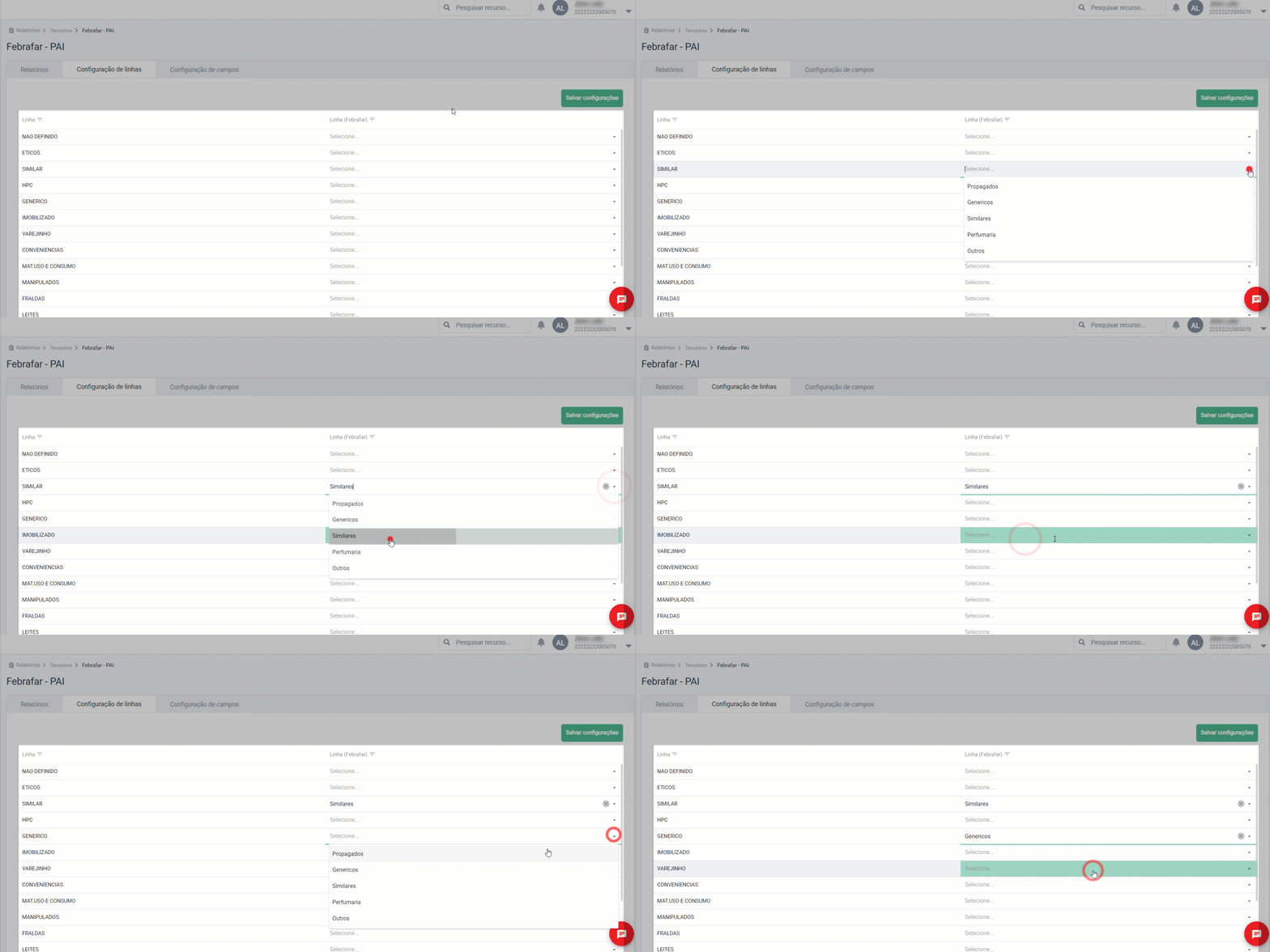
Para vincular as linhas da Febrafar às linhas cadastradas no sistema, o usuário deve realizar cada associação individualmente. Por exemplo: se a coluna "Linha" exibir "Éticos", basta selecionar, na coluna "Linha (Febrafar)", a opção equivalente disponível na lista. Essas configurações serão utilizadas pelo sistema para sugerir automaticamente os valores da seção “Unidades Vendidas” na aba "Relatórios", tornando o preenchimento mais preciso e padronizado.
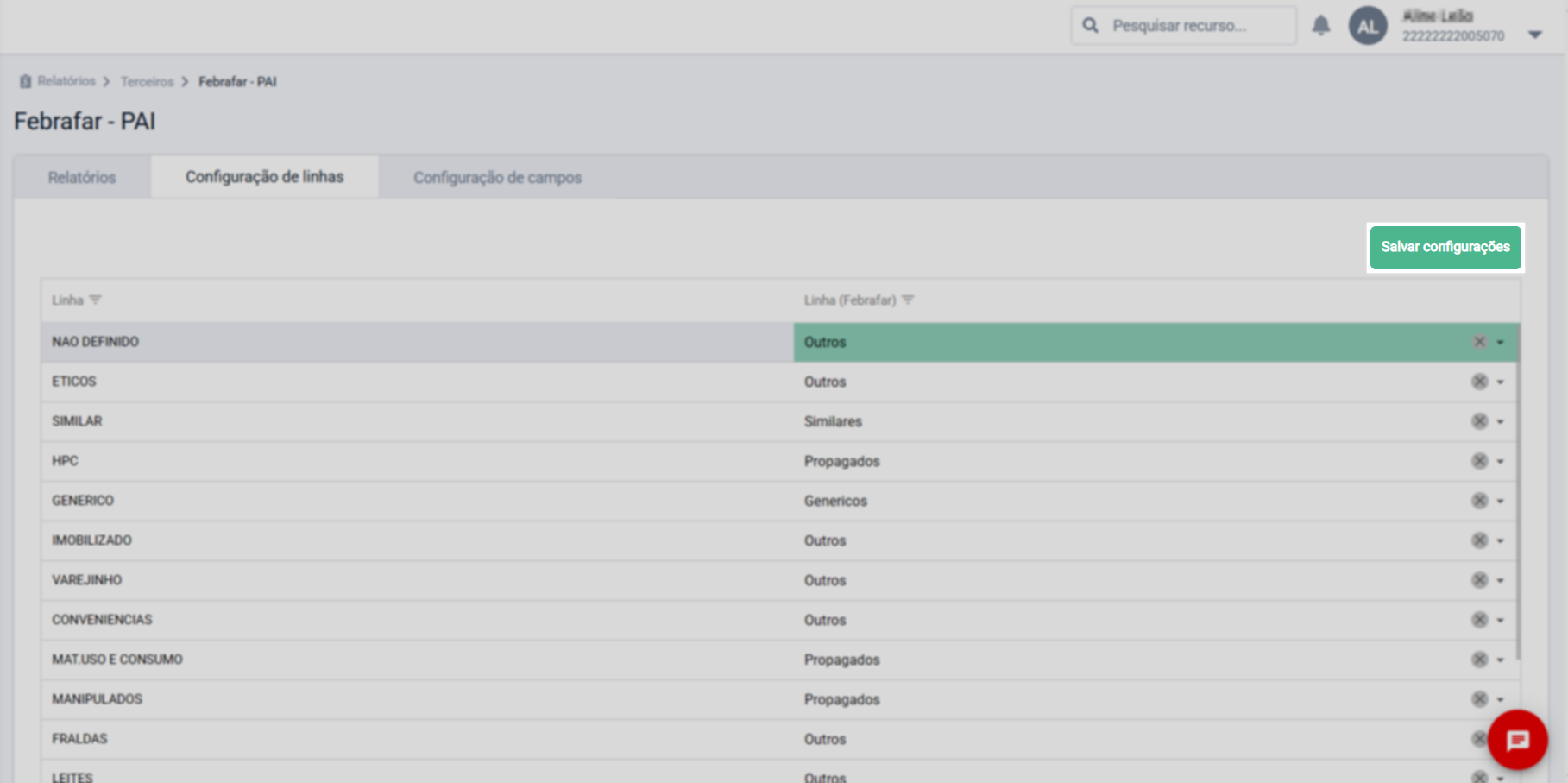
Após vincular todas as linhas desejadas, clique em >> Salvar configurações para registrar o relacionamento entre as linhas do Vetor Farma e as linhas da Febrafar. Somente após essa ação as associações ficarão disponíveis para uso na aba "Relatórios". Caso seja necessário ajustar alguma correspondência, as configurações podem ser editadas a qualquer momento. Após cada alteração, basta clicar novamente em >> Salvar configurações para que as mudanças sejam aplicadas.
A seguir, conforme a necessidade, veja como configurar os campos contábeis ou clique aqui para aprender a gerar o relatório.
Configuração de campos
Essa aba permite associar as contas contábeis utilizadas no Vetor Farma aos campos equivalentes definidos pela Febrafar, garantindo que o relatório seja gerado conforme o padrão exigido pela federação. Ao acessar a aba "Configuração de Campos", são apresentadas duas colunas onde o usuário realiza essa vinculação. Essa configuração é fundamental para que o sistema sugira automaticamente os valores da seção "Lançamentos" na aba "Relatórios", com base nos títulos e lançamentos bancários rateados para cada conta informada.
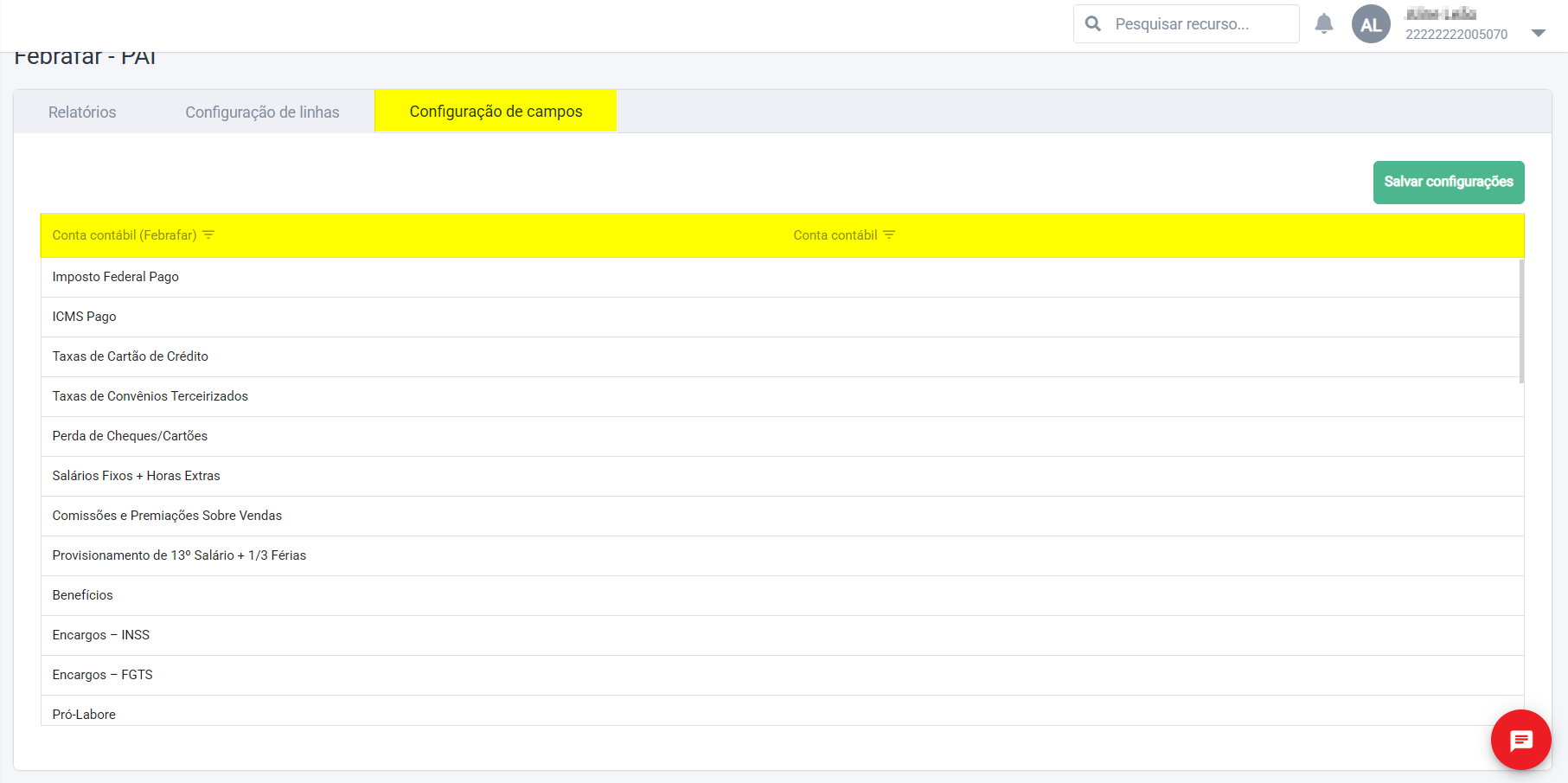
Na primeira coluna, "Conta Contábil (Febrafar)", são exibidos os campos utilizados na seção "Lançamentos" do relatório, como ICMS pago, imposto federal pago, pró-labore, benefícios, entre outros. Cada item representa um tipo de despesa exigido pela Febrafar. Ao lado, na coluna "Conta Contábil", o usuário deve selecionar uma ou mais contas contábeis cadastradas no sistema que correspondam ao campo apresentado na coluna da esquerda. Essa associação permite que o sistema identifique quais valores devem compor cada lançamento do relatório.
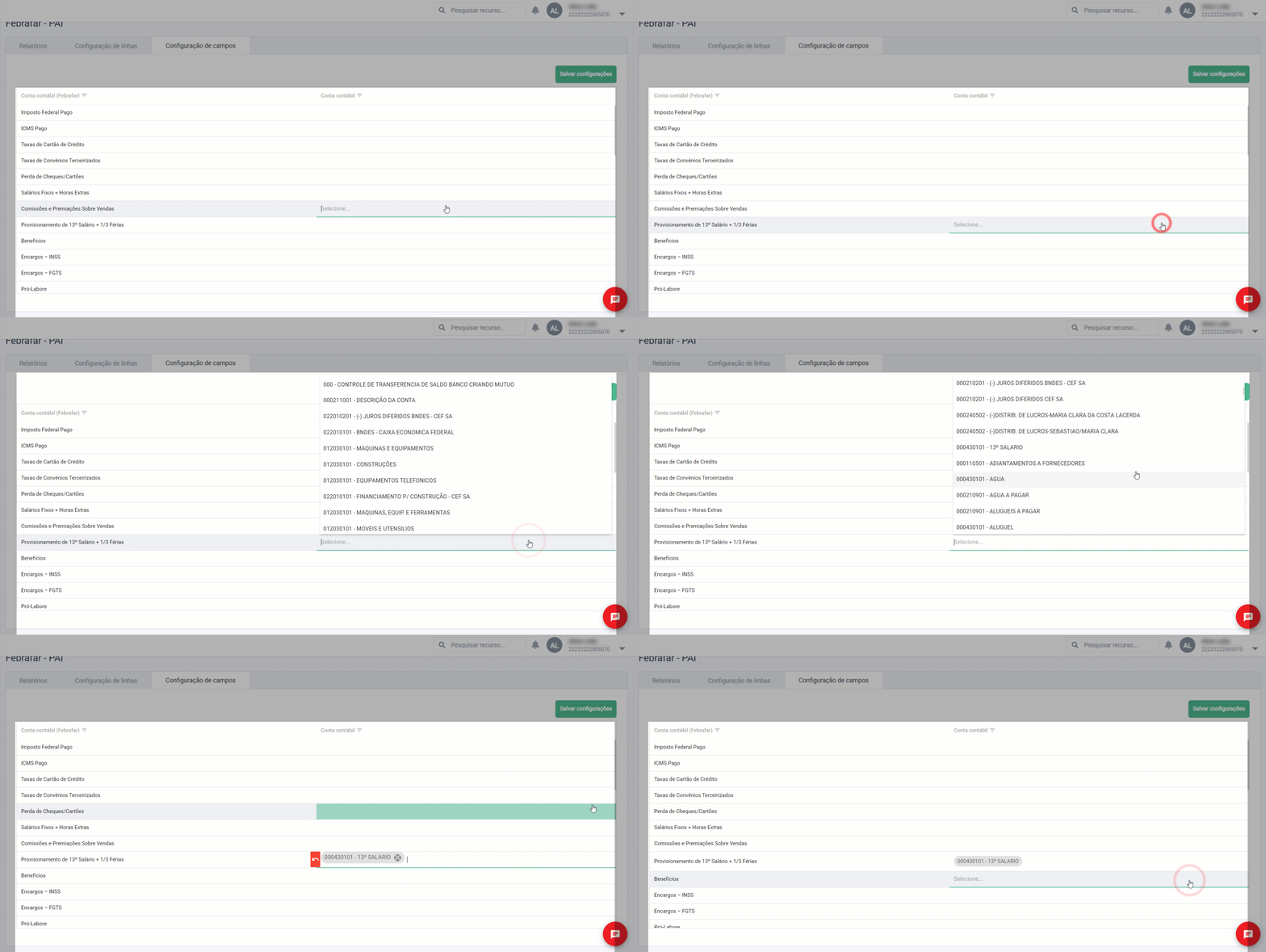
Após associar todas as contas desejadas, clique em >> Salvar configurações para registrar os vínculos. Assim como na aba de linhas, essas configurações permanecem armazenadas no sistema mesmo após atualizar a página e podem ser ajustadas a qualquer momento. No entanto, elas só serão aplicadas ao relatório quando o usuário acessar a aba "Relatórios" e clicar em >> Consultar.
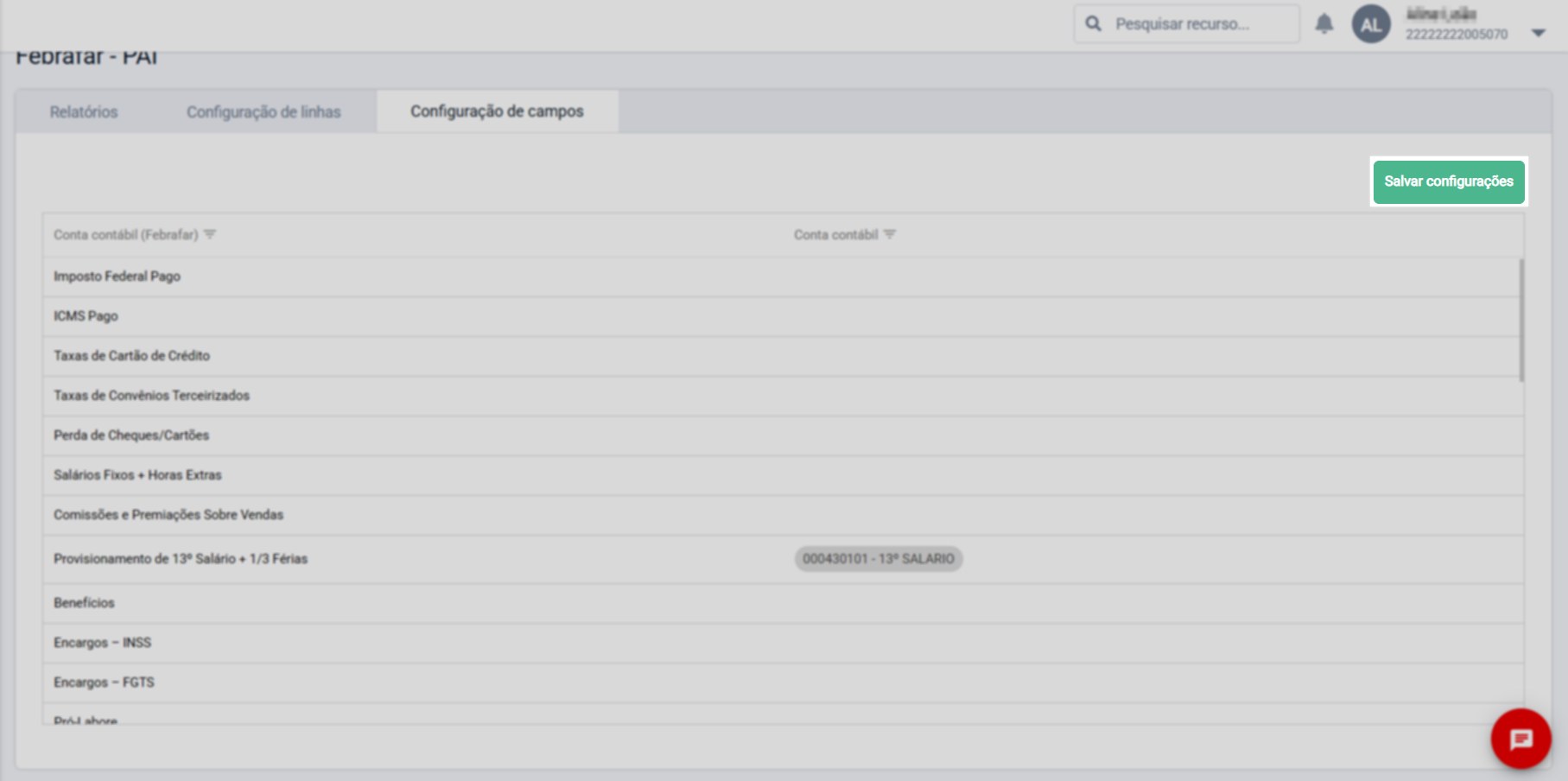
Após concluir e salvar todas as configurações nas abas correspondentes, pode-se acessar a aba "Relatórios". É nessa aba que o sistema utiliza os vínculos cadastrados para sugerir automaticamente os dados necessários e gerar o relatório final. A seguir, veja como realizar esse processo passo a passo.
Gerar relatório Febrafar - PAI
A aba "Relatórios" é o local onde o usuário visualiza, confere e finaliza todas as informações que farão parte do arquivo enviado à Febrafar. Nela, os dados podem ser preenchidos totalmente de forma manual ou sugeridos automaticamente pelo sistema, conforme as configurações realizadas nas abas "Configuração de linhas" e "Configuração de campos".
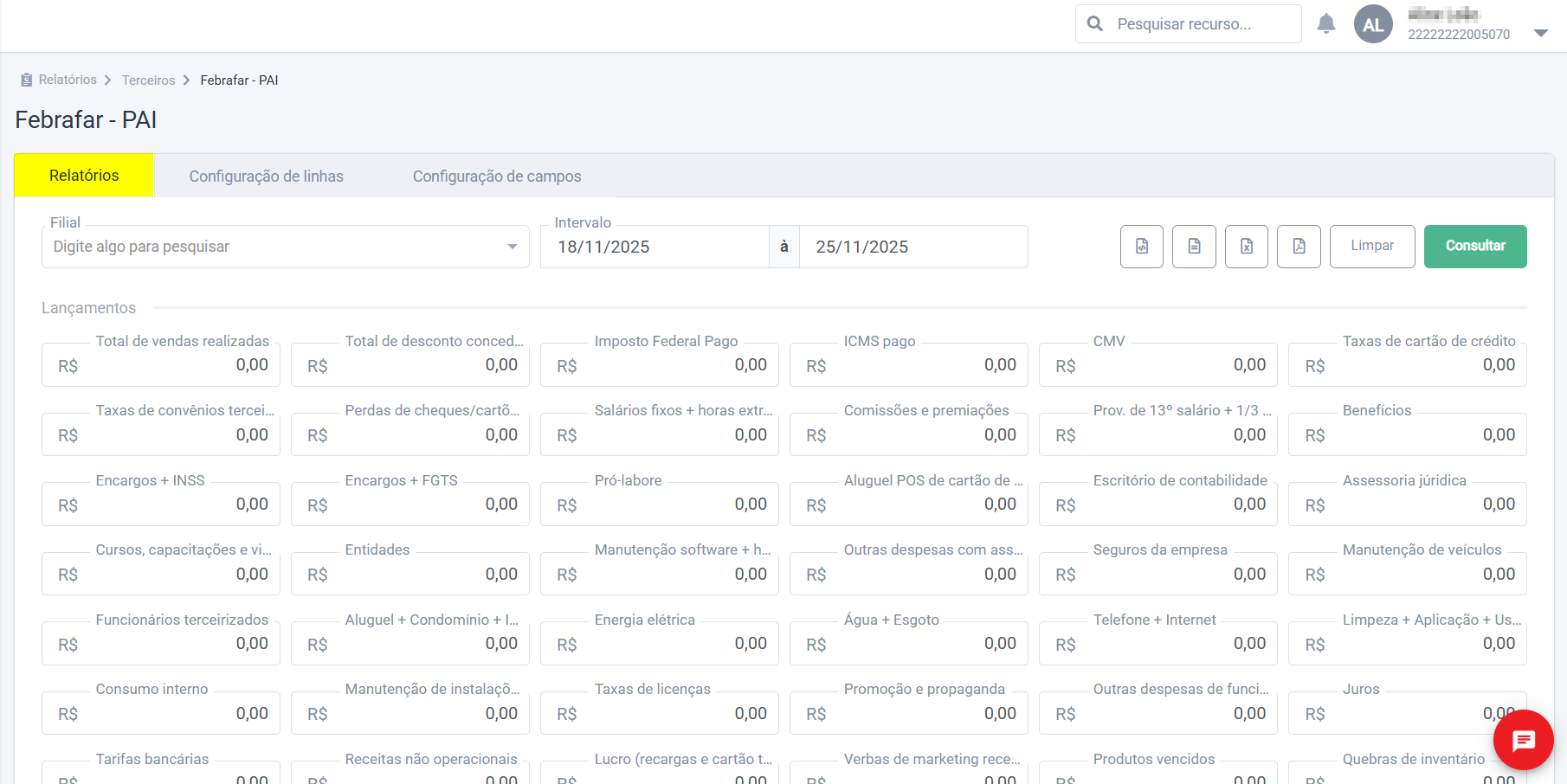
Inicialmente, o usuário deve selecionar a filial. Caso as abas de configuração tenham sido preenchidas, é dessa loja que o sistema buscará as informações sugeridas. Do contrário, a seleção da filial também é utilizada para compor os dados de cabeçalho do relatório.
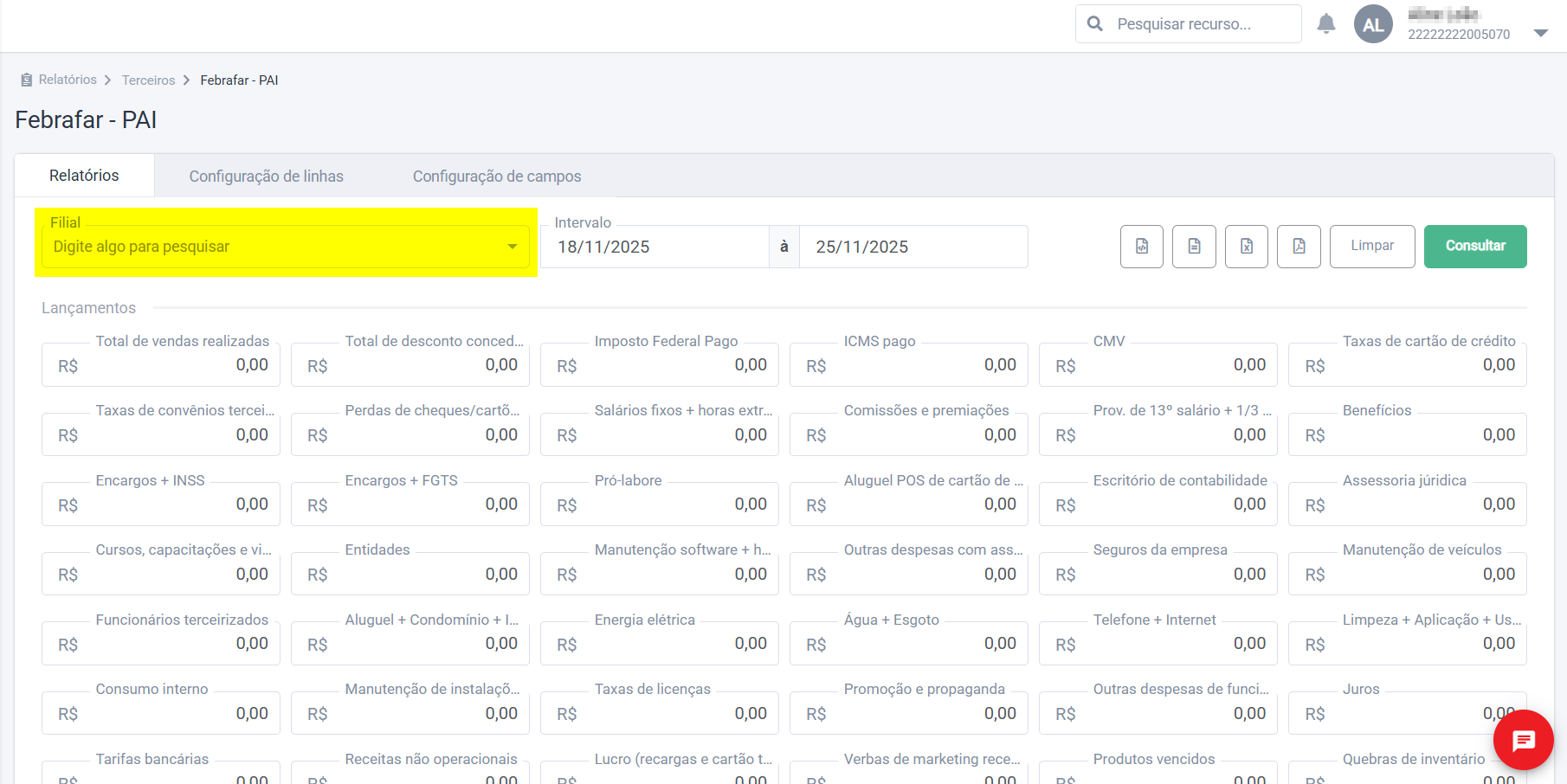
Em seguida, informe o intervalo de datas do relatório. Esse período determina quais registros e associações configurados serão considerados na sugestão dos dados. O intervalo deve conter data inicial e final, respeitando o limite máximo de 30 dias. Caso o usuário selecione um período superior a esse limite, o sistema exibirá uma mensagem informando que o intervalo não é permitido.
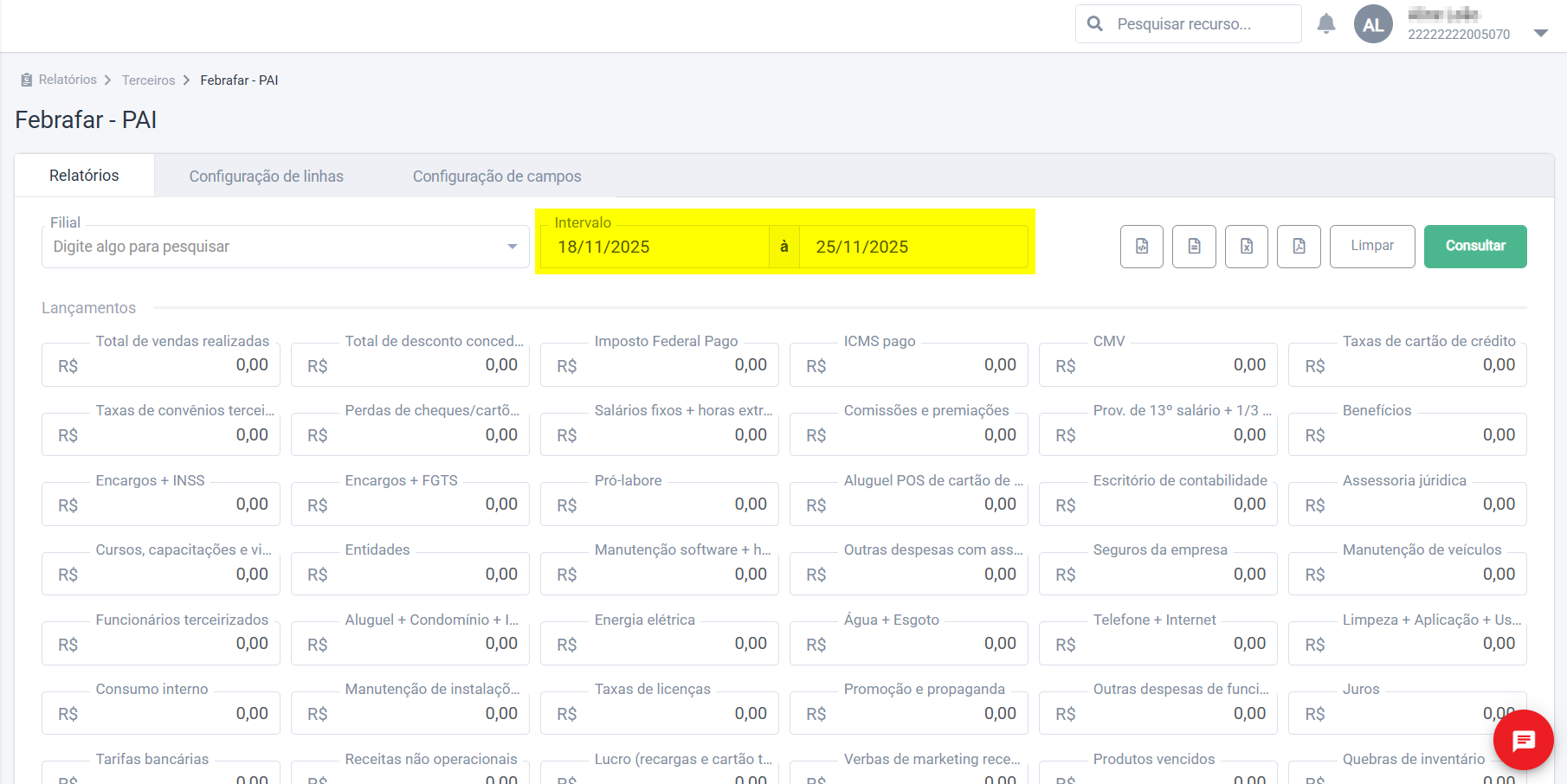
Na seção "Lançamentos", o usuário pode inserir manualmente os valores necessários ou, caso as abas de configuração já tenham sido definidas, clicar em >> Consultar para que o sistema localize e preencha automaticamente os campos. Mesmo assim, todos os valores permanecem editáveis para ajustes quando necessário.
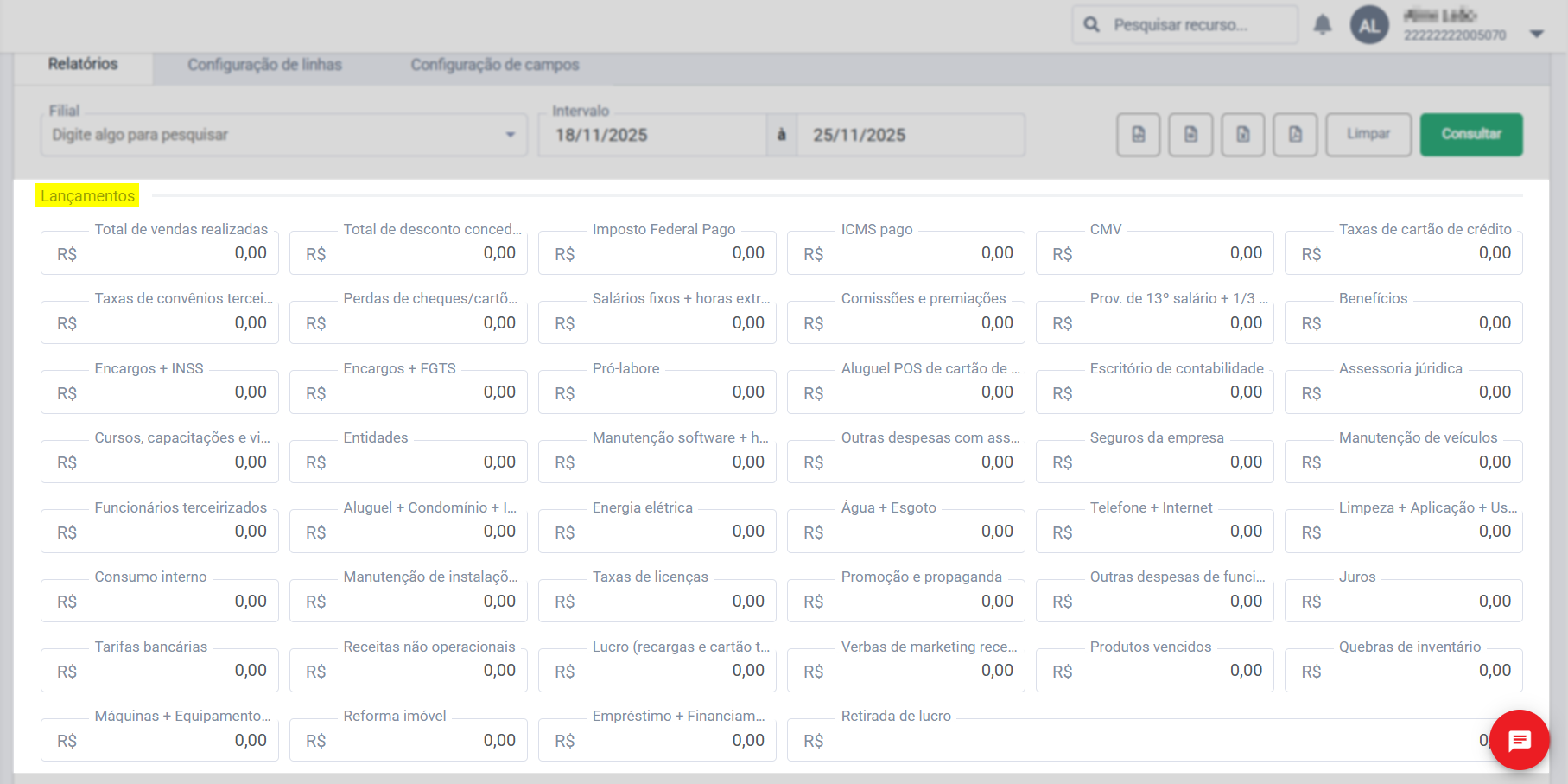
A seção “Indicadores” reúne os indicadores de vendas exigidos pela Febrafar. Esses dados podem ser preenchidos manualmente ou gerados automaticamente pelo sistema, desde que as configurações tenham sido associadas corretamente. Nesse caso, o sistema utiliza a movimentação da loja no período informado para sugerir os valores.
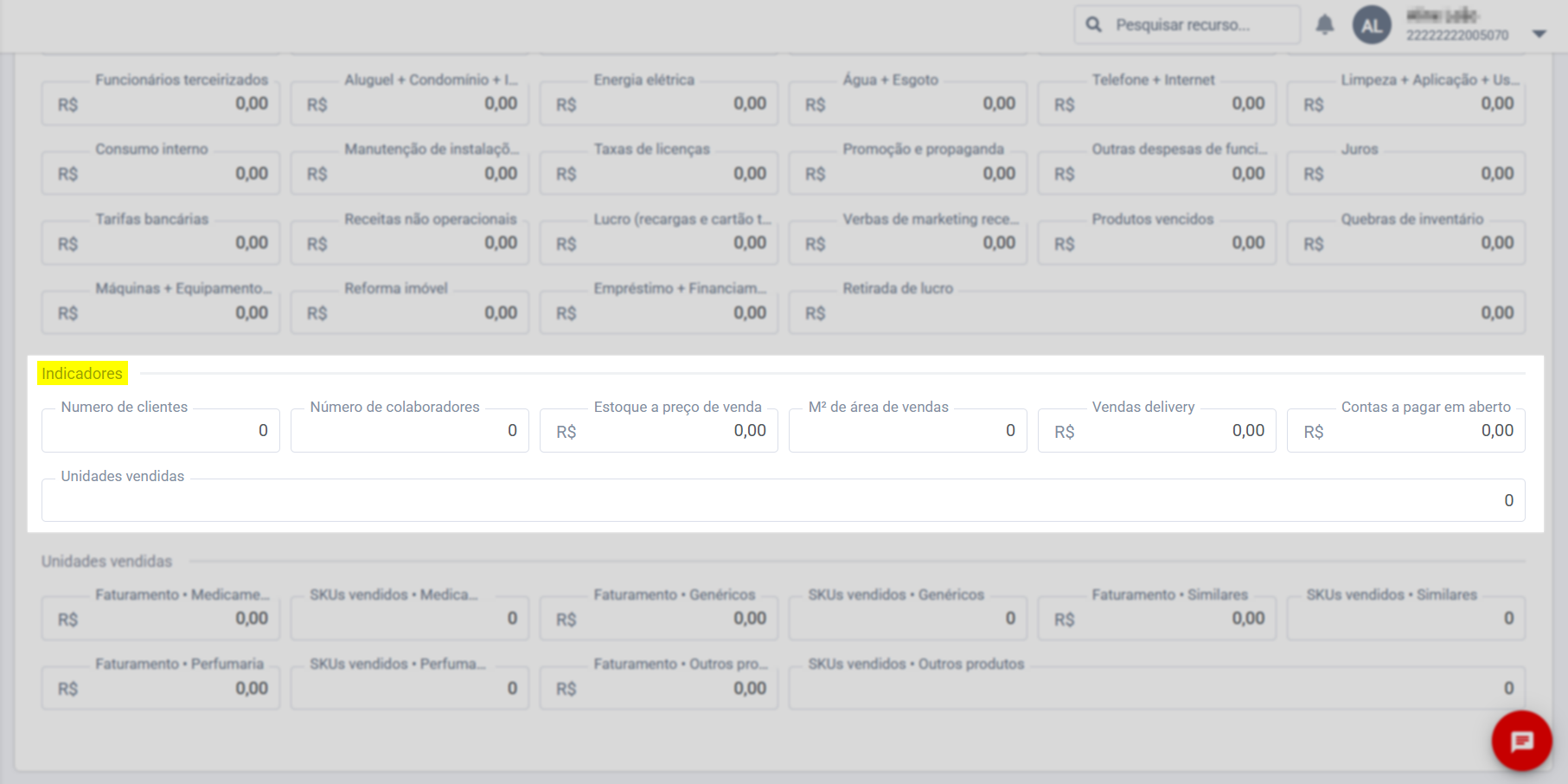
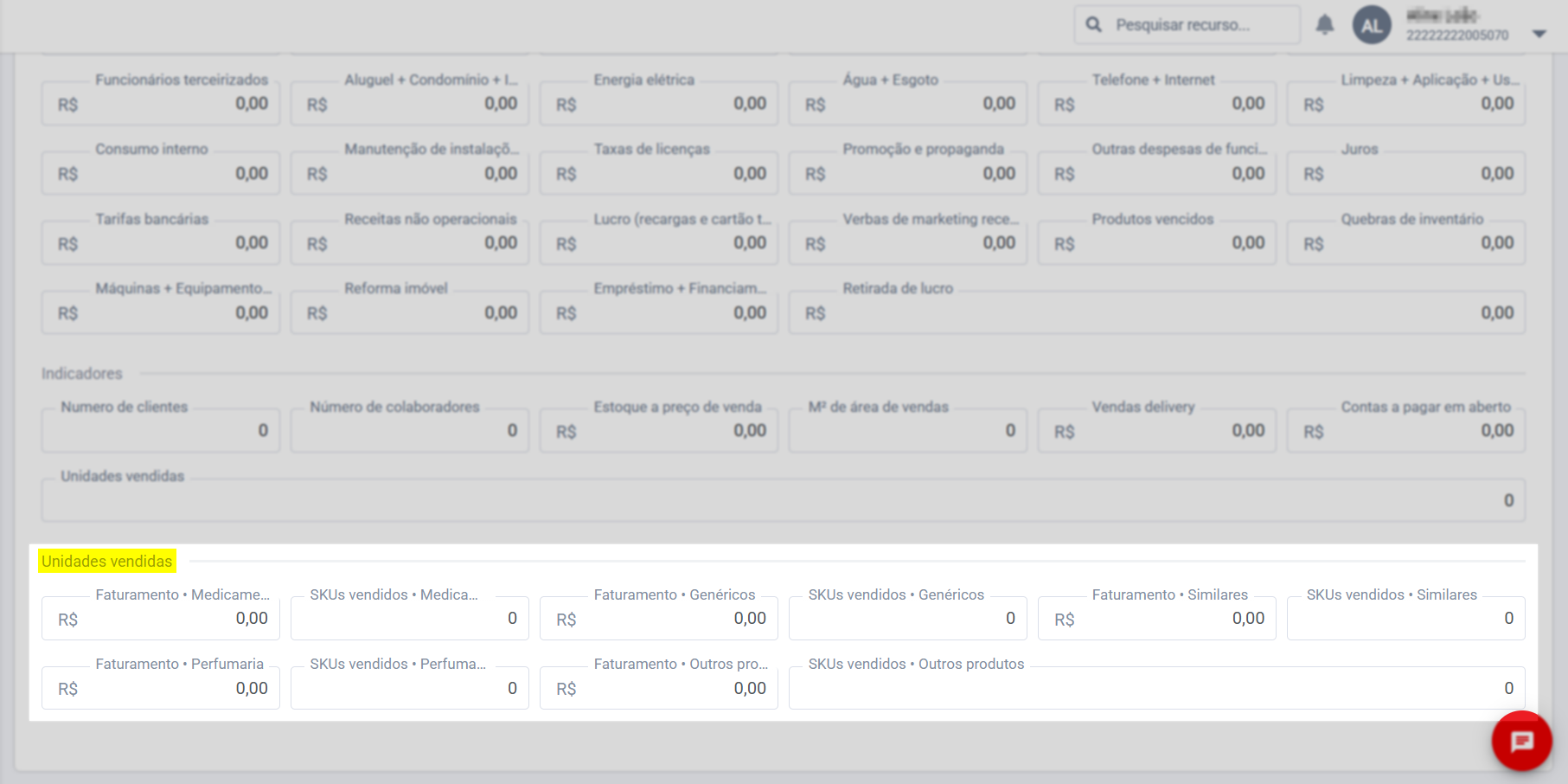
A seção “Unidades vendidas” exibe a quantidade de produtos comercializados pela loja no período selecionado, organizada conforme as linhas padronizadas pela Febrafar. Assim como nas demais seções da aba “Relatórios”, essas informações podem ser inseridas manualmente ou preenchidas automaticamente pelo sistema, de acordo com as configurações definidas nas abas de parametrização.
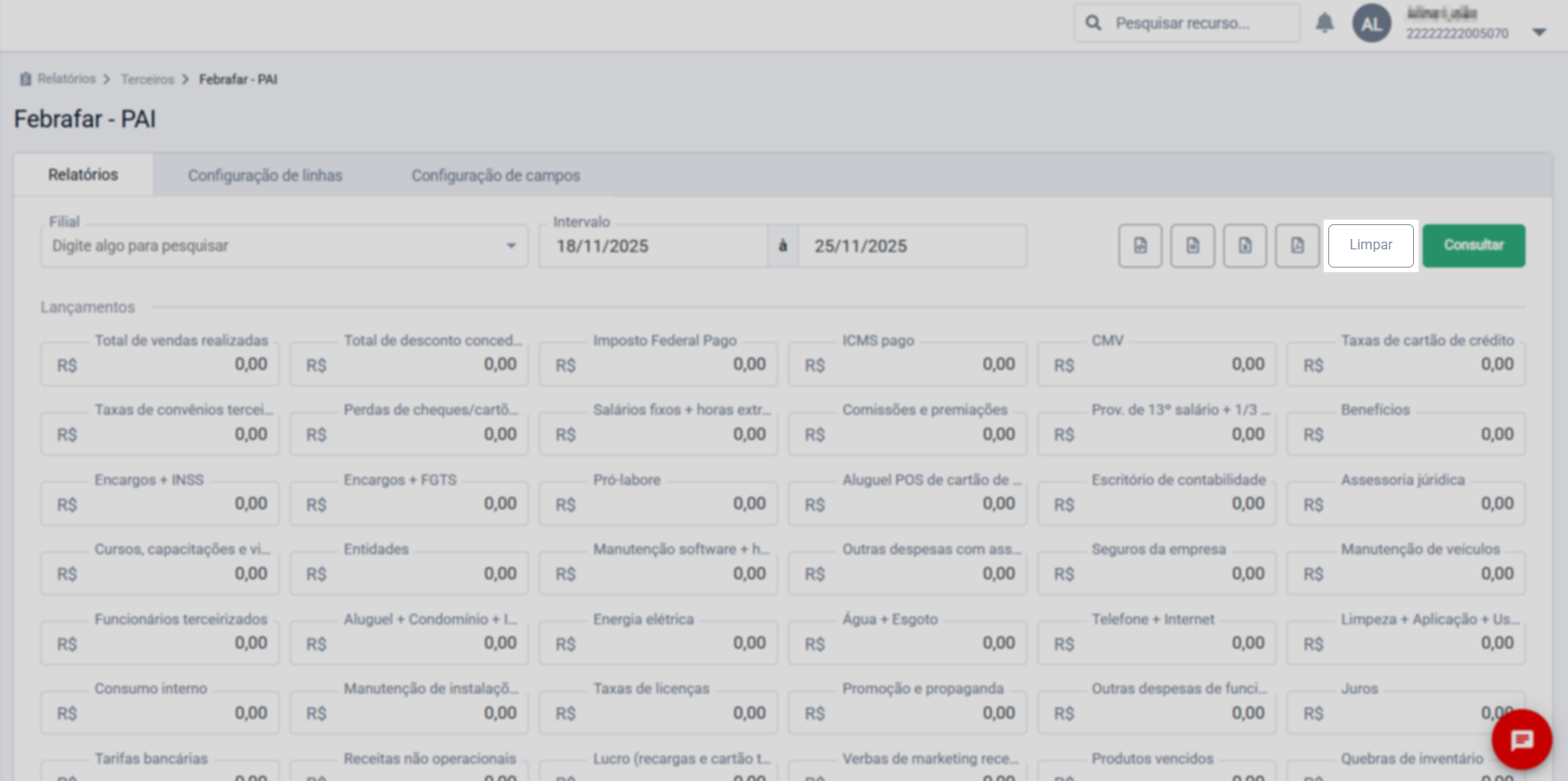
Caso queira limpar a tela após realizar uma consulta, utilize o botão >> Limpar.
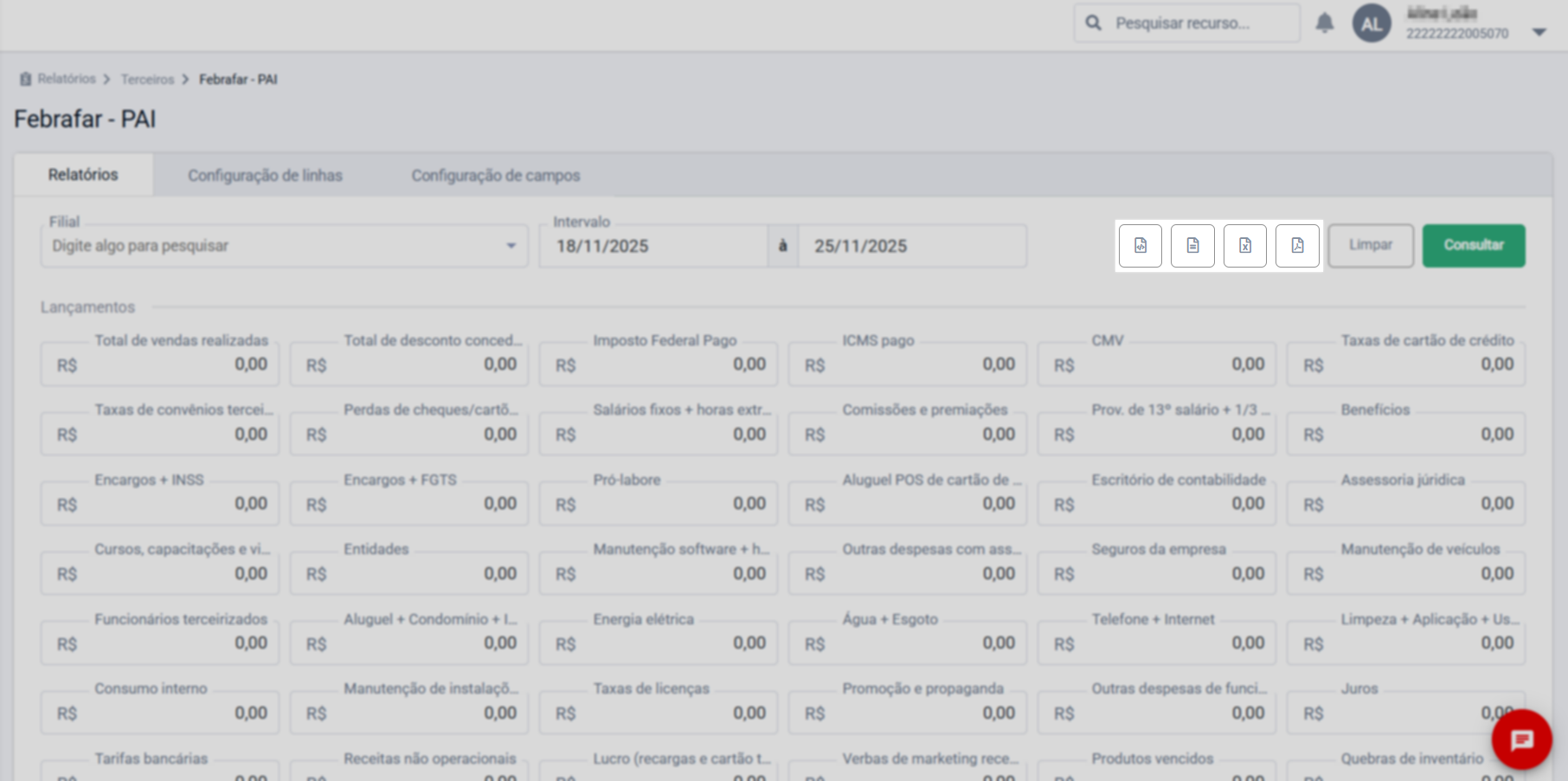
Após preencher e revisar todas as informações do relatório, o usuário pode escolher o formato em que deseja gerar o arquivo. O sistema disponibiliza as opções TXT, CSV, Excel e PDF, permitindo selecionar aquela que melhor atende à necessidade. Ao clicar no botão correspondente, o sistema gera o arquivo no formato escolhido e inicia automaticamente o download no dispositivo do usuário.
Experiências 
✍️ Clique aqui, descreva o cenário com a experiência e a tratativa aplicada. Seu relato será avaliado e, se aprovado, contribuirá para a troca de conhecimento.
Nota final 
Este tópico tem como objetivo esclarecer pontos específicos e complementares relacionados à documentação, oferecendo informações adicionais que contribuem para uma melhor compreensão do conteúdo apresentado.
Explore outros conteúdos e descubra o passo a passo da operação.