PDV Empório - Desconto na Venda
O desconto na venda permite reduzir o valor final de uma venda, oferecendo mais flexibilidade nas negociações com o cliente. No PDV Empório, essa funcionalidade possibilita ao operador de caixa aplicar descontos de forma prática e controlada diretamente na venda. Acompanhe abaixo o passo a passo para registrar essa operação em uma venda pronta para finalização no sistema PDV.
Pré-requisitos
- É necessário que a venda esteja em andamento no PDV e já tenha sido conduzida até a tela de recebimento. Caso tenha dúvidas sobre como iniciar uma venda, clique aqui.
- Para que o operador possa conceder o desconto, é necessário que esteja devidamente cadastrado no sistema Vetor Farma e com as permissões configuradas corretamente. A liberação para adicionar descontos na venda é realizada na tela "Pessoas/Filiais", na aba "Dados do funcionário", por meio dos campos "Libera Desconto" e "% desconto PDV". Para mais informações sobre essa configuração, clique aqui.
Autenticação
- Essa solução oferece diferentes maneiras de autenticação, como login e senha, token, entre outras. A escolha do método vai depender das configurações e preferências de acesso definidas pela loja.
Neste documento, vamos explicar o processo considerando o meio de autenticação **login e senha**. Se estiver utilizando um método diferente, basta seguir as instruções adequadas para garantir a identificação, permissão e gravação corretas. Para saber mais sobre os diferentes tipos de autenticação, pode-se buscar informações na base de conhecimento.
Como acessar
- Após identificar a venda e os produtos que a compõem, clique em >> Finalizar (F2).
1º Passo – Aplicar Desconto na Venda
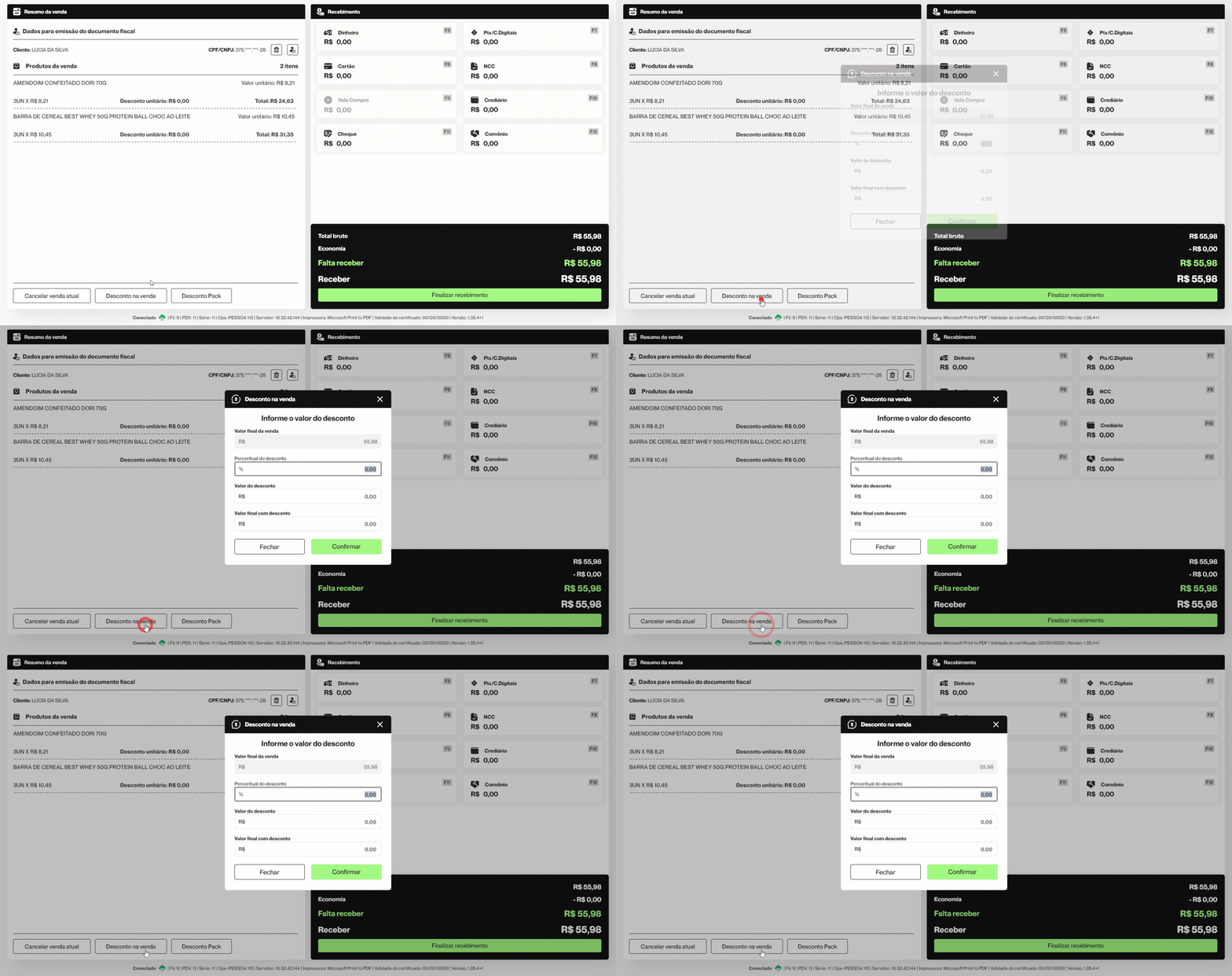
Na tela de finalização da venda, está disponível o botão "Desconto na venda". Ao clicar nele, será exibida a tela específica para a aplicação do desconto.
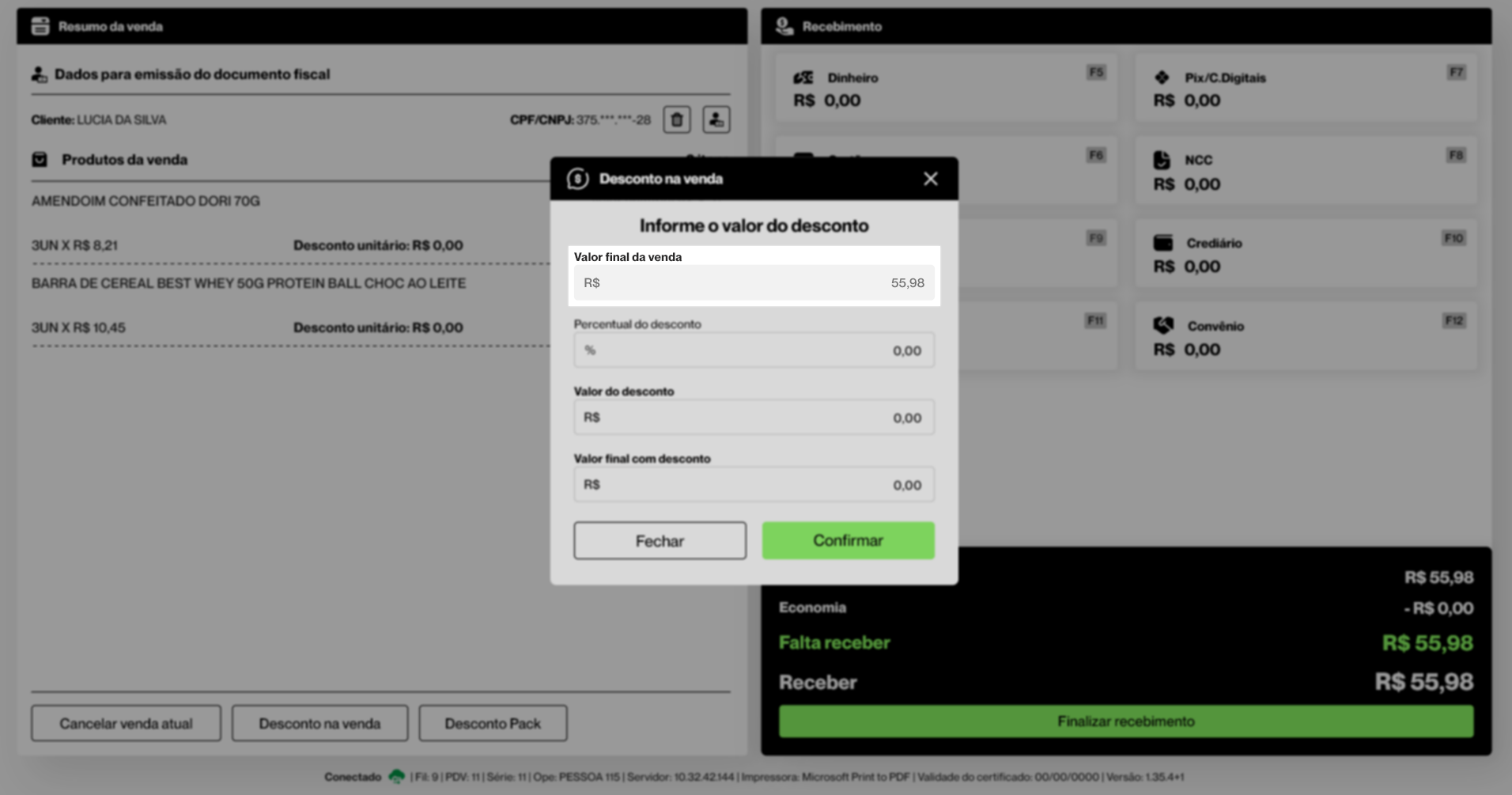
Antes de conceder o desconto, é importante que o operador verifique o valor total a receber no campo "Valor final da venda", utilizando essa informação como referência para definir o desconto a ser concedido.
Para aplicar o desconto, o operador deve utilizar um dos seguintes campos: "Percentual do desconto" ou "Valor do desconto". Ao preencher um deles, o sistema realiza automaticamente o cálculo correspondente com base no total da venda e atualiza o outro campo com a informação equivalente. Dessa forma, basta inserir o dado em um dos campos para que o outro seja preenchido automaticamente, garantindo agilidade e exatidão no cálculo do desconto.
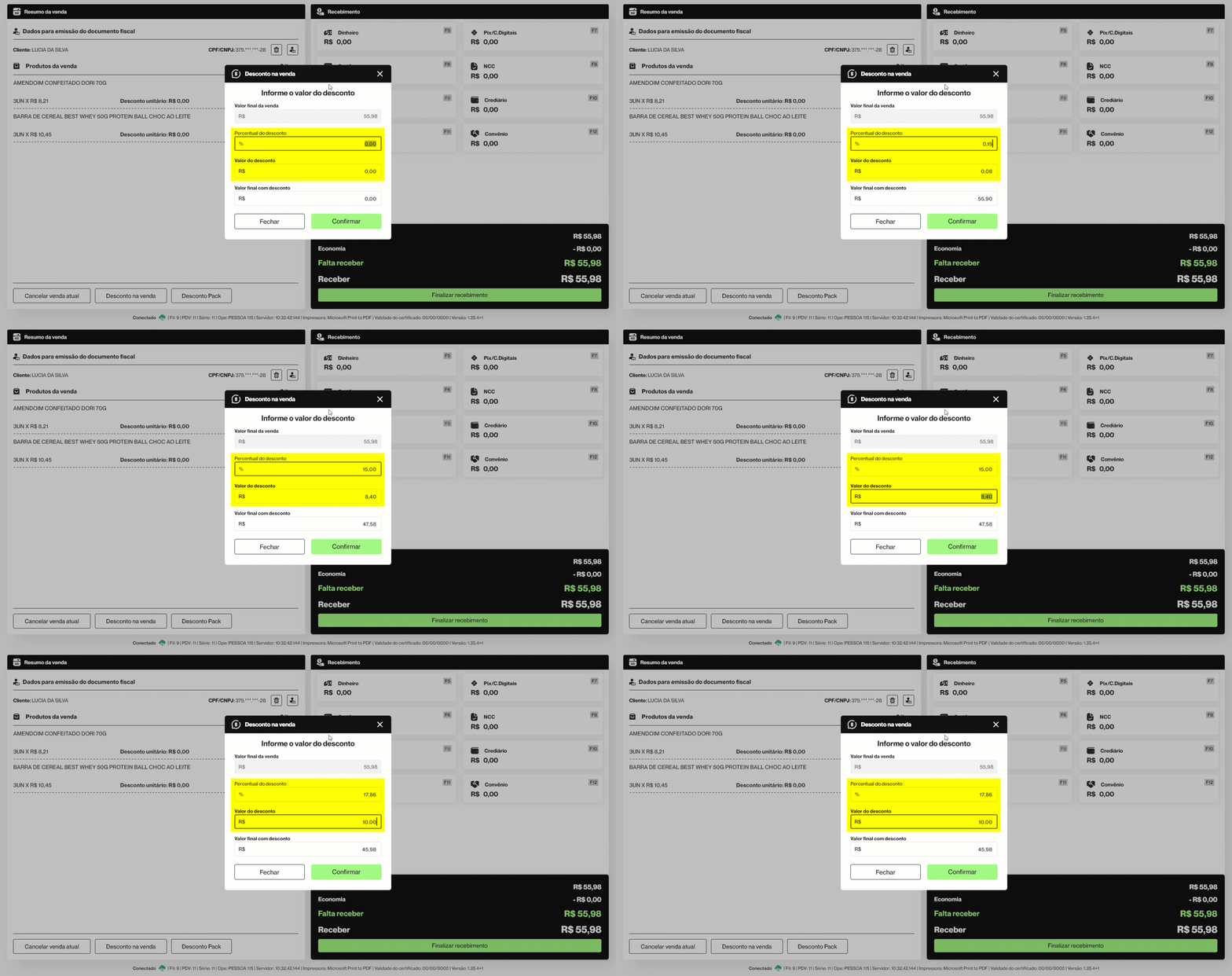
Conforme o desconto é informado, o campo "Valor final com desconto" é atualizado automaticamente, apresentando o valor total a receber já com o desconto aplicado.
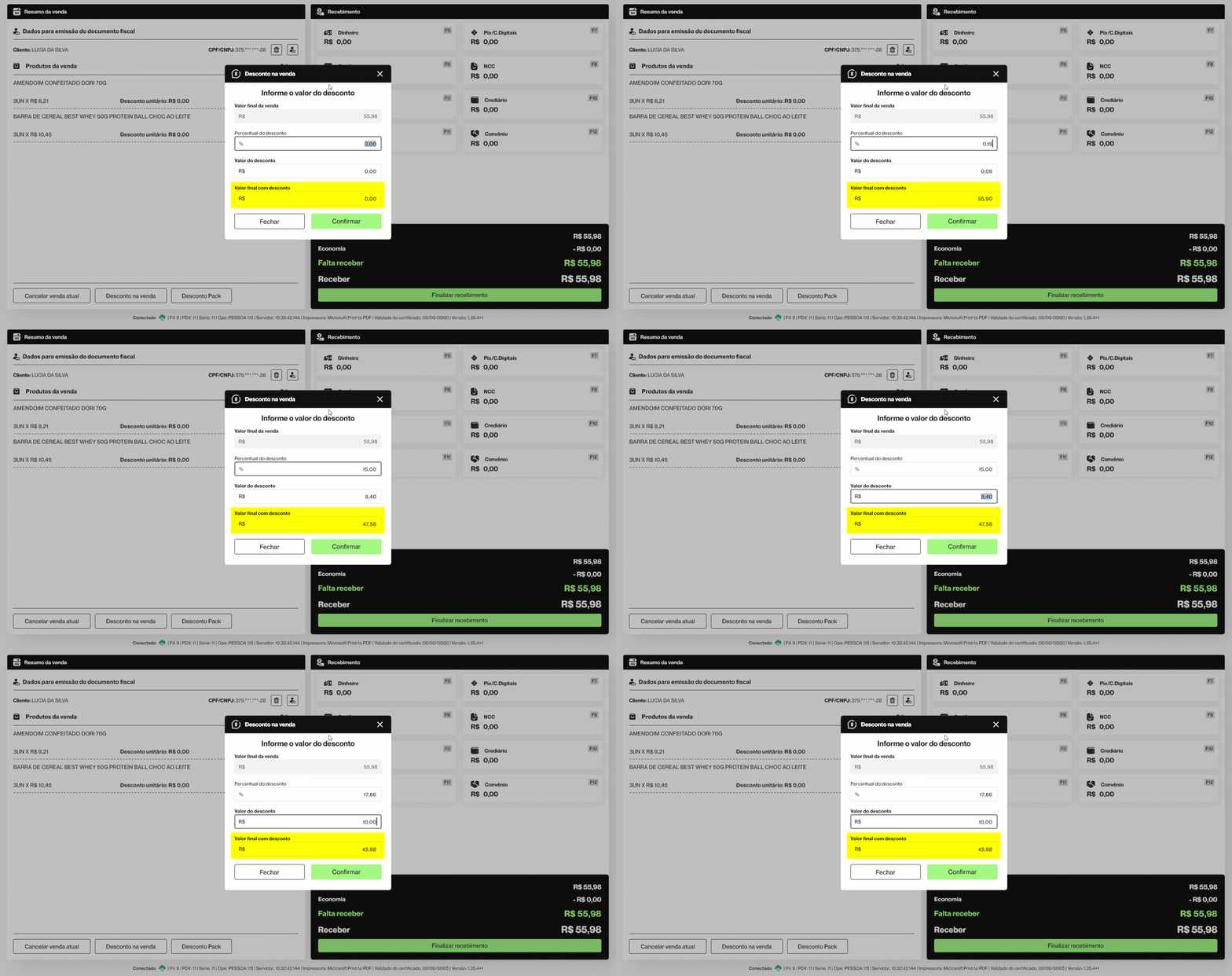
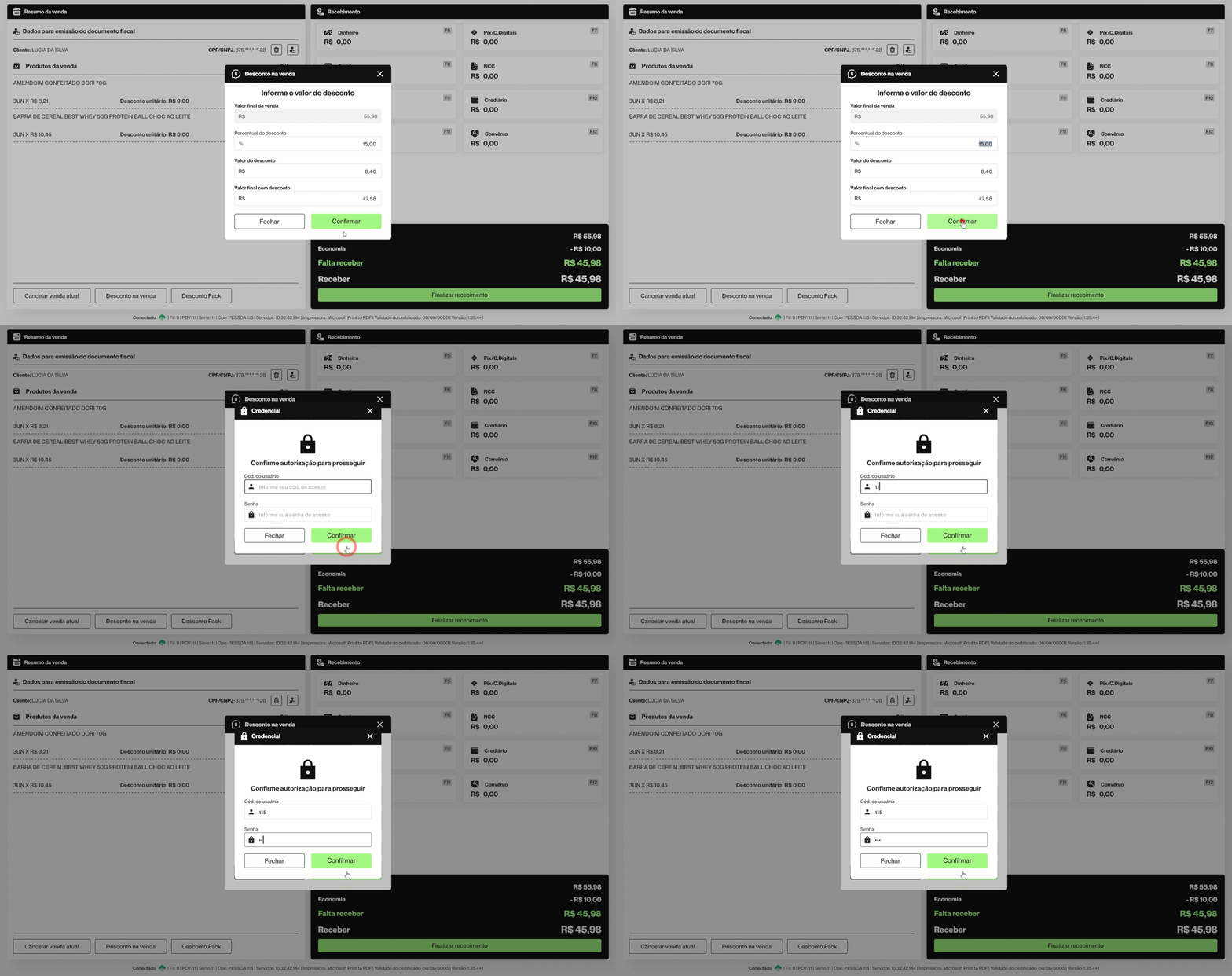
Após informar o valor desejado, o operador deverá clicar em >> Confirmar. Nesse momento, será exibida a tela de autenticação para validação das credenciais. Como mencionado no início, somente usuários com as permissões adequadas poderão realizar a aplicação do desconto.

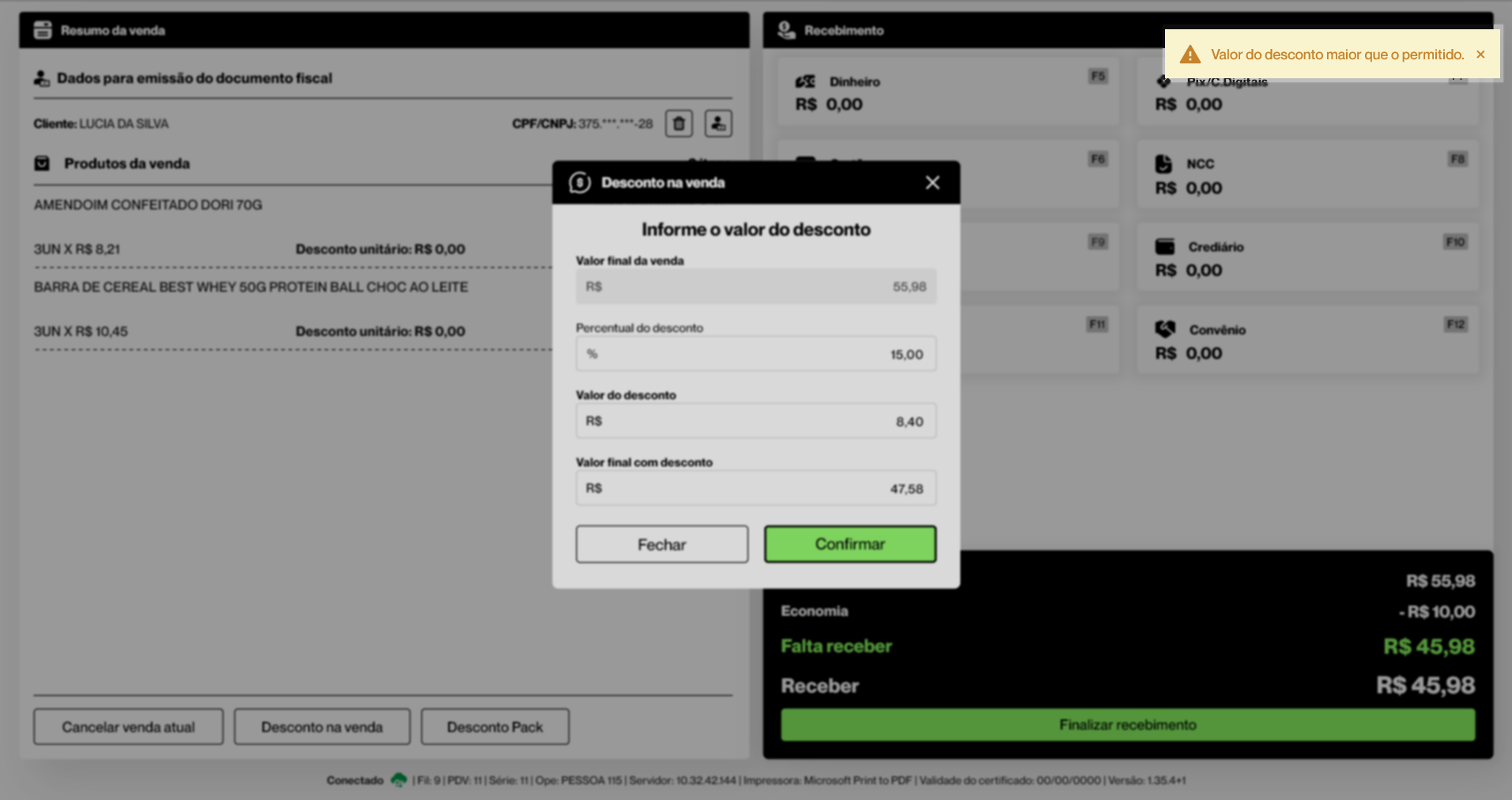
Caso o vendedor não possua a permissão adequada, será exibida uma mensagem de alerta no topo da tela e o desconto não será aplicado na venda.
Após o vendedor com a permissão adequada informar o seu código e senha, o próximo passo é clicar em >> Confirmar para que o desconto seja aplicado. Após isso, será exibida uma mensagem de confirmação no topo da tela, informando que o desconto foi aplicado com sucesso.
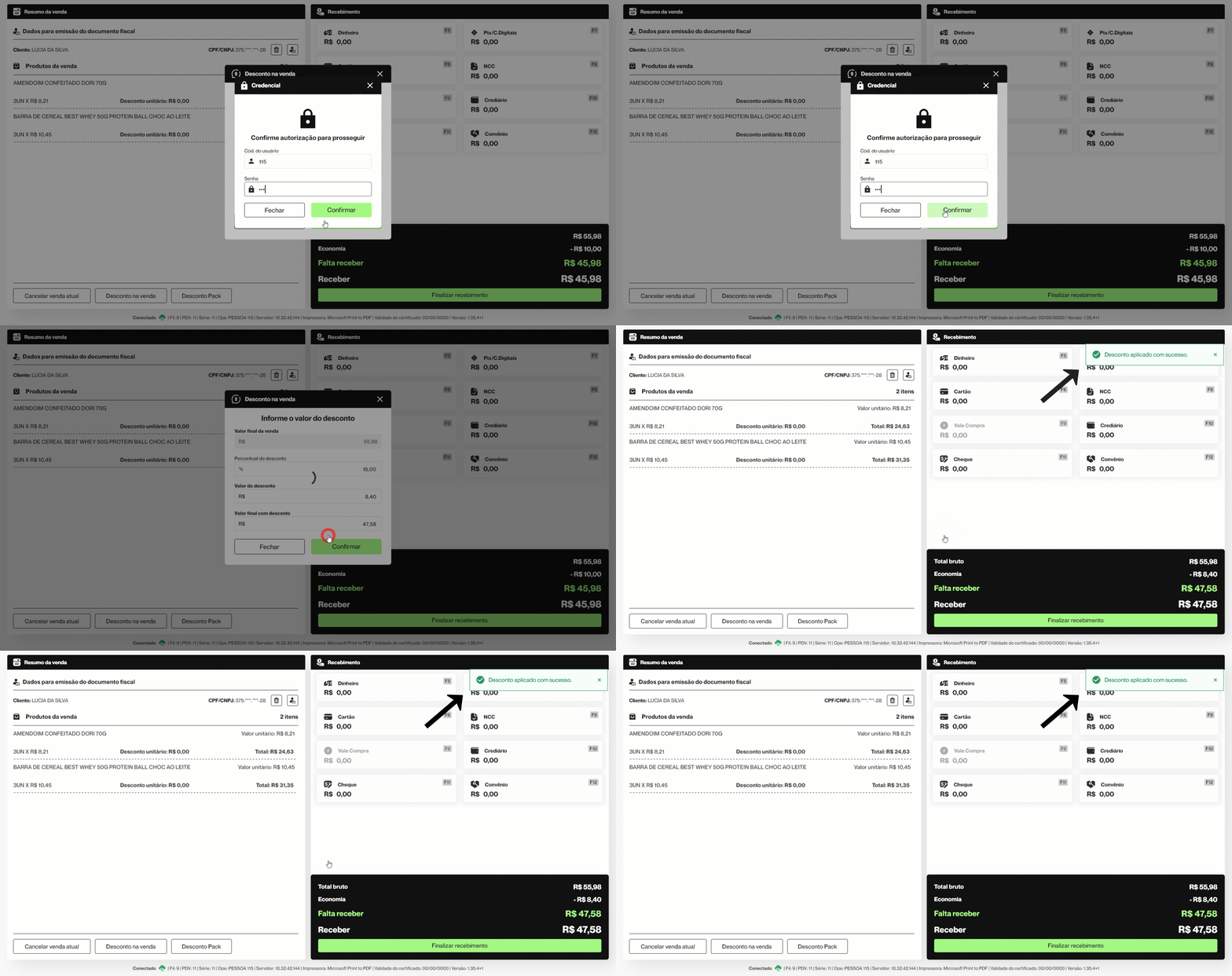
Após a aplicação do desconto na venda, o valor total concedido poderá ser visualizado no campo "Economia". Esse campo considera todos os descontos aplicados na venda, incluindo o desconto tipo pack e descontos em produtos específicos.

Para mais informações sobre o desconto tipo pack, clique aqui.
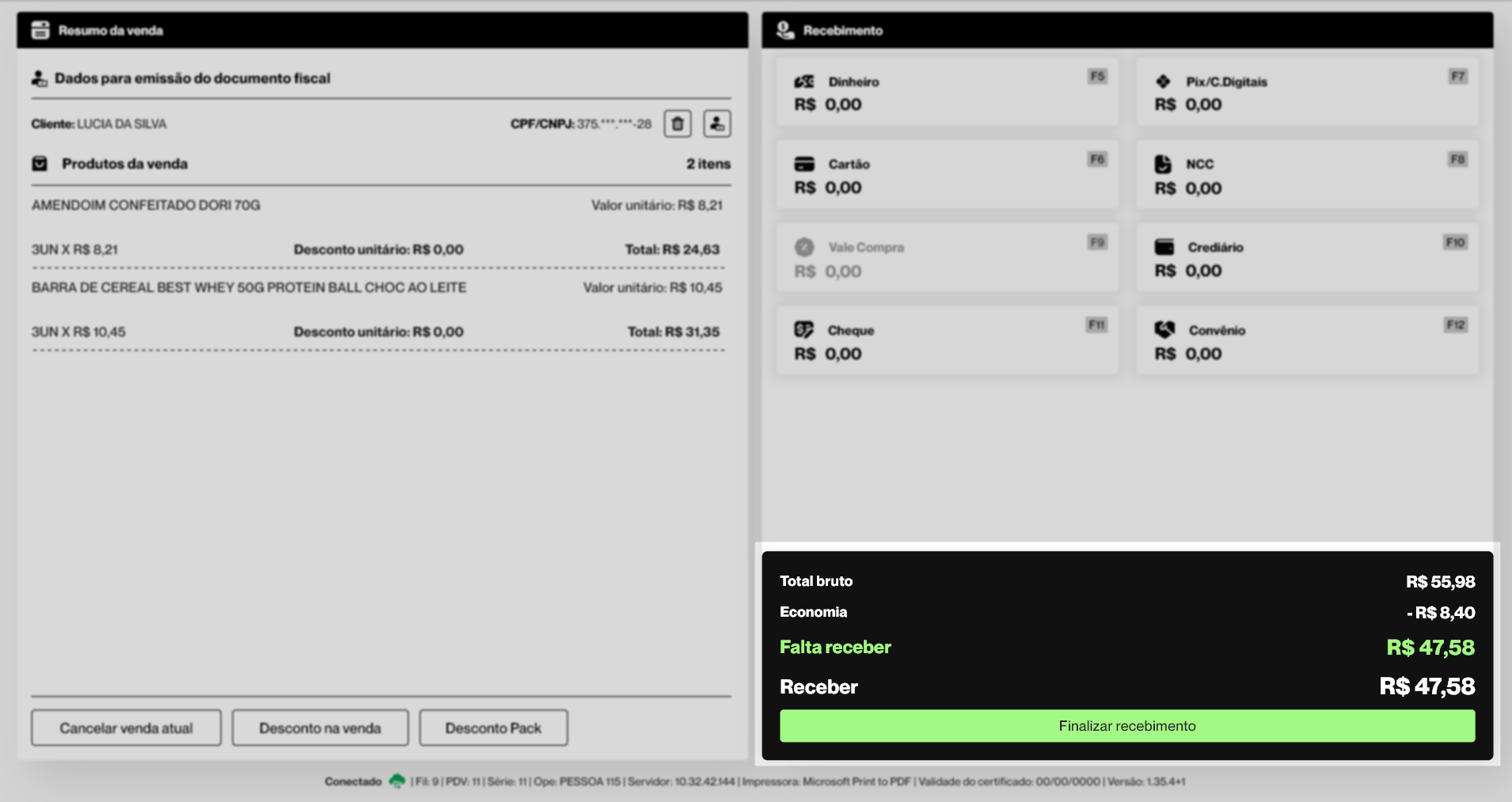
Caso ainda haja um saldo a ser pago pelo cliente, o operador poderá selecionar outras formas de pagamento para complementar o valor e finalizar a venda.
Quer saber como utilizar as formas de recebimentos do PDV? Clique aqui e consulte o documento correspondente ao recebimento desejado.
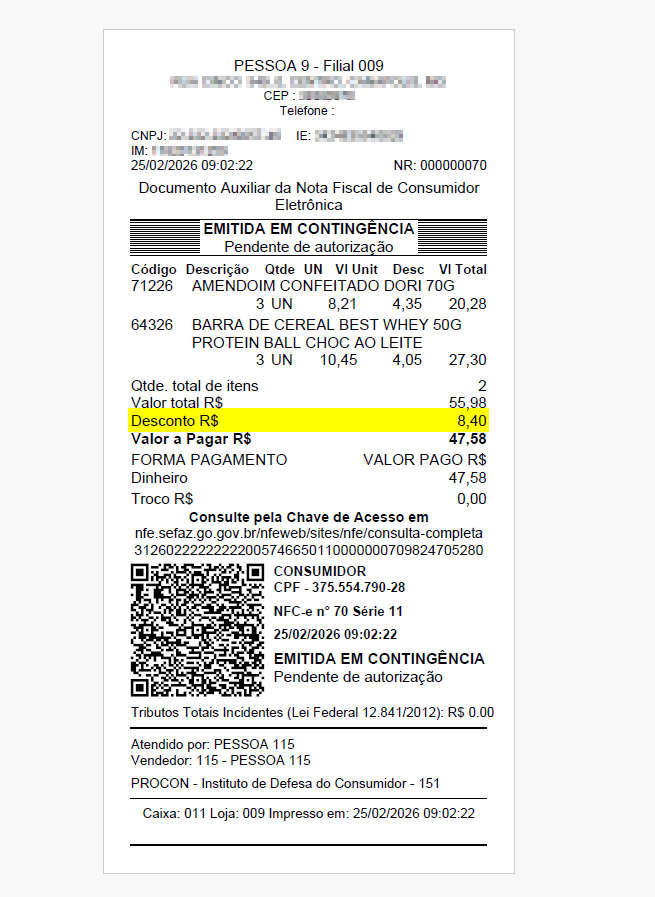
Após informar todos os valores do recebimento e clicar no botão >> Finalizar recebimento, o comprovante será emitido e a venda será concluída. No comprovante, o campo "Desconto R$" apresentará o valor total dos descontos aplicados na venda.