PDV Empório - Gerenciador de documentos (F4)
O gerenciador de documentos permite consultar, visualizar e executar ações sobre documentos gerados no sistema, conforme o tipo selecionado, incluindo: documentos fiscais, abertura de caixa e fechamento de caixa. A partir da consulta, o operador pode aplicar ações específicas para cada documento, sempre respeitando as regras do movimento e as permissões de acesso configuradas para a loja. Para facilitar a navegação, é possível acessar diretamente os tópicos desejados no menu lateral ao lado ou seguir a leitura sequencial para compreender todo o processo, desde a consulta até a execução das ações disponíveis.
Pré-requisito
Para aplicar ações a um documento, é necessário que ele já tenha sido previamente gerado no sistema. Em seguida, o primeiro passo é realizar a sua localização por meio da funcionalidade de busca disponível na tela.
Autenticação
- Essa solução oferece diferentes maneiras de autenticação, como login e senha, token, entre outras. A escolha do método vai depender das configurações e preferências de acesso definidas pela loja.
Neste documento, abordaremos o processo utilizando o método de autenticação **login e senha**. Caso esteja utilizando outro método, siga as instruções específicas para garantir a identificação, autorização e/ou registro correto da operação. Para mais informações sobre os diferentes tipos de autenticação, consulte o processo detalhado na Base de Conhecimento.
Como acessar
- Realize o login no PDV Empório.
- Utilize o atalho disponível no "Acesso rápido", localizado na tela inicial, ou pressione diretamente a tecla de atalho F4. Além dessas opções, é possível navegar pelo menu lateral esquerdo na tela inicial, seguindo o caminho: Menu >> Funções gerenciais >> Gerenciador de documentos.
1º Passo - Realizar consulta de documentos
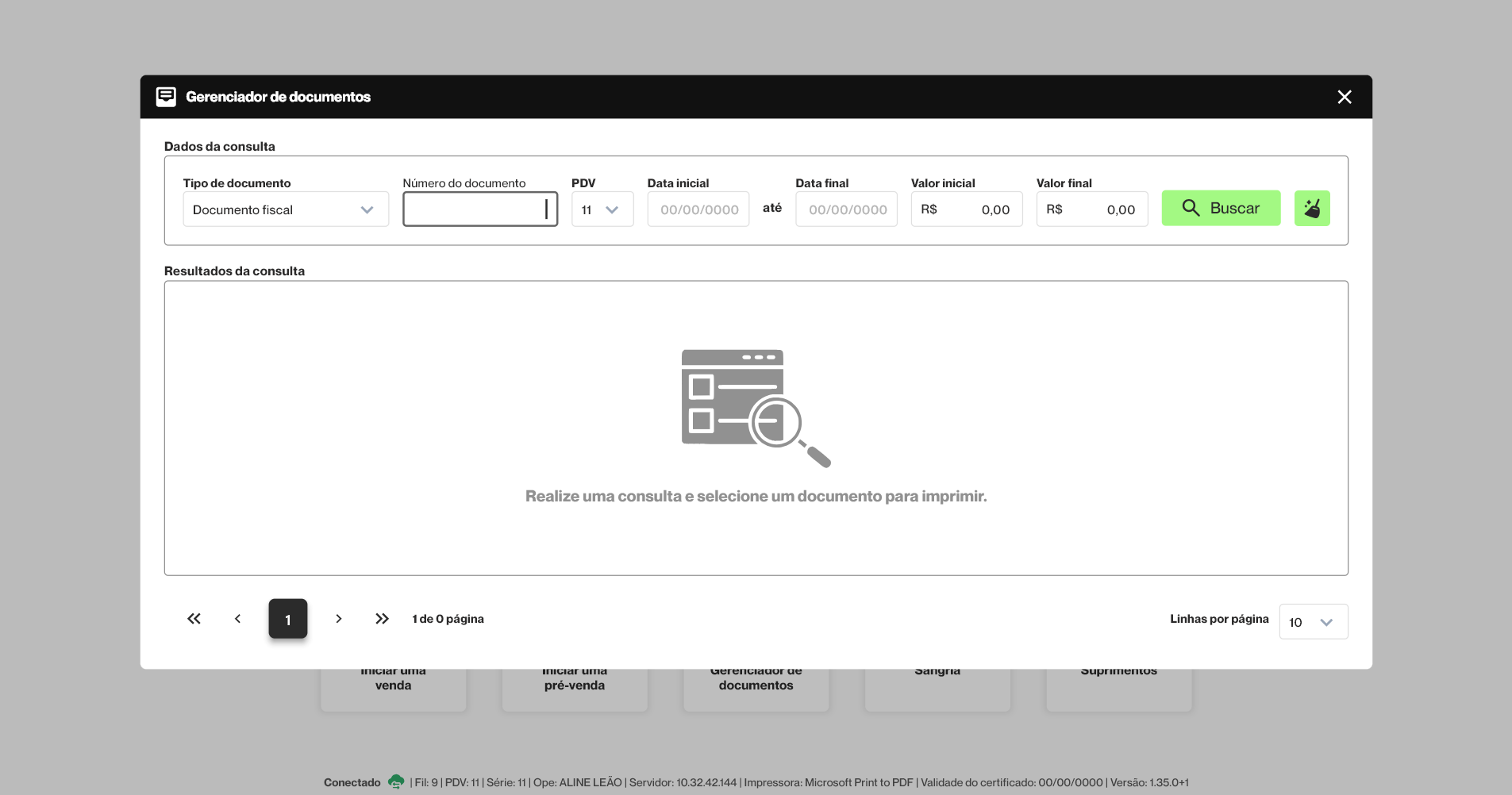
Ao abrir a tela, são exibidas duas seções principais. A seção "Dados da consulta", localizada no topo, reúne os filtros nos quais o operador informa os critérios para realizar a consulta dos documentos. Logo abaixo, a seção "Resultados da consulta" é responsável por exibir os documentos encontrados e permitir a execução das ações disponíveis para cada um deles.
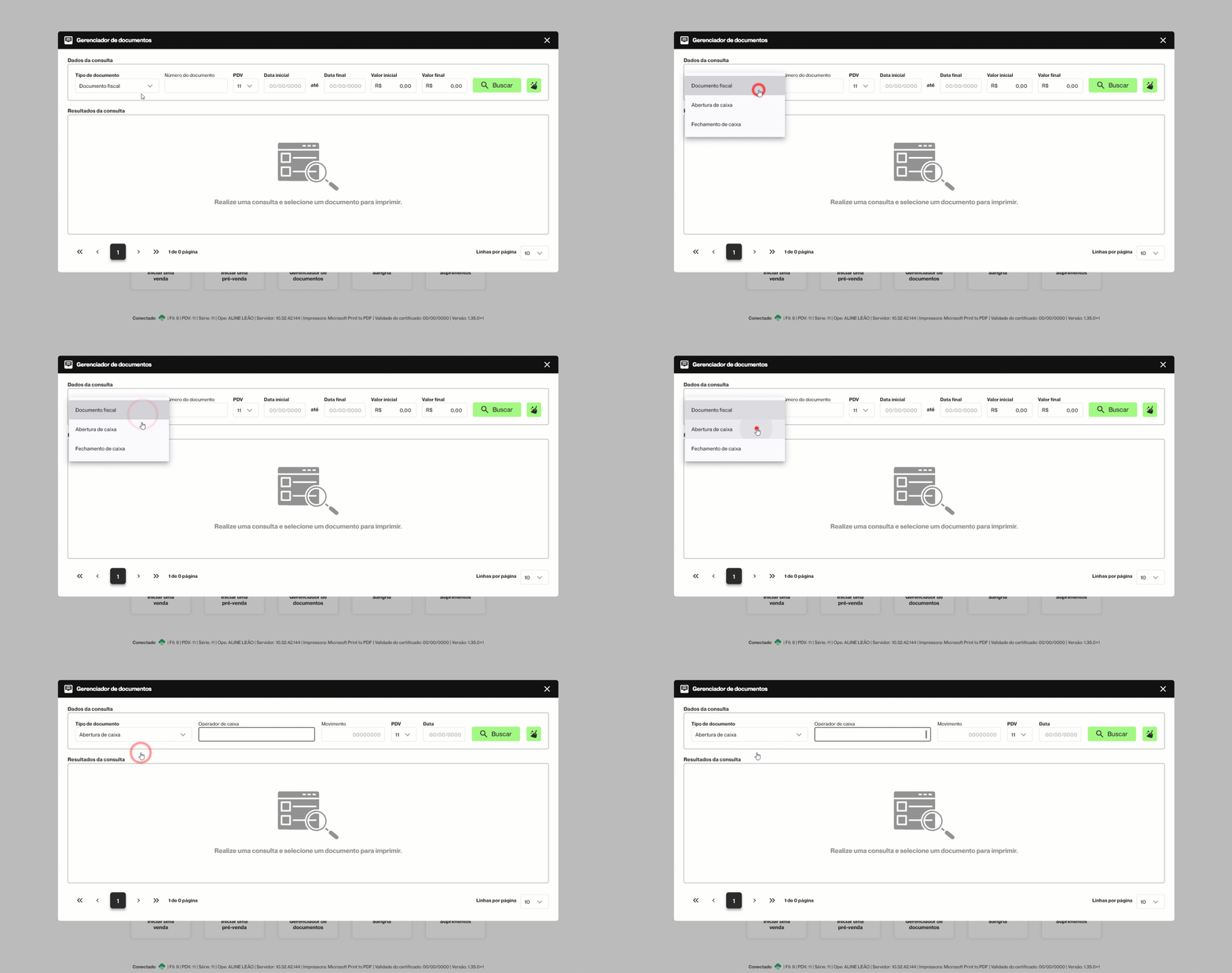
O campo "Tipo de documento" disponibiliza três opções: "Documento fiscal", "Abertura de caixa" e "Fechamento de caixa". Ao selecionar o tipo "Documento fiscal", são exibidos campos de filtro específicos, diferentes daqueles apresentados para os tipos "Abertura de caixa" e "Fechamento de caixa". Além disso, as colunas exibidas na seção de "Resultados" e as ações disponíveis também variam para o tipo "Documento fiscal", garantindo que a consulta e as funcionalidades estejam adequadas a cada documento.
Dessa forma, considerando que os filtros, os resultados e as ações disponíveis se modificam de acordo com o tipo de documento escolhido, utilize os tópicos abaixo para acessar diretamente o tipo desejado ou siga a leitura completa para compreender o processo de consulta e aplicação de ações em todos os tipos de documentos.
Documento fiscal: Apresenta filtros, resultados e ações específicos.
- Abertura e fechamento de caixa: Apresentam filtros, resultados e ações semelhantes.
Documento fiscal
Após selecionar esse tipo de documento, como mencionado, os campos ao lado serão ajustados com os filtros específicos. Perceba que no campo "PDV", o sistema automaticamente informa o número do caixa que o operador está logado no momento, pois essa informação é a principal referência de busca. A partir disso, o usuário pode personalizar a consulta conforme o critério desejado.
Para visualizar todos os documentos gerados no caixa informado, basta manter o número do PDV preenchido. Para consultar documentos de outro caixa, é necessário alterar o número, informando-o no campo "PDV".
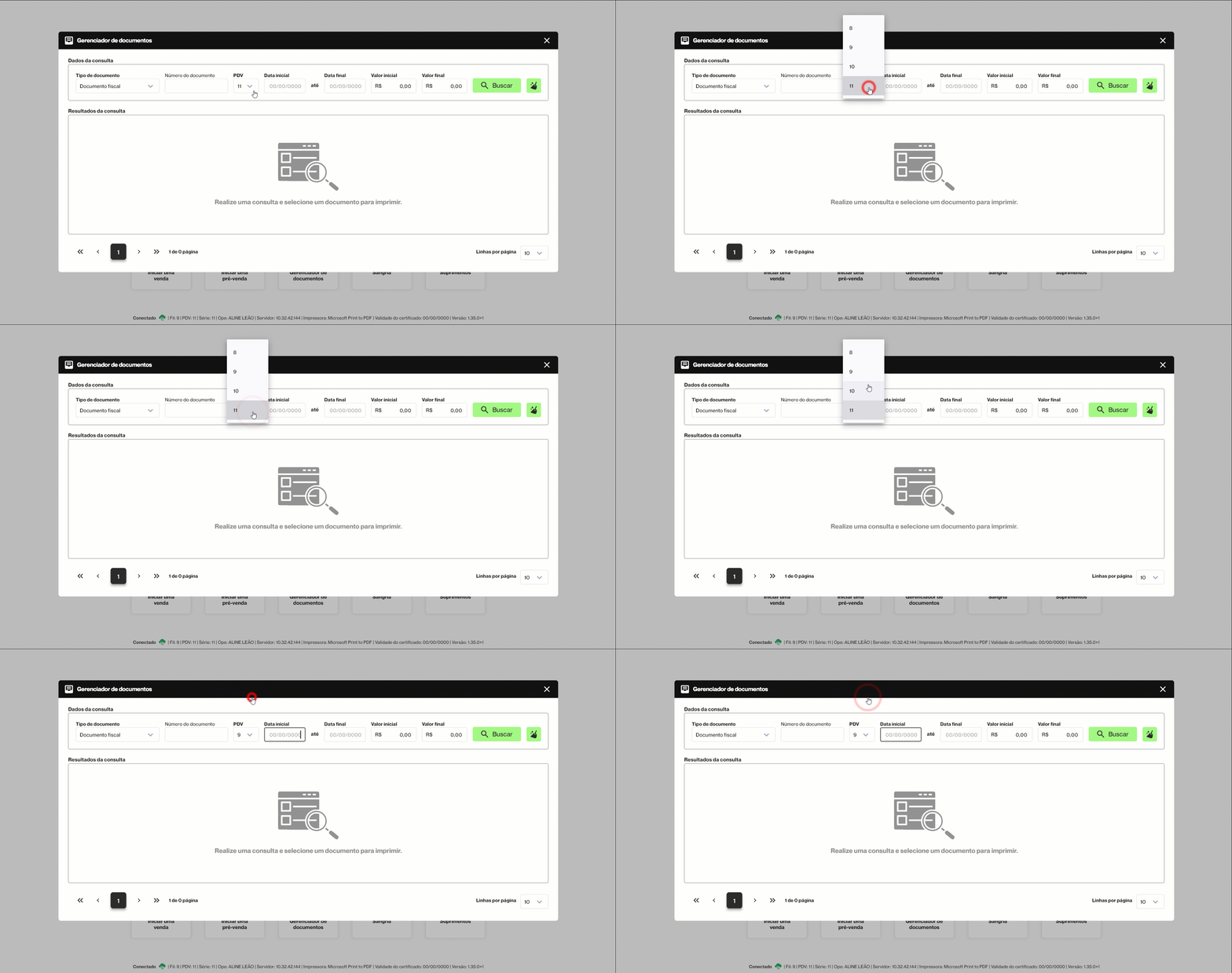
Definido o caixa de referência, o vendedor pode aplicar os outros filtros de forma individual ou combinada. Após definir os filtros desejados, basta clicar no botão >> Buscar para executar a consulta.
Para localizar um documento específico, caso o operador possua o número desse documento, ele pode informá-lo no campo "Número do documento". Ao realizar a consulta, o sistema retornará diretamente o documento informado, sem a necessidade de preencher a data inicial e final e/ou o valor inicial e final.
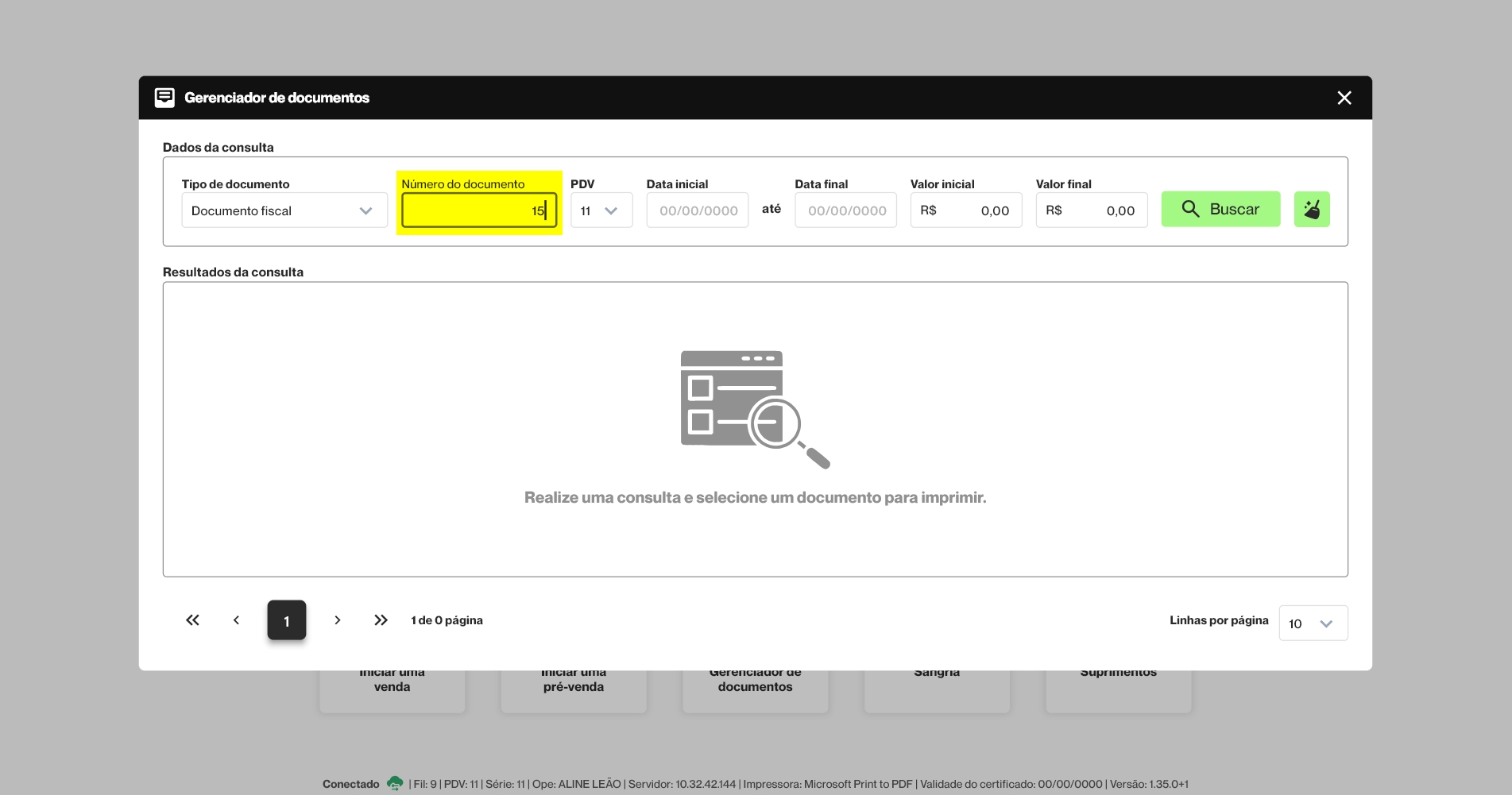

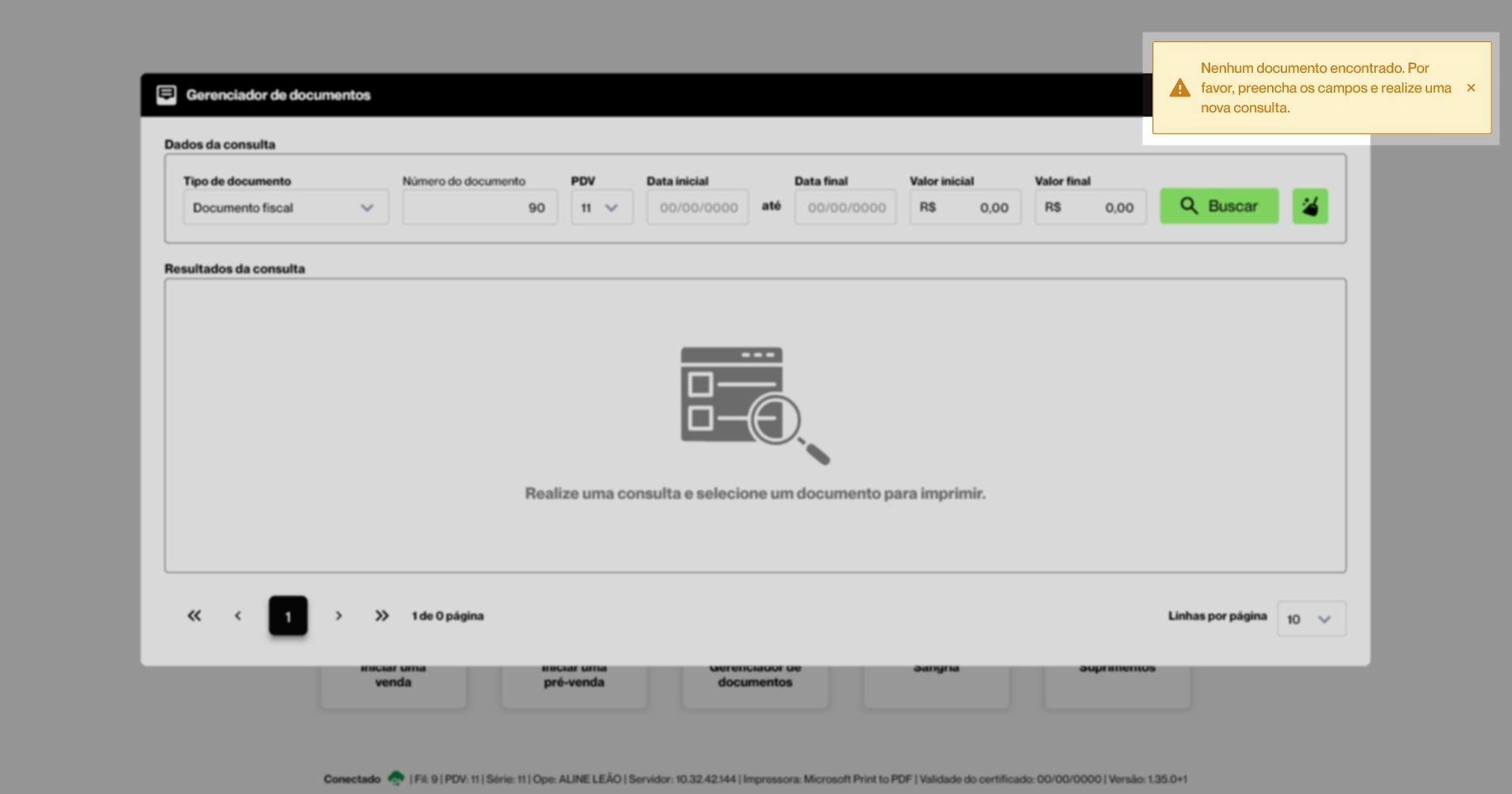
Caso o número do documento informado não exista, o sistema exibirá um alerta informando que nenhum documento foi encontrado, e orientará o operador a revisar o preenchimento do campo e realizar a consulta novamente.
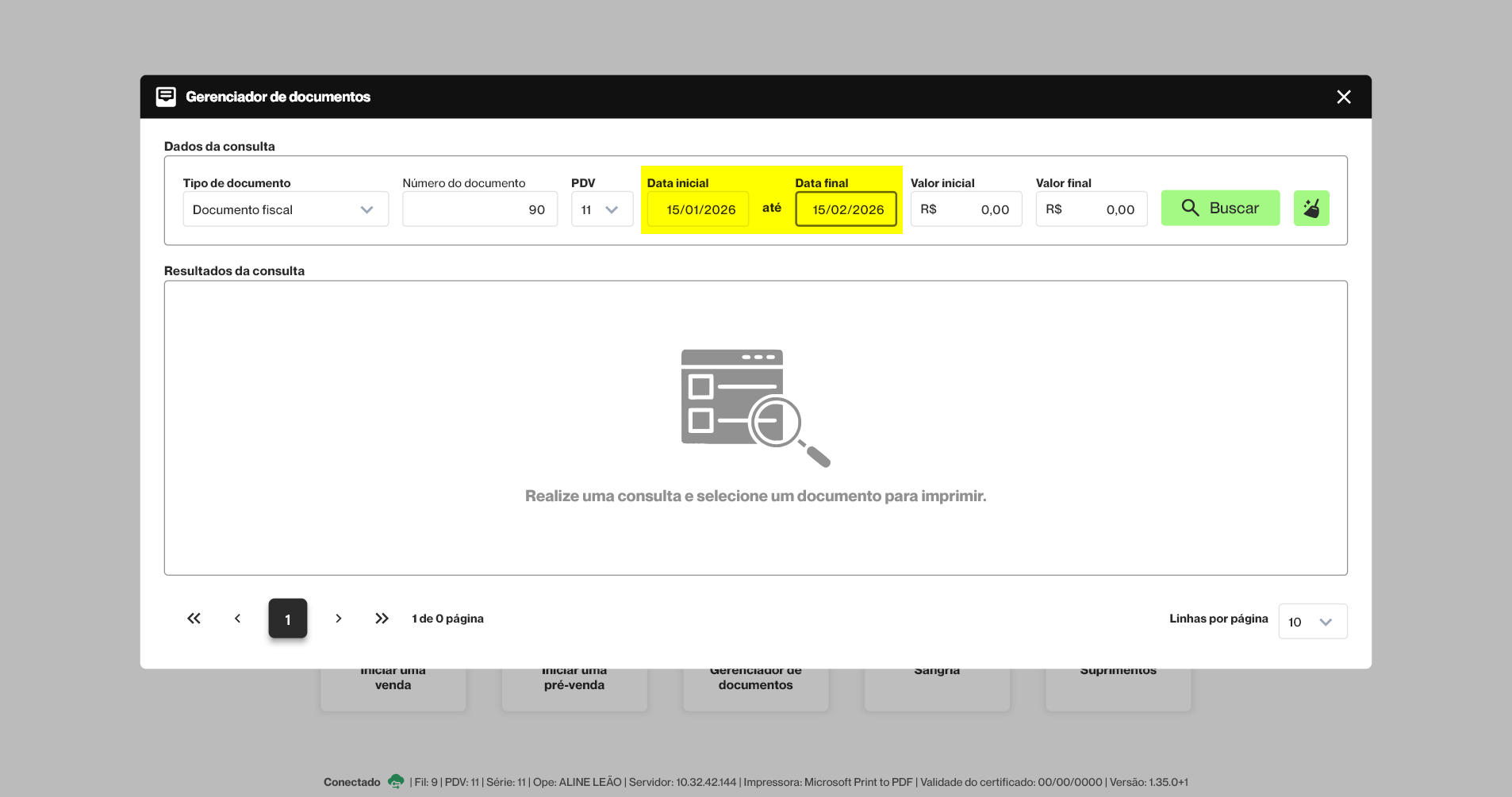
Além disso, o operador pode pesquisar documentos por período, informando as datas de referência nos campos "Data inicial" e "Data final". Ao aplicar a consulta, serão exibidos apenas os documentos fiscais gerados dentro do intervalo selecionado.
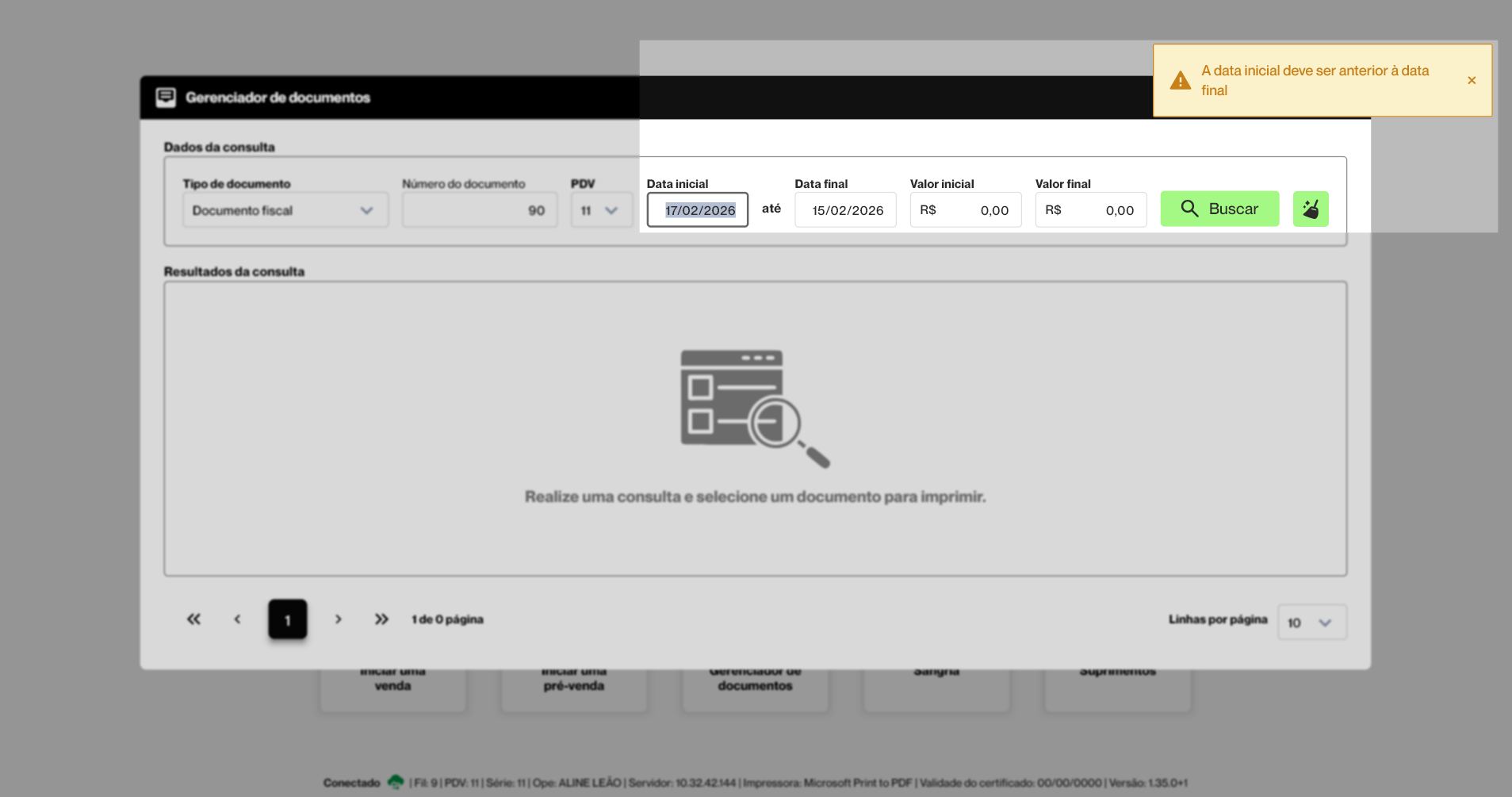
A "Data inicial" deve ser anterior à "Data final". Caso essa condição não seja atendida, o sistema exibirá um alerta na tela e a consulta não poderá ser realizada.
Por fim, é possível realizar a pesquisa por um intervalo de valores monetários (R$). Para isso, o operador deverá informar os valores desejados nos campos "Valor inicial" e "Valor final". Após a consulta, serão exibidos apenas os documentos cujos valores estejam dentro do intervalo informado.
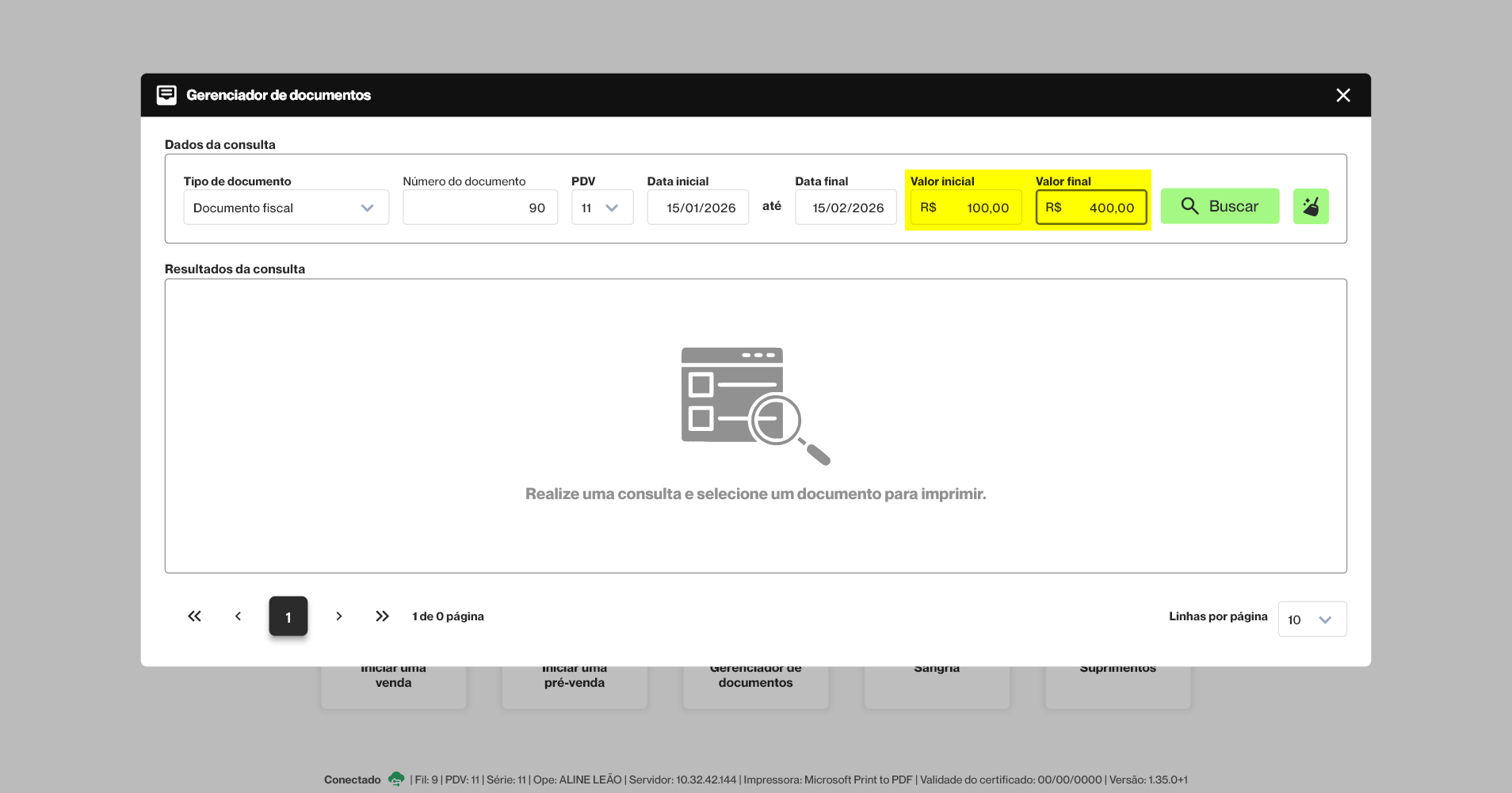
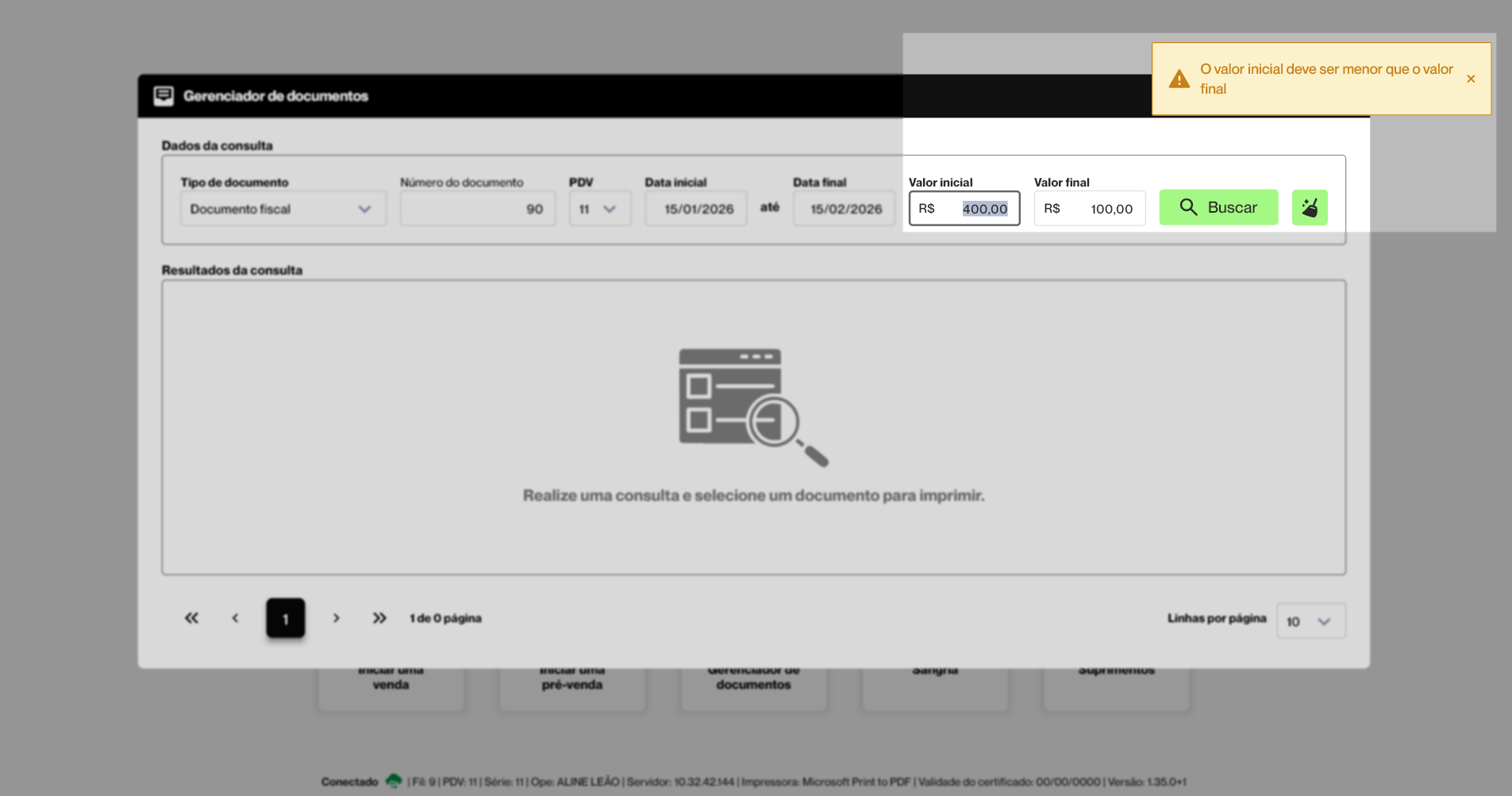
O "Valor inicial" deve ser inferior ao "Valor final". Caso essa condição não seja atendida, o sistema exibirá um alerta na tela e a consulta não poderá ser realizada.
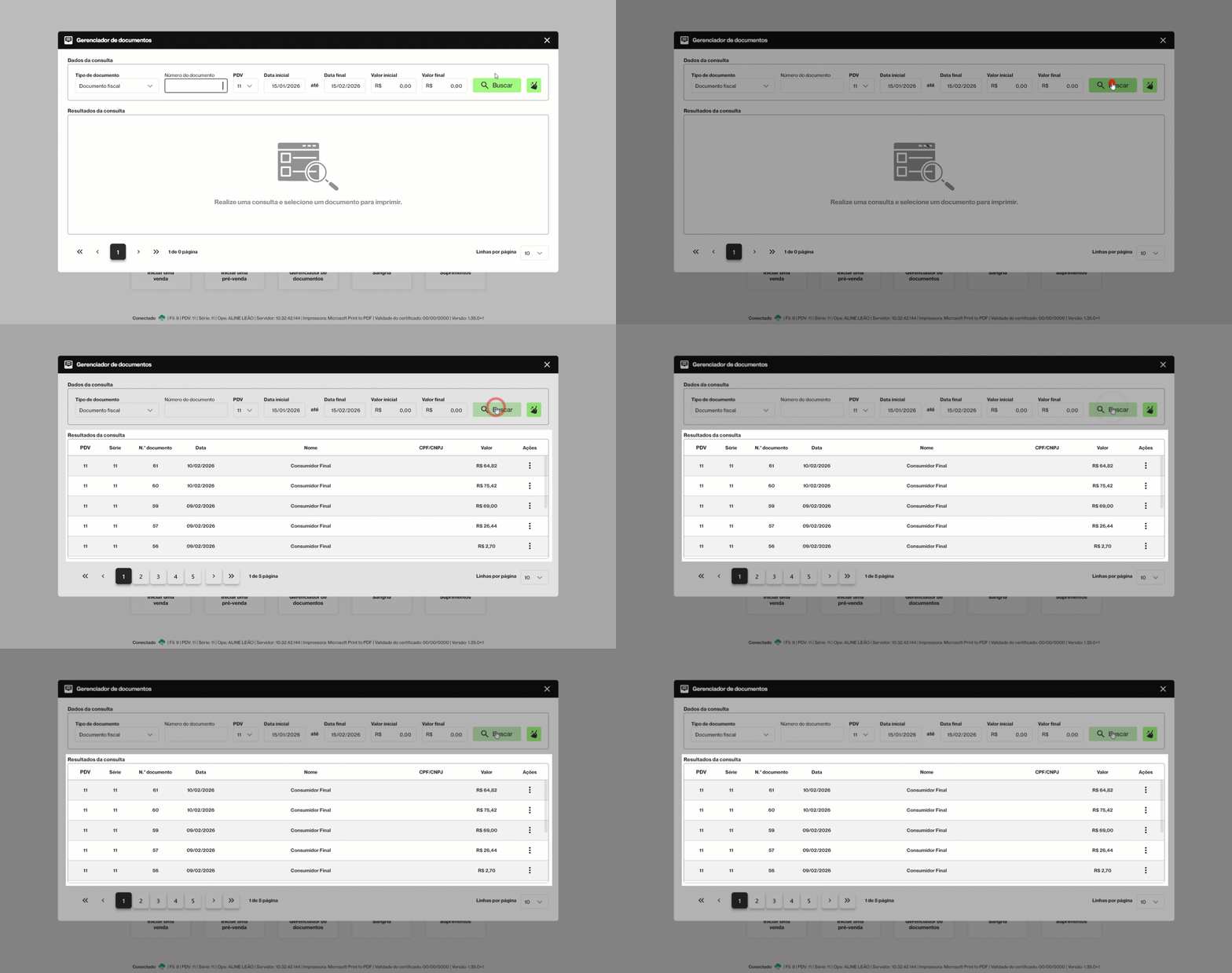
Após informar os filtros de interesse, para realizar a pesquisa dos documentos será necessário clicar no botão >> Buscar. Em seguida, os resultados serão exibidos na seção "Resultados da consulta".

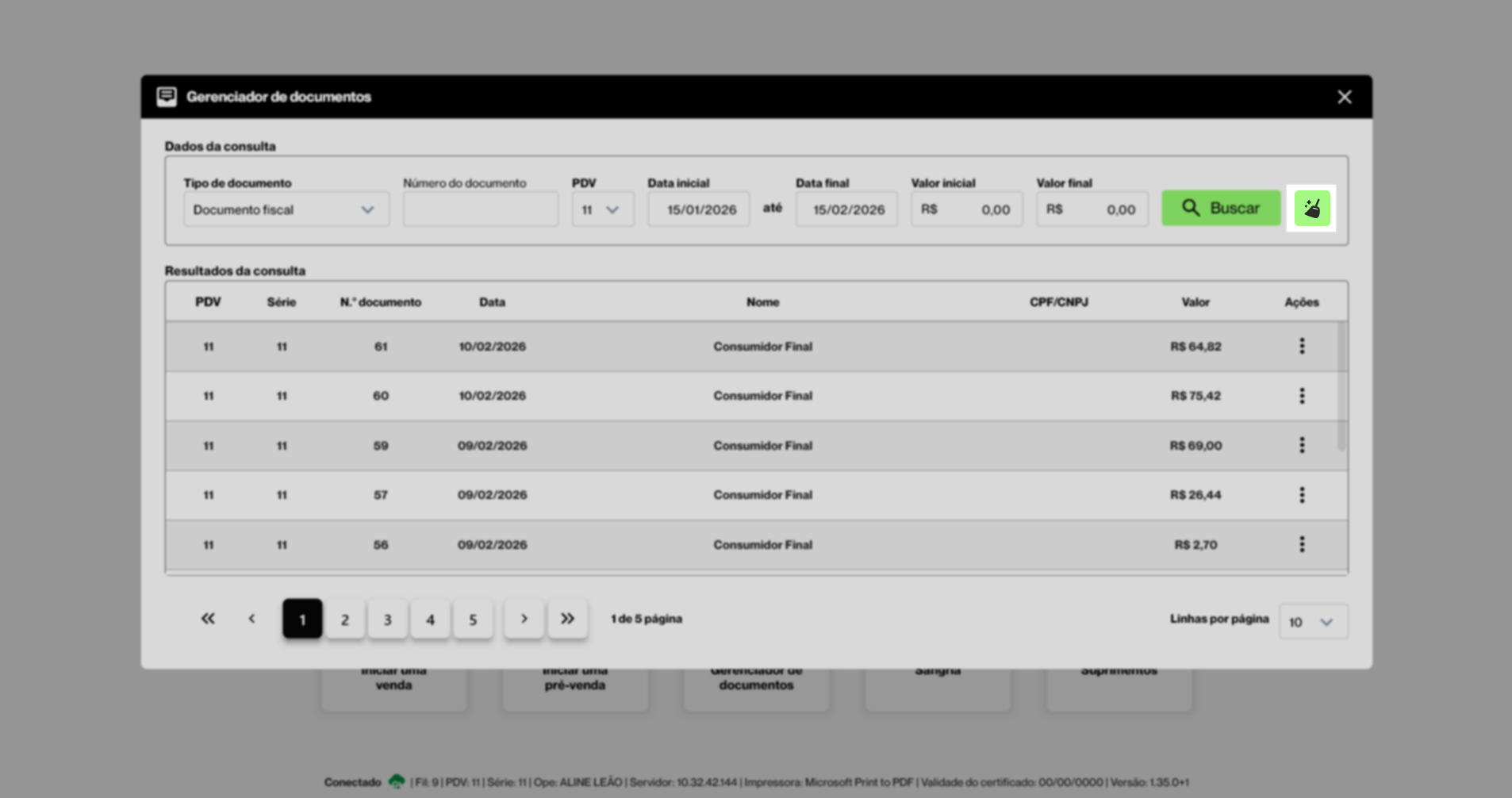
Caso o operador queira desconsiderar os filtros selecionados ou limpar a seção "Resultados da consulta", ele deverá clicar no botão " " localizado ao lado do botão >> Buscar. Após isso, a tela será limpa para a realização de uma nova consulta.
Na seção "Resultados da consulta", são exibidos os documentos consultados, juntamente com suas respectivas informações. A seguir, veja o significado de cada coluna:
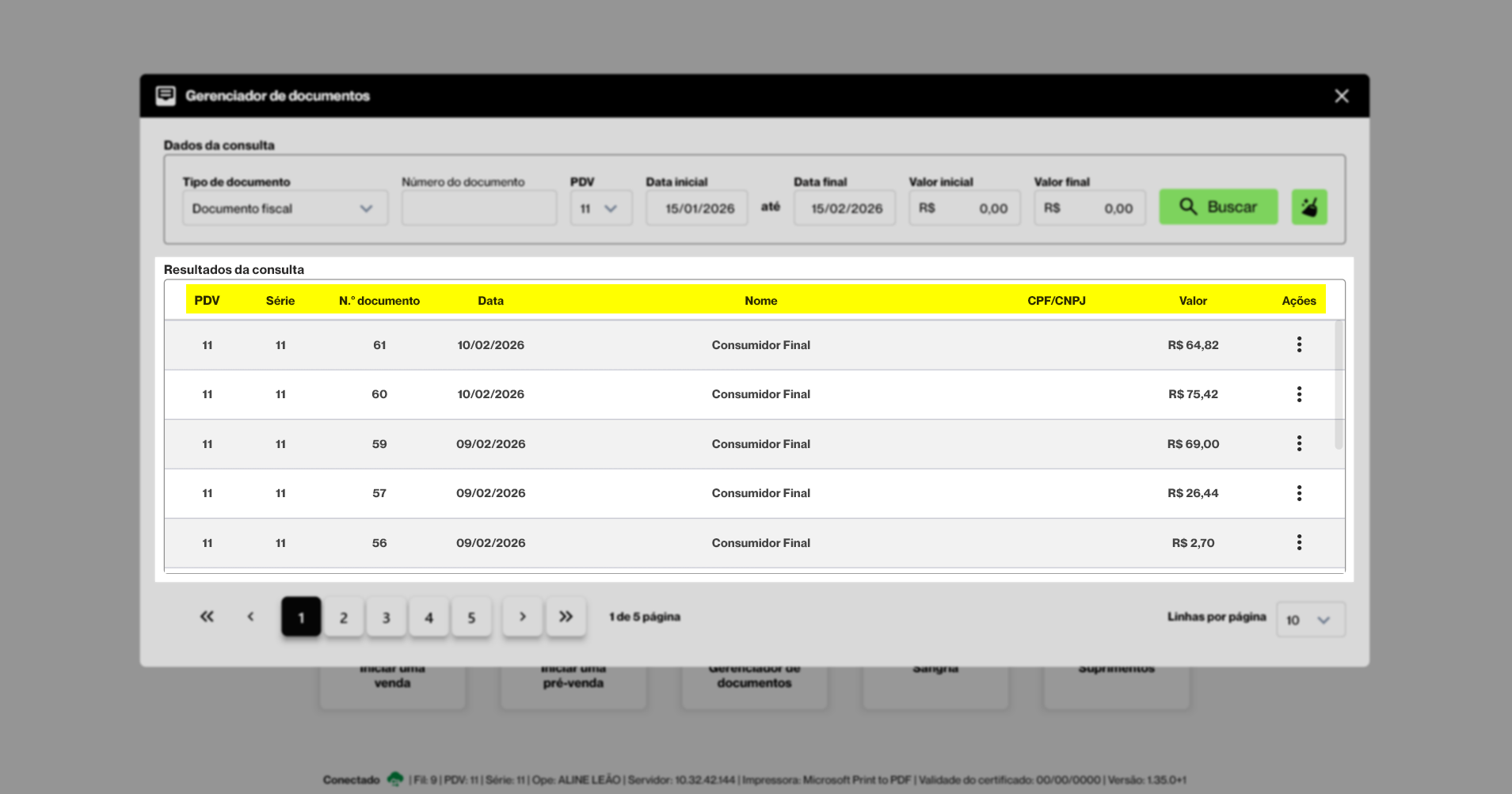
- PDV: Número do ponto de venda (PDV) no qual o documento foi gerado;
- Série: Identificador utilizado na emissão de documentos fiscais, como a NFC-e, informado à SEFAZ no momento da emissão. Cada PDV possui uma série própria, o que permite diferenciar os documentos emitidos por cada caixa e evita a duplicidade de documentos fiscais com a mesma numeração. Dessa forma, a combinação entre série e número do documento garante a identificação única de cada emissão;
- N.º documento: Sequência numérica gerada em ordem crescente que identifica o documento no sistema. Esse número pode ser utilizado para localizar o documento por meio do campo "Número do documento".
- Data: Dia, mês e ano em que o documento foi gerado;
- Nome: apresenta o nome do cliente, quando essa informação é identificada no documento consultado. Caso contrário, o campo exibirá a descrição: "Consumidor Final";
- CPF/CNPJ: CPF ou CNPJ do cliente ao qual a venda foi associada;
- Valor: Valor monetário do documento;
- Ações: Indica as ações disponíveis para os documentos consultados, de acordo com o tipo selecionado. Para o tipo "Documento fiscal", são disponibilizadas três opções, continue a leitura para conhecer cada uma delas.

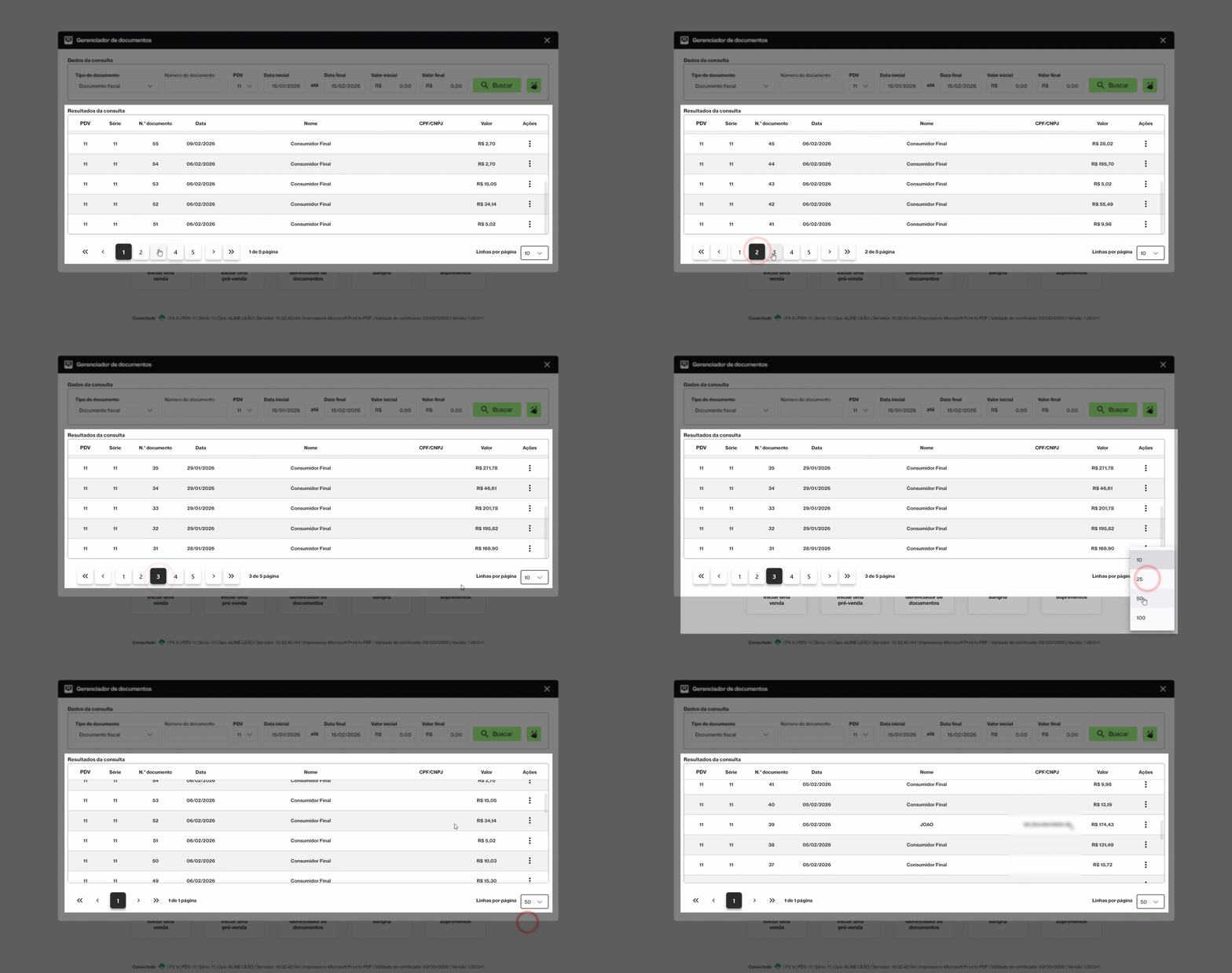
Observe que, logo abaixo da seção de resultados, são informadas quantas páginas o documento retornou e a quantidade de linhas por página. É possível navegar entre as páginas e aumentar a quantidade de linhas exibidas por página, veja o exemplo a seguir:
Com os resultados exibidos, é possível aplicar as ações permitidas aos documentos, sendo elas: "Alterar recebimento", "Reimprimir documento" e "Cancelar documento". Para isso, o operador deve encontrar o documento de interesse e clicar no botão " " localizado na coluna "Ações".
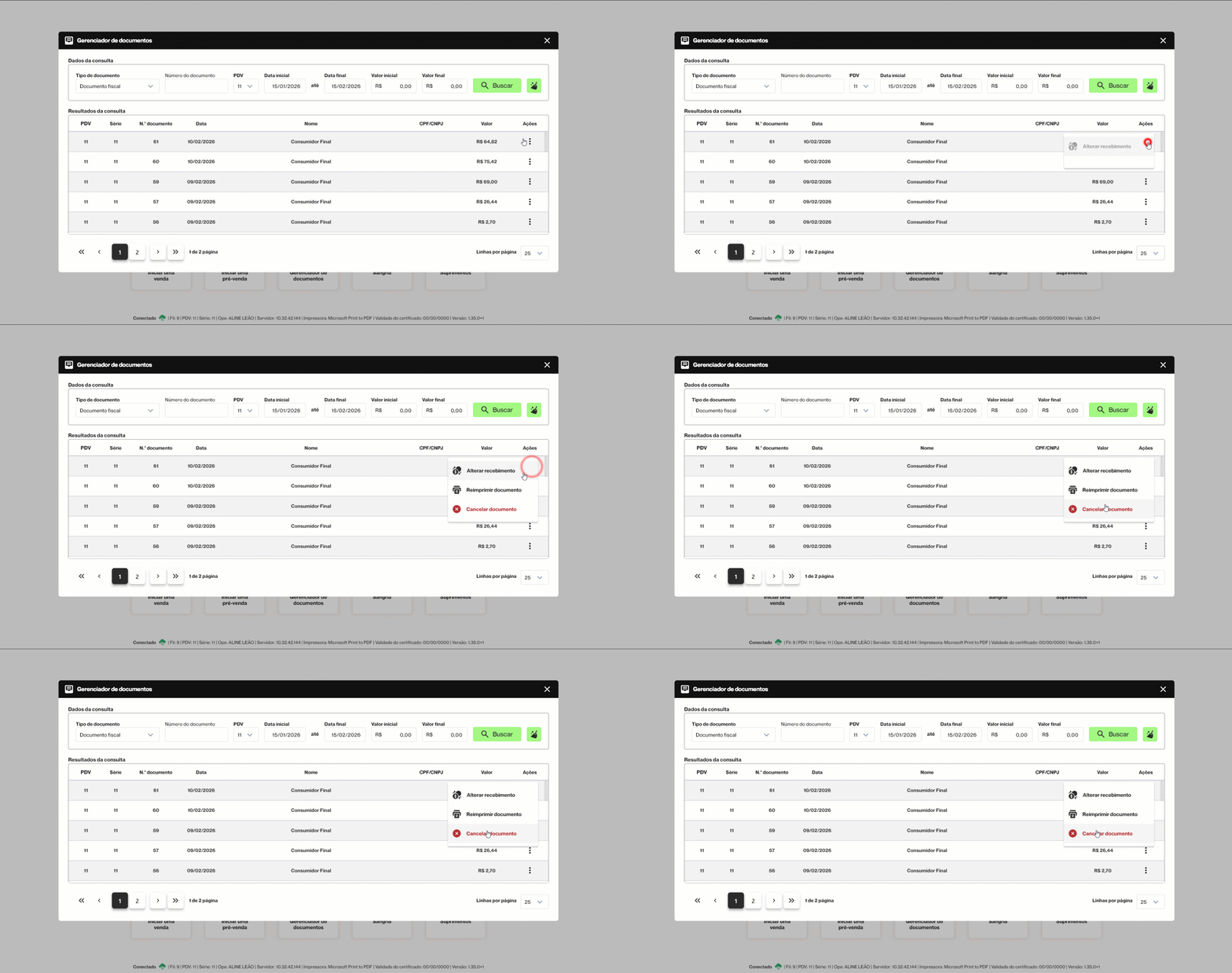
Confira a seguir como aplicar cada uma das ações disponíveis para os documentos do tipo "Fiscal".
- Alterar recebimento
Esta opção permite que usuários autorizados efetuem alterações nas formas de recebimento das vendas, bem como em outros tipos de recebimento, como recargas de celular e vendas a crédito, entre outros. É importante destacar que a troca de formas de pagamento está restrita apenas para dinheiro, PIC/Carteiras digitais e Cartão. Apenas usuários com as permissões adequadas poderão realizar alterações no recebimento. Ao selecionar a opção correspondente, será exibida uma tela de autenticação para validação das credenciais.
A alteração da forma de recebimento pode ser realizada somente enquanto o movimento ao qual o registro está vinculado permanece em aberto. Após o fechamento do movimento, não é possível efetuar alterações. A seguir, veja um exemplo de tentativa de alteração de um recebimento realizado em outro movimento: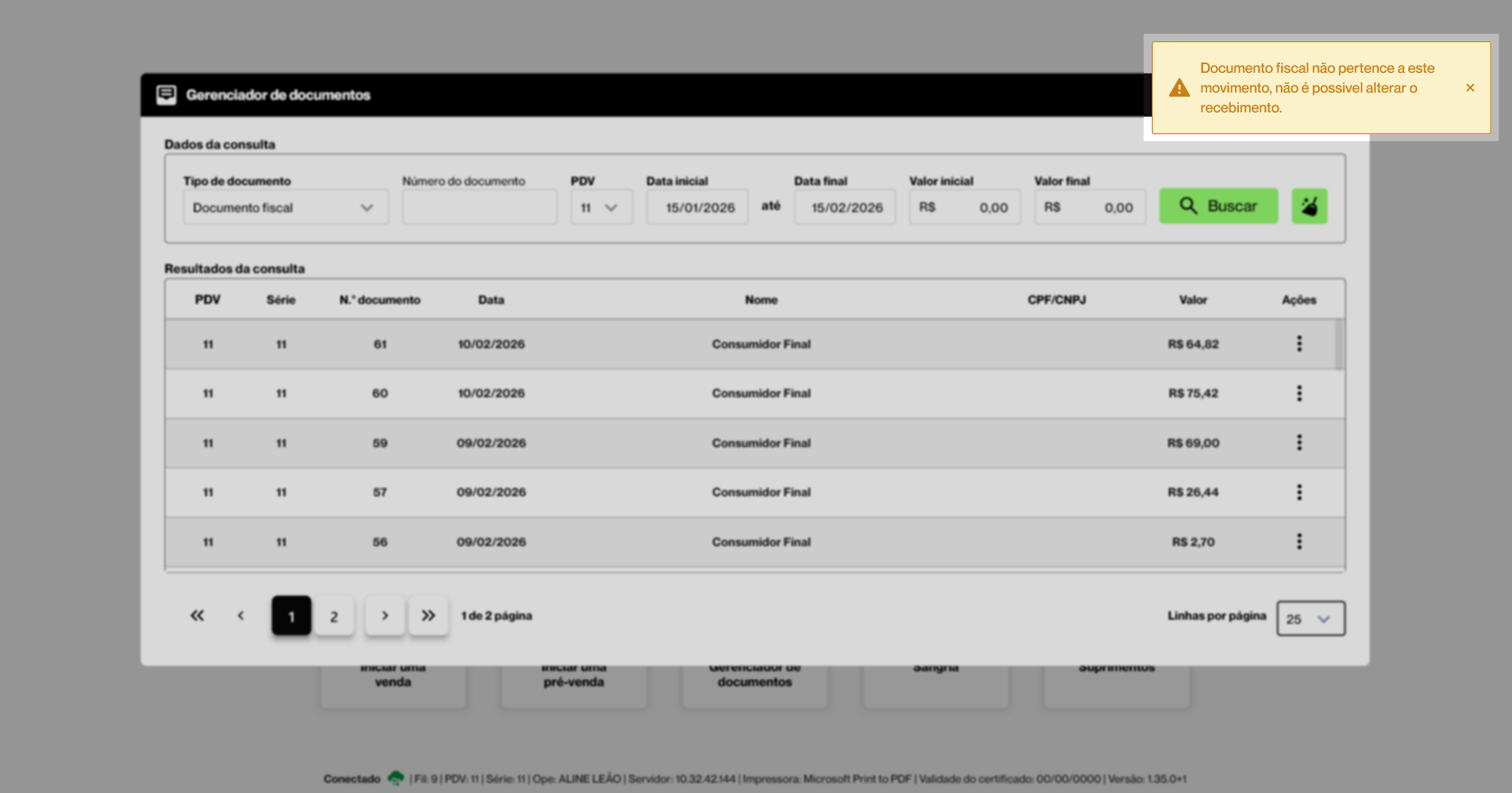
Além disso, essa operação está condicionada à permissão de acesso do usuário, apenas usuários que façam parte de um grupo com a permissão concedida pelo Vetor Farma podem realizar essa alteração. A permissão necessária para a operação é "PDV - PERMITE ALTERAR FORMA DE RECEBIMENTO". Clique aqui caso queira saber mais sobre os grupos de acesso do Vetor Farma.
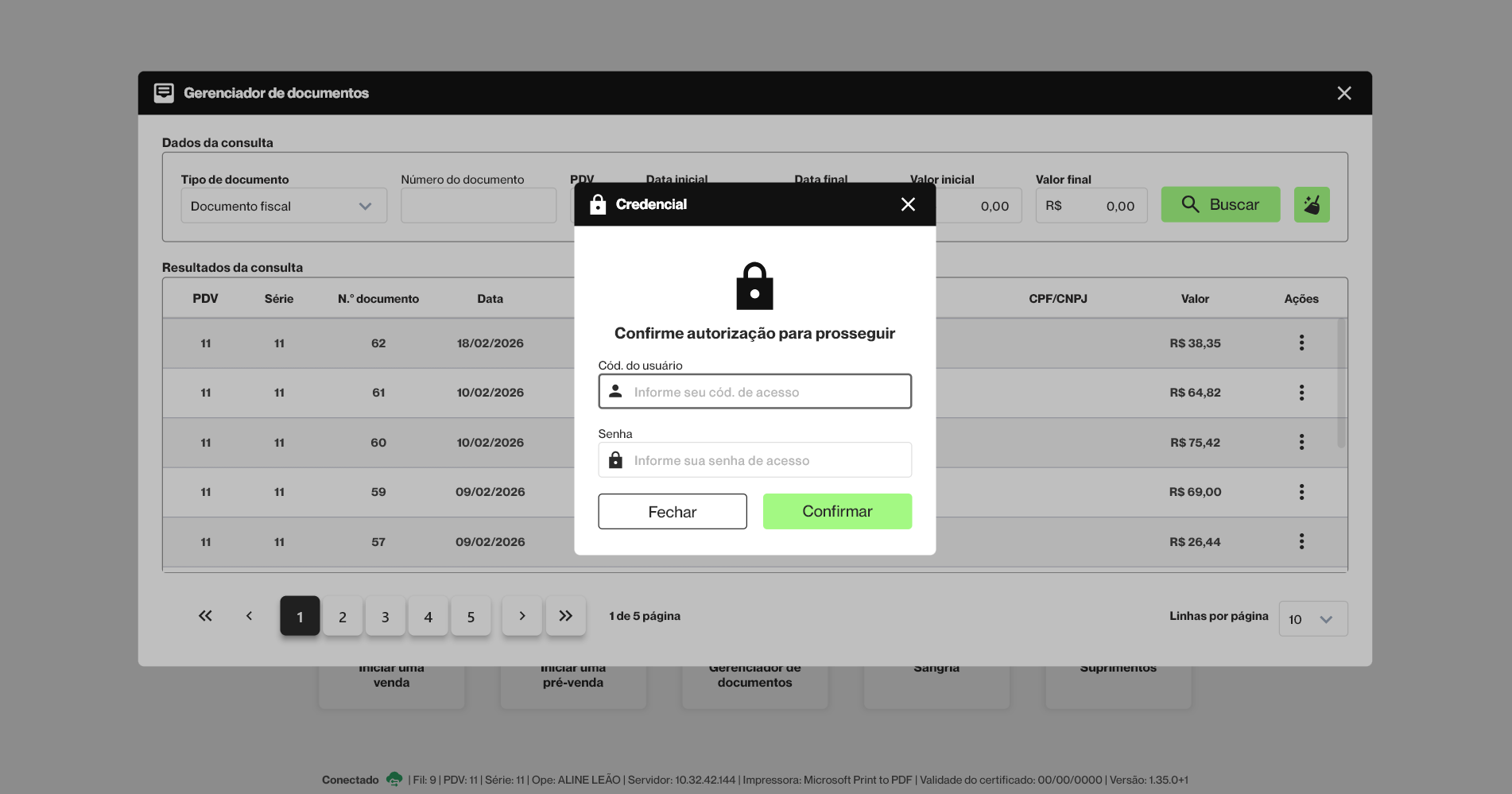
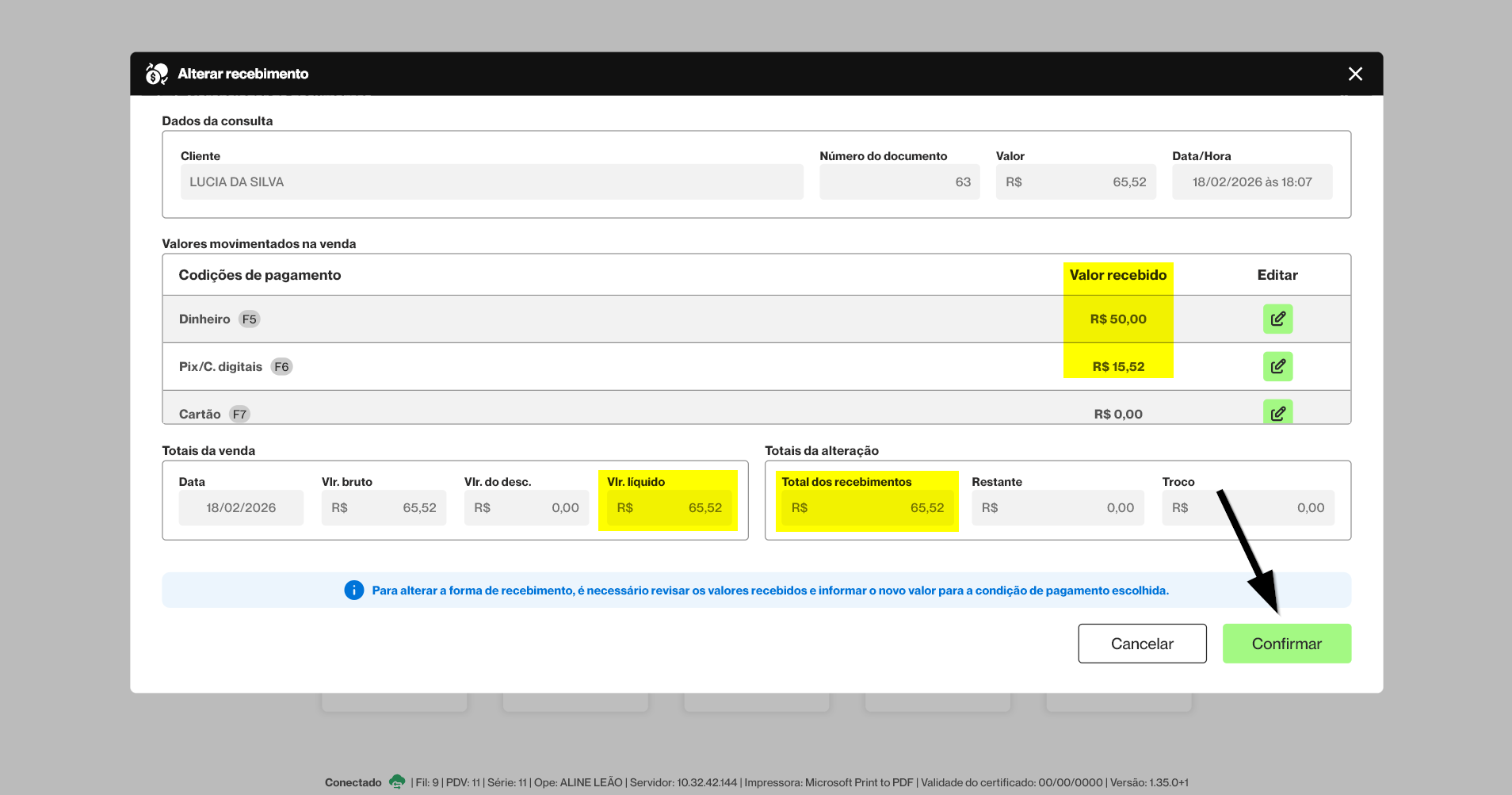
Caso o usuário possua a permissão adequada, ele será redirecionado para a tela "Alterar Recebimento", que apresenta todos os dados da movimentação.
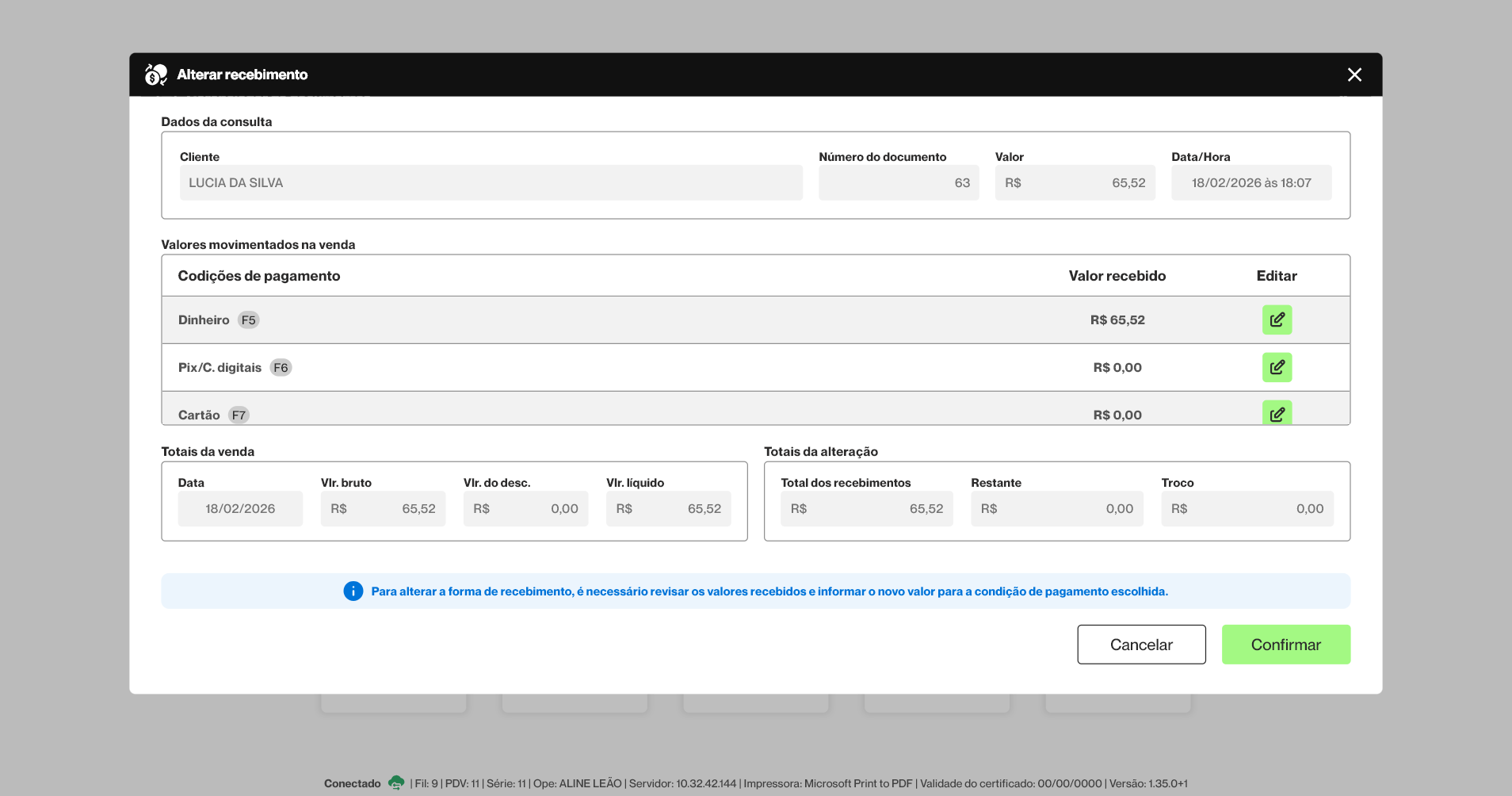
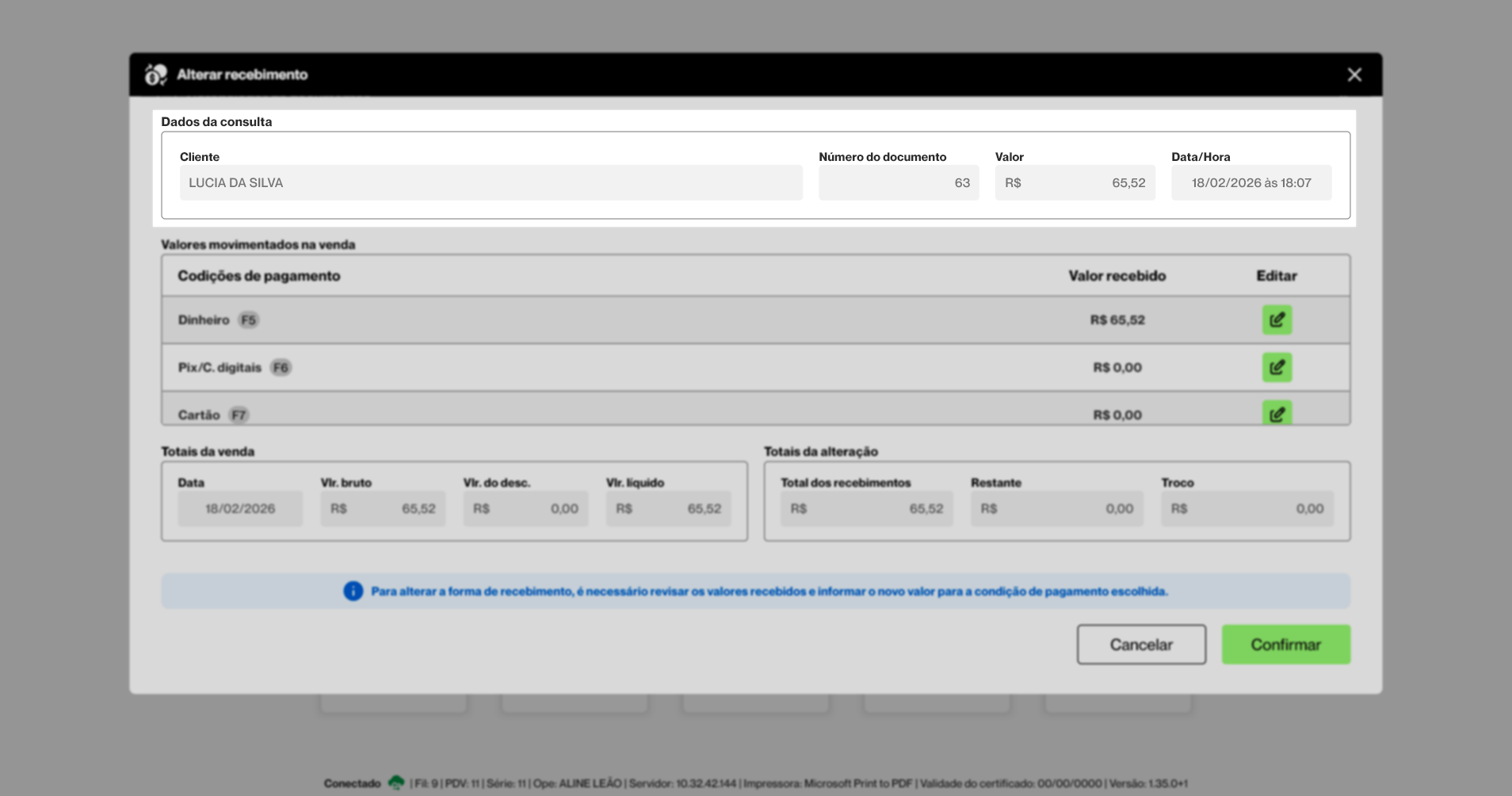
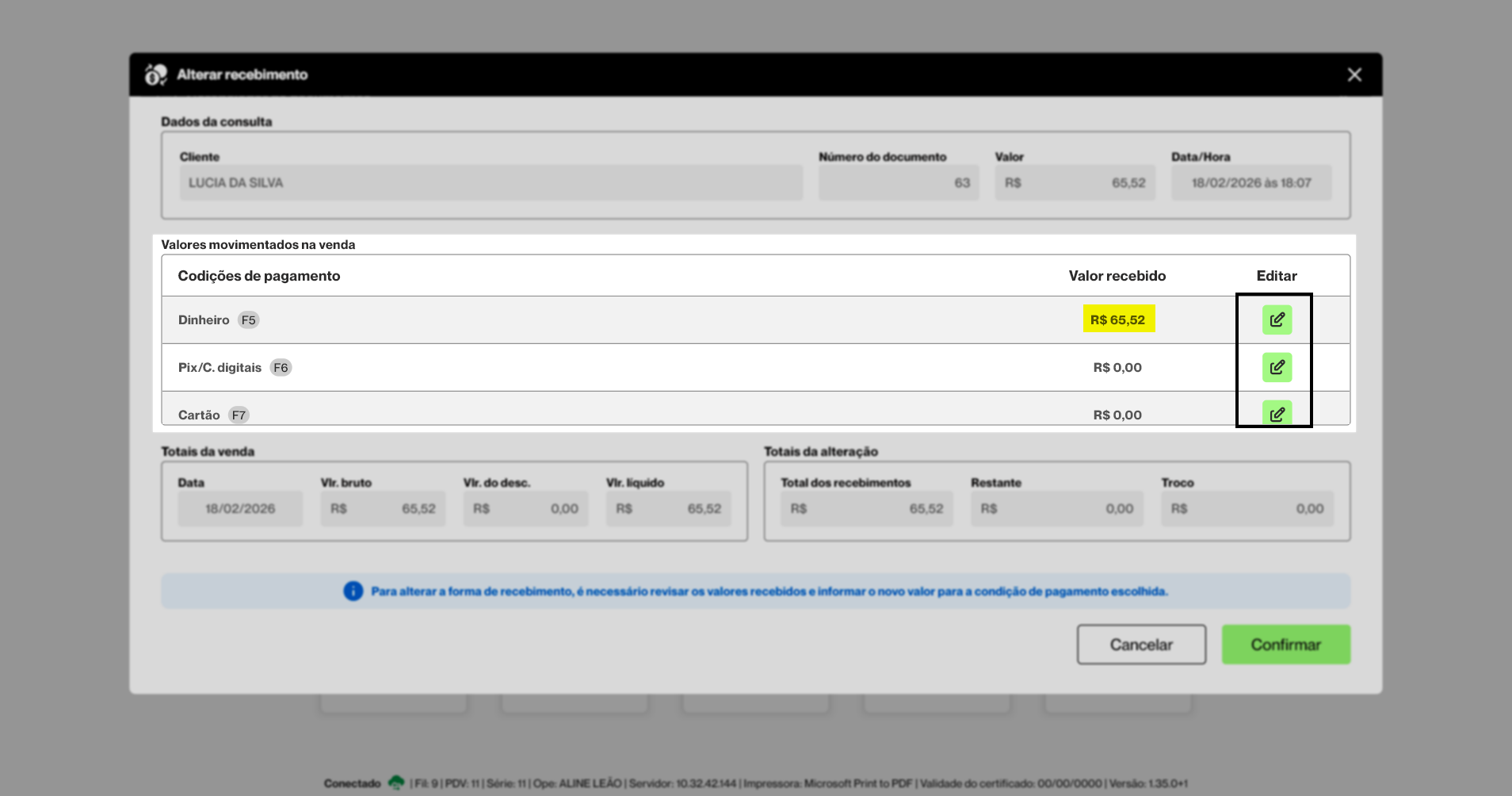
No topo da tela, a seção "Dados da consulta" exibe o nome do cliente, quando cadastrado. Caso contrário, será exibido "Consumidor final". Além disso, são exibidos para fins de informação: número identificador do documento, o valor total e a data e hora em que o documento foi gerado.
A seção "Valores Movimentados na Venda" apresenta, na coluna "Condições de pagamento", as formas de recebimento utilizadas: dinheiro, PIX e carteira digital, e na coluna "Valor recebido", o respectivo valor aplicado no recebimento do documento. É nessa seção que o operador pode alterar a forma de recebimento, seja ajustando uma única opção ou combinando diferentes condições de pagamento.
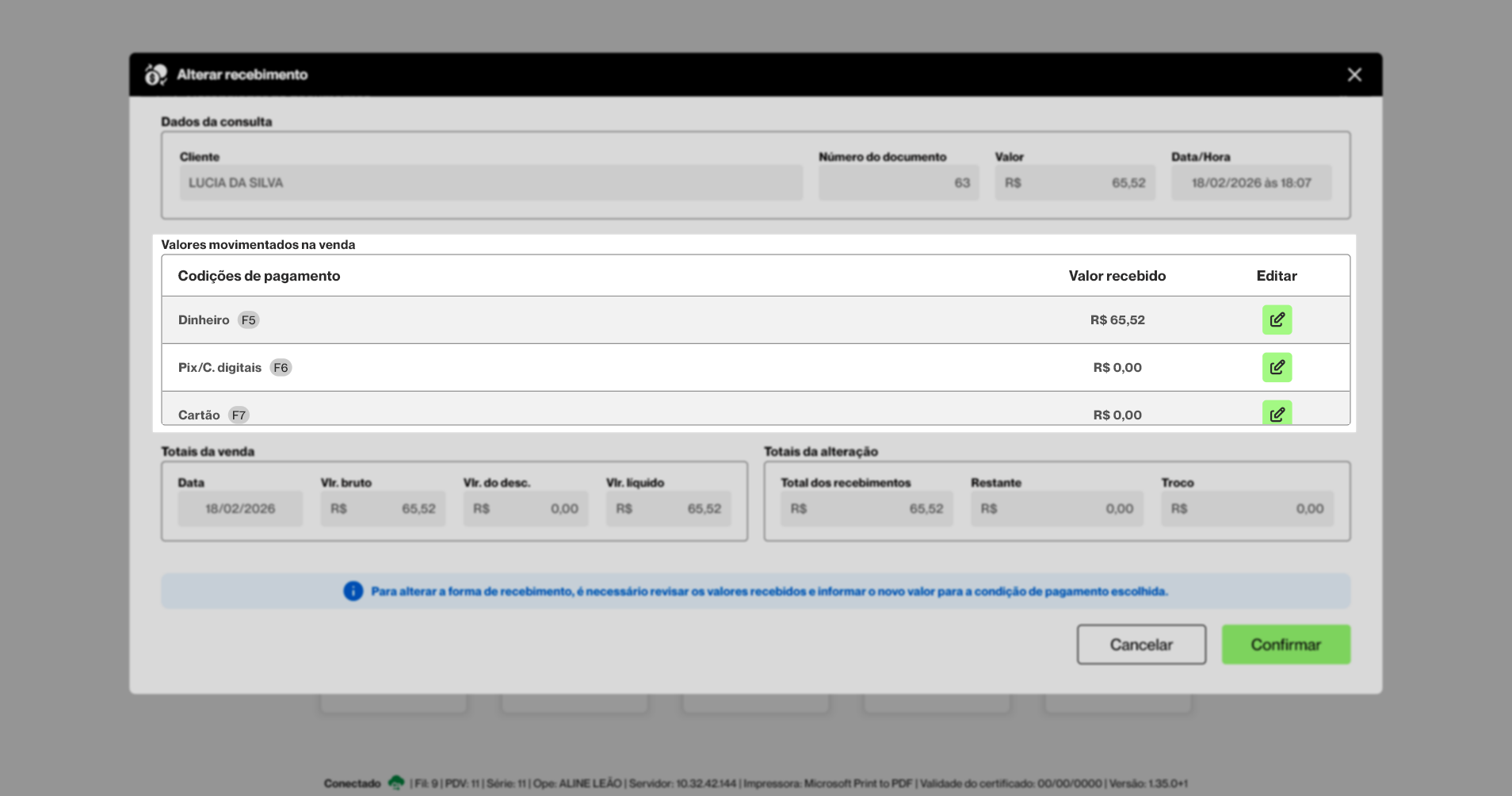
Para realizar as alterações, na seção "Valores Movimentados", escolha a condição de pagamento desejada e clique no botão à frente " ".
".
Apenas as condições que exibirem esse botão " " podem ser modificadas. Além disso, a coluna "Valor Recebido", permite verificar se a moeda em questão já possui um valor informado.
Após selecionar a condição de pagamento que deseja alterar, será exibida uma tela que permite alterar o valor recebido. Observe que a tela de modificação do recebimento é ajustada de acordo com o tipo de recebimento selecionado:
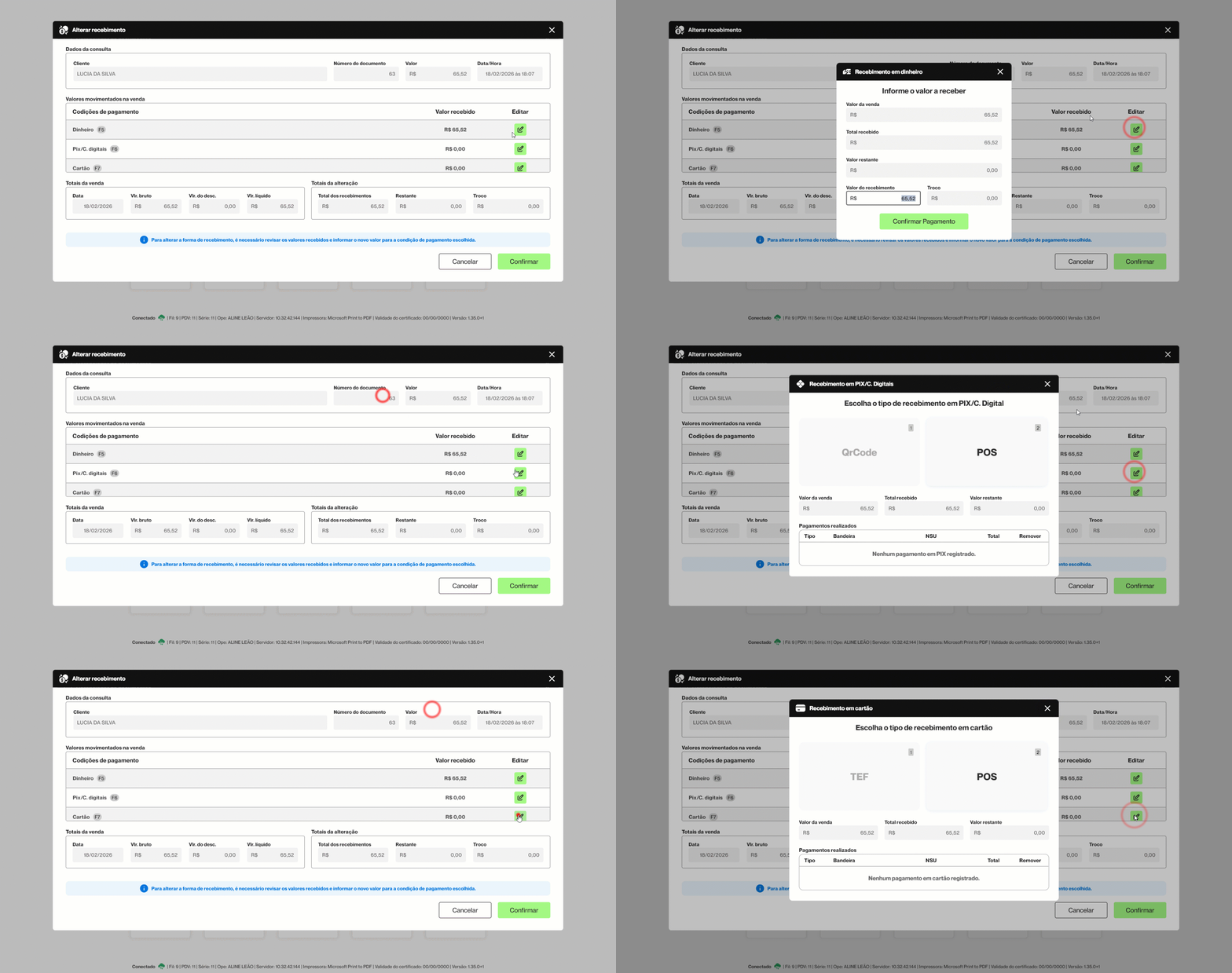
Em caso de dúvidas sobre o recebimento em dinheiro, clique aqui. Para esclarecimentos sobre PIX ou carteiras digitais, clique aqui. Por outro lado, se a dúvida for relacionada ao recebimento em cartão, clique aqui.
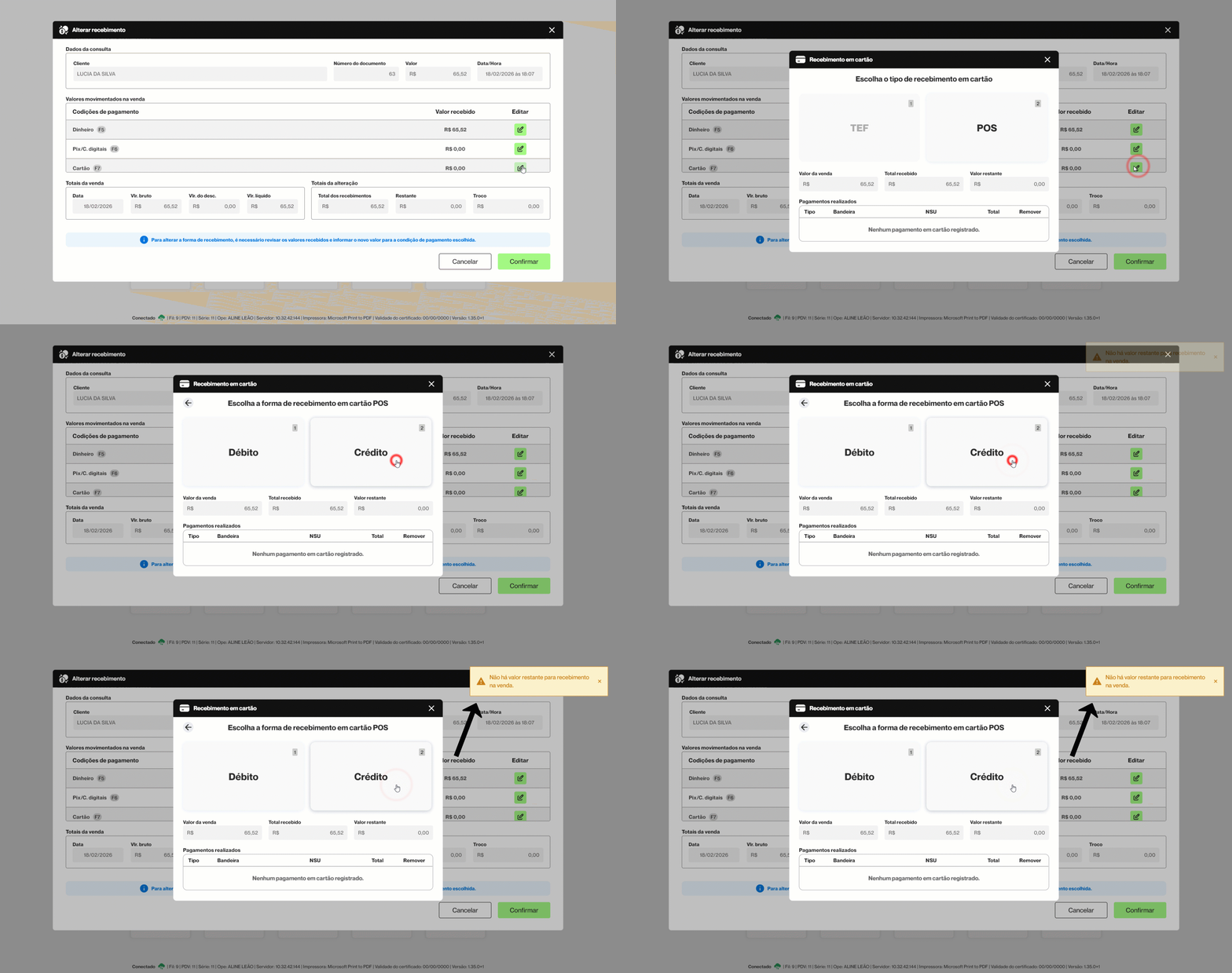
É importante alertar que, para que a alteração de recebimento seja realizada, deve existir um valor restante. Isso significa que, ao adicionar uma nova forma de pagamento, é obrigatório que haja saldo a ser distribuído. Caso não exista valor restante, a ação será impedida e um alerta será exibido na tela informando o impedimento.
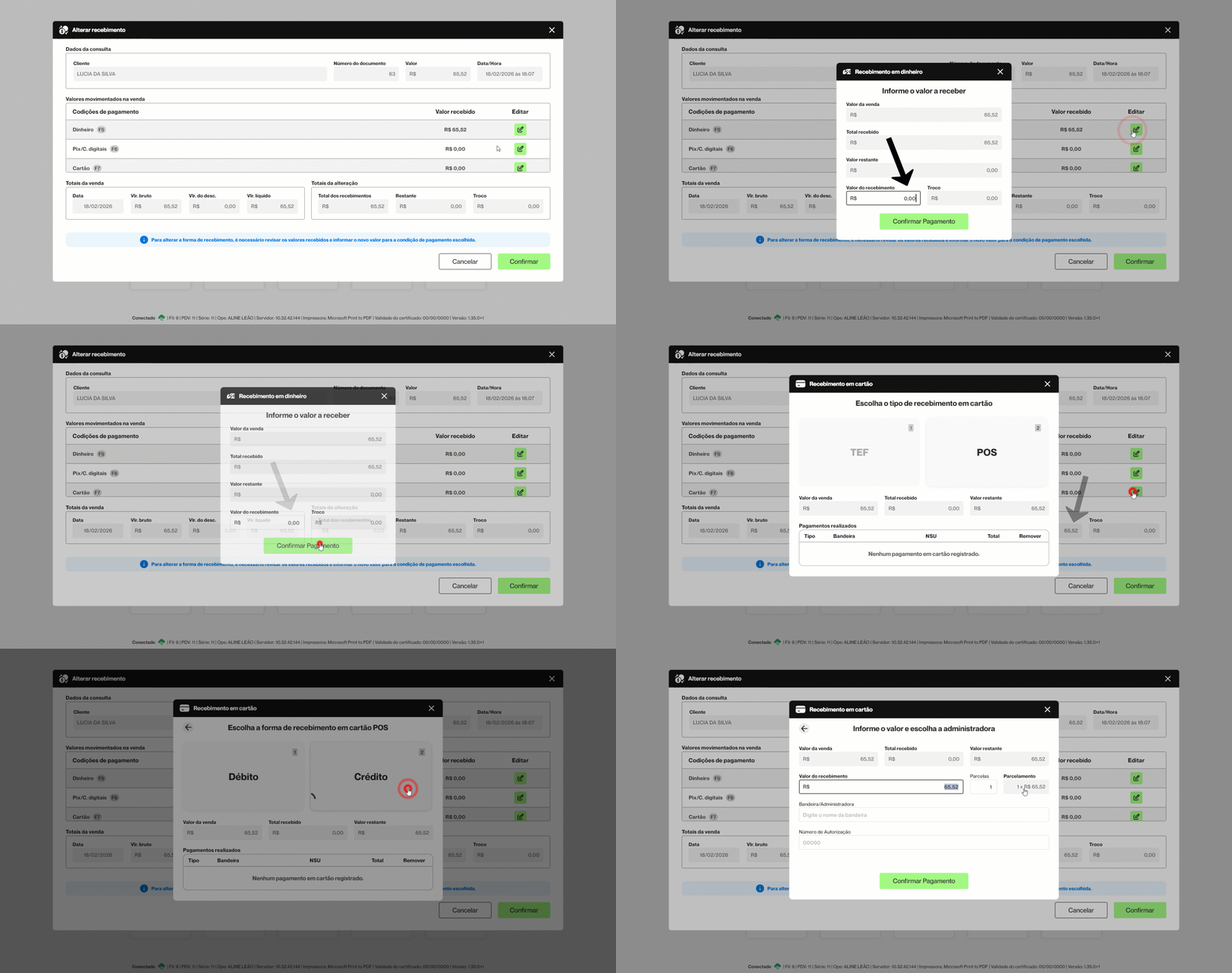
Para adicionar outra forma de pagamento, a condição de pagamento atual não pode estar com o valor total do documento. O operador deve editar a forma de recebimento atual, reduzindo o seu valor informado. Após essa ação, será possível utilizar o valor restante em outra condição de pagamento. Veja o exemplo a seguir:
Durante a alteração, é importante se atentar às seções "Totais da venda" e "Totais da alteração". A seção "Totais da venda" apresenta os valores totais do documento, que inclui: o valor bruto, o valor de desconto, quando houver, e o valor líquido. Já a seção "Totais da alteração", exibe os valores dos recebimentos que estão sendo modificados no documento, como: o valor total, o valor restante e o troco necessário, quando houver. Esses valores são atualizados em tempo real enquanto o operador realiza a alteração do recebimento.
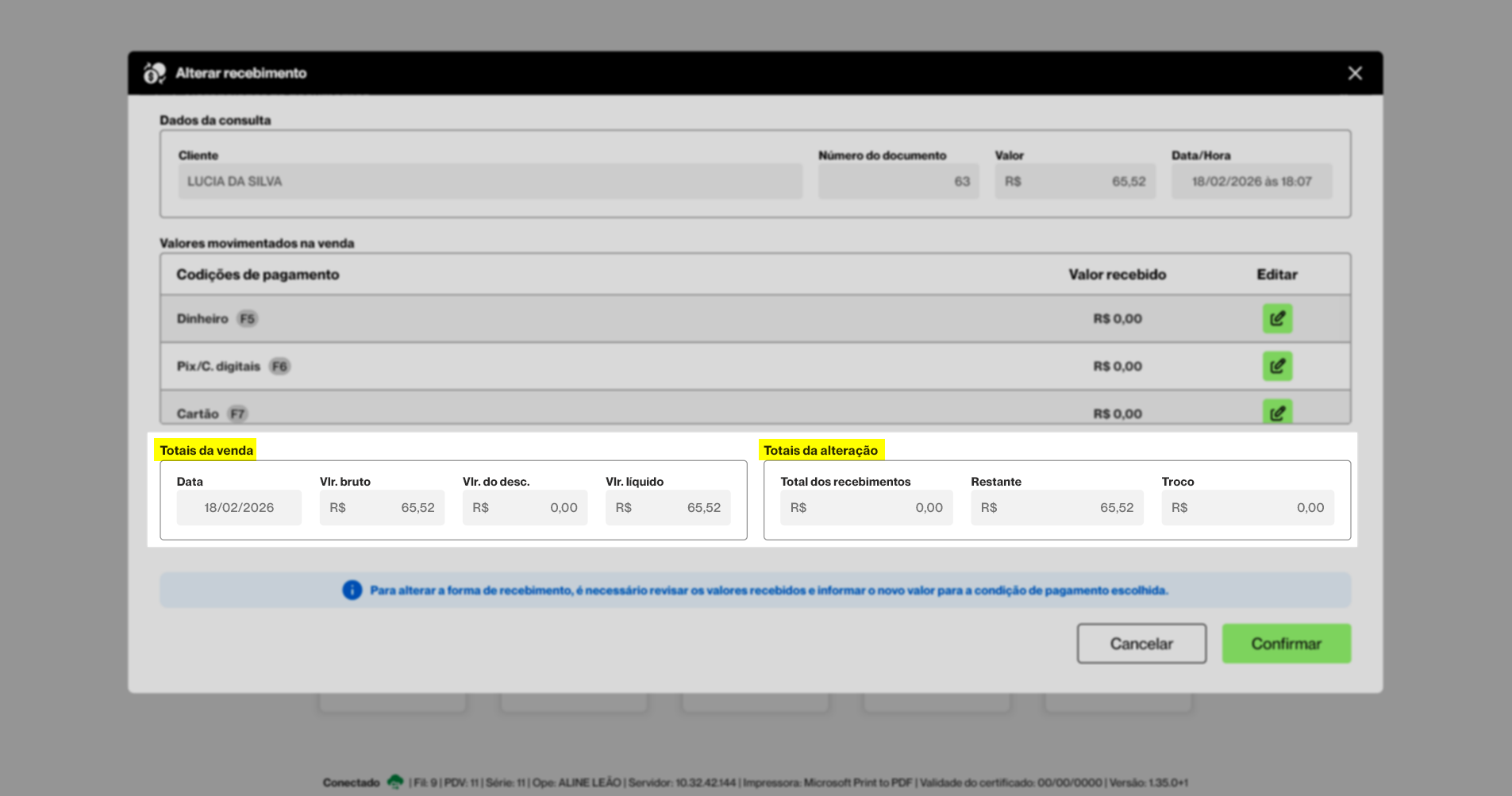
Após realizar a alteração, é essencial que o operador verifique se o "Total dos recebimentos" é igual ou superior ao "Valor líquido" da venda.
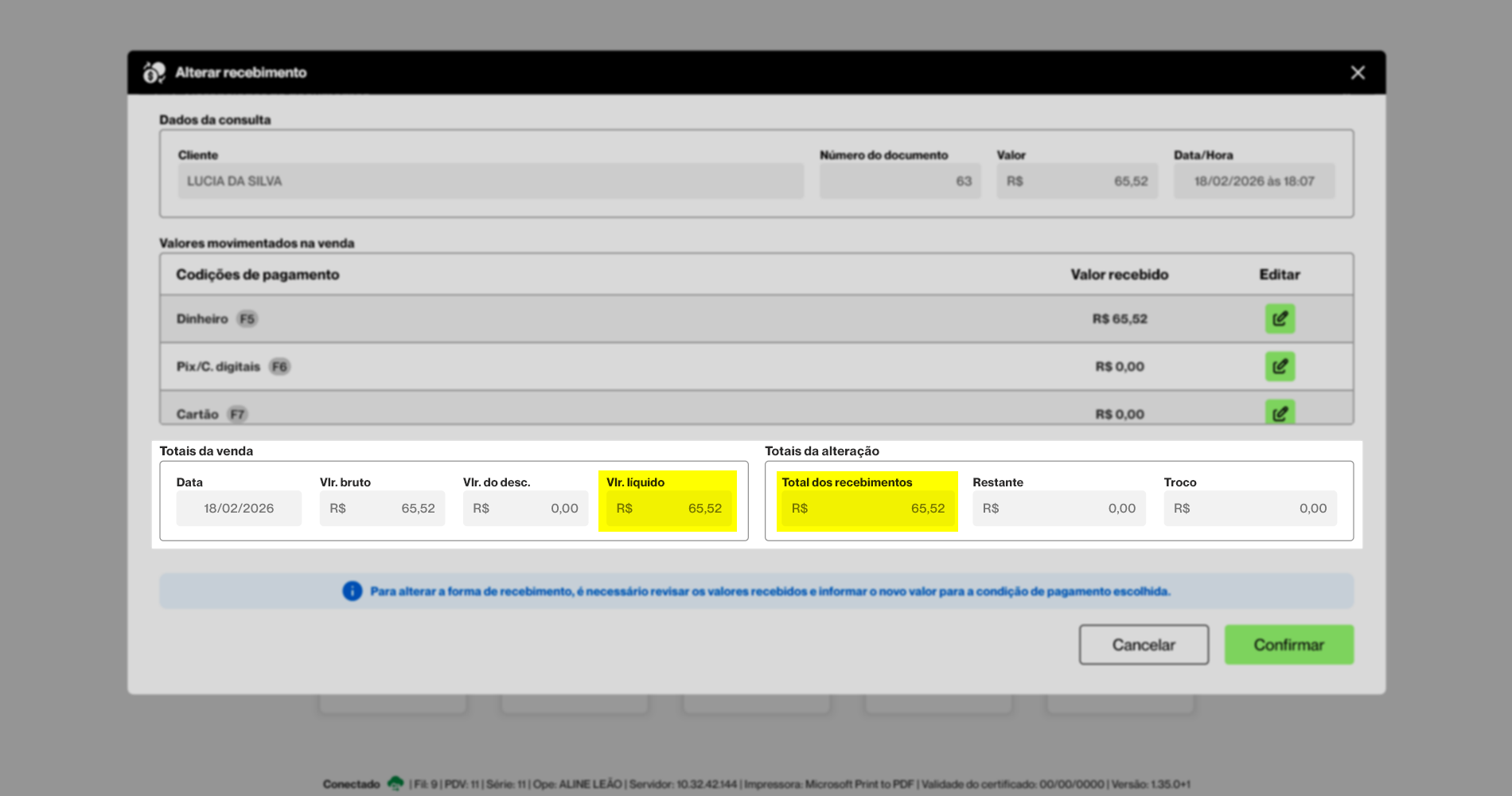
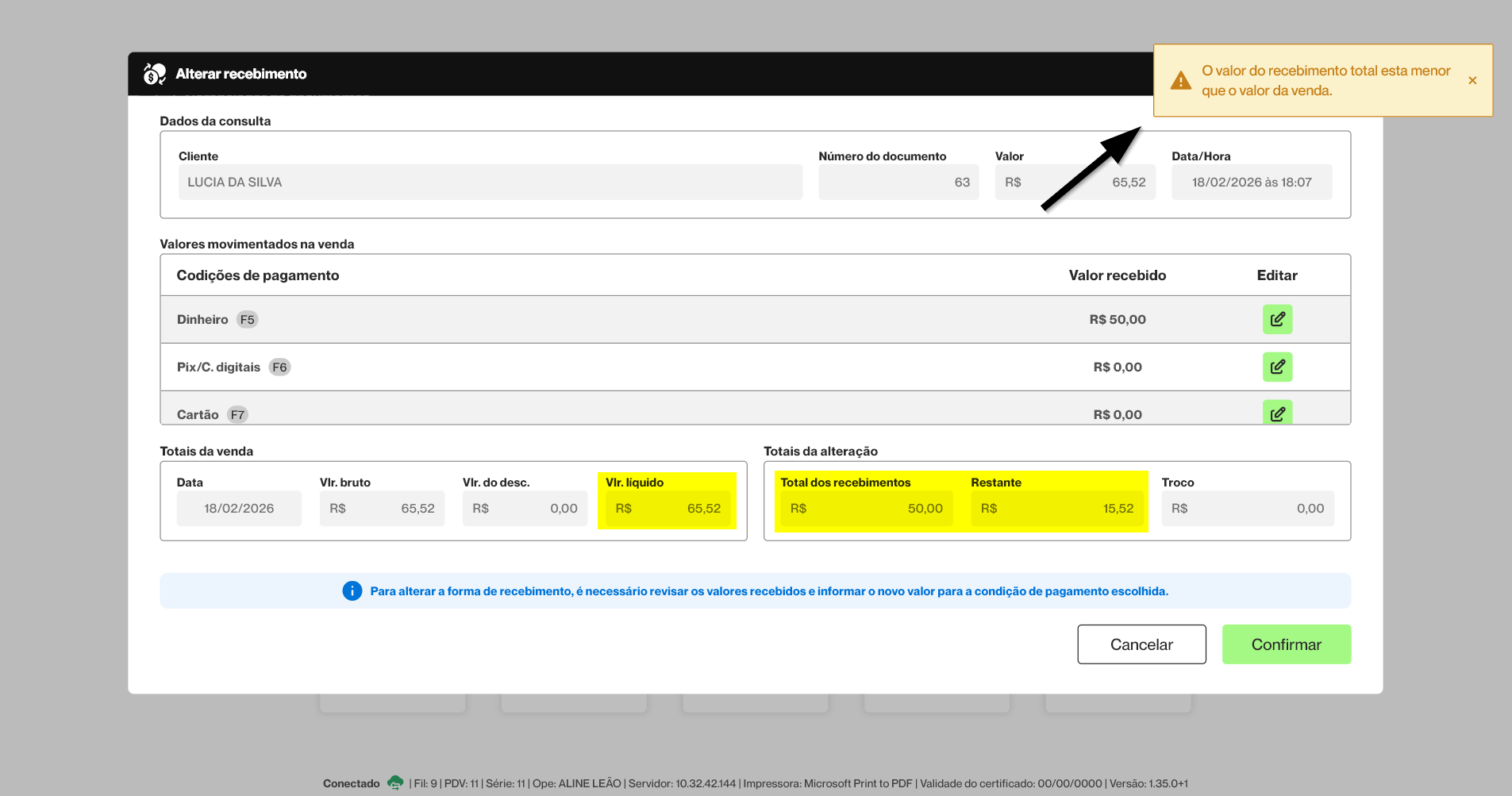
Se o valor for inferior, o operador será impedido de salvar a operação e um alerta será exibido na tela. Por isso, a conferência dos totais é essencial para garantir que todas as informações estejam corretas antes de finalizar a operação.
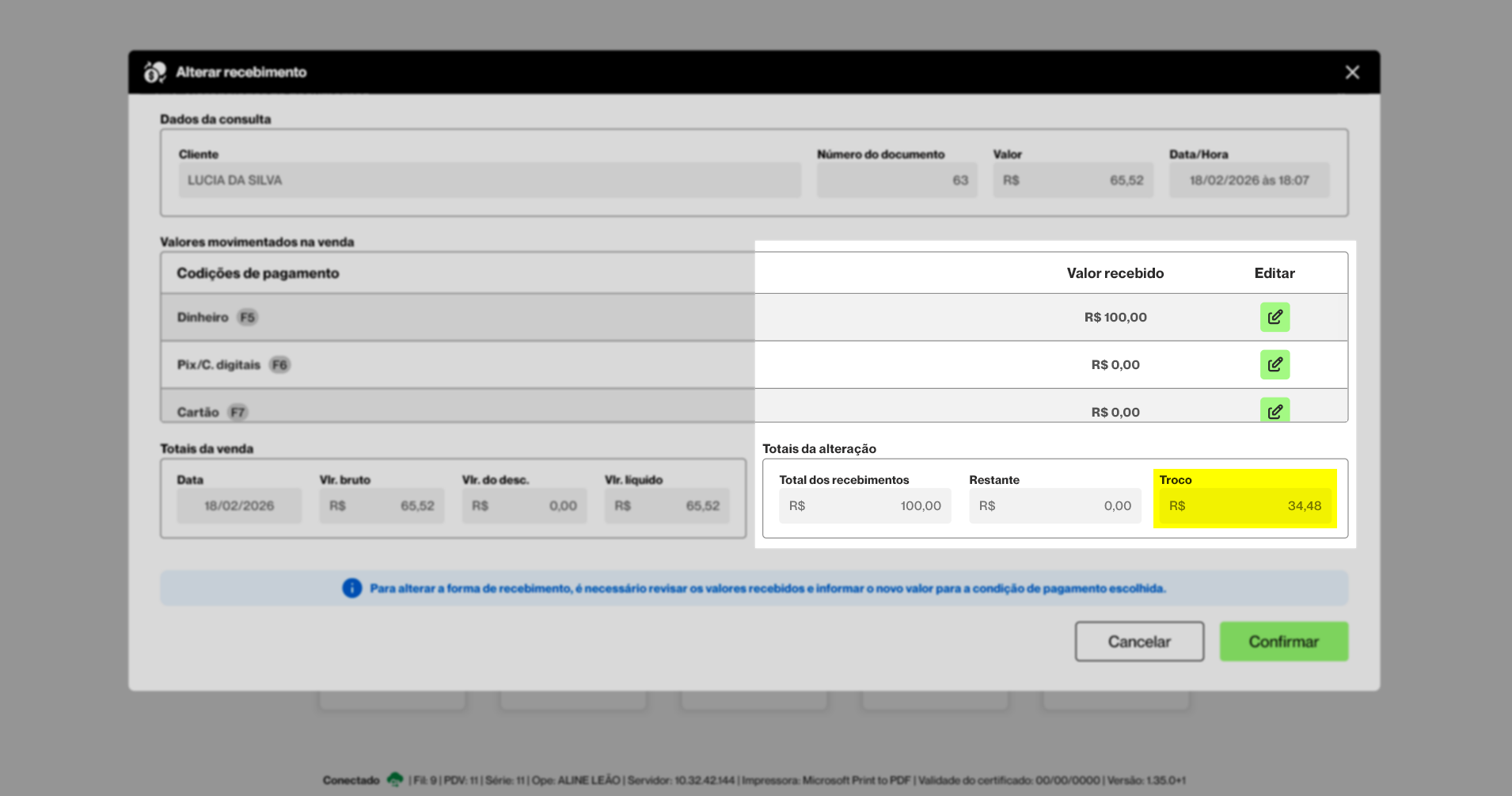
Por outro lado, se o valor recebido for superior ao valor líquido da venda, o valor excedente será automaticamente convertido em troco para o cliente.
Após informar todos os valores do recebimento, é fundamental que o operador revise cuidadosamente todas as informações. Caso o "Vlr. líquido" esteja igual ou superior ao "Total dos recebimentos", será possível concluir a alteração. Para isso, basta clicar em >> Confirmar.
Confira no tópico a seguir, como reimprimir um documento.
- Reimprimir documento
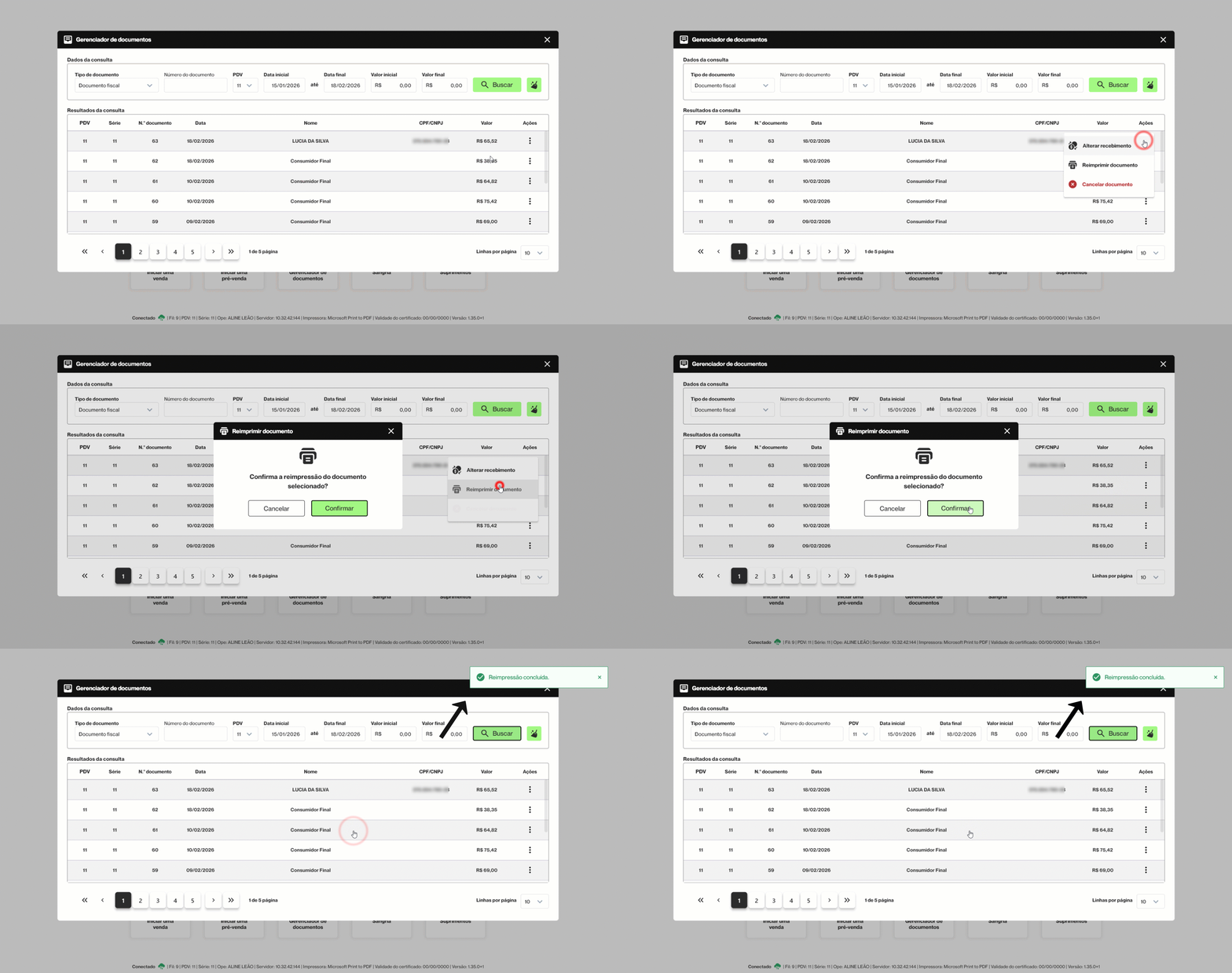
A opção >> Reimprimir documento permite realizar a reimpressão do documento fiscal emitido. Caso a venda tenha gerado um comprovante TEF (Transação Eletrônica de Fundos), ele também será incluído na reimpressão. Confira abaixo como proceder.
Ao clicar na opção, a tela "Reimprimir documento" será exibida questionando o operador se ele deseja realizar a reimpressão. Ao confirmar a mensagem, o documento será reimpresso e salvo no local configurado para isso. Para fins de conferência, uma mensagem em verde será revelada no topo à direita da tela, alertando o sucesso da reimpressão.
Para finalizar, confira a seguir, como cancelar um documento.
- Cancelar documento
A opção >> Cancelar documento permite anular um cupom fiscal já emitido e autorizado pela Secretaria da Fazenda (Sefaz). Essa ação é essencial para corrigir vendas registradas incorretamente. No entanto, antes de realizar o cancelamento, é fundamental que o operador consulte a Sefaz do estado onde a operação foi realizada. Essa verificação garante que o prazo para cancelamento esteja sendo respeitado, considerando a data e hora de emissão (autorização) do cupom fiscal.
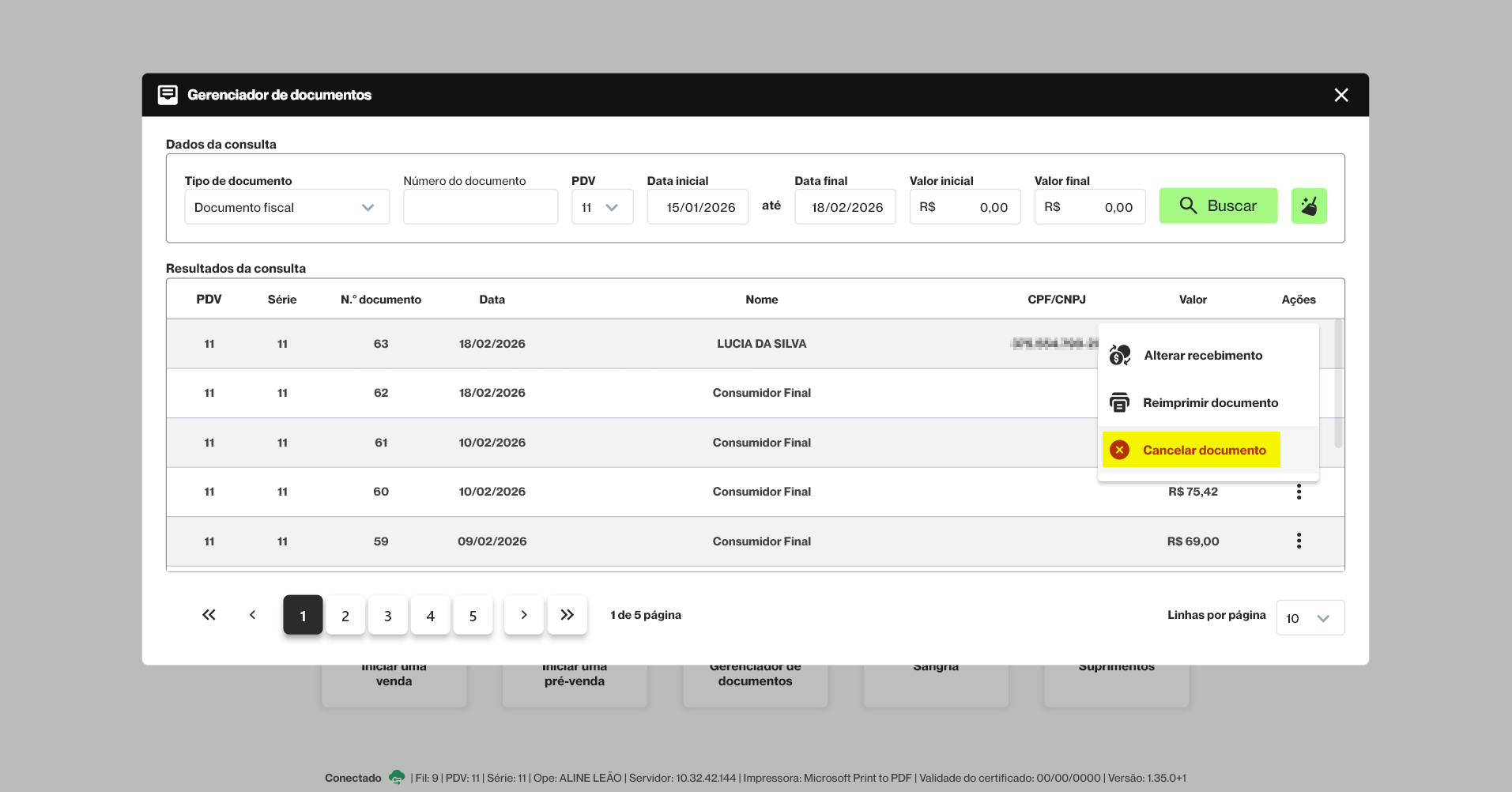
É importante atentar-se ao seguinte pré-requisito: o cancelamento do documento fiscal será aplicado apenas a vendas finalizadas, ou seja, aquelas em que o cupom fiscal já foi emitido (Autorizado pelo órgão emissor). Nesse caso, o operador poderá utilizar a tela indicada para registrar a operação.
Para assegurar conformidade com a legislação tributária, é fundamental que o responsável consulte a Secretaria da Fazenda (Sefaz) do estado onde a operação foi realizada. Isso garantirá que o prazo para cancelamento seja respeitado, considerando a data e hora de emissão (autorização) do cupom fiscal.
Além disso, o cancelamento só poderá ser realizado no mesmo movimento que emitiu o cupom fiscal. Ou seja, não será possível cancelar o documento em um movimento diferente daquele em que o cupom foi gerado. Essa restrição visa garantir a integridade e a conformidade do processo.
Compreendidas as orientações acima, ao acionar a opção, o sistema apresentará inicialmente as informações de emissão do documento, veja:
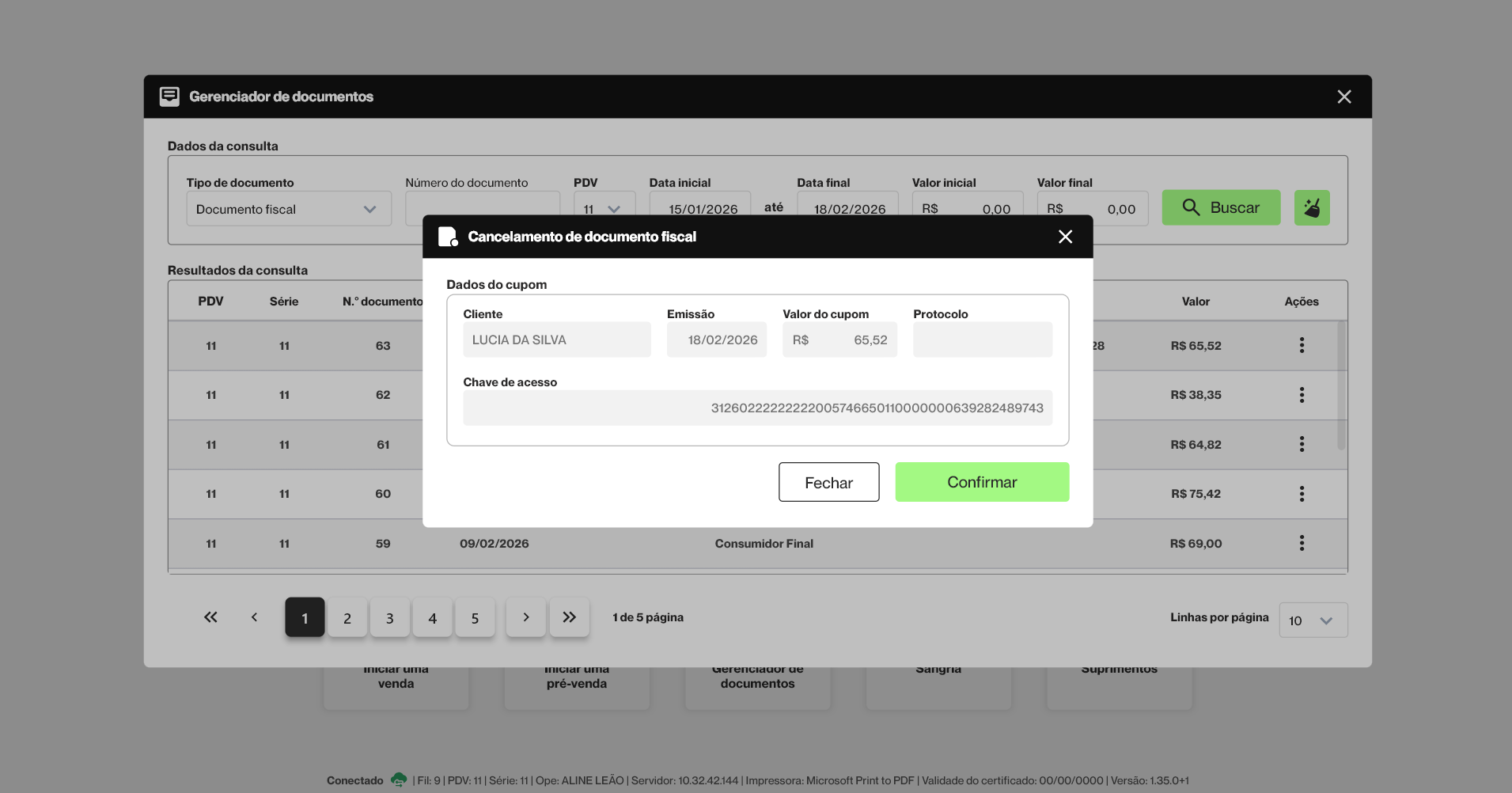
Antes de finalizar o cancelamento, é essencial revisar cuidadosamente as informações apresentadas. Após a revisão, clique em >> Confirmar para efetivar o cancelamento. Em seguida, uma tela de autenticação será exibida:
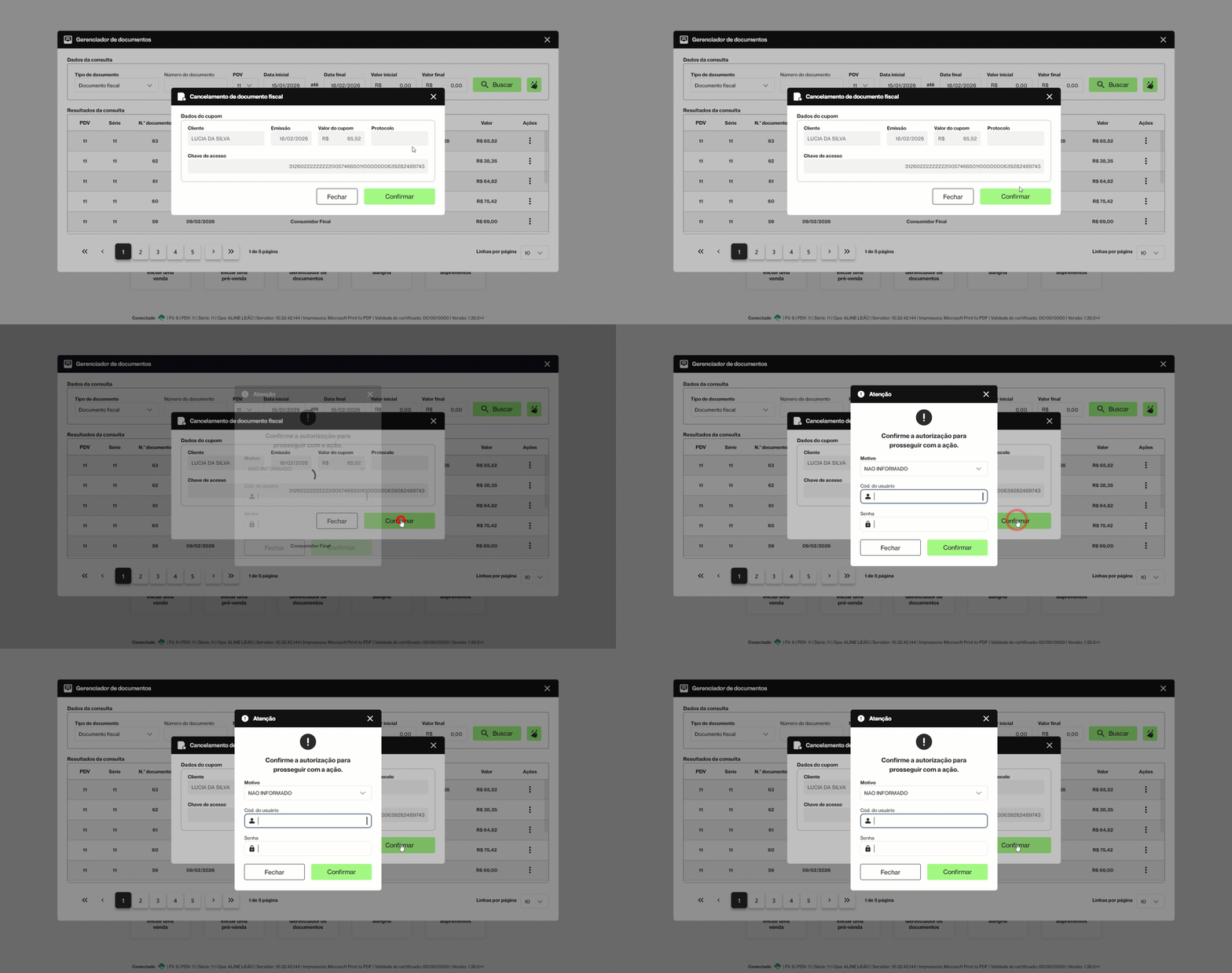
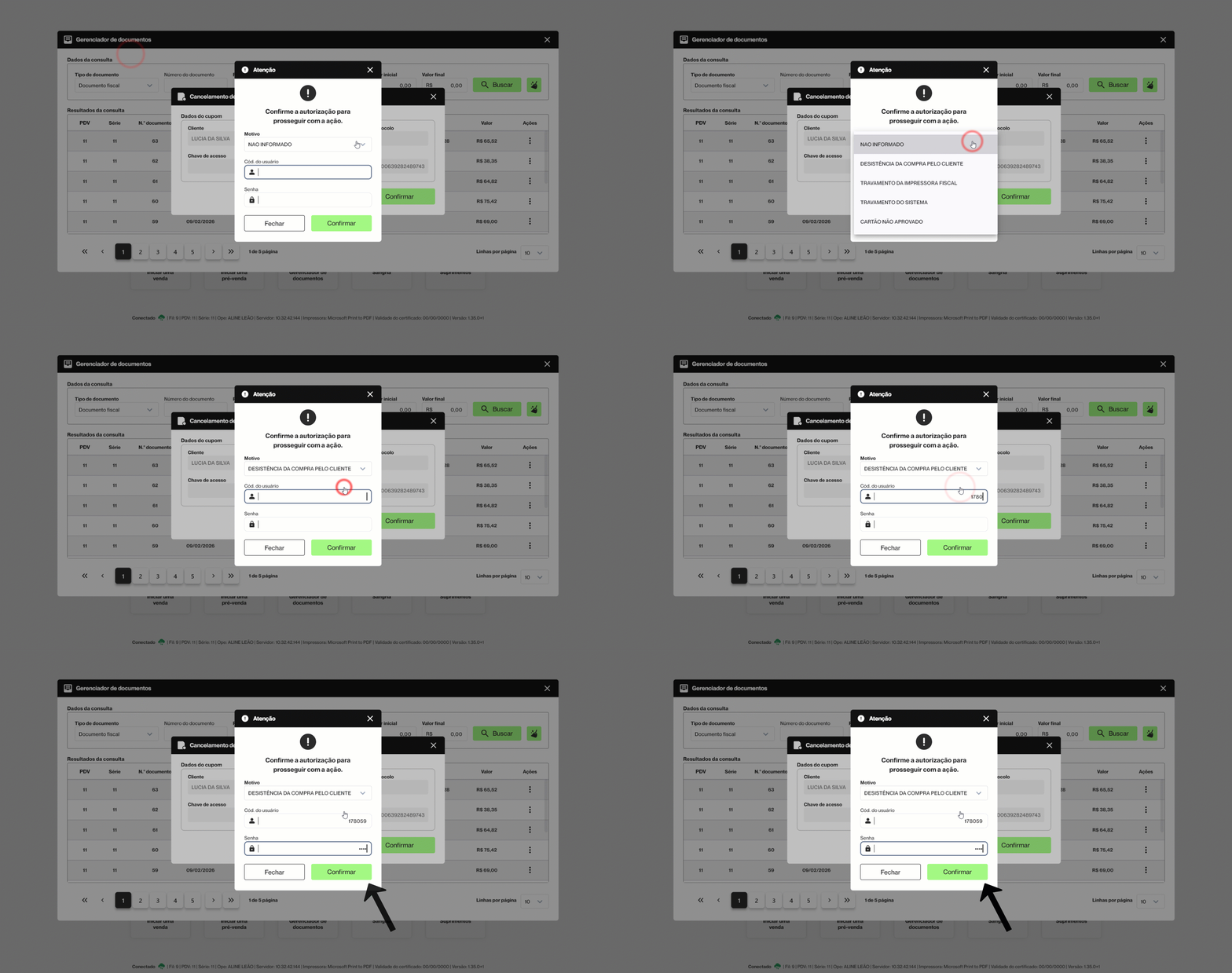
Nesta tela, utilize o campo "Motivo" para selecionar a justificativa do cancelamento conforme a necessidade. Após, preencha os campos subsequentes para realizar a autenticação do operador, ou seja, é necessário identificar o usuário que está realizando o cancelamento. Por fim, clique em >> Confirmar.
Os cadastros e alterações dos motivos de cancelamento de cupons fiscais é realizado através do Vetor Farma. Clique aqui para ser redirecionado à documentação que informa esse processo.
Após o cancelamento, um código de protocolo será gerado para o registro, garantindo o sucesso da operação. Entretanto caso haja alguma advertência ela será exibida na tela para fins de ciência do operador.
O sistema emitirá automaticamente o comprovante de cancelamento. Porém, caso seja necessário reimprimir esse comprovante, a reimpressão será possível desde que a loja utilize o mecanismo de salvamento em PDF dos registros em uma pasta específica. Para mais informações sobre essa funcionalidade, entre em contato com um dos nossos agentes da Zetti Tech, estamos à disposição para ajudar!
O tópico a seguir, apresenta o passo a passo para a consulta de documentos do tipo abertura e fechamento de caixa, e como reimprimir esses tipos de documentos.
Abertura e fechamento de caixa
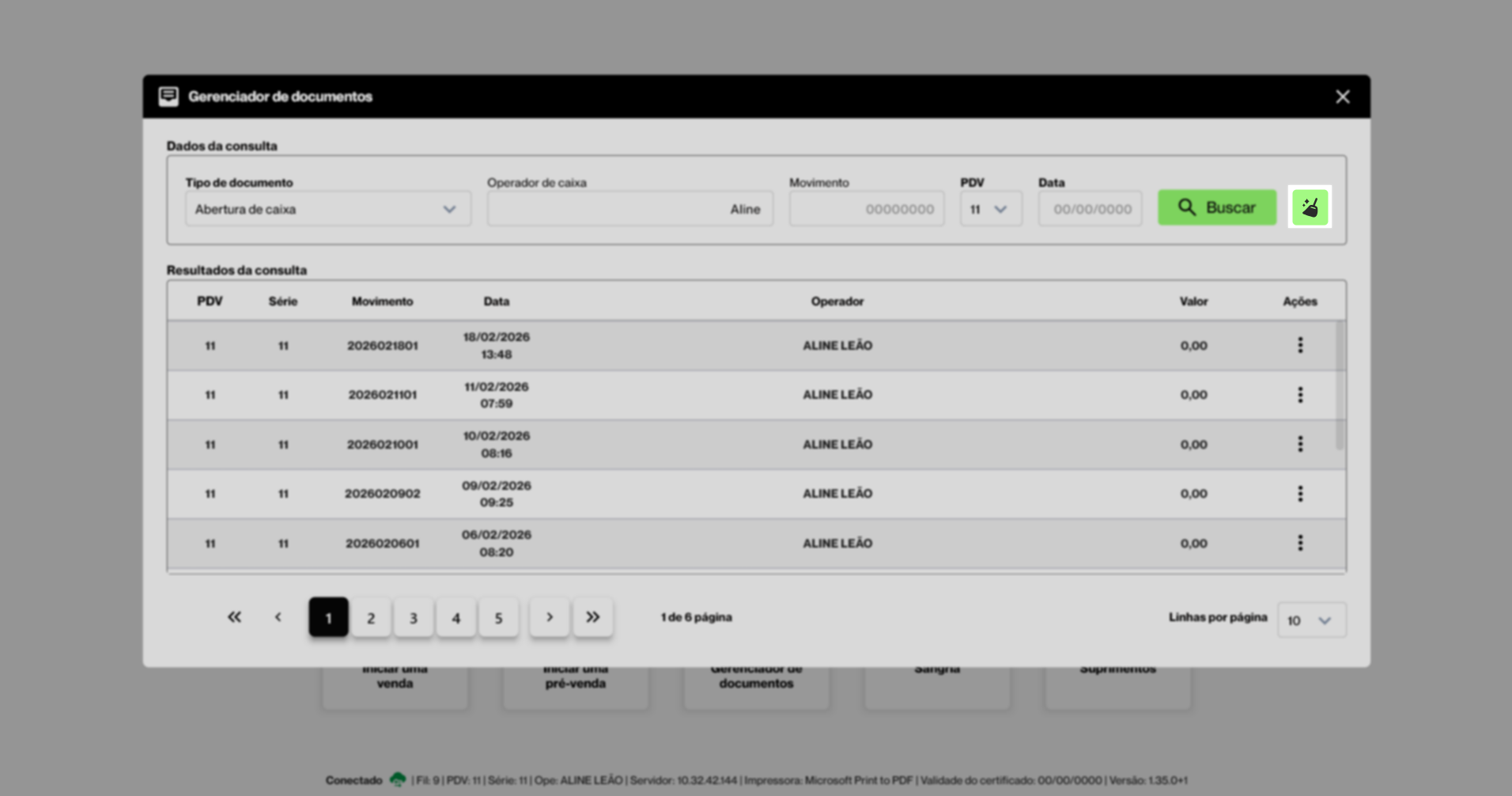
Os tipos de documento "Abertura de caixa" e "Fechamento de caixa" utilizam os mesmos filtros de pesquisa na seção "Dados da consulta". Além disso, as colunas para análise na seção "Resultados da consulta" e a opção disponível na coluna "Ações" são semelhantes. A seção "Dados da consulta" deve ser utilizada para definir os filtros conforme o interesse do operador. Após selecionar o tipo de documento, os campos ao lado são ajustados automaticamente de acordo com os filtros disponíveis. No campo "PDV", o sistema informa, por padrão, o número do caixa no qual o operador está logado, pois essa é a principal referência de busca. A partir disso, o usuário pode personalizar a consulta conforme o critério desejado:
Para visualizar os documentos gerados no caixa informado, basta manter o número do PDV preenchido. Já para consultar documentos de outro caixa, é necessário alterar o número informando-o no campo "PDV".
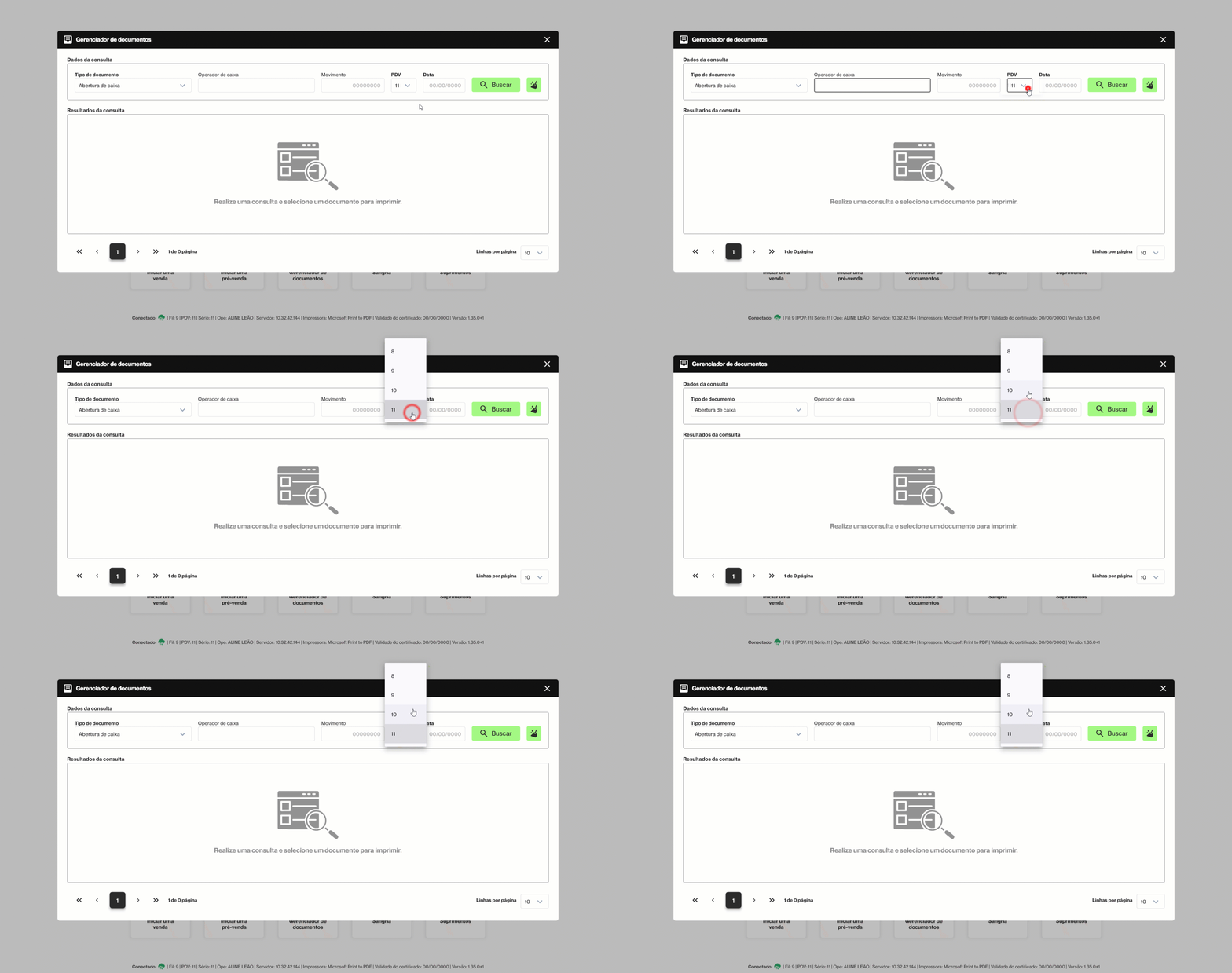
Definido o caixa de referência, o vendedor pode aplicar os outros filtros de forma individual ou combinada. Após definir os filtros desejados, basta clicar no botão >> Buscar para executar a consulta. Confira a seguir como utilizar os demais filtros disponíveis.
No campo "Operador de caixa", é possível informar o nome do operador. Em seguida, conforme interesse, no campo "Movimento", pode ser informado o número identificador do documento, caso o operador possua essa informação. Por fim, no campo "Data", pode-se informar a data da geração do documento desejado.
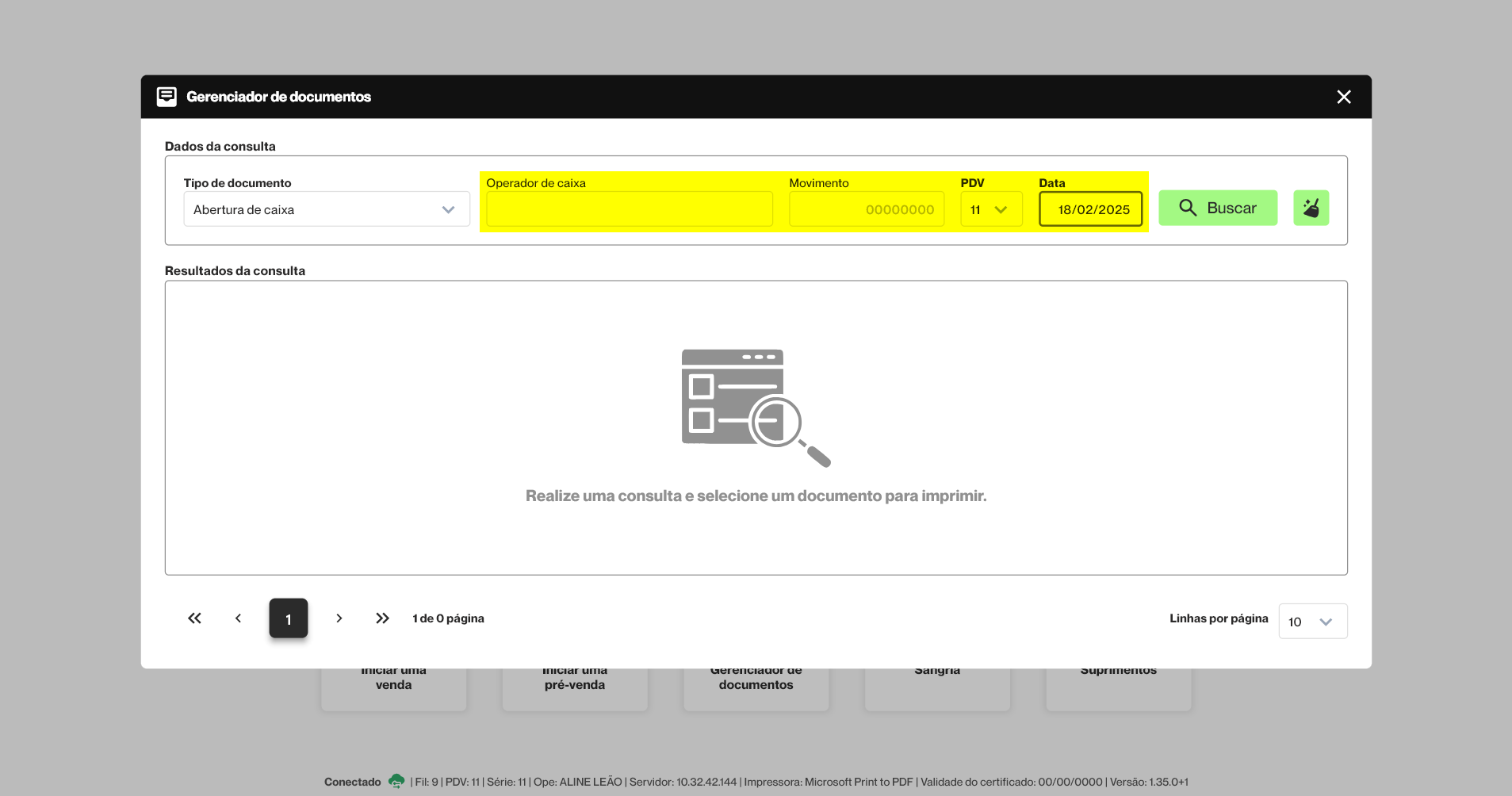
Se desejar limpar os dados dos filtros e resultados da pesquisa, clique no botão " " ao lado do botão >> Buscar. Após isso, a tela será limpa para a realização de uma nova consulta.