Configuração da melhor condição de compras (MCC)
A configuração do MCC permite que o sistema calcule o custo financeiro real de uma compra, considerando o rendimento do capital ao longo do tempo. Dessa forma, mesmo quando fornecedores oferecem prazos diferentes de pagamento, o sistema consegue identificar qual condição representa menor impacto financeiro para a empresa. Além disso, essa funcionalidade permite definir margens mínimas por linha de produto, assegurando que o preço de venda aplicado pela empresa mantenha a rentabilidade desejada. Diante disso, é fundamental que o usuário possua conhecimento financeiro sobre o capital que será considerado, garantindo que a taxa informada represente de forma adequada o rendimento esperado do investimento e permita uma análise correta nas decisões de compra.
A funcionalidade "Configuração da Melhor Condição de Compra (MCC)" tem como objetivo auxiliar a empresa na avaliação e definição da melhor condição de aquisição de produtos, considerando fatores financeiros e regras de margem mínima. Esse recurso permite comparar diferentes condições comerciais oferecidas por fornecedores, levando em conta taxas de juros, prazos de pagamento e margens de venda, garantindo que as compras sejam realizadas de forma financeiramente mais vantajosa para a empresa.
Como acessar
- Realize o login no Vetor Farma.
- Acesse o menu: Cadastros >> Compras >> Preços/Negociação >> Configuração da melhor condição de compra (MCC).
1º Passo – Configuração da melhor condição de compra (MCC)
A tela de configuração está organizada em duas seções. Na seção superior, encontram-se os campos destinados à definição dos parâmetros gerais, como o percentual da taxa e a filial à qual a configuração será aplicada. Já na seção inferior, é possível incluir as linhas de produtos e definir as respectivas margens mínimas que serão consideradas no cálculo.
Quando nenhuma configuração tiver sido realizada, a tela será exibida sem informações preenchidas. No entanto, caso já exista alguma configuração cadastrada, os campos serão apresentados preenchidos com os dados existentes, permitindo que o usuário realize ajustes ou atualizações, se necessário. Veja a seguir, como realizar um nova configuração:
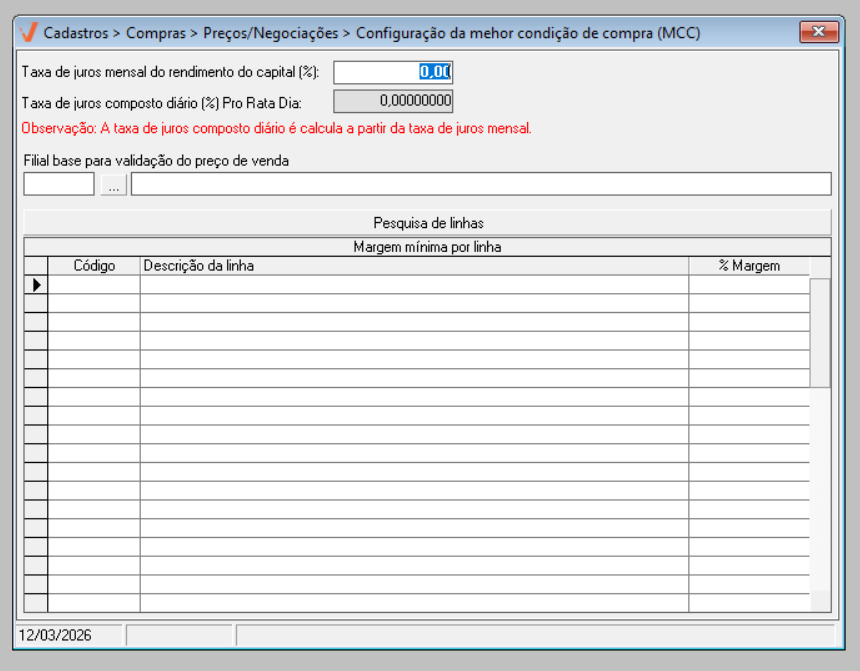
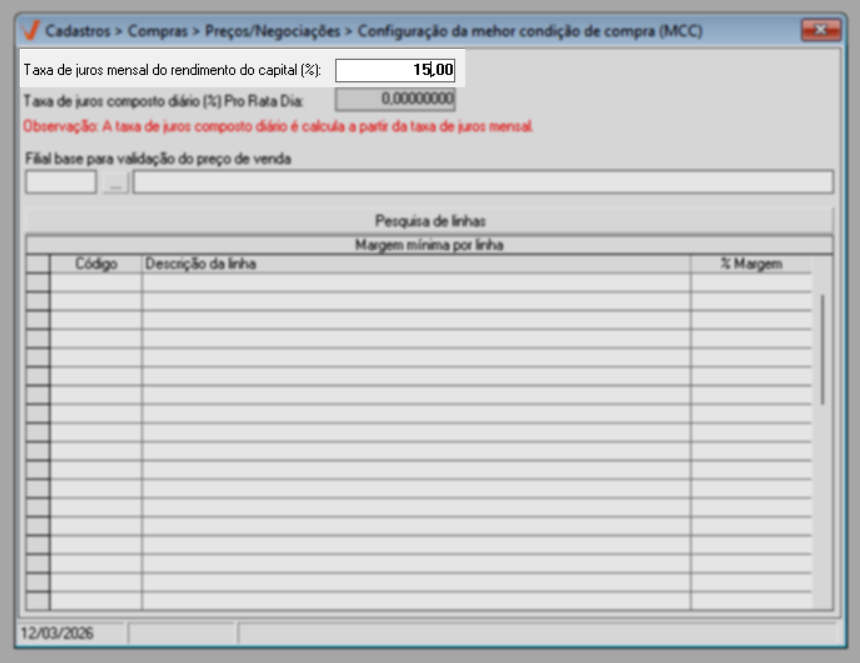
No campo "Taxa de juros mensal do rendimento do capital (%)", define-se a taxa de juros mensal utilizada pelo sistema para calcular o custo do capital ao longo do tempo. Essa taxa representa o valor financeiro do dinheiro da empresa, sendo utilizada para avaliar o impacto de compras com prazos de pagamento diferentes. Desta forma, informe neste campo o percentual definido com base no capital disponível e no rendimento esperado do investimento e tecle >> Enter para confirmar.
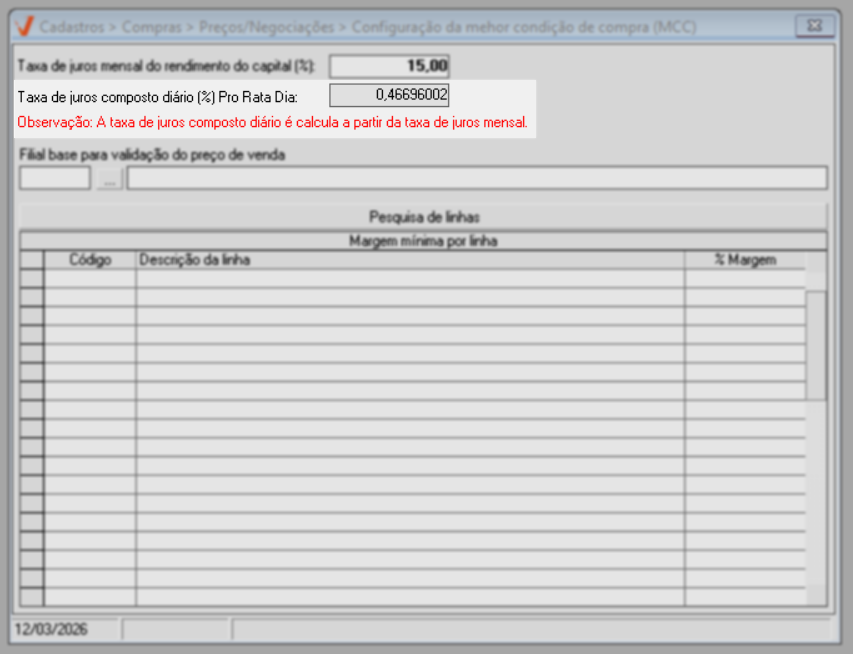
Após adicionar o percentual anterior, o campo "Taxa de juros composto diário (%) Pro Rata Dia" é calculado automaticamente a partir da taxa mensal informada. Essa taxa é utilizada pelo sistema para realizar cálculos proporcionais por dia, permitindo avaliar corretamente o custo financeiro em operações com diferentes prazos.

Perceba que logo abaixo desse campo está destacada de vermelho a seguinte frase: “Observação: A taxa de juros composto diário é calculada a partir da taxa de juros mensal.” Isso significa que o usuário não precisa informar a taxa diária manualmente. O sistema utiliza a taxa de juros mensal informada no campo acima como base e, a partir dela, calcula automaticamente a taxa equivalente de juros compostos para cada dia.
Dessa forma, o cálculo considera o efeito dos juros compostos, em que os rendimentos são acumulados ao longo do tempo. Assim, quando o sistema realiza análises financeiras como no processo de MCC (Melhor Condição de Compra), ele consegue avaliar corretamente o custo do capital em períodos menores que um mês, como dias ou intervalos entre datas de pagamento.
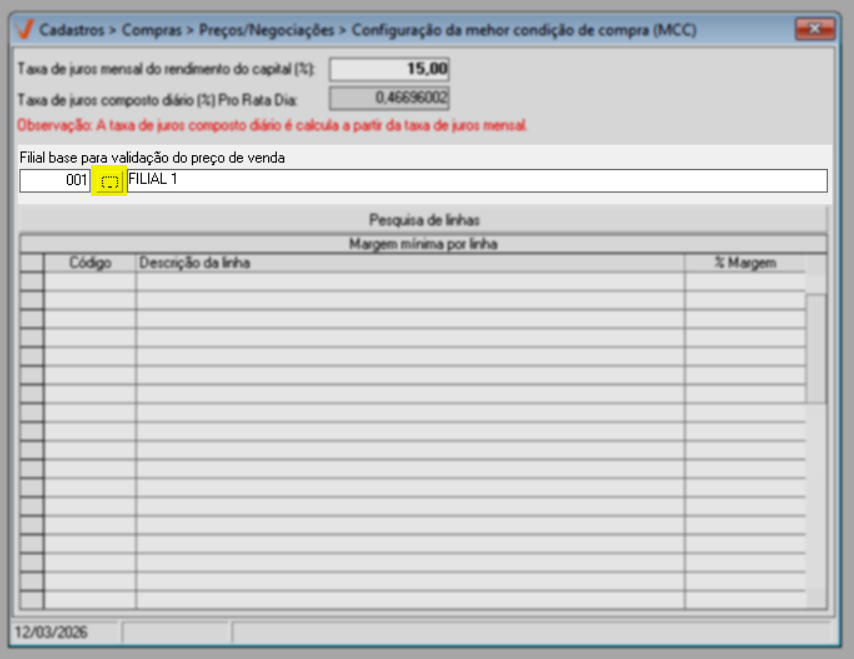
Em seguida, é necessário definir uma loja de referência que será utilizada pelo sistema para validar os preços de venda e margens aplicadas durante o processo de compra ou negociação. Essa configuração é útil em empresas que possuem múltiplas filiais, garantindo que a análise de compra considere uma filial padrão como referência para comparação de preços. Para isso, informe o código de cadastro da loja no campo “Código” e pressione >> Enter. Dessa forma, o nome da filial será carregado automaticamente no campo ao lado. Se preferir, utilize o botão de pesquisa disponível ao lado do campo “Código” para acessar a tela de consulta e selecionar a filial desejada.

Clique aqui para acessar a documentação completa da tela de consulta.
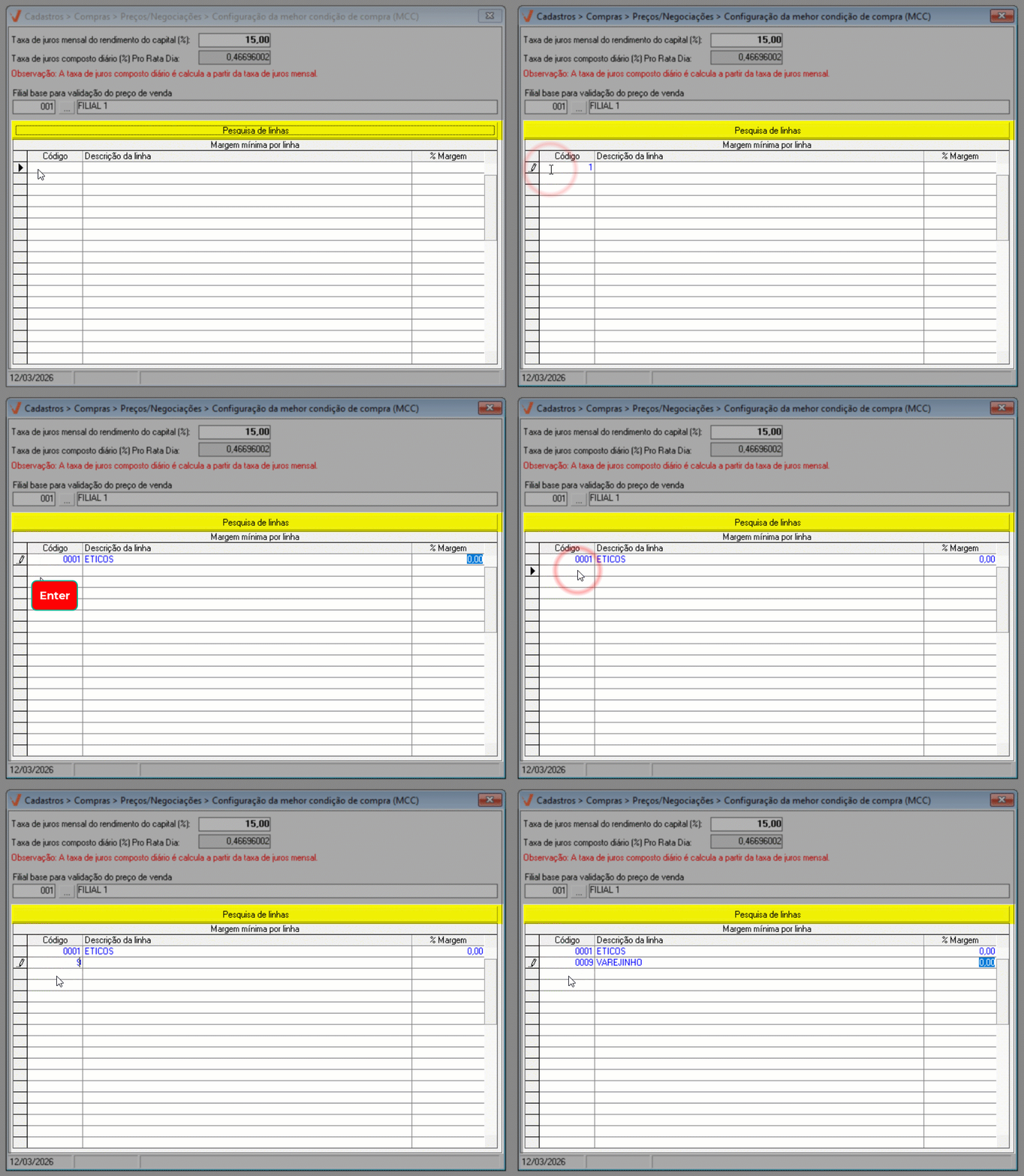
Na seção abaixo, defina as margens mínimas para cada linha de produto de interesse. Essas margens representam o percentual mínimo de ganho esperado na comercialização dos itens pertencentes a cada linha configurada. Primeiramente, informe a(s) linha(s) de produto. Para isso, digite o código de cadastro no campo “Código” e pressione >> Enter, para que a "Descrição da linha" seja carregada automaticamente no campo ao lado. Caso não possua essa informação, clique no botão “Pesquisa de linhas” para acessar a tela de consulta e localizar a linha desejada.
Não sabe utilizar a tela de consulta? clique aqui para acessar a documentação correspondente.
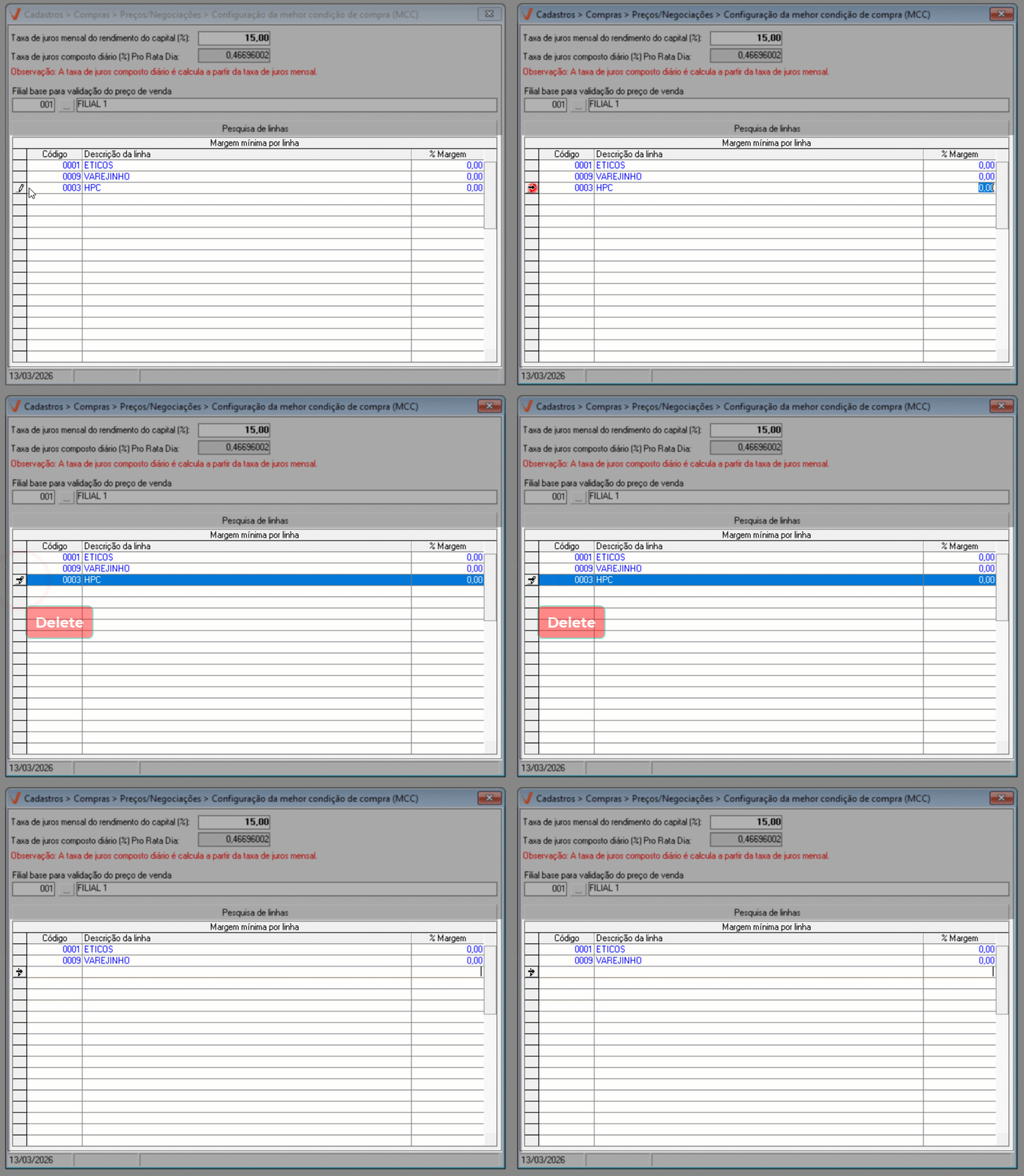
Após adicionar as linhas, caso seja necessário remover algum item da lista, selecione-o clicando na linha correspondente na primeira coluna da seção. A linha ficará destacada em azul, indicando que foi selecionada. Em seguida, pressione a tecla >> Delete para realizar a remoção.
Após isso, informe no campo “% Margem” o percentual mínimo de margem que deverá ser considerado para a linha selecionada. Dessa forma, todos os produtos vinculados a essa linha passarão a utilizar esse percentual como referência mínima de rentabilidade nas análises realizadas pelo sistema. Digite o percentual e tecle >> Enter para registrar.
Com essa configuração, o sistema passa a considerar essas margens como referência nas análises de compra, verificando se as condições negociadas como preço, prazo e descontos mantêm a rentabilidade mínima desejada pela empresa. Dessa forma, a definição das margens mínimas auxilia na tomada de decisão, permitindo identificar se uma determinada condição de compra é financeiramente vantajosa e compatível com a estratégia de lucro estabelecida para cada linha de produtos.
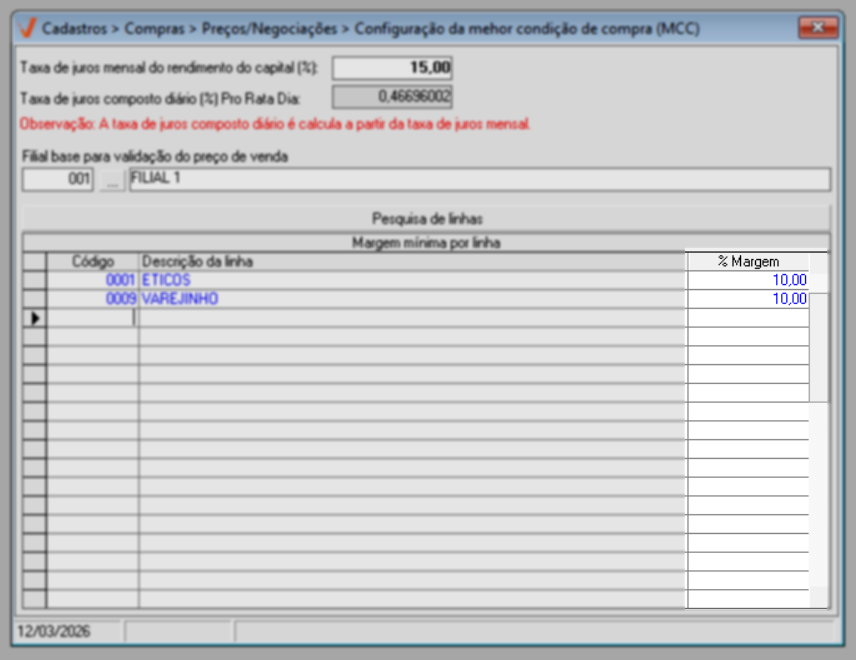
Após configurar corretamente todos os campos, pressione o atalho >> F2 para confirmar e gravar a operação.
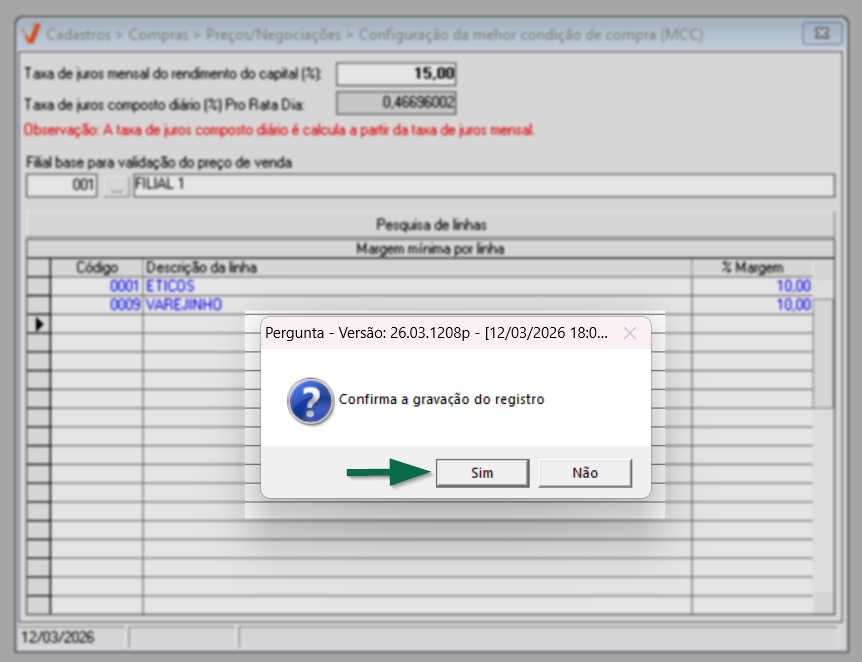
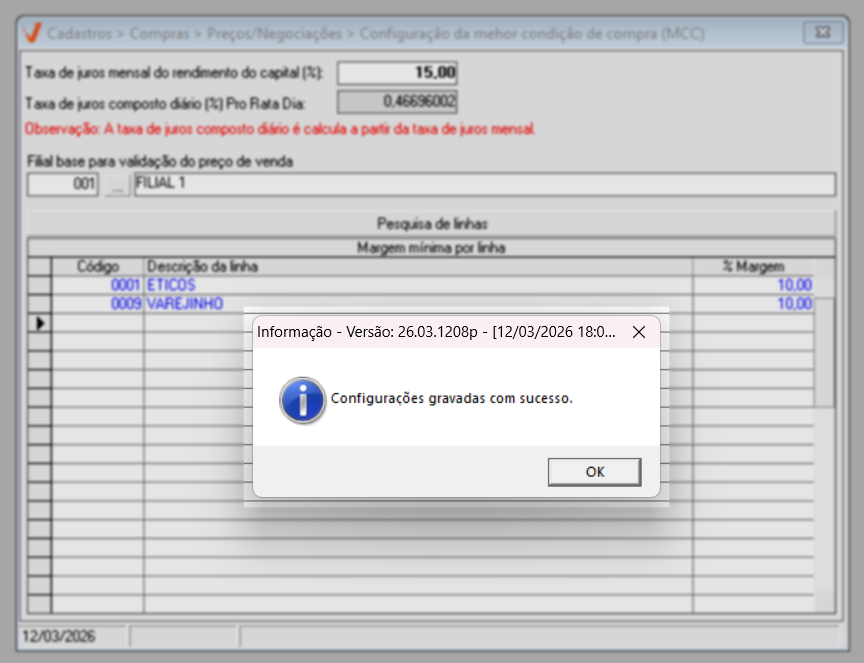
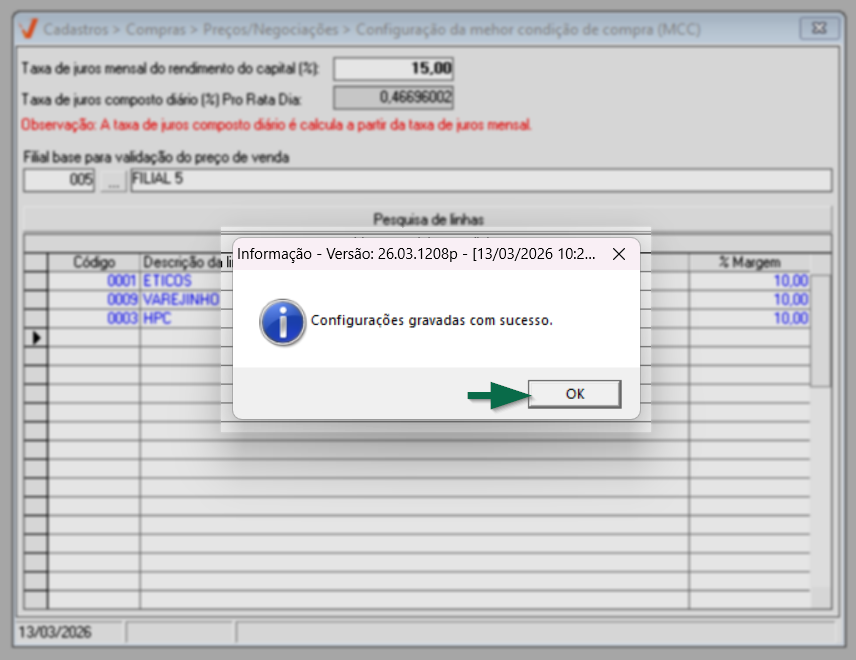
Em seguida, uma nova mensagem será exibida para informar o sucesso da operação. Clique em >> Ok para confirmar a leitura.
Após a configuração, o comprador poderá realizar a análise da melhor condição de compra. Para isso, é necessário inicialmente processar o arquivo que contém a lista de produtos enviada pelo fornecedor. A partir dessas informações, o setor de compras poderá comparar as propostas disponíveis entre os fornecedores e identificar as melhores condições de negociação. Após realizar a importação e o processamento do arquivo, o comprador poderá acessar o relatório “Análise da melhor condição de compra vigente”, que apresenta as condições disponíveis para análise e apoio na tomada de decisão.
A importação é realizada na tela acessada pelo menu: Cadastros >> Compras >> Preços/Negociações >> Importação de preço da melhor condição de compra (MCC). Clique aqui para consultar a documentação com o passo a passo dessa operação e, no próximo passo, veja como pesquisar e alterar a configuração da melhor condição de compra.
2º Passo – Pesquisar e alterar configuração da melhor condição de compra (MCC)
Conforme mencionado anteriormente, ao acessar a tela, o sistema verifica se já existem parâmetros previamente cadastrados. Caso exista alguma configuração registrada, os campos serão exibidos automaticamente preenchidos com os dados correspondentes. Em outras palavras, o sistema sempre apresenta a última configuração salva, permitindo que o usuário visualize os parâmetros atualmente utilizados, como a taxa de juros mensal do rendimento do capital, a taxa de juros composta diária (calculada automaticamente), a filial base para validação do preço de venda e as margens mínimas definidas por linha de produto. Dessa forma, pode-se consultar, ajustar ou atualizar as informações existentes, garantindo que as configurações reflitam as condições financeiras e comerciais adotadas pela empresa no processo de análise da melhor condição de compra.
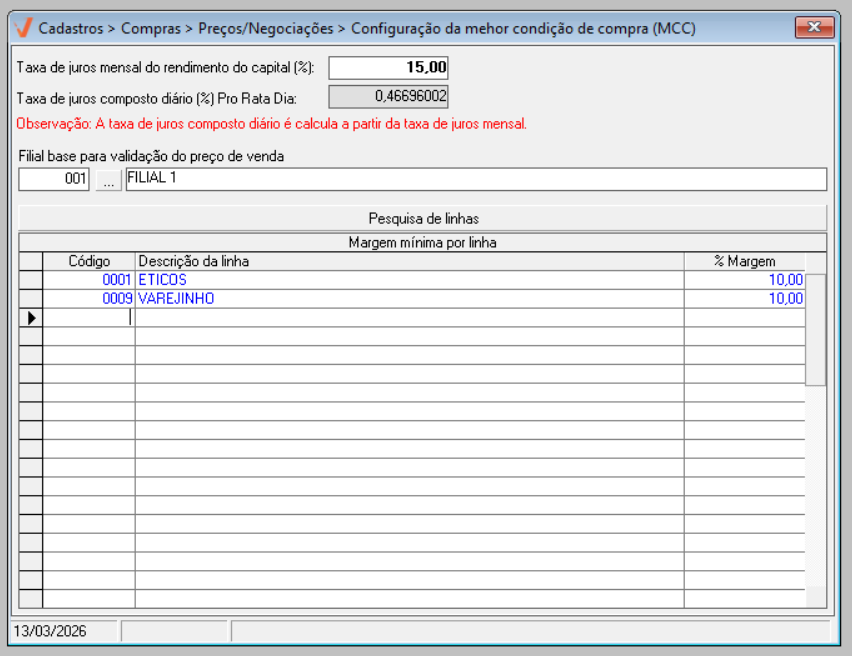
No exemplo abaixo, a última configuração foi registrada considerando a filial 001 com base. Portanto, o usuário deve iniciar a operação informando a filial, caso deseje alterar a filial de base para validação do preço de venda. Para isso, basta preencher o campo “Código” com o código da loja desejada e pressionar >> Enter para que a descrição correspondente seja carregada automaticamente. Se preferir, utilize o botão de pesquisa disponível ao lado do campo “Código” para acessar a tela de consulta e selecionar a filial desejada.
Clique aqui para acessar a documentação completa da tela de consulta.
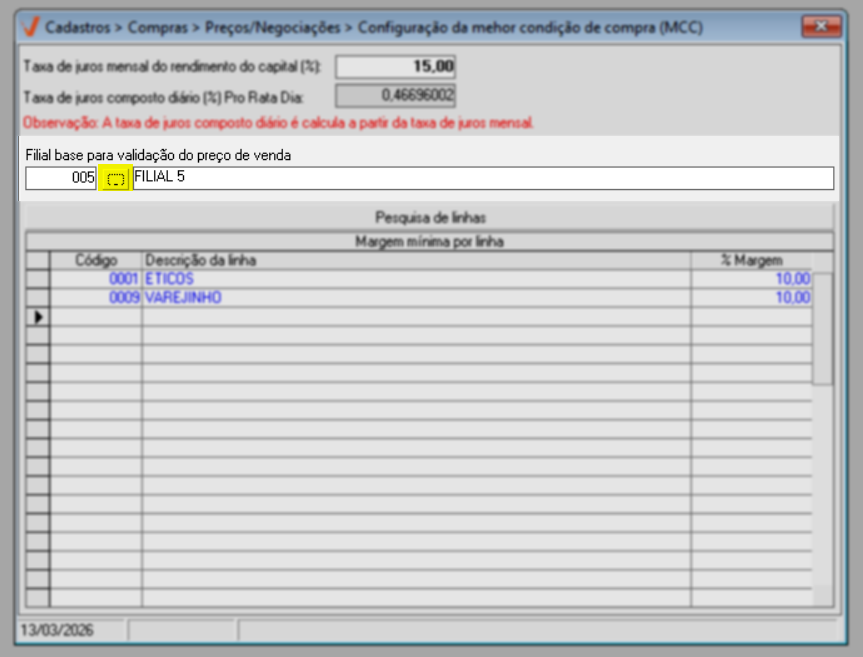
Após essa etapa, é possível manter as informações já configuradas ou realizar as alterações necessárias, conforme a estratégia adotada para a filial, de acordo com as orientações apresentadas no primeiro passo. Em seguida, pressione >> F2 para salvar as alterações.
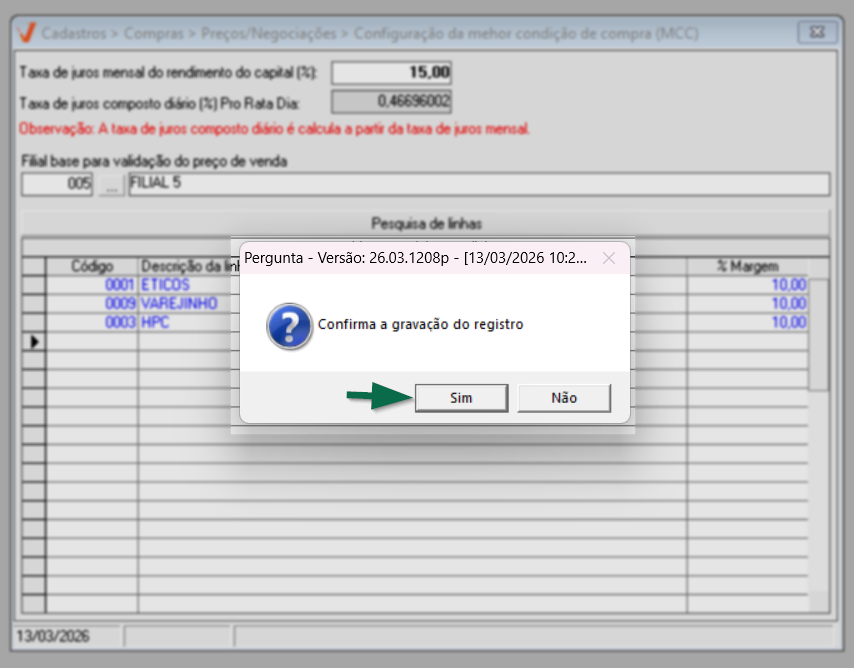
Ao concluir o processo, o sistema exibirá uma mensagem de confirmação indicando o sucesso da operação. Por fim, clique em >> OK para finalizar. Logo, uma nova mensagem será exibida para informar o sucesso da operação, clique em >> Ok para finalizar.
Após a configuração, quando o usuário processar o arquivo que contém a lista de produtos enviada pelo fornecedor, será possível analisar a melhor condição de compra. Clique aqui para consultar aprender a realizar essa operação.
Assista à videoaula
Experiências 
✍️ Clique aqui, descreva o cenário com a experiência e a tratativa aplicada. Seu relato será avaliado e, se aprovado, contribuirá para a troca de conhecimento.
Nota final 
Esse tópico tem como objetivo esclarecer pontos específicos e complementares relacionados à documentação, oferecendo informações adicionais que contribuem para uma melhor compreensão do conteúdo apresentado.
Neste dicionário você encontrará a legenda das notas presentes nos manuais, onde cada cor e símbolo tem um significado específico, representando dicas, alertas ou orientações que auxiliam na compreensão. Além disso, encontrará a definição de termos técnicos utilizados na operação.
- Destaques visuais no documento;
- Termos técnicos utilizados;
- Capital: valor inicial de dinheiro considerado para investimento ou análise financeira, sobre o qual serão aplicados os cálculos de rendimento.
- Juros composto: forma de cálculo em que os juros são aplicados não apenas sobre o capital inicial, mas também sobre os juros acumulados ao longo do tempo.
- Linha: Refere-se à linha de produtos dentro da árvore mercadológica, utilizada para classificar e organizar os itens comercializados.
- Margem: percentual mínimo de ganho esperado na comercialização de um produto, considerando a diferença entre o custo e o preço de venda.
- Pro rata: significa "proporcionalmente" ou "medido proporcionalmente", indicando a divisão de um valor de forma justa entre partes ou períodos.
- Pro rata dia: proporcional ao dia, comum em juros diários ou ajustes financeiros diários.
- Rendimento: retorno financeiro obtido a partir da aplicação ou utilização do capital ao longo de um determinado período.
Histórico de atualizações do documento
A seguir, apresentamos o registro das atualizações realizadas neste documento. Esse controle tem como objetivo garantir a qualidade, rastreabilidade e alinhamento das informações com as evoluções do sistema. As criações e revisões são realizadas conforme o versionamento de cada aplicação. Para mais detalhes sobre as melhorias e implementações relacionadas, consulte a página de Notas de Versão.
Explore outros conteúdos e descubra o passo a passo da operação.