PDV Beauty - Consultar Preço (Shift+3)
Para proporcionar a consulta de preços de produtos, o PDV disponibiliza uma botão de pesquisa nas telas de venda e pré-venda, oferecendo ao usuário uma maneira rápida e prática de acessar informações detalhadas do produto de interesse. Ao utilizar essa funcionalidade, serão exibidos dados como o nome do produto, linha, fabricante, estoque disponível na loja e o valor atual, permitindo uma consulta eficiente e completa para facilitar o atendimento e a tomada de decisões.
Pré-requisito
- A consulta de preços requer que o operador forneça informações como o EAN, o código interno do item ou a descrição do produto.
Autenticação
- Essa solução oferece diferentes maneiras de autenticação, como login e senha, token, entre outras. A escolha do método vai depender das configurações e preferências de acesso definidas pela loja.
Neste documento, abordaremos o processo utilizando o método de autenticação **login e senha**. Caso esteja utilizando outro método, siga as instruções específicas para garantir a identificação, autorização e/ou registro correto da operação. Para mais informações sobre os diferentes tipos de autenticação, consulte o processo detalhado na base de conhecimento.
Como acessar
- Realize o login no PDV Beauty.
- Ao acessar a solução, tela para consulta de preço de produto pode ser acessada a partir das telas de venda e pré-venda. Um botão chamado "Consultar preço" é disponibilizado na área inferior das telas.
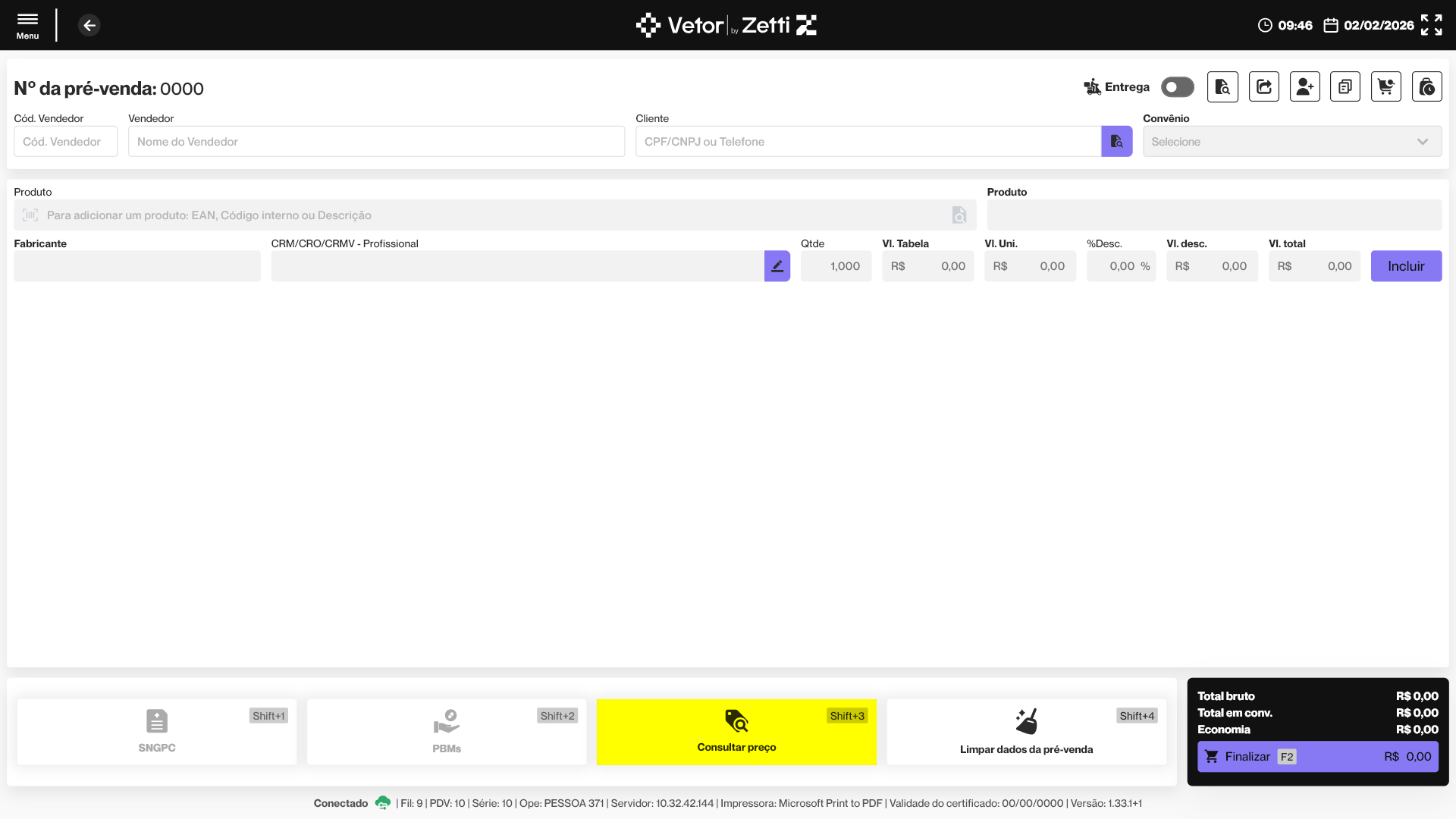
- Além do acesso mencionado acima, essa funcionalidade também pode ser encontrada no menu de opções disponível na tela inicial do PDV. Para acessá-la, clique no menu localizado no lado esquerdo superior da tela e siga o caminho: Vendas >> Consultar preço do produto.
1º Passo - Consultar Preço
Ao abrir a tela, são apresentadas duas seções. No topo, está o campo destinado à digitação do produto desejado. Logo abaixo, o sistema exibe os resultados correspondentes à pesquisa realizada. A seguir, confira como utilizar cada um desses recursos.
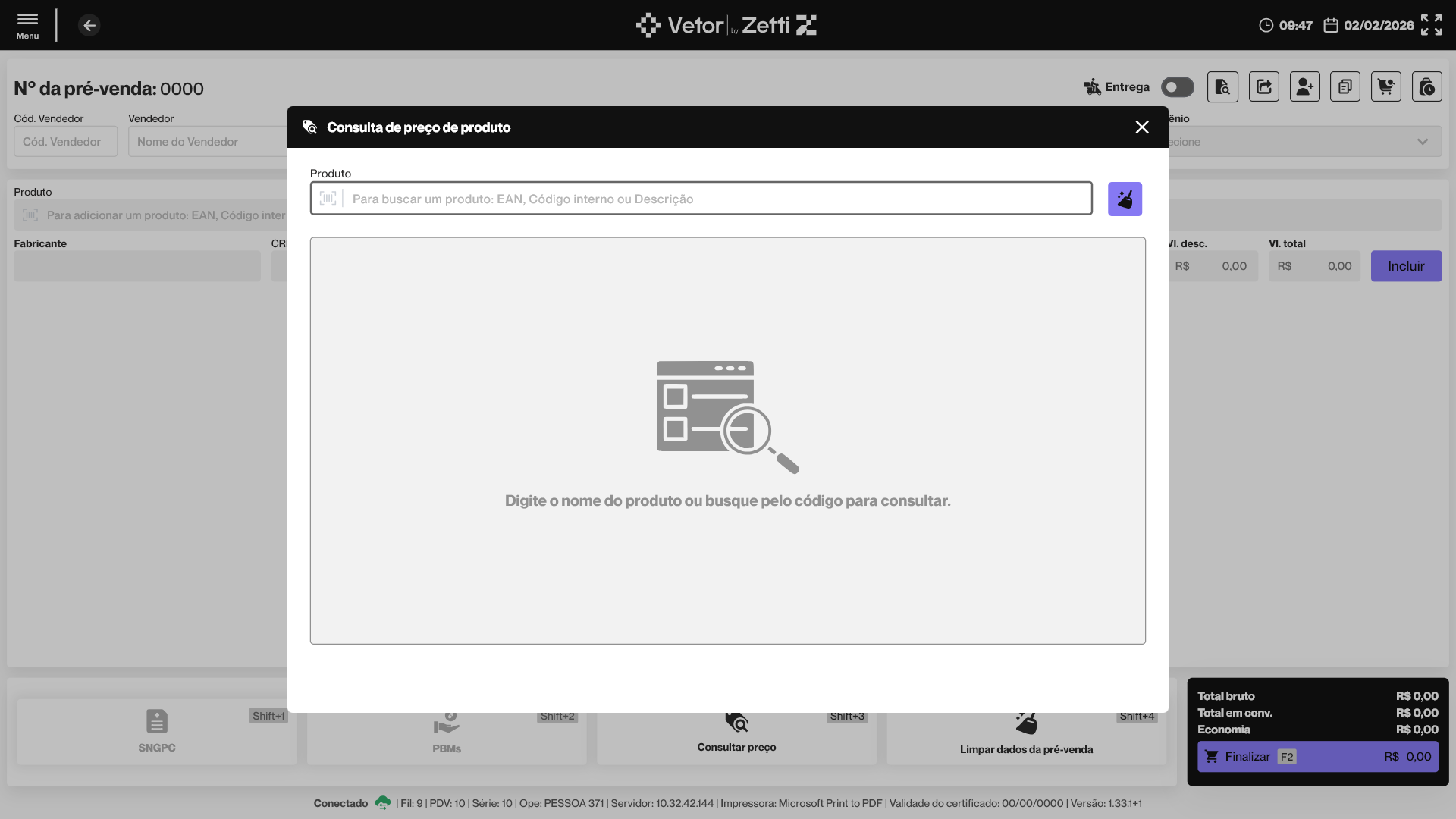
Ao abrir a tela, utilize o campo "Produto" para informar o código EAN (leitor do código de barras), código interno do item ou a descrição do produto.
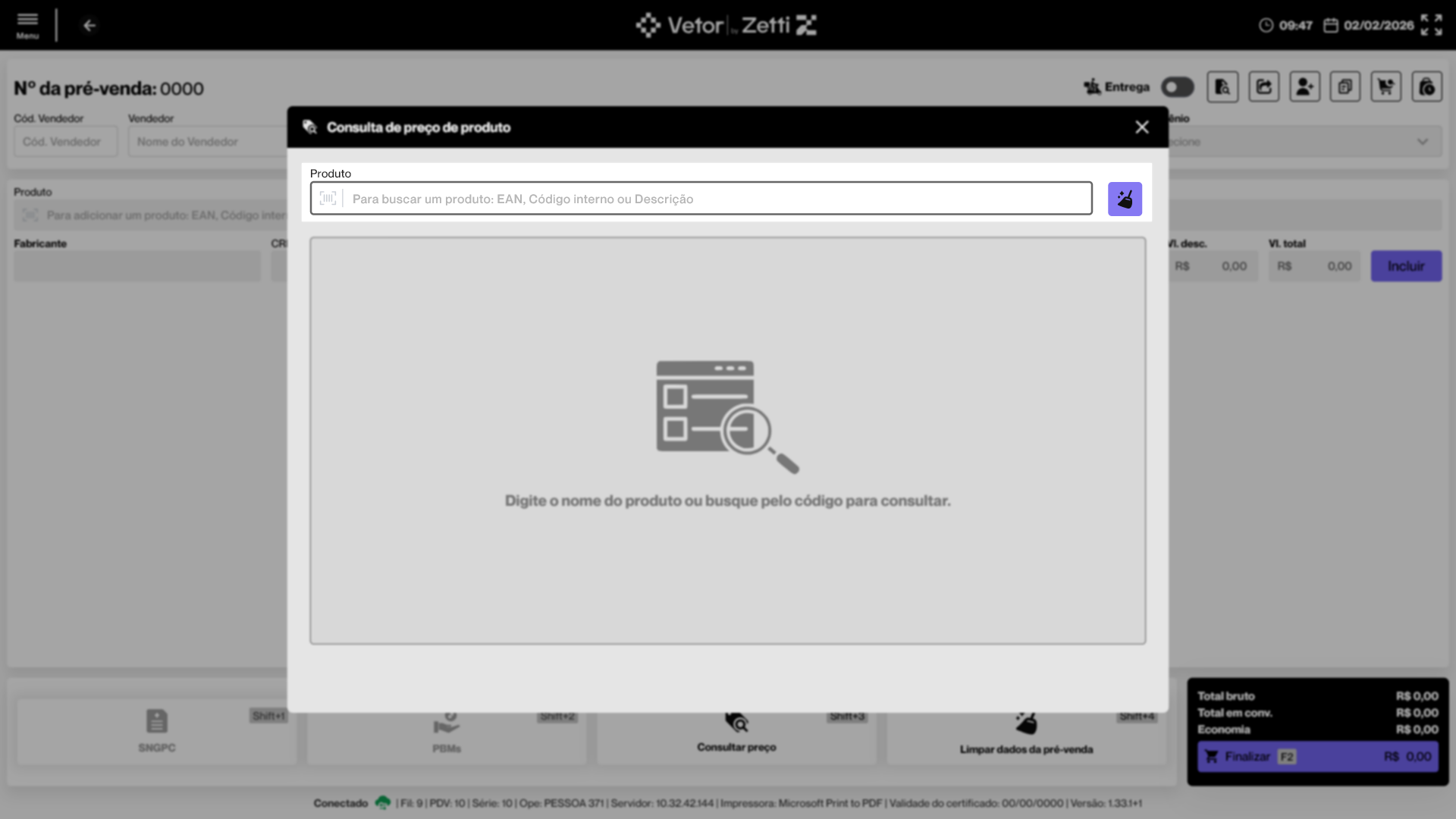
Veja no exemplo a seguir, que independe da forma utilizada para pesquisar o produto, o resultado será apresentado na seção inferior da tela. Nessa área, são exibidas as seguintes informações do produto: descrição, linha, fabricante, quantidade em estoque na filial e preço.

De acordo com sua necessidade, o operador poderá utilizar as funcionalidades descritas nas dicas a seguir:
- Para realizar a alteração de preço ou fabricante do produto, a configuração deve ser efetuada no sistema Vetor Farma. Clique aqui para saber mais.
- Caso tenha dúvidas sobre o funcionamento ou a configuração das linhas de produtos, clique aqui para acessar o conteúdo que informa como realizar essa alteração.
- Por fim, alterações relacionadas à quantidade de produtos em estoque também devem ser realizadas no Vetor Farma. Clique aqui para ser redirecionado ao artigo correspondente.
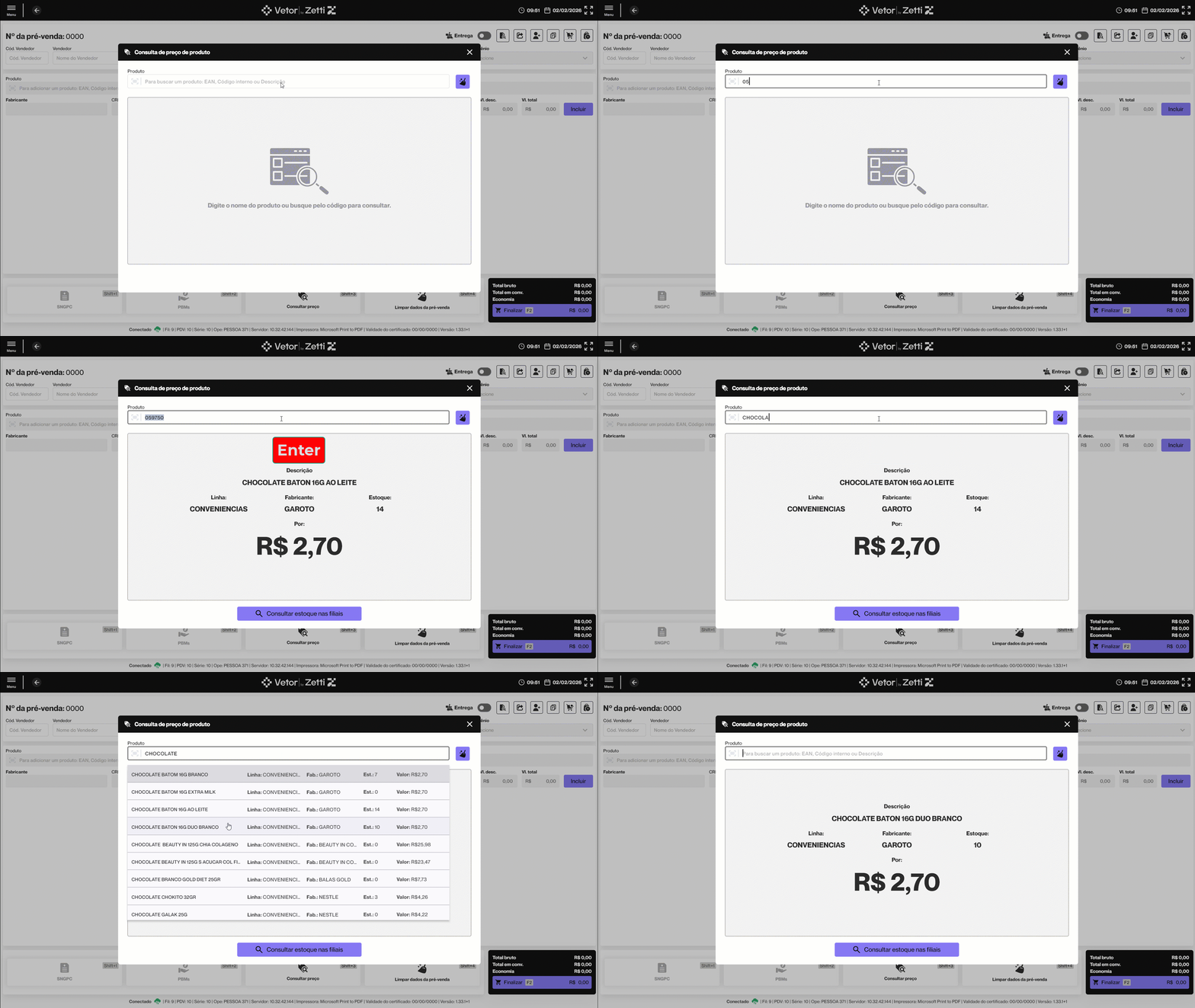

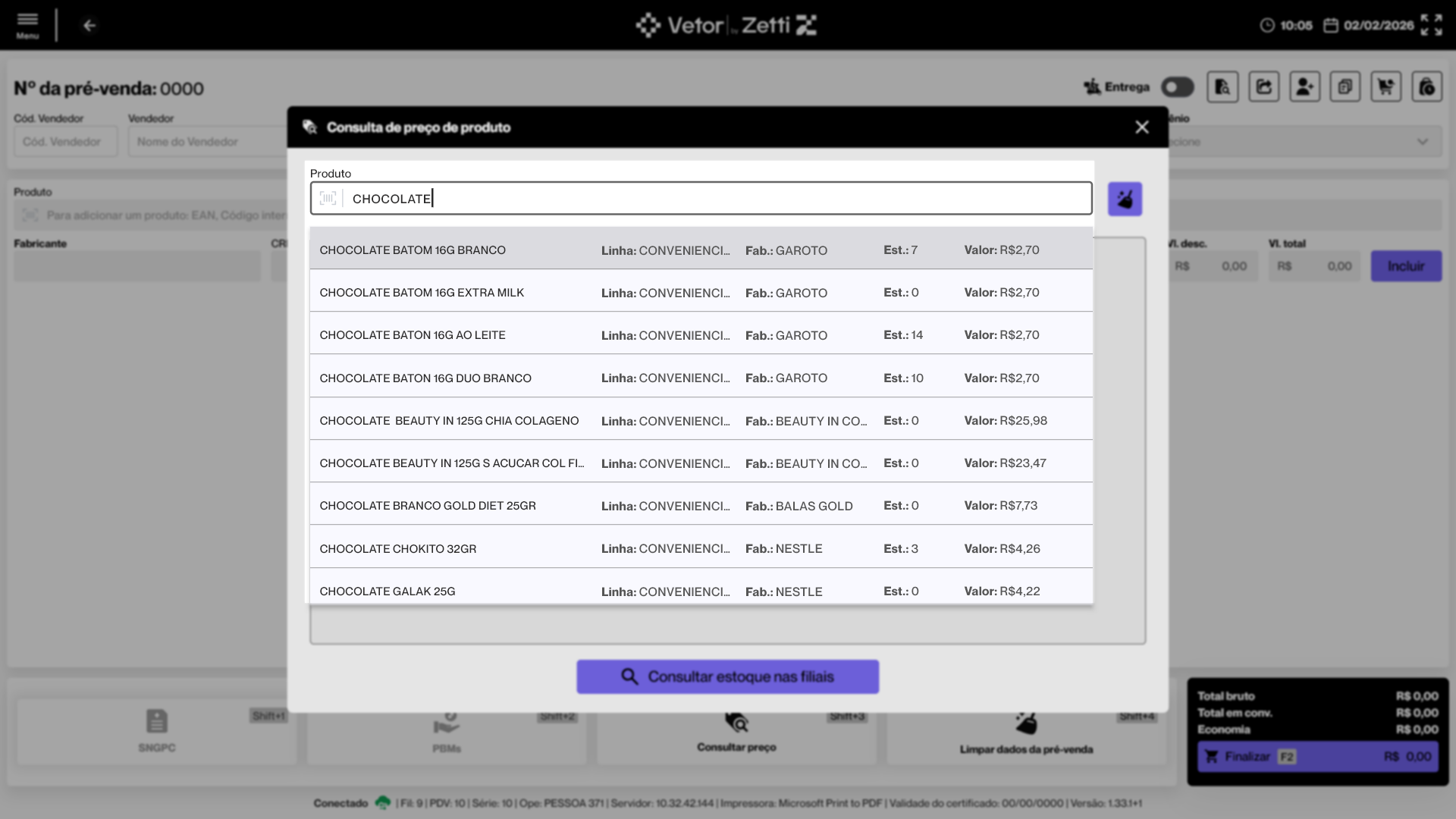
Se o usuário optar por realizar a consulta pela descrição e forem encontradas várias correspondências para diferentes produtos, o sistema exibirá uma lista para que o operador selecione o registro desejado. Veja o exemplo a seguir:
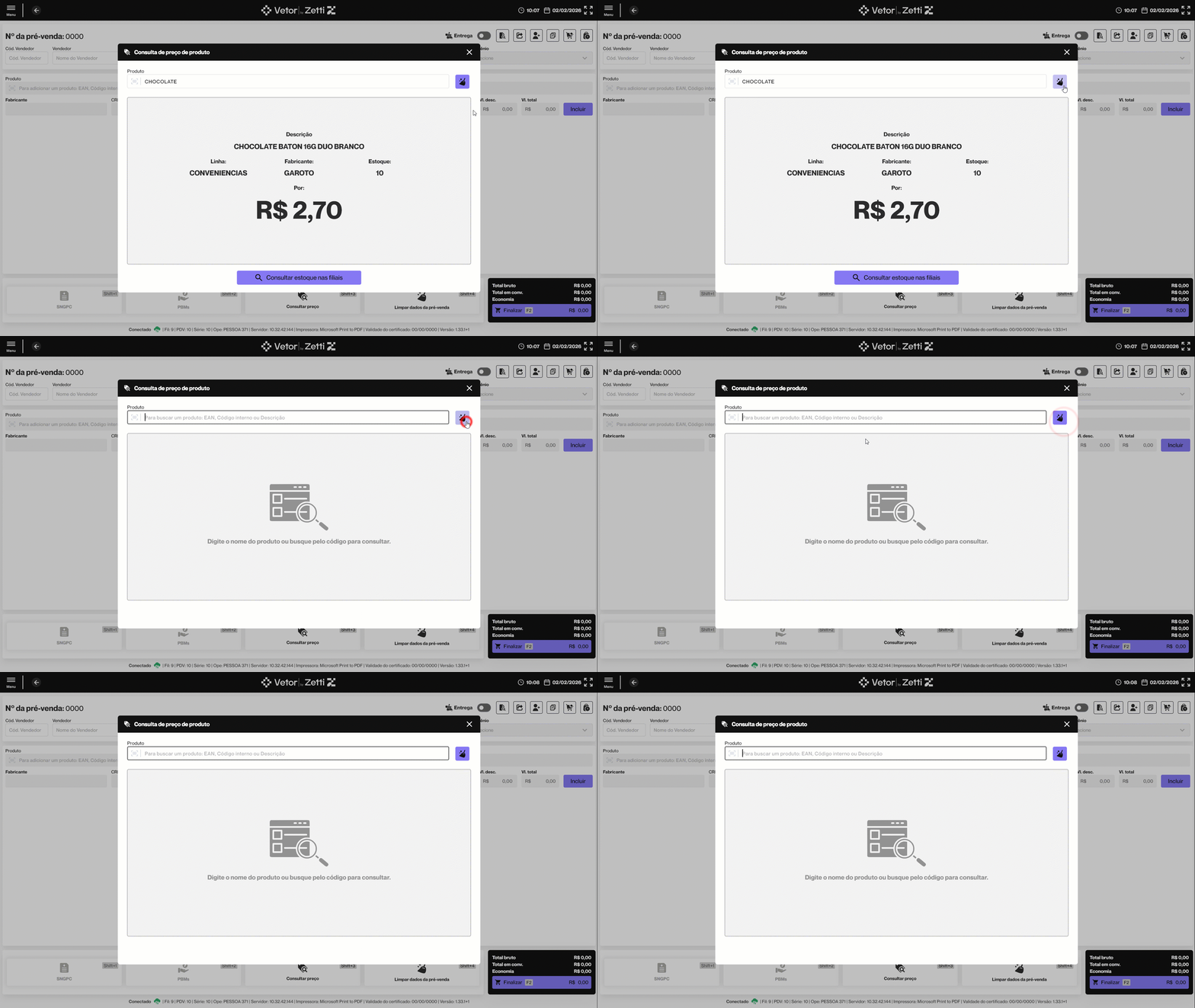
Para apagar a consulta atual e realizar uma nova, basta clicar no ícone " " localizado à frente do campo "Produto". Isso removerá os resultados exibidos, permitindo que uma nova pesquisa seja realizada, se necessário.
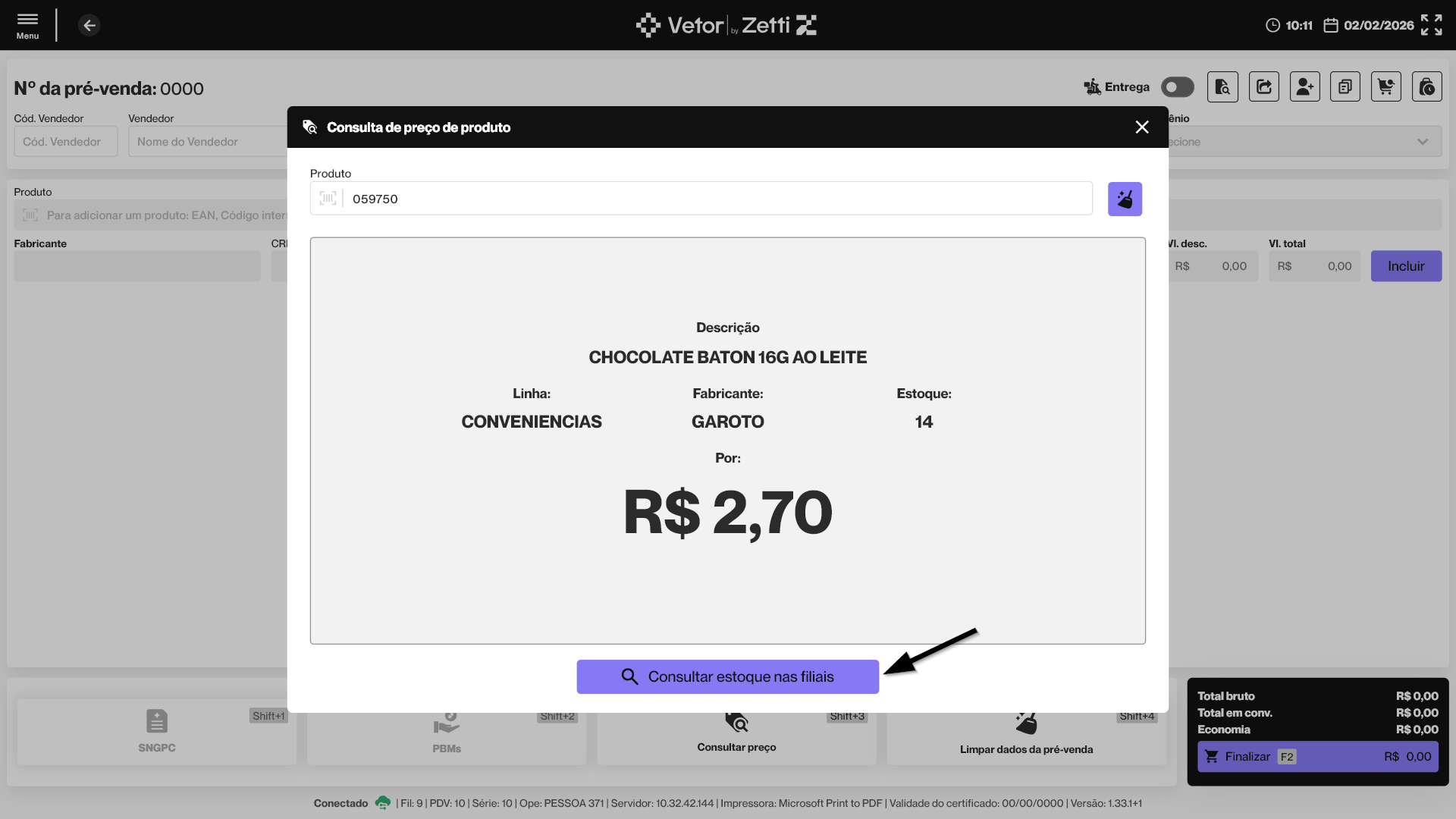
Observe que, após realizar a pesquisa do produto de interesse, na seção inferior da tela, será disponibilizado o botão >> Consultar estoque nas filiais. Essa funcionalidade permite verificar a disponibilidade do produto nas demais lojas cadastradas no sistema.
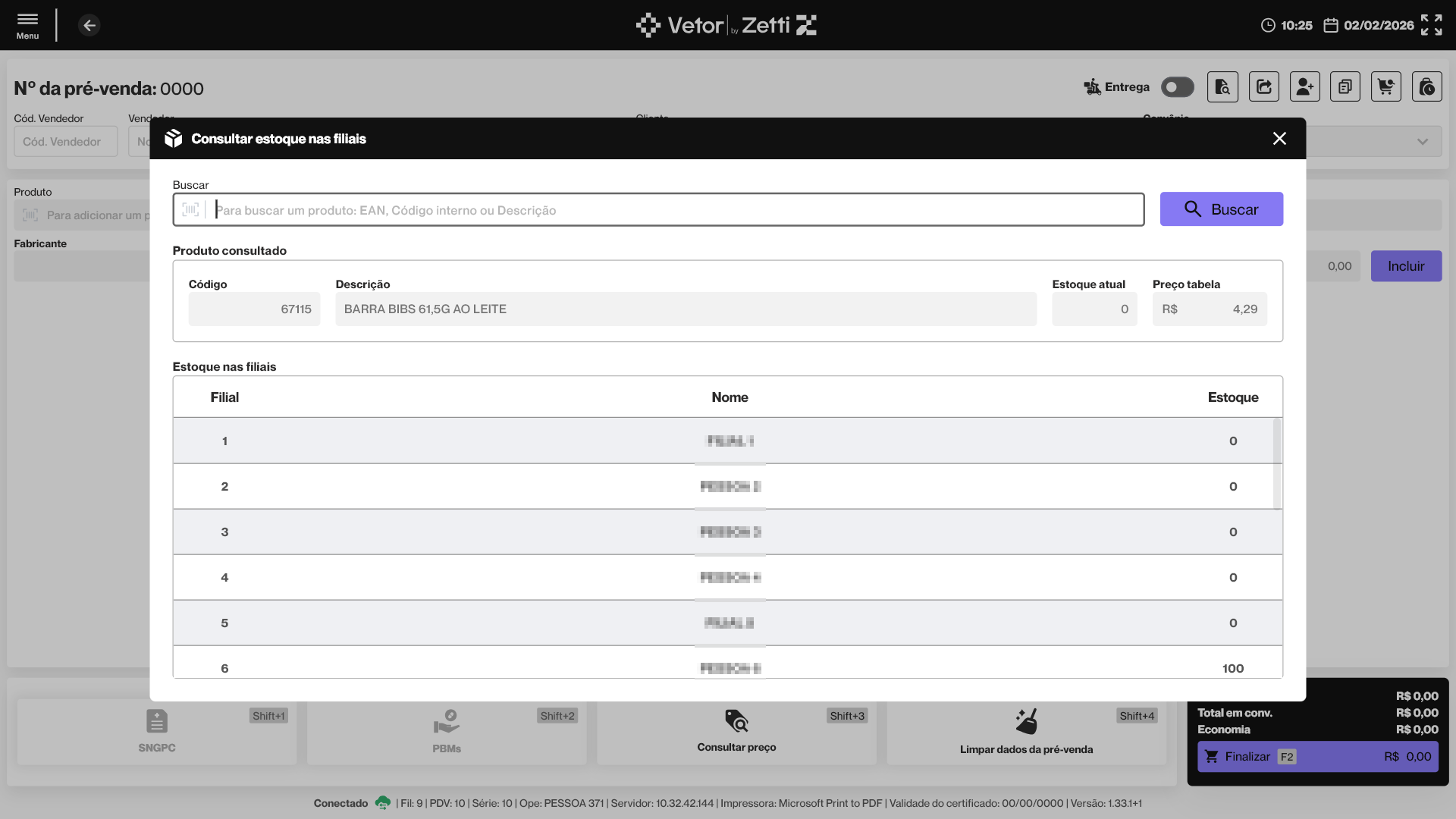
Ao clicar no botão, será exibida uma nova tela. Na parte superior, permanece disponível o campo de pesquisa, permitindo alterar o produto da consulta, caso necessário. Abaixo, são apresentadas as informações do produto selecionado: código, descrição, estoque atual na filial e preço tabelado. Sempre que um novo produto for pesquisado, esses dados serão atualizados automaticamente. Veja o exemplo a seguir:
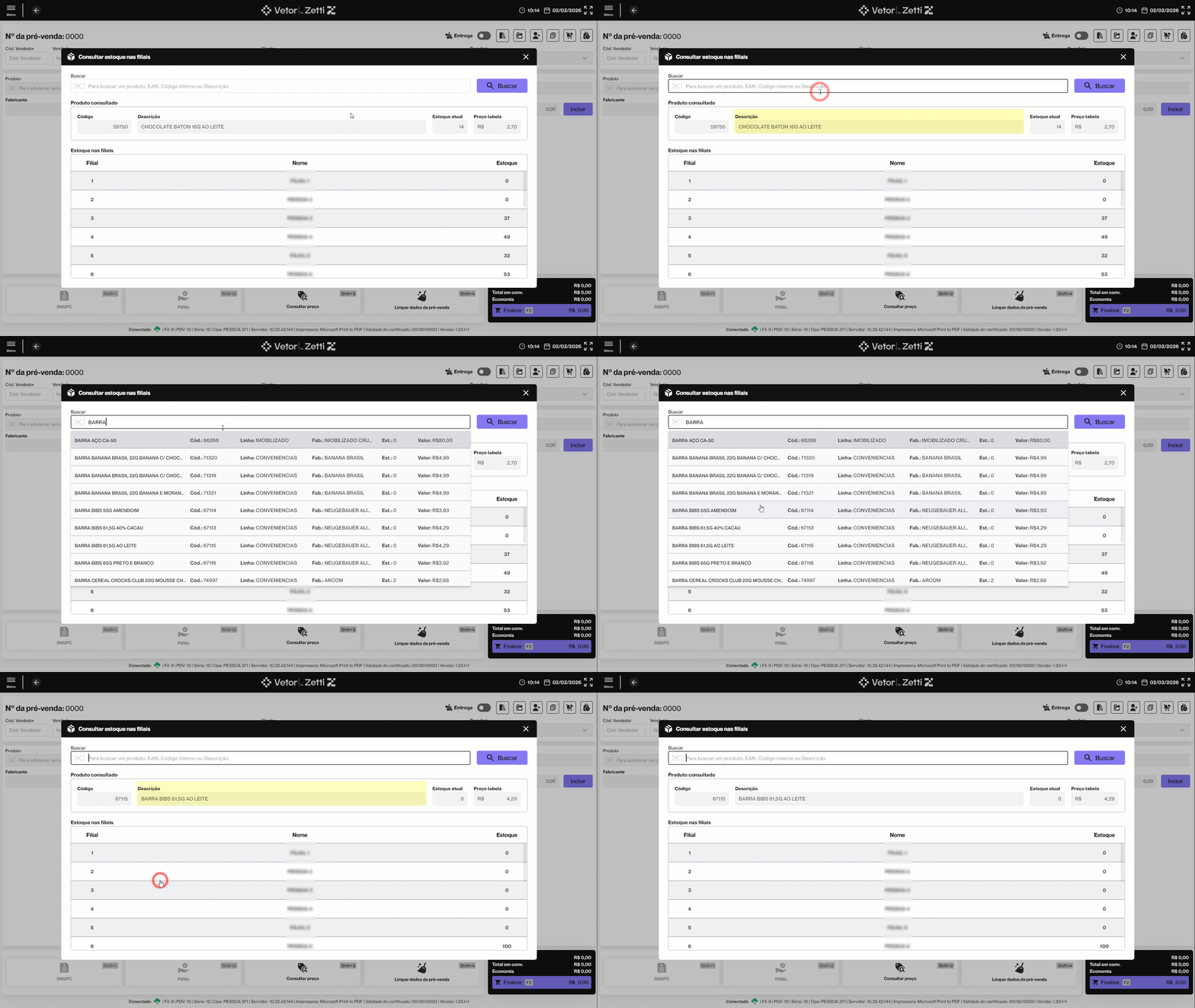
Na seção inferior da tela, é exibida a listagem do estoque do produto nas demais filiais da empresa. Nessa área, são apresentadas as seguintes informações: código da filial no sistema, nome da filial e quantidade do produto disponível em estoque.
Experiências 
✍️ Clique aqui, descreva o cenário com a experiência e a tratativa aplicada. Seu relato será avaliado e, se aprovado, contribuirá para a troca de conhecimento.
Nota final 
Este tópico tem como objetivo esclarecer pontos específicos e complementares relacionados à documentação, oferecendo informações adicionais que contribuem para uma melhor compreensão do conteúdo apresentado.
- Destaques visuais apresentados no documento.
- Termos técnicos utilizados:
- EAN: O EAN é um código numérico utilizado para identificar produtos de forma única no mercado. Originalmente chamado de European Article Number, atualmente é conhecido como GTIN (Global Trade Item Number), padrão criado e gerenciado pela GS1. Esse código permite identificar informações do produto, como fabricante e origem, sendo amplamente utilizado no varejo. O formato mais comum é o EAN-13, presente na maioria dos produtos comercializados.