Autorização Vidalink
A Vidalink do Brasil S.A., fundada em 2000, é referência nacional na gestão de PBM (Programa de Benefícios em Medicamentos), com a missão de ampliar o acesso e a adesão dos pacientes aos tratamentos medicamentosos por meio de convênios e programas corporativos.
A autorização das vendas realizadas via Vidalink ocorre em ambiente externo ao sistema, sendo processada diretamente na plataforma da operadora, conforme as regras estabelecidas pelo convênio. O sistema atua como integrador, realizando a comunicação para envio e recepção das informações necessárias à validação da transação.
Este documento tem como objetivo apresentar o passo a passo para a validação da pré-venda com recebimento via Vidalink, detalhando o processo de conferência dos dados e a obtenção do código de autorização. Esse código é indispensável para que a venda possa ser posteriormente finalizada no PDV Farma, em conformidade com as regras e critérios definidos pelo convênio.
Pré-requisitos
Para que o processo de validação e autorização via Vidalink funcione corretamente, é necessário atender aos seguintes requisitos:
A loja deve possuir o software da Vidalink do Brasil S.A. devidamente instalado em pelo menos uma das máquinas do estabelecimento. Normalmente, a instalação é realizada em apenas um computador.
Após a instalação, é indispensável criar uma pasta compartilhada na rede. Essa pasta será utilizada como meio de comunicação entre o sistema da loja e o sistema da Vidalink. Por meio desse diretório compartilhado, todos os terminais poderão acessar o serviço PBM, mesmo que o programa esteja instalado em apenas um equipamento, garantindo que a validação, a autorização e o retorno das vendas sejam processados corretamente. Além disso, é obrigatório que o parâmetro por filial CAMINHO_PASTA_COMUNICACAO_VIDALINK esteja devidamente configurado no sistema, apontando para o diretório/pasta compartilhada responsável pela comunicação entre os sistemas.
Antes da finalização da venda no PDV Farma, é necessário realizar previamente o orçamento diretamente no software da Vidalink instalado na máquina, gerando o código de autorização. Esse código será utilizado para concluir a venda no sistema, conforme as regras do convênio.
Por fim, o cliente deve estar devidamente cadastrado no sistema PDV Farma, pois a validação do benefício está vinculada a um cliente identificado. A concessão do benefício depende das informações registradas no cadastro, que serão utilizadas para conferência e autorização junto ao convênio PBM.
Autenticação
- A solução PDV Farma oferece diferentes maneiras de autenticação, como login e senha, token, entre outras. A escolha do método vai depender das configurações e preferências de acesso definidas pela loja.
Neste documento, vamos explicar o processo considerando o meio de autenticação **login e senha**. Se estiver utilizando um método diferente, basta seguir as instruções adequadas para garantir a identificação, permissão e gravação corretas. Para saber mais sobre os diferentes tipos de autenticação, pode-se buscar informações na base de conhecimento.
Como acessar
- Realize o login no PDV Farma.
- Abra a tela "Iniciar uma pré-venda (Ctrl+F2)" e inicie a operação identificando o vendedor e o cliente, conforme orientado no documento "PDV Farma - Iniciar uma Pré-Venda (Ctrl+F2)".
1º Passo - Validar autorização Vidalink
Após abrir a tela de pré-venda e identificar o vendedor e o cliente, observe que o botão >> PBMs, localizado no rodapé da tela, será habilitado. Clique sobre ele ou acione o atalho Shift + 2 para abrir a tela auxiliar. Em seguida, localize e selecione a opção “Vidalink” para dar continuidade ao processo.

A validação da autorização Vidalink está vinculada a um cliente previamente cadastrado, sem a identificação do cliente, o botão >>PBM não ficará disponível.
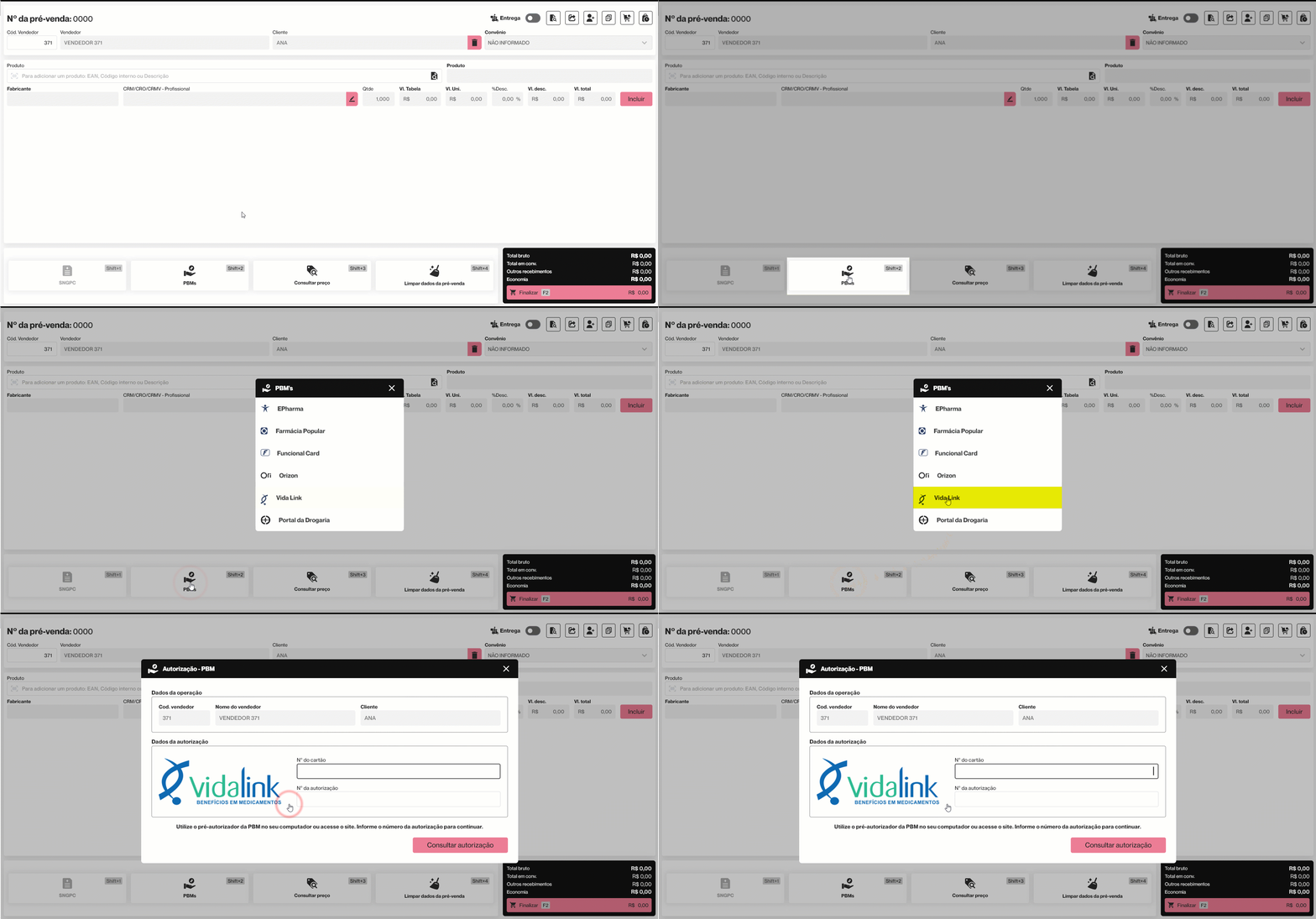
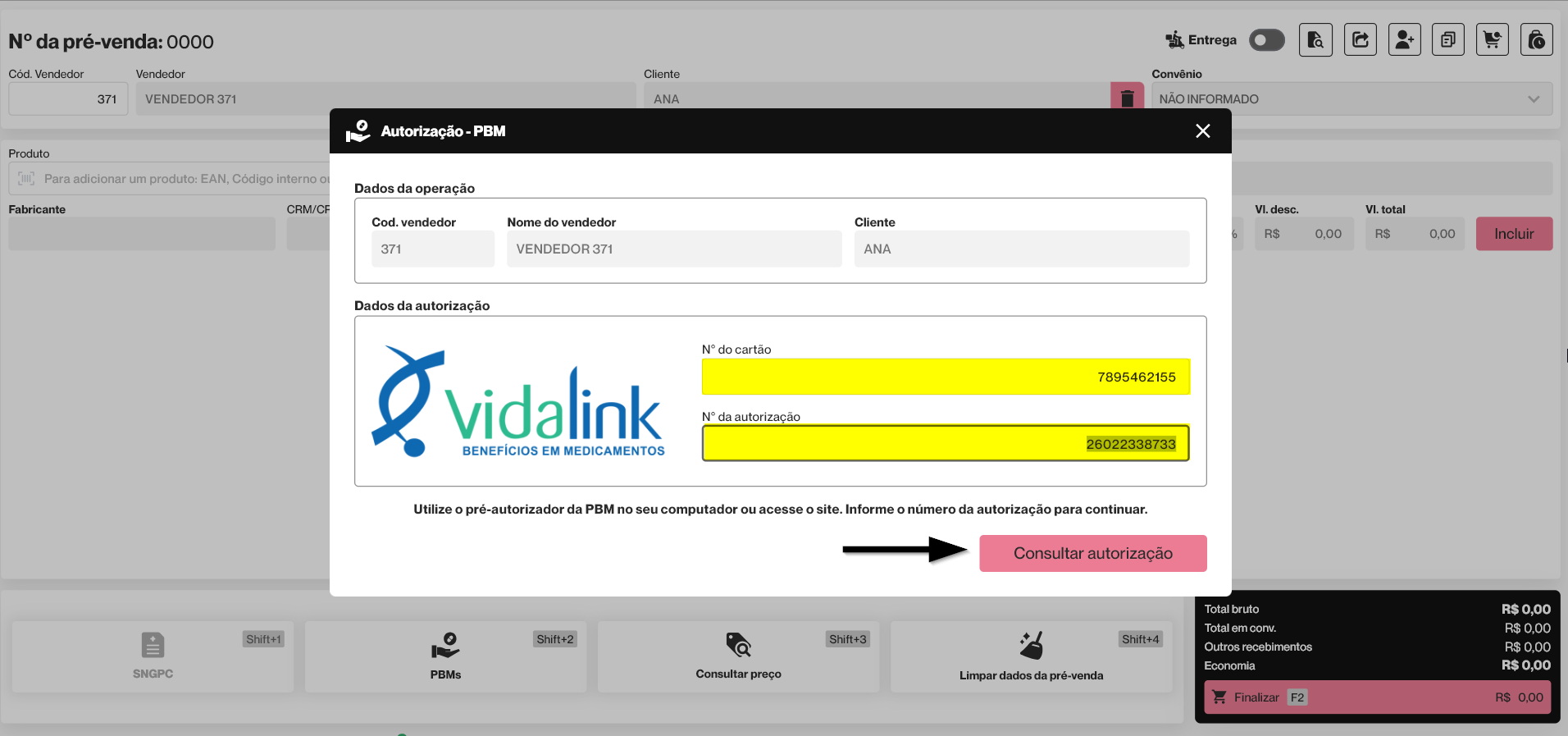
Na sequência, será exibida a tela “Autorização - PBM”, dividida em duas seções. Na parte superior, são apresentadas as informações de identificação da venda, como “Vendedor” e “Cliente”. Já na seção “Dados da Autorização”, encontram-se os campos necessários para inserção das informações exigidas para validação. Nesse momento, preencha os campos “Nº do cartão” e “Nº da autorização”, conforme orientado na mensagem exibida no rodapé da tela: “Utilize o pré-autorizador da PBM no seu computador ou acesse o site.” Após o preenchimento, clique em >> Consultar autorização e aguarde o processamento.
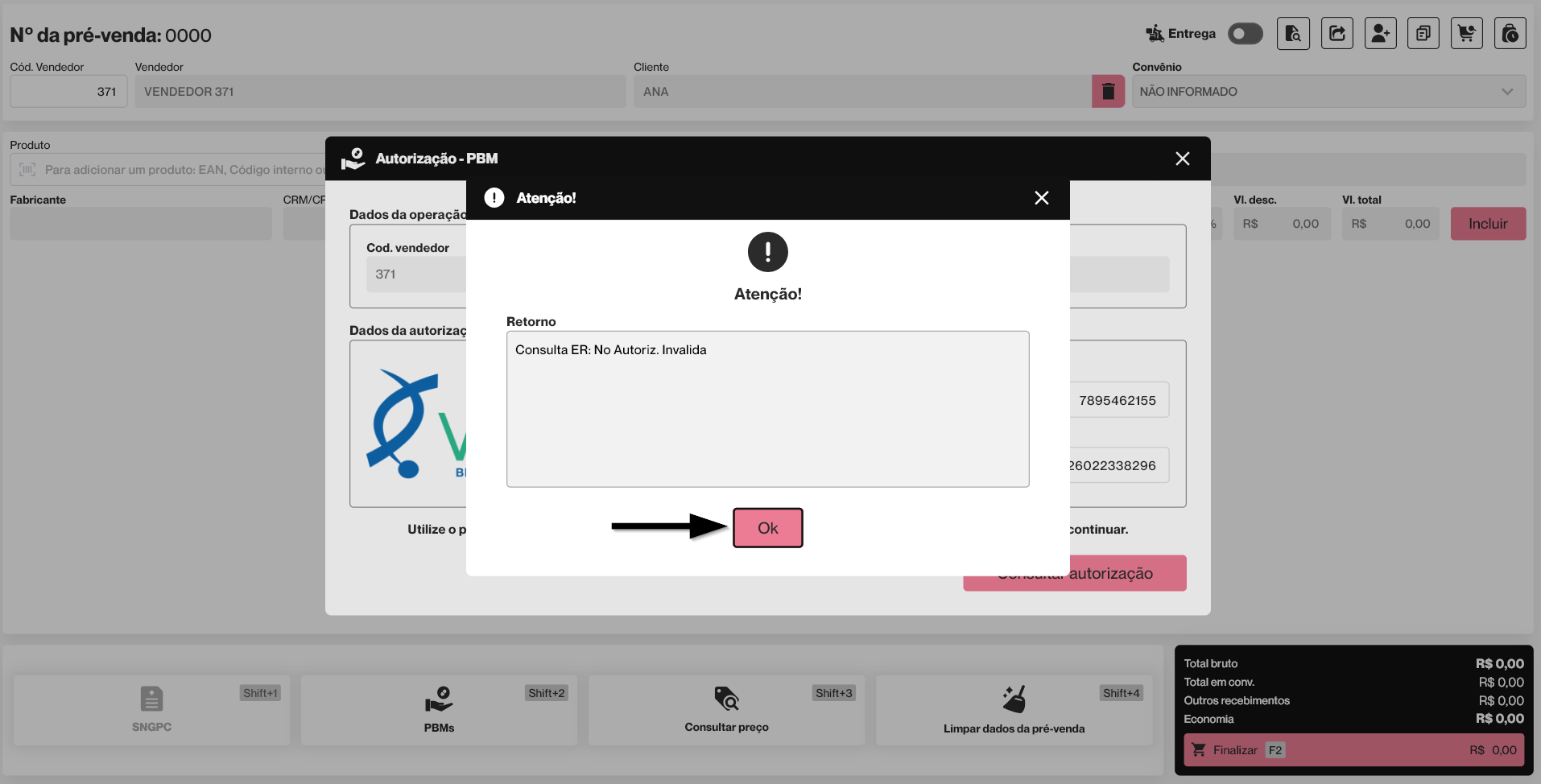
Caso o parâmetro por filial, mencionado nos pré-requisitos: CAMINHO_PASTA_COMUNICACAO_VIDALINK, não esteja configurado com o caminho da pasta compartilhada utilizada para a comunicação entre o sistema da loja e o sistema da Vidalink, e a finalização da venda esteja sendo realizada em uma máquina diferente daquela onde o software da Vidalink está instalado, o sistema exibirá uma mensagem impedindo a continuidade da operação. Além disso, se for informado um número de autorização já utilizado, será apresentada uma mensagem de alerta indicando que o número é inválido. Em qualquer uma dessas situações, confirme a mensagem exibida, realize a correção necessária, seja ajustando a configuração do parâmetro ou informando um código de autorização válido e, em seguida, refaça o processo. Veja a seguir um exemplo da mensagem de alerta que pode ser apresentada.
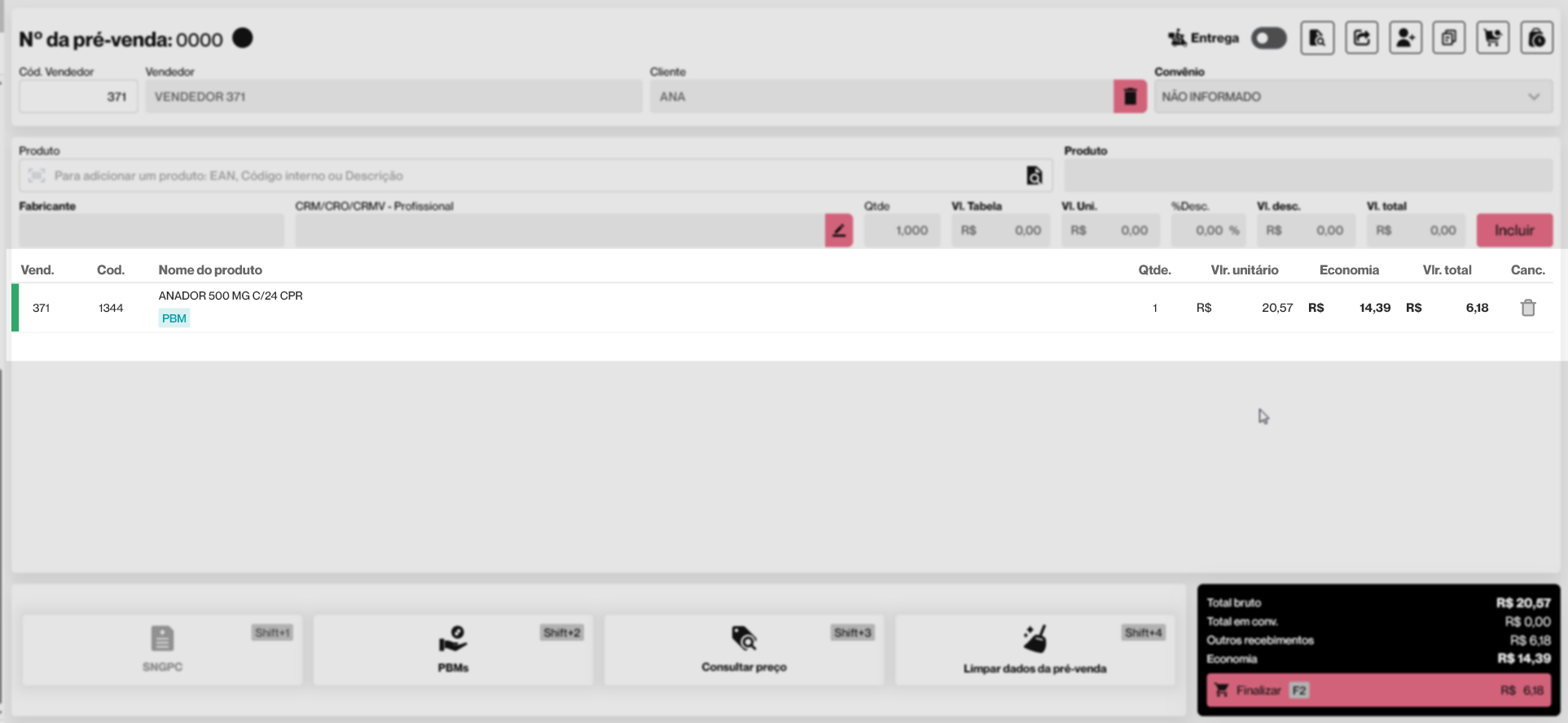
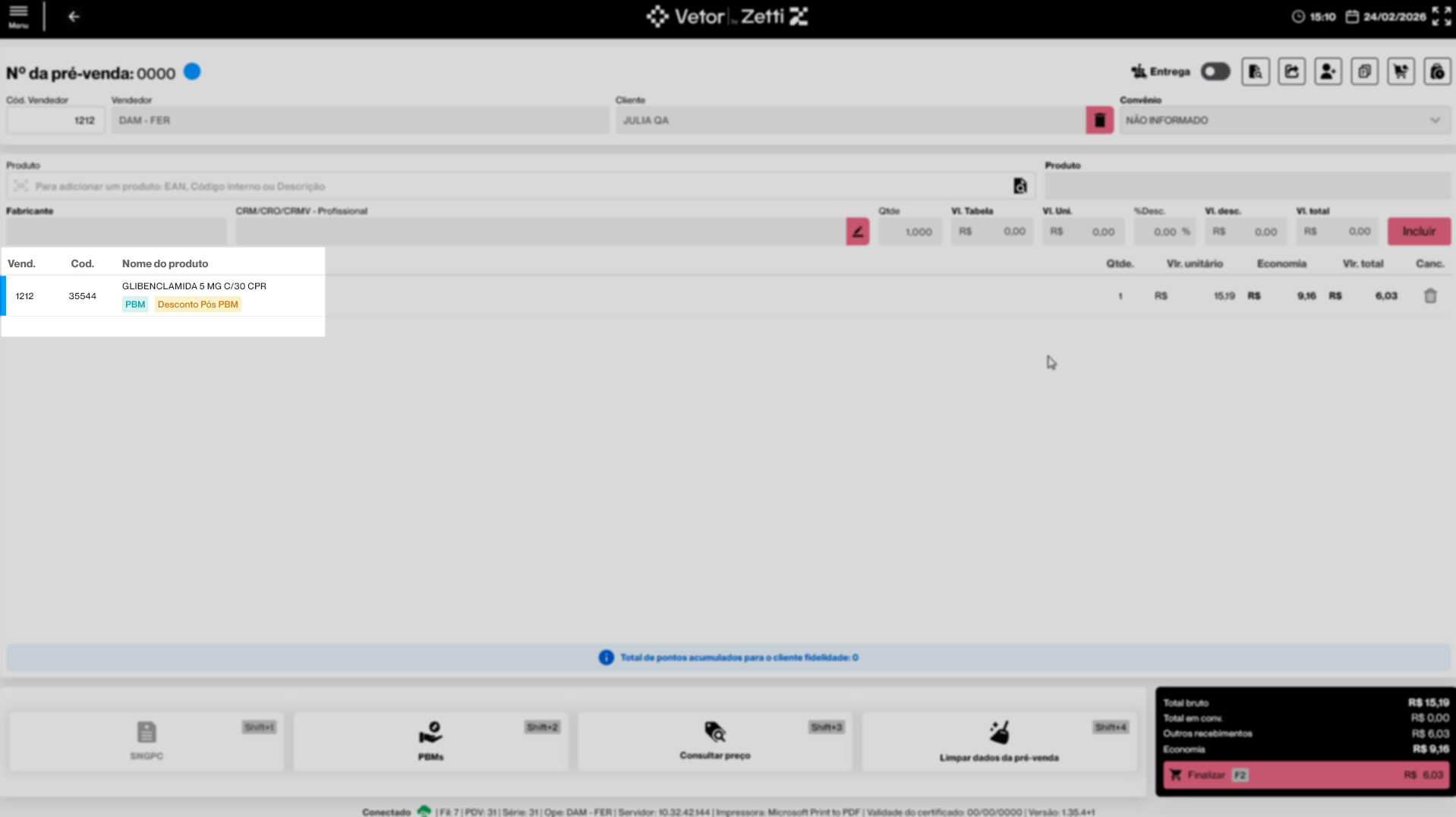
Se a autorização for validada com sucesso, os produtos incluídos no orçamento realizado no software da Vidalink serão automaticamente importados para a tela de pré-venda do sistema. Para garantir maior clareza operacional, cada medicamento autorizado será identificado com o destaque “PBM”, indicando que o item está vinculado ao convênio e que o recebimento será realizado por meio do Programa de Benefício em Medicamentos, assegurando controle e transparência no fechamento da venda. Com isso, o operador poderá dar continuidade ao processo e concluir a venda no PDV.
Além disso, é importante compreender que, os valores exibidos já refletirão as condições aprovadas pelo convênio, conforme o retorno da autorização. Caso a loja trabalhe com desconto pós-PBM, o sistema poderá aplicá-lo após a validação do benefício, respeitando as regras comerciais configuradas para esse tipo de desconto. Nessa modalidade, o desconto incide sobre o valor já autorizado pelo convênio, quando permitido pela política da loja e para identificar esse tipo de beneficio uma legenda também será exibida para fins de identificação. Confira o exemplo a seguir:
Conforme o interesse do cliente, o vendedor pode ainda incluir outros produtos na pré-venda ou optar por finalizar a operação considerando apenas os medicamentos autorizados via PBM. Para concluir, clique em >> Finalizar ou acione o atalho >> F2. Na tela exibida em seguida, selecione a opção >> “Enviar para o PDV”.
Caso sejam adicionados outros produtos à pré-venda, apenas os medicamentos autorizados serão recebidos pelo convênio PBM. Os demais itens deverão ser pagos pelo cliente na forma de recebimento desejada (PIX, dinheiro, cartão, entre outros).
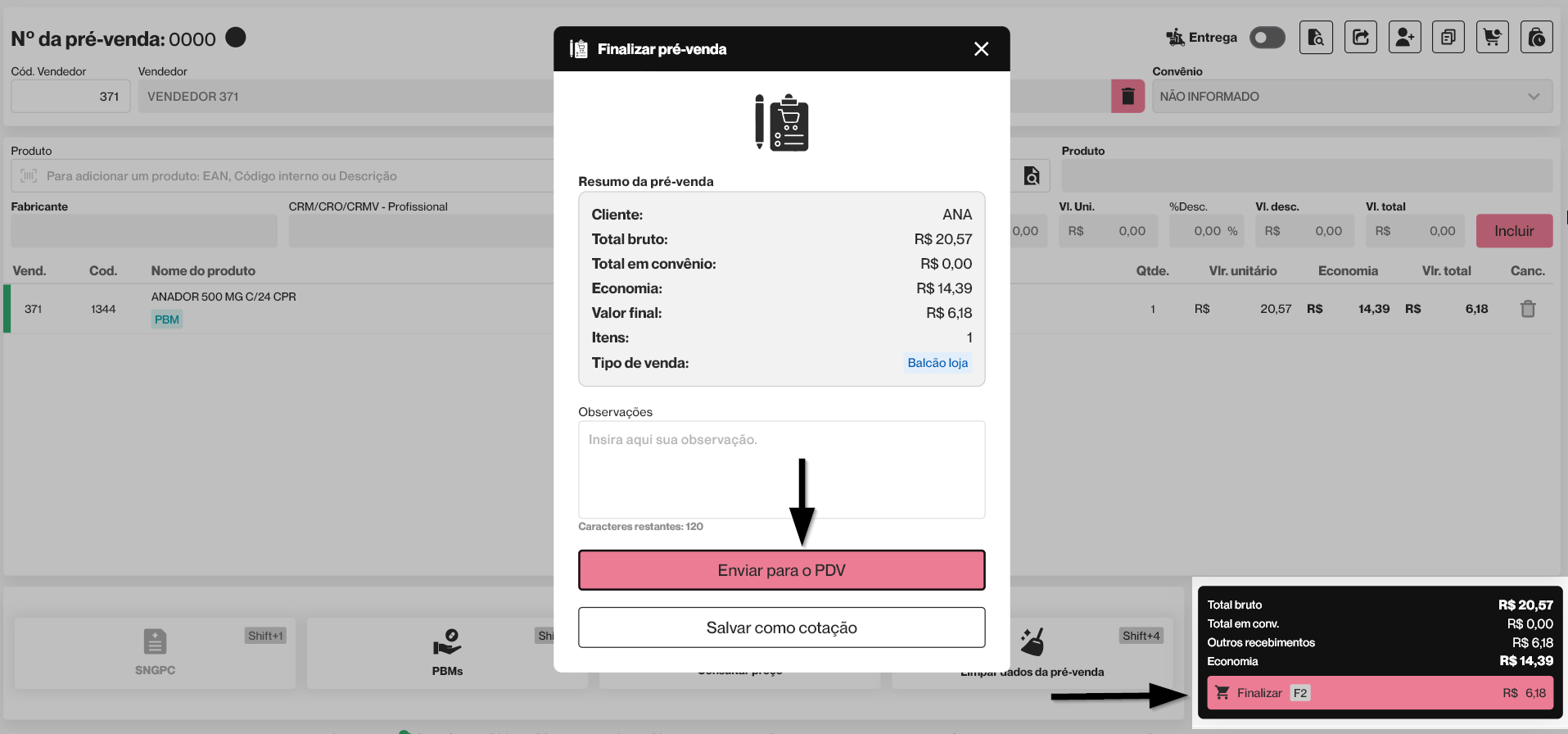
Em seguida, deve-se realizar o recebimento na tela de finalização da venda. Nessa etapa, a operação poderá ser concluída automaticamente quando a pré-venda contiver exclusivamente medicamentos autorizados via PBM, uma vez que o valor já estará vinculado ao convênio.
No entanto, caso existam produtos adicionais que não estejam contemplados pelo convênio, será necessário informar uma forma de pagamento complementar para esses itens antes de concluir a venda. Somente após a definição do recebimento da diferença a operação poderá ser finalizada.
Para mais detalhes, consulte a documentação com o passo a passo para o recebimento via PBM da Vidalink ao clicar aqui.
Experiências 
✍️ Clique aqui, descreva o cenário com a experiência e a tratativa aplicada. Seu relato será avaliado e, se aprovado, contribuirá para a troca de conhecimento.
Nota final 
Este tópico tem como objetivo esclarecer pontos específicos e complementares relacionados à documentação, oferecendo informações adicionais que contribuem para uma melhor compreensão do conteúdo apresentado.
Histórico de Atualizações do Documento
A seguir, apresentamos o registro das atualizações realizadas neste documento. Esse controle tem como objetivo garantir a qualidade, rastreabilidade e alinhamento das informações com as evoluções do sistema. As criações e revisões são realizadas conforme o versionamento de cada aplicação. Para mais detalhes sobre as melhorias e implementações relacionadas, consulte a página de Notas de Versão.