PDV Farma - PBM (Vidalink)
Este documento apresenta o passo a passo para realizar o recebimento de venda via PBM Vidalink no PDV Farma, detalhando o processo de conferência dos valores subsidiados e a finalização da operação. Serão abordados os cenários em que a venda contém apenas medicamentos autorizados pelo convênio, bem como as situações em que há produtos adicionais, exigindo a seleção de uma forma de pagamento complementar. Veja os detalhes a seguir.
Pré-requisitos
Enviar a pré-venda para o PDV, garantindo que a operação esteja disponível para finalização no caixa. Clique aqui e veja como proceder.
Localizar e selecionar a pré-venda na tela “Lista de Atendimento”, a fim de dar continuidade ao processo de finalização da venda. Para mais detalhes sobre esse procedimento, clique aqui para acessar a documentação correspondente.
Autenticação
- Essa solução oferece diferentes maneiras de autenticação, como login e senha, token, entre outras. A escolha do método vai depender das configurações e preferências de acesso definidas pela loja.
Neste documento, vamos explicar o processo considerando o meio de autenticação **login e senha**. Se estiver utilizando um método diferente, basta seguir as instruções adequadas para garantir a identificação, permissão e gravação corretas. Para saber mais sobre os diferentes tipos de autenticação, pode-se buscar informações na base de conhecimento.
Como acessar
- Após a captura da pré-venda por meio da lista de atendimento, clique em >> Finalizar (F2) para dar continuidade ao processo de recebimento.
1º Passo - Registrar Recebimento Vidalink
Na etapa de finalização da venda com recebimento via Vidalink, o comportamento do sistema varia conforme os itens incluídos na pré-venda, ou seja, se há apenas medicamentos autorizados pela PBM ou se existem também outros produtos. Veja a seguir.
- Finalização com apenas medicamentos autorizados pela Vidalink
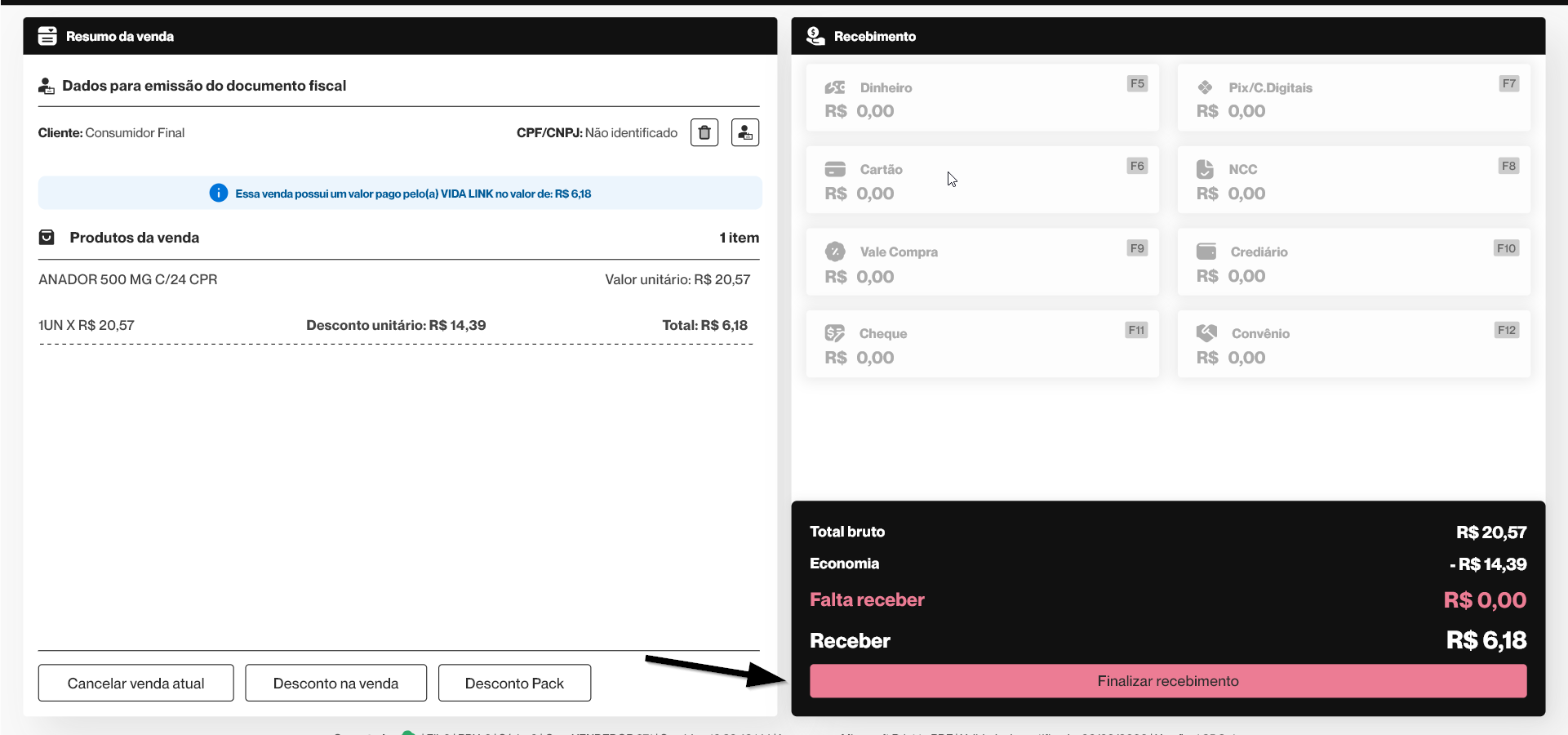
Quando a pré-venda contiver apenas medicamentos autorizados via PBM, a operação será concluída conforme as regras do convênio, sem cobrança direta ao cliente no caixa. Nesse cenário, observe que a seção “Recebimento”, localizada à direita da tela, permanecerá desabilitada, impedindo a inclusão de qualquer valor adicional. Já a seção à esquerda exibirá a lista de medicamentos e uma mensagem em destaque (na cor azul), informando que a venda possui valor pago pela PBM Vidalink. Para concluir, clique em >> “Finalizar o recebimento” e aguarde a emissão do DANFE.
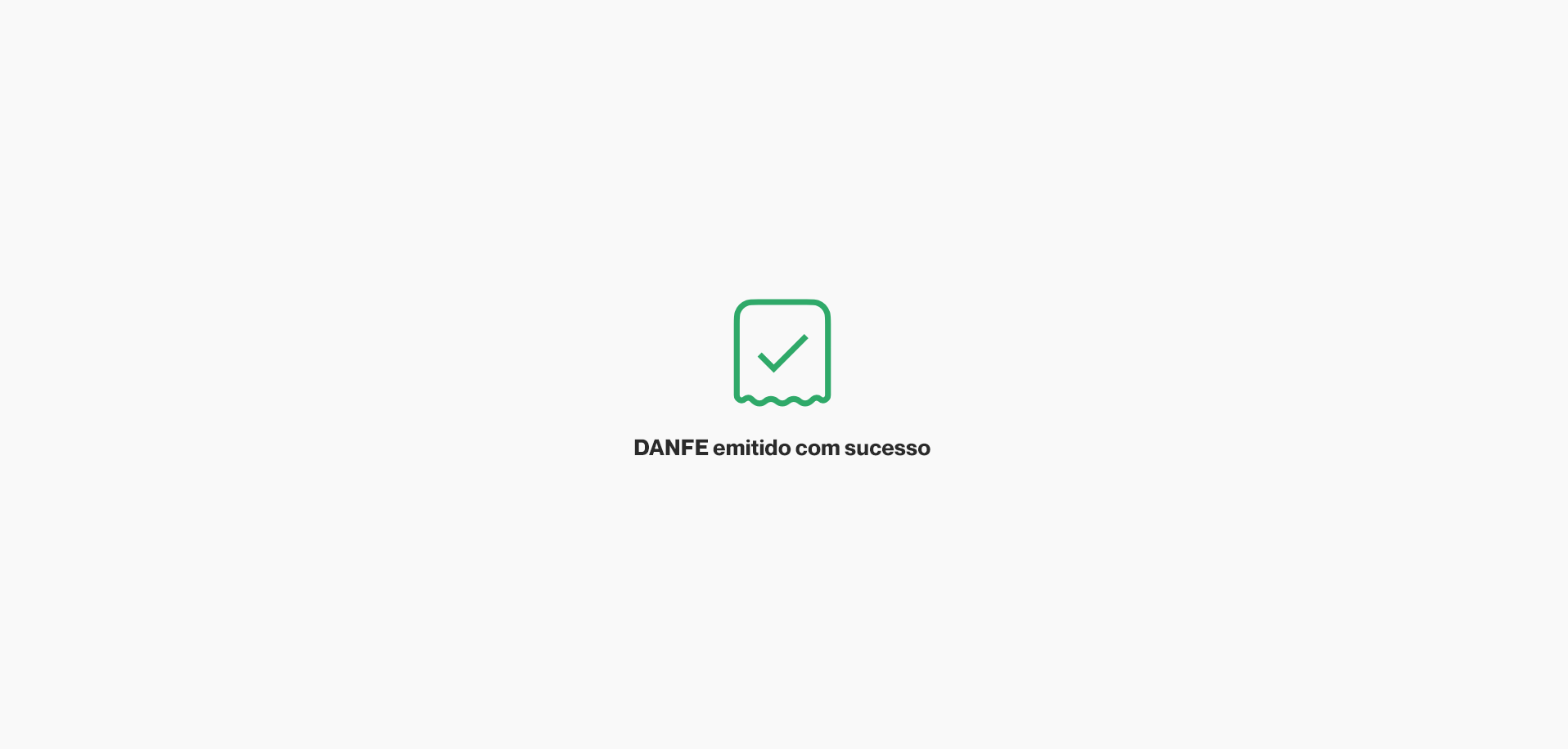
Após a finalização, o DANFE será emitido com sucesso e o valor do medicamento será tratado conforme as regras do convênio, sendo descontado em folha de pagamento do beneficiário, enquanto o Vidalink realizará o repasse correspondente à loja.
- Finalização com produtos adicionais (fora da PBM)
Por outro lado, se a pré-venda contiver produtos adicionais não contemplados pelo PBM, o cliente deverá efetuar o pagamento exclusivamente desses itens, selecionando a forma de recebimento desejada para complementar a operação.
Nesse cenário, na seção localizada à esquerda da tela, será possível visualizar os produtos incluídos na venda, bem como o valor subsidiado pela PBM Vidalink, destacado em azul, indicando o montante pago pelo convênio. Logo abaixo, estarão discriminados os demais produtos que não são elegíveis ao benefício.
Já a seção “Recebimento”, posicionada à direita da tela, permanecerá habilitada para que o operador informe a forma de pagamento correspondente aos itens adicionais. Após o lançamento do recebimento complementar, a venda poderá ser concluída normalmente. Para mais detalhes sobre as formas de recebimento clique aqui.
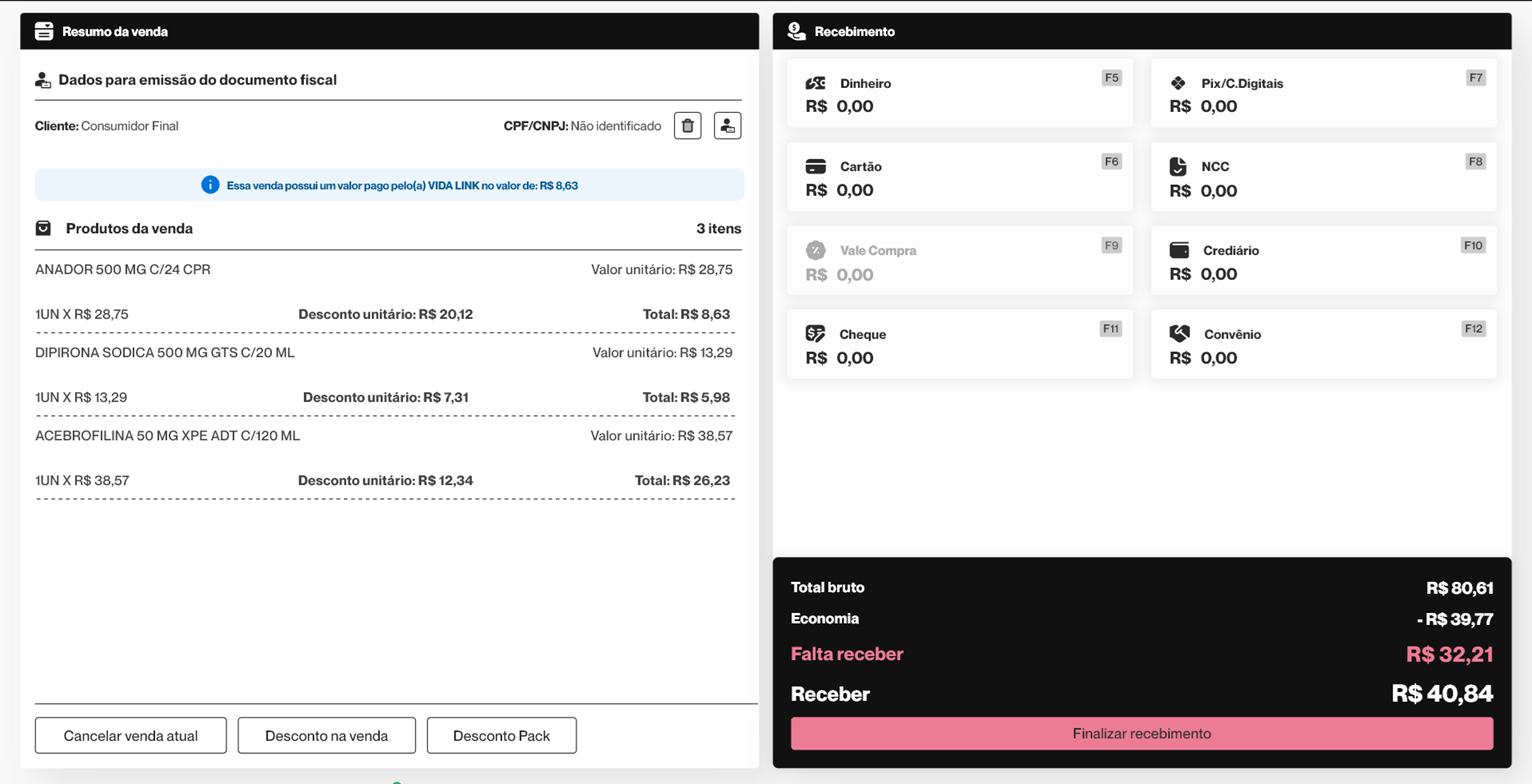
Informada a condição de recebimento desejada, caso não haja nenhum valor restante a receber a venda será finalizada e o comprovante será emitido.
Experiências 
✍️ Clique aqui, descreva o cenário com a experiência e a tratativa aplicada. Seu relato será avaliado e, se aprovado, contribuirá para a troca de conhecimento.
Nota final 
Este tópico tem como objetivo esclarecer pontos específicos e complementares relacionados à documentação, oferecendo informações adicionais que contribuem para uma melhor compreensão do conteúdo apresentado.
Histórico de Atualizações do Documento
A seguir, apresentamos o registro das atualizações realizadas neste documento. Esse controle tem como objetivo garantir a qualidade, rastreabilidade e alinhamento das informações com as evoluções do sistema. As criações e revisões são realizadas conforme o versionamento de cada aplicação. Para mais detalhes sobre as melhorias e implementações relacionadas, consulte a página de Notas de Versão.