PDV Farma - Desconto Verba
O Desconto Verba é um valor definido mensalmente para cada filial, criado para permitir descontos estratégicos em negociações específicas. Esse valor funciona como um limite disponível para que a equipe possa conceder descontos de forma controlada, sem comprometer o planejamento financeiro da empresa. Ele pode ser utilizado quando o cliente informa que encontrou o mesmo produto por um preço menor em outro estabelecimento ou apresenta um valor de referência para a compra. Nesses casos, se houver saldo disponível na verba e o operador tiver permissão, o desconto pode ser aplicado para viabilizar a venda.
Um produto está cadastrado por R$ 50,00, mas o cliente informa que encontrou por R$ 45,00 em outra farmácia. Havendo saldo na verba da filial, o vendedor pode aplicar R$ 5,00 de desconto utilizando essa verba, permitindo concluir a venda de forma competitiva e controlada.
Pré-requisitos
- Para registrar uma venda, o caixa deve estar aberto, permitindo a realização de movimentações de entrada e saída. Caso queira aprender como realizar a abertura, consulte o passo a passo ao clicar aqui.
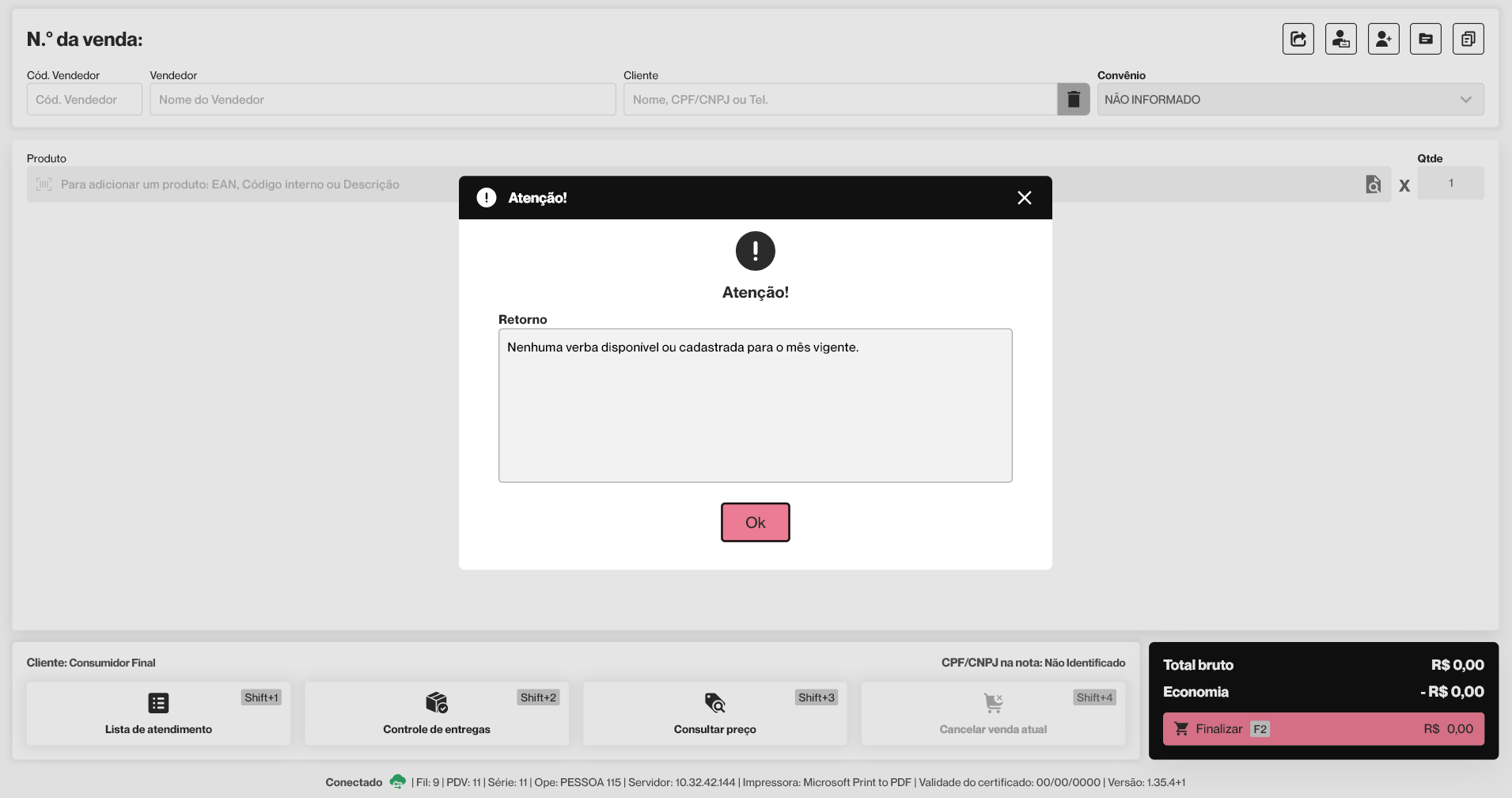
Para que esse tipo de desconto seja aplicado, é necessário que a verba de desconto esteja cadastrada para o mês vigente no Vetor Farma. Caso esse cadastro não tenha sido realizado, o sistema não permitirá a aplicação do desconto e exibirá uma mensagem de alerta na tela, impedindo a continuidade da operação, acompanhe a imagem a seguir e se necessário, clique aqui para saber mais sobre como realizar o registro da verba de desconto no Vetor Farma.
Autenticação
- Essa solução oferece diferentes maneiras de autenticação, como login e senha, token, entre outras. A escolha do método vai depender das configurações e preferências de acesso definidas pela loja.
Neste documento, vamos explicar o processo considerando o meio de autenticação **login e senha**. Se estiver utilizando um método diferente, basta seguir as instruções adequadas para garantir a identificação, permissão e gravação corretas. Para saber mais sobre os diferentes tipos de autenticação, pode-se buscar informações na base de conhecimento.
Como acessar
- Depois de identificar a venda e os produtos que a compõem, clique no botão >> Atalhos "
 " e selecione a opção “Desconto Verba”. Se preferir, utilize o atalho Ctrl + B para acessar a funcionalidade diretamente.
1º Passo – Aplicar desconto verba
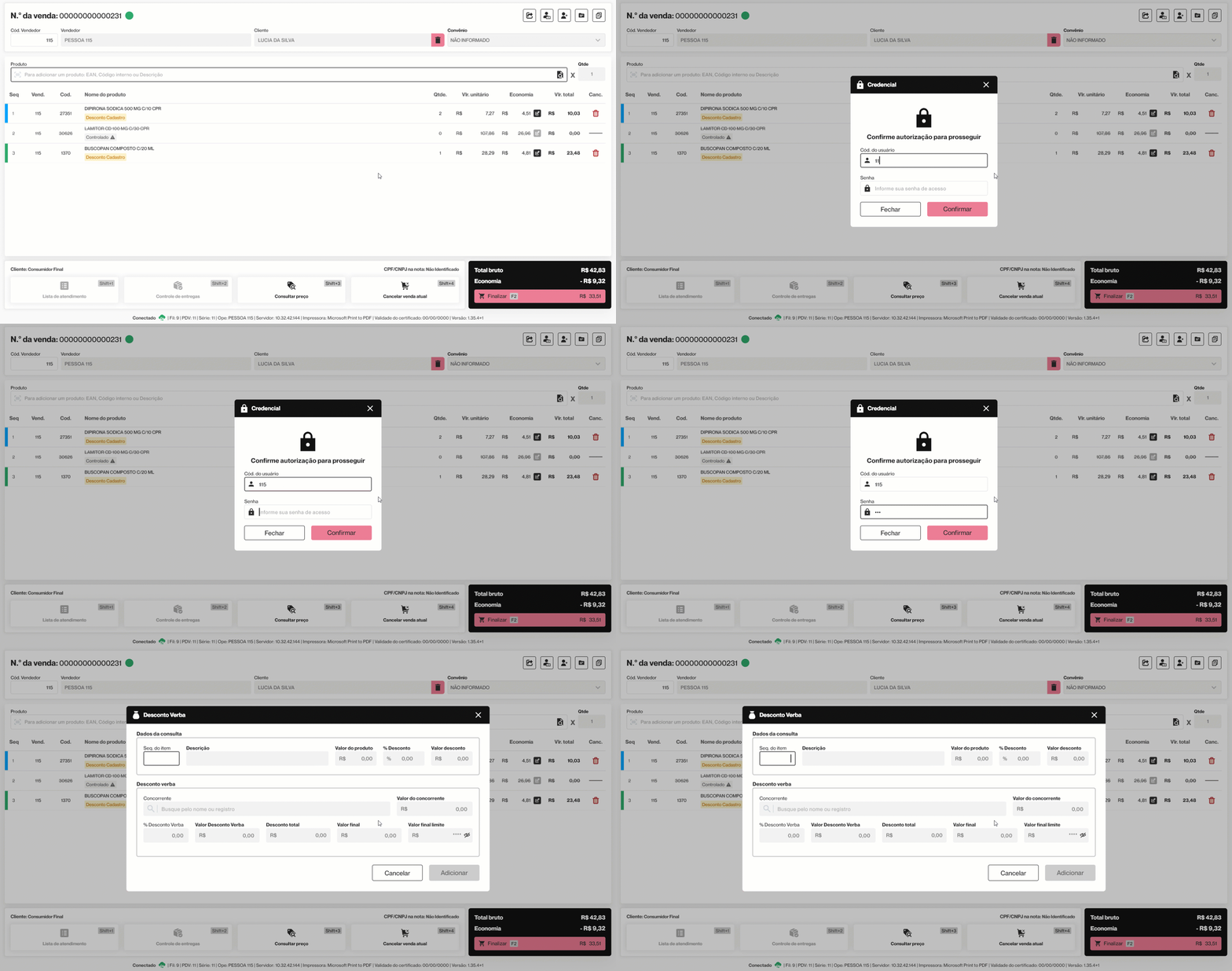
Ao acionar a funcionalidade “Desconto Verba”, será exibida a tela de credenciamento para identificação do usuário. Essa etapa é obrigatória, pois a operação só pode ser realizada por usuários que possuam as devidas permissões. Desta maneira, será necessário que informe o código de usuário e a senha nos campos correspondentes e clique em >> Confirmar para efetuar a autenticação.
Se a autenticação for validada, a tela de "Desconto Verba" será exibida para continuidade do processo. Caso contrário, será necessário procurar o gestor da loja para verificar as permissões relacionadas a esse tipo de desconto.
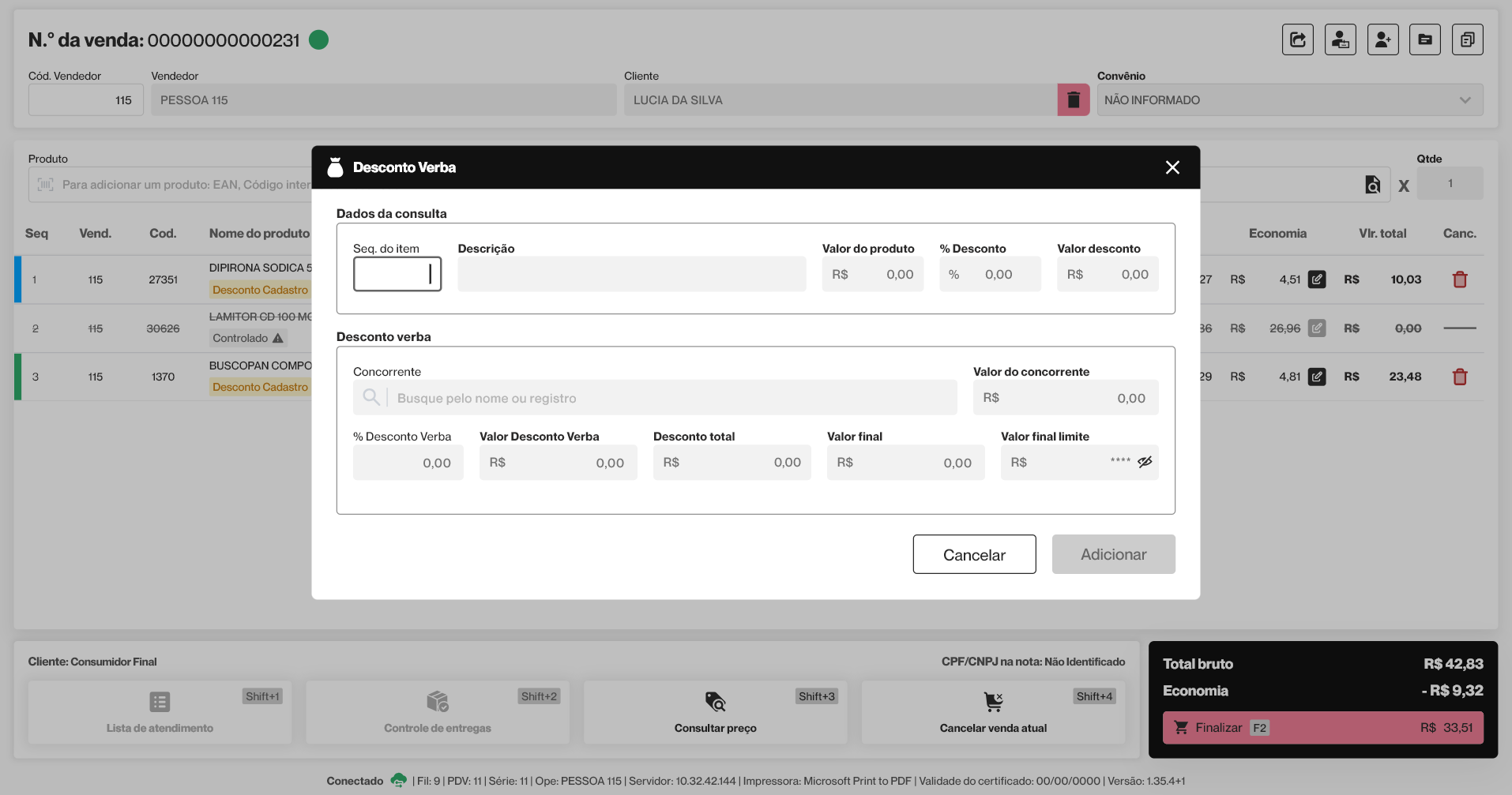
Observe que a tela é composta por duas seções. A parte superior, denominada “Dados da consulta”, tem como finalidade permitir que o operador indique e consulte o produto ao qual deseja aplicar o desconto. Já na seção “Desconto Verba”, é possível informar a concessão do desconto para o produto consultado, utilizando os campos disponíveis na tela. Essa divisão facilita a identificação do item e a aplicação correta do desconto.
Para conceder o desconto, primeiramente realize a consulta do produto ao qual o desconto será aplicado. Para isso, na seção "Dados da consulta", informe no campo "Seq. do item" o número correspondente ao produto na lista de itens da venda. Isto é, o número exibido na coluna "Seq" da lista de produtos da venda. Após informar o número, pressione >> Enter, e em seguida, os campos ao lado serão carregados, sendo eles, a descrição, o valor do produto, o percentual e o valor de desconto aplicados anteriormente, caso ele possua.

Os campos “% Desconto” e “Valor Desconto” correspondem ao mesmo benefício aplicado ao produto, diferenciando-se apenas pela forma de apresentação. Um mostra o valor em reais e o outro em percentual. Ao preencher um deles, o sistema calcula automaticamente o valor correspondente no outro campo.
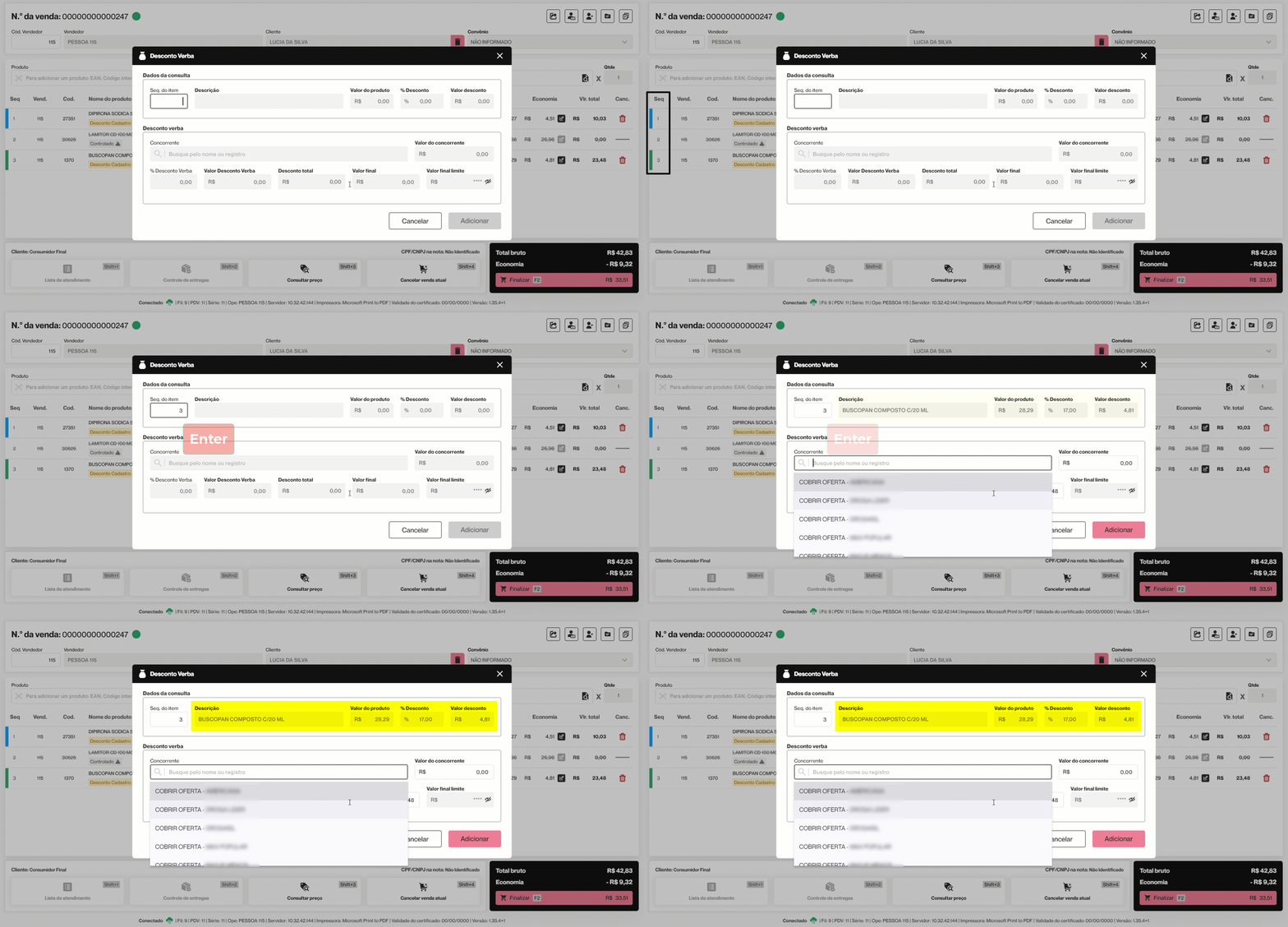
No campo “Concorrente”, deve ser informado o motivo/concorrente pelo qual o desconto verba está sendo concedido. Esse campo é de preenchimento obrigatório e tem como objetivo registrar a justificativa da aplicação do desconto, garantindo o controle e a rastreabilidade da conceção. Portanto, selecione a informação desejada.

As opções disponíveis para seleção são previamente cadastradas na tela "Concorrentes" no Vetor Farma. Para mais informações, clique aqui e aprenda como realizar o cadastro, edição e exclusão das opções disponíveis.
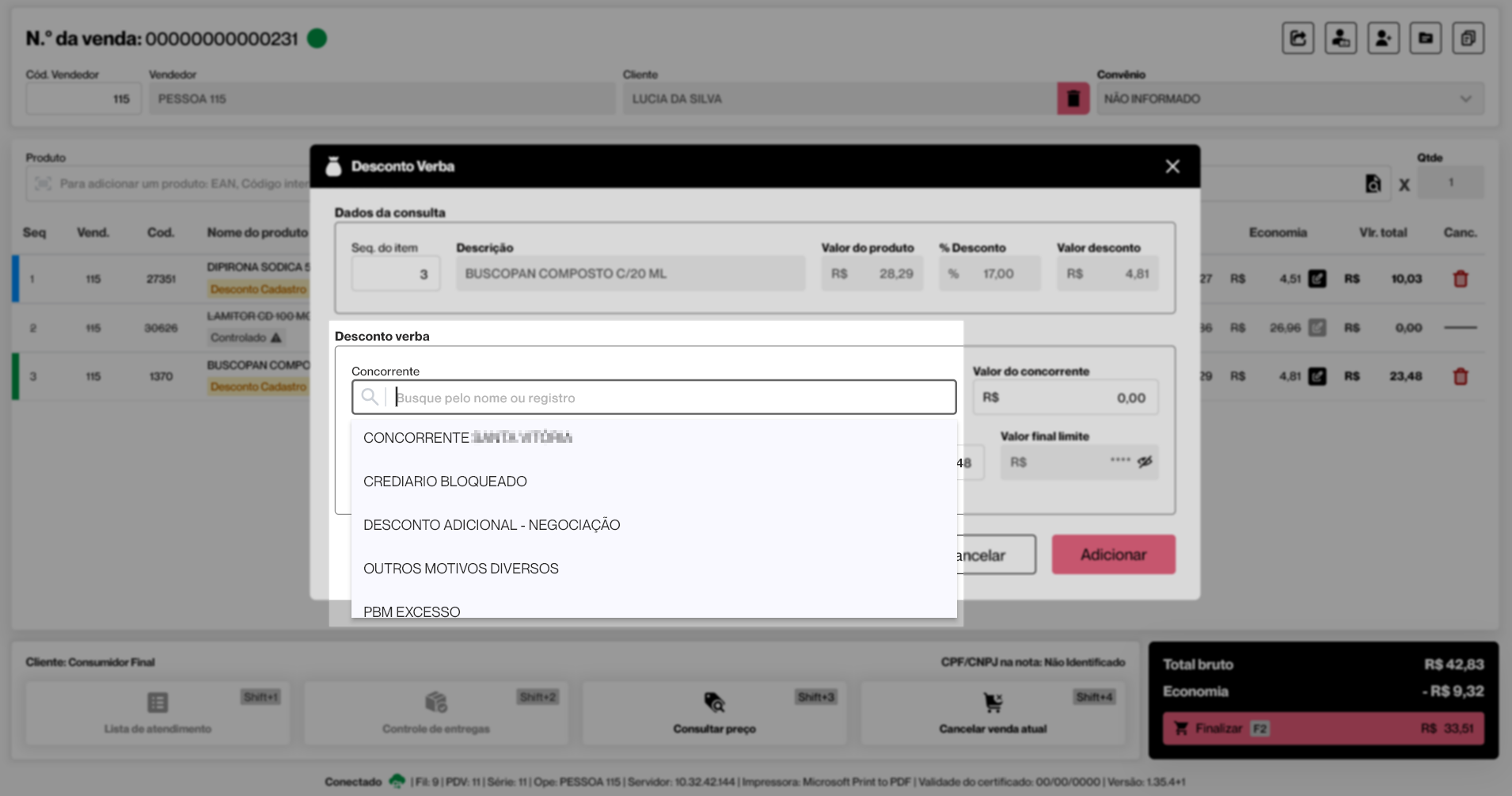
Na sequência, preencha o campo "Valor do concorrente" com o valor informado pelo cliente como referência para a concessão do desconto. Esse valor corresponde ao preço sugerido pelo cliente, podendo estar relacionado a um valor que ele afirma ter encontrado em outra loja ou a um valor que considera adequado para a compra. É aconselhável que o valor final aplicado no desconto seja menor ou igual o valor sugerido pelo cliente.
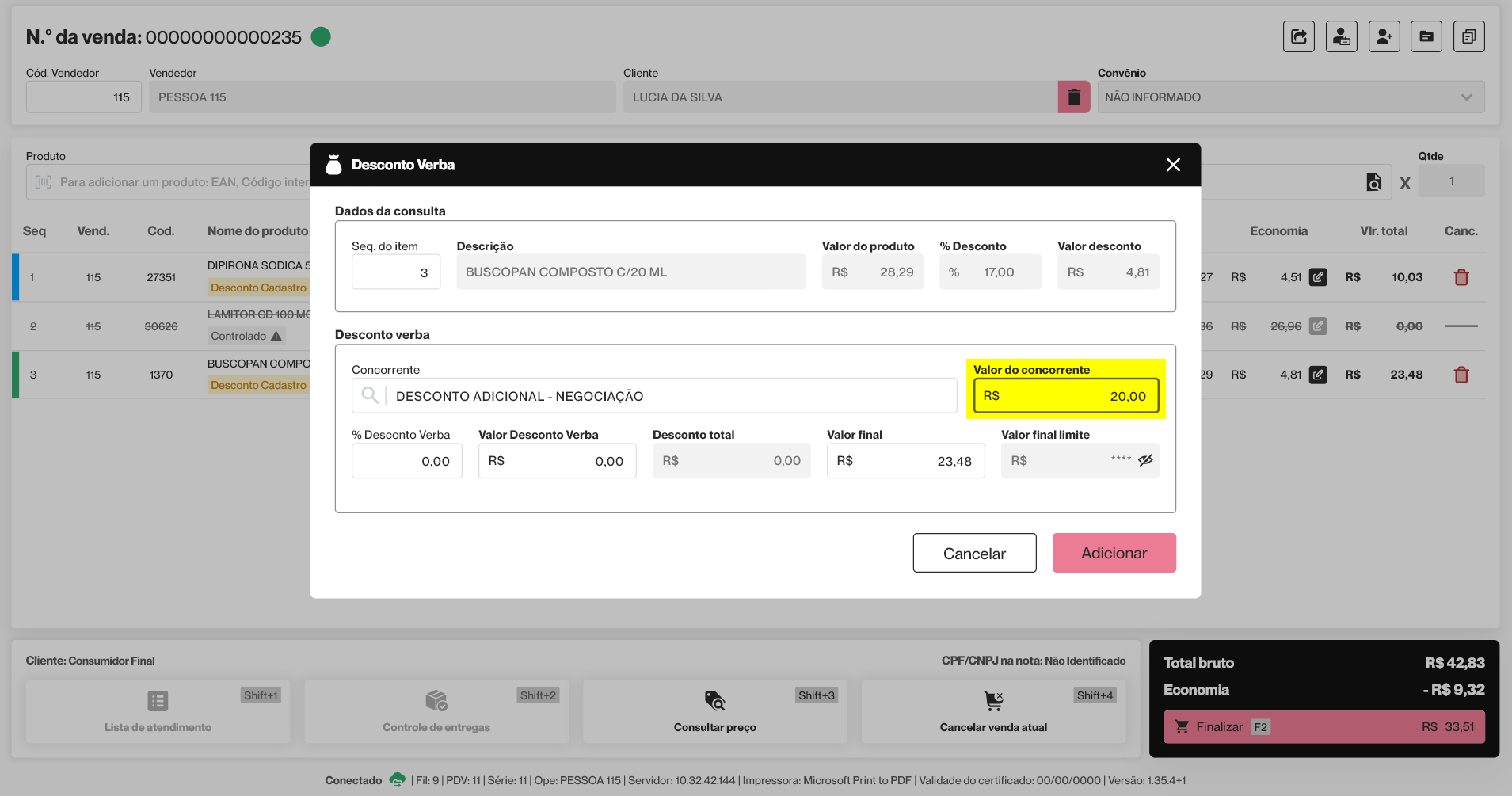
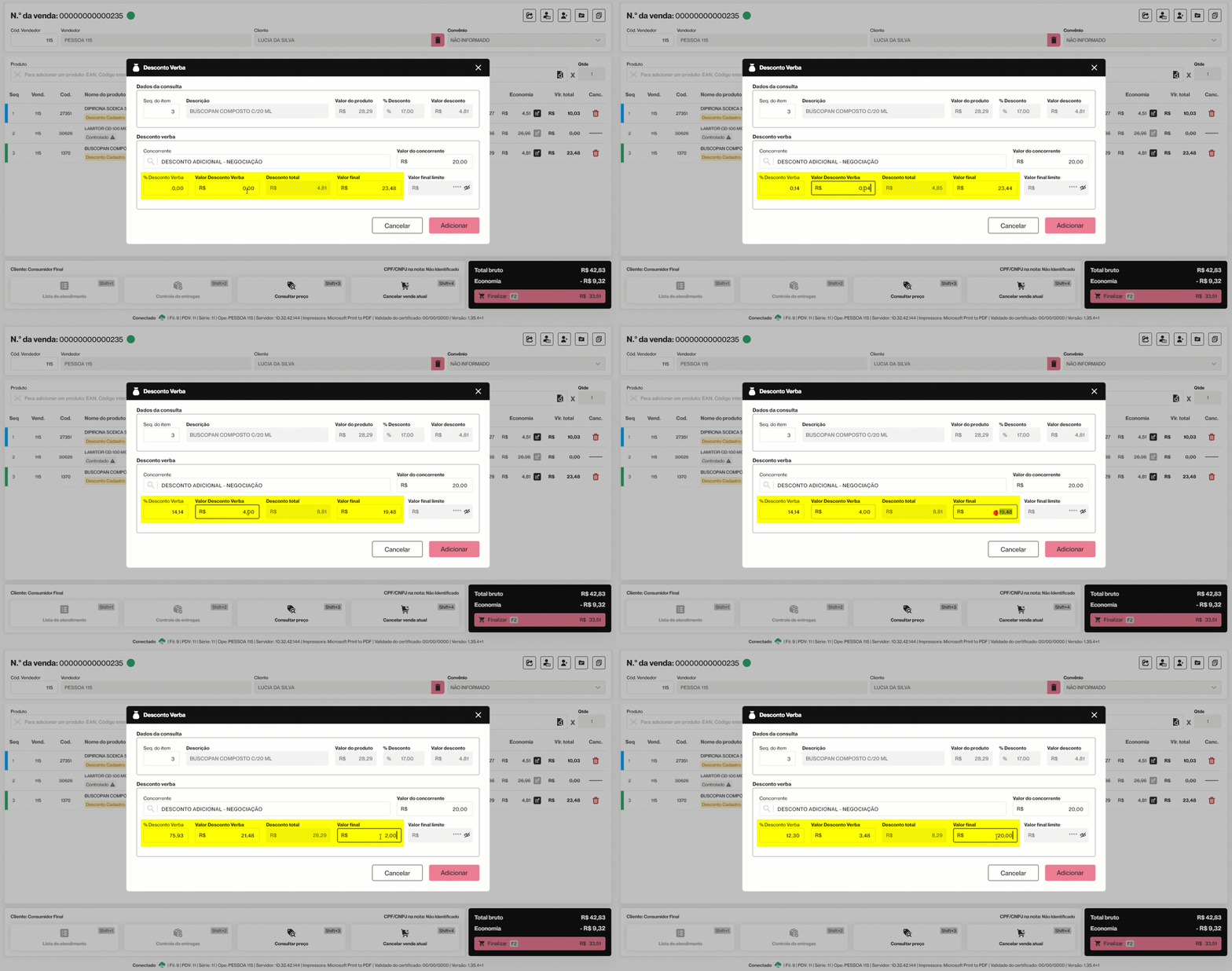
Definido o desconto que será aplicado ao produto, utilize um dos seguintes: “% Desconto Verba”, “Valor Desconto Verba” ou “Valor Final” para aplicar o desconto. Entretanto, é importante saber que, esses três campos estão interligados, isso significa que é necessário preencher apenas um deles, pois o sistema calculará automaticamente os demais campos com base na informação inserida. Assim:
- Se optar pelo “% Desconto Verba”, informe o percentual que deseja conceder.
- No campo “Valor Desconto Verba”, informe diretamente o valor em reais que será abatido.
- Já no campo “Valor Final”, informe o valor que o produto deverá ter após a aplicação do desconto.
Dessa forma, o sistema ajusta automaticamente os outros campos, garantindo que o desconto aplicado seja coerente e corretamente calculado.
Considere um produto no valor de R$ 15,00. Ao informar o valor "10,00" no campo "Valor final", o sistema calculará automaticamente um "Desconto total" de 5,00 e atualizará o campo "% Desconto Verba" para "33,33".
O campo “Desconto Total” exibe a soma de todos os descontos aplicados ao produto. Isso significa que sua apresentação de cálculo considera tanto descontos já existentes quanto o desconto concedido por meio da verba. Por exemplo, se o produto já possuía um desconto anterior, esse valor será automaticamente somado ao desconto verba, apresentando o total acumulado.
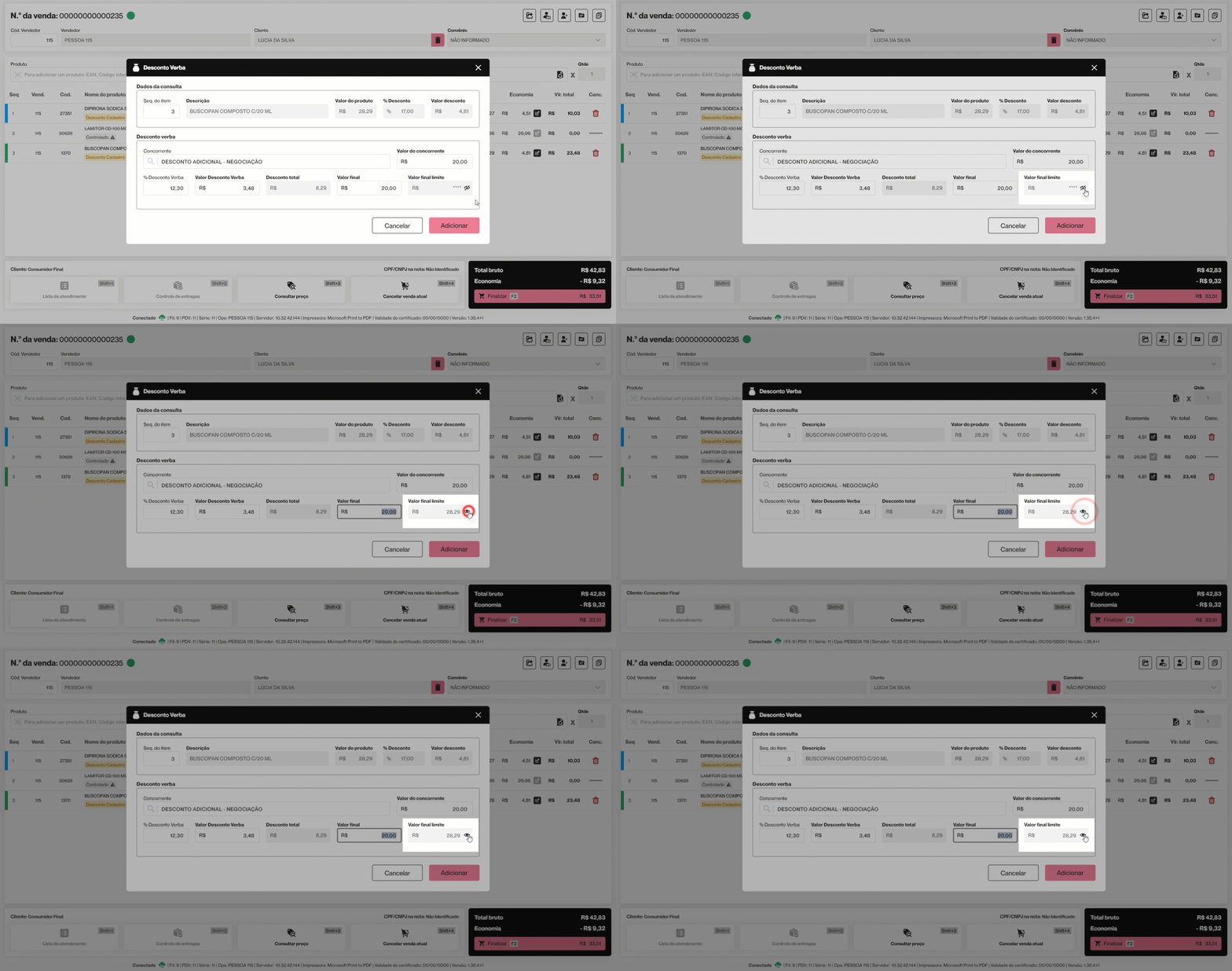
O campo "Valor final limite" informa o valor unitário do produto sem descontos aplicados. Inicialmente, sua visualização permanece oculta, sendo necessário clicar no ícone de visualização " " para exibir o valor. Não é permitido informar um valor superior ao apresentado nesse campo, pois nessa situação, a operação deixaria de caracterizar a aplicação de desconto.
A ocultação desse campo é importante para preservar a negociação entre o cliente e o operador. A exibição explícita do "Valor final limite" pode permitir que o cliente visualize informações internas utilizadas como referência para a concessão de desconto, o que pode gerar constrangimento ao operador e impactar negativamente a negociação. Manter essa informação restrita ao operador garante maior controle sobre a abordagem comercial, evita a exposição de parâmetros internos e contribui para uma negociação mais estratégica e segura.
Por fim, após preencher os campos necessários, clique em >> Adicionar. A tela será fechada e o desconto aplicado ficará visível na venda por meio das colunas: "Economia", que apresenta o valor total dos descontos concedidos por produto, e "Vlr total", que exibe o valor total do produto com os descontos aplicados.
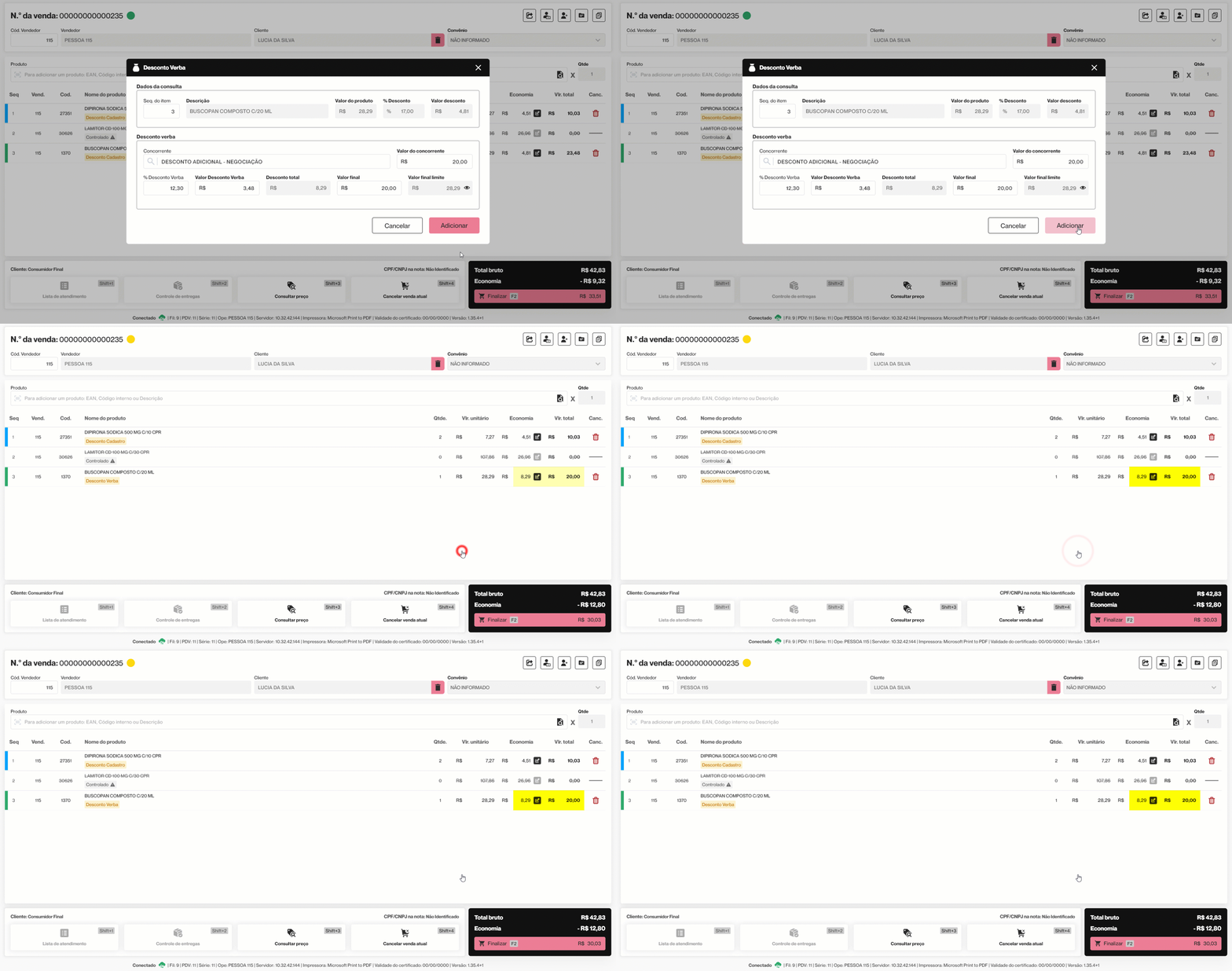
Caso necessário, repita o procedimento para os demais produtos da venda. Em seguida, a venda poderá ser finalizada normalmente. Para acessar a documentação sobre os recebimentos disponíveis e a finalização da venda, clique aqui.