PDV Farma - Dinheiro (F5)
O recebimento em dinheiro é uma das modalidades mais utilizadas no ponto de venda. No Vetor Farma, essa forma de recebimento pode ser registrada de maneira simples, permitindo o controle dos valores informados, o cálculo automático do troco, quando aplicável, e a composição com outras formas de recebimento. A seguir, confira o procedimento para registrar o recebimento em dinheiro durante a finalização da venda.
Pré-requisito
- Antes de definir a forma de recebimento, é necessário identificar a venda correspondente, seja iniciando uma venda direta ou localizando uma pré-venda na lista de atendimento para finalizá-la. Caso deseje aprender como iniciar uma venda direta, clique aqui. Se preferir entender como localizar e selecionar uma pré-venda na Lista de Atendimento para dar continuidade à finalização, clique aqui.
Autenticação
- Essa solução oferece diferentes maneiras de autenticação, como login e senha, token, entre outras. A escolha do método vai depender das configurações e preferências de acesso definidas pela loja.
Neste documento, vamos explicar o processo considerando o meio de autenticação **login e senha**. Se estiver utilizando um método diferente, basta seguir as instruções adequadas para garantir a identificação, permissão e gravação corretas. Para saber mais sobre os diferentes tipos de autenticação, pode-se buscar informações na base de conhecimento.
Como acessar
- Após identificar a venda e os produtos que a compõem, clique em >> Finalizar (F2). A seguir, à direita da tela, utilize a seção “Recebimento” para escolher a opção >> Dinheiro (F5).
1º Passo - Registrar Recebimento em Dinheiro
Ao escolher essa opção de recebimento, será aberta a tela auxiliar "Recebimento em dinheiro". Nela, o operador deverá informar o valor a ser pago pelo cliente. Também estarão disponíveis para conferência as seguintes informações: valor total da venda, valor já recebido, valor restante a receber e valor do troco, quando aplicável.
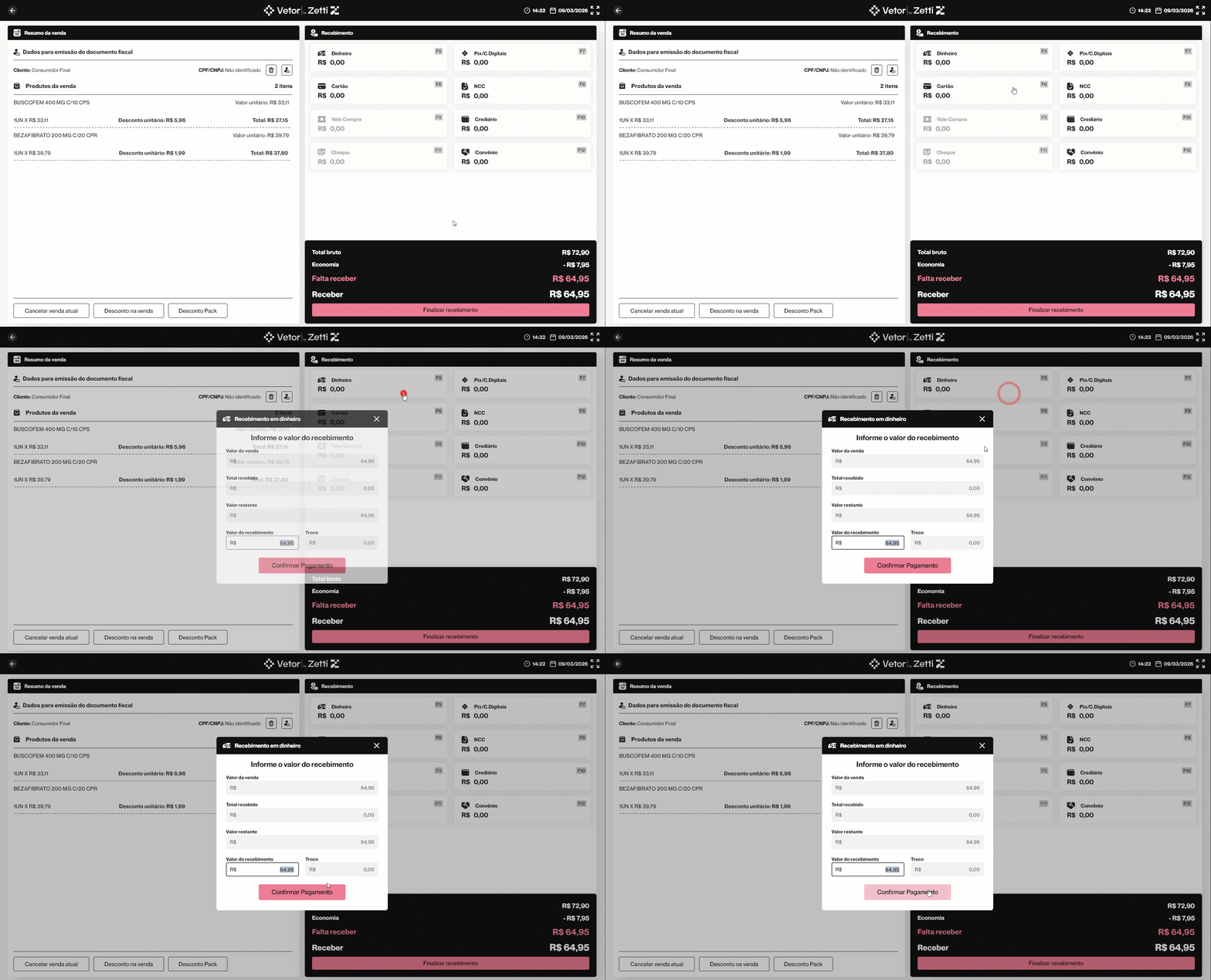
Para facilitar o entendimento dos cenários no momento do pagamento, este documento está organizado em três tópicos. Clique sobre o cenário de interesse para visualizar as orientações correspondentes:
- Recebimento igual ao valor da venda
- Recebimento superior ao valor da venda
- Recebimento inferior ao valor da venda
Recebimento igual ao valor da venda
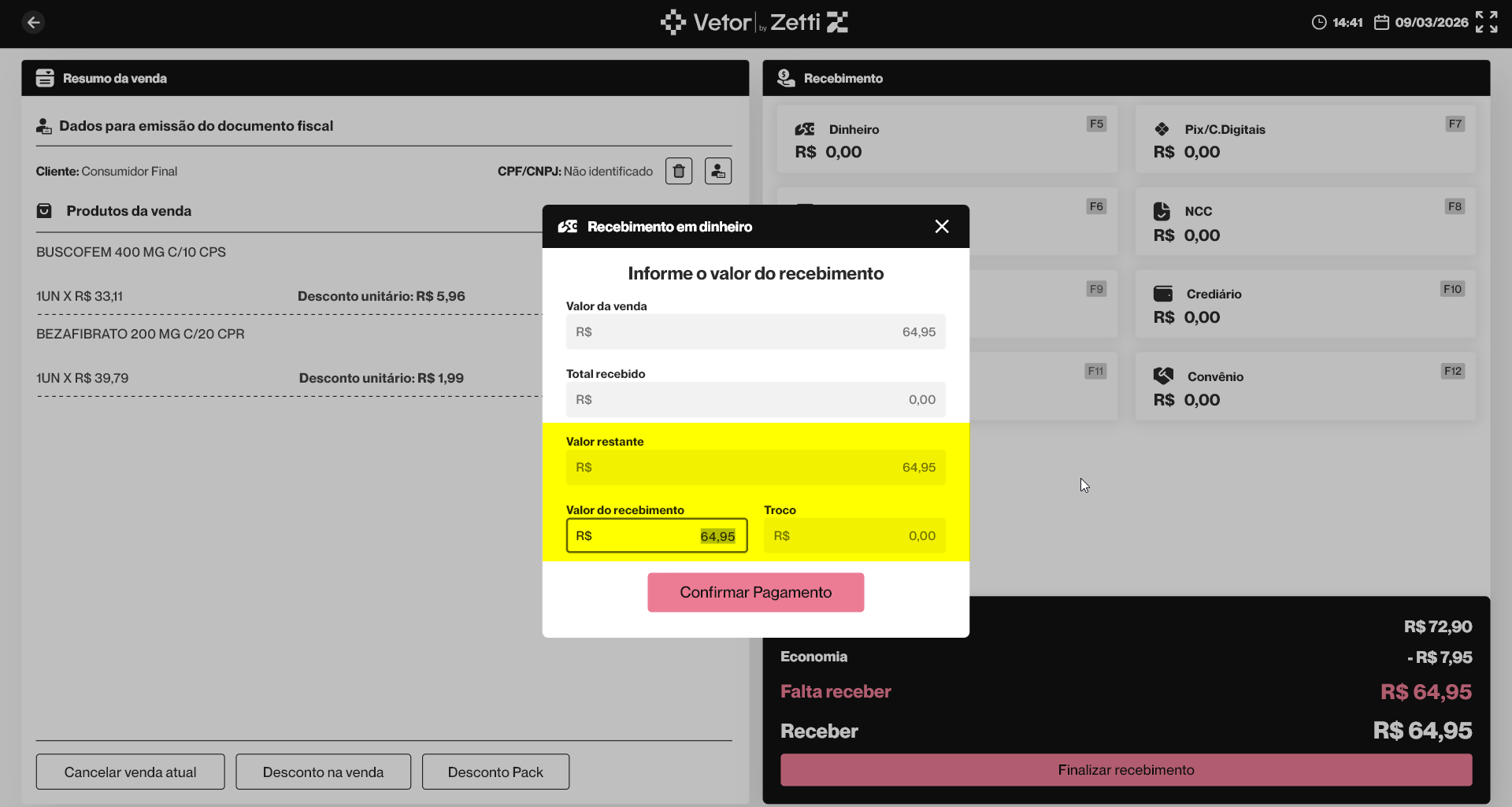
Observe que, no campo “Valor restante”, é apresentado o montante que ainda deve ser pago pelo cliente. Por padrão, o sistema preenche automaticamente o campo “Valor do recebimento” com o valor total da venda, sugerindo o pagamento integral em dinheiro. É nesse campo que o operador deve informar o valor efetivamente recebido do cliente, podendo editá-lo sempre que necessário por exemplo, quando o cliente entregar uma cédula de valor superior ao total da compra, para que o sistema calcule corretamente o troco.
Caso o cliente forneça o valor exato correspondente ao total da venda, não será necessário alterar o valor sugerido, bastando confirmar o pagamento.

Neste cenário, por se tratar de um recebimento no valor exato da venda, o campo “Troco” permanecerá zerado, pois não haverá diferença entre o valor devido e o valor pago pelo cliente.
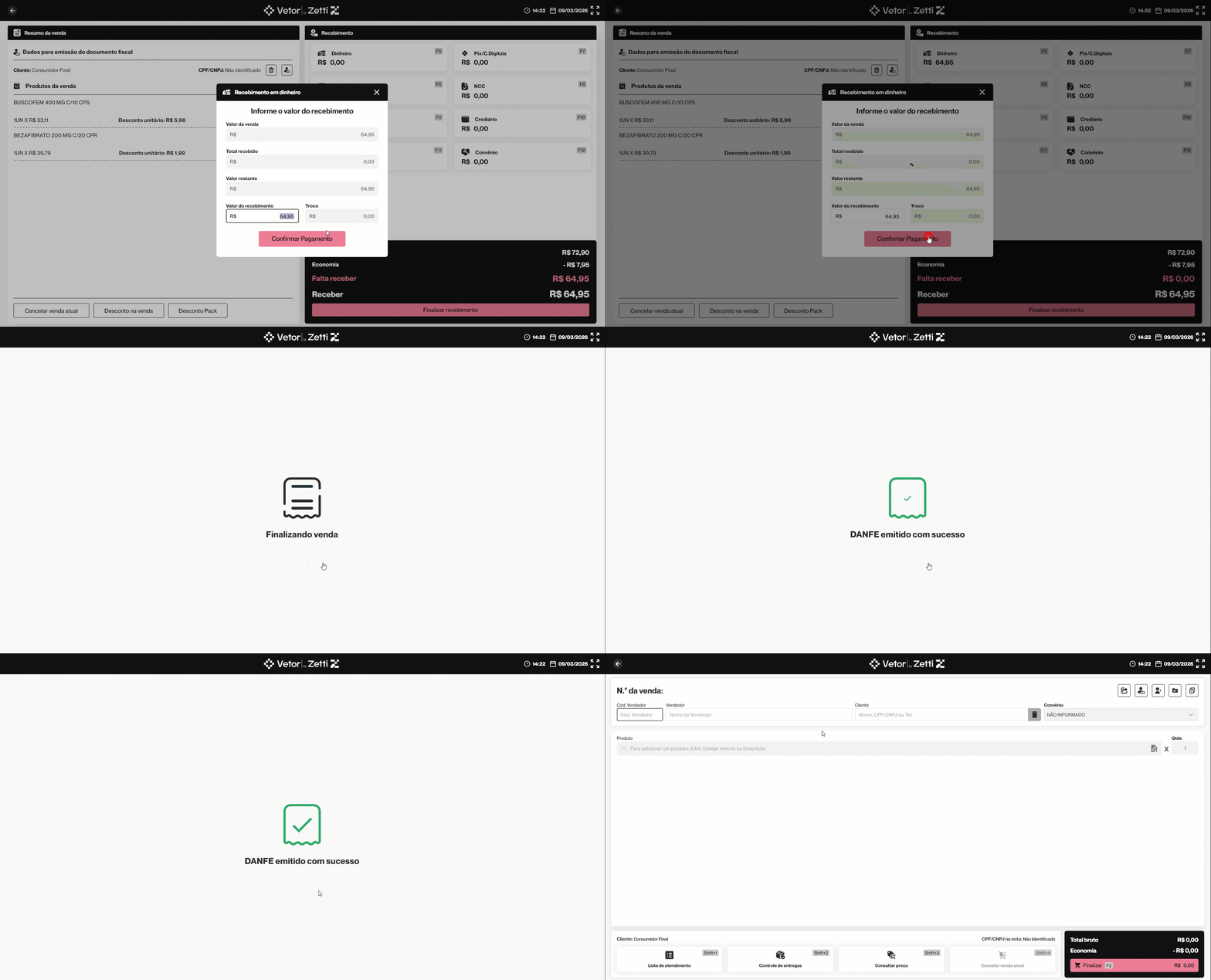
Para registrar o recebimento total exato, clique em >> Confirmar Pagamento. Após, o sistema concluirá automaticamente o recebimento e realizará a finalização, gerando a emissão do comprovante.
Veja a seguir como proceder quando o cliente entregar uma ou mais cédulas com valor superior ao total da venda.
Recebimento superior ao valor da venda
No cenário em que o valor recebido em dinheiro é superior ao valor total da venda, utilize o campo "Valor do recebimento" para informar o valor pago pelo cliente.

O campo "Troco" é atualizado automaticamente com base no valor informado no campo "Valor do recebimento" e tem como finalidade indicar o valor que deverá ser devolvido ao cliente, quando o valor recebido for superior ao total da venda.
Experiências 
✍️ Clique aqui, descreva o cenário com a experiência e a tratativa aplicada. Seu relato será avaliado e, se aprovado, contribuirá para a troca de conhecimento.
Nota final 
Este tópico tem como objetivo esclarecer pontos específicos e complementares relacionados à documentação, oferecendo informações adicionais que contribuem para uma melhor compreensão do conteúdo apresentado.