Módulo Fiscal - Simulação de geração de documentos fiscais pelo cadastro de tributação
A tela de "Simulação de geração de documentos fiscais pelo cadastro de tributação" do Módulo Fiscal, permite ao usuário realizar uma simulação detalhada das tributações aplicáveis a documentos de entrada e/ou saída, bem como simulações baseadas na natureza de movimentação e nos produtos envolvidos. Essa simulação pode ser realizada para identificação e análise de quaisquer inconsistências tributárias ou configurações que impeçam a correta emissão de um documento fiscal. Essa funcionalidade é fundamental para empresas que buscam compreender e otimizar seus processos fiscais, pois permite uma análise criteriosa dos impactos tributários antes da efetivação das transações. Vale ressaltar que toda a simulação é baseada no cadastro da loja e dos produtos no sistema, abrangendo todas as informações relevantes para a geração a simulação.

Essa análise exige conhecimento aprofundado em tributação e em temas fiscais correlatos, o que reforça o seu nível de complexidade. Ainda assim, a equipe de consultores da Zetti Tech permanece à disposição para prestar os esclarecimentos necessários e oferecer suporte sempre que houver dúvidas.
Parâmetro adicional
- Conforme interesse do usuário, é possível configurar um parâmetro por empresa que desempenha um papel fundamental na definição do valor de referência do produto utilizado durante a simulação tributária. Esse parâmetro "FLAG_TP_PRECO_CUSTO_RESSUP" determina qual tipo de preço será considerado pelo sistema ao calcular as bases de tributação, impostos e demais valores fiscais simulados. Como a simulação tem por objetivo reproduzir o mais fielmente possível o comportamento do sistema no momento da emissão real do documento fiscal, a escolha correta do tipo de preço é essencial para garantir a precisão da análise. Portanto, conforme a necessidade da análise, o usuário poderá configurar, no campo “Valor da chave”, o número correspondente ao tipo de preço que deseja considerar na simulação (por exemplo: 0 para Custo Médio, 1 para Custo, 2 para Compra, entre outros).
Clique aqui para acessar a documentação referente a tela "Parâmetros por empresa" e considere as orientações a seguir para configurar a chave: FLAG_TP_PRECO_CUSTO_RESSUP:
Esse parâmetro é utilizado por filiais do tipo depósito para considerar o preço do produto em diversas consultas no sistema, com o objetivo de apresentar o preço do produto relacionado à operação exibida na tela. Por padrão, o valor desse parâmetro é zero, o qual considera o preço do custo médio do produto. Mesmo que o campo correspondente a essa informação apareça vazio na tela, o sistema interpreta internamente o valor como zero. Da mesma forma se o parâmetro não estiver configurado, o valor padrão considerado continuará sendo zero.
Neste sentido, o usuário poderá configurar o tipo de preço que deseja considerar, informando para o valor da chave "FLAG_TP_PRECO_CUSTO_RESSUP", o número correspondente ao tipo de preço desejado. Os tipos de preço são:
- 0 - Custo Médio
- 1 - Custo
- 2 - Compra
- 3 - Custo por Grupo
- 4 - Compra por Grupo
- 5 - Preço de Fábrica
- 6 - Preço de Venda
- 7 - Preço Oferta
- 8 - Operação Logística
- 10 - Última Nota de Saída
- 11 - Última Nota de Entrada
- 12 - Última Venda PDV
- 13 - Franquia
- 14 - Ressuprimento
Essa configuração permite que o sistema apresente os preços adequados conforme o contexto e a operação selecionada, oferecendo flexibilidade e precisão nas consultas e operações relacionadas ao ressuprimento.
Pré-requisito
- Para que um documento seja considerado como entrada e/ou saída na simulação, o produto correspondente deve estar previamente registrado no sistema. Clique aqui para acessar a documentação que detalha o cadastro, consulta e edição dos dados de um produto no sistema.
Como acessar
- Realize o login no Módulo Vetor Fiscal do sistema Vetor Soluções
- Acesse o menu Fiscal >> Simulação de emissão de documentos fiscais pelo cadastro de tributação.
1º Passo - Simulação
Ao acessar a tela, perceba que a seção superior, apresenta todos os campos e filtros destinados à inserção e/ou seleção dos dados de referência que serão considerados na simulação. A tela é composta ainda por duas abas: a primeira permite a inclusão dos produtos base para a geração da simulação, enquanto a segunda exibe o resultado da simulação de impostos. Confira nos passos a seguir, como utilizar todos as funcionalidades dessa tela.
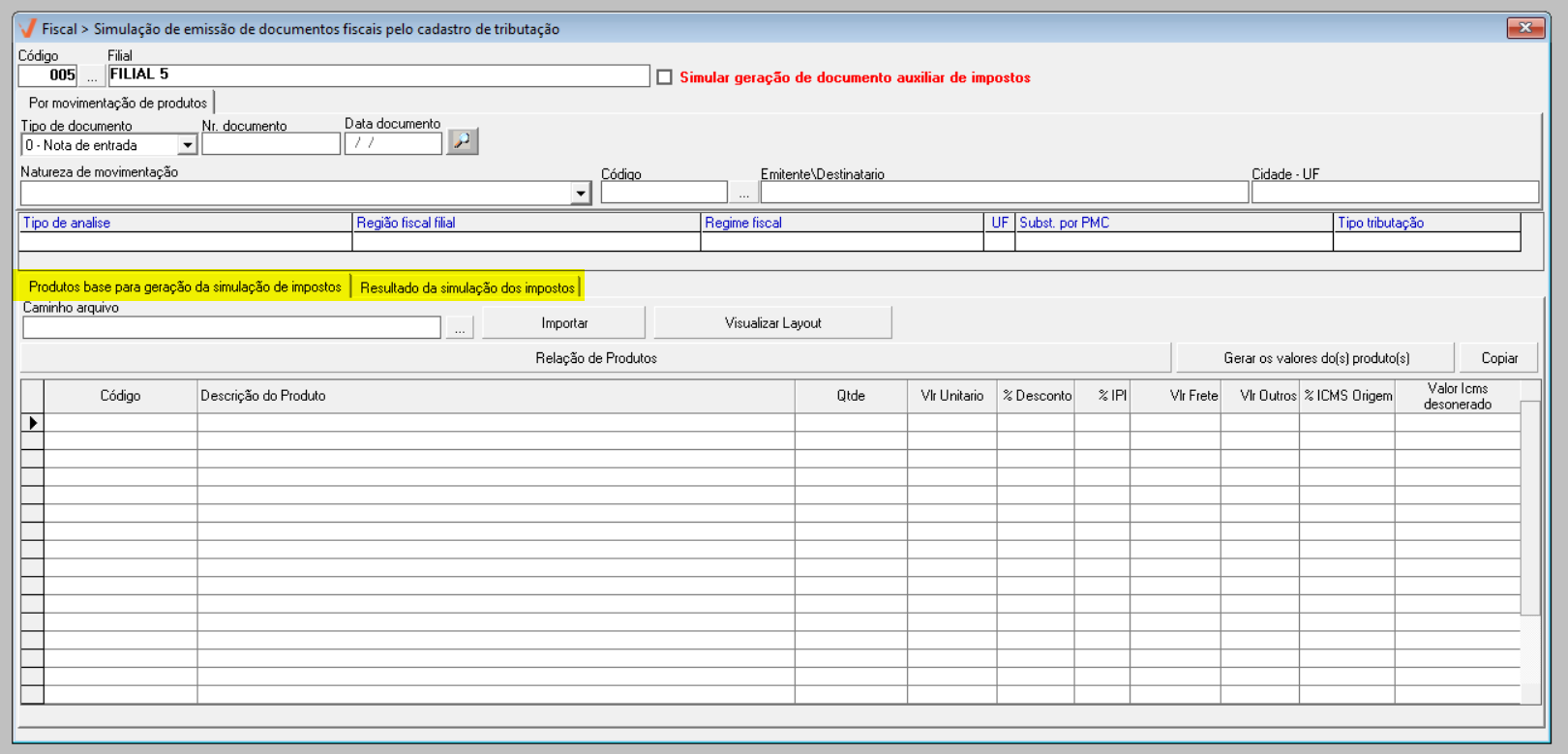
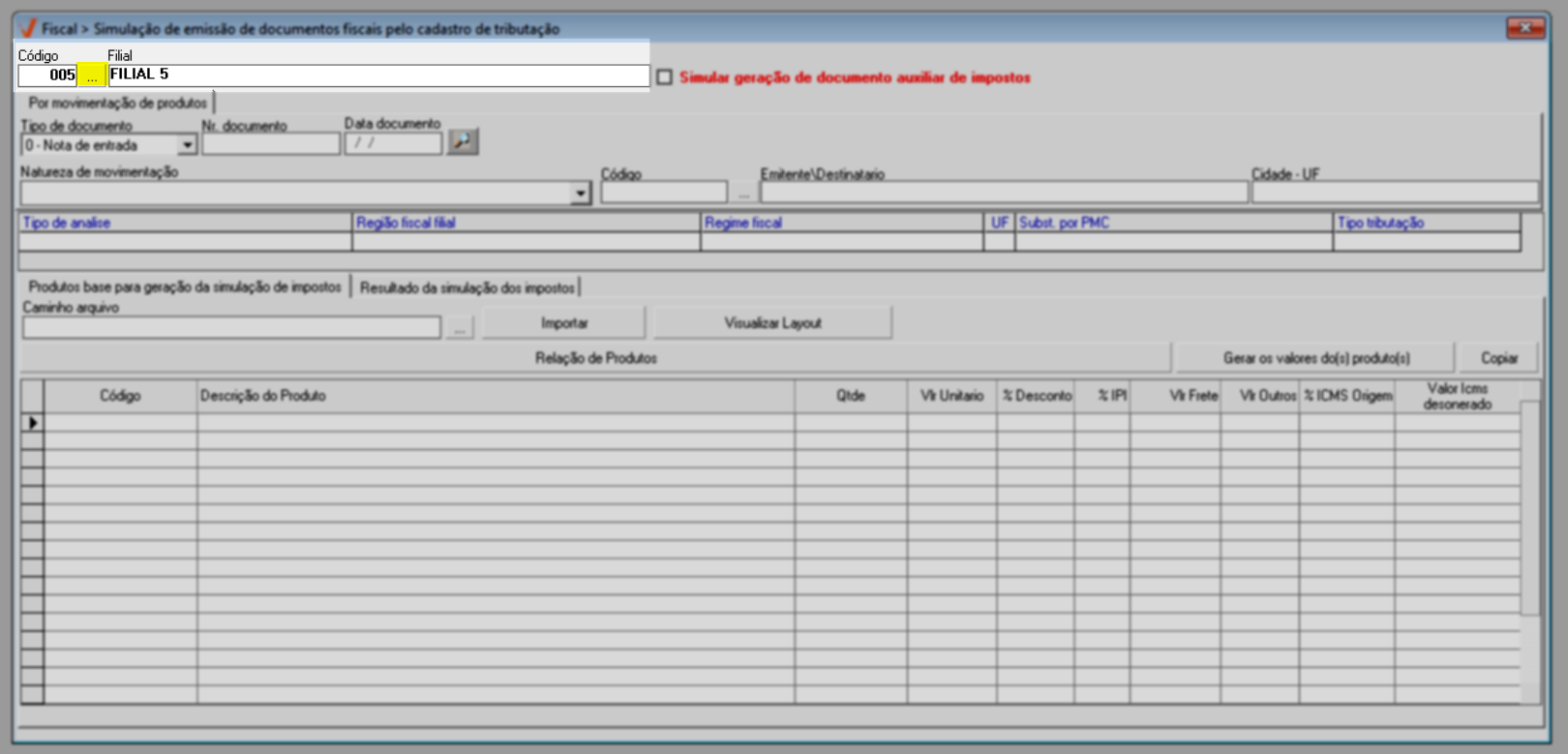
Para iniciar a personalização dos campos da tela, o usuário deve identificar a filial para a qual deseja realizar a simulação. Por padrão, o sistema sugere a filial logada, mas é possível escolher outra conforme a necessidade. Para isso, preencha corretamente o campo "Código" com o número de cadastro da loja e tecle >> Enter para carregar o nome correspondente no campo "Filial, localizado logo à frente.

Caso não saiba o código de cadastro da loja, clique no botão de pesquisa " " disponível entre os campos "Código" e "Filial". Após, uma tela será revelada, possibilitando a consulta e seleção da filial de interesse. Clique aqui para acessar a documentação correspondente à tela de pesquisa de registros.
Para atender à necessidade dos usuários, a tela oferece a possibilidade de realizar dois tipos distintos de simulação, ambas levando em consideração os dados previamente configurados para a loja no sistema. Continue lendo este documento por completo para compreender ambas as possibilidades ou clique sobre a opção desejada para ser redirecionado (a) e após preencher todos os campos do tipo de consulta conforme a opção desejada, basta pressionar o atalho >> F6 para buscar os resultados, e se houver, eles serão exibidos na aba "Resultado da simulação de impostos".
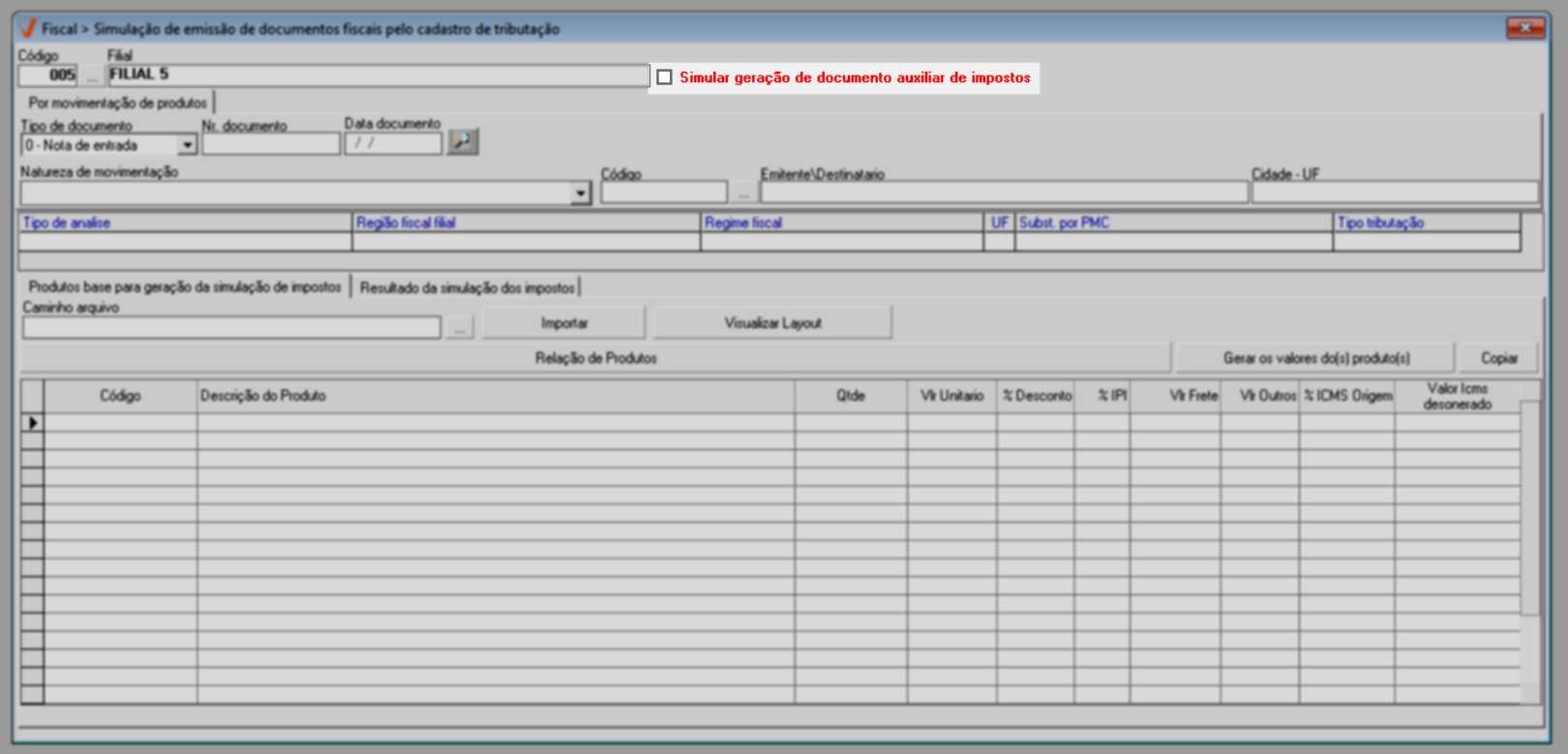
É importante destacar que a opção destacada de vermelho no topo da tela denominado "Simular e gerar documentos auxiliares de impostos", quando marcada, permite ao usuário simular a simular a geração do DARE (Documento de Arrecadação de Receitas Estaduais.).
Simulação considerando um documento fiscal
Inicie esse tipo de simulação selecionando no campo "Tipo de documento" uma das opções disponíveis, isto é, "Nota de entrada", "Nota de saída" ou "Pré-fatura". Em seguida, utilize o campo "Nr. documento" para informar o número correspondente. Após tecle >> Enter para carregar os dados.
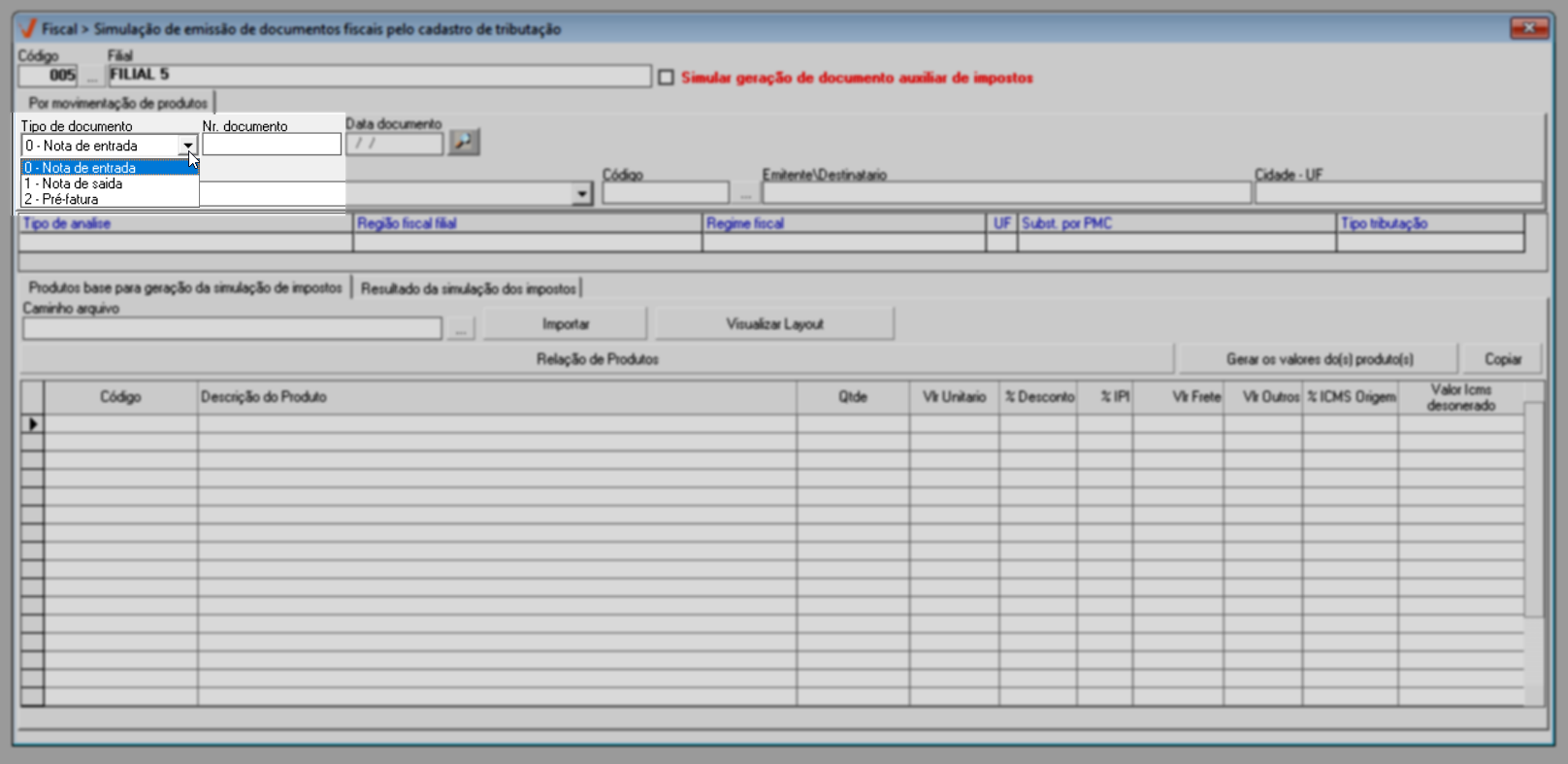

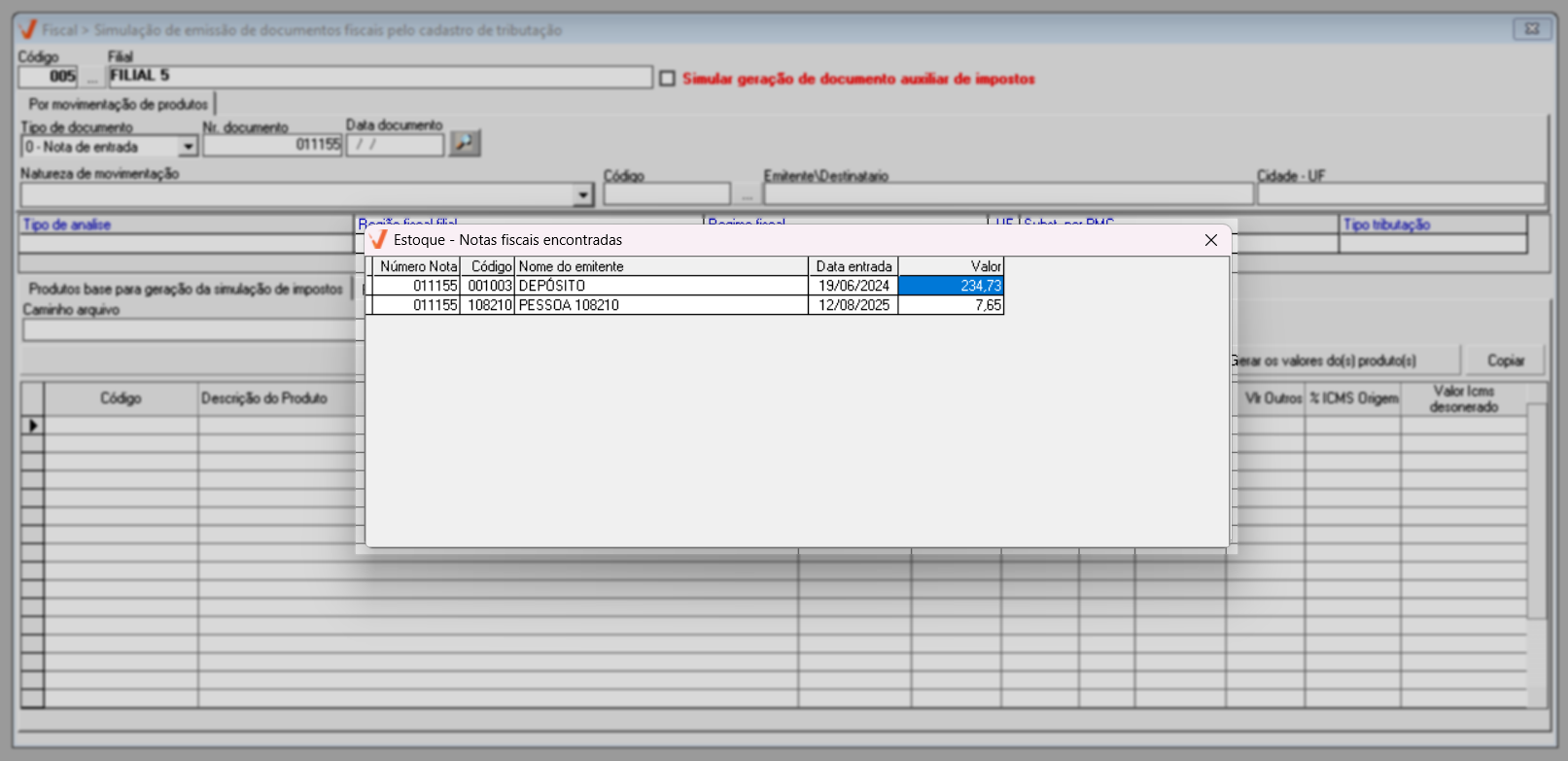
Se o sistema localizar mais de um documento com o número informado, uma tela será revelada, para que o usuário faça a seleção do documento de interesse, com um duplo clique.
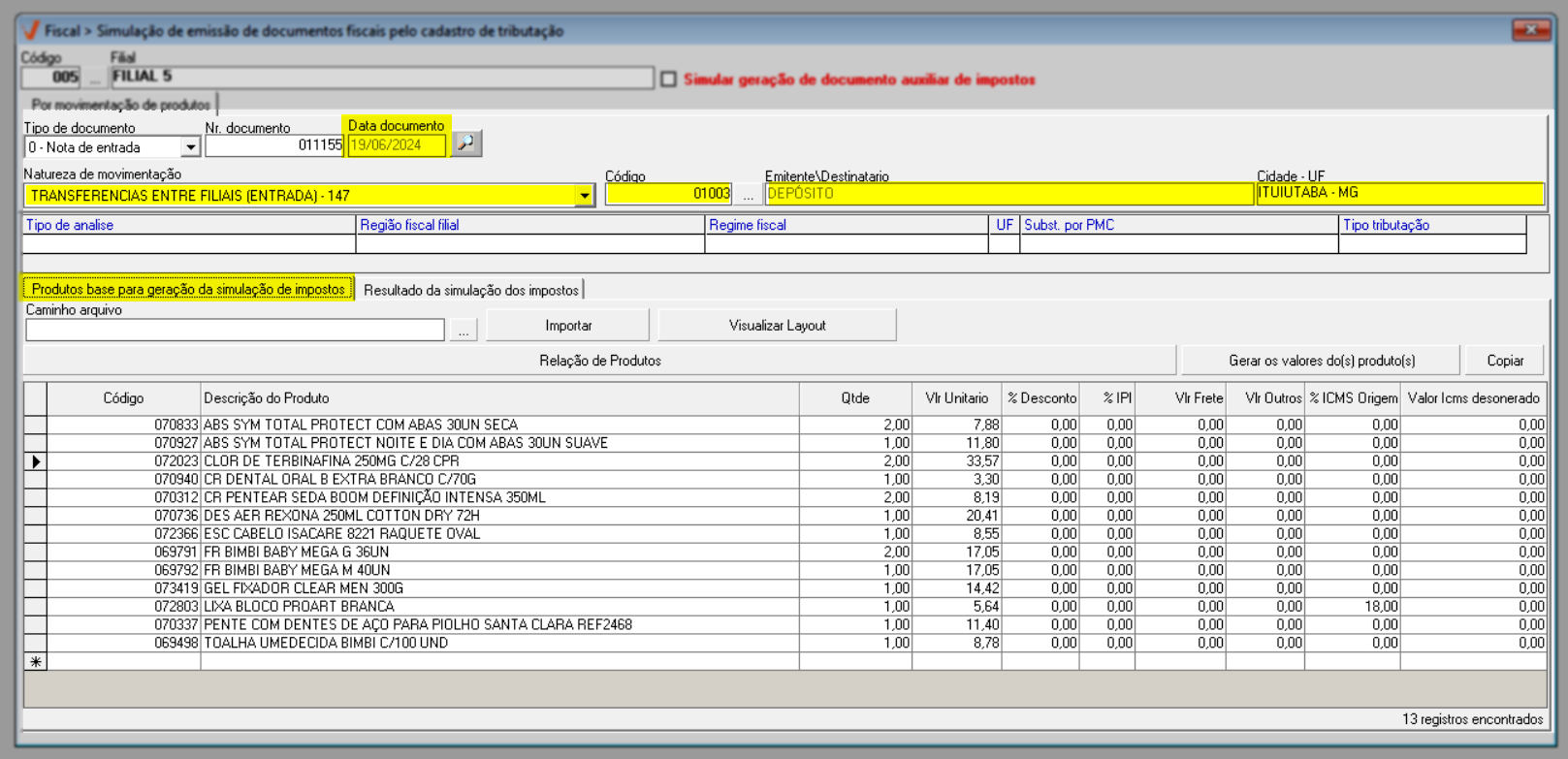
Ao detalhar o documento na tela, o usuário pode visualizar, na seção superior, as principais informações do registro, como a "Data do documento", a "Natureza de movimentação" configurada, o "Código" e o nome do "Emitente/Destinatário", além da "Cidade" correspondente. Logo abaixo, na aba “Produtos base para a geração da simulação de impostos”, são apresentados, na "Relação de produtos", os itens que compõem o documento e que servirão como base para o cálculo e a simulação das tributações.
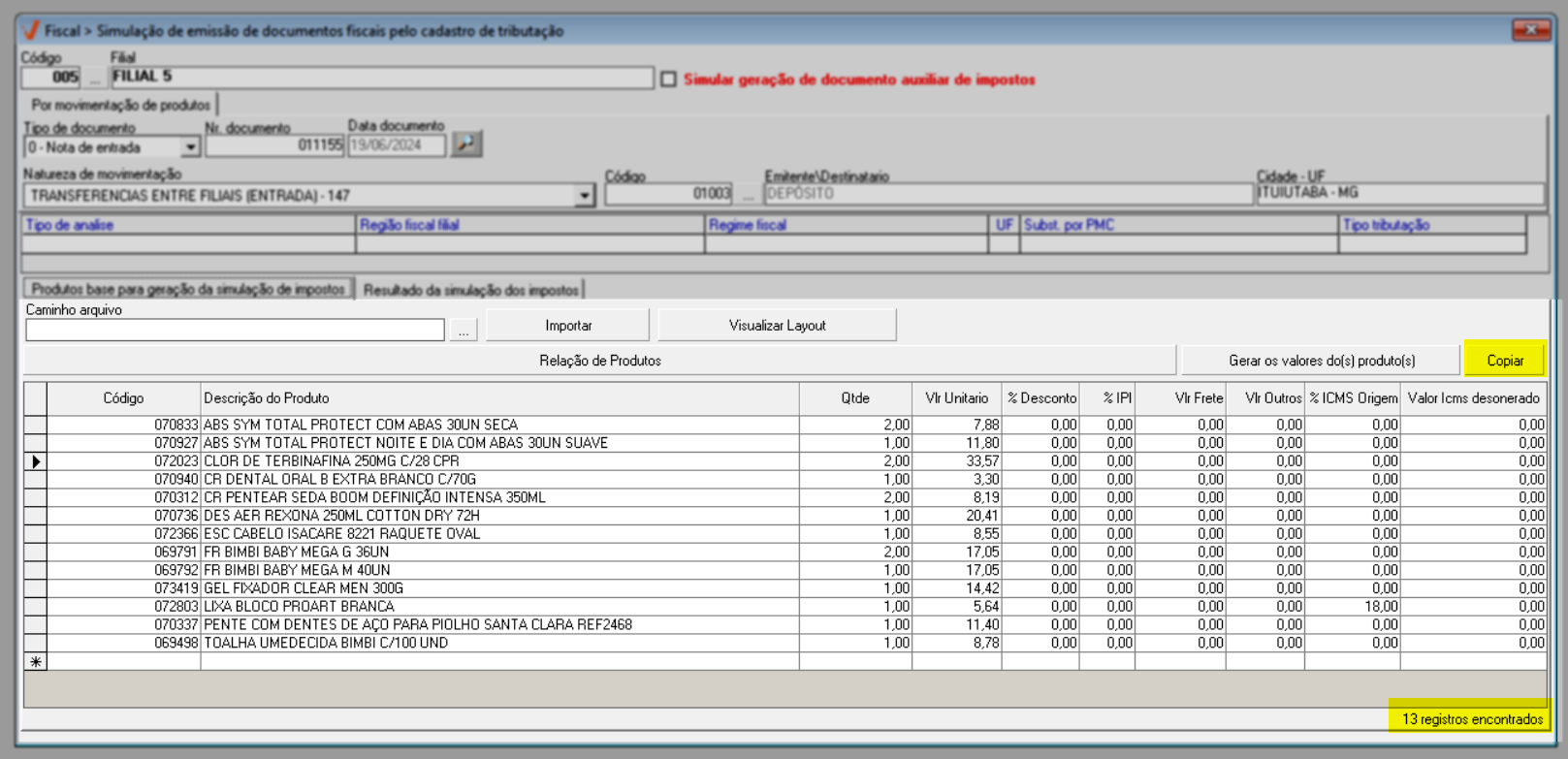
No rodapé da tela, fica registrada a quantidade total de produtos, associados ao documento consultado. E se o usuário tiver interesse de copiar essa lista de produtos, bem como todas as informações sobre ele detalhadas na relação, ele poderá clicar no botão >> Copiar. Assim o sistema fará uma cópia dos dados para a memória do computador, assim, basta o usuário colar no diretório desejado.
A tela disponibiliza um menu com três opções, acessível ao clicar no botão >> Gerar os valores do(s) produto(s). Essas opções permitem ao usuário aplicar ações específicas sobre os produtos do documento selecionado, conforme descrito a seguir:
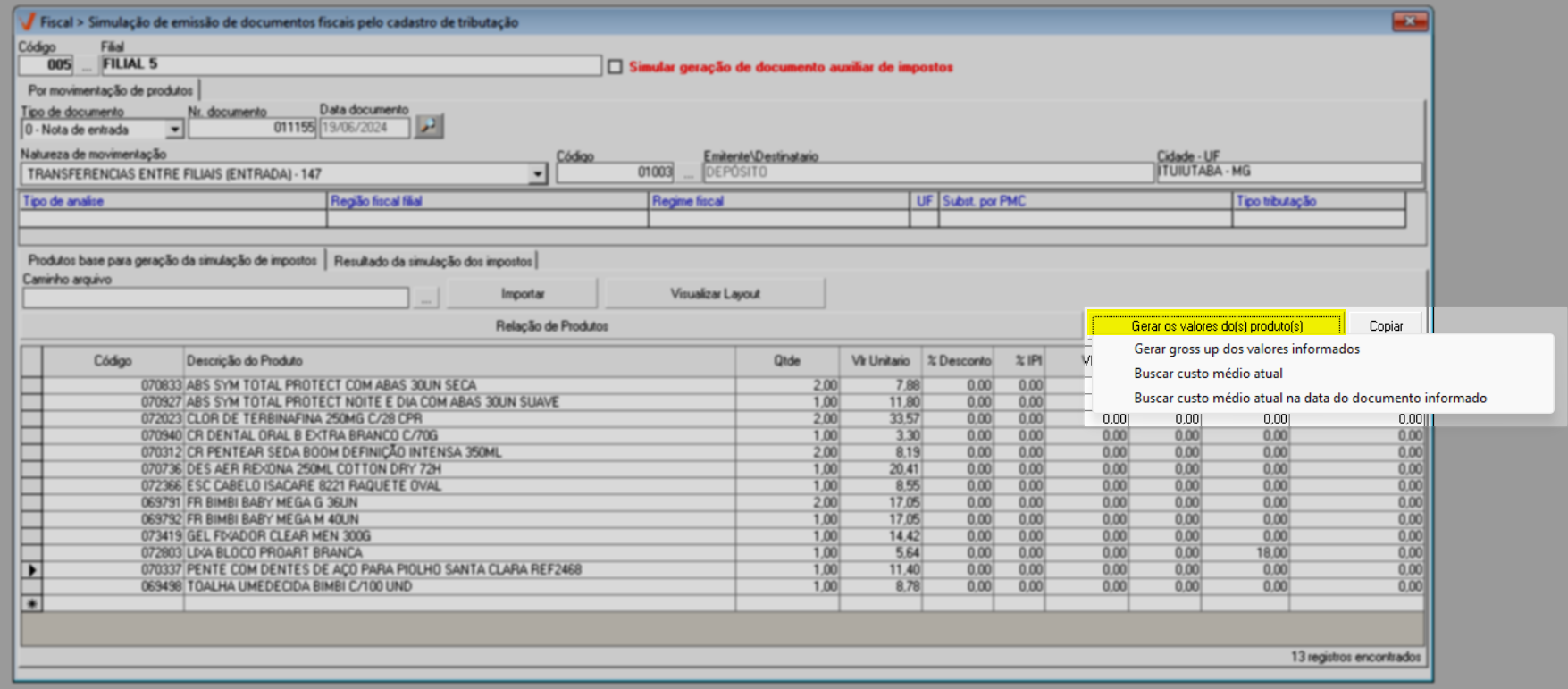
- Gerar o gross up dos valores informados: Permite simular a carga tributária incidente sobre a mercadoria, possibilitando a análise da previsibilidade dos tributos e da receita líquida obtida com a comercialização do produto.
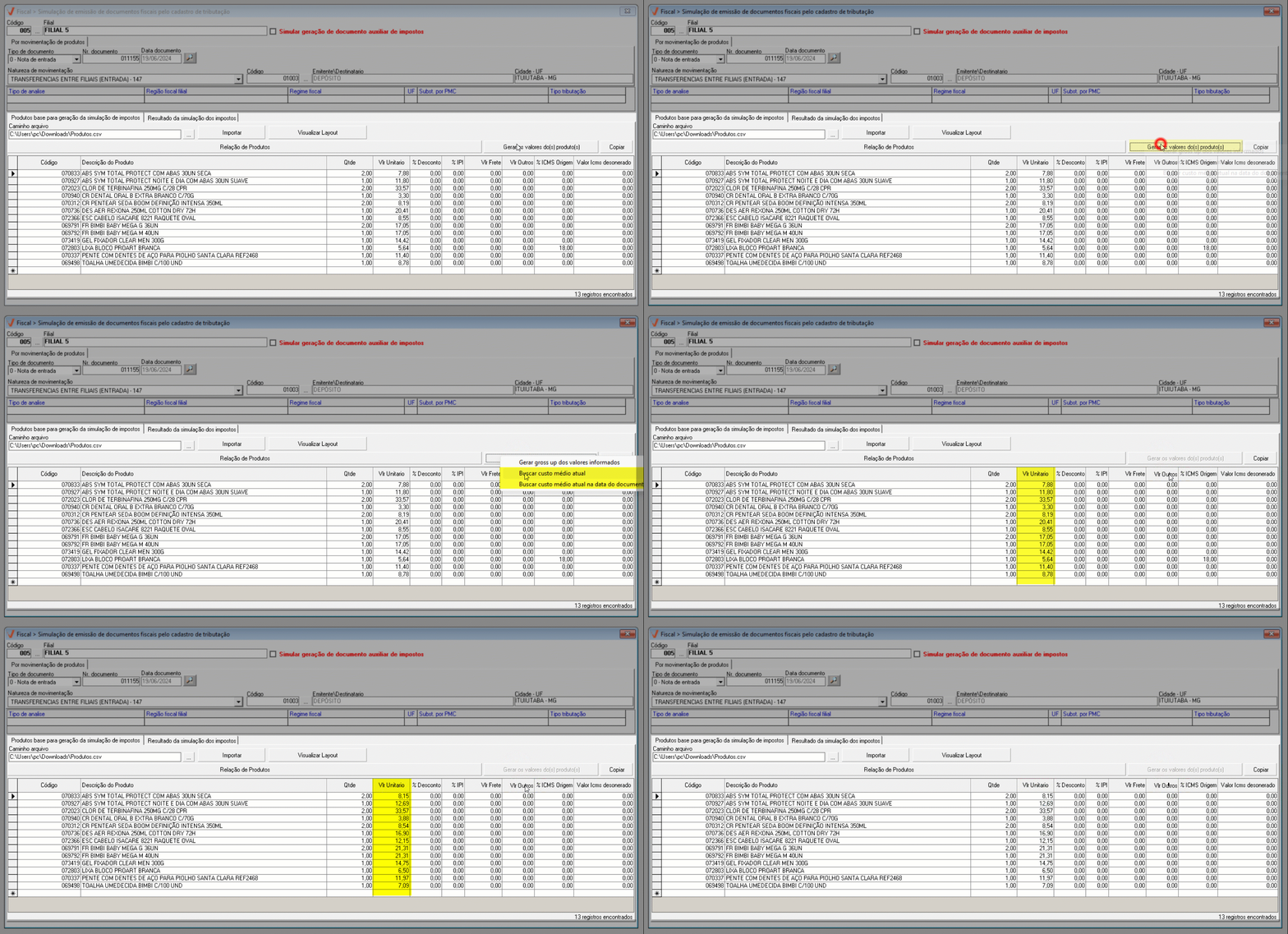
- Buscar custo médio atual e Buscar custo médio atual na data do documento informado: Ambas opções quando selecionadas, atualizam os valores da simulação na coluna "Vlr. Unitário". A primeira opção considera o custo médio vigente do produto no momento da consulta e a segunda opção considera o custo médio do produto registrado na data do documento selecionado, permitindo uma análise mais precisa conforme o contexto histórico da movimentação. Veja o exemplo a seguir:
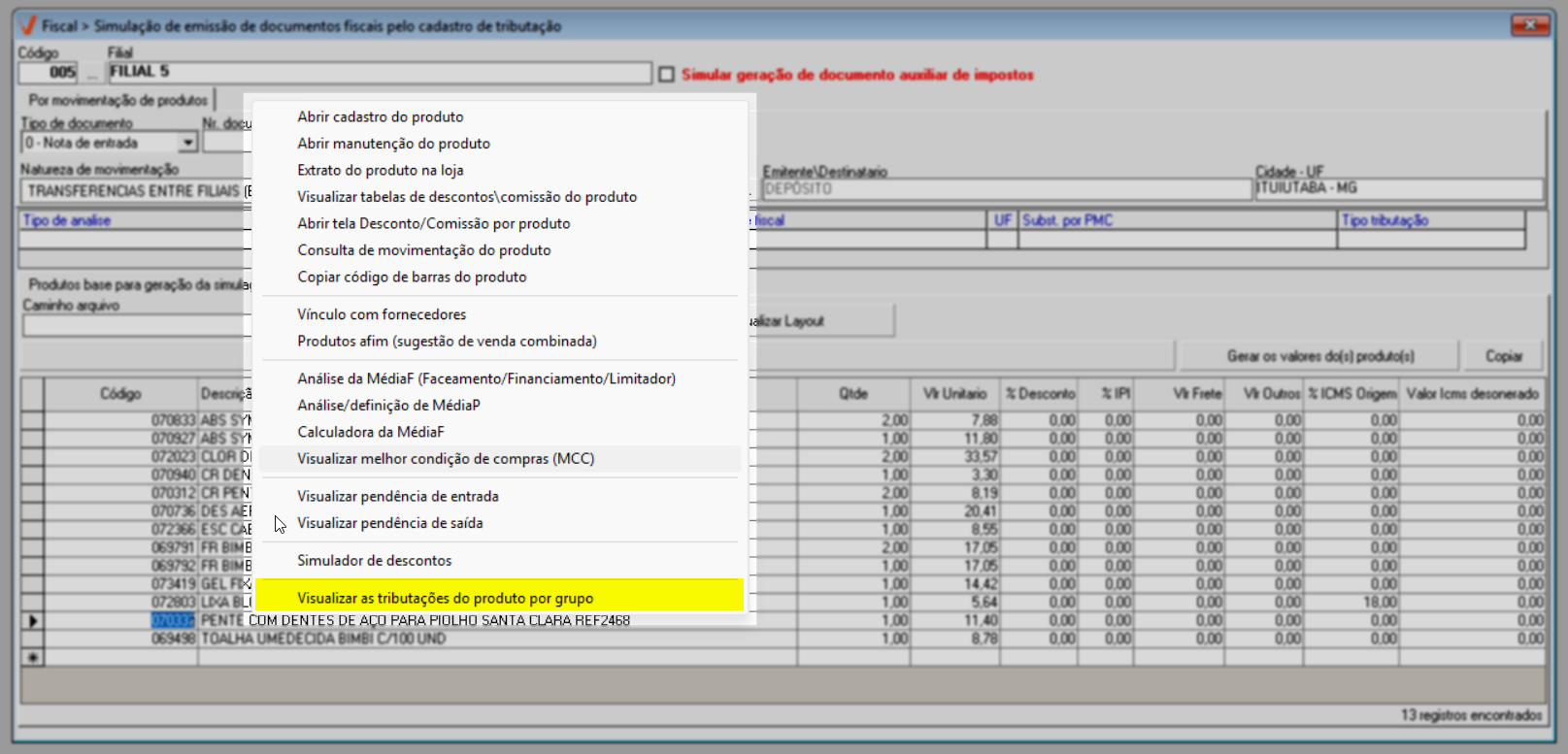
Além disso, para aprimorar a análise de cada produto que compõe o documento, ao selecionar um item e clicar com o botão direito do mouse, o sistema revelará um menu com uma lista de atalhos que permitem acesso rápido à outras telas do sistema, através das quais o usuário pode consultar, analisar, e se necessário, corrigir informações dos produtos. Essa lista de atalhos é disponibilizada em diversas telas do sistema. Por esse motivo, a Base de Conhecimento disponibiliza uma documentação específica com a explicação detalhada de cada opção. Clique aqui para consultar essa documentação.
É recomendável acionar o atalho "Visualizar as tributações do produto por grupo", para acessar a tela correspondente. Através dela será possível visualizar e analisar as informações de tributação de acordo com o grupo de produto selecionado. Essa análise é fundamental, pois permite garantir que as informações estejam corretamente correlacionadas para uma simulação mais assertiva. Clique aqui para compreender melhor a importância da utilização desse atalho.
Continuando com a simulação, para que o sistema exiba as informações na aba "Resultados da simulação dos produtos", é necessário teclar o atalho >>F6, como mencionado anteriormente. Para visualizar os detalhes sobre essa aba clique aqui ou continue lendo a documentação para conhecer a outra opção de simulação.
Simulação considerando produtos específicos
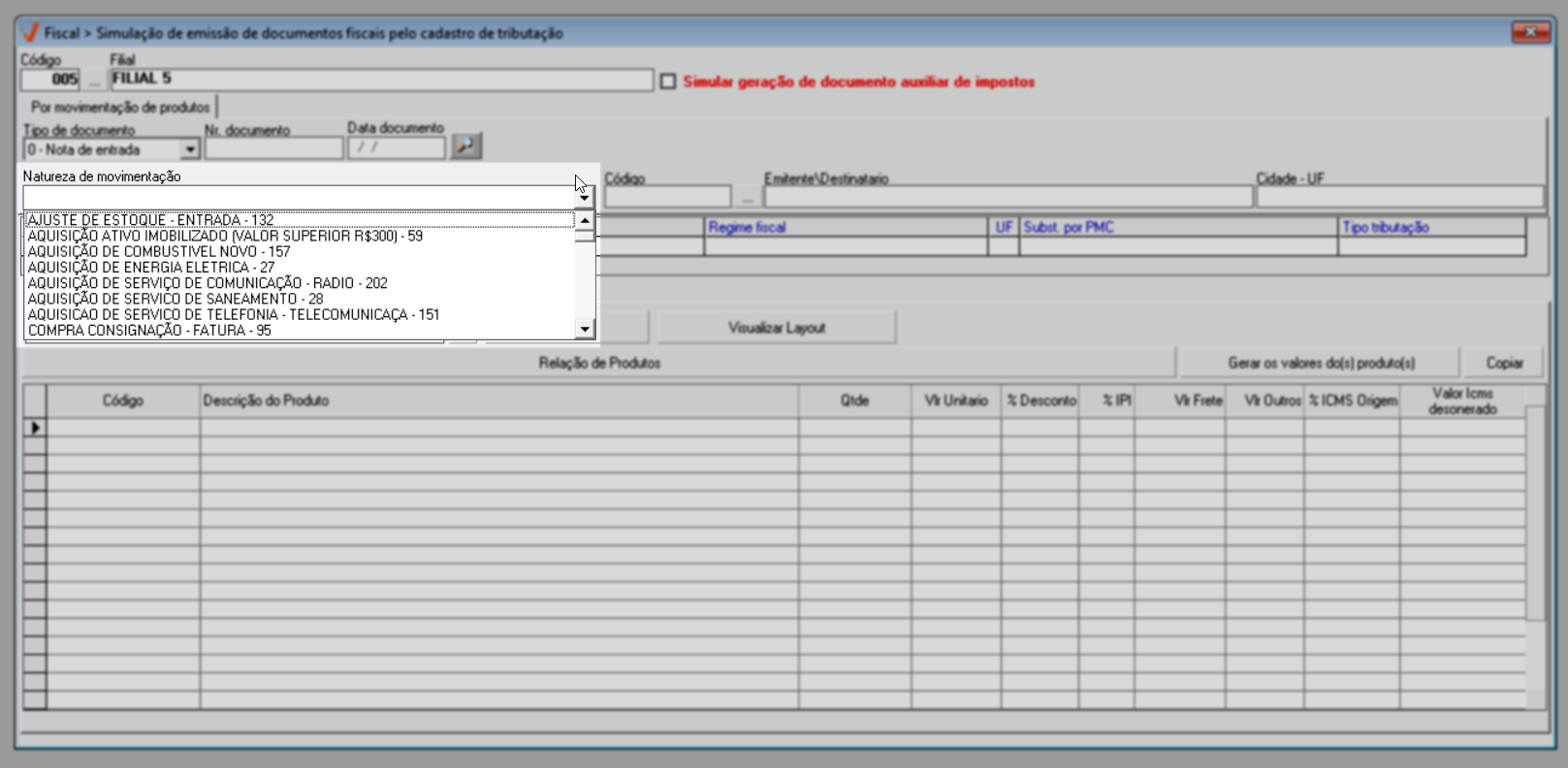
Se o usuário optar por realizar a simulação com base em uma relação ou item específico, é essencial primeiro identificar a natureza da movimentação que será aplicada ao produto. Para fazer isso, utilize o campo correspondente:
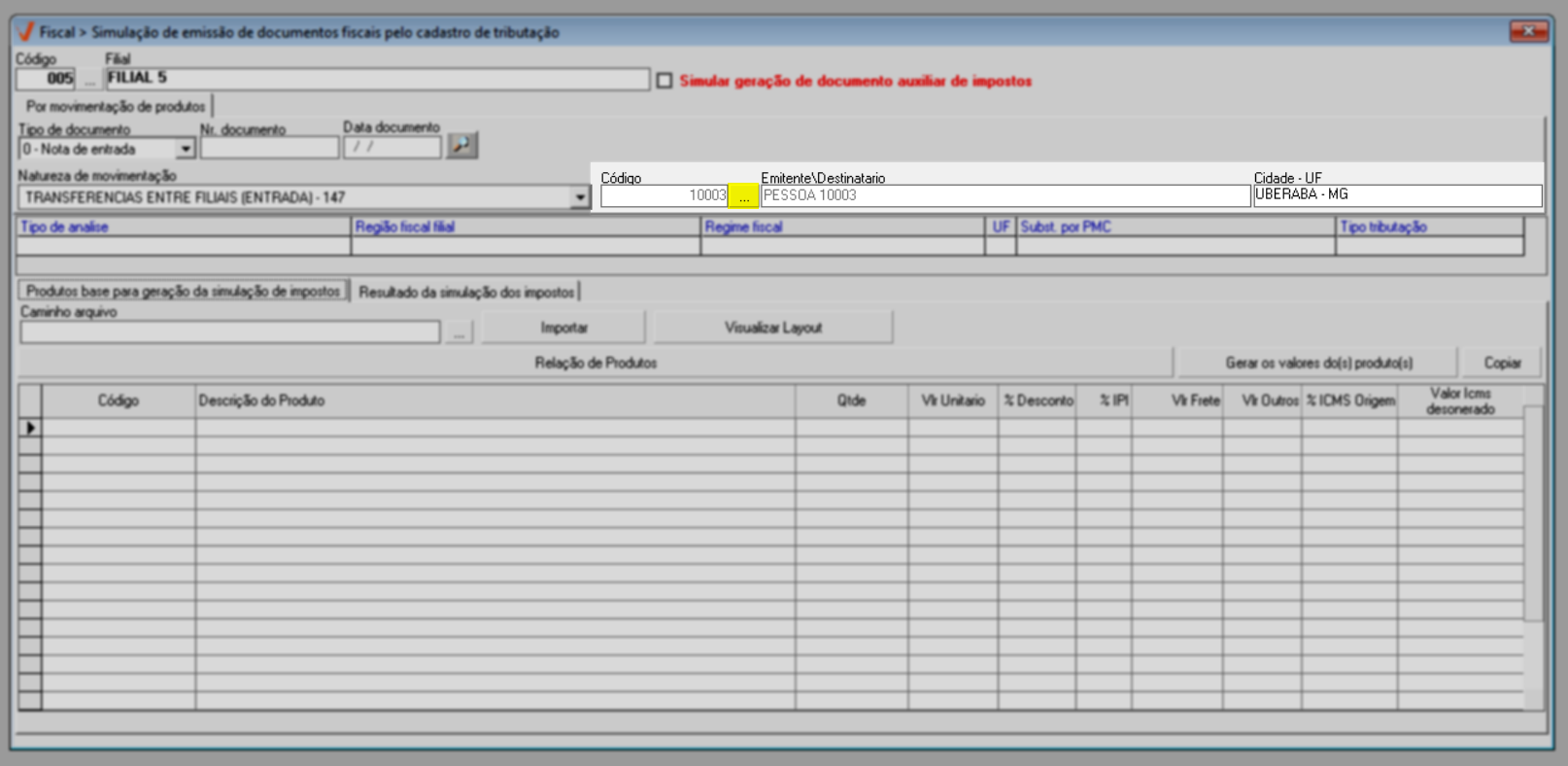
Em seguida, identifique o "Emitente/destinatário", informando o seu "Código" de cadastro interno e pressionando a tecla >> Enter, ou clicando no botão de pesquisa ao lado" " para realizar a busca e seleção. Caso tenha dúvidas sobre o botão de pesquisa, clique aqui para acessar a documentação correspondente.
Em seguida, utilize a seção abaixo da aba "Produtos para geração da simulação de impostos" para relacionar os produtos que farão parte da simulação. O usuário pode incluir os itens um a um manualmente, importando uma lista de produtos ou localizando um ou mais produtos por meio do botão de pesquisa. Os três métodos podem ser utilizados individual ou simultaneamente, conforme a necessidade. Veja os detalhes seguir:
Após adicionar os produtos na lista, se precisar remover algum item inserido, clique sobre o de interesse e pressione a tecla >> Delete. Com isso, o registro será removido da lista.
- Inclusão individual
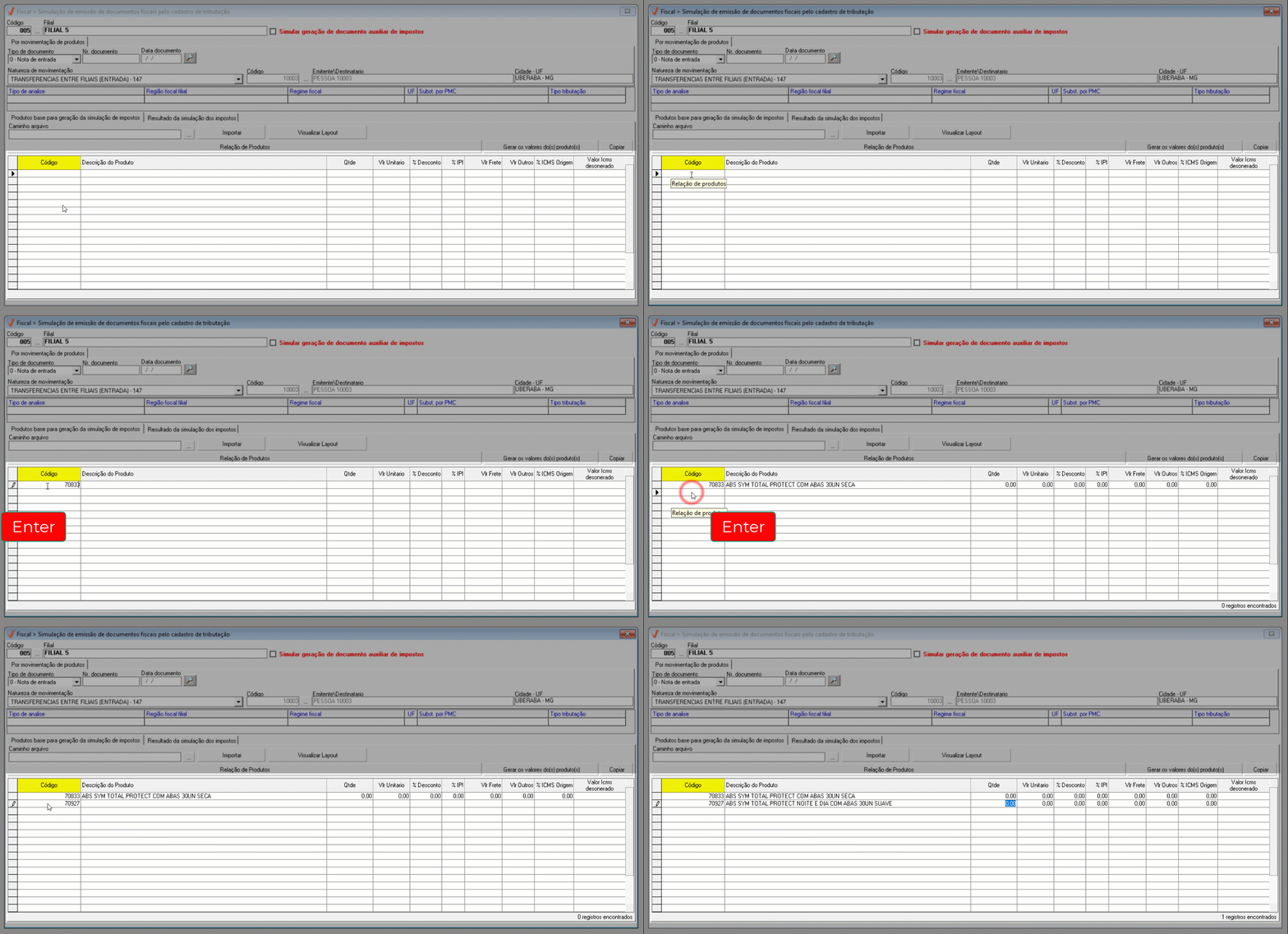
Para informar um ou mais produtos de forma individual, é preciso que o usuário tenha conhecimento do seu código de cadastro. Portanto, ele deverá preencher o campo "Código" e teclar>> "Enter" para que a descrição do produto seja revelada automaticamente no campo ao lado. Ele deverá repetir esse processo para incluir todos os produtos desejados. Caso tenha utilizado esse meio e deseje prosseguir, clique aqui, ou continue lendo a documentação e conheça os outros métodos de inclusão de produtos na lista.
- Inclusão pelo botão de consulta
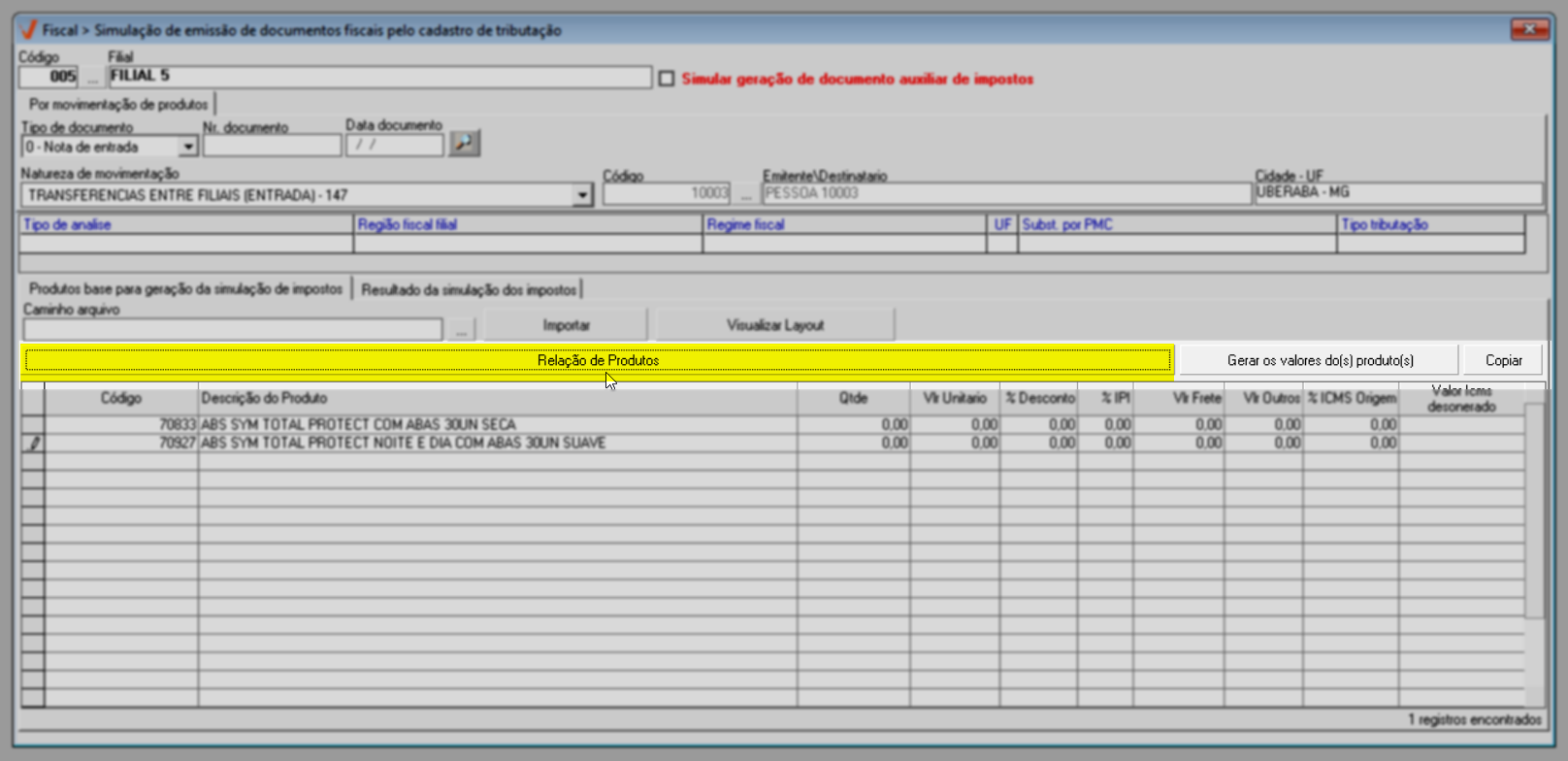
Para realizar a consulta e seleção de um ou mais produtos, com base em diversos critérios de pesquisa, o usuário pode clicar no botão >> "Relação dos Produtos" para acessar a tela de pesquisa correspondente. Se deseja saber como utilizar essa tela de pesquisa, clique aqui para obter mais informações. Após utilizar esse método de inclusão de produtos, clique aqui prosseguir, ou continue lendo a documentação e aprenda a importar uma lista de produtos, caso tenha interesse.
- Importar arquivo Excel
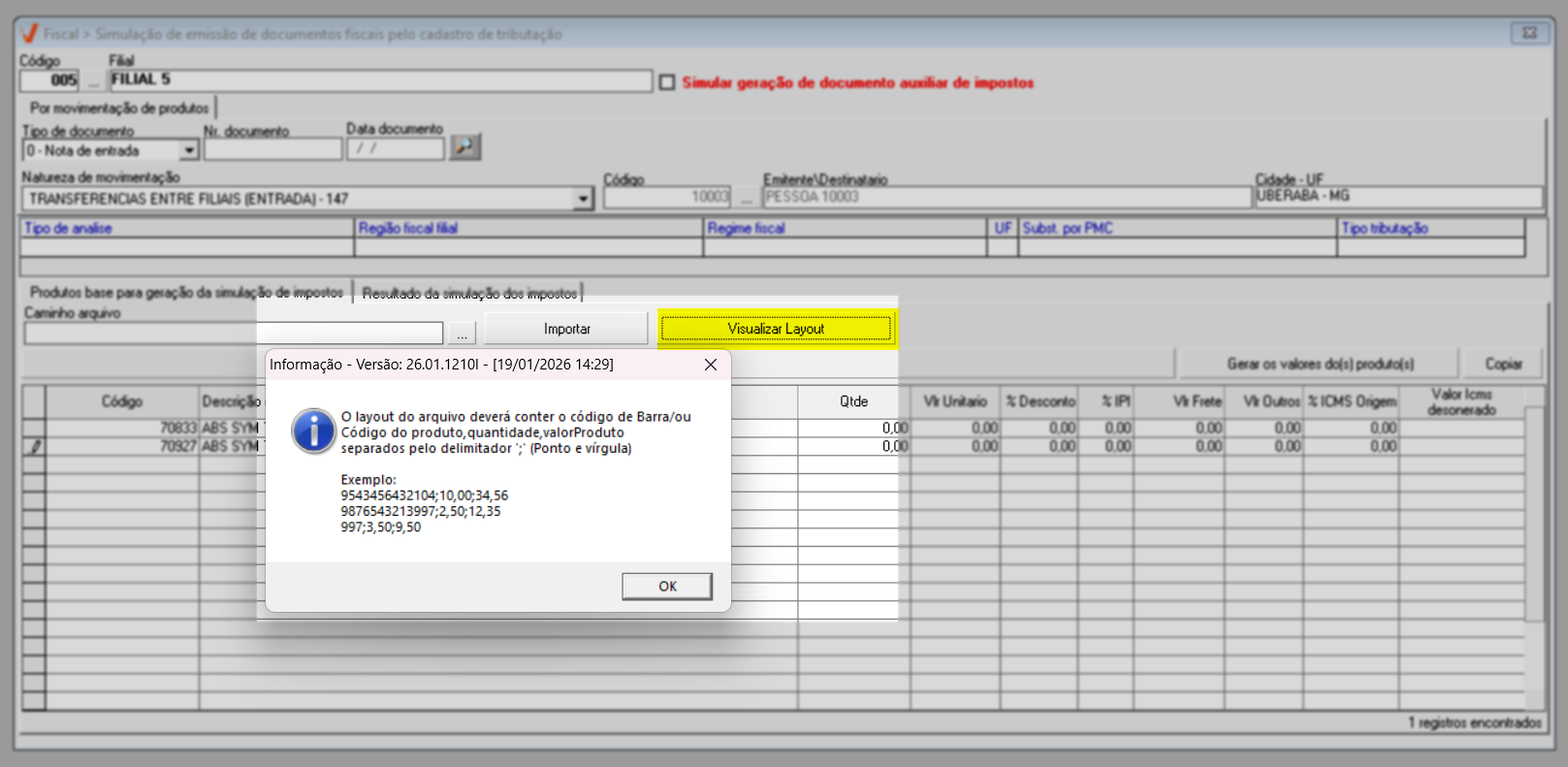
A importação de uma lista de produtos requer que o usuário construa um arquivo no formato Excel, isto é, ".CSV" aceito pelo sistema. Para visualizar o layout aceito, clique em >> Visualizar layout e logo em seguida será exibida uma mensagem informando como o arquivo deve ser construído. Para confirmar a leitura da mensagem clique em >> Ok.
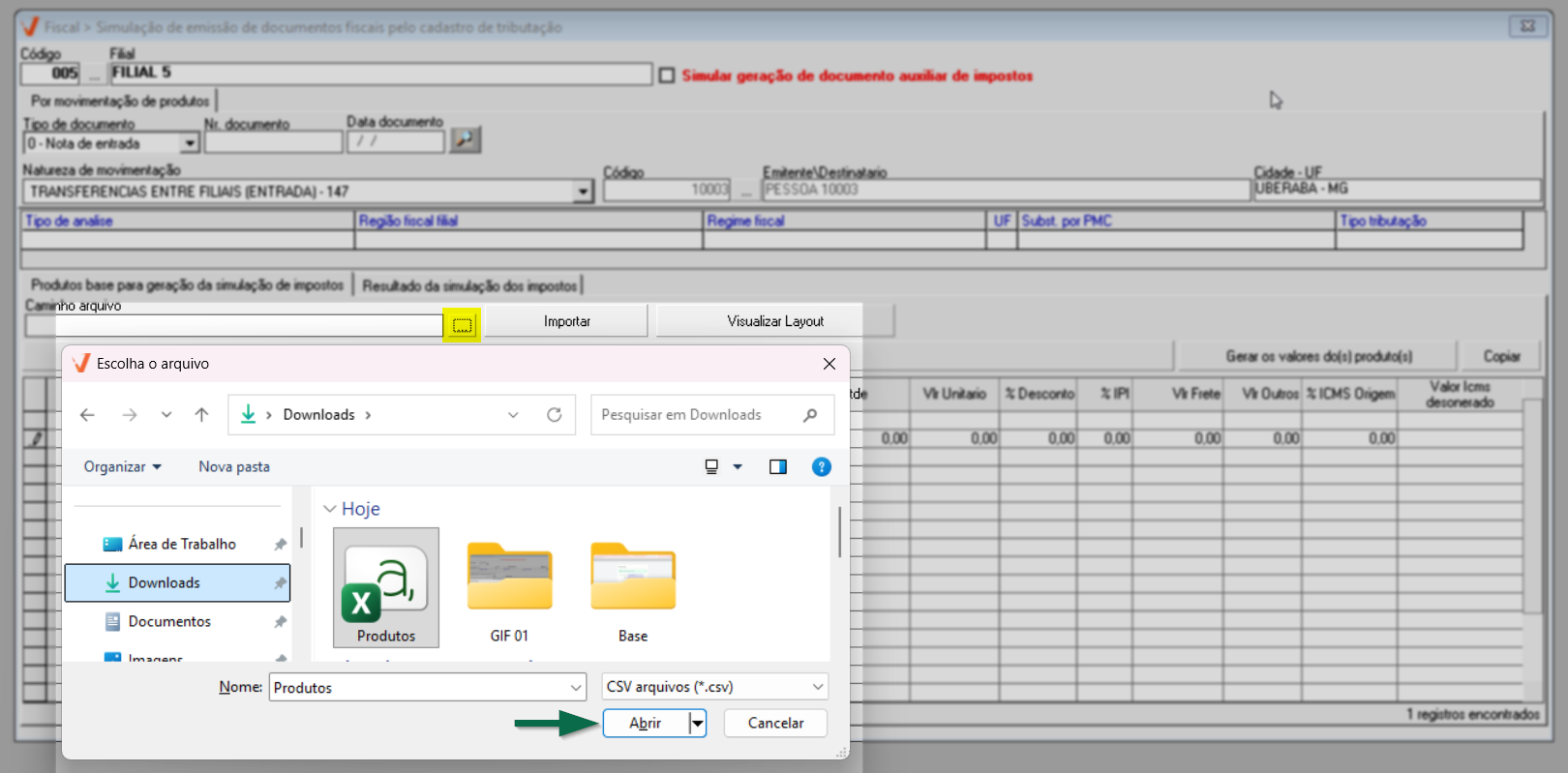
Após formatar o arquivo para importação, clique no botão de pesquisa >> " " localizado ao lado do botão >> Importar. A seguir, uma tela será exibida, localize e selecione o arquivo, após, clique em >> Abrir.
Perceba que o caminho onde o arquivo se encontra será revelado no campo >> Caminho do arquivo, para concluir, clique em >> "Importar".
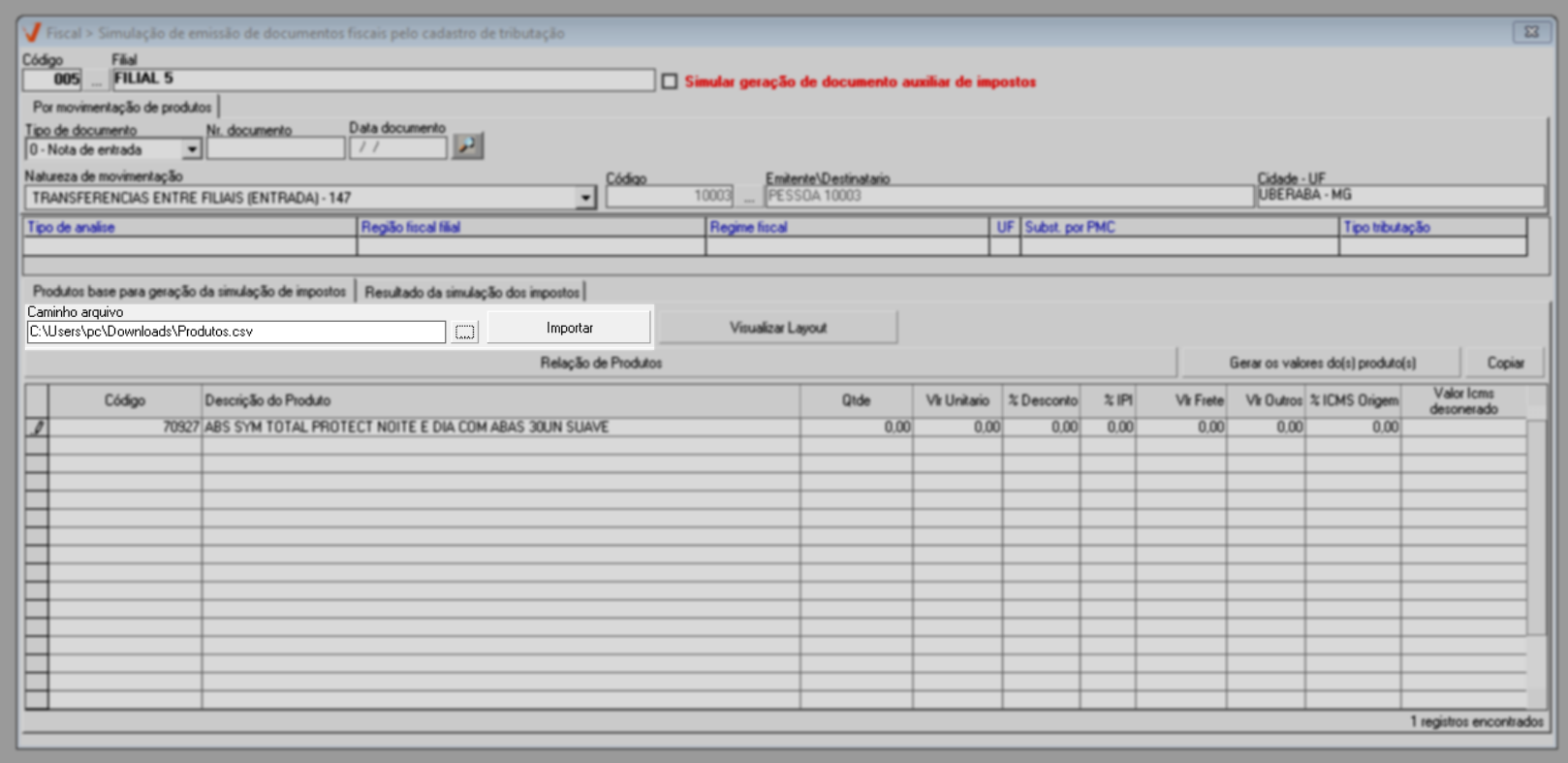
Após realizar esse procedimento, os produtos serão adicionados à relação. Veja a seguir como prosseguir com essa operação.
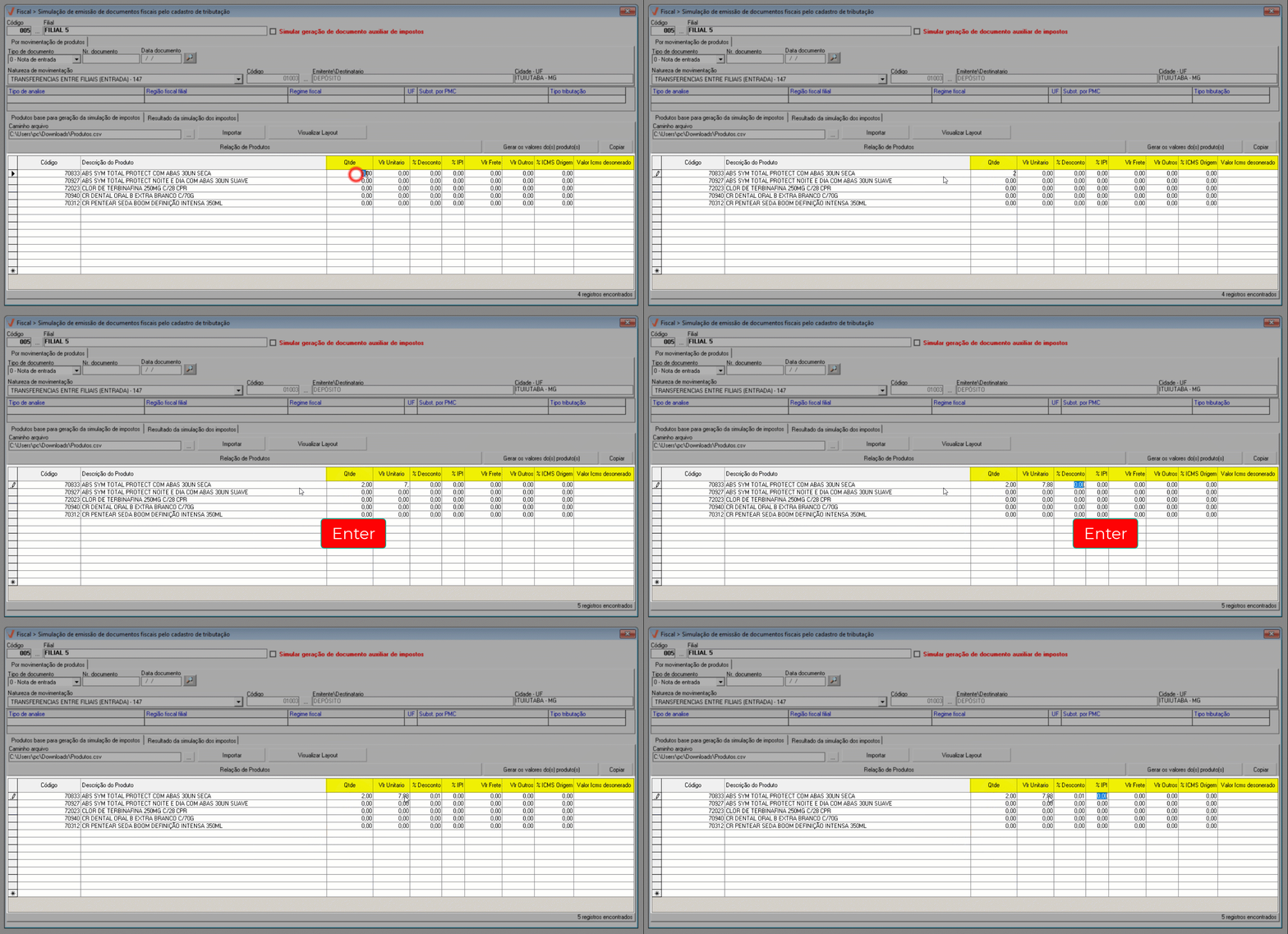
Após adicionar os produtos base para geração da simulação através dos métodos demonstrados, o usuário precisará informar os detalhes de cada item para o cenário que será analisado. Para isso, será preciso preencher adequadamente as seguintes colunas: "Quantidade (Qtde)", "Valor Unitário (Vlr Unitário)", "Percentual de Desconto (% Desconto)", "Percentual de IPI (% IPI)", "Valor de Frete (Vlr Frete)", "Vlr Outros", "% ICMS Origem" e "Valor ICMS desonerado". O usuário pode inserir os dados de cada coluna manualmente teclando >>Enter após cada informação.
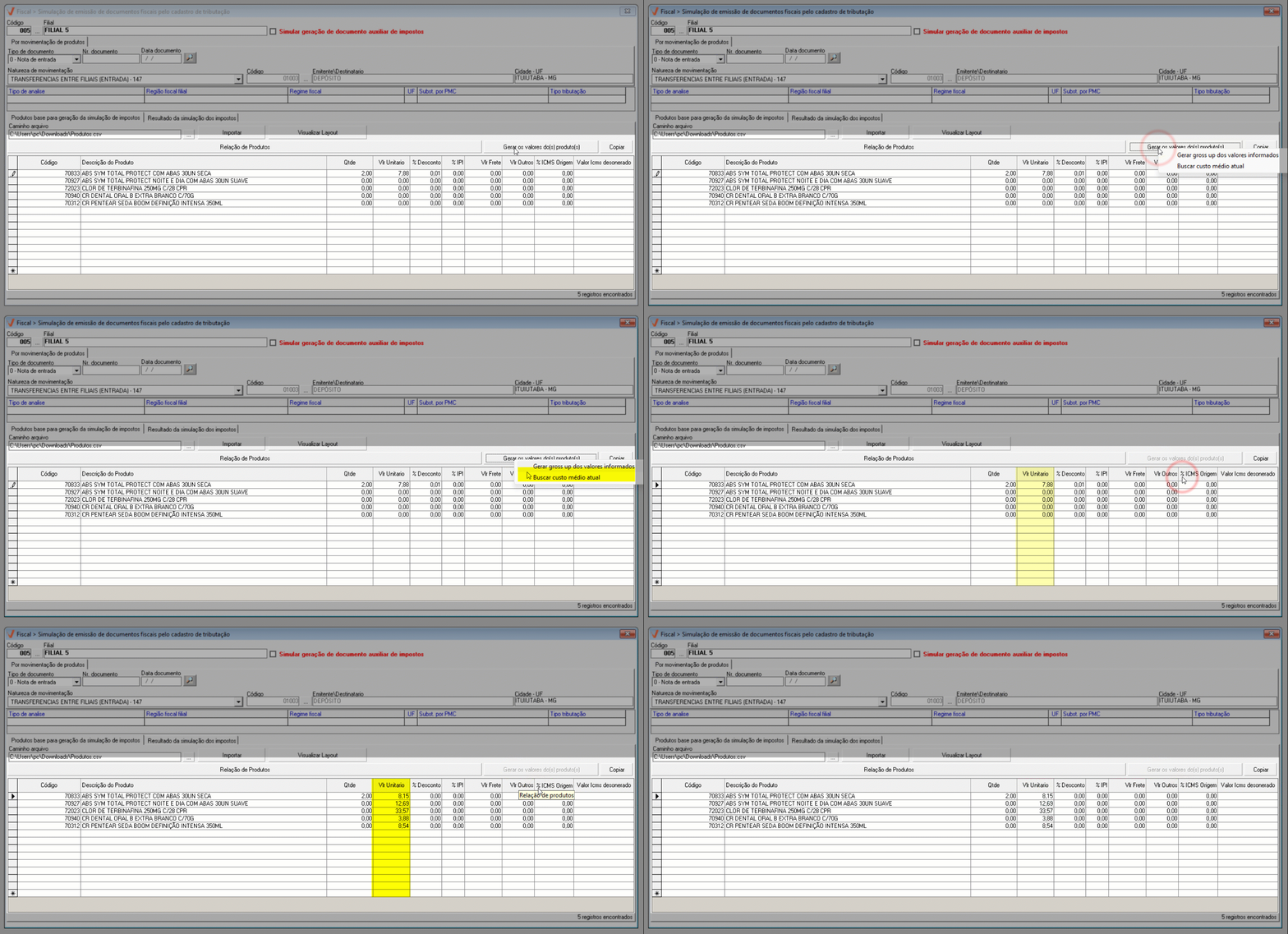
Mas se desejar, o usuário pode clicar no botão >> Gerar os valores dos produtos e em seguida, escolher a opção "Buscar custo médio atual", para aplicar automaticamente na coluna "Vlr. Unitário", o custo médio atual do produto, veja o exemplo a seguir:
Além disso, ao clicar nesse botão, o usuário pode optar pela opção "Gerar gross up dos valores informados", que permitirá simular a previsibilidade da carga tributária incidente sobre determinada mercadoria e a receita líquida obtida pela sua comercialização.
Após informar todos os campos de interesse, tecle o atalho >> F6 para que sejam exibidos os dados para análise na aba "Resultado da simulação dos impostos".
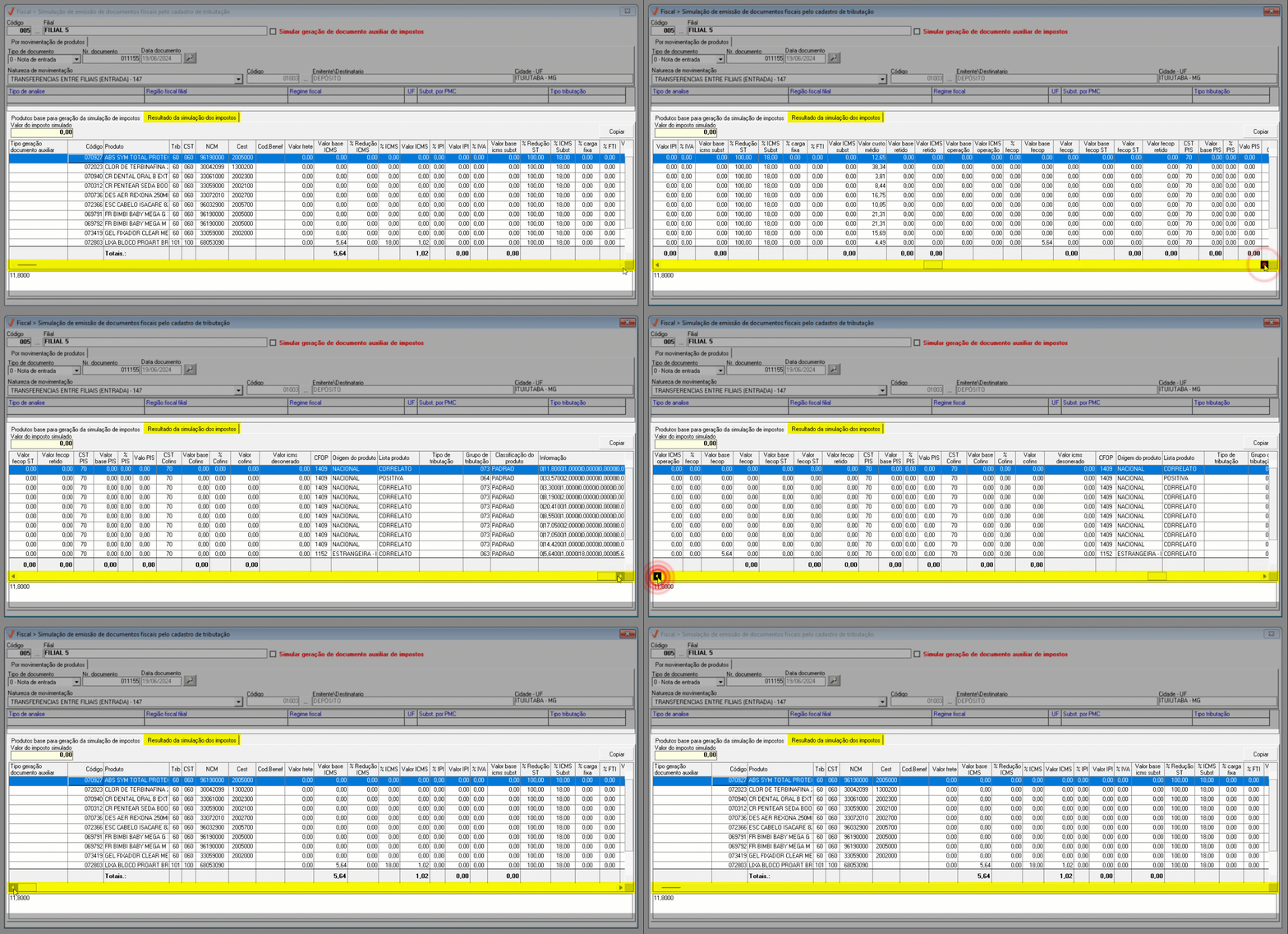
Após acionar o atalho >> F6, o sistema exibirá automaticamente os resultados na aba “Resultado da simulação dos impostos”. Nessa seção, é possível analisar de forma detalhada as projeções tributárias aplicadas aos produtos informados. O resultado apresentado oferece uma visão abrangente das implicações fiscais envolvidas, permitindo ao usuário avaliar com precisão os custos, tributos e impactos financeiros associados à natureza de movimentação selecionada para a simulação. Veja o exemplo a seguir:
A seção de detalhamento apresenta diversas colunas com informações para análise. Para visualizar todas elas, utilize a barra de navegação na parte inferior da seção.
Para aprimorar a análise de cada produto que compõe o documento, ao selecionar um item e clicar com o botão direito do mouse, o sistema revelará um menu com uma lista de atalhos que permitem acesso rápido à outras telas do sistema, através das quais o usuário pode consultar, analisar, e se necessário, corrigir informações dos produtos. Essa lista de atalhos é disponibilizada em diversas telas do sistema. Por esse motivo, a Base de Conhecimento disponibiliza uma documentação específica com a explicação detalhada de cada opção. Clique aqui para consultar essa documentação.
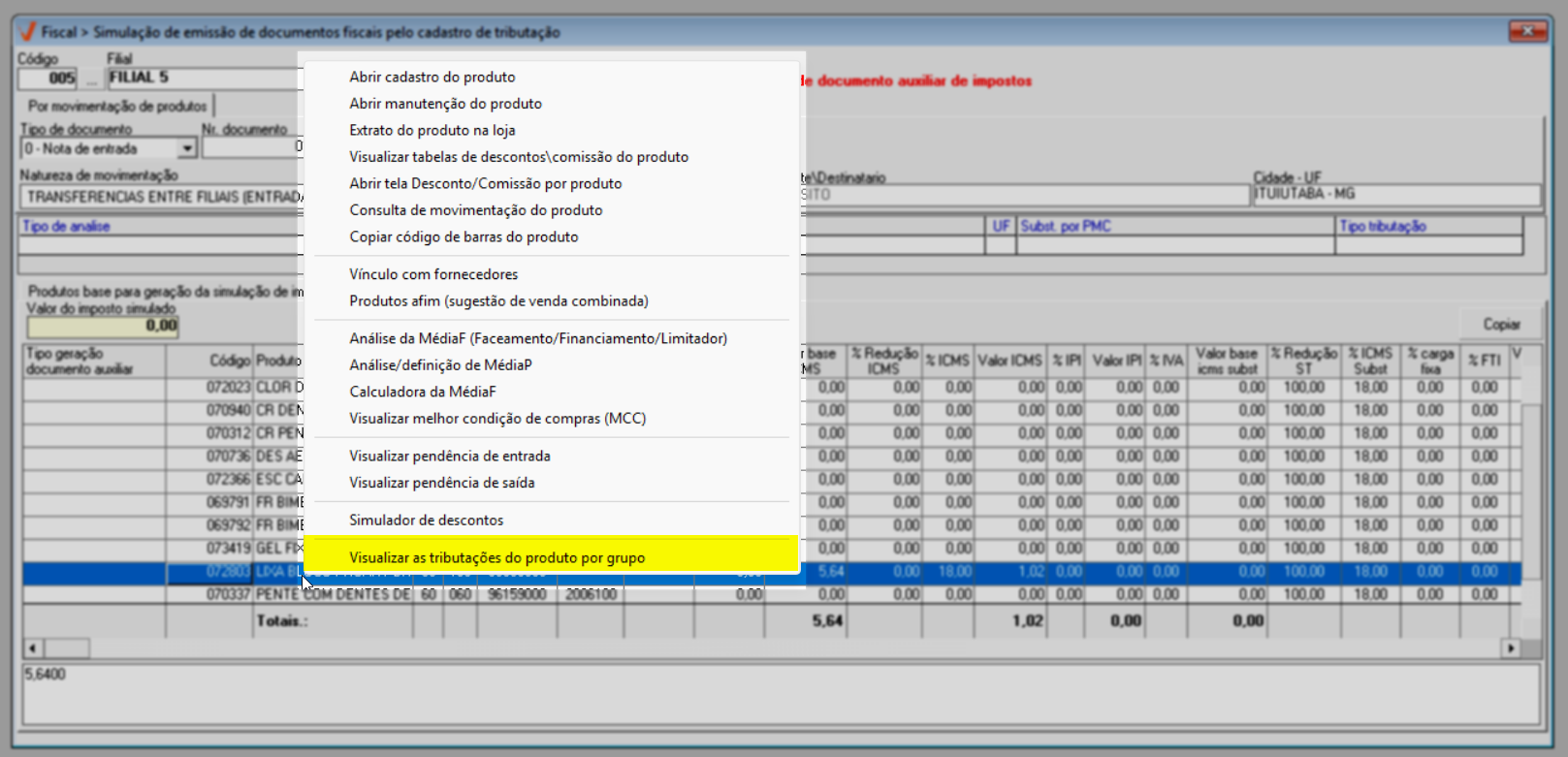
É recomendável acionar o atalho "Visualizar as tributações do produto por grupo", para acessar a tela correspondente. Através dela será possível visualizar e analisar as informações de tributação de acordo com o grupo de produto selecionado. Essa análise é fundamental, pois permite garantir que as informações estejam corretamente correlacionadas para uma simulação mais assertiva.
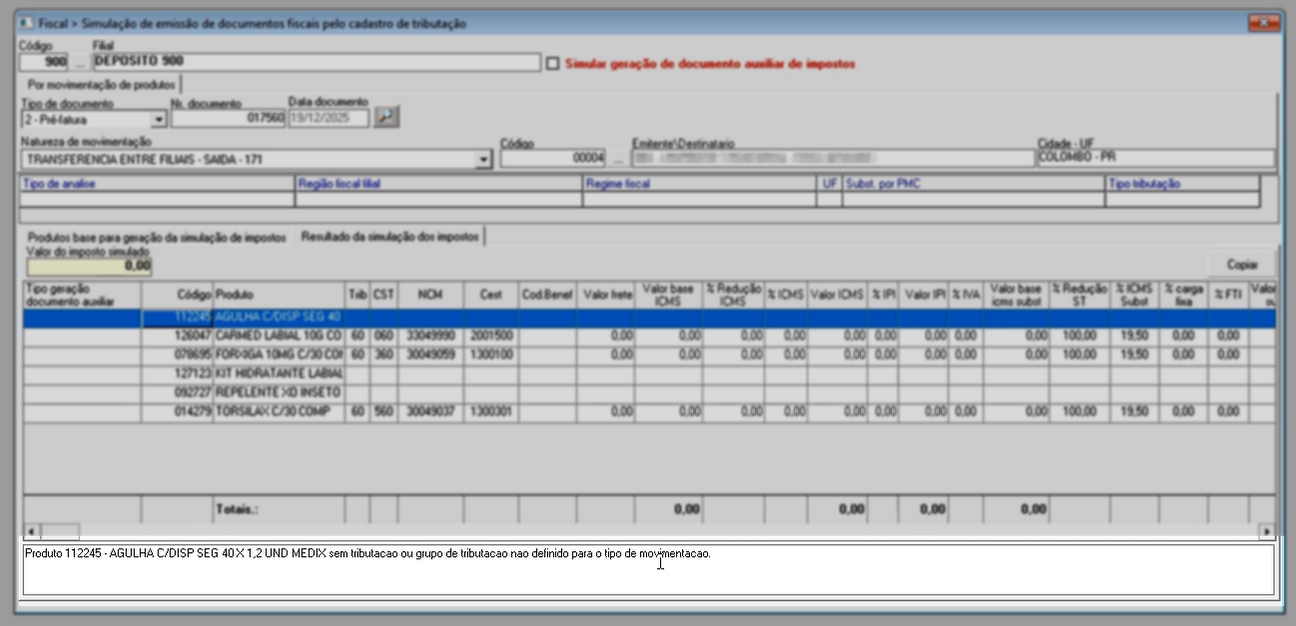
Na seção inferior da tela, o sistema exibirá a descrição de eventuais divergências identificadas no produto, caso existam, facilitando ao usuário saber quando é necessário realizar ajustes. Na imagem abaixo, é possível visualizar o exemplo de um produto que não possui tributação ou grupo de tributação definido para o tipo de movimentação, evidenciando a importância de acionar essa opção nesse cenário.
É importante destacar também que, quando um grupo de tributação é configurado com um determinado tipo de lista, o produto associado a esse grupo deve estar configurado com o mesmo tipo de lista. Caso o produto esteja vinculado a uma lista diferente daquela definida no grupo de tributação, o sistema não conseguirá correlacionar as informações necessárias para gerar o documento fiscal, quando for necessário realizar essa emissão. Portanto, ao optar por visualizar as tributações do produto por grupo o usuário garante os ajustes adequados.
Após aplicar o grupo de tributação e/ou realizar qualquer modificação, o usuário deverá retornar à tela de simulação e pressionar o atalho F6. Dessa forma, a simulação será gerada considerando os ajustes realizados.
Por fim, no rodapé da tela, fica registrada a quantidade total de produtos, associados ao documento consultado. E se o usuário tiver interesse de copiar essa lista de produtos, bem como todas as informações sobre ele detalhadas na relação, ele poderá clicar no botão >> Copiar. Assim o sistema fará uma cópia dos dados para a memória do computador, assim, basta o usuário colar no diretório desejado.
Assista à videoaula
Experiências 
✍️ Clique aqui, descreva o cenário com a experiência e a tratativa aplicada. Seu relato será avaliado e, se aprovado, contribuirá para a troca de conhecimento.
Nota final 
Este tópico tem como objetivo esclarecer pontos específicos e complementares relacionados à documentação, oferecendo informações adicionais que contribuem para uma melhor compreensão do conteúdo apresentado.
Explore outros conteúdos e descubra o passo a passo da operação.