Módulo Fiscal - Relatório: Grupos de Tributação
A tela Grupos de Tributação tem como objetivo permitir a consulta e a análise das configurações tributárias dos produtos, com base nos grupos de tributação cadastrados por região fiscal e UF. O relatório pode ser emitido de acordo sob diferentes perspectivas de análise, por tipo de tributação, por grupo de tributação/NCM ou por grupo de tributação/produto, proporcionando uma visão detalhada das configurações fiscais em formato cubo dinâmico. Essa funcionalidade auxilia em análises tributárias, auditorias e conferências cadastrais, garantindo maior controle e consistência das informações fiscais.
Pré-requisito
- Para que o relatório seja gerado, é necessário que os grupos de tributação estejam previamente cadastrados no sistema. Para saber como efetuar esse cadastro, clique aqui.
- Além disso, as regiões fiscais de referência utilizadas no relatório também devem estar devidamente cadastradas, pois são elas que determinam as parametrizações tributárias consideradas na emissão do relatório. Para saber como cadastrar uma Região Fiscal, clique aqui.
Como acessar
- Realize o login no Módulo Fiscal do sistema Vetor Soluções.
- Acesse o menu: Relatórios >> Cadastro >> Grupos de tributação.
1º Passo – Emitir relatório
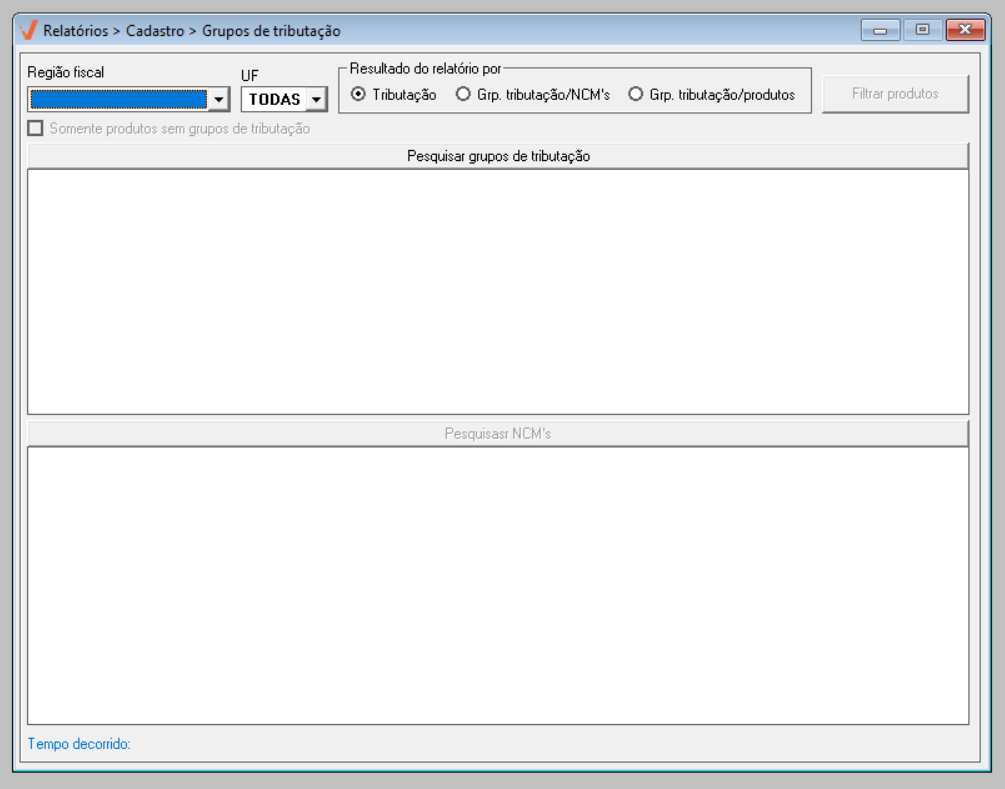
Ao acessar a tela, no topo serão exibidos os filtros disponíveis para a geração do relatório, que podem ser ajustados conforme a necessidade da consulta. Entre os filtros, os campos “Região Fiscal" e "UF” permitem selecionar a área geográfica desejada, e a seção “Resultado do relatório por” tem como intuito definir o modelo de visualização dos dados, oferecendo três opções de detalhamento. Logo abaixo, há duas seções de pesquisa opcionais, que podem ser utilizadas para refinar ainda mais o resultado da pesquisa. Além disso, um botão "Somente produtos sem grupos de tributação" será habilitado somente após a geração de um relatório que atenda aos critérios necessários. Continue a leitura para aprender como personalizar cada filtro e gerar o relatório de forma adequada.
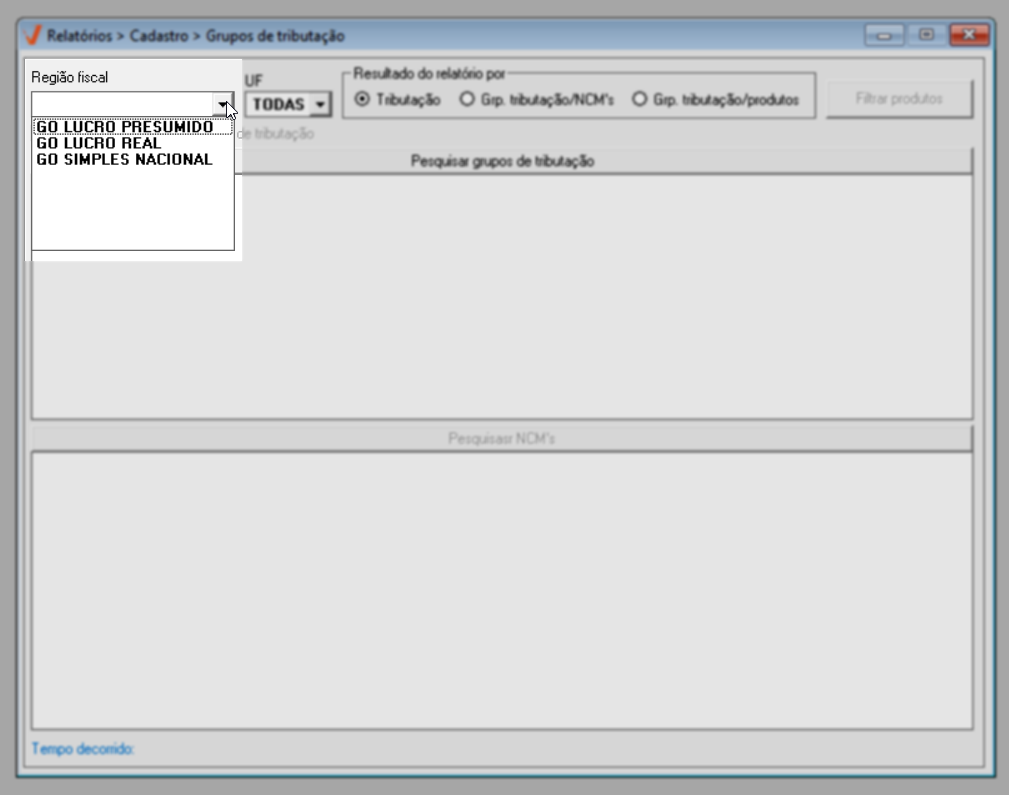
Para iniciar, utilize o campo "Região fiscal" e selecione uma das opções disponíveis. A opção escolhida será considerada como critério na geração do relatório e determinará quais configurações tributárias serão apresentadas.

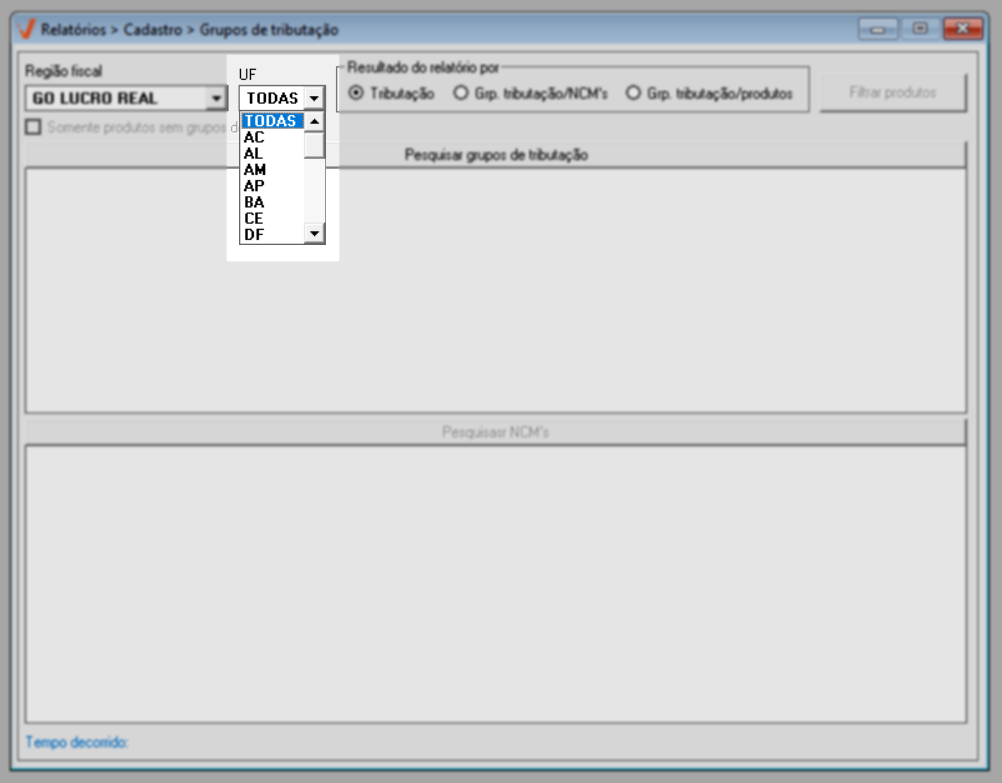
Em seguida, selecione a "UF" que o sistema deverá considerar para gerar os dados do relatório. Por padrão, a opção "TODAS" já vem selecionada, e se a seleção for mantida, o relatório será gerado contemplando todas as Unidades Federativas.
É importante destacar que os resultados do relatório podem variar conforme a UF selecionada, uma vez que as regras de tributação diferem entre os estados. Portanto, certifique-se de selecionar corretamente a UF desejada para que o relatório reflita com precisão a legislação vigente da unidade federativa correspondente.
A seção "Resultado do relatório por" permite ao usuário determinar o formato de apresentação das informações, que pode ser por tributação, por grupo de tributação/NCM ou por grupo de tributação/produto. A opção "Tributação" é selecionada por padrão, podendo ser alterada conforme o objetivo da análise, confira a seguir o objetivo de cada opção disponível:
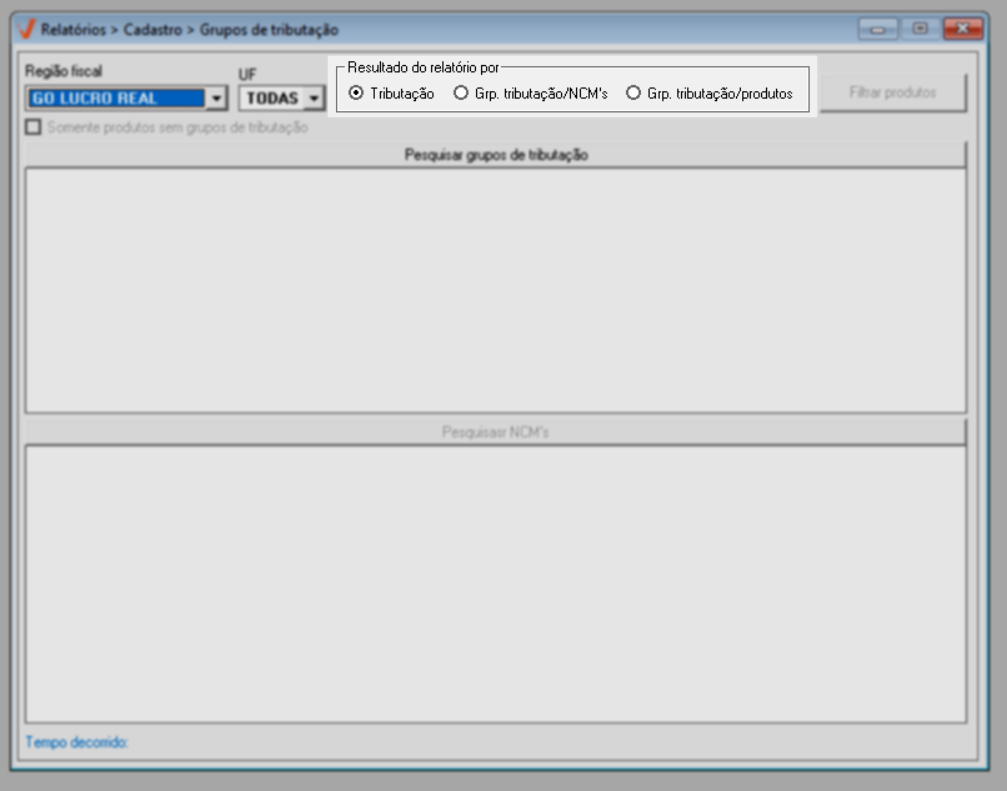
- Tributação: Esta opção, sugerida pelo sistema, disponibiliza o relatório em um formato mais detalhado. Nesta visualização são apresentadas as operações e UFs definidas nos grupos de tributação, os percentuais de imposto e as definições de MVA, segregados por UF, tipo de movimentação, tipo de transação e operação MVA.
- Grp. tributação/NCM's: Ao marcar essa opção, o sistema disponibiliza o relatório em um formato mais simplificado. Nesta visualização são apresentados os dados básicos dos grupos de tributação e os NCMs a eles vinculados.
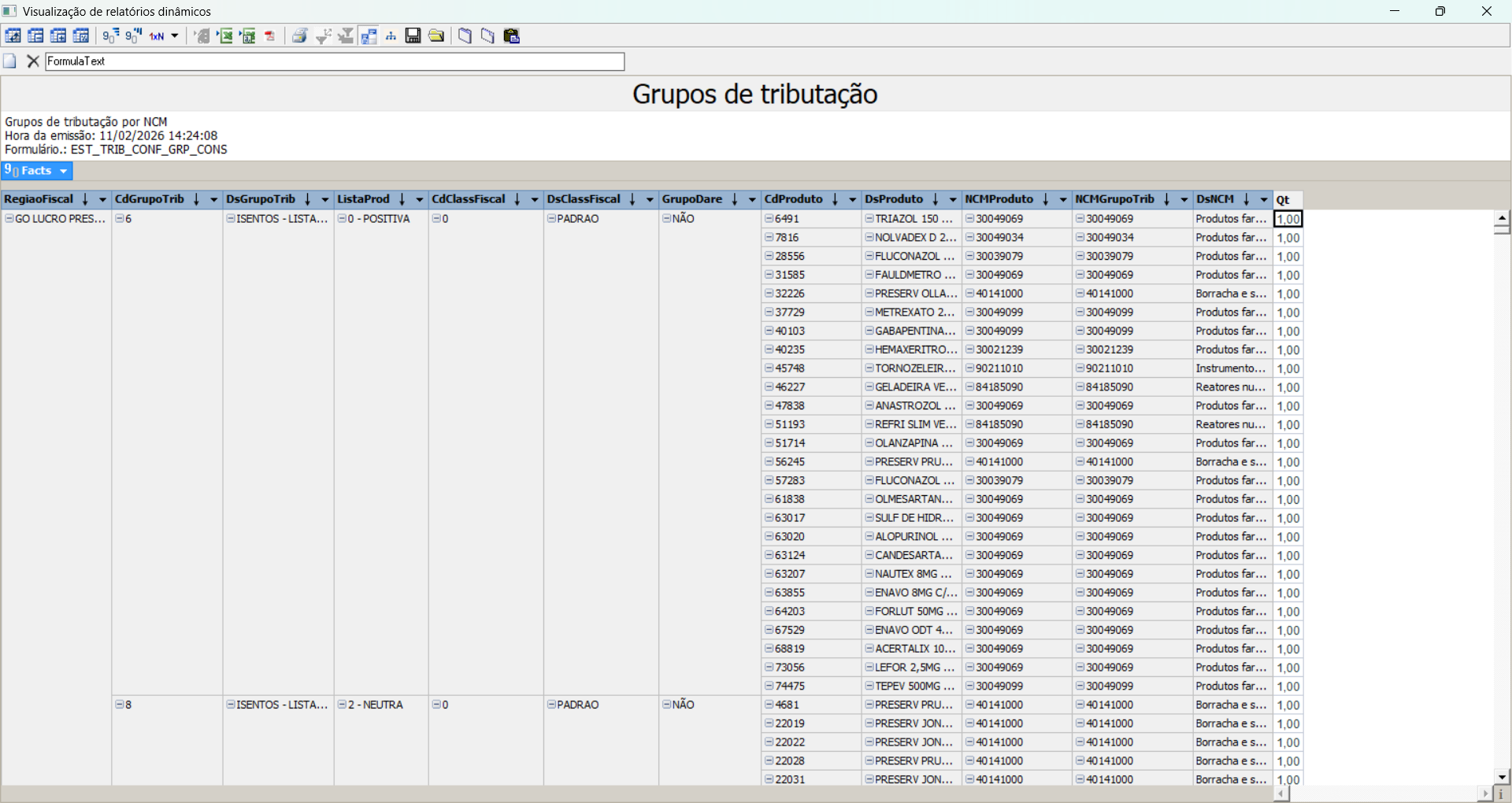
- Grp. tributação/produtos: Quando marcada, o sistema também disponibiliza o relatório em um formato mais simplificado. Contudo, nesta visualização são apresentados os dados básicos dos grupos de tributação e dos produtos vinculados a eles. Neste cenário, o relatório disponibiliza duas colunas para os dados do NCM, uma referente ao NCM cadastrado no produto e outra referente ao NCM vinculado ao grupo de tributação.
Ao gerar o relatório com essa opção marcada, caso a coluna NCM vinculado ao grupo esteja em branco, isso indica uma possível inconsistência no vínculo entre o produto e o respectivo grupo de tributação. Nessa situação, a correção poderá ser realizada na tela “Aplicação de Tributação em Lote”, disponível no módulo Vetor Farma. Clique aqui para saber mais e consulte as orientações detalhadas para ajuste dessas informações.
Caso a opção "Grp. tributação/produtos" seja selecionada, dois parâmetros serão habilitados. O primeiro é o botão >> Filtrar produtos, ao acioná-lo, será exibida uma tela de pesquisa que permite filtrar os produtos de interesse com base em diversos critérios da árvore mercadológica. Apenas os produtos selecionados nessa tela irão compor o relatório. Caso não seja do interesse restringir a consulta a produtos específicos, o relatório irá incluir todos os produtos cadastrados.

Para mais informações sobre a pesquisa de produtos, clique aqui para acessar a documentação "Filtrar produtos (árvore mercadológica)".
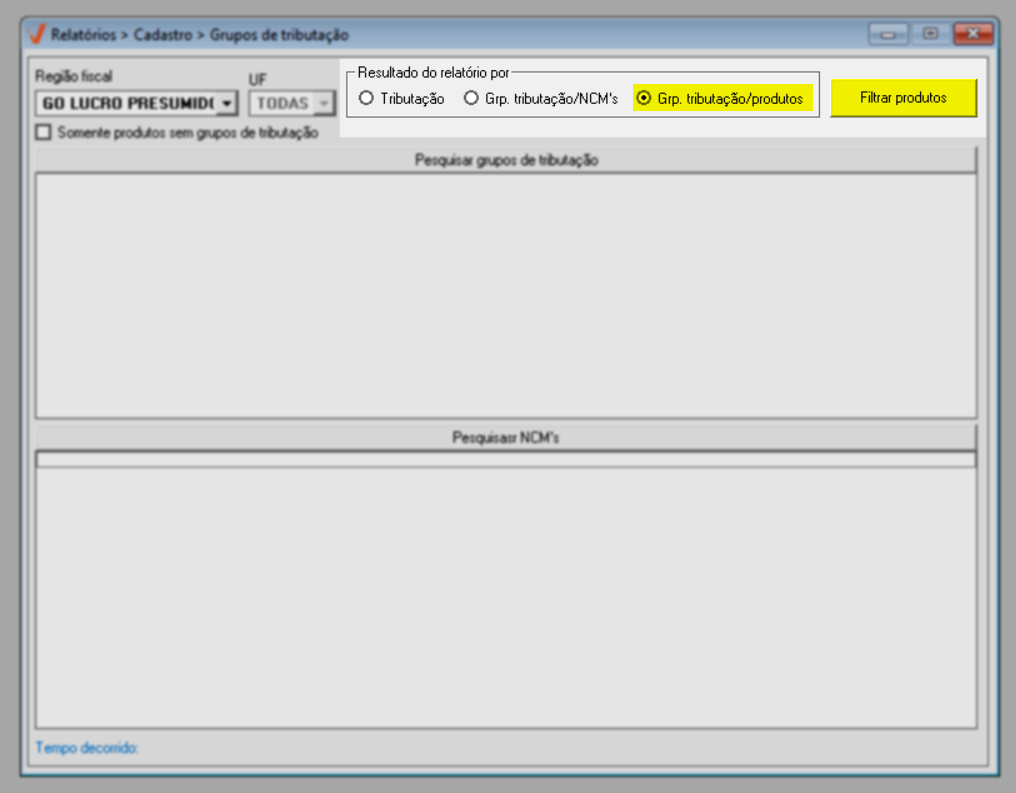
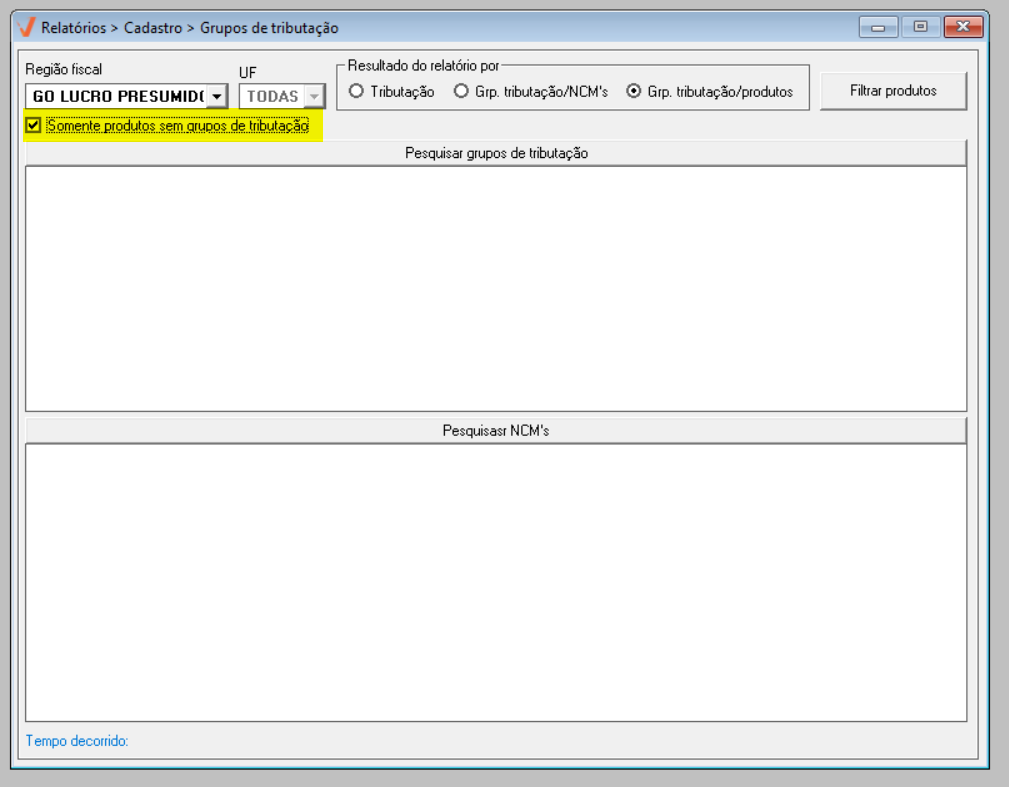
O segundo parâmetro habilitado, é a opção >>Somente produtos sem grupos de tributação. Ele identifica e filtra somente produtos que ainda não estão presentes em nenhum grupo de tributação, e pode ser marcado de acordo com a preferência do usuário.
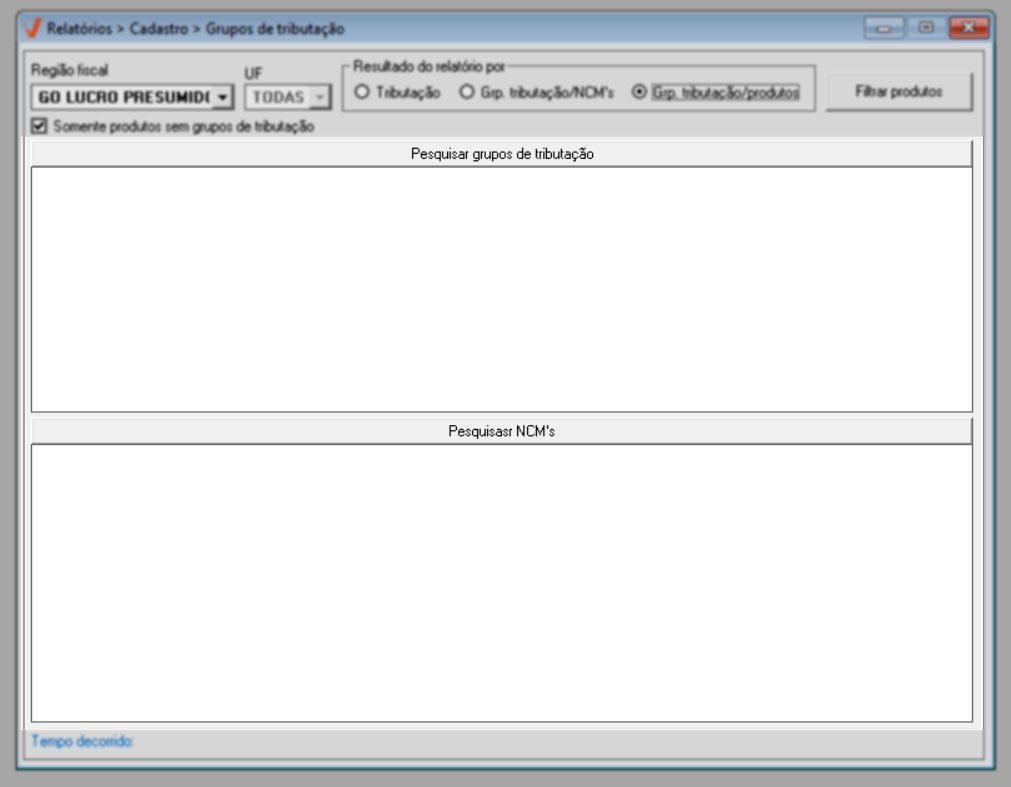
Em seguida, o usuário pode gerar o relatório considerando apenas os filtros mencionados anteriormente, neste caso, basta teclar o atalho >> F6 e aguardar a emissão do relatório. Se essa for sua intenção, clique aqui e veja um exemplo.
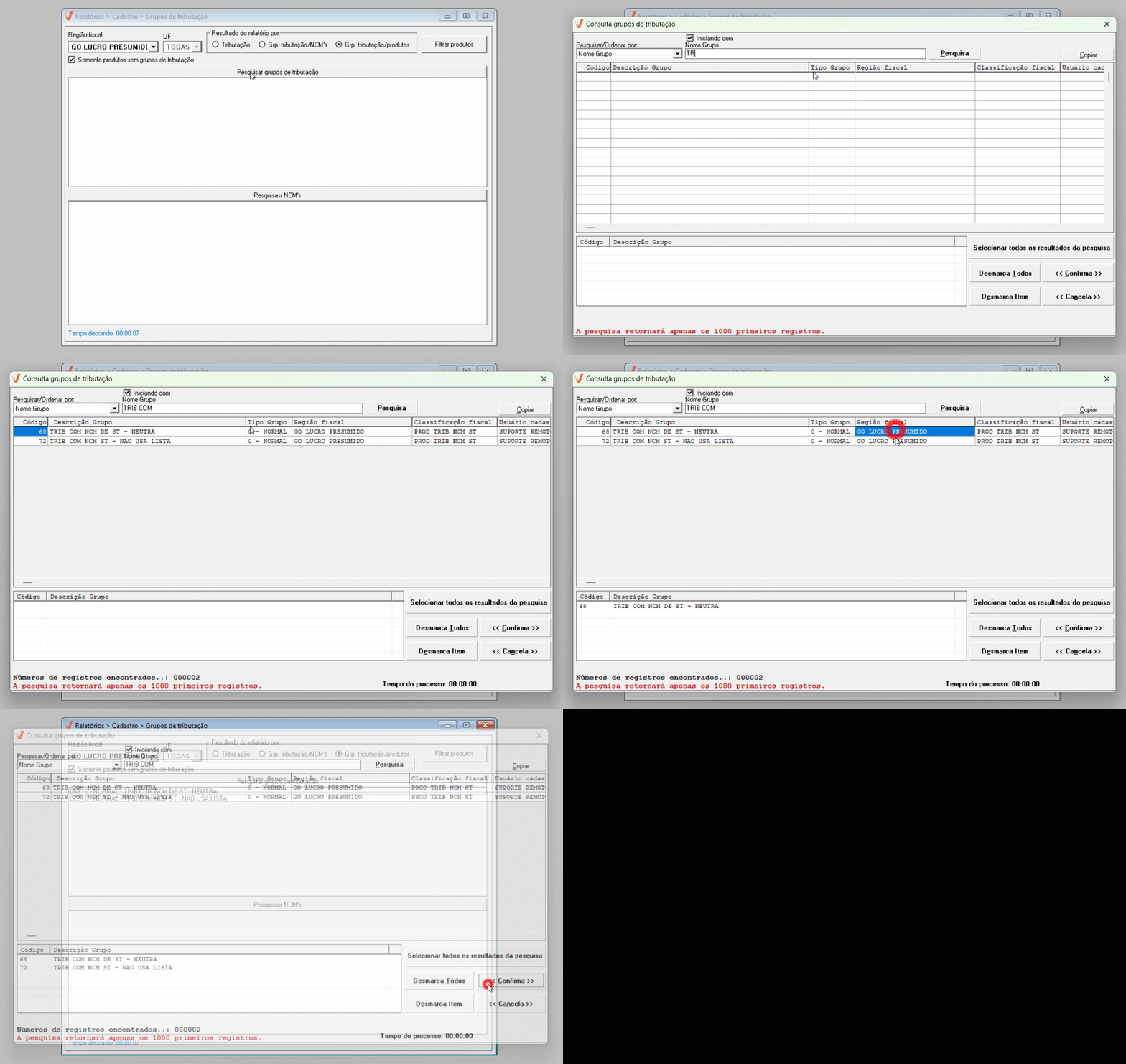
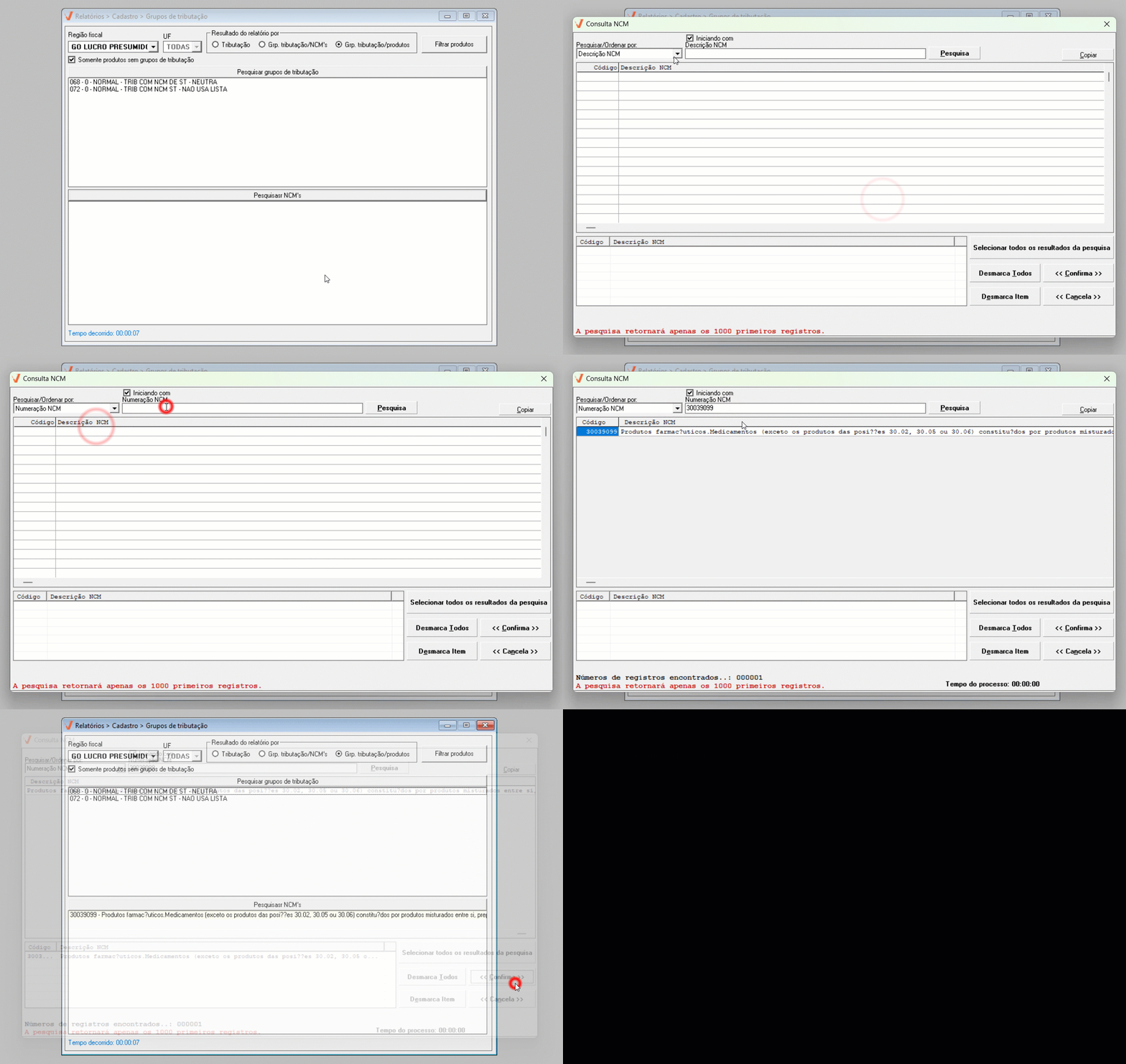
No entanto, para refinar ainda mais a consulta, é possível selecionar, nas seções abaixo, grupos de tributação e/ou NCMs específicos que deseja analisar, tornando o resultado mais direcionado e preciso. Ambas as opções podem ser localizadas por meio de uma tela de pesquisa. Para conhecer o funcionamento dessa tela, clique aqui e acesse a documentação correspondente. Após, veja abaixo como acioná-la para cada tipo de informação que desejar inserir.
Para selecionar um ou mais grupos de tributação específicos, o usuário deve clicar no botão >> Pesquisar grupos de tributação, consultar e escolher os grupos desejados. Se nenhum grupo for selecionado, o relatório incluirá todos os grupos cadastrados.
De maneira semelhante, para selecionar um mais NCMs, o usuário deve clicar no botão >> Pesquisar NCMs e escolher os registros desejados. Se nenhum registro for selecionado, o relatório incluirá todos os NCMs cadastrados.
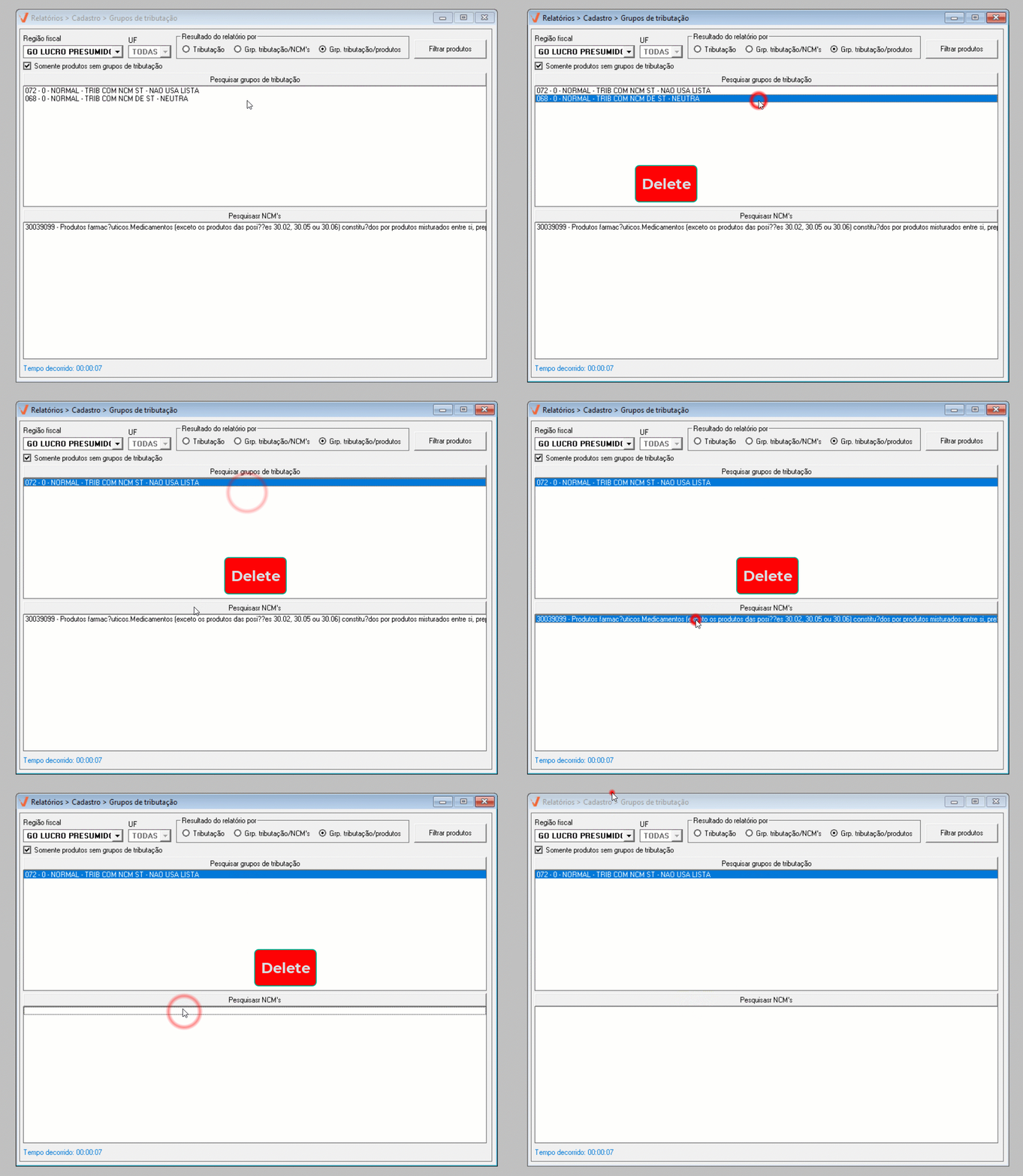
Após realizar a pesquisa de grupos de tributação e/ou NCMs, caso seja necessário desconsiderar algum registro selecionado, clique sobre o item desejado e pressione a tecla >> Delete, conforme demonstrado no exemplo a seguir.
Após personalizar os filtros conforme interesse, tecle o atalho >> F6 para gerar o relatório.
O relatório será exibido em uma nova guia, apresentando os dados de acordo com o tipo de visualização selecionado anteriormente, seja na opção mais detalhada ou nas opções mais sintéticas. Assim, as informações serão organizadas conforme o modelo escolhido, permitindo ao usuário modelar e estruturar os dados de acordo com sua necessidade de análise.
Para aprender a modelar o relatório cubo dinâmico, clique aqui e confira as orientações completas nas documentações disponíveis.
Além disso, é importante reforçar que ao gerar o relatório com a opção "Grp. Tributação/produto" marcada, caso a coluna NCM vinculado ao grupo esteja em branco, isso indica uma possível inconsistência no vínculo entre o produto e o respectivo grupo de tributação. Nessa situação, a correção poderá ser realizada na tela “Aplicação de Tributação em Lote”, disponível no módulo Vetor Farma. Clique aqui para saber mais e consulte as orientações detalhadas para ajuste dessas informações.
Experiências 
✍️ Clique aqui, descreva o cenário com a experiência e a tratativa aplicada. Seu relato será avaliado e, se aprovado, contribuirá para a troca de conhecimento.
Nota final 
Este tópico tem como objetivo esclarecer pontos específicos e complementares relacionados à documentação, oferecendo informações adicionais que contribuem para uma melhor compreensão do conteúdo apresentado.
Histórico de atualizações do documento
A seguir, apresentamos o registro das atualizações realizadas neste documento. Esse controle tem como objetivo garantir a qualidade, rastreabilidade e alinhamento das informações com as evoluções do sistema. As criações e revisões são realizadas conforme o versionamento de cada aplicação. Para mais detalhes sobre as melhorias e implementações relacionadas, consulte a página de Notas de Versão.
Explore outros conteúdos e descubra o passo a passo da operação.