PDV Farma - Pré-venda: Dados da Receita/CRM na Receita (Medicamentos sem Controle SNGPC)
Esta operação tem como objetivo permitir o registro e a validação dos dados da receita médica durante a realização de uma pré-venda no PDV Farma, aplicando-se especificamente a medicamentos que não possuem controle pelo SNGPC, mas que, conforme seu cadastro do medicamento, exigem a captação de receituário para liberação da venda. Desta forma, por meio dessa funcionalidade, o vendedor realiza o preenchimento das informações da receita e do profissional prescritor, assegurando que a dispensação do medicamento ocorra em conformidade com as exigências legais e regulatórias vigentes. Além de garantir a validade da receita apresentada, essa etapa contribui para a padronização do processo de atendimento, reforça a rastreabilidade das informações e reduz riscos operacionais e sanitários, promovendo maior segurança tanto para o estabelecimento quanto para o paciente.
Confira a seguir exemplos práticos que demonstram a aplicação da captação de receituário para medicamentos sem controle SNGPC, evidenciando diferentes cenários de validação, obrigatoriedade de prescrição e bloqueios sistêmicos durante o processo de venda.
| Medicamento | Ação do Sistema (Parâmetro configurado) | Resultado |
|---|---|---|
| Amoxicilina | Requer Receituário | |
| Nimesulida | Requer Receituário | |
| Azitromicina | Obriga Receituário |
Pré-requisito
- Para que a tela de captação de receituário seja exibida durante a pré-venda no PDV Farma, é necessário que o medicamento esteja devidamente configurado em seu cadastro com a opção de exigir captura de receituário (VetorFarma - Menu: Cadastros >> Produtos >> Cadastro/Alteração - Aba: Medicamento/SNGPC - Opção: Receituário (Requer Receituário ou Obriga Receituário)). Sem essa parametrização, o sistema não acionará a rotina de registro e validação da receita.
- A Pré-Venda deve estar iniciada e conter ao menos um medicamento que exija identificação por receituário. Caso necessário, clique aqui para aprender como iniciar uma Pré-Venda.
1º Passo – Registrar Dados da Receita/CRM na Receita
Após iniciar a pré-venda e informar o medicamento desejado, ao selecionar um item cuja configuração esteja definida como “Requer” ou “Obriga receituário”, o sistema abrirá automaticamente a tela “Dados da receita/CRM na receita” para o registro das informações correspondentes. Nos casos em que o receituário for opcional (Requer), o preenchimento poderá ser realizado conforme necessidade, sem impedir a conclusão da venda. Já para medicamentos com receituário obrigatório (Obriga), o registro das informações é indispensável para a liberação da venda. Em ambas as situações, a tela exibida será a mesma. A seguir, veja como realizar o preenchimento dos dados:
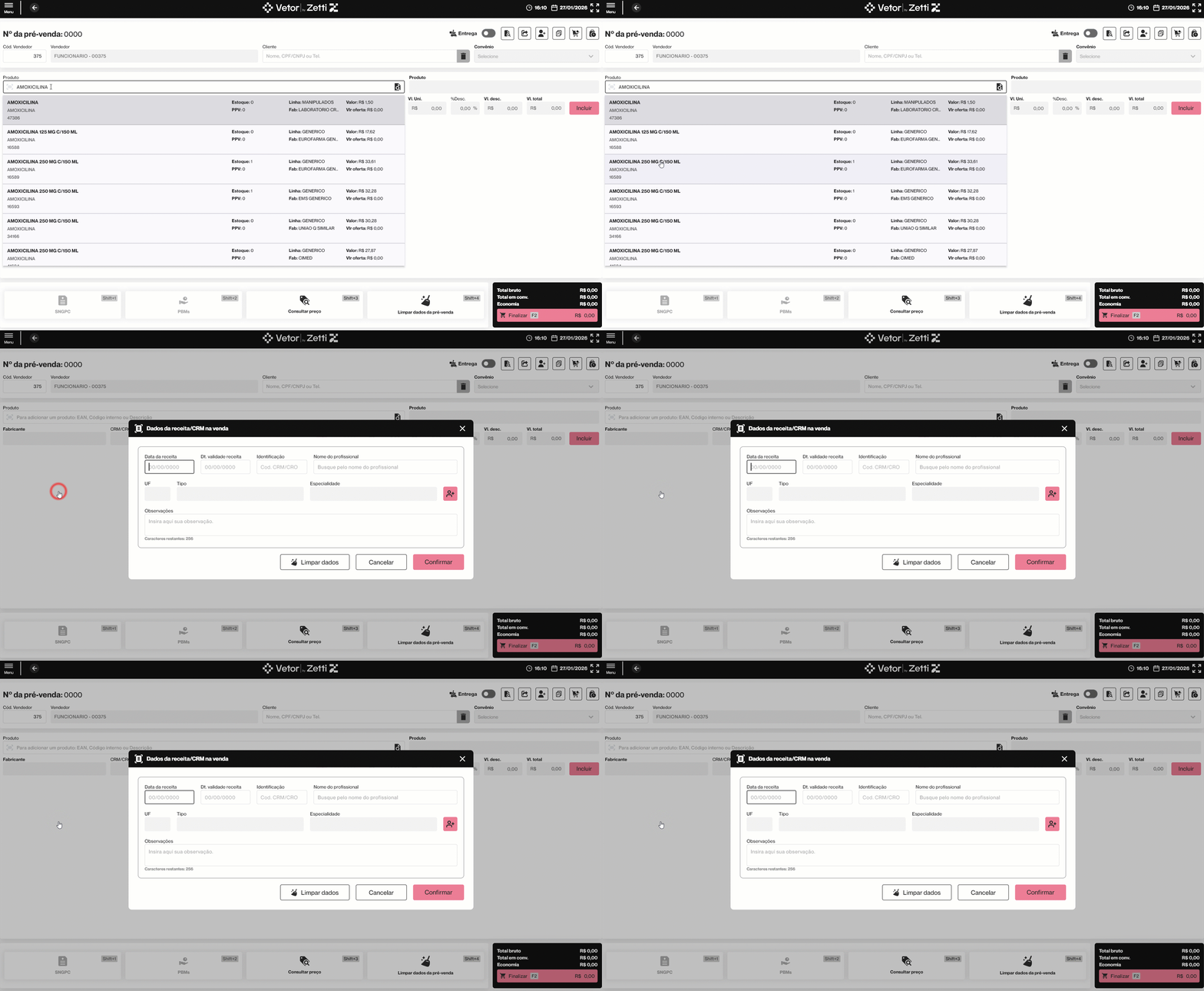

Se o medicamento estiver configurado como “Requer receituário” (opcional), é possível fechar a tela sem realizar o preenchimento e prosseguir com a venda normalmente. Para isso, basta clicar em fechar representado por "X" no topo da tela. No entanto, para medicamentos com “Obrigatoriedade de receituário”, ao fechar a tela sem informar os dados, o sistema impedirá a continuidade da venda até que as informações da receita sejam devidamente registradas.
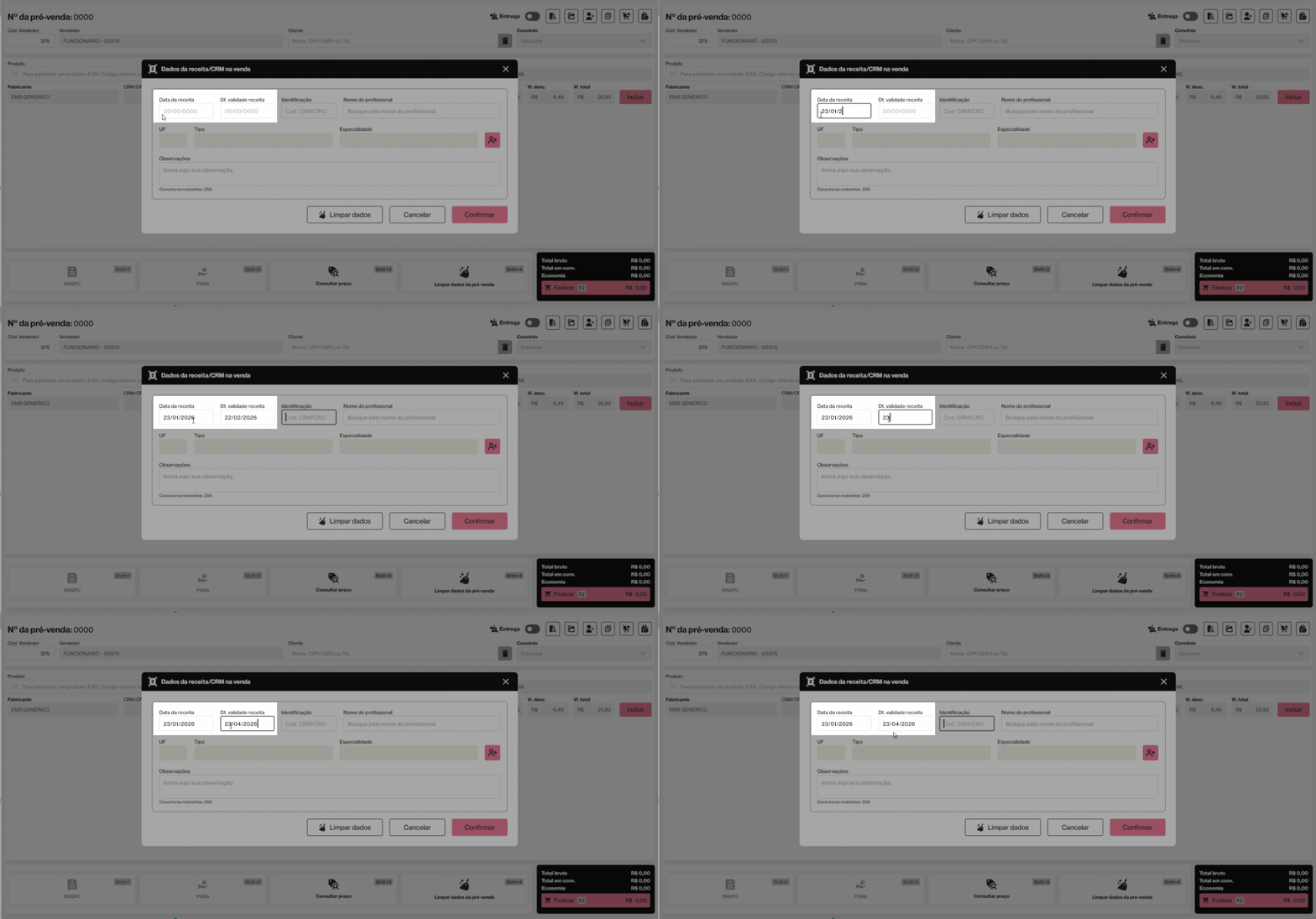
Inicie o registro pelo preenchimento do campo “Data da Receita”. A partir dessa informação, o sistema calcula e preenche automaticamente o campo “Dt. Validade da Receita”, adotando como padrão o prazo de 31 dias. Caso a prescrição apresente uma validade diferente, o operador poderá ajustar a data conforme a informação contida na receita médica.

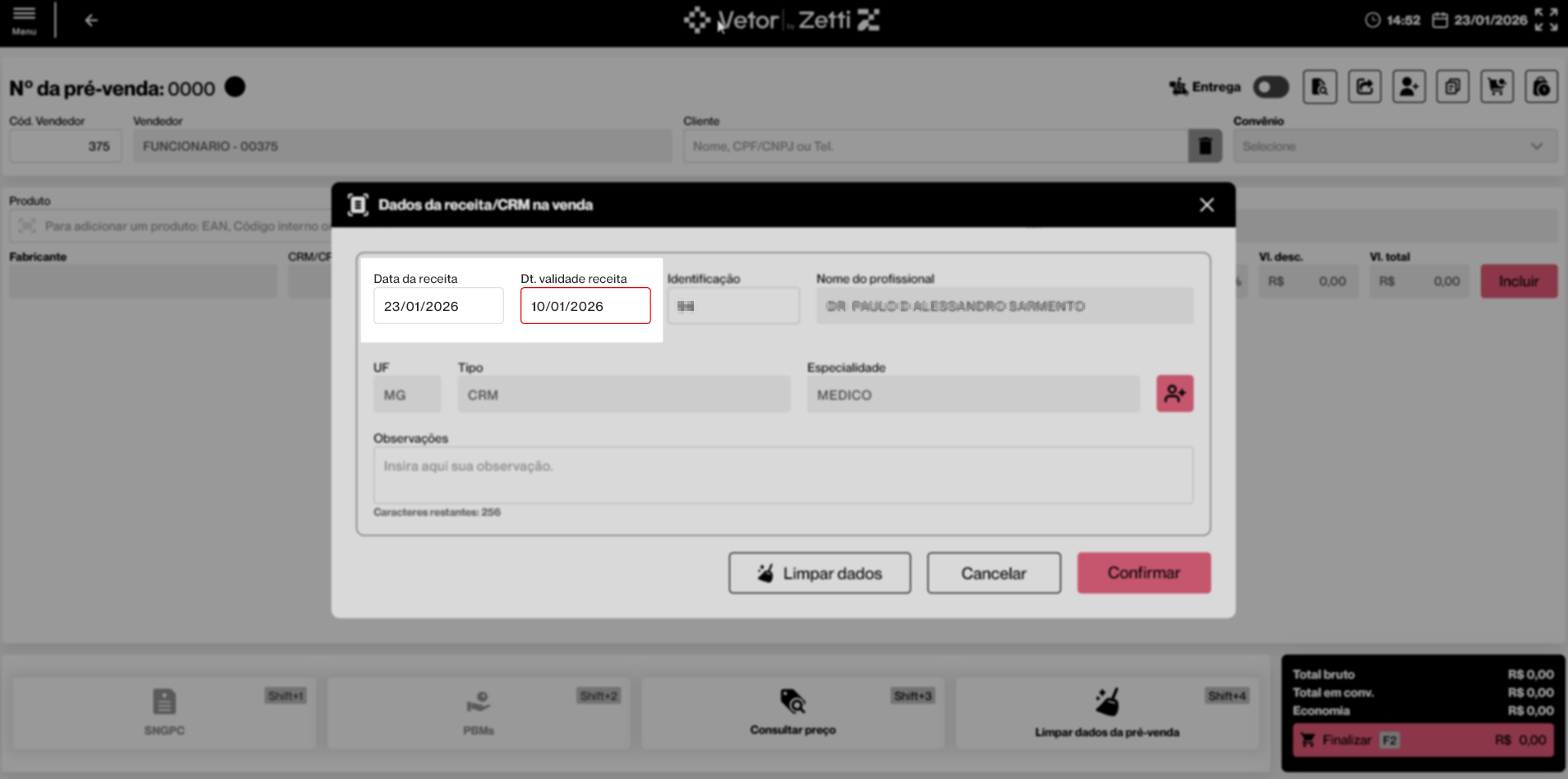
Caso a data de validade seja alterada para uma data anterior à data atual, ao final do cadastro, ao tentar salvá-lo, o contorno do campo será destacado de vermelho, chamando a atenção do vendedor para a inconsistência da informação. Essa sinalização indica que a inclusão do produto não é permitida devido à validade da receita.
Para prosseguir com o cadastro, é necessário identificar o profissional responsável pela emissão da receita. Caso queira verificar como selecionar um profissional já cadastrado no sistema, continue a leitura. Se desejar aprender como cadastrar um profissional que ainda não possui cadastro, clique aqui para ser redirecionado às orientações correspondentes.
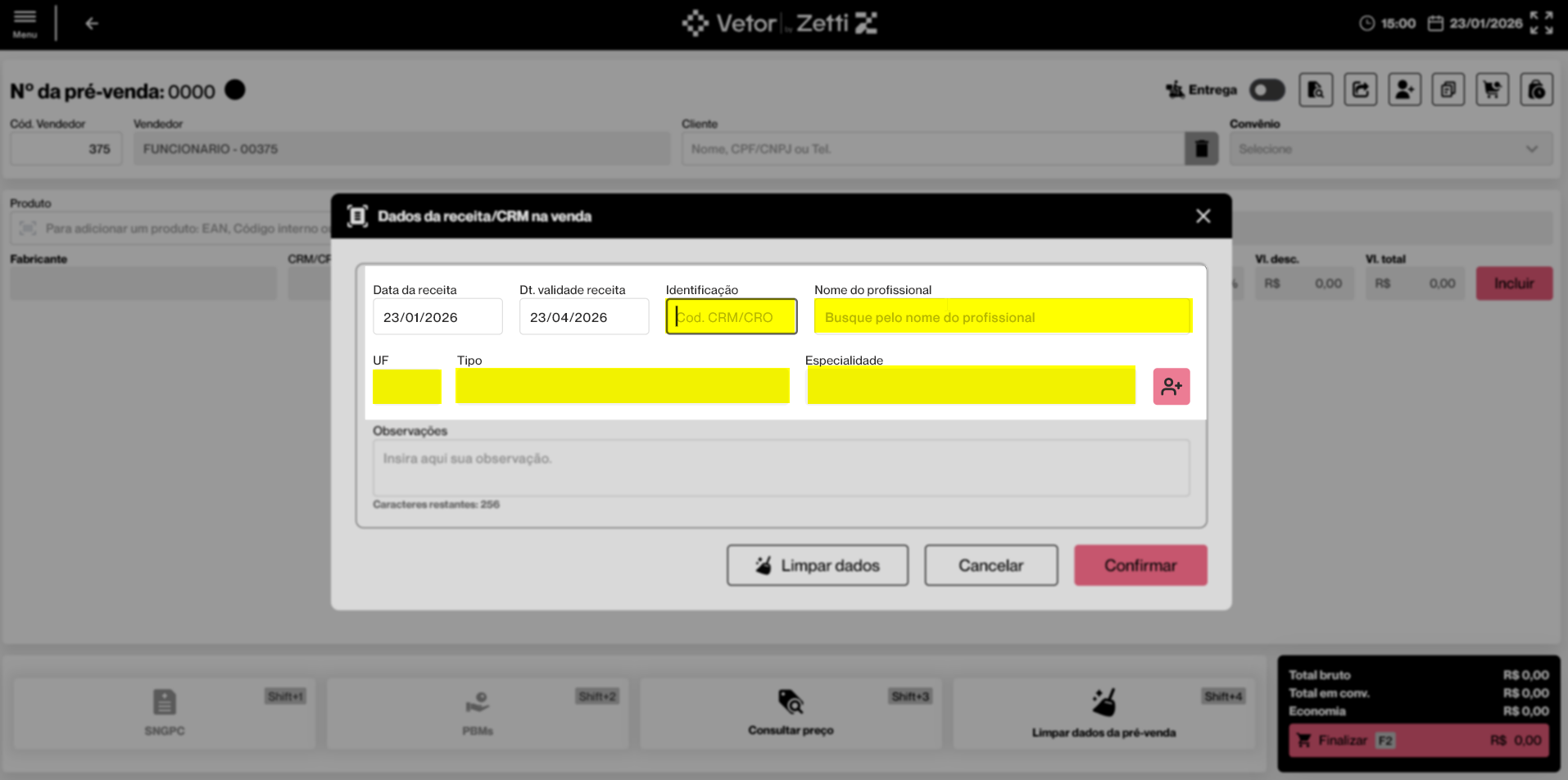
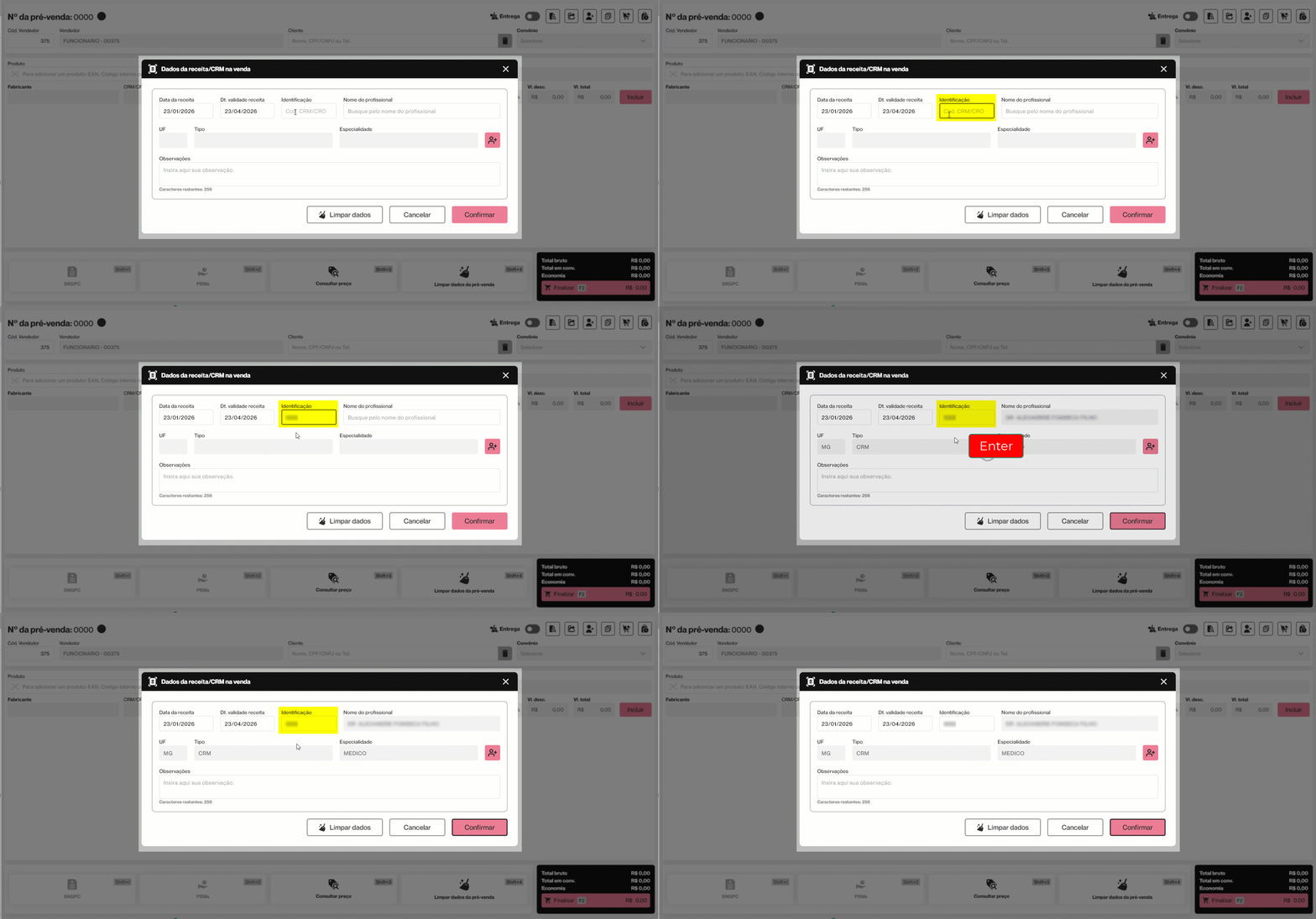
Se o médico indicado na receita estiver cadastrado no sistema da loja, é possível localizá-lo através do campo "Identificação", informando corretamente o número do seu registro profissional. Ao inserir essa informação e pressionar >> Enter, caso o médico realmente possua cadastro, os campos "UF", "Tipo" de registro (CRM/CRO) e "Especialidade" serão preenchidos automaticamente com seus dados.

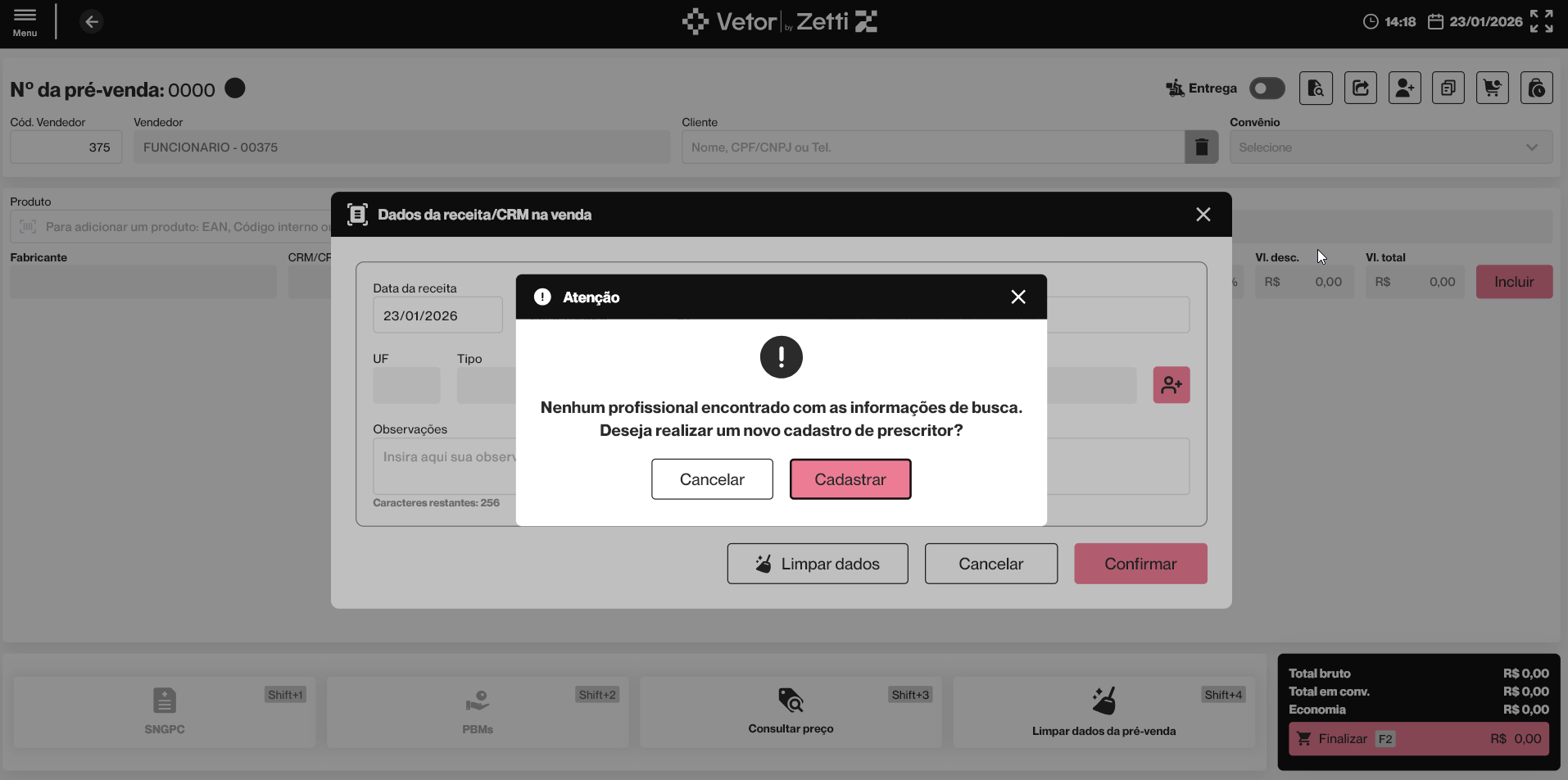
Caso o farmacêutico preencha o campo "Identificação" com o registro profissional de um médico sem cadastro no sistema, será apresentado um alerta na tela com a seguinte mensagem: "Nenhum profissional encontrado com as informações de busca, Deseja realizar um novo cadastro de prescritor?" Ao clicar em >> Cadastrar, a tela "Cadastrar prescritor" será exibida. Clique aqui para aprender a realizar esse cadastro.
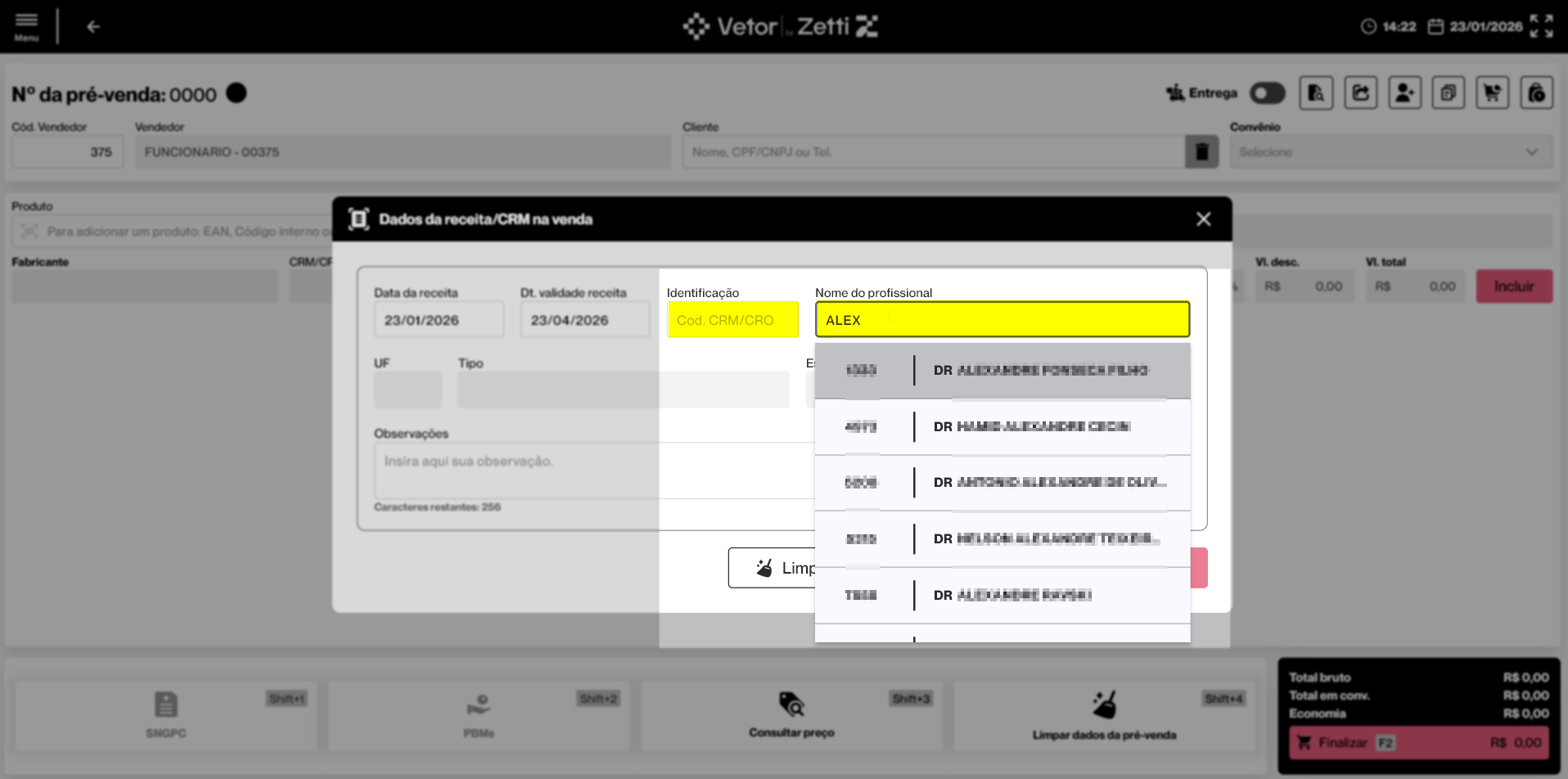
Também é possível localizar o cadastro através do campo "Nome profissional" ao informar corretamente o nome do médico. Após preencher o campo, o sistema exibirá uma lista com nomes semelhantes ao informado, permitindo a seleção do profissional correto. Após a seleção, os campos "UF", "Tipo" de registro (CRM/CRO) e "Especialidade" serão preenchidos automaticamente com seus dados.
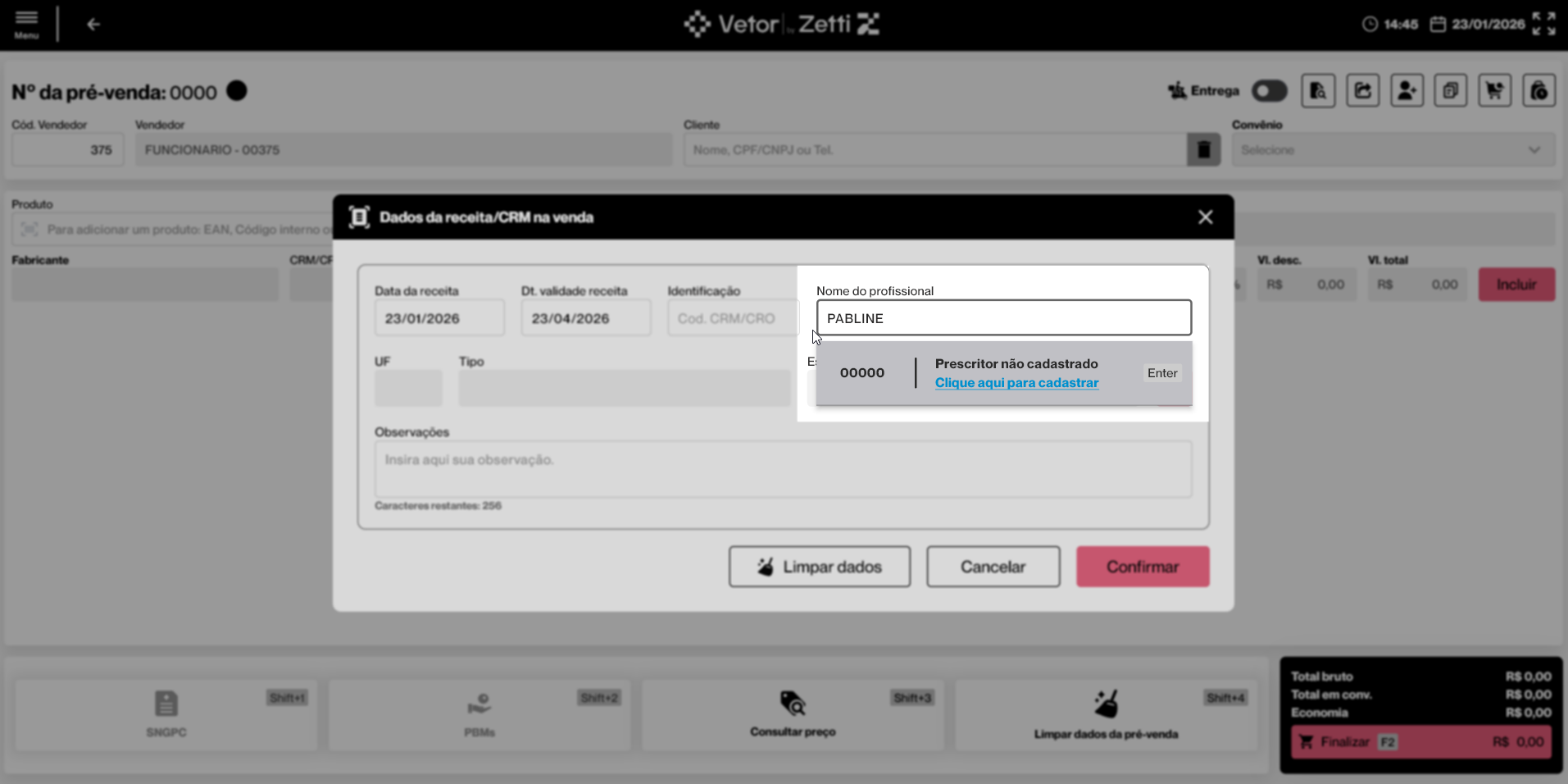
Se o vendedor informar o campo "Nome Profissional" com o nome de um médico sem cadastro no sistema, será apresentada a mensagem "Prescritor não cadastrado", e logo abaixo dessa mensagem, haverá um botão com a seguinte descrição destacada de azul: >> Clique aqui para cadastrar, ao clicar neste botão, a tela "Cadastrar prescritor" será exibida. Confira a seguir como realizar esse cadastro.
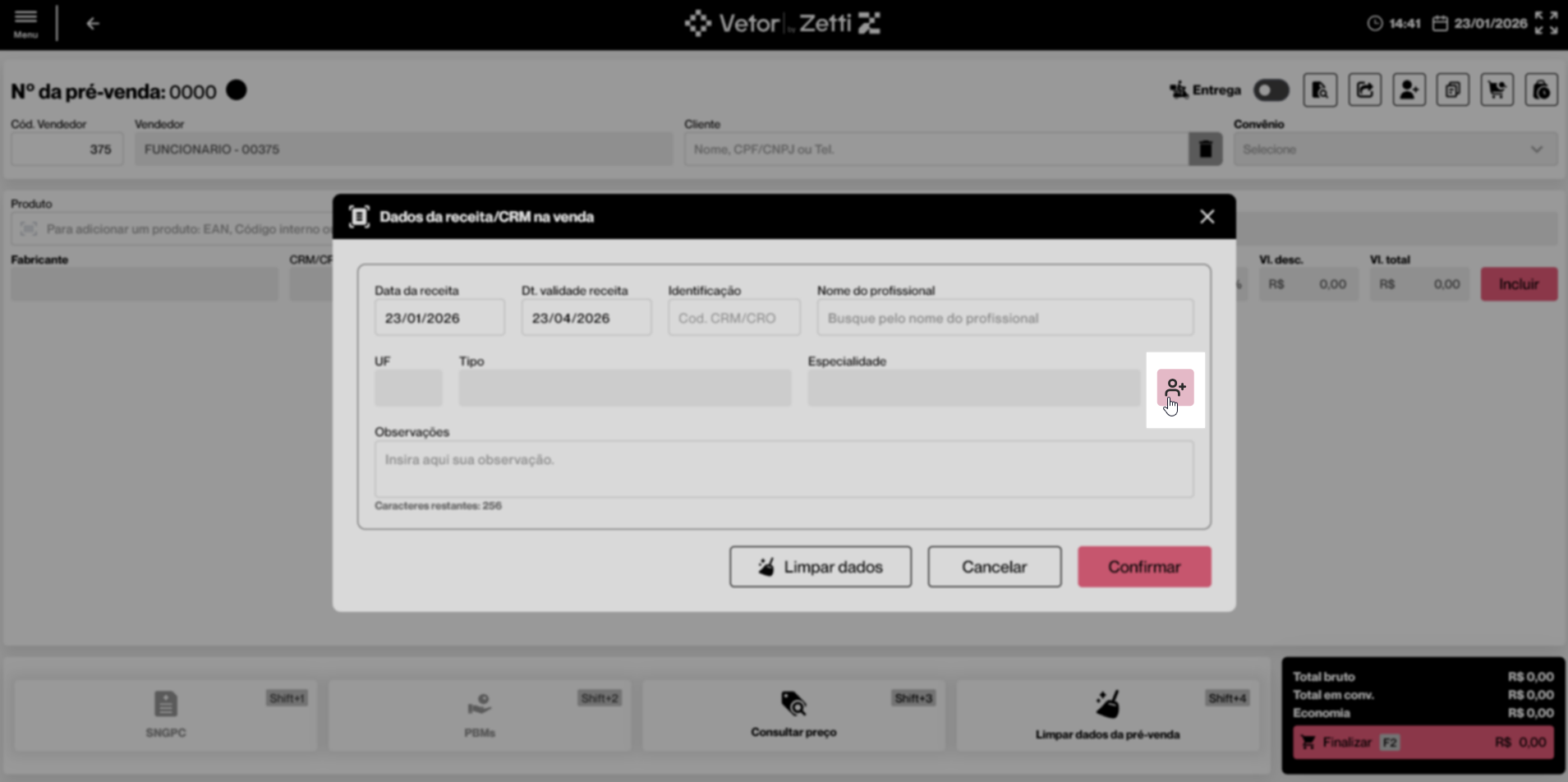
Caso o médico não possua cadastro no sistema da loja, o vendedor poderá clicar no botão ao lado direito da tela " " para acessar a tela: "Cadastrar prescritor".
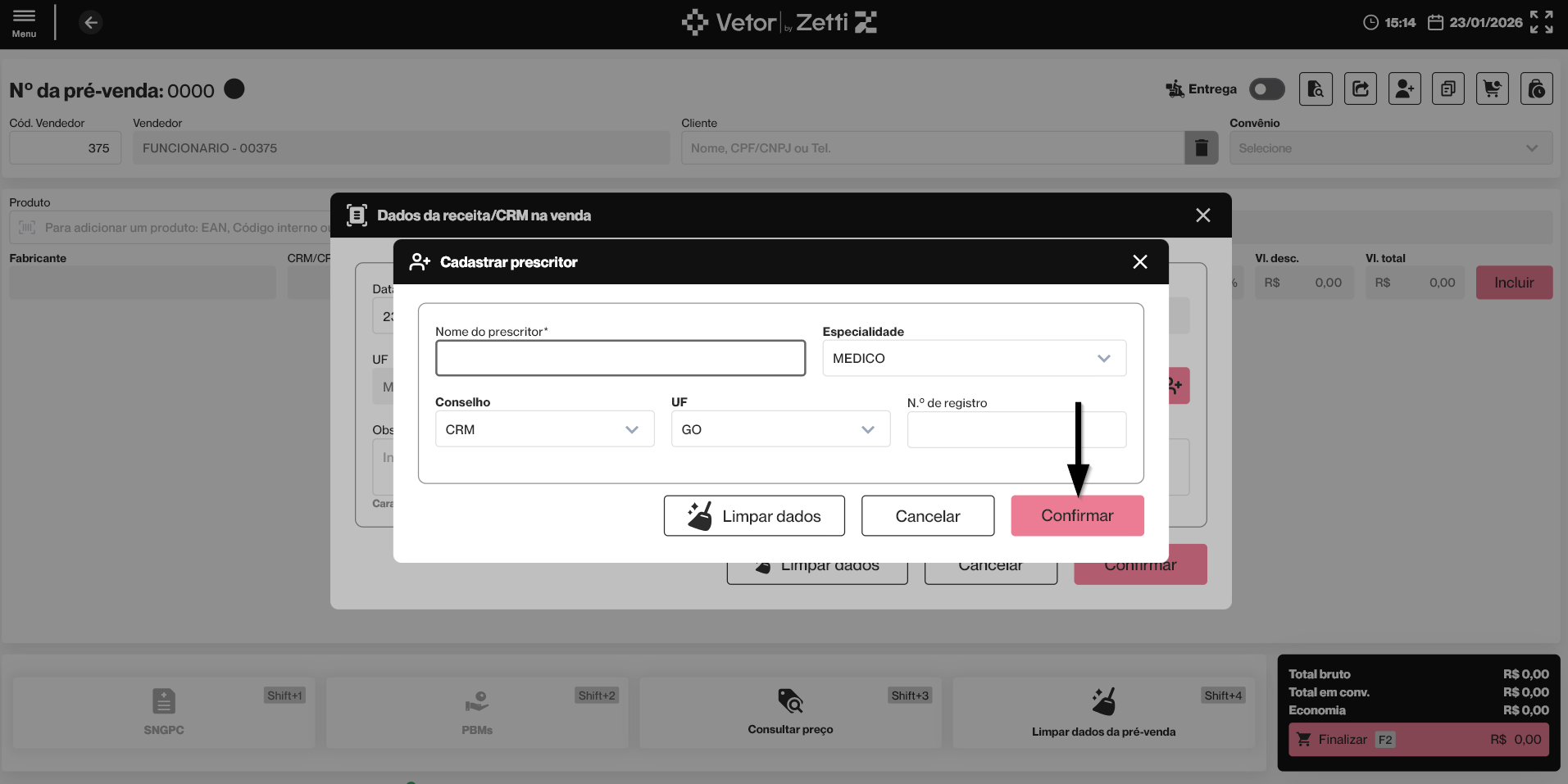
Para realizar o cadastro, o vendedor deve preencher corretamente o campo “Nome do Prescritor”, selecionar, entre as opções disponíveis na tela, a "Especialidade", o "Conselho" e a "UF" de registro. Em seguida, deve informar corretamente o “Nº de Registro” e clicar em >> Confirmar para gravar o cadastro.
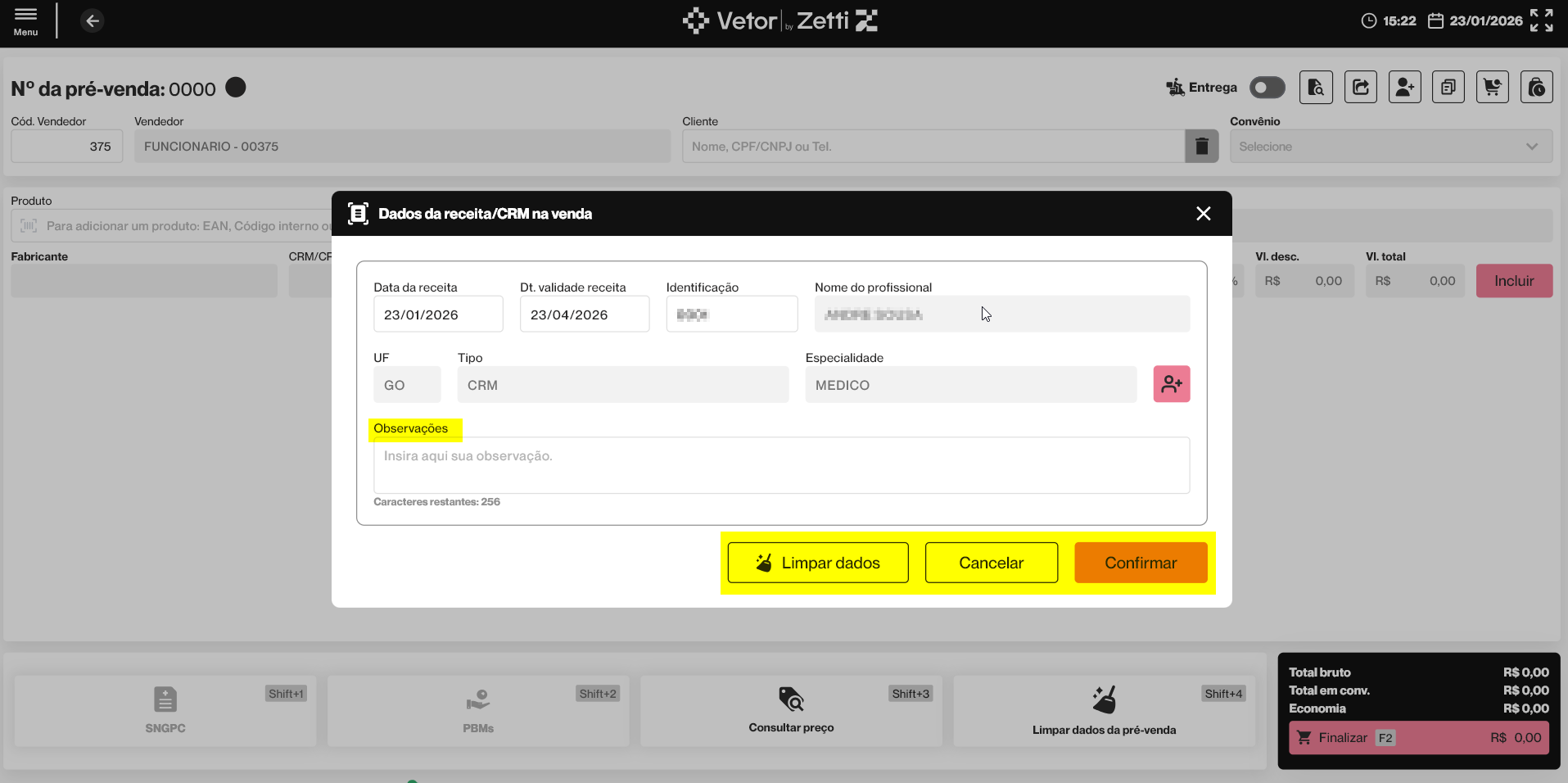
Após a confirmação, o cadastro será gravado e os campos "UF", "Tipo" de registro (CRM/CRO) e "Especialidade" serão preenchidos automaticamente na tela "Dados da receita/CRM na venda". Antes de salvar os dados, conforme o interesse e/ou a necessidade, o vendedor pode registrar uma anotação na seção “Observações”. Para salvar, clique em >> Confirmar.
Os botões >> Limpar Dados e >> Cancelar, presentes tanto na tela de "Dados da receita/CRM na venda" quanto na tela de "Cadastrar prescritor", podem ser acionados para desconsiderar as informações já inseridas ou cancelar a operação, respectivamente.
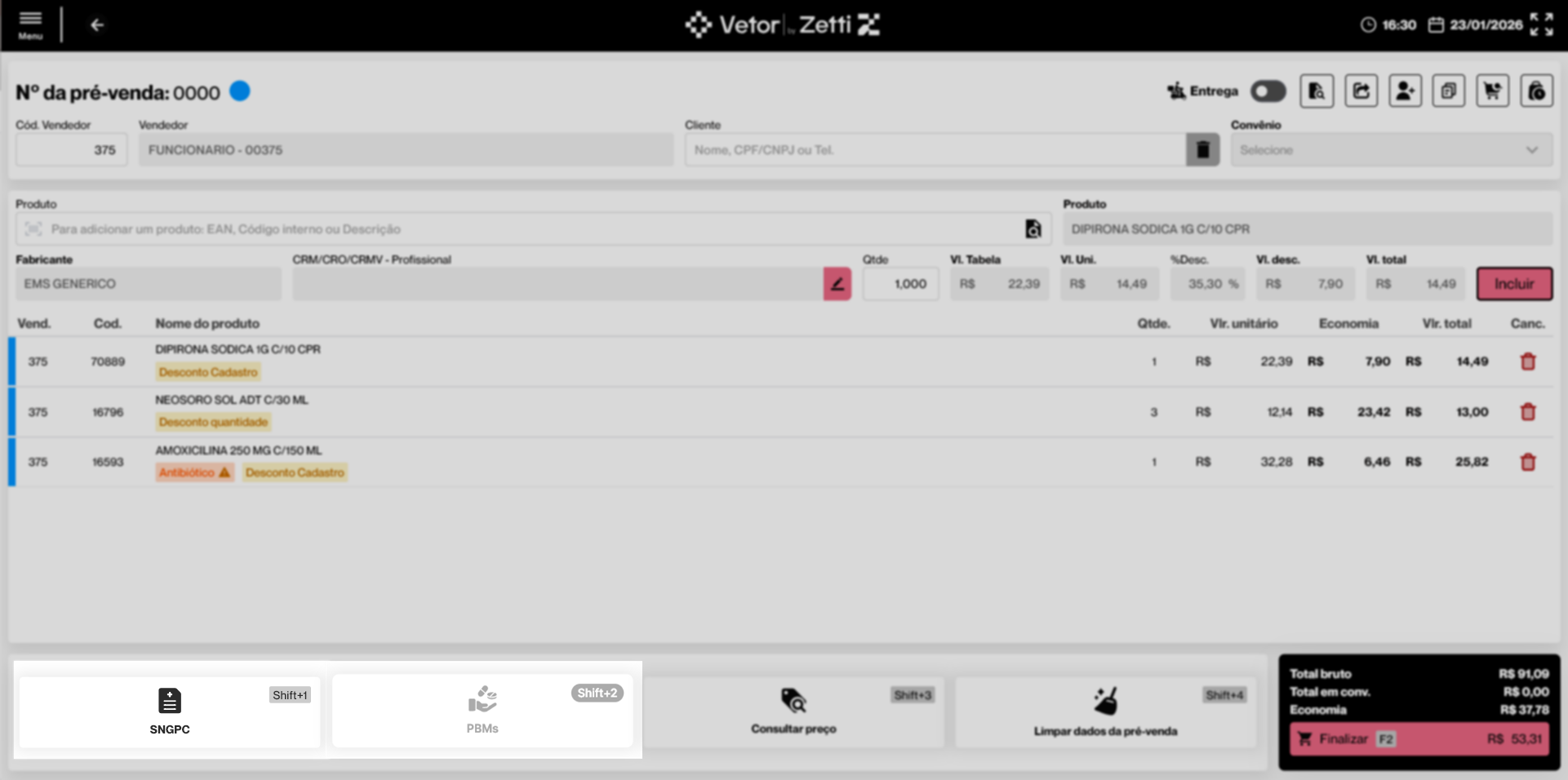
Após a confirmação do registro dos dados da receita, o vendedor será automaticamente redirecionado à tela de Pré-Venda. Nessa etapa, deverá acionar a opção “Incluir” para adicionar o produto à relação de itens. Uma vez incluído, o medicamento será exibido na lista e, logo abaixo do seu nome, será destacado em vermelho o tipo do medicamento, quando essa informação estiver previamente definida em seu cadastro.
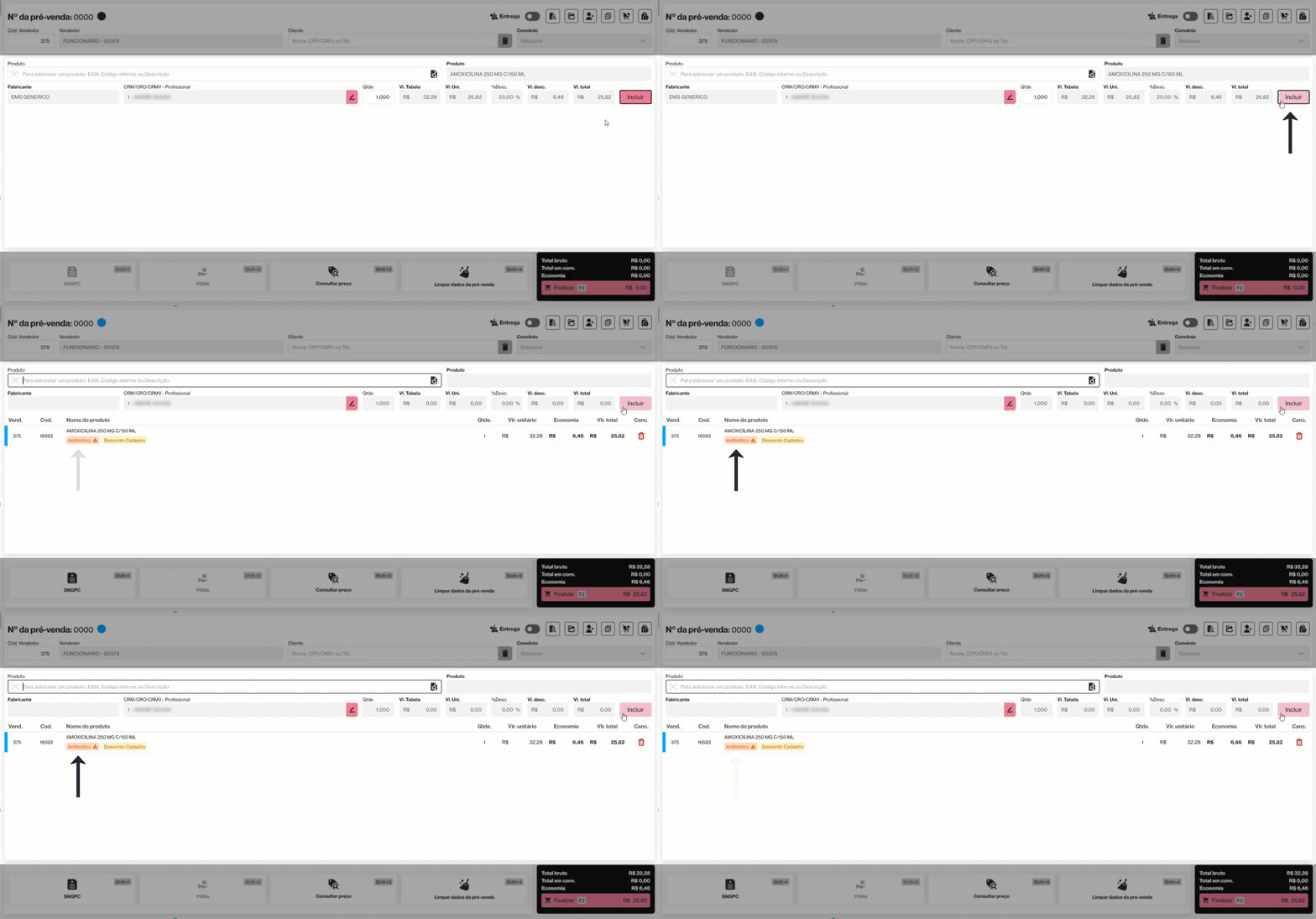
Caso o medicamento esteja configurado para controle SNGPC e/ou vinculado a um PBM, os botões “SNGPC” e “PBM” serão habilitados para o registro das informações correspondentes. Além disso, com os produtos já listados na tela, o vendedor/farmacêutico poderá acessar outras funcionalidades, como a consulta de informações detalhadas de preços e políticas de desconto, recursos que apoiam o processo de negociação com o cliente, bem como realizar ações complementares, como a ativação da entrega do pedido. Clique aqui para acessar a documentação correspondente ao menu de pré-venda e escolha a funcionalidade que deseja aprender. Por outro lado, se a sua intenção é finalizar a pré-venda, clique aqui para acessar a documentação "Iniciar uma Pré-Venda (Ctrl+F2)", e em seguida, siga para o tópico "Finalizar pré-venda" para compreender o processo de finalização.
Experiências 
✍️ Clique aqui, descreva o cenário com a experiência e a tratativa aplicada. Seu relato será avaliado e, se aprovado, contribuirá para a troca de conhecimento.
Nota final 
Este tópico tem como objetivo esclarecer pontos específicos e complementares relacionados à documentação, oferecendo informações adicionais que contribuem para uma melhor compreensão do conteúdo apresentado.
Histórico de atualizações do documento
A seguir, apresentamos o registro das atualizações realizadas neste documento. Esse controle tem como objetivo garantir a qualidade, rastreabilidade e alinhamento das informações com as evoluções do sistema. As criações e revisões são realizadas conforme o versionamento de cada aplicação. Para mais detalhes sobre as melhorias e implementações relacionadas, consulte a página de Notas de Versão.