Departamento do E-commerce
No contexto do e-commerce, a estrutura mercadológica é responsável por organizar os produtos de forma estratégica na loja virtual, impactando diretamente a navegação do cliente, a forma como os itens são agrupados e a análise de desempenho das vendas. Uma estrutura bem definida torna a busca mais intuitiva, facilita a criação de menus e filtros e contribui para uma melhor gestão do catálogo.
Dentro dessa hierarquia, o Departamento representa o primeiro e mais abrangente nível de classificação. Ele reúne produtos que pertencem a um mesmo segmento ou finalidade, servindo como base para os demais níveis de detalhamento, como categorias e subdivisões.
Exemplos de Departamentos no e-commerce: |
|---|
|
Cada departamento agrupa produtos relacionados e orienta a estrutura de navegação da loja virtual. A partir dele, são criados os níveis seguintes de organização, tornando o catálogo mais claro e estruturado.
A tela de Departamento tem como objetivo permitir o cadastro, a consulta e a manutenção dos departamentos utilizados no e-commerce. Posteriormente, esses departamentos podem ser vinculados às classificações mercadológicas e, por meio delas, associados aos produtos em seu cadastro. Assim, a configuração correta dos departamentos reflete diretamente na organização e na forma como os itens são exibidos na loja virtual.
Pré-requisito
- Para que a funcionalidade esteja disponível, é necessário que a empresa utilize um e-commerce que adote a estrutura de Árvore Mercadológica com divisão por níveis, como ocorre no WebStorm. Além disso, a ativação do recurso está condicionada à habilitação de um parâmetro interno por empresa, procedimento que é realizado exclusivamente por agente autorizado da Zetti Tech, não estando disponível para configuração direta pelo usuário. Em caso de dúvidas ou para solicitar a liberação, a orientação é entrar em contato com a Equipe de Suporte, que fará a análise e direcionamento adequado.
Restrição
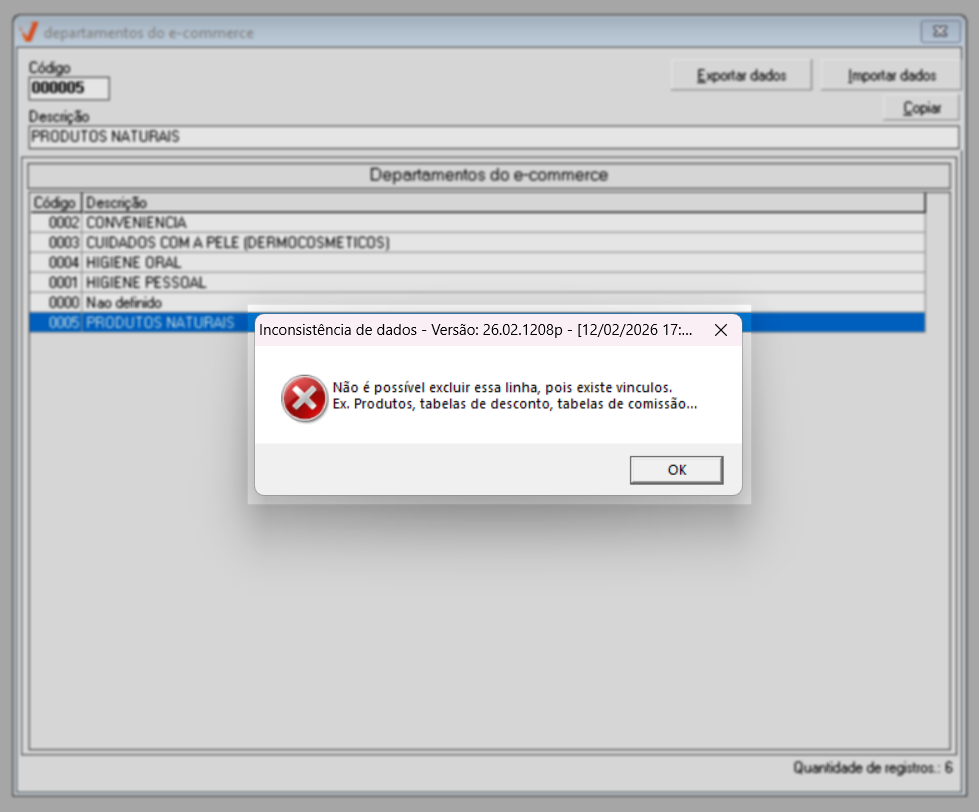
- A exclusão de cadastros nesta tela é permitida somente quando não houver vínculo com nenhum produto. Caso o registro esteja associado a qualquer produto no sistema, a exclusão será bloqueada automaticamente, garantindo a integridade e a consistência das informações cadastradas.
Como acessar
- Realize o login no Vetor Farma.
- Acesse o menu: Cadastros >> Produtos >> Cadastros básicos do produto >> Árvore mercadológica >> E-commerce>> Departamentos.
1º Passo – Cadastrar departamento
Ao abrir a tela, é possível perceber que sua estrutura é simples e objetiva. Na seção superior, são apresentados os campos destinados à identificação do cadastro, enquanto a seção inferior exibe a lista dos registros já cadastrados, permitindo a visualização e a gestão dos departamentos existentes.

O Vetor Farma oferece a flexibilidade de transferir dados entre lojas, quando necessário. Esse processo é geralmente realizado pela equipe de implantação, que efetua a exportação e importação dos dados durante a abertura de uma nova loja. No entanto, esta tela também disponibiliza os botões >> Exportar dados e >> Importar dados, que permitem, respectivamente, o envio e o recebimento de informações entre lojas. Clique aqui e consulte a documentação específica sobre essas funcionalidades.
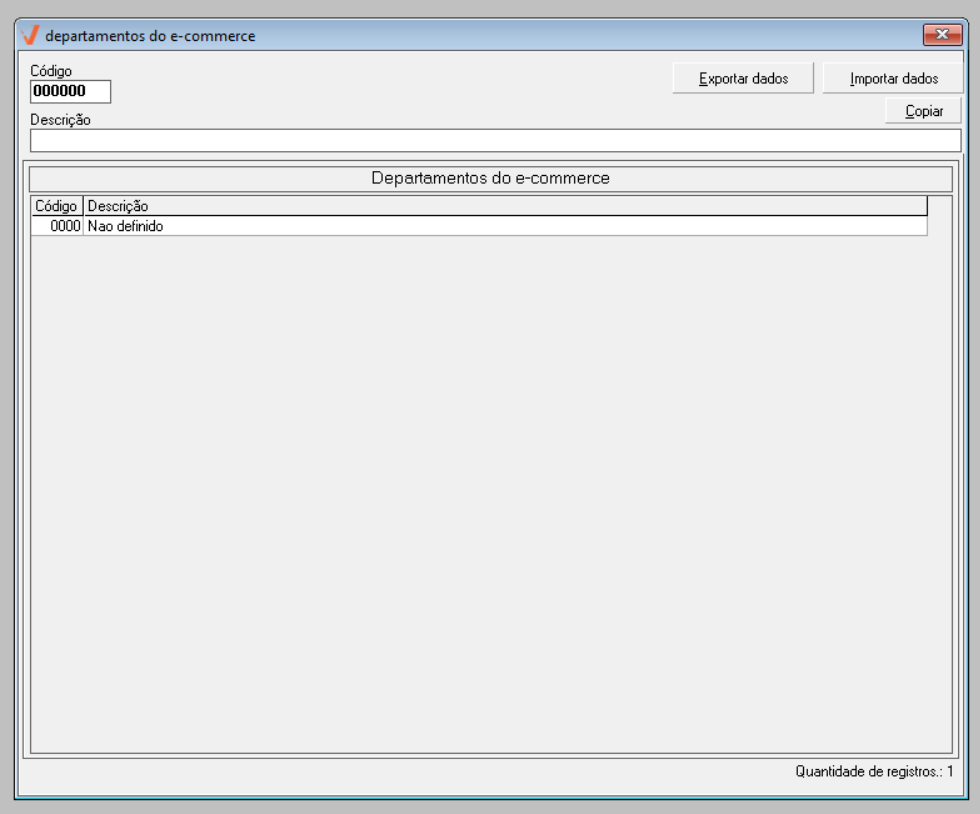
Para iniciar o cadastro, informe no campo "Descrição" um nome que identifique de forma clara e objetiva o departamento que está sendo cadastrado.
Utilize uma descrição clara e objetiva, que represente corretamente o departamento no contexto do e-commerce. A nomenclatura informada será utilizada na organização e apresentação dos produtos na loja virtual, podendo impactar diretamente a navegação e a experiência do cliente. Exemplo: Higiene Pessoal, que corresponde apenas aos produtos de cuidados pessoais em geral.
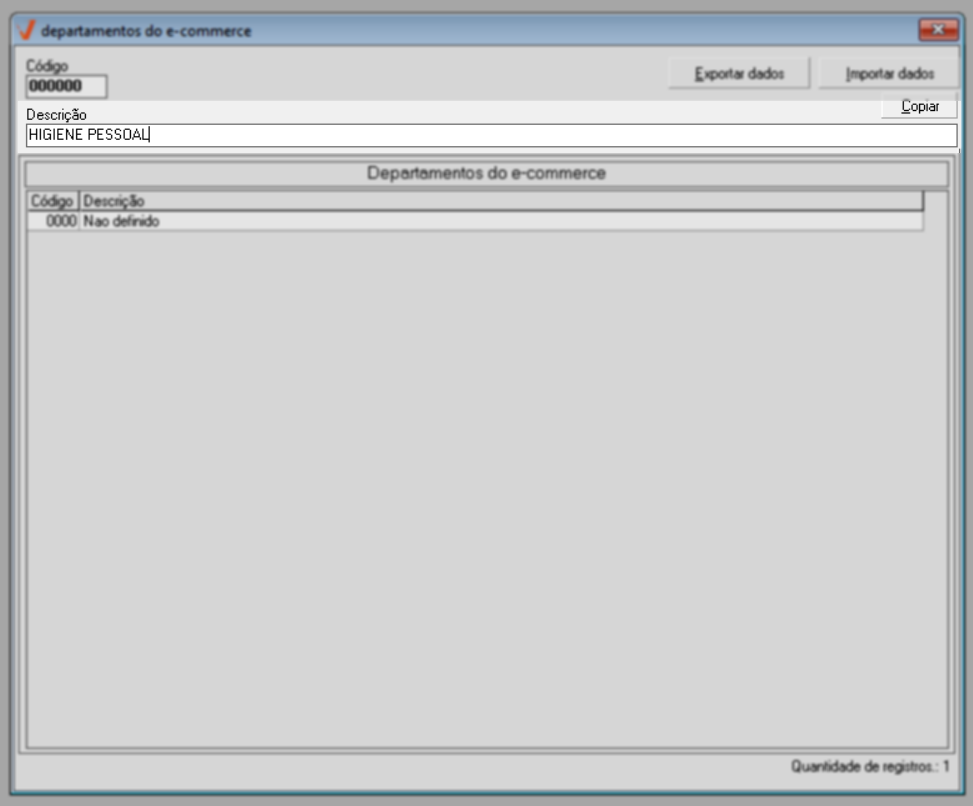
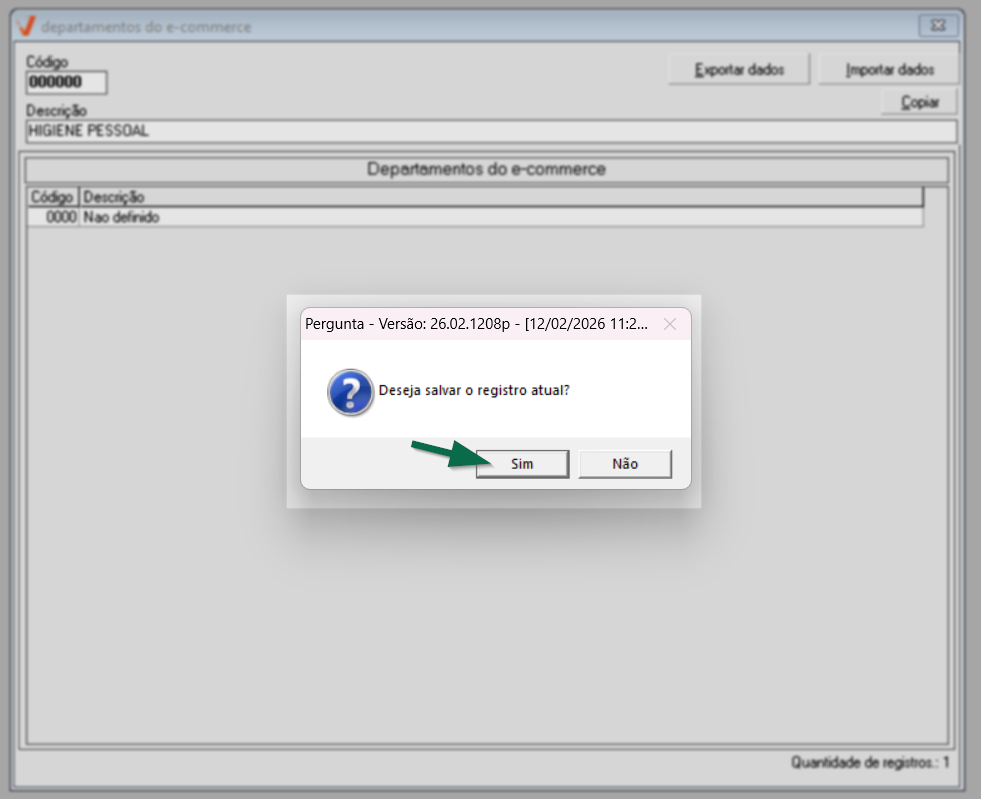
Em seguida, para salvar o cadastro, pressione a tecla de atalho >> F2 e clique em >> Sim para confirmar a mensagem “Deseja salvar o registro atual?”.
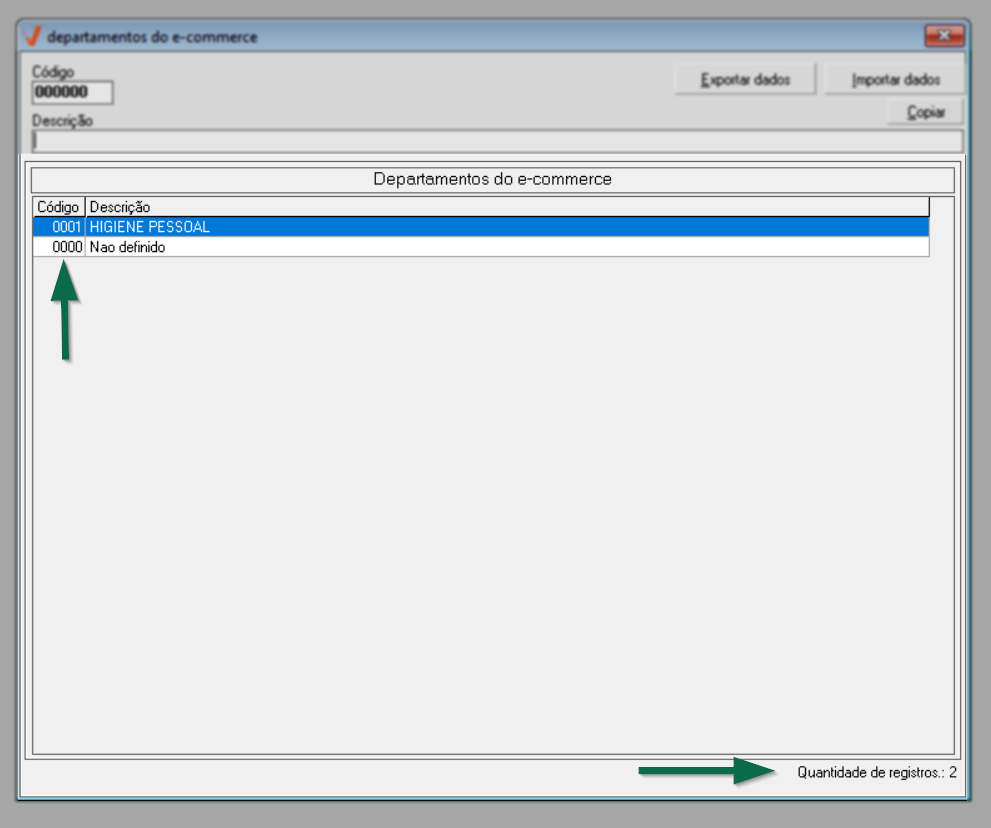
Logo em seguida, o sistema gerará automaticamente um código de identificação para o departamento cadastrado, que será utilizado como referência para rastreá-lo em outras operações do sistema.

O departamento cadastrado será exibido na seção “Departamentos do E-commerce”, juntamente com seu código de identificação e no rodapé da tela, ao lado direito, será atualizada a contabilização de registros existentes ao lado da descrição "Quantidade de registros".
Além disso, perceba que por padrão, o sistema disponibiliza o cadastro “Não definido”, identificado pelo código 00, que é utilizado como referência inicial quando não há um departamento específico associado. Os novos departamentos cadastrados passam a receber códigos sequenciais, gerados automaticamente pelo sistema, seguindo uma ordem crescente a partir do código 01.

Repita o processo para cadastrar todos os departamentos necessários.
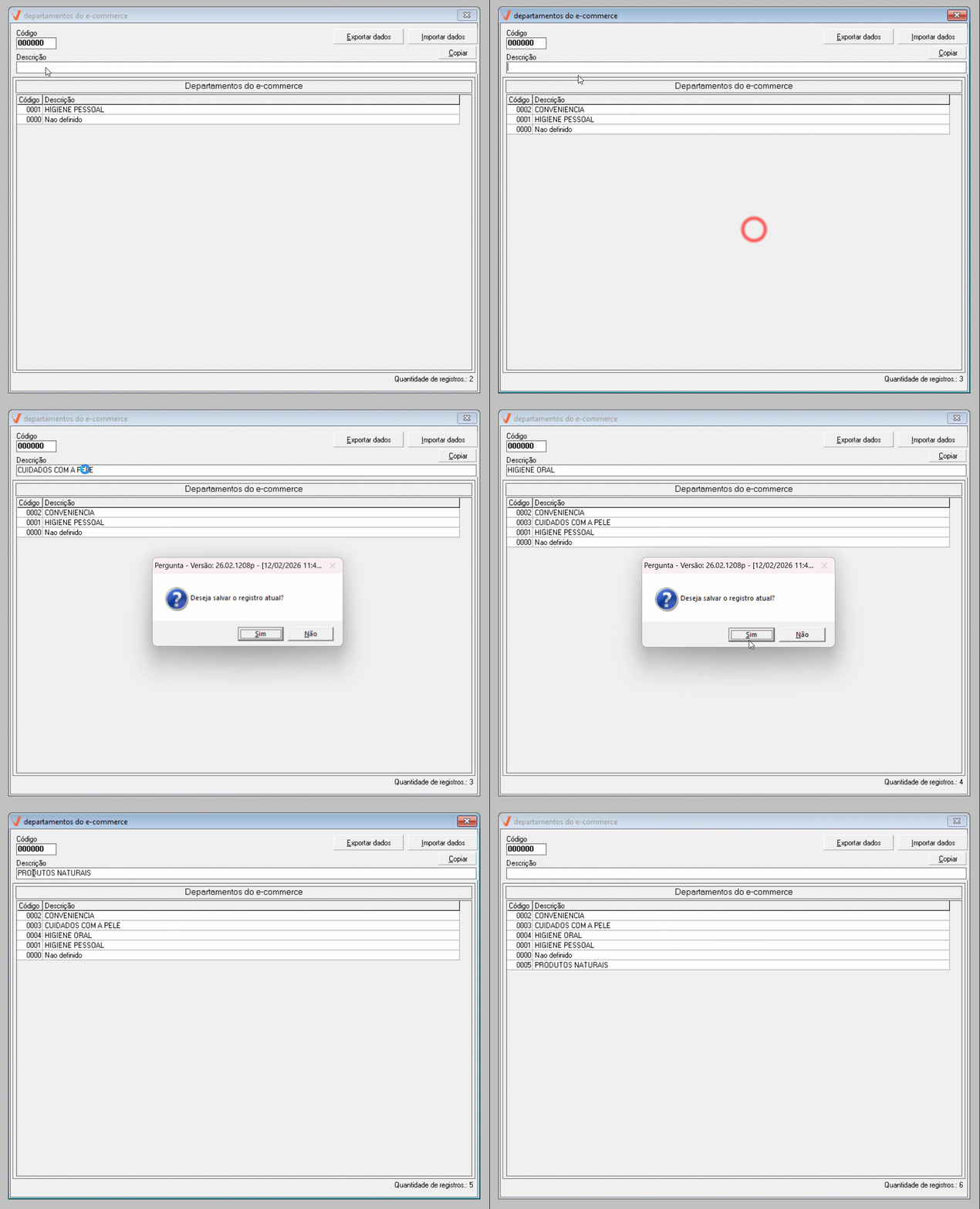
O departamento cadastrado será utilizado na composição das classificações do e-commerce, que poderão ser posteriormente vinculadas aos produtos. Clique aqui para aprender a vincular um departamento no cadastro da classificação.
Acompanhe no segundo passo como gerenciar os cadastros realizados e lembre-se de que, para garantir a correta hierarquia de exibição no e-commerce, é indispensável que estejam devidamente cadastrados os níveis de Departamento, Categoria e Subcategoria, bem como a Classificação, que é a etapa responsável por definir a combinação entre Departamento, Categoria e Subcategoria, formando a estrutura completa utilizada na loja virtual. Além disso, é necessário que essa estrutura esteja vinculada ao cadastro do produto. Esse vínculo pode ser realizado tanto pela tela de cadastro/alteração individual do produto quanto por meio de rotinas de alterações em massa.
2º Passo – Consultar, alterar e excluir departamento
Após realizar o cadastro, o usuário pode consultar, alterar ou excluir departamentos já registrados, possibilitando a manutenção das informações e garantindo que a estrutura mercadológica do e-commerce permaneça atualizada e organizada.
Consultar e alterar
Para consultar um departamento já cadastrado, o usuário poderá utilizar uma das seguintes opções: informar o código do departamento no campo correspondente e pressionar a tecla >> Enter; ou localizar o registro na lista de departamentos cadastrados e clicar duas vezes sobre o item desejado. Ao realizar a consulta, a descrição e o código do departamento selecionado serão carregados na seção de cadastro da tela.
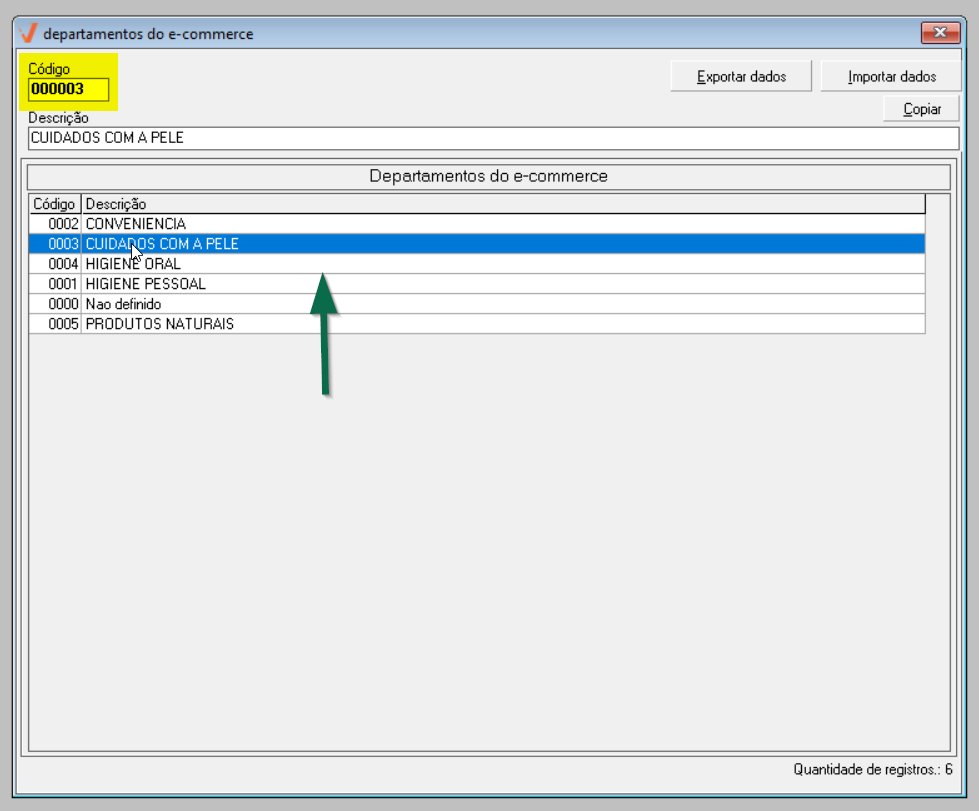
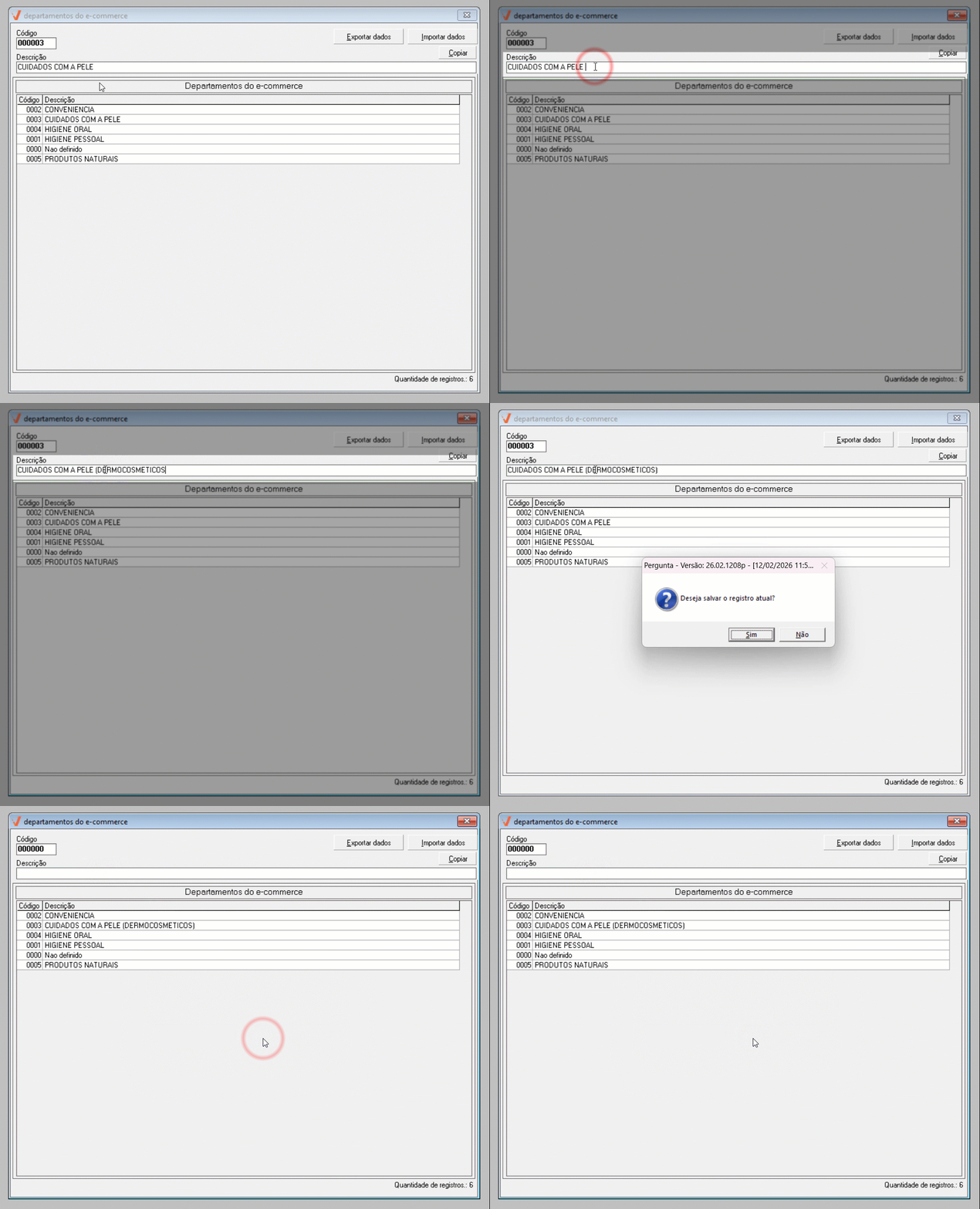
Após consultar o departamento, caso seja necessário realizar ajustes, é possível modificar apenas o campo "Descrição", conforme necessário. Após edição, pressione a tecla de atalho >> F2 para salvar as alterações e confirme a mensagem exibida pelo sistema.
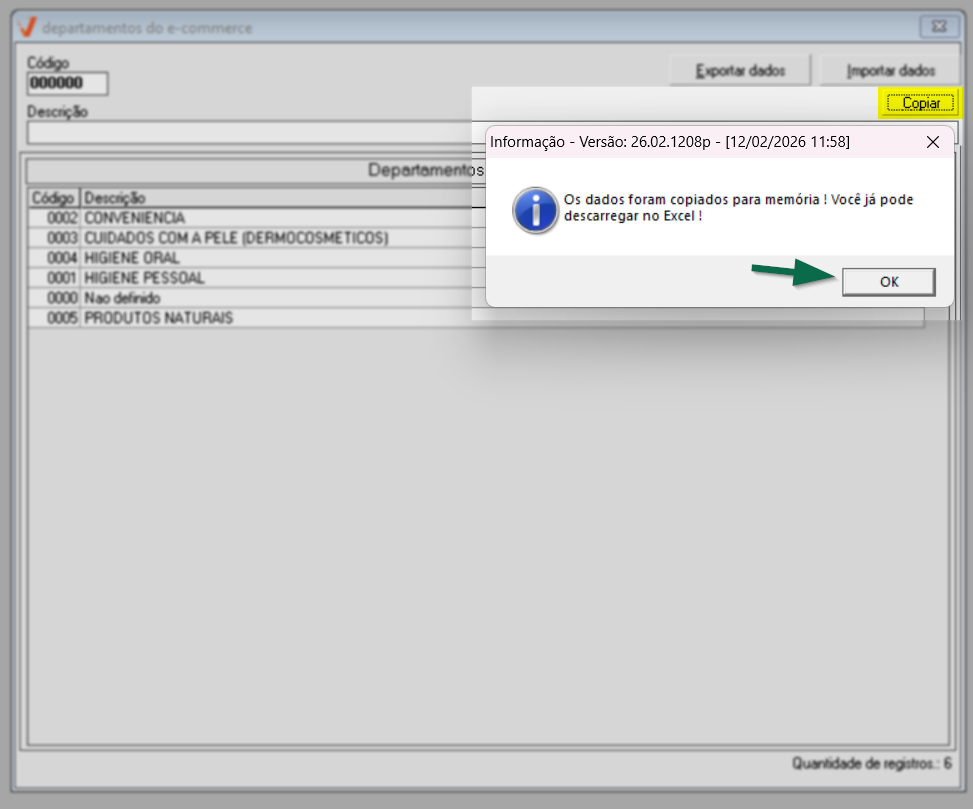
Caso tenha interesse, clique no botão >> Copiar para realizar a cópia das informações da tela, e em seguida, colá-las em um arquivo de texto e/ou planilha do Excel.
Caso seja necessário excluir um departamento cadastrado, é possível realizar a exclusão conforme orientações a seguir.
Excluir
A exclusão do departamento será permitida somente se ela não estiver vinculada a nenhuma classificação associada a um produto. Caso exista vínculo, o sistema não permitirá a exclusão.
Para excluir um departamento cadastrado, consulte o departamento desejado, pressione a tecla >> F5 e confirme a mensagem exibida pelo sistema para concluir a exclusão.
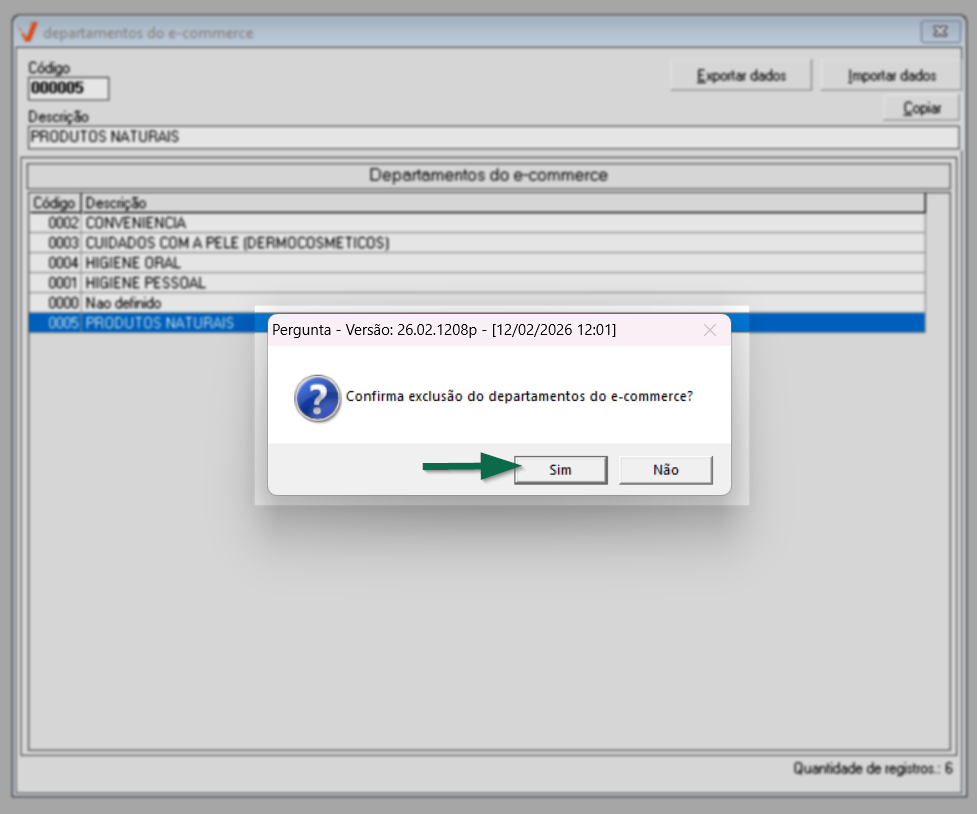
Caso não exista vínculo, e sendo a exclusão permitida, o departamento será removido da lista.

Caso exista vínculo com produto, o sistema não permitirá a exclusão, a fim de preservar a integridade das informações. Neste cenário, uma mensagem de advertência será apresentada na tela.
Experiências 
✍️ Clique aqui, descreva o cenário com a experiência e a tratativa aplicada. Seu relato será avaliado e, se aprovado, contribuirá para a troca de conhecimento.
Nota final 
Este tópico tem como objetivo esclarecer pontos específicos e complementares relacionados à documentação, oferecendo informações adicionais que contribuem para uma melhor compreensão do conteúdo apresentado.
Histórico de atualizações do documento
A seguir, apresentamos o registro das atualizações realizadas neste documento. Esse controle tem como objetivo garantir a qualidade, rastreabilidade e alinhamento das informações com as evoluções do sistema. As criações e revisões são realizadas conforme o versionamento de cada aplicação. Para mais detalhes sobre as melhorias e implementações relacionadas, consulte a página de Notas de Versão.
Explore outros conteúdos e descubra o passo a passo da operação.