Integração Scanntech
A Scanntech é uma solução de automação comercial que conecta o varejista às promoções da indústria, permitindo que as campanhas aprovadas sejam importadas pelo sistema e aplicadas automaticamente nas vendas que atendam aos critérios definidos pela campanha.
Por meio dessa integração, o sistema Vetor Soluções recebe as promoções ativas da Scanntech, identifica os produtos participantes durante o processo de venda e aplica os descontos de forma automática nos módulos Orçamento e PDV. Após a finalização das vendas, as informações das transações são enviadas novamente à Scanntech, possibilitando a auditoria e o reembolso das promoções conforme as regras estabelecidas pela indústria.
Este documento tem como objetivo descrever o funcionamento da integração entre o sistema Vetor Soluções e a plataforma Scanntech, detalhando as etapas de configuração, e aplicação de promoções nos módulos Orçamento e PDV.
Pré-requisito
Para que o cliente possa utilizar essa funcionalidade, é necessário que ele primeiro contrate a Scanntech. Somente após a contratação e com as informações de integração fornecidas pela Scanntech, o cliente poderá entrar em contato com o time Comercial da Zetti Tech ou com o Customer Success (CS) para solicitar a habilitação desse recurso. Após essa solicitação e a abertura do chamado, com a definição das parametrizações da integração, a equipe de Atendimento dará continuidade ao processo de habilitação do recurso no sistema, bem como ao treinamento nos módulos envolvidos na operação, ou seja, PDV e Orçamento.
1° Passo – Configuração da Integração
A configuração da integração com a Scanntech no Vetor é realizada pelo time de atendimento da Zetti Tech, conforme mencionado nos pré-requisitos deste documento, e ocorre diretamente no Vetor Web. Para que a loja em questão tenha acesso à integração, é necessário acessar a aplicação e realizar as configurações conforme descrito a seguir.
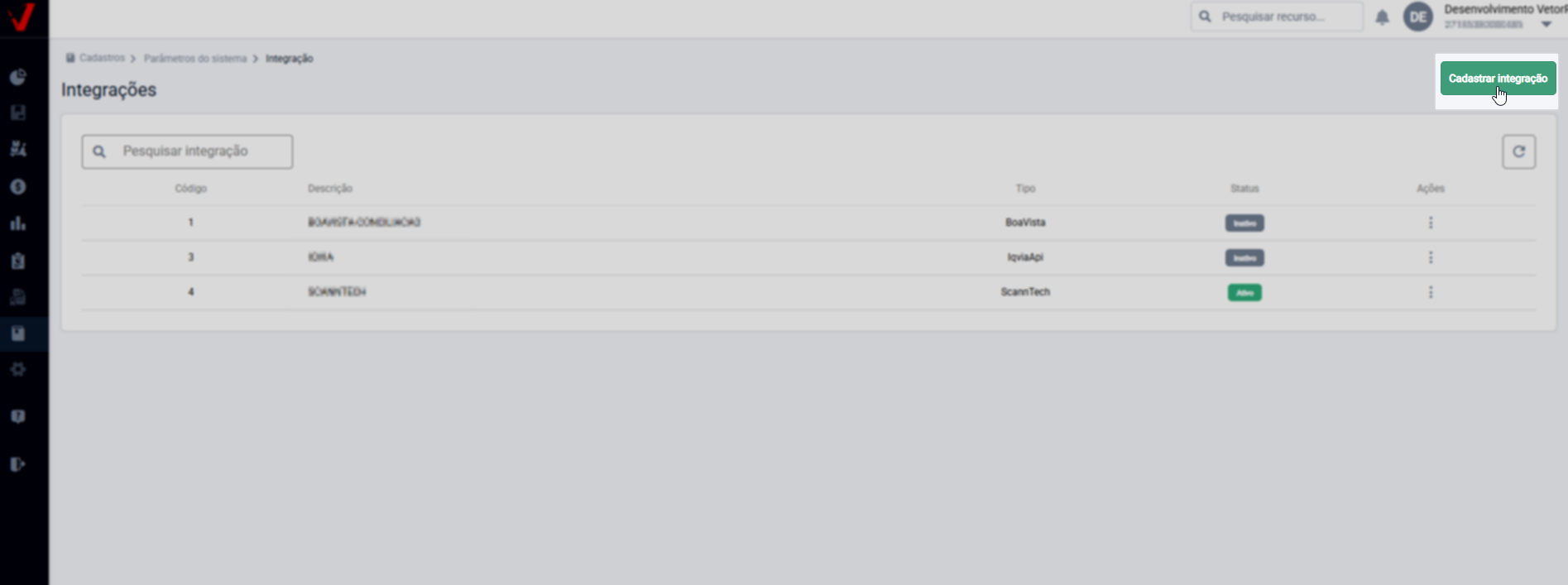
No módulo Vetor Web, acesse o menu Cadastros >> Parâmetros do Sistema >> Integração. Como se trata de uma nova integração, clique em >> Cadastrar Integração:
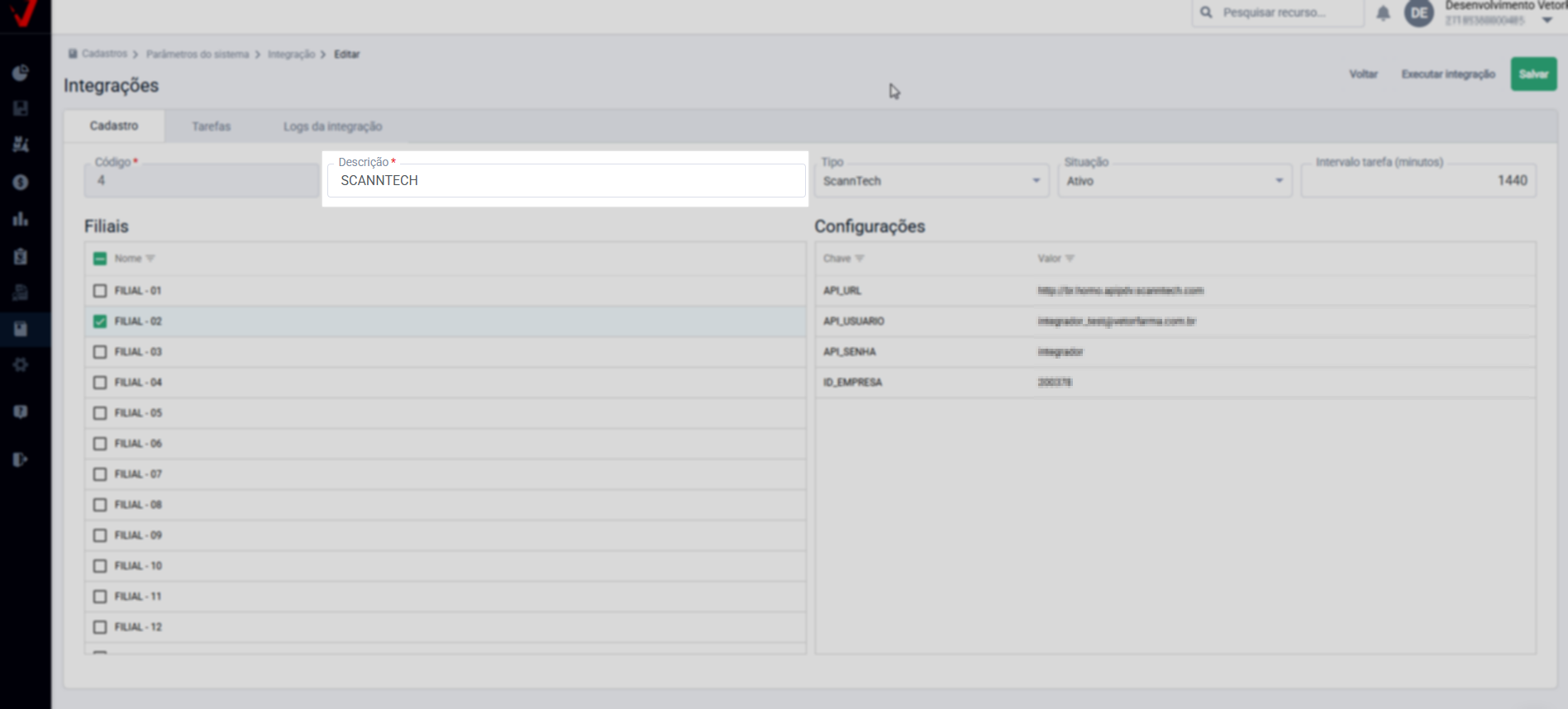
Em seguida, informe uma descrição no respectivo campo. Recomenda-se utilizar o nome “Scanntech” para facilitar a identificação.
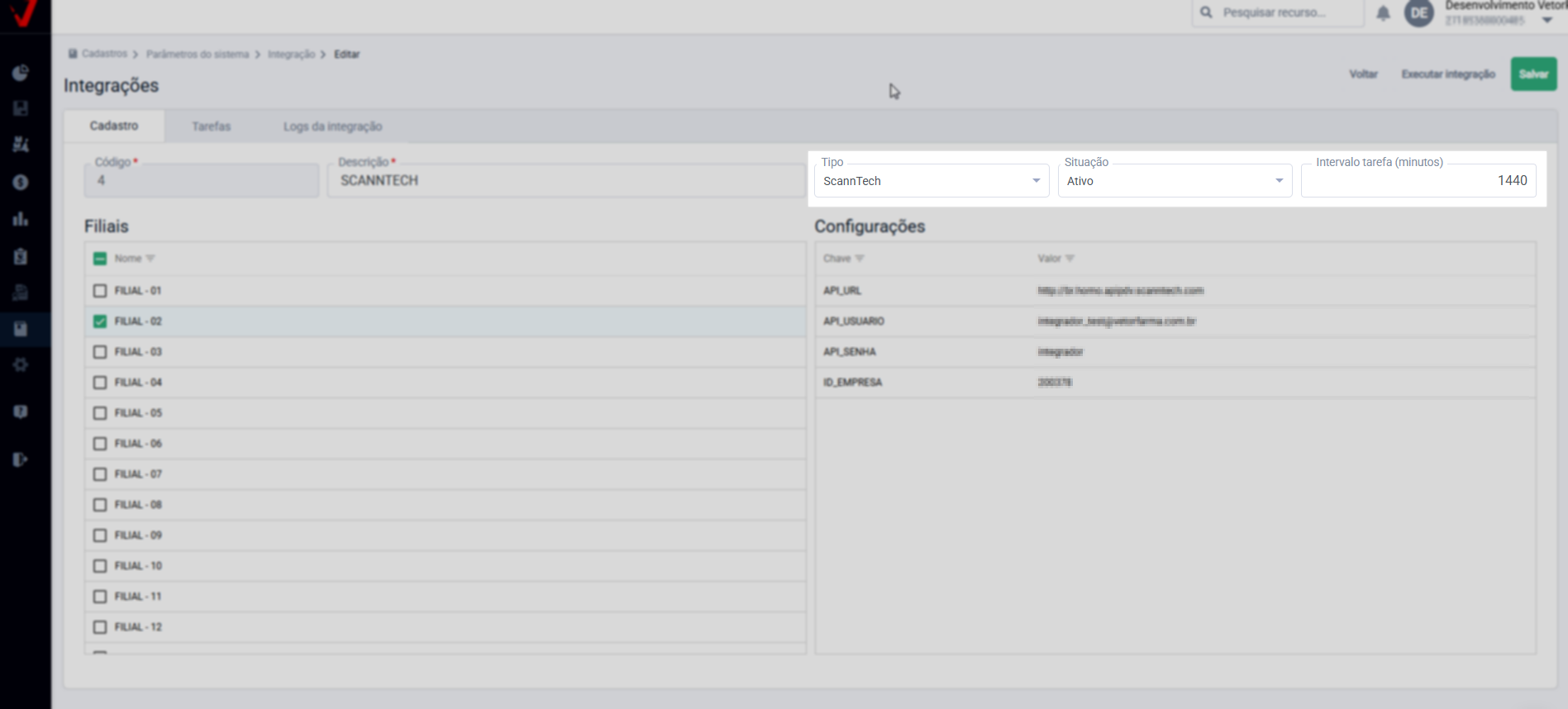
Em "Tipo", selecione Scanntech e, à frente, mantenha a "Situação" como "ativo", indicando que a integração será habilitada após o salvamento do cadastro. No campo "Intervalo de Tempo", defina a frequência de execução do processamento. É indicado utilizar o valor 1440, correspondente a 24 horas, pois o sistema considera o intervalo em minutos e esse tempo é o mais adequado.

Embora seja possível configurar intervalos menores para o processamento da integração, essa prática não é recomendada. Como o processo envolve a importação de informações de preço, promoções e condições comerciais, intervalos muito curtos podem gerar divergências, por exemplo, um mesmo produto pode apresentar valores diferentes em diferentes períodos do dia, comprometendo a confiabilidade das promoções.
Após, na seção "Filiais", marque as lojas que serão integradas à Scanntech, já em "Configurações" ao lado direito, preencha os campos de acordo com as informações fornecidas pela Scanntech no momento da contratação (informações coletadas para integração):
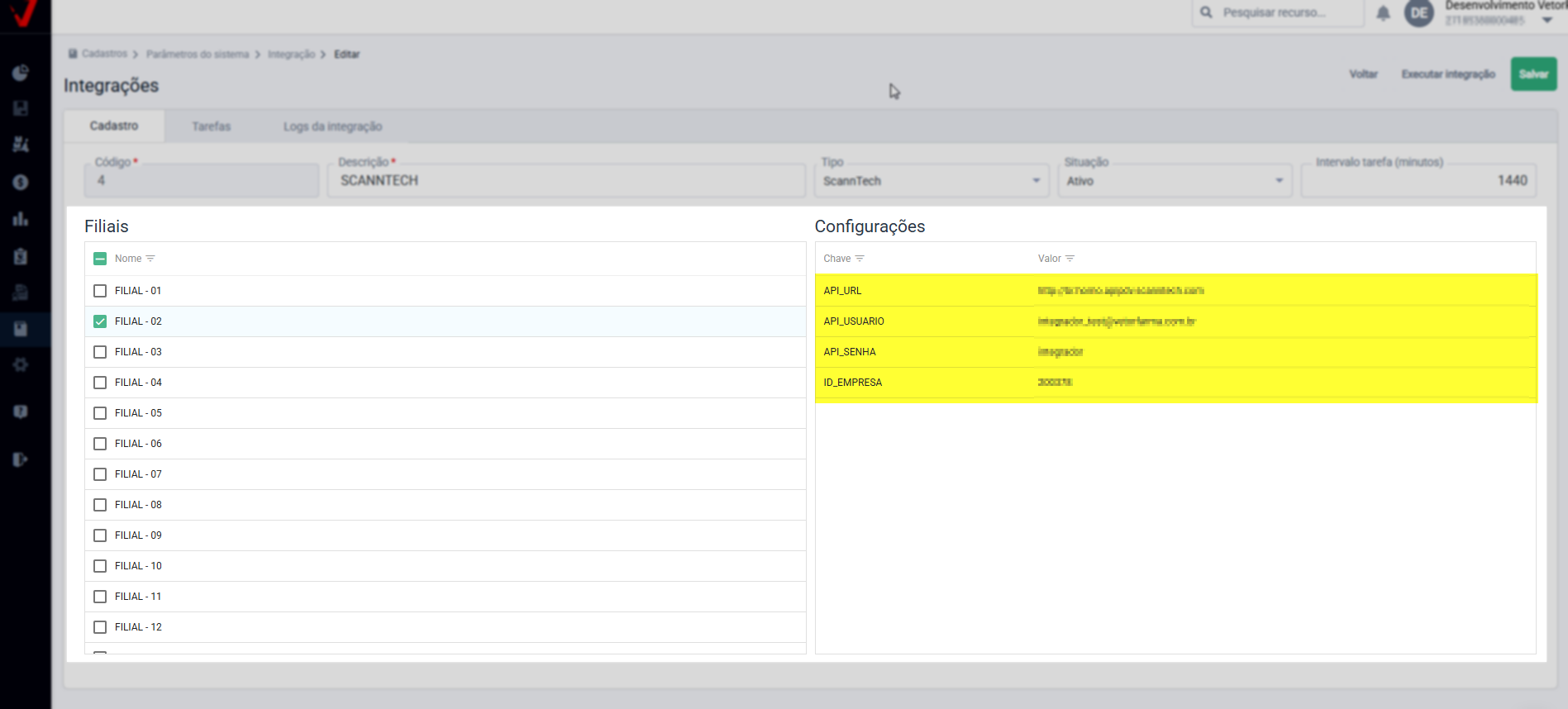
São elas:
- API_URL
- API_USUARIO
- API_SENHA
- ID_EMPRESA.
Após concluir o preenchimento, clique em >> Salvar para registrar a integração. Logo, o registro será salvo com sucesso e o cliente poderá utilizar a integração.
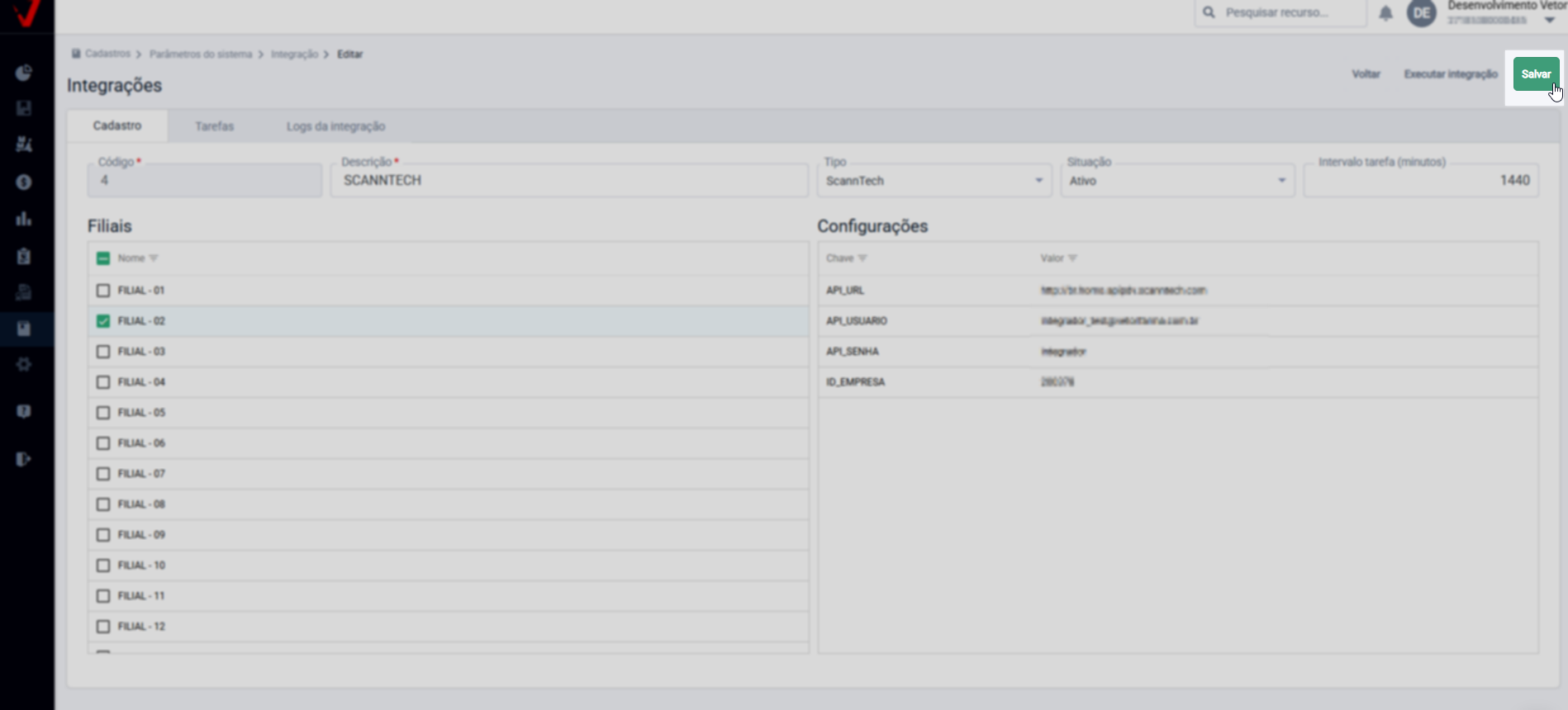
Para fins de acompanhamento, essa tela apresenta abas de monitoramento da integração, permitindo ao usuário visualizar os logs de entrada e saída de dados. Caso deseje saber mais sobre essa funcionalidade, clique aqui.
2° Passo – Aprovação das promoções e Importação de dados
Para que as campanhas estejam ativas no PDV e/ou Orçamento, é necessário que sejam primeiramente aprovadas na plataforma Scanntech e, em seguida, importadas para o sistema Vetor Soluções por meio da integração. A seguir, acompanhe as etapas de cada fase desse processo.
Aprovação da Promoção
As promoções criadas pelas indústrias ficam disponíveis na plataforma Clube de Promoções Scanntech. Para participar, o cliente deve acessar essa plataforma com seus dados de login, identificar e analisar quais promoções deseja aceitar. Somente dessa forma o lojista consegue selecionar as campanhas que deseja ativar para sua loja. Observe a seguir a página da Scannteh autenticada:
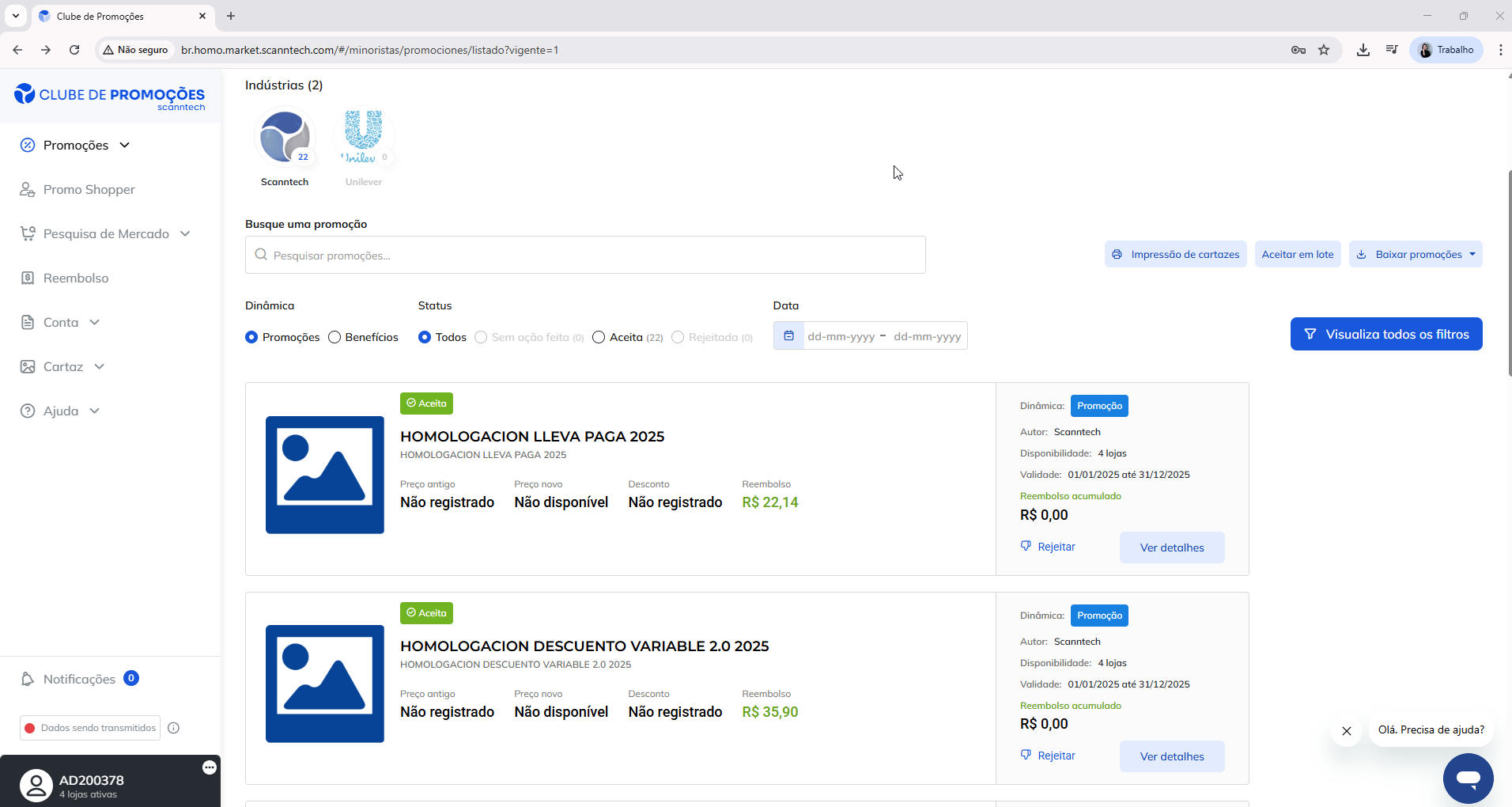

A equipe de Atendimento da Zetti Tech não presta suporte na plataforma Scanntech, onde ocorre a aprovação e o gerenciamento das promoções. Em caso de dúvidas sobre essa etapa, o cliente deve entrar em contato diretamente com a equipe da Scanntech.
A adesão às promoções é opcional. Cada loja define quais campanhas irá participar.
Após a aprovação, as informações da promoção são transmitidas para o sistema Vetor Soluções de acordo com as configurações da integração. Nesse momento, é considerado o intervalo de tempo configurado na integração. Por isso, recomenda-se que o cliente realize a aprovação com cautela e atenção, garantindo que as promoções sejam ativadas de forma consciente e alinhada à operação da loja.
A plataforma Scanntech oferecerá diferentes tipos de promoções que já estão homologadas na integração com o Vetor Soluções. Elas são:
- Produtos sem custo dentro de um pack (Leva M, Paga N): Alguns itens de um pack são oferecidos gratuitamente.
- Exemplo: “3x2: na compra de 2 sabonetes, o terceiro é grátis”
- Exemplo: “6x4: na compra de 6 sabonetes, 2 são grátis”
- Pack com desconto percentual: Um desconto percentual é aplicado sobre o total de itens do pack.
- Exemplo: “Shampoo XXX com 10% de desconto”
- Exemplo: “Na compra de 3 condicionadores, será liberado 10% de desconto”
- Produto com preço fixo: Um item específico é vendido a um preço promocional fixo.
- Exemplo: “Unidade de vinho a R$ 120,00”
- Pack de produtos com preço fixo: Um pack de itens é oferecido por um valor fixo.
- Exemplo: “Leve 3 refrescos XXX por apenas R$ 30,00”
- Exemplo: “Pack de 3 variedades de comida para cães por R$ 20,00”
- Produtos de presente: Alguns itens do pack são oferecidos como brinde.
- Exemplo: “Na compra de 3 sabonetes, leve uma esponja de presente”
- Exemplo: “Na compra de um shampoo ou condicionador, ganhe um creme para as mãos de presente”
- Produto com desconto dentro de um pack: Um desconto percentual é aplicado apenas a determinados itens dentro do pack.
- Exemplo: “Com a compra de um shampoo ou desodorante, ganha-se 25% de desconto no condicionador”
- Pack com desconto fixo: Um desconto em valor fixo é aplicado sobre o total do pack.
- Exemplo: “Pack de 3 potes de geleia, libera-se um desconto de R$ 2,00 do preço total”
- Promoções por meio de pagamento: As promoções acima podem ser aplicadas apenas se determinados meios de pagamento forem utilizados.
- Exemplo: “Pagando com cartão de crédito XXX, leve um shampoo XXX com 10% de desconto”
- Exemplo: “Leve 3 refrescos XXX por apenas R$ 30,00 pagando com cartão de débito XXX”
Vale ressaltar que, o clube de promoções não se aplicam a itens do tipo "Medicamentos".
Acompanhe como o sistema Vetor irá se comportar, após a aprovação da campanha desejada:
Importação para o Sistema
Após a aprovação na plataforma Clube de Promoções Scanntech, as promoções são importadas automaticamente para o sistema Vetor Soluções (Orçamento e PDV), de acordo com as configurações realizadas na integração, considerando o tempo de processamento e os dados dos produtos. Uma vez importadas com sucesso, as promoções passam a ser aplicadas nos módulos PDV e Orçamento. Acompanhe o próximo passo e veja como dar seguimento às vendas.
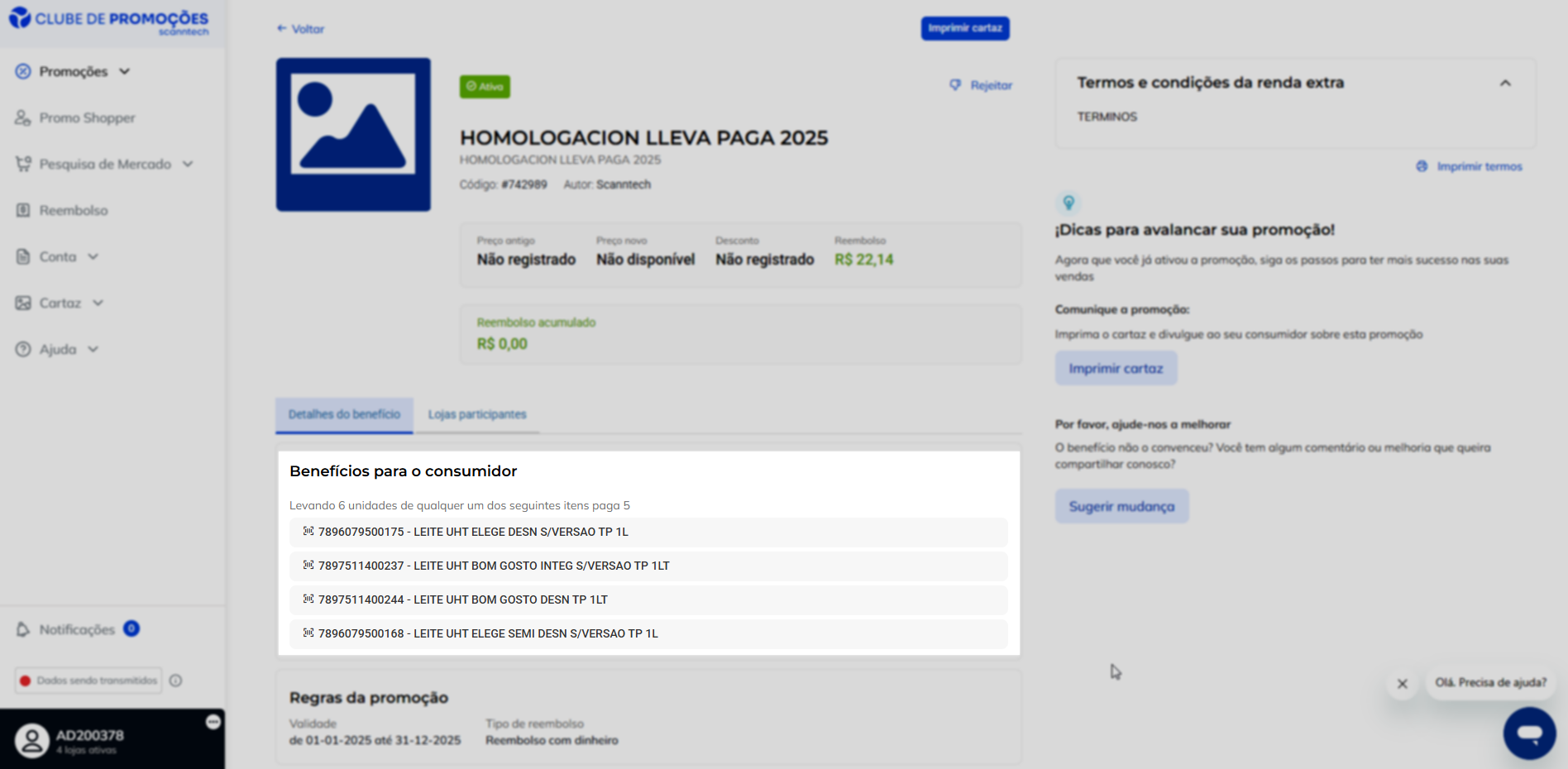
Para que a promoção seja reconhecida corretamente, os códigos de barras (EAN) dos produtos cadastrados na loja devem ser idênticos aos registrados na base da Scanntech. Caso haja divergência, o desconto não será aplicado. Ao detalhar uma promoção no site da Scanntech, é possível identificar o tipo da promoção e os códigos de barras aceitos para ela. Veja o exemplo a seguir:
3° Passo – Aplicação do Desconto e Recebimento
Durante a operação de venda, ao registrar um produto participante de uma promoção ativa na loja, os módulos PDV e Orçamento identificam automaticamente a campanha, aplicando o desconto de forma imediata e exibindo o valor promocional na tela de venda.
Dessa forma, ao finalizar a venda, o cupom fiscal é emitido já com o valor promocional aplicado, eliminando a necessidade de descontos manuais pelo operador de caixa. Isso reduz erros e garante que o benefício seja concedido corretamente ao cliente.
Considerando essa introdução, acompanhe a seguir como cada processo será realizado nos dois módulos.
Orçamento
No módulo Orçamento, após informar o vendedor e, conforme o interesse, o cliente, insira normalmente os produtos que fazem parte da promoção e finalize o registro pressionando F2 para gravar.
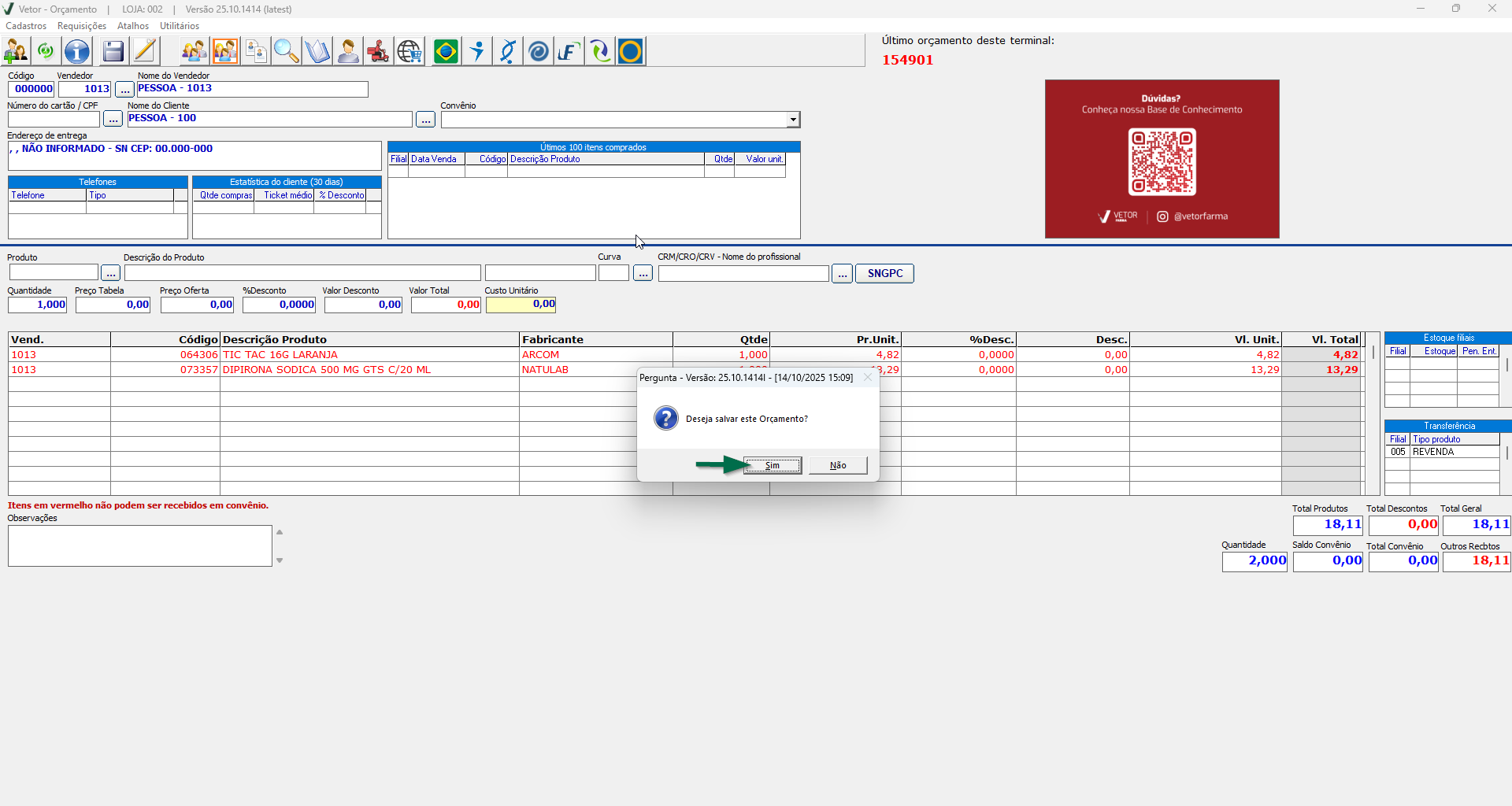
Quando o orçamento for gerado para um consumidor final, será necessário identificar o orçamento antes de confirmar a operação. Para isso, o sistema exibirá uma tela auxiliar, na qual o operador deverá inserir uma descrição que facilite a identificação do pedido. Sugere-se que, informe o nome do cliente, assim o operador de caixa poderá localizar o orçamento com mais facilidade no momento do faturamento.
Após a gravação, o sistema realiza automaticamente a análise dos itens inseridos e, caso identifique produtos que atendam aos critérios de alguma promoção ativa na integração, exibirá a tela “Desconto Pack”. Nessa tela, o usuário pode visualizar um breve resumo detalhando o valor total do desconto concedido, os produtos selecionados participantes da campanha e o novo valor total do orçamento já com o desconto aplicado. Observe, na imagem a seguir, que apenas um dos itens foi elegível para a aplicação do desconto, conforme as regras da promoção.
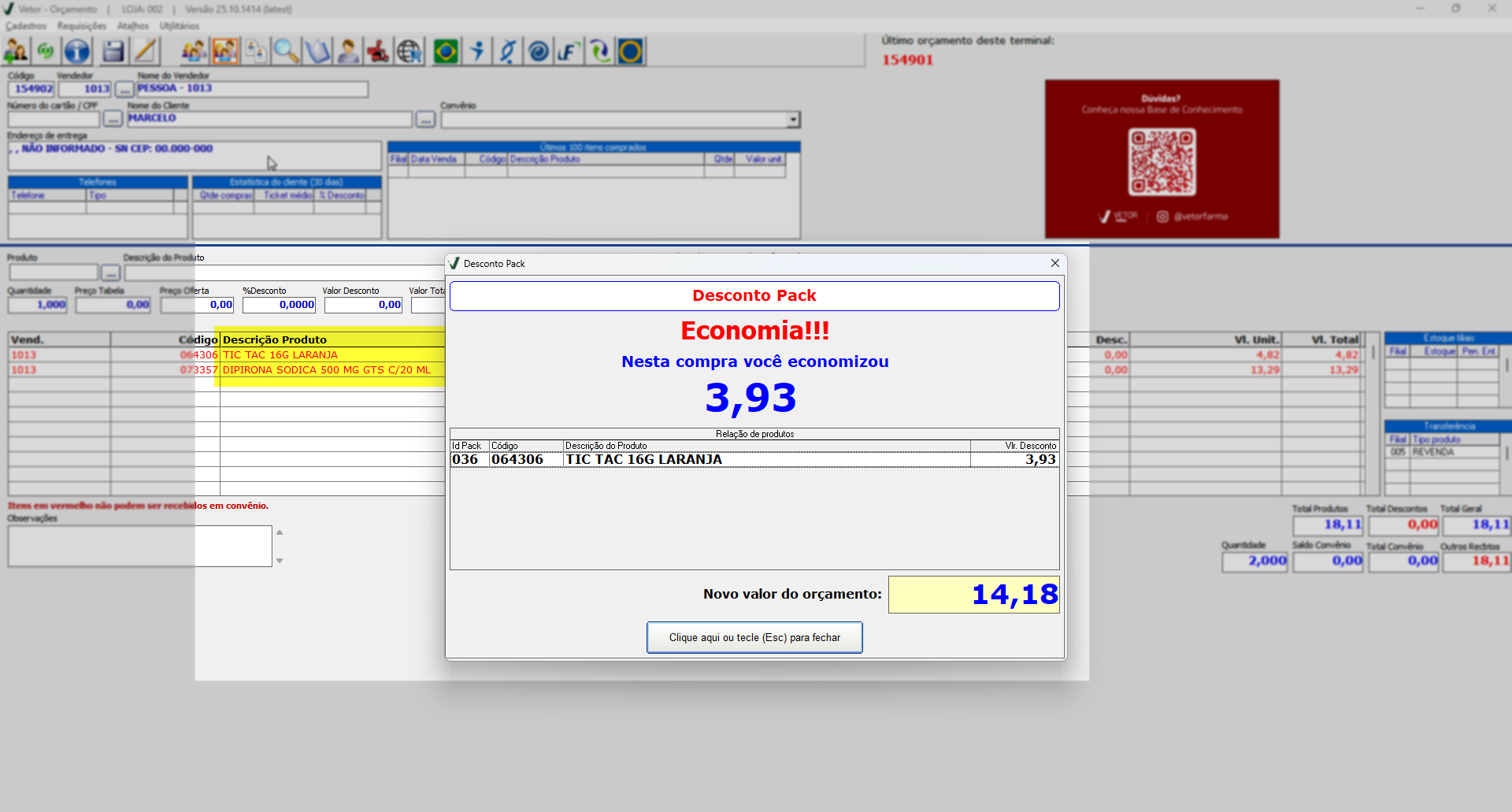
Por fim, após conferir as informações apresentadas no resumo, basta encerrar a visualização pressionando a tecla >> Esc.
Em seguida, para finalizar a venda, o operador deve acessar o módulo PDV e realizar a captura do orçamento. De forma resumida, após capturar o orçamento no ponto de venda e iniciar o processo de finalização, os totais de recebimento irão demonstrar os descontos concedidos no campo "Total Desconto", enquanto o valor recalculado a ser pago será exibido no respectivo campo. Observe:
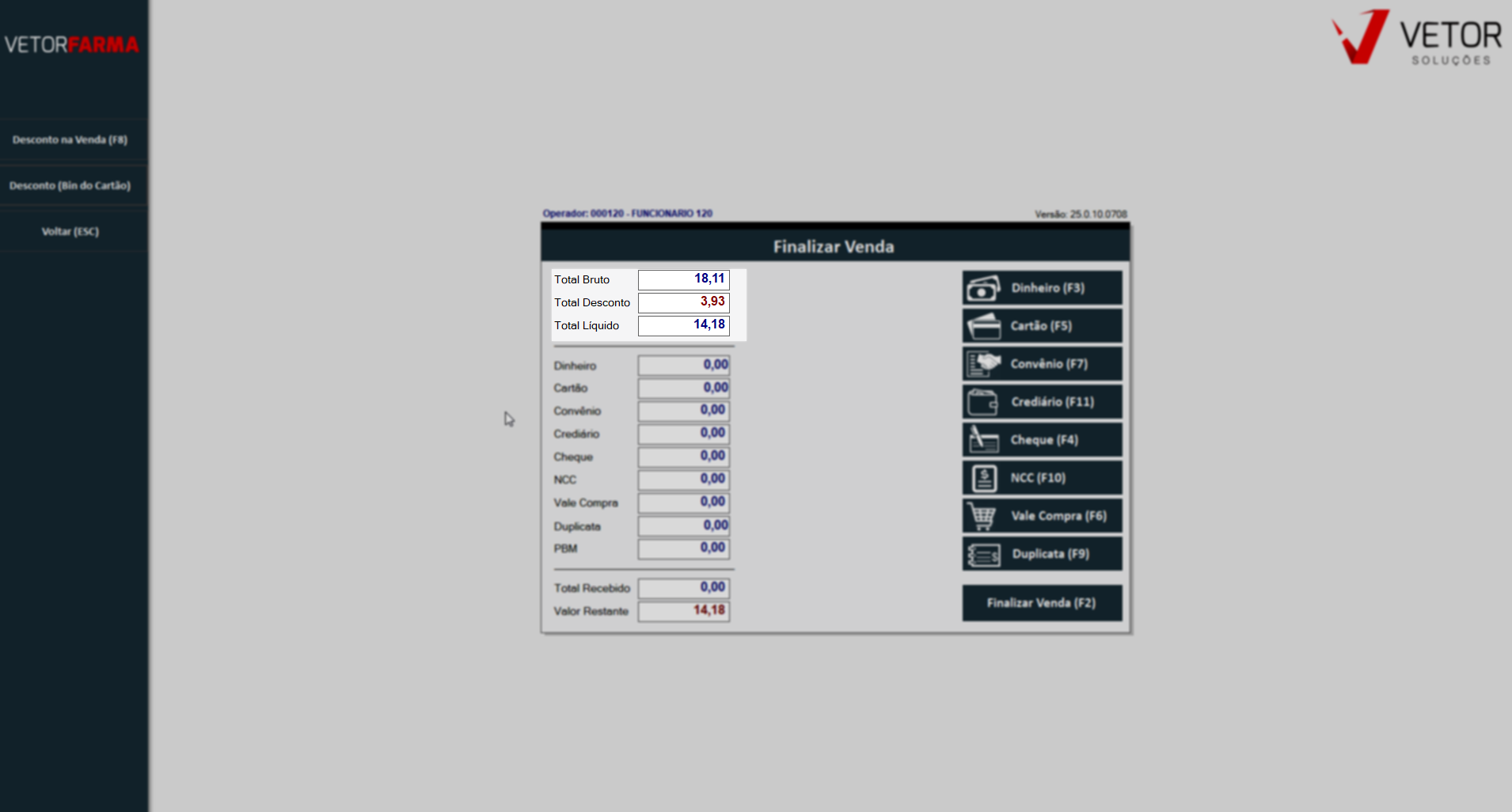
Sabendo disso, basta indicar o tipo de recebimento e informar os valores correspondentes para concluir o recebimento e emitir o cupom. Não sabe como utilizar as formas de recebimento, clique aqui. Entretanto, algumas promoções podem estar vinculadas também a determinados meios de pagamento. Para saber mais sobre esse tipo de recebimento, clique aqui.
Ponto de Venda (PDV)
No módulo PDV, é necessário identificar a venda, informando primeiramente o vendedor e, se desejar, o cliente. Em seguida, registre os produtos que irão compor o orçamento.
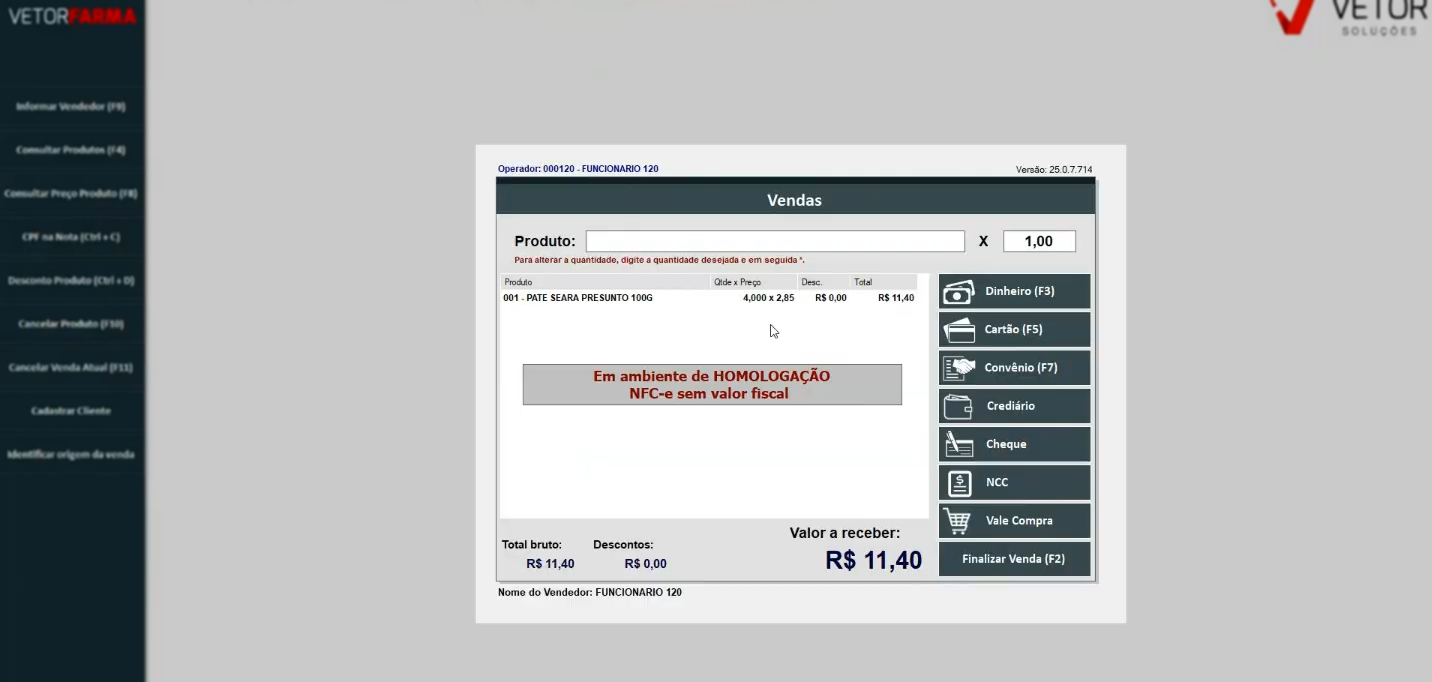
Ao identificar os itens, caso algum deles seja elegível para a promoção selecionada da Scanntech, o sistema exibirá automaticamente a tela “Desconto Pack”, apresentando um resumo dos itens e valores aos quais o desconto é aplicado.
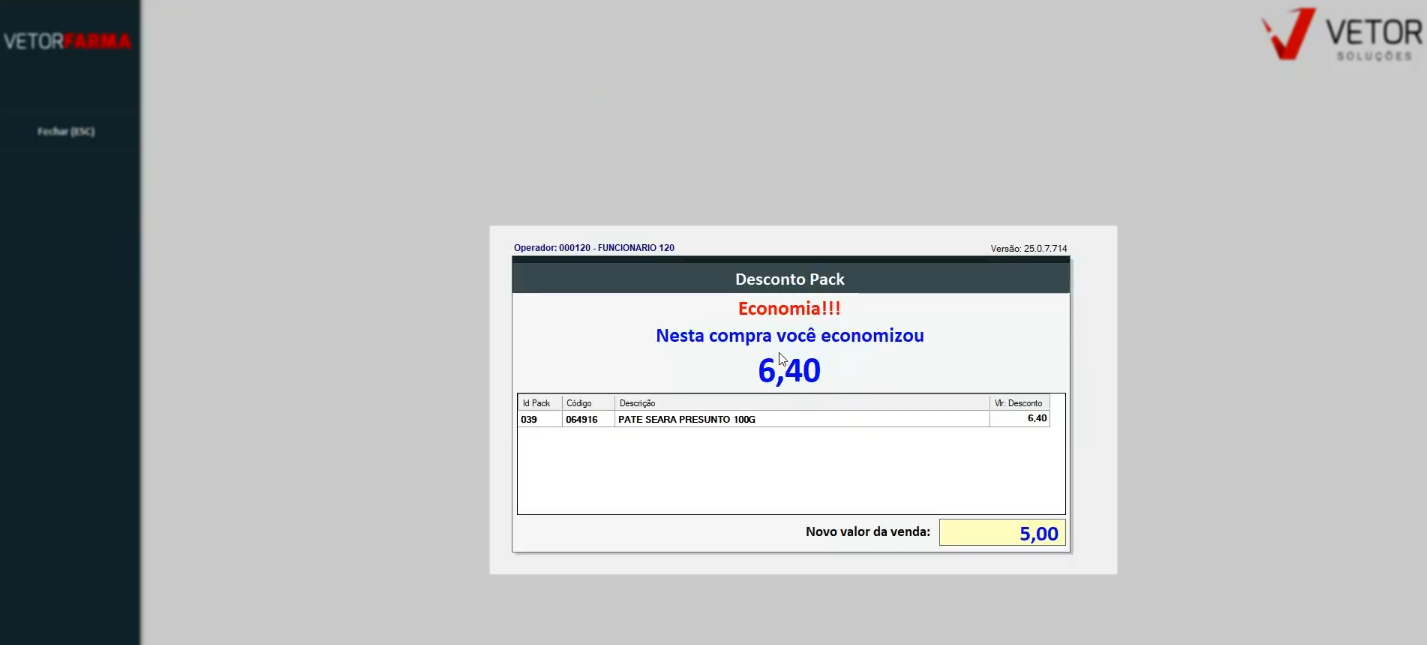
Para continuar, basta encerrar a visualização da tela de desconto pressionando a tecla >> Esc, e então, conforme a necessidade, registrar os demais itens ou prosseguir com a finalização da venda.
Ao prosseguir com a finalização, os totais de recebimento apresentarão os descontos concedidos no campo "Total Desconto", enquanto o valor recalculado a "ser pago" será exibido no respectivo campo.
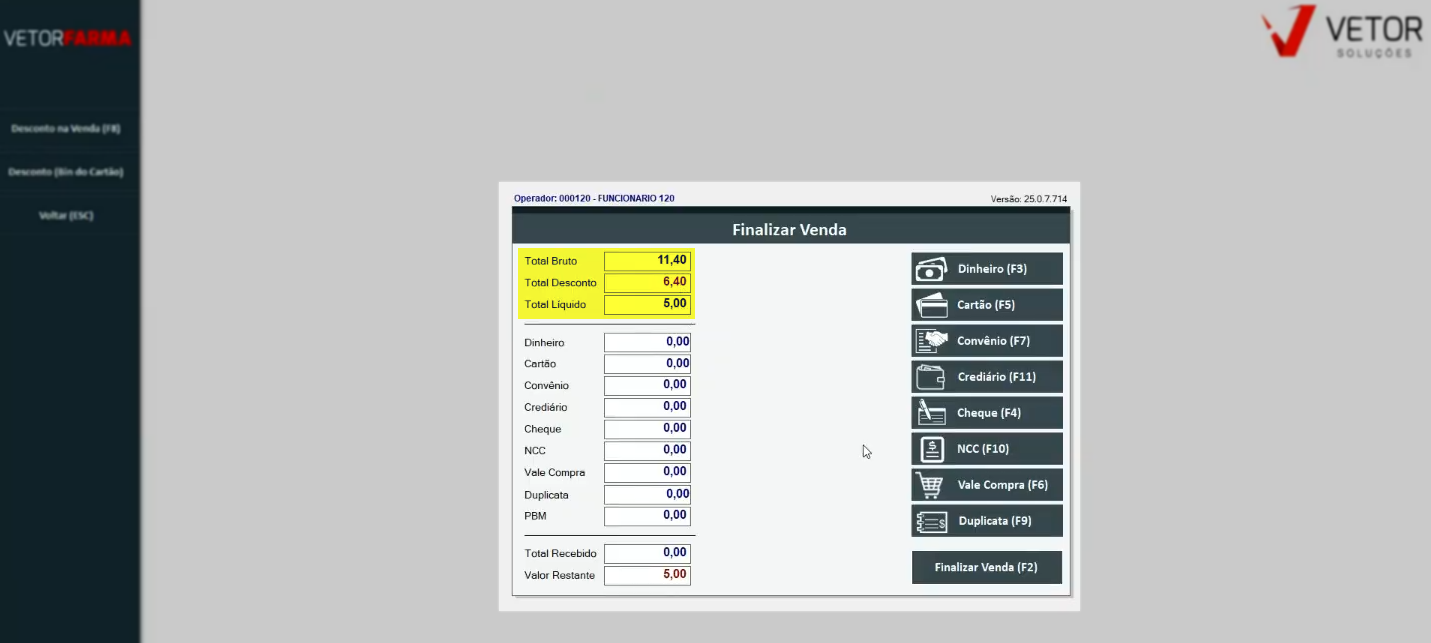
A partir disso, basta indicar o tipo de recebimento e informar os valores correspondentes para concluir o recebimento e emitir o comprovante de finalização "cupom". Caso tenha dúvidas sobre como utilizar as formas de recebimento, clique aqui.
Vale destacar que algumas promoções podem estar vinculadas a determinados meios de pagamento. Para mais informações sobre esse tipo de recebimento, clique aqui.
Recebimentos com BIN
Em alguns casos, as promoções podem estar vinculadas ao meio de pagamento, ou seja, determinados descontos são aplicados apenas quando o cliente utiliza um meio de pagamento específico, como por exemplo:
- “Pagando com o cartão de crédito XXX, leve o shampoo XXX com 10% de desconto.”
- “Leve 3 refrescos XXX por apenas R$ 30,00, pagando com o cartão de débito XXX.”

BIN é a sigla para Bank Identification Number (Número de Identificação Bancária). O qual corresponde aos seis primeiros dígitos do número do cartão e serve para identificar o emissor (como o banco, a bandeira e o tipo de cartão). No contexto do sistema o BIN é usado para reconhecer automaticamente qual meio de pagamento está sendo utilizado (por exemplo, se é um cartão de crédito Visa do Banco X ou um cartão de débito Master do Banco Y). Essa informação é essencial para aplicar promoções específicas que dependem do tipo de cartão, banco emissor ou bandeira.
Exemplo :
- Uma promoção pode ser configurada para aplicar 10% de desconto somente em pagamentos com cartões Visa emitidos pelo Banco XPTO.
- Quando o operador informa o cartão no PDV, o sistema lê o BIN e identifica se ele corresponde a essa condição, aplicando ou não o desconto automaticamente.
Nesses casos, a finalização da venda segue um procedimento diferenciado. No PDV, considerando que a venda foi identificada e o operador está na tela de finalização, é necessário acionar o recurso BIN antes de informar o recebimento. Para isso, deve-se acessar o menu lateral “Desconto (BIN do cartão)” e realizar a leitura ou digitação do BIN diretamente no pinpad.
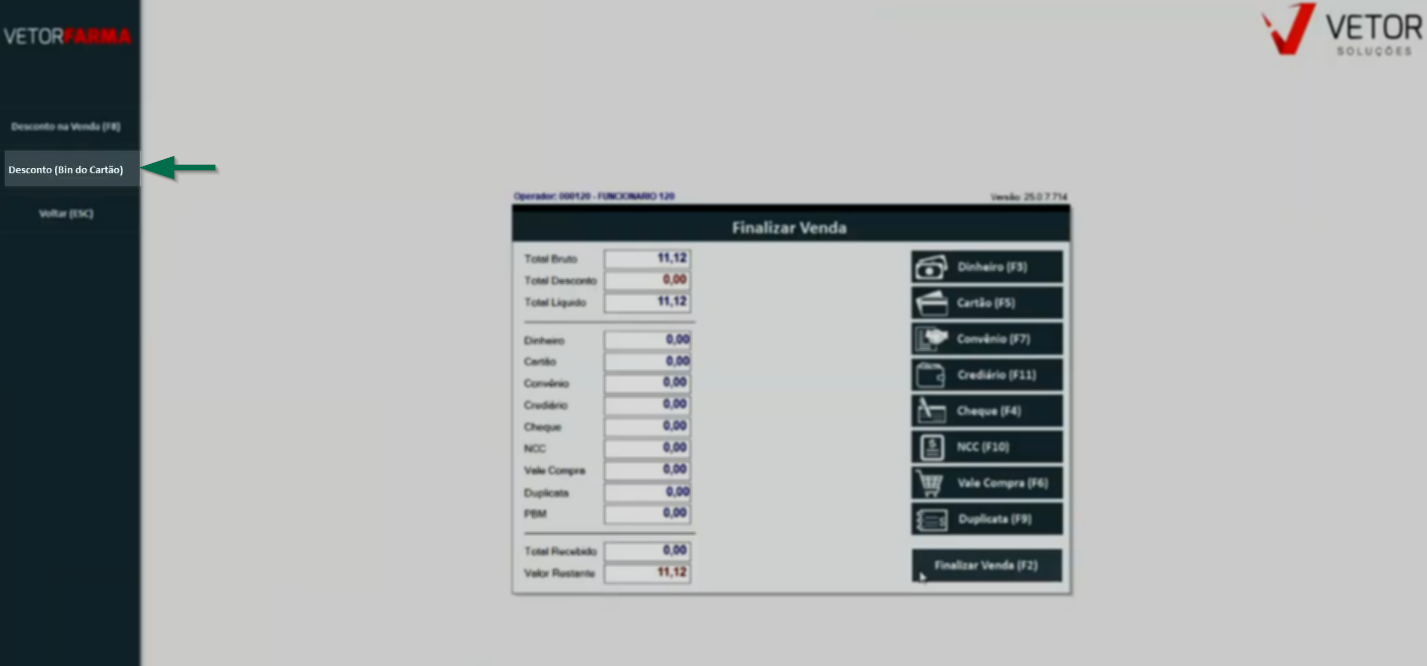
Se o BIN não for aceito, o sistema indicará que a promoção não se aplica ao meio de pagamento informado, permitindo que o cliente dê seguimento à finalização da venda, porém sem a concessão do desconto da promoção. Por outro lado, quando o BIN for reconhecido como válido, o sistema exibirá automaticamente a tela “Desconto Pack”, apresentando um resumo dos itens e valores aos quais o desconto é aplicado. Para continuar, basta encerrar a visualização da tela de desconto pressionando a tecla >> Esc.
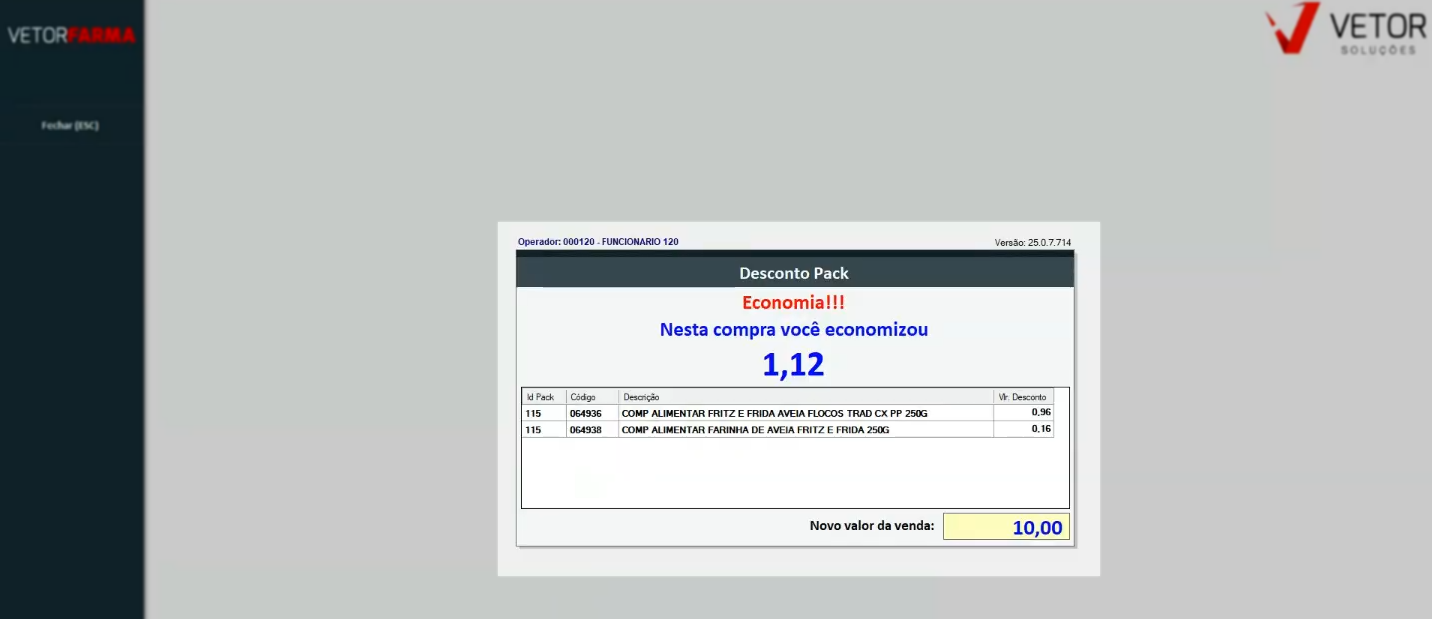
Após a aplicação bem-sucedida dos descontos, a tela de finalização de venda será exibida, permitindo que o operador continue com o processo de recebimento. Nessa tela, os totais de recebimento apresentarão os descontos concedidos no campo "Total Desconto", enquanto o valor recalculado a ser pago será exibido no campo correspondente. Com isso, basta indicar o tipo de recebimento e informar os valores correspondentes para concluir a operação e emitir o cupom fiscal.
Caso tenha dúvidas sobre como utilizar as diferentes formas de recebimento, clique aqui.
3° Passo – Envio das Informações à Scanntech e Consulta do Relatório de Análise no Vetor
Envio das Informações à Scanntech
Após a finalização da venda, os dados do cupom (com ou sem desconto) são enviados automaticamente para a Scanntech, sempre referentes ao dia anterior à data atual das vendas. A plataforma, então, realiza a auditoria dos cupons e identifica, conforme as regras definidas para cada promoção, em quais transações os descontos foram aplicados. Com base nessa verificação, é calculado e processado o faturamento estabelecido entre o lojista e a Scanntech. Em resumo, toda a validação dessas vendas ocorre diretamente entre o lojista e a Scanntech, enquanto a equipe Zetti Tech e o sistema Vetor Farma têm como função apenas registrar, enviar e receber as informações por meio da integração.
Mas, para auxiliar na validação dos registros, caso seja necessário, o usuário pode acessar a tela de integração para consultar os registros de log, permitindo identificar possíveis falhas no envio dos dados que possam comprometer a integração. Quer saber como realizar esse tipo de consulta clique aqui.
Consulta do Relatório de Análise no Vetor
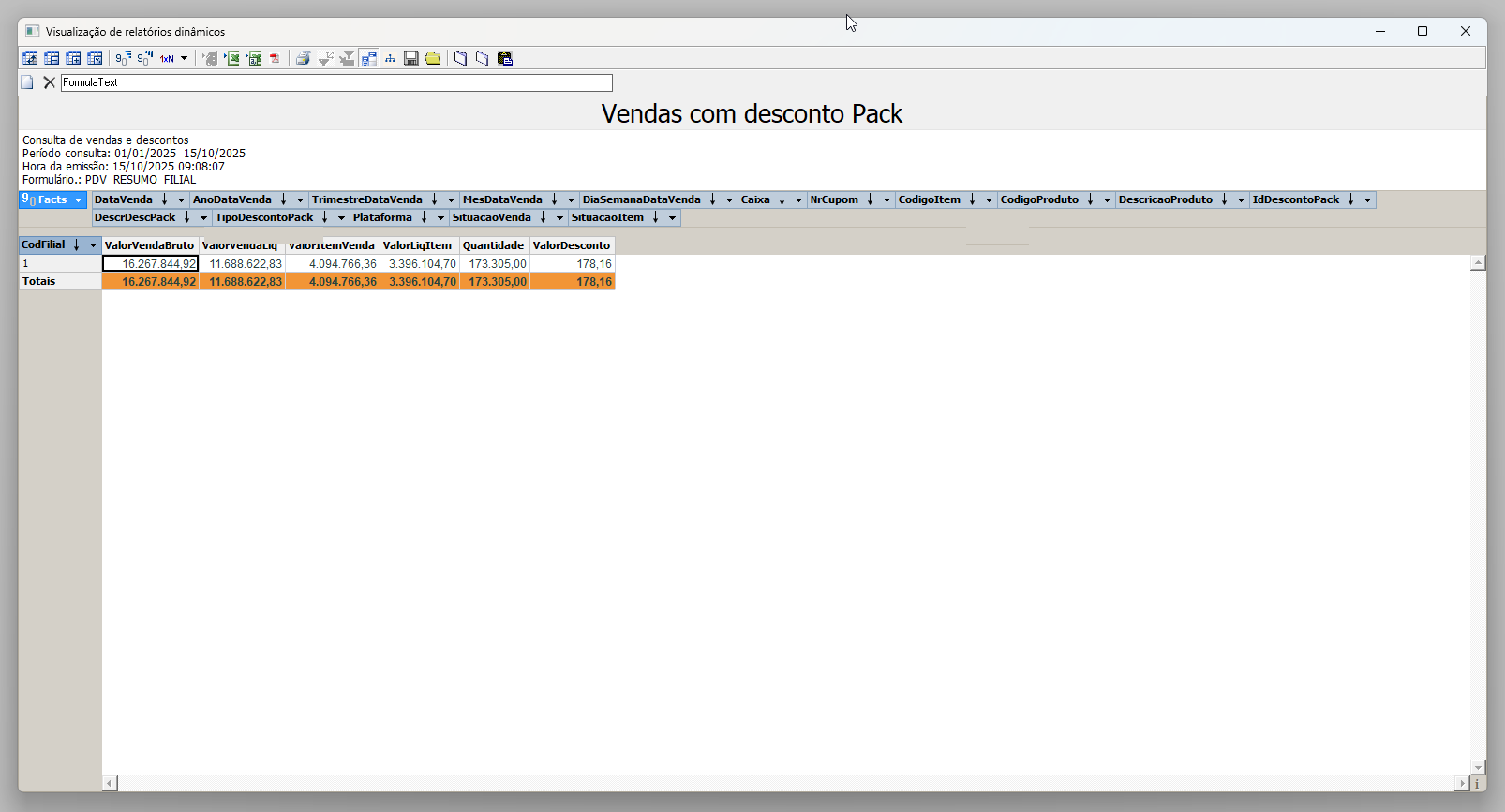
Para tornar a validação das vendas com descontos aplicados mais prática, o sistema Vetor Farma oferece um relatório específico que permite consultar e analisar detalhadamente as transações, além de modelar os dados conforme a necessidade do usuário.
Para acessar esse relatório, entre no módulo Vetor Farma e siga o caminho: Relatórios >> Saídas >> Vendas.
Em seguida, selecione ao lado esquerdo as lojas que deseja incluir na análise e, à direita da tela, defina o período, informando a data inicial e final da consulta. Depois, marque a opção “Relatório de vendas com desconto Pack”:
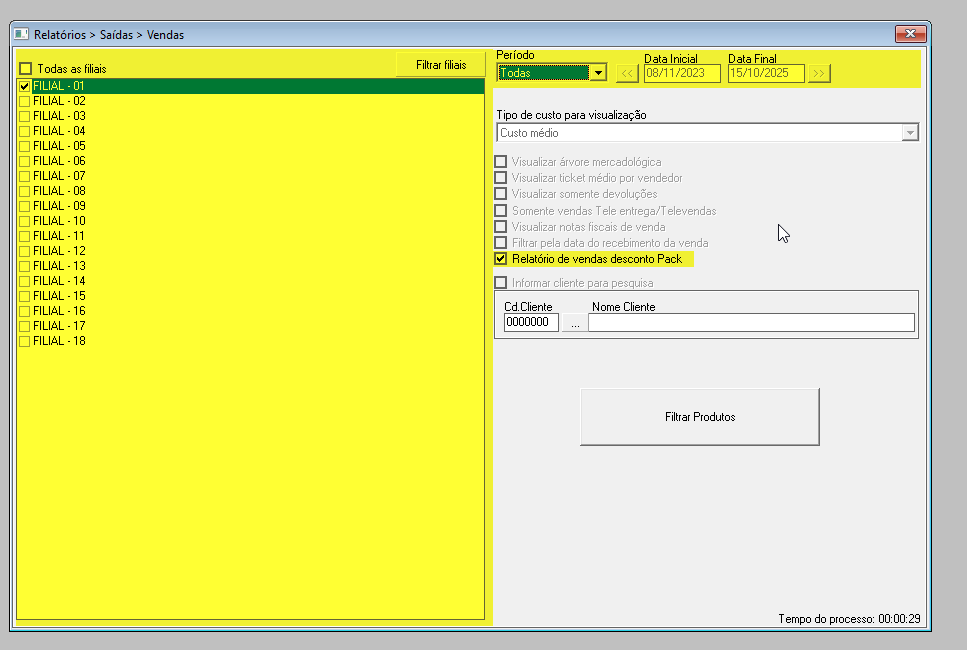
Antes de gerar o relatório, também é possível utilizar o botão “Filtrar produtos”, que possibilita restringir a análise a itens específicos. Caso o filtro não seja aplicado, o sistema exibirá todos os produtos conforme os critérios informados.
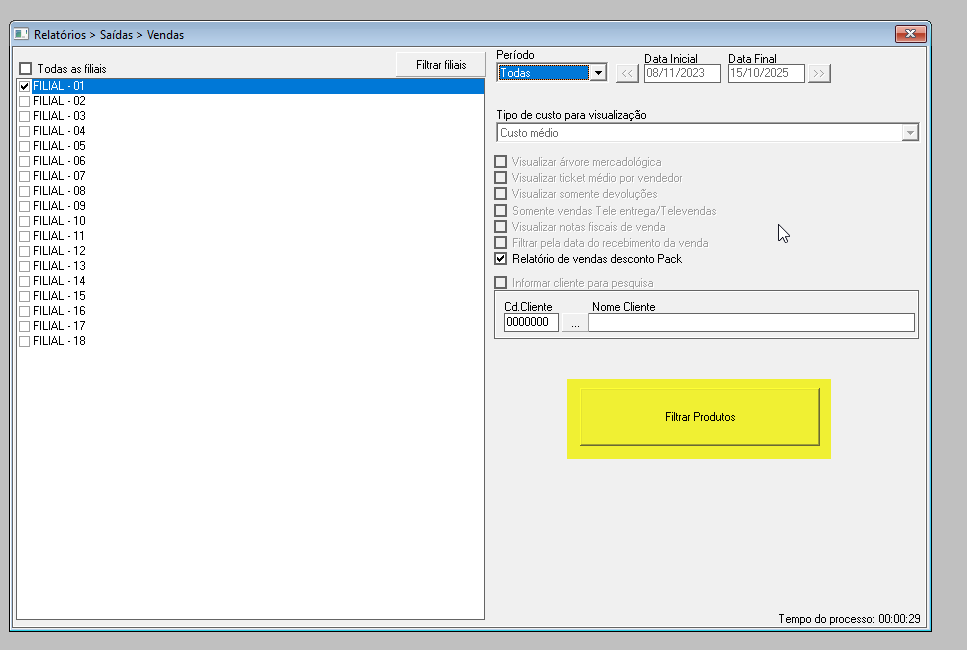
E por fim, pressione a tecla >> F6 para processar a busca de acordo com as configurações definidas. A seguir, o sistema exibirá o relatório no formato cubo, permitindo que o usuário personalize e organize as informações conforme sua preferência. Veja um exemplo de como o relatório é apresentado. Quer aprender a personalizar esse tipo de relatório? Clique aqui.
Explore outros conteúdos e descubra o passo a passo da operação.