PDV Beauty - Lista de Atendimento Pedidos E-commerce
A Lista de Atendimento de Pedidos E-commerce centraliza os pedidos realizados em plataformas de venda online, como o iFood e várias outras. Por meio da tela de vendas, o operador tem acesso a essa lista para capturar, conferir e finalizar os pedidos de forma prática e segura. Essa funcionalidade integra o recebimento da solicitação e a conclusão da venda em um único sistema, agilizando o atendimento e otimizando a gestão dos pedidos de e-commerce no PDV Beauty.
Pré-requisitos
Antes de iniciar a operação, verifique se os pré-requisitos foram atendidos, como parâmetros configurados, permissões de acesso e/ou operações anteriores concluídas. Se houver configuração ou alteração de parâmetros, recomenda-se encerrar e abrir novamente a aplicação para que as alterações sejam aplicadas corretamente.
- Parâmetros por filial
- Configurável em: PDV - Beauty
- Chave: ECOMMERCE: Para que a operação seja possível, é necessário que este parâmetro esteja configurado como "1 - ATIVO". Caso esteja configurado como "0 - INATIVO", não será possível efetuar a integração entre o e-commerce e o PDV Beauty.
- Os parâmetros a seguir têm como objetivo configurar e garantir a comunicação entre a plataforma de e-commerce e o sistema PDV:
- Configurável em: PDV - Beauty
- Chave: ECOMMERCE API HOST: utilizado para definir o endereço (host) responsável pela construção da URL da API de integração com o e-commerce;
- Chave: ECOMMERCE TOKEN: utilizado para autenticação e acesso à API de integração;
- Chave: ECOMMERCE PROD ENTREGA: utilizado para informar o código do produto responsável por representar o valor de entrega, caso a empresa utilize essa funcionalidade.
Essas configurações devem ser realizadas por usuários com conhecimento técnico e que possuam as informações necessárias junto à plataforma de e-commerce. Em caso de dúvidas, recomenda-se entrar em contato com o suporte da Zetti Tech.
Autenticação
Nossas soluções possuem diferentes métodos de autenticação, como login e senha, biometria (digital), entre outros, que podem variar de acordo com o software e as configurações da loja. Neste documento, será apresentado o processo utilizando login e senha, por ser o método mais comum. Caso sua loja utilize outro tipo de autenticação, siga as orientações específicas para garantir a identificação do usuário, a autorização da ação e o registro correto da operação. Para mais detalhes, consulte o documento “Tipos de Autenticações” na base de conhecimento.
Como acessar
- Realize o login no PDV Beauty.
- Acesse a tela "Iniciar uma venda".
Na tela principal, clique no botão >> Lista de atendimento ou tecle diretamente o atalho Shift+1.
1º Passo - Utilizar pedidos de origem e-commerce
Ao abrir a tela, o operador irá visualizar a relação de pedidos de origem e-commerce enviadas para o PDV, juntamente com os campos de pesquisa disponíveis. Os pedidos apresentados nesta lista somente serão exibidos após o operador registrar a compra na plataforma de e-commerce de interesse, independentemente do parceiro (exemplo: iFood, Farmácias App ou demais plataformas integradas). A seguir, confira como realizar a consulta dos pedidos para utilizá-los no PDV.

É possível consultar pedidos realizados no próprio PDV por meio da aba "Balcão", que permite a visualização de pré-vendas que não possuem origem e-commerce. Para saber mais, clique aqui.
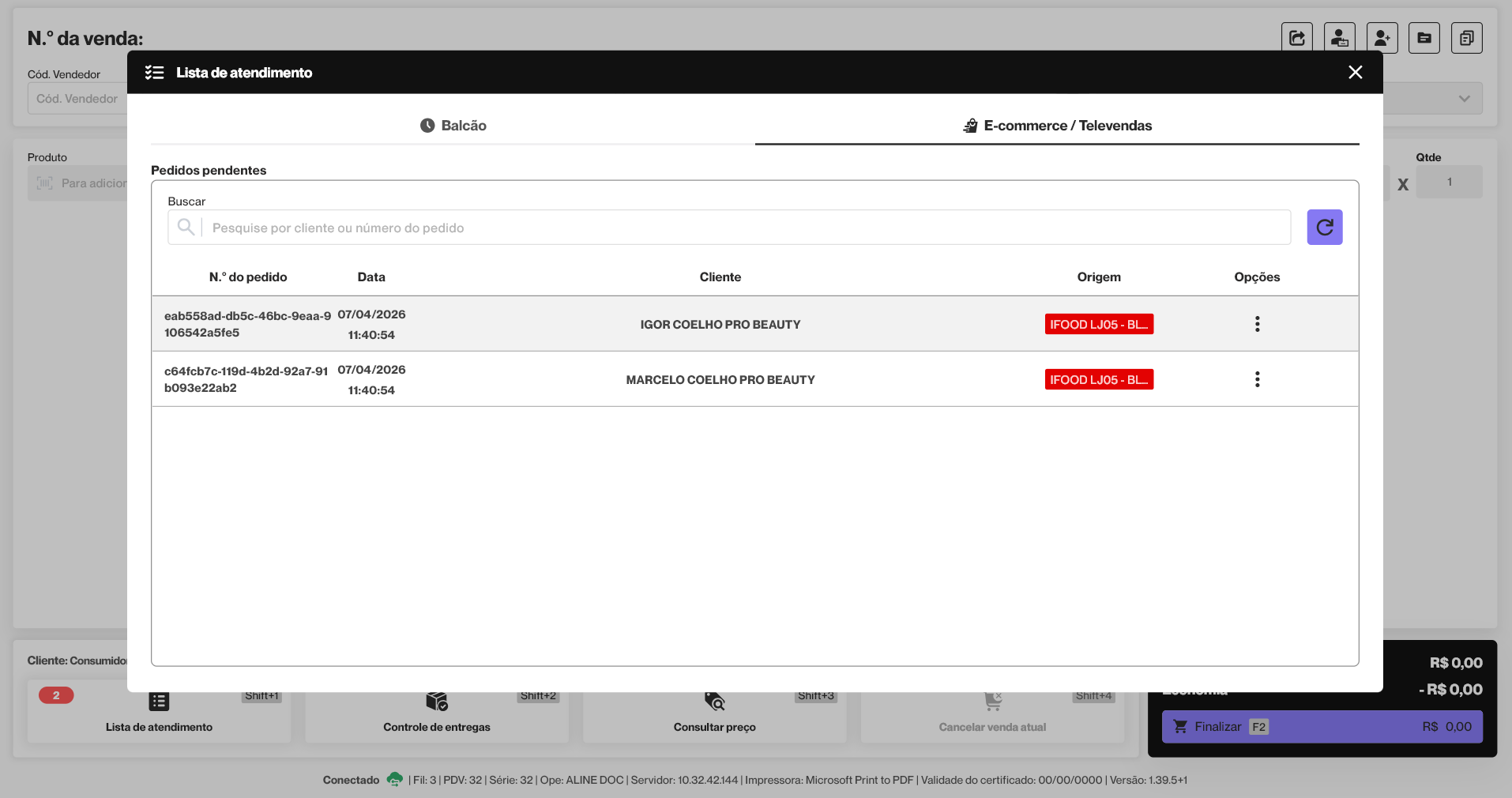
A consulta de pedidos pode ser realizada por meio da lista exibida na tela, utilizando a barra de rolagem para navegar entre os registros disponíveis conforme a necessidade.
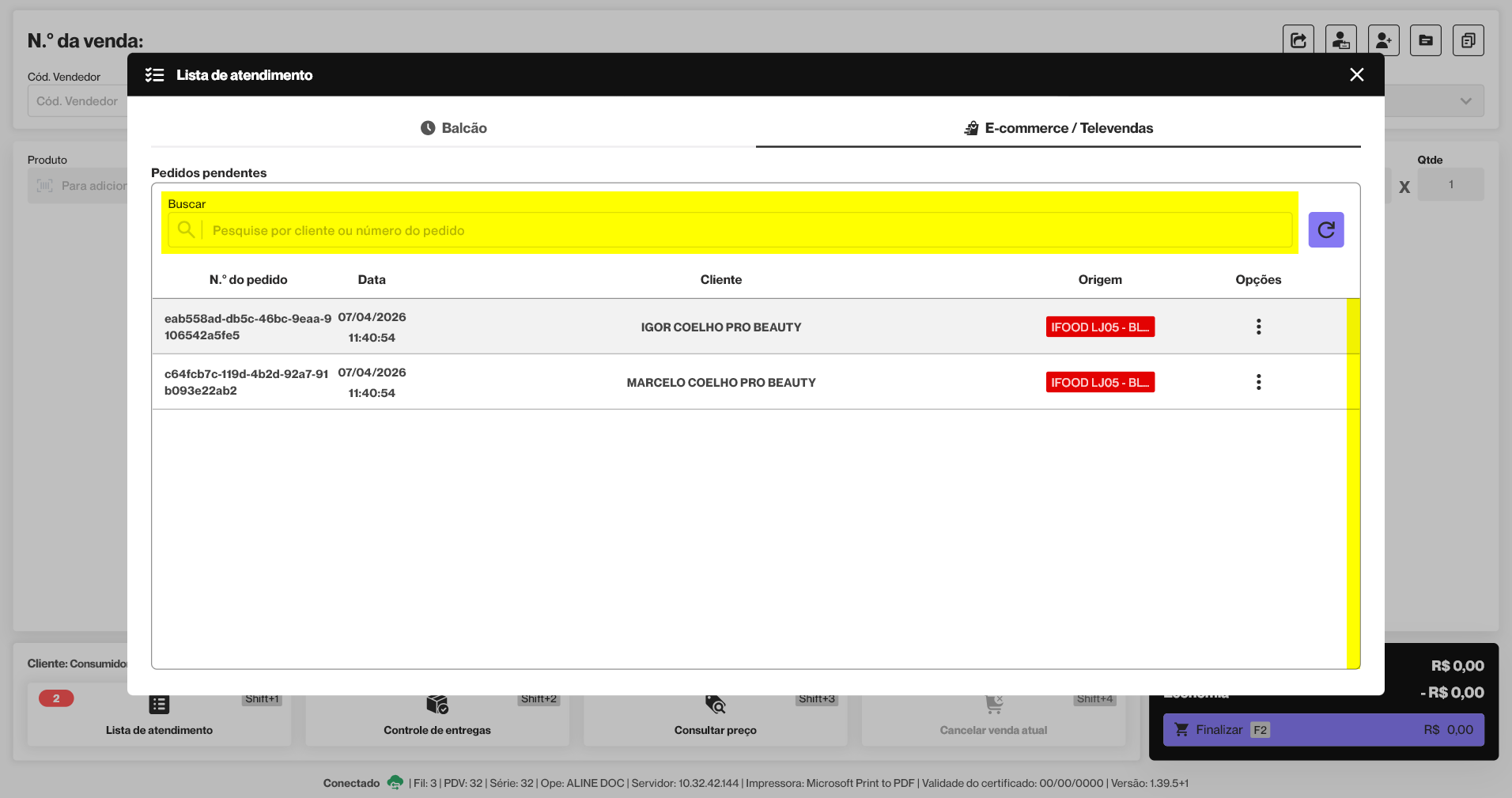
Além dessa forma de visualização, também é disponibilizado o campo “Buscar”, que permite localizar um pedido específico. Para isso, basta informar o nome do cliente ou o número do pedido. Após inserir a informação no campo, a lista será atualizada automaticamente, exibindo apenas os pedidos que correspondem ao critério informado.

Utilize o botão " " para atualizar a lista de pedidos. Após clicar, o sistema irá atualizar os registros exibidos, permitindo a visualização de novos pedidos enviados para a lista de atendimento.
Os pedidos listados apresentam um conjunto de informações que auxiliam na identificação, acompanhamento e tomada de decisão durante a consulta. Confira o intuito de cada uma a seguir:
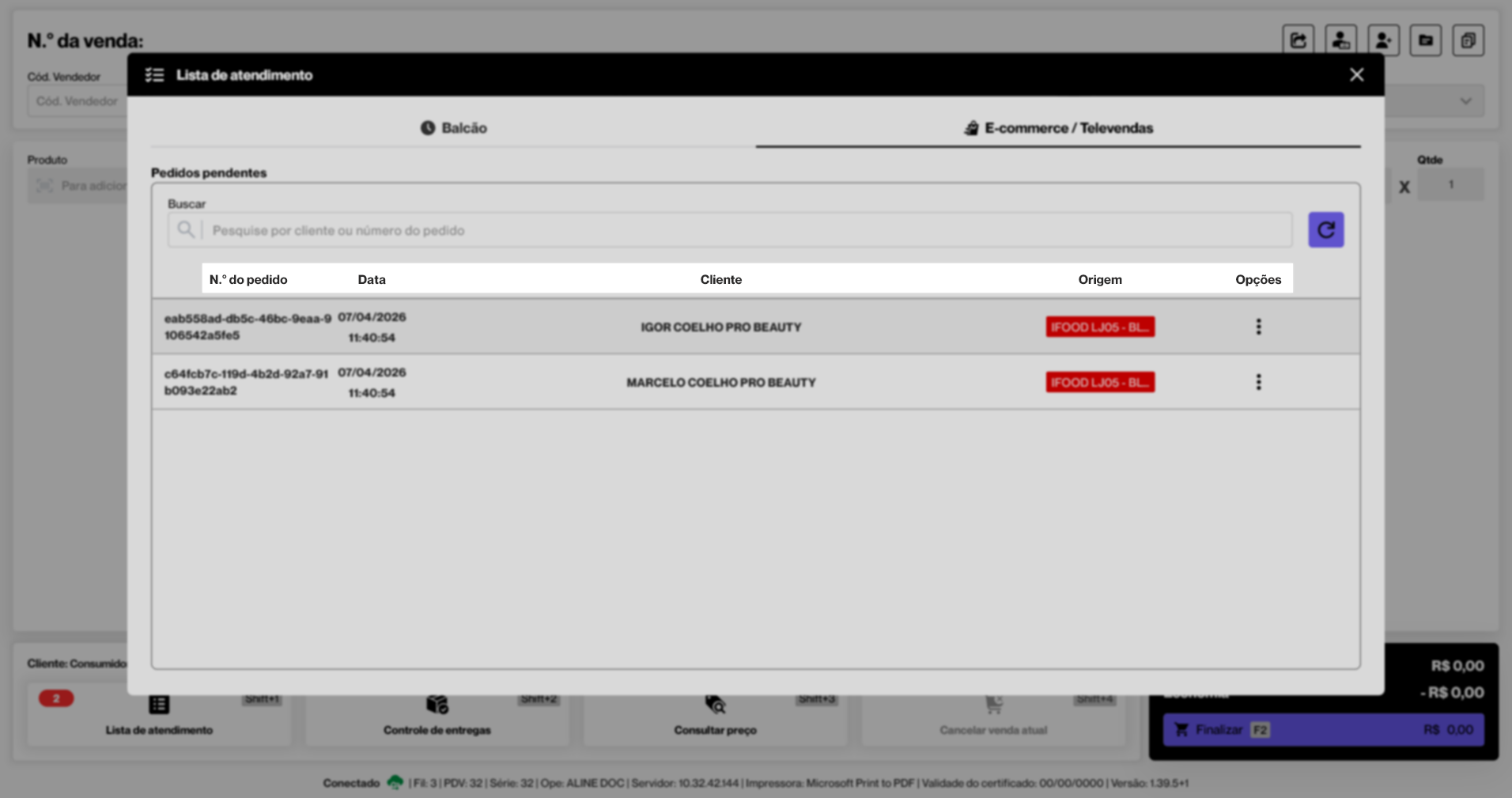
- N.° do pedido: Código gerado automaticamente pelo sistema no momento da geração do pedido no e-commerce.
- Data: Data em que o pedido foi registrado no sistema.
- Cliente: Nome do cliente associado ao pedido.
- Origem: Indica em qual e-commerce o pedido foi realizado.
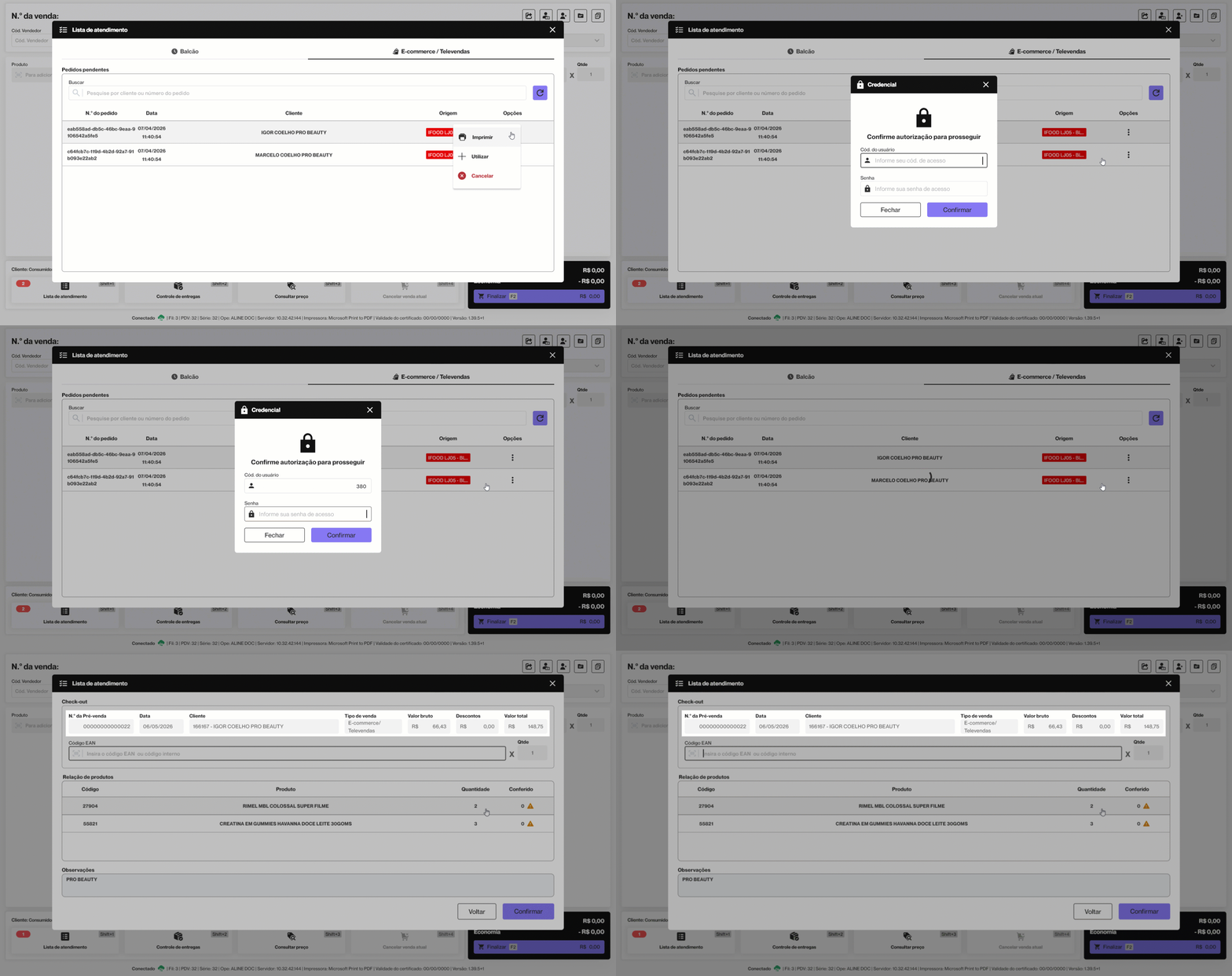
- Opções: Apresenta as operações disponíveis para a manipulação dos pedidos de e-commerce. Por meio dessa coluna, o operador poderá executar as ações >> "Imprimir", >> "Utilizar" e >> "Cancelar", de acordo com a necessidade da operação.
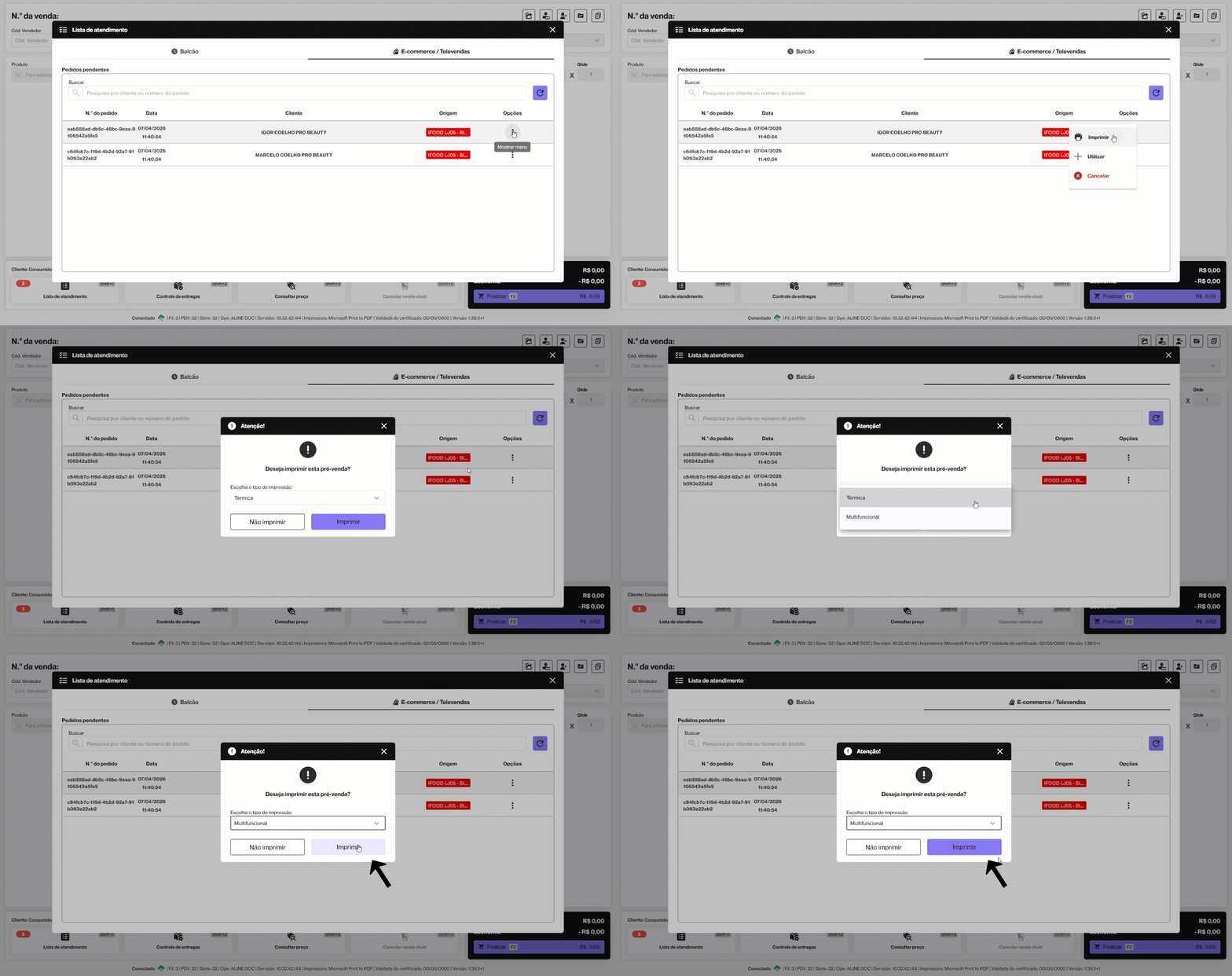
É possível imprimir os detalhes do pedido de e-commerce. Para isso, o operador deve clicar em >> "Opções" e, em seguida, em >> "Imprimir". Depois, selecionar o tipo de impressão desejado e clicar novamente em >> "Imprimir".
Se a opção selecionada for "Térmica", o documento será baixado na máquina do operador. Caso seja "Multifuncional", será aberta uma nova tela em que será possível selecionar o dispositivo de impressão e a quantidade de cópias desejadas.
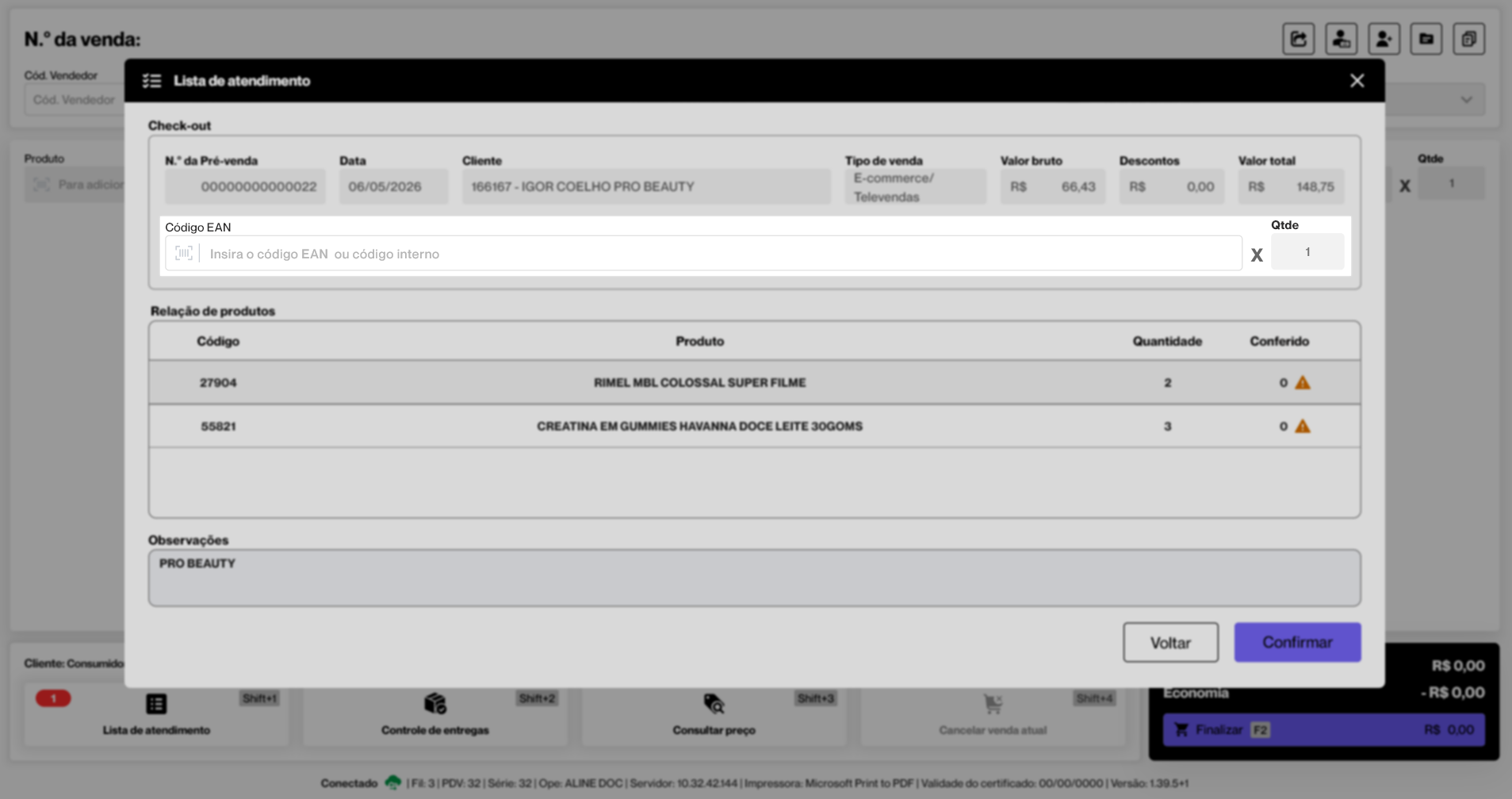
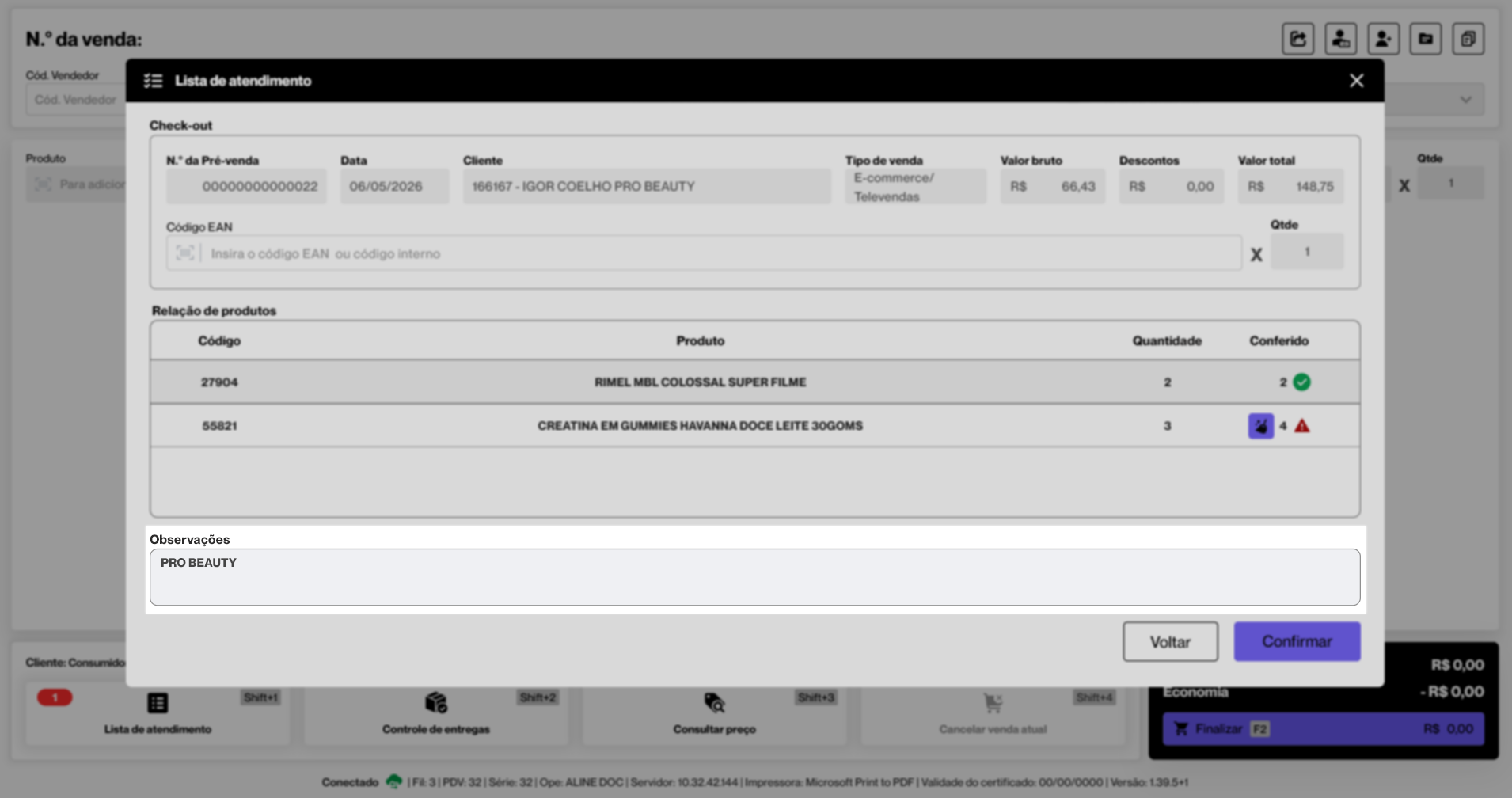
Após o operador localizar o pedido que deseja utilizar, ele deverá clicar em >> "Opções" e, em seguida, no botão >> "Utilizar". Com isso, será aberta uma tela auxiliar destinada à conferência do pedido (checkout). Na parte superior da tela, são exibidas informações gerais sobre a venda, sendo elas: número da pré-venda, data de geração, cliente, origem da venda, valor bruto, descontos e valor total.
Saiba mais: O checkout permite visualizar e conferir os dados do pedido. Nesse momento, é possível validar informações como produtos, quantidades, valores e descontos, garantindo que tudo esteja conforme o esperado para a conclusão do processo.
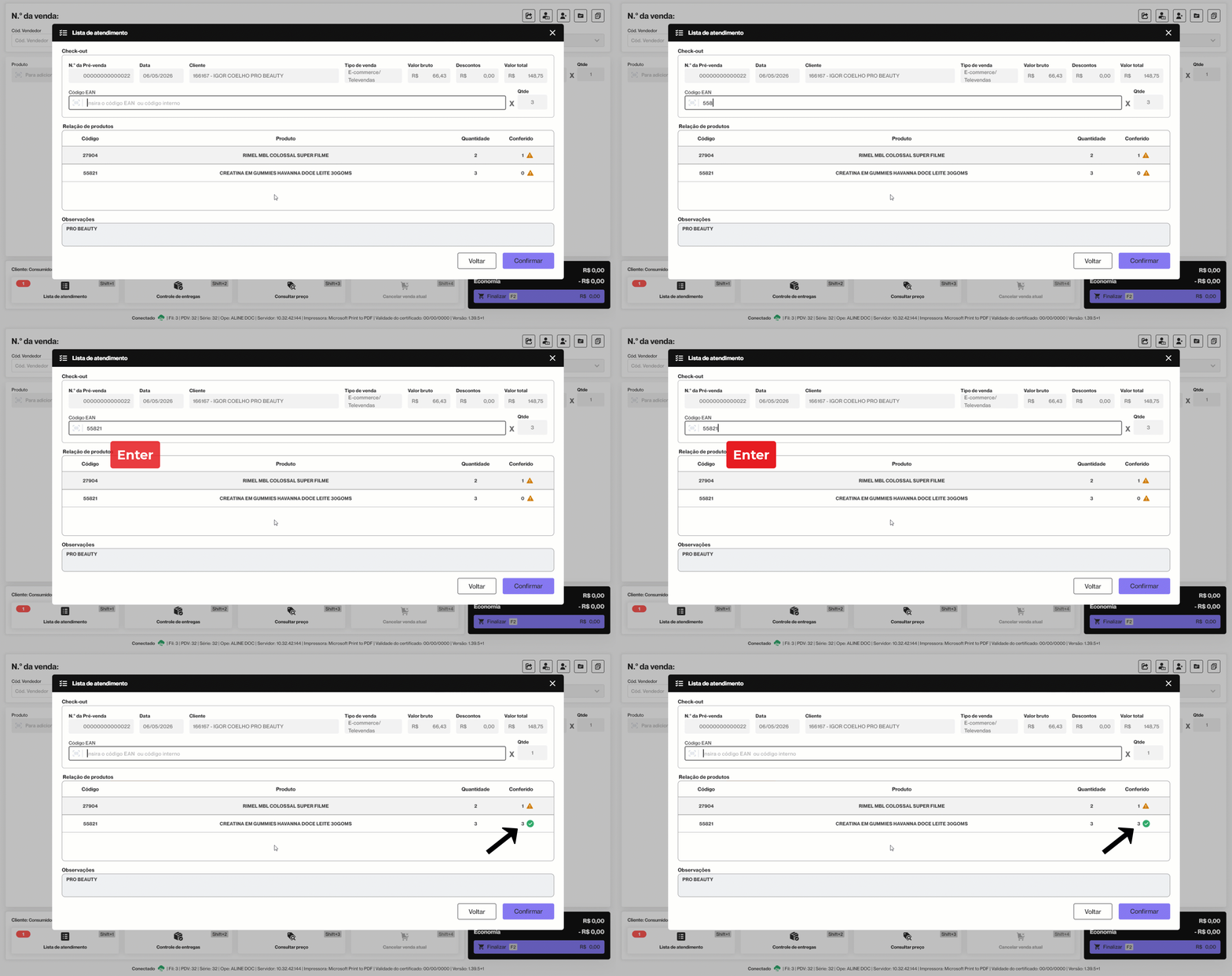
Logo abaixo, encontra-se o campo “Código EAN”, utilizado para realizar o checkout dos produtos do pedido. Nesse campo, o operador poderá digitar o código EAN, o código interno do produto ou realizar a leitura do código de barras, utilizando essas informações para registrar a conferência dos itens do pedido.
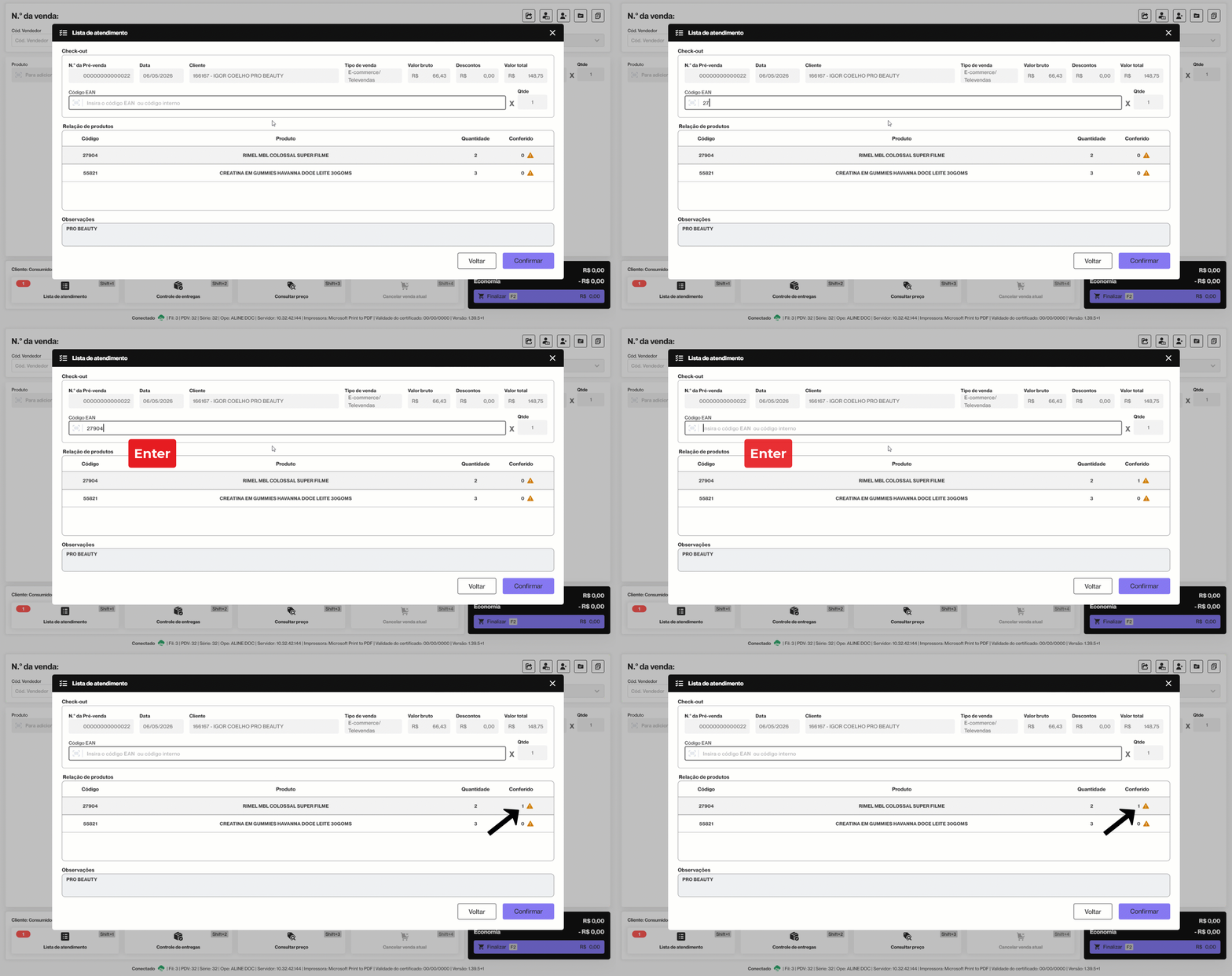
A inclusão dos itens ocorre de forma unitária. Isso significa que, a cada produto conferido, o sistema registra uma unidade do item.
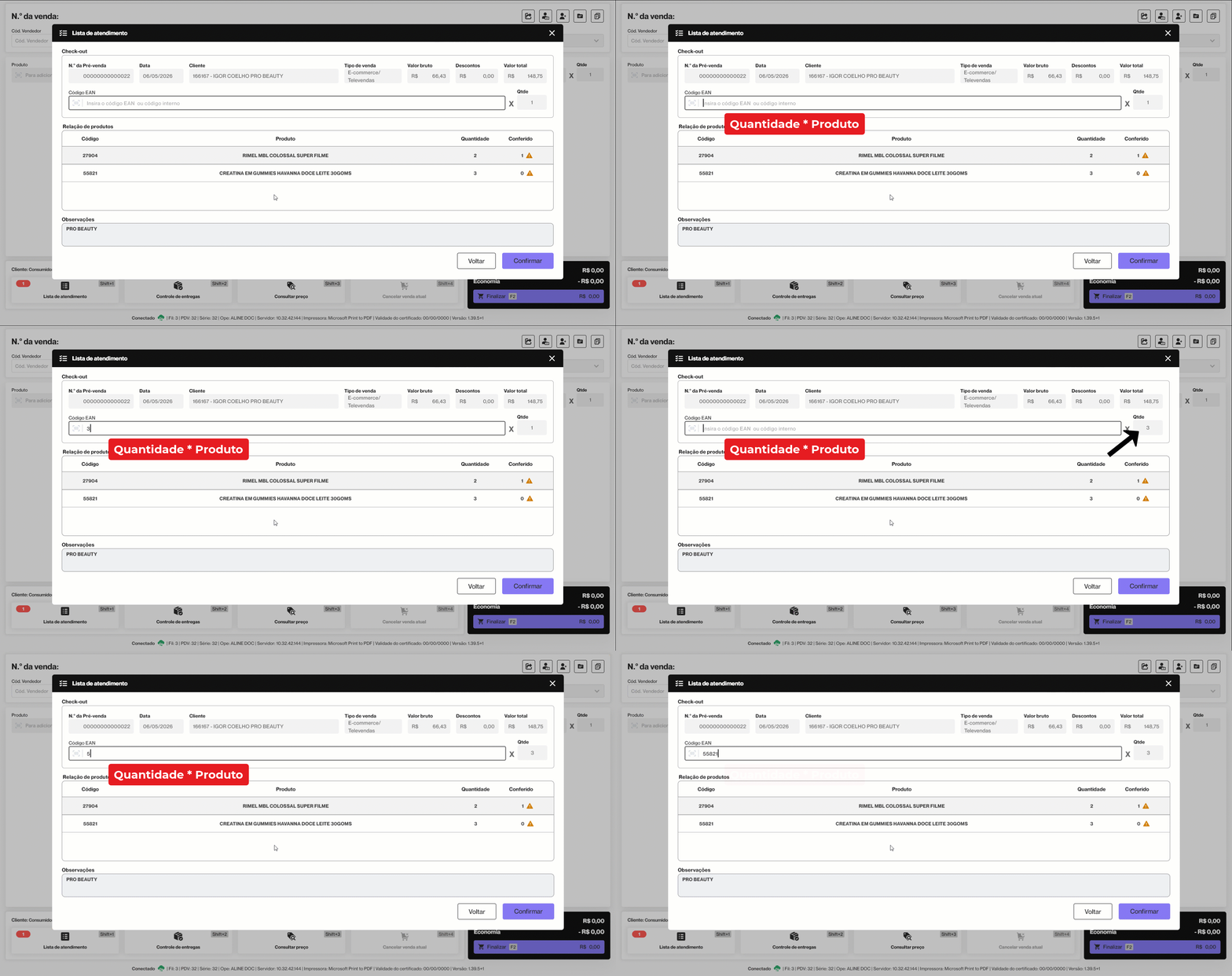
Caso seja necessário conferir mais de uma unidade do mesmo produto, informe a quantidade desejada seguida do símbolo (*) e do código do produto. Dessa forma, o sistema ajustará automaticamente a quantidade e registrará a conferência considerando o número de unidades informado para aquele item.
À medida que o operador registra os produtos, eles são adicionados à conferência. Porém, quando o item for informado digitando o código, será necessário pressionar a tecla >> "Enter" para que o sistema processe e inclua o produto na lista.
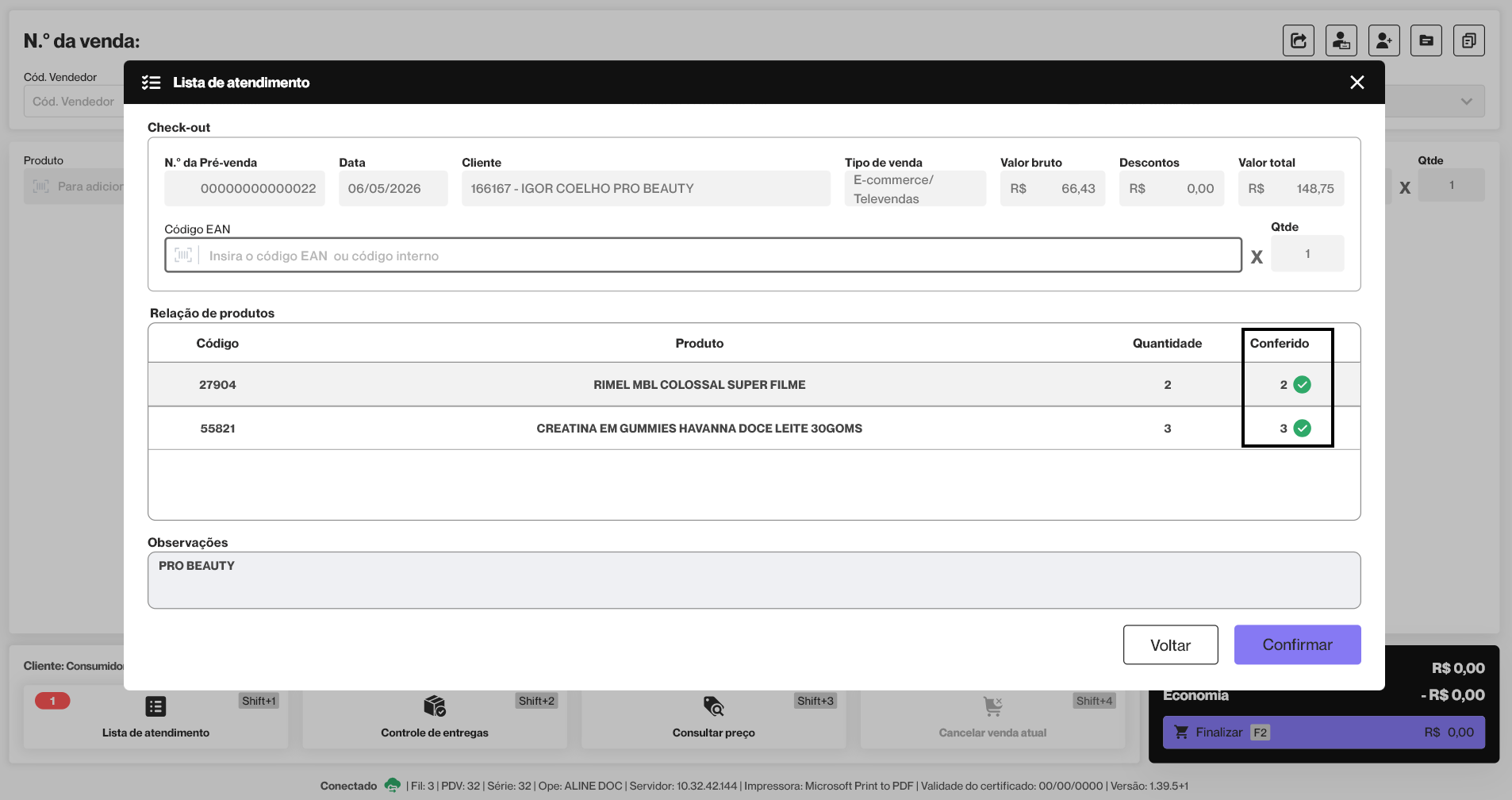
Os itens incluídos serão exibidos na seção “Relação de Produtos”. Nessa seção, são apresentadas informações como código do produto, nome e quantidade informada na pré-venda.
Para facilitar a verificação, o sistema também exibe na coluna “Conferido” a quantidade registrada durante a conferência, além de um destaque visual que indica a situação do item em relação ao que foi solicitado na pré-venda. Esse destaque sinaliza se a quantidade está igual à solicitada ou divergente.

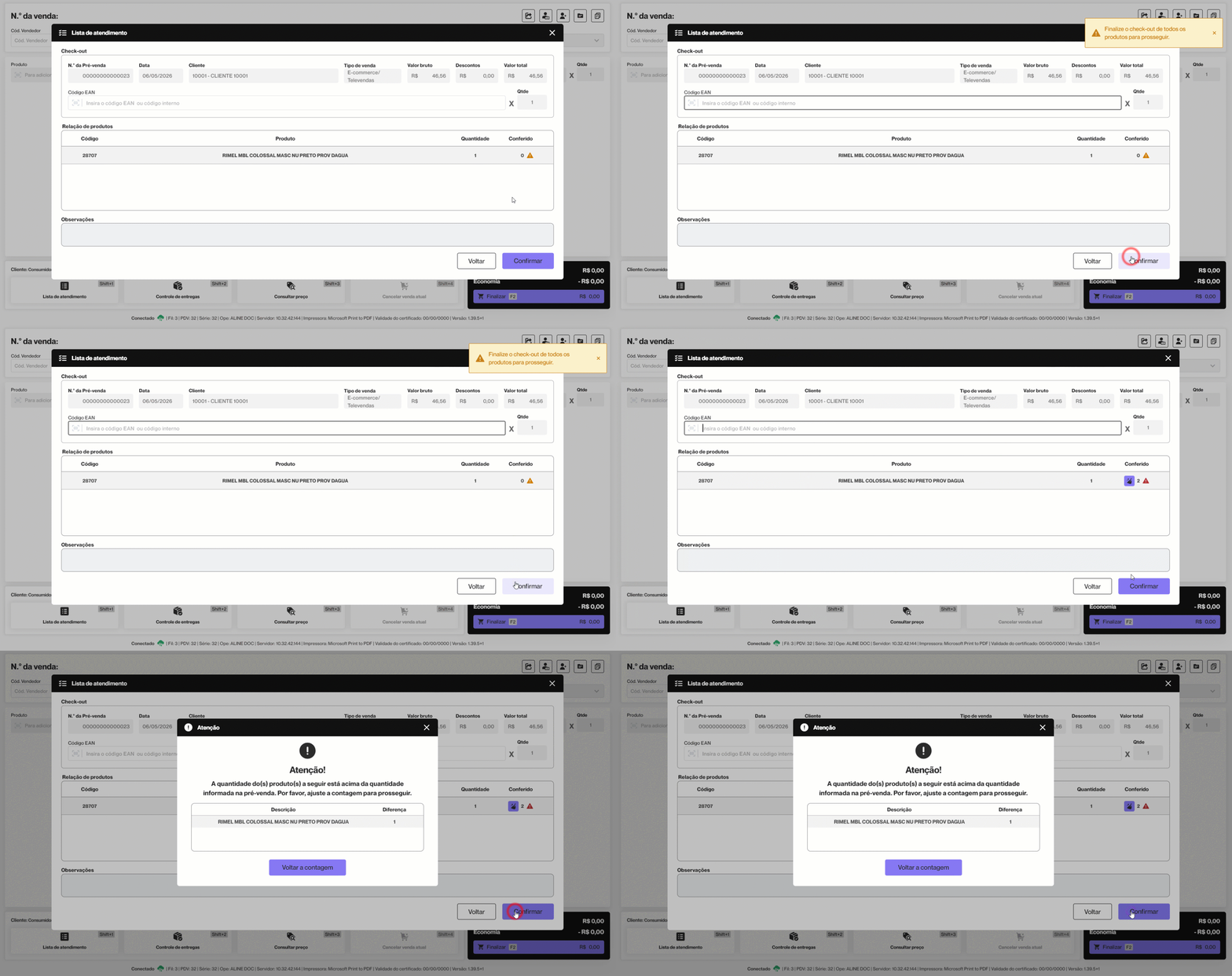
Para que a pré-venda seja convertida em venda com sucesso, os produtos conferidos devem corresponder exatamente aos itens adicionados na pré-venda. Ou seja, caso a quantidade informada seja maior ou menor que a prevista, será exibido um alerta na tela e não será possível realizar a operação.
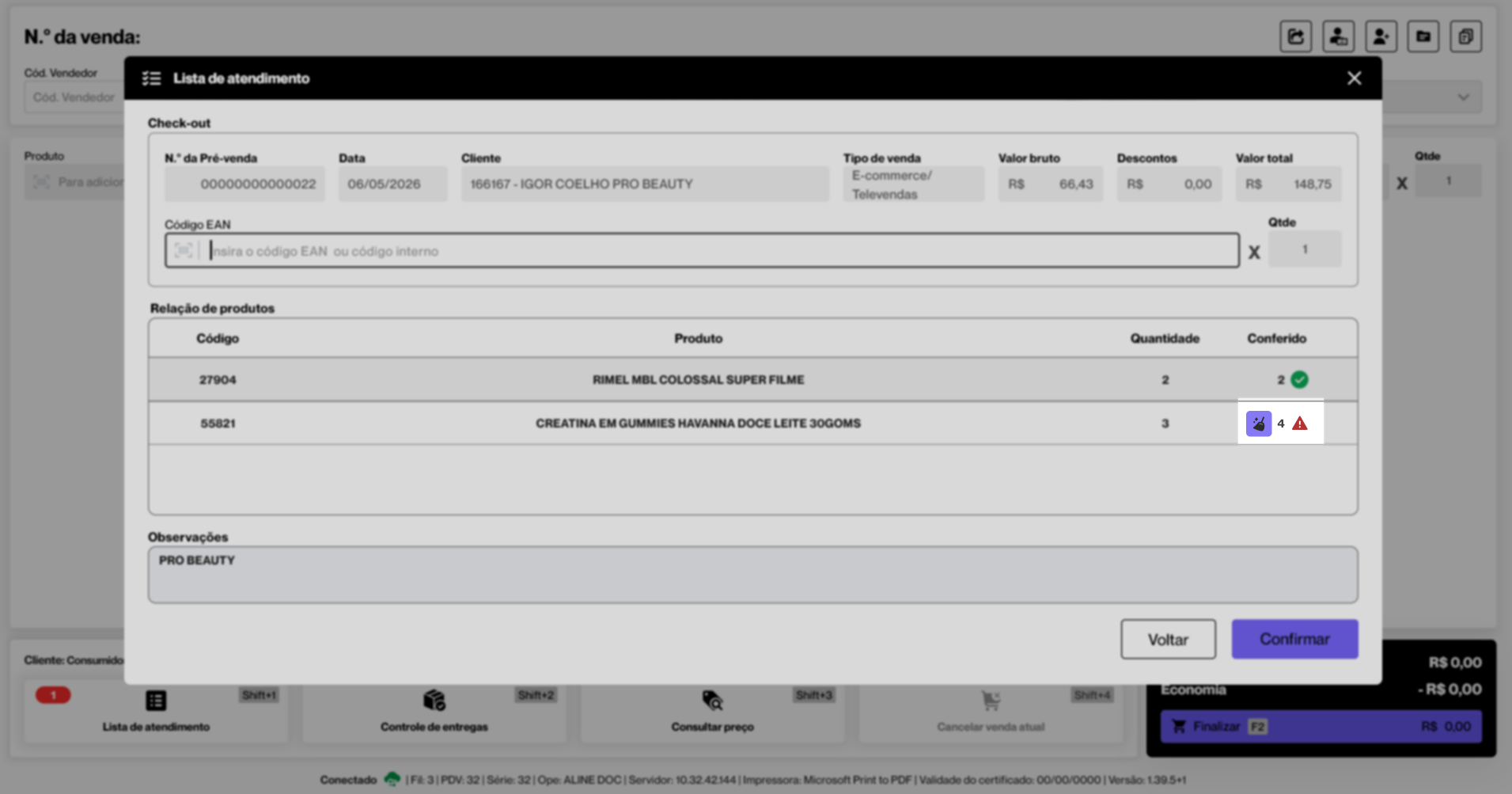
No caso em que a quantidade de um produto seja maior que a esperada, é possível reiniciar a contagem do item ao clicar no ícone " ".
".
A seção "Observações" é destinada às informações adicionais registradas pelo operador no momento do pedido no e-commerce utilizado. Caso haja conteúdo informado, essas informações serão exibidas nessa seção.
Para prosseguir com a operação, a quantidade conferida deve estar igual à quantidade solicitada na pré-venda. Após finalizar a conferência dos produtos, ou seja, todos os itens estiverem com o símbolo " ", basta teclar em >> "Confirmar". Em seguida, o sistema exibirá a tela de confirmação de recebimento e finalização da venda.
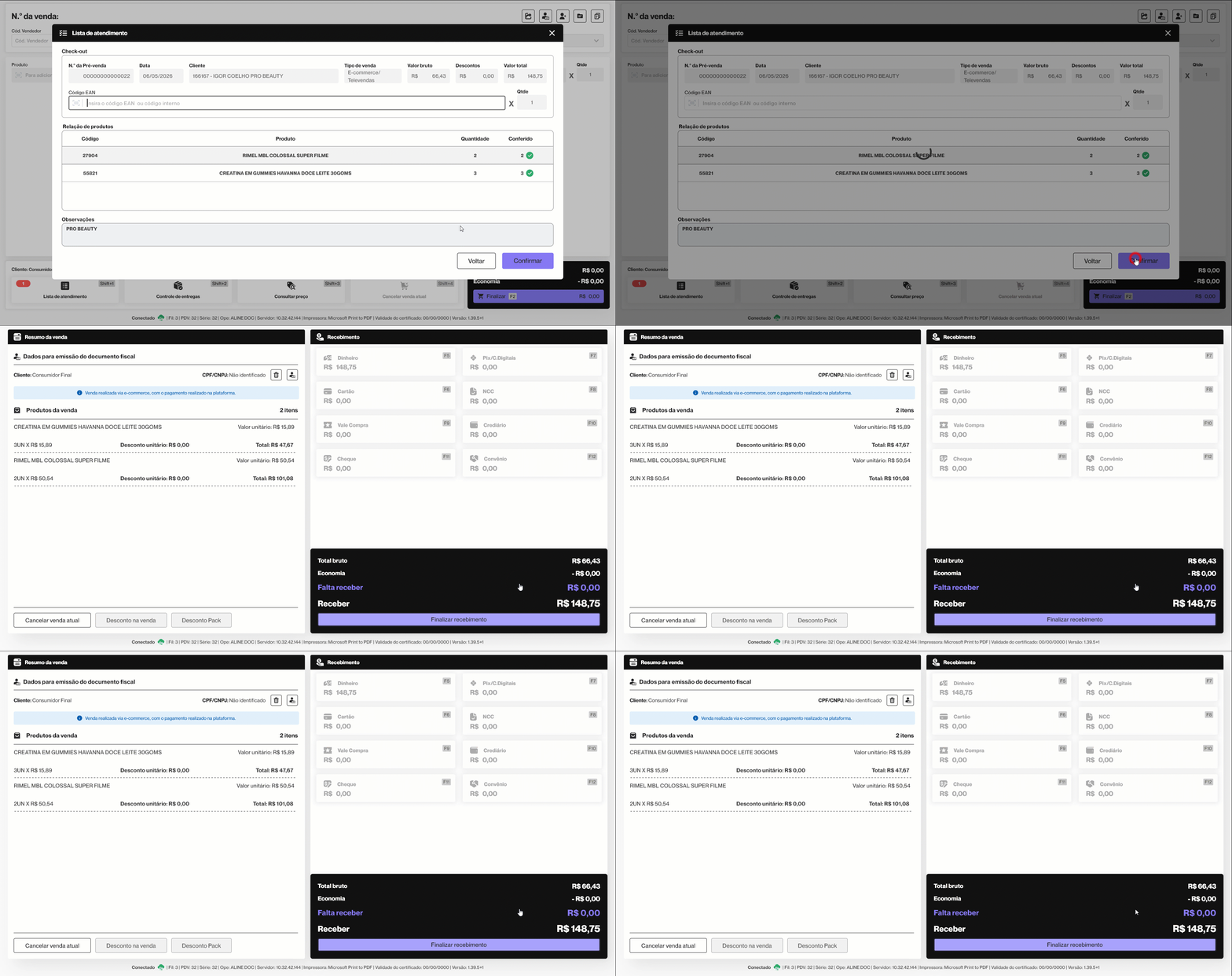
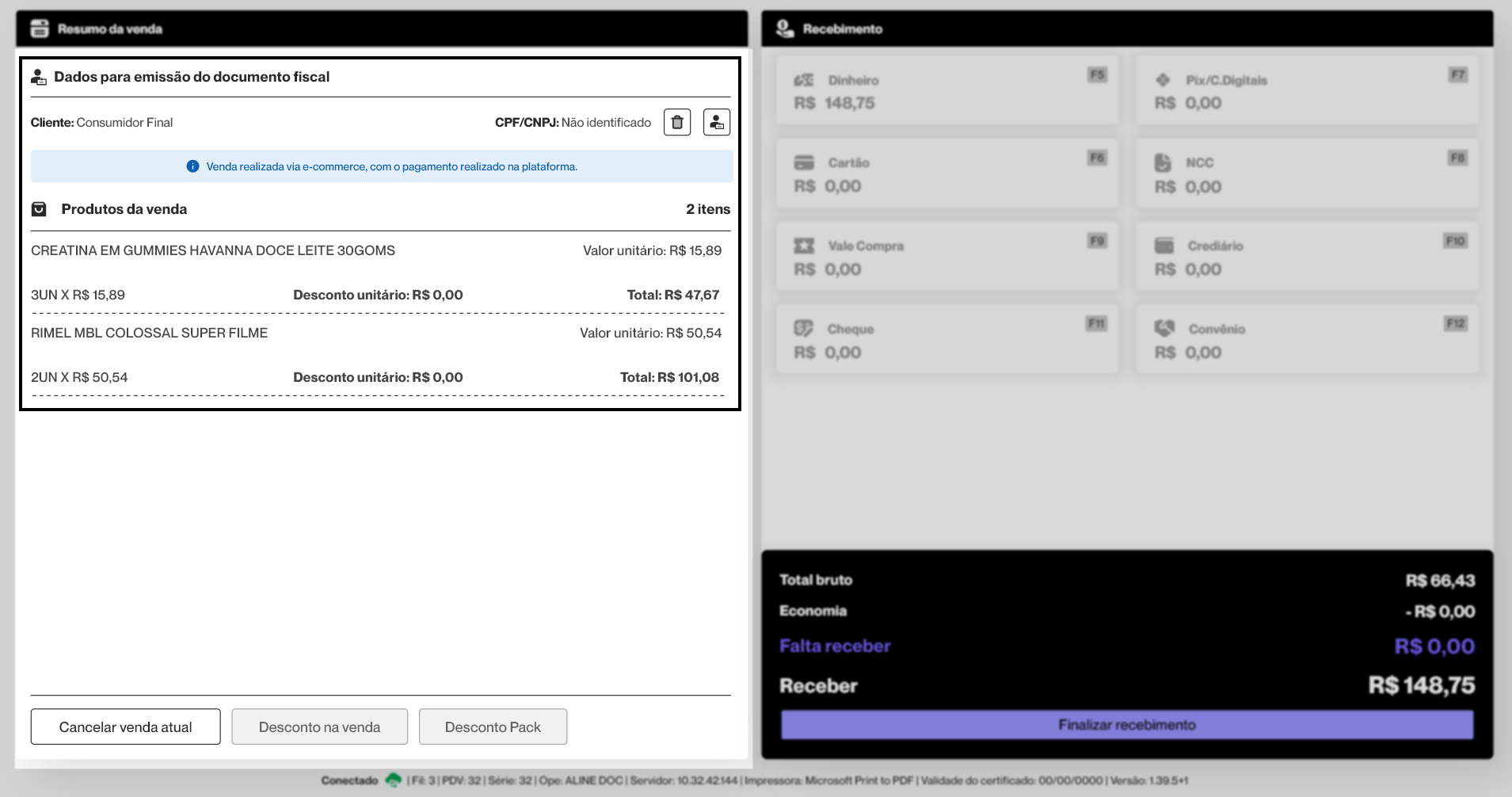
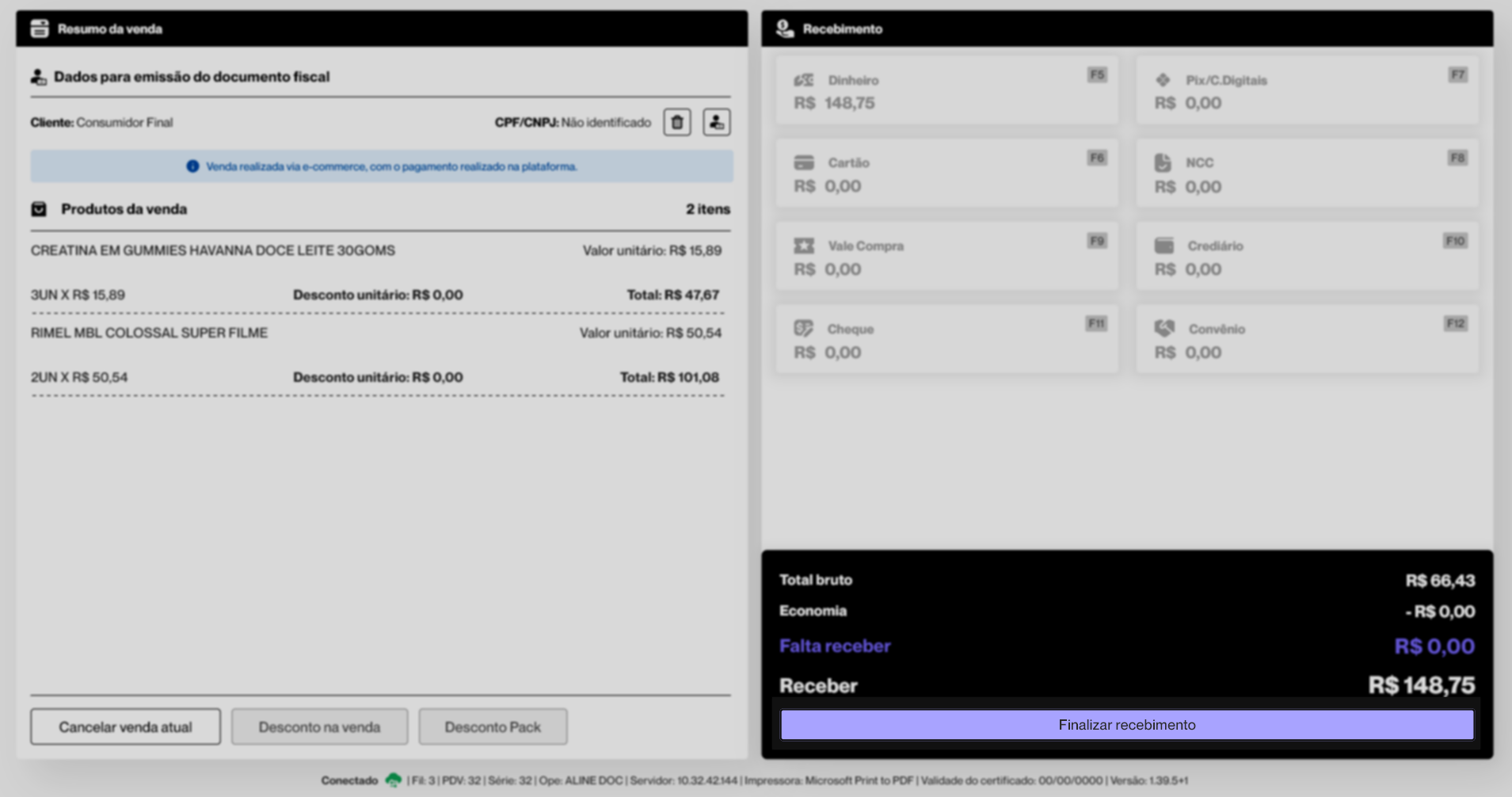
Na seção "Resumo da venda", localizada à esquerda da tela, são exibidos os dados do cliente e os produtos que compõem o pedido, juntamente com as respectivas quantidades, valores unitários, valores totais e descontos, caso existam.
Observe ainda no exemplo a seguir que, o sistema exibe a mensagem: "Venda realizada via e-commerce, com o pagamento realizado na plataforma.". Essa informação indicará que não será possível alterar a forma de pagamento nem conceder descontos durante a finalização do pedido, uma vez que todo esse processo foi realizado por meio da plataforma selecionada".
O ideal é que a venda seja finalizada conforme as informações enviadas. Porém, o sistema permite realizar a alteração dos dados do cliente. Para isso, o operador deverá clicar no botão " " para adicionar essa informação. Ao realizar essa ação, serão exibidas quatro formas de alteração do CNPJ/CPF. No exemplo a seguir, será utilizado o cadastro do cliente. Após a inclusão, o CNPJ/CPF será exibido automaticamente nos campos correspondentes, atualizando os dados da venda.
Caso seja necessário remover o cadastro do cliente, o operador deverá clicar no botão " " e confirmar a mensagem apresentada, para que os dados do cliente sejam retirados e a venda seja considerada para consumidor final.
Ao lado direito na seção “Recebimento”, as formas de pagamento permanecerão desabilitadas, pois o pagamento já foi realizado na plataforma de e-commerce. Ainda assim, será possível conferir os valores da venda e, prosseguir com a finalização no PDV. Para isso, o operador deverá clicar em >> “Finalizar recebimento”.
Após essa ação, a venda será concluída, e a emissão do comprovante ocorrerá conforme a configuração definida para o e-commerce utilizado.
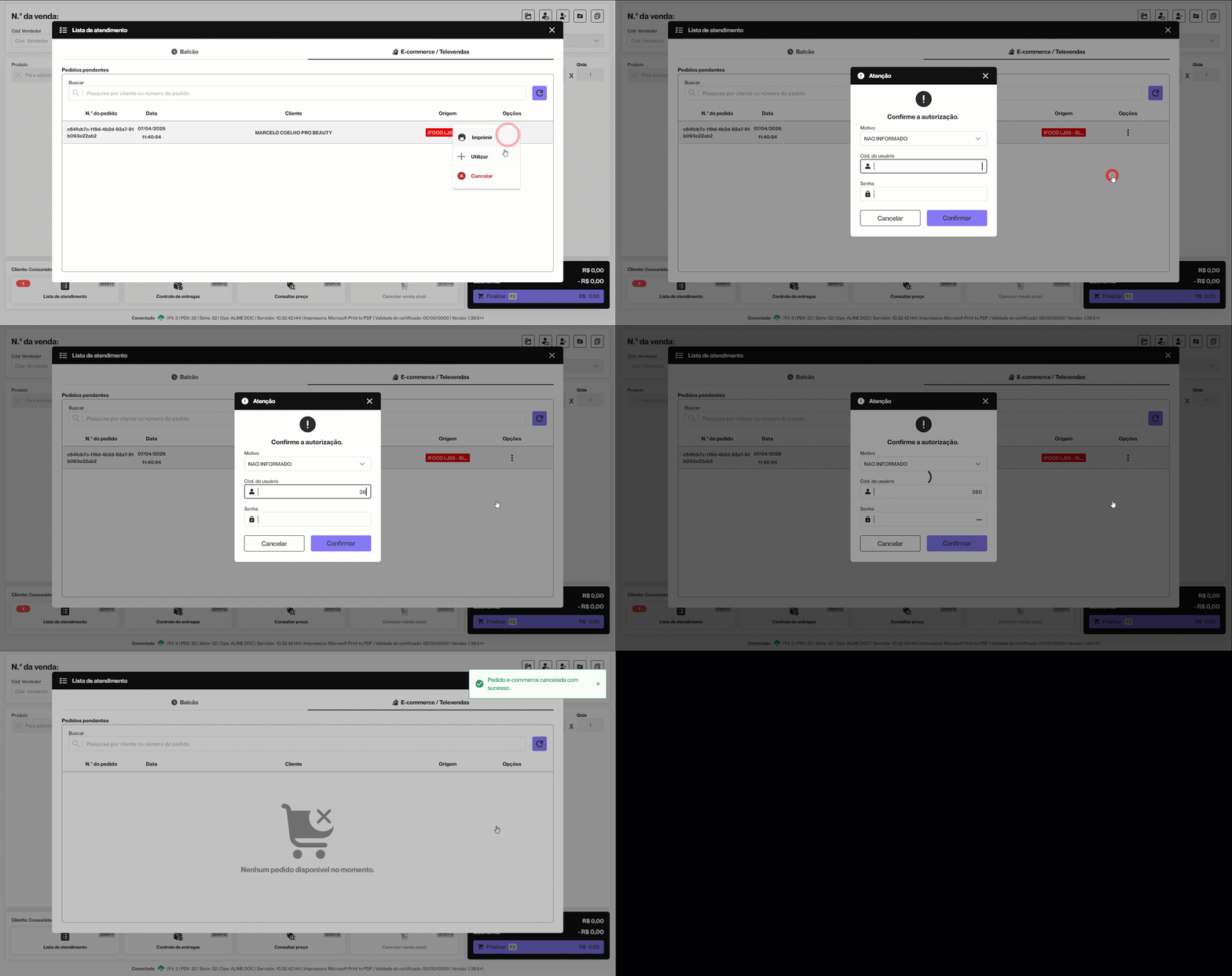
Caso a intenção seja cancelar a venda, é importante destacar que essa ação não realiza o cancelamento na plataforma de e-commerce, devendo ser feita diretamente na respectiva plataforma. No PDV, é possível cancelar apenas a captura da venda.
Para isso, basta selecionar o pedido, clicar em >> "Opções" e, em seguida, em >> "Cancelar". Será exibida uma tela de autenticação, na qual apenas usuários com as permissões necessárias poderão confirmar a ação. Após a confirmação, a venda será removida da lista de atendimento.
Impactos da operação
A execução desta operação pode gerar diferentes impactos no sistema, dependendo do fluxo de trabalho adotado. Em alguns casos, as informações geradas passam a ser utilizadas em etapas ou operações posteriores, dando continuidade ao processo. Em outros, os dados ficam disponíveis apenas para consulta, como em relatórios, sem exigir ações adicionais do usuário. A seguir, são apresentados os possíveis cenários de impacto desta operação:
- Sem continuidade obrigatória:
- Relatórios >> Saídas >> Vendas
- Relatórios >> Saídas >> Vendas x estoque
- Relatórios >> Estoque >> Extrato do produto (Kardex)
Experiências 
Serão exibidas a seguir experiências vivenciadas, acompanhadas das tratativas aplicadas em cada caso. O objetivo é compartilhar experiências práticas que possam oferecer aprendizados úteis para a operação da loja e apresentar possíveis dificuldades pontuais, juntamente com os caminhos adotados para resolvê-las. Com isso, esperamos contribuir para que você consiga antecipar dificuldades semelhantes e conduzir suas ações com mais segurança e eficiência no uso do sistema.
✍️ Clique aqui, descreva o cenário com a experiência e a tratativa aplicada. Seu relato será avaliado e, se aprovado, contribuirá para a troca de conhecimento.
Informações complementares
Este tópico tem como objetivo apresentar informações complementares relacionadas à documentação, esclarecendo pontos específicos e contribuindo para uma melhor compreensão do conteúdo.
- Os dados utilizados nas simulações deste documento são fictícios. Qualquer semelhança com dados reais é mera coincidência;
- Destaques visuais apresentados no documento.
Histórico de atualizações
A seguir, apresentamos o histórico de atualizações deste documento, garantindo a rastreabilidade das alterações e o alinhamento com as evoluções do sistema. As revisões seguem o versionamento da aplicação. Para mais detalhes, consulte as Notas de Versão.
Explore outros conteúdos e descubra o passo a passo da operação.