PDV Farma - Controle de Entrega (Shift+2)
O controle de entrega no PDV (Ponto de Venda) é uma funcionalidade fundamental para gerenciar e acompanhar a entrega de produtos aos clientes. Para que o processo ocorra corretamente, é necessário que a funcionalidade de controle de entrega esteja habilitada no sistema e que a venda seja faturada pelo módulo de PDV. A partir desse momento, a loja e os responsáveis pelas entregas, desde que possuam as permissões de acesso necessárias, podem iniciar o processo de entrega dos pedidos.
Durante esse fluxo, o sistema também permite acompanhar o status das entregas em andamento e, se necessário, transferir pendências de entrega para outros operadores. Esse recurso é importante porque o caixa responsável pelo faturamento permanece aguardando o retorno do entregador, para realizar a conferência dos valores recebidos durante a entrega e, somente após essa validação, efetuar o fechamento do caixa.
Pré-requisitos
Para utilizar o Controle de Entregas no PDV, é necessário realizar previamente algumas configurações e validações no sistema, garantindo que o fluxo de entrega funcione corretamente desde o registro da venda até a conferência final do entregador.
Inicialmente, é indispensável que a chave "FLAG_CONTROLE_ENTREGA_PDV" esteja configurada nos parâmetros do PDV. Essa configuração é responsável por habilitar a funcionalidade de controle de entregas, permitindo que o sistema gerencie as vendas destinadas à entrega.
Outro ponto importante é que o entregador esteja previamente cadastrado como “Funcionário” no sistema Vetor Farma. Além do cadastro, é necessário que esse colaborador possua as permissões de acesso adequadas à sua função, garantindo sua correta identificação e participação no fluxo operacional de entregas.
E para que uma venda seja automaticamente direcionada ao Controle de Entregas, é necessário sinalizá-la no momento do registro da pré-venda. Dessa forma, após a finalização da venda através da "Lista de atendimento", ou seja, após o faturamento no PDV, o sistema inclui automaticamente a venda na tela de Controle de Entregas, possibilitando o acompanhamento e a execução da entrega ao cliente. No entanto, caso a venda não tenha sido sinalizada como entrega durante a pré-venda, ainda é possível incluí-la manualmente no Controle de Entregas. Para isso, utilize a opção “Incluir uma venda”, disponível na tela de Controle de Entregas. Ao selecionar essa opção, será aberta a tela “Incluir venda para entrega”, onde o usuário poderá localizar o cupom de venda e realizar a inclusão no fluxo de entregas. Quer saber mais clique aqui.
Parâmetros adicionais
Refere-se a parâmetros ou configurações complementares que podem ser habilitados ou desabilitados conforme a necessidade da empresa e/ou filial. Esses parâmetros não fazem parte do fluxo padrão da operação, mas, quando ativados, alteram ou ampliam o comportamento da funcionalidade, permitindo ajustes específicos de acordo com as regras operacionais do estabelecimento.
- Parâmetros
- Configurável em: Configuração PDV
- Parâmetro: HABILITAR ENTREGA POR CARGO: Esse parâmetro define que apenas funcionários cadastrados com o cargo de entregador poderão ser selecionados e realizar entregas no sistema. Para que essa restrição esteja ativa, o parâmetro deve estar configurado como "1 - ATIVO". Para desativar essa validação, permitindo que outros cargos realizem entregas, o parâmetro deve estar definido como "0 - INATIVO". É recomendado que esse parâmetro permaneça ativo, pois, quando inativo, qualquer funcionário com acesso ao sistema poderá executar a função de entregador, o que pode comprometer o controle operacional das entregas. Para saber mais sobre como configurar os cargos no Vetor Farma, clique aqui.
- Parâmetro: ACOMPANHAR MÁQUINA POS COM O ENTREGADOR: Esse parâmetro permite que, ao enviar uma entrega para a rota, o sistema exiba uma mensagem ao operador questionando se o entregador levará a máquina de cartão (POS). Para que essa funcionalidade esteja habilitada, o parâmetro deve estar configurado como "1 - ATIVO". Para desativar a exibição dessa mensagem, o parâmetro deve estar definido como "0 - INATIVO".
- Configurável em: Configuração PDV
Autenticação
- Nossas soluções possuem diferentes métodos de autenticação, como login e senha, biometria (digital), entre outros, que podem variar de acordo com o software e as configurações da loja. Neste documento, será apresentado o processo utilizando login e senha, por ser o método mais comum. Caso sua loja utilize outro tipo de autenticação, siga as orientações específicas para garantir a identificação do usuário, a autorização da ação e o registro correto da operação. Para mais detalhes, consulte o documento “Tipos de Autenticações” na base de conhecimento.
Como acessar
- Realize o login no PDV Farma.
- Acesse a tela "Iniciar uma venda".
Na tela principal, clique no botão >> Controle de entrega ou tecle diretamente o atalho Shift+3.
1º Passo – Realizar controle de entregas
Após atender aos pré-requisitos mencionados, será exibida a tela responsável pelo gerenciamento das entregas no sistema. A tela está organizada em quatro abas que representam as etapas do processo de entrega:
Pendentes: apresenta as entregas que ainda não foram iniciadas ou que aguardam alguma tratativa.
Em trânsito: exibe as entregas que já foram despachadas e estão em deslocamento.
Retorno: reúne as entregas que retornaram da entrega.
Concluídas: lista as entregas finalizadas com sucesso.
Cada aba corresponde a uma fase do fluxo operacional, permitindo acompanhar o status das vendas destinadas à entrega, desde a separação inicial até a finalização do processo. Clique em uma das abas para ser redirecionado à etapa correspondente ou, se preferir, continue a leitura para compreender todo o fluxo da operação.

É importante ressaltar que, para que as vendas sejam exibidas no Controle de Entregas, é necessário que tenham sido previamente registradas na pré-venda com a opção "Entrega" ativa. Em seguida, a venda deve ser selecionada por meio da opção "Lista de atendimento" na tela de vendas e, posteriormente, finalizada no PDV. Dessa forma, o sistema realiza automaticamente a inclusão da venda no Controle de Entregas.
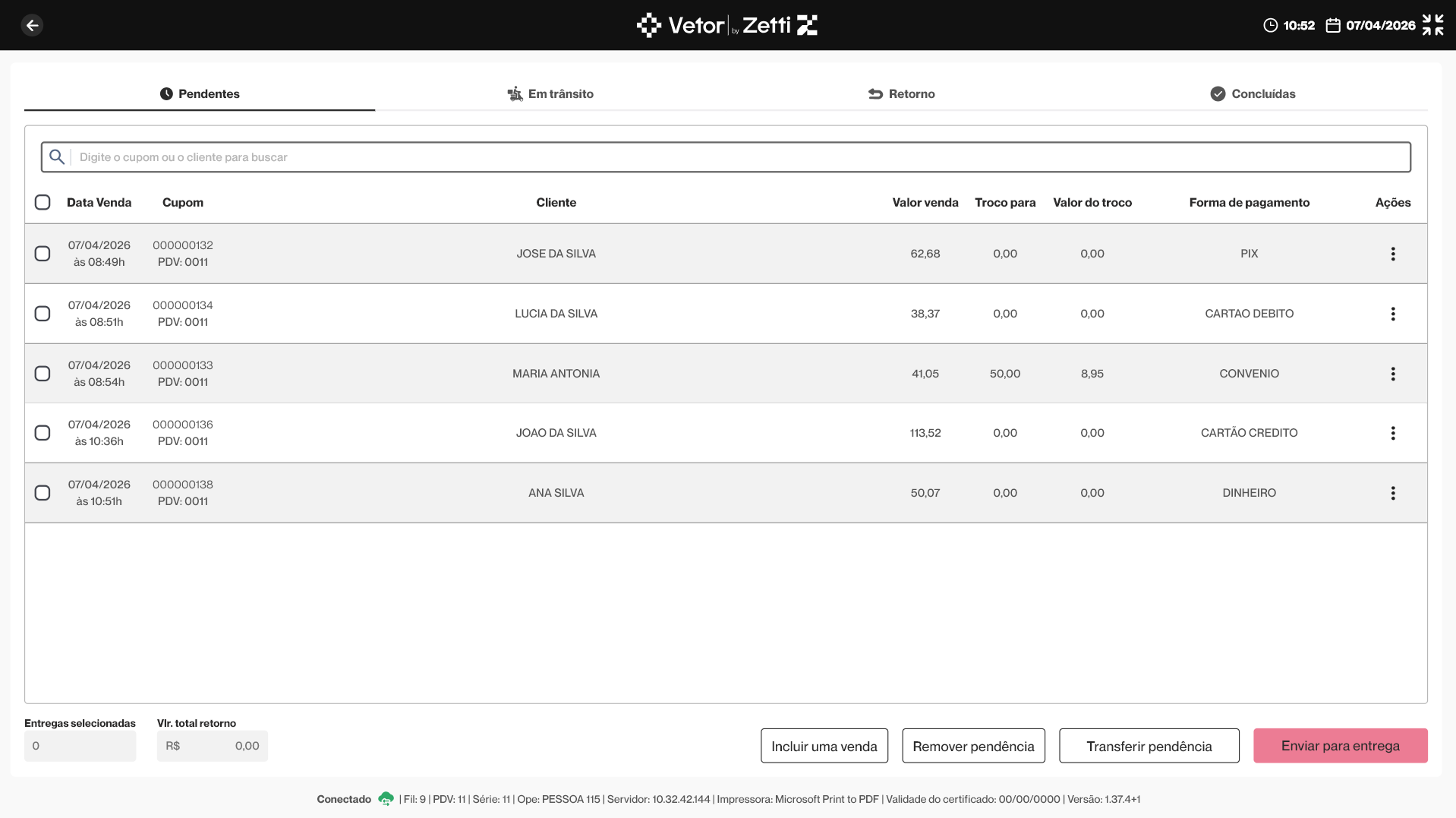
Entregas - Iniciar processo de entrega
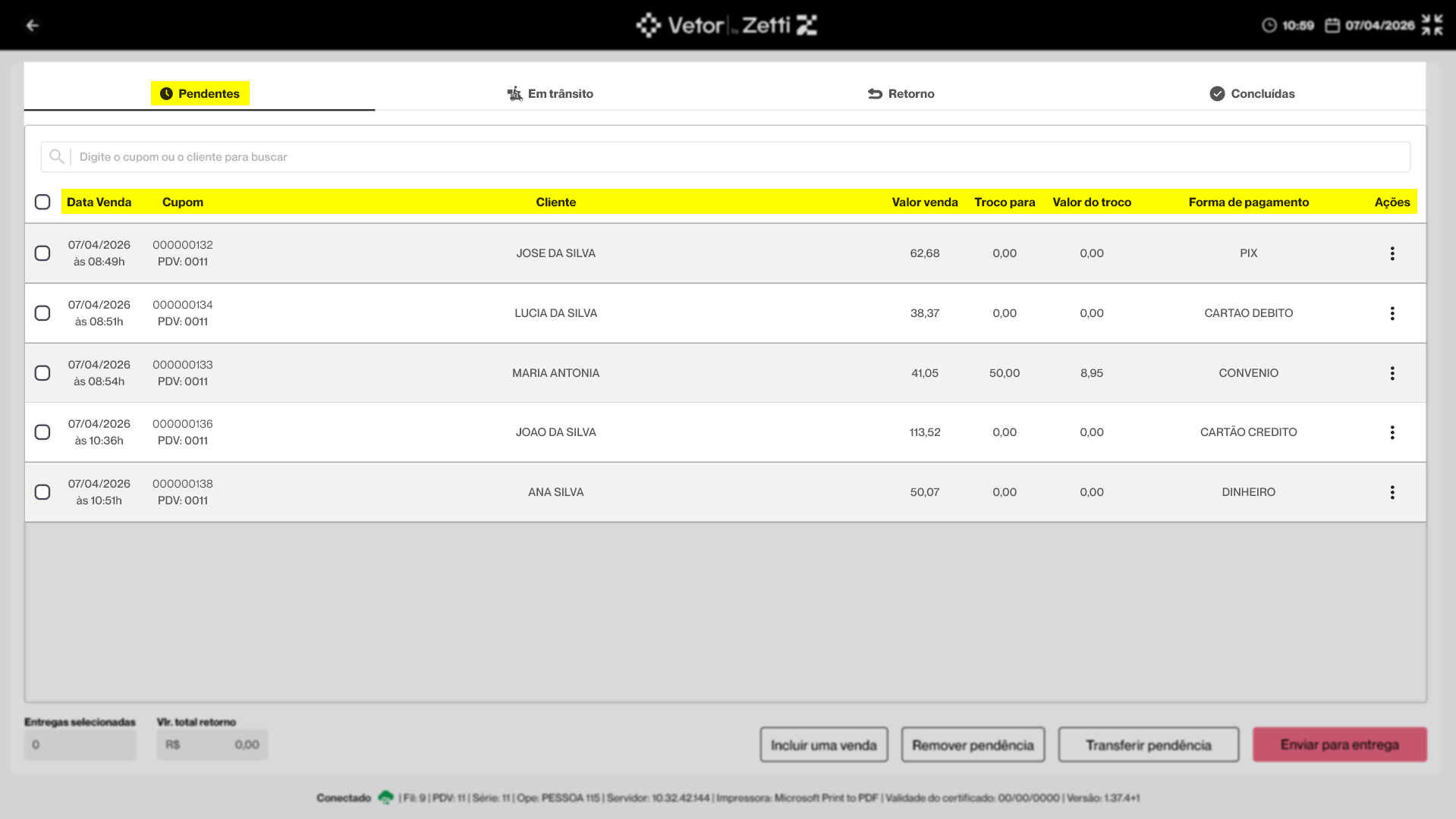
O processo se inicia na aba "Pendentes", onde é possível visualizar as entregas que estão pendentes, ou seja, aquelas que foram faturadas e ainda não tiveram o processo iniciado pelo responsável. Além disso, estarão disponíveis por meio das colunas, as seguintes informações relacionadas à venda e faturamento: a data da venda, o código do cupom gerado, o nome do cliente, o valor da venda, a informação de troco necessário, o valor do troco gerado no faturamento e a forma de pagamento escolhida para finalizar a venda. Adicionalmente, a coluna "Ações" permite a execução de operações sobre as vendas listadas. Confira a seguir como realizar todos os processos relacionados a essa operação.

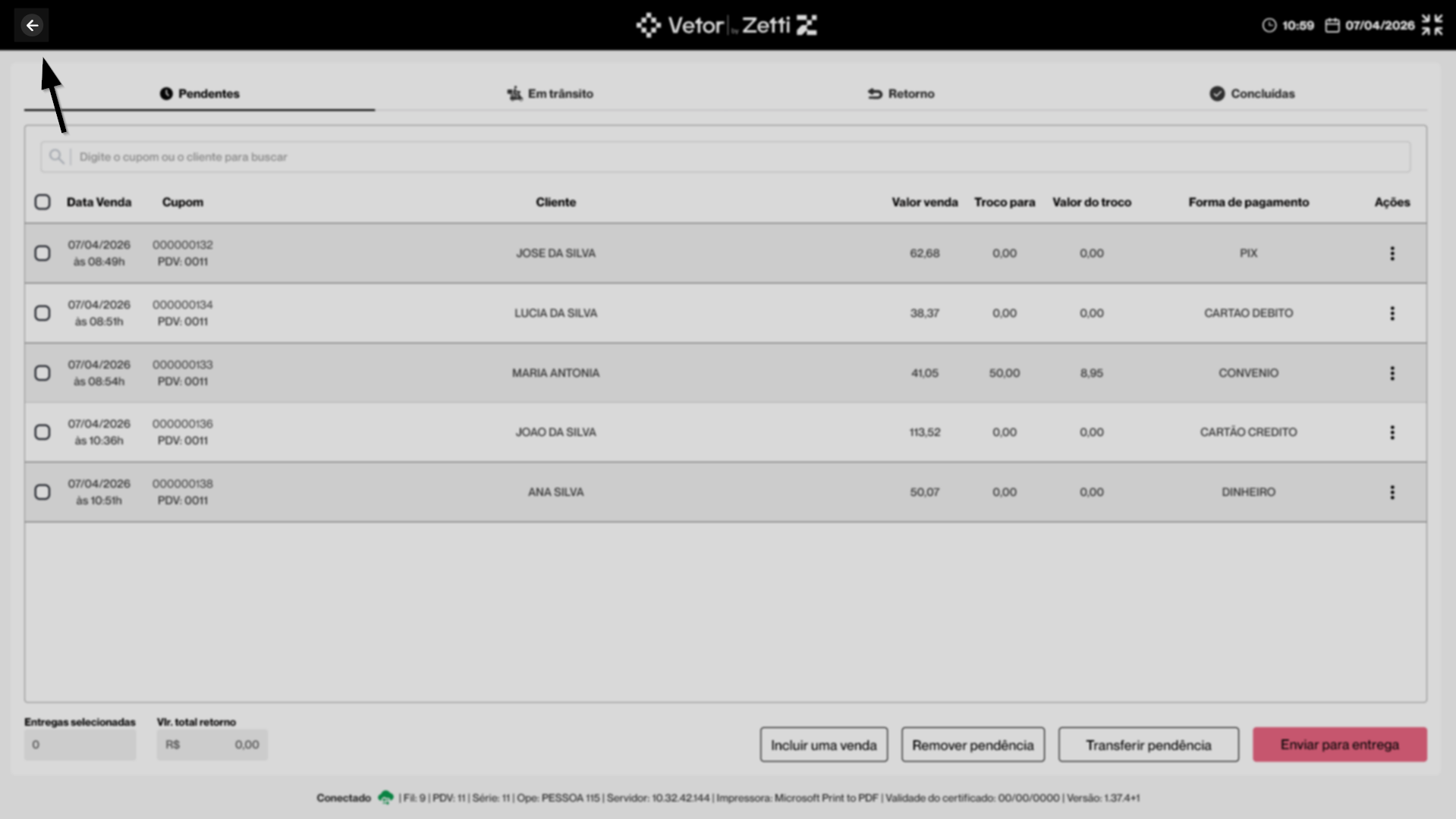
Para sair da operação, clique no ícone " " para retornar à tela de vendas.
Para indicar que uma venda iniciará o controle de entrega, o operador deverá selecionar os pedidos que deseja iniciar por meio do campo de seleção disponível ao lado de cada registro. Caso seja necessário iniciar o controle para todos os pedidos exibidos, o sistema também disponibiliza a opção no topo da tela que permite selecionar todos de uma só vez.
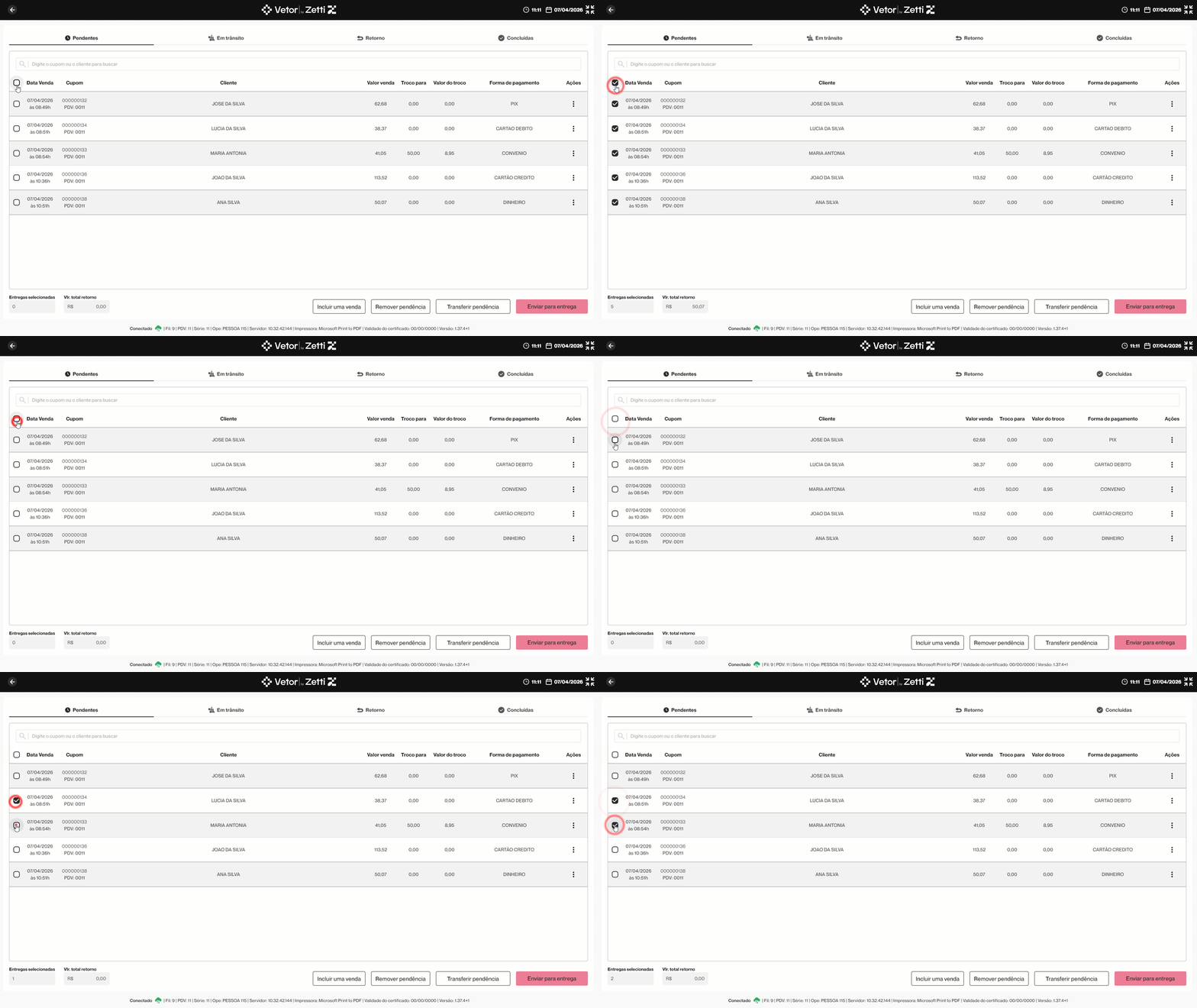
Quando o operador seleciona as vendas na lista, o rodapé da tela passa a exibir duas informações. A primeira é “Entregas selecionadas”, que mostra quantas entregas foram marcadas. A segunda é “Vlr. total retorno”, que apresenta o valor que o entregador deverá devolver ao retornar à loja, nesse cálculo, são incluídas somente as vendas pagas em dinheiro, pois apenas esses valores precisam ser retornados ao caixa.
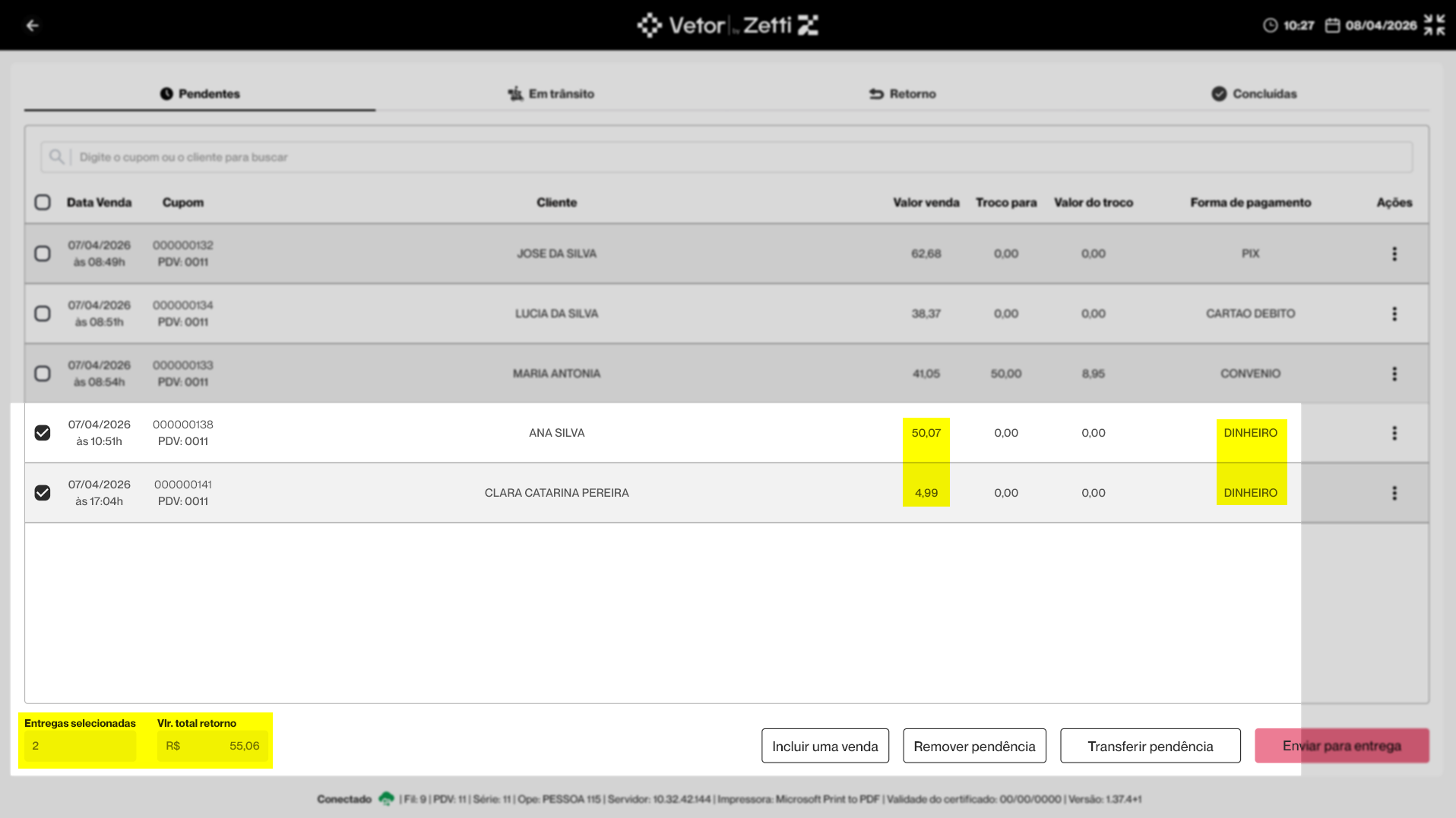
Após selecionar as vendas, o usuário poderá realizar algumas ações disponíveis na tela, como cancelar o controle de entrega do pedido ou visualizar os detalhes da venda, permitindo conferir os itens incluídos. Também é possível remover a pendência de entrega ou transferi-la para outro entregador, caso necessário. Essas operações serão detalhadas no segundo passo deste documento. Caso deseje acessá-lo, clique aqui, ou se preferir, continue a leitura para compreender todo o processo de envio dos pedidos para entrega.
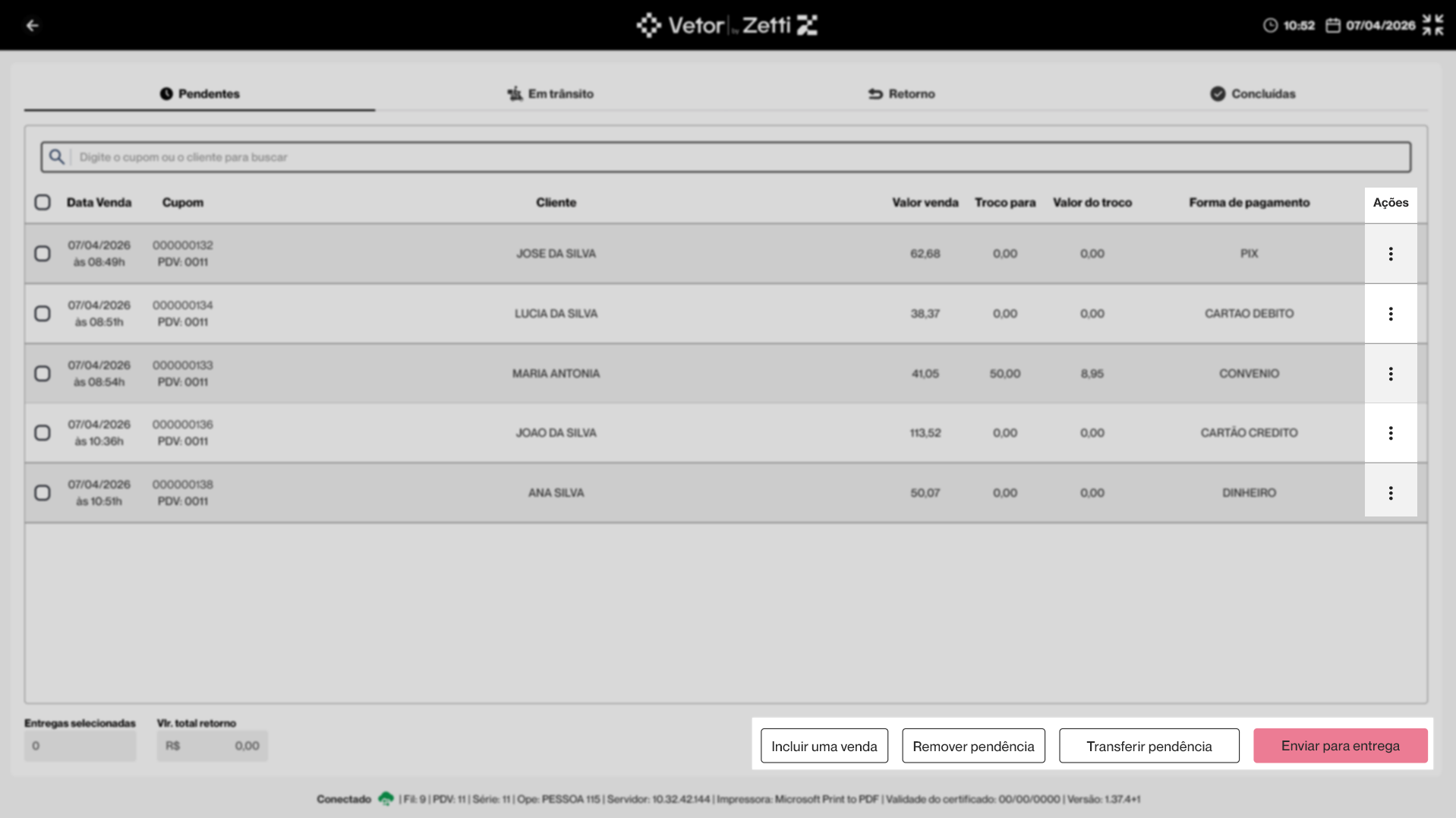
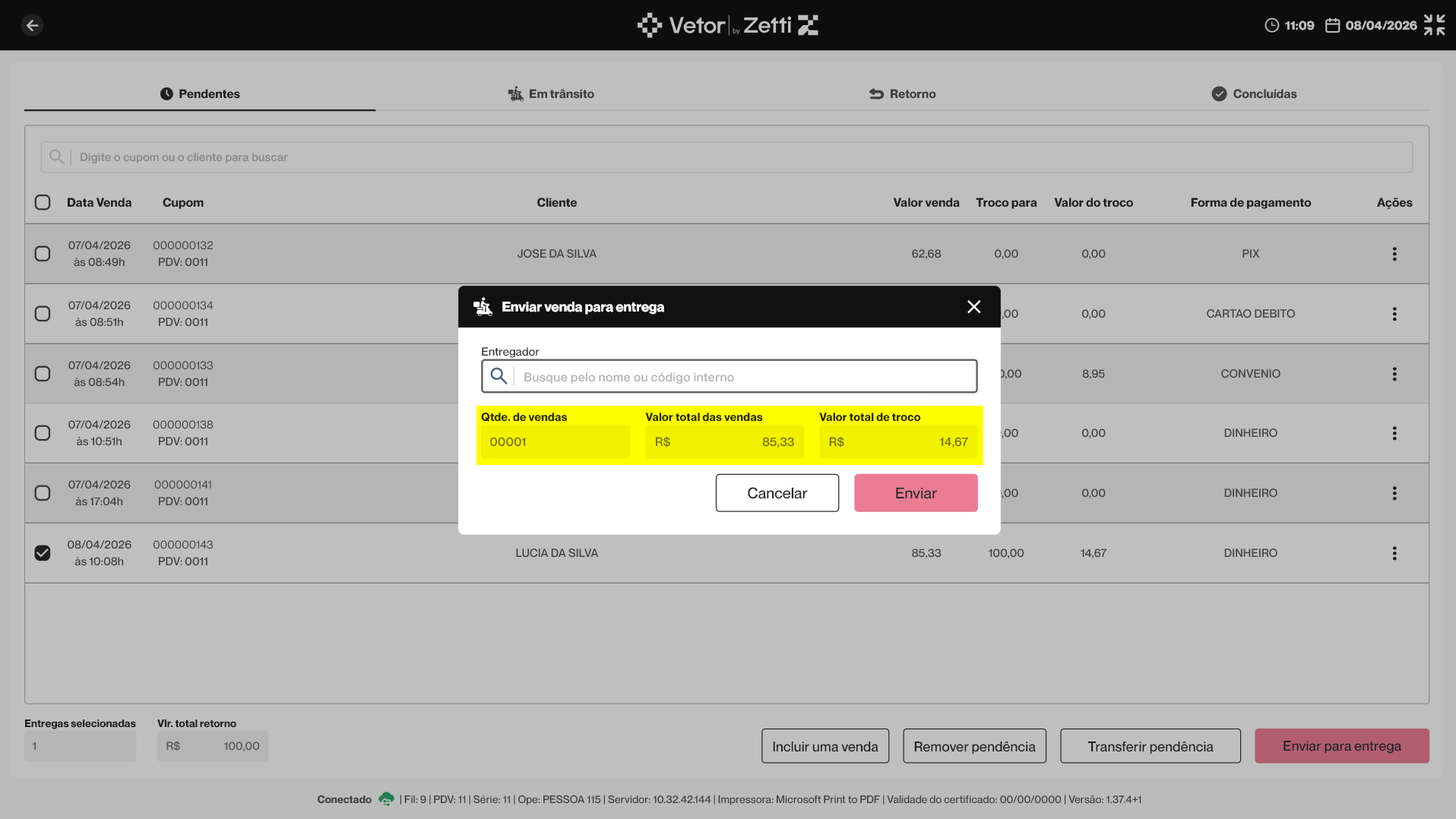
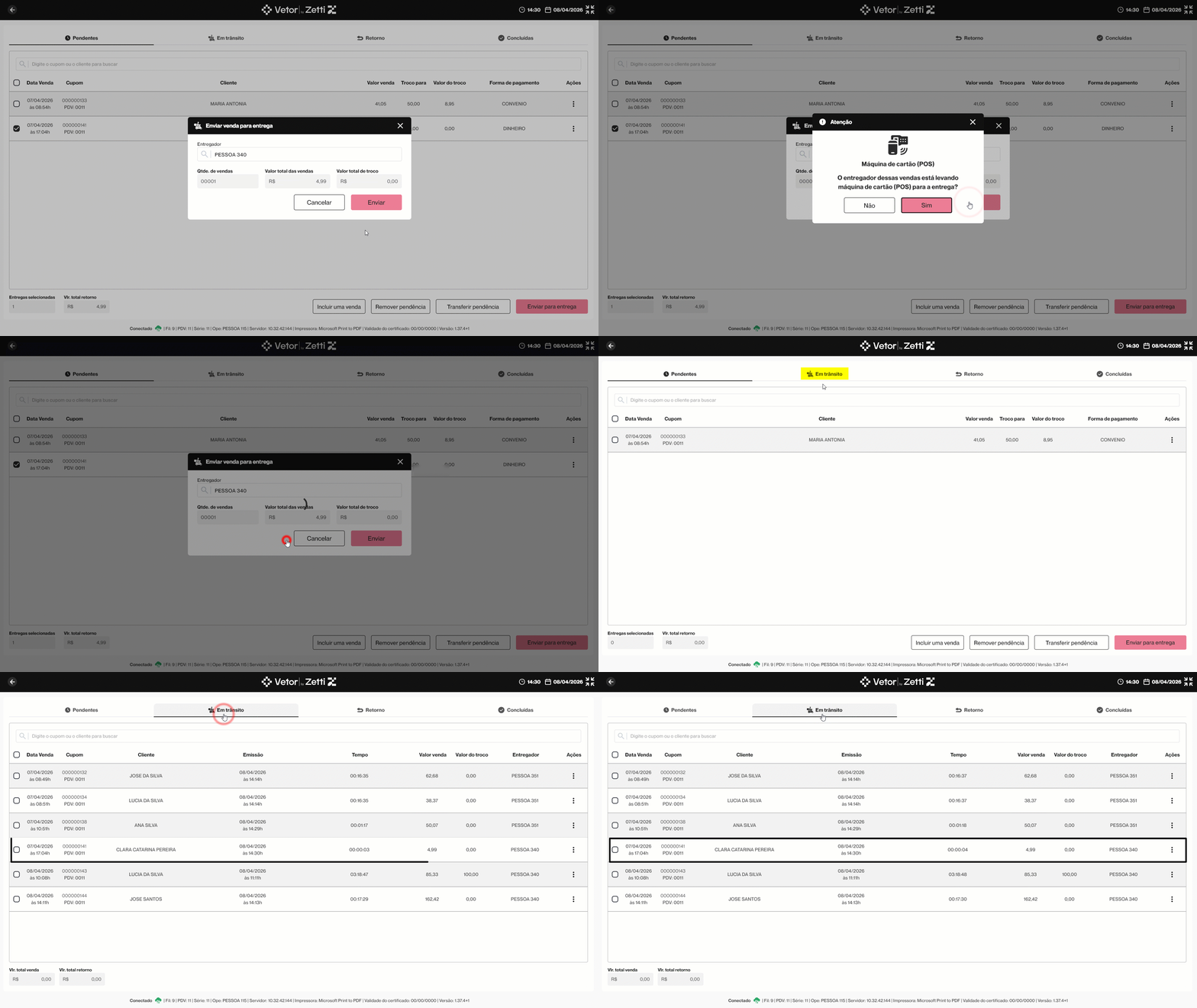
Para iniciar o processo de entrega dos pedidos selecionados, clique na opção “Enviar para entrega”, localizada no rodapé da tela. Em seguida, será exibida a tela auxiliar “Enviar venda para entrega”, onde, na parte inferior, são apresentadas as informações referentes às vendas selecionadas, como a quantidade de entregas, o valor total das vendas e a soma do troco, quando houver, permitindo a conferência antes da confirmação do envio.
No campo "Entregador", o operador deve realizar a busca pelo nome ou código do entregador responsável pela entrega. À medida que a busca é realizada, os resultados serão exibidos automaticamente. Em seguida, basta clicar no entregador desejado para selecionar.
Conforme mencionado nos parâmetros adicionais, existe uma configuração que permite exibir apenas os funcionários cujo cargo esteja definido como “Entregador”. A utilização desse parâmetro é recomendada, pois evita que funcionários que não ocupam esse cargo sejam selecionados como responsáveis pelas entregas.
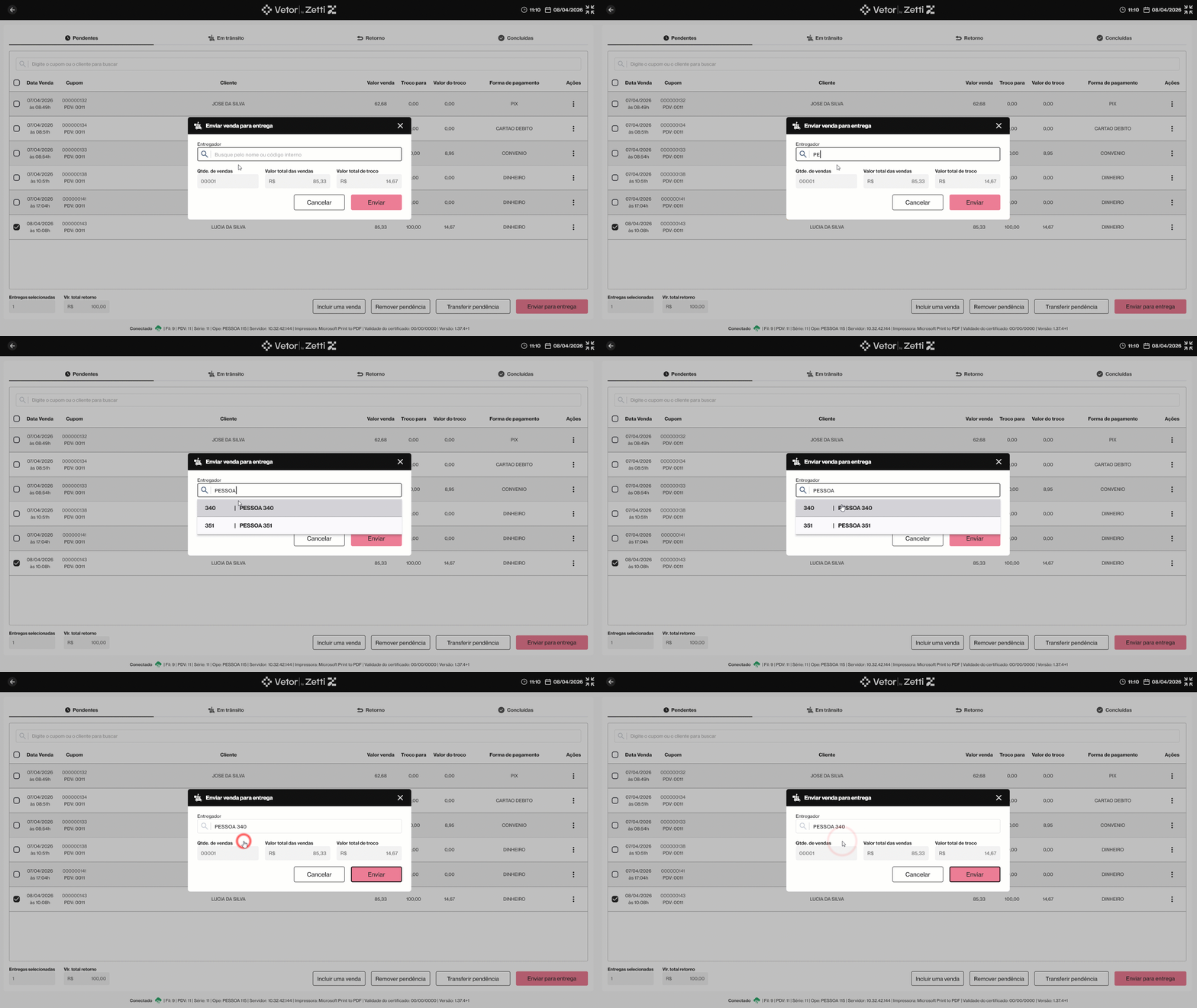
Após selecionar o entregador desejado, o operador deve clicar em >> Enviar. Em seguida, será exibida uma mensagem na tela questionando se será enviada uma máquina de cartão (POS) junto com o entregador. Desta forma, o operador deve selecionar a opção adequada de acordo com a necessidade da entrega.
Após isso, o pedido será removido da aba atual e redirecionado para a aba "Em trânsito":
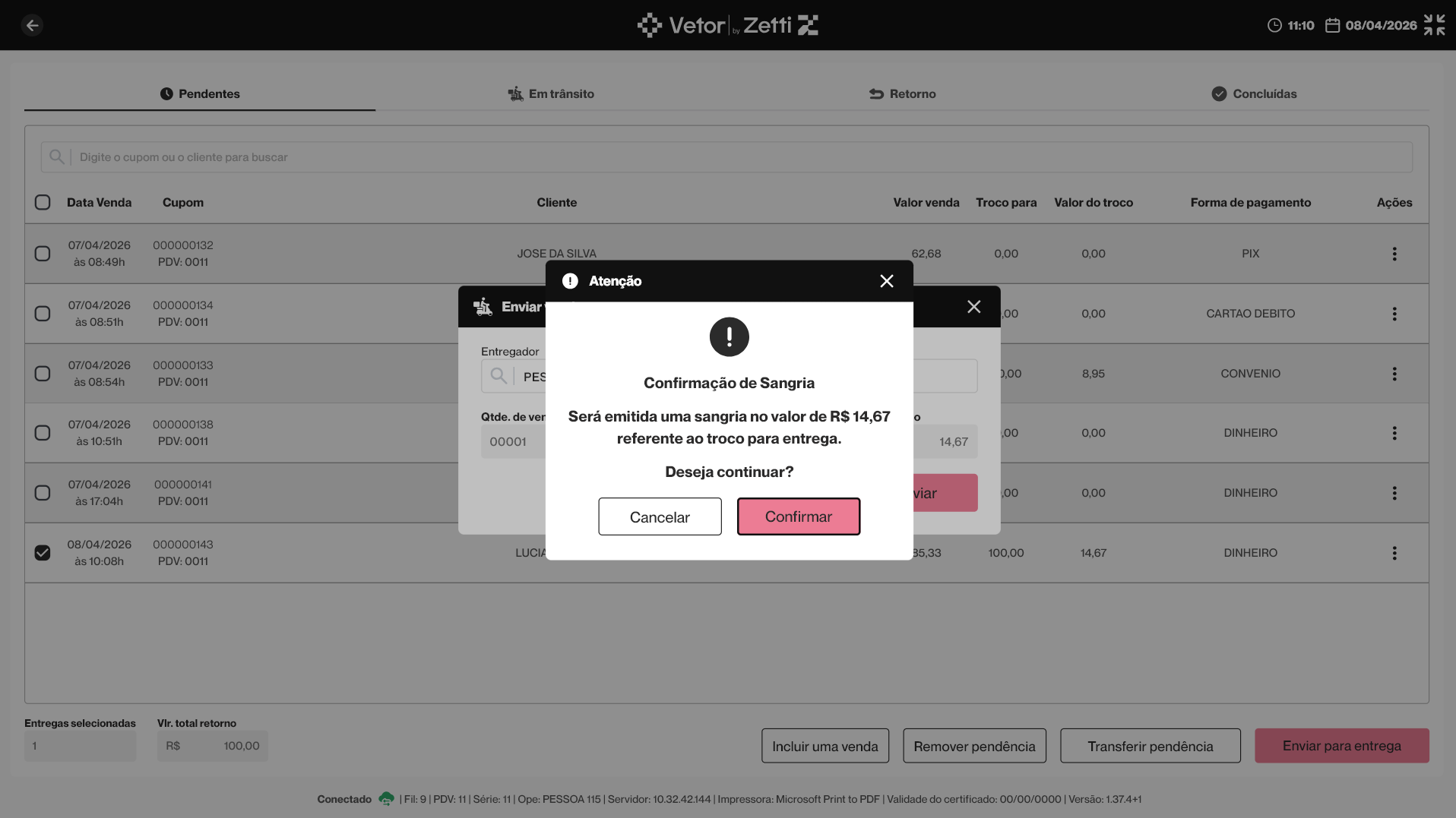
Caso haja valores registrados como troco, será exibida uma mensagem de alerta informando que será realizada uma sangria no valor correspondente. Esse valor será repassado ao entregador para utilização como troco durante as entregas. Nesse caso, o operador deve confirmar o alerta para que seja gerado o comprovante da retirada do valor de troco do caixa.
Entregas - Em trânsito
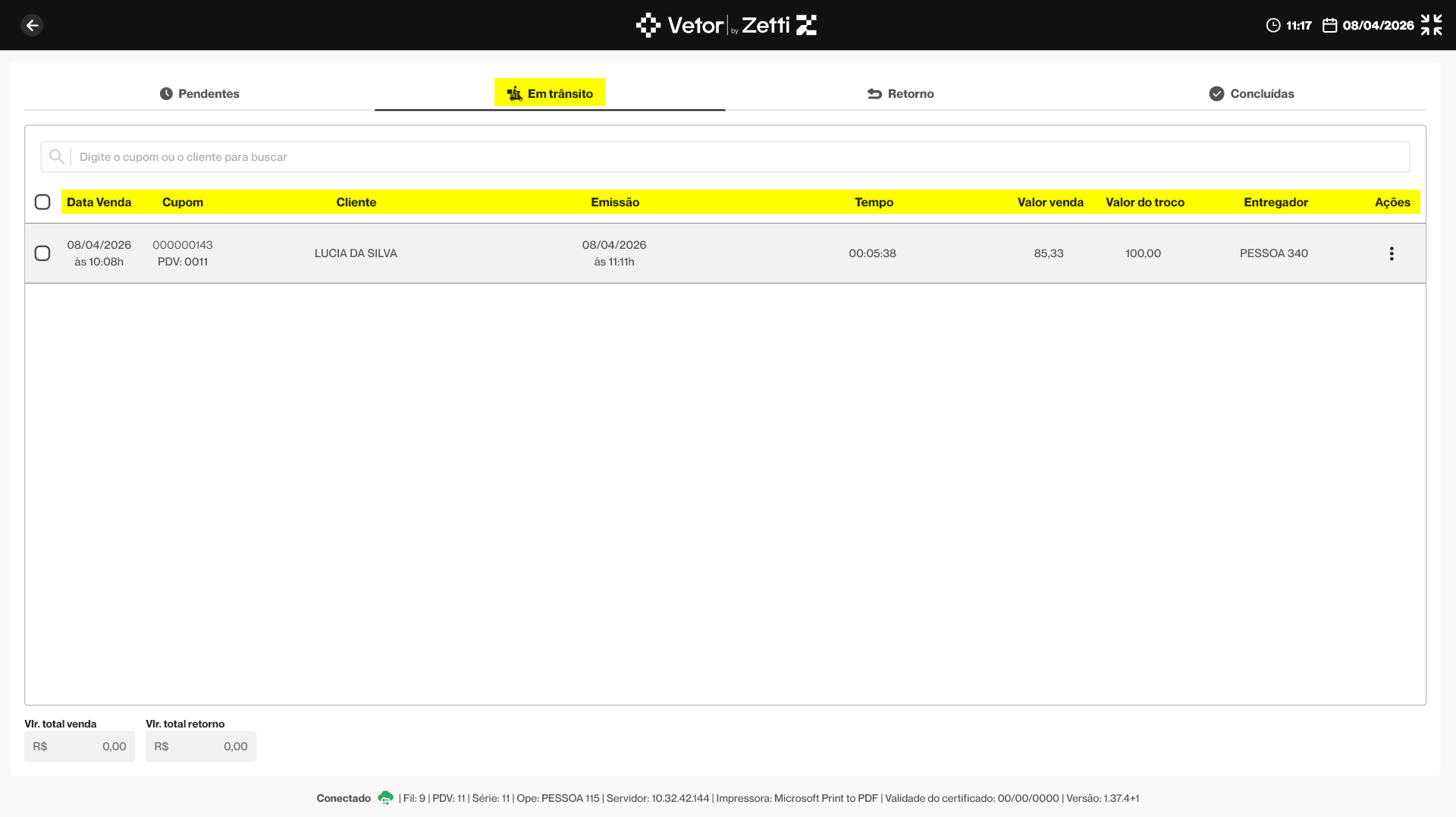
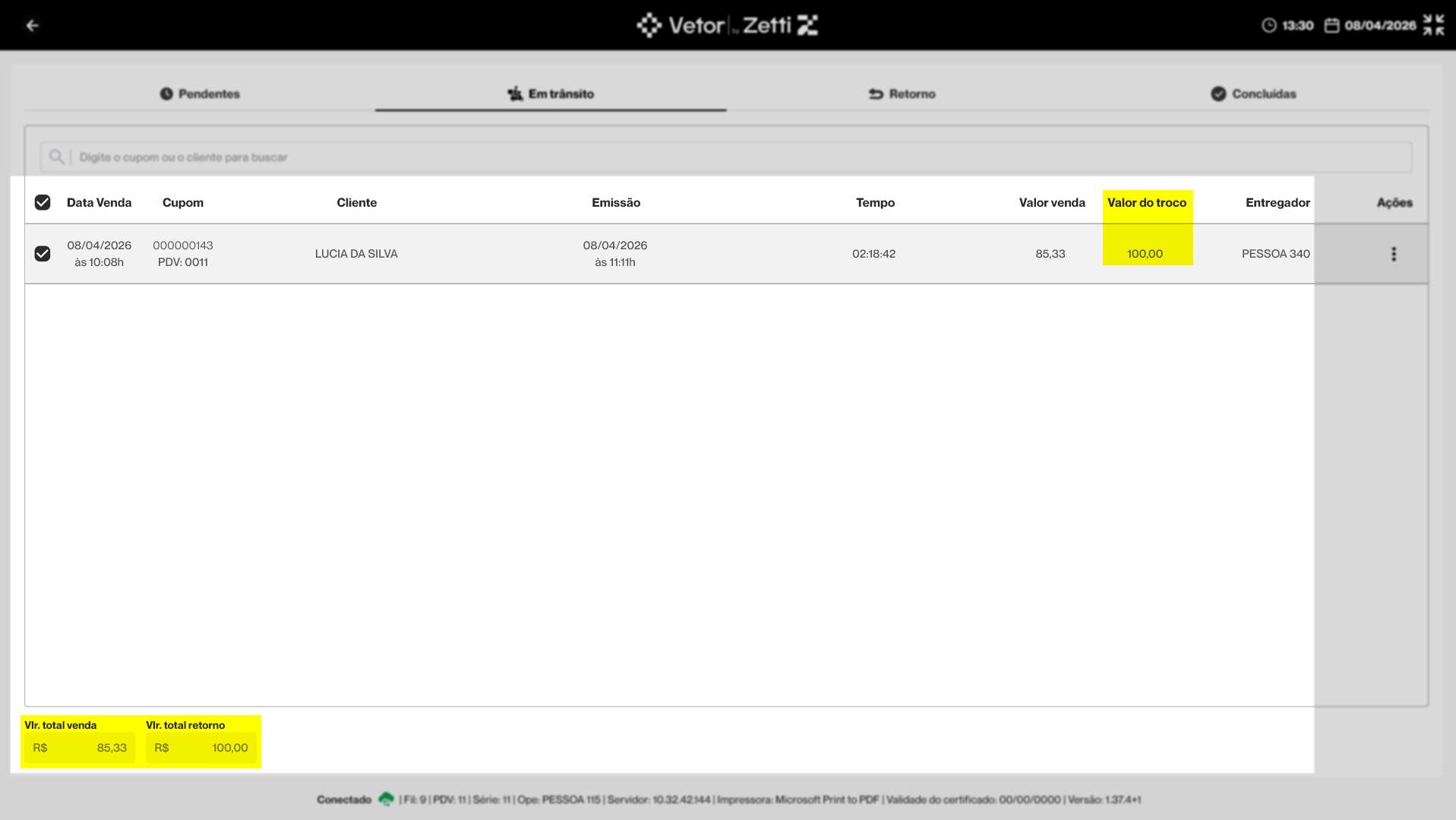
A aba “Em trânsito” apresenta todos os pedidos cuja entrega já foi iniciada. Nessa aba são exibidas informações relacionadas às vendas enviadas, como a data e hora da venda, o código do cupom, o cliente, data e hora de emissão do comprovante. A coluna “Tempo” indica há quanto tempo o pedido está em trânsito, sendo utilizada para conferência e acompanhamento do período em que o entregador permanece em rota. Também são apresentados o valor da venda, o valor do troco, quando houver, e o nome do entregador responsável pela entrega.
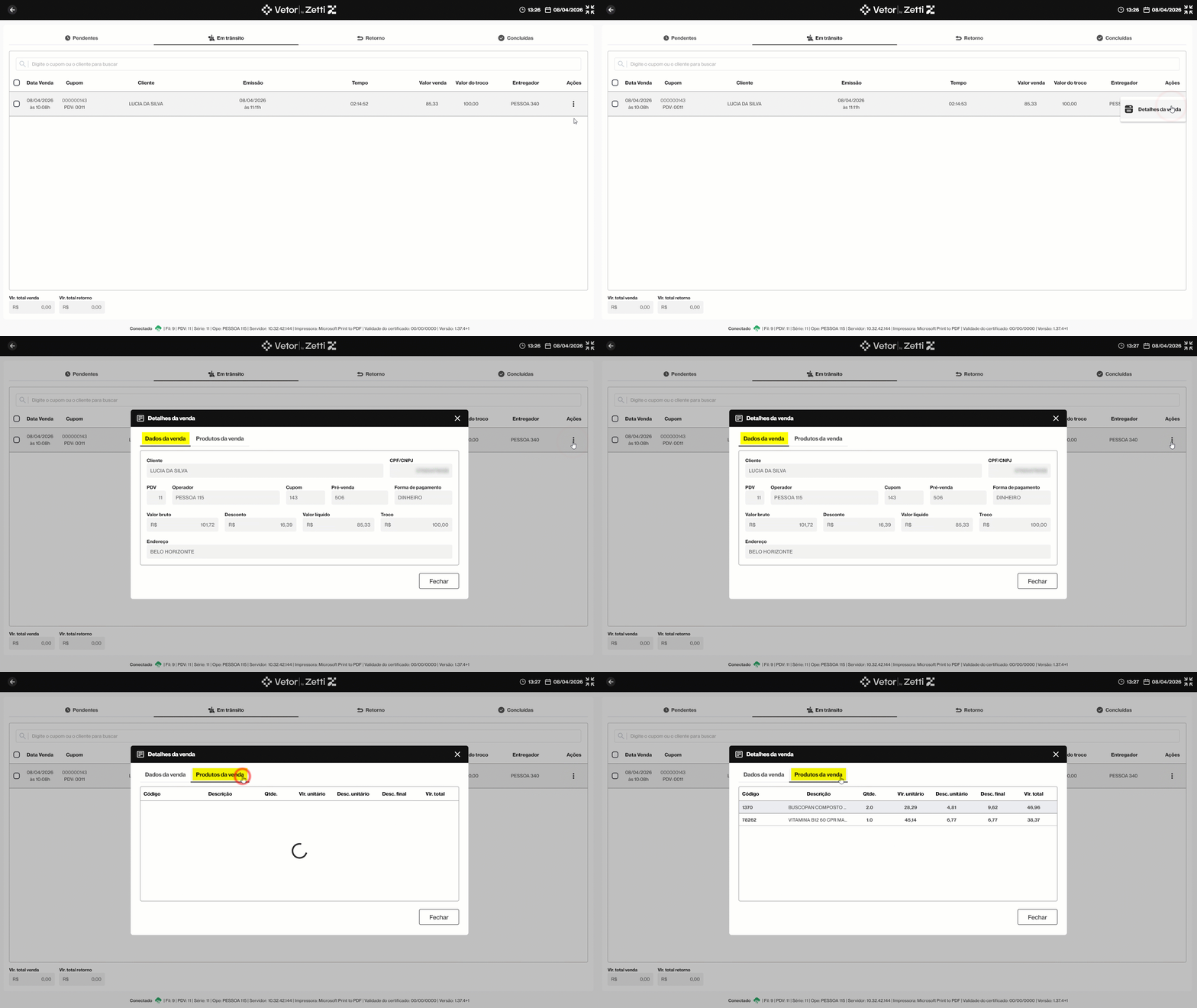
Além disso, a coluna “Ações” permite visualizar informações detalhadas da venda, bem como os produtos que a compõem. Ao acionar essa opção, será exibida uma tela auxiliar dividida em duas abas, com o objetivo de apresentar os dados completos da venda selecionada. A aba “Dados da venda” reúne informações gerais do cliente, da forma de pagamento e da própria venda. Já a aba “Produtos da venda” apresenta a relação dos itens que compõem a venda, incluindo seus respectivos valores, descontos e quantidades.
No rodapé da tela, existem dois campos informativos. O campo "Entregas selecionadas" indica a quantidade de entregas que o operador selecionou. Já o campo "Vlr. total retorno" apresenta a soma dos valores que o entregador deverá prestar contas ao retornar à loja, considerando apenas as vendas selecionadas. Esse valor é calculado exclusivamente com base em pagamentos realizados em dinheiro, não sendo considerados outros meios de pagamento.
Entregas - Retornadas
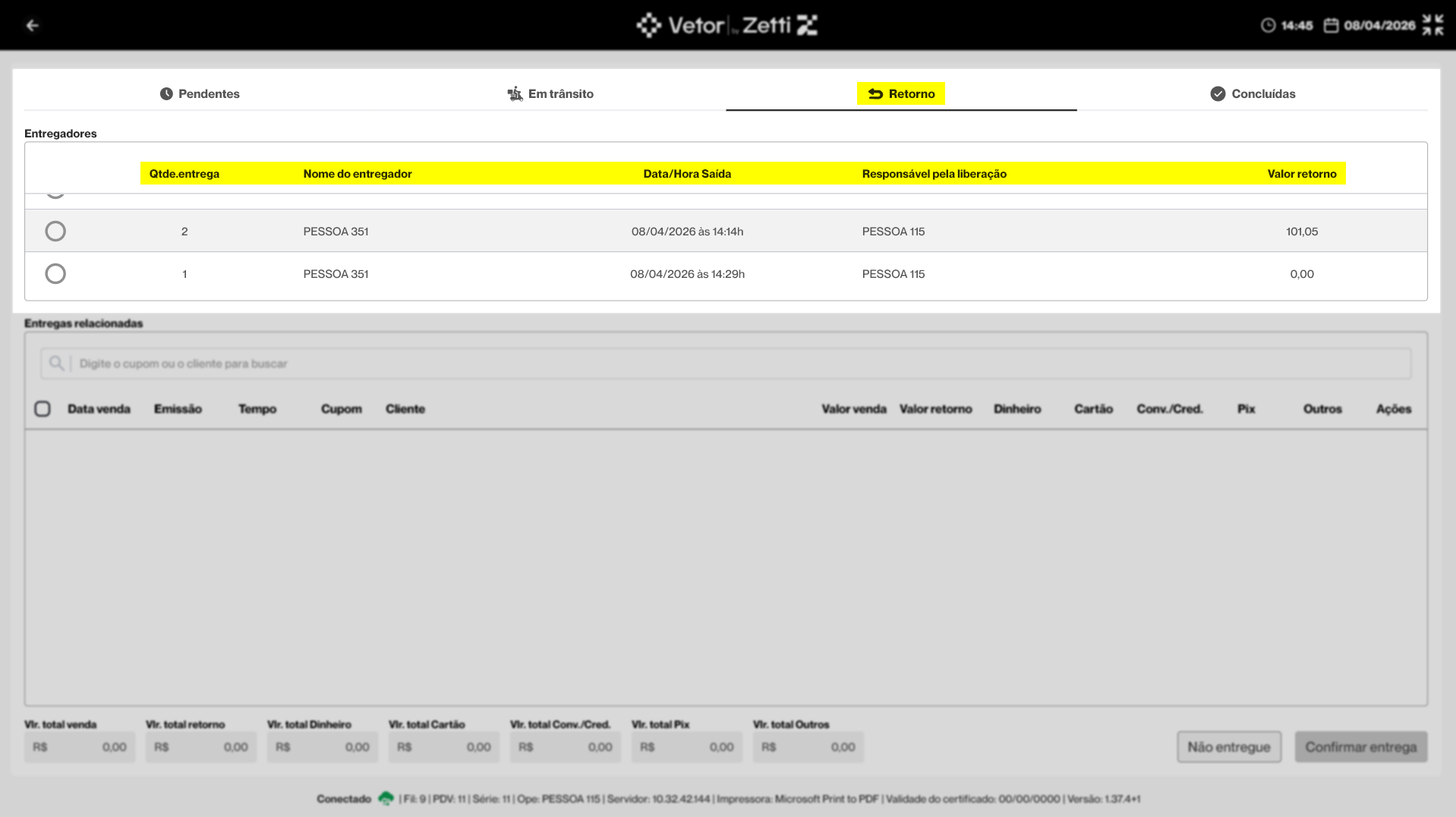
Quando o entregador retorna da entrega, o operador de caixa deve acessar a aba “Retorno” para realizar a baixa das entregas e conferir os valores recebidos durante o processo.
As entregas que ainda estão em andamento são exibidas na seção abaixo “Entregadores”, onde é possível visualizar informações como o nome do entregador, a quantidade de entregas sob sua responsabilidade, a data e hora de saída, o operador que realizou a liberação e o valor que deverá ser devolvido ao caixa, quando houver. Esse valor é apresentado apenas para vendas pagas em dinheiro.

O campo “Qtde. entrega” exibe o total de pedidos enviados em uma mesma saída. Assim, quando mais de uma venda é enviada para entrega de uma só vez, o sistema agrupa esses pedidos como parte de uma única rota e apresenta a quantidade correspondente para o entregador responsável.
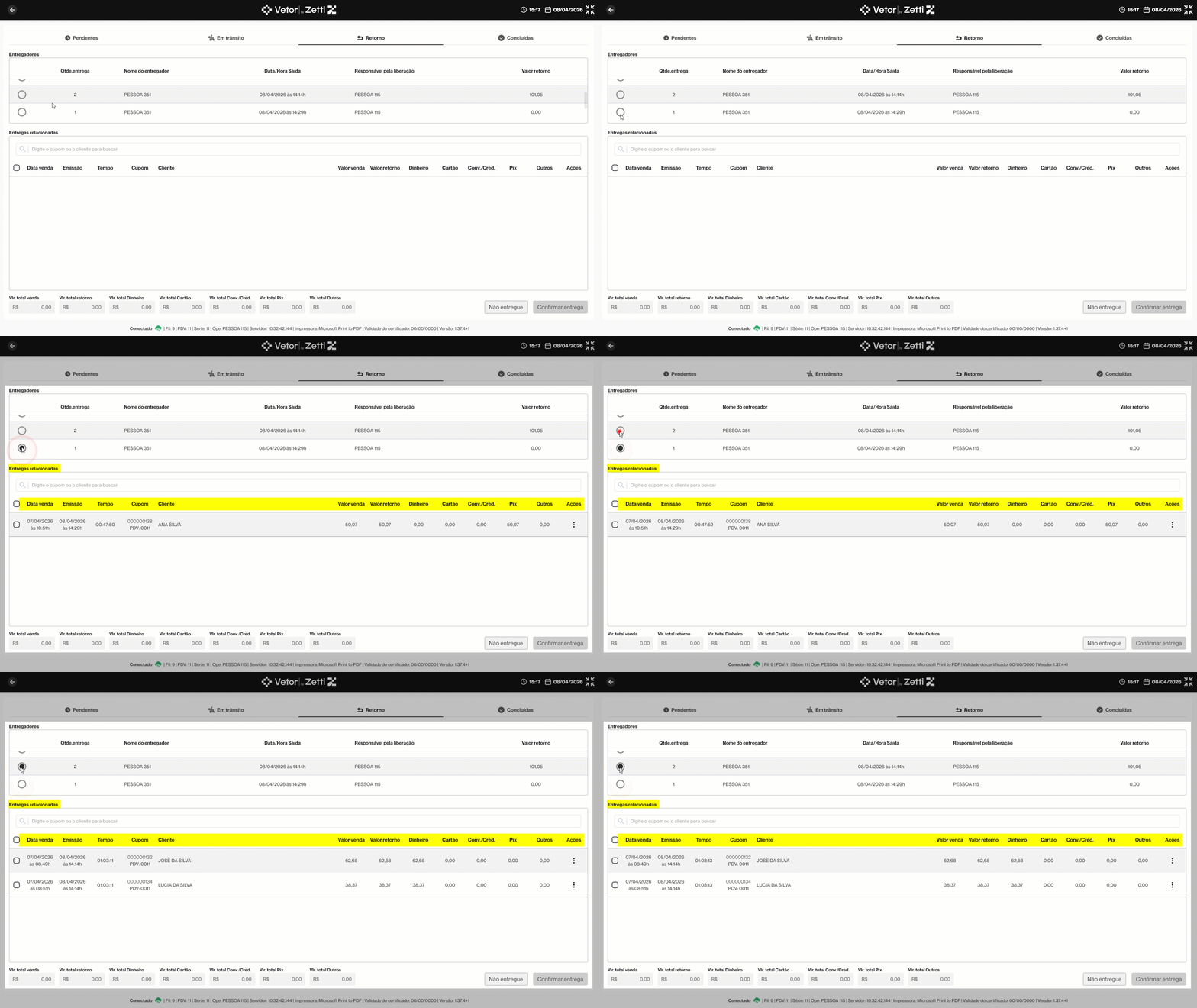
Para realizar a baixa das entregas, ou seja, indicar se elas foram concluídas ou não, o operador deve selecionar o pedido de entrega desejado na área localizada à esquerda da seção “Entregadores”. Após a seleção, as vendas vinculadas a esse pedido serão exibidas na seção inferior. Nessa seção são apresentadas as informações de cada venda associada a entrega, como a data e hora da venda, a data e hora de emissão do pedido de entrega, o tempo em que a entrega permanece em trânsito (atualizado em tempo real), o número do cupom e o PDV responsável pela venda, o nome do cliente, o valor total da venda, o valor que o entregador deverá retornar (troco) e a forma de pagamento utilizada. As formas de pagamento podem incluir dinheiro, cartão, convênio/crédito, Pix, entre outras opções exibidas na coluna “Outros”.
Além disso, a coluna “Ações” permite executar operações relacionadas às vendas listadas. Durante esse processo, é fundamental que o operador verifique atentamente as informações apresentadas, especialmente a coluna “Dinheiro”, que indica o valor que o entregador deveria ter recebido no momento da entrega, considerando o valor total da venda.
Para mais informações sobre as formas de recebimento disponíveis no PDV, clique aqui.
Após selecionar o entregador e visualizar as entregas relacionadas, o operador deve conferir se os valores recebidos pelo entregador correspondem aos registrados no sistema, garantindo a correta validação das informações e recebimentos. Para auxiliar nessa etapa, o sistema disponibiliza o botão “Ações”, que permite acessar funcionalidades como visualizar os detalhes da venda selecionada, ajustar as informações de recebimento ou incluir observações relevantes sobre a entrega. Conforme a necessidade, basta acionar essa opção e selecionar a ação desejada. A seguir, serão apresentadas as funcionalidades disponíveis de forma detalhada:
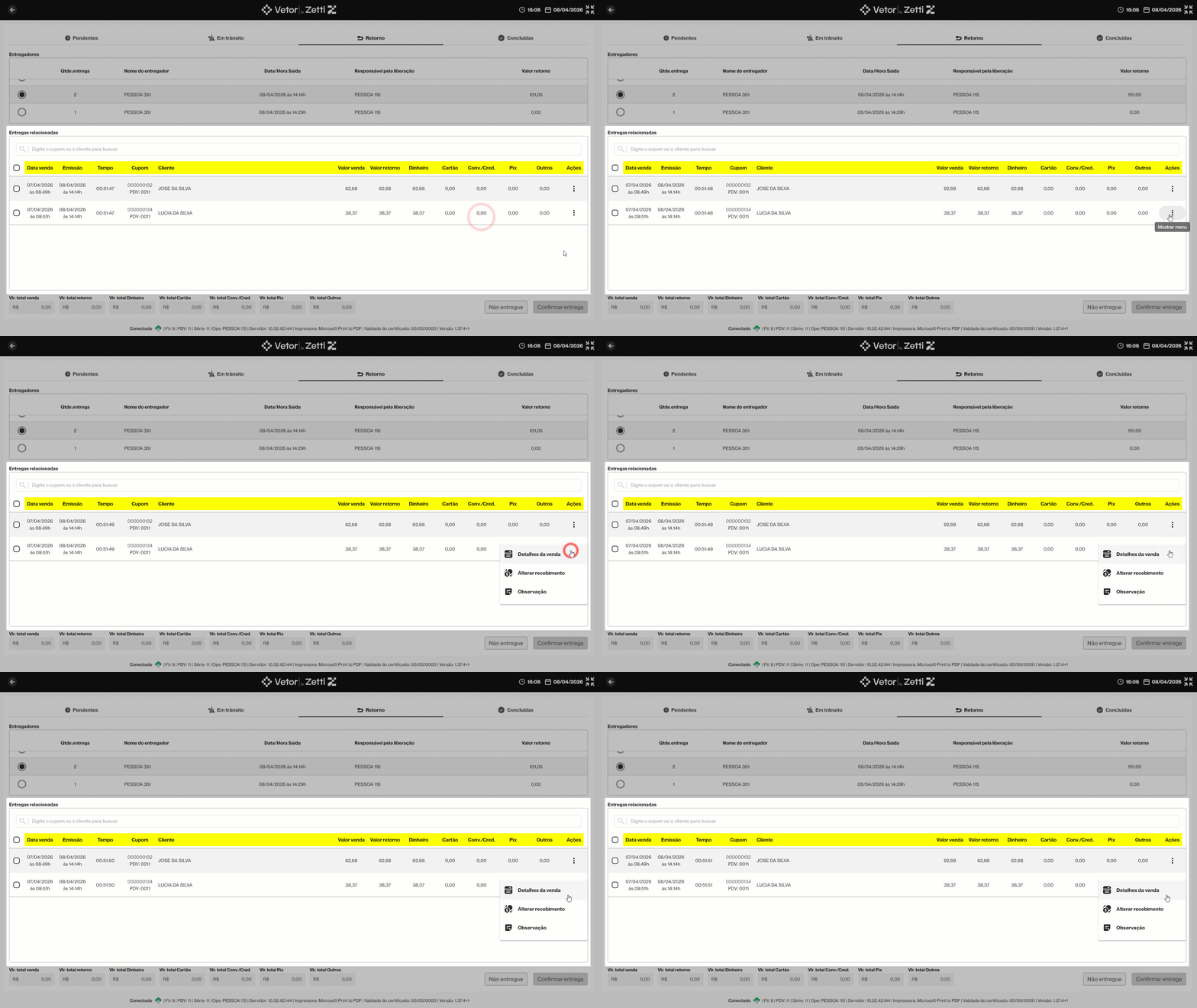
- Detalhes da Venda: Ao acionar essa opção, será exibida uma tela auxiliar dividida em duas abas, com o objetivo de apresentar os dados completos da venda selecionada. A aba “Dados da venda” reúne informações gerais do cliente, da forma de pagamento e da própria venda. Já a aba “Produtos da venda” apresenta a relação dos itens que compõem a venda, incluindo seus respectivos valores, descontos e quantidades.
- Alterar recebimento: quando selecionado, será apresentada a tela auxiliar "Alterar recebimento". Nela, o operador poderá alterar a forma de recebimento do cliente. Para mais detalhes sobre essa operação, acesse a documentação "Gerenciador de documentos".
Vale ressaltar que a alteração da forma de recebimento pode ser realizada somente enquanto o movimento ao qual o registro está vinculado permanece em aberto. Após o fechamento do movimento, não é possível efetuar alterações.
- Observação: Essa opção irá abrir a tela auxiliar "Observações sobre a entrega", nela, o operador poderá informar detalhes adicionais relacionados à entrega, como instruções, pontos de referência, restrições de acesso ao endereço ou qualquer informação útil para o processo da entrega.
Após analisar as informações e realizar os ajustes necessários, o operador poderá prosseguir com a finalização do controle de entrega, etapa em que é definido se o pedido levado pelo entregador foi efetivamente entregue ou não. Para isso, selecione o pedido desejado e observe que os botões “Não entregue” e “Confirmar entrega” são habilitados no rodapé da tela. Em seguida, de acordo com a situação da entrega, clique na opção correspondente para registrar o status do pedido no sistema. Acompanhe a seguir os dois cenários:
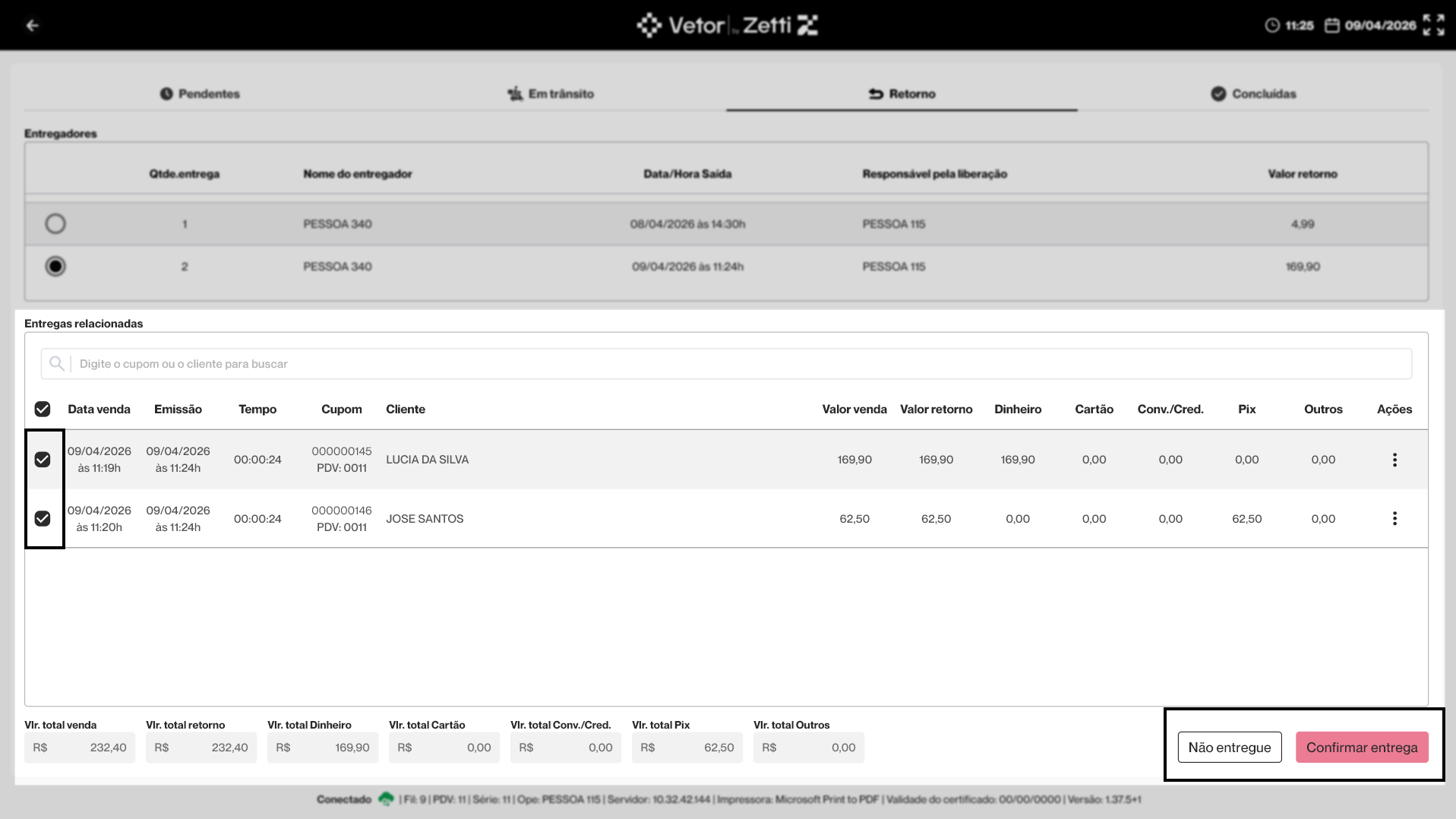
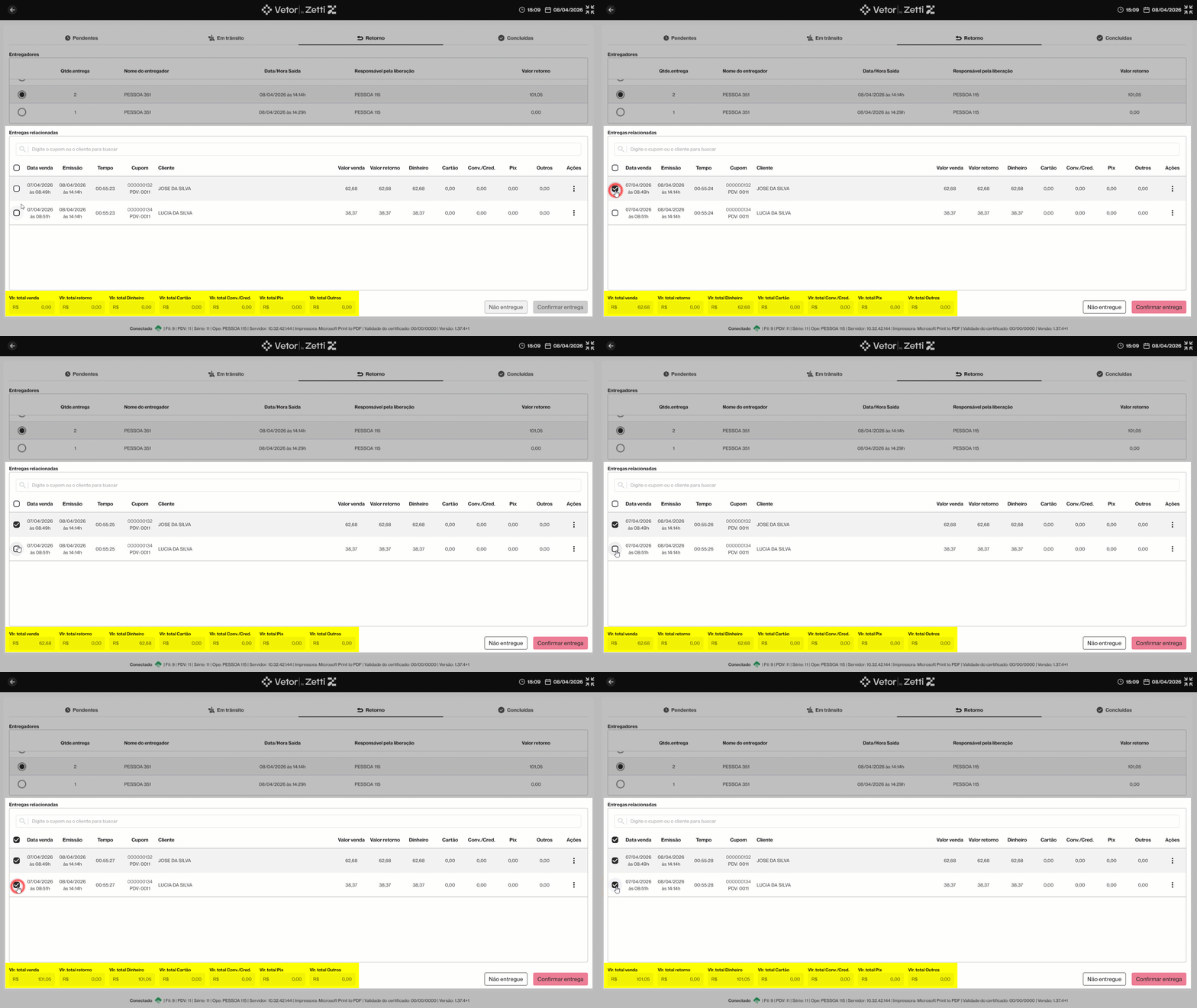
Os campos demonstrados na interação a seguir possuem caráter informativo e têm como objetivo apresentar ao operador o valor total acumulado das entregas selecionadas. Desta forma, para fins de consulta e análise, à medida que o operador seleciona as vendas de interesse, os valores são atualizados em tempo real, permitindo acompanhar o total correspondente quando mais de uma entrega é selecionada.
- Não entregue
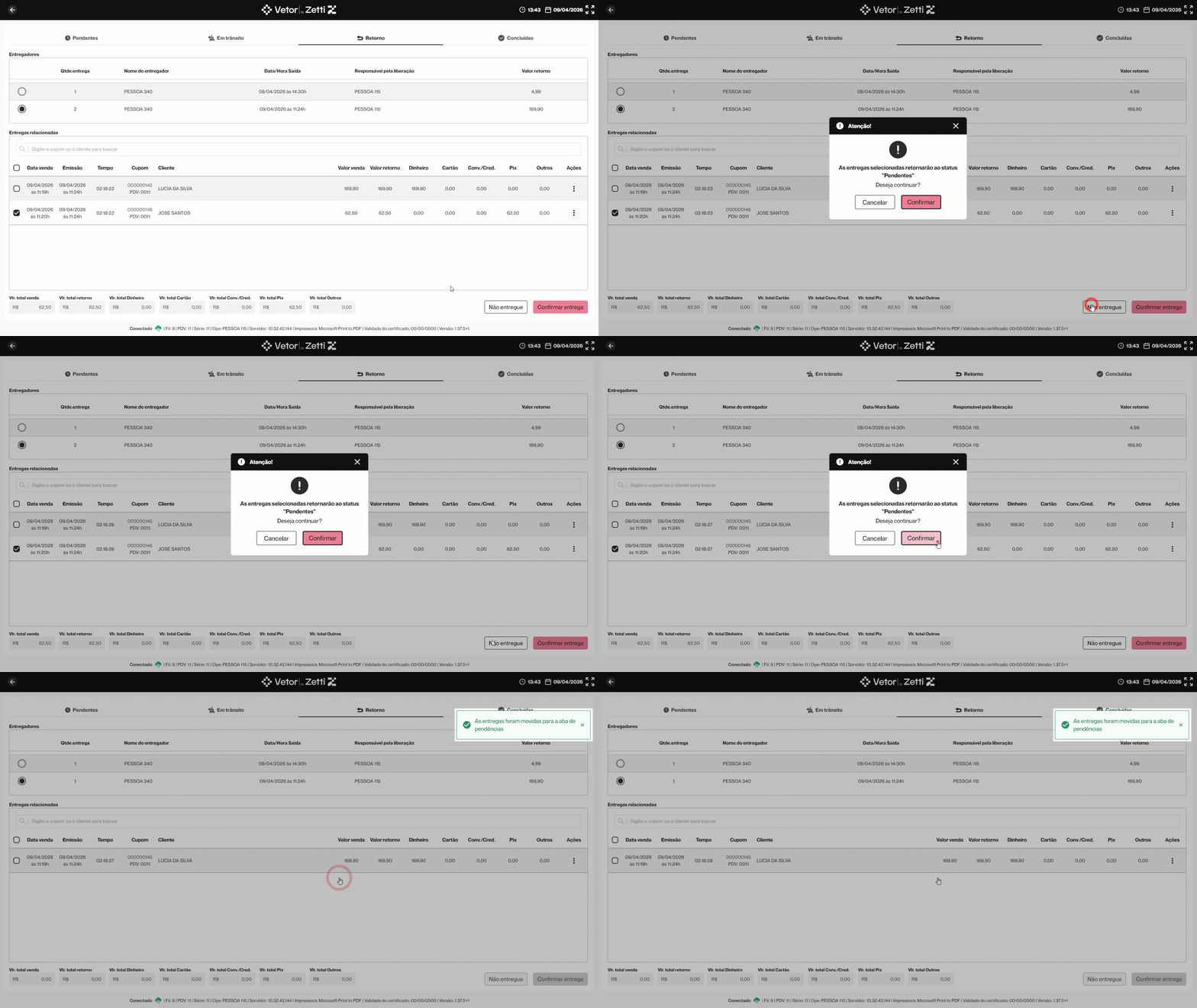
Caso a entrega não tenha sido realizada, o operador deve selecionar o pedido e clicar na opção >> Não entregue. Após confirmar a mensagem exibida pelo sistema, a entrega que estava em andamento será retornada para a lista de entregas pendentes, permitindo que o operador tome as providências necessárias, como cancelar a pendência, transferi-la para outro atendente ou definir um novo encaminhamento para o pedido. Acompanhe essas operações no próximo passo deste documento.
- Confirmar entrega
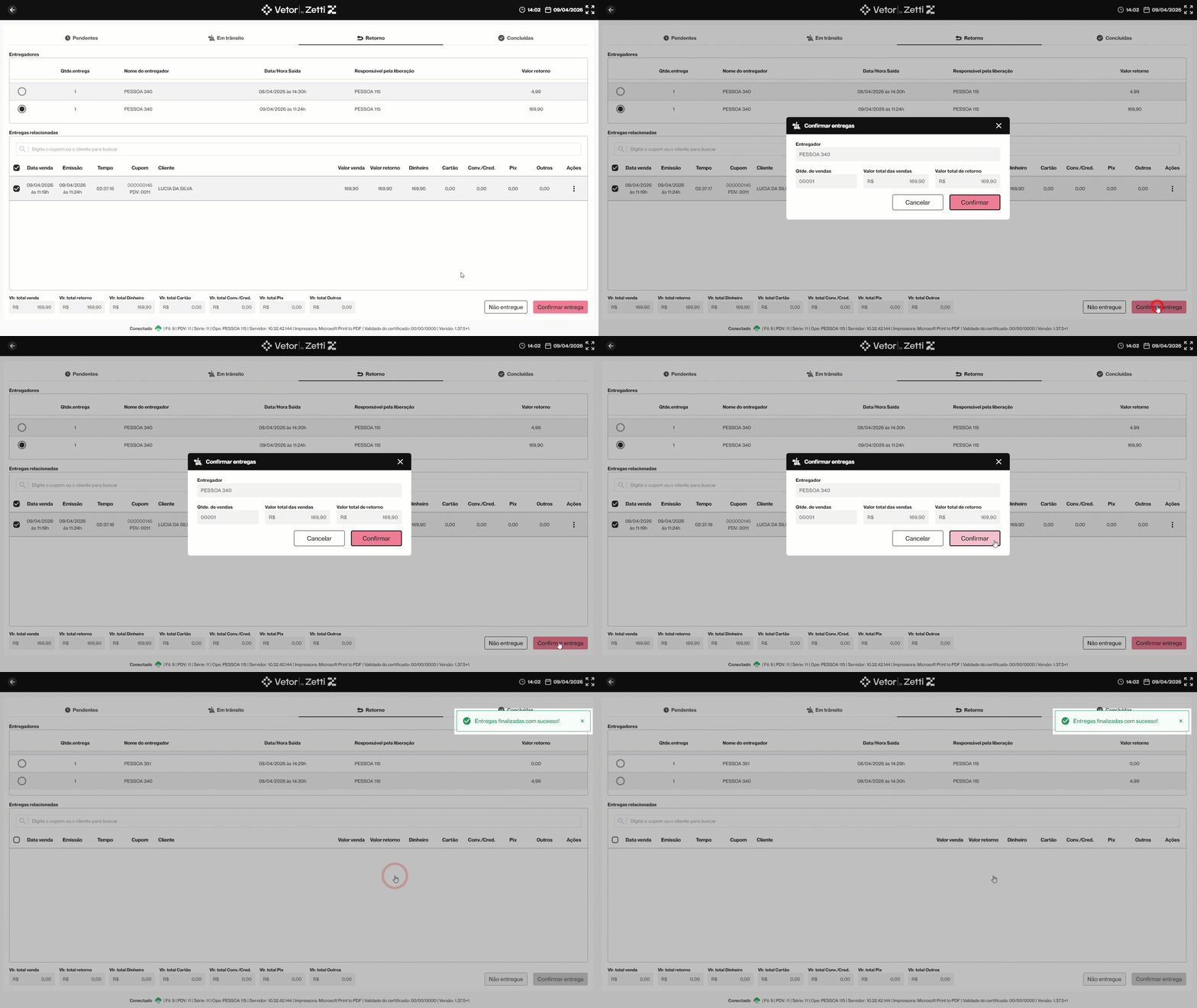
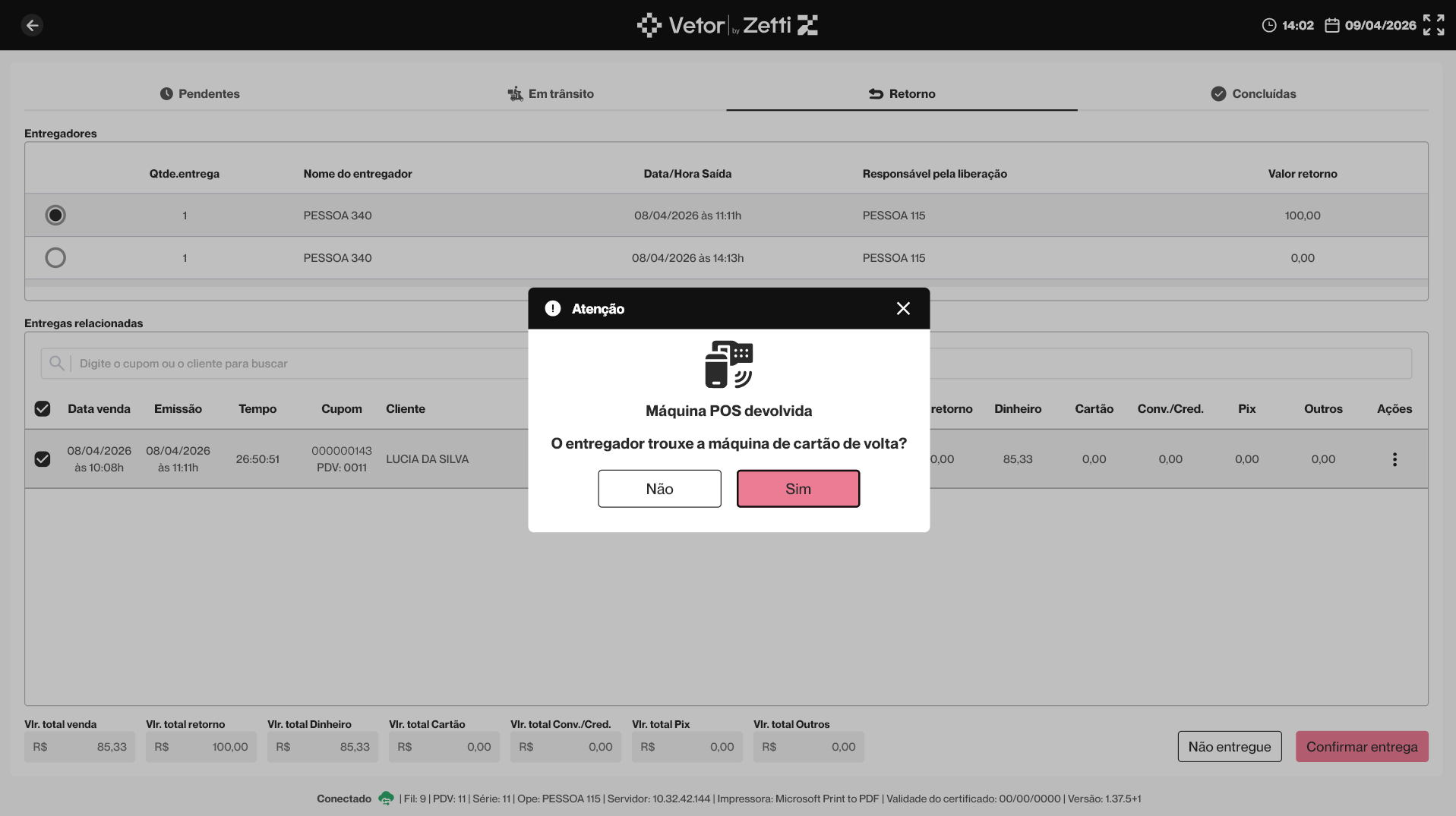
Para as entregas concluídas com sucesso, o operador deve selecionar o pedido e clicar na opção >> Confirmar entrega. Em seguida, será exibida uma tela auxiliar contendo as informações da venda para conferência, como o nome do entregador, a quantidade de vendas da rota, o valor total das vendas e o valor total de retorno (troco). Desta forma, após verificar se as informações estão corretas, o operador deve clicar em >> Confirmar para finalizar a entrega. Em seguida, será exibida uma mensagem no canto direito da tela informando que a entrega foi concluída com sucesso.
Caso o entregador tenha levado a máquina POS, ao finalizar a entrega será exibida uma mensagem na tela questionando se o equipamento foi devolvido. Essa mensagem possui caráter apenas informativo e tem como objetivo lembrar o operador de verificar a devolução da máquina.
Caso deseje consultar as entregas já concluídas, acompanhe as orientações apresentadas a seguir. No entanto, se o objetivo for gerenciar entregas que ainda estão pendentes, consulte o segundo passo deste documento, onde são detalhados os procedimentos específicos.
Entregas - Concluídas (Consulta)
Após o operador concluir as entregas, é possível consultá-las por meio da aba "Concluídas". Nela, são disponibilizados campos para a realização de consultas de entregas, permitindo que o usuário filtre as informações conforme a necessidade. Por padrão, a tela já apresenta os resultados referentes ao dia atual.
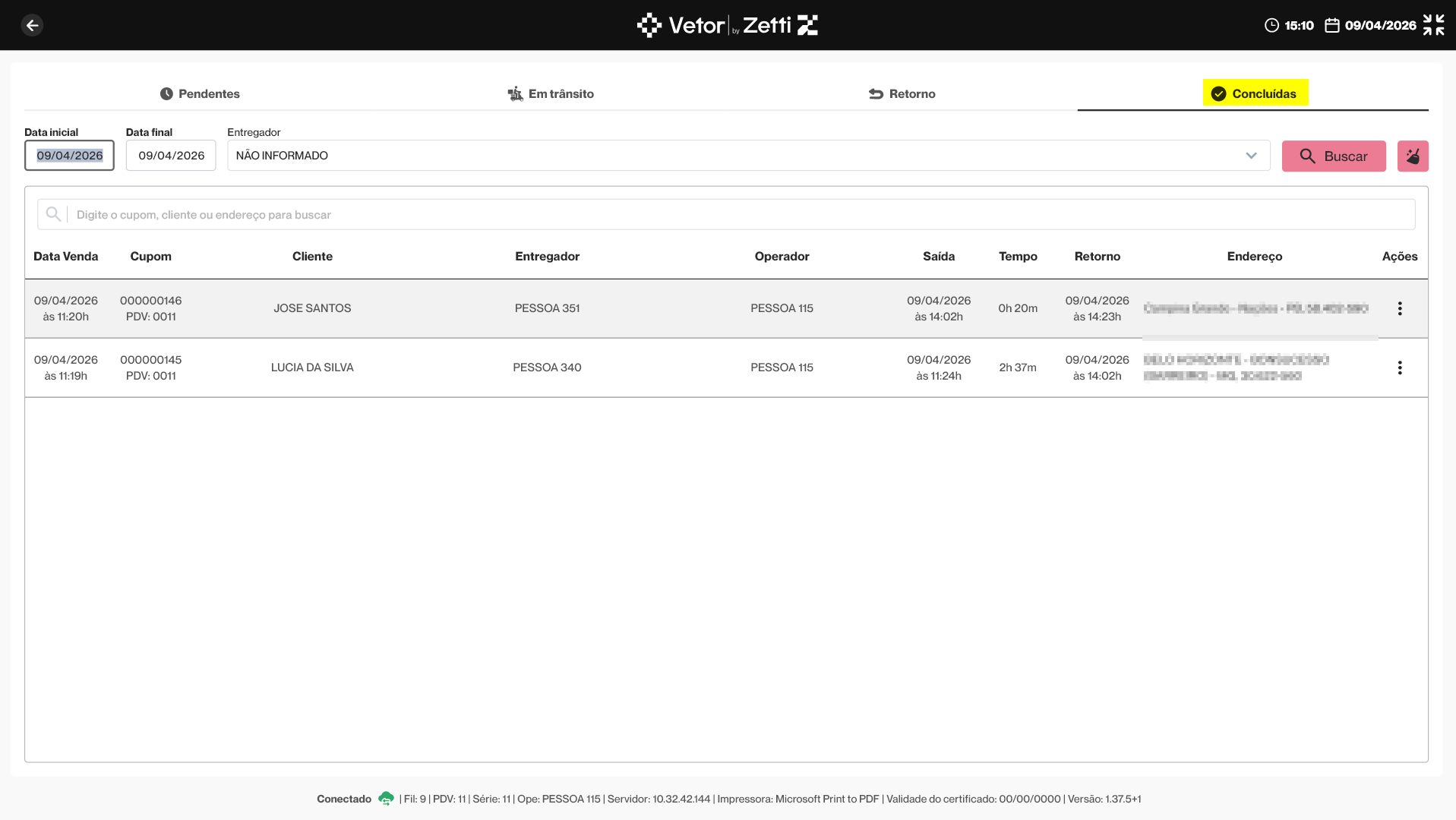
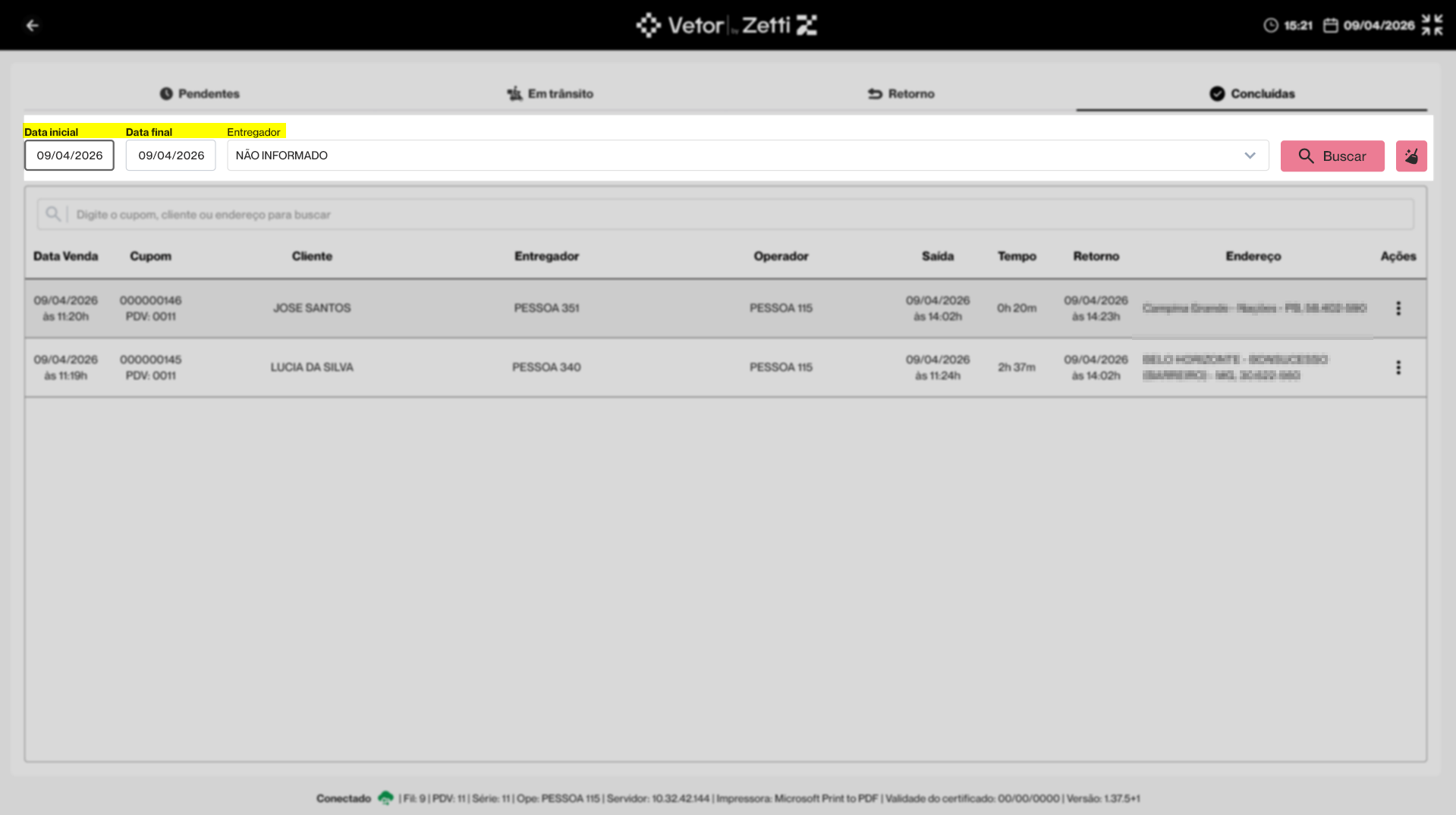
Para realizar a consulta, o operador deve informar os filtros de interesse disponíveis na tela. Nos campos "Data inicial" e "Data final", deve-se definir o período da consulta, sendo necessário que a data inicial seja menor que a data final. Ao lado, no campo "Entregador", o operador pode informar o responsável pela entrega. Por padrão, a opção estará definida como "Não informado", o que permite que o sistema considere todos os entregadores na pesquisa.
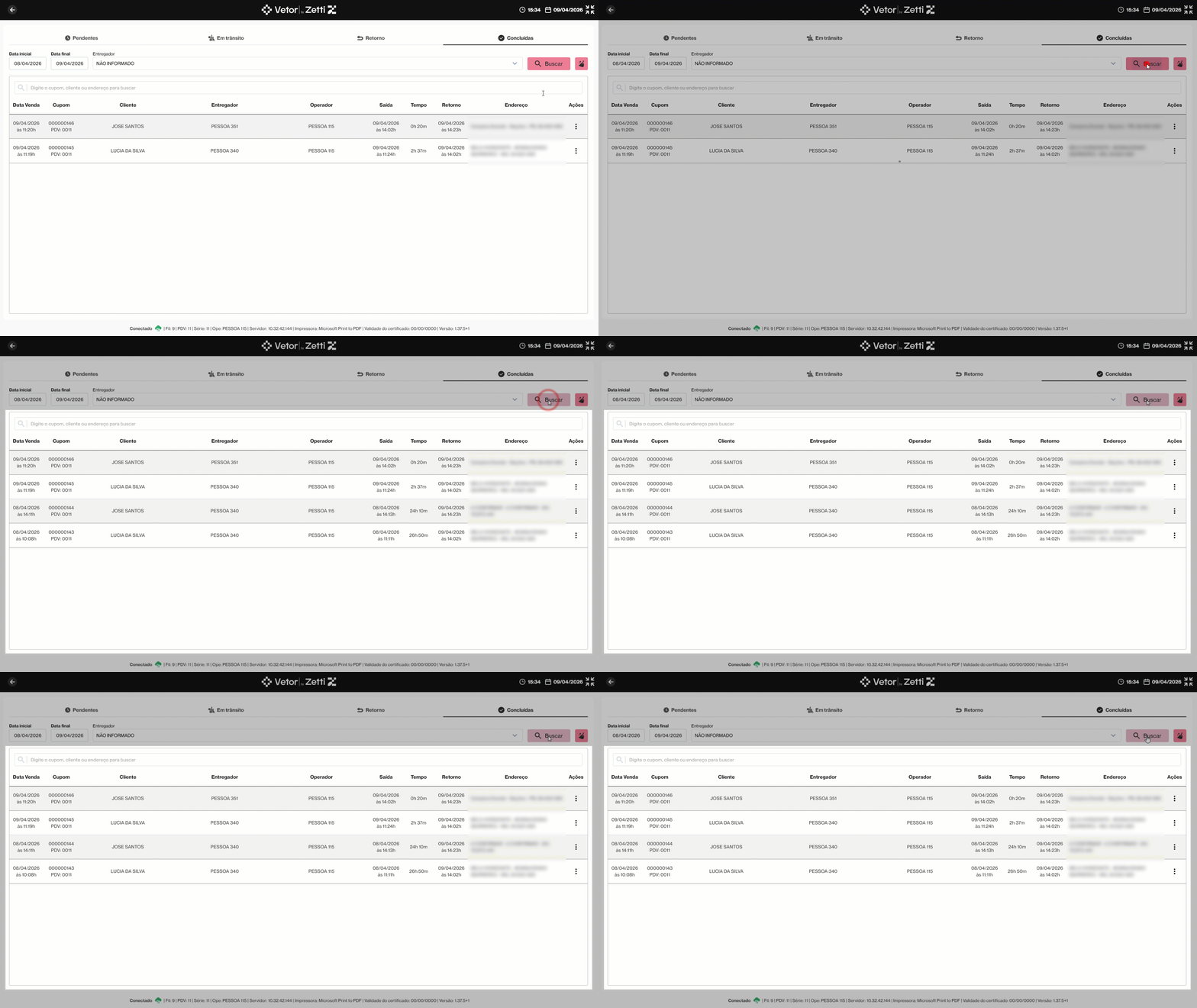
Após informar os filtros de interesse, o operador deve clicar em >> Buscar para realizar a pesquisa. As entregas consultadas serão exibidas logo abaixo, acompanhadas das seguintes informações: data e hora de conclusão, número do cupom da venda, nome do cliente, entregador responsável, operador responsável pelo envio do pedido de entrega, data e hora de saída (momento em que o pedido foi direcionado para "Em trânsito"), tempo decorrido em trânsito, data e hora do retorno e endereço da entrega.
Caso queira refazer a pesquisa, clique no botão " " para limpar os dados da tela e reiniciar o processo.
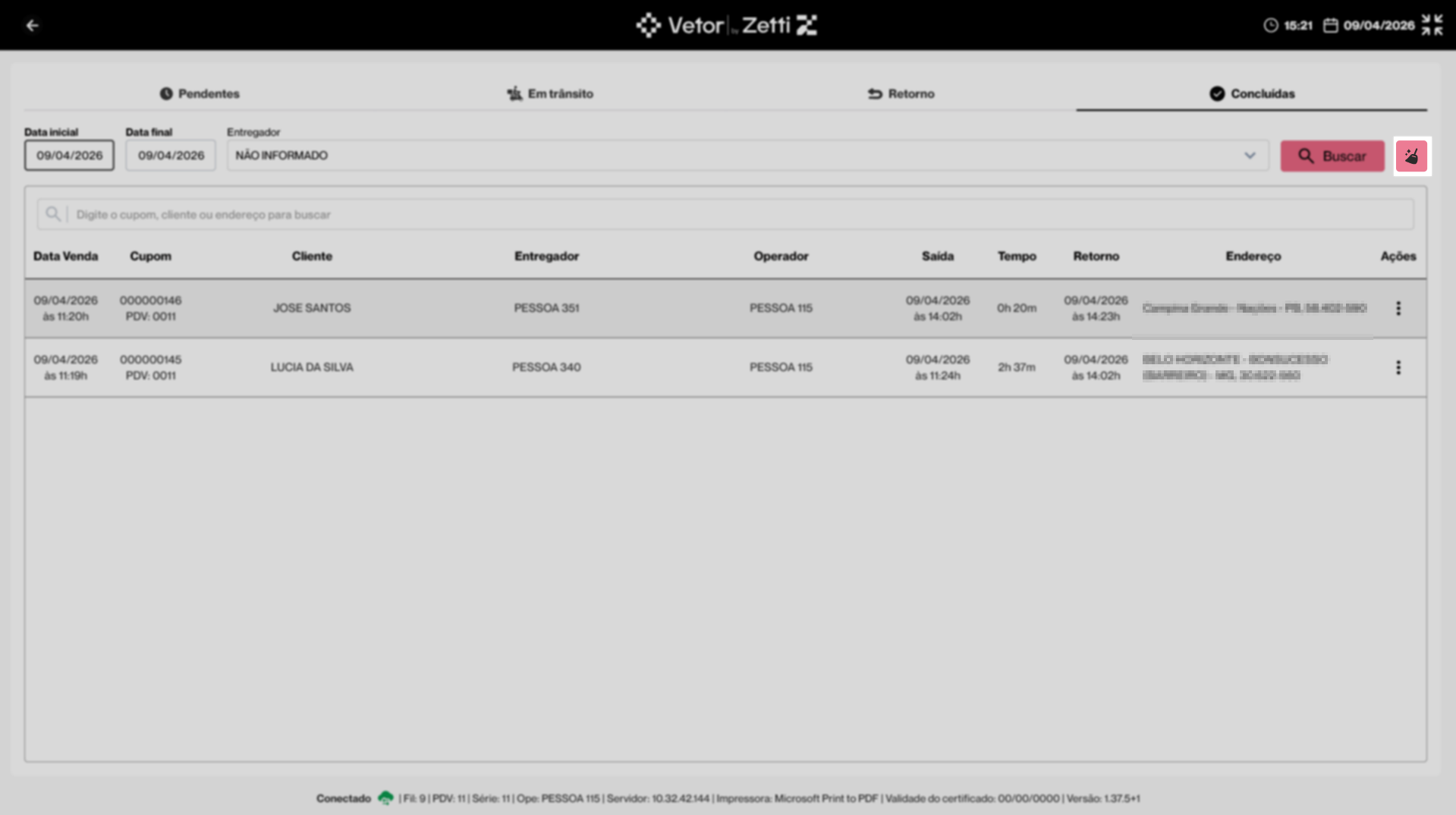
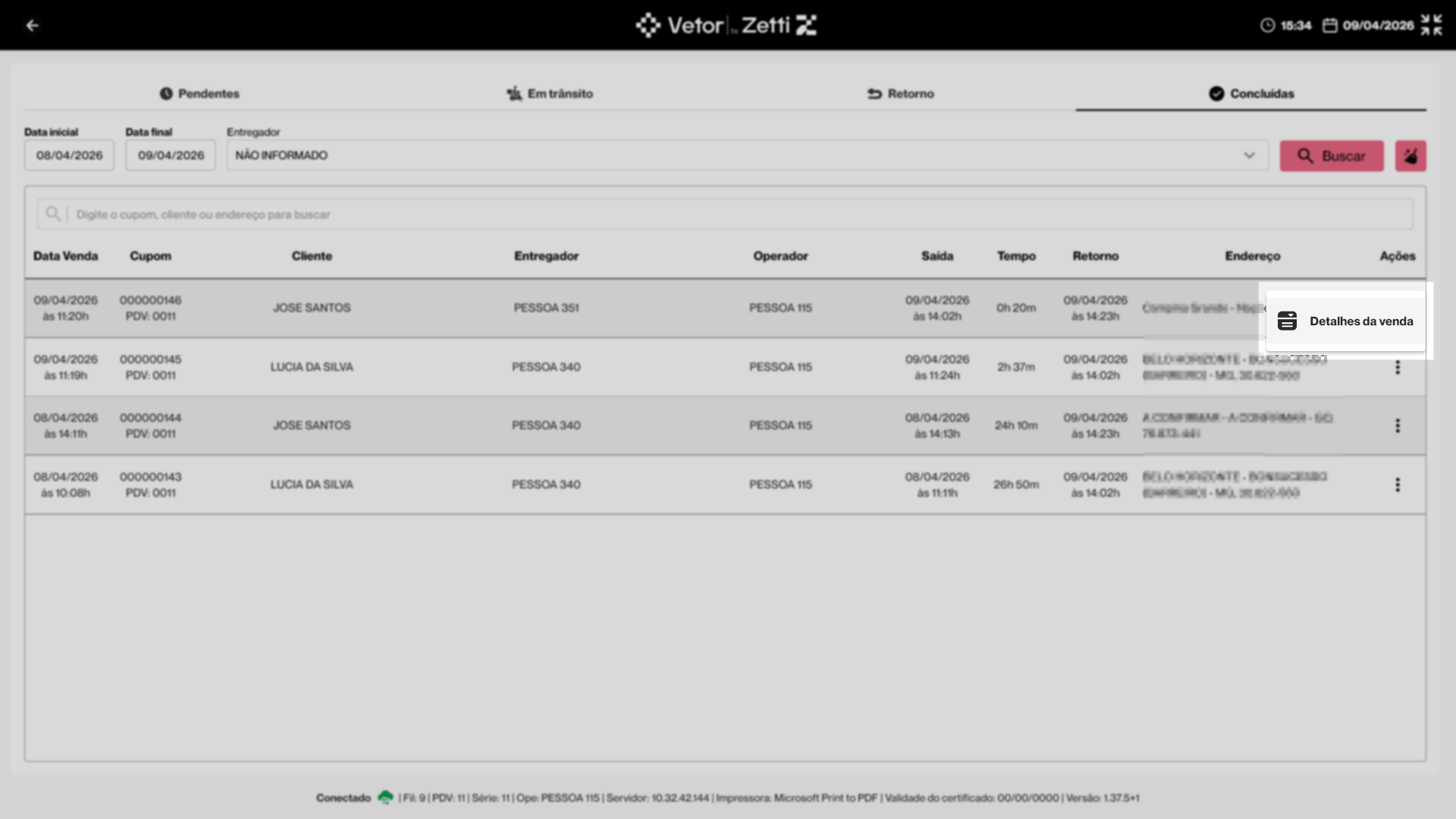
Ao clicar no botão "Ações" " em uma entrega, será exibida a opção "Detalhes da venda". Ao clicar nessa opção, será apresentada uma tela auxiliar dividida em duas abas, com o objetivo de apresentar informações detalhadas sobre a venda selecionada. A aba "Dados da venda" reúne informações gerais do cliente, da forma de pagamento e da venda. Já a aba "Produtos da venda" exibe a relação dos itens da venda, com seus respectivos valores, descontos e quantidades. Essa opção está disponível em todas as abas da operação: "Pendentes", "Em trânsito", "Retorno" e "Concluídas". Para mais detalhes, clique aqui.
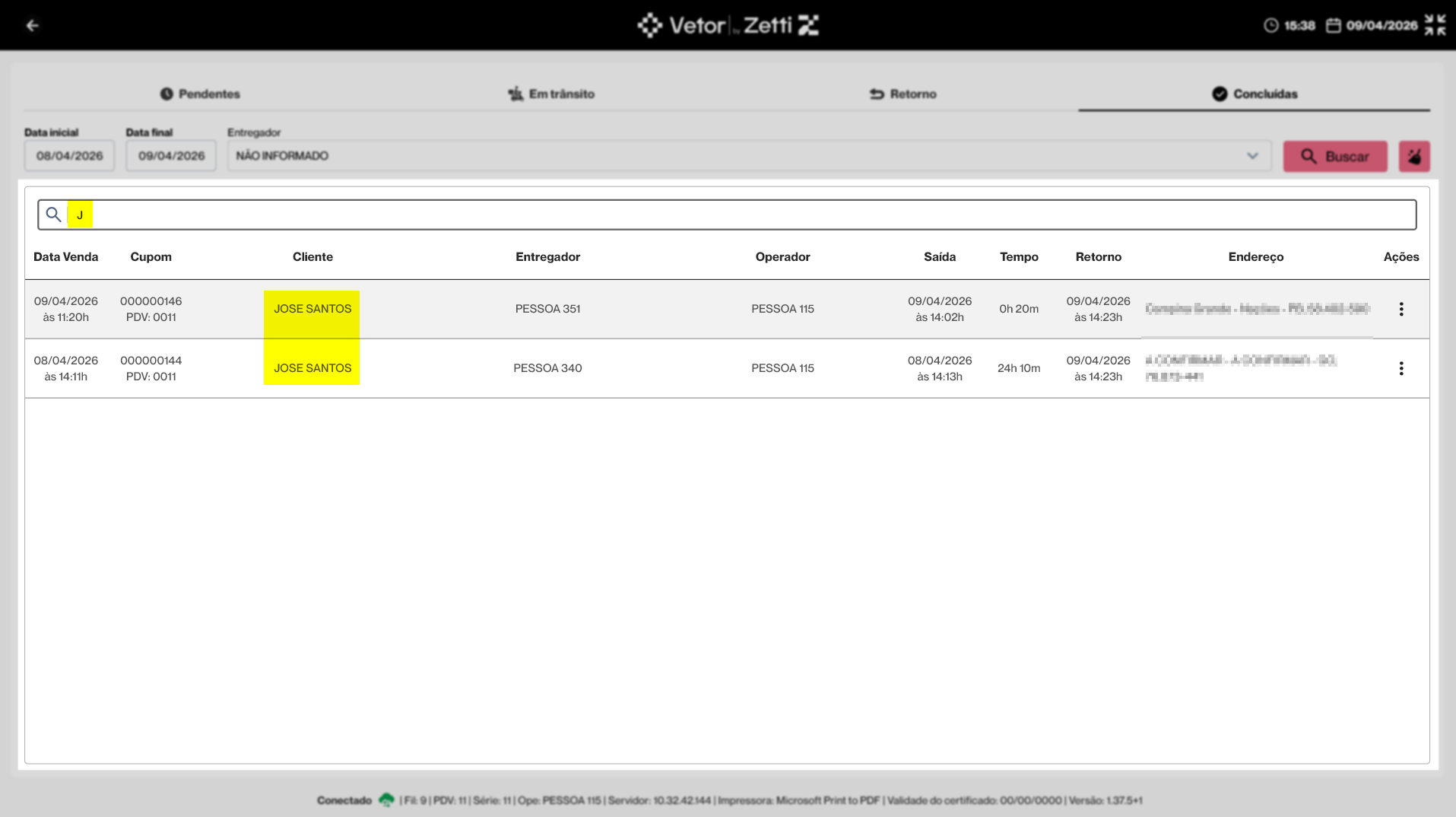
Por meio de um campo de busca, o operador poderá pesquisar por um cliente de interesse. Ao informar um valor, os resultados serão atualizados automaticamente conforme o nome digitado.
2º Passo - Gerenciar entregas pendentes
O PDV disponibiliza funcionalidades opcionais que permitem ao operador gerenciar as entregas pendentes. Por meio dessas opções, é possível consultar os detalhes da venda, cancelar o cupom fiscal, remover a pendência de entrega ou transferi-la para outro operador, conforme a necessidade da operação. A seguir, veja como realizar cada uma dessas funcionalidades.
Detalhes da venda
Um recurso que pode auxiliar o operador na identificação das informações referentes à venda é a opção “Detalhes da venda”, disponível por meio da coluna “Ações”.
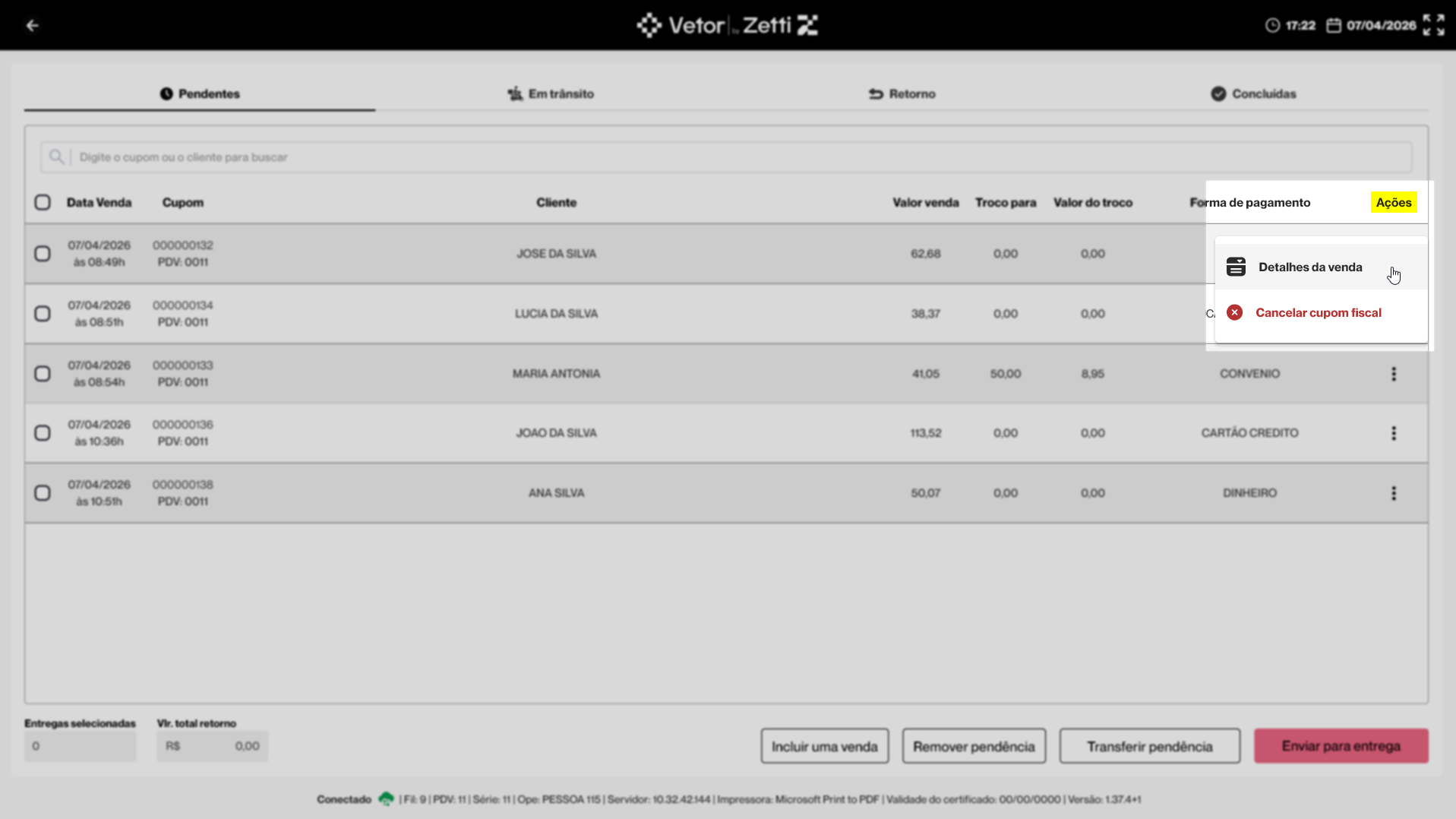
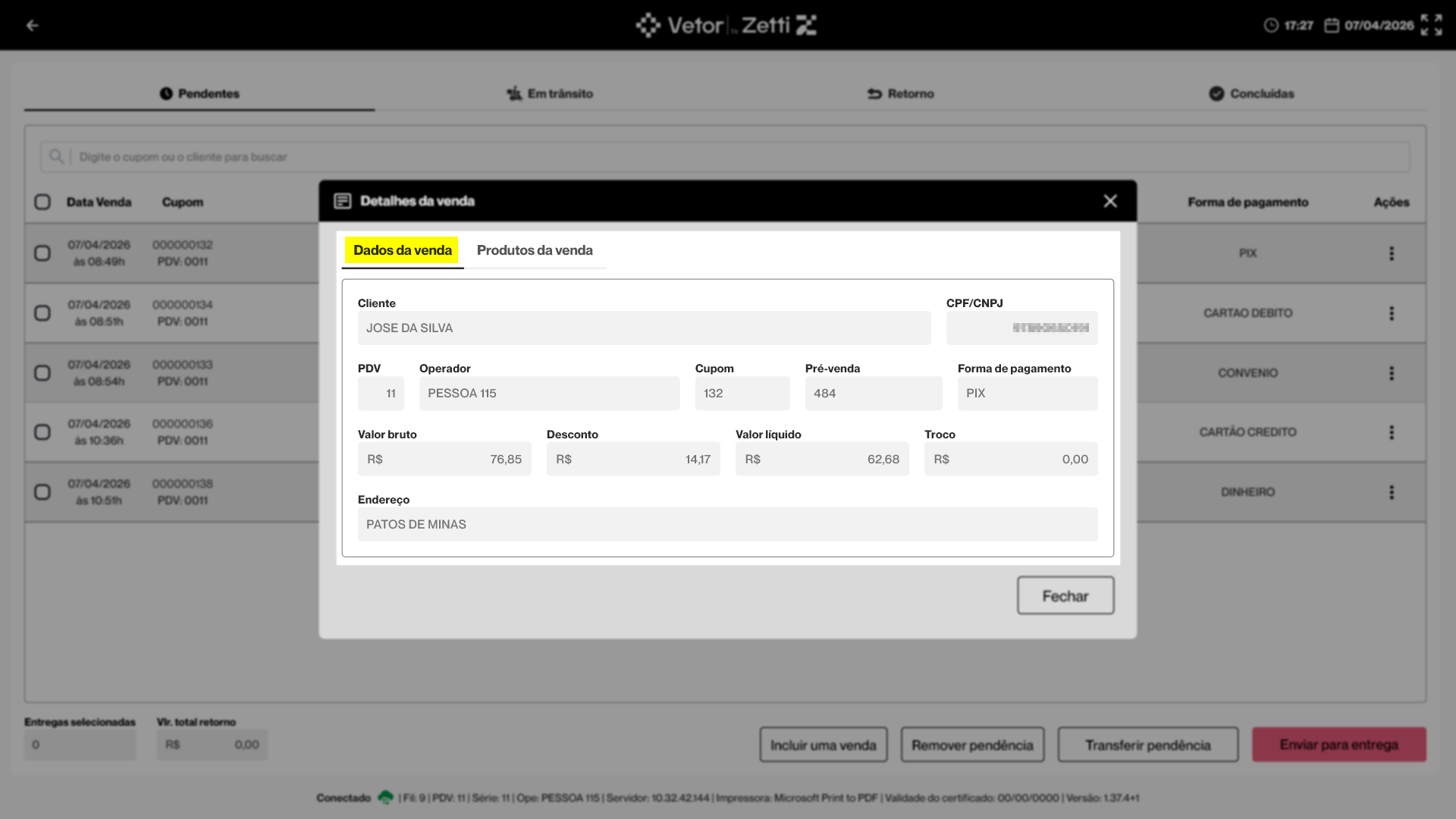
Ao selecionar a opção “Detalhes da venda”, será exibida a tela “Detalhes da venda”, que apresenta todas as informações relacionadas à venda selecionada.
Na aba “Dados da venda”, são exibidos dados como o nome do cliente, CPF/CNPJ, o PDV em que a venda foi finalizada, o operador responsável, o número do cupom gerado, o número da pré-venda que originou a venda, a forma de pagamento utilizada, o valor bruto, os descontos aplicados, o valor líquido (final) e o valor do troco, quando houver. Logo abaixo dessas informações, também é apresentada a cidade correspondente ao endereço do cliente.
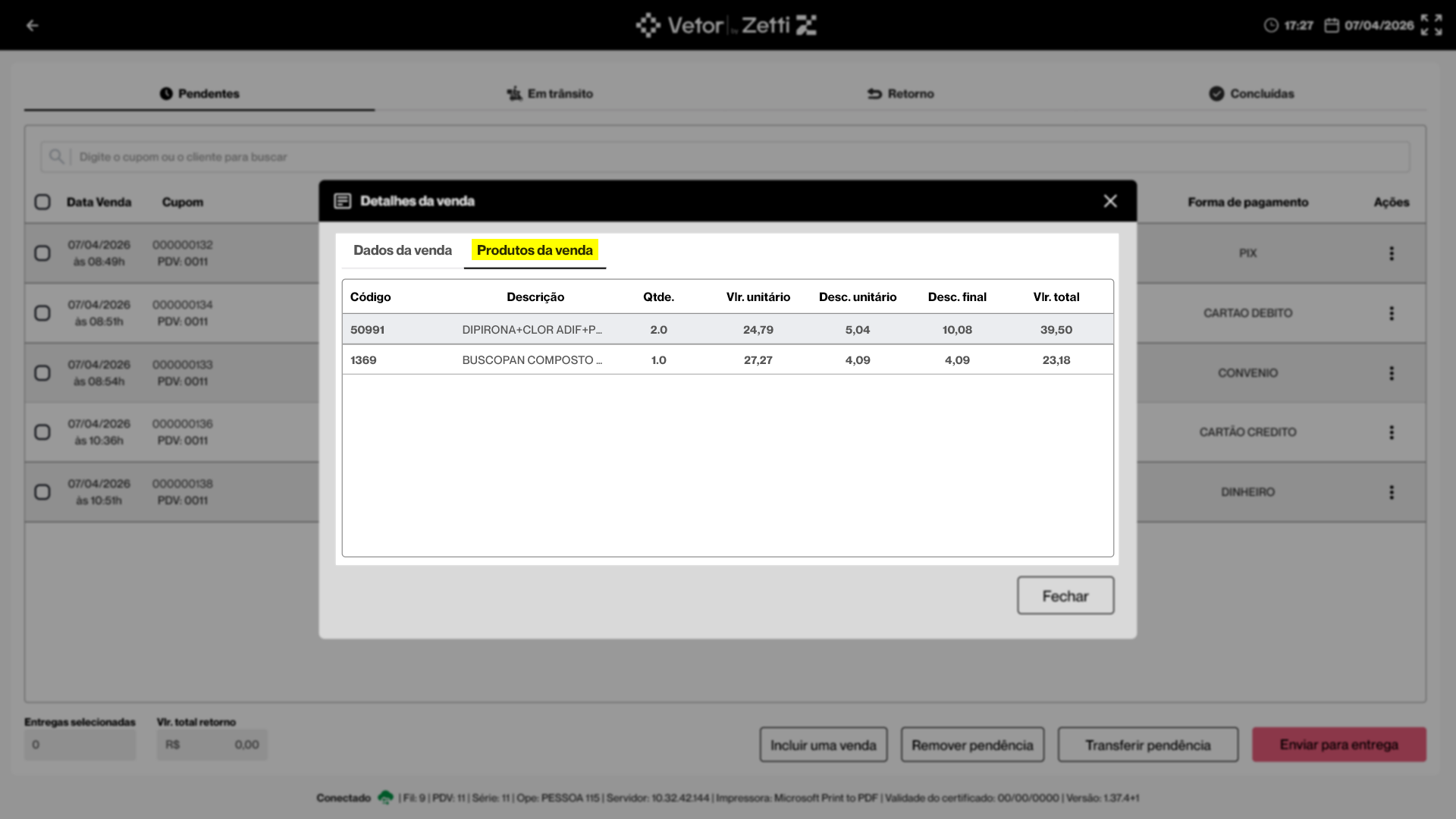
Na aba “Produtos da venda” são exibidos os itens adquiridos pelo cliente, juntamente com as informações detalhadas de cada produto. Entre os dados apresentados estão: o código interno do item, a descrição cadastrada do produto, a quantidade adquirida, o valor unitário, o valor de desconto aplicado (quando houver), o desconto final, que corresponde ao valor total de desconto considerando a quantidade do produto, e o valor total, que representa o montante pago pelo cliente por cada item da venda.
Cancelar cupom fiscal
Uma funcionalidade que permite ao operador realizar ações relacionadas à venda é a opção “Cancelar cupom fiscal”, disponível na coluna “Opção”. Por meio desse recurso, é possível iniciar o processo de cancelamento do cupom referente à venda selecionada.
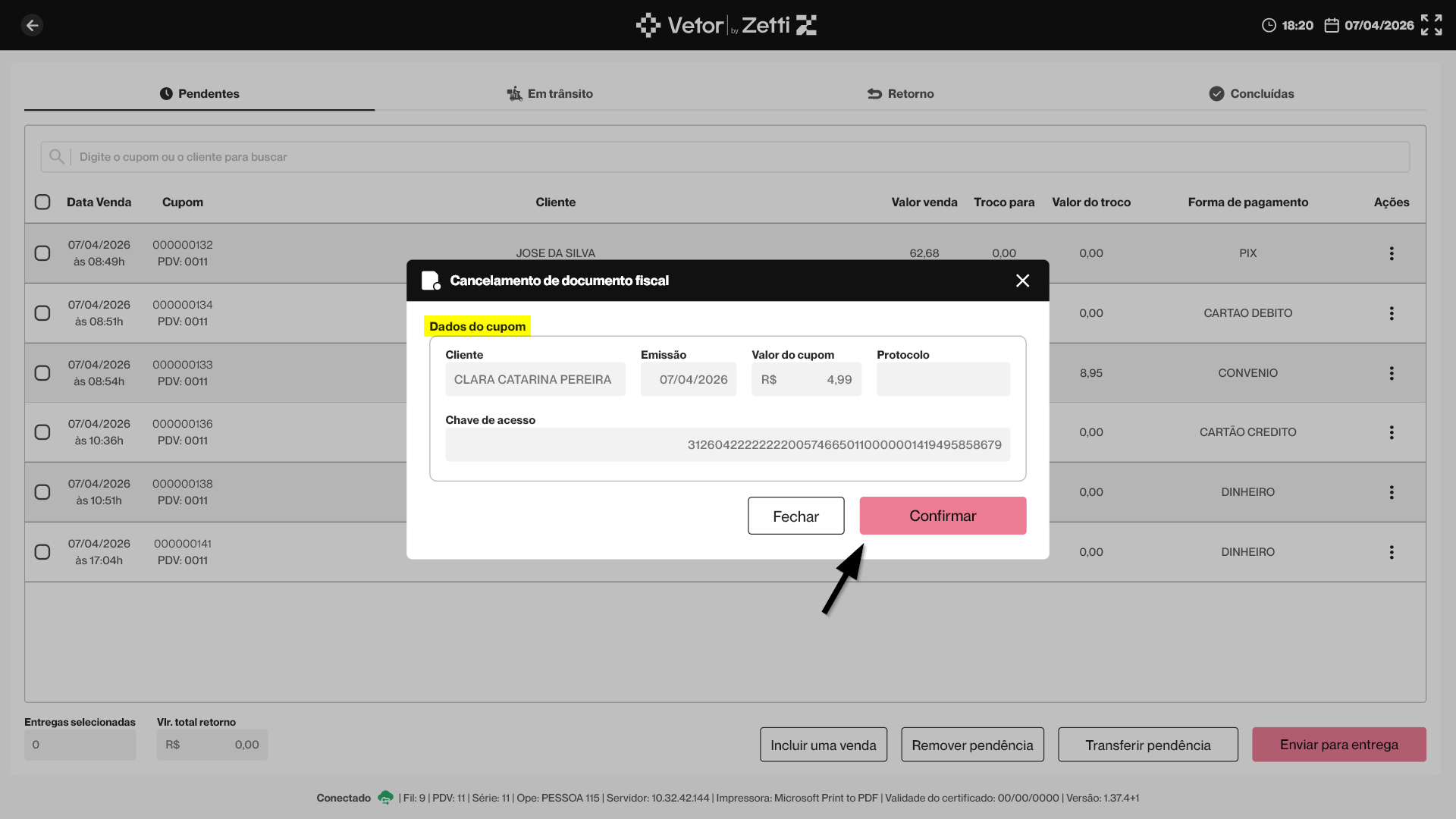
Ao clicar nessa opção, será exibida a tela auxiliar "Cancelamento de documento fiscal". Nessa tela, a seção "Dados do cupom" apresenta as informações do cupom fiscal gerado, sendo elas: nome do cliente, data de emissão, valor total da venda, protocolo de autorização da SEFAZ e a chave de acesso do cupom fiscal. Ao optar por cancelar o cupom, a entrega e a venda são canceladas. Isso significa que toda a movimentação será desfeita e o cliente não receberá os produtos adquiridos. Além disso, para realizar esse tipo de cancelamento, é necessário respeitar o prazo permitido para a operação. Em caso de dúvidas sobre o prazo, consulte a contabilidade. Para prosseguir, clique em >> Confirmar.
O protocolo de autorização da SEFAZ corresponde ao número que confirma que o documento fiscal foi validado junto à Secretaria da Fazenda. Já a chave de acesso do cupom fiscal é um código único que identifica o documento, permitindo sua consulta e validação nos sistemas fiscais.
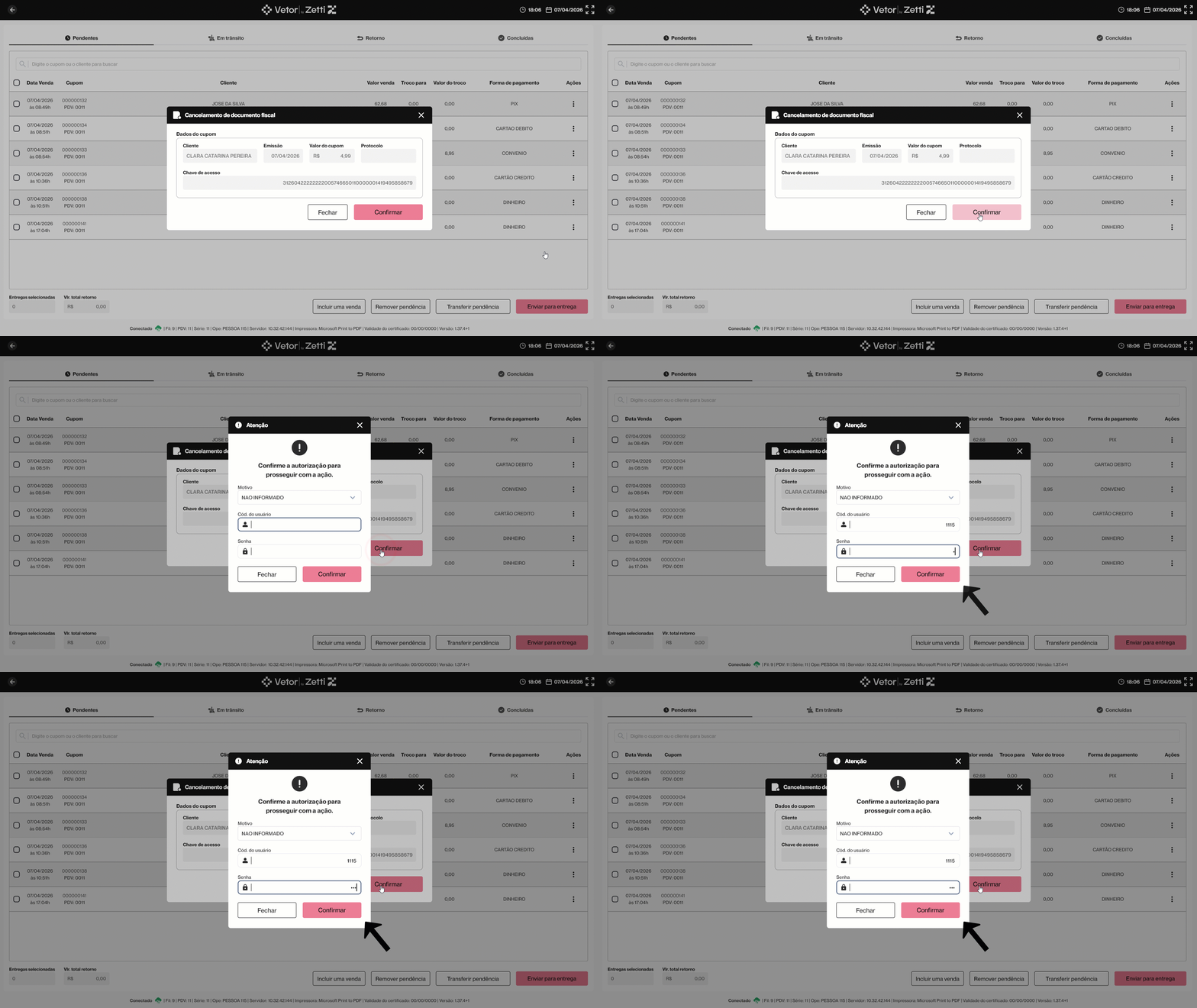
Em seguida, será apresentada a tela de autenticação, na qual apenas usuários com as devidas permissões poderão prosseguir com a operação. Após informar o código do usuário e a senha, o operador deve clicar em >> Confirmar. Com isso, o cupom fiscal da venda será cancelado.
A configuração das permissões de acesso é realizada no Vetor Farma. Para mais informações, clique aqui.
Incluir uma venda
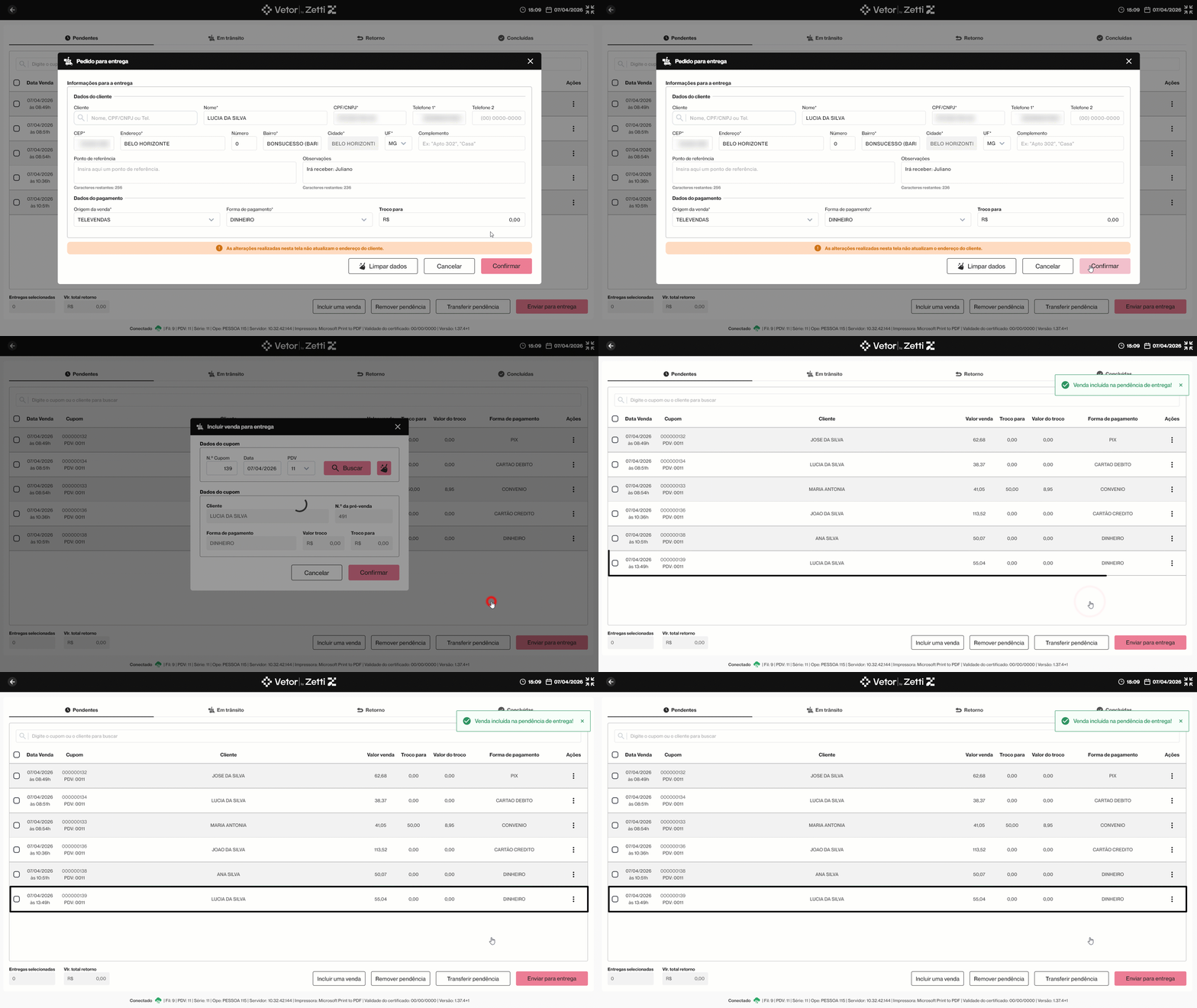
Caso alguma venda não tenha sido sinalizada como entrega durante a pré-venda, será possível incluí-la manualmente no Controle de Entregas. Para isso, utilize o botão “Incluir uma venda”. Ao acioná-lo, será exibida a tela “Incluir venda para entrega”, onde o operador poderá localizar o cupom de venda desejado e realizar sua inclusão no fluxo de entregas.
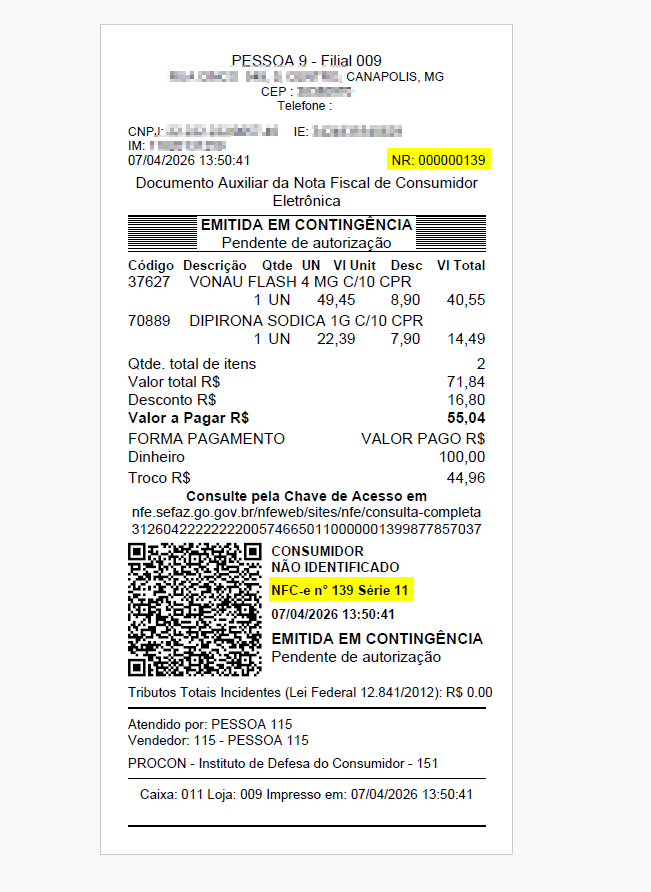
Após abrir a tela auxiliar para a inclusão da venda, informe o número do cupom que deseja incluir no controle de entrega a data em que o cupom foi emitido e a seguir, selecione o caixa responsável pela finalização da venda. Na sequencia, basta clicar em >> Buscar.
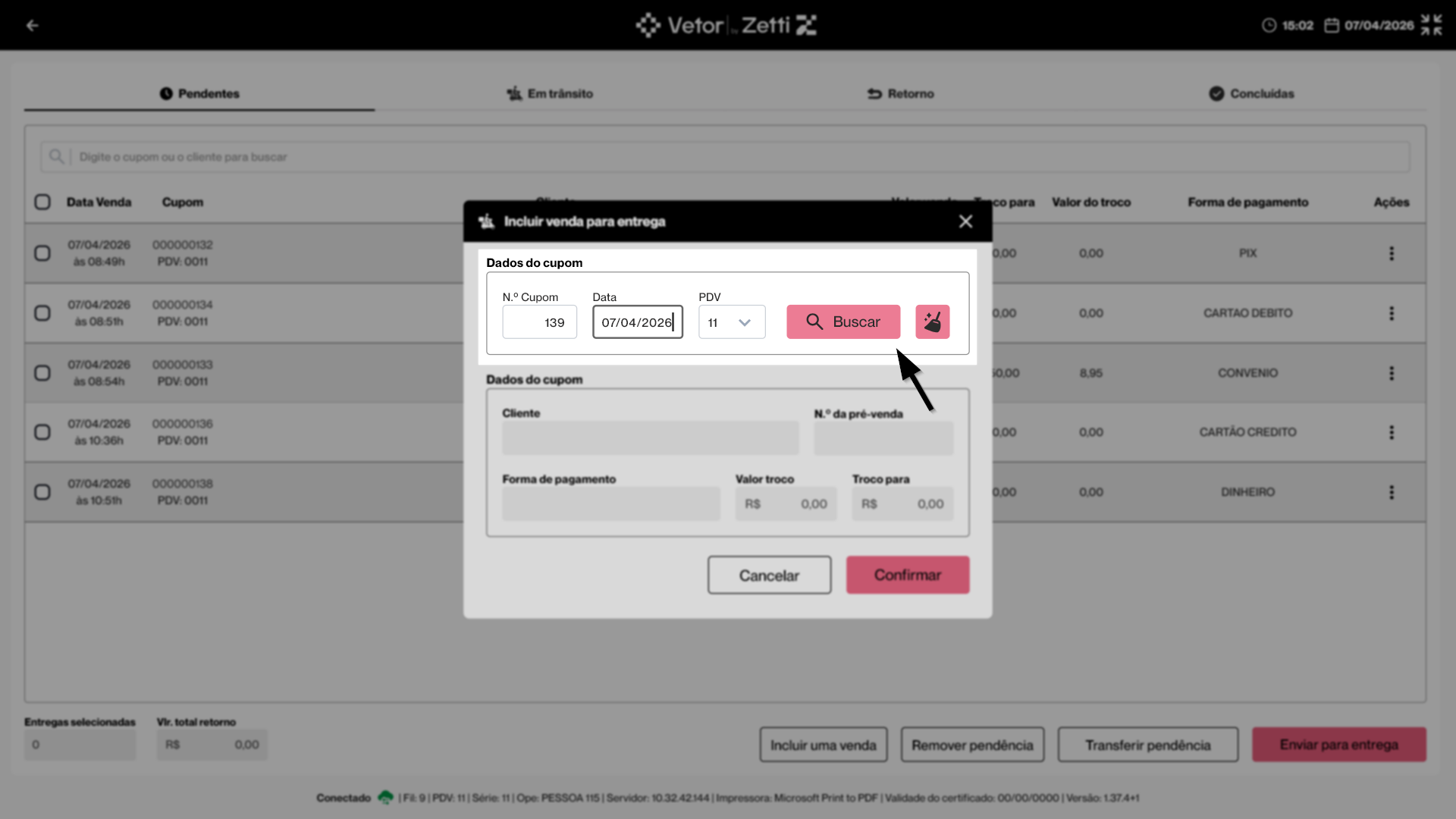
- Caso queira refazer a pesquisa, clique no botão "" para limpar os dados da tela e reiniciar o processo.
- As informações solicitadas para consulta, podem ser conferidas no comprovante da venda.
Em seguida, na seção inferior “Dados do Cupom”, serão exibidas as informações da venda localizada. Com os dados verificados, clique em >> Confirmar. Na sequência, o sistema apresentará a mensagem, clique em “Sim” para confirmar a operação. Fazendo isso, o registro da venda passará a constar na lista de “Entregas Pendentes”, permitindo que o processo de controle e acompanhamento da entrega seja iniciado.
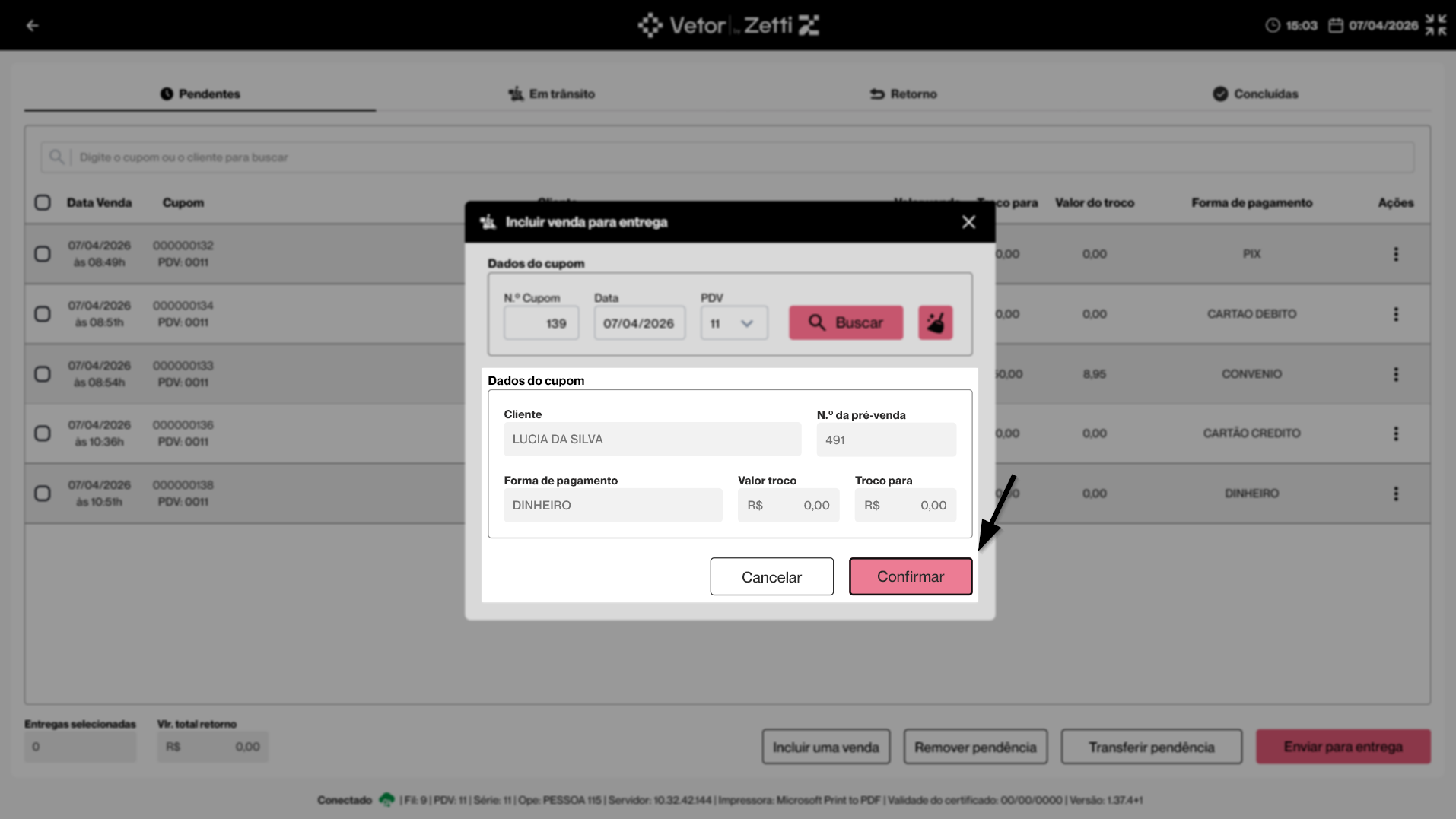
As informações relacionadas ao troco referem-se ao valor que o entregador deverá levar para a entrega, não correspondendo ao troco do recebimento no PDV. Esse valor é definido quando a venda é registrada com a opção "Entrega" ativa durante a pré-venda. Para mais informações sobre esse processo, clique aqui.
Em seguida, será exibida a tela “Pedido para entrega”. Nessa etapa, o operador deve conferir os dados de endereço cadastrados para o cliente e, se necessário, realizar os ajustes necessários. Entretanto, é importante destacar que as alterações feitas nessa tela não atualizam o cadastro de endereço do cliente, sendo utilizadas apenas para fins da entrega em questão.
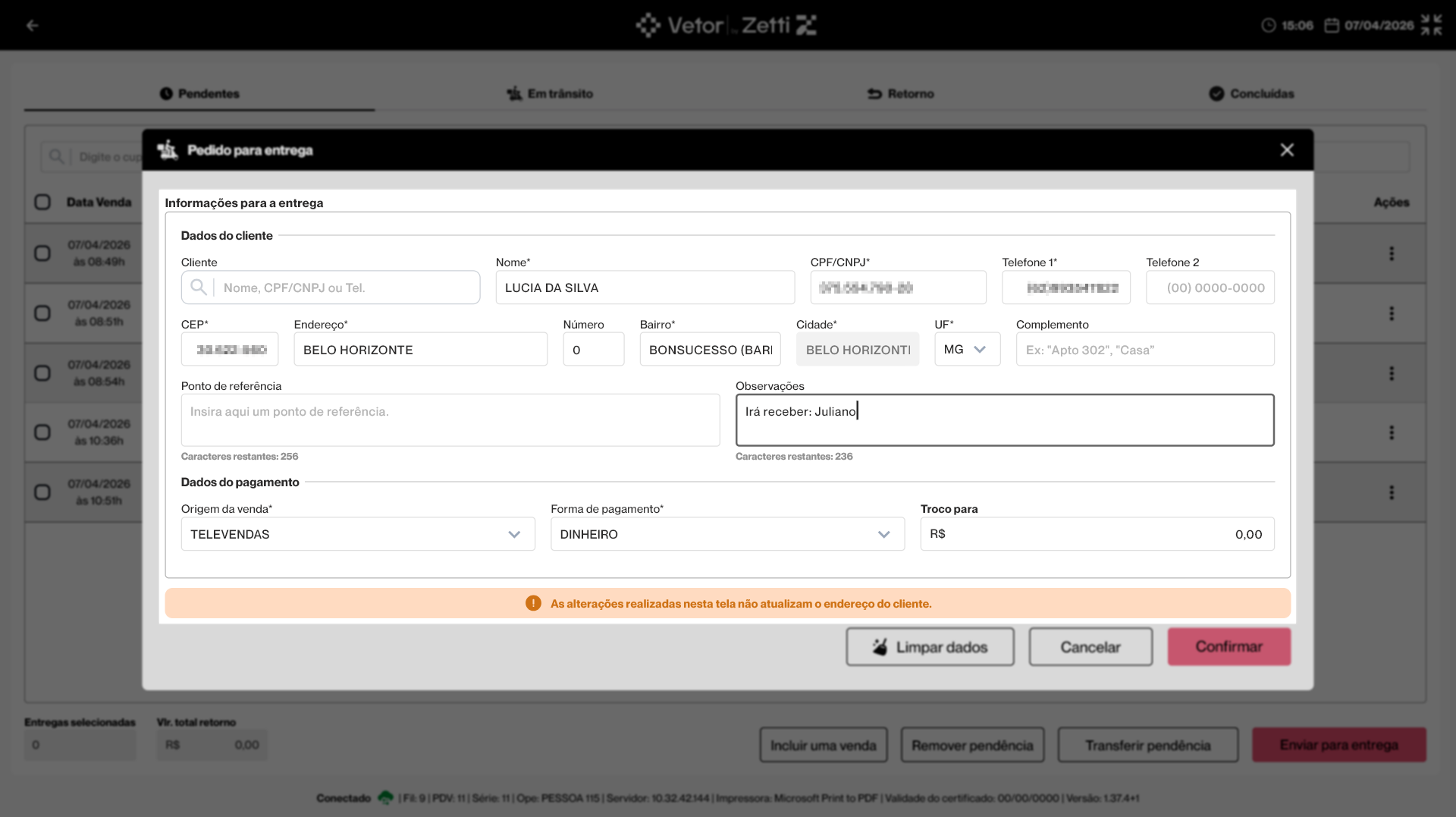
- Se necessário, clique em “Limpar dados” para apagar as informações de endereço preenchidas e inserir novos dados.
- Para cancelar a operação, clique em “Cancelar” e retorne à tela “Incluir venda para entrega”.
Após conferir e/ou alterar os dados do endereço de entrega, o operador deve clicar em >> Confirmar para adicionar a venda à lista de entregas. Feito isso, o pedido será incluído na relação de entregas pendentes, ficando disponível para gerenciamento no Controle de Entregas.
Remover pendência
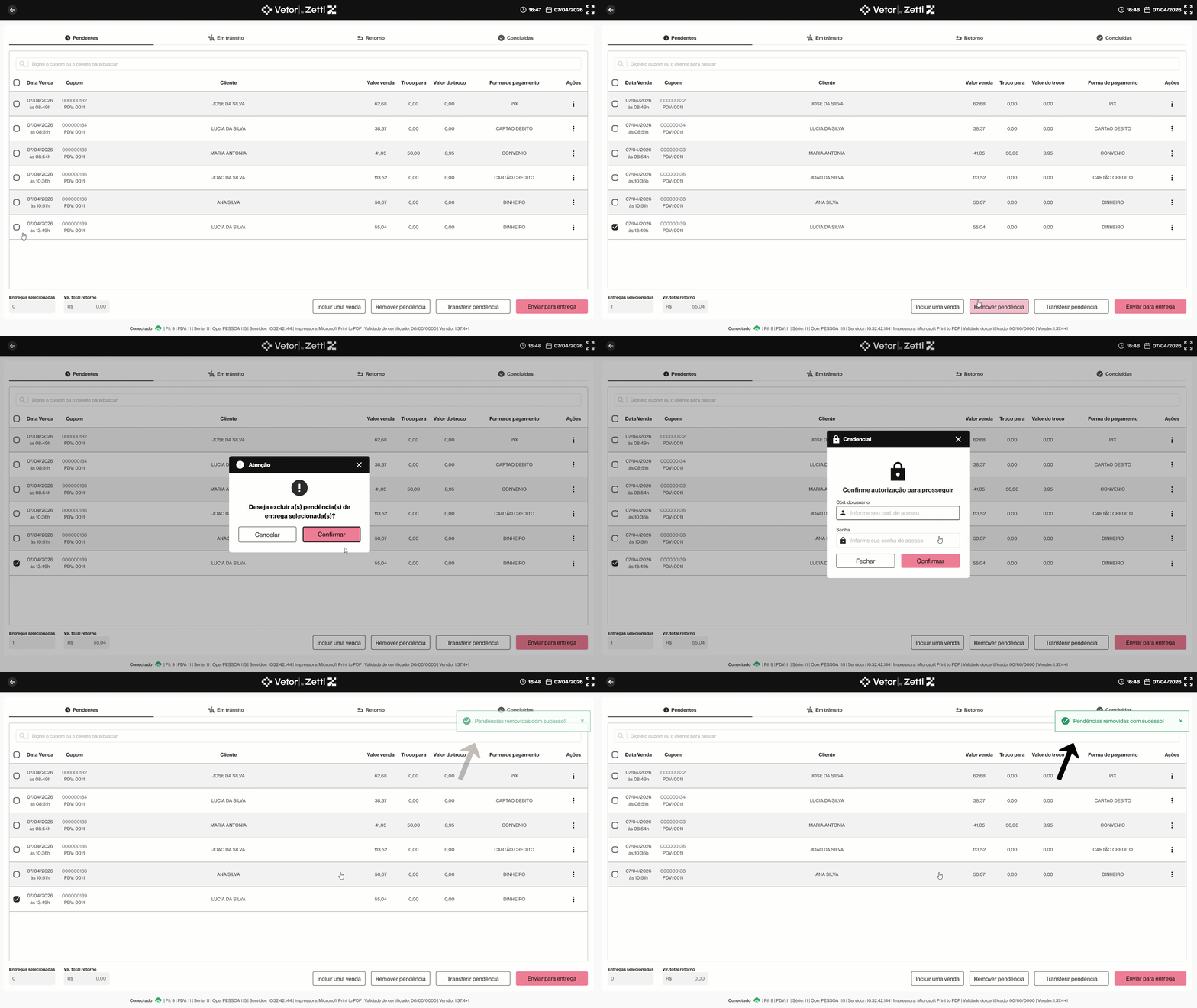
A opção “Remover pendência” é utilizada para excluir do controle de entregas uma venda que foi marcada como pendente. Para realizar essa ação, o operador deve clicar em >> Remover pendência e confirmar a mensagem exibida pelo sistema. Em seguida, será apresentada uma tela de autenticação, na qual apenas usuários com as permissões necessárias poderão prosseguir. Após informar o código do usuário e a senha, basta clicar em >> Confirmar. Concluída a autenticação, a venda será removida da lista de entregas e uma mensagem será exibida no canto superior direito da tela confirmando a operação.
Transferir pendência
Em algumas situações pode ser necessário transferir as pendências de entrega para outro operador, como em casos de troca de responsável pelo atendimento ou mudança de turno, pois o operador só poderá encerrar o movimento do caixa se não houver entregas pendentes vinculadas a ele, ou ainda para redistribuição das atividades. Nesses cenários, essa opção permite transferir a responsabilidade das entregas, possibilitando que o operador atual finalize o movimento do seu caixa.
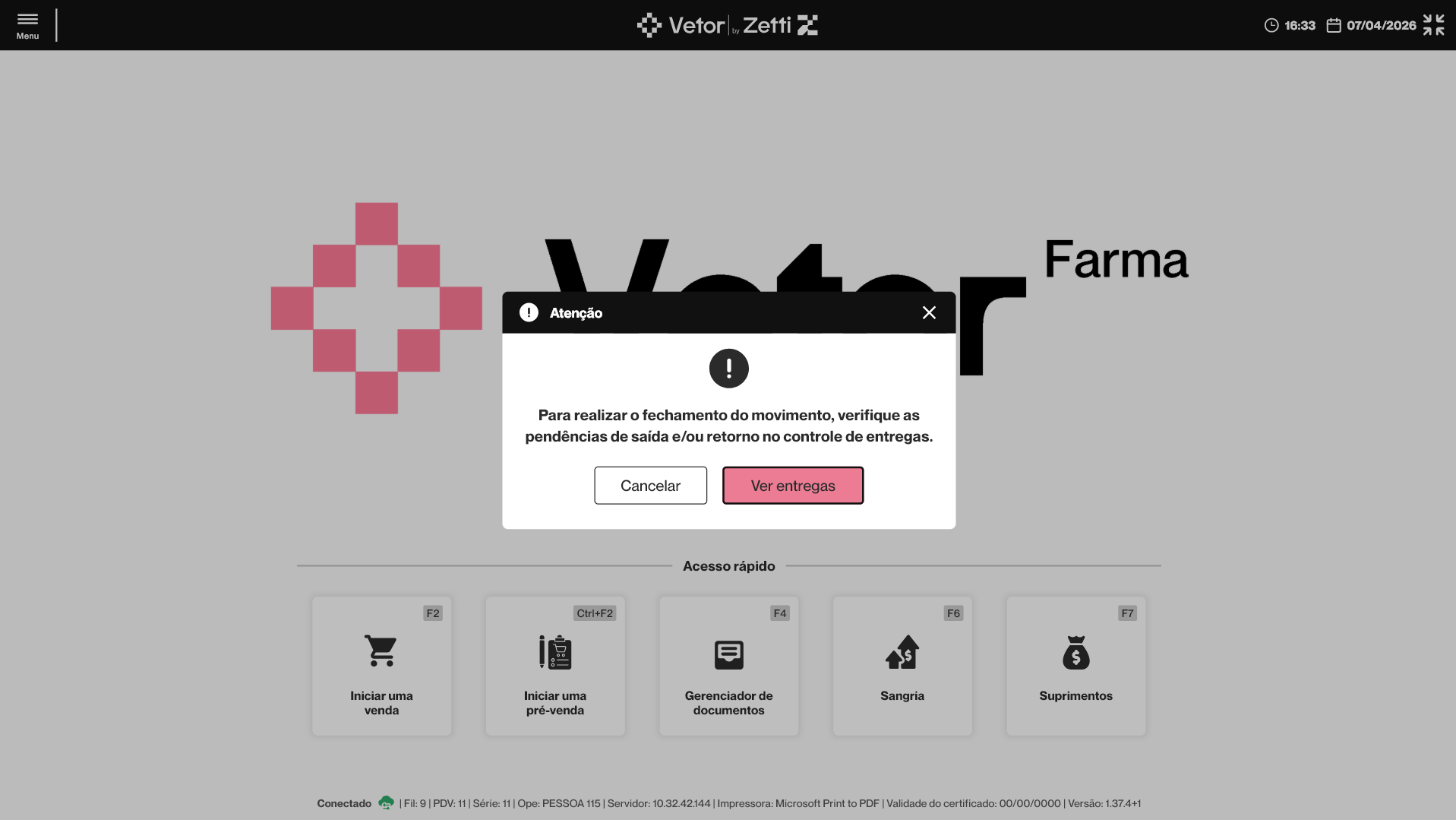
Caso o operador tente realizar o fechamento do caixa enquanto existirem pendências de entrega, será exibido um alerta na tela como demonstrado a seguir. Ao clicar no botão “Ver entregas”, o operador será direcionado para a tela de "Controle de Entregas" para tratar essas demandas. Assim, ele poderá resolver a pendência, cancelando a entrega ou transferindo-a para outro operador.
Ao clicar no botão >> Transferir pendência, será exibida uma tela auxiliar que apresenta as informações das vendas selecionadas, como a quantidade de entregas, o valor total das vendas e a soma do troco, quando houver.
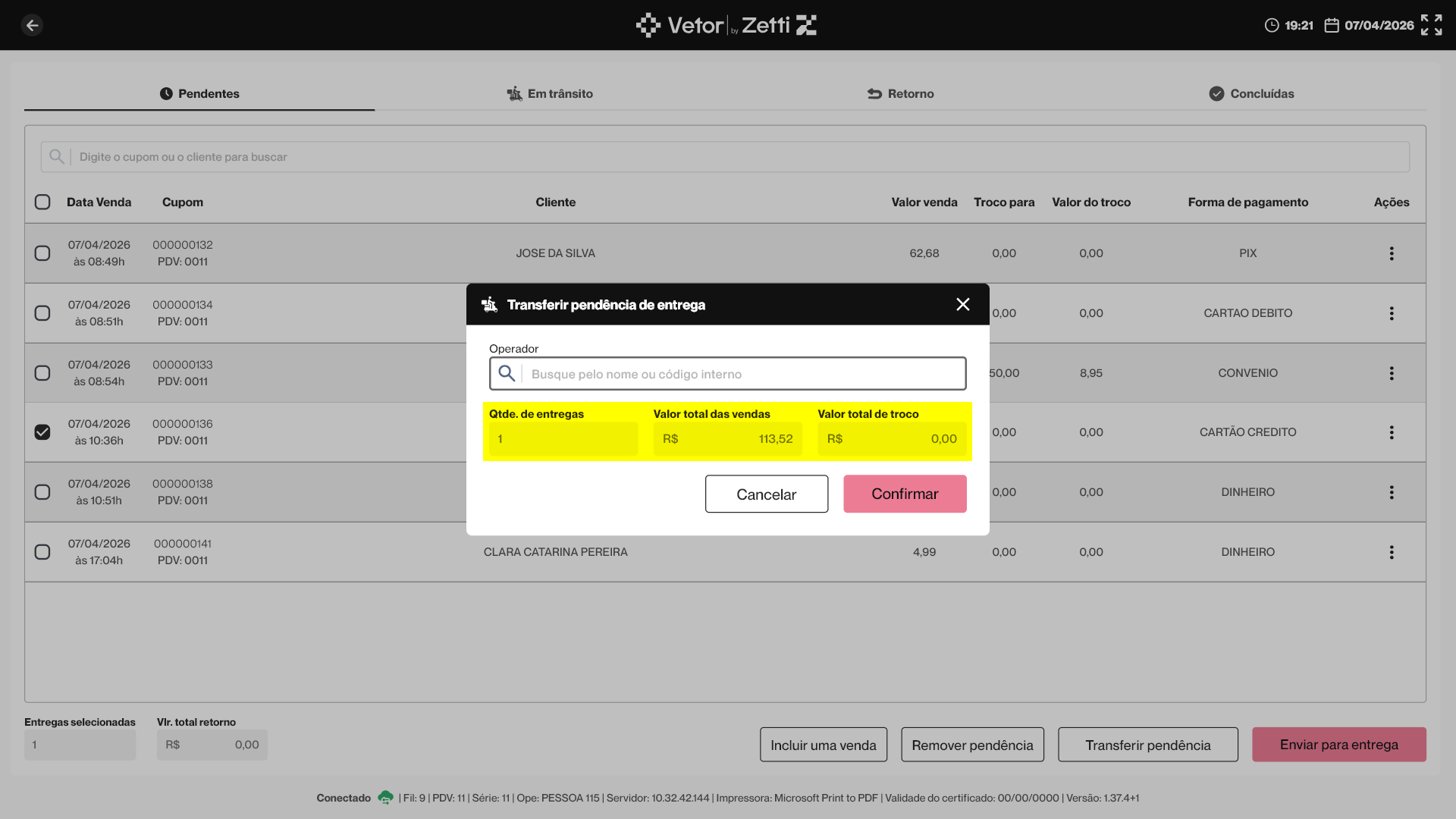
Para iniciar o processo de transferência de pendências, no campo “Operador”, o usuário deve pesquisar pelo nome ou código do operador que receberá a pendência. Em seguida, selecione o operador desejado na lista apresentada. Após selecionar o operador, clique em >> Confirmar. Nesse momento, será exibida a tela de autenticação, na qual apenas usuários com as permissões necessárias poderão prosseguir com a operação.
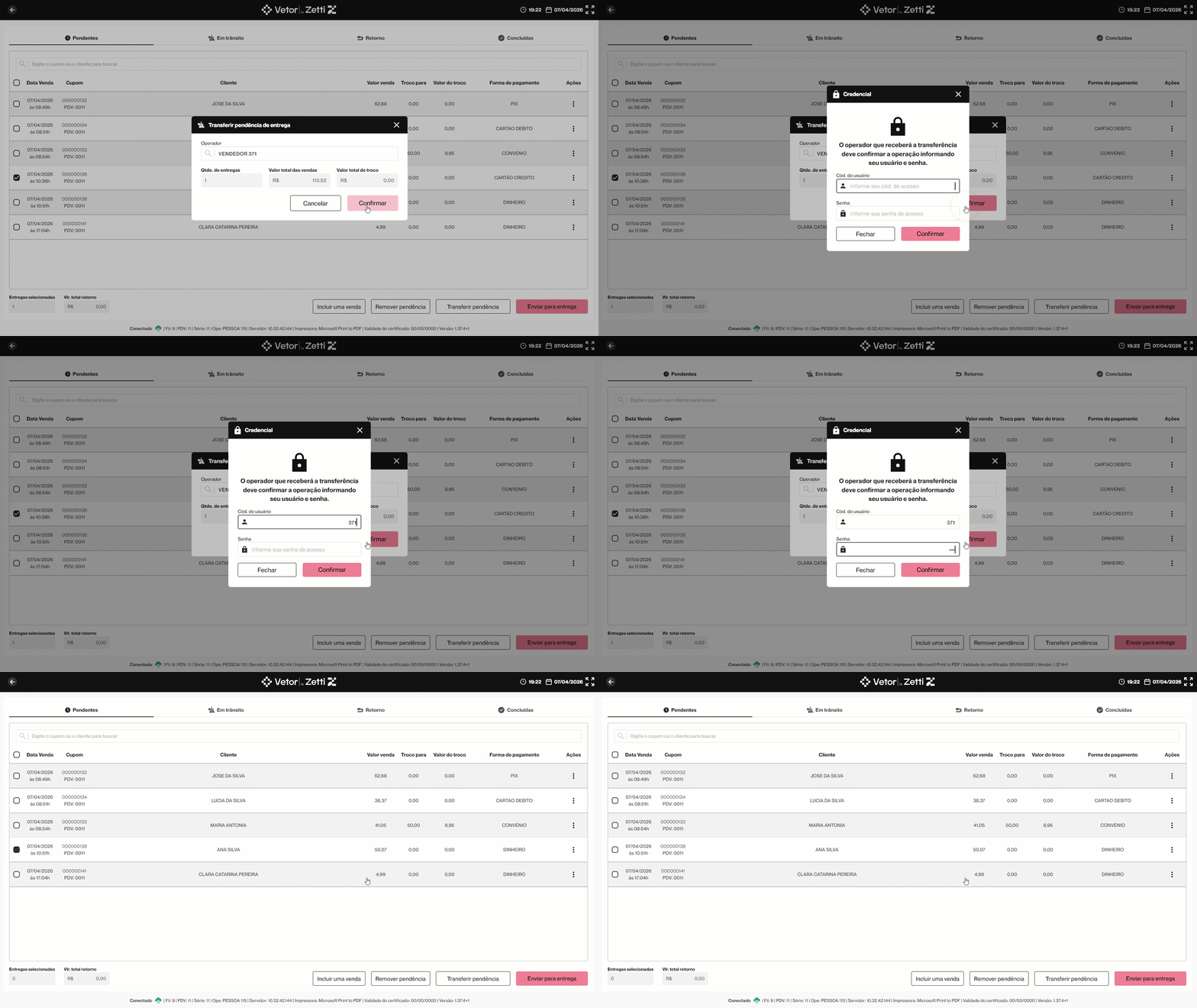
Após a confirmação, os registros pendentes serão transferidos para o movimento do operador informado e deixarão de ser exibidos na lista do operador atual, indicando que a transferência foi realizada com sucesso.