PDV Farma - Pré-venda: Ativar Entrega
Esta operação permite ao operador ativar a entrega de um pedido durante a pré-venda no PDV Farma, garantindo que a venda já esteja associada ao serviço de entrega ao final do processo. Por meio dessa funcionalidade, o vendedor registra os dados do destinatário, endereço de entrega, forma de pagamento, taxa de entrega (quando aplicável) e data prevista, assegurando que todas as informações necessárias estejam corretas para a logística da entrega durante a finalização do pedido.
Pré-requisitos
Antes de iniciar a operação, verifique se os pré-requisitos foram atendidos, como parâmetros configurados, permissões de acesso e/ou operações anteriores concluídas. Se houver configuração ou alteração de parâmetros, recomenda-se encerrar e abrir novamente a aplicação para que as alterações sejam aplicadas corretamente.
- Parâmetros por filial
- Configurável em: PDV- Farma
- Parâmetro: ADICIONAR TAXA DE ENTREGA: Define o comportamento do sistema em relação à taxa de entrega, as opções disponíveis são: "0 - Sem taxa de entrega", "1 - Perguntar se deseja adicionar taxa de entrega" e "2 - Adicionar taxa de entrega automático".
- Configurável em: PDV- Farma
- Operações anteriores
- Aplicação: PDV- Farma
- Menu >> Vendas >> Iniciar uma Pré-Venda: É necessário iniciar uma Pré-venda para utilizar a funcionalidade de entrega.
- Aplicação: PDV- Farma
Autenticação
Nossas soluções possuem diferentes métodos de autenticação, como login e senha, biometria (digital), entre outros, que podem variar de acordo com o software e as configurações da loja. Neste documento, será apresentado o processo utilizando login e senha, por ser o método mais comum. Caso sua loja utilize outro tipo de autenticação, siga as orientações específicas para garantir a identificação do usuário, a autorização da ação e o registro correto da operação. Para mais detalhes, consulte o documento “Tipos de Autenticações” na Base de Conhecimento.
1º Passo – Ativar entrega
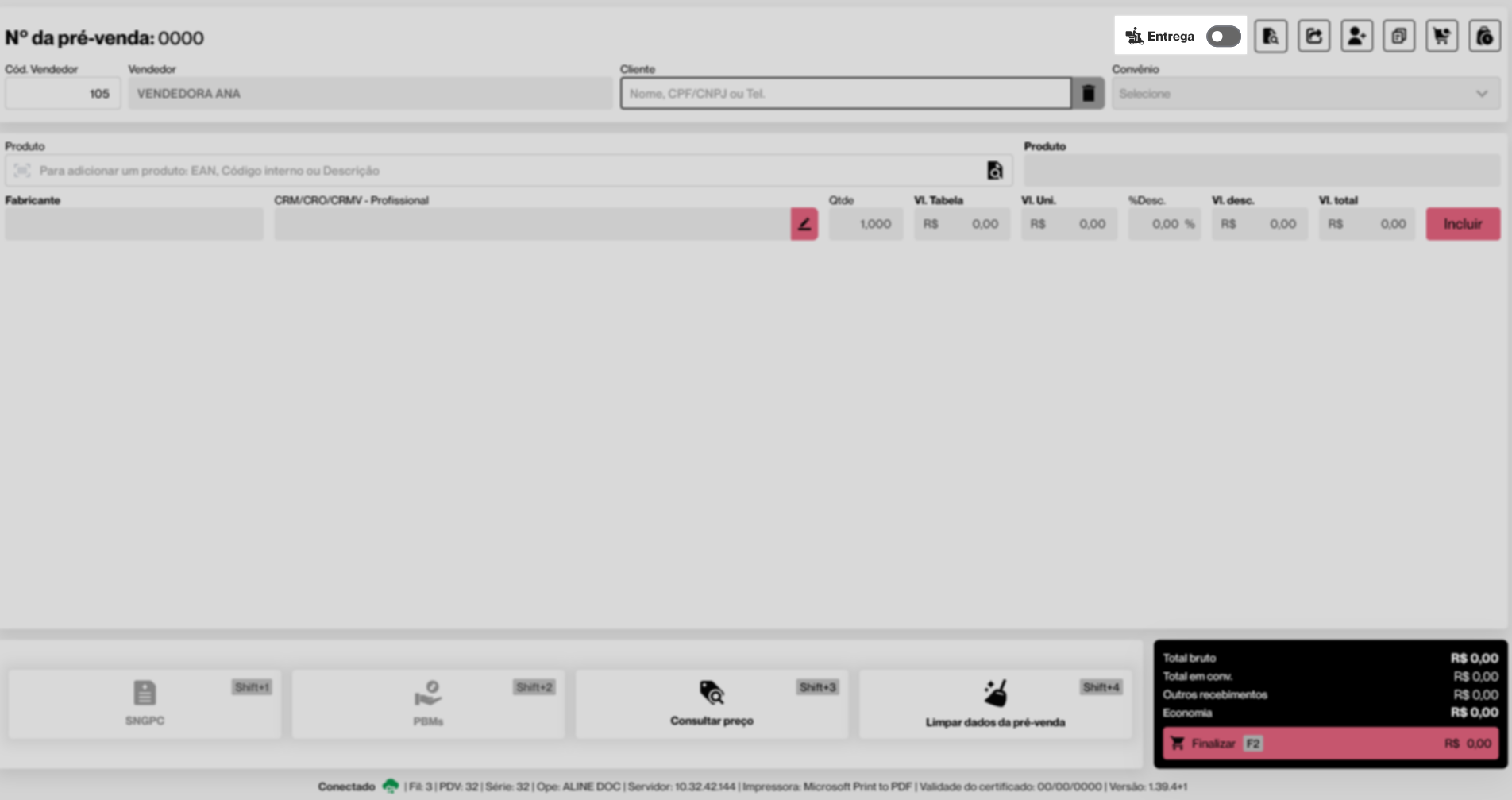
Após iniciar a pré-venda e incluir os produtos desejados, o vendedor deverá acionar a opção de entrega para que, ao prosseguir com a finalização da venda, a entrega já esteja ativada para o pedido. Para isso, ele deverá acionar a opção >> "Entrega", disponível no canto superior direito da tela.
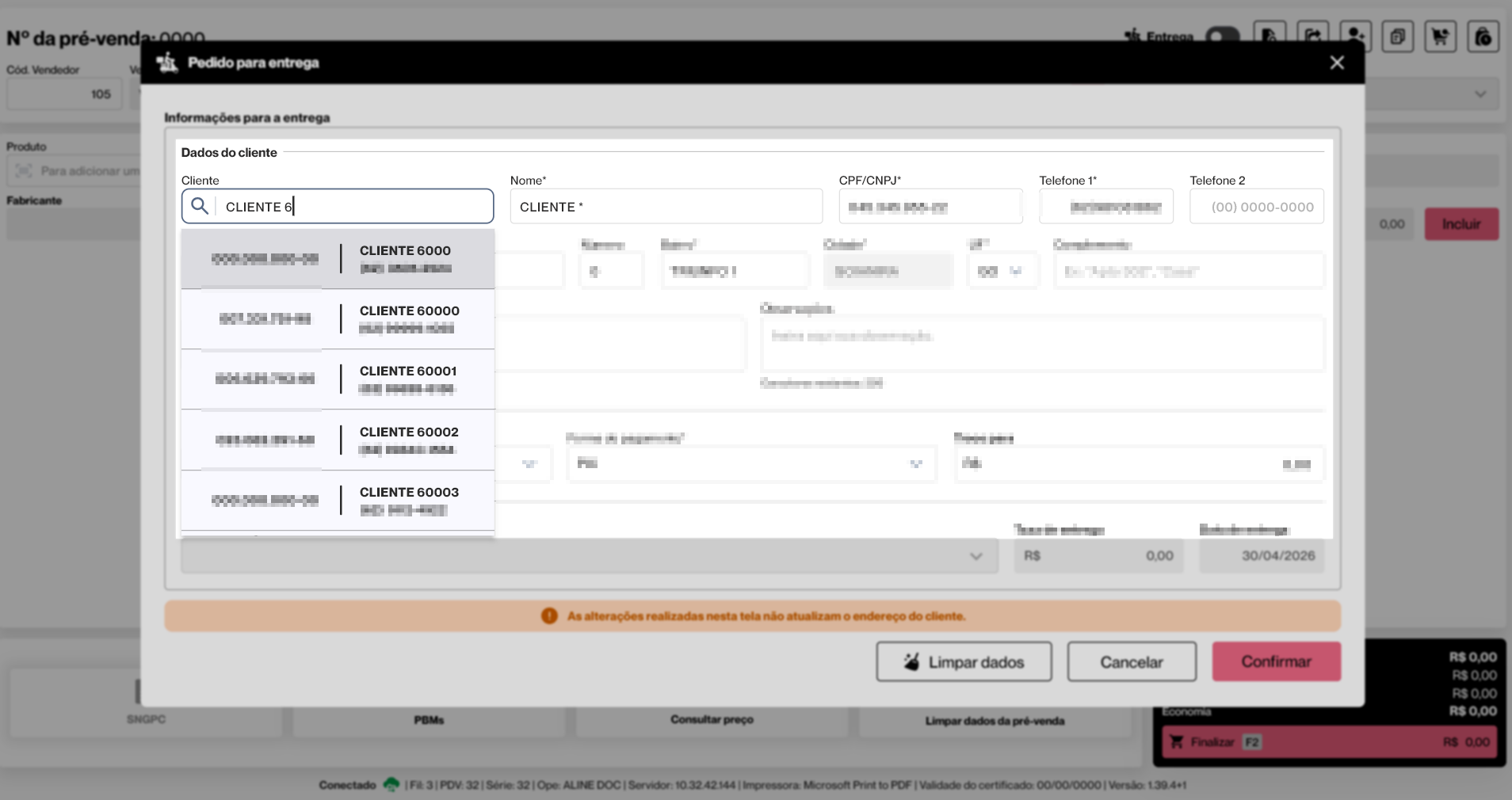
Ao clicar no botão, será exibida a tela "Pedido para entrega". Assim, na seção "Dados do cliente", o vendedor deverá informar os dados pessoais da pessoa que receberá o pedido, como nome, CPF/CNPJ e telefones para contato. Caso não exista cliente vinculado à pré-venda (ou seja, em vendas para consumidor final), a tela será exibida em branco. Por outro lado, se já existir um cliente associado à pré-venda, seus dados cadastrados serão preenchidos automaticamente. Neste caso, se o vendedor desejar alterar o cliente da entrega, ele deverá preencher o nome da pessoa no campo "Cliente". Ao realizar a digitação, será exibida uma lista com nomes semelhantes de clientes cadastrados, permitindo a seleção do cliente desejado.

Caso queira aprender como alterar o cadastro de um cliente, clique aqui. Já para realizar um cadastro rápido de um cliente no PDV, clique aqui.
Se o cliente que receberá a entrega possuir cadastro e for localizado e selecionado manualmente, o sistema exibirá uma mensagem indicando que já existe um cadastro vinculado às informações inseridas, solicitando a confirmação para carregar os dados na tela.
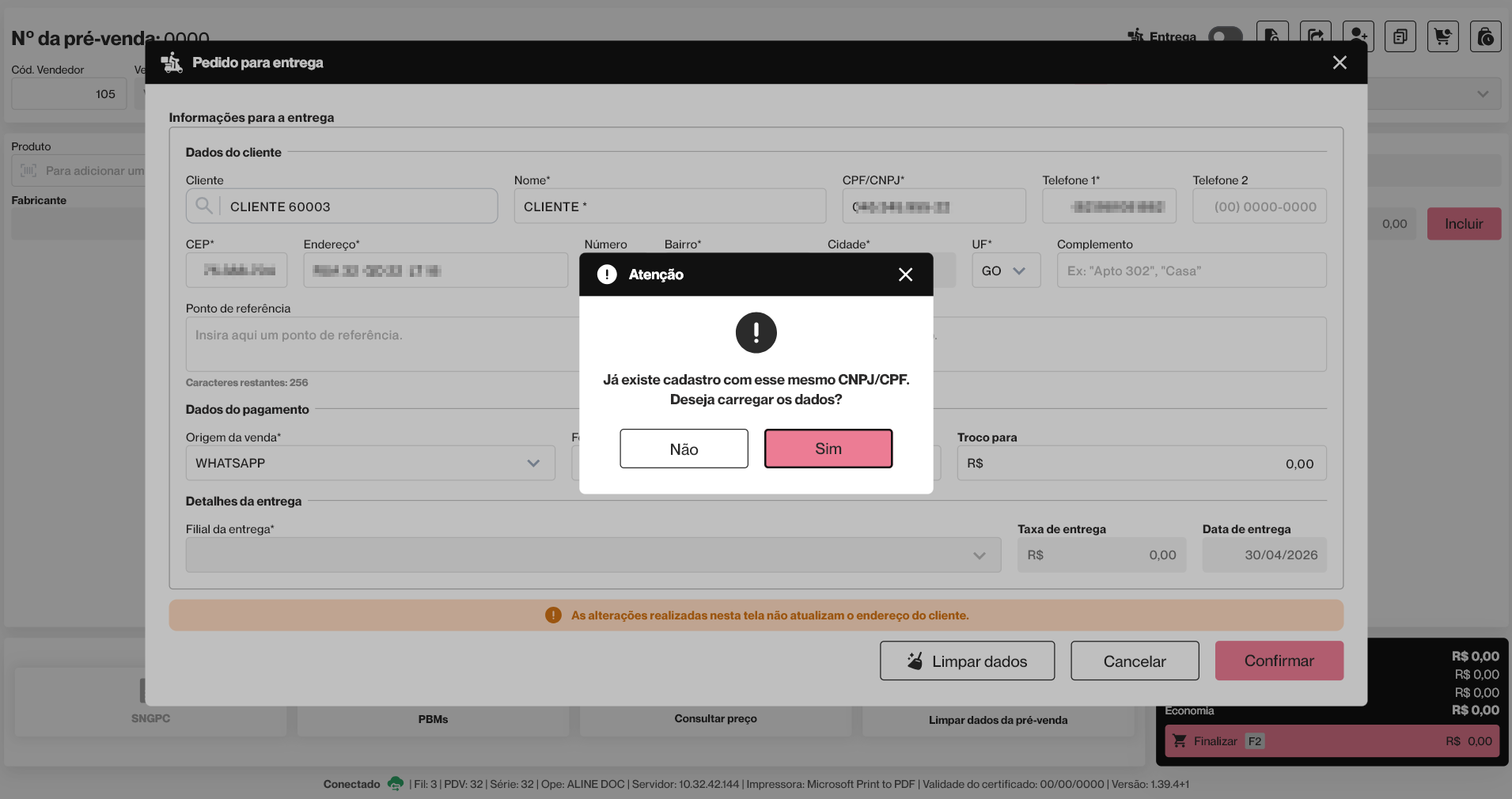
Ao clicar em >> "Sim" para confirmar, os dados pessoais e endereço do cliente selecionado serão automaticamente carregados. Caso o cliente não esteja cadastrado, será necessário digitar manualmente todas as informações pessoais do destinatário.
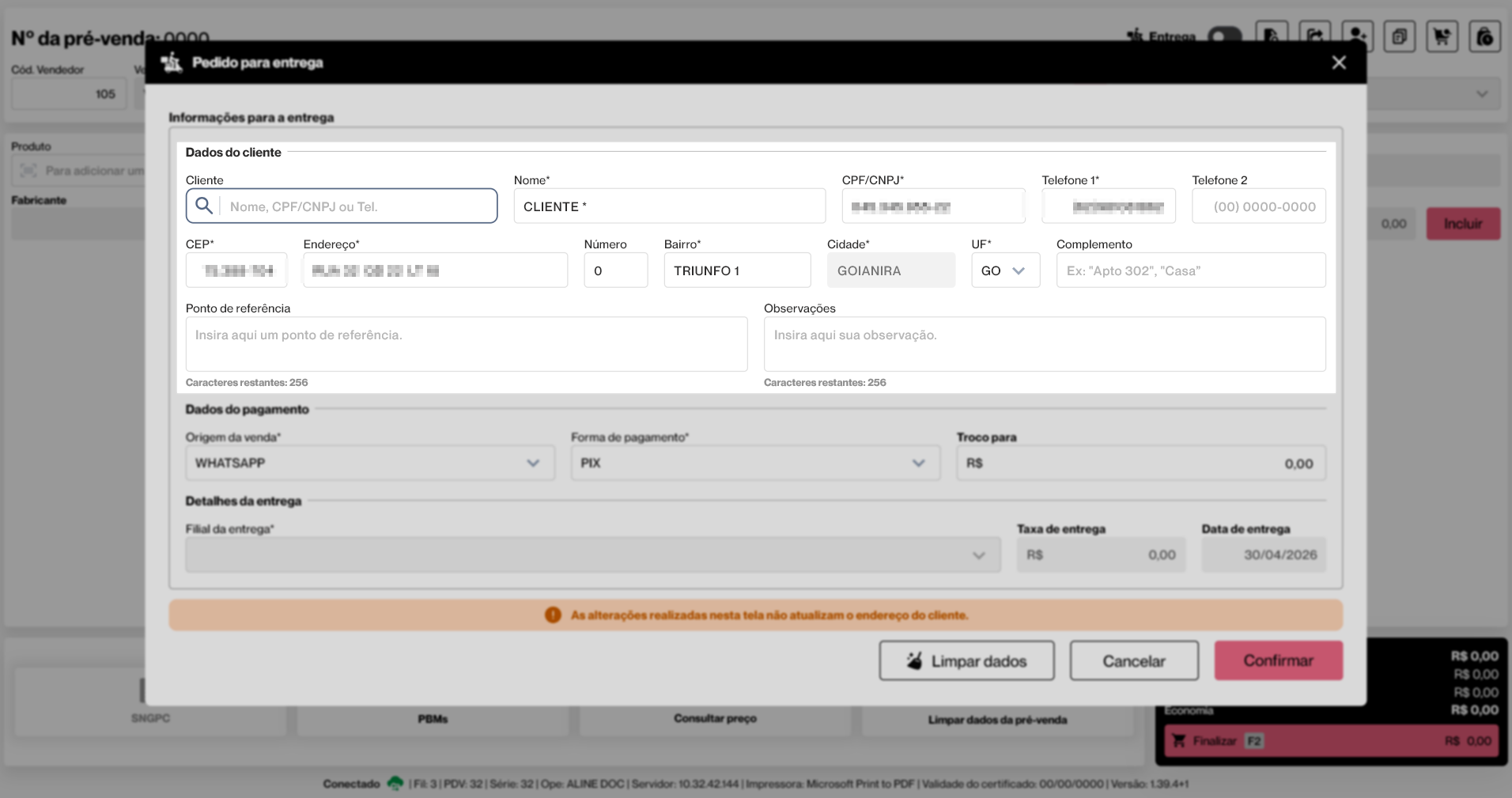
Em seguida, o vendedor deverá informar corretamente o endereço de entrega do cliente. Caso necessário, é possível incluir o ponto de referência e as observações relacionadas à entrega.
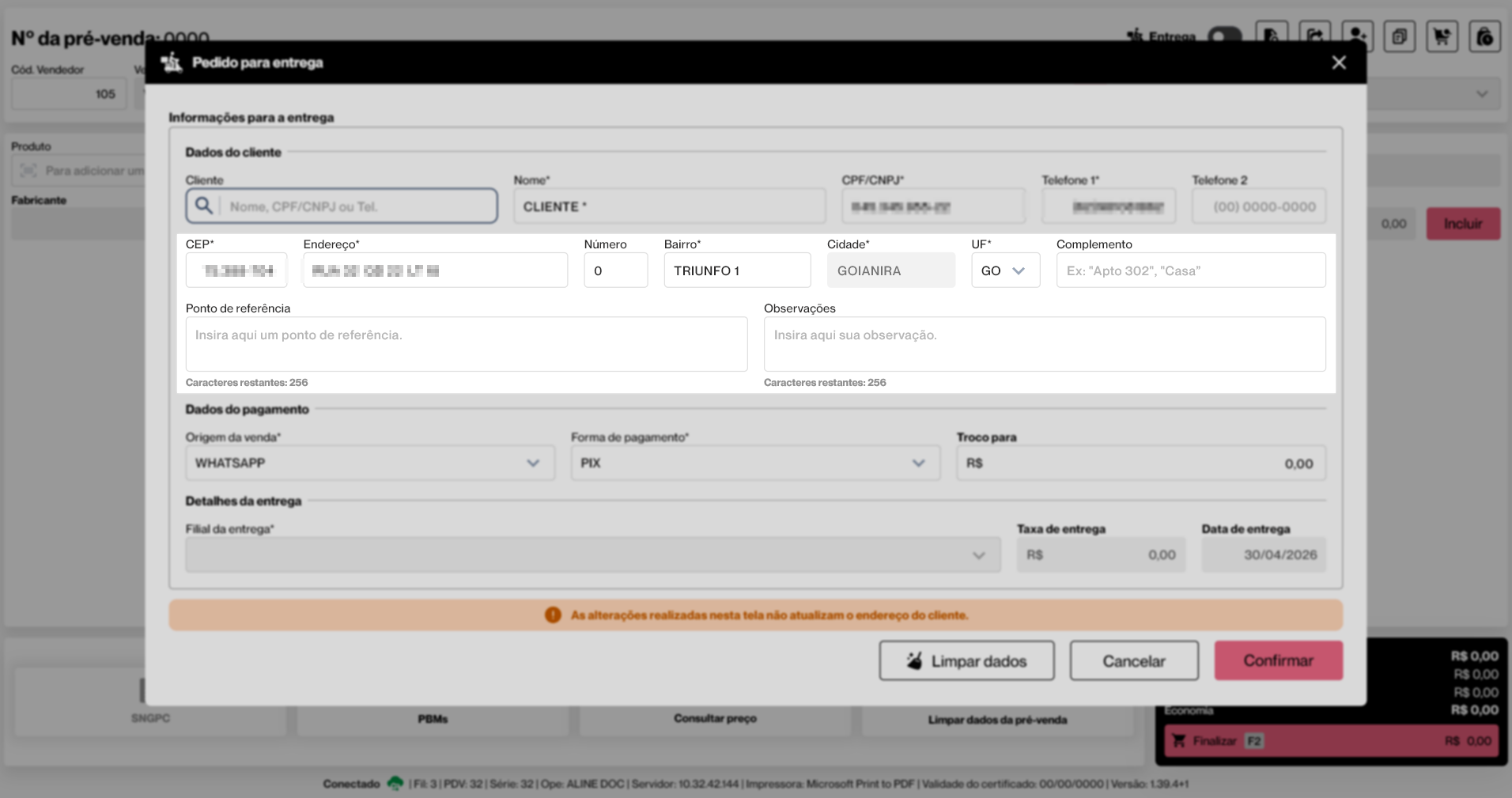
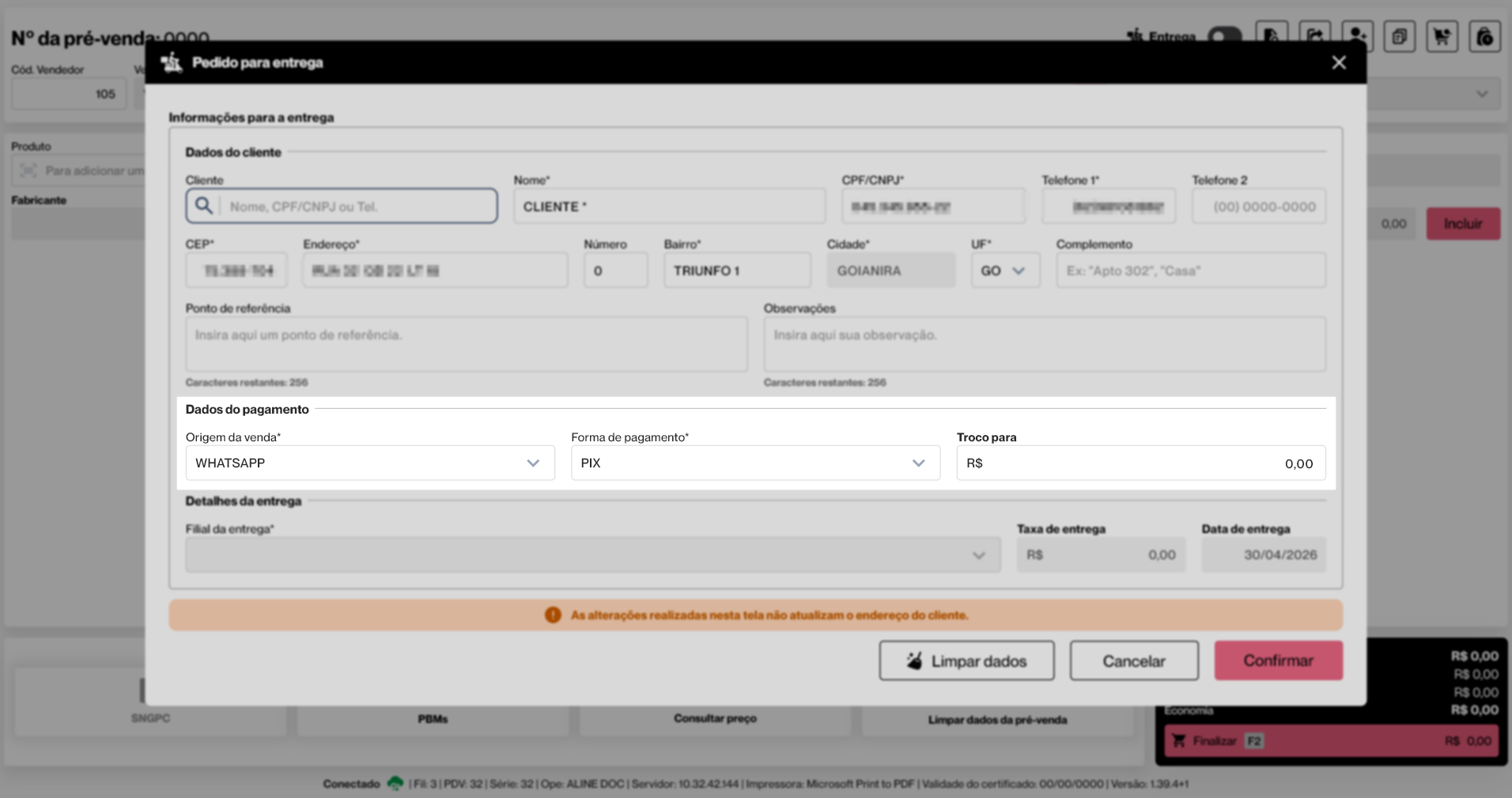
Na seção “Dados do pagamento”, o vendedor deverá selecionar a “Origem da venda”, que define por qual canal a venda será registrada, e a “Forma de pagamento” escolhida pelo cliente. Se necessário, ainda será possível informar o valor do troco no campo “Troco para”, indicando o montante que o entregador fornecerá como troco.

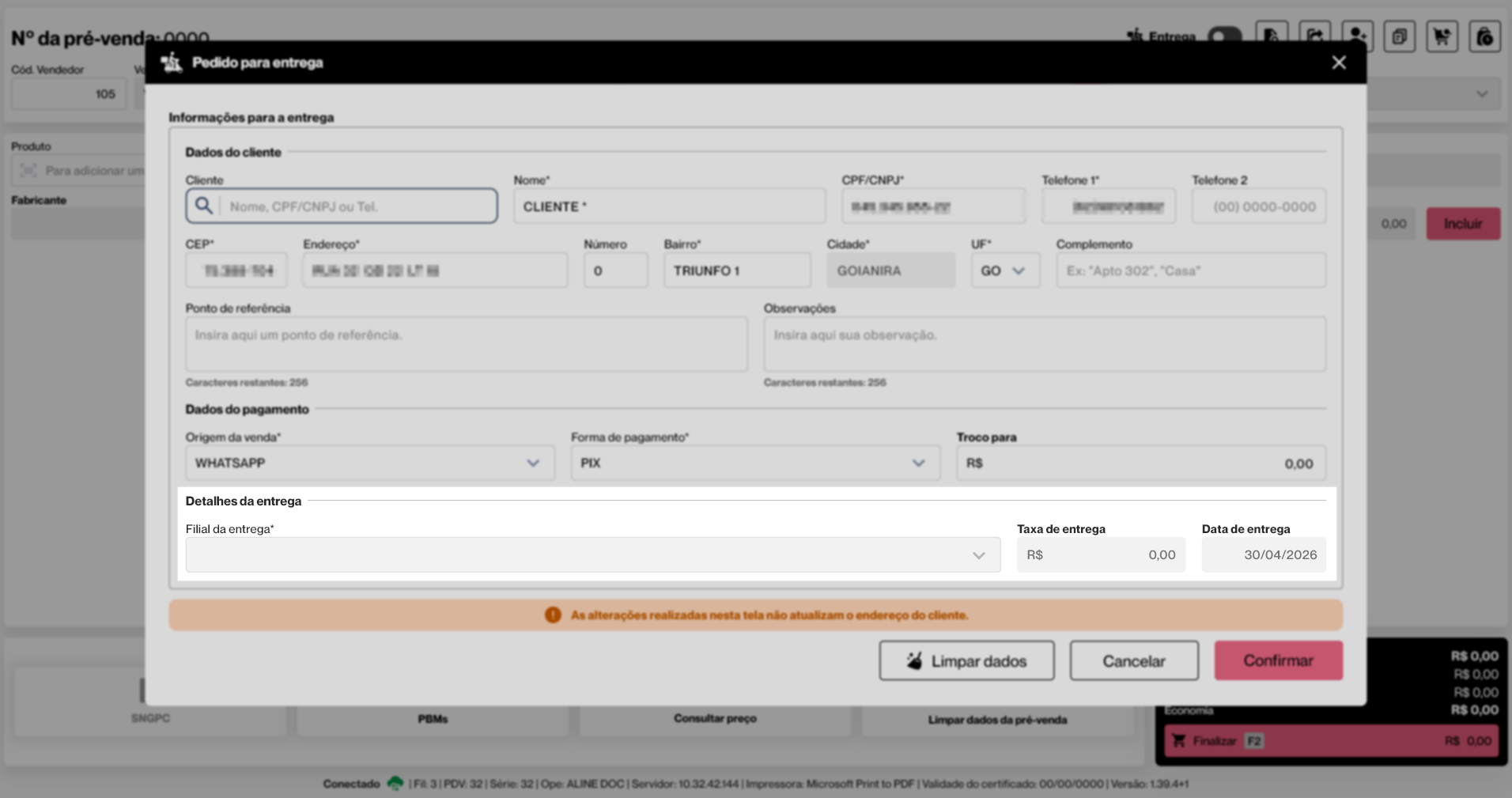
Quando a loja estiver configurada para vendas com origem "Televendas" a seção "Detalhes da entrega" será preenchida automaticamente quando o endereço informado estiver vinculado a uma rota de entrega de televendas. Nesse caso, serão exibidas as informações de “Filial de entrega”, “Taxa de entrega” e “Data da entrega”, conforme as regras definidas para a rota. O cadastro de rotas de televendas é realizado no Vetor Farma, clique aqui para saber mais.
Caso a empresa não utilize cobrança de taxa de entrega, ou seja, o parâmetro "ADICIONAR TAXA DE ENTREGA" esteja configurado como "0 - Sem taxa de entrega", basta clicar em >> "Confirmar" para adicionar a entrega à pré-venda e, em seguida, dar continuidade ao processo conforme a necessidade.
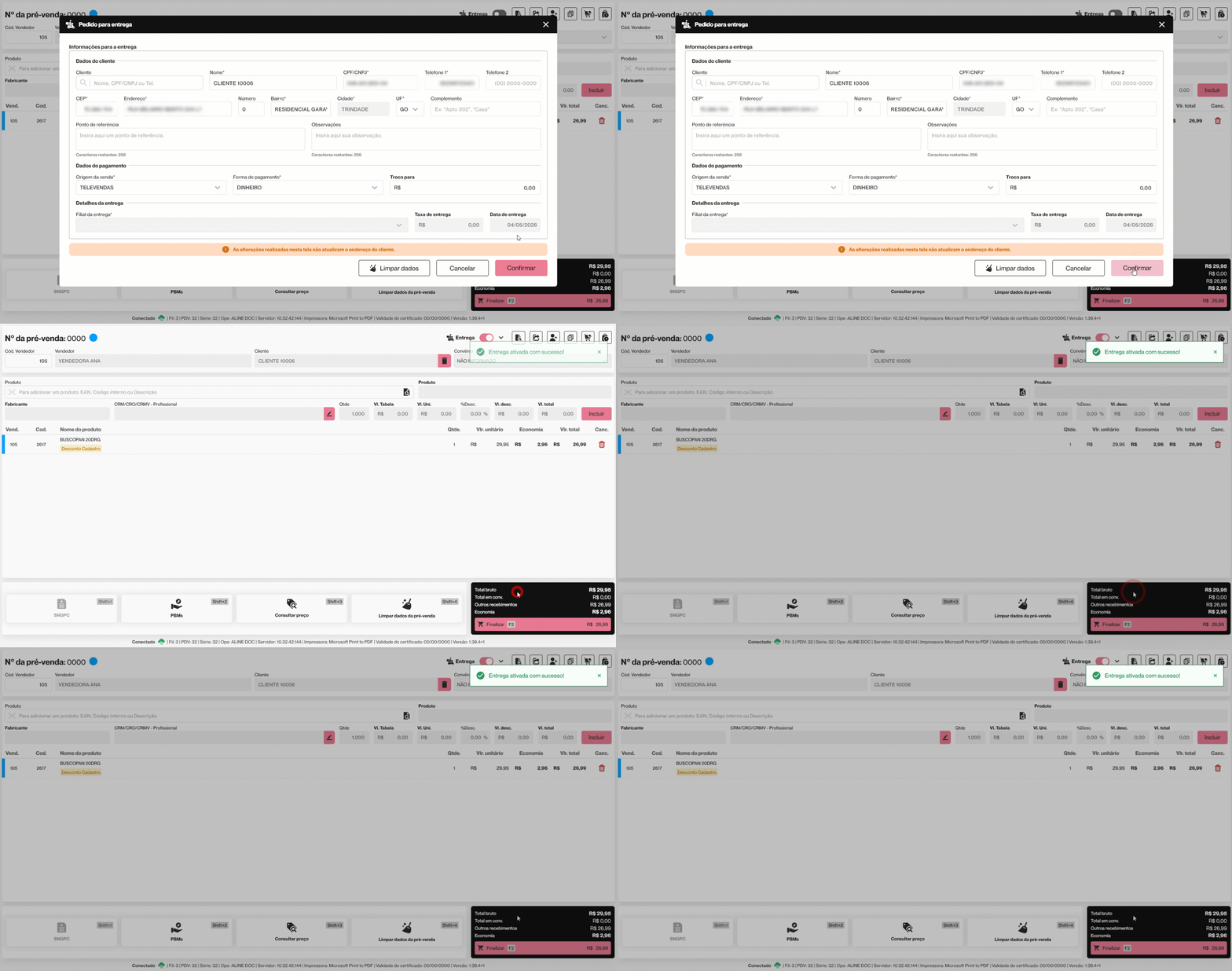
No entanto, caso a loja esteja configurada para realizar a cobrança de taxa de entrega (Parâmetro por filial: ADICIONAR TAXA DE ENTREGA), o sistema poderá operar de duas formas distintas à depender da configuração do parâmetro, confira a seguir:
- Perguntar se deseja adicionar a taxa de entrega: ao confirmar os dados da entrega, o sistema exibirá uma mensagem, permitindo decidir se a taxa de entrega será ou não aplicada ao pedido. Essa opção oferece maior flexibilidade para negociações ou exceções.
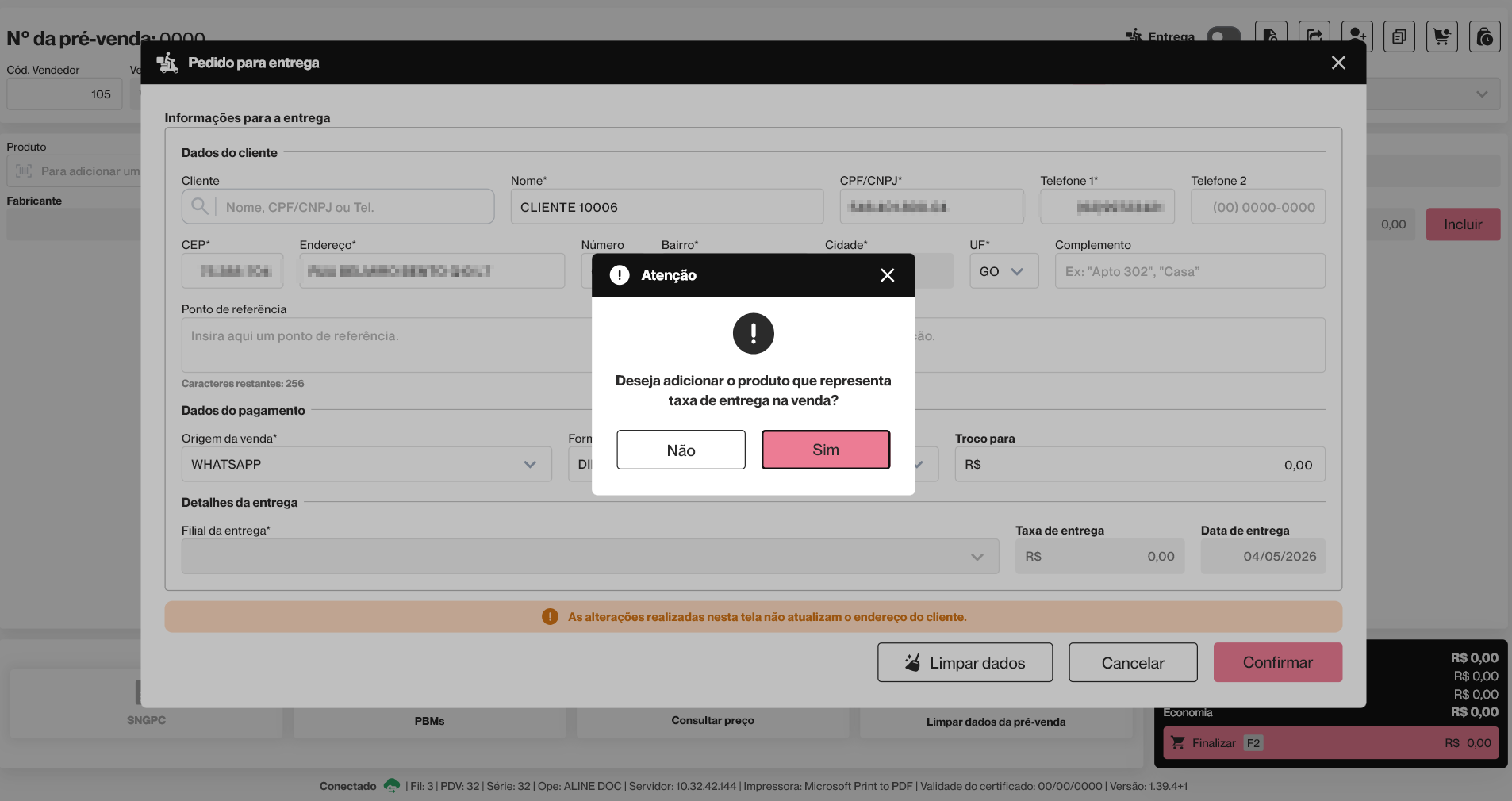
Quando houver confirmação, será exibida a lista de serviços cadastrados, permitindo a seleção do item desejado. Após a escolha, o vendedor deverá clicar no botão >> "Confirmar" para adicionar a taxa de entrega à pré-venda. Após isso, a taxa de entrega selecionada será exibida na lista de produtos da pré-venda, em seguida o vendedor poderá dar continuidade ao pedido conforme a necessidade. Do contrário, a taxa não será adicionada.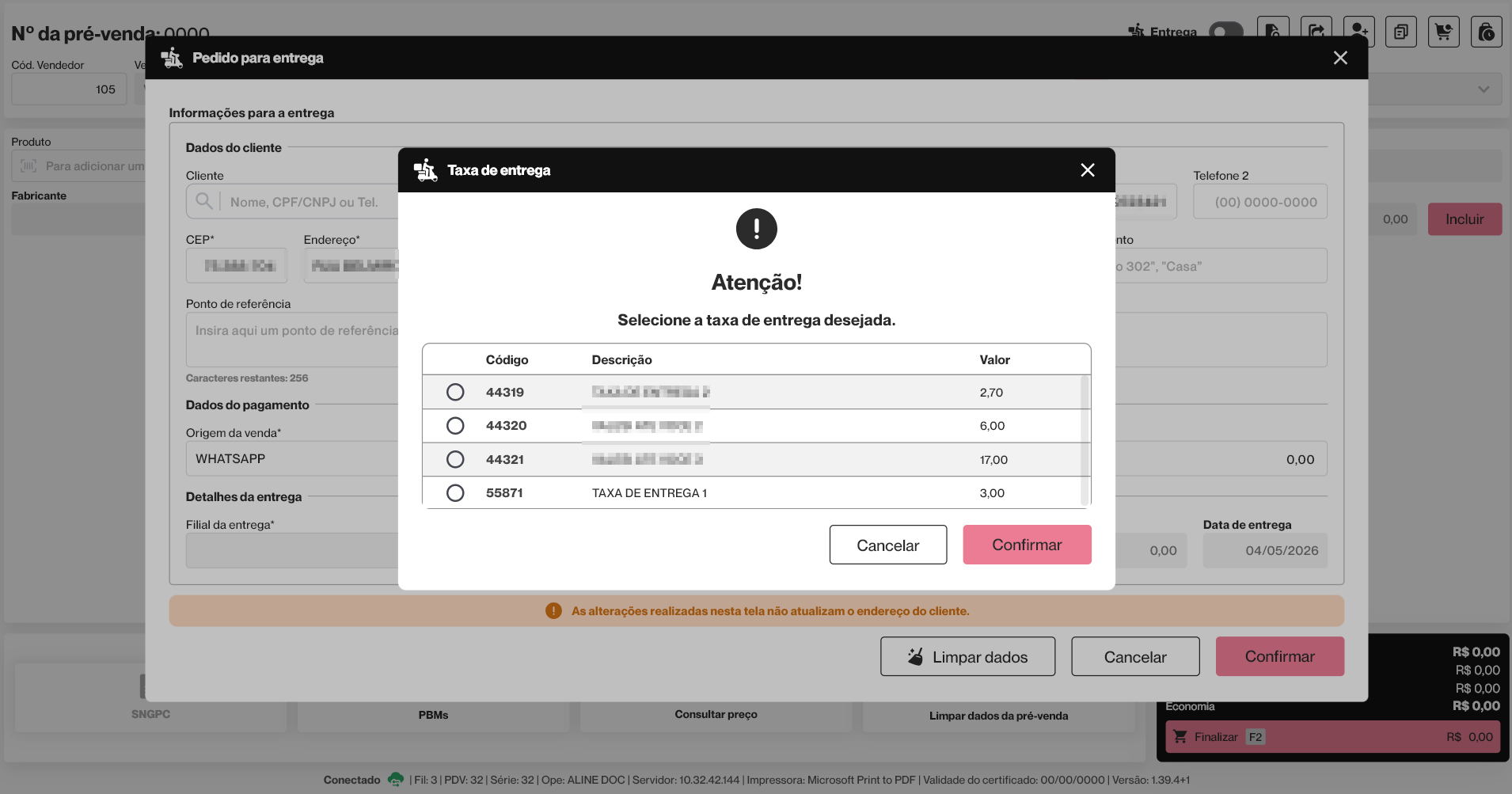
- Adicionar taxa de entrega automaticamente: o sistema incluirá a taxa de entrega de forma automática no pedido, sem necessidade de confirmação. Essa configuração garante padronização no processo e evita que a cobrança seja esquecida. No entanto, é importante destacar que, caso exista mais de um serviço configurado para representar a taxa de entrega, o sistema não seguirá um critério específico de seleção. Por esse motivo, essa configuração é indicada apenas para situações em que a loja possua uma única taxa de entrega cadastrada. Desta forma, a seguir a taxa de entrega selecionada será exibida na lista de produtos da pré-venda e o vendedor poderá dar continuidade ao pedido conforme a necessidade.
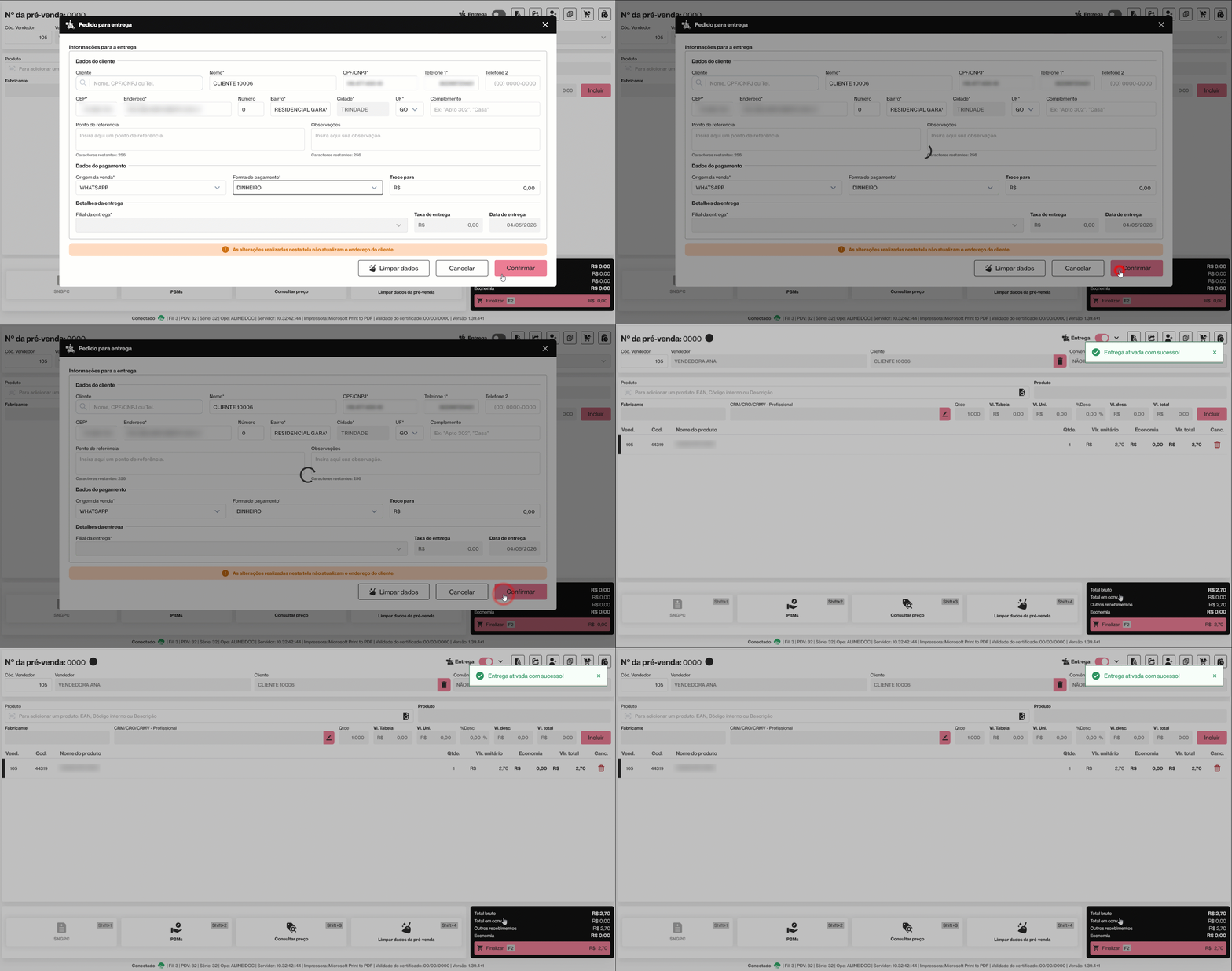
A escolha entre essas opções deve considerar a política comercial da empresa e o nível de controle desejado sobre a aplicação da taxa de entrega. Depois da aplicação da taxa, se a sua intenção é finalizar a pré-venda, clique aqui para acessar a documentação "Iniciar uma Pré-Venda (Ctrl+F2)", e em seguida, siga para o tópico "Finalizar pré-venda" para compreender o processo de finalização.
2º Passo – Alterar dados da entrega
Com a venda ainda aberta o o vendedor poderá realizar a edição dos dados da entrega ativada, caso seja necessário. Para isso, ele deve clicar na seta " " ao lado do botão de ativação/desativação da entrega e selecionar a opção >> "Editar dados da entrega". Em seguida, será possível ajustar os dados conforme a necessidade, e para salvar as alterações, o vendedor deverá clicar em >> "Confirmar".
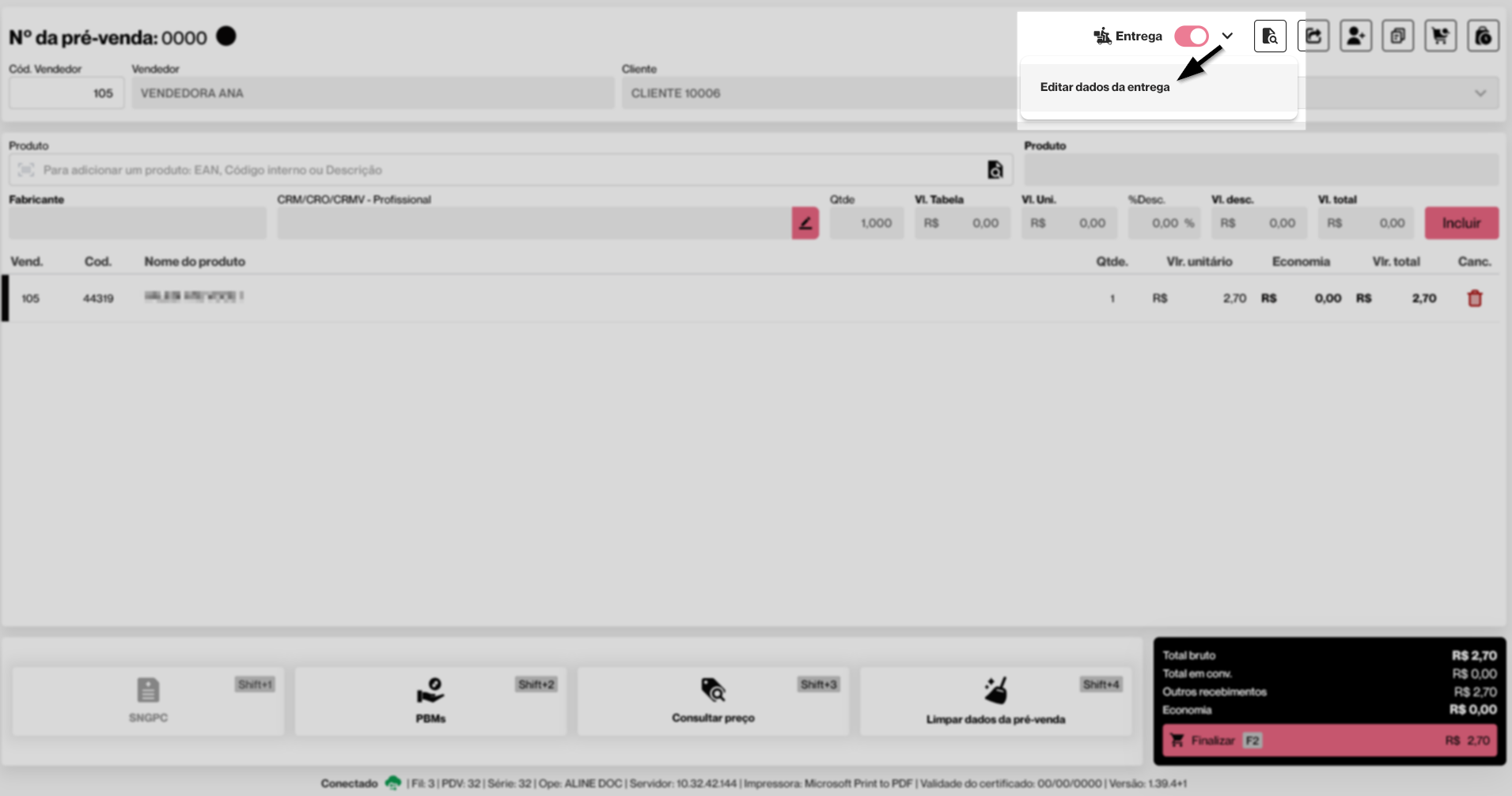
Em seguida, se a sua intenção é finalizar a pré-venda, clique aqui para acessar a documentação "Iniciar uma Pré-Venda (Ctrl+F2)", e em seguida, siga para o tópico "Finalizar pré-venda" para compreender o processo de finalização.
Impactos da operação
A execução desta operação pode gerar diferentes impactos no sistema, dependendo do fluxo de trabalho adotado. Em alguns casos, as informações geradas passam a ser utilizadas em etapas ou operações posteriores, dando continuidade ao processo. Em outros, os dados ficam disponíveis apenas para consulta, como em relatórios, sem exigir ações adicionais do usuário. A seguir, são apresentados os possíveis cenários de impacto desta operação:
- Continuidade e consulta:
- PDV Farma: Iniciar uma venda >> Lista de atendimento
- PDV Farma: Iniciar uma venda >> Lista de atendimento >> Controle de entrega
- Sem continuidade obrigatória:
- Vetor Farma: Relatórios >> Saídas >> Vendas
Experiências 
✍️ Clique aqui, descreva o cenário com a experiência e a tratativa aplicada. Seu relato será avaliado e, se aprovado, contribuirá para a troca de conhecimento.
Informações complementares
Este tópico tem como objetivo apresentar informações complementares relacionadas à documentação, esclarecendo pontos específicos e contribuindo para uma melhor compreensão do conteúdo.
- Os dados utilizados nas simulações deste documento são fictícios, qualquer semelhança com dados reais é mera coincidência;
- Destaques visuais apresentados no documento.
Histórico de atualizações
A seguir, apresentamos o histórico de atualizações deste documento, garantindo a rastreabilidade das alterações e o alinhamento com as evoluções do sistema. As revisões seguem o versionamento da aplicação. Para mais detalhes, consulte as Notas de Versão.
Explore outros conteúdos e descubra o passo a passo da operação.