Relatório: Análise de excessos
O relatório de Análise de Excessos permite identificar produtos que apresentam quantidade de estoque acima dos parâmetros definidos pela empresa em determinada filial. Seu principal objetivo é oferecer uma visão estratégica para redistribuição entre as lojas, redução de perdas e melhor aproveitamento do capital investido em estoque. A partir da seleção de filiais, curvas e critérios como dias acima do Emax ou dias de cobertura, entre outros, o sistema apresenta uma visão detalhada dos itens considerados em excesso. Com essas informações, o usuário pode tomar decisões mais assertivas, como remanejamento entre filiais, ajustes no planejamento de compras e readequação dos níveis de estoque, promovendo maior equilíbrio e eficiência na gestão.
Como acessar
- Realize o login no Vetor Farma.
- Acesse o menu: Relatórios >> Compras >> Análise de excessos.
1º Passo - Gerar relatório de análise
A tela Análise de Excessos está organizada em duas seções, que organizam os filtros de definição dos critérios para geração do relatório. Na seção localizada à esquerda, é apresentada a lista de filiais disponíveis para seleção. Essas filiais servirão como base para a análise, ou seja, serão consideradas na verificação dos possíveis excessos de estoque. Já na seção à direita, estão disponíveis as opções de curvas e demais parâmetros que permitem refinar a consulta, tornando o relatório mais direcionado conforme a estratégia de análise adotada pelo usuário.
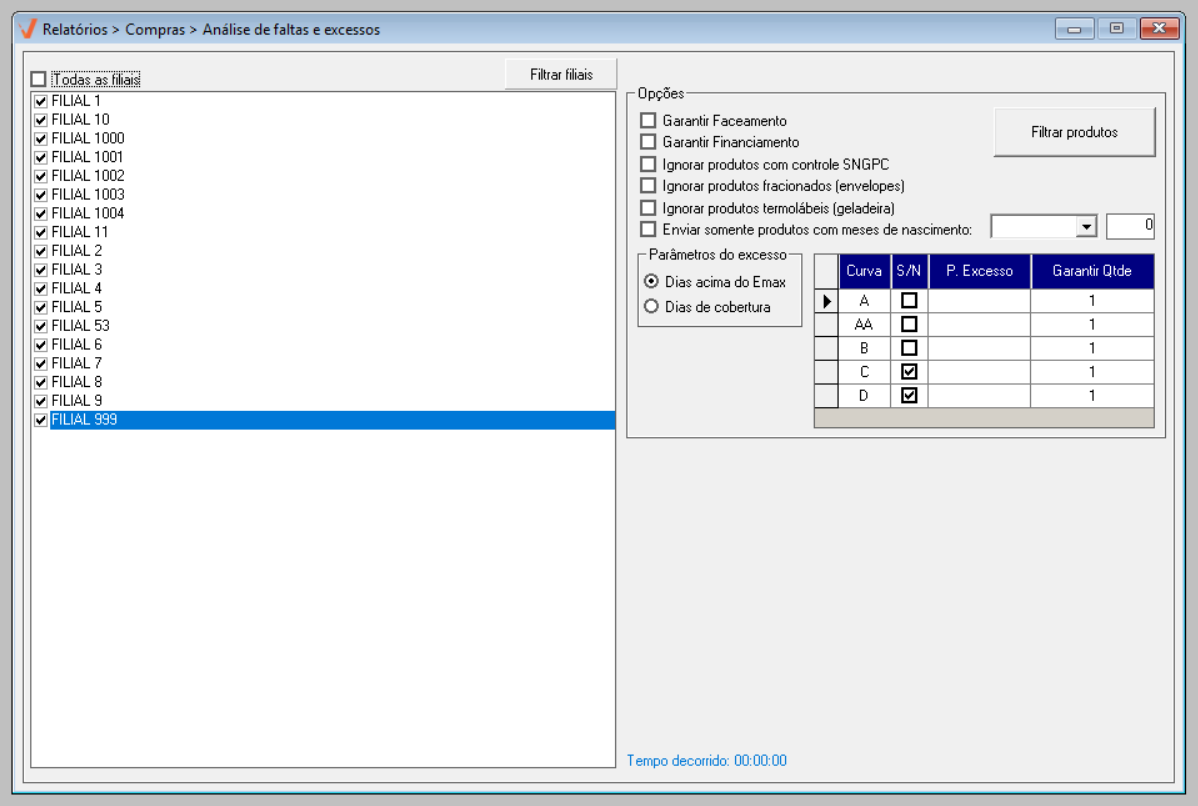
O relatório poderá ser gerado a partir da combinação entre filial, parâmetro de excesso e curva de classificação. Ao abrir a tela, o sistema sugere, por padrão, algumas configurações. Sendo assim, se o usuário desejar considerar essas sugestões, basta teclar F6. Ou, caso seja do interesse personalizar o relatório e não utilizar a configuração padrão, prossiga com a leitura para ajustar os filtros conforme a necessidade da análise.
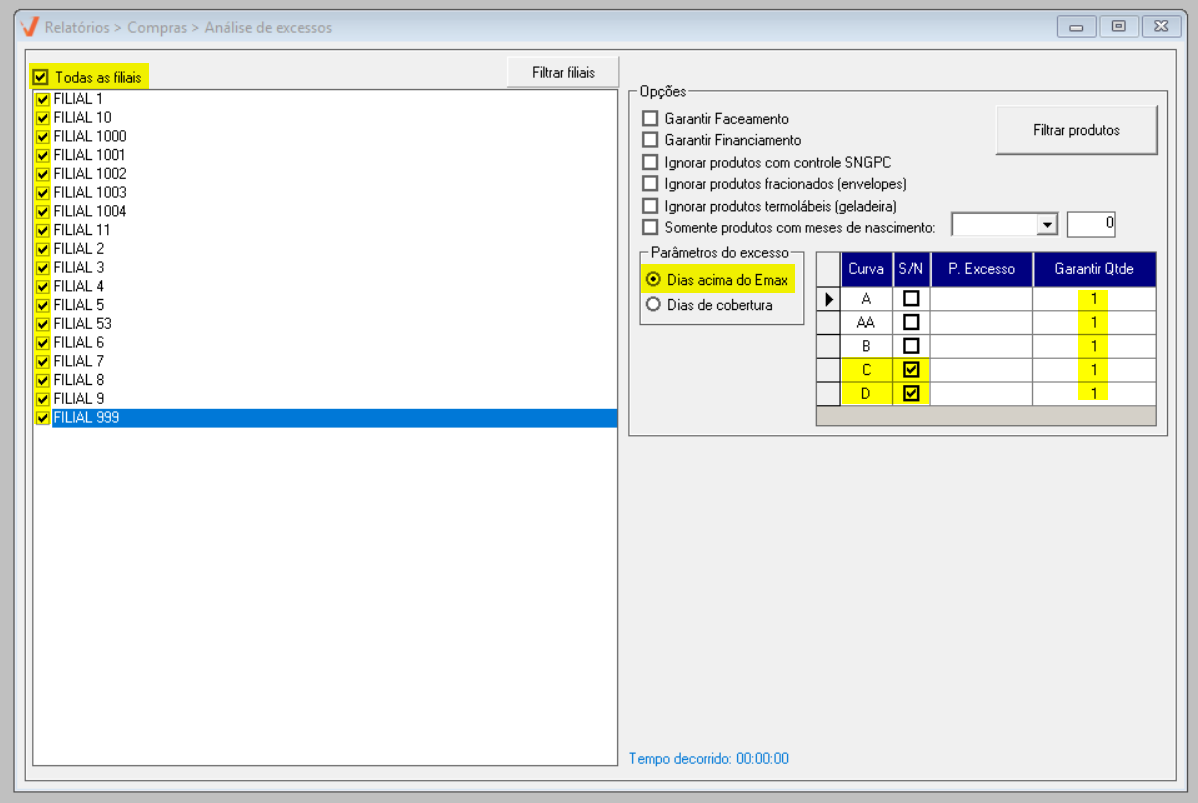
Para começar, selecione as filiais que serão consideradas no relatório, na seção à esquerda da tela.

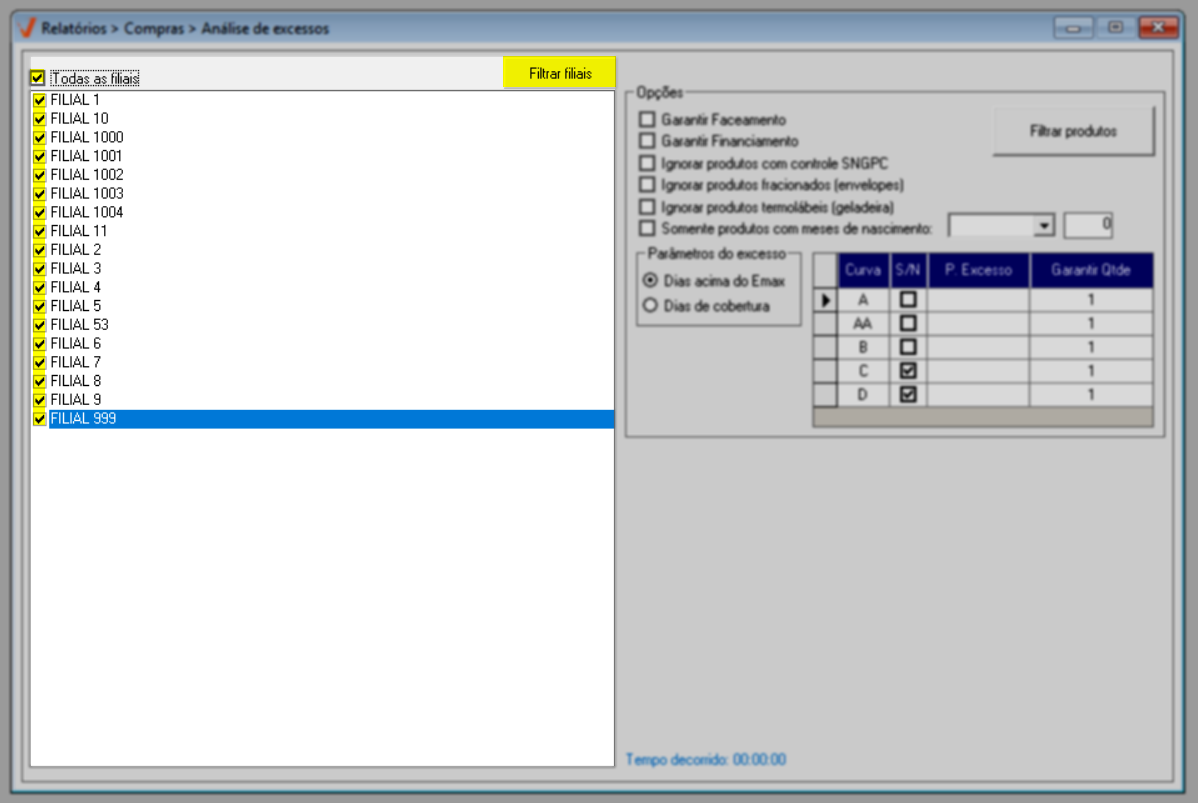
Para realizar uma pesquisa mais refinada das filiais, clique no botão >> Filtrar filiais. Por meio desse recurso, é possível pesquisar filiais de um grupo econômico e/ou grupo de lojas. Além disso, a tela permite importar um arquivo de texto para incluir as lojas desejadas na seleção. Para saber como utilizar esse filtro, clique aqui.
Após definir as filiais que serão consideradas na análise, à direita da tela está disponível a seção "Opções". Nela, o usuário pode, conforme interesse, selecionar e/ou configurar os filtros complementares que serão considerados na análise dos resultados.
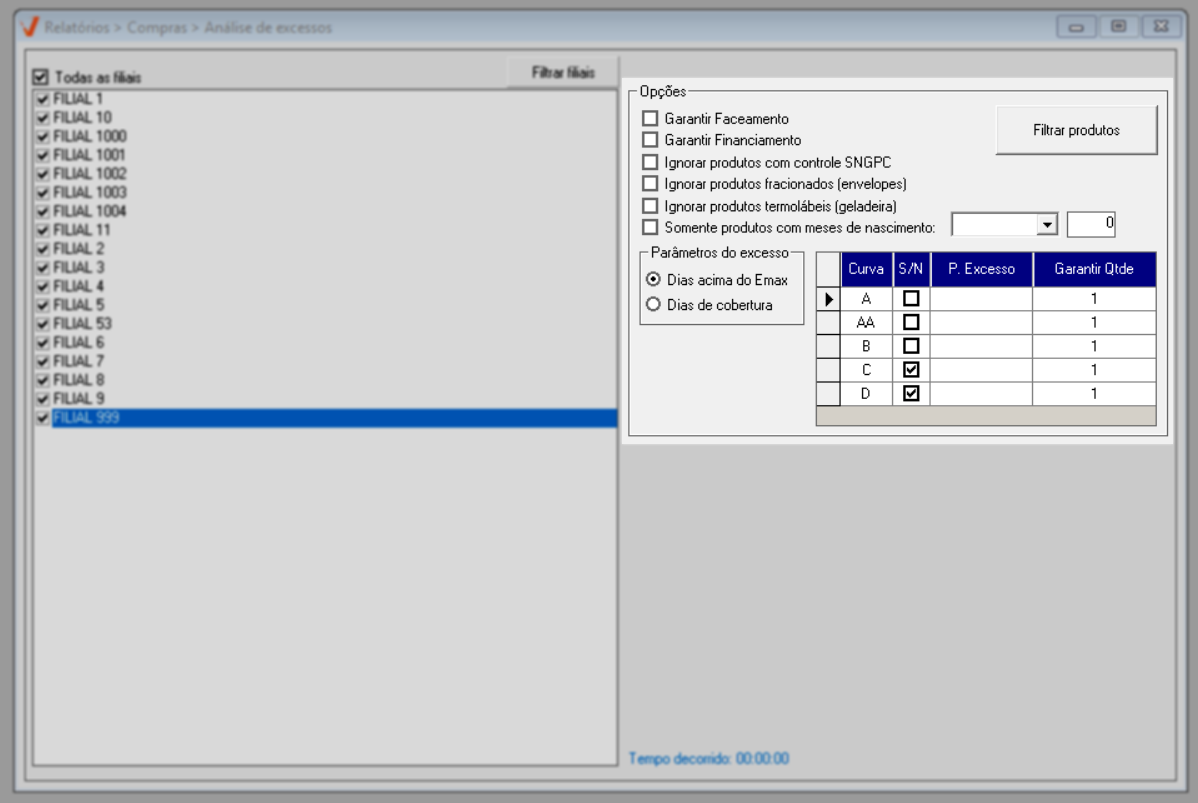
A seção "Opções" reúne diferentes filtros que, caso selecionados, irão impactar a análise dos resultados. Os filtros descritos a seguir são opcionais e devem ser utilizados quando houver necessidade para tornar a análise mais refinada. Confira a seguir a finalidade de cada um deles:
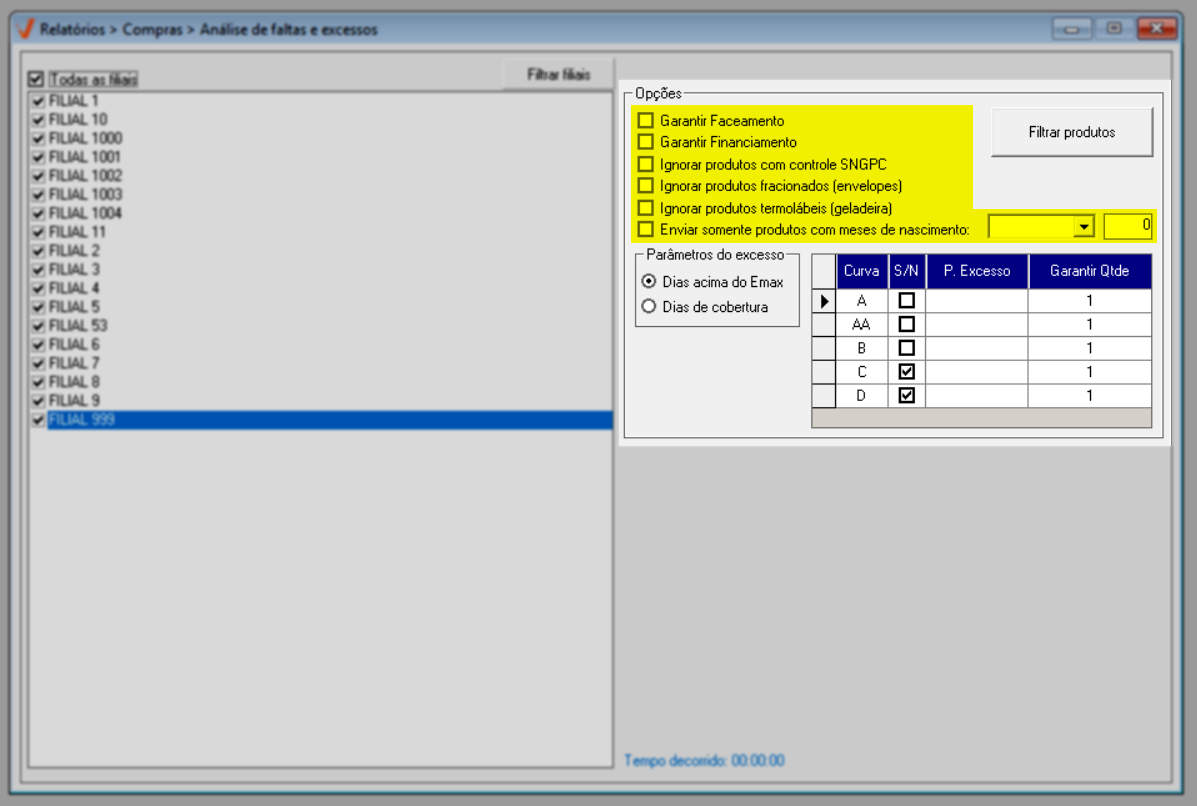
- Garantir faceamento: ao marcar essa opção, será considerado na análise do excesso, o limite adicional de estoque estabelecido por estratégias de faceamento. Essa marcação é indicada quando a loja mantém volumes ampliados de determinados produtos por motivos comerciais, como promoções ou necessidade de ocupação de espaço em gôndola.
- Garantir financiamento: ao selecionar, o sistema incorpora à análise o volume adquirido por estratégia de financiamento, geralmente aplicado a produtos com demanda vinculada a receituários ou a variações não previstas pelo cálculo da Média F.
Clique aqui para saber mais sobre os conceitos "Faceamento" e "Financiamento".
- Ignorar produtos com controle SNGPC: quando marcada, irá ignorar os produtos que possuem controle de SNGPC, evitando um remanejamento de produtos que precisam ter registros na ANVISA. Esta opção é muito utilizada para impedir remanejamento de controlados entre lojas de diferentes grupos econômicos.
- Ignorar produtos fracionados (envelopes): se marcada, irá desconsiderar os produtos que estão definidos como fracionados em seu cadastro, ou seja, o redirecionamento não irá incluir produtos blisters, otimizando o esforço da loja em remanejar somente aquilo que tenha uma embalagem padrão. Esta definição do produto é realizada no cadastro do produto (Cadastro >> Produtos >> Cadastro/Alteração), na aba de parâmetros.
- Ignorar produtos termolábeis (geladeira): quando marcada, irá desconsiderar os produtos que estão definidos como termolábeis em seu cadastro, são chamados termolábeis os produtos sensíveis à ação da temperatura e que por isso requerem armazenamento sob refrigeração. Assim, o redirecionamento não irá incluir este tipo de item, que por natureza precisa de um armazenamento diferenciado. Esta definição do produto é realizada no cadastro do produto (Cadastro >> Produtos >> Cadastro/Alteração), na aba de parâmetros.
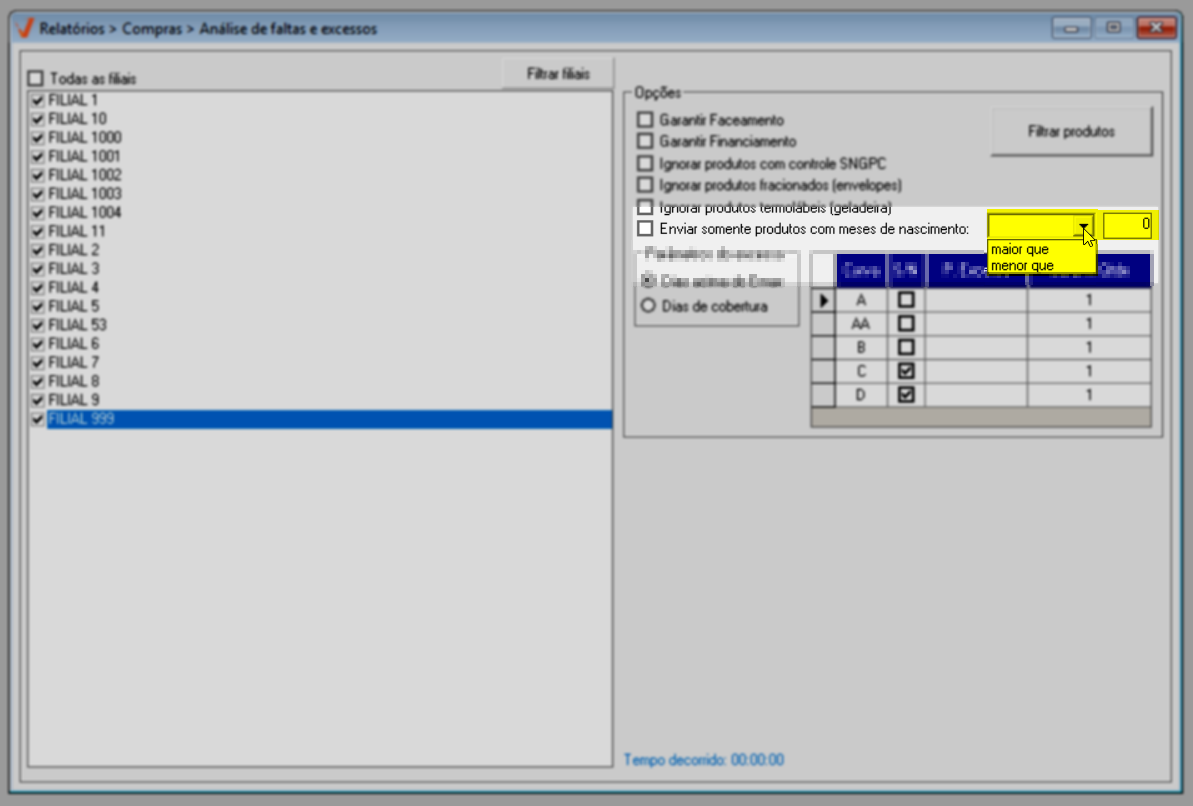
- Enviar somente produtos com meses de nascimento: ao marcar esta opção, o sistema habilitará dois campos à frente. Neles, indique o parâmetro menor que ou maior que, e a seguir informe a quantidade de meses de referência do nascimento do produto, ou seja, qual o tempo de vida que o produto tem na loja. Este recurso é importante caso não deseje remanejar produtos que ainda não possuem uma "Média F" (3 meses de nascimento).
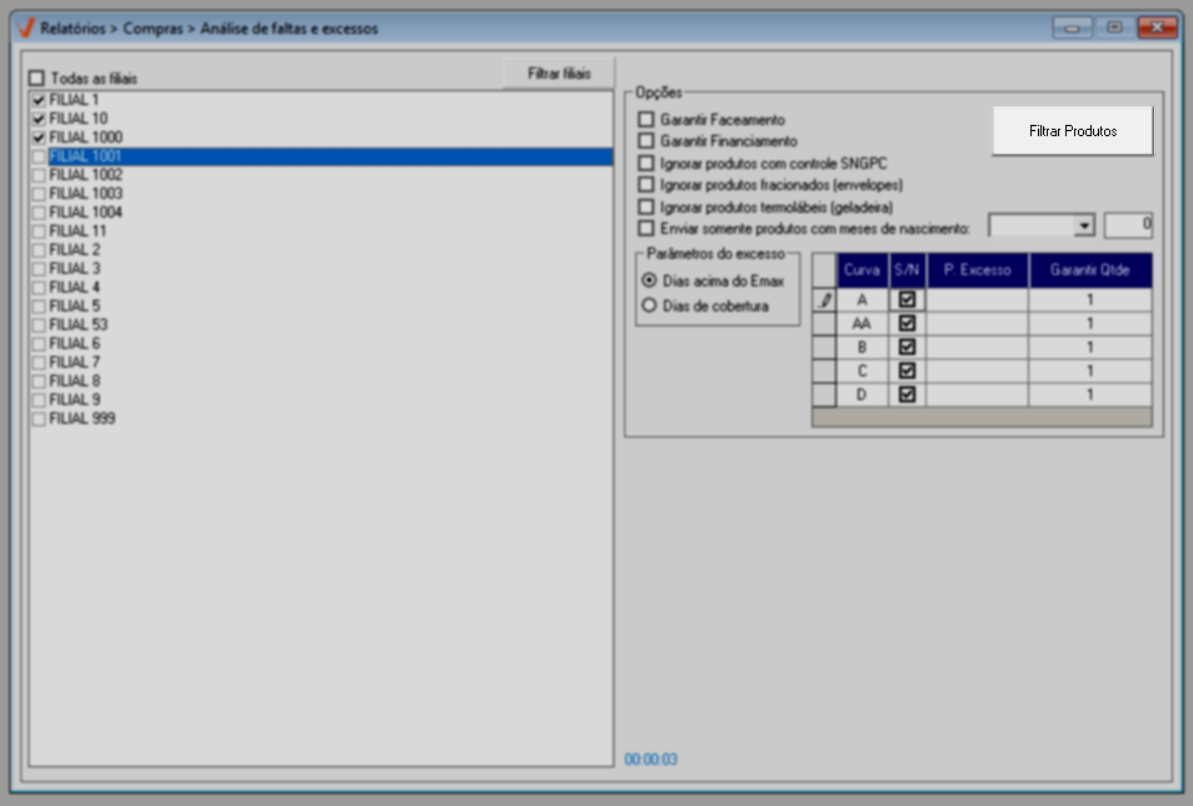
Por padrão, o sistema considera todos os produtos cadastrados no sistema para a consulta de informações e geração do relatório. No entanto, o usuário pode restringir a análise a produtos específicos, selecionando-os com base nos parâmetros disponíveis na árvore mercadológica. Para isso, basta clicar no botão >> Filtrar produtos. Ao acioná-lo, será exibida a tela de pesquisa onde será possível localizar e selecionar os produtos conforme os parâmetros desejados. Confira os detalhes deste recurso clicando aqui.
Abaixo, a seção “Parâmetros do excesso” permite definir o critério que será utilizado para identificar o excesso de estoque, podendo ser “Dias acima do Emax” ou “Dias de cobertura”. A escolha realizada nessa seção determina a lógica aplicada no cálculo do excesso. Ao lado, o quadro composto pelas colunas "Curva" (ABC), "P. Excesso" e "Garantir Qtde" possibilita configurar a tolerância para cada curva de classificação. Embora o sistema considere, por padrão, como excesso toda quantidade que estiver acima do Emax do produto incluindo também os limites de faceamento e financiamento, quando essas opções estiverem marcadas na seção "Opções", esse quadro permite ajustar a margem a partir da qual o estoque será efetivamente tratado como excedente.
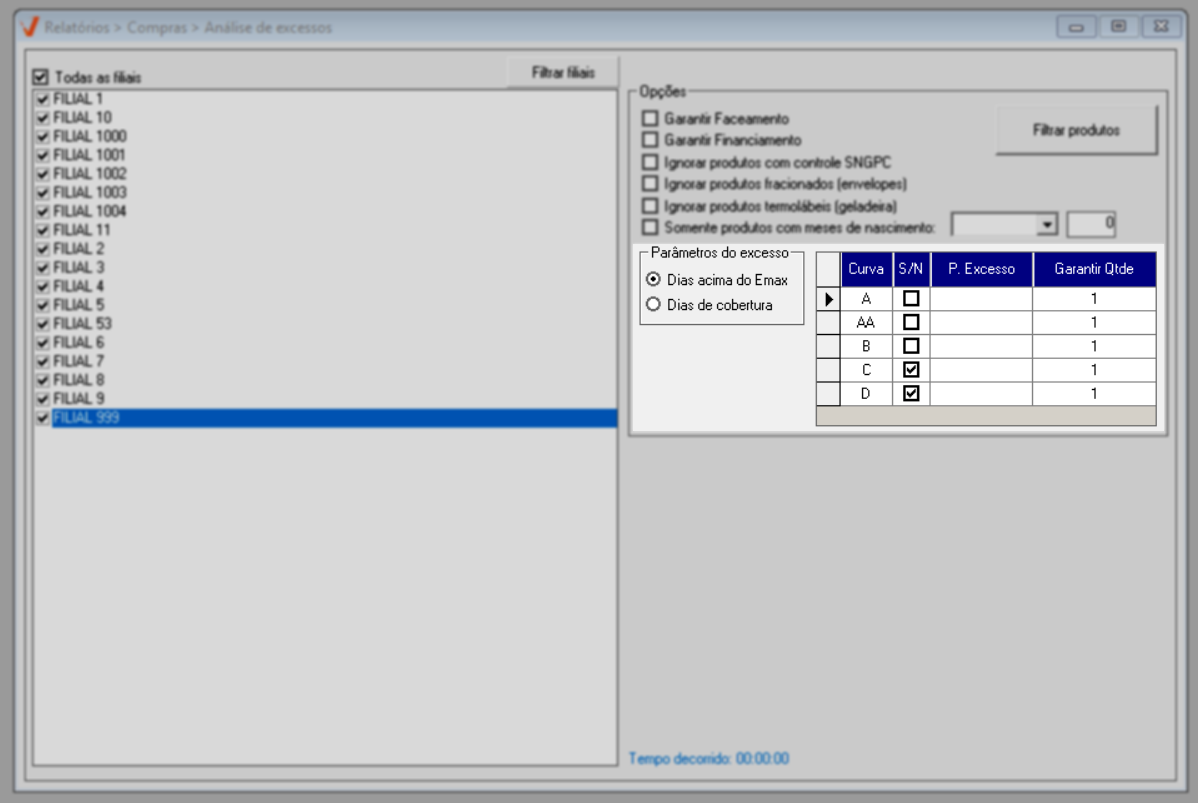
Veja a seguir os detalhes de cada parâmetro de excesso e como utilizá-los corretamente.
Para saber mais sobre a configuração dos parâmetros de excesso, clique aqui.
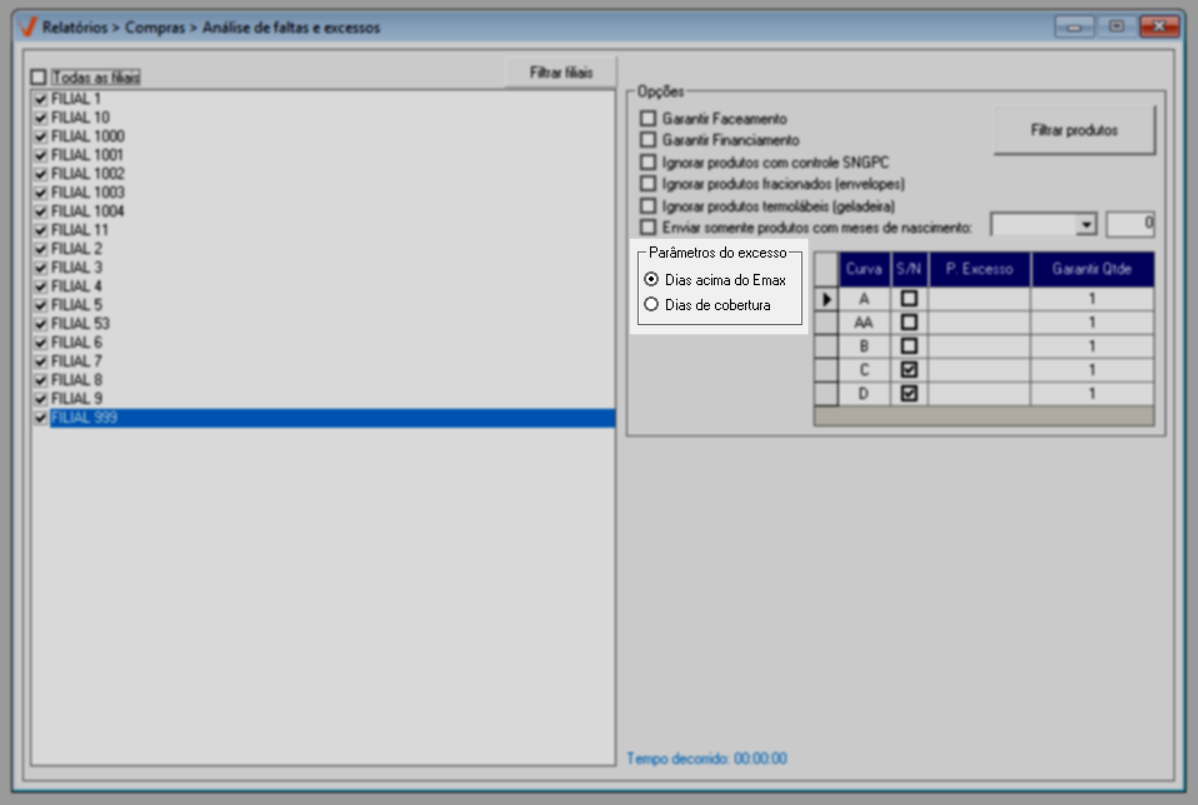
- Dias acima do Emax: Nesse critério, o sistema considera como base o Emax do produto, que representa a quantidade necessária para atender um determinado número de dias de venda. Ao selecionar essa opção, o excesso será calculado considerando o Emax acrescido de uma tolerância em dias. Assim, só será tratado como excesso o estoque que ultrapassar o Emax somado à margem informada na coluna “P. Excesso”, no quadro ao lado.
- Dias de cobertura: Nesse caso, o cálculo desconsidera o Emax do produto (quando o valor informado for superior a ele) e passa a utilizar exclusivamente a quantidade de dias de cobertura definida pelo usuário. O excesso será identificado quando o estoque ultrapassar o número de dias de venda configurado como parâmetro.

Saiba mais
Veja qual é a diferença entre as duas opções:
A principal diferença é que, em “Dias acima do Emax”, o Emax permanece como base obrigatória do cálculo, sendo permitido apenas um acréscimo em dias como margem de tolerância para caracterização do excesso. Já em “Dias de cobertura”, o parâmetro passa a ser exclusivamente a quantidade de dias informada pelo usuário, que substitui o Emax como referência para identificar quando o estoque deve ser considerado excessivo.
Dúvidas sobre os conceitos "Emax" e "Cobertura"? Clique aqui.
Após definir o parâmetro de excesso de interesse, configure no quadro ao lado, as tolerâncias conforme a classificação dos produtos (curva ABC) e quantidade máxima de dias configuradas, através de "Garantir Qtde".
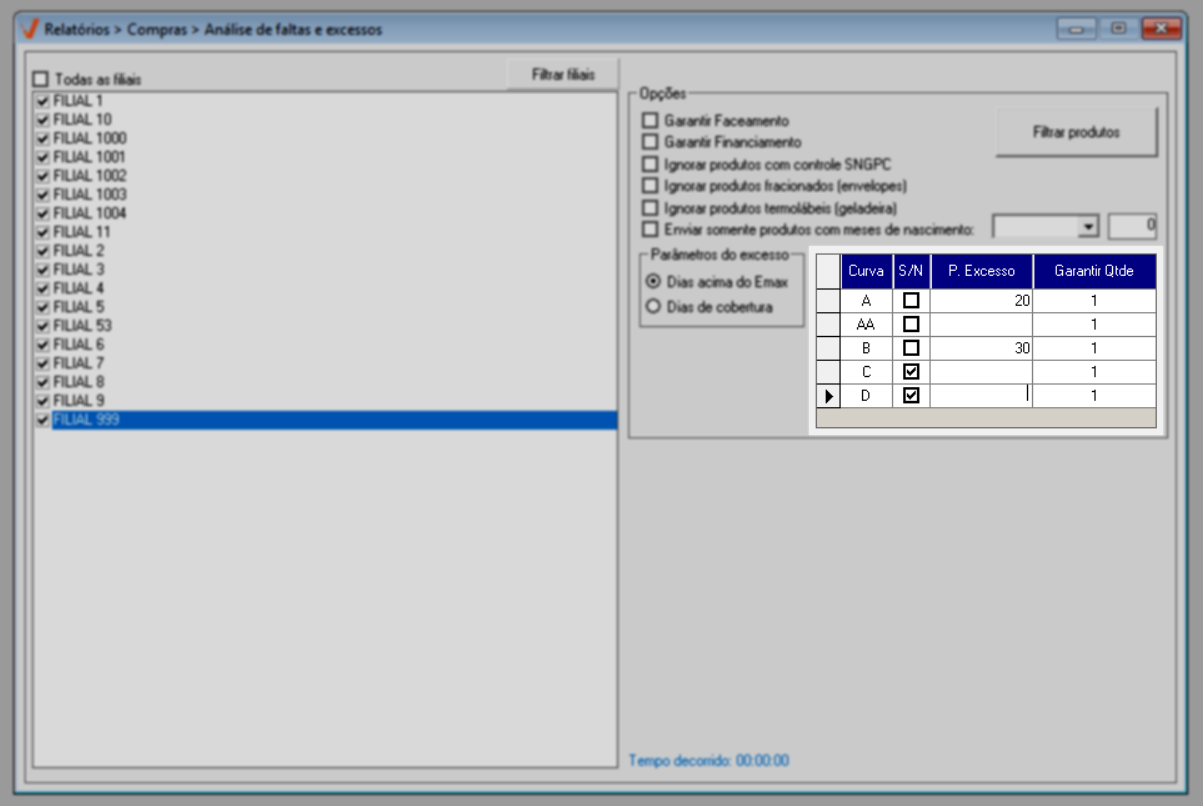
- Curva: Essa coluna apresenta as classificações dos produtos conforme seu nível de giro e importância no estoque, como Curva A, B, C ou D.
- S/N: Corresponde às caixas de seleção que permitem indicar se a curva será ou não considerada na geração do relatório e na análise do remanejamento. Ao marcar a opção, os produtos pertencentes àquela curva serão incluídos no processamento; caso contrário, serão desconsiderados na execução do parâmetro. Por padrão, o sistema seleciona as curvas C e D, pois, em geral, são essas curvas que concentram produtos de menor giro e, consequentemente, com maior probabilidade de apresentar excesso de estoque.
- P. Excesso: Corresponde ao parâmetro de tolerância, em dias, utilizado no cálculo do excesso de estoque. A informação inserida nessa coluna será aplicada conforme a opção selecionada na seção "Parâmetros de Excesso". Se estiver definida a opção Dias acima do Emax, o valor informado será somado ao Estoque Máximo do produto, criando uma margem adicional antes que o item seja considerado excedente. Já se estiver selecionado Dias de cobertura, o valor indicado representará o total de dias de cobertura permitido; tudo o que ultrapassar esse limite será caracterizado como excesso.
- Garantir Qtde: Assegura uma quantidade mínima que não será considerada como excesso, mesmo que ultrapasse os parâmetros definidos, funcionando como uma proteção adicional no cálculo. Na prática, ele amplia o volume que não será considerado excesso, considerando regras comerciais previamente definidas, como: estoque adicional por faceamento e estoque adicional por financiamento. Quando essas opções estão marcadas, o sistema adiciona essas quantidades ao limite tolerado antes de calcular o excesso. Assim, o excesso não será simplesmente o que ultrapassa o Emax.
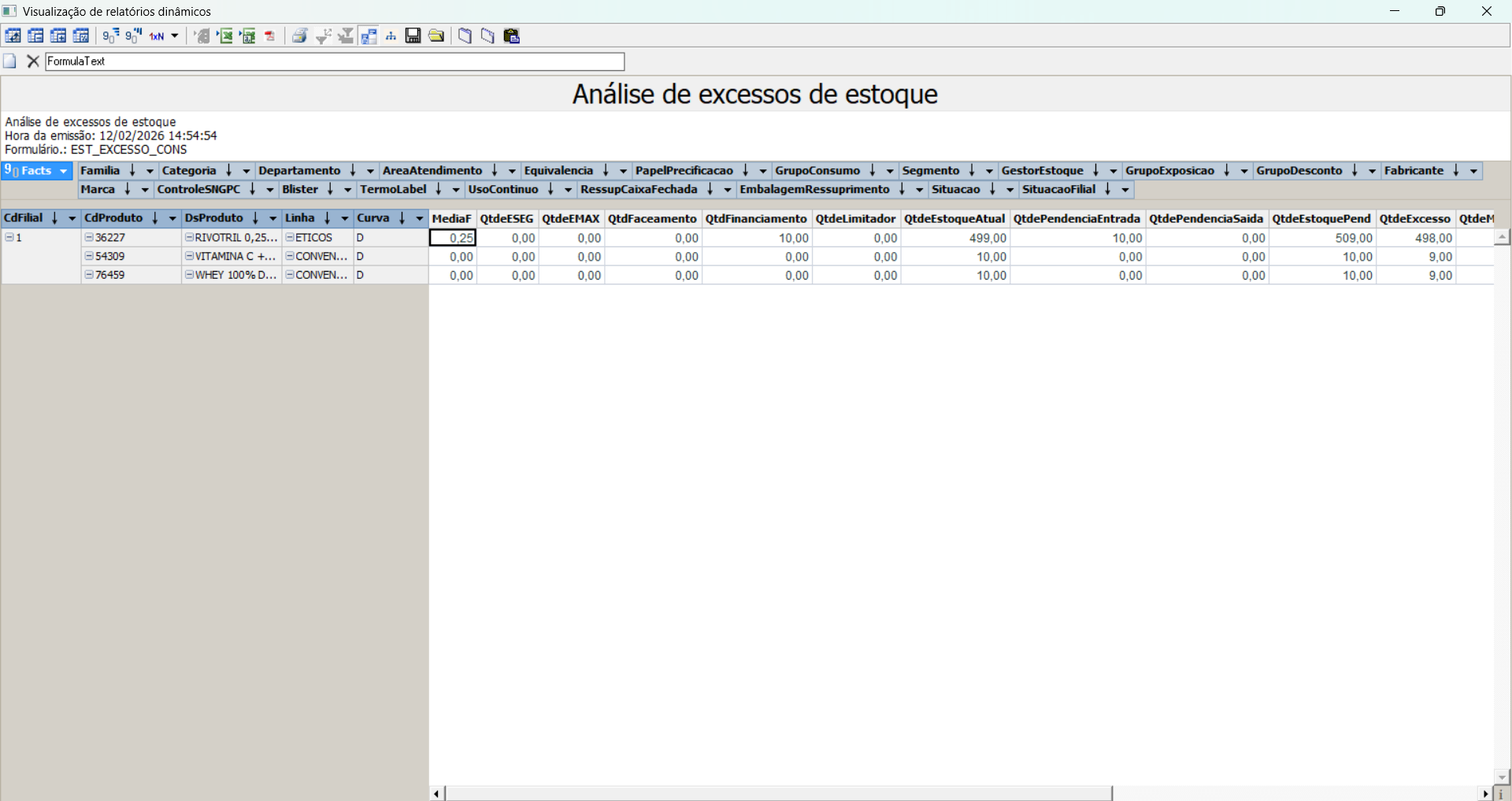
Após definir os filtros para a consulta, tecle o atalho >> F6 para gerar a análise de excesso. Após aplicar a consulta, caso haja resultados, o sistema apresentará o relatório em uma nova guia, em formato cubo dinâmico. Este modelo de relatório permite ao usuário personalizar a exibição das informações adicionando novas colunas ao relatório.
Para personalizar o relatório, basta clicar no campo desejado, arrastá-lo até a relação de produtos e fixá-lo na seção desejada. Clique aqui e veja com mais detalhes como modular um relatório dinâmico.
Experiências 
✍️ Clique aqui, descreva o cenário com a experiência e a tratativa aplicada. Seu relato será avaliado e, se aprovado, contribuirá para a troca de conhecimento.
Nota final 
Este tópico tem como objetivo esclarecer pontos específicos e complementares relacionados à documentação, oferecendo informações adicionais que contribuem para uma melhor compreensão do conteúdo apresentado.
Explore outros conteúdos e descubra o passo a passo da operação.
Histórico de atualizações do documento
A seguir, apresentamos o registro das atualizações realizadas neste documento. Esse controle tem como objetivo garantir a qualidade, rastreabilidade e alinhamento das informações com as evoluções do sistema. As criações e revisões são realizadas conforme o versionamento de cada aplicação. Para mais detalhes sobre as melhorias e implementações relacionadas, consulte a página de Notas de Versão.