Equivalência
A equivalência é um atributo que permite relacionar produtos que atendem à mesma necessidade, ainda que possuam marcas, fabricantes, composições ou apresentações diferentes. Essa correspondência pode ser definida por similaridade, finalidade de uso ou posicionamento comercial, sendo aplicável tanto a medicamentos quanto a produtos não medicamentosos. Após o cadastro da equivalência, ela deve ser vinculada aos respectivos produtos, seja no momento da criação do item ou posteriormente, em sua atualização. Além disso, caso seja necessário ajustar essa informação para vários produtos ao mesmo tempo, a manutenção pode ser realizada pela funcionalidade “Alteração em Massa”, tornando o processo mais ágil. Desta forma, uma vez configurada e associada aos produtos, a equivalência passa a ser considerada na consulta de itens, na elaboração de cotações e na geração de pedidos de compra, apoiando diretamente o processo de compras e a tomada de decisão comercial.
A organização dos cadastros da equivalência varia conforme o critério adotado pela empresa , podendo considerar similaridade técnica, finalidade de uso ou estratégia comercial. A seguir, apresentam-se alguns exemplos de equivalência.
| Equivalência | Conceito adotado pela empresa | Exemplos (Itens/produtos) |
|---|---|---|
| Equivalência direta. | Ocorre quando os produtos possuem a mesma finalidade e características muito semelhantes, diferenciando-se principalmente pela marca. |
Ambos possuem a mesma função (tratamento anticaspa) e disputam diretamente a preferência do consumidor. |
Equivalência Funcional por princípio ativo. | Produtos que possuem a mesma substância ativa, ainda que apresentem concentrações ou formas farmacêuticas distintas. |
Ambos possuem o mesmo princípio ativo (Paracetamol), mas diferem na dosagem. |
Equivalência Funcional por classe terapêutica. | Medicamentos diferentes, mas indicados para a mesma finalidade terapêutica. |
Embora possuam princípios ativos distintos, ambos podem ser utilizados para dor e febre. |
Equivalência Funcional por concentração e forma de uso. | Produtos com mesma finalidade, mas que variam em dosagem ou apresentação. |
Apesar das diferenças de concentração ou forma de apresentação, possuem a mesma finalidade terapêutica, variando conforme a indicação e o perfil do paciente. |
Equivalência Funcional por público-alvo. | Medicamentos destinados a públicos específicos, que atendem à mesma necessidade terapêutica. |
Apesar de variarem quanto à dosagem, formulação ou indicação etária, possuem a mesma finalidade terapêutica, sendo adaptados às características e necessidades de cada público. |
Equivalência Comercial. | Relaciona produtos que competem no mercado sob o ponto de vista de posicionamento e estratégia de venda, mesmo que não sejam tecnicamente iguais. O critério principal é concorrência de mercado e faixa comercial. |
Mesmo segmento e público-alvo. |
Restrição
A exclusão de cadastros nesta tela é permitida somente quando não houver vínculo com nenhum produto. Caso o registro esteja associado a qualquer produto no sistema, a exclusão será bloqueada automaticamente, garantindo a integridade e a consistência das informações cadastradas.
Como acessar
- Realize o login no Vetor Farma;
- Acesse o menu: Cadastro >> Produtos >> Cadastro básico do produto >> Árvore mercadológica >> Equivalência
1º Passo – Cadastrar Equivalência
Ao abrir a tela, é possível perceber que sua estrutura é simples e objetiva. Na seção superior, são apresentados os campos destinados à identificação do cadastro, enquanto a seção inferior exibe a lista dos registros já cadastrados, permitindo a visualização e a gestão das equivalências existentes.

O Vetor Farma oferece a flexibilidade de transferir dados entre lojas, quando necessário. Esse processo é geralmente realizado pela equipe de implantação, que efetua a exportação e importação dos dados durante a abertura de uma nova loja. No entanto, esta tela também disponibiliza os botões >> Exportar dados e >> Importar dados, que permitem, respectivamente o envio e o recebimento de informações entre lojas. Clique aqui e consulte a documentação específica sobre essas funcionalidades.
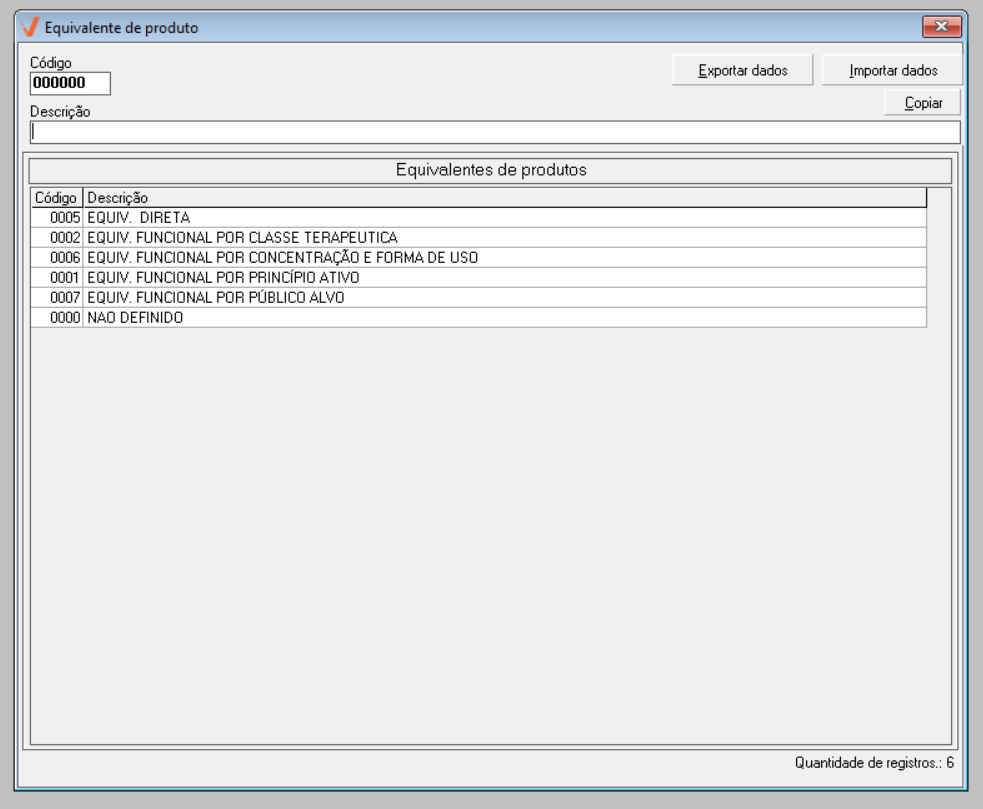
Para iniciar o cadastro, informe no campo "Descrição" um nome que identifique de forma clara e objetiva a equivalência de produtos que está sendo cadastrada.

Utilize uma descrição clara e objetiva, que represente corretamente a equivalência, pois essa informação será utilizada para identificar e organizar adequadamente os produtos dentro da árvore mercadológica.
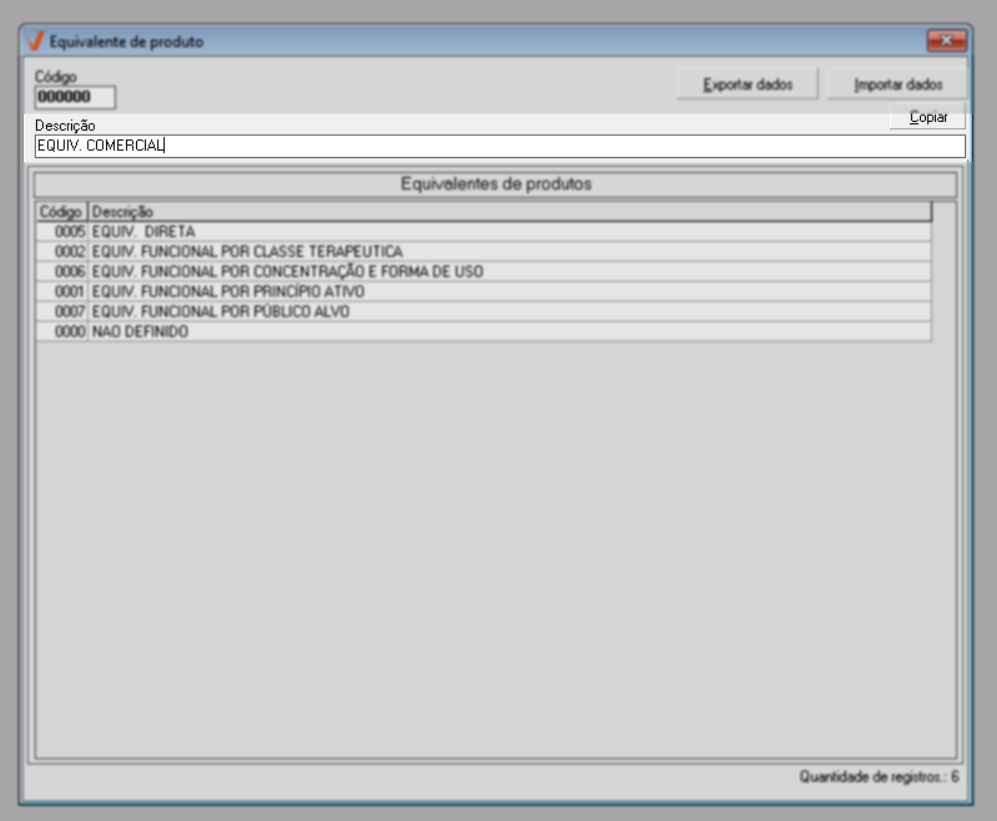
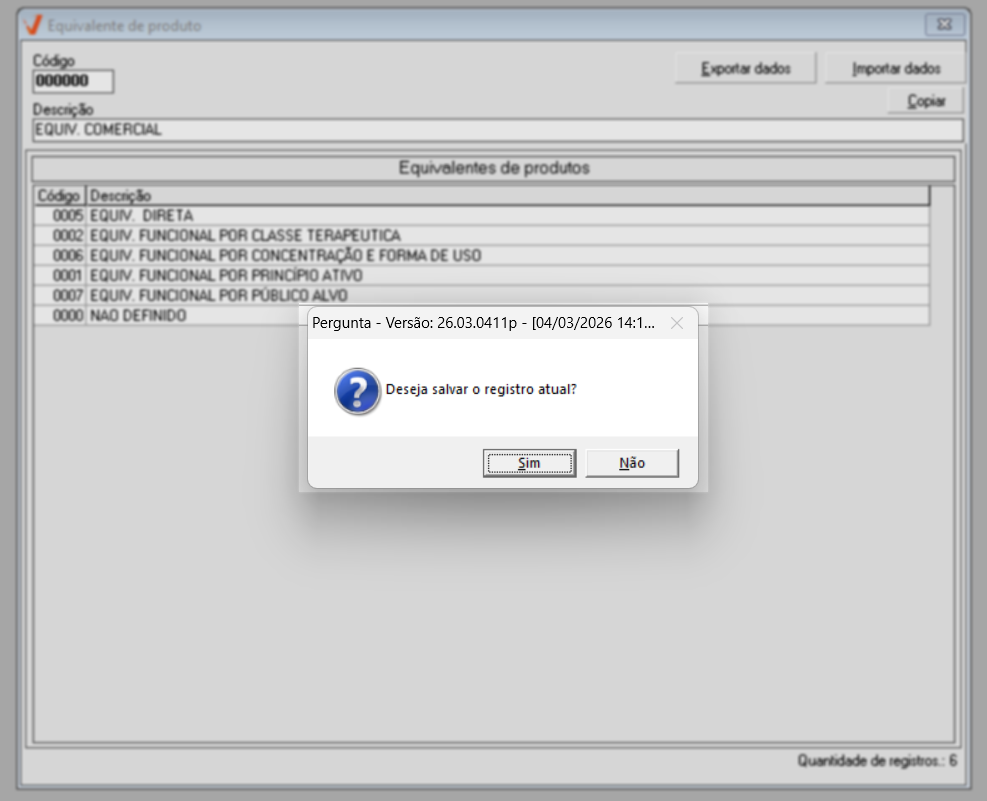
Em seguida, para salvar o cadastro, pressione a tecla de atalho >> F2 e clique em >> Sim para confirmar a mensagem “Deseja salvar o registro atual?”.
Logo em seguida, o sistema gerará automaticamente um código de identificação para a equivalência cadastrada, que será utilizado como referência para rastreá-lo em outras operações do sistema.

O novo registro cadastrado será exibido na seção “Equivalentes de produtos”, juntamente com seu código de identificação e no rodapé da tela, ao lado direito, será atualizada a contabilização de registros existentes ao lado da descrição "Quantidade de registros". Além disso, perceba que por padrão, o sistema disponibiliza o cadastro “Não definido”, identificado pelo código 00, que é utilizado como referência inicial quando não há uma equivalência específica associada. As novas categorias cadastradas passam a receber códigos sequenciais, gerados automaticamente pelo sistema, seguindo uma ordem crescente a partir do código 01.
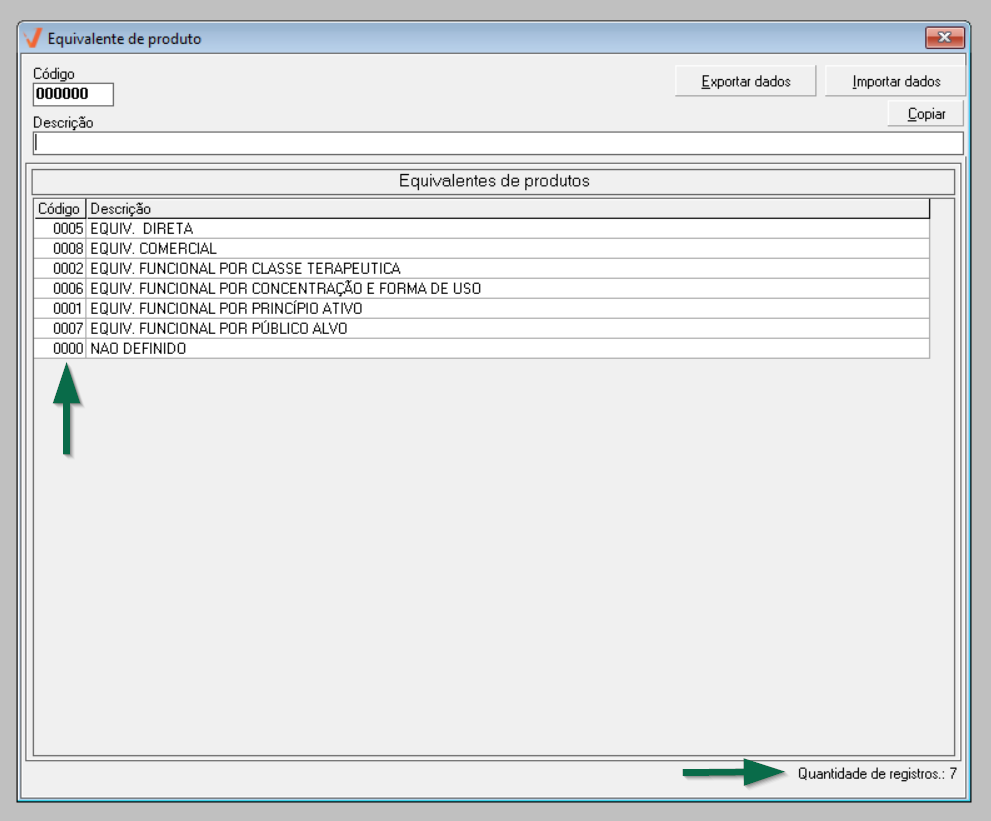
Repita o processo para cadastrar todas as equivalências necessárias.
Uma vez configurada, a equivalência deve ser associada aos respectivos itens para que possa gerar impacto direto nas operações do sistema. Após essa vinculação, ela passa a ser considerada nos seguintes processos:
Dessa forma, a equivalência deixa de ser apenas um atributo cadastral e passa a atuar como um recurso estratégico de apoio ao processo de compras, relatórios e à tomada de decisão comercial.
- A associação dos produtos à equivalência pode ser realizada na tela de "Cadastro/Alteração", por meio da aba Árvore Mercadológica, onde é possível vincular individualmente cada item ao seu respectivo grupo de equivalência.
- Ou, quando houver necessidade de ajustar a equivalência para múltiplos produtos simultaneamente, a manutenção poderá ser realizada por meio da funcionalidade “Alteração em Massa”, "De árvore mercadológica" proporcionando maior agilidade e associação dos itens.
2º Passo – Consultar, alterar e excluir Equivalência
Após realizar o cadastro, o usuário pode consultar, alterar ou excluir as equivalências já registradas, possibilitando a manutenção das informações e garantindo que a estrutura mercadológica do e-commerce permaneça atualizada e organizada.
- Consultar e alterar
Para consultar uma equivalência já cadastrada, o usuário poderá utilizar uma das seguintes opções: informar o código d equivalência a no campo correspondente e pressionar a tecla >> Enter; ou localizar o registro na lista de equivalência cadastrados e clicar duas vezes sobre o item desejado. Ao realizar a consulta, a descrição e o código da equivalência selecionada serão carregados na seção de cadastro da tela.
Para facilitar a localização do registro desejado, o sistema organiza a lista em ordem alfabética, de A a Z.
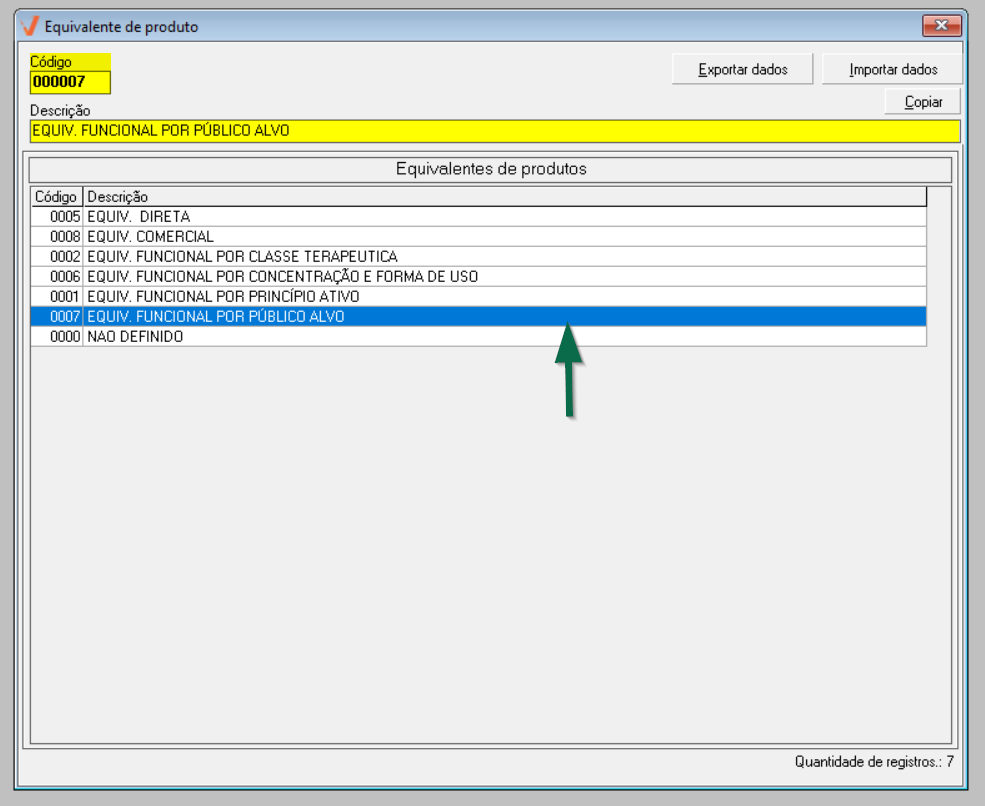
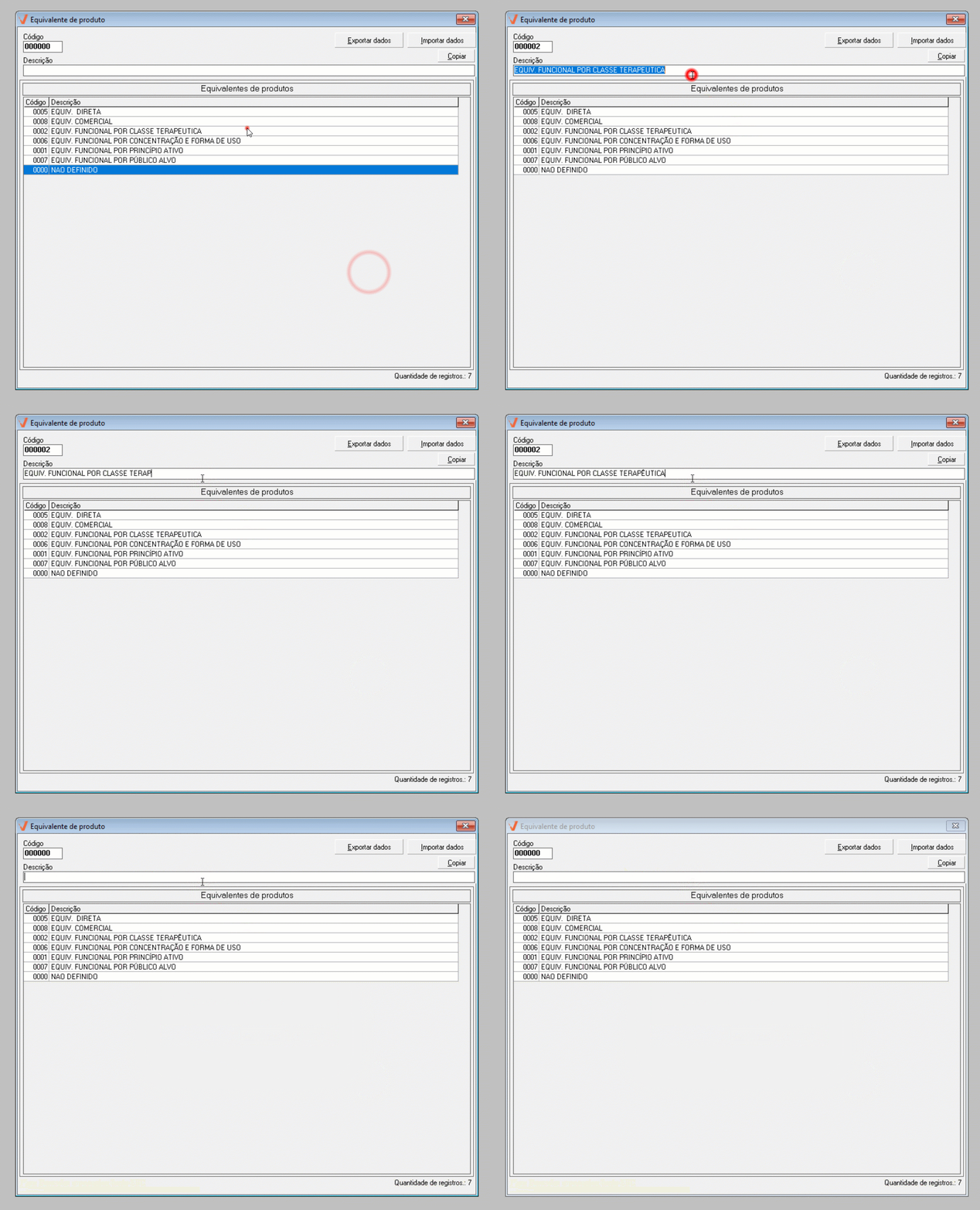
Após consultar a equivalência, caso seja necessário realizar ajustes, é possível modificar apenas o campo "Descrição", conforme necessário. Após edição, pressione a tecla de atalho >> F2 para salvar a alteração e confirme a mensagem exibida pelo sistema.
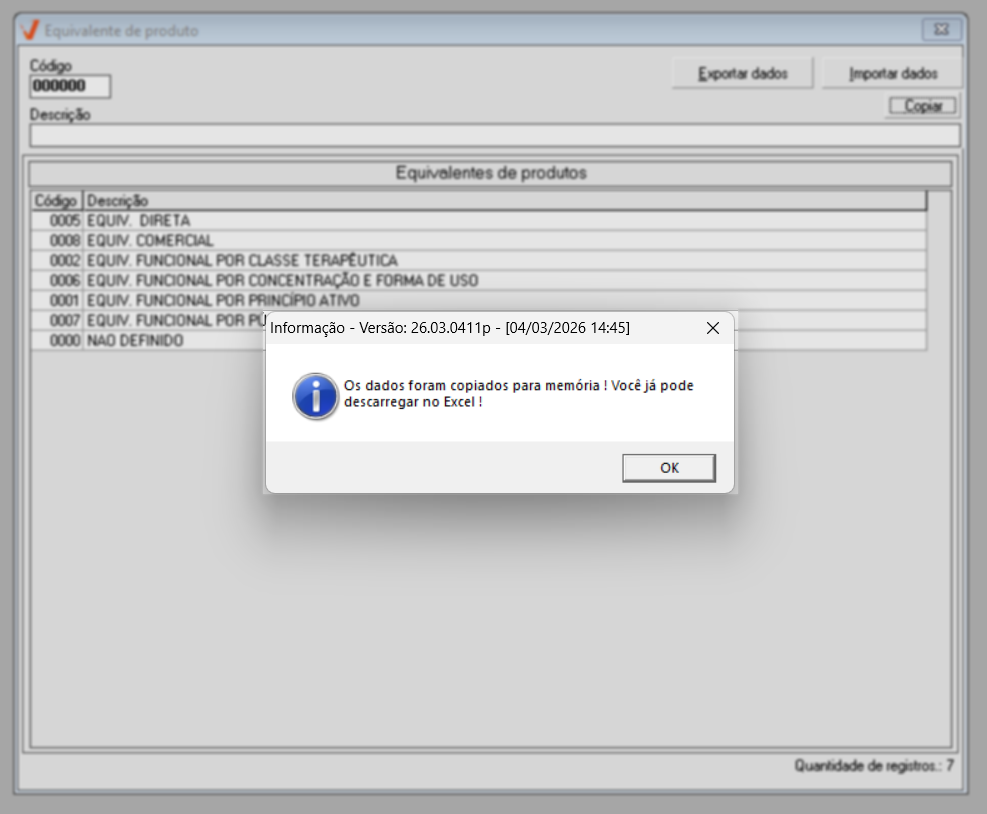
Caso tenha interesse, clique no botão >> Copiar para realizar a cópia das informações da tela, e em seguida, colá-las em um arquivo de texto e/ou planilha do Excel.
Caso seja necessário excluir uma equivalência cadastrada, é possível realizar a exclusão conforme orientações a seguir.
Excluir
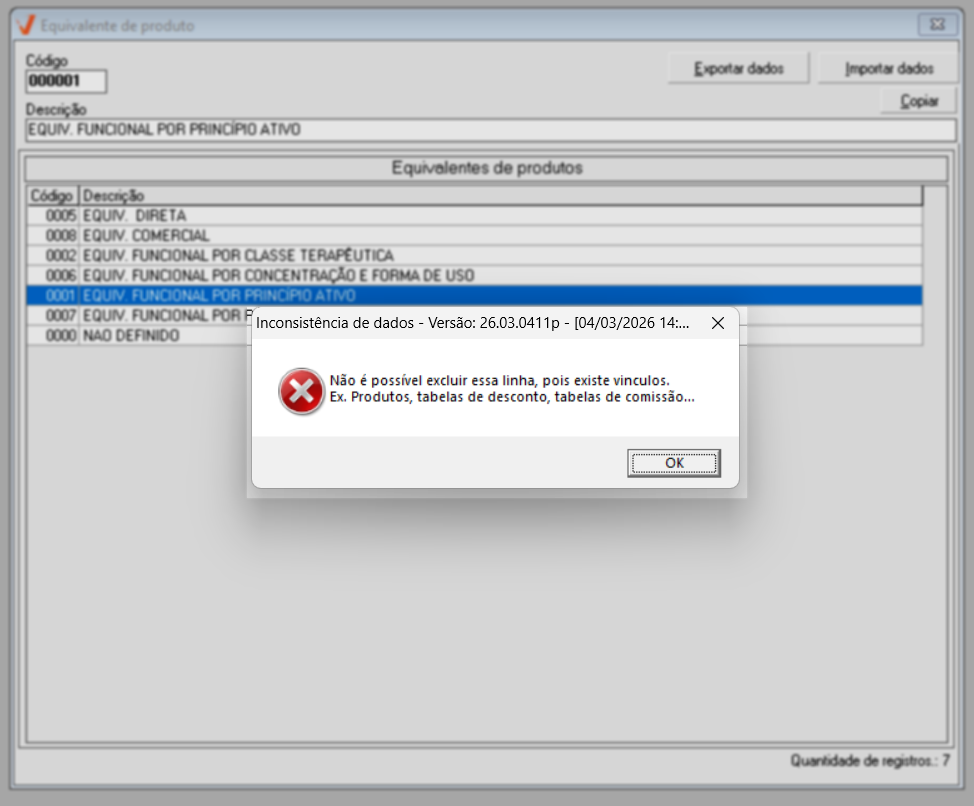
A exclusão da equivalência será permitida somente se ela não estiver vinculada a nenhum produto. Caso exista vínculo, o sistema não permitirá a exclusão.
Para excluir uma equivalência cadastrada, consulte o registro desejado, pressione a tecla >> F5 e confirme a mensagem exibida pelo sistema para concluir a exclusão.
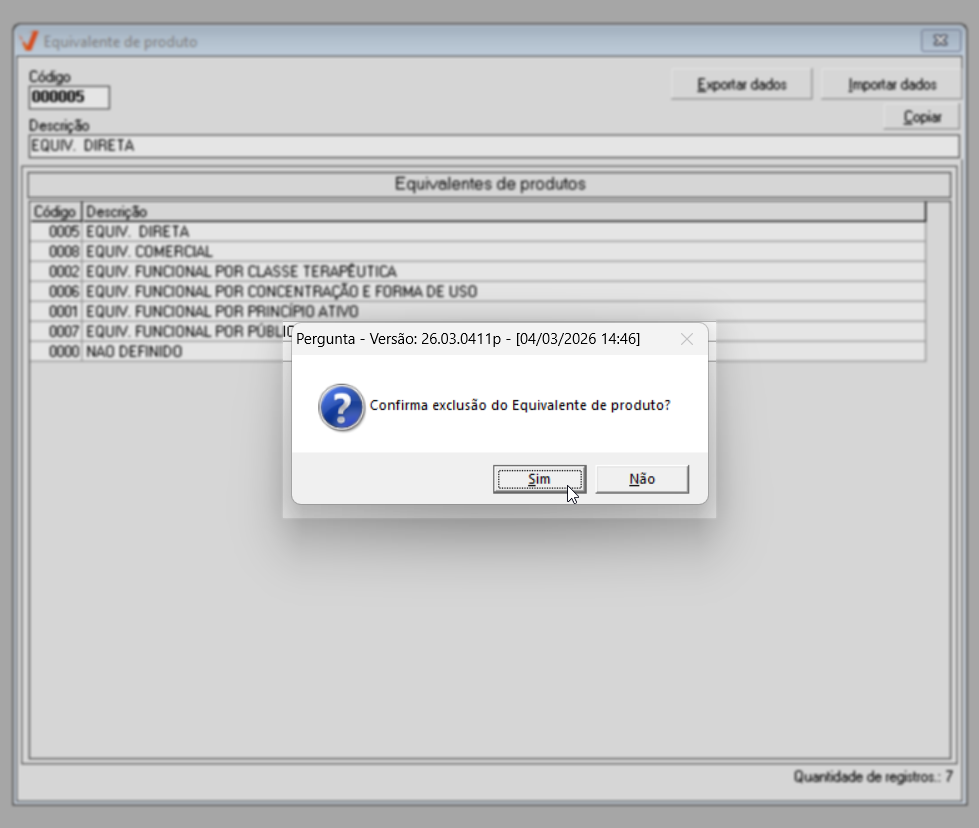
Caso não exista vínculo, e sendo a exclusão permitida, a classificação será removida da lista.

Caso exista vínculo com produto, o sistema não permitirá a exclusão, a fim de preservar a integridade das informações. Neste cenário, uma mensagem de advertência será apresentada na tela.
Experiências
✍️ Clique aqui, descreva o cenário com a experiência e a tratativa aplicada. Seu relato será avaliado e, se aprovado, contribuirá para a troca de conhecimento.
Nota final 
Este tópico tem como objetivo esclarecer pontos específicos e complementares relacionados à documentação, oferecendo informações adicionais que contribuem para uma melhor compreensão do conteúdo apresentado.
Histórico de atualizações do documento
A seguir, apresentamos o registro das atualizações realizadas neste documento. Esse controle tem como objetivo garantir a qualidade, rastreabilidade e alinhamento das informações com as evoluções do sistema. As criações e revisões são realizadas conforme o versionamento de cada aplicação. Para mais detalhes sobre as melhorias e implementações relacionadas, consulte a página de Notas de Versão.