Cadastro de rotas
Para organizar e otimizar as entregas, o usuário deve cadastrar as rotas de entrega, definindo como os pedidos serão direcionados até os clientes e quais CEPs ou áreas de cobertura serão atendidas por cada rota, garantindo que os pedidos sejam direcionados da forma correta e dentro da região de atuação de cada loja. As rotas podem ser configuradas de acordo com a loja responsável, garantindo maior eficiência no processo logístico. Nesse contexto, o Televendas funciona como o canal que gera os pedidos para essas rotas. Ele permite que as empresas realizem vendas sem que o cliente esteja fisicamente na loja, utilizando telefone ou outras plataformas de comunicação. Essa funcionalidade é especialmente útil para empresas com múltiplas filiais ou com um setor dedicado à gestão de vendas remotas.
Com a configuração das rotas associadas ao Televendas, o sistema possibilita um controle mais organizado e ágil das entregas, assegurando que os pedidos cheguem corretamente e no prazo, melhorando a experiência do cliente e a eficiência operacional. Veja abaixo alguns exemplos de como as rotas podem ser configuradas de acordo com os cenários possíveis:
Exemplos de configuração de rotas de entrega | |
|---|---|
| Tipo de rota | Cenário de uso |
| Entrega | Loja "A" realiza entregas em bairros próximos utilizando frota própria. |
| Clique e Retire | Cliente compra online e retira o produto na loja mais próxima. |
| Entrega Expressa | Pedido com urgência entregue no mesmo dia via motoboy ou parceiro logístico. |
Pré-requisito
- Para garantir o funcionamento adequado desse recurso, é necessário realizar as configurações iniciais que permitem sua ativação. Vale ressaltar que essa configuração só pode ser realizada por usuários da equipe Zetti Tech. Para mais informações sobre esse procedimento, entre em contato diretamente com a equipe responsável. Após a habilitação do recurso, o usuário estará apto a configurar as rotas de entrega, seguindo as instruções detalhadas a seguir.
Como acessar
- Realize o login no Vetor Farma.
- Acesse o menu: Cadastros >> Parâmetros do sistema >> Configuração TeleVendas >> Cadastro de rotas.
1º Passo - Configurar rota para entrega
Para garantir entregas eficientes, é essencial que as lojas configurem corretamente suas regiões de cobertura, permitindo que as rotas de entrega sejam cadastradas com precisão e respeitando as áreas atendidas por cada unidade. Essa configuração otimiza o processo logístico, assegura que os pedidos cheguem corretamente e contribui para a eficiência operacional dentro da área de atuação de cada loja.
Sendo assim, ao abrir a tela de cadastro de rotas, comece informando no campo “Descrição da rota” um nome que identifique claramente a rota. Uma boa prática é utilizar o nome da região ou da área de cobertura atendida, facilitando a gestão e a consulta das rotas posteriormente.
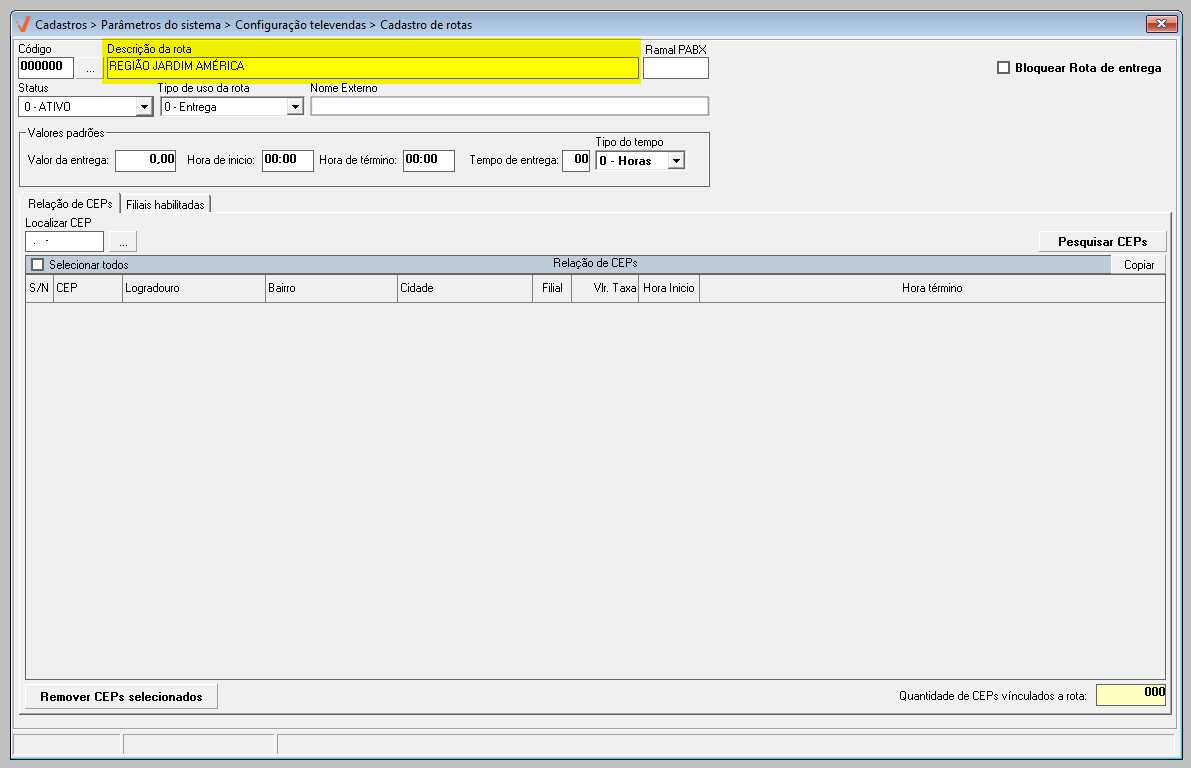
No campo “Ramal PABX”, informe o número do ramal correspondente caso a loja utilize uma central PABX.
 Saiba mais
O Ramal PABX é um sistema telefônico privado que permite conectar os ramais internos às linhas externas de operadoras de telefonia, possibilitando realizar e receber chamadas de forma eficiente. O uso do PABX otimiza a comunicação interna entre setores da empresa e também a comunicação externa com clientes e fornecedores.
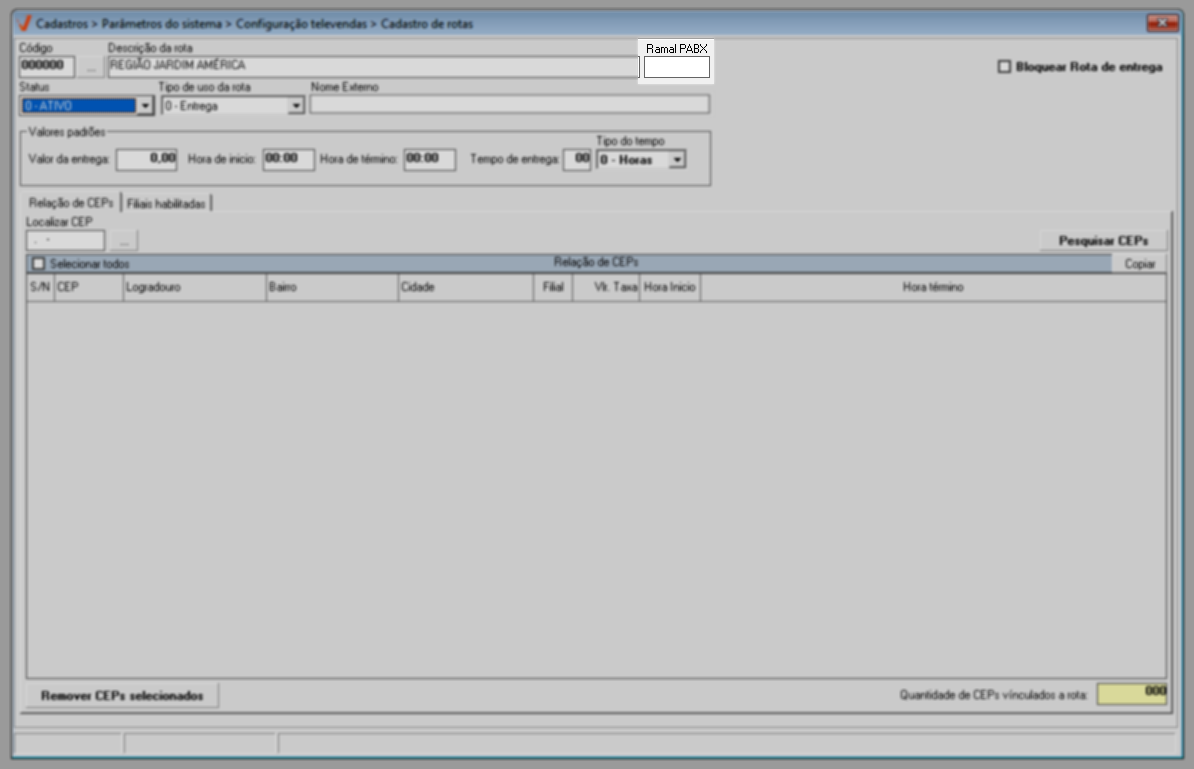
Em seguida, defina o “Status” da rota que está sendo criada, escolhendo “Ativo” se a rota for utilizada imediatamente após a criação, ou “Inativo” caso deseje cadastrá-la, mas mantê-la sem uso até o momento oportuno. Após salvar o registro, a rota passará a refletir o status selecionado, determinando se estará, ou não, disponível para uso nas operações de entrega.
No campo “Tipo de uso da rota”, escolha a opção que definirá como o produto será entregue, sendo esta uma etapa fundamental da configuração, pois é neste momento que se determina a forma de entrega do pedido. As opções disponíveis são:
- Entrega: Indicada para rotas realizadas pela própria loja, geralmente utilizadas por centrais de televendas. Essa opção é ideal para gerenciar e otimizar a entrega de produtos vendidos diretamente pela filial. Por exemplo, a loja “A” que realiza entregas em bairros próximos utilizando sua frota própria, pode utilizar essa opção de entrega.
- Clique e Retire: Permite configurar rotas voltadas à retirada de produtos em loja. Quando integrada a uma plataforma de e-commerce, o sistema analisa as rotas cadastradas e sugere automaticamente a unidade mais adequada para retirada, considerando o endereço do cliente. Isso torna o processo mais ágil e oferece mais comodidade ao cliente. Por exemplo, o cliente compra online e retira o produto na loja mais próxima.
- Ordem de Serviço: Indicada para rotas destinadas à execução de serviços, e não apenas à entrega de produtos. Essa opção é utilizada quando há necessidade de formalizar atividades como montagem, instalação, manutenção ou qualquer outro tipo de atendimento técnico ao cliente. Para saber como gerar uma ordem de serviço no módulo Orçamento, clique aqui.
- Entrega expressa: Modalidade de rota voltada para entregas com prazos reduzidos, ideal para atender pedidos urgentes. Essa opção permite definir prazos personalizados e oferece maior flexibilidade operacional, pois possibilita o uso tanto de transportadoras terceirizadas (como a 99) quanto de entregadores da própria filial (motoboy).
Além disso, a entrega expressa é integrada ao processo de roteirização logística e pode ser utilizada em conjunto com plataformas de e-commerce, garantindo que o pedido seja direcionado corretamente e entregue com mais rapidez. Essa modalidade contribui diretamente para melhorar a experiência do cliente e aumentar a eficiência nas operações de entrega.
Em resumo, a entrega expressa proporciona:
- Definição de prazos personalizados para esse tipo de entrega;
- Integração com o fluxo de roteirização logística;
- Possibilidade de utilização de transportadoras terceirizadas e/ou motoboy da própria filial;
- Preparação para integração com plataformas de e-commerce (como o Convertize) e envio adequado ao sistema logístico (OnHere).
Com isso, o processo de entrega passa a contar com uma alternativa mais ágil, contribuindo diretamente para a melhoria da experiência do cliente e o aumento da eficiência operacional.


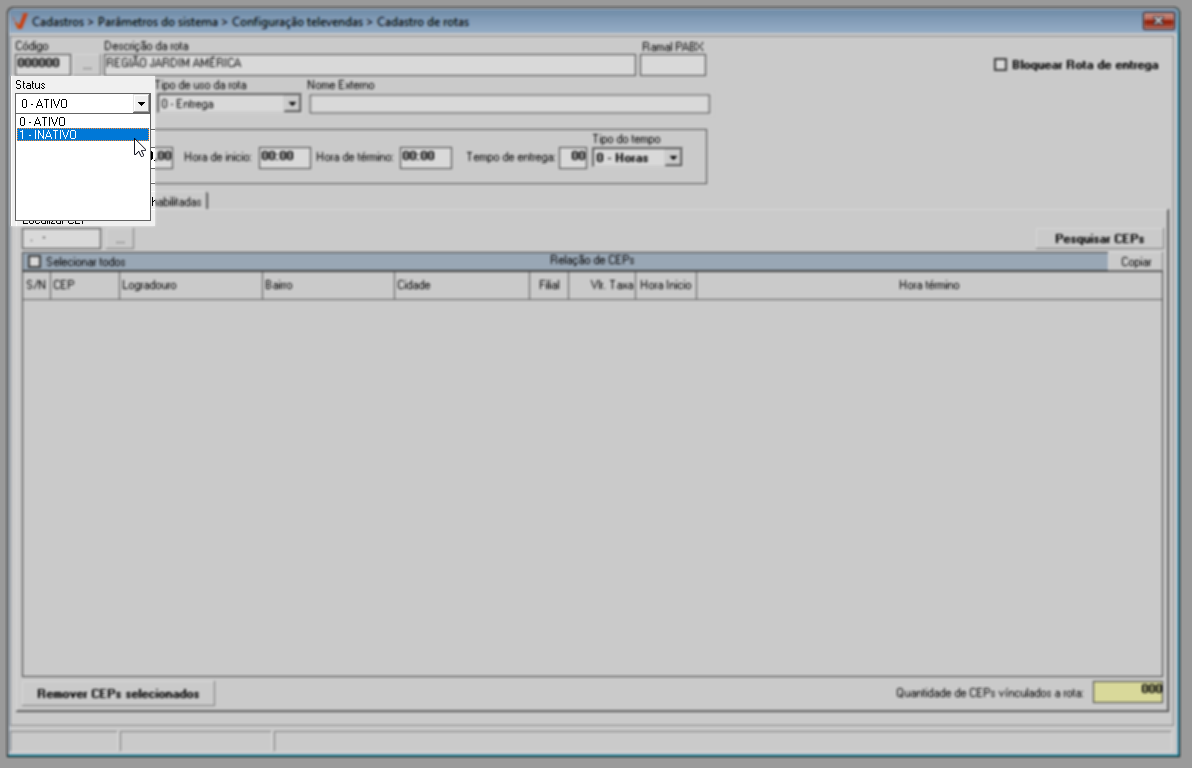
Para as lojas integradas à plataforma de e-commerce Convertize, o campo "Nome Externo" permite configurar a descrição do modelo de entrega que será exibida na plataforma, especificando o tipo de frete utilizado, como por exemplo “Motoboy”. Essa configuração garante que o tipo de frete seja corretamente apresentado durante o processo de compra, oferecendo mais transparência e clareza ao cliente.
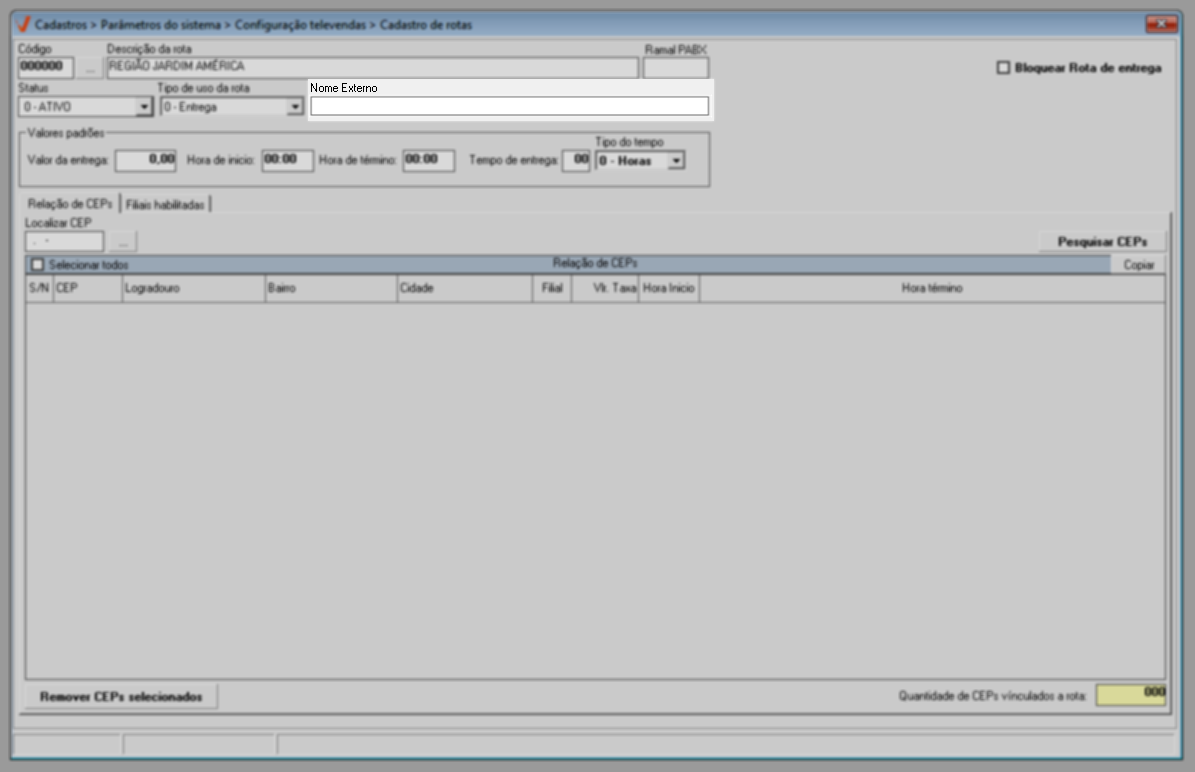
Para definir condições gerais de entrega, o usuário pode utilizar a seção “Valores Padrões”, que permite configurar o valor da entrega, o horário de início e de conclusão, bem como o tempo total necessário para a realização, aplicando essas definições automaticamente a todos os CEPs incluídos na rota. Mas, se preferir, o usuário pode estabelecer condições específicas para determinados CEPs, desconsiderando os valores padrão e realizando ajustes individuais após a inclusão dos CEPs, conforme será detalhado adiante.
Dessa forma, para configurar valores diferenciados por CEP, clique aqui para definir os CEPs e, após, siga as orientações para a configuração de condições específicas. Se a intenção for aplicar um valor fixo para a taxa de entrega e um intervalo de horário único para toda a rota, acompanhe as orientações a seguir:
- Configurar valores padrões
Nesta seção, o usuário poderá configurar as informações relacionadas ao custo e à logística das entregas para todos os CEPs da rota. Para isso, basta preencher os campos da seção “Valores Padrões”, antes de configurar os CEPS, preenchendo os campos conforme os seguintes aspectos:
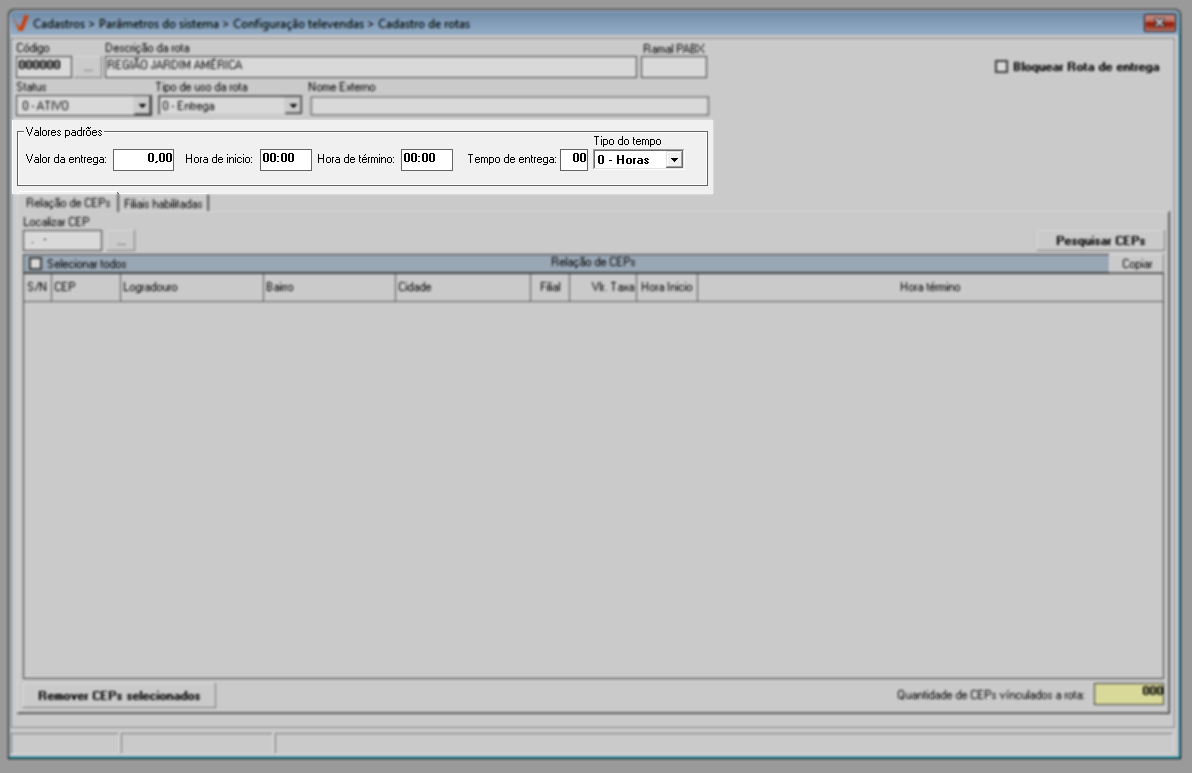
- Valor da entrega: informe o valor que será aplicado como taxa de entrega para todos os CEPs da rota.
- Horário de início: indique o horário em que as entregas começarão a ser realizadas.
- Horário de término: indique o horário máximo para a conclusão das entregas, ou seja, o último horário em que as entregas poderão ser efetuadas.
- Tempo de Entrega: defina o tempo médio necessário para a entrega após a realização do pedido. Esse tempo representa a duração estimada para que a mercadoria chegue ao cliente.
- Tipo de Tempo: especifique a unidade de tempo: dias ou horas. Por exemplo, se definir "1" como o valor, deverá selecionar se esse tempo será correspondente a "1 dia" ou "1 hora". Essa configuração determina o prazo dentro do qual o cliente pode esperar pela entrega ou quando ele pode retirar a mercadoria.
Após configurar os valores padrão, deve-se definir os CEPs e indicar as filiais responsáveis por cada região, conforme as orientações a seguir. A definição dos CEPs que serão atendidos pela rota constitui uma etapa fundamental do cadastro e pode ser realizada por meio da pesquisa de registros já existentes no sistema ou a importação de um arquivo. Confira a seguir o procedimento para realizar essa operação.
- Pesquisar CEPs
Para selecionar os CEPs que serão atendidos pela rota, clique em >> Pesquisar CEPs.
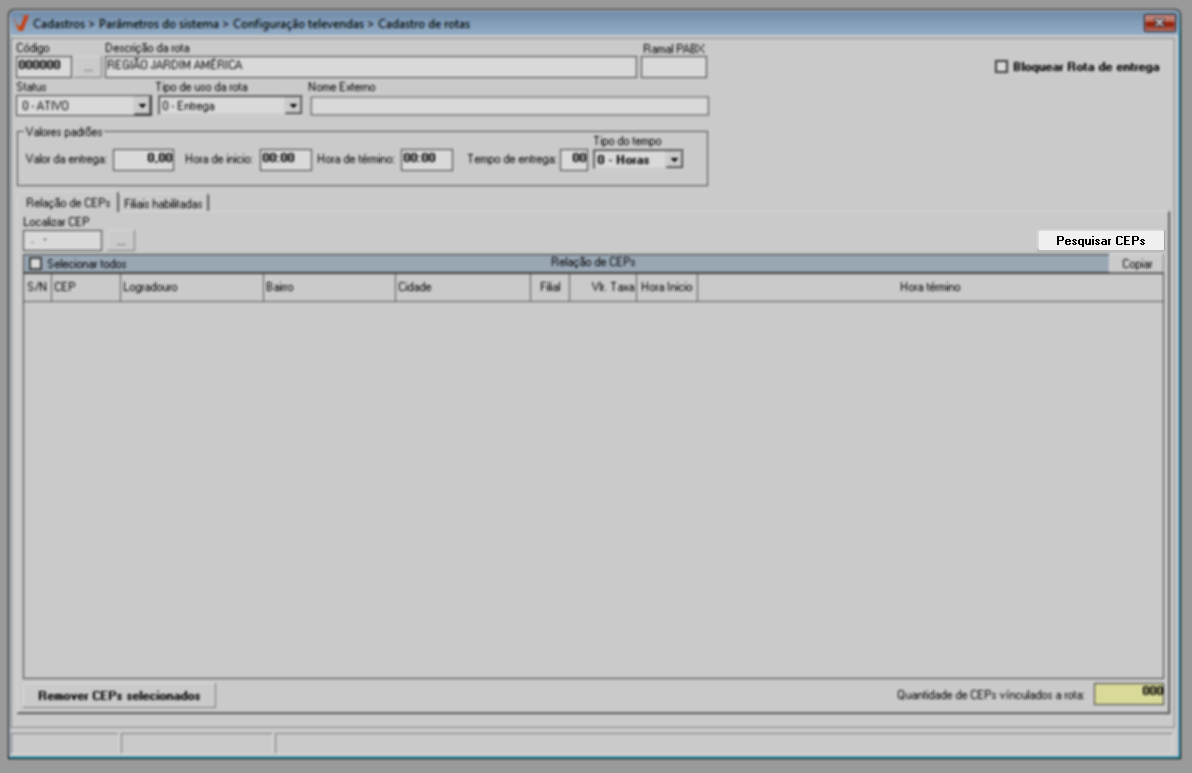
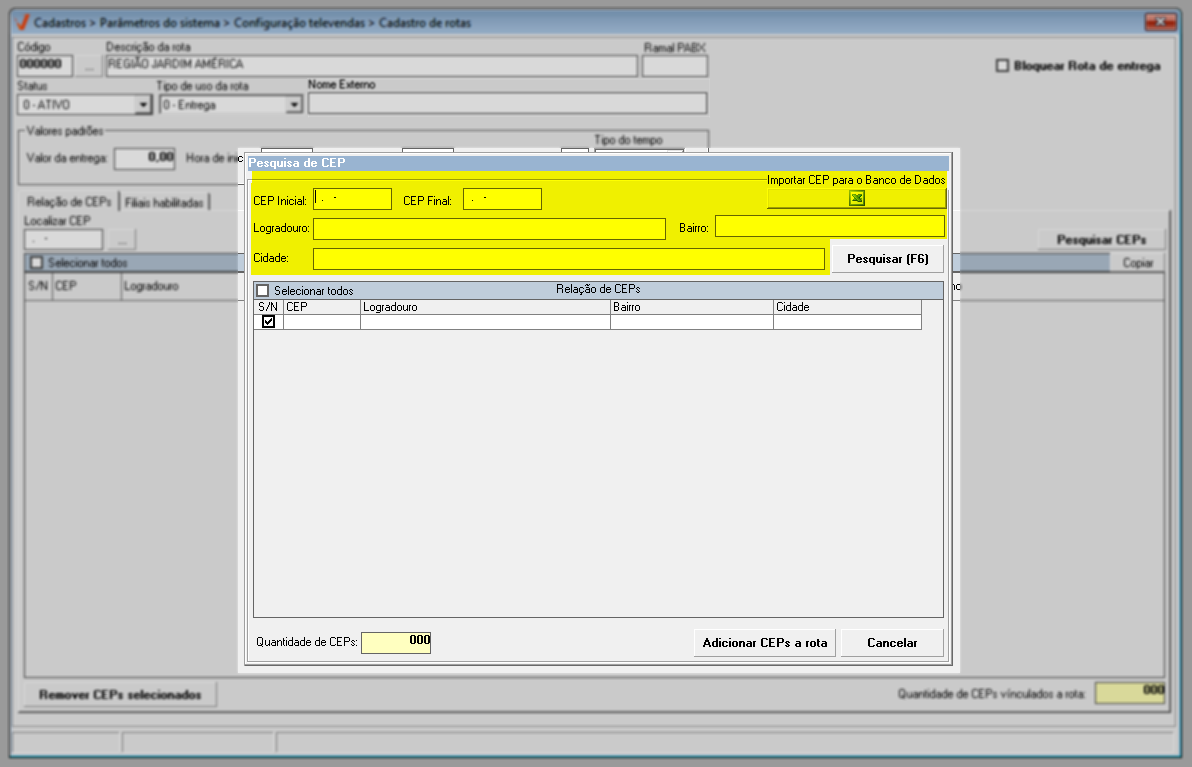
A seguir, será exibida uma tela de pesquisa, onde o usuário poderá buscar os CEPs de interesse utilizando filtros de endereço específicos. A tela de Pesquisa de CEP disponibiliza os seguintes campos de filtro: "CEP Inicial", "CEP Final", "Logradouro", "Bairro" e "Cidade". O usuário pode preencher os campos desejados conforme a necessidade, podendo até combinar diferentes filtros para refinar a busca pelos CEPs desejados. Alternativamente, também é possível realizar a importação de novos CEPs por meio de um arquivo previamente estruturado conforme o layout aceito pelo sistema.
Confira a seguir o procedimento para realizar a importação de CEPs por meio de um arquivo. Caso seja do interesse prosseguir para a etapa de pesquisa, após o preenchimento dos filtros da tela, clique aqui.
- Importação de CEPs
A importação de CEPs deve ser realizada por meio de um arquivo no formato Excel (.xlsx), seguindo o layout aceito pelo sistema. Para visualizar o modelo correto, clique no botão >> Importar CEP.
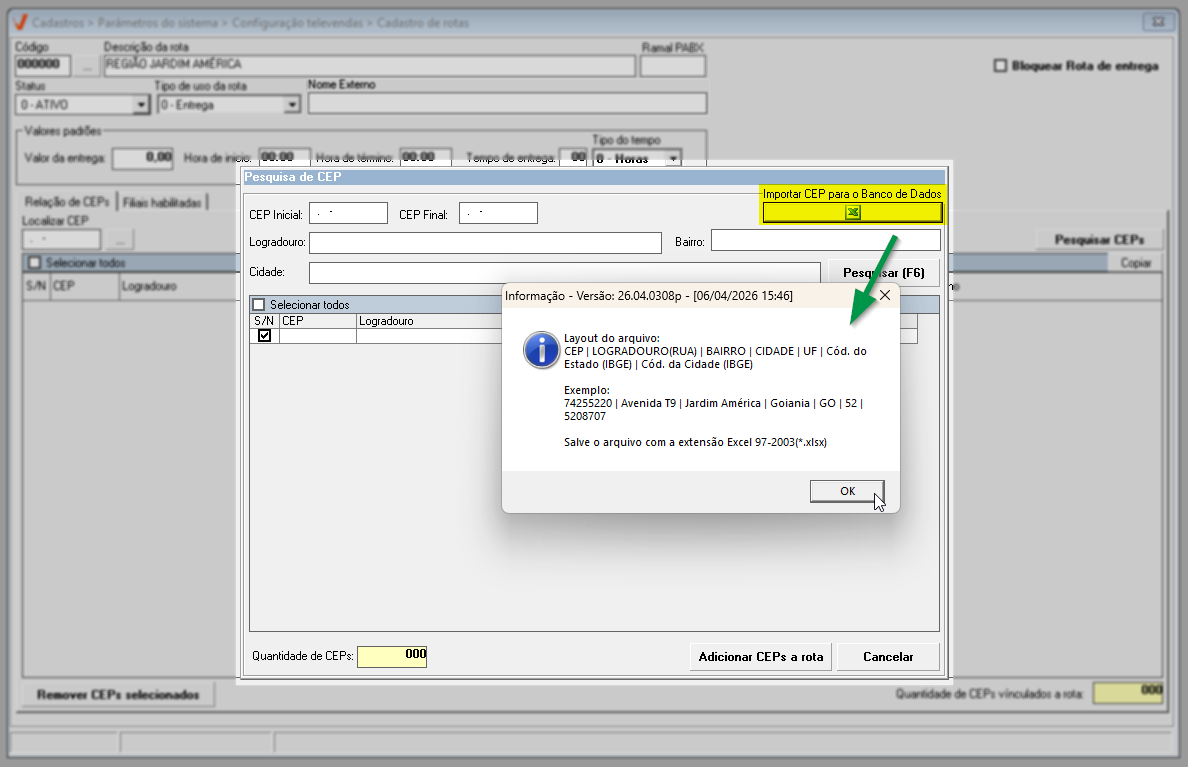
Após revisar o layout, certifique-se de ajustar o arquivo conforme o layout indicado antes de realizar a importação. É importante lembrar que, uma vez concluída a importação dos CEPs, essa ação não poderá ser desfeita, portanto, revise os dados atentamente antes de prosseguir. Em seguida, clique em >> Ok para encerrar a visualização do layout; será exibida uma tela para localizar o arquivo salvo em seu computador. Ao encontrá-lo, selecione-o e clique em >> Abrir para iniciar a importação.
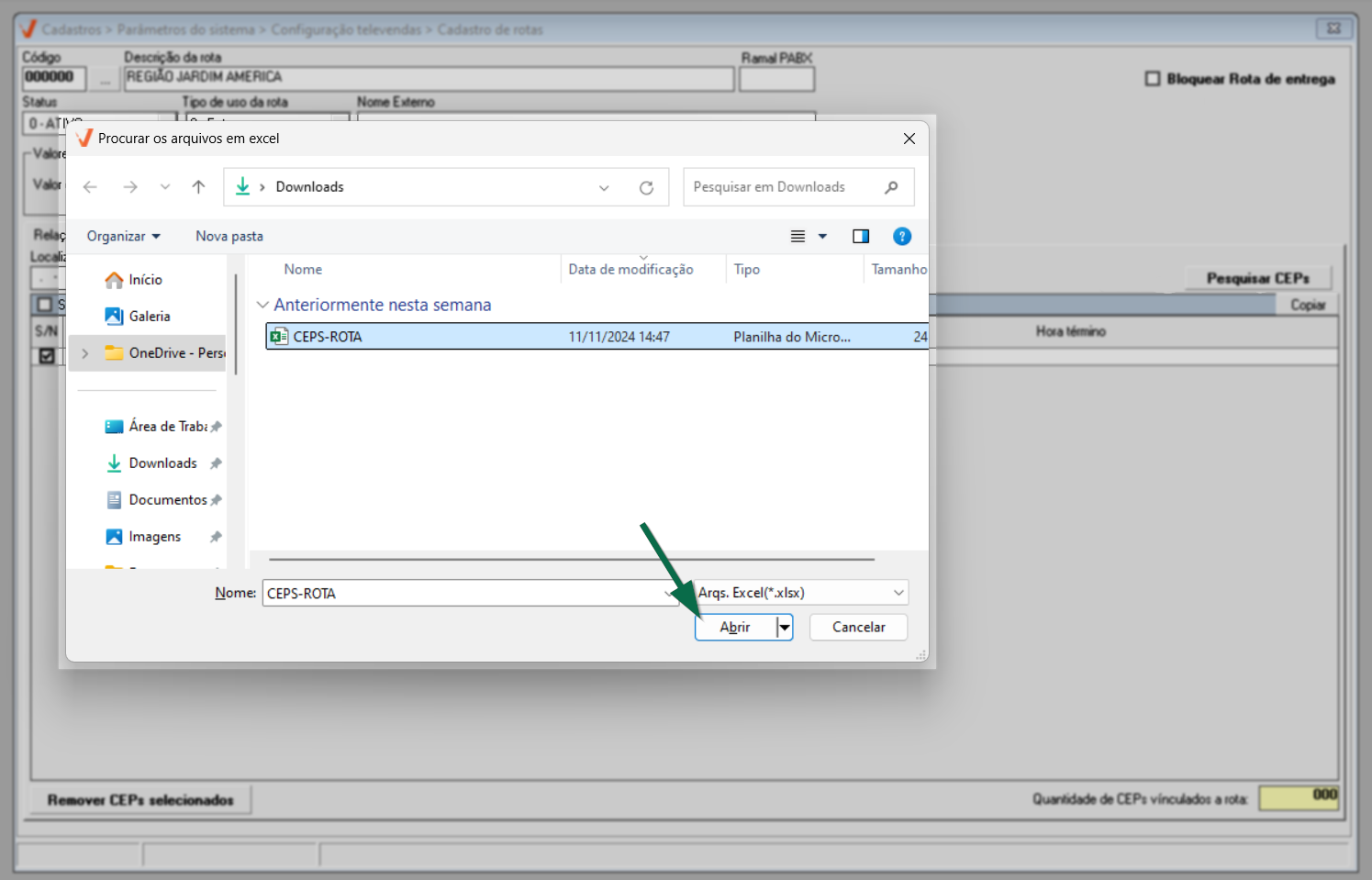
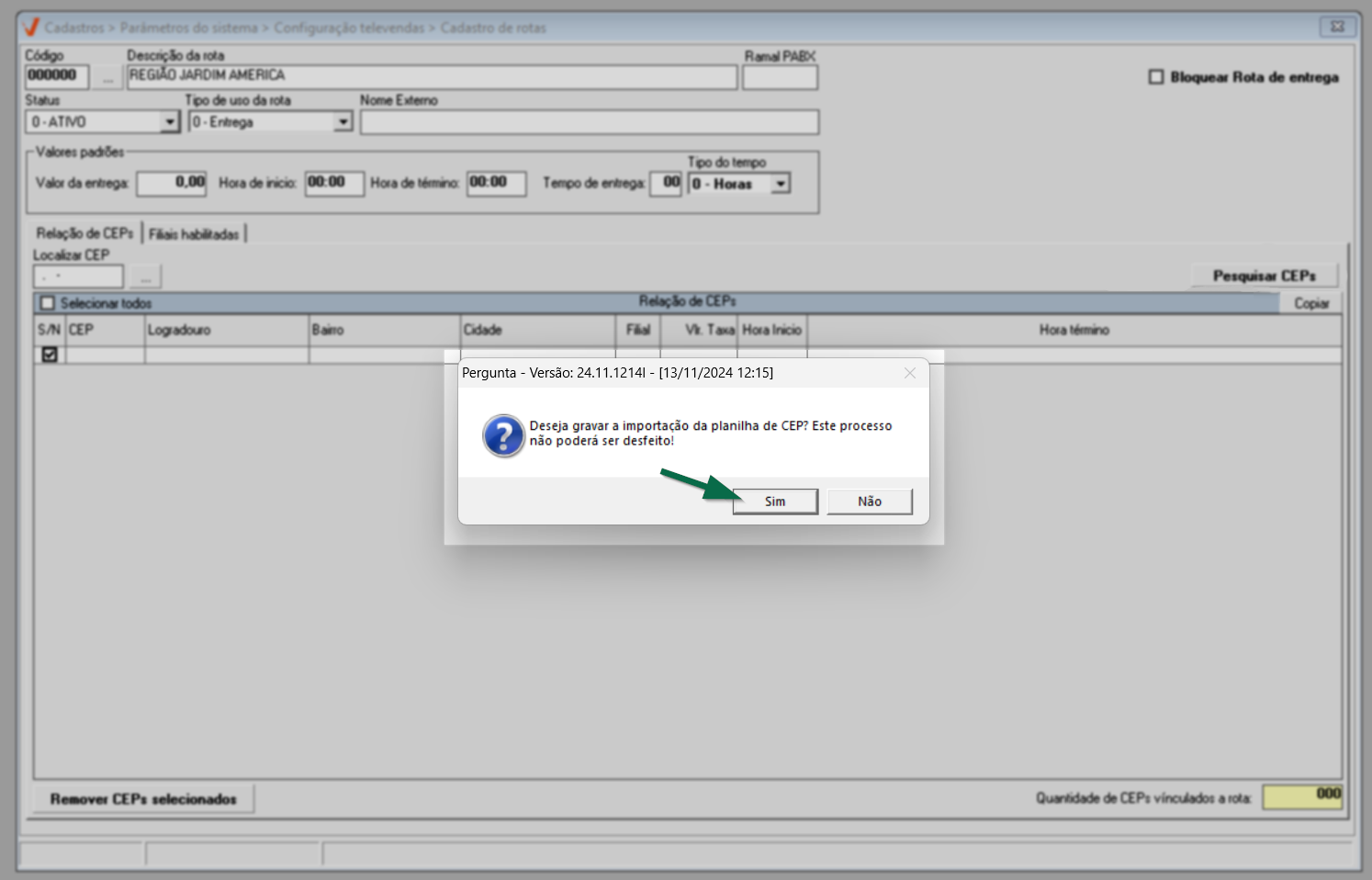
Em seguida, será exibida uma mensagem alertando que, ao gravar a importação, o processo não poderá ser desfeito; para confirmar e prosseguir, clique em >> Sim.
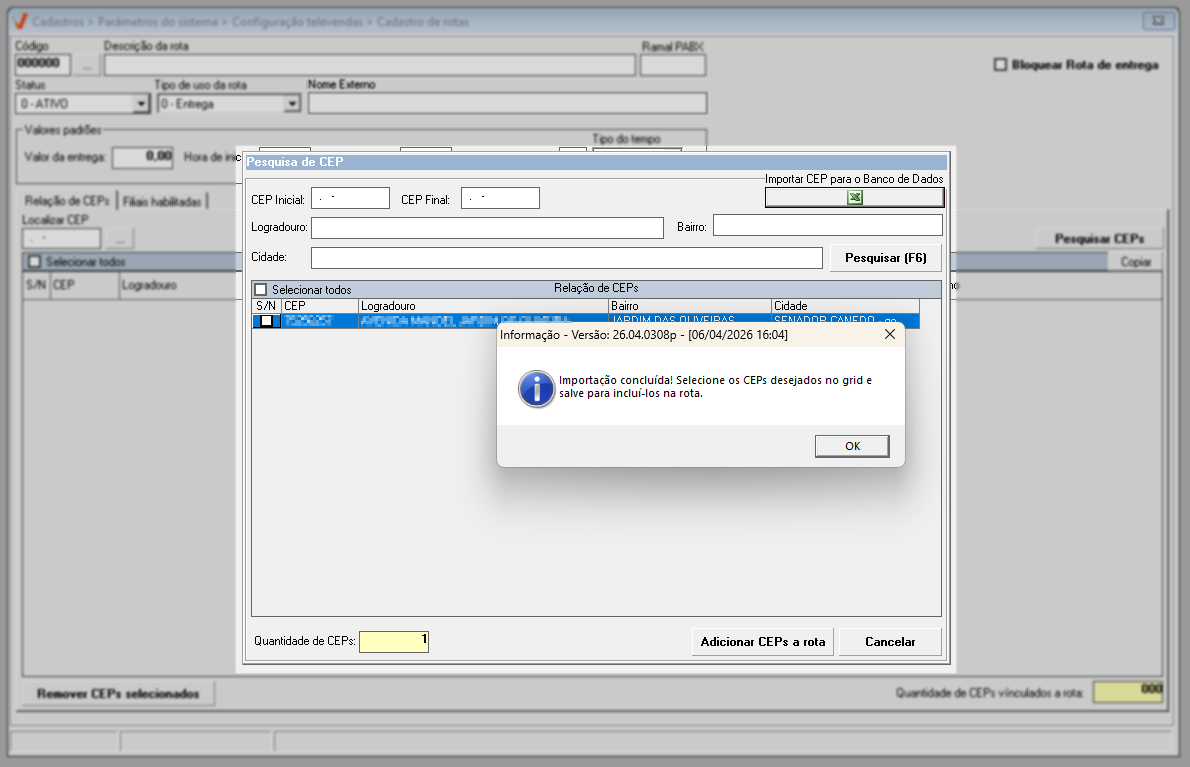
Se o arquivo estiver configurado conforme o layout aceito pelo sistema, será exibida uma mensagem de sucesso; sendo assim, clique em >> Ok para confirmar a leitura. Com isso, os CEPs serão armazenados no banco de dados do sistema.
Caso o sistema identifique alguma divergência nas informações, será exibido um alerta, e será necessário corrigir os dados antes de repetir o processo de importação.
Após a importação, os CEPs serão exibidos na seção "Relação de CEPs". Clique aqui para conferir o procedimento de pesquisa dos CEPs desejados ou continue a leitura para conferir como realizar a pesquisa de um CEP existente no sistema por meio dos filtros disponíveis na tela.
- Selecionar CEPs
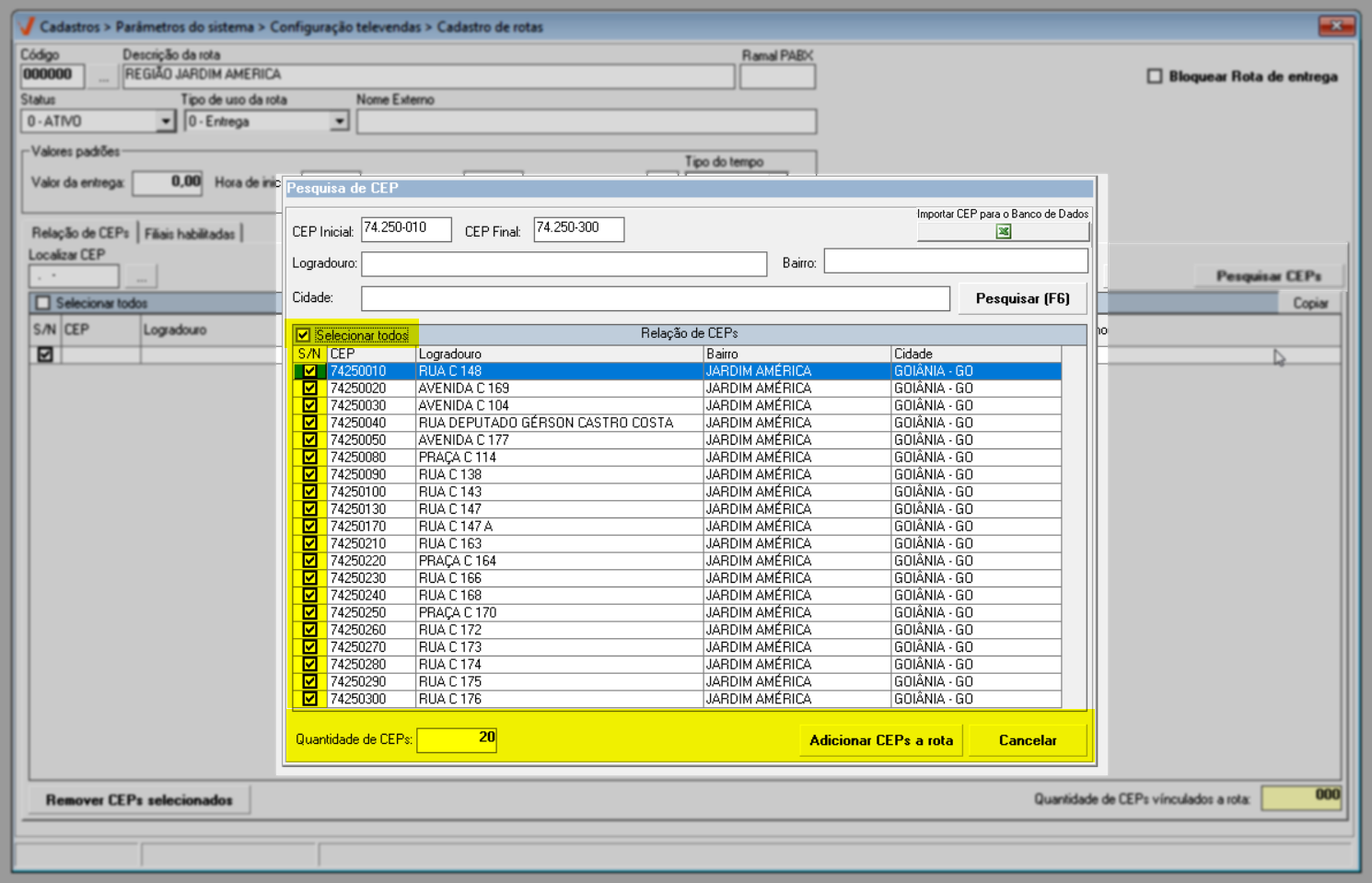
Após preencher as informações necessárias, clique no botão >> Pesquisar (F6) ou pressione o atalho F6 no teclado. Os resultados da pesquisa serão então exibidos na seção "Relação de CEPs".
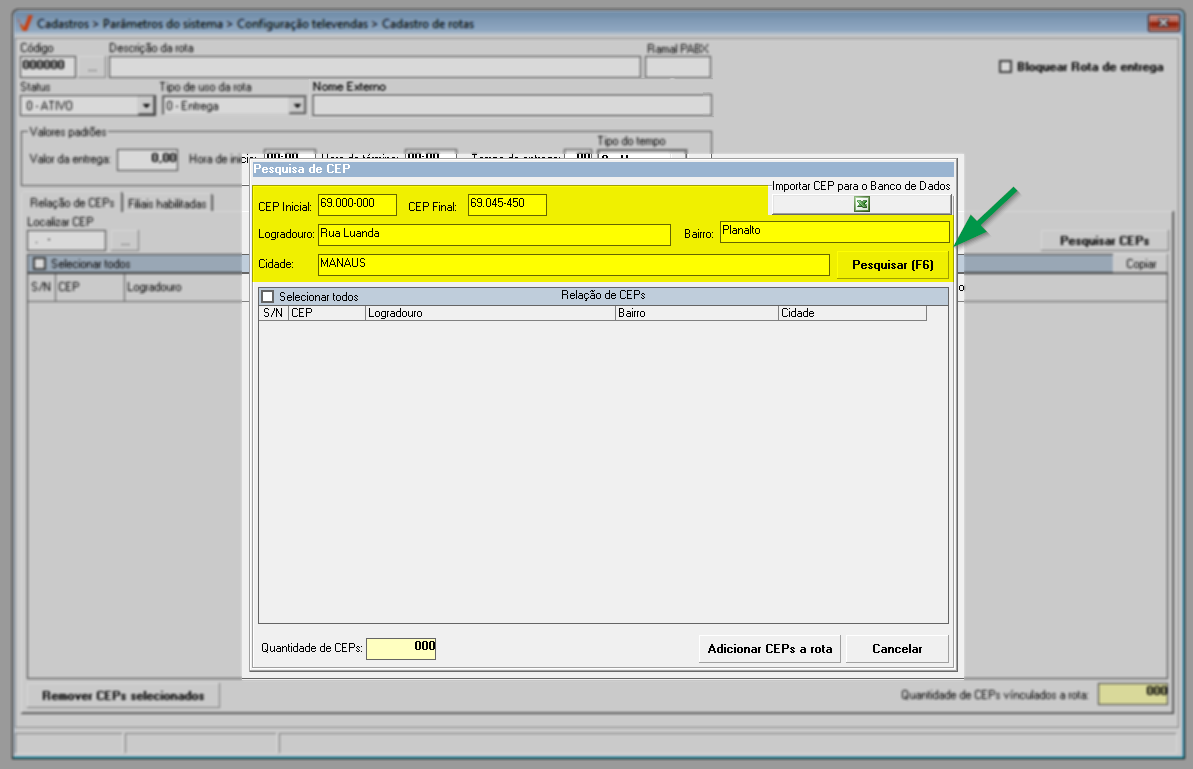
Em seguida, o usuário deve selecionar os registros que serão adicionados à rota. Para isso, utilize a coluna “S/N” para marcar a caixa de seleção correspondente aos CEPs que a loja irá atender ou, se preferir, utilize a opção “Selecionar Todos” para incluir todos os CEPs listados de uma só vez. Em seguida, clique no botão >> "Adicionar CEPs à rota" para realizar a inclusão.

No rodapé da tela é exibida a quantidade de CEPs encontrados; se necessário, utilize a barra de rolagem para visualizar todos os registros listados. Além disso, caso deseje desconsiderar a pesquisa e iniciar uma nova, clique em >> Cancelar.
Após adicionar os CEPs, a tela de pesquisa será fechada automaticamente e os registros selecionados serão exibidos na “Relação de CEPs” da tela de cadastro. Nessa seção, o usuário poderá visualizar todos os CEPs incluídos na rota, facilitando a gestão e a conferência dos dados cadastrados.
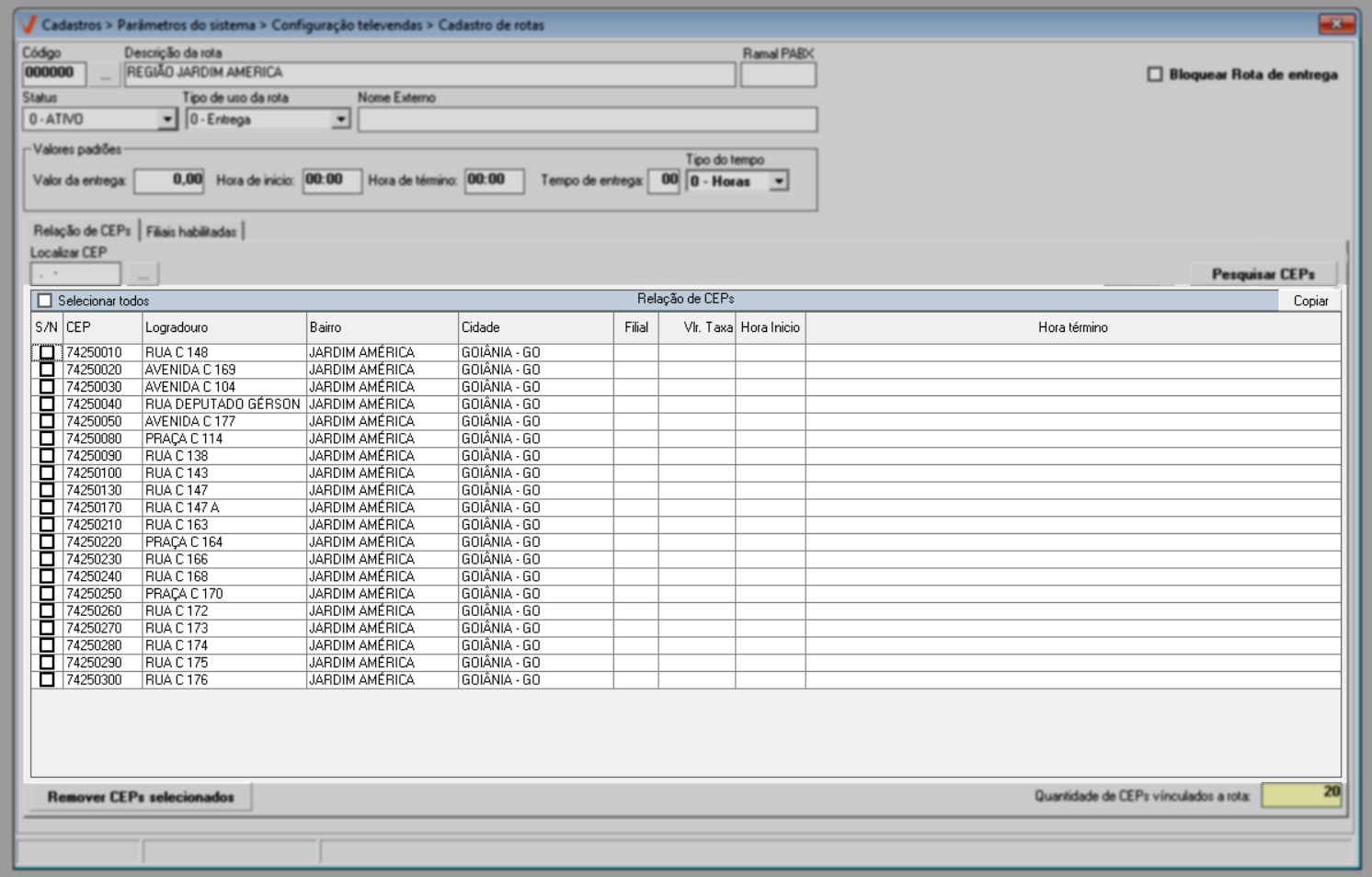
A tela oferece algumas funcionalidades adicionais que podem ser utilizadas pelo usuário conforme sua necessidade; veja os detalhes no destaque de dicas abaixo.
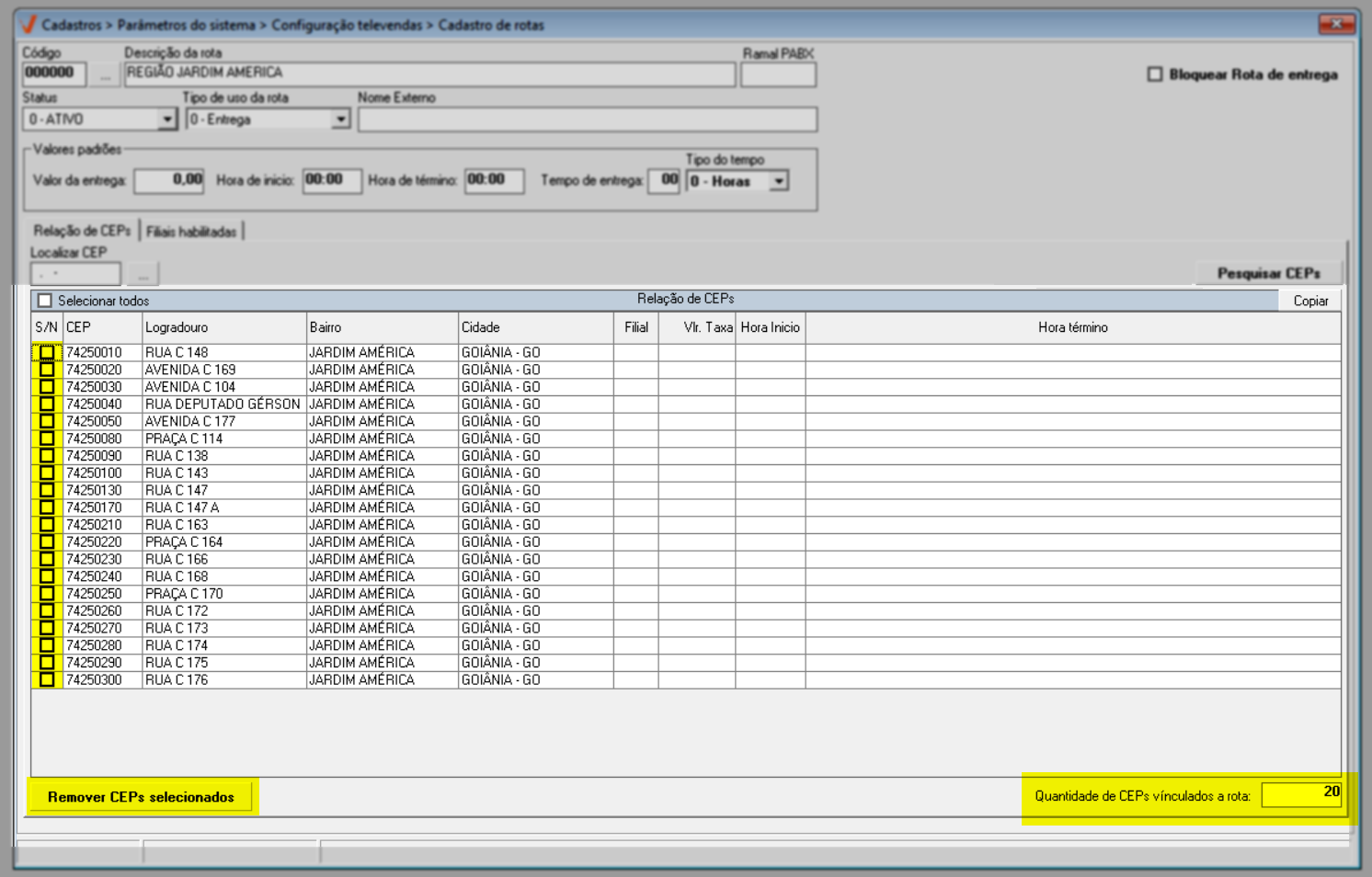
Observe que, no canto direito do rodapé da tela, o sistema exibe a quantidade de CEPs vinculados à rota e, no canto esquerdo, o botão >> Remover CEPs selecionados. Caso queira desconsiderar algum CEP específico, marque a caixa de seleção correspondente ao item desejado na coluna “S/N” e, em seguida, clique em >> Remover CEPs Selecionados para excluí-lo da rota.
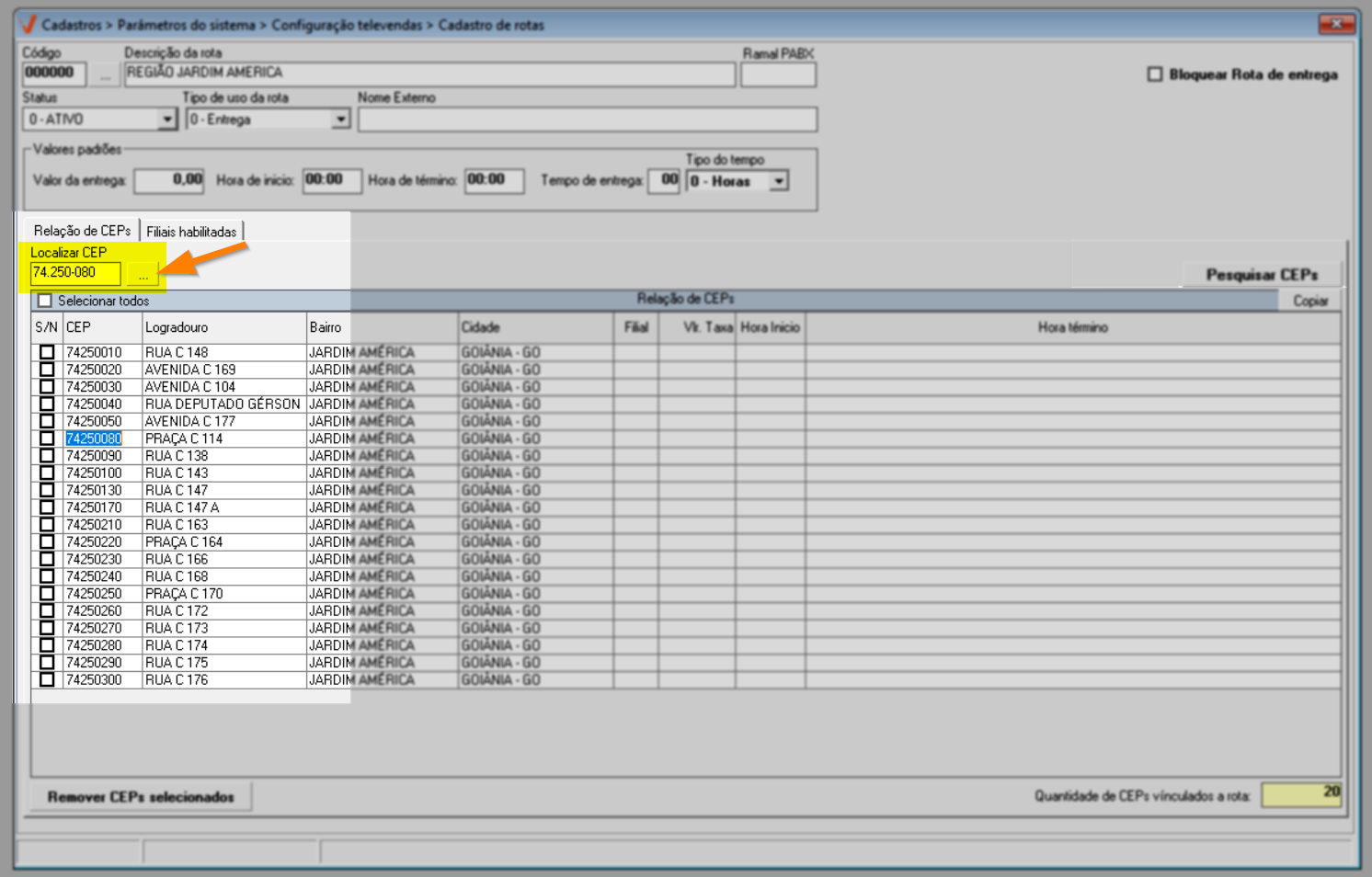
Observe que, logo acima da seção, a tela disponibiliza o campo “Localizar CEP”, que permite ao usuário localizar um registro com mais facilidade. Para utilizá-lo, digite o CEP desejado e clique no botão à frente "" ; o sistema destacará o registro correspondente em azul na lista abaixo, tornando a busca mais rápida e eficiente.
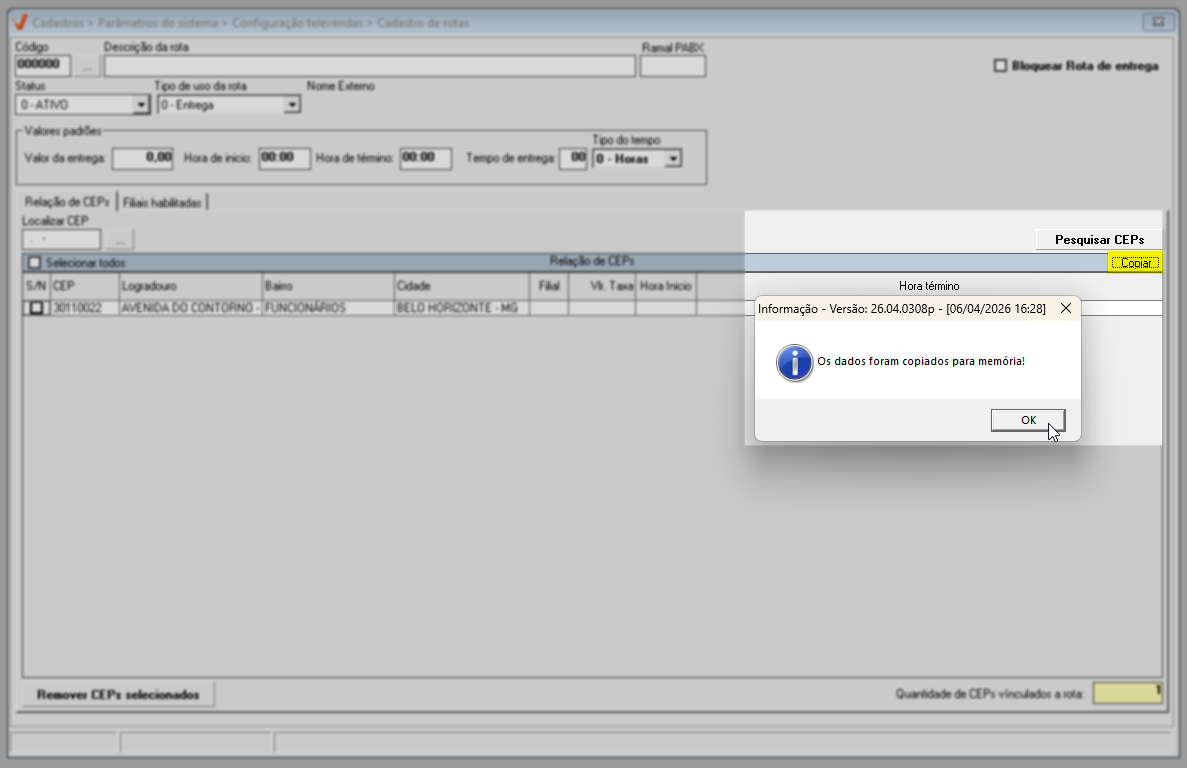
Por fim, caso deseje exportar a lista de CEPs para uma planilha Excel ou arquivo de texto, clique no botão >> Copiar.Para mais detalhes sobre o funcionamento deste recurso, clique aqui.
- Vincular filiais
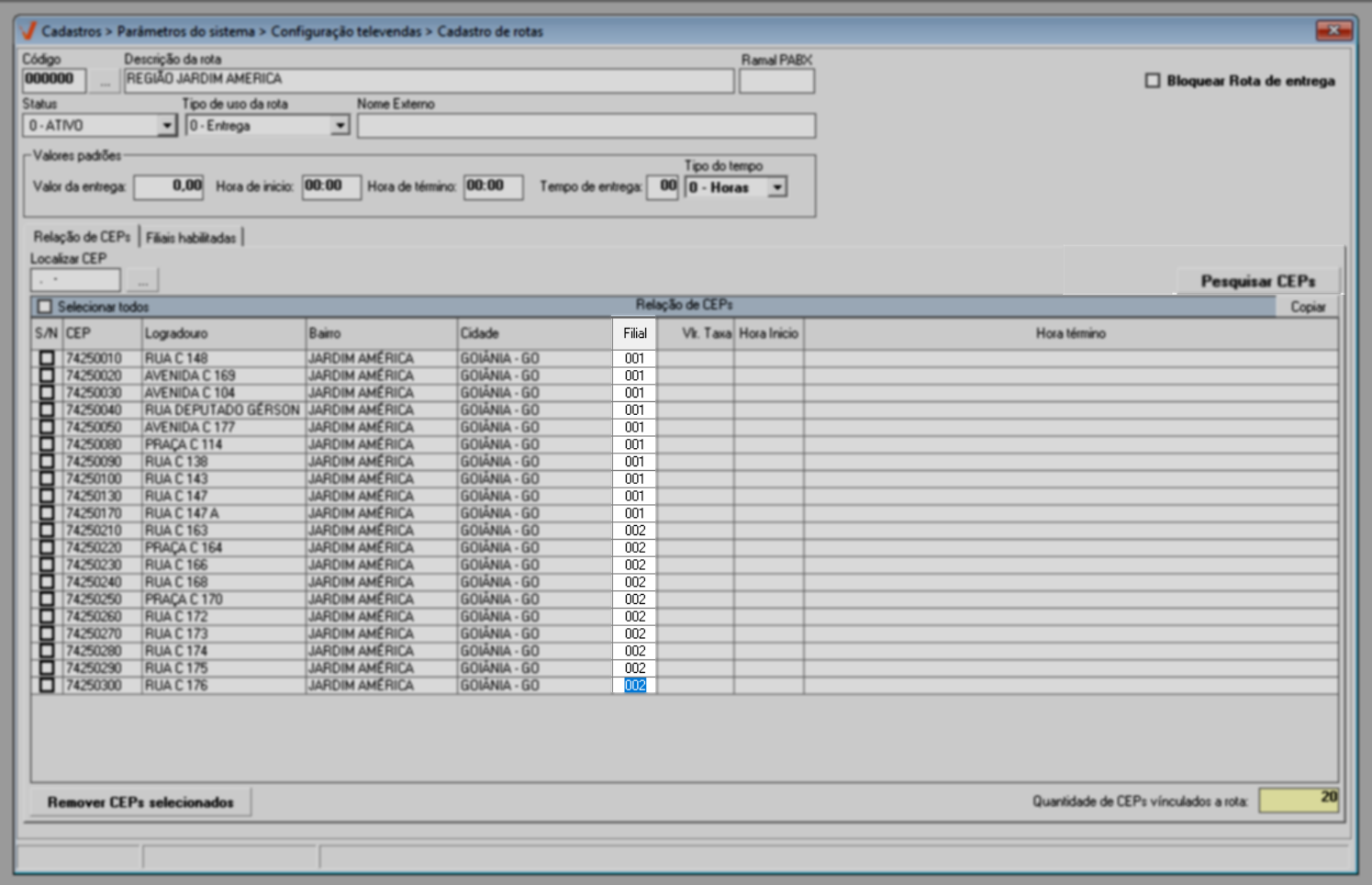
Após relacionar todos os CEPs que serão atendidos pela rota, o próximo passo é indicar a loja responsável pelas entregas. Para isso, utilize a coluna "Filial", onde é possível vincular a loja correspondente a cada CEP. Para realizar o vínculo, basta informar o código da loja desejada na linha correspondente ao CEP de interesse e pressionar >> Enter. Isso associará cada CEP à loja indicada, garantindo que as entregas sejam atribuídas corretamente.
- Configuração de condições específicas
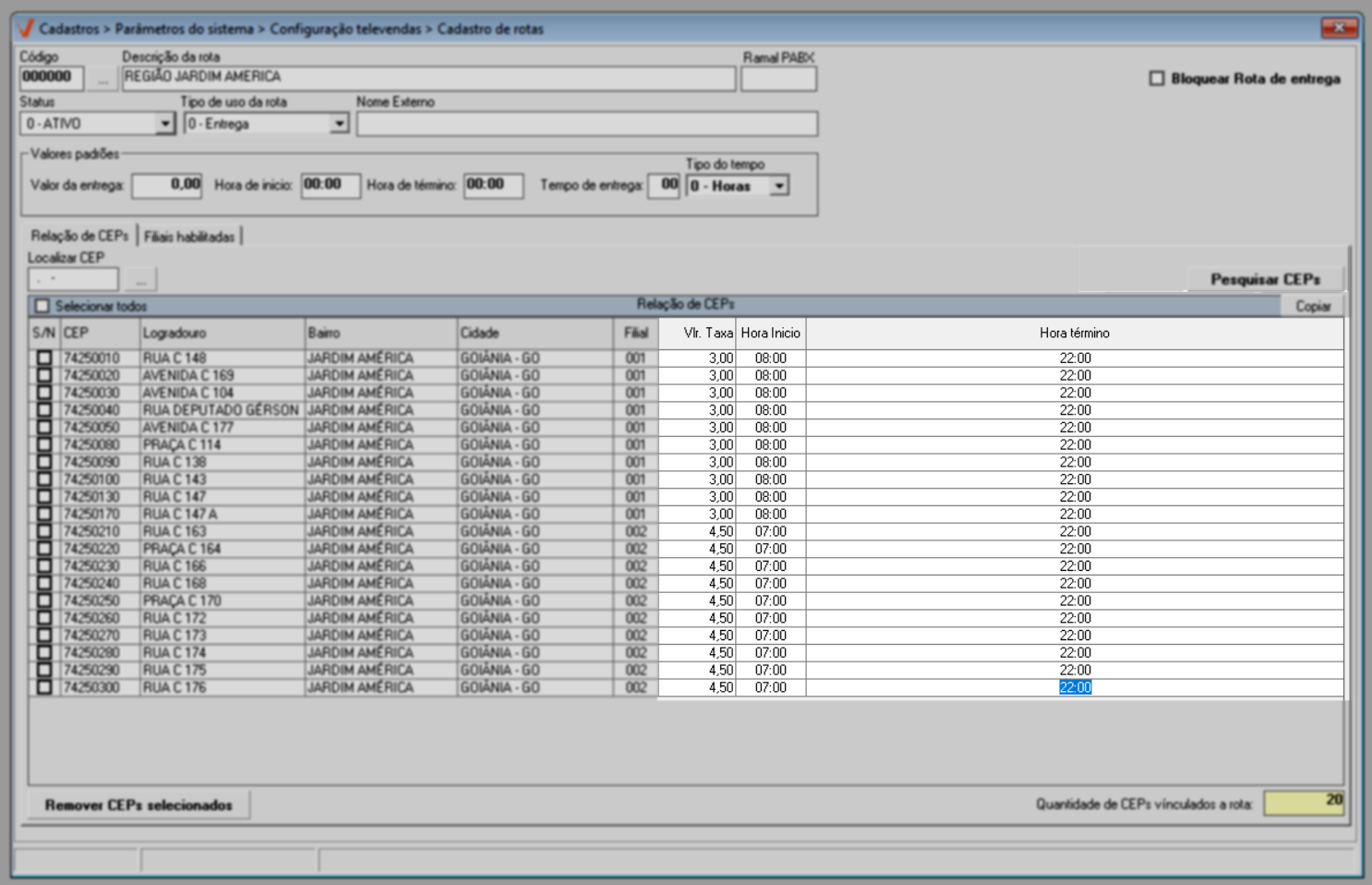
As colunas ao lado permitem atribuir valores específicos de custo e tempo de entrega para cada CEP da rota individualmente. Essa opção é útil quando o usuário deseja configurar valores e prazos diferenciados para determinados CEPs, em vez de aplicar as configurações padrão definidas na seção "Valores Padrões". Dessa forma, é possível personalizar a tarifa e o tempo de entrega para cada localidade atendida, proporcionando maior flexibilidade no processo de configuração.
Sendo assim, no campo "Vlr. Taxa", informe o valor correspondente à taxa de entrega para o CEP selecionado. Nos campos "Horário de Início" e "Horário de Término", determine o intervalo de horário de atendimento, utilizando o formato "00:00" (horas e minutos). Esses campos permitem configurar os valores e horários específicos para cada CEP da rota, caso o usuário deseje personalizar essas informações em vez de aplicar as configurações padrão.
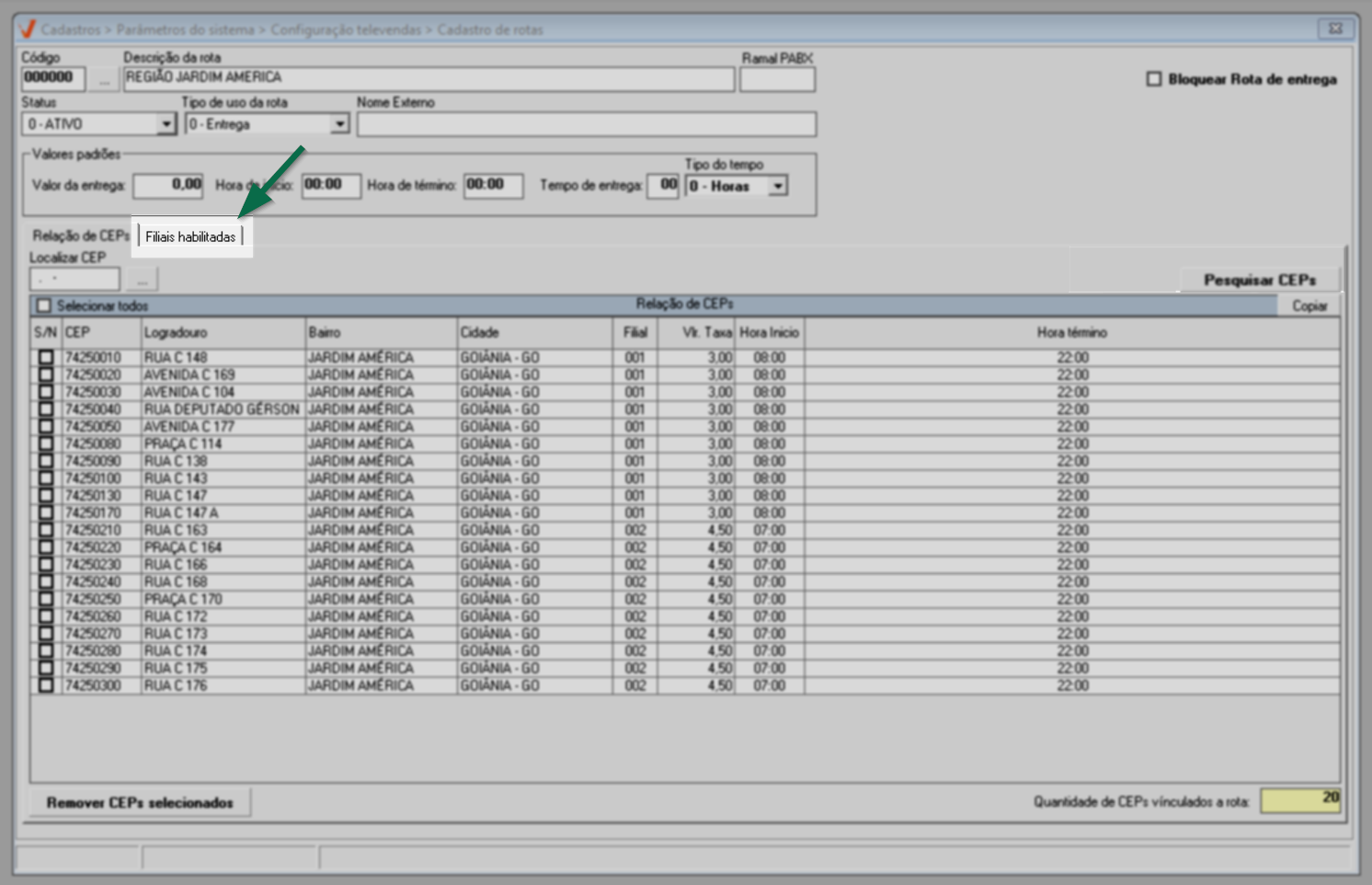
O próximo passo é especificar os horários disponíveis para entrega, considerando os dias da semana em que cada loja poderá realizar as entregas. Essa configuração garante que os pedidos sejam entregues dentro dos períodos disponíveis de cada filial. Para definir essas informações, clique na aba “Filiais Habilitadas”.
Nessa aba, o usuário poderá definir horários específicos para cada dia da semana, garantindo que as opções de entrega reflitam a disponibilidade de cada loja. Para começar, utilize a coluna “Código” para informar os códigos das lojas, que devem corresponder às filiais responsáveis pelos CEPs definidos na aba “Relação de CEPs”. Após inserir o código, pressione >> Enter para registrar a informação.
Esta aba disponibiliza o botão >> Pesquisar Filiais para facilitar a busca, e pode ser utilizado pelo usuário conforme sua necessidade. Para mais informações, clique aqui para acessar a documentação completa da tela de pesquisa.
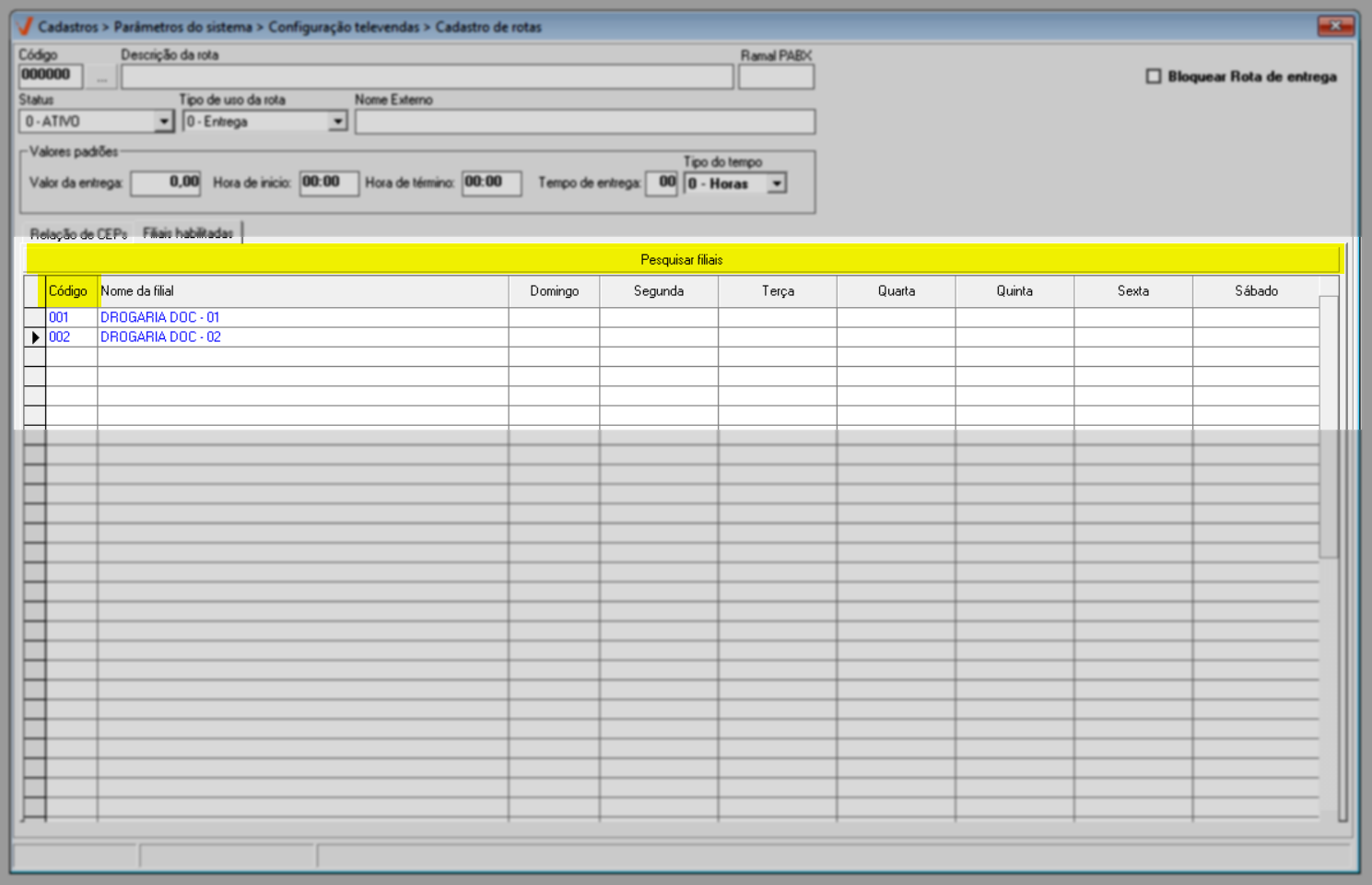
Em seguida, nas colunas correspondentes aos dias da semana, informe os horários de início e fim das entregas para cada dia, seguindo o padrão “00:00” (horas e minutos) para garantir o registro correto. Digite o horário e pressione >> Enter. Ao inserir o horário de entrega na primeira linha de um dia, o sistema exibirá uma janela perguntando se o usuário deseja replicar esse horário para todas as filiais. Por exemplo, ao definir o horário para domingo, a mensagem apresentada será: “Deseja alterar o domingo em todas as filiais?”.
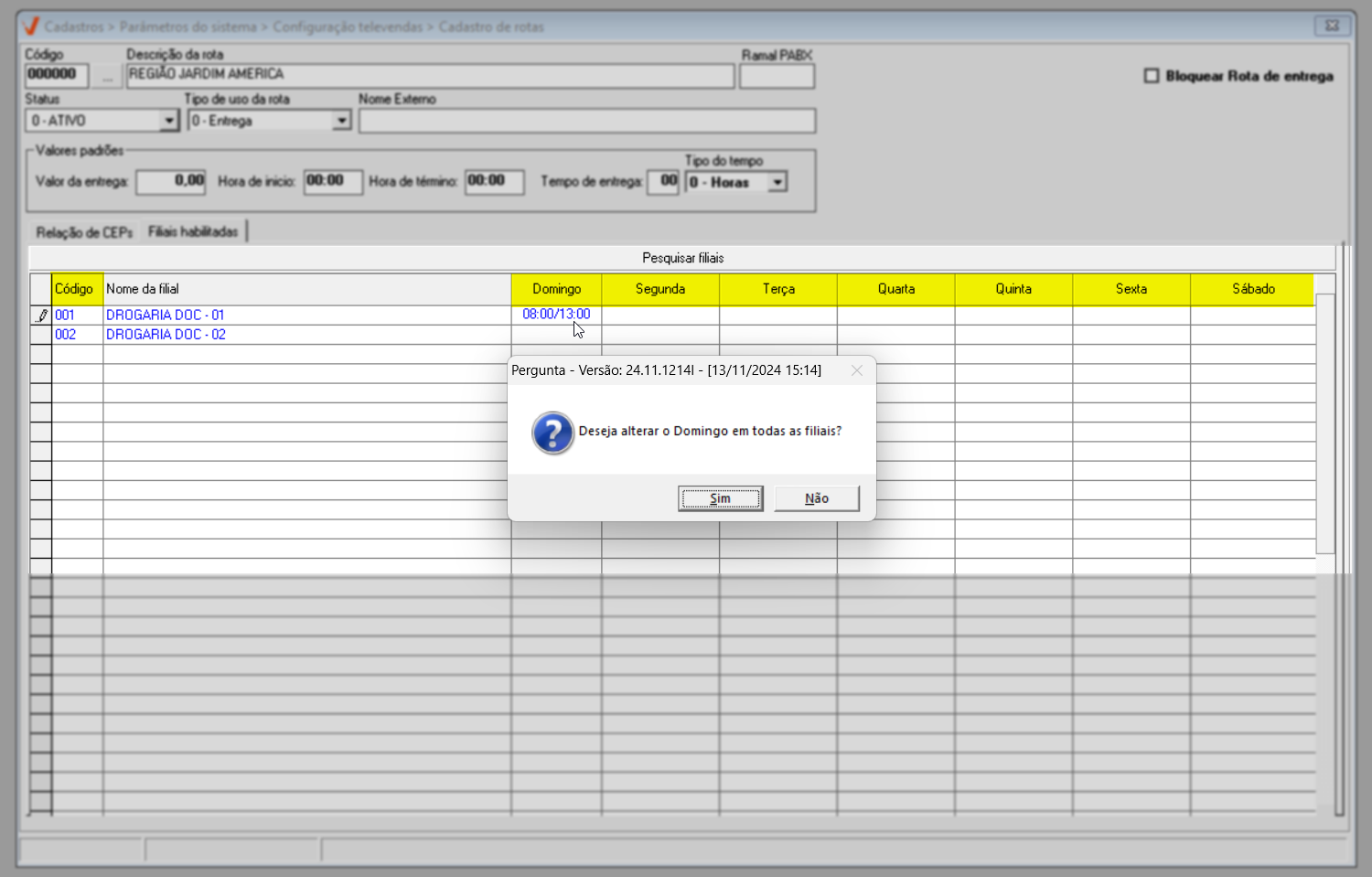
Se o usuário clicar em >>Não, será necessário informar manualmente o horário para cada filial. Mas, ao clicar em >> Sim, o horário definido para o primeiro dia será automaticamente replicado para todas as filiais, economizando tempo e evitando a necessidade de configuração repetitiva caso seja o mesmo horário para todas. Repita esse processo para todas as lojas que deseja configurar.
Quando for necessário excluir uma filial, selecione a desejada clicando na linha correspondente da primeira coluna; o registro ficará destacado de azul para indicar a seleção. Em seguida, pressione a tecla >> Delete para removê-la.
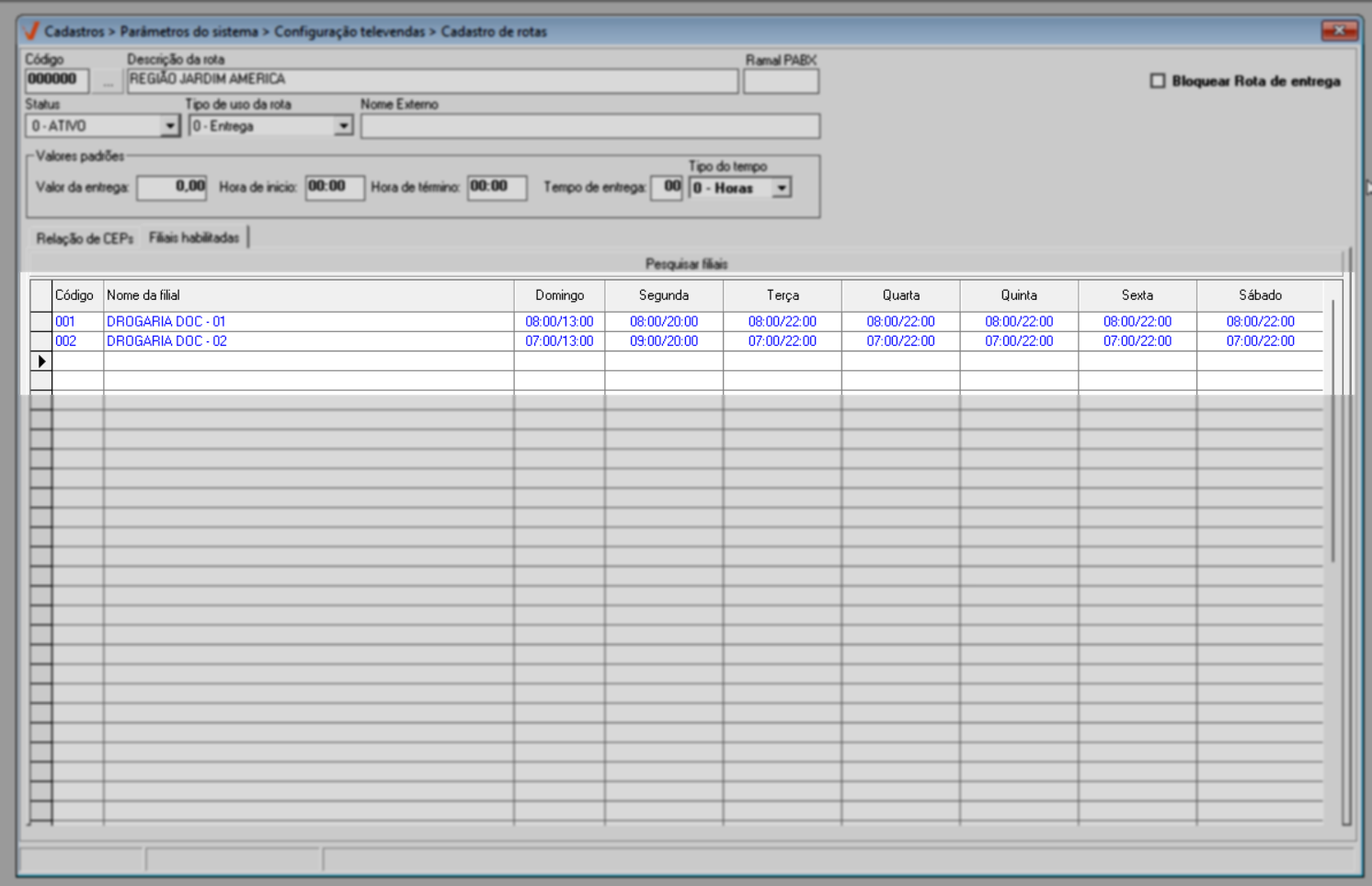
Por fim, confira todos os dados inseridos nas duas abas e, para gravar o novo cadastro, acione o atalho >> F2 e confirme a operação.
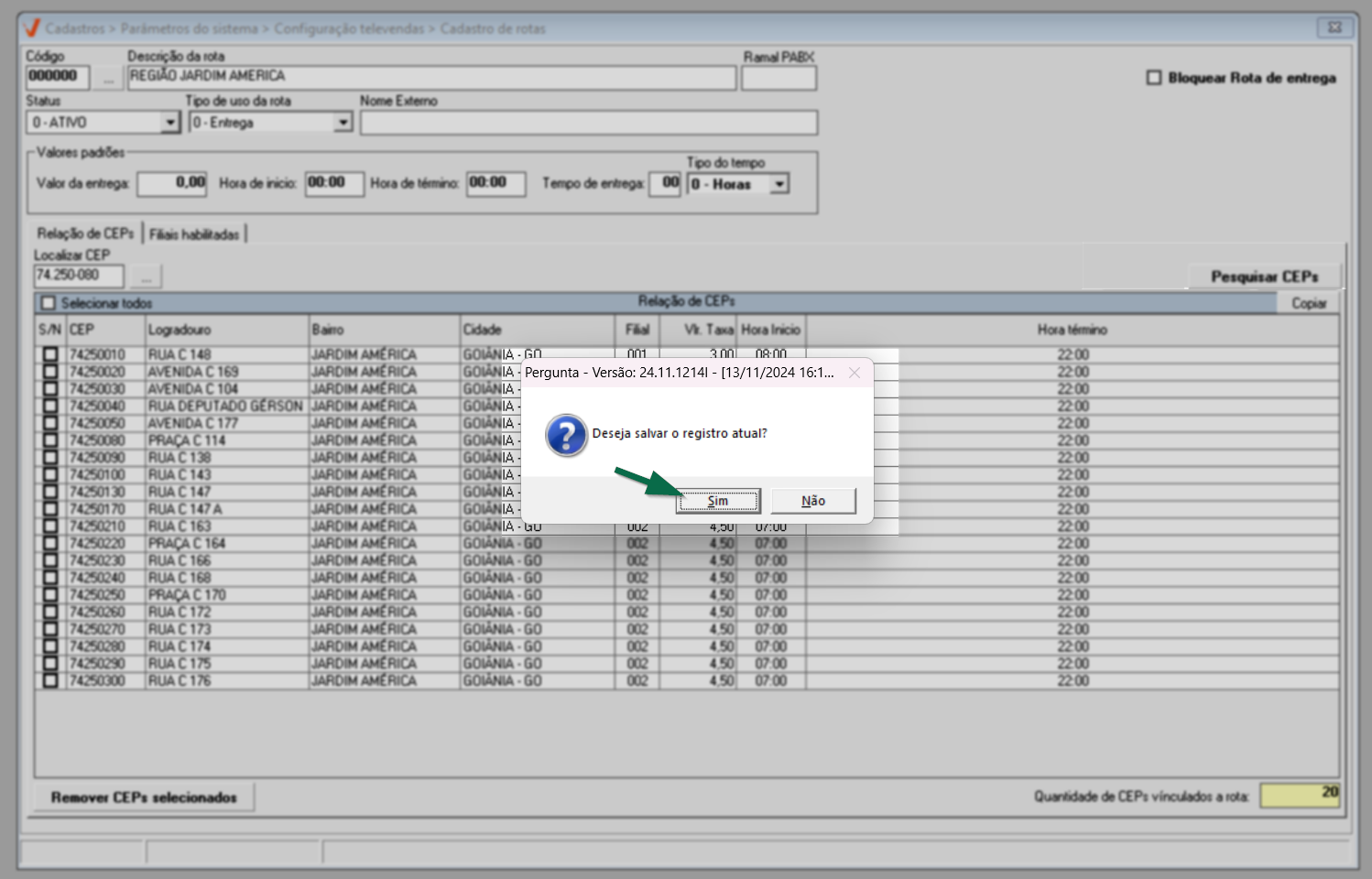
Ao gravar o cadastro, o sistema criará automaticamente um código de identificação para a rota cadastrada e exibirá uma mensagem de sucesso. Esse código poderá ser utilizado em outro momento para localizar o registro para fins de monitoramento e/ou atualização cadastral.
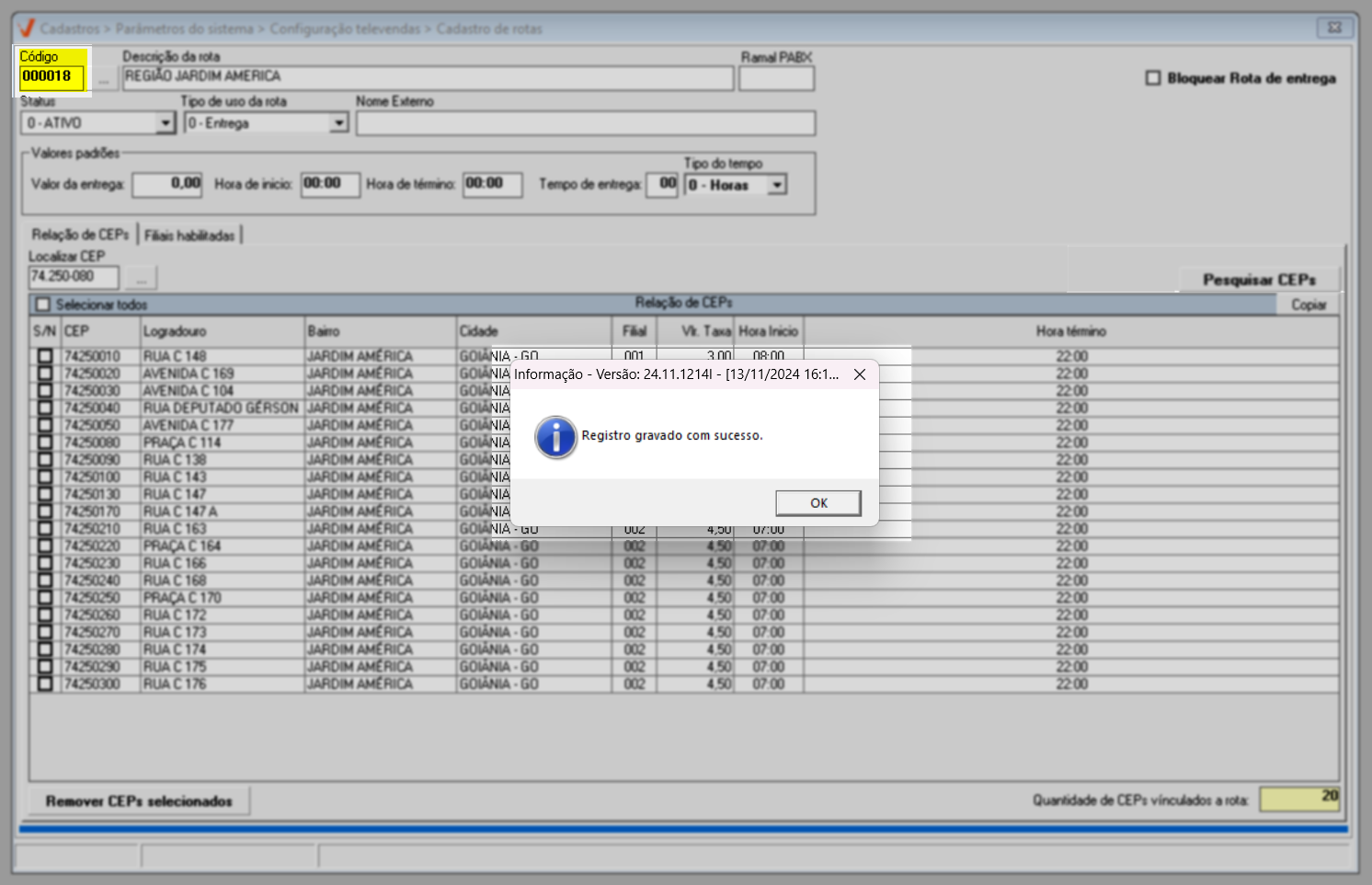
Com o cadastro salvo e ativo, sempre que um orçamento de Televendas for registrado para a rota cadastrada, a tela de registro dos dados de entrega exibirá automaticamente o valor da taxa de entrega e a data de entrega prevista.
Para mais detalhes sobre o processo de orçamento Televendas, clique aqui e acesse a documentação completa com as orientações.
2° Passo – Consultar/Alterar/Bloquear rotas cadastradas
Para monitoramento, atualização cadastral ou bloqueio de uma rota, o usuário pode informar o "Código" de identificação da rota no campo correspondente e pressionar >> Enter para carregar as informações na tela. Caso não tenha essa informação, é possível clicar no botão de pesquisa. "" ao lado para acessar a tela de consulta.
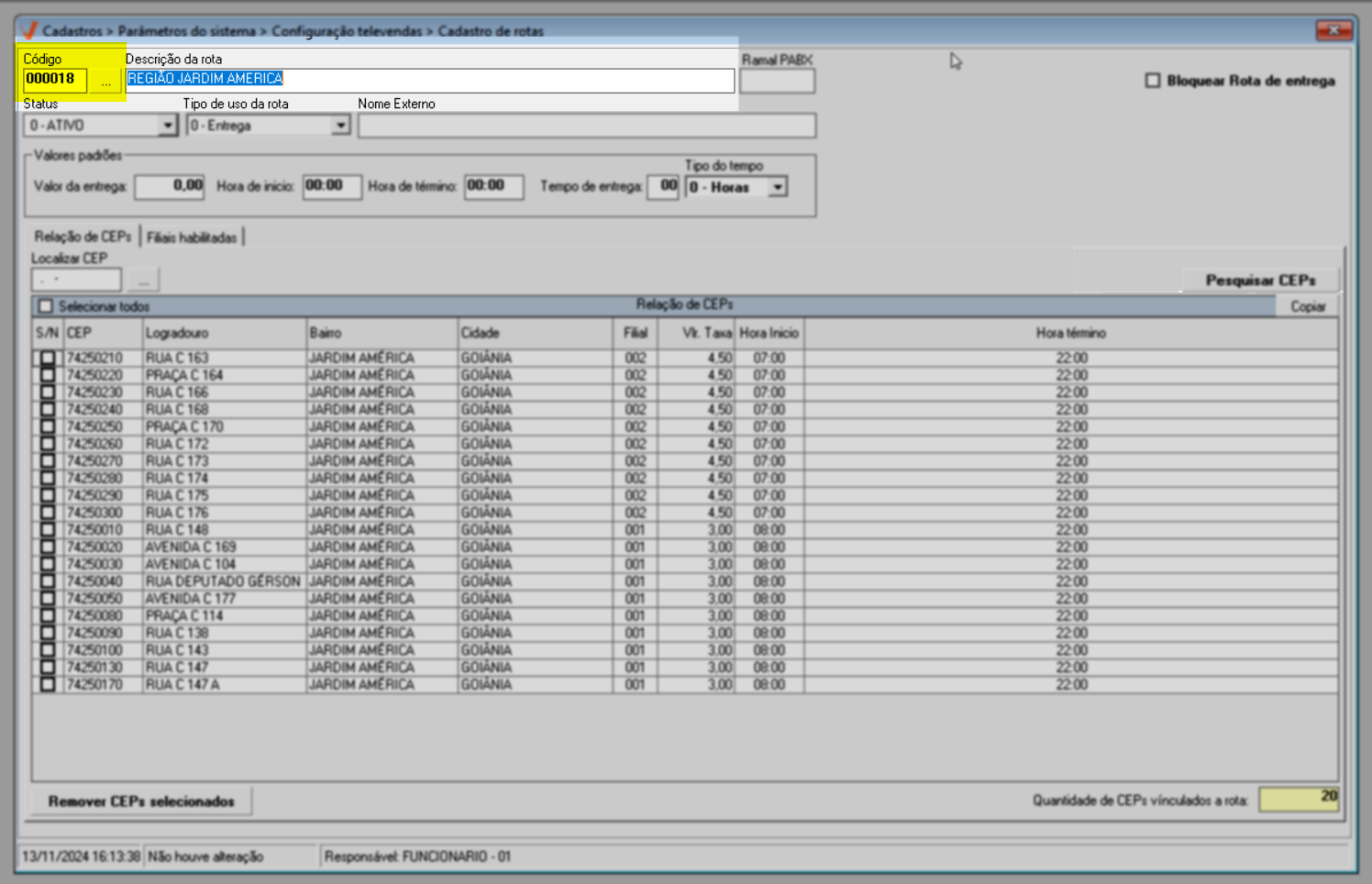
Ao carregar as informações do cadastro na tela, o usuário terá a possibilidade de realizar alterações, caso deseje. Nesse caso, será possível modificar o status da rota, gerenciar os CEPs cadastrados, as filiais, horários e valores configurados, conforme apresentado no primeiro passo.
Por outro lado, quando for necessário registrar o bloqueio de uma rota, o usuário poderá marcar a opção "Bloquear Rota de Entrega", disponível no canto superior direito da tela. Ao marcá-la, o sistema impedirá que os CEPs vinculados a essa rota sejam utilizados nas operações de Televendas no Orçamento. Ao selecionar essa opção, será exibida a seção “Mensagem para bloqueio da rota”, permitindo ao usuário inserir uma observação.
Recomenda-se descrever o motivo do bloqueio para fornecer um contexto claro aos demais usuários. A informação registrada nesse campo será exibida na tela "Endereço para Entrega" no "Orçamento" sempre que o operador tentar inserir um CEP que esteja vinculado a uma rota de entrega bloqueada. Clique aqui para ver um exemplo.
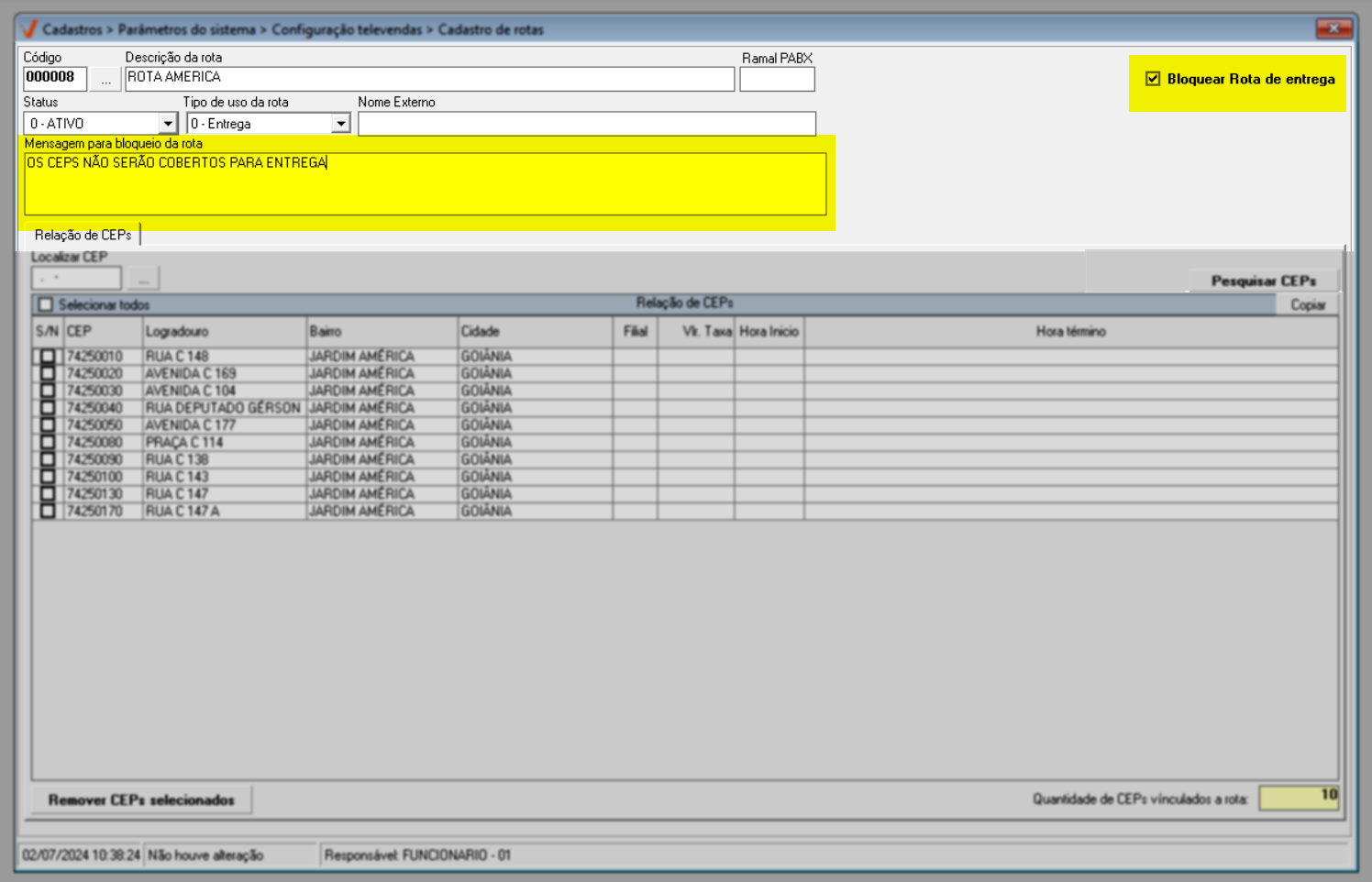
Após realizar qualquer tipo de alteração em uma rota cadastrada, pressione a tecla de atalho >>F2 para salvar o registro e confirme a operação.
É importante destacar que é necessário cadastrar um produto que representará a taxa de entrega nas operações do sistema. Esse item poderá ser consultado na tela de pesquisa de produtos no orçamento e será adicionado à lista de itens como se fosse um produto comum, mas indicando especificamente a “Taxa de entrega”. Para aprender a realizar esse cadastro, leia o artigo Castro/Alteração e utilize o sumário à direita para acessar diretamente o “3º Passo - Cadastro de item que representa a taxa de entrega”.
Acesse também o Menu Orçamento e localize o artigo "Gerar orçamento - Televendas" para aprender a cadastrar um orçamento Televendas. Para finalizar, acesse o documento Relatório: Rotas e aprenda a emitir um relatório contendo todas as rotas cadastradas.
Assista à videoaula
Experiências 
✍️ Clique aqui, descreva o cenário com a experiência e a tratativa aplicada. Seu relato será avaliado e, se aprovado, contribuirá para a troca de conhecimento.
Nota final 
Este tópico tem como objetivo esclarecer pontos específicos e complementares relacionados à documentação, oferecendo informações adicionais que contribuem para uma melhor compreensão do conteúdo apresentado.
- Destaques visuais apresentados no documento;
- Termos técnicos utilizados:
- Ramal PABX: é uma linha telefônica interna e privada conectada a uma central telefônica (PABX) da empresa, permitindo chamadas gratuitas entre colaboradores e transferência de ligações externas.
Histórico de atualizações do documento
A seguir, apresentamos o registro das atualizações realizadas neste documento. Esse controle tem como objetivo garantir a qualidade, rastreabilidade e alinhamento das informações com as evoluções do sistema. As criações e revisões são realizadas conforme o versionamento de cada aplicação. Para mais detalhes sobre as melhorias e implementações relacionadas, consulte a página de Notas de Versão.
Explore outros conteúdos e descubra o passo a passo da operação.