Alçada de faceamento
A tela de Alçada de Faceamento tem como principal objetivo viabilizar a comunicação estruturada entre as filiais e a matriz para solicitações de ajustes de estoque que fogem ao padrão automático do sistema. De modo geral, por meio dessa funcionalidade, a loja pode solicitar o aumento do faceamento de determinados produtos, ou seja, ampliar seu espaço de exposição, informando a quantidade desejada e o período em que essa alteração deve ser aplicada. Esse tipo de solicitação geralmente está associado a necessidades específicas da loja, como ações promocionais locais, aumento pontual da demanda ou estratégias para melhor organização e visibilidade nas gôndolas.
- Por exemplo, uma filial pode identificar que um produto está com alta saída devido a uma campanha regional e, para evitar ruptura ou melhorar a exposição, solicita o aumento do faceamento. Da mesma forma, pode ocorrer a necessidade de reforçar a presença de determinados itens em períodos sazonais ou datas comerciais relevantes.
Após o envio, a solicitação passa por um processo de análise pela matriz, que avalia critérios como comportamento de vendas, estratégia comercial, disponibilidade de estoque e impacto financeiro. Com base nessa avaliação, a requisição pode ser aprovada ou cancelada. Esse fluxo garante que as decisões relacionadas ao estoque sejam tomadas de forma controlada e alinhada às diretrizes da empresa, promovendo maior eficiência operacional, evitando excessos e assegurando a rastreabilidade de todas as ações realizadas.
Pré-requisitos
- O acesso a esta tela está condicionado às permissões do usuário. Dessa forma, apenas usuários vinculados a grupos de acesso autorizados poderão utilizar o recurso de "Alçada de Faceamento". A liberação é realizada na tela “Cadastros >> Permissões de acesso >> Cadastro de grupos de acesso”, onde devem ser configuradas as permissões específicas para acesso à telas do sistema.
- Para utilizar a funcionalidade, é necessário que os produtos incluídos na requisição estejam devidamente cadastrados e ativos na filial. Caso necessário, clique aqui para aprender como gerenciar o cadastro de produtos em massa ou aqui para visualizar o histórico de movimentação do "Kardex" do item.
- Além disso, é fundamental que as operações de compra estejam corretamente configuradas, pois elas impactam diretamente no processo de reposição e abastecimento. Essa configuração é realizada pela equipe responsável durante a implantação do sistema. Em caso de dúvidas, clique aqui para conhecer as operações relacionadas ao processo de compras ou entre em contato com a equipe de Suporte.
Como acessar
- Realize o login no Vetor Farma.
- Acesse o menu: Operação >> Ferramentas de demanda >> Alçada de faceamento.
1º Passo – Gerar requisições
Ao acessar a tela, o usuário encontrará duas abas principais: “Requisições” e “Últimas Requisições”, cada uma com uma função específica dentro do processo. Na aba “Requisições”, o usuário realiza o cadastro de novas solicitações conforme o tipo selecionado: Faceamento. É nessa etapa que devem ser informados os produtos, as quantidades desejadas e o período de vigência da solicitação, iniciando o fluxo de análise pela matriz. Já a aba “Últimas Requisições” é utilizada para consultar e acompanhar as solicitações já registradas. Nela, é possível verificar o status de cada requisição (como pendente, aprovada ou cancelada), permitindo o acompanhamento do andamento e do resultado das análises realizadas.
A seguir, veja o detalhamento de cada uma dessas abas.
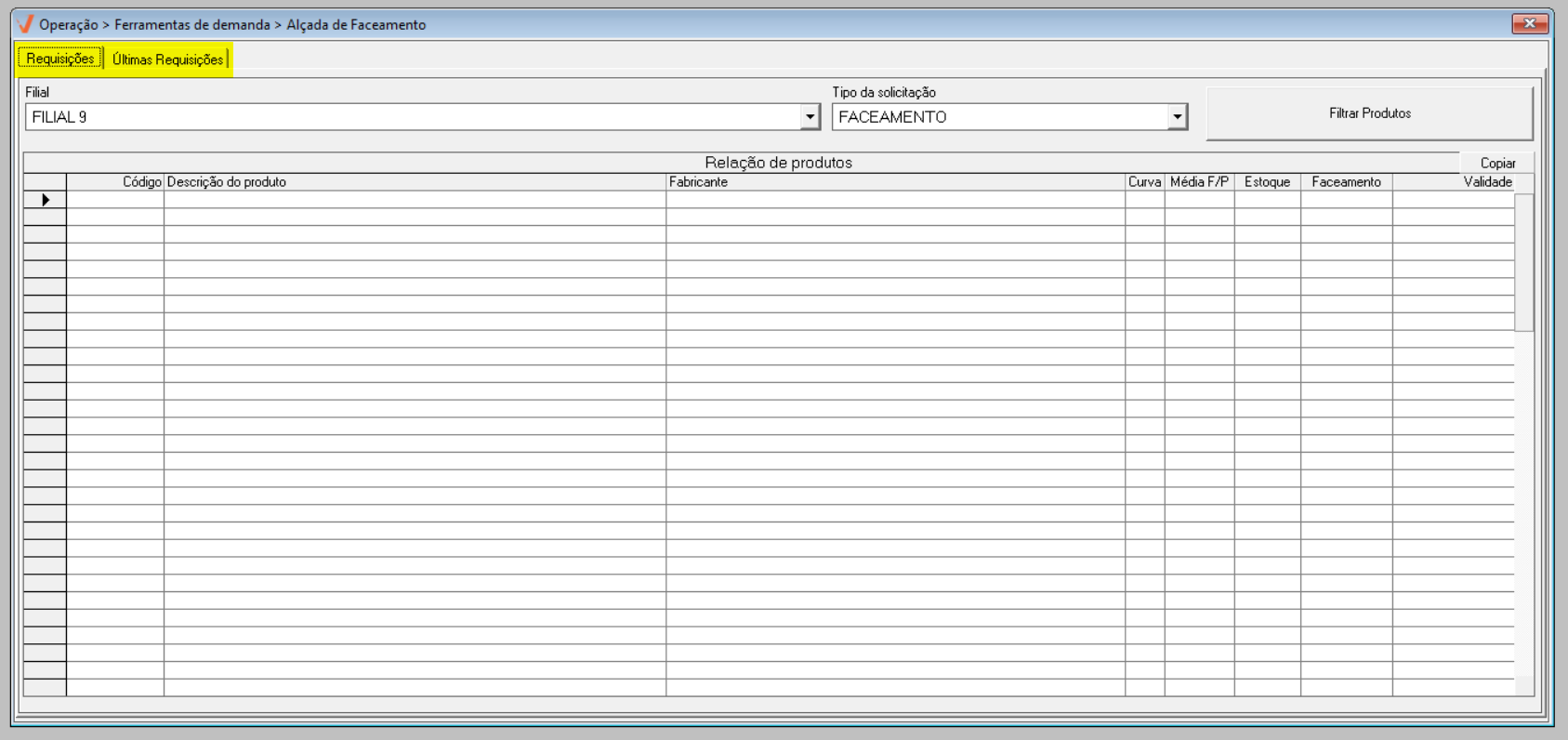
Na aba “Requisições”, o usuário tem acesso a três filtros principais, sendo que dois deles são preenchidos automaticamente pelo sistema para agilizar o processo: a “Filial”, que representa a loja solicitante (baseada no login do usuário), e o “Tipo da solicitação”, previamente definido como “Faceamento”. Caso necessário, essas informações podem ser ajustadas. O usuário pode, por exemplo, selecionar outra filial para a qual deseja registrar a requisição, conforme sua permissão de acesso, garantindo maior flexibilidade operacional. Portanto conforme interesse, altere.
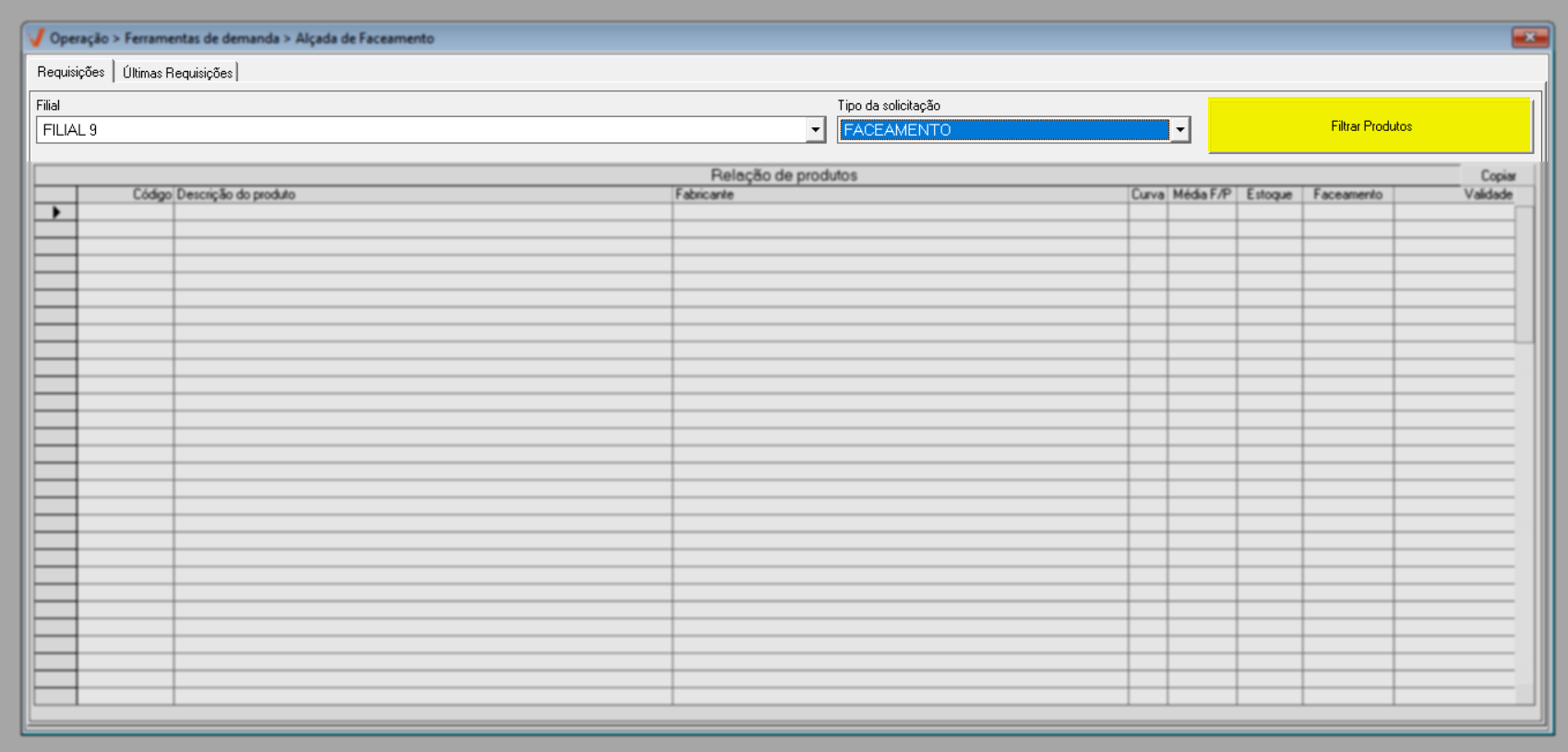
Para a inclusão dos itens na solicitação, o sistema disponibiliza duas formas de operação: a inserção manual de produtos, indicada para demandas pontuais, e a inserção em massa, por meio do botão “Filtrar Produtos”, que permite localizar e selecionar múltiplos itens de forma rápida e eficiente. Acompanhe a seguir, como adicionar os itens:
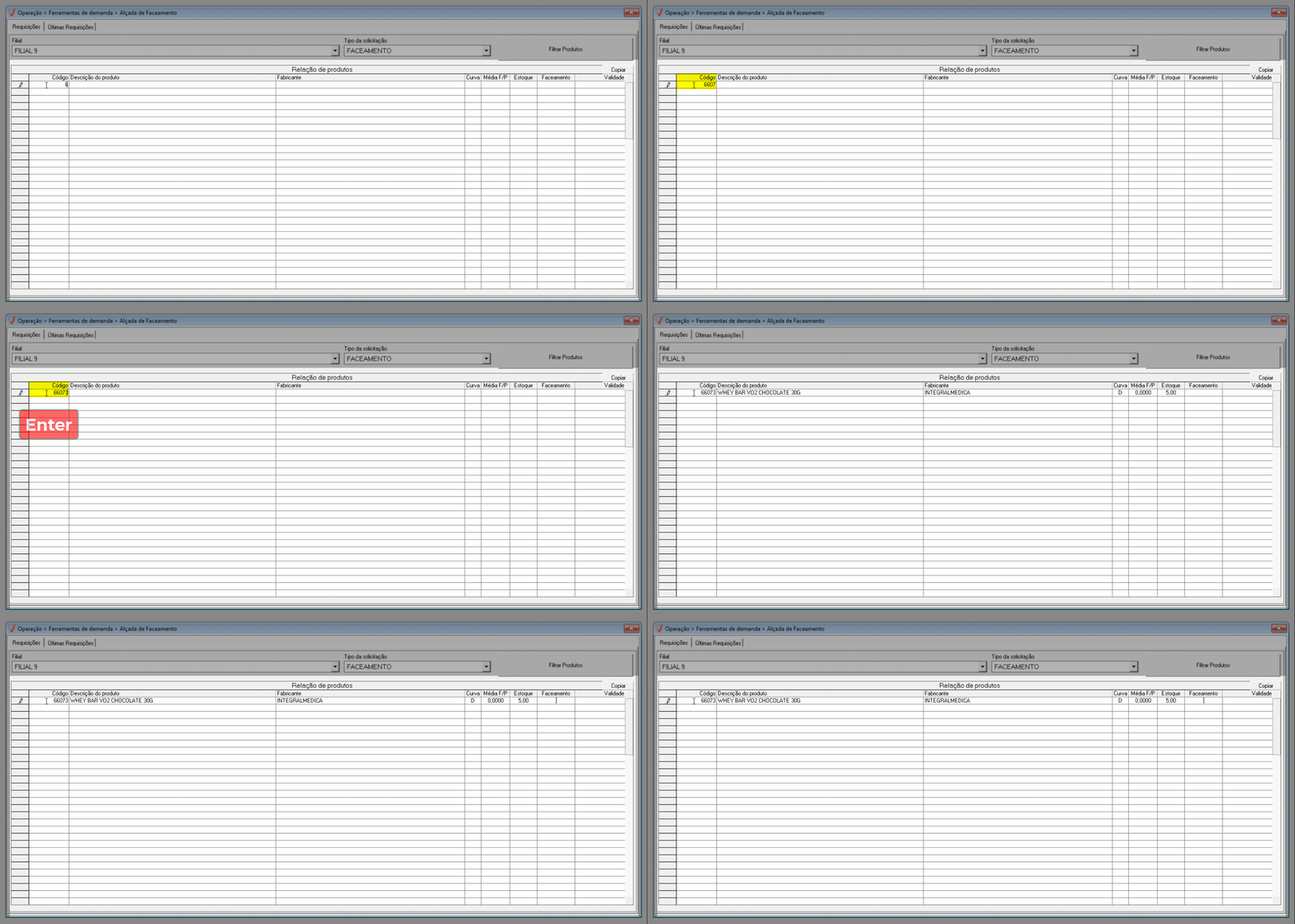
Para inserir os produtos manualmente, é necessário conhecer o código de cadastro de cada item. Basta informá-lo no campo "Código" e pressionar >> Enter para realizar o registro.
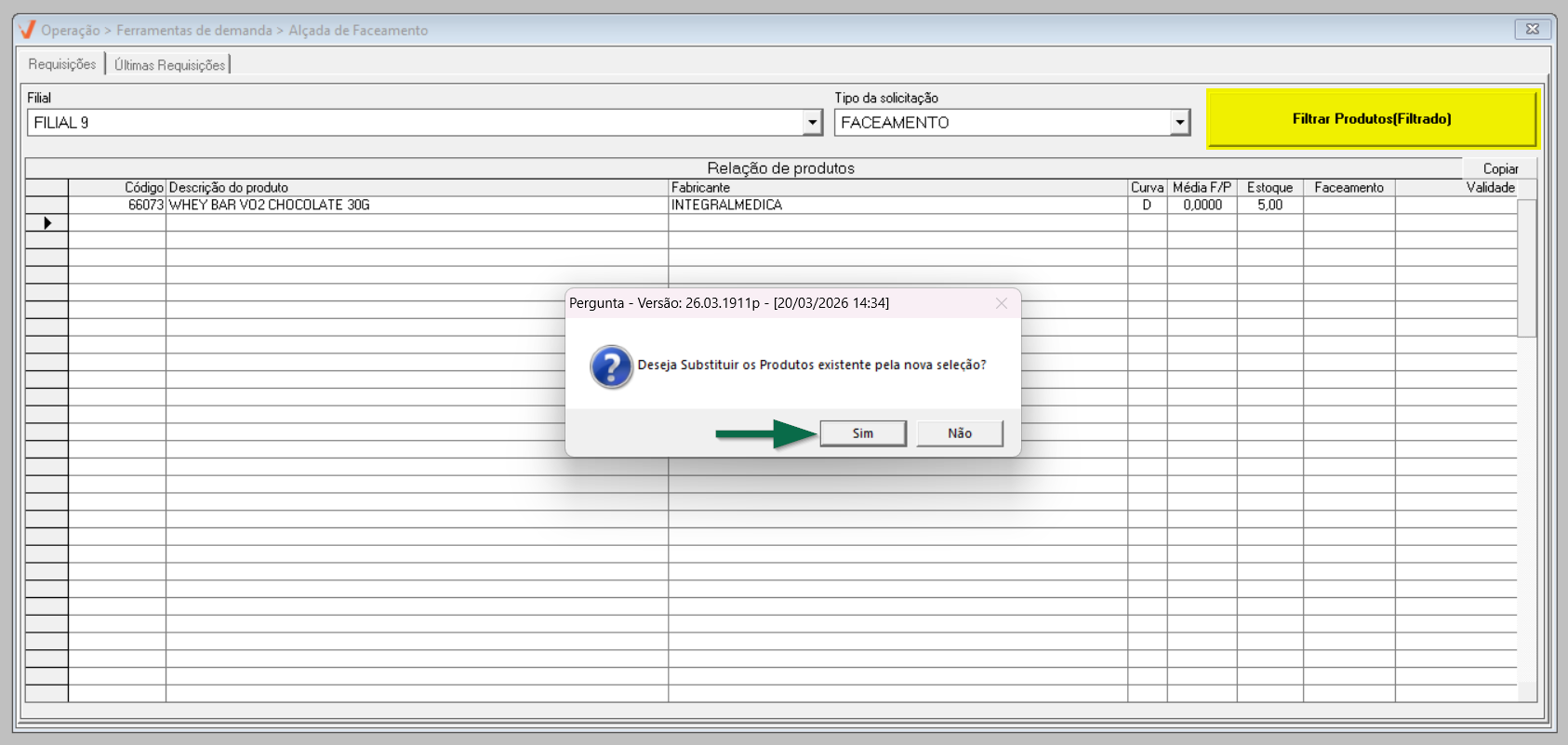
Para incluir produtos em massa, ou seja, adicionar mais de um item por vez, clique no botão >> Filtrar Produtos. Em seguida, será exibida a tela de pesquisa. Após localizar e aplicar o filtro, a descrição do botão será alterada para "Filtrar produtos (Filtrado)", indicando que o recurso foi utilizado. Caso já existam produtos informados na lista, o sistema exibirá a mensagem: “Deseja substituir os produtos existentes pela nova seleção?”. Ao confirmar com >> Sim, os produtos anteriores serão substituídos pelos novos. Caso selecione >> Não, os novos produtos serão adicionados à lista existente.

Caso deseje aprender a utilizar a tela de pesquisa de produtos, clique aqui para consultar a documentação correspondente.
Após incluir os produtos na seção “Relação de produtos”, perceba que as colunas da seção apresentam informações relevantes para análise e tomada de decisão.
Se houver alteração nos outros filtros, pressione >> F6 para buscar os resultados.
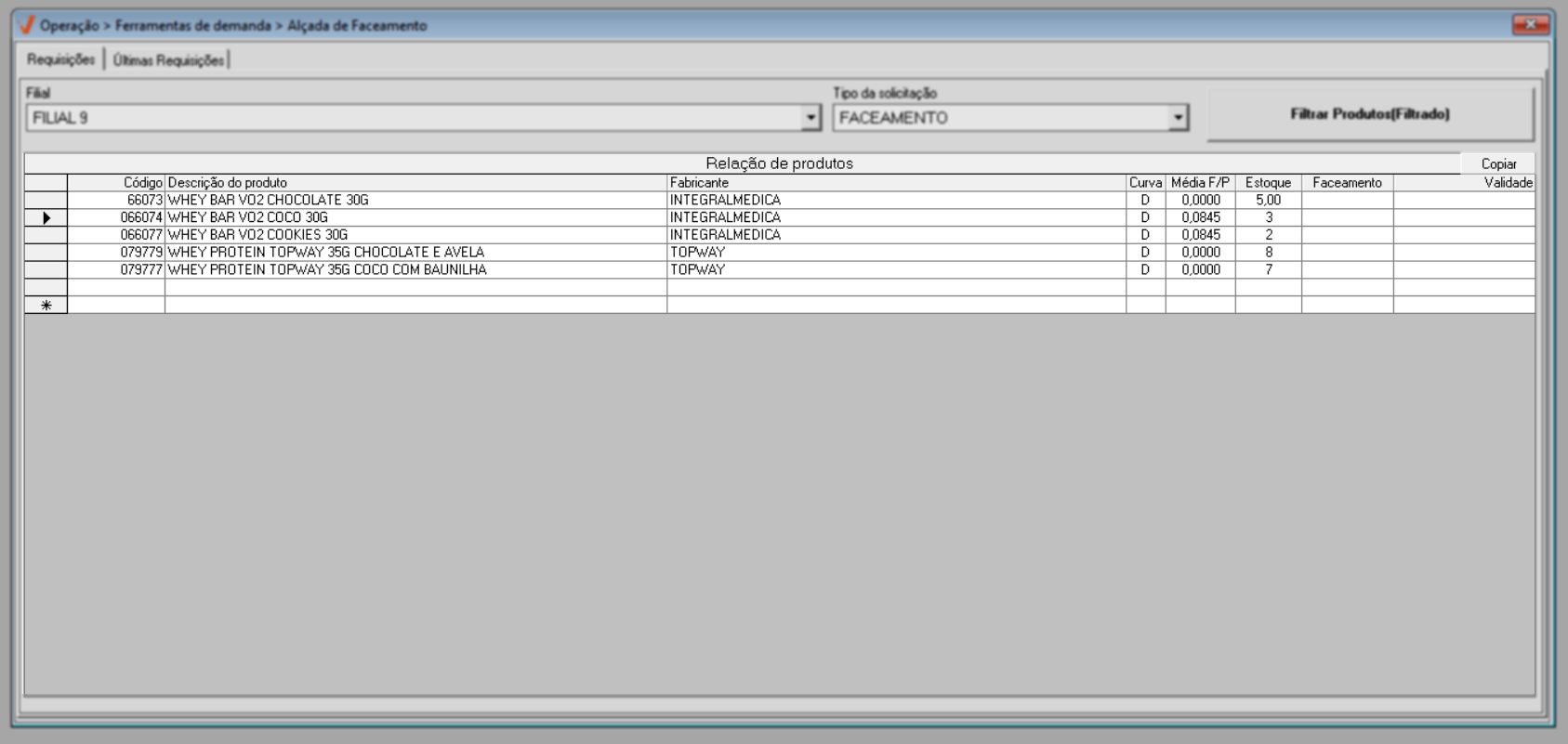
Veja a seguir o detalhamento das informações apresentadas:
- Código: Número que identifica o cadastro do produto no sistema.
- Descrição do produto: Nome completo do produto cadastrado.
- Fabricante: Empresa ou laboratório responsável pela produção do item.
- Curva: Indica a classificação à qual o produto pertence, baseada no giro de vendas do produto (ex.: Curva A,B,C), utilizada para análise de desempenho.
- Média F/P: Média de vendas do produto, calculada com base no histórico de saídas, auxiliando na avaliação da demanda.
- Estoque: Quantidade atual disponível do produto na filial.
- Faceamento: Campo editável destinado à definição da quantidade de unidades do produto requisitadas para faceamento.
- Validade: Campo editável para informar a data limite de vigência da solicitação de faceamento.
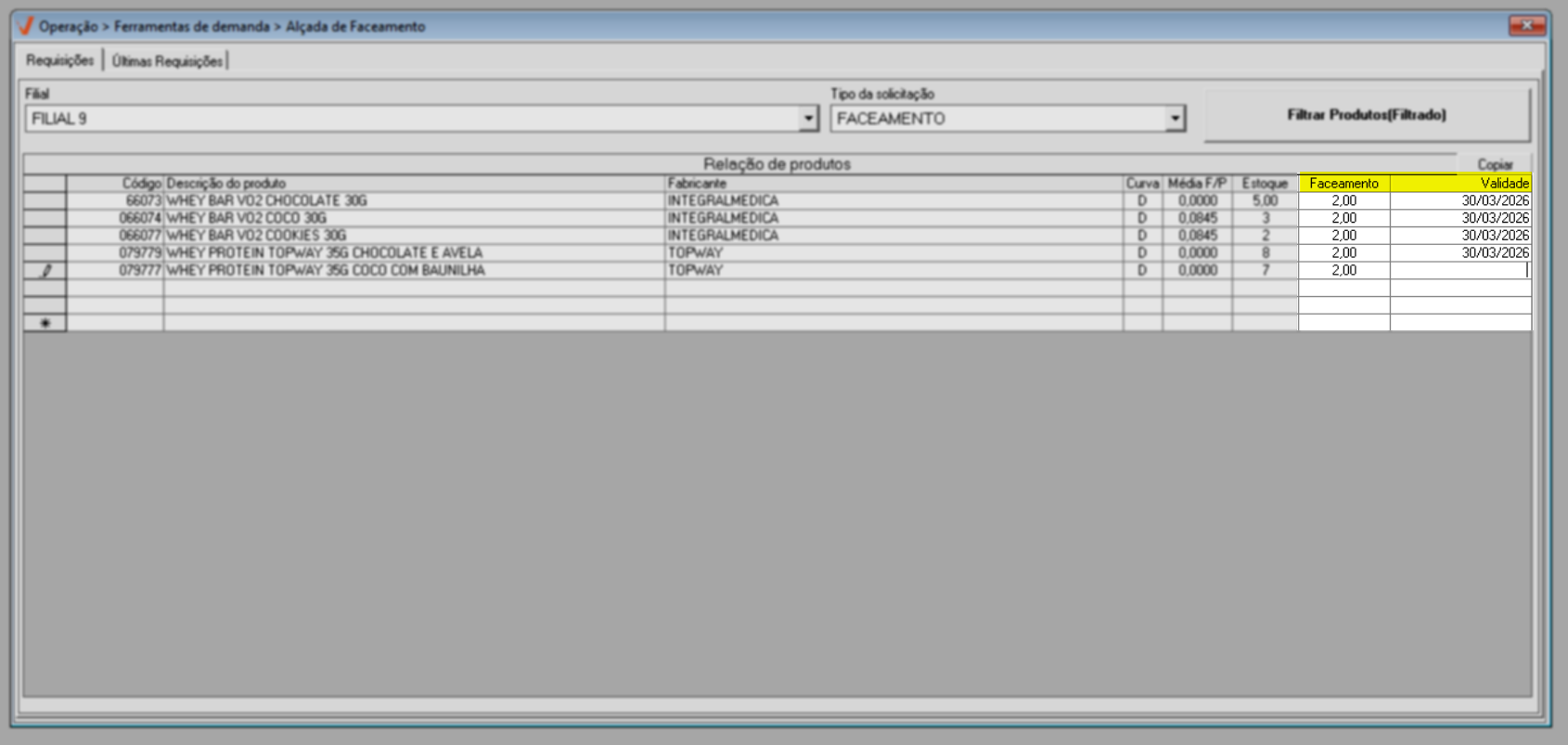
Na relação de produtos, apenas as colunas "Faceamento" e "Validade" estão disponíveis para edição, permitindo o preenchimento das informações necessárias para a solicitação. Dessa forma, o usuário deve informar corretamente a quantidade de faceamento desejada e a respectiva data de validade, confirmando cada preenchimento pressionando >> Enter ou clicando diretamente na linha para inserir os dados.

A data de validade, nesse contexto, atua como um limitador temporal para a solicitação. Ela define até quando o ajuste de faceamento será válido, caracterizando a demanda como temporária. Diferentemente de outras modalidades de controle de estoque, como o "Financiamento", que não possuem prazo de encerramento, o faceamento está obrigatoriamente vinculado a um período determinado.
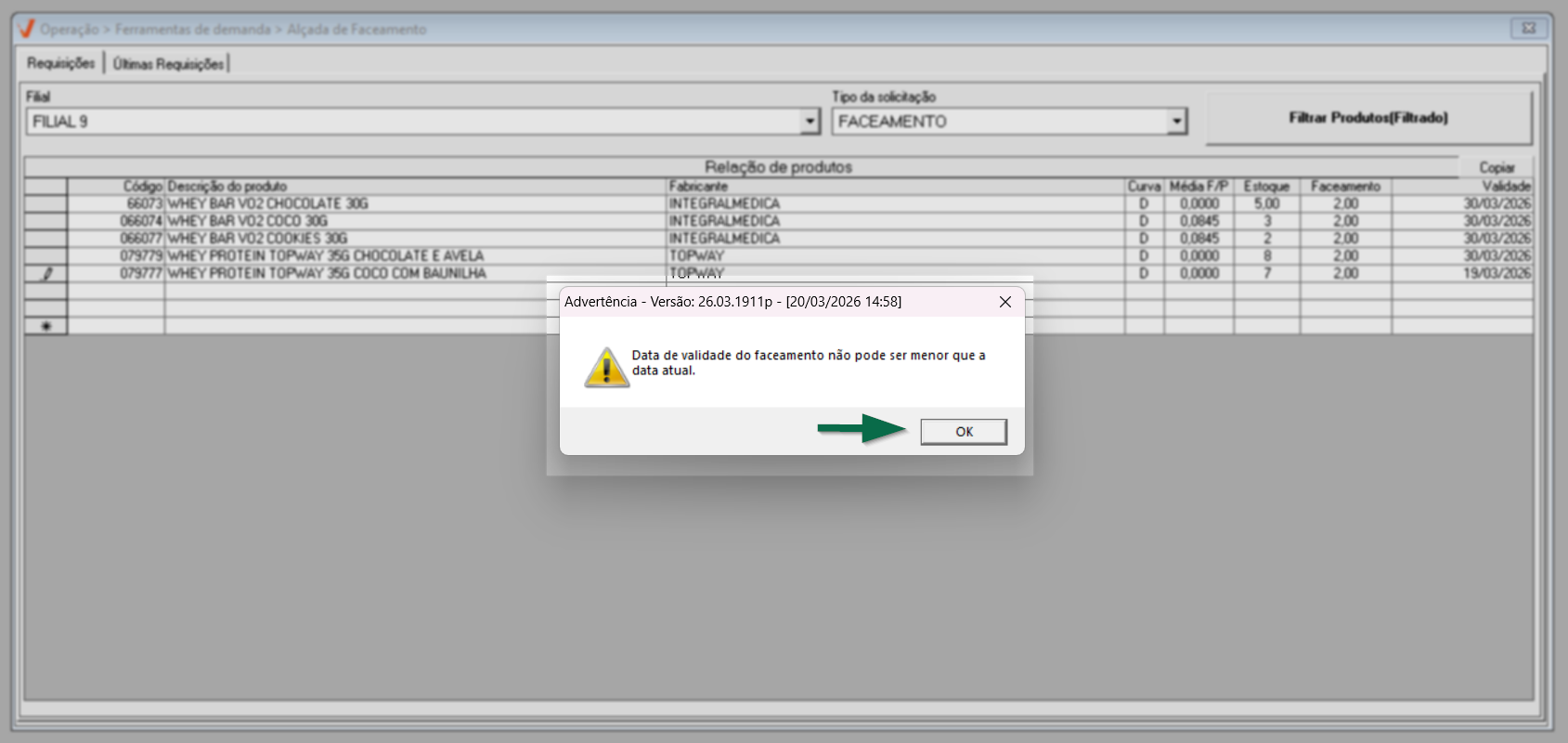
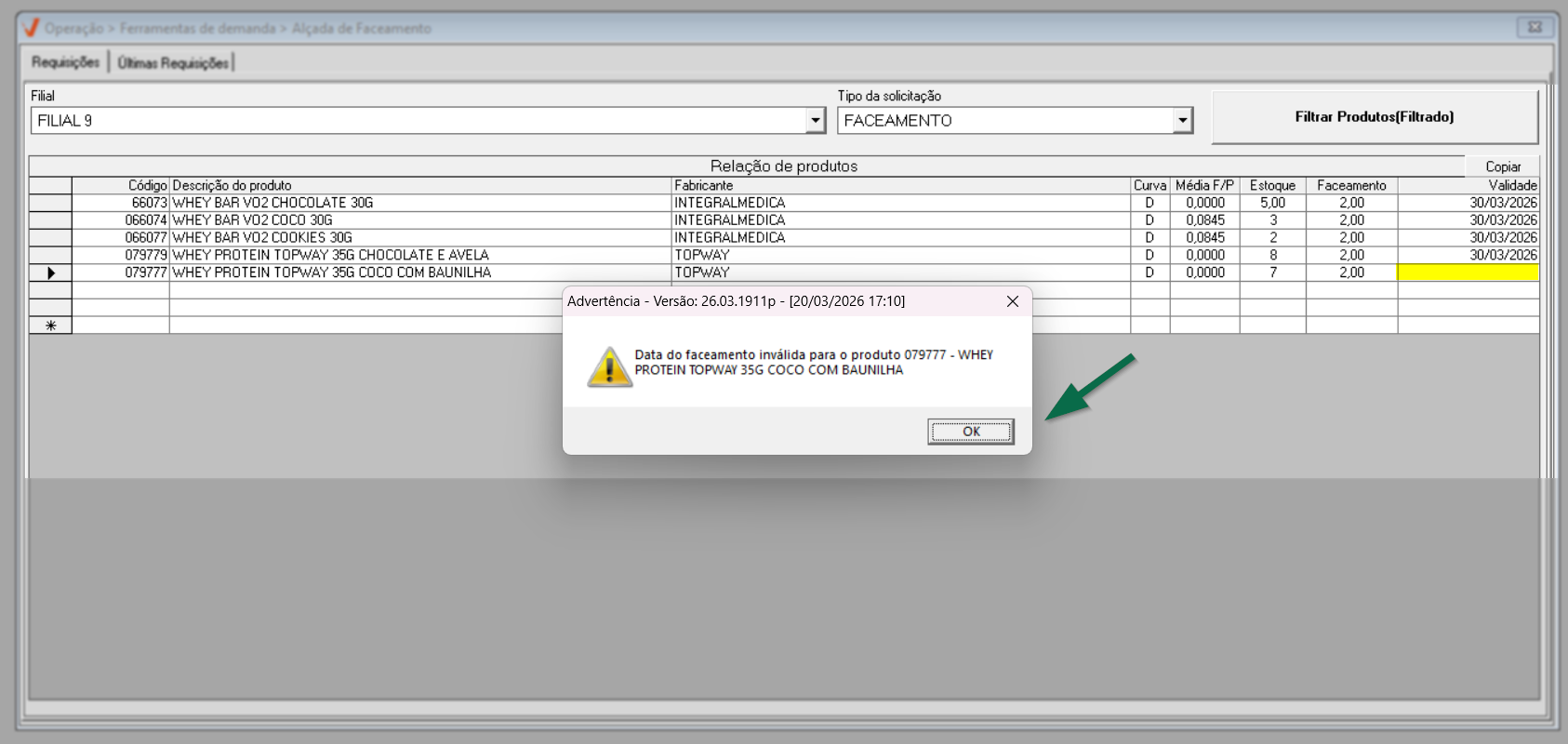
É importante destacar que a data informada não poderá ser inferior à data atual. Se essa regra não for respeitada, o sistema impedirá o ajuste na data e exibirá uma mensagem de advertência. Desta forma, clique em >> OK para confirmar a leitura e, em seguida, altere a data informada respeitando a regra para que a gravação do registro seja possível. Veja o exemplo abaixo:
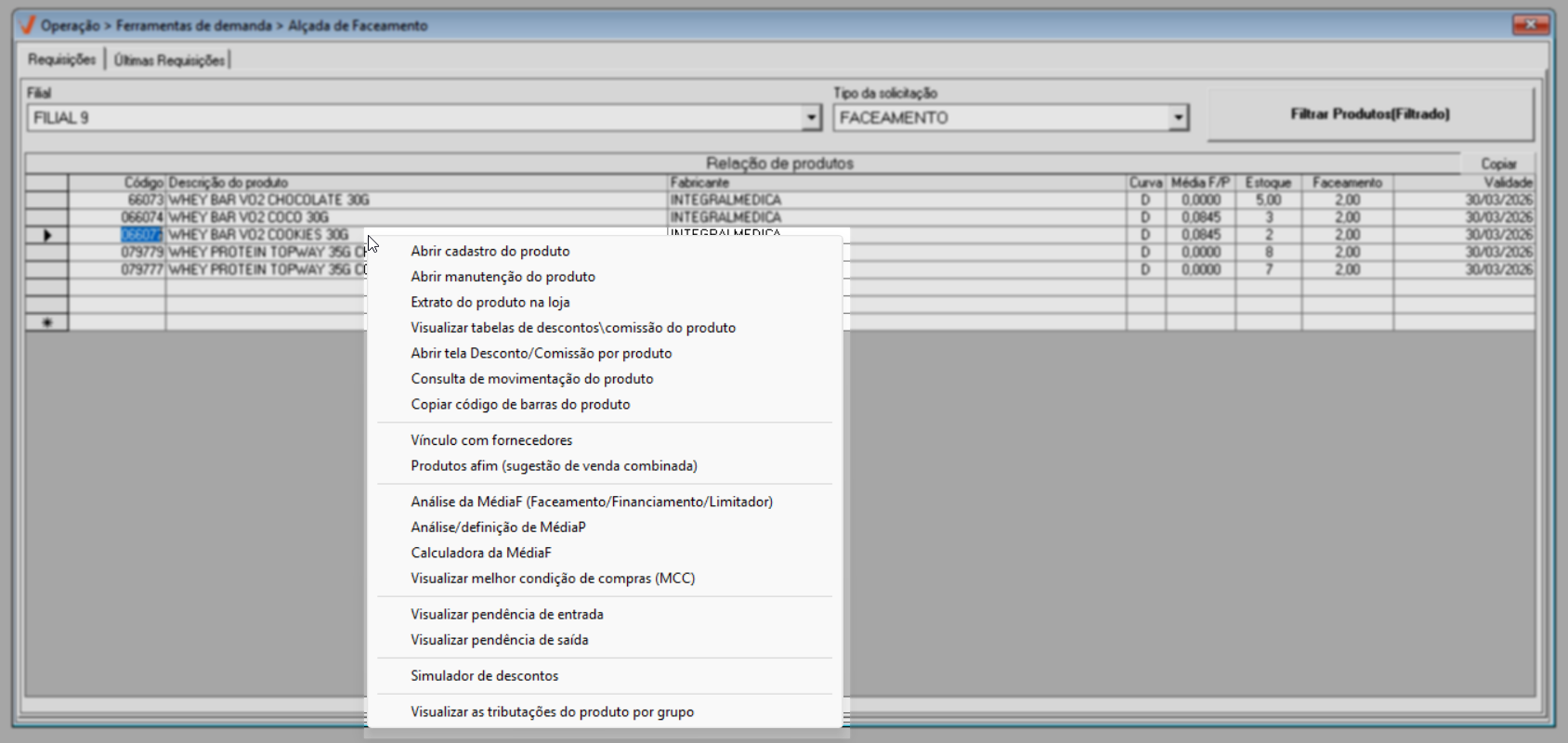
Para auxiliar na análise dos produtos apresentados na tela, ao clicar com o botão direito do mouse sobre um produto, o sistema exibirá um menu de atalhos que permite acessar outras telas relacionadas ao item selecionado. Para mais detalhes sobre esses atalhos, clique aqui. Se preferir, ao acessar uma tela por meio desse menu, pressione a tecla >> F1 para visualizar a documentação correspondente.
Após configurar a requisição, pressione o atalho >> F2 para gravar o registro.
Caso algum produto não tenha o "Faceamento" ou a "Validade" preenchidos, ao tentar salvar a requisição, uma mensagem de alerta será exibida, impedindo a conclusão do registro até que todas as informações obrigatórias sejam informadas. Clique em >> Ok para confirmar a leitura da mensagem e faça os devidos ajustes.
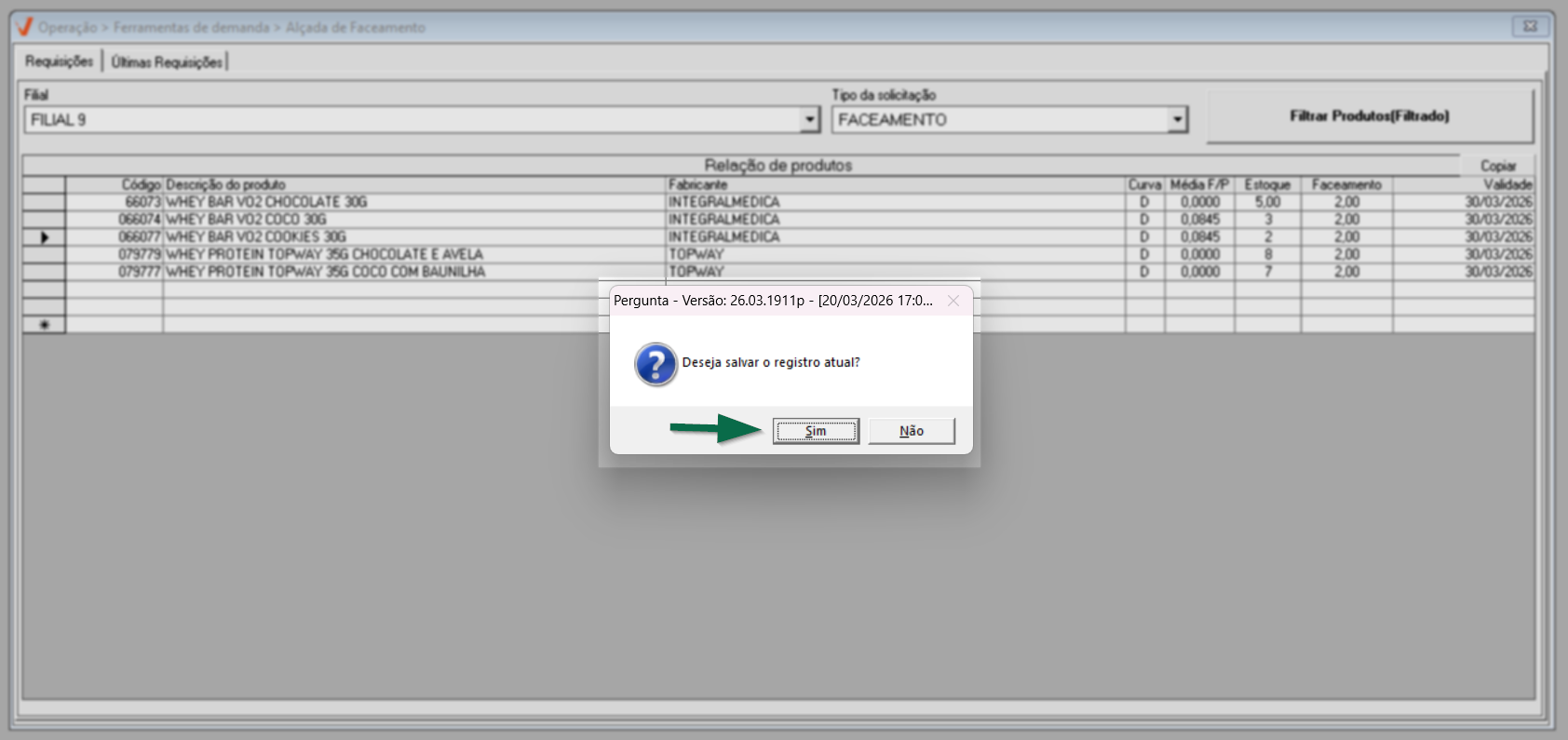
Se a configuração tiver sido concluída com sucesso, uma mensagem de confirmação será exibida. Clique em >> Sim para confirmar.
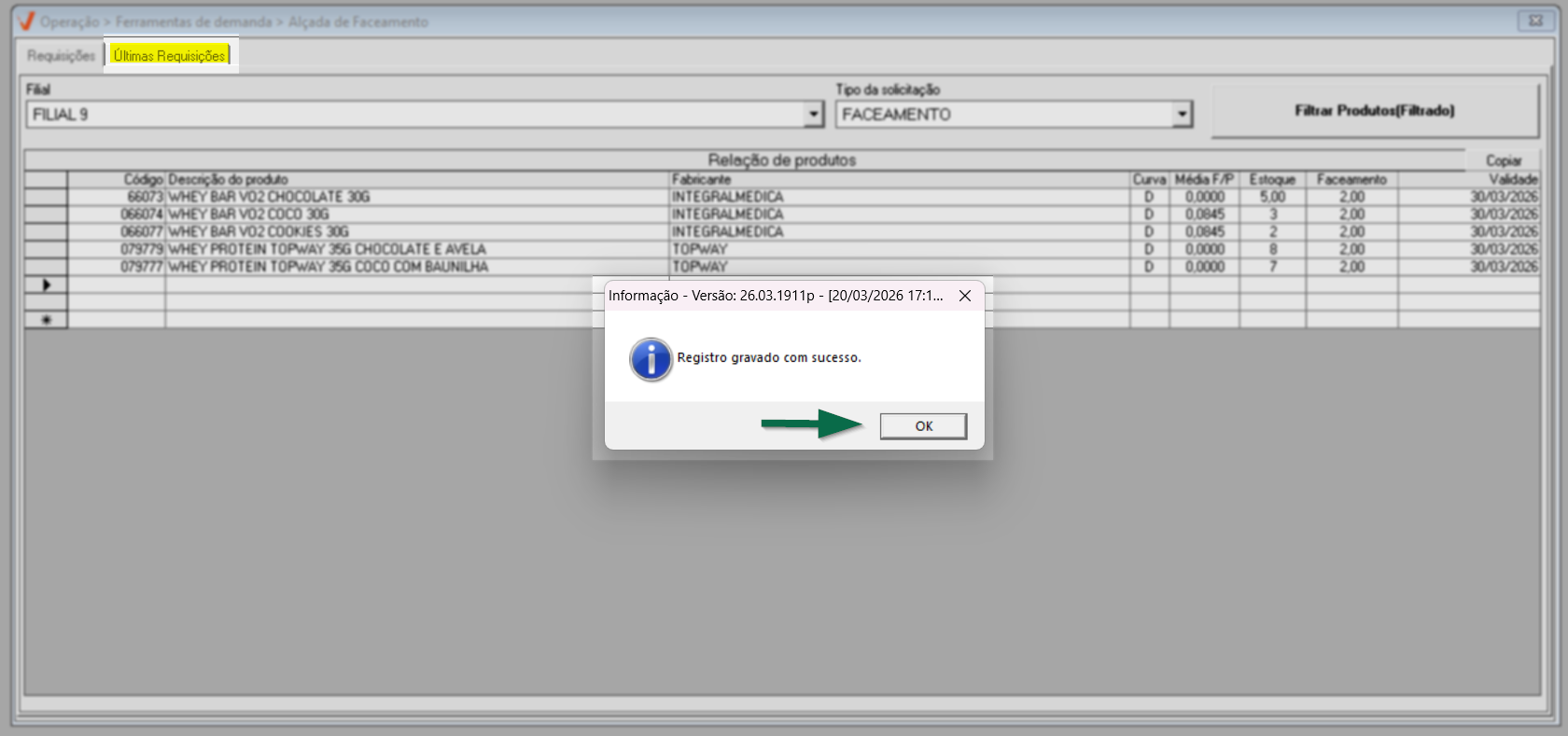
Após a confirmação, a mensagem "Registro gravado com sucesso." será apresentada, clique em >> Ok para confirmar a leitura. Uma vez gerada, a requisição ficará disponível na aba “Últimas Requisições”, onde é possível acompanhar todas as solicitações realizadas, consultando seus status (pendente, aprovada ou cancelada). Nessa mesma aba, também é possível solicitar o cancelamento de requisições que ainda estejam pendentes.
Além disso, a requisição poderá ser visualizada na tela Operação >> Ferramentas de Demanda >> Faceamento / Financiamento / Limitador, onde o responsável da matriz realizará a análise e decidirá pela aprovação ou cancelamento da solicitação. Para mais detalhes sobre a aba “Últimas requisições” continue a leitura e acompanhe o próximo passo da operação. Para obter orientações sobre como liberar uma requisição, clique aqui para acessar o documento correspondente.
2º Passo – Consultar e acompanhar requisições
Após gerar uma requisição de alçada de faceamento, acesse a aba “Últimas Requisições” para acompanhar seu andamento de forma centralizada e em tempo real. De modo geral, nessa aba, é possível consultar o status de cada solicitação, como pendente, aprovada ou cancelada, o que facilita a gestão e o acompanhamento das requisições enviadas. Além disso, quando aplicável, o sistema permite solicitar o cancelamento de requisições que ainda não foram aprovadas, evitando inconsistências ou retrabalho no processo. Essa funcionalidade é essencial para garantir maior controle, transparência e agilidade na tomada de decisão, permitindo ao usuário identificar rapidamente a situação de cada requisição e agir conforme necessário.
Perceba que a aba está organizada em duas seções, conforme detalhado a seguir:
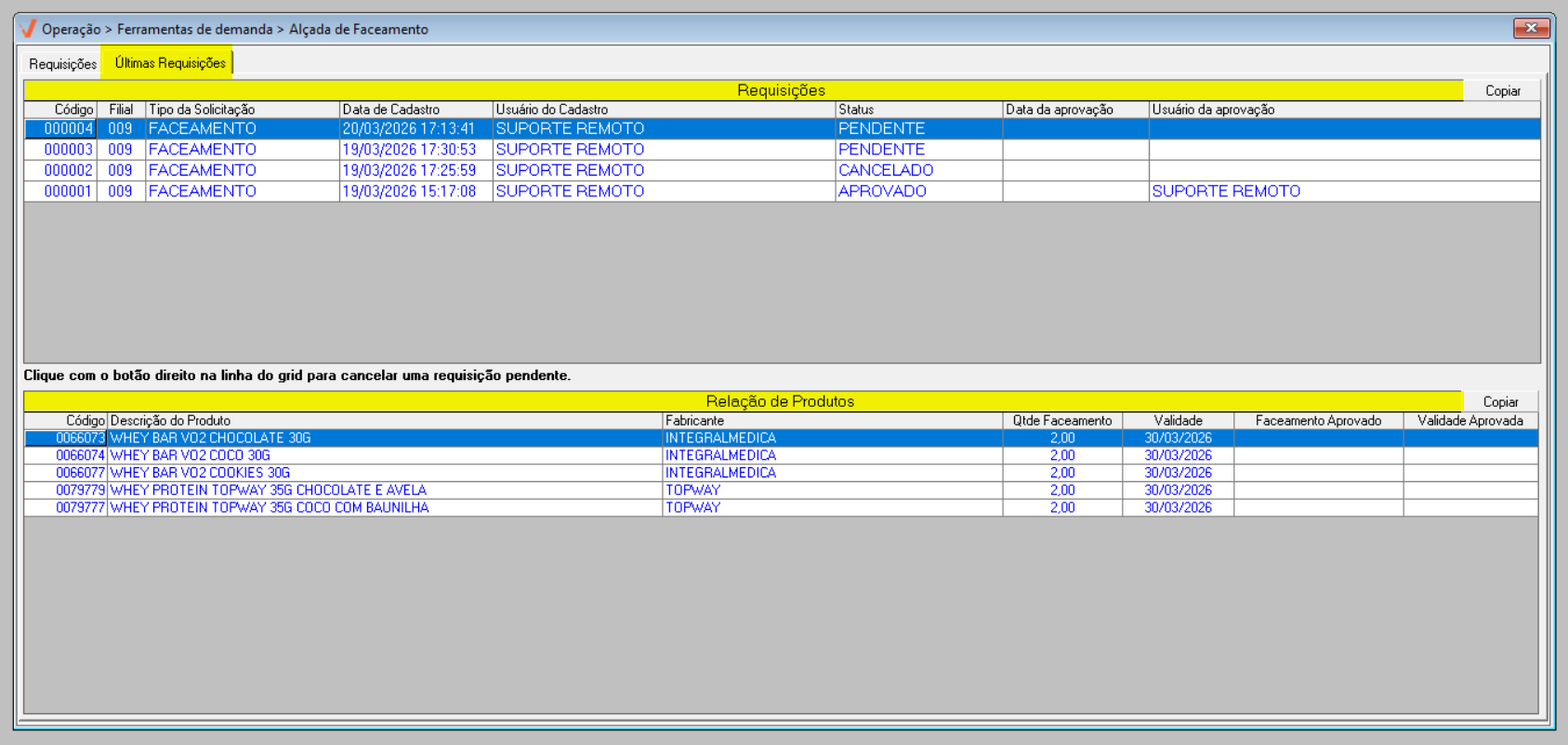
A primeira seção apresenta a lista de “Requisições” realizadas, reunindo informações relevantes para análise e acompanhamento. Nela, são exibidos os seguintes campos:
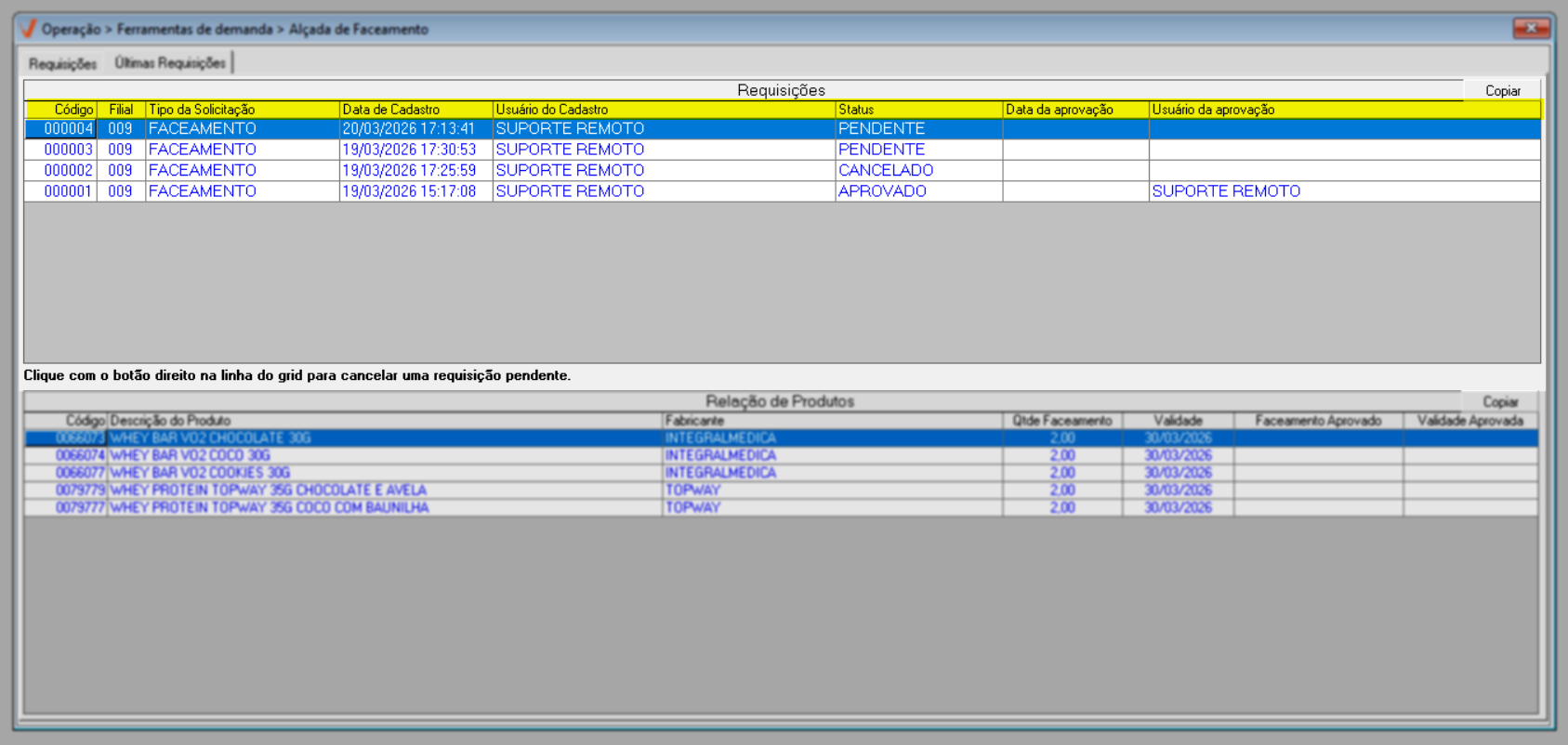
- Código: Identificador único da requisição registrada no sistema.
- Filial: Indica o código da loja na qual o usuário estava logado no momento da geração da requisição.
A filial exibida nesta coluna não corresponde, necessariamente, à loja que necessita dos produtos solicitados. A identificação da loja de destino será apresentada na tela de liberação, garantindo o correto direcionamento dos itens.
- Tipo de solicitação: Apresenta o tipo de requisição realizada, como, por exemplo, “Faceamento”.
- Data de cadastro: Data e hora em que a solicitação foi registrada no sistema.
- Usuário do cadastro: Nome do usuário responsável pela inclusão da requisição.
- Status: Indica a situação atual da solicitação, como pendente, aprovada ou cancelada.
- Data da aprovação: Data em que a requisição foi analisada e aprovada.
- Usuário da aprovação: Nome do usuário responsável pela aprovação da solicitação.
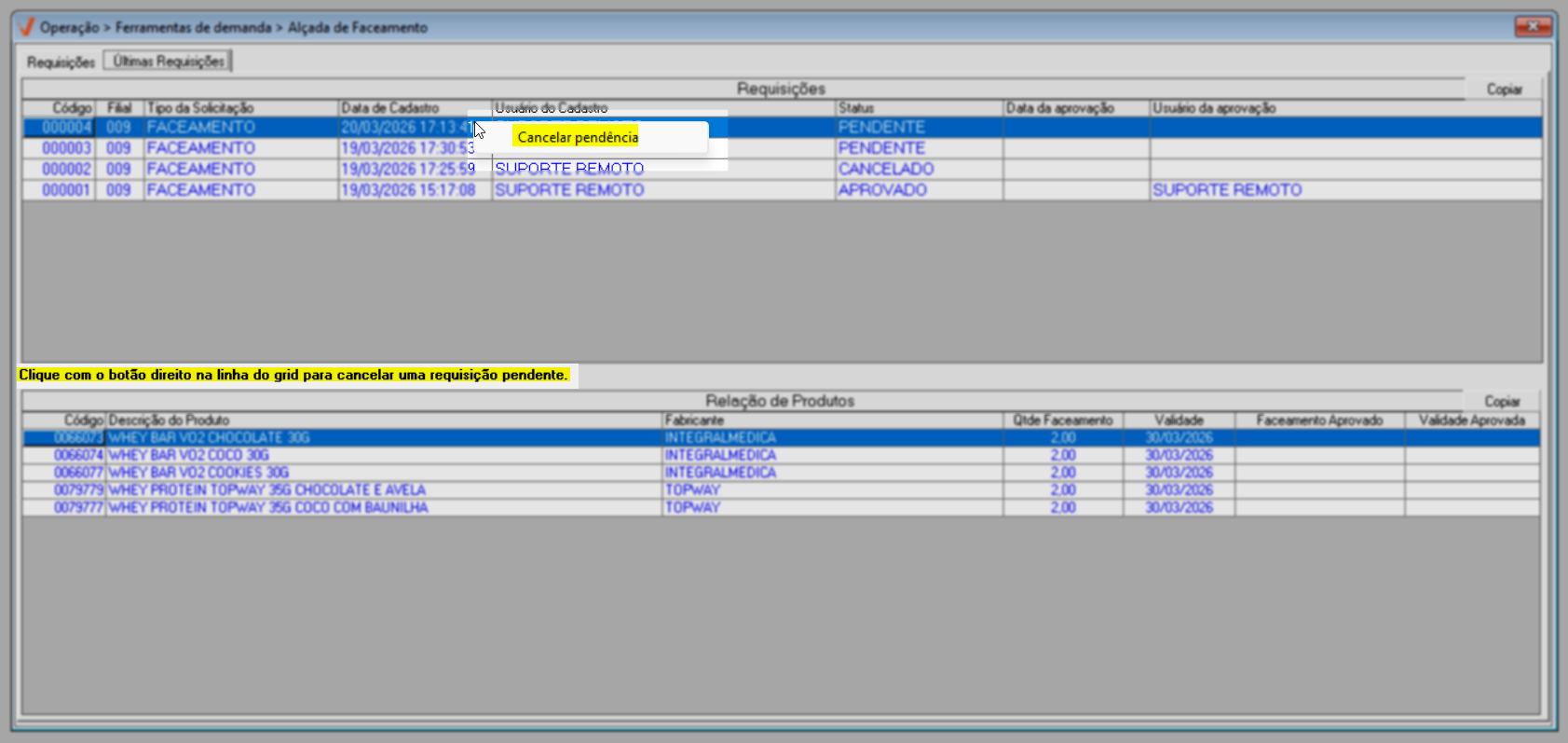
Quando for necessário desconsiderar uma requisição ainda pendente de atendimento, o usuário poderá realizar o seu cancelamento. Essa ação é recomendada em situações como envio incorreto, alteração de necessidade, duplicidade de solicitações ou quando a requisição perde sua validade, evitando retrabalho e inconsistências no processo. Assim, para efetuar o cancelamento, conforme indicado na nota de orientação no rodapé da tela, clique com o botão direito do mouse sobre a linha correspondente a uma requisição com status “Pendente”. Em seguida, o sistema exibirá a opção >> “Cancelar pendência”.
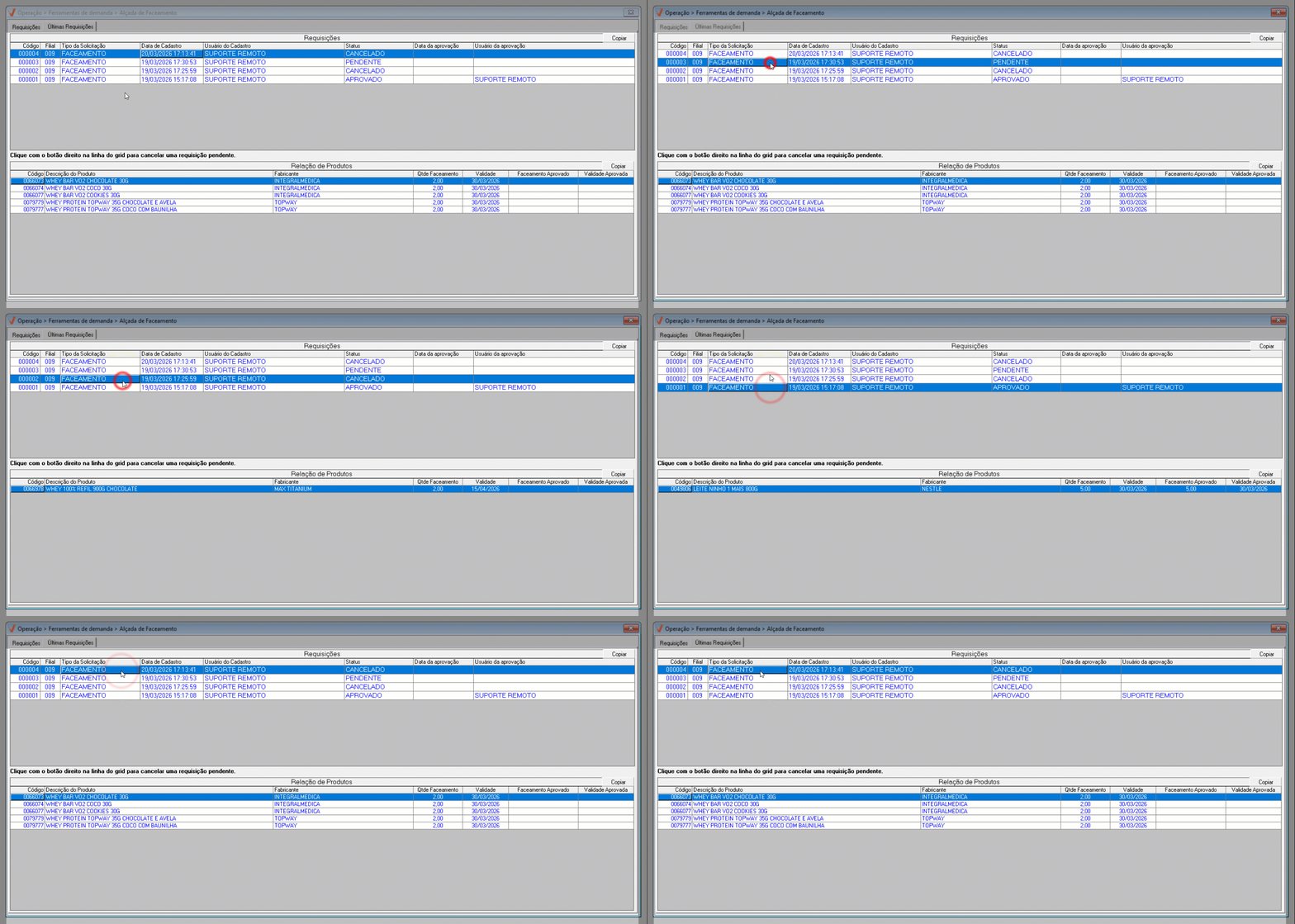
Após a confirmação, o sistema realizará o cancelamento da requisição e exibirá uma mensagem de sucesso. Para concluir a operação, clique em >> “OK”. Na sequência, o status da requisição será atualizado para “Cancelada”, o que impede sua análise e atendimento. Como resultado, a solicitação será automaticamente removida da lista de pendências da tela “Demanda >> Faceamento/Financiamento/Limitador”, utilizada pela matriz para avaliação das requisições.
Para fins de conferência, ao selecionar uma requisição, a seção “Relação de produtos” exibirá todos os itens vinculados à solicitação escolhida, permitindo a validação detalhada das informações registradas.
Para cada produto, as colunas da seção trazem as seguintes informações:
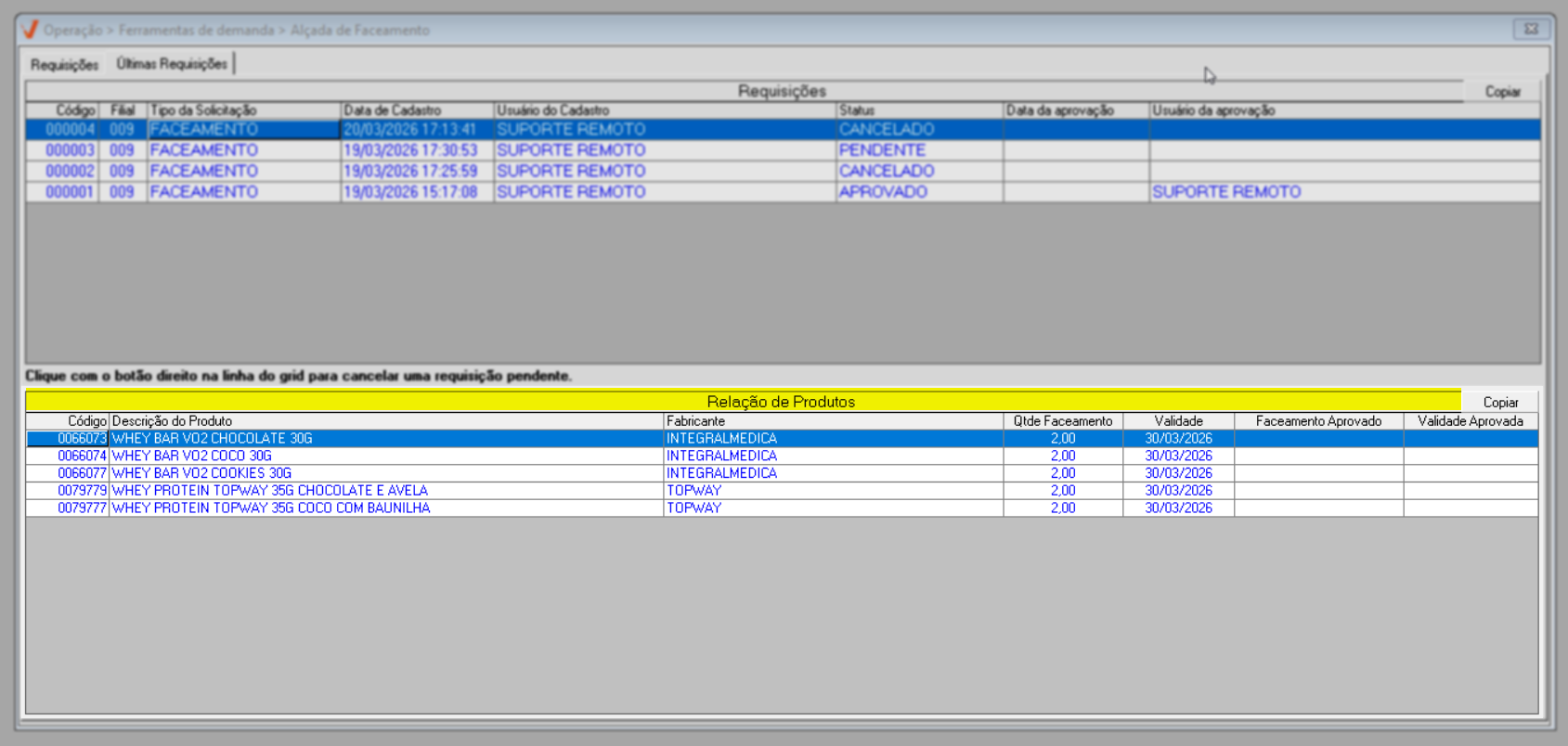
- Código: Número que identifica o cadastro do produto no sistema.
- Descrição do produto: Nome completo do produto cadastrado.
- Fabricante: Empresa ou laboratório responsável pela produção do item.
Qtde. Faceamento: Quantidade de unidades do produto requisitadas para faceamento.
Validade: Data limite de vigência da solicitação de faceamento.
Faceamento/Aprovado: Quantidade de unidades do produto liberadas para a loja solicitante.
Validade Aprovada: Data de vigência aprovada na solicitação.
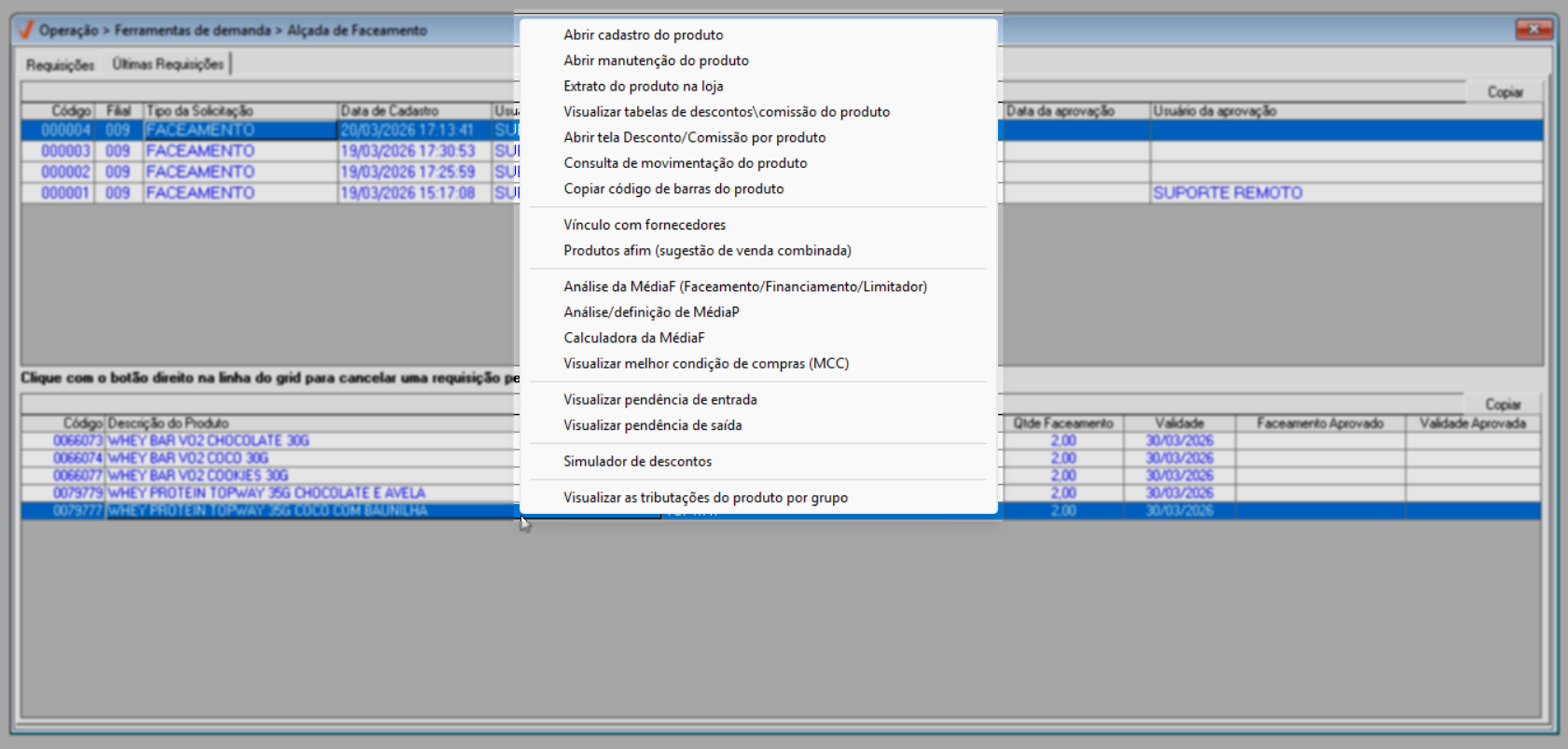
Para auxiliar na análise dos produtos apresentados nessa seção, ao clicar com o botão direito do mouse sobre um produto, o sistema exibirá um menu de atalhos que permite acessar outras telas relacionadas ao item selecionado. Para mais detalhes sobre esses atalhos, clique aqui. Se preferir, ao acessar uma tela por meio desse menu, pressione a tecla >> F1 para visualizar a documentação correspondente.
Por fim, para obter orientações sobre como liberar uma requisição, clique aqui para acessar o documento correspondente.
Experiências 
✍️ Clique aqui, descreva o cenário com a experiência e a tratativa aplicada. Seu relato será avaliado e, se aprovado, contribuirá para a troca de conhecimento.
Nota final 
Este tópico tem como objetivo esclarecer pontos específicos e complementares relacionados à documentação, oferecendo informações adicionais que contribuem para uma melhor compreensão do conteúdo apresentado.
Histórico de Atualizações do Documento
A seguir, apresentamos o registro das atualizações realizadas neste documento. Esse controle tem como objetivo garantir a qualidade, rastreabilidade e alinhamento das informações com as evoluções do sistema. As criações e revisões são realizadas conforme o versionamento de cada aplicação. Para mais detalhes sobre as melhorias e implementações relacionadas, consulte a página de Notas de Versão.
Explore outros conteúdos e descubra o passo a passo da operação.