Recebimento PDV - Pontos Fidelidade
O Programa de Pontos Fidelidade permite que os clientes elegíveis acumulem pontos a cada compra realizada na loja. Logo, esses pontos podem ser posteriormente trocados por valores em forma de vales-compra, que funcionam como crédito para pagamentos de novas vendas, podendo abater parte do valor ou até cobrir o total da compra, conforme o saldo disponível resgatado.
Este documento apresenta o passo a passo completo para realizar o recebimento de vendas utilizando os vales-compra gerados pelo programa de fidelidade, garantindo que o processo seja executado de forma correta e integrada ao sistema.
Parâmetros adicionais
O Vetor Farma possui o parâmetro por filial "HABILITA_EMISSAO_VERDE_NO_PDV", que permite configurar como os comprovantes de valores são emitidos no PDV, incluindo o envio automático por e-mail ao cliente, quando se trata de um comprovante de venda. Por padrão a configuração da chave é:
0 – Imprime DANFE, comprovante de cartão e outros comprovantes: Nesta configuração, o sistema realiza a impressão de todos os documentos relacionados às movimentações:
- DANFE (Documento Auxiliar da Nota Fiscal Eletrônica): Impresso para todas as vendas realizadas.
- Comprovante de pagamento com cartão (TEF – Transferência Eletrônica de Fundos): Impresso sempre que o pagamento for realizado via cartão.
- Outros comprovantes: Inclui comprovantes de sangria (retirada de valores do caixa) e suprimento (entrada de valores no caixa).
Mas, seguindo a metodologia adotada pela empresa, o usuário responsável pode aplicar outras configurações para esse parâmetros. Desta forma, na tela "Parâmetros por filial", na aba "PDV", encontre a chave "HABILITA_EMISSAO_VERDE_NO_PDV" e configure seu valor conforme o interesse, as demais opções são:
- 1 – Imprime somente comprovante de cartão e outros comprovantes: Com esta configuração, o sistema não imprime o DANFE das vendas, imprimindo apenas:
- Comprovante de pagamento com cartão (TEF).
- Outros comprovantes, como sangria e suprimento.
- 2 – Imprime somente outros comprovantes: Nesta configuração, não serão impressos DANFE das vendas nem comprovante de pagamento com cartão (TEF). O sistema realiza a impressão apenas dos outros comprovantes, incluindo:
- Comprovantes de sangria: Retirada de valores do caixa.
- Comprovantes de suprimento: Entrada de valores no caixa.
Para gravar o valor da chave escolhida, tecle F2 e confirme a mensagem seguinte para salvar a configuração.
Pré-requisitos
Para que o recebimento da venda possa ser realizado utilizando vales-compra gerados pelo programa de fidelidade, é necessário atender aos seguintes pré-requisitos:
- O cliente deve estar cadastrado no sistema, com a configuração de cliente fidelidade habilitada e o cadastro em status ativo. Clique aqui para aprender a cadastrar um cliente e vinculando-o ao programa de fidelidade, além de atualizar seus dados sempre que necessário.
- O cliente deve possuir pontos fidelidade previamente acumulados. O acúmulo de pontos ocorre automaticamente à medida que o consumidor realiza suas compras, ou, manualmente quando um lançamento avulso é feito para ajustar o histórico de pontos de um cliente, quando necessário. Para aprender a realizar um lançamento avulso, clique aqui.
- Para que os pontos possam ser utilizados no PDV, é necessário que eles tenham sido convertidos em valor monetário (reais) no módulo Orçamento. Somente após essa conversão, os pontos podem ser aplicados como forma de pagamento. Clique aqui para saber como realizar a conversão de pontos em vales-compra.
Como acessar
- Abra o Módulo PDV;
- Acesse o menu Movimentação >> Vendas ou acesse o menu lateral >> Vendas (F2) >> Lista de atendimento (F6).
1º Passo - Recebimento com pontos fidelidade
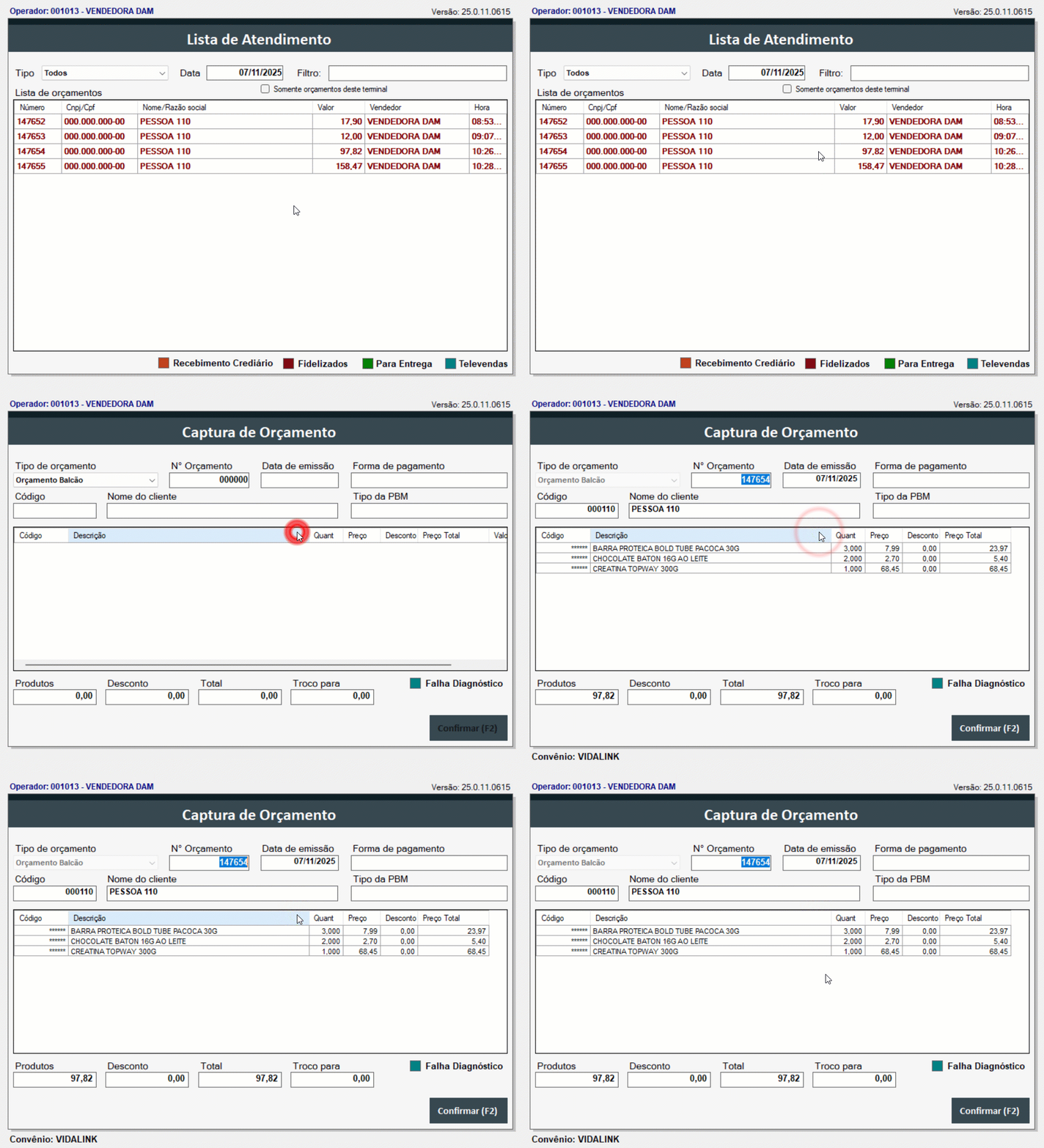
Ao abrir a tela "Lista de Atendimento", o operador deverá realizar a captura do orçamento que deseja finalizar no módulo PDV. Os orçamentos de clientes fidelizados são exibidos em vermelho, facilitando sua identificação, e para selecionar, basta clicar duas vezes sobre o orçamento desejado. Em seguida, será necessário realizar o check-out dos produtos e avançar para a finalização da venda. Caso queira consultar o passo a passo completo desses procedimentos, clique aqui para acessar a documentação detalhada da tela "Lista de atendimento".
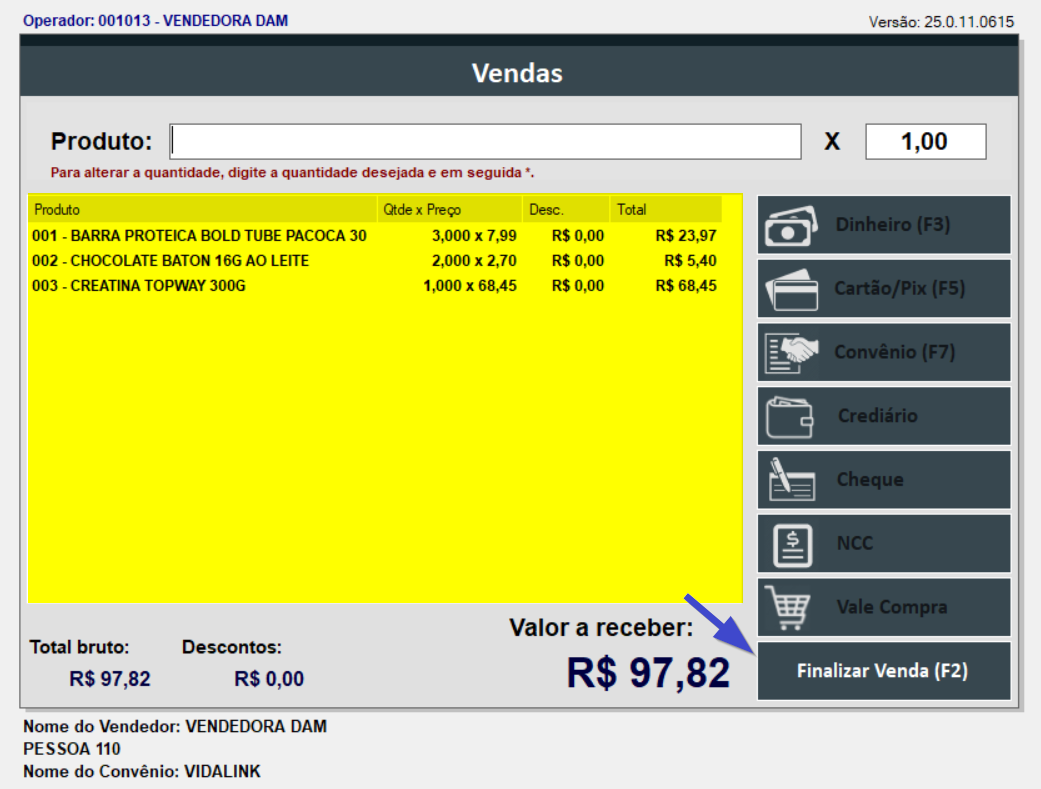
Após a captura do orçamento a tela "Vendas" será exibida com todos os produtos incluídos. Se necessário, é possível adicionar novos itens antes de finalizar, basta informá-los no campo "Produto" e selecionar conforme interesse. Após conferir as informações, clique em >> Finalizar venda (F2) para prosseguir com o recebimento em vale-compra, utilizando o saldo de pontos fidelidade disponível.

- Os vales-compra também podem ser utilizados em vendas diretas no PDV. Clique aqui e saiba como realizar uma venda direta.
- É importante destacar que, para utilizar um vale-compra, o valor total da venda deve ser igual ou superior ao valor disponível no vale. Portanto, aproveite esse momento para revisar o orçamento e, se necessário, adicionar novos itens antes de finalizar a operação.
Em seguida, será exibida a tela "Finalizar Venda". Nela, o operador deve observar, na seção à esquerda, o campo "Vale-Compra". Se esse campo exibir um valor sugerido, significa que, durante a conversão dos pontos no módulo Orçamento, foi definido que o vale compra de desconto seria utilizado automaticamente na próxima compra do cliente. Por outro lado, se o campo estiver vazio, isso indica que, ao salvar a operação de conversão dos pontos no módulo Orçamento, foi definido que o vale compra não seria utilizado automaticamente na próxima compra. Nesse caso, é gerado um código de autorização, que poderá ser utilizado em qualquer aquisição do cliente. Este número deverá ser informado manualmente para aplicação do vale compra no recebimento.
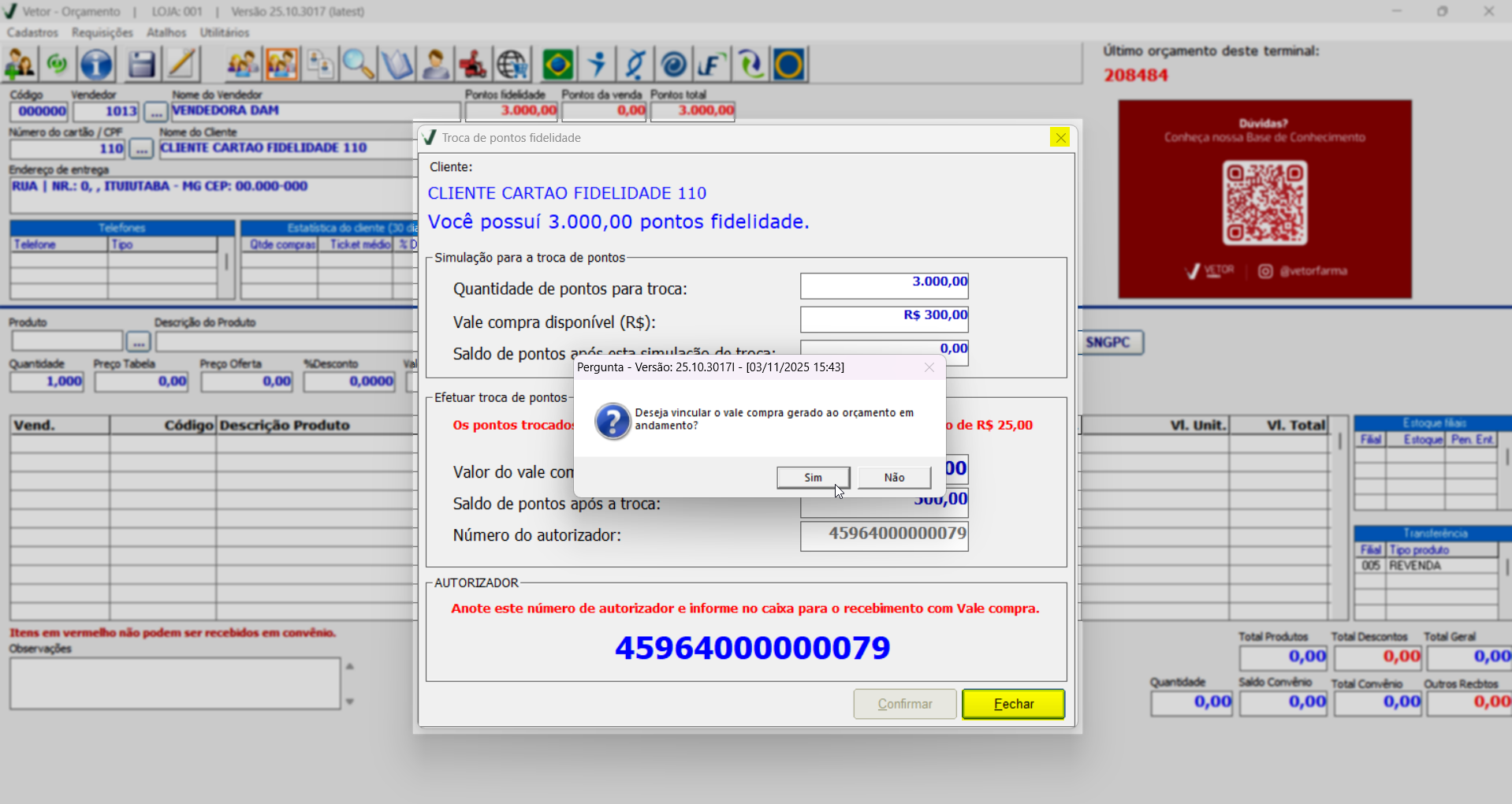
Após concluir a conversão de pontos no módulo Orçamento e fechar a tela, o sistema exibirá a mensagem: “Deseja vincular o vale-compra gerado ao orçamento em andamento?” Ao clicar em >> Sim, o vale-compra será automaticamente associado ao próximo orçamento gerado para o cliente e aplicado de forma automática no PDV. Caso selecione >> Não, será gerado um número de autorização, que deverá ser informado manualmente no momento do recebimento do orçamento desejado. Clique aqui para ver mais detalhes sobre esse procedimento.
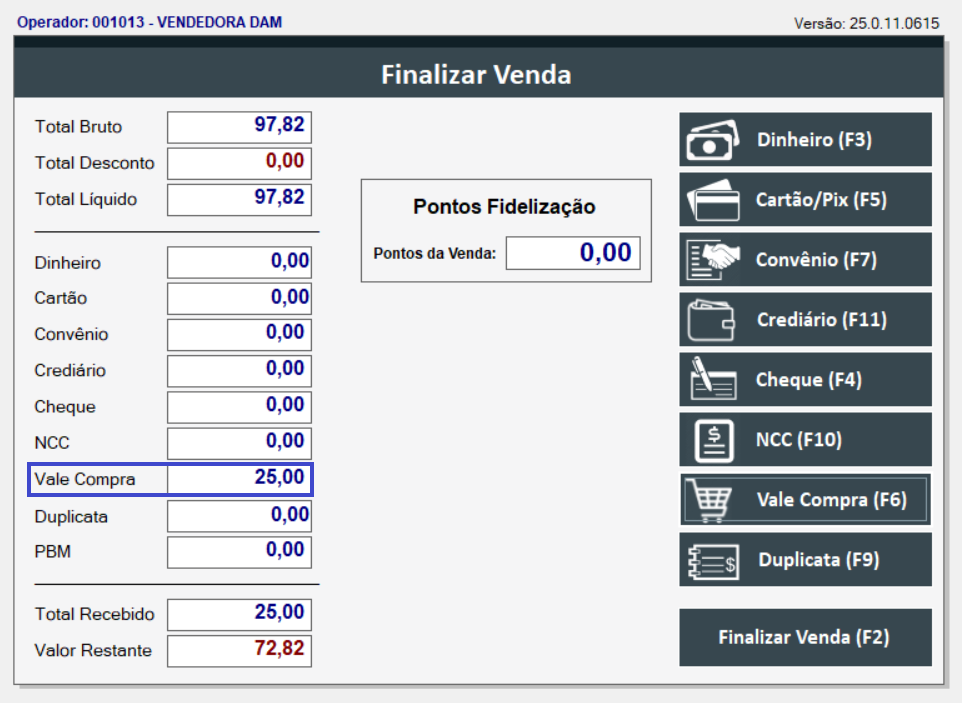
Se o campo estiver em branco, clique aqui para conferir como aplicar o vale-compra manualmente. Se houver um valor sugerido, continue lendo para ver um exemplo dessa situação.
Quando o vale-compra é aplicado automaticamente, o operador pode se deparar com três situações: Valor da venda igual ao vale-compra, Valor da venda inferior ao vale-compra e Valor da venda superior ao vale-compra. Veja cada cenário a seguir:
Automaticamente: valor da venda igual ao vale-compra
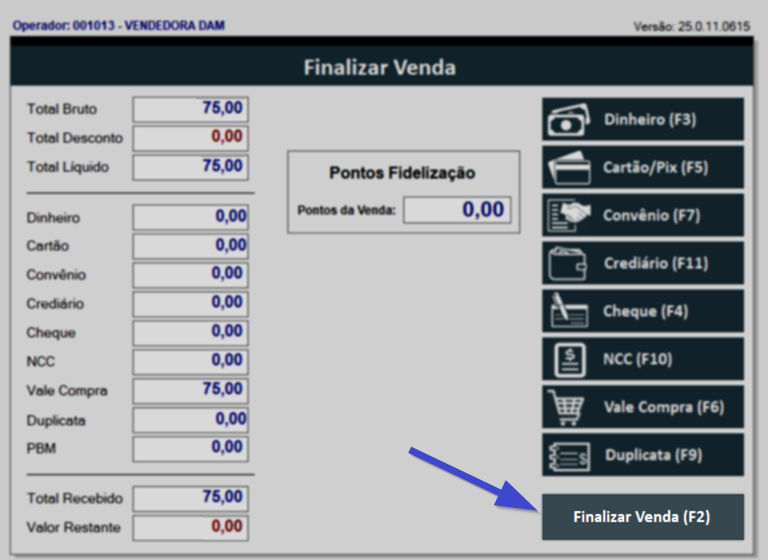
Se o valor total da venda for igual ao valor do vale compra, basta pressionar F2 ou clicar em >> Finalizar Venda (F2) para concluir o recebimento da venda. Se este for seu caso, clique aqui para visualizar um exemplo do cupom gerado ao finalizar a venda.
Automaticamente: valor da venda inferior ao vale-compra
Caso o valor total da venda seja inferior ao valor do vale compra, o sistema exibirá um alerta, impedindo a finalização. Nessa situação, será necessário incluir novos produtos até atingir ou ultrapassar o valor mínimo exigido.
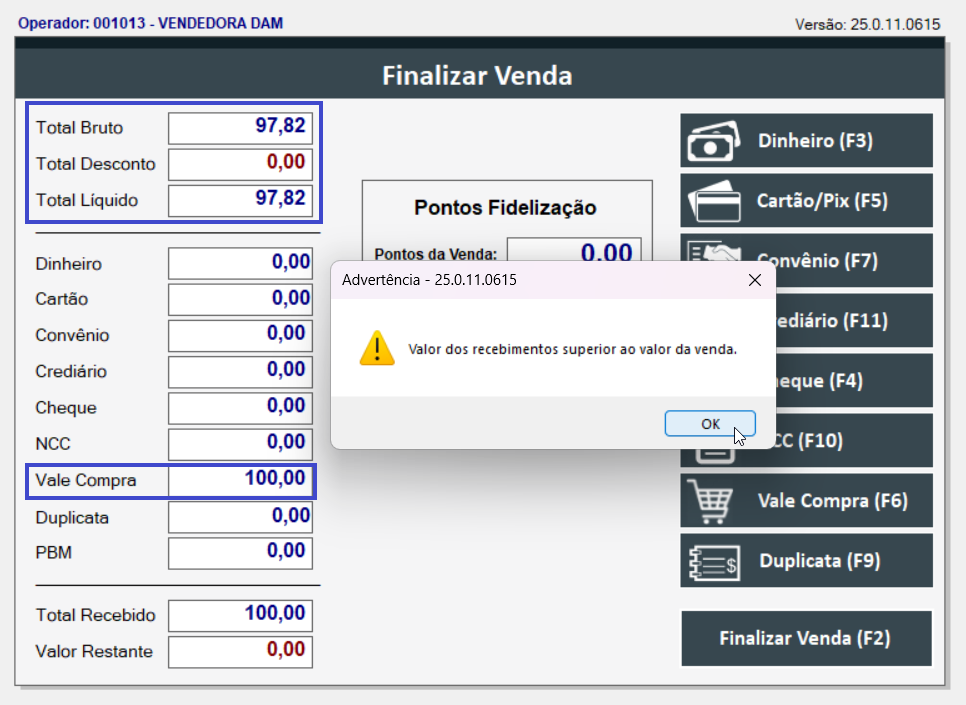
Para inserir novos produtos, é necessário retornar à tela de "Vendas", pesquisar e incluir os itens através do campo "Produto", como já mencionado. Após a inclusão, se o valor total da venda ficar igual ao do vale-compra, prossiga com a finalização. No entanto, se o valor ultrapassar o do vale-compra, siga com as orientações a seguir:
Automaticamente: valor da venda superior ao vale-compra
Quando o valor da venda for superior ao valor do vale-compra, será necessário selecionar outra forma de pagamento, ou, adicionar outro vale-compra para complementar o valor restante e, somente após, finalizar a venda. Confira a seguir.
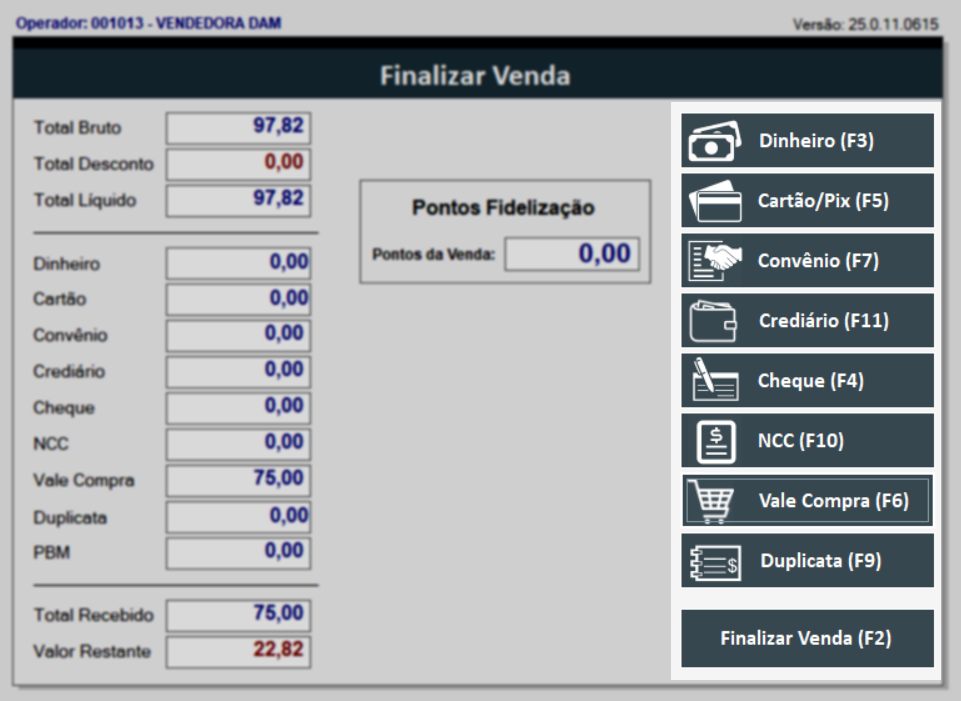
Para adicionar outra forma de recebimento, clique na opção desejada, e caso precise de orientação, clique aqui e acesse a documentação correspondente.
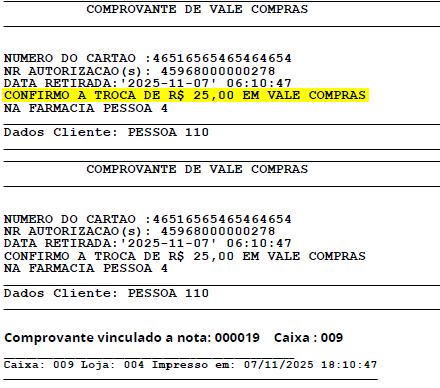
Após validar os valores conforme a forma utilizada para inserir o vale-compra, clique em >> Finalizar Venda. Caso o operador opte por emitir o comprovante, a informação do vale-compra utilizado será exibida automaticamente no documento. Clique aqui para ver um exemplo.
Veja a seguir como utilizar um vale-compra diretamente no PDV, sem utilizar um orçamento que tenha um vale-compra vinculado.
Manualmente: adicionar um vale-compra em uma venda direta
Quando o vale compra não é aplicado automaticamente no recebimento através do orçamento, ou mesmo que tenha sido aplicado, mas o operador deseje incluir um novo vale-compra ou remover o atual, o procedimento deverá ser feito manualmente. Para isso, clique no botão >> Vale-compra (F6).
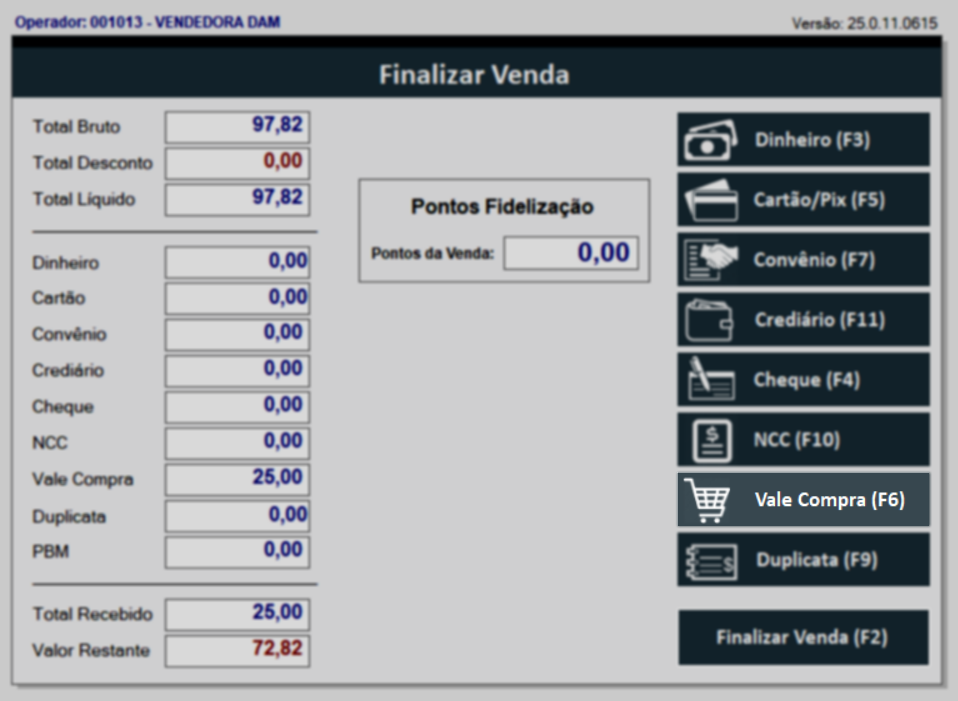
Em seguida, será exibida a tela "Recebimento em vale-compra". Caso o cliente já possua um vale compra aplicado, ele será exibido na seção "Vale-compras informados"; caso contrário, essa área aparecerá em branco.
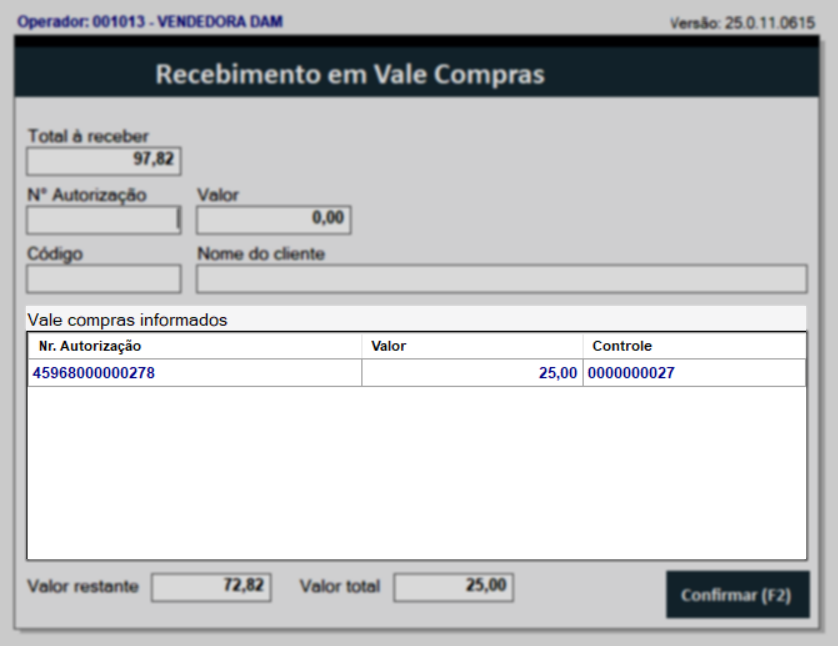
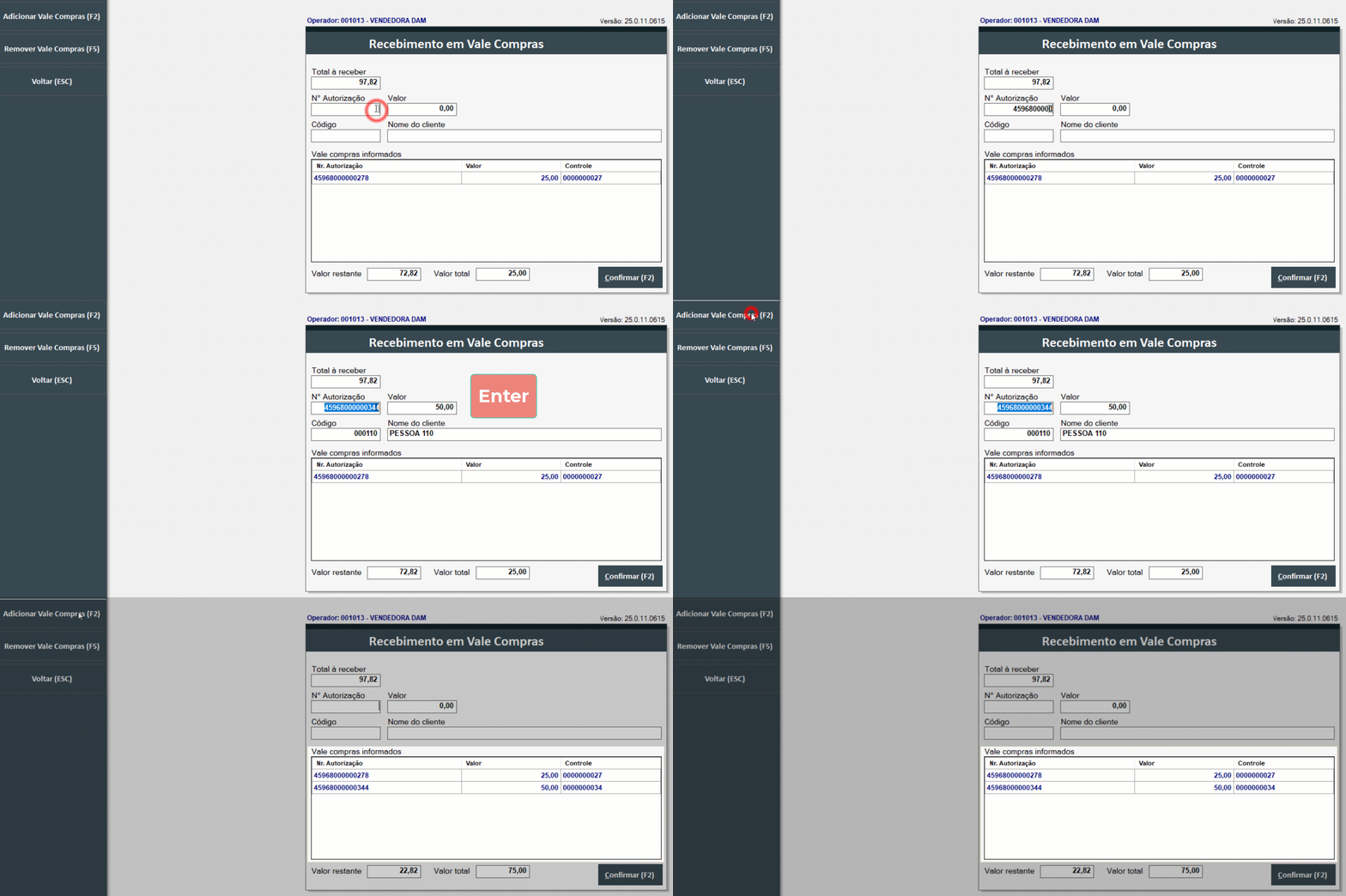
Para fins de conferência, o campo “Total a receber” exibe o valor total da venda, servindo como referência para o cálculo do desconto. Para aplicar o vale-compra manualmente, informe no campo “Nº Autorização” o código gerado no módulo Orçamento e pressione >> Enter. Ao confirmar a inclusão, o sistema exibirá automaticamente o valor do vale-compra, além do código e do nome do cliente ao qual ele está vinculado.
Em seguida, pressione o atalho F2 ou clique no botão >> Adicionar Vale-Compras (F2) para utilizá-lo como forma de pagamento. Após, o vale será então registrado na seção inferior da tela.
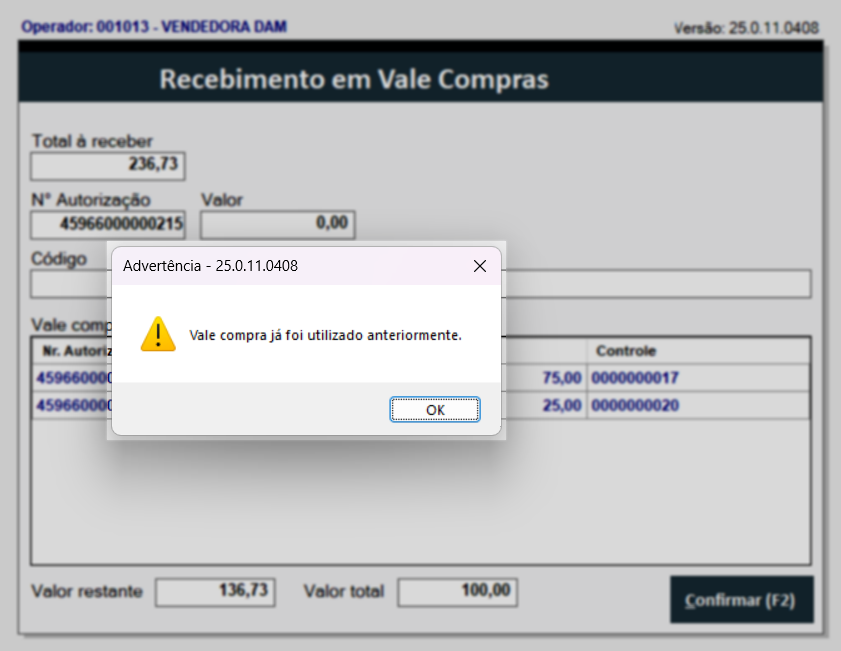
Não é permitido inserir um vale-compra já utilizado em outra venda. Caso o usuário realize uma tentativa, será exibido um alerta na tela:

Se o usuário desejar, é possível realizar a exclusão de um vale-compra adicionado. Para isso, basta selecioná-lo e teclar o atalho F5 ou clicar no botão >> Remover Vale Compras (F5).

Conforme forem realizadas a inclusão ou remoção dos vales-compra, o campo “Valor restante” é atualizado automaticamente, indicando o valor que ainda falta para quitar a venda. Já o campo “Valor total”, apresenta a soma dos valores de todos os vales-compra adicionados até o momento. Por fim, após a inclusão dos vales-compra desejados, clique no botão >> Confirmar (F2) ou tecle diretamente o atalho >> F2 para salvar.

De volta à tela “Finalizar Venda”, após confirmar que a(s) forma(s) de recebimento correspondem ao valor total da compra, conclua o processo clicando em “Finalizar Venda (F2)”.
Na seção “Pontos Fidelização”, localizada no centro da tela, são exibidos os pontos que o cliente acumulará após a conclusão da venda. Isso ocorre porque, caso o valor total da venda seja superior ao do vale-compra, o valor adicional pago pelo cliente será convertido em novos pontos de fidelidade, incrementando seu saldo. Vale destacar que a quantidade de pontos exibida pode não aparecer, pois a pontuação dependerá se os itens e/ou valor da venda se adequarem às regras de pontuação.
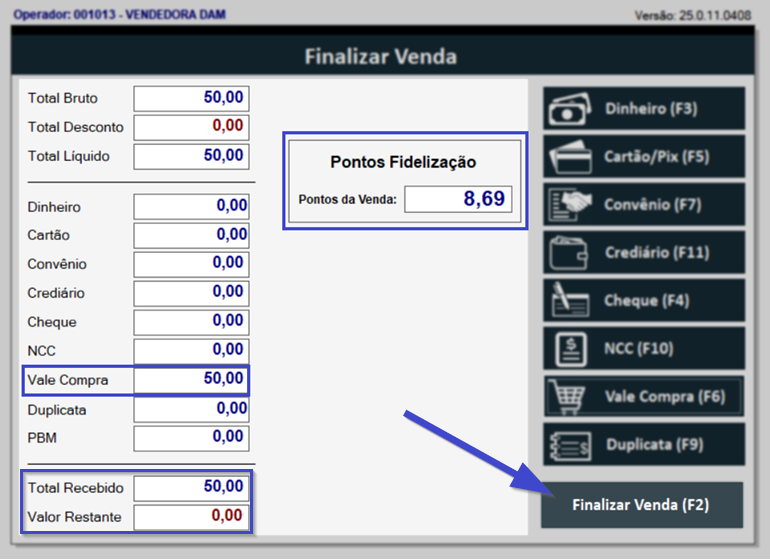
Após a finalização da venda, caso o operador opte por emitir o cupom fiscal, o valor do vale-compra será exibido no documento.
Experiências 
✍️ Clique aqui, descreva o cenário com a experiência e a tratativa aplicada. Seu relato será avaliado e, se aprovado, contribuirá para a troca de conhecimento.
Nota final 
Este tópico tem como objetivo esclarecer pontos específicos e complementares relacionados à documentação, oferecendo informações adicionais que contribuem para uma melhor compreensão do conteúdo apresentado.
- Destaques visuais apresentados no documento;
- Termos técnicos utilizados:
- Total Bruto: Corresponde ao valor total dos produtos incluídos na venda antes de aplicar quaisquer descontos. Representa o somatório dos preços originais dos itens.
- Total Líquido: É o valor final da venda após a aplicação de descontos, reduções ou benefícios, como promoções, cupons ou pontos fidelidade. É esse valor que será efetivamente pago pelo cliente.
- Duplicata: Documento financeiro que representa uma venda a prazo. Ela registra o compromisso de pagamento do cliente em uma data futura, funcionando como um título de crédito gerado automaticamente pelo sistema em algumas operações.
- PBM (Programa de Benefício em Medicamentos): Programa que oferece descontos especiais em medicamentos por meio de parcerias entre farmácias, laboratórios e operadoras de benefícios. Quando o produto participa de um PBM, o cliente pode pagar um valor reduzido conforme as regras do programa.
Explore outros conteúdos e descubra o passo a passo da operação.