PDV Empório - Iniciar uma Venda
A Venda Direta no PDV é utilizada quando o atendimento ao cliente ocorre de forma imediata, com o registro dos itens e a finalização da venda no mesmo momento. Nesse fluxo, o operador seleciona os produtos escolhidos pelo cliente e conclui a venda diretamente no sistema, garantindo uma experiência de compra rápida, prática e objetiva. Além da venda direta, a tela abordada neste conteúdo também permite que o operador localize uma Pré-Venda previamente registrada para realizar sua finalização, além de gerenciar e finalizar Pré-Vendas com entrega vinculada. Acompanhe a seguir como utilizar todas as funcionalidades disponíveis nesta tela.
Pré-requisitos
- Para o registrar uma venda, o caixa deve estar aberto, permitindo a realização de movimentações de entrada e saída. Caso não saiba como realizar a abertura, consulte o passo a passo ao clicar aqui.
- O operador deve estar previamente cadastrado no sistema, sendo essencial informá-lo no momento do registro da venda.
- Para aplicação dos descontos, os produtos incluídos na venda devem estar vinculados a uma campanha, tabela ou promoção de descontos ativa.
Parâmetros adicionais
Esta operação possui parâmetros adicionais que, quando configurados, podem alterar o comportamento da tela de acordo com as regras e necessidades da empresa. A configuração desses parâmetros é realizada por usuários com permissão para funções gerenciais. A tela de configuração está disponível no Menu principal do PDV Empório, no canto superior esquerdo, seguindo o caminho: Funções Gerenciais >> Configurações do PDV. Para acessá-la, é necessário autenticar-se, garantindo que o usuário possua a permissão adequada.
- DEFINE MODO DE BUSCA DE CLIENTE: permite configurar o comportamento do método de pesquisa de clientes durante a venda, quando esta é realizada para um cliente cadastrado. Esse parâmetro possibilita definir o modo de busca de clientes conforme a necessidade da operação. São dois modos disponíveis:
- 0 - Auto Complete Ativo: Neste modo, o operador pode realizar a pesquisa do cliente por nome ou por número (CPF, CNPJ ou telefone). À medida que os dados são digitados no campo "Cliente", o sistema apresenta automaticamente uma lista de sugestões contendo os clientes compatíveis com as informações informadas. Este é o método aplicado por padrão, podendo ser alterado pelo operador sempre que necessário por meio da configuração do parâmetro.
- 1 - Auto complete Inativo: Neste modo, a pesquisa do cliente é realizada exclusivamente por número (CPF, CNPJ ou telefone). O sistema não apresenta sugestões automáticas; o resultado só é exibido após o operador informar o dado no campo “Cliente” e pressionar >> Enter. Neste cenário, se apenas um cliente for encontrado, ele será automaticamente carregado na venda. Se múltiplos clientes forem encontrados para o mesmo número, o sistema exibirá uma tela com a relação de cadastros, permitindo que o operador selecione o cliente correto. Além disso, quando o Auto Complete está inativo, o botão “Busca Avançada de Cliente” é revelado, possibilitando uma pesquisa mais detalhada.
- DESCONTO PACK: define se o botão de desconto pack será exibido na tela de vendas, permitindo ao operador aplicar descontos configurados para pacotes de produtos.
- DOAÇÃO: define se a funcionalidade de doação de troco estará habilitada no PDV, permitindo oferecer ao cliente a opção de doar o valor do troco.
- CHECKOUT AUTOMÁTICO: define se o checkout de uma pré-venda pendente será realizado automaticamente pelo sistema, sem a necessidade de ação manual do operador.
- HABILITAR ENTREGA POR CARGO: define se, na seleção de entregadores, serão exibidos apenas os profissionais que possuem o cargo de entregador cadastrado no sistema.
- VENDA COM ESTOQUE ZERADO: define se é permitido realizar vendas de produtos com estoque zerado sem necessidade de autorização. Quando o parâmetro estiver ativo, o sistema solicitará autorização para incluir o item na venda. Quando estiver inativo, a inclusão será permitida sem necessidade de autorização. As opções "Somente no Vetor Farma" e "Somente no PDV" determinam em qual aplicação o parâmetro estará ativo. Quando configurado como "Ativo", o parâmetro será aplicado tanto no Vetor Farma quanto no PDV.
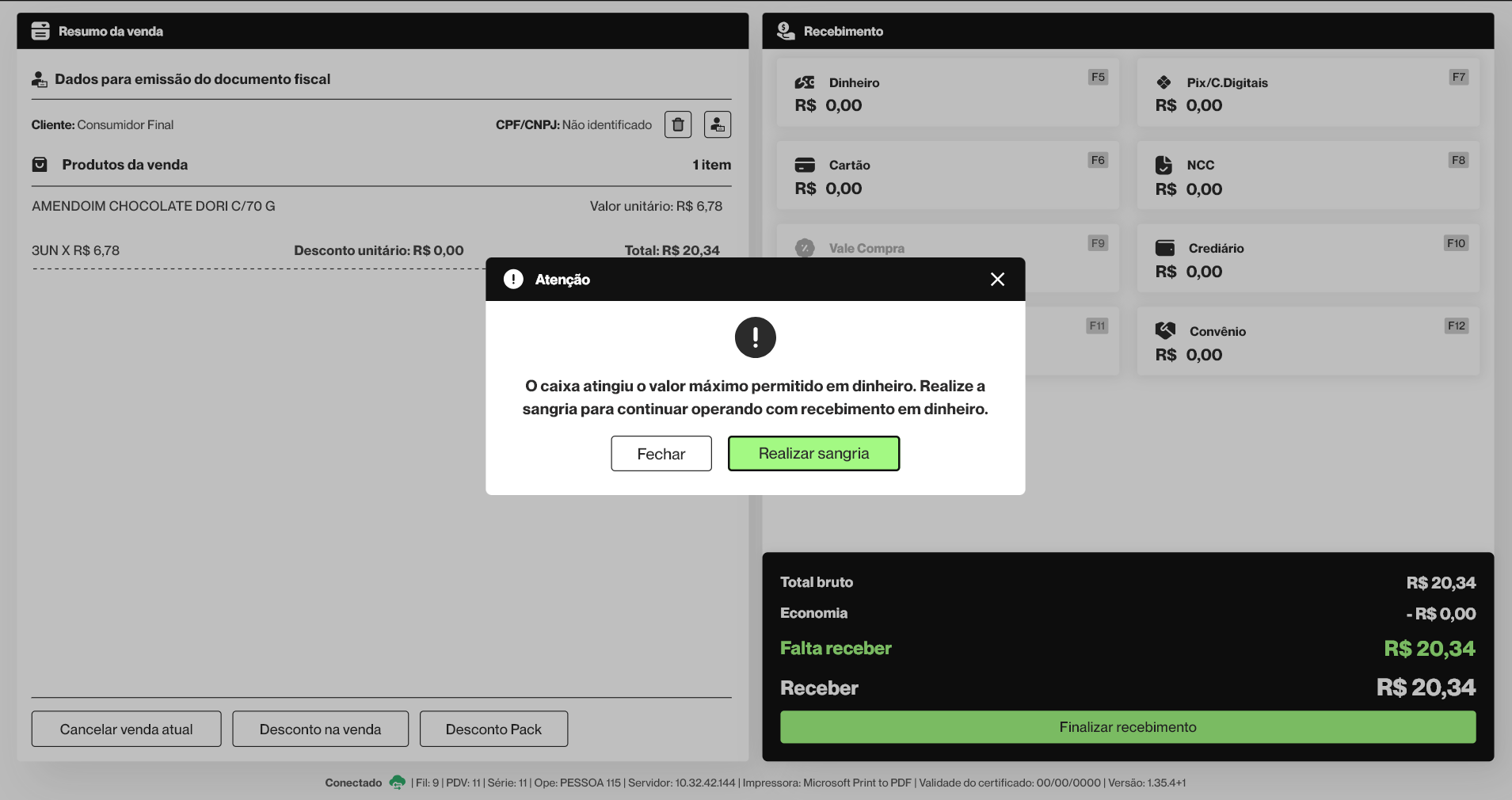
- VALOR MÁXIMO DE DINHEIRO NO CAIXA: Permite definir o limite máximo de dinheiro que pode permanecer no caixa durante a operação. Quando um valor maior que “0” é configurado, ele passa a ser considerado como o valor máximo permitido para recebimentos em espécie. Ao atingir ou ultrapassar esse limite, o sistema bloqueará automaticamente novos recebimentos em dinheiro até que o operador realize uma sangria. Se o parâmetro estiver configurado com valor “0”, ele permanecerá inativo, ou seja, não haverá bloqueio para recebimentos em dinheiro, independentemente do valor acumulado no caixa. Sempre que a tela de venda for aberta, caso o valor em dinheiro já esteja igual ou superior ao limite definido, o sistema exibirá uma mensagem de alerta e impedirá novos recebimentos em espécie até que a sangria seja efetuada. Essa funcionalidade tem como objetivo garantir maior segurança, controle financeiro e padronização da operação, obrigando a retirada de valores do caixa sempre que o limite definido por filial/loja for atingido. Em caso de dúvidas sobre como realizar a sangria, clique aqui para consultar o procedimento detalhado.
Autenticação
- Essa solução oferece diferentes maneiras de autenticação, como login e senha, token, entre outras. A escolha do método vai depender das configurações e preferências de acesso definidas pela loja.
Neste documento, abordaremos o processo utilizando o método de autenticação **login e senha**. Caso esteja utilizando outro método, siga as instruções específicas para garantir a identificação, autorização e/ou registro correto da operação. Para mais informações sobre os diferentes tipos de autenticação, consulte o processo detalhado na base de conhecimento.
Como acessar
- Realize o login no PDV Empório.
- Para acessar a tela de venda, utilize o atalho disponível na página principal da aplicação ou pressione diretamente a tecla F2. Além dessas opções de acesso rápido, é possível navegar pelo menu lateral esquerdo na tela principal, seguindo o caminho: Menu >> Vendas >> Iniciar uma venda.
1º Passo – Registrar Venda Direta
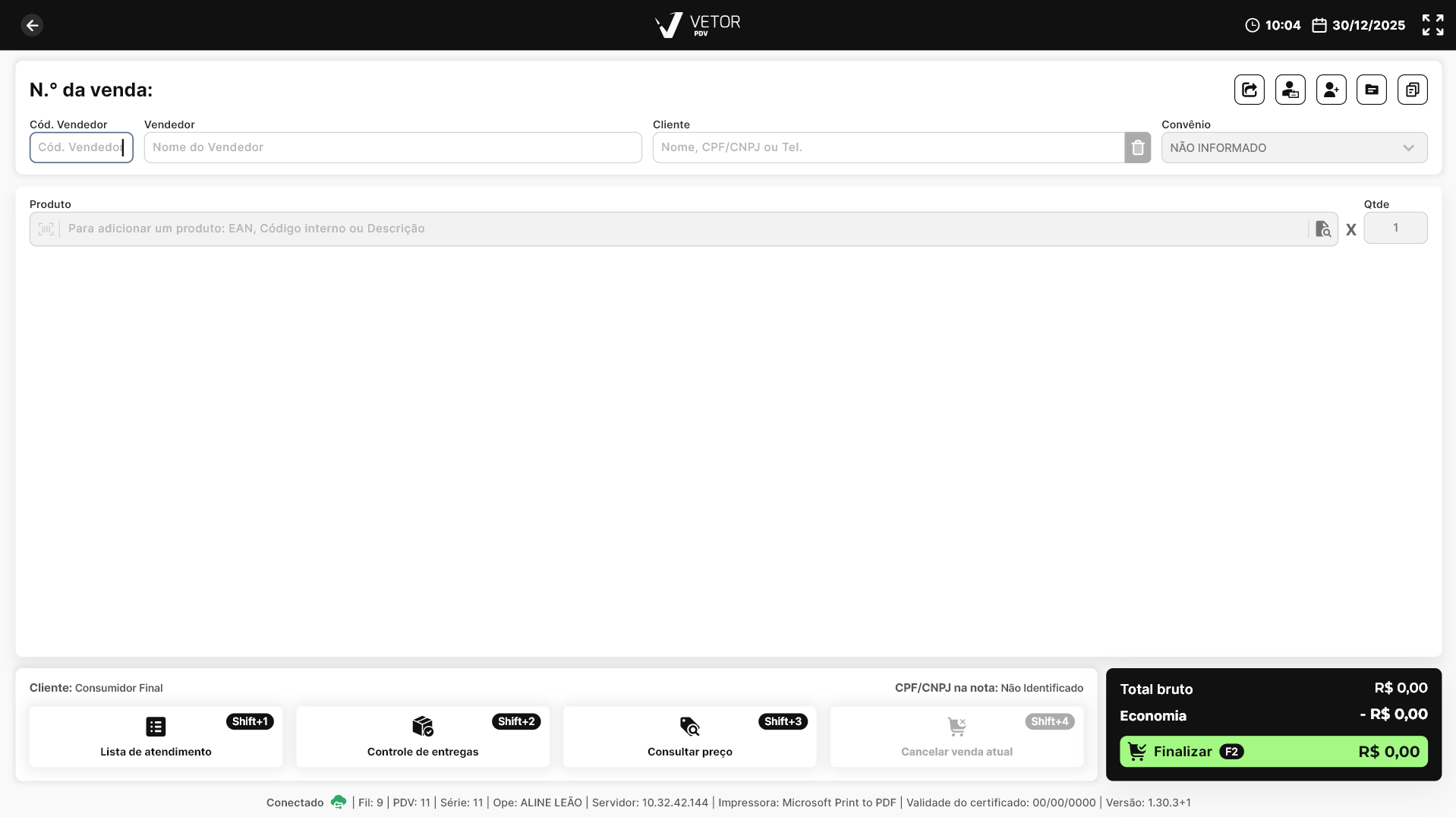
Ao abrir a tela, a seção superior apresenta os campos destinados à identificação do vendedor, do cliente e, quando aplicável, do convênio. Logo abaixo, encontra-se a área para inclusão dos produtos que serão adquiridos. À medida que os itens são adicionados, o campo localizado no canto inferior direito da tela é atualizado automaticamente, exibindo o total bruto da venda e os descontos aplicados (economia).

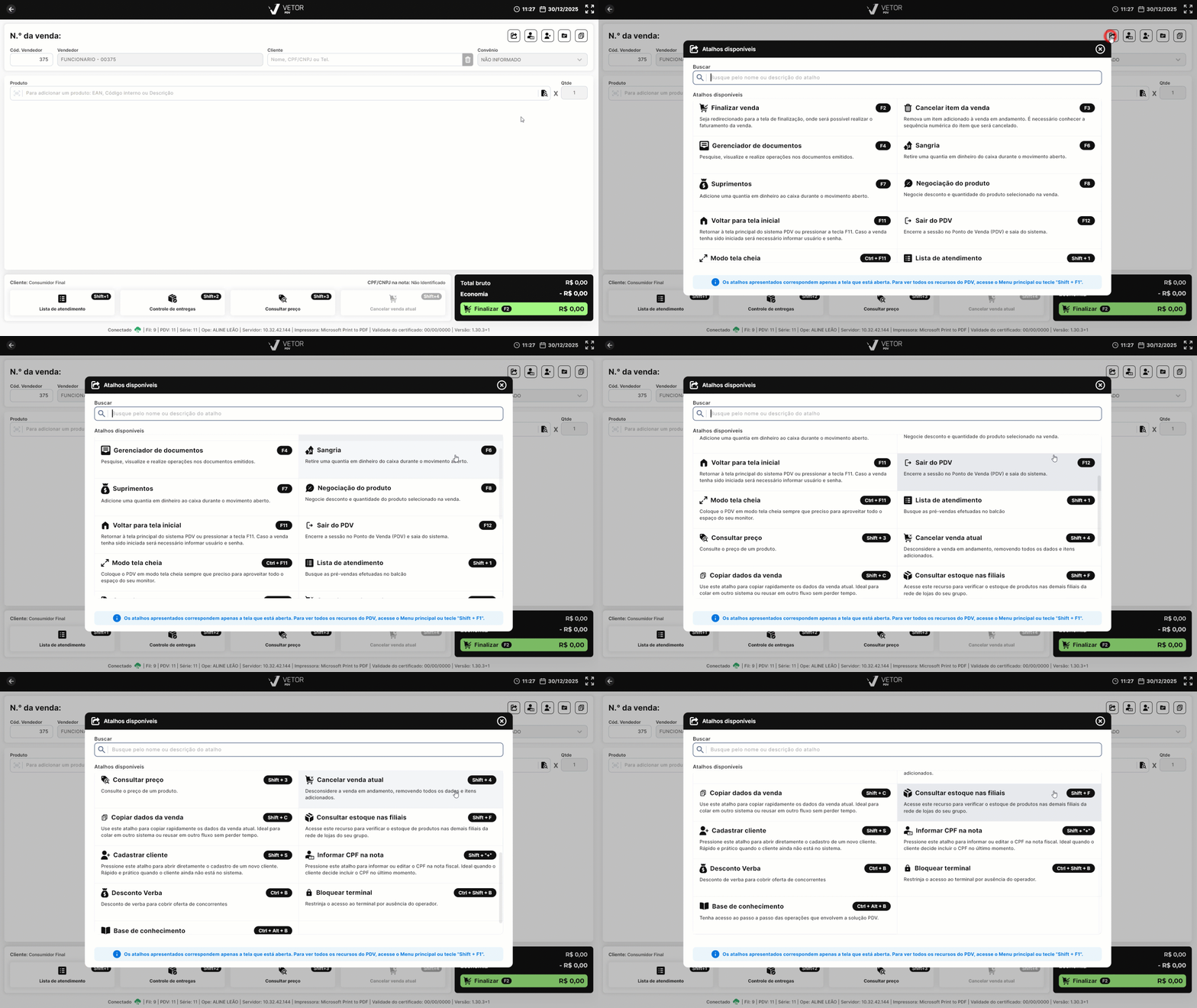
No canto superior direito da tela, estão disponíveis atalhos que facilitam o processo de venda, proporcionando mais agilidade ao operador. Esses atalhos serão apresentados ao longo desta operação. Inicialmente, destaca-se o atalho que permite visualizar todos os recursos disponíveis na tela, ele pode ser acessado pelo atalho Shift + F1 ou ao clicar no ícone " ". Para saber mais, clique aqui.
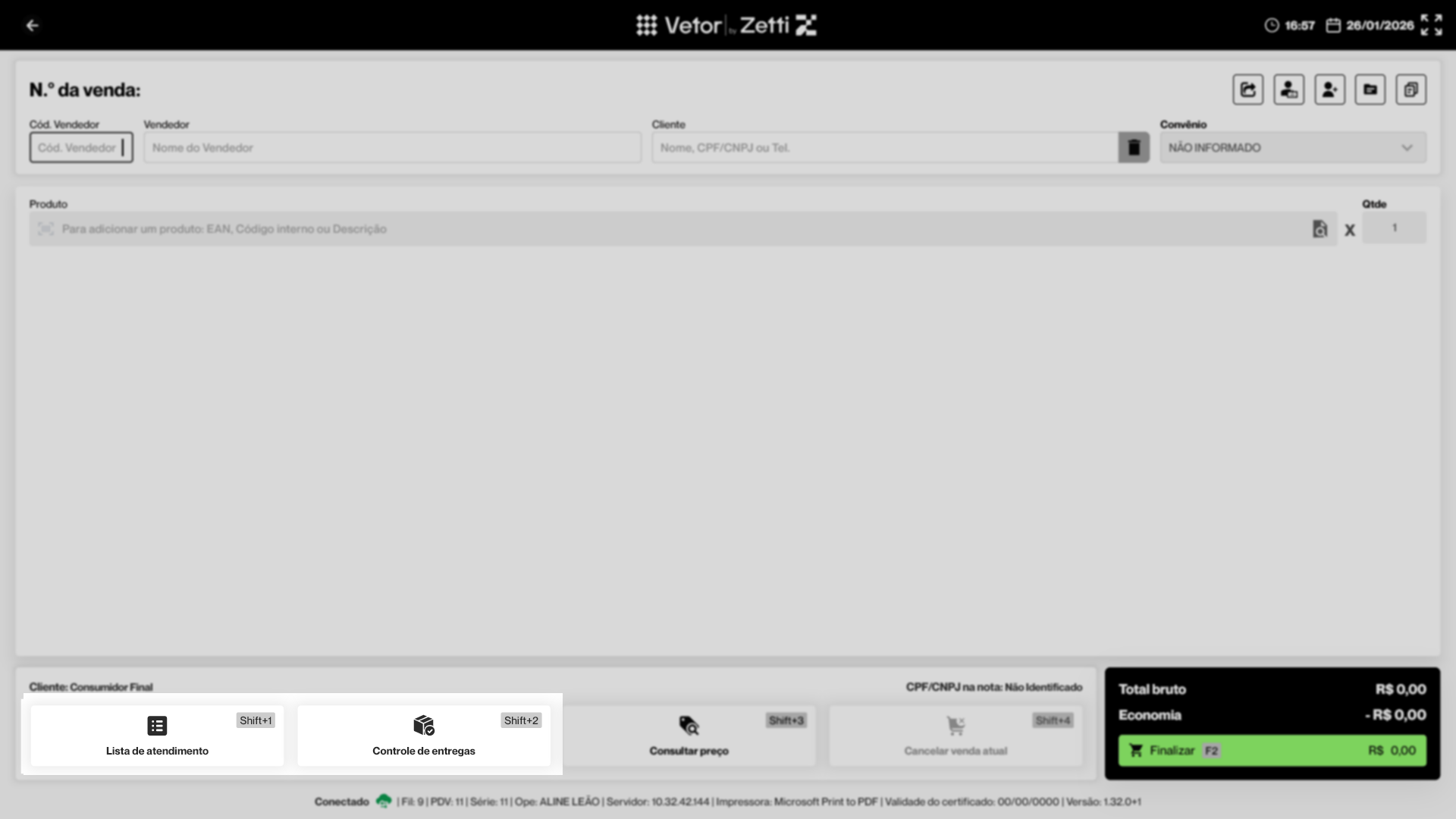
Além do registro das vendas, o PDV disponibiliza dois atalhos no rodapé da tela que permitem ao vendedor localizar e finalizar pré-vendas salvas. Um deles é o botão >> Lista de Atendimento, responsável por organizar as pré-vendas em andamento. Nessa tela, pode-se capturar a pré-venda registrada, conferir os produtos já registrados e prosseguir com a finalização da transação no PDV. O outro atalho é o botão "Controle de entregas", que permite gerenciar e finalizar pré-vendas com entrega vinculada. Para saber como localizar uma pré-venda na tela "Lista de Atendimento" e efetuar sua finalização, clique aqui. E para acompanhar e/ou finalizar um pedido para entrega, clique aqui. Mas se preferir, continue a leitura e veja como realizar uma venda direta, isto é, de forma imediata informando todos os dados necessários.
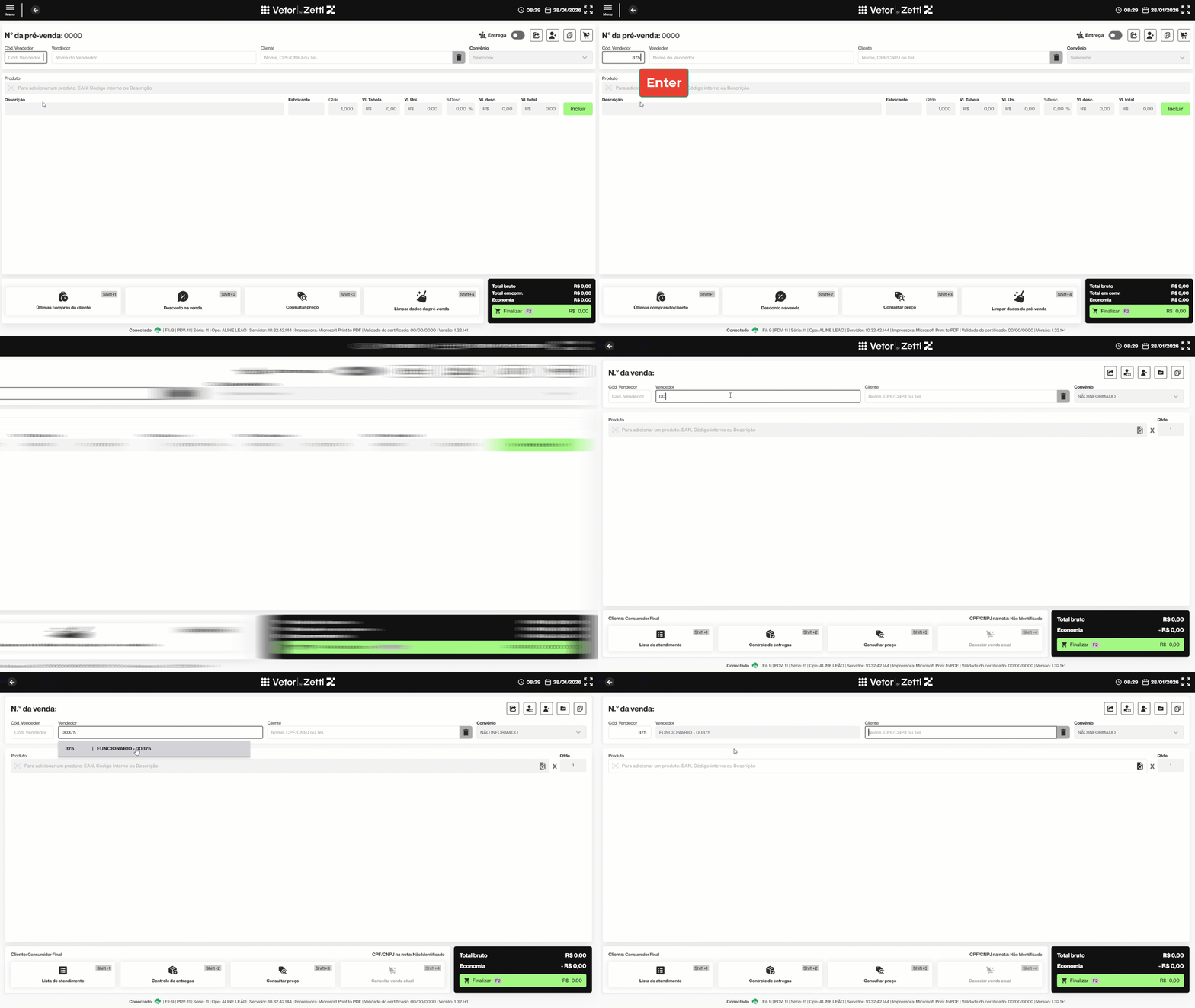
Para registrar uma venda direta, é essencial identificar o vendedor. Para isso, preencha o campo "Cód. Vendedor" com o número adequado e tecle >> Enter para confirmar. Se preferir, utilize o campo "Vendedor" para digitar o código ou o nome dele. Nesse caso, se houver mais de um vendedor com o mesmo nome, o sistema exibirá uma lista para seleção, apresentando ao lado de cada opção o respectivo código, conforme ilustrado abaixo.
Em seguida, o vendedor poderá optar por identificar o cliente, ou continuar a venda para um consumidor final, permitindo que a venda seja realizada tanto para um cliente específico previamente cadastrado no sistema quanto para um consumidor que ainda não possui cadastro na loja.
Confira o detalhamento a seguir e, de acordo com a intenção da operação, selecione o tipo de identificação desejado para ser direcionado ao passo correspondente. Aproveite também para conferir as vantagens de cada opção antes de prosseguir.
Venda para consumidor final (não identificado)
Realizar a venda sem identificar o cliente torna o processo mais rápido e prático, especialmente em atendimentos de alta rotatividade ou quando o cliente prefere não se identificar:- Agilidade no atendimento;
- Ideal para compras pontuais ou de balcão;
- Menor exigência de dados cadastrais no momento da venda.
Venda para cliente específico (identificado)
Ao vincular a venda a um cliente previamente cadastrado, o sistema permite um controle mais completo do histórico de compras, possibilitando:- Geração de relatórios personalizados por cliente;
- Aplicação de condições comerciais específicas, como descontos e convênios;
- Facilidade na gestão de crédito e cobrança;
- Acompanhamento da fidelização e do comportamento de compra.
- Venda para consumidor final (não identificado)
Essa modalidade é indicada para situações em que a prioridade é a agilidade no atendimento, sem a necessidade de vincular a venda a um cliente específico. Assim, ao optar por registrar a venda para um consumidor final, não é necessário preencher o campo de identificação do cliente, pois o sistema automaticamente considerará a venda como destinada a um consumidor não identificado.
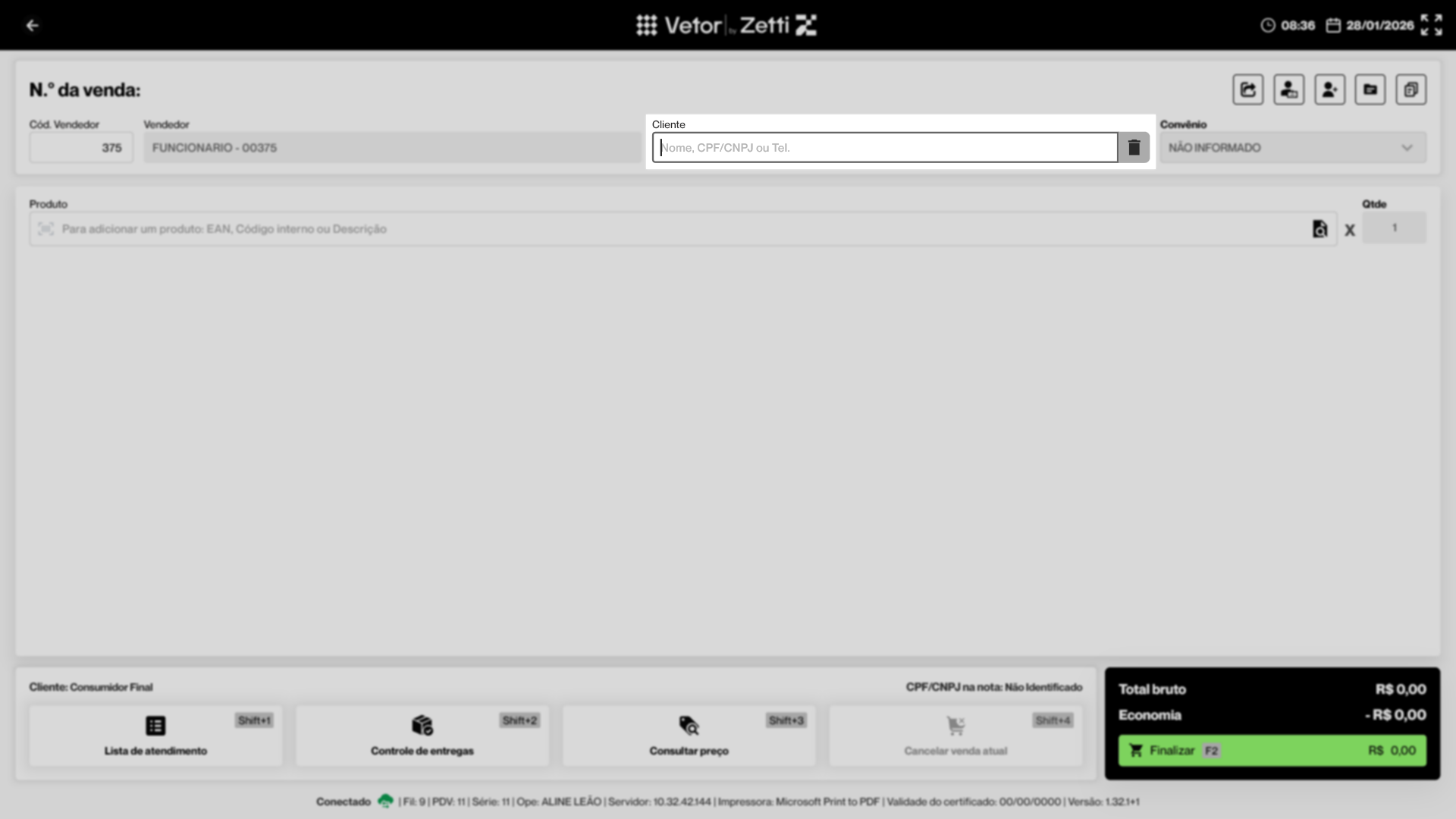
Com isso, o vendedor pode seguir diretamente para a inclusão dos itens que irão compor a venda. Clique aqui para saber como incluir os produtos, ou continue lendo este documento para aprender como identificar um cliente cadastrado antes de dar continuidade à venda.
- Venda para cliente específico (identificado)
Essa opção é ideal para lojas que mantêm um relacionamento contínuo com seus clientes, como varejos que trabalham com convênios, programas de fidelizações, programas de descontos, entre outros. É importante destacar que, nesse contexto, a identificação do cliente não se refere ao CPF na nota fiscal, mas sim ao registro de informações cadastrais, como nome, endereço e outros dados relevantes. Para identificar o cliente, o operador pode localizar o cadastro do cliente utilizando o nome, telefone, CPF ou CNPJ. A identificação do cliente não se refere ao CPF da nota fiscal, mas sim ao registro de informações cadastrais, como nome, endereço e demais dados relevantes. Como descrito no tópico "Parâmetro adicional", a forma de pesquisa do cliente pode variar de acordo com a configuração definida. Veja a seguir um exemplo de consulta de cada situação:
- Parâmetro ativo
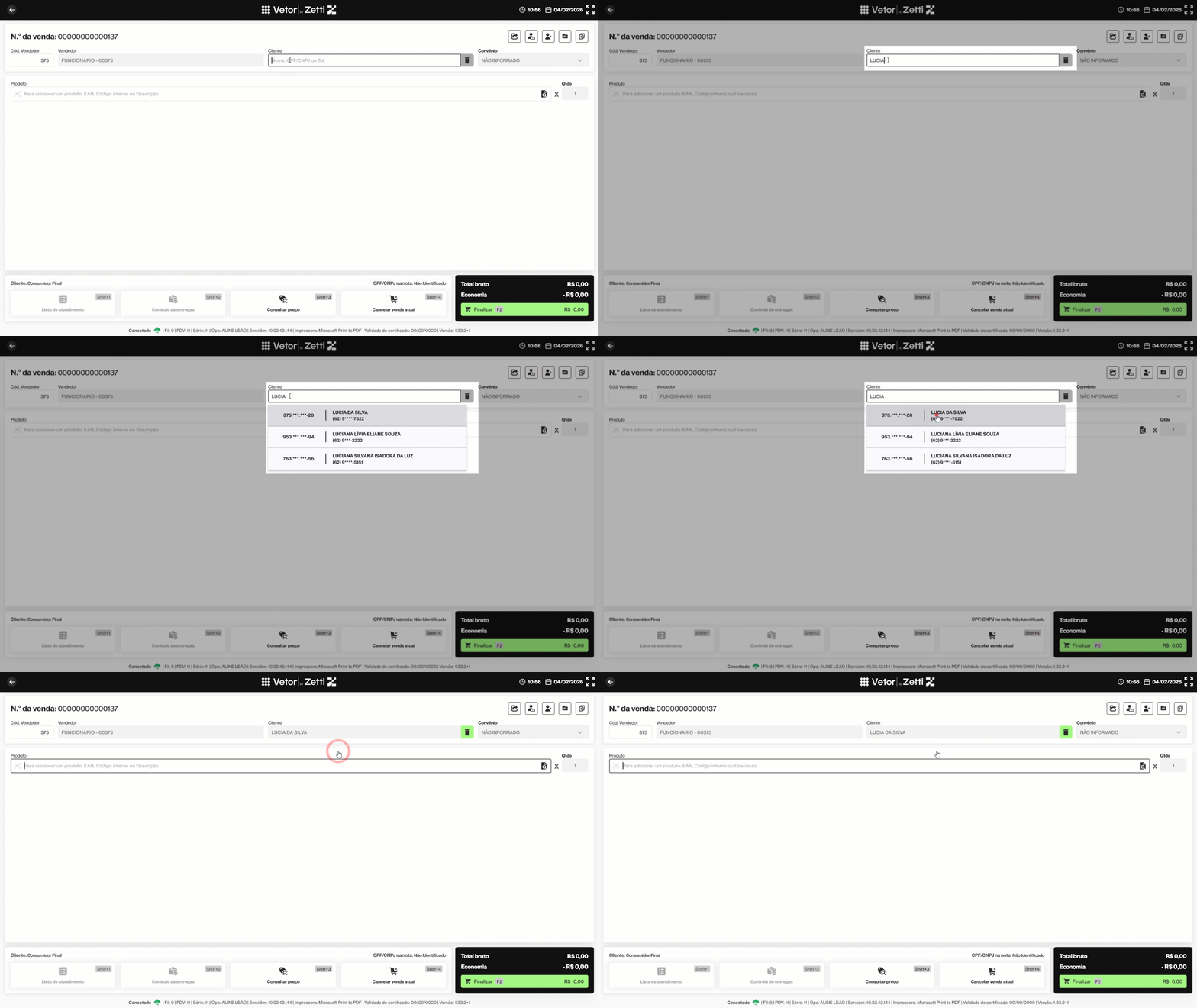
Quando o parâmetro adicional estiver configurado com a chave "Auto Complete Ativo", à medida que o operador digita no campo "Cliente" o nome, CPF, CNPJ ou telefone, o sistema apresenta automaticamente uma lista de sugestões contendo os clientes compatíveis com a informação digitada. Basta clicar no registro desejado para selecionar e ele será registrado na pré-venda.
No entanto, se o operador informar no campo “Cliente” um Telefone, CPF ou CNPJ de um cliente que ainda não esteja cadastrado, ao pressionar >> Enter, o cliente não será incluído. Se o operador desejar cadastrar esse cliente, ele pode clicar novamente no campo “Cliente”, assim, o sistema exibirá a mensagem: “Usuário não cadastrado – Clique aqui para cadastrar”. Ao clicar na mensagem, será aberta uma tela auxiliar com o número informado previamente preenchido, permitindo que o operador complete os dados do cliente e conclua o cadastro. Se o operador optar por não cadastrar naquele momento, a qualquer momento ele poder acionar o botão "Cadastrar cliente" >>  , localizado ao lado direito da tela. Ao ser acionado, também abrirá a tela de "Cadastro Rápido de Cliente". Quer aprender como realizar esse cadastro? Clique aqui e confira o passo a passo.
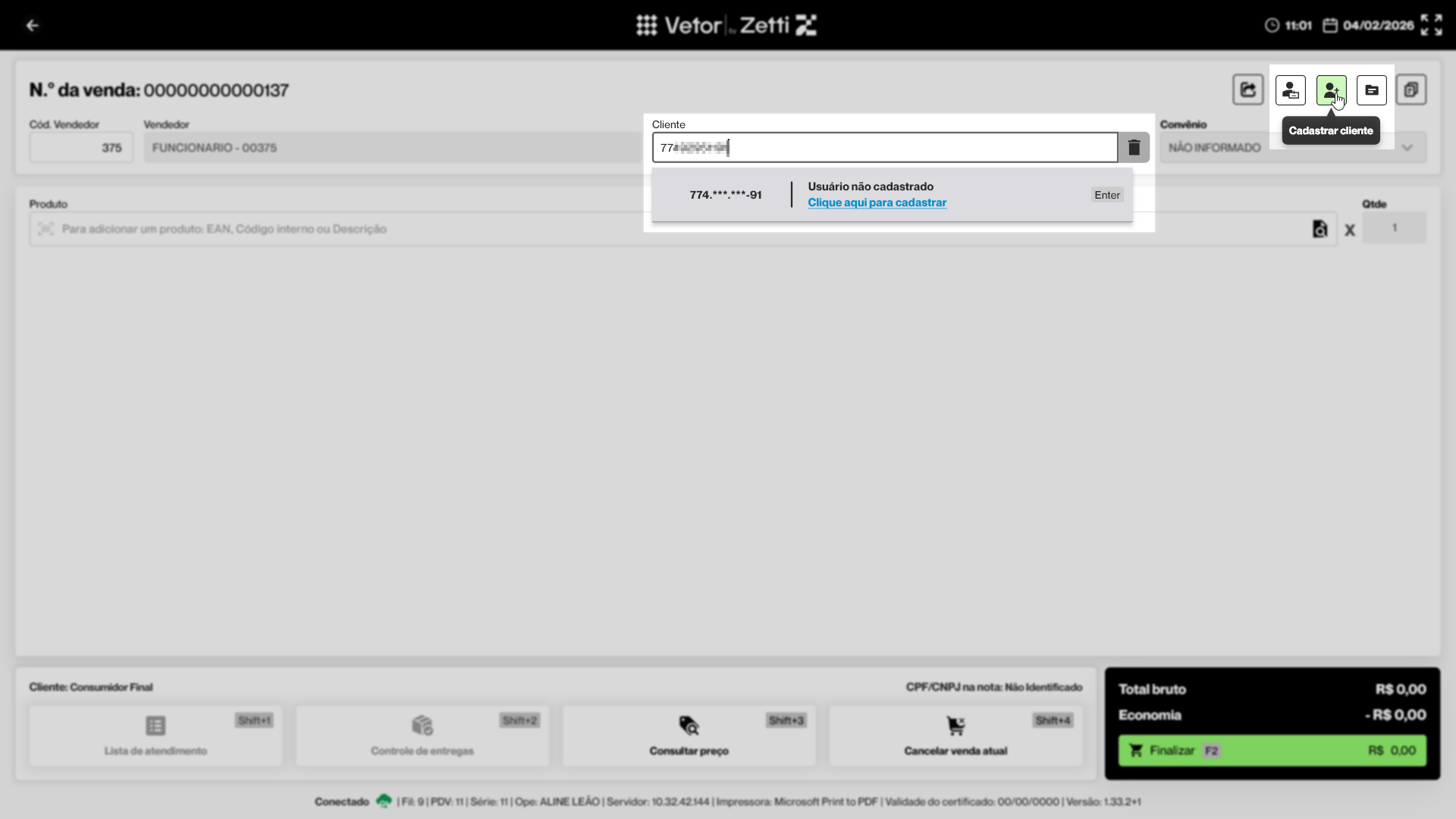
Se esse for o fluxo utilizado em sua operação, clique aqui para continuar. Caso queira saber como utilizar a tela de busca avançada, continue a leitura.
- Parâmetro inativo
Quando o parâmetro estiver configurado com a chave "Auto Complete Inativo", o campo "Cliente" não permitirá a digitação de texto, aceitando apenas números. Além disso, exclusivamente quando essa chave está inativa, um botão de busca >>  ao lado do campo "Cliente" será apresentado. Dessa forma, o operador pode utilizar o campo para uma pesquisa direta, ou clicar no botão para realizar uma pesquisa mais completa na tela de "Busca Avançada de Cliente".
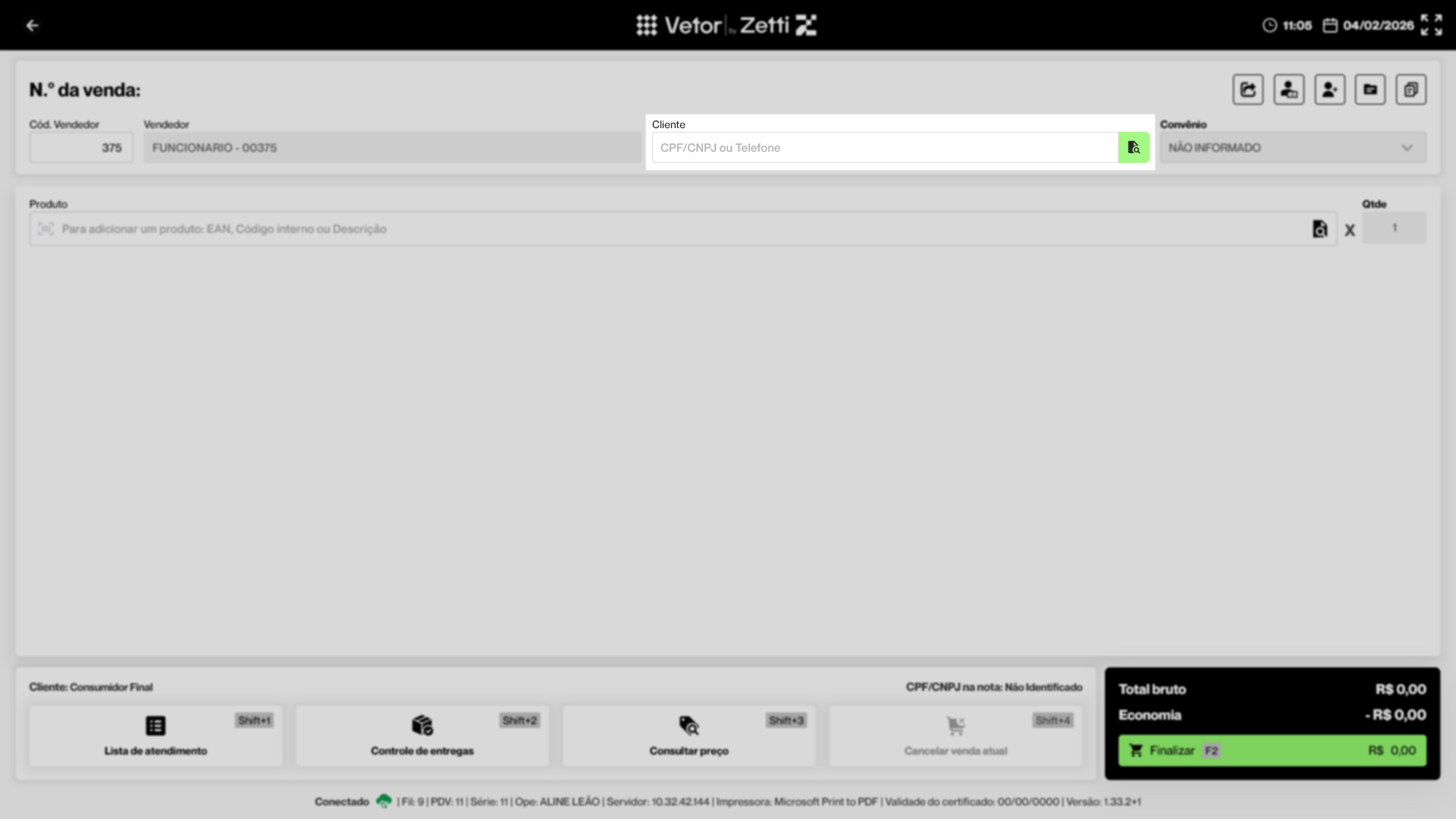
- Campo cliente
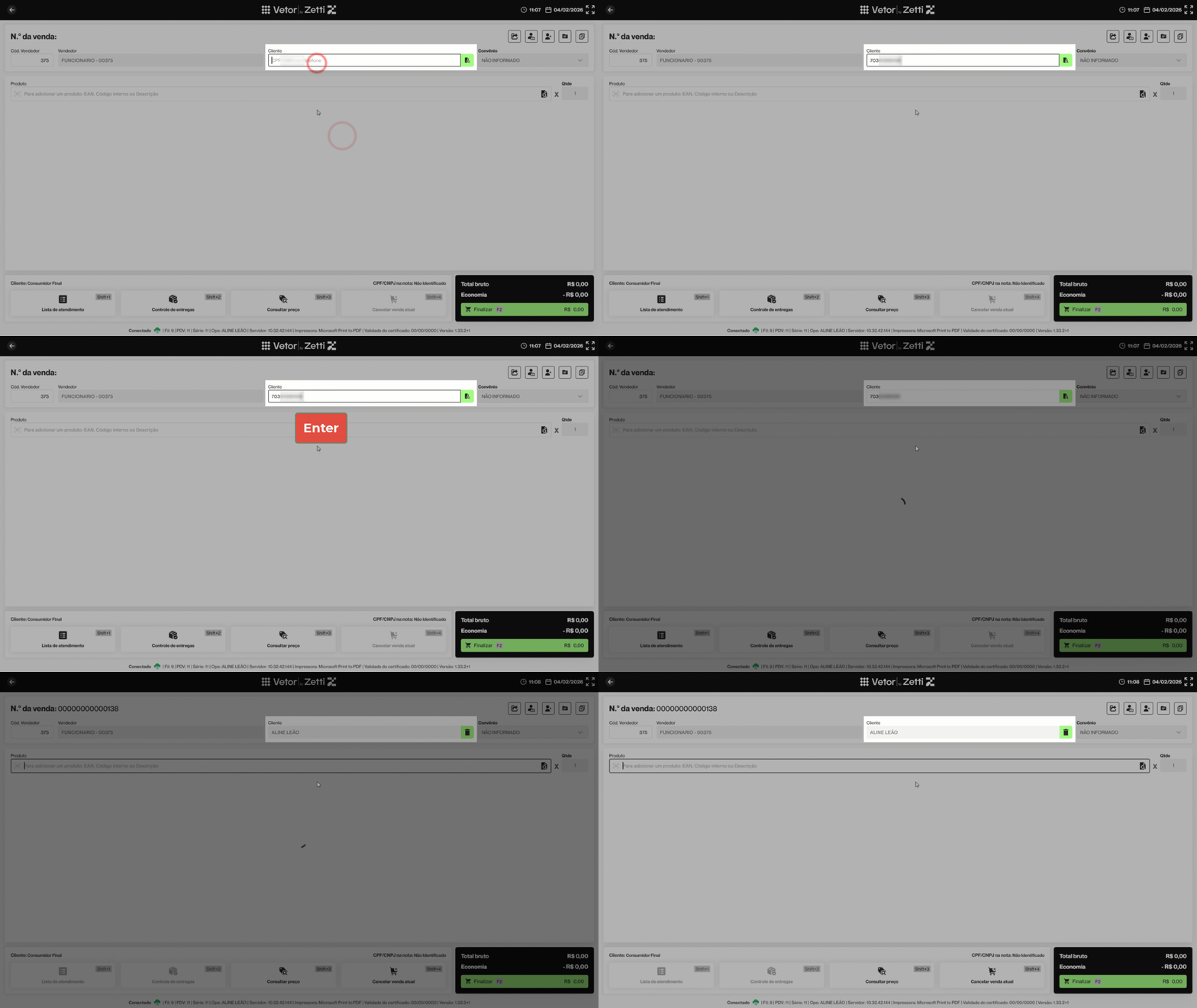
Ao informar o telefone, CPF ou CNPJ no campo "Cliente" e pressionar a tecla >> Enter, o sistema realiza a busca e se o número informado corresponder a apenas um cadastro, o cliente será automaticamente registrado na venda.
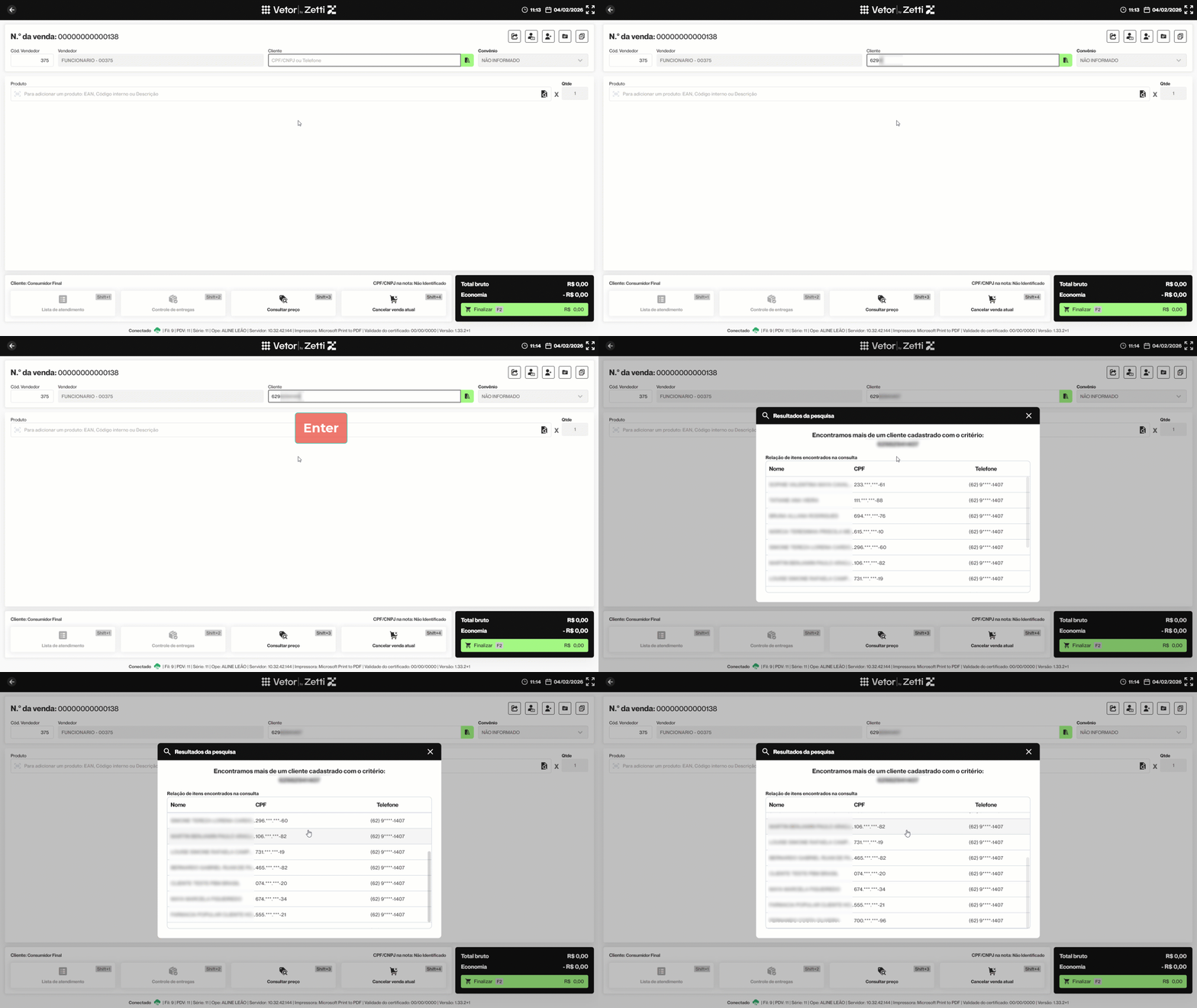
Caso haja múltiplos clientes associados ao mesmo número, o sistema exibirá a tela "Resultados da pesquisa", apresentando todos os clientes encontrados com o critério informado, permitindo ao operador localizar e selecionar o cliente correto.
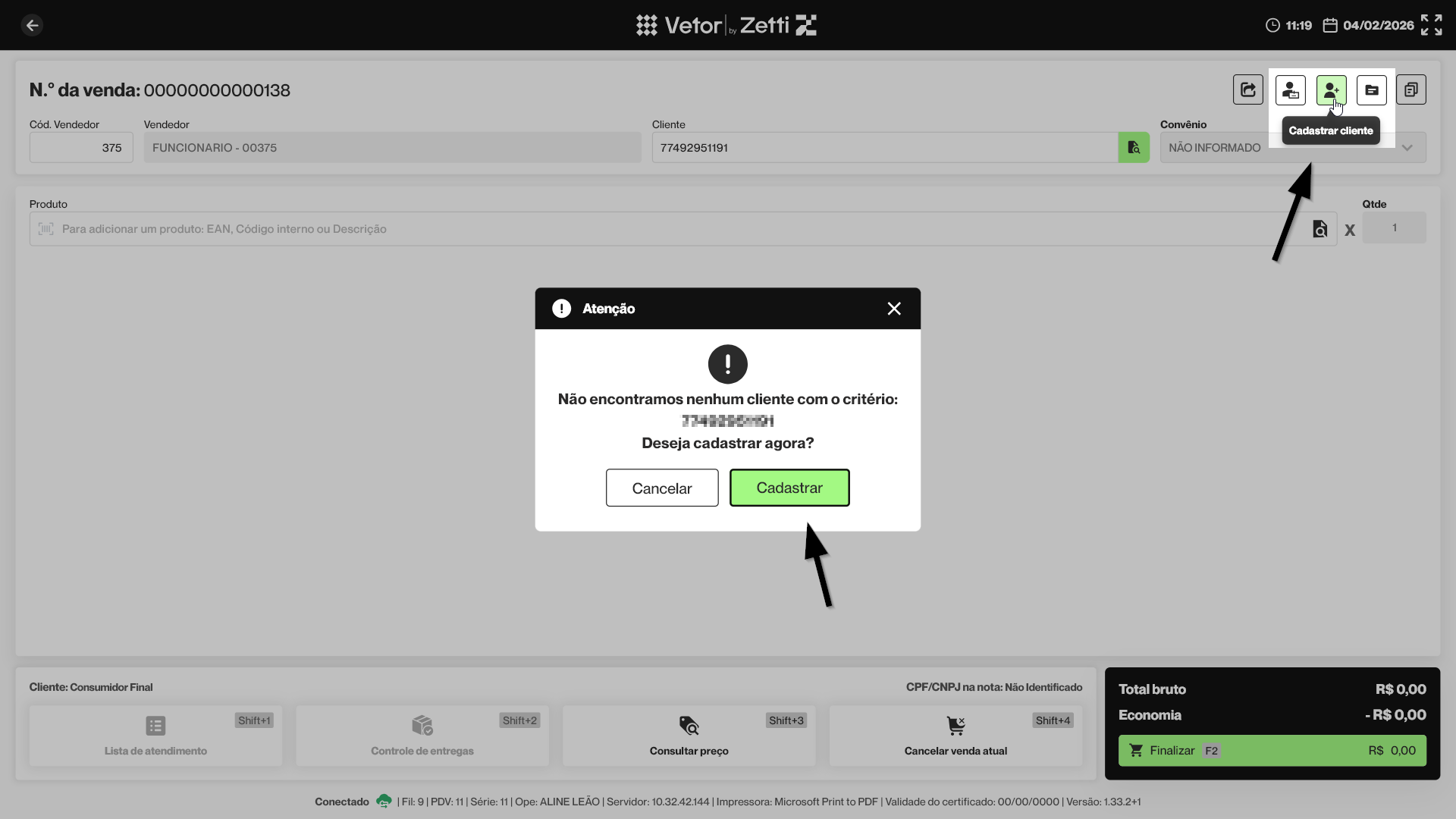
No entanto, se o operador informar no campo "Cliente" o Telefone, CPF ou CNPJ de um cliente que ainda não esteja cadastrado, ao pressionar a tecla >> Enter, o sistema exibirá uma pequena tela auxiliar, informando que não foi encontrado nenhum cliente com o critério informado. A tela ainda apresentará a pergunta: "Deseja cadastrar agora?". Sendo assim, se a intenção for realizar o cadastro rápido desse cliente, clique no botão >> Cadastrar. Se o operador optar por "Cancelar", a qualquer momento ele poder acionar o botão "Cadastrar cliente" >> , localizado ao lado direito da tela. Ao ser acionado, também abrirá a tela de "Cadastro Rápido de Cliente". Quer aprender como realizar esse cadastro? Clique aqui e confira o passo a passo.
- Botão de busca avançada
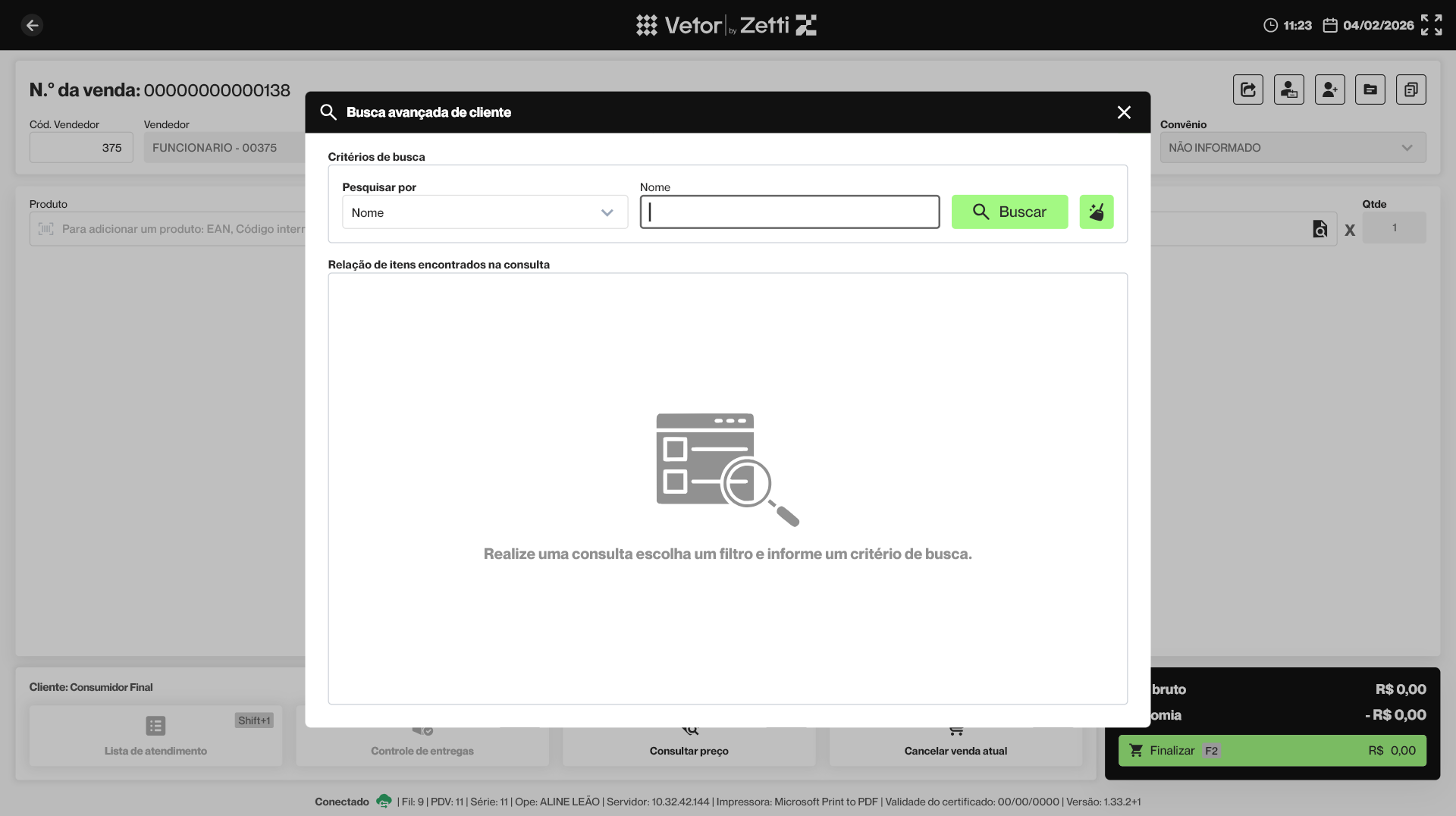
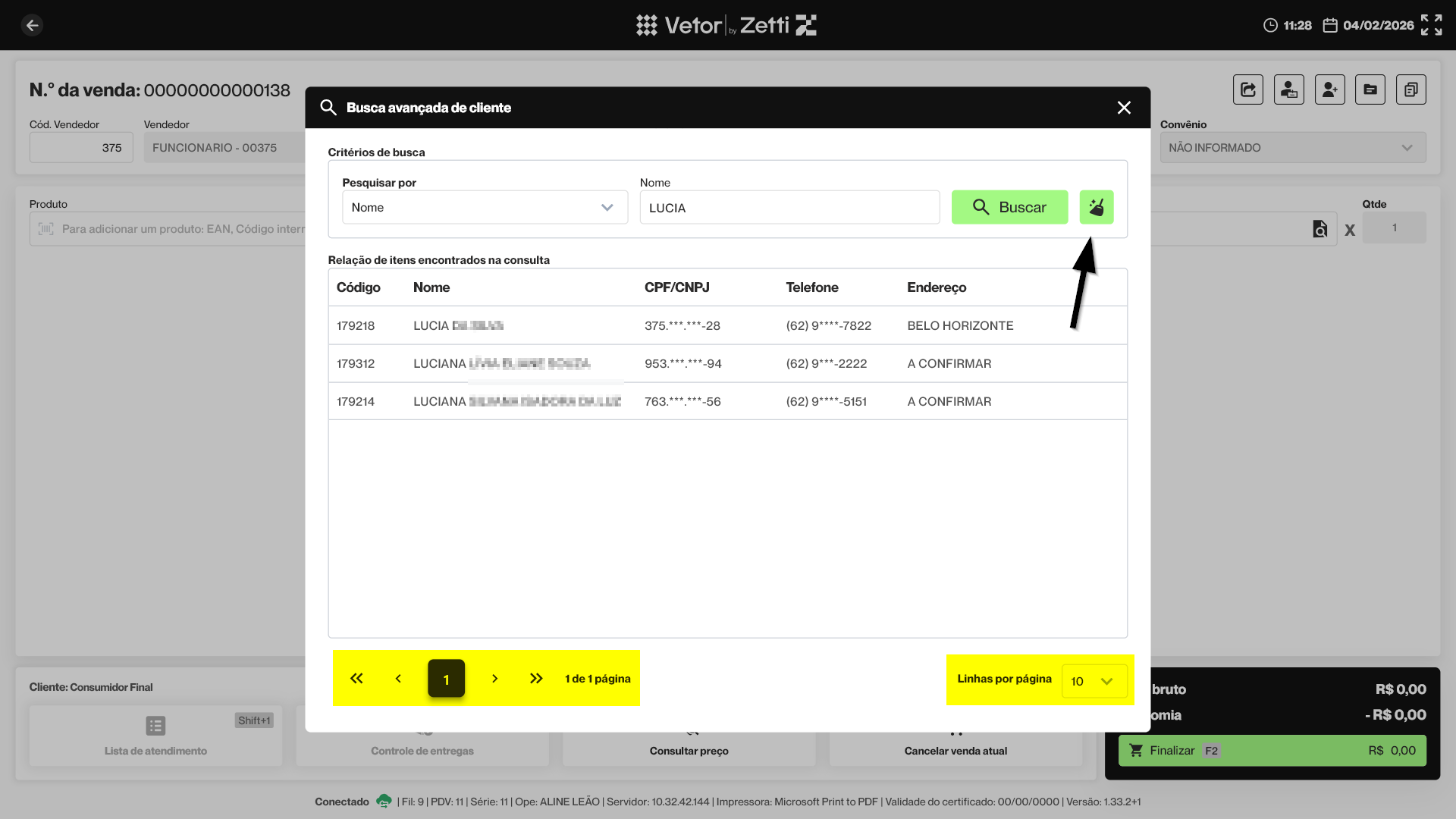
Ao clicar no botão de pesquisa localizado à frente do campo “Cliente” >>, será exibida a tela de busca avançada de clientes, composta pela seção “Critérios de busca”, que permite ao operador selecionar o tipo de filtro desejado, e pela seção “Relação de itens encontrados na consulta”, na qual são exibidos os clientes retornados de acordo com os critérios informados.
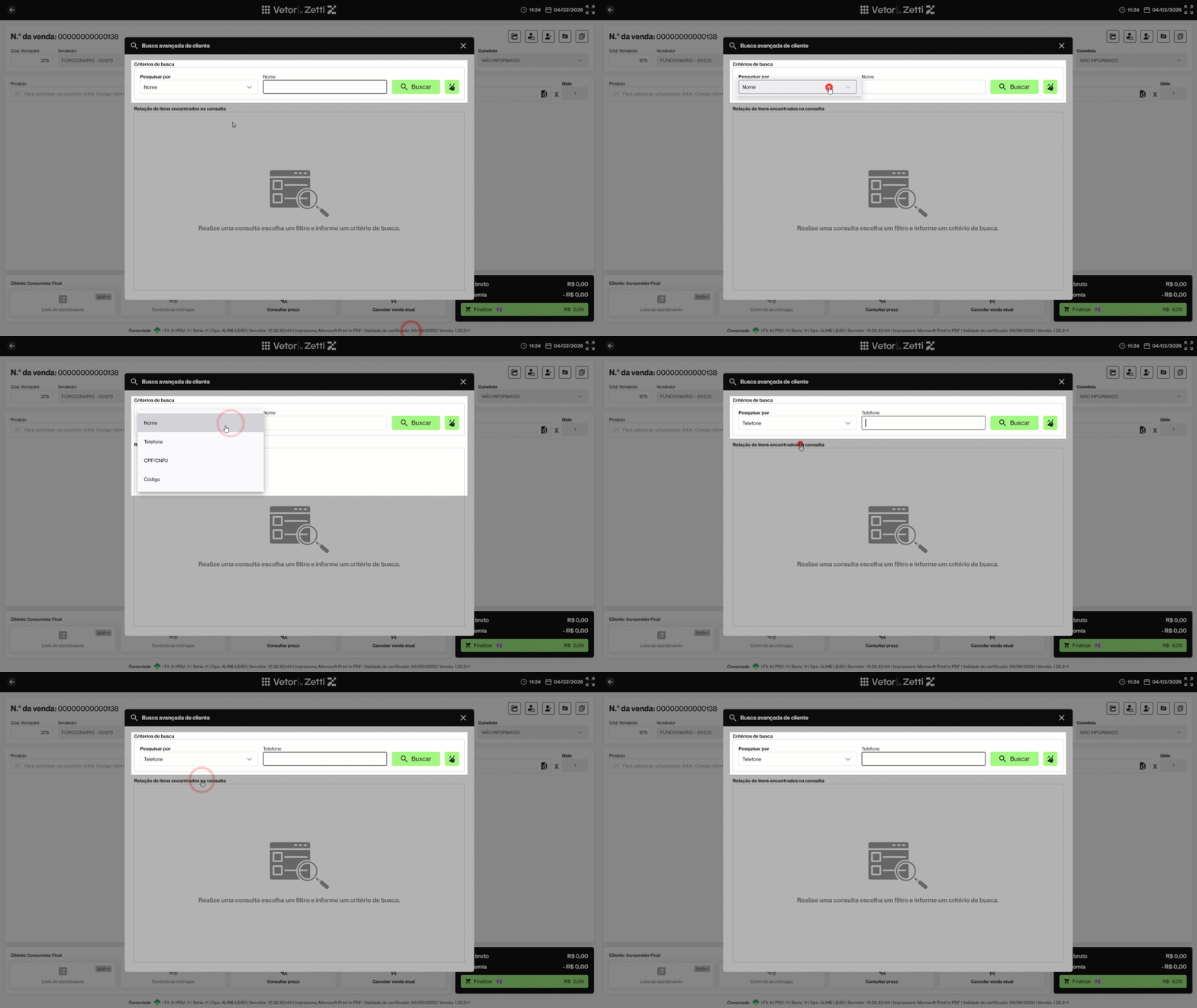
Na seção “Critério de busca”, clique em “Pesquisar por” e selecione uma das opções disponíveis, como: nome, telefone, CPF/CNPJ ou código de cadastro do cliente. Ao selecionar a opção desejada, a descrição do campo à frente será automaticamente atualizada de acordo com o tipo de pesquisa escolhido.
Informe a descrição correspondente no campo ao lado do tipo selecionado e, em seguida, clique no botão >> Buscar. Os resultados da pesquisa serão exibidos na seção inferior da tela.
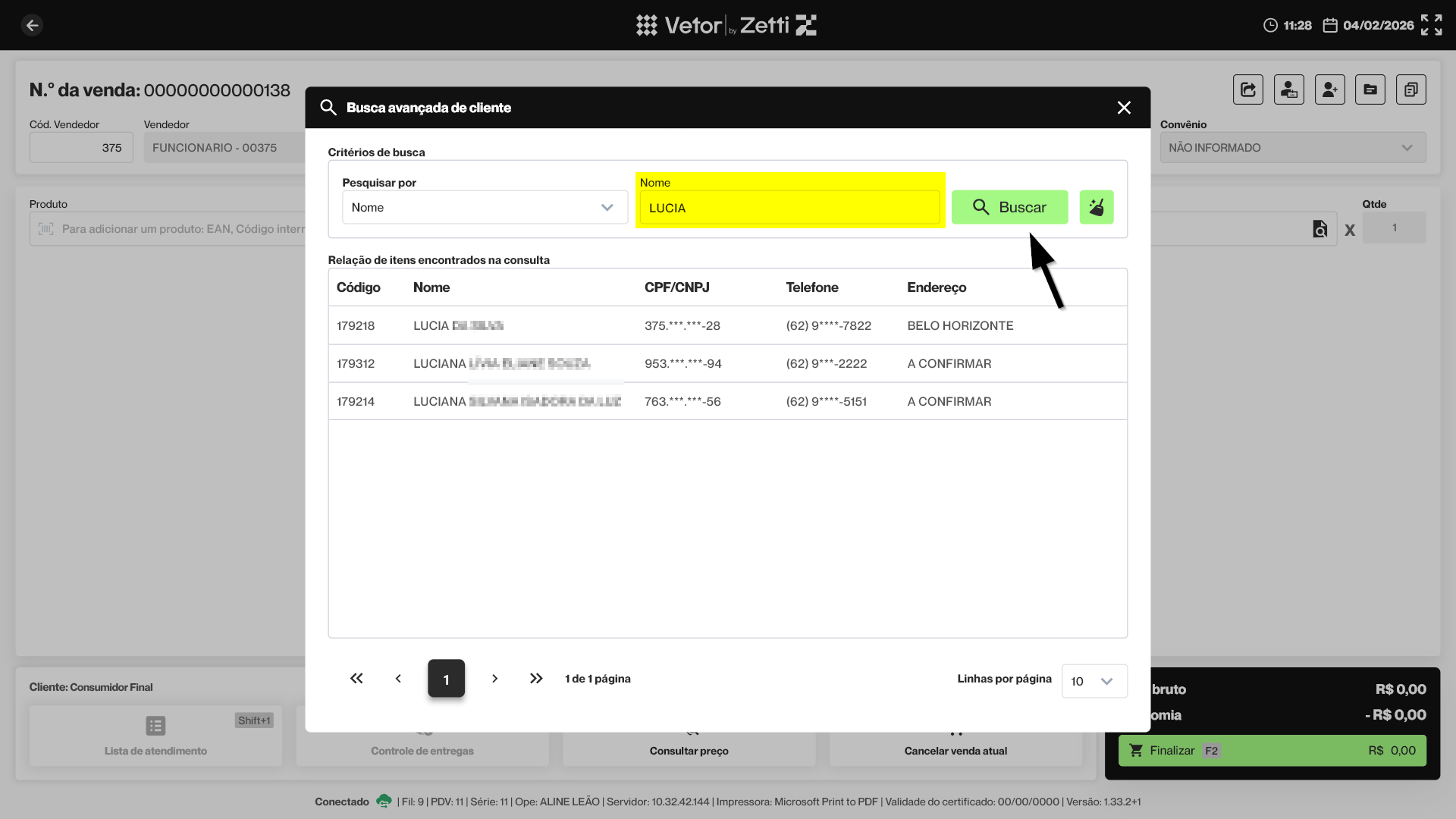
Caso a lista de resultados seja extensa, ela será apresentada de forma paginada. O operador poderá utilizar os botões de navegação, localizados no lado esquerdo da tela, para alternar entre as páginas ou ajustar o campo “Linhas por página”, localizado à direita, para aumentar a quantidade de registros exibidos em cada página, reduzindo a necessidade de navegar entre várias páginas.
Caso seja necessário limpar a pesquisa e realizar uma nova, clique no botão limpar " ", localizado no canto superior direito da tela.
Após encontrar o cliente de interesse, clique sobre o registro correspondente para selecioná-lo. Assim, ele será incluído na pré-venda.
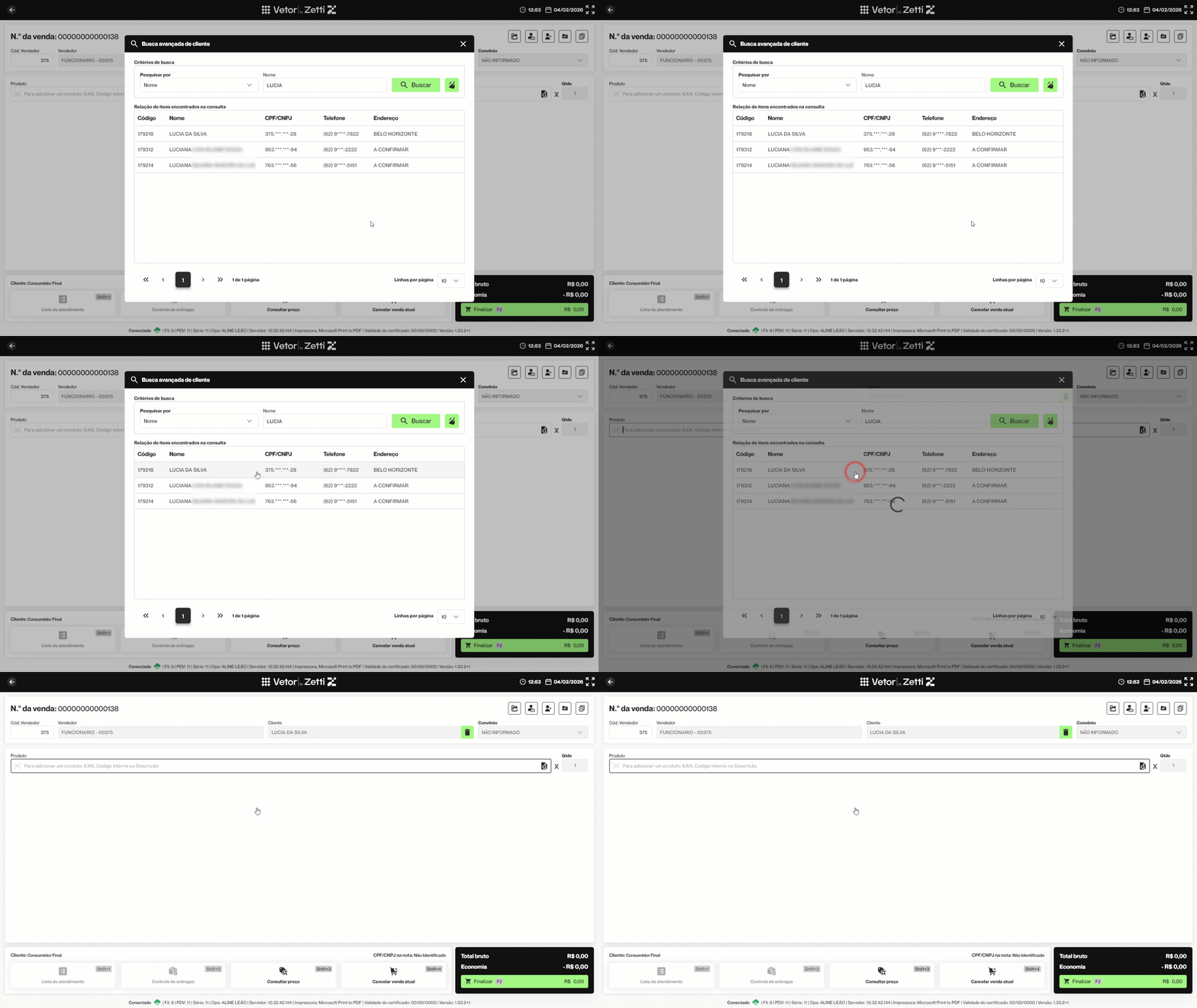
Após a identificação do cliente, seu nome será exibido no campo "Cliente" e no campo ao lado, será apresentado o convênio associado ao cliente, caso possua. Se o cliente for conveniado a mais de um convênio, o sistema exibirá o primeiro no qual ele foi cadastrado. Caso não haja convênio associado, será exibida a descrição "Não informado".
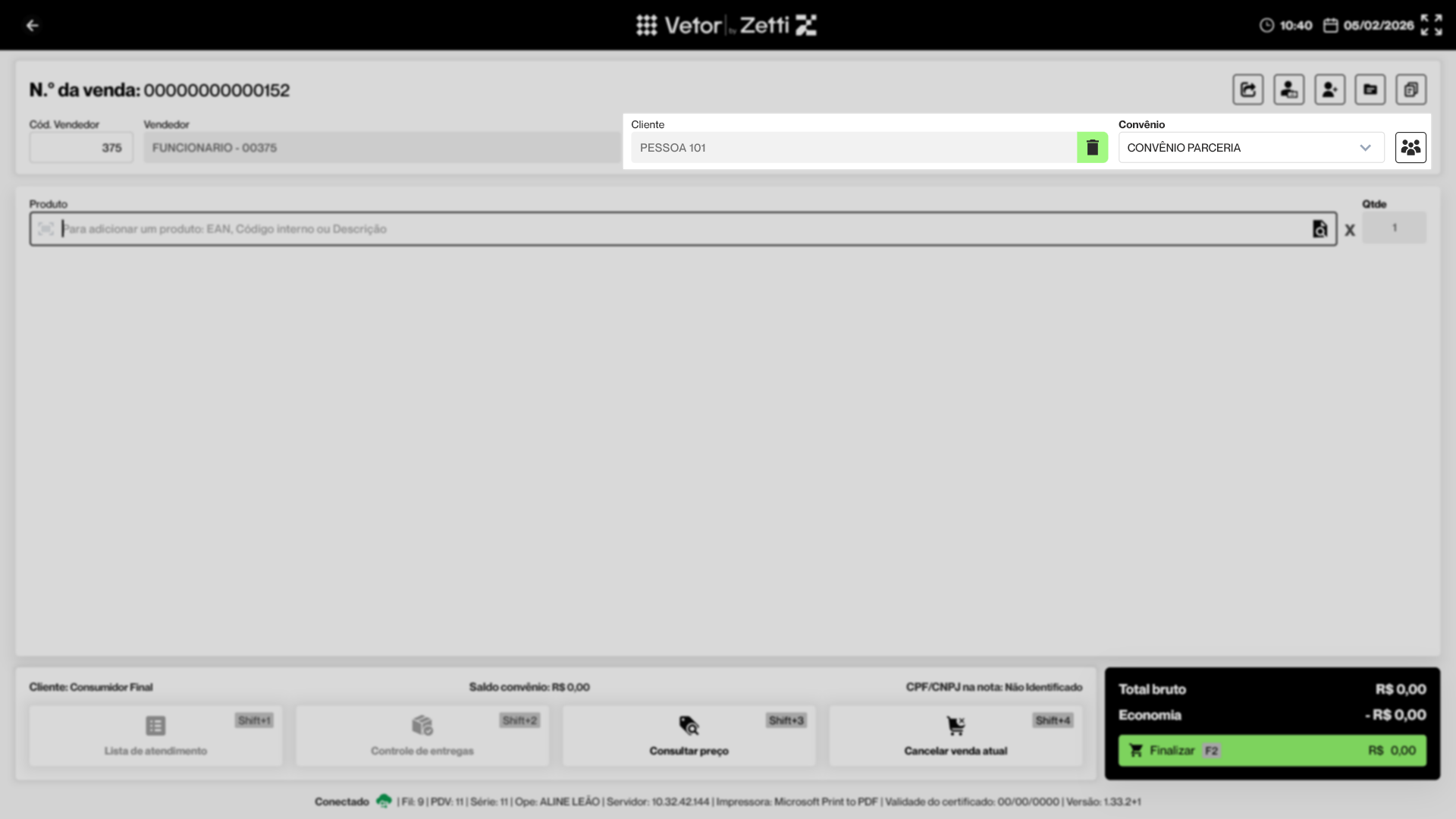
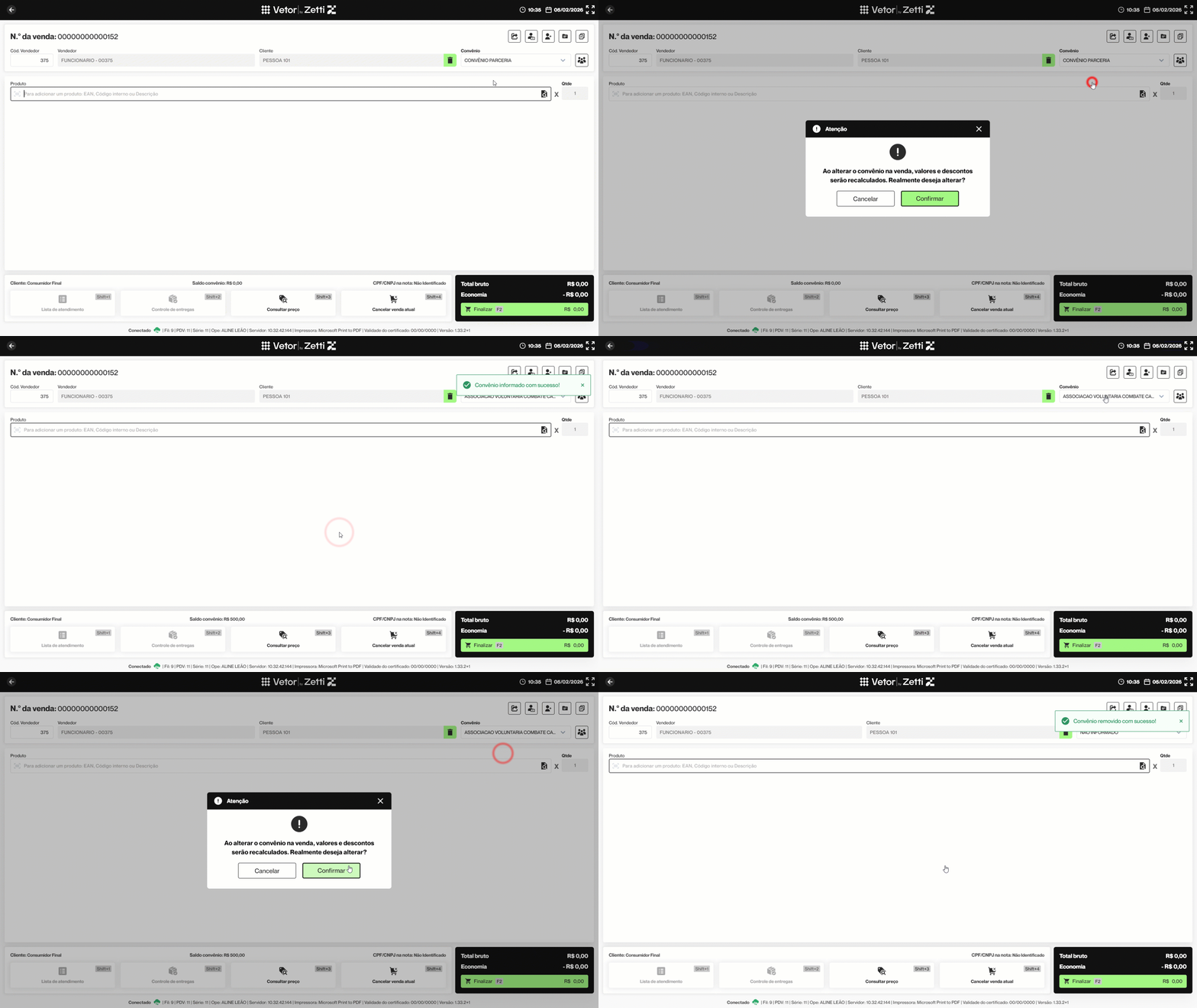
Se o cliente tiver mais de um convênio, é possível alterar qual deles será considerado na venda ou remover o convênio selecionado. Para isso, clique no campo "Convênio" e escolha a opção desejada. A seguir, o sistema exibirá uma mensagem informando que os valores e descontos dos produtos serão recalculados, permitindo que o operador confirme ou cancele a alteração. Para prosseguir, clique em >> Confirmar. Em seguida, uma mensagem de confirmação será exibida no canto superior da tela.

Para adicionar ou excluir definitivamente um convênio do cadastro do cliente, utilize a tela Cadastro/Alteração do Vetor Farma. Clique aqui para saber mais.
Caso o cliente possua dependentes vinculados ao convênio e seja o dependente quem esteja realizando a compra, é possível identificá-lo na venda. Para isso, o operador deve clicar no botão "Informar/alterar dependente" >>  para abrir a tela "Informar/Alterar Dependente", que exibirá todos os dependentes cadastrados, se houver.

Saiba Mais
Os dependentes vinculados a um convênio herdam automaticamente os benefícios e descontos do titular. A utilização do convênio em nome do dependente não altera o cadastro do titular nem as regras comerciais definidas para o convênio.
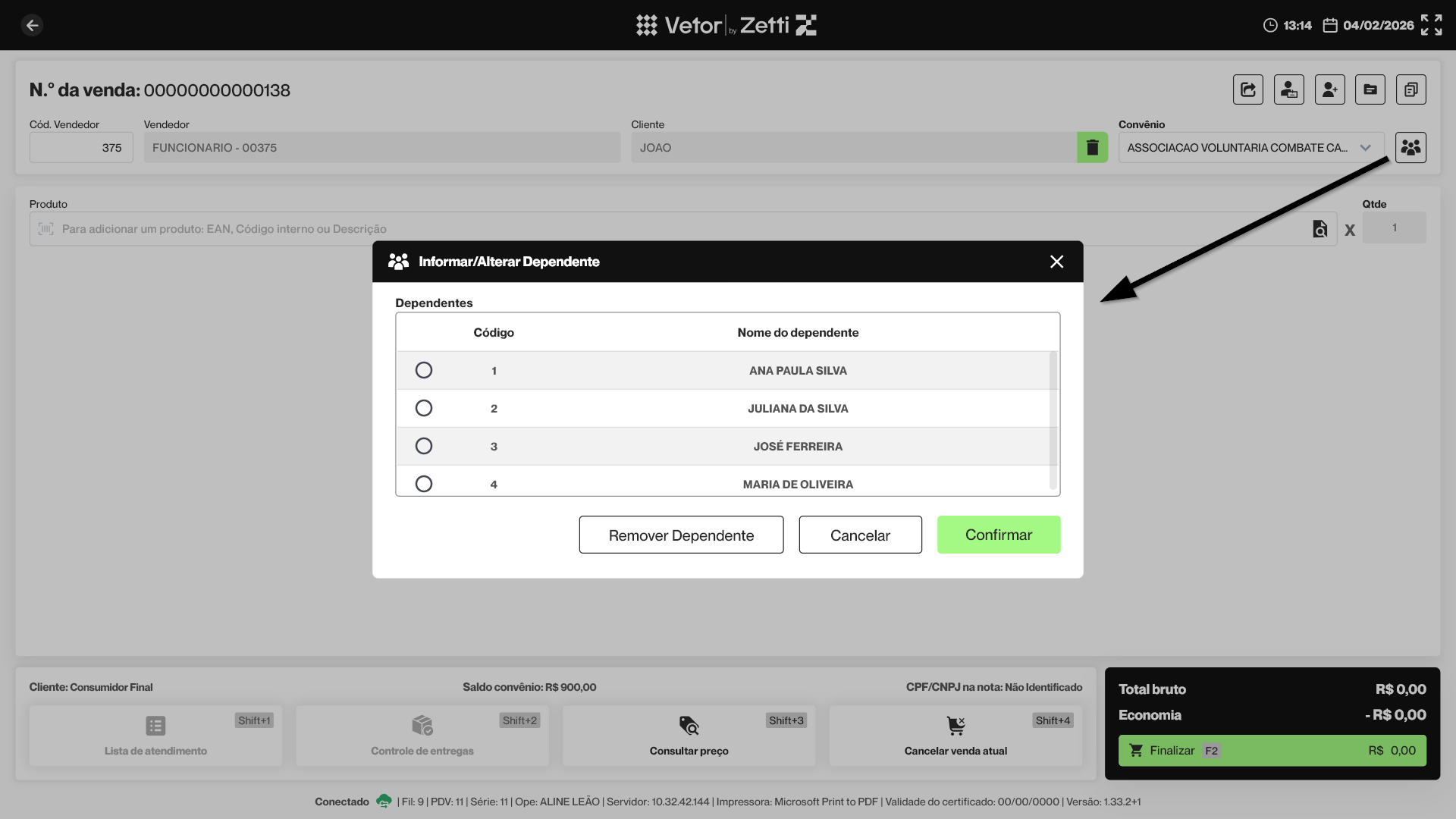
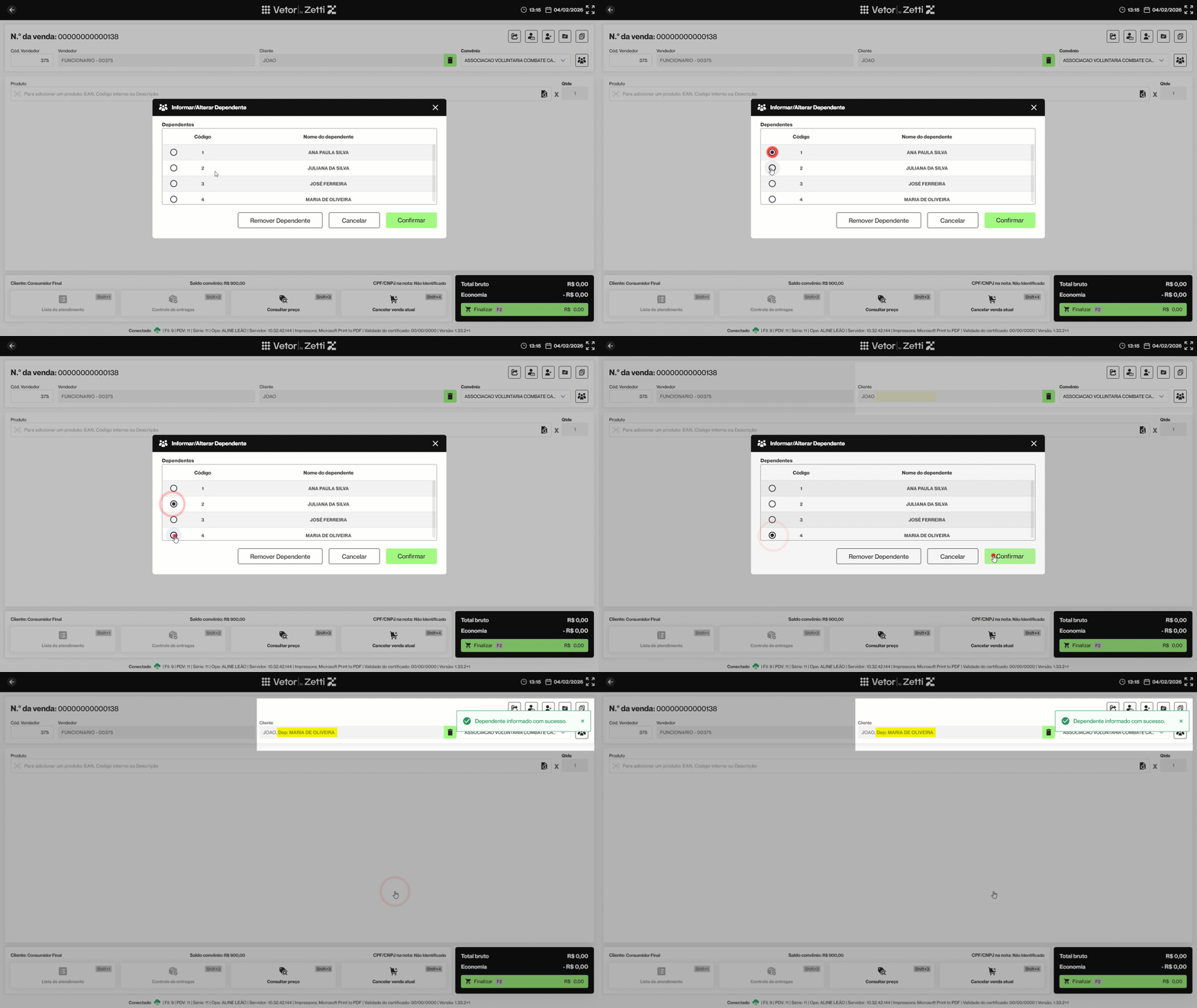
Para adicionar um dependente à venda, o operador deverá marcar o dependente desejado e clicar em >> Confirmar. Em seguida, ao lado do nome do cliente, será exibido o nome do dependente, e uma mensagem de confirmação será apresentada no canto superior da tela, veja:
Ao selecionar um dependente, a venda será registrada em nome dele, mas serão aplicados os benefícios e descontos do titular do convênio.
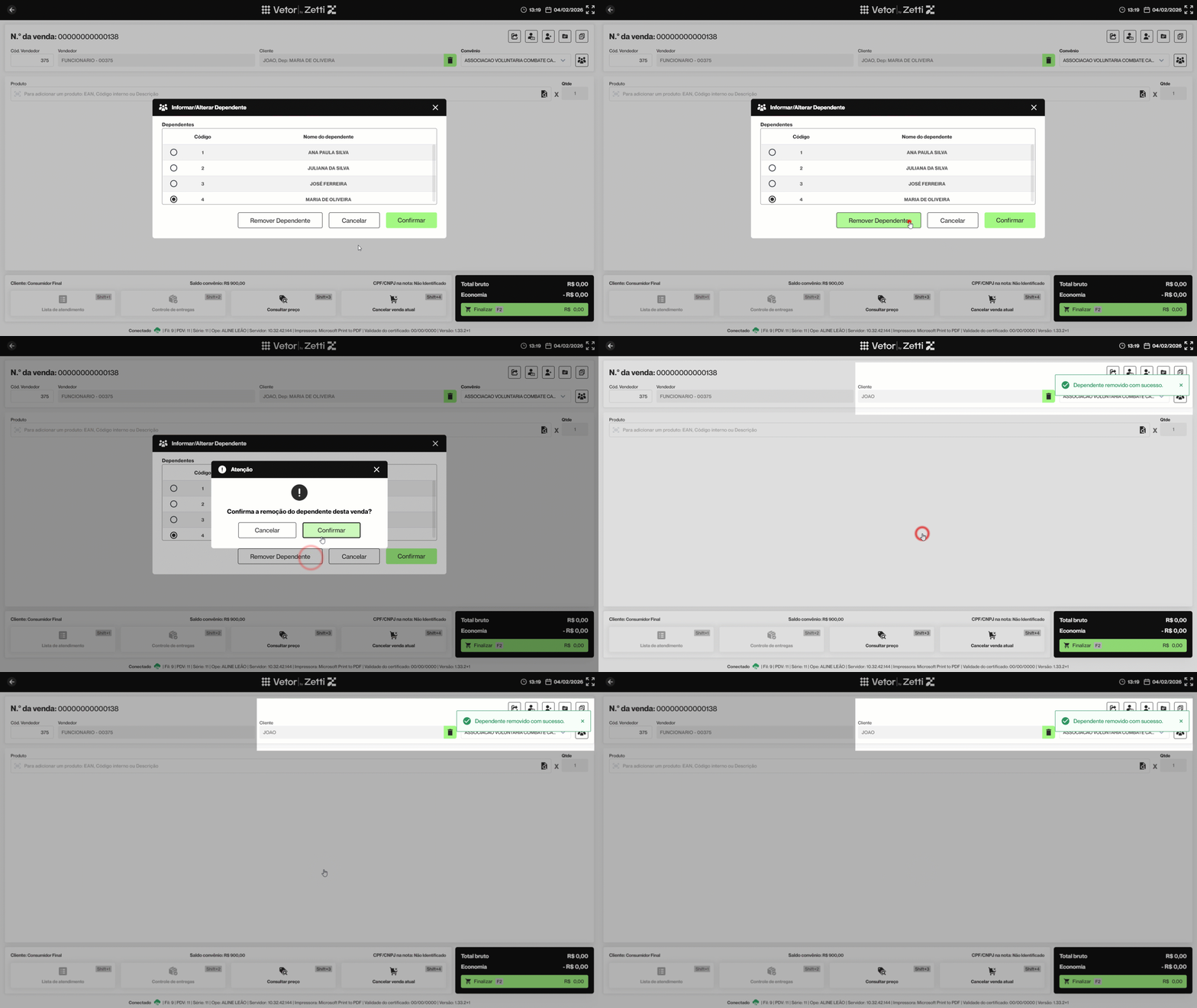
Caso seja necessário remover o dependente da venda, o operador deverá clicar no botão "Informar/alterar dependente" >> para abrir a tela "Informar/Alterar Dependente" e, em seguida, clicar no botão >> Remover Dependente. Após essa ação, o dependente será removido da venda, permanecendo apenas o titular do convênio
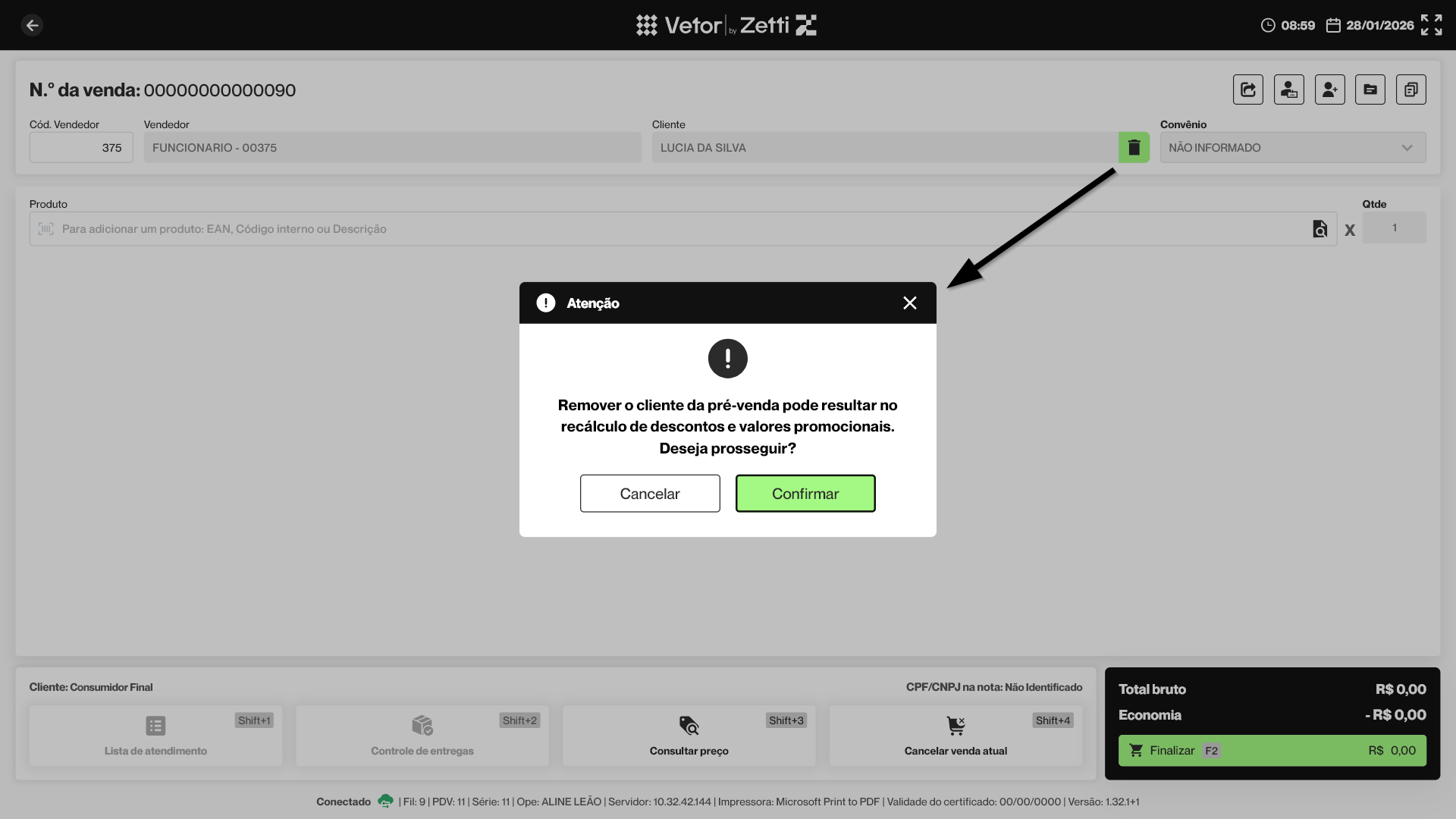
Se o cliente foi identificado e o operador deseja removê-lo, basta clicar no ícone " " à frente do campo "Cliente". Em seguida, será exibida uma mensagem de confirmação, ela informa que será feito o recálculo de descontos e valores promocionais, pois alguns descontos são exclusivos para clientes cadastrados. Após ler a mensagem, clique em >> Confirmar para que a exclusão do cliente seja concluída. Após isso, será possível vincular outro cliente à venda.
Após a identificação do cliente, o vendedor poderá dar continuidade ao processo, registrando os itens que irão compor a venda.
- Adicionar produtos na venda
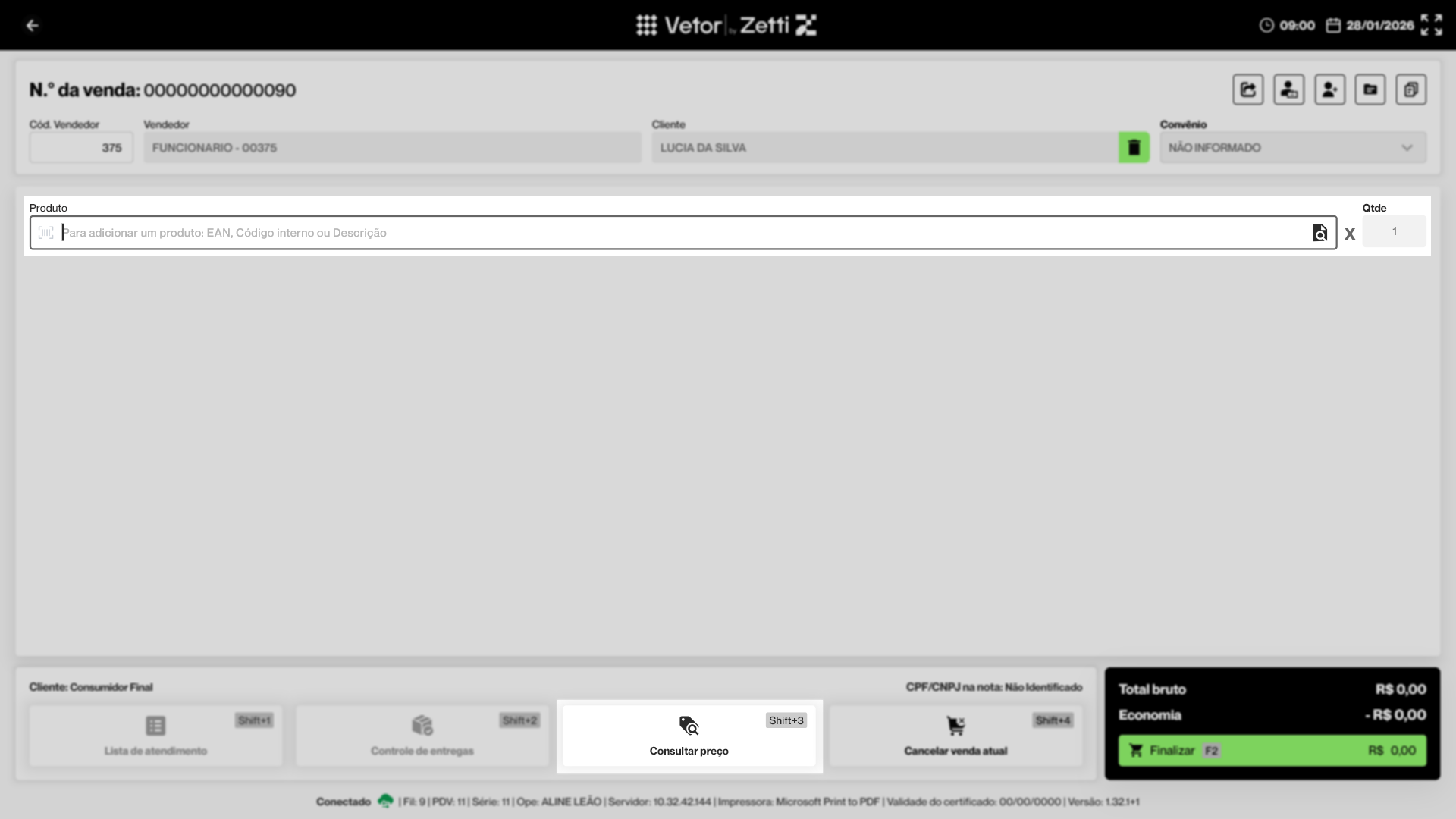
Para adicionar produtos na venda, utilize o campo "Produto". Neste campo, o operador poderá informar a descrição do produto, o seu código de cadastro interno ou código de barras. Além disso, o operador pode realizar a leitura do código de barras, fazendo com que o campo seja preenchido automaticamente com essa informação.
Conforme o interesse, antes de informar os produtos, o operador pode consultar o preço do item desejado pelo cliente. Para isso, basta clicar no botão >> Consultar preço ou teclar o atalho Shift + 3 para a abrir a tela. Para conhecer os detalhes dessa tela de consulta clique aqui e acesse a documentação correspondente.
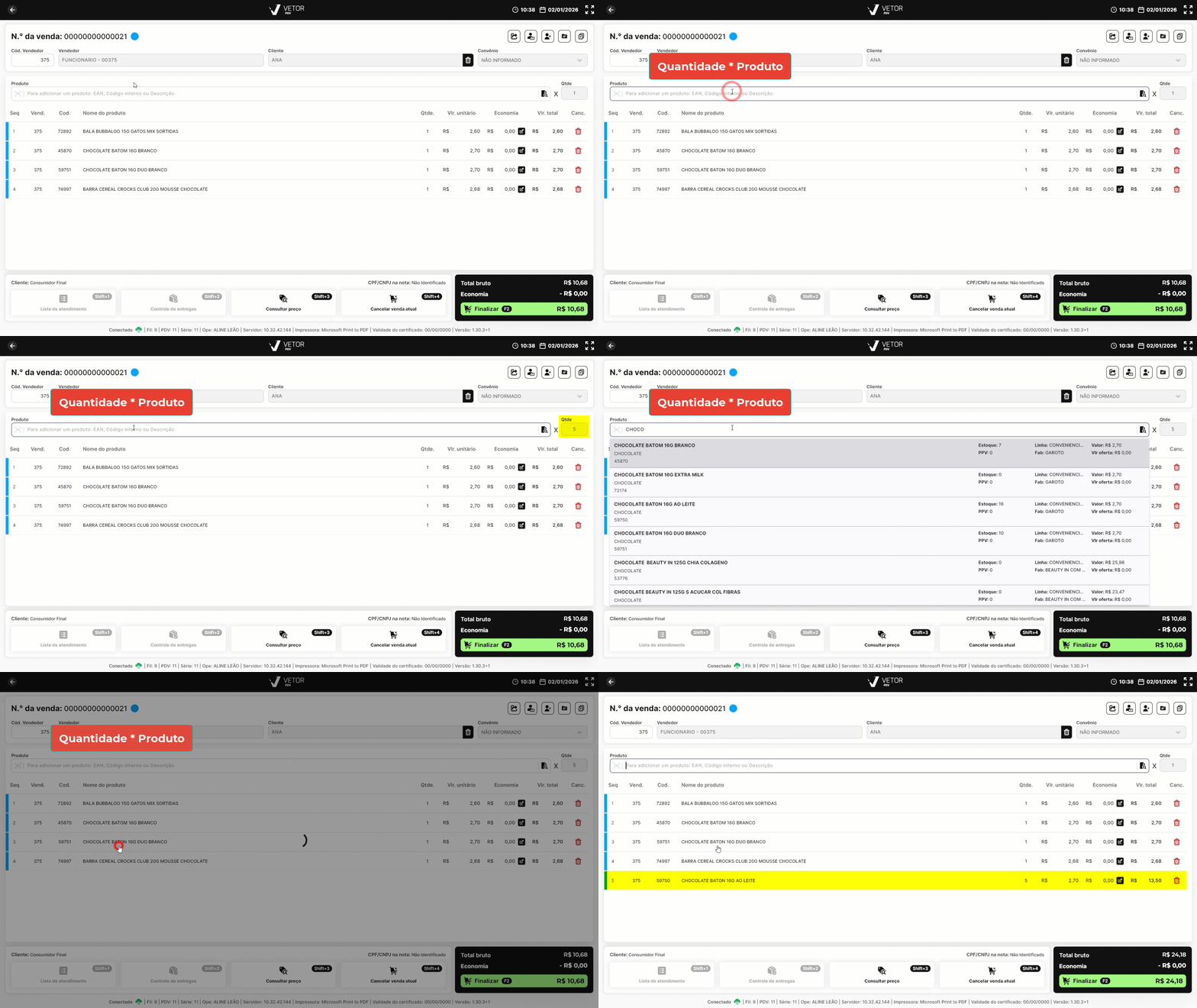
Quando o operador insere os produtos, o sistema automaticamente registra somente uma unidade, mas o operador pode definir a quantidade de unidades do produto a ser incluído na venda. Para registrar mais de uma unidade do mesmo item, ele deve digitar inicialmente a quantidade desejada no campo "Produto" e, em seguida, teclar "asterisco (*)". Essa ação indica ao sistema que o número informado corresponde à quantidade, permitindo que ela seja considerada na venda. Após definir a quantidade, o operador poderá incluir o produto pela forma desejada, seja por meio da leitura do código de barras, pela digitação do código ou pela descrição do produto. Os produtos adicionados serão exibidos na seção abaixo, conforme o exemplo a seguir:
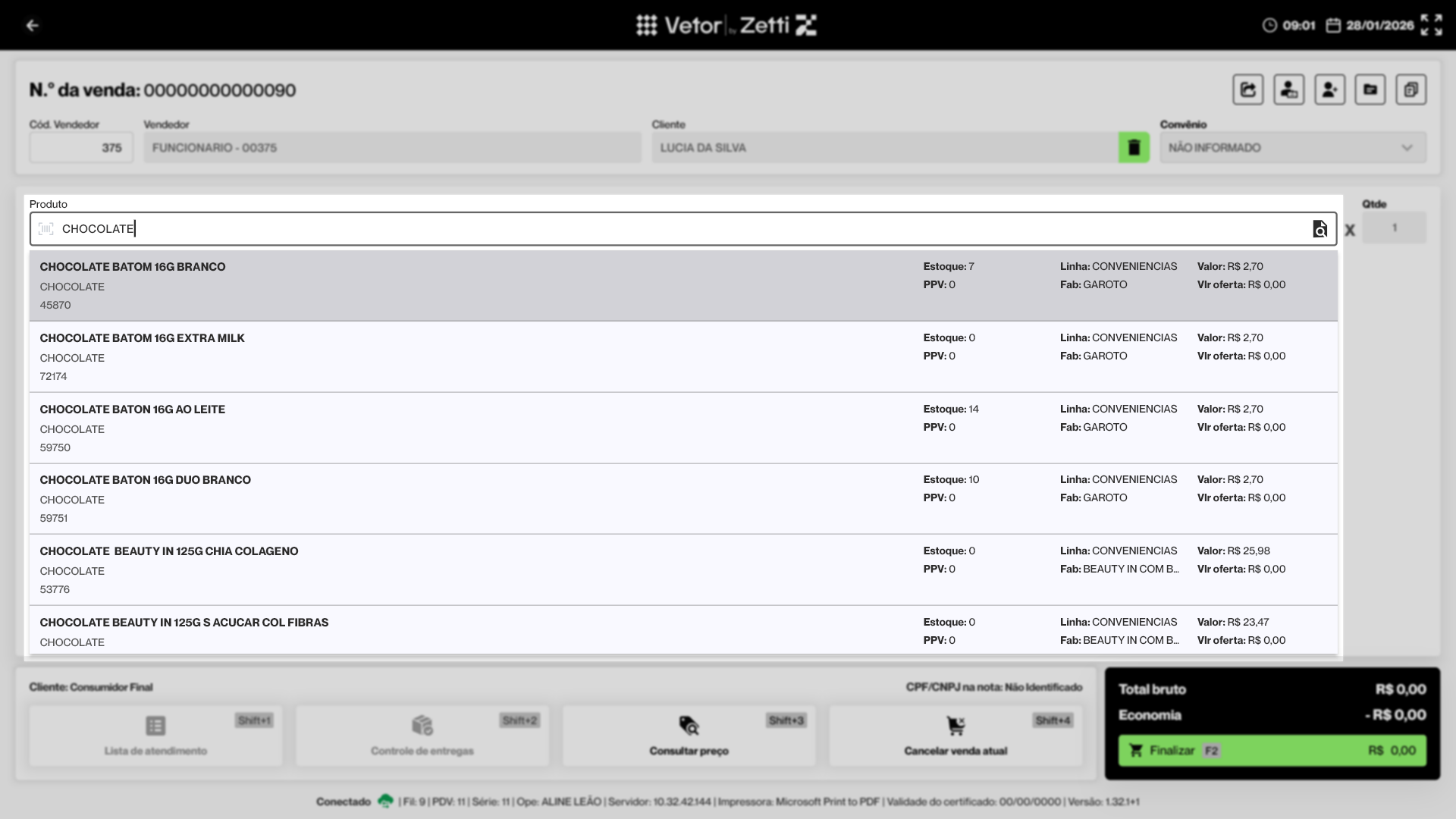
Além disso, quando o operador optar por digitar a descrição ou código de um produto, o sistema identificará os registros com descrição semelhante e exibirá uma lista de sugestões à medida que o texto for digitado. Caso existam vários produtos com nomes semelhantes, será possível selecionar o item correto na lista. Para incluir o produto desejado, basta clicar sobre ele.
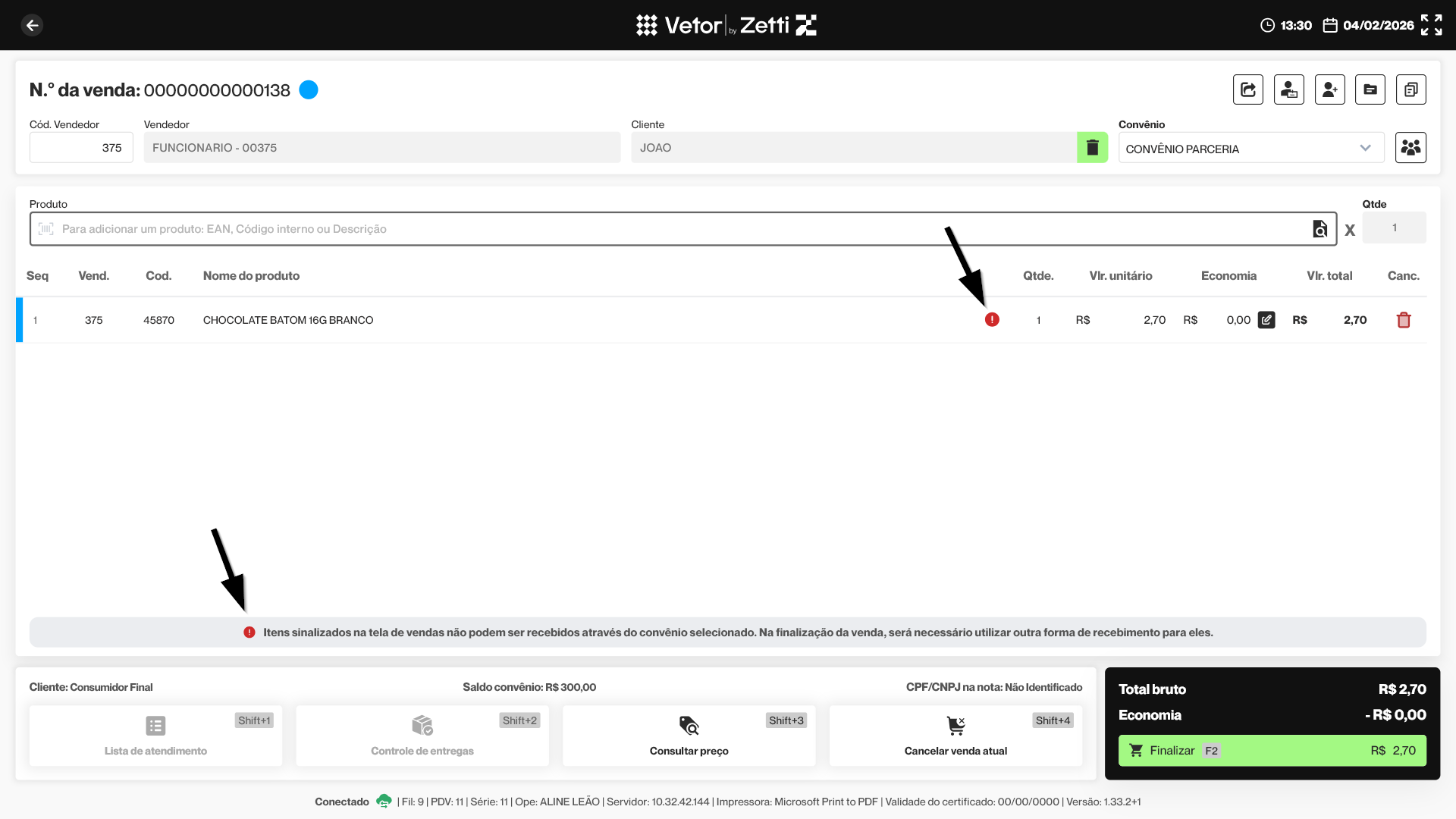
Nos cenários em que o cliente for conveniado, após a inclusão dos produtos de interesse, o operador deve verificar atentamente o convênio selecionado, uma vez que alguns convênios possuem limitações específicas, como restrição a determinados produtos ou definição de valores máximos por compra. Ao incluir produtos que não estejam de acordo com as políticas do convênio, o sistema exibirá um alerta " " junto aos itens adicionados. Os produtos que não se enquadrarem nas regras do convênio não poderão ser pagos por meio dele e deverão ser quitados utilizando outras formas de recebimento disponíveis na venda.
Após utilizar um dos métodos de inclusão de produtos, dependendo do tipo de item informado, o sistema poderá exibir telas, mensagens ou informações adicionais relacionadas ao produto incluído. Na lista a seguir, clique na funcionalidade correspondente ao caminho que deseja seguir e seja redirecionado à orientação correspondente.
- Identificar e/ou aplicar desconto no produto: O sistema pode aplicar automaticamente a melhor campanha disponível ou permitir ao operador aplicar um desconto na venda.
- Incluir produtos com estoque zerado: Conforme a configuração da loja, o sistema poderá exigir a liberação para a inclusão de produtos com estoque zerado.
- Finalizar venda: Encaminha os produtos para a etapa final da venda.
Identificar e/ou aplicar desconto no produto
Se o produto incluído na venda estiver vinculado a uma ou mais campanhas promocionais, o sistema identificará a melhor economia disponível e aplicará automaticamente ao produto. Ao ser adicionado, o sistema exibirá o nome do benefício, ou seja, da tabela de desconto correspondente, logo abaixo da descrição do produto. O desconto será aplicado considerando o perfil do cliente e os critérios da campanha, podendo ser conferido na coluna “Economia”.
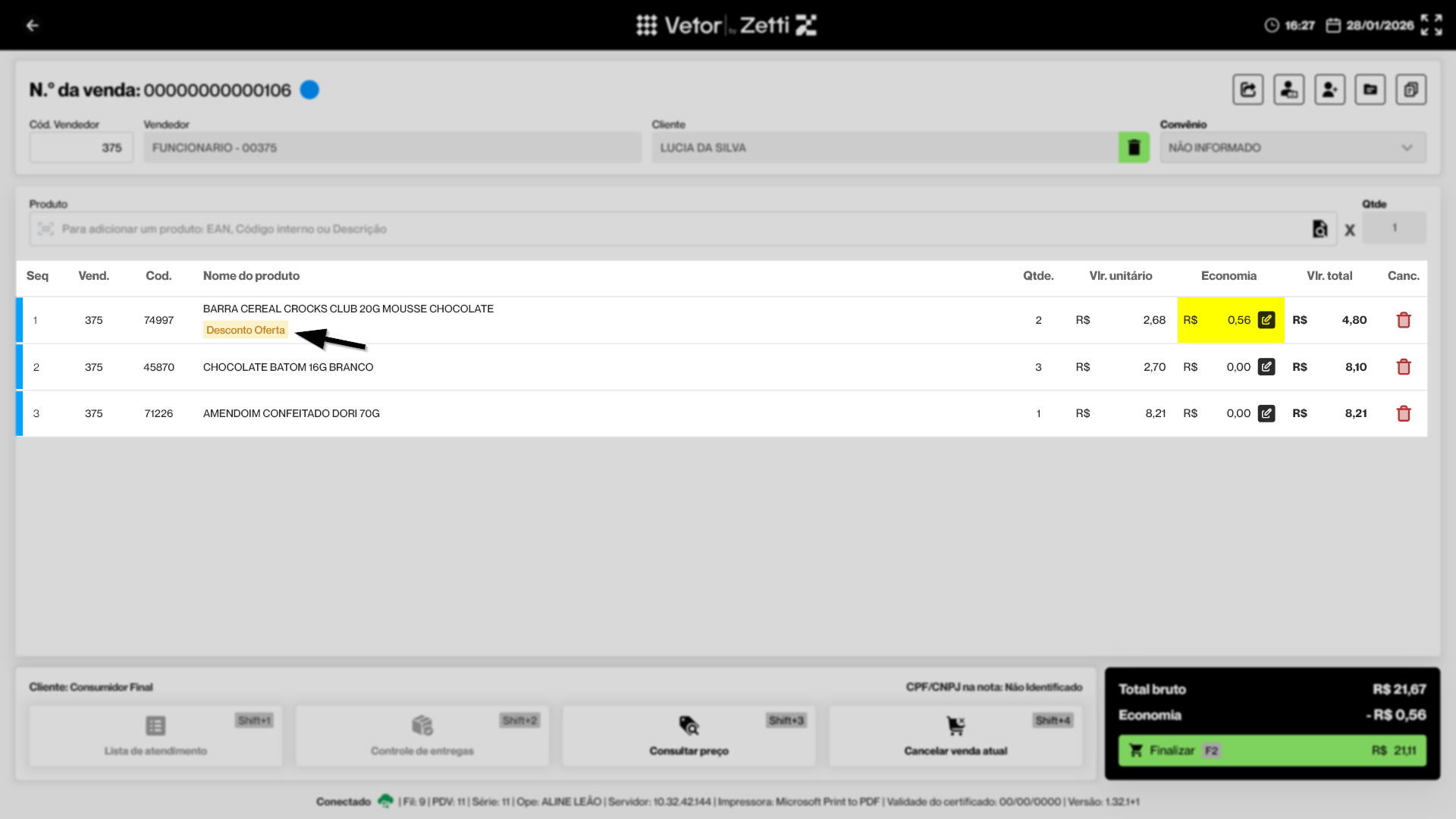
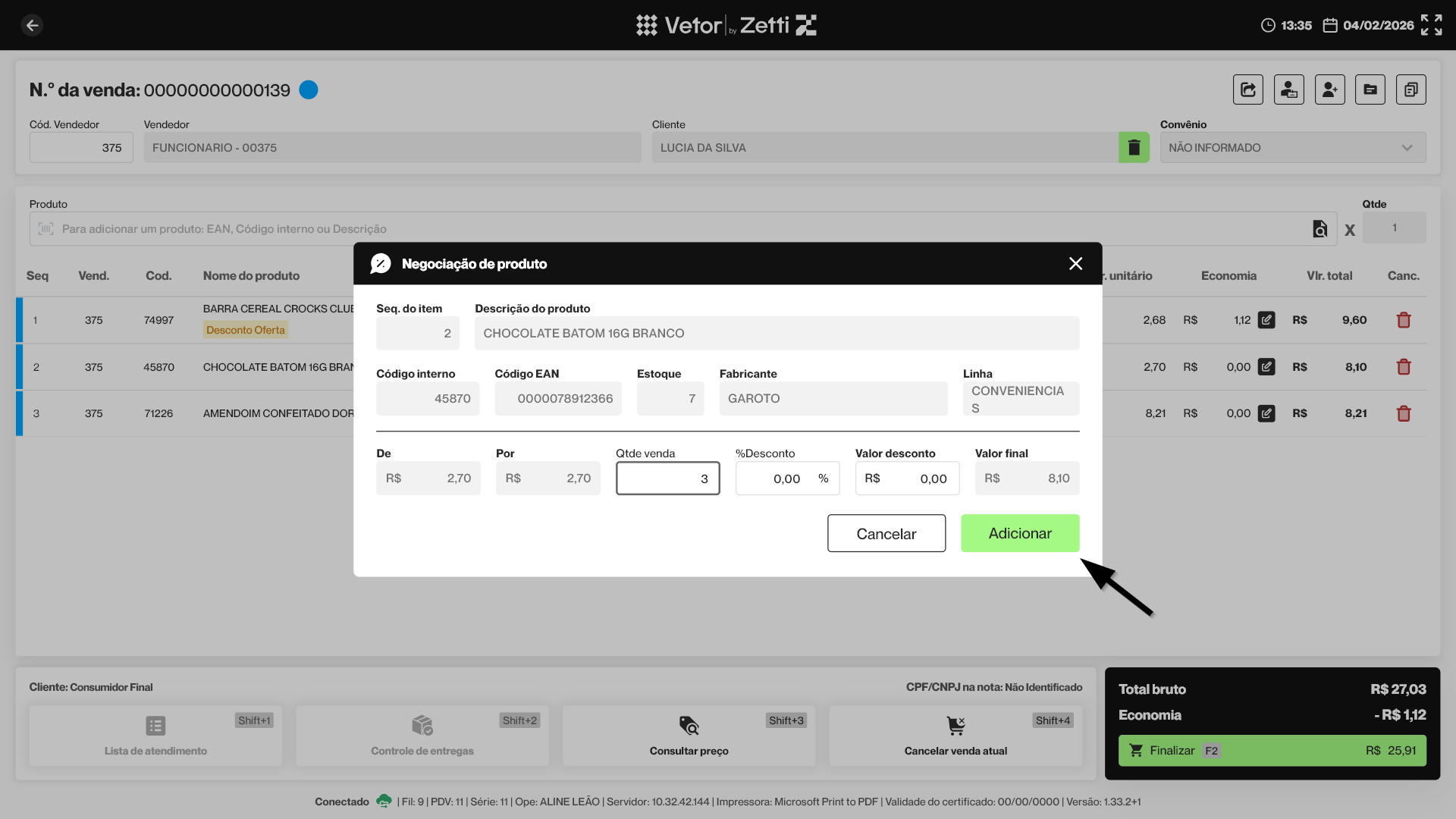
Caso o operador queira visualizar o valor ou percentual de desconto aplicado a um produto, ou aplicar desconto em um item que não possua desconto padrão, ele deverá clicar no botão localizado na coluna “Economia” >>  para abrir a tela "Negociação de produto".
Mas é importante destacar que a aplicação de descontos são efetuadas por usuários que possuem as permissões de acesso adequadas. Para saber mais sobre as permissões de acesso, clique aqui. Além disso, a aplicação do desconto está condicionada às políticas de desconto configuradas no Vetor Farma. Para mais detalhes, clique aqui.
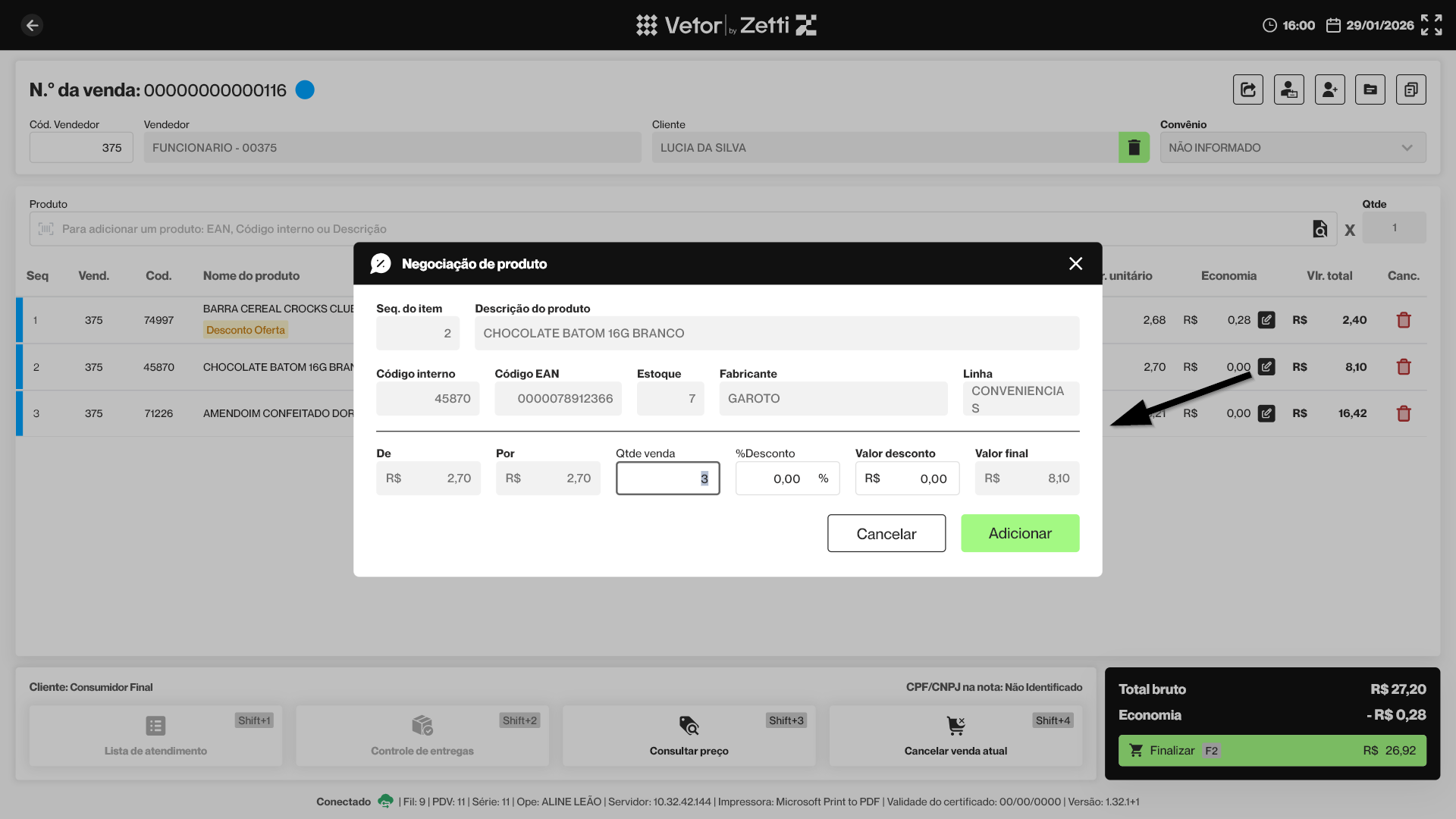
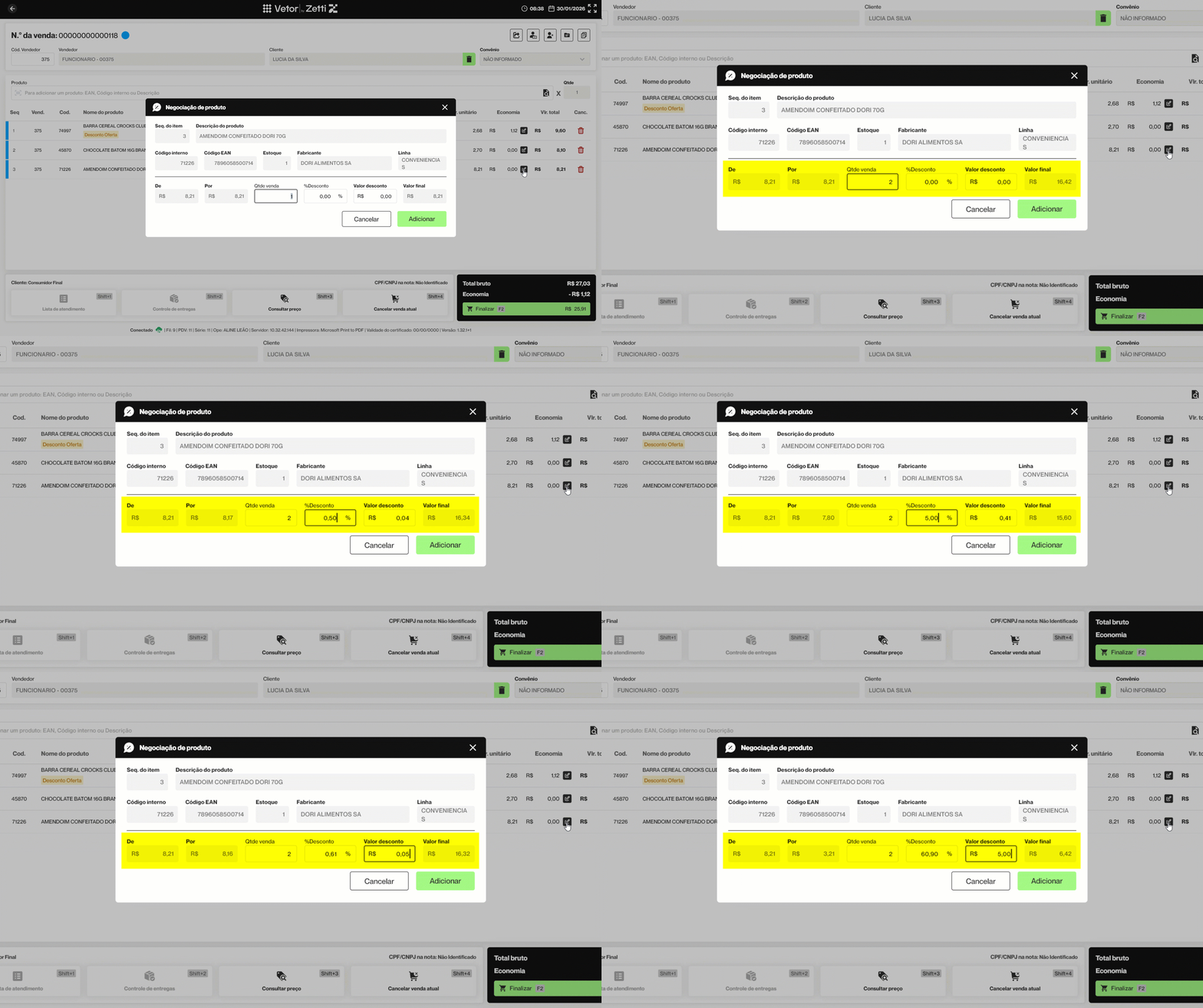
Caso o produto não possua desconto padrão, os campos “% Desconto” e “Valor desconto” serão habilitados, permitindo que o operador inclua um desconto no item, se desejar. Após informar o desconto, os campos “Por” e “Valor final” serão atualizados, indicando o valor original e o novo valor final do produto.
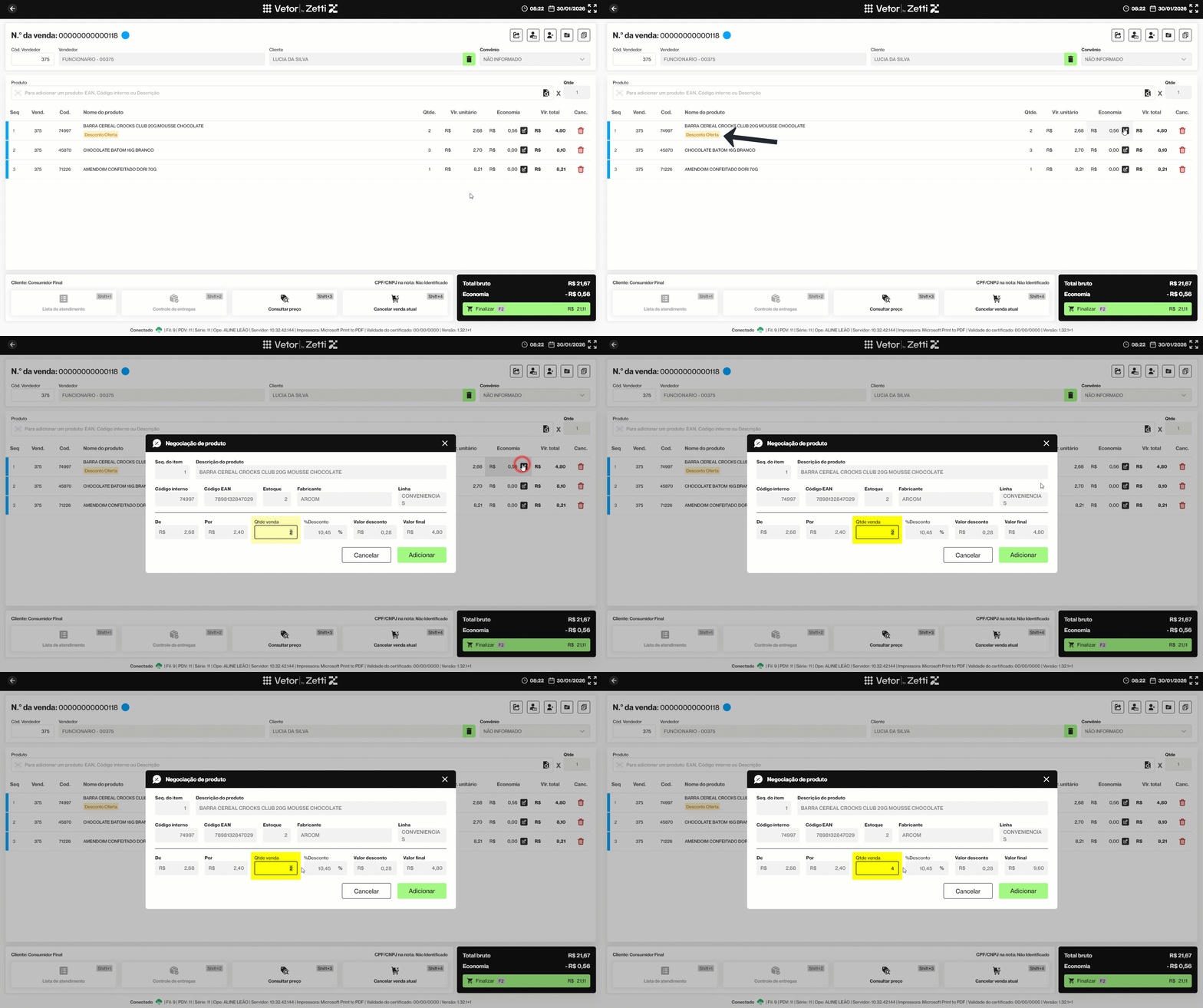
Esta tela também permite o ajuste da quantidade do item, neste caso, o campo "Qtde venda" pode ser alterado e o total inserido ser igual ou superior a 1. Caso o operador deseje zerar a quantidade de um item, não será possível apenas alterar o campo; será necessário excluir o produto, conforme será demonstrado ao longo deste documento.
Quando o produto já tem um desconto padrão aplicado, os campos “% Desconto” e “Valor desconto” ficam desabilitados para edição, pois o desconto será aplicado apenas a produtos que não possuam desconto prévio. Logo, o vendedor pode apenas visualizar as informações apresentadas nesses campos. Para concluir, vale destacar que esta tela também permite o ajuste da quantidade do item, neste caso, o campo "Qtde venda" pode ser alterado e o total inserido ser igual ou superior a 1. Caso o operador deseje zerar a quantidade de um item, não será possível apenas alterar o campo; será necessário excluir o produto, conforme será demonstrado ao longo deste documento.
Após concluir as alterações na tela de negociação de produto, clique em >> Adicionar para registrar o desconto aplicado.
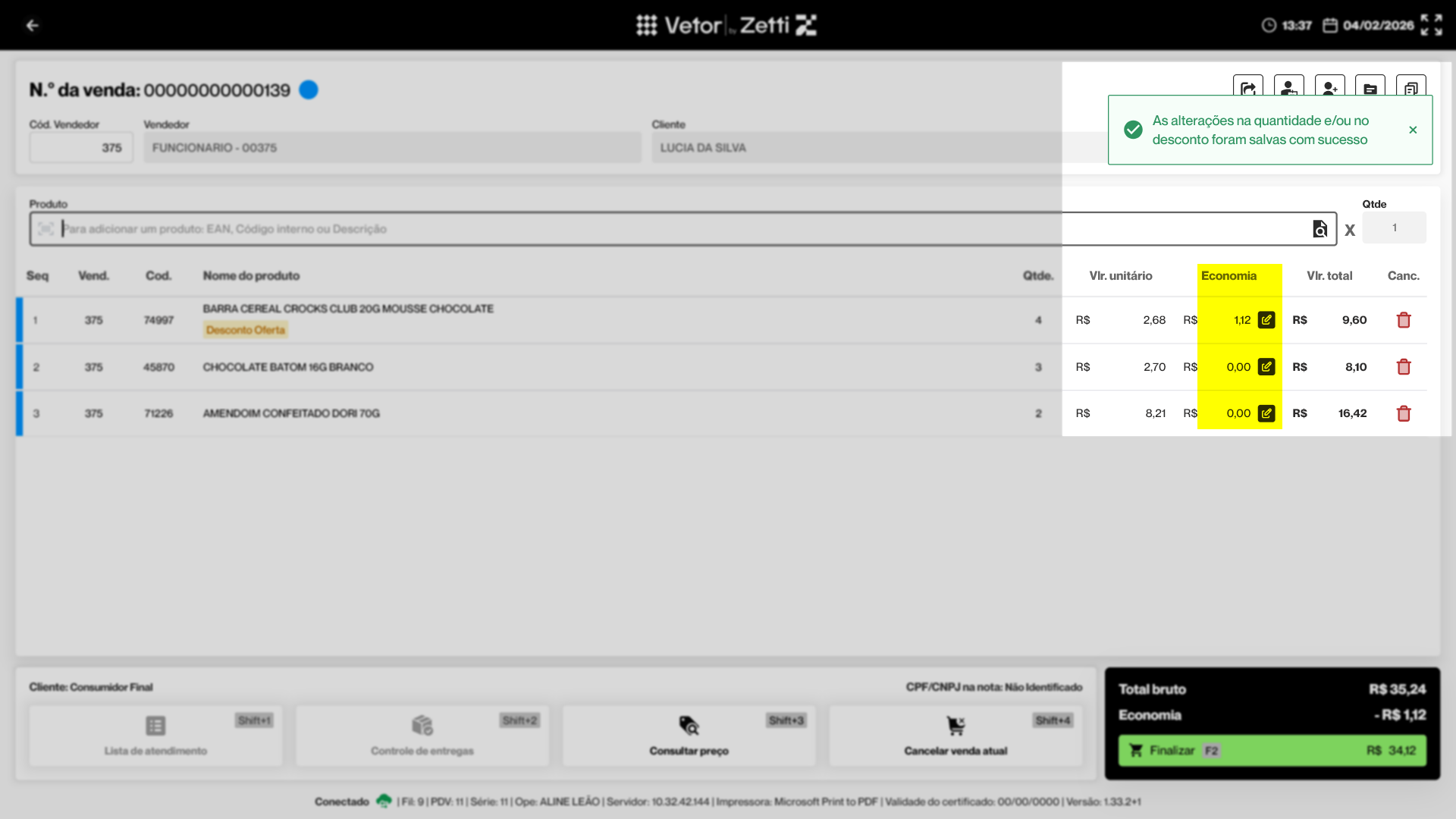
Em seguida, o sistema exibirá uma tela de autenticação para verificar as permissões do usuário. Concluída a operação, uma mensagem de confirmação será exibida no topo da tela e as alterações realizadas ficarão visíveis na coluna "Economia" da relação de produtos.
Clique aqui para finalizar a venda, ou continue a leitura e veja como incluir produtos com estoque zerado.
Incluir produtos com estoque zerado
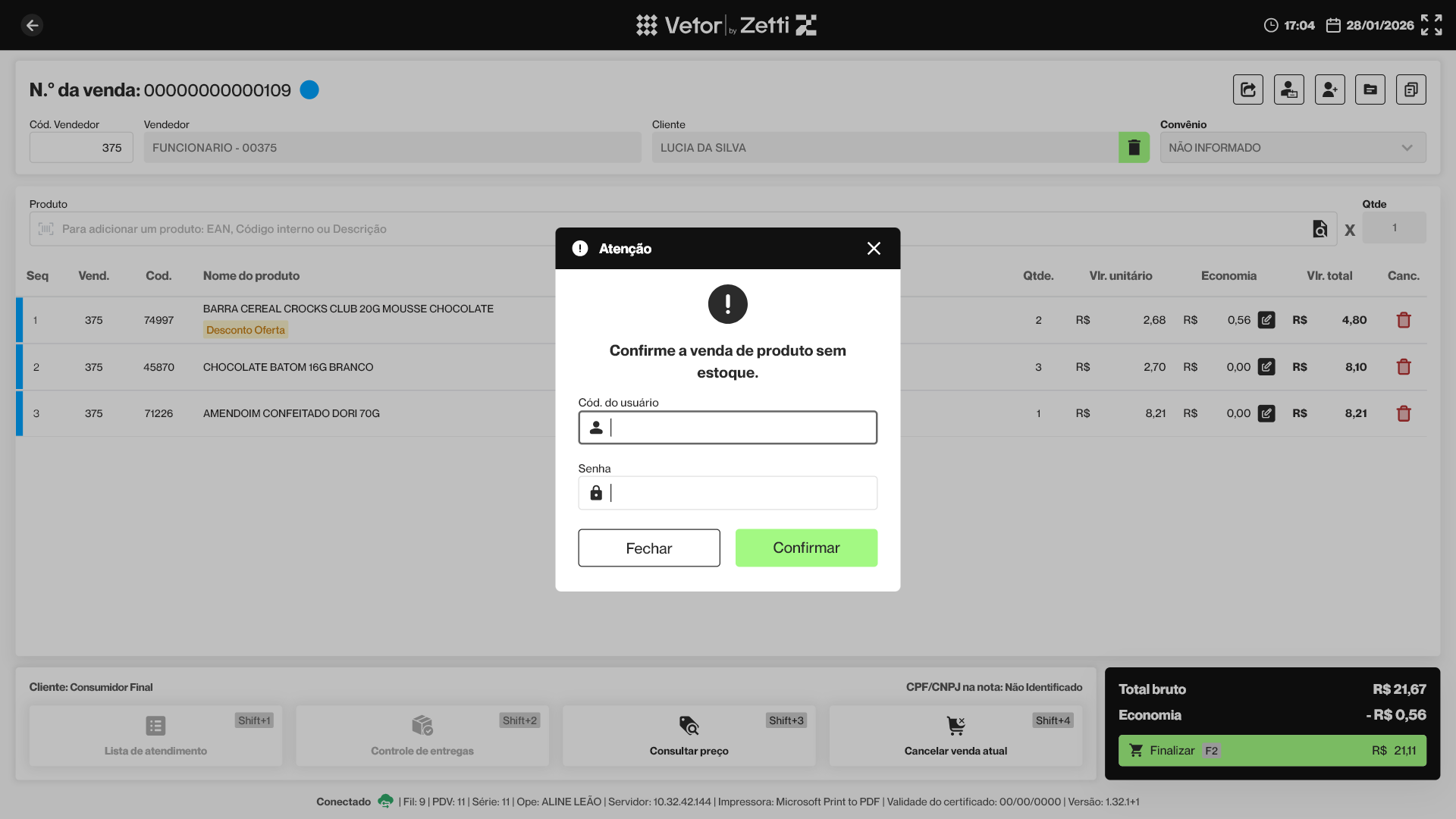
Se o vendedor adicionar um produto que esteja com estoque zerado e a loja tiver o parâmetro "Venda com estoque zerado" configurado, o sistema seguirá o comportamento definido por esse parâmetro. Isto é, quando ele estiver ativo, será necessária uma autorização para incluir o item na venda, conforme demonstrado na imagem a seguir. Já quando estiver inativo, o produto poderá ser adicionado diretamente sem exigir autorização.
A configuração dos parâmetros do PDV é realizada por usuários com permissão para funções gerenciais. A tela que permite a configuração está disponível no "Menu" principal do PDV Empório, localizado no canto superior esquerdo da tela, seguindo o caminho: Funções Gerenciais >> Configurações do PDV. Para acessar a tela, é necessário realizar a autenticação do usuário.
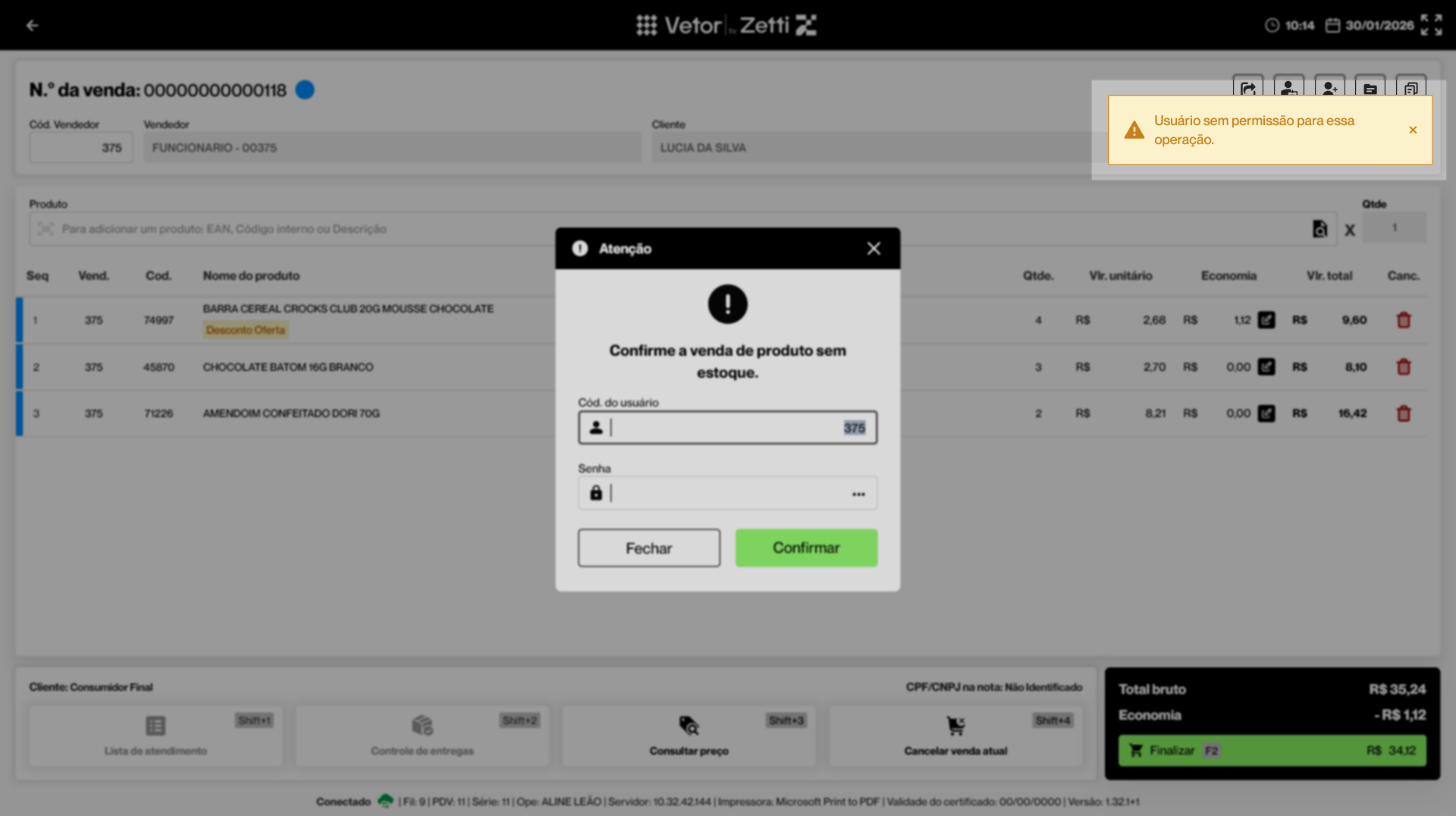
Se o operador não possuir a permissão necessária para adicionar um produto com estoque zerado, será exibido um alerta na tela e a operação não será concluída:
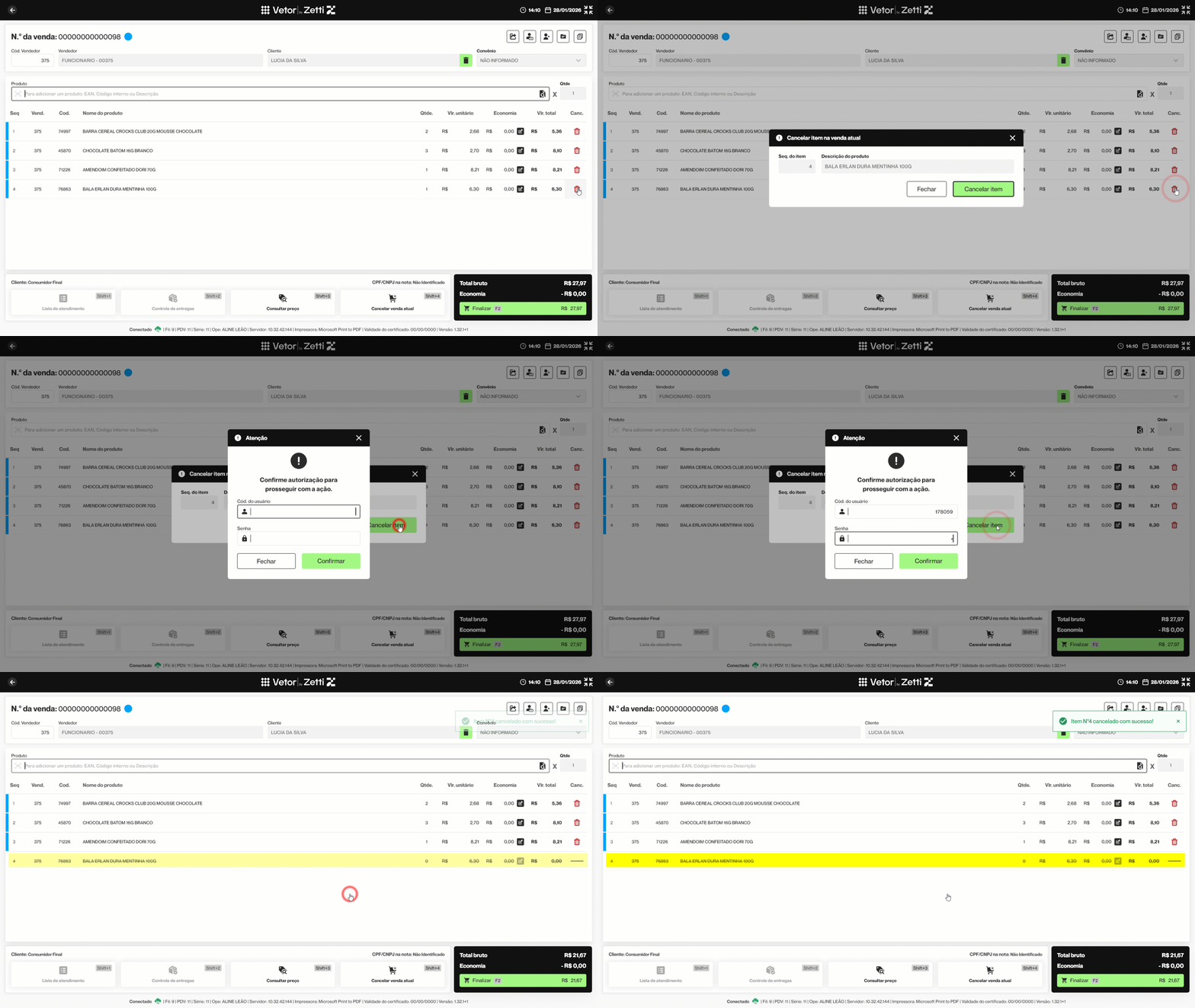
Após relacionar todos os produtos de interesse, caso seja necessário cancelar um item que foi incluído incorretamente na venda, na coluna "Canc.", clique no botão "Excluir " >> correspondente ao produto. Em seguida, uma nova tela será aberta com a opção "Cancelar item na venda atual". Clique em >> Cancelar item, informe o usuário e a senha na tela de autenticação e, por fim, clique em >> Confirmar. Após a confirmação, o item será exibido riscado, indicando que o produto foi cancelado com sucesso, veja:
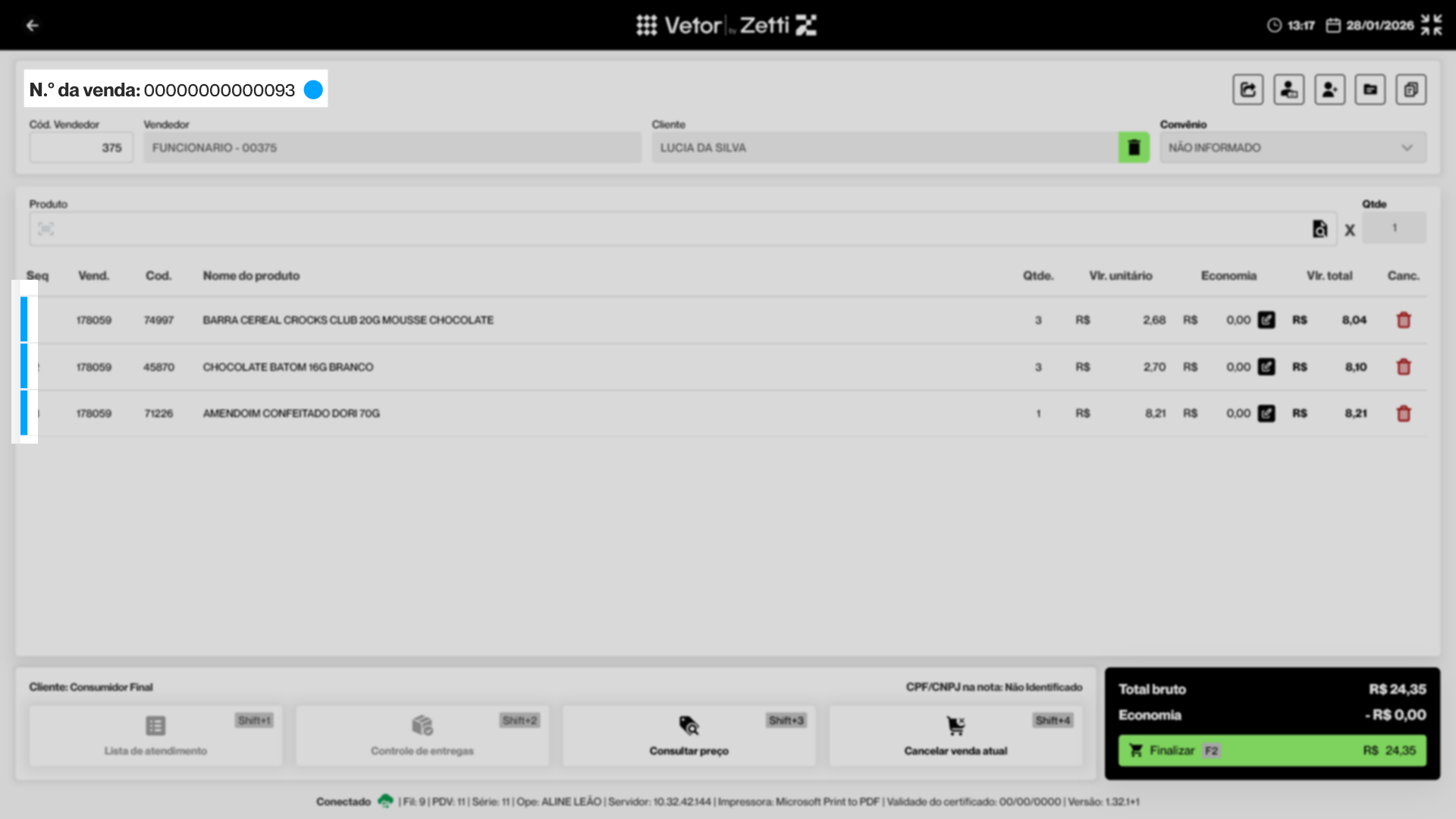
Com os produtos de interesse listados na tela, o sistema exibirá uma evidência visual, baseada nas cores do semáforo de lucratividade, uma funcionalidade configurada para a loja no sistema Vetor Farma que ajuda o operador na análise dos produtos. Cada cor indicará o nível de lucratividade associado ao item, facilitando uma análise rápida e visual da rentabilidade. Da mesma forma, uma legenda de cores será aplicada aos produtos, representando o potencial de lucratividade de cada item no pedido.
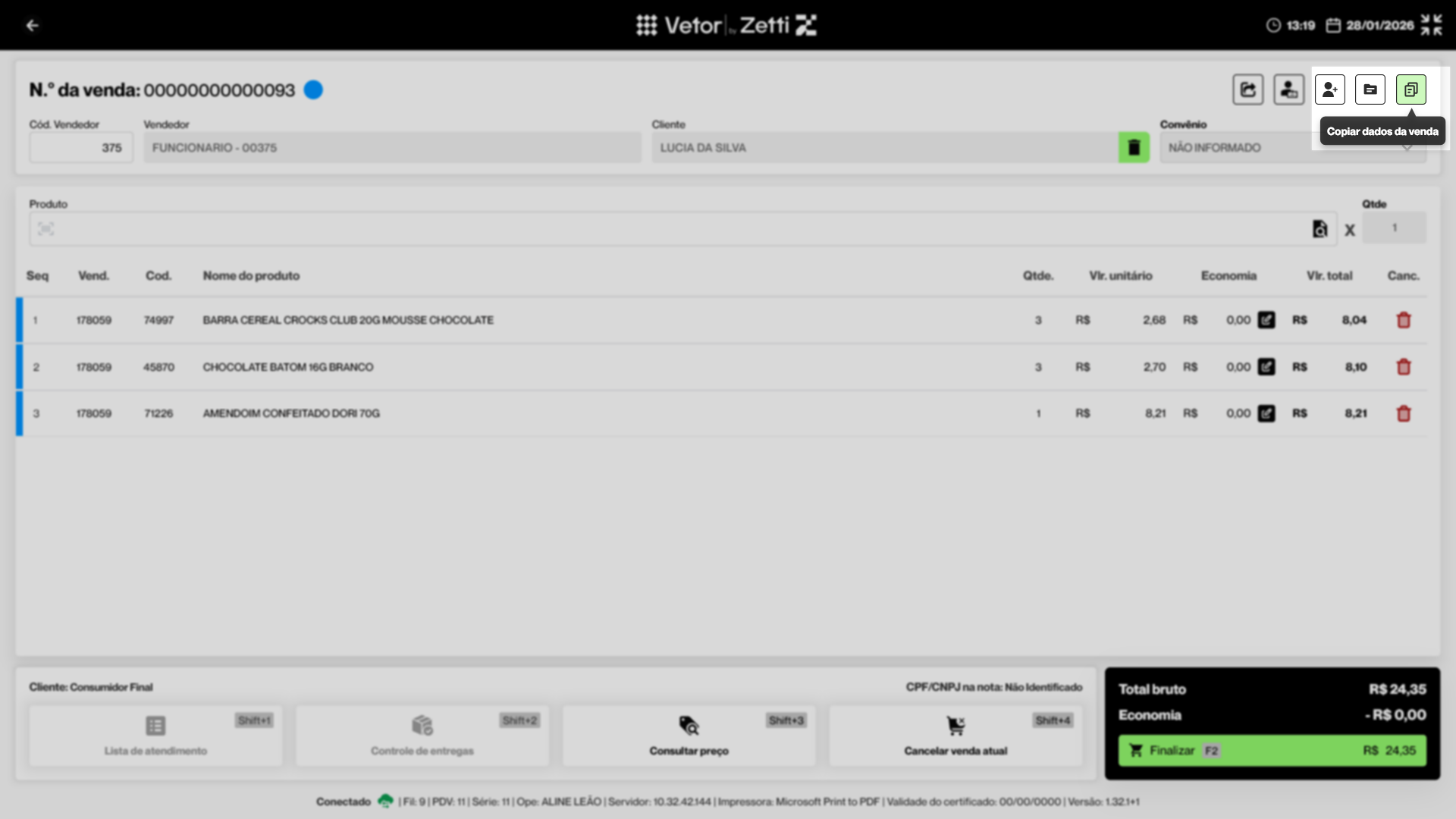
Ainda pensando no aprimoramento da análise dos dados, o operador pode >> Copiar as informações da venda ao clicar no botão que está localizada no topo da tela à direita " ". Ela permite que as informações sejam coladas, facilitando o envio ou armazenamento em outros locais, como e-mails, blocos de notas ou planilhas Excel. O objetivo dessa ferramenta é oferecer mais flexibilidade para compartilhar os dados para análise ou outra finalidade. Vale destacar que itens cancelados não serão incluídos na cópia.
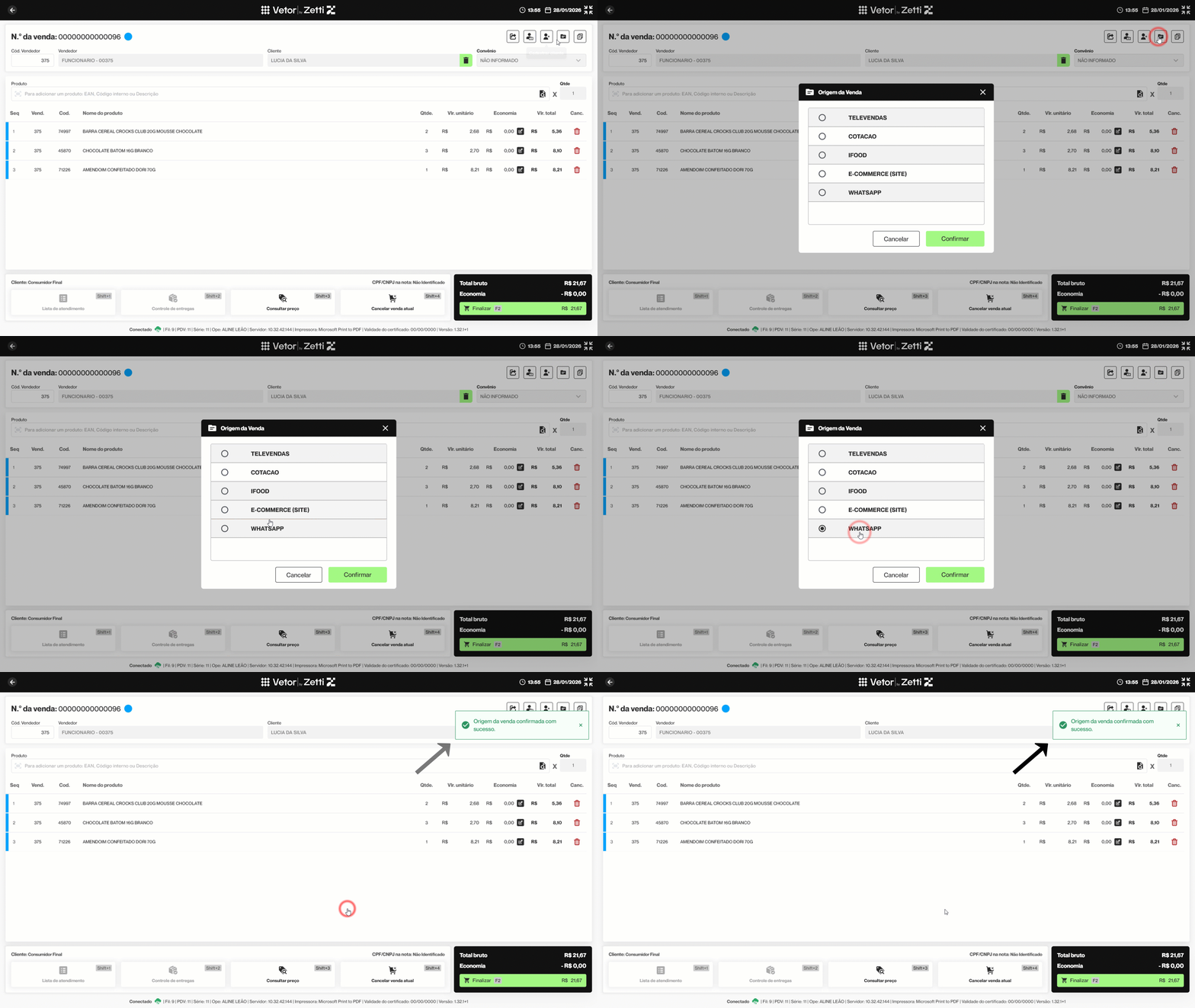
Outra funcionalidade importante é a possibilidade que o operador tem de informar a origem da venda quando ela não for realizada no balcão. Ao clicar no botão "Origem da venda  ", à direita da tela, será exibida a tela "Origem da Venda", na qual o operador poderá selecionar uma das opções disponíveis e, em seguida, clicar em >> Confirmar para incluir essa informação. As origens de venda são cadastradas, alteradas ou inativadas no Vetor Farma. Clique aqui para entender como realizar esses processos. Caso essa funcionalidade não seja utilizada, a origem da venda será considerada como "Balcão".
Além disso, caso seja necessário desconsiderar a venda iniciada, no rodapé da tela, clique em >> Cancelar venda atual ou utilize o atalho Shift+4. Essa opção remove todas as informações da venda em andamento, preparando o sistema para o registro de uma nova venda. Para saber mais, clique aqui.
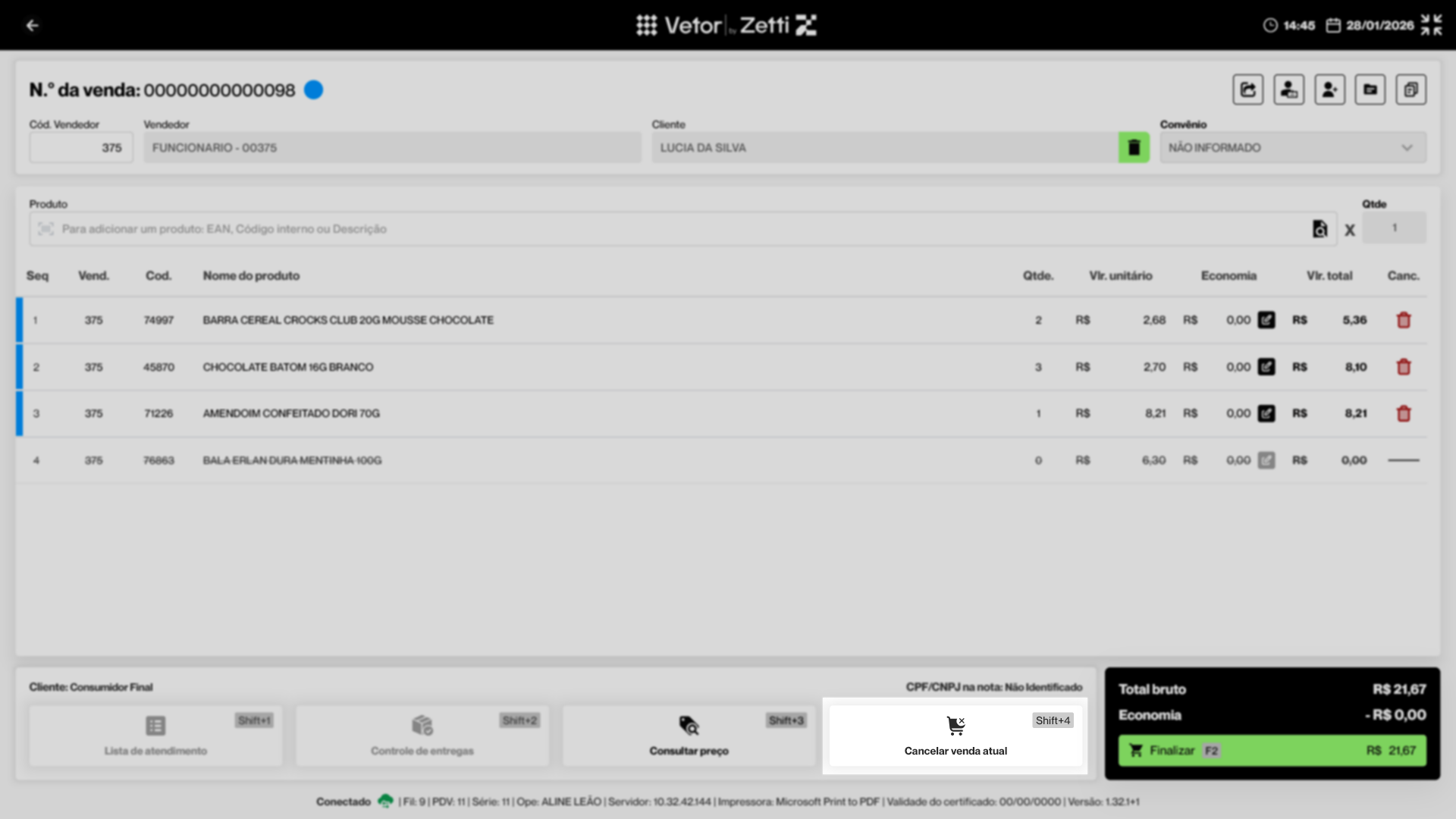
Com os produtos listados na tela, o operador pode prosseguir com a finalização da venda.
Finalizar venda
Com todos os produtos devidamente registrados na venda, os valores totais serão exibidos no canto inferior direito da tela. Após conferir os valores, clique no botão >> Finalizar ou teclar o atalho F2.
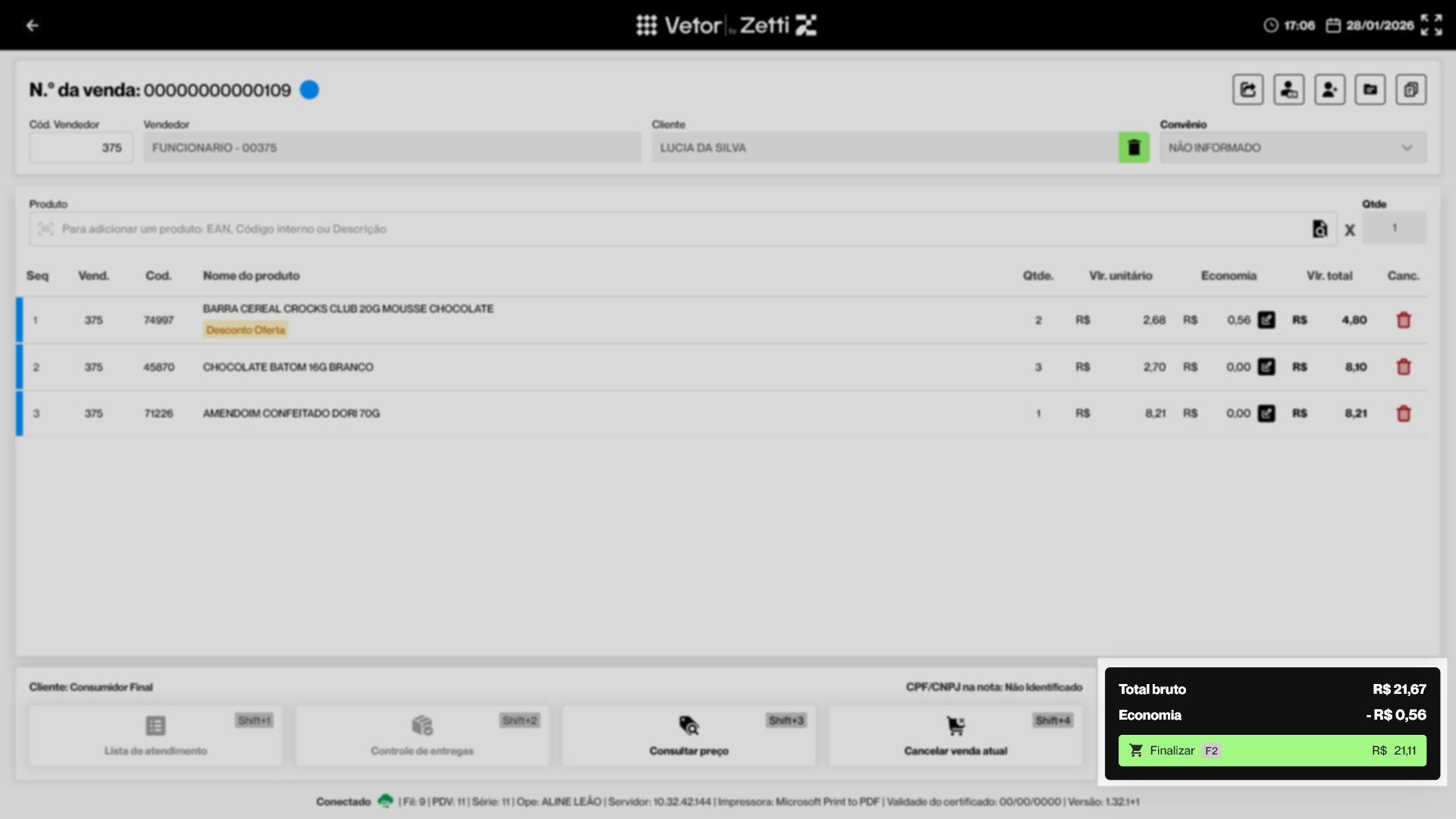
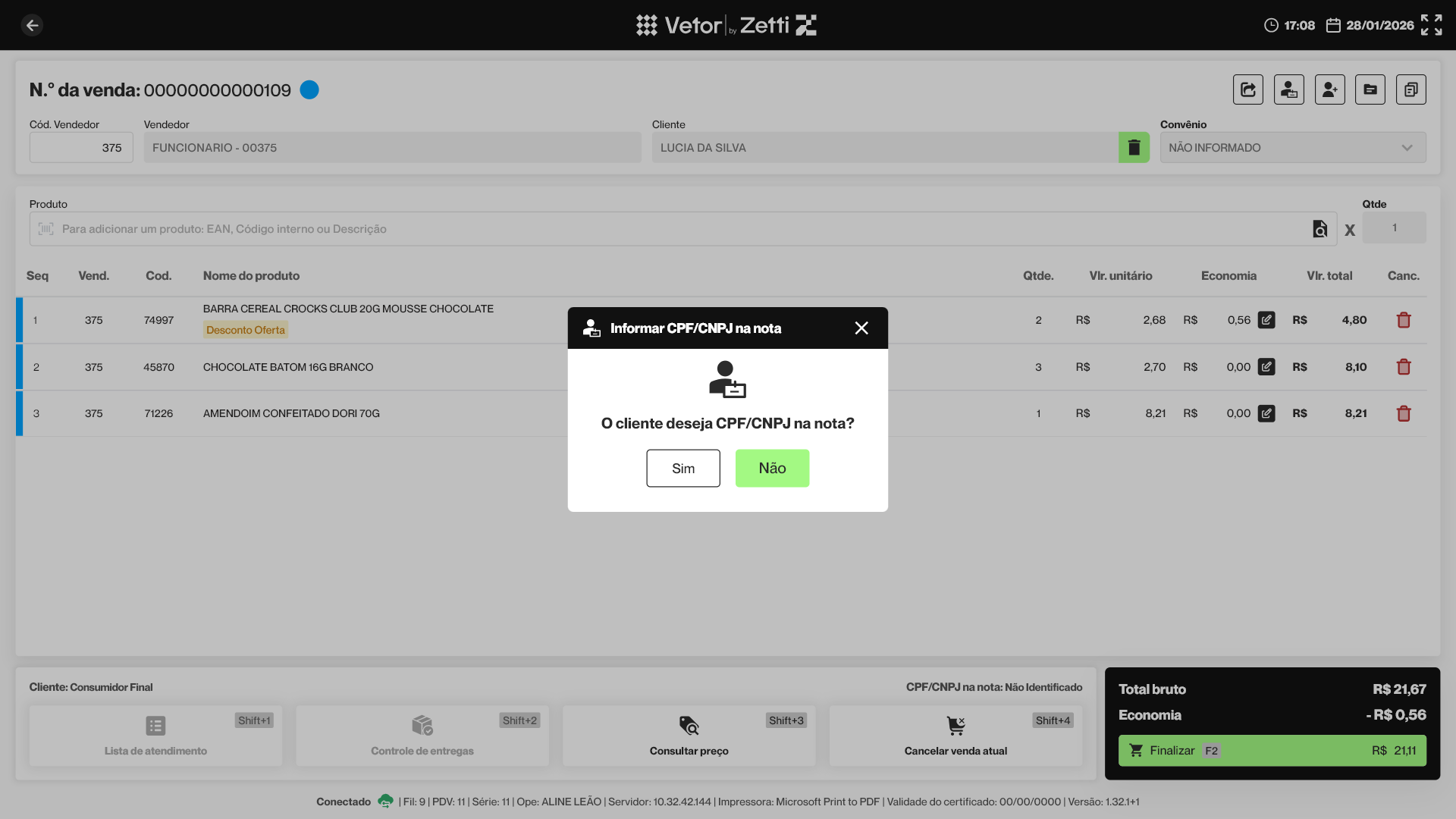
Em seguida, conforme a preferência do cliente, o operador deverá confirmar se ele deseja ou não identificar o CPF na nota para dar continuidade ao recebimento. Para isso, basta responder à pergunta exibida na tela.
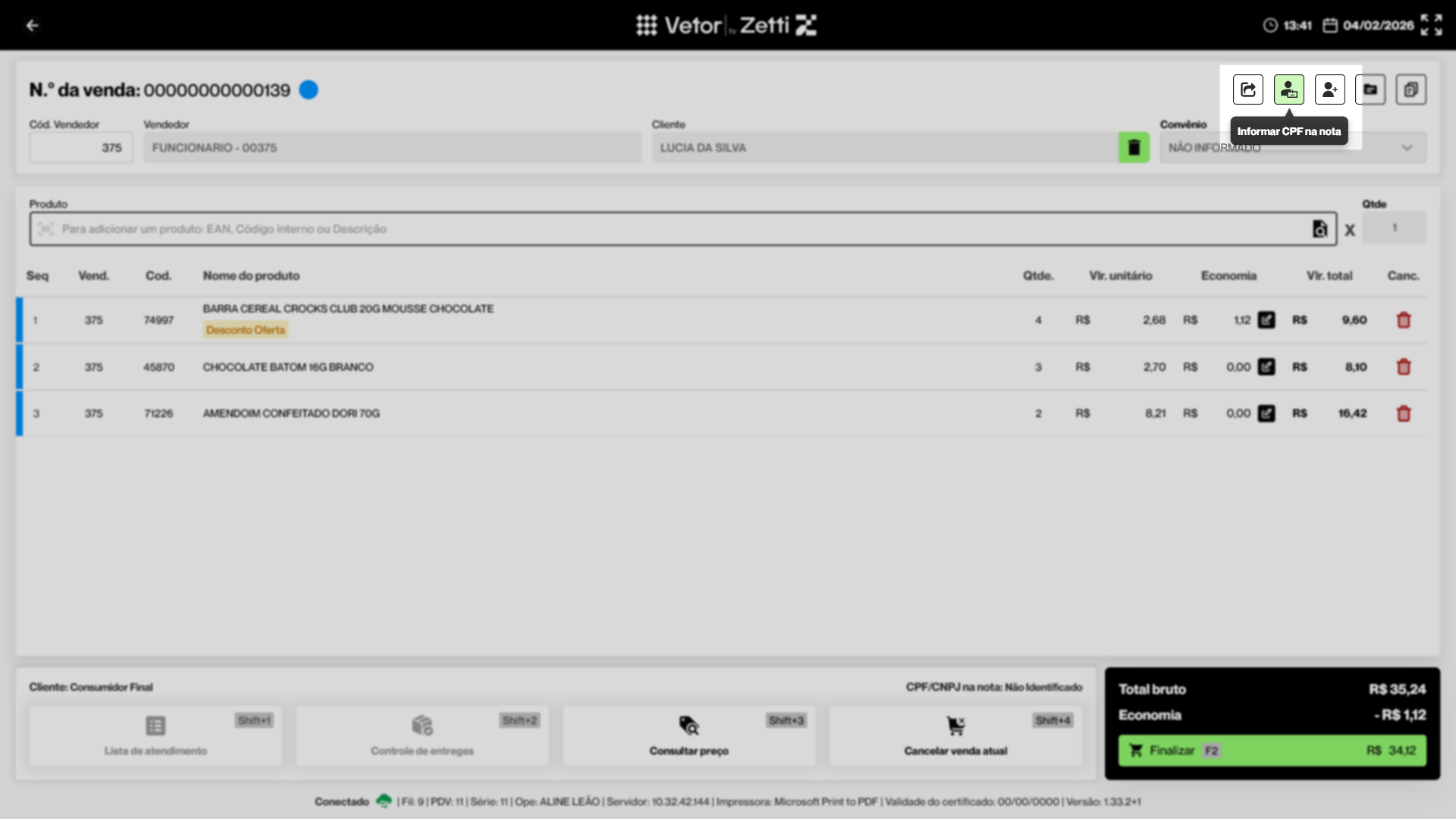
No canto superior direito da tela, está disponível o botão “Informar CPF na nota” >> . Esse botão pode ser acionado a qualquer momento durante o processo de venda para realizar o registro do CPF do cliente. Ao clicar nesse botão, será exibida a mesma tela indicada no alerta mencionado acima, permitindo a inclusão do CPF na nota fiscal.
Para melhor compreensão, clique na resposta fornecida pelo cliente, que guiará o próximo passo desta operação:
- Informar o CPF na Nota
Após confirmar que o cliente deseja a identificação do CPF na venda, uma nova tela será exibida. Nela, o operador poderá escolher entre as opções a seguir:
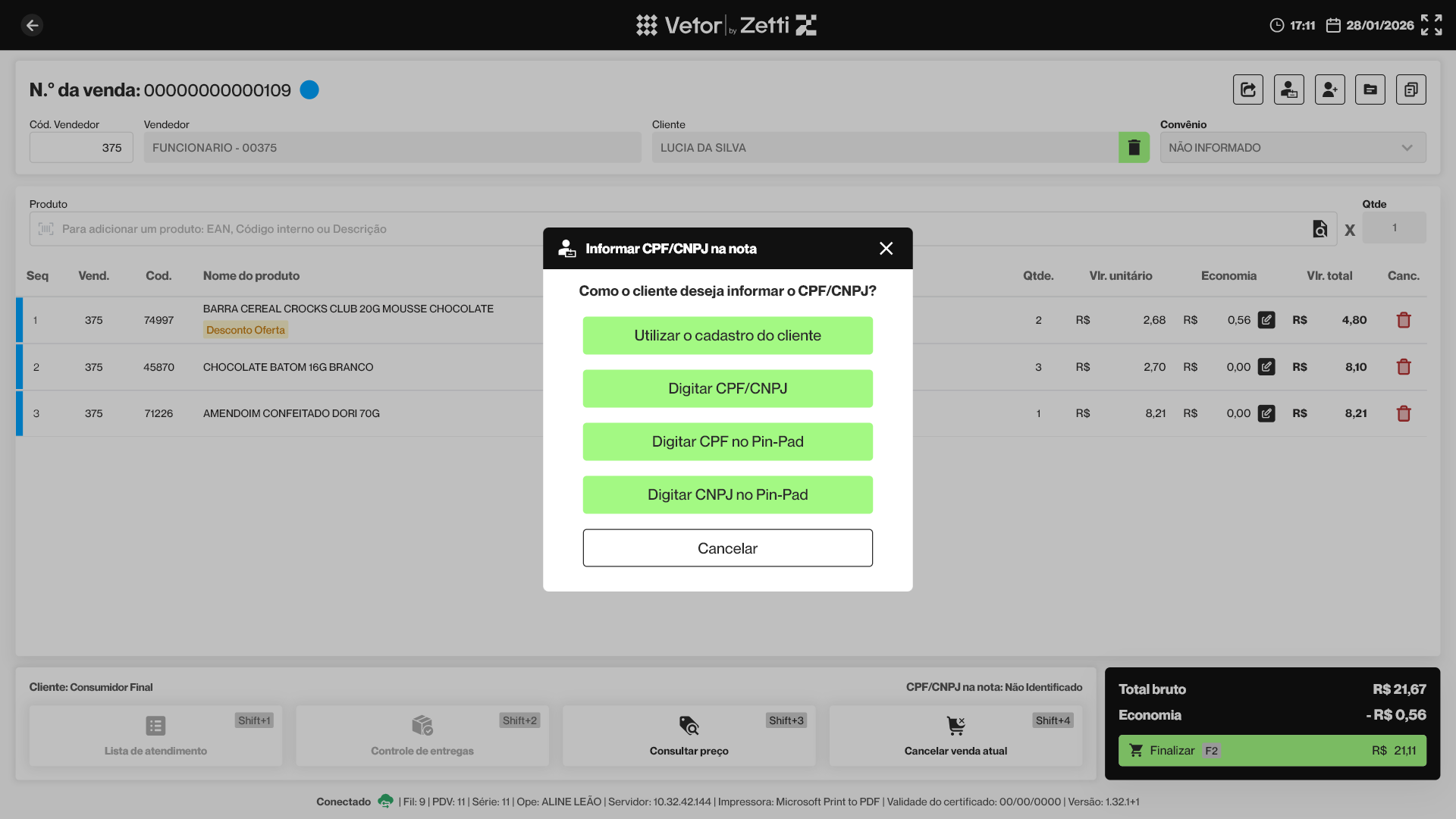
- Utilizar o cadastro do cliente
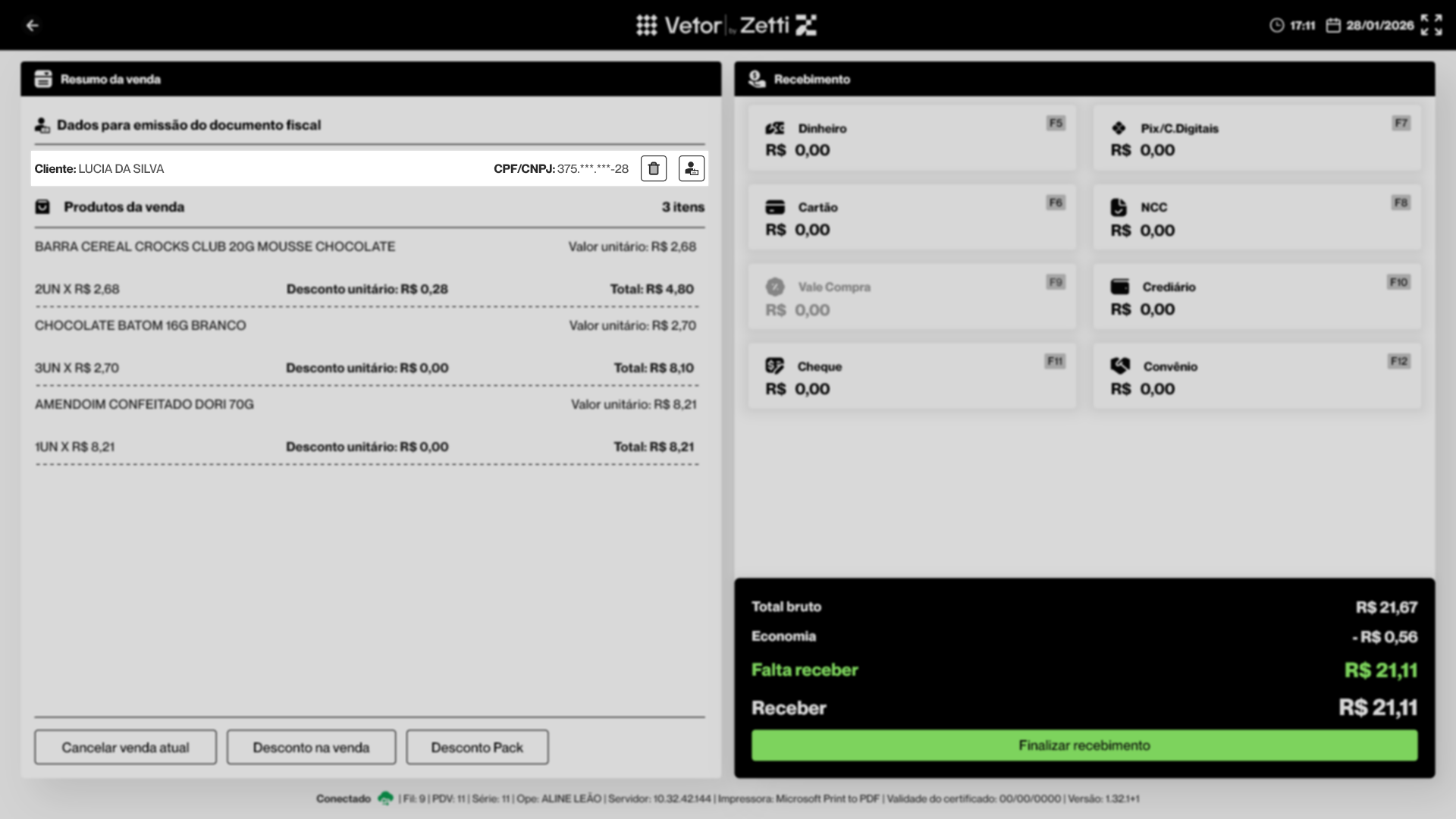
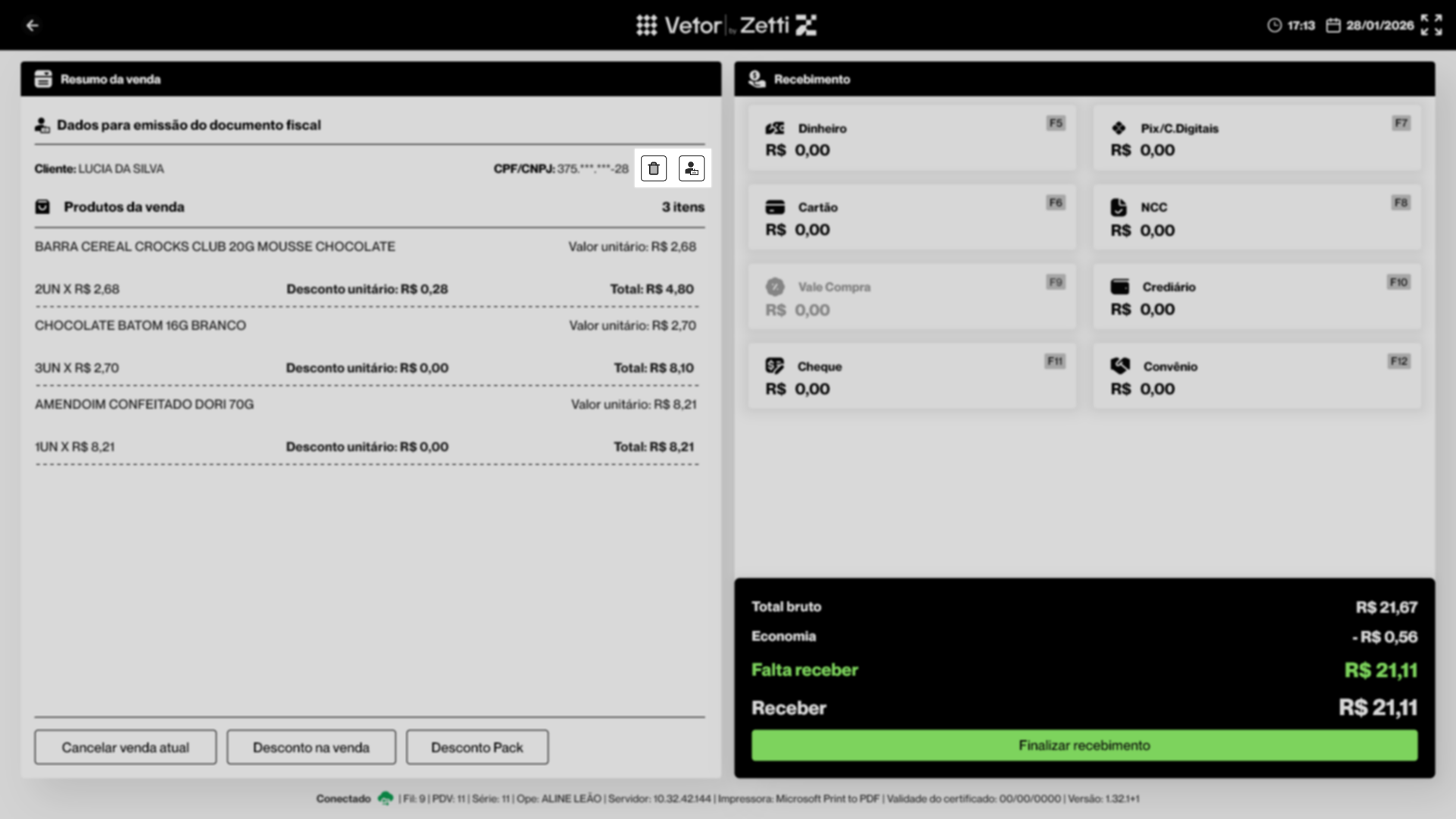
A opção "Utilizar o cadastro do cliente" estará disponível somente se o cliente já tiver sido informado anteriormente na venda, permitindo a utilização do CPF previamente cadastrado. Ao selecionar essa opção, operador será redirecionado para a tela de finalização, na qual o nome do cliente será exibido conforme o cadastro.
Ao lado do nome do cliente, são exibidos o CPF ou CNPJ cadastrado, bem como os botões Excluir e Informar CPF na nota. Essas opções podem ser utilizadas conforme a necessidade, permitindo ao operador remover o cadastro informado ou registrar/alterar o CPF na nota durante a finalização. Clique aqui para saber mais.
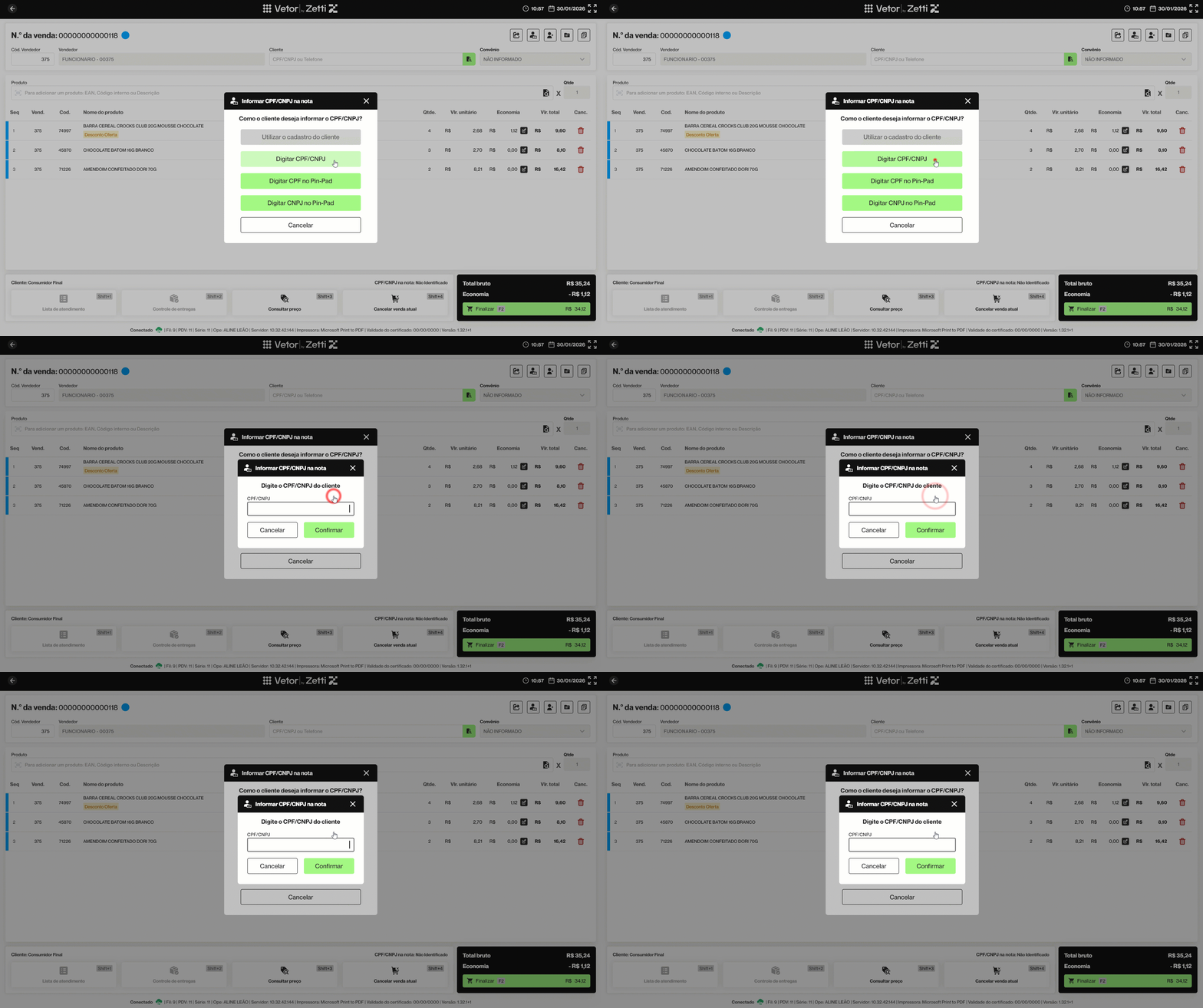
- Digitar CPF/CNPJ, Digitar CPF no Pin-Pad e Digitar CNPJ no Pin-Pad
Caso o cliente não tenha sido informado anteriormente na venda, a opção "Utilizar o cadastro do cliente" ficará indisponível. Nesse cenário, será possível informar o CPF do cliente de três maneiras. Para informar o CPF ou CNPJ manualmente, o operador deverá selecionar a opção "Digitar CPF/CNPJ do cliente", preencher o campo correspondente e clicar em >> Confirmar.
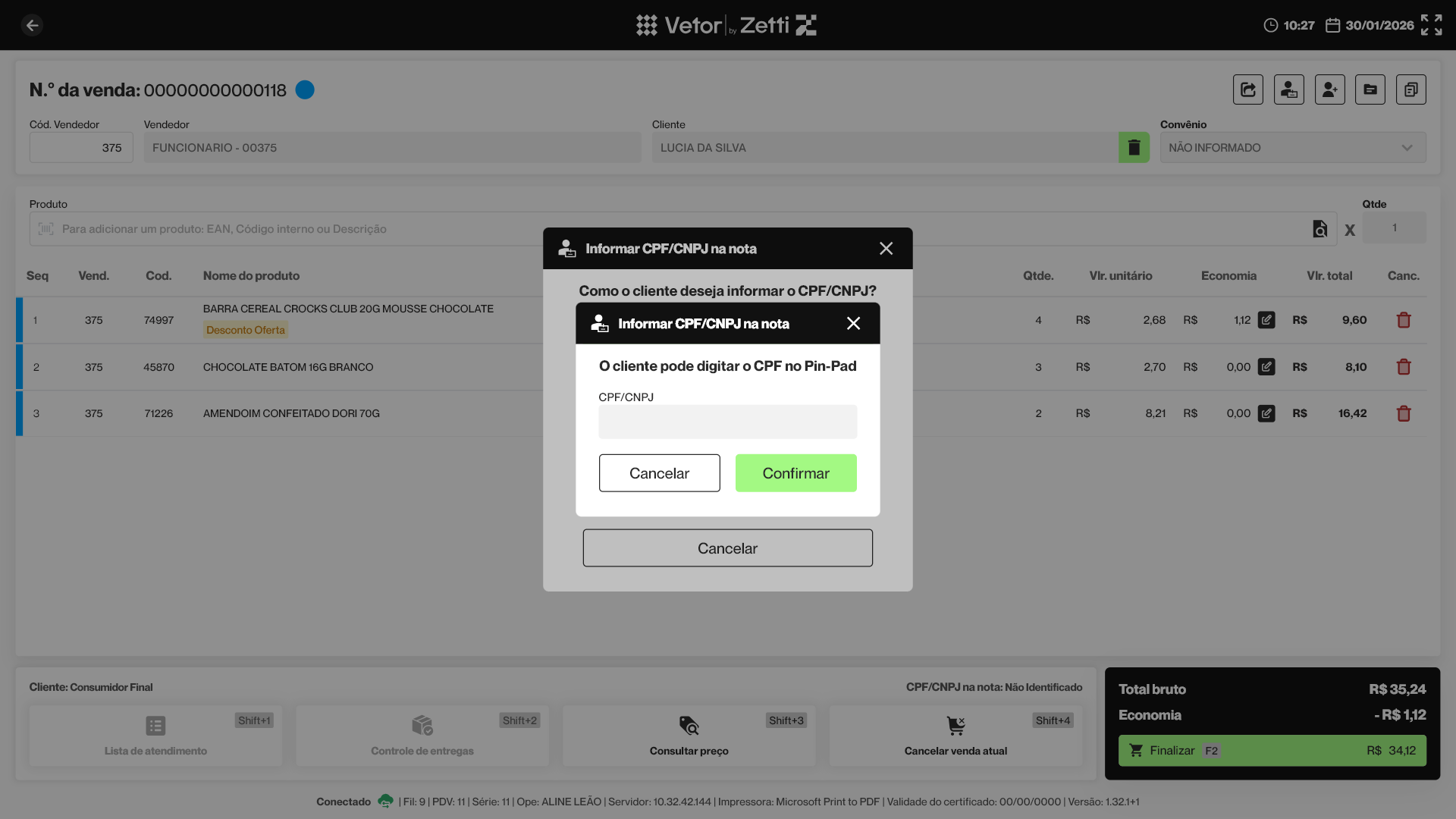
Também é possível utilizar as opções "Digitar CPF no Pin-Pad" e "Digitar CNPJ no Pin-Pad", permitindo que o próprio cliente informe o CPF ou CNPJ em um Pin-Pad conectado à máquina. Após a digitação, o operador deverá conferir se a informação está correta e, em seguida, clicar em >> Confirmar.
Caso o dispositivo não esteja conectado e o operador selecione uma das duas opções, o sistema exibirá uma mensagem de alerta informando que não será possível realizar a operação.
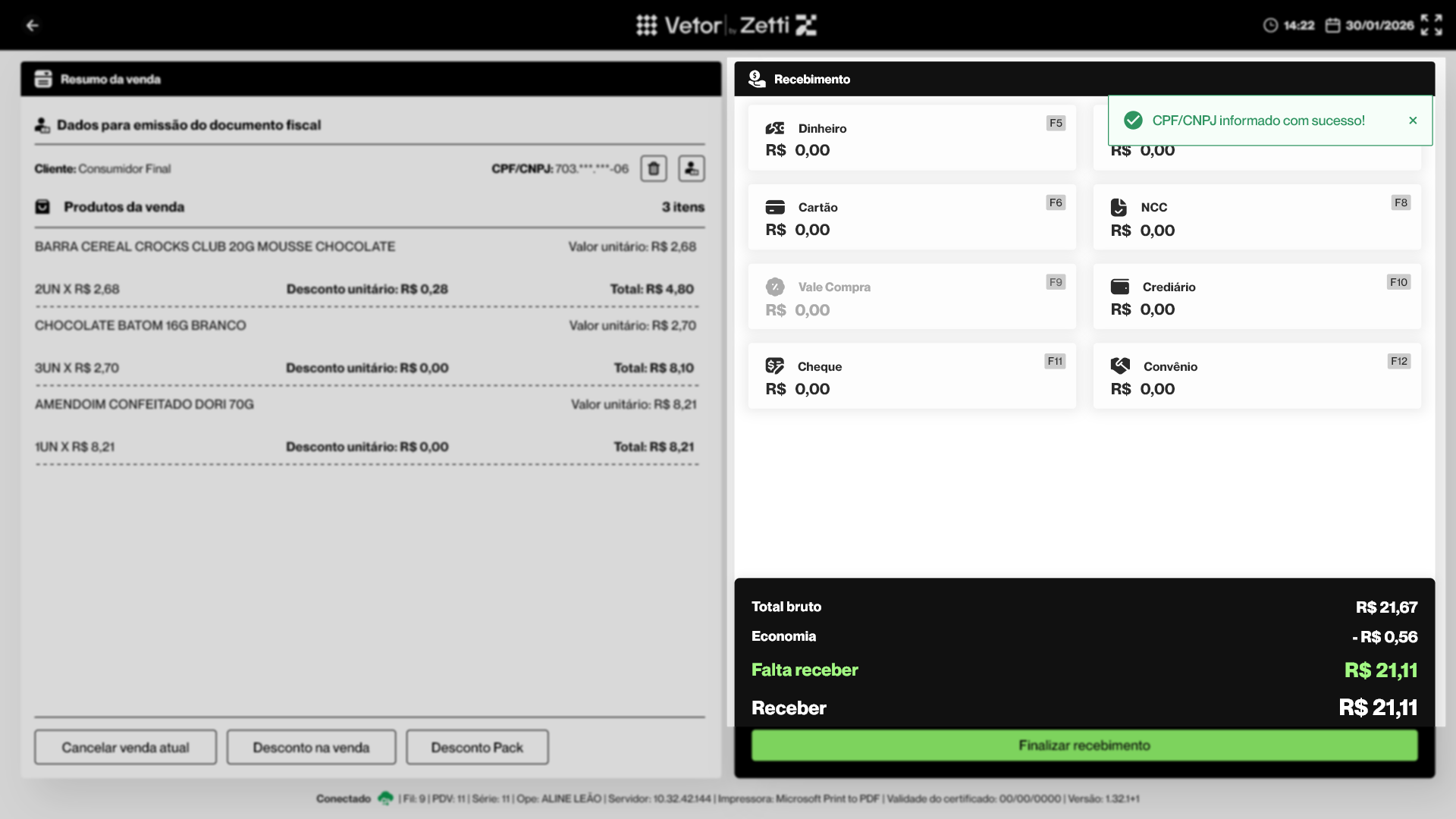
Após utilizar uma das três opções disponíveis, o sistema prosseguirá para a tela de finalização. Nessa etapa, o cliente será identificado como consumidor final, porém com o CPF informado na nota fiscal. Após a inclusão, o CPF será exibido na seção destacada da tela de finalização, veja:
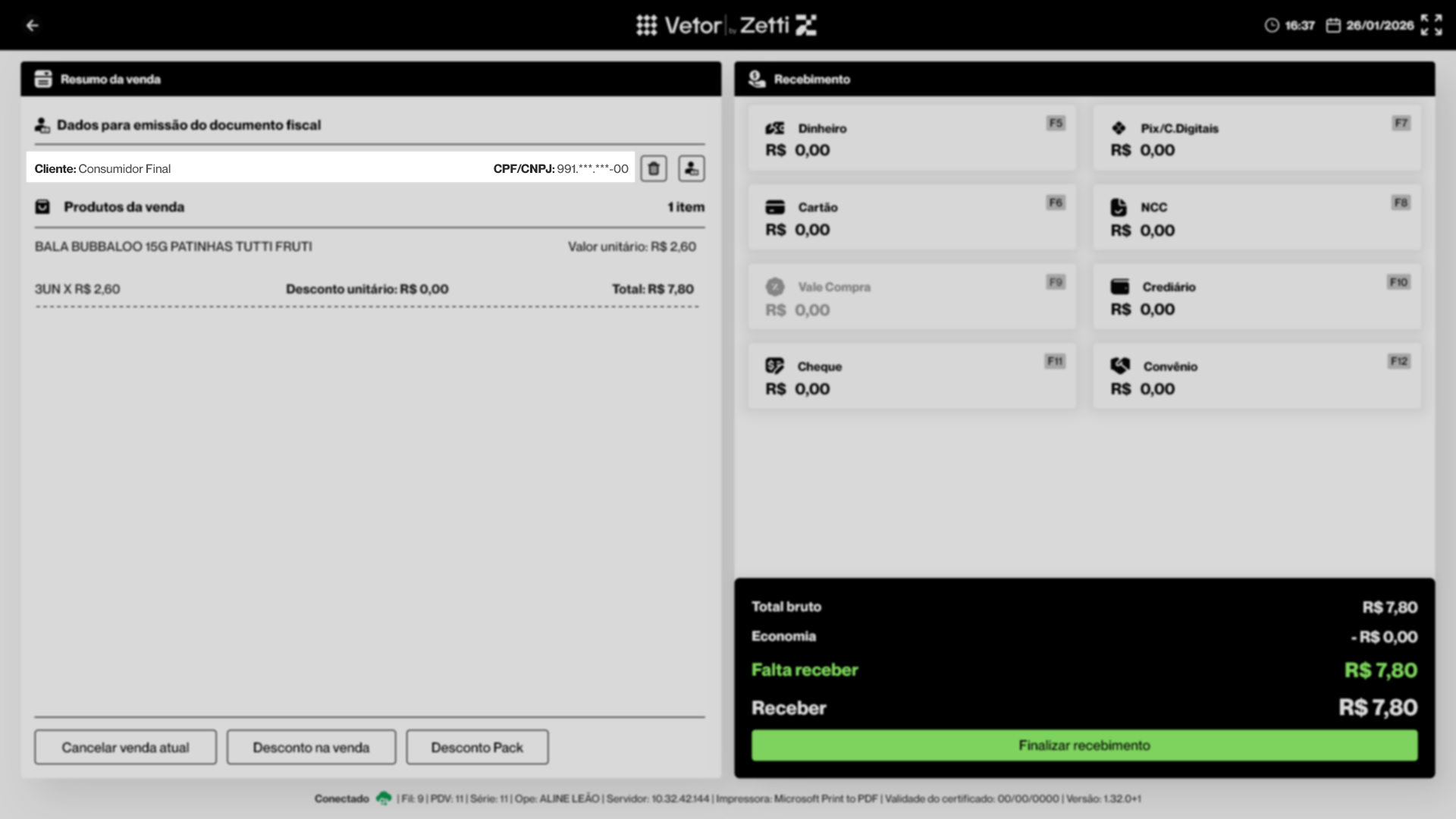
Os dois atalhos apresentados ao lado da informação de CPF/CNPJ permitem alterar a identificação do CPF/CNPJ no cupom fiscal ou removê-la. Para isso, basta selecionar a opção desejada e seguir as orientações exibidas na tela.
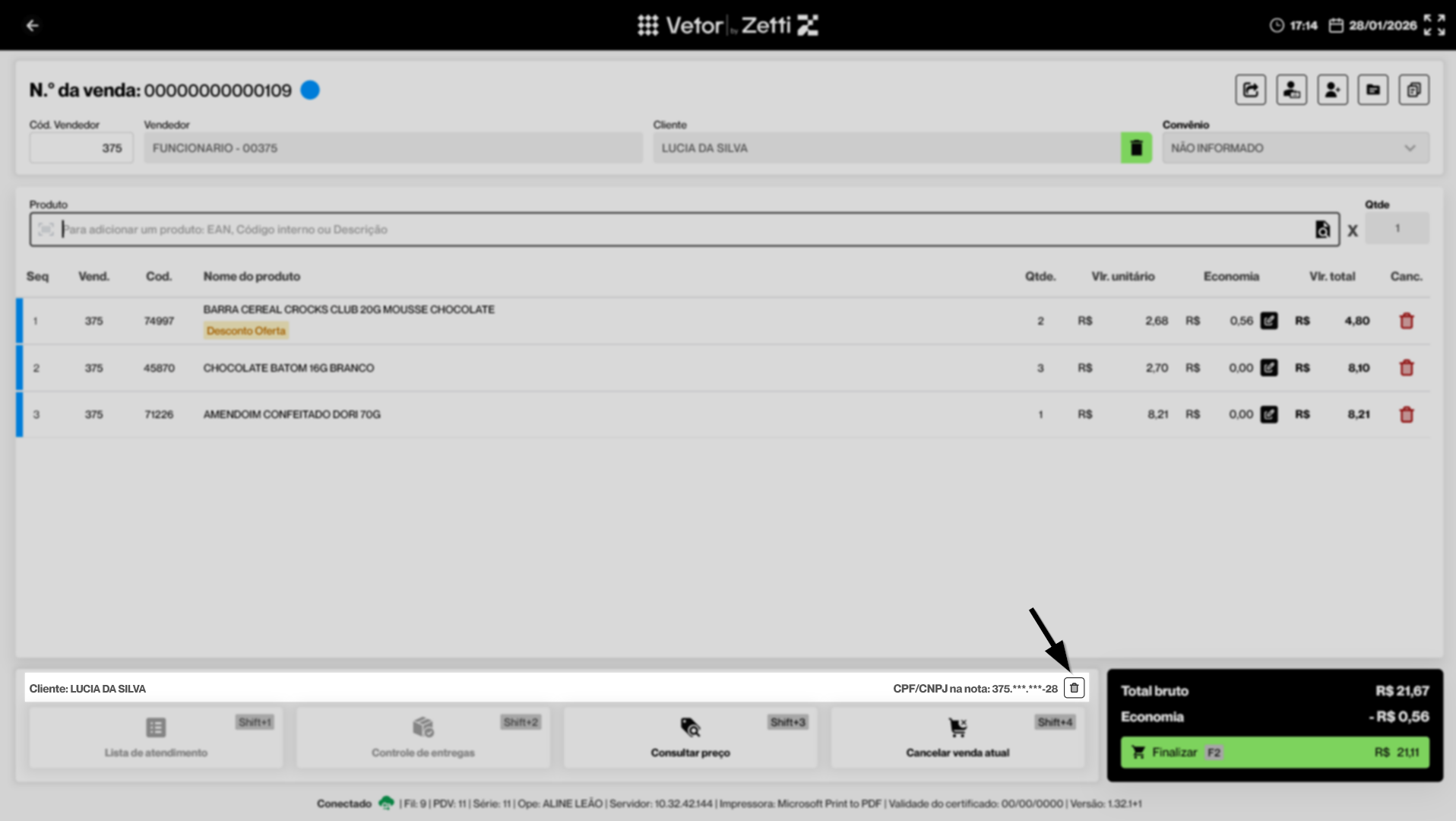
Além disso, ao retornar à tela principal de venda, será possível visualizar no rodapé, as informações do cliente. Quando o cliente estiver identificado, seu nome será exibido. Caso contrário, será apresentada a identificação "Consumidor Final", acompanhada do CPF/CNPJ informado. Ao lado dessas informações, há um botão " " que, ao ser acionado, permite remover o CPF/CNPJ do cupom fiscal.
Clique aqui para finalizar a venda, ou continue a leitura para conhecer os detalhes que antecedem a finalização, quando o CPF não é incluído na nota fiscal.
- Não informar o CPF na Nota
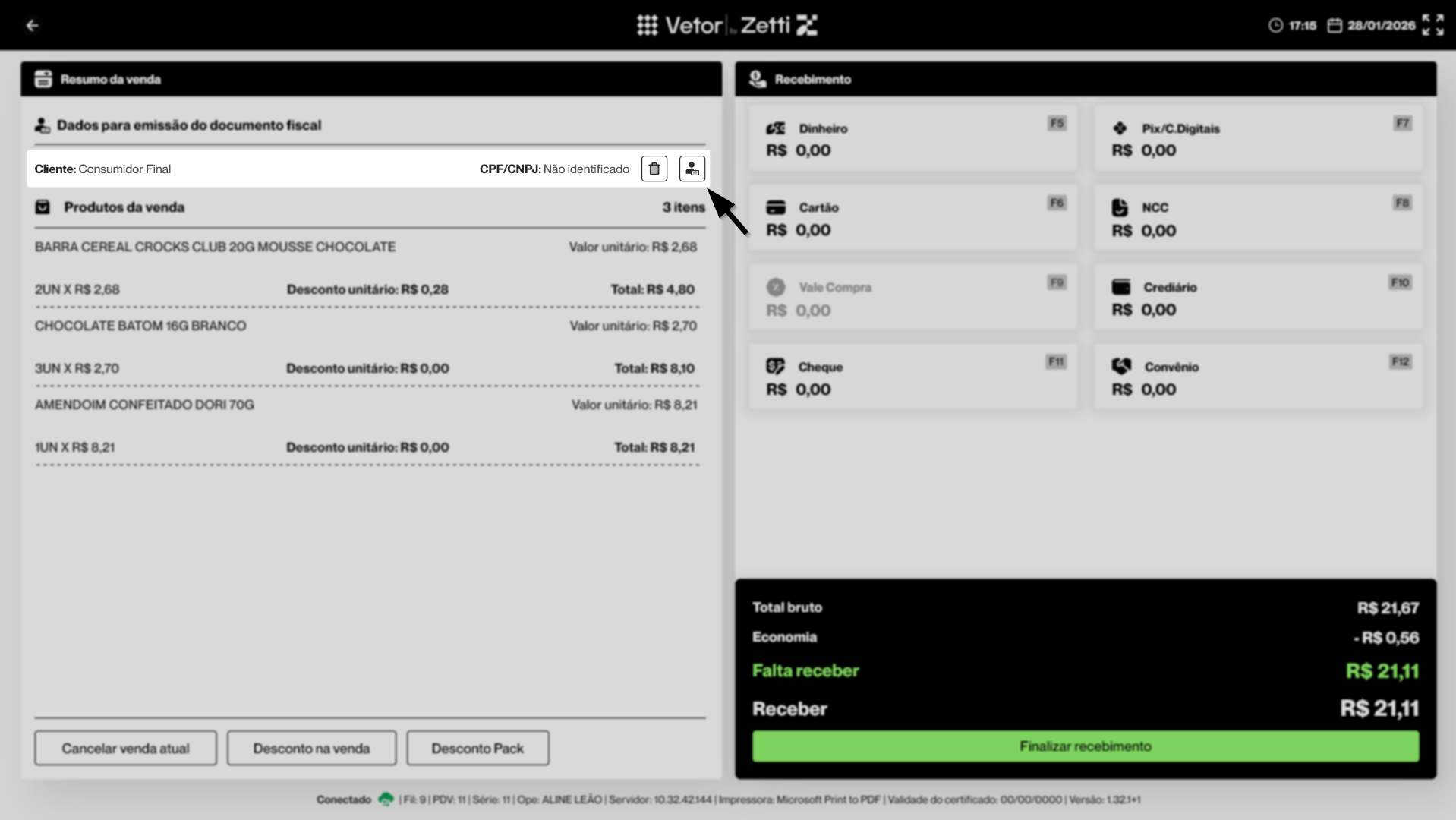
Caso o cliente opte por não informar o CPF na venda, o operador será redirecionado para a tela de finalização, onde será realizado o recebimento. Nessa tela, o operador poderá visualizar a observação indicando que o CPF/CNPJ não foi identificado.
Na seção "Dados para emissão do documento fiscal", são disponibilizados os botões Excluir e Informar CPF na nota. Essas opções podem ser utilizadas conforme a necessidade, permitindo ao operador remover o cadastro informado ou registrar/alterar o CPF na nota durante a finalização. Caso o cliente mude de ideia e opte por adicionar o CPF na nota clique aqui para seguir os passos adequados.
Confira a seguir como realizar a finalização de uma venda.
Finalização da Venda
À esquerda, na seção "Resumo da venda", é possível visualizar todas as informações que identificam a venda, assim como os produtos que a compõem, facilitando a identificação dos itens, descontos e totais aplicados à compra.
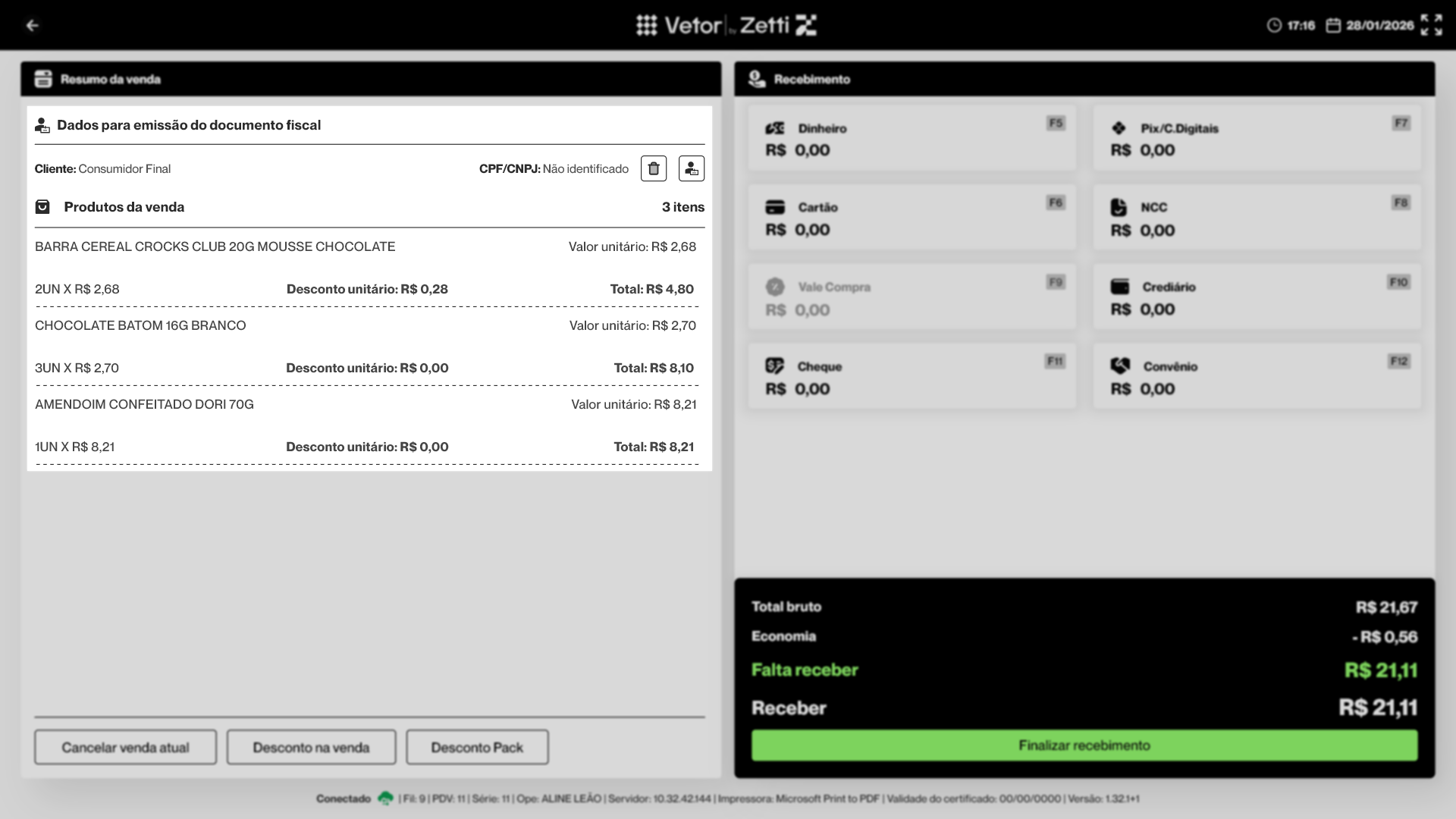
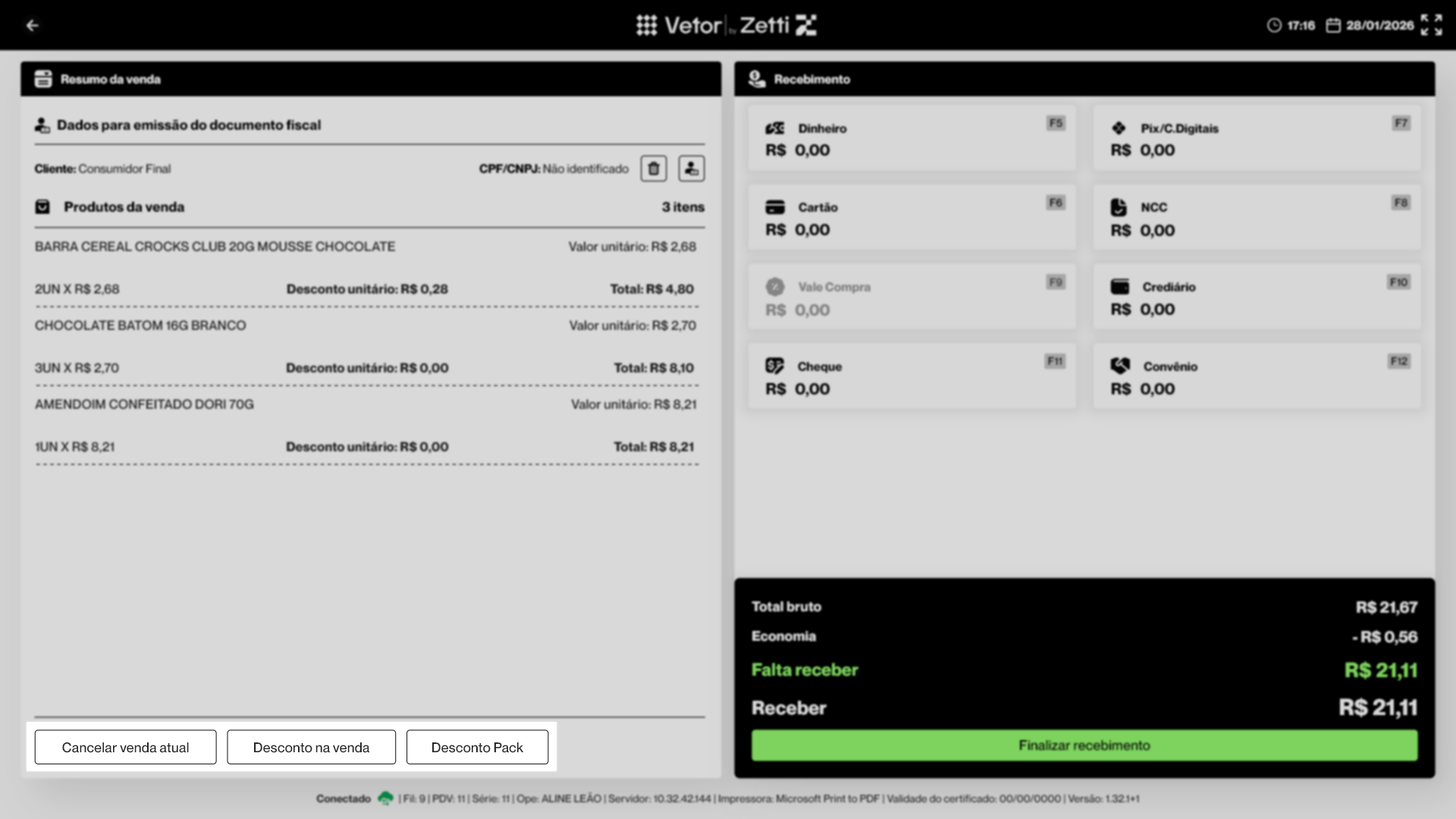
No rodapé da tela, estão disponíveis botões que funcionam como atalhos para outras funcionalidades, permitindo, por exemplo, cancelar a venda ou aplicar descontos, quando necessário. Os descontos aplicados por meio dessas opções incidem sobre o valor total da venda, e não apenas sobre produtos específicos. Esse comportamento é diferente do procedimento descrito no tópico Identificar e/ou incluir desconto no produto, no qual o desconto é aplicado exclusivamente ao item selecionado. Para obter mais informações sobre cada operação, clique na opção desejada.
Após conferir as informações do cliente e dos produtos, o operador deve utilizar a seção "Recebimento", localizada à direita da tela, para indicar a forma de pagamento escolhida pelo cliente. Nessa seção, são exibidas as opções de pagamento disponíveis, bem como os atalhos que facilitam o acesso e agilizam o processo, como, por exemplo, F5 - Dinheiro e F6 - Cartão. Na parte inferior da tela, são apresentados os seguintes valores: total bruto, que corresponde ao valor da venda antes da aplicação de descontos; economia, que indica o valor economizado pelo cliente; total a receber; e valor restante a receber, que representa o montante ainda pendente do total da venda.
Quer aprender a utilizar cada forma de recebimento? Clique aqui e finalize a venda.
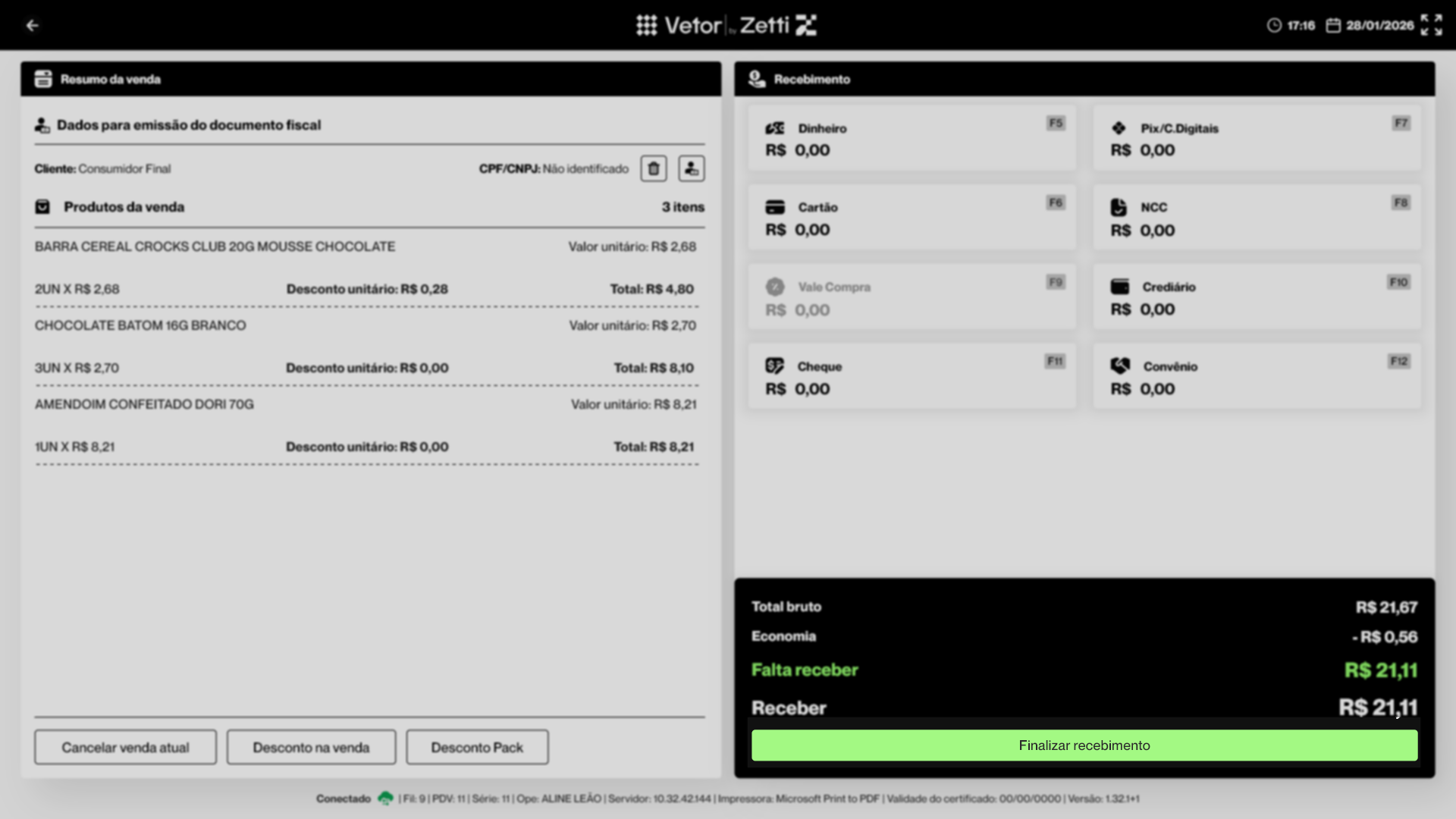
Após a conferência dos dados do cliente e dos valores recebidos, o operador deverá clicar em >> Finalizar recebimento, para concluir a transação e emitir o comprovante da venda.
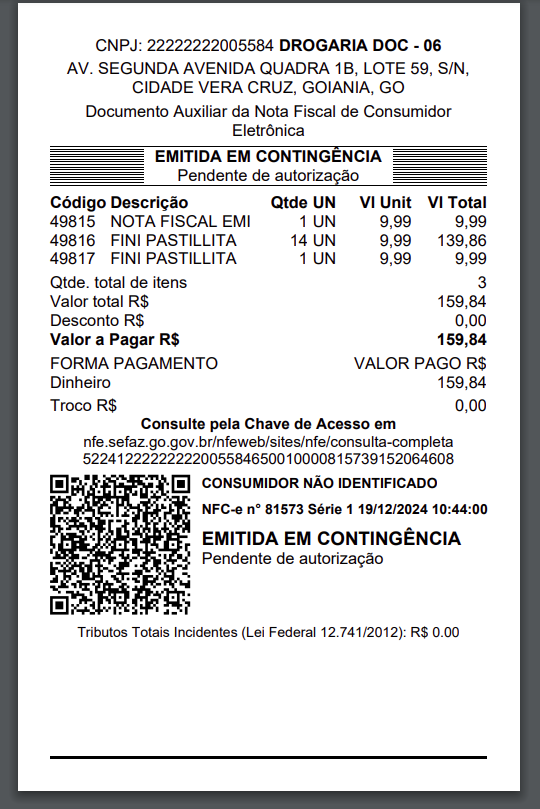
Modelo de comprovante de recebimento realizado exclusivamente na condição - Dinheiro.