Alteração de preços pela margem de lucro
A tela de "Alteração de preços pela margem de lucro" tem como finalidade permitir a alteração dos preços de produtos que não se enquadram na categoria de medicamentos, ou seja, aqueles que não estão sujeitos ao controle de Preço Máximo ao Consumidor (PMC), conforme a configuração definida para cada item. Essa operação é essencial para garantir uma precificação adequada e alinhada à estratégia da empresa. Além disso, a funcionalidade possibilita o agendamento das alterações, permitindo programar uma data específica para a atualização dos preços.
A tela também oferece uma visão completa das informações comerciais do produto, incluindo a última compra e venda realizadas, bem como o histórico de movimentação no mês atual e nos últimos 12 meses. Adicionalmente, permite a consulta de agendamentos previamente registrados, proporcionando maior controle e rastreabilidade. Dessa forma, a empresa conta com uma auditoria completa das alterações de preços, com identificação de dados como produto, valor atualizado, usuário responsável pela modificação, entre outras informações relevantes.
Pré-requisitos
- Cadastro adequado dos produtos no sistema: Certifique-se de que todos os produtos estejam devidamente cadastrados no sistema antes de realizar qualquer operação relacionada à precificação. Isso garante que os produtos sejam identificados corretamente e que as atualizações sejam aplicadas aos itens corretos.
- Tabela de margem de lucro cadastrada: É essencial que a tabela de margem de lucro esteja devidamente cadastrada no sistema. Essa tabela servirá de base para calcular os novos preços dos produtos. Certifique-se de que as margens de lucro estejam atualizadas e corretamente configuradas para refletir as políticas de precificação da empresa.
- Revisar a configuração dos parâmetros por empresa atribuídos à operação.
Para garantir a precisão dos percentuais de margens de preço permitidas em relação ao PMC, configure os parâmetros:
- PERC_MARGEM_PMC_NEGATIVA: define o valor da margem negativa que ocorre quando o preço de venda do produto é inferior ao seu custo de aquisição
- PERC_MARGEM_PMC_NEUTRA: define o valor da margem neutra que ocorre quando o preço de venda está igual ao custo de aquisição do produto
- PERC_MARGEM_PMC_POSITIVA: define o valor da margem positiva que ocorre quando o preço de venda do produto é superior ao custo de aquisição
- PERC_MARGEM_PMC_CORRELATA: define o valor para as margens correlatas que podem ser ajustadas com base em fatores relacionados a outras variáveis, como promoções, condições especiais de venda ou produtos complementares.
Portanto, verifique as porcentagens disponíveis informadas e ajuste-as, se necessário, de acordo com as margens adequadas.
Para que o sistema exiba na tela o campo de seleção para alterar preços com base nos preços de compra, custo médio ou última entrada do produto, é necessário habilitar o seguinte parâmetro.
- FLAG_AJUSTE_MARG_PRECO_COMPRA: O campo de seleção será exibido na tela somente se o valor dessa chave for configurado como "Sim". Essa configuração permite que o usuário escolha a base de ajuste de preços, conforme a necessidade.
Se desejar considerar ajustes com base nas notas de entrada, assegure-se de que este parâmetro por empresa esteja habilitado:
- REAJUSTA_PRECO_BASE_PMC_NOTA_ENTRADA: A configuração dessa chave permitirá que o sistema faça ajustes nos preços com base nas informações das notas de entrada dos produtos.
Para definir o percentual máximo permitido para ajustes no preço de venda com base na margem de lucro, configure o parâmetro:
- PERC_LIB_VARIACAO_PRECO_AJUSTE: A configuração desse parâmetro estabelece o limite tolerado para variações no preço, garantindo que os ajustes não ultrapassem uma margem predefinida.
Para especificar a forma de arredondamento aplicada ao preço de venda após o ajuste, configure o parâmetro:
- MODO_ARREDONDAMENTO_PRECO_AJUSTE: Este parâmetro determina se o preço será arredondado para cima, para baixo ou, se necessário, se não haverá arredondamento.
Parâmetro adicional
A tela disponibiliza parâmetro por empresa que podem ser configurados para atender funcionalidades específicas da operação:
- BLOQ_CADASTRO_PRECOS_ACIMA_PMC: Quando este parâmetro estiver ativado, o sistema impedirá o cadastro de preços de venda superiores ao valor de PMC para produtos que possuem controle de PMC. As validações serão aplicadas nas seguintes telas: Cadastro de Produtos (Cadastro/Alteração), Alteração de Preço de Venda/Oferta, Alteração de Preços pela Margem de Lucro e Alteração de Preços de Venda/Desconto de Medicamentos pela Margem. É importante destacar que o processo de precificação não sofreu alterações em sua lógica de funcionamento. Caso o usuário informe um “Valor de Tabela” superior ao PMC do produto, o sistema apenas exibirá uma mensagem de aviso, desde que o parâmetro esteja devidamente configurado.
Como acessar
- Realize o login no módulo Vetor Farma.
- Acesse o menu: Cadastros >> Preço de custo/venda >> Alteração de preços pela margem de lucro.
1° Passo - Alterar preços
Ao abrir a tela, são exibidas três abas distintas. A primeira, "Parâmetros de pesquisa", é utilizada para definir os parâmetros de busca, além de oferecer recursos relacionados à atualização de preços. A segunda, "Relação de Produtos", apresenta os itens encontrados conforme os filtros aplicados, apresentando informações essenciais para uma boa precificação. Por fim, a aba "Preços Agendados" é destinada a exibir o histórico das configurações realizadas, servindo como base para fins de auditoria.
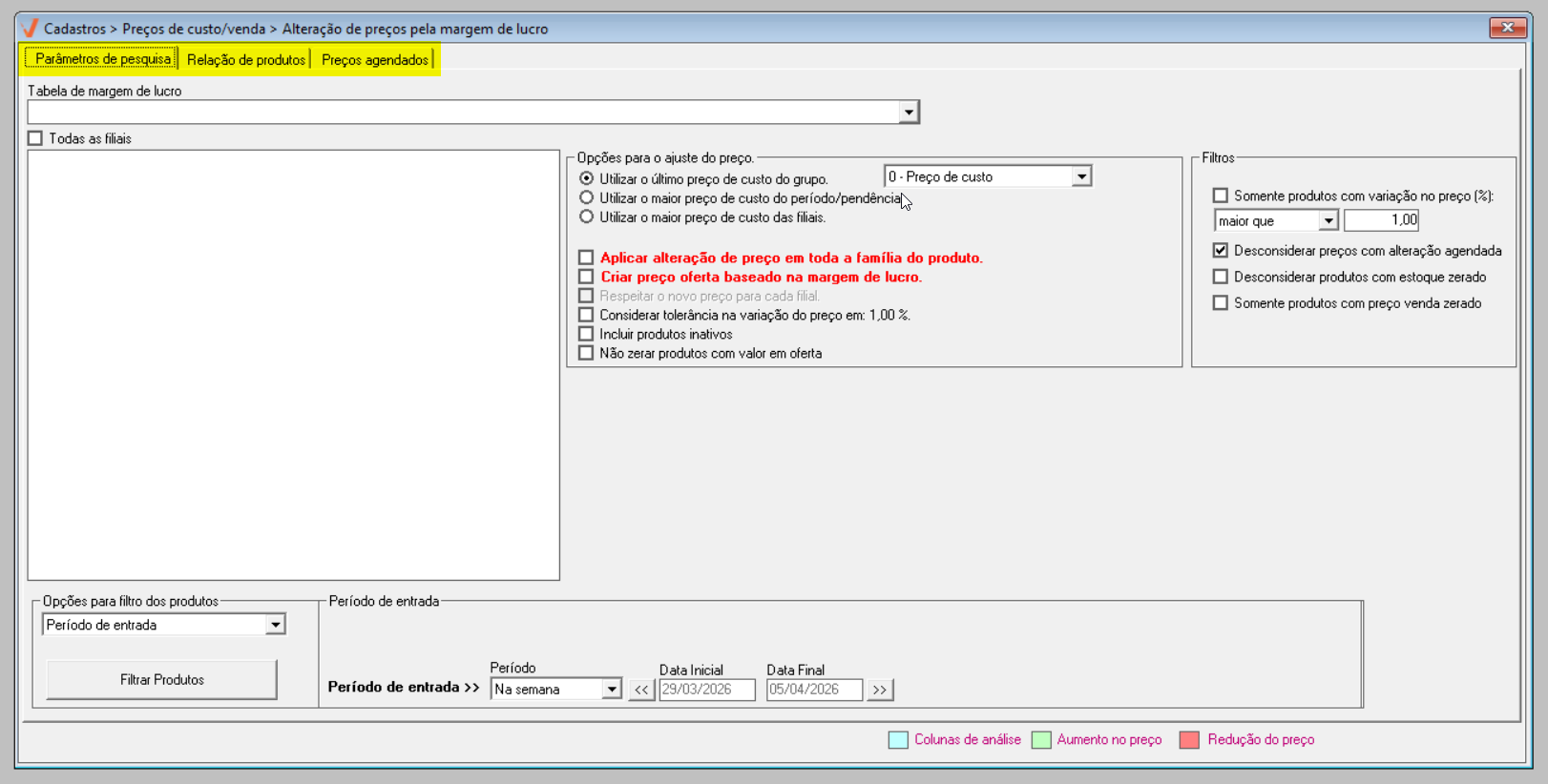
Confira nos tópicos a seguir o detalhamento de cada aba disponível na tela. Caso deseje, utilize o menu à direita para acessar diretamente os conteúdos de seu interesse, facilitando a navegação e otimizando a consulta das informações.
- Parâmetros de pesquisa
A alteração de preço é uma ação estratégica que permite ajustar os valores de forma precisa, garantindo controle sobre a margem de lucro, competitividade e alinhamento às políticas comerciais; para iniciar a operação, selecione a "Tabela de Margem de Lucro", que servirá como base para a atualização dos preços.
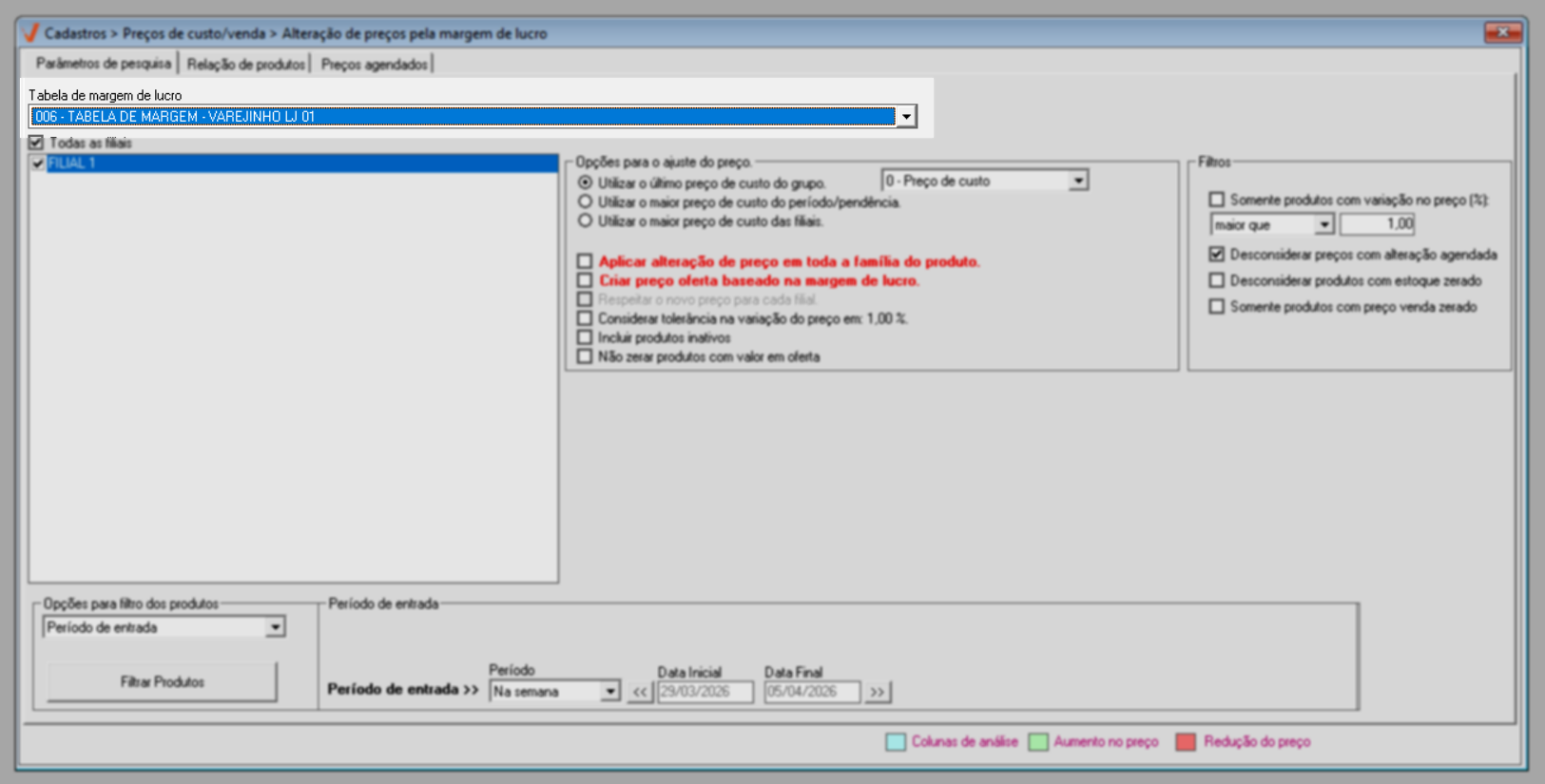
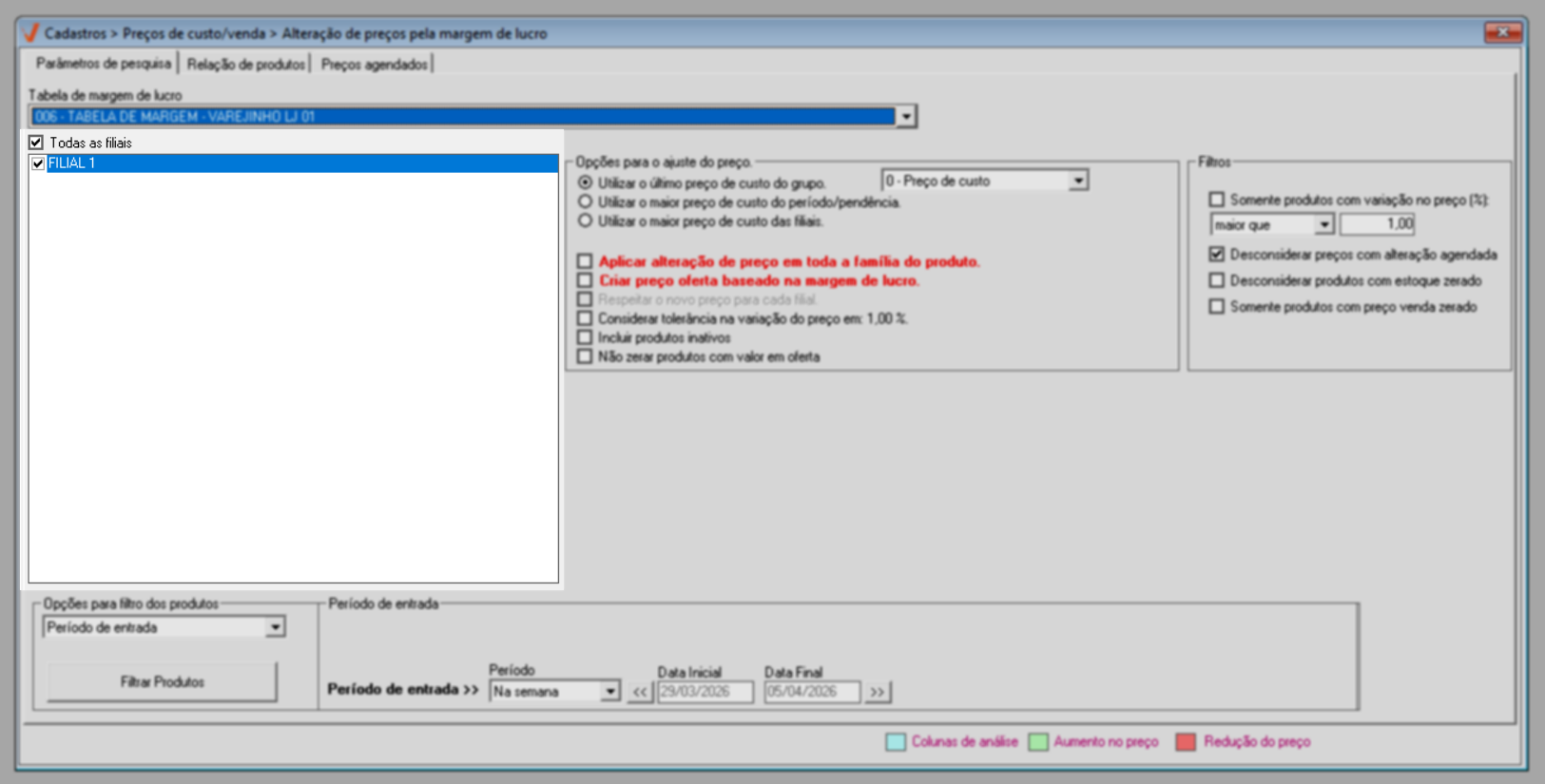
Após a seleção da tabela, a seção abaixo será atualizada para exibir as filiais vinculadas à tabela escolhida; marque a caixa de seleção da filial que deseja incluir na alteração, caso haja mais de uma, selecione a opção "Todas" para considerar todas as filiais associadas à tabela, se desejar.
Em seguida, identifique quais produtos terão o preço alterado e o tipo de ajuste a ser aplicado. A tela oferece diversos filtros, que podem ser combinados para obter uma busca precisa.
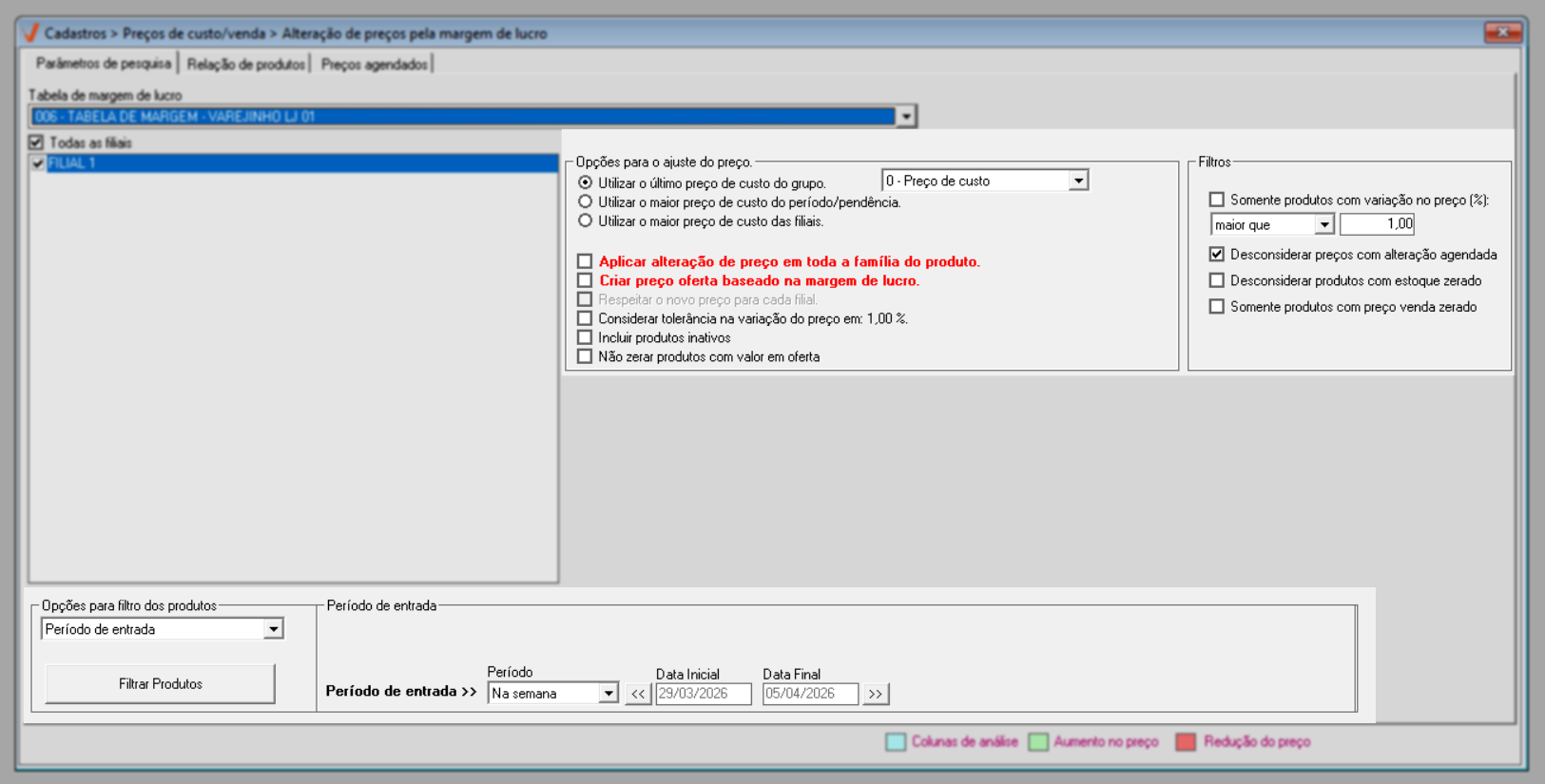
Começando pela seção "Opções para filtro dos Produtos", é possível definir o tipo de consulta desejada e, em seguida, aplicar um filtro de período para refinar ainda mais os resultados. Ao selecionar a opção de filtro dos produtos, a seção ao lado será automaticamente atualizada para exibir os campos apropriados para inserção das informações correspondentes, conforme o tipo de consulta escolhido. Veja o exemplo a seguir.
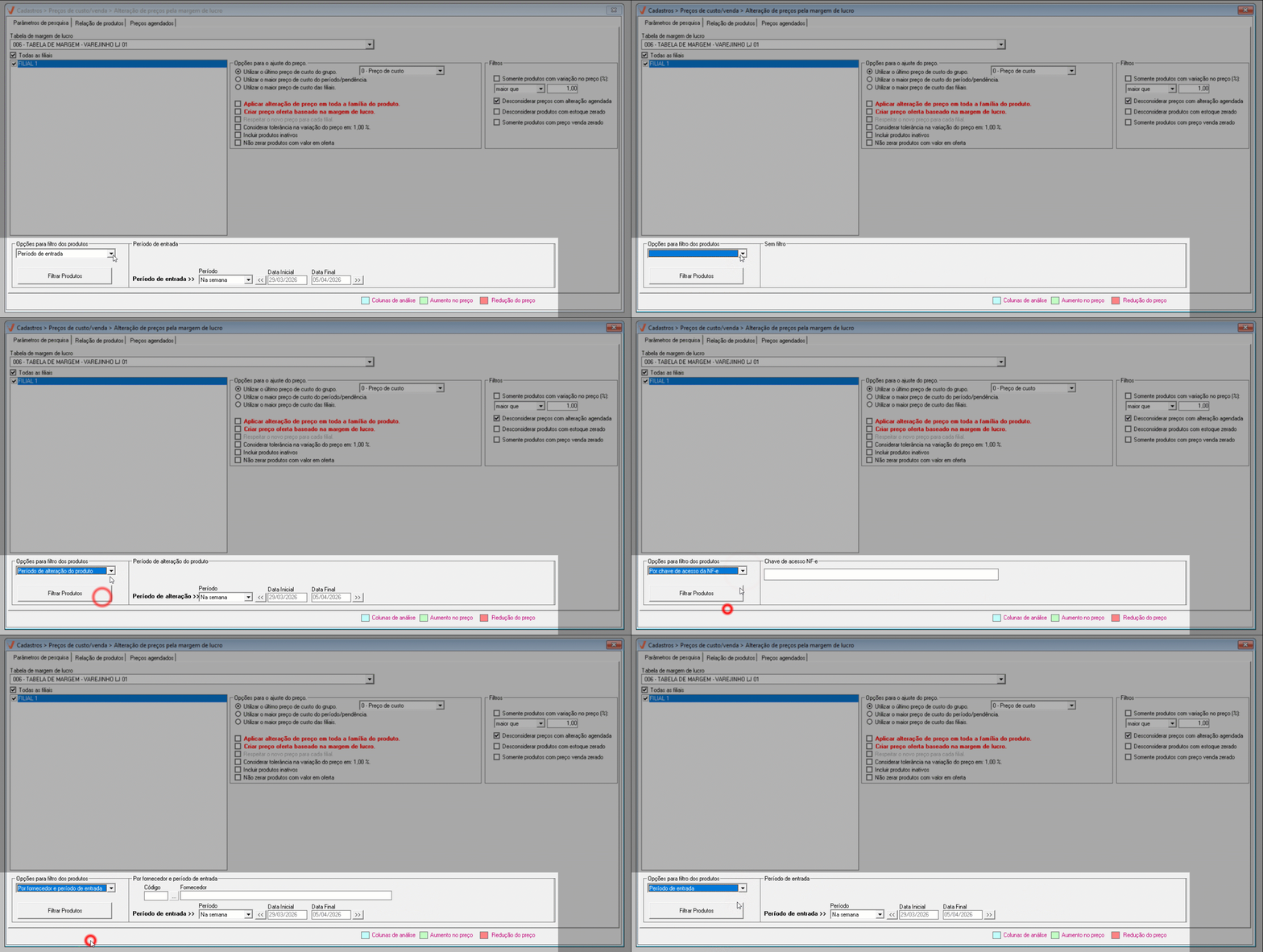
Os tipos de consulta listados são:
- **Opção em branco: Escolha esta opção para desconsiderar os critérios abaixo, assim, o usuário poderá usar o botão "Filtrar produtos" para selecionar um item específico. Quer aprender a utilizar este botão? Clique aqui.
- Período de entrada: Localiza produtos de acordo com o período de entrada informado.
- Período de cadastro do produto: Busca produtos conforme o período em que foram cadastrados.
- Período de alteração do produto: Identifica produtos com base no período de alteração informado.
- Por fornecedor e nota de entrada: Localiza produtos de um fornecedor específico e a nota fiscal de entrada informada.
- Por chave de acesso da NF-e: Busca produtos utilizando a chave de acesso da nota fiscal eletrônica.
- NF-e pendente de entrada: Identifica produtos de um fornecedor específico com nota fiscal pendente de entrada.

Esta opção ativará o botão >> Pesquisar NF-e pendente. Ao clicar nele, uma pequena tela será exibida com as notas fiscais pendentes de entrada para seleção.
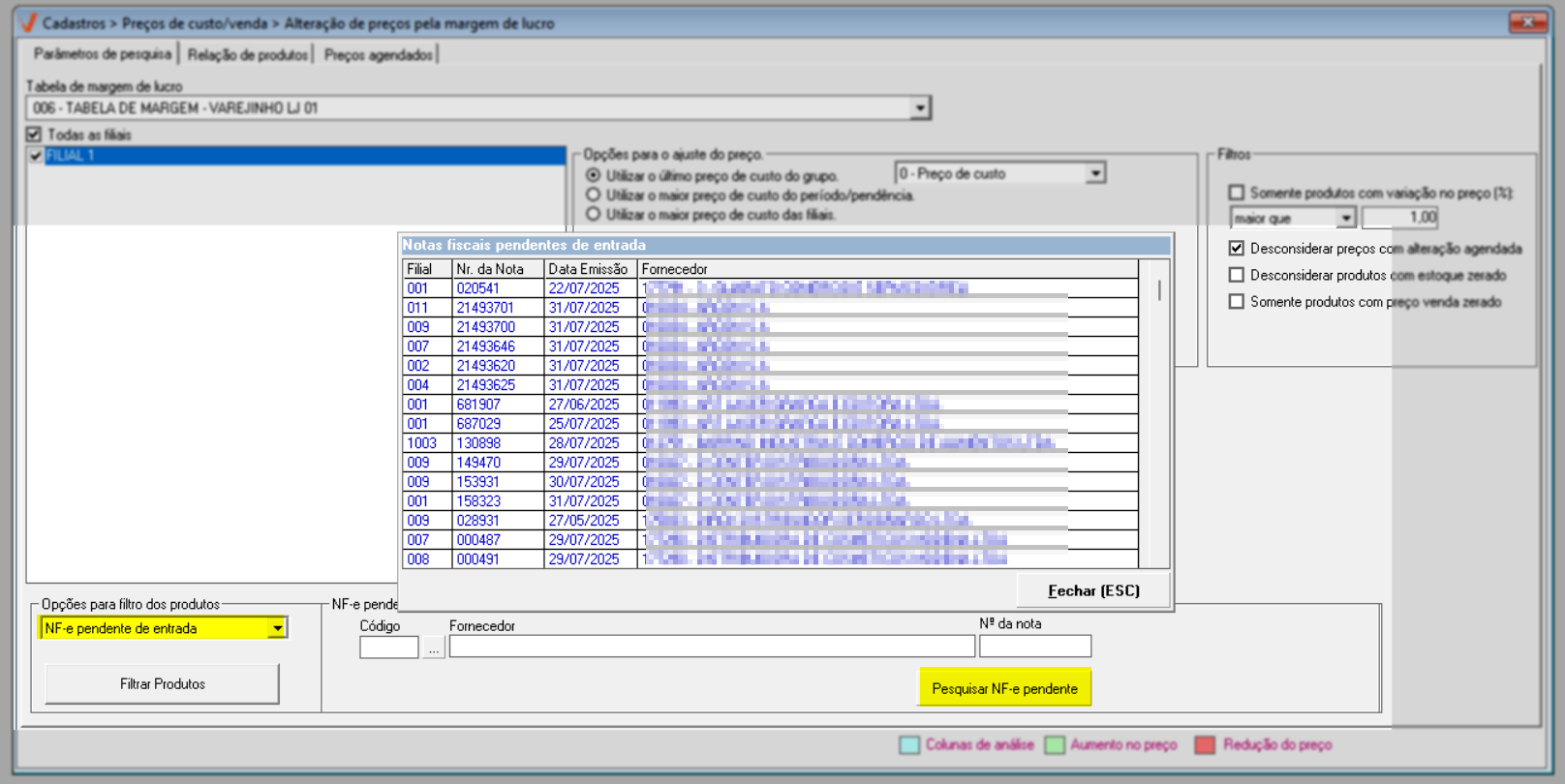
Nesta tela, será possível visualizar o código da filial onde a nota foi gerada, a data de emissão, o nome do fornecedor e a indicação de se ocorreram ou não críticas durante a importação do documento. Essa sinalização destacada na coluna "Erro Painel" informa ao usuário que a nota não pode ser precificada devido a críticas que precisam ser identificadas e corrigidas antes de prosseguir com a operação.
- Por fornecedor e período de entrada: Localiza produtos de um fornecedor específico dentro do período de entrada informado.
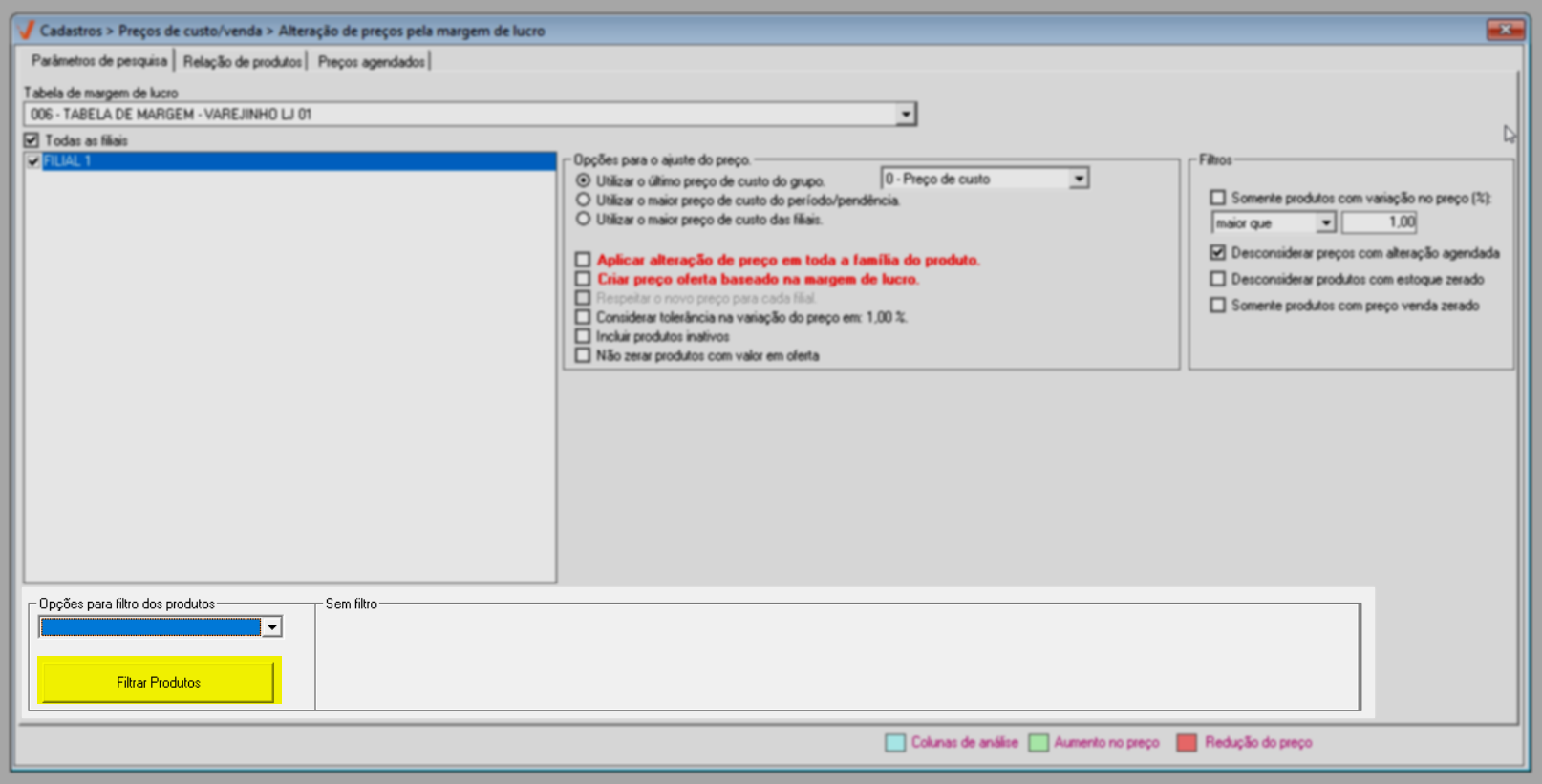
Para refinar a consulta e incluir produtos específicos, o botão >> Filtrar Produtos abre uma tela auxiliar onde é possível localizar os itens utilizando critérios mercadológicos. Ao clicar no botão, a tela de pesquisa será exibida. Para mais detalhes sobre esse recurso, consulte a nossa documentação completa sobre o processo.
Perceba que, ao selecionar o filtro "Sem critério (Seleção em branco)", apenas o botão >> Filtrar Produtos será habilitado, e a seção ao lado ficará vazia, sem campos disponíveis para preenchimento.
Passando para a configuração da seção "Opções de Ajuste de Preço", observe que uma lista de opções é disponibilizada, e o sistema aplicará automaticamente um dos ajustes sugeridos. É possível personalizar as seleções conforme sua necessidade; veja os detalhes a seguir.
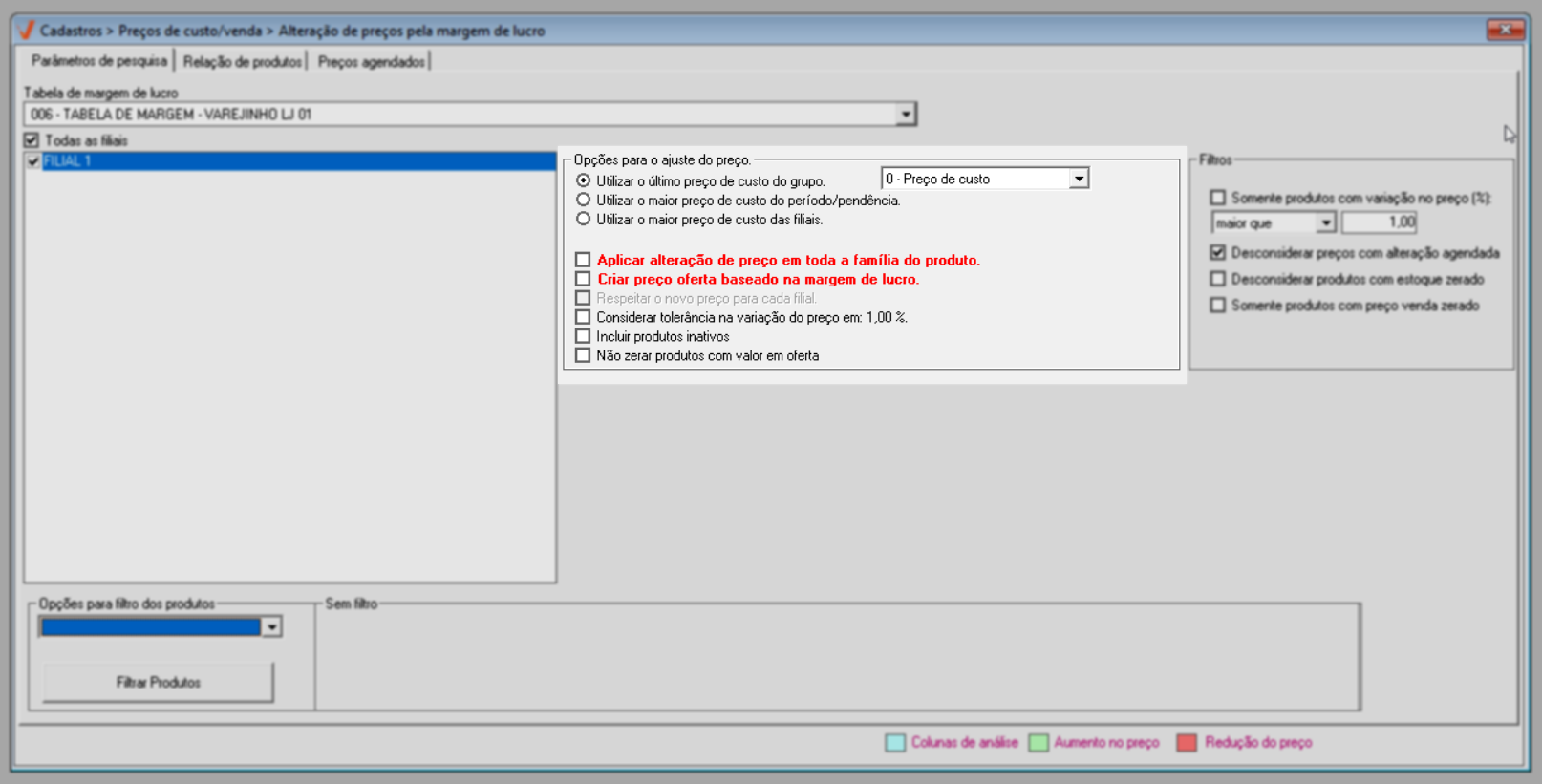
Por padrão, o sistema utiliza a opção de ajuste "Utilizar o último preço de custo do grupo" com base no "Preço de custo". Entretanto, também é possível atualizar o preço considerando os preços de compra ou o custo médio do produto, desde que o parâmetro por empresa "FLAG_AJUSTE_MARG_PRECO_COMPRA" esteja habilitado na tela "Parâmetros por empresa".
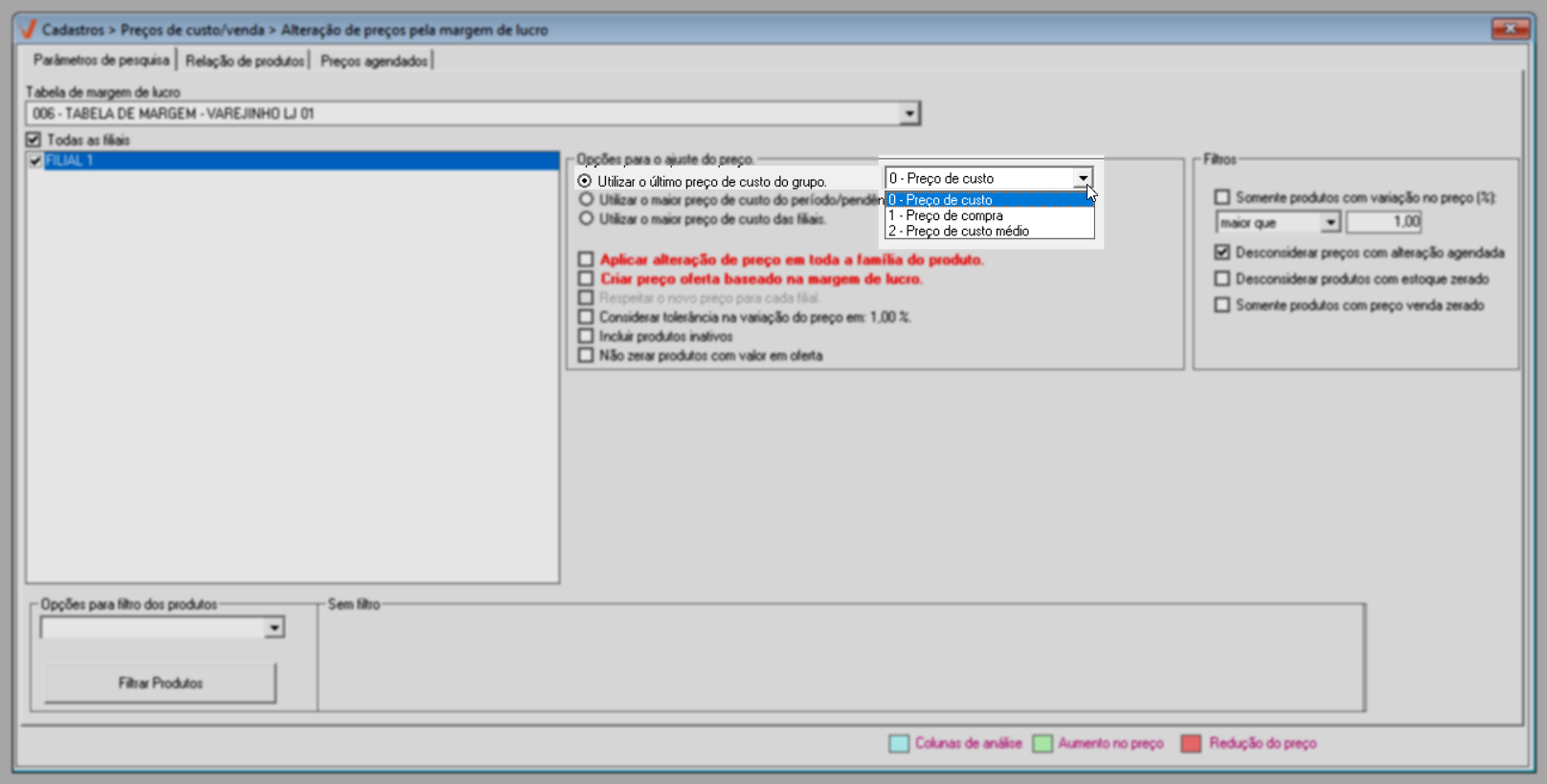
As opções de preço de custo correspondem a:
- Preço de custo: Custo calculado na última compra do produto, incluindo despesas como frete, seguro e impostos.
- Preço de compra: Valor pago pelo produto conforme consta na nota fiscal.
- Preço de custo Médio: Semelhante ao preço de custo, mas calculado considerando o estoque atual do produto.
Conforme sua necessidade, o usuário pode escolher outra alternativa de ajuste de preço caso não queira utilizar a opção "Utilizar o último preço de custo do grupo". Por exemplo, ao selecionar "Utilizar o maior preço de custo do período/pendência" ou "Utilizar o maior preço de custo das filiais", o sistema adotará como base de cálculo o maior preço de custo, considerando o período/pendência ou as filiais selecionadas.

Essas duas opções habilitam na lista abaixo a opção adicional "Respeitar o novo preço para cada filial", cujos detalhes serão explicados a seguir.
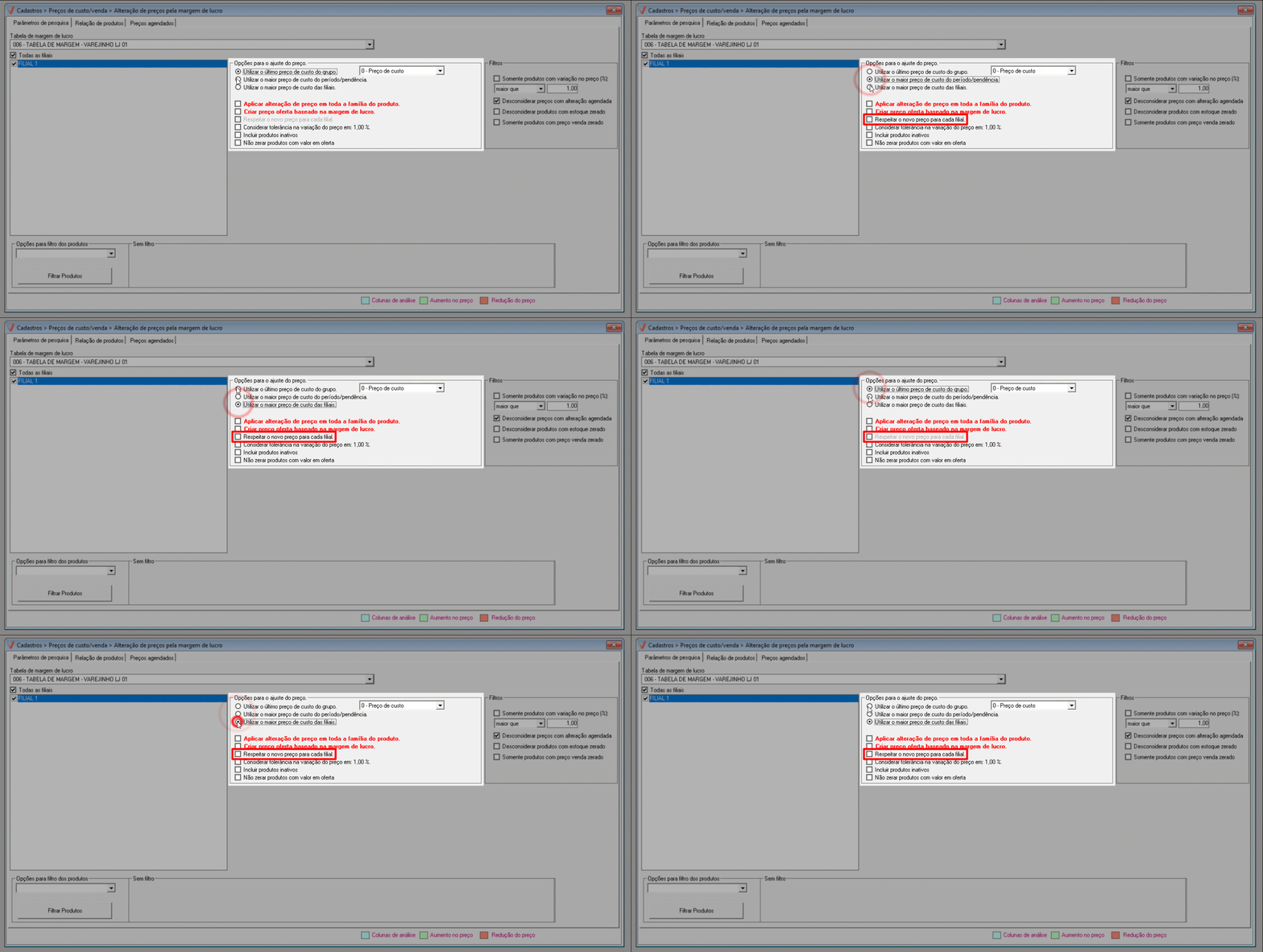
- Aplicar alteração de preço em toda a família do produto: Os novos preços calculados serão aplicados a todos os produtos que pertencem à família dos produtos alterados.
- Criar preço oferta baseado na margem de lucro: Realizará a alteração do preço oferta do produto ao invés do preço de venda.
- Respeitar o novo preço para cada filial: Efetuará as alterações de preço por filial. Esta opção será habilitada caso sejam selecionadas as opções: “Utilizar o maior preço de custo do período/pendência” ou “Utilizar o maior preço de custo das filiais”.
- Considerar tolerância na variação do preço em 1,00%: Filtra somente os produtos cuja variação do preço calculado é superior a 1%.
- Incluir produtos inativos: Esta opção irá incluir os produtos que estão inativos.
- Não zerar produtos com valor oferta: Permitirá que os produtos em oferta sejam zerados, isto é, o preço em oferta será mantido.
Ao lado direito da tela, na seção "Filtros", o sistema permite restringir ou não a consulta dos produtos ao marcar as seguintes opções:
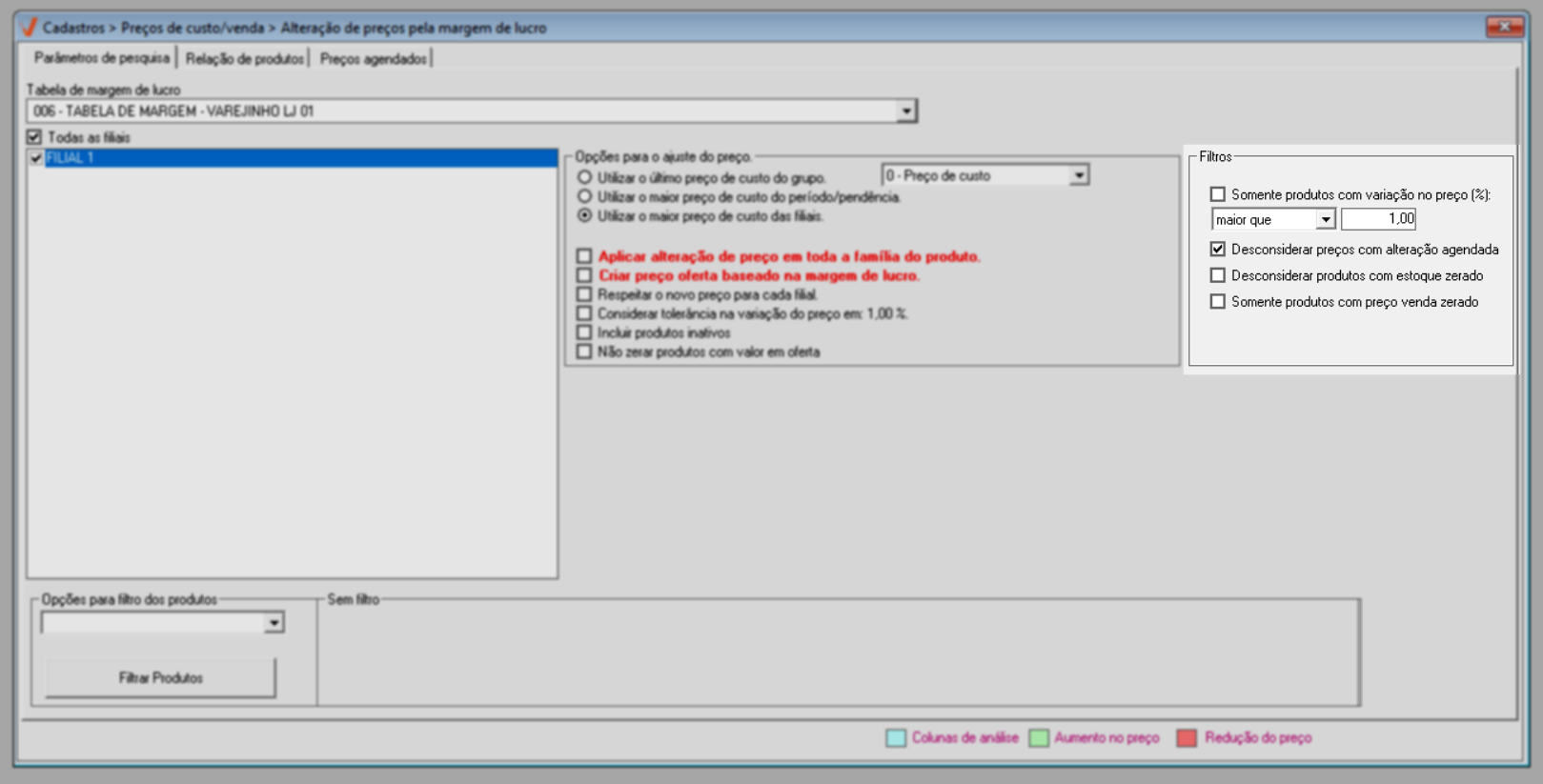
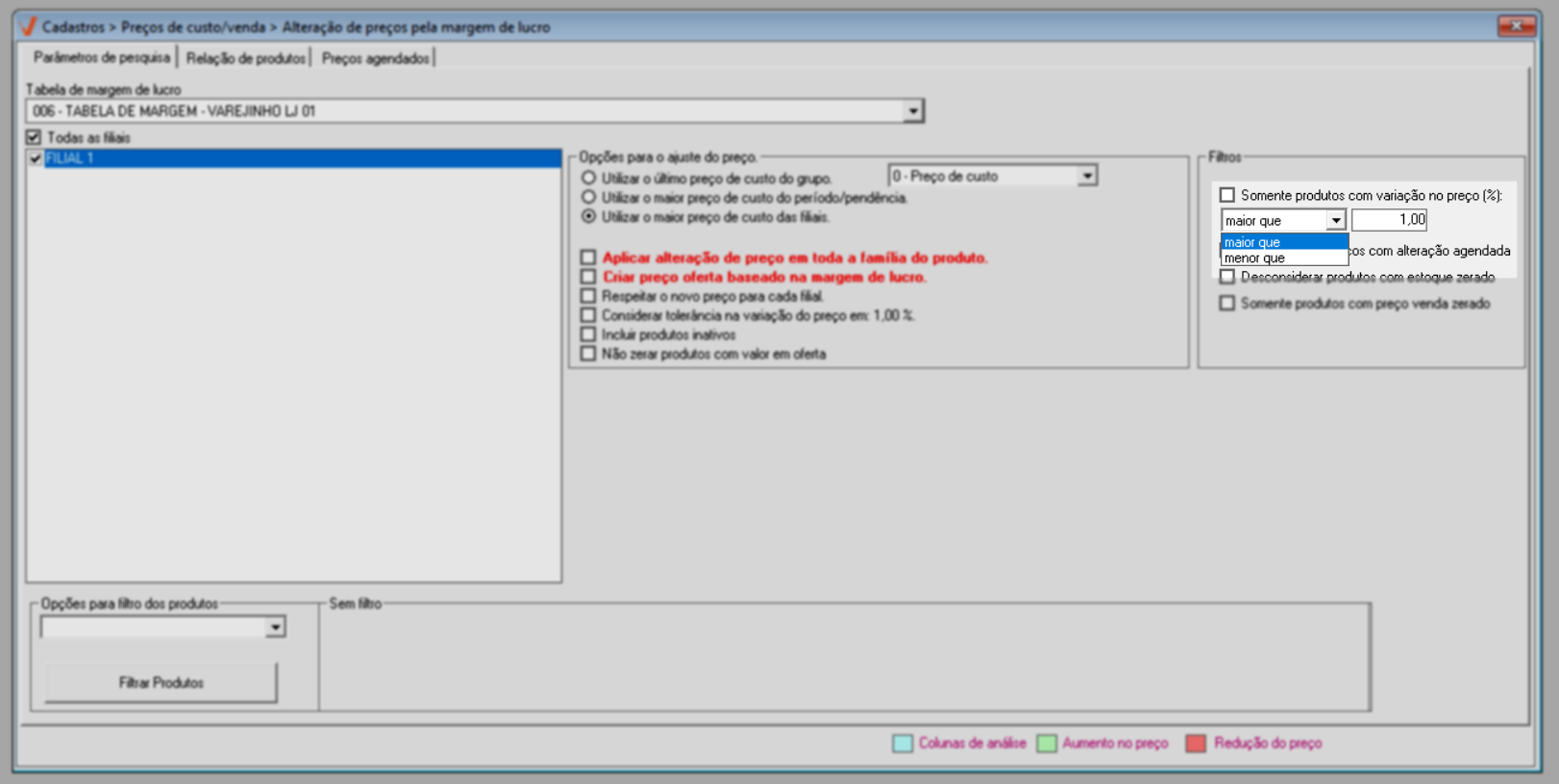
- Somente produtos com variação no preço
Essa opção permite refinar a busca considerando apenas produtos que apresentem variação no preço calculado. Para utilizá-la, marque a opção, selecione o critério (Maior que ou Menor que) e informe o percentual de referência desejado.
As demais opções se referem à:
- Desconsiderar preços com alteração agendada: Exclui da pesquisa os preços com alteração agendada.
- Desconsiderar produtos com estoque zerado: Exclui da pesquisa os produtos que não possuem estoque na filial.
- Somente produtos com preço venda zerado: Possibilita a busca apenas dos produtos que estão com o preço de venda igual a zero.
Para concluir a personalização dos dados da consulta e aplicar os ajustes, pressione o atalho >> F6; em seguida, os produtos serão exibidos na aba "Relação de Produtos". Confira os detalhes dessa aba no tópico a seguir.
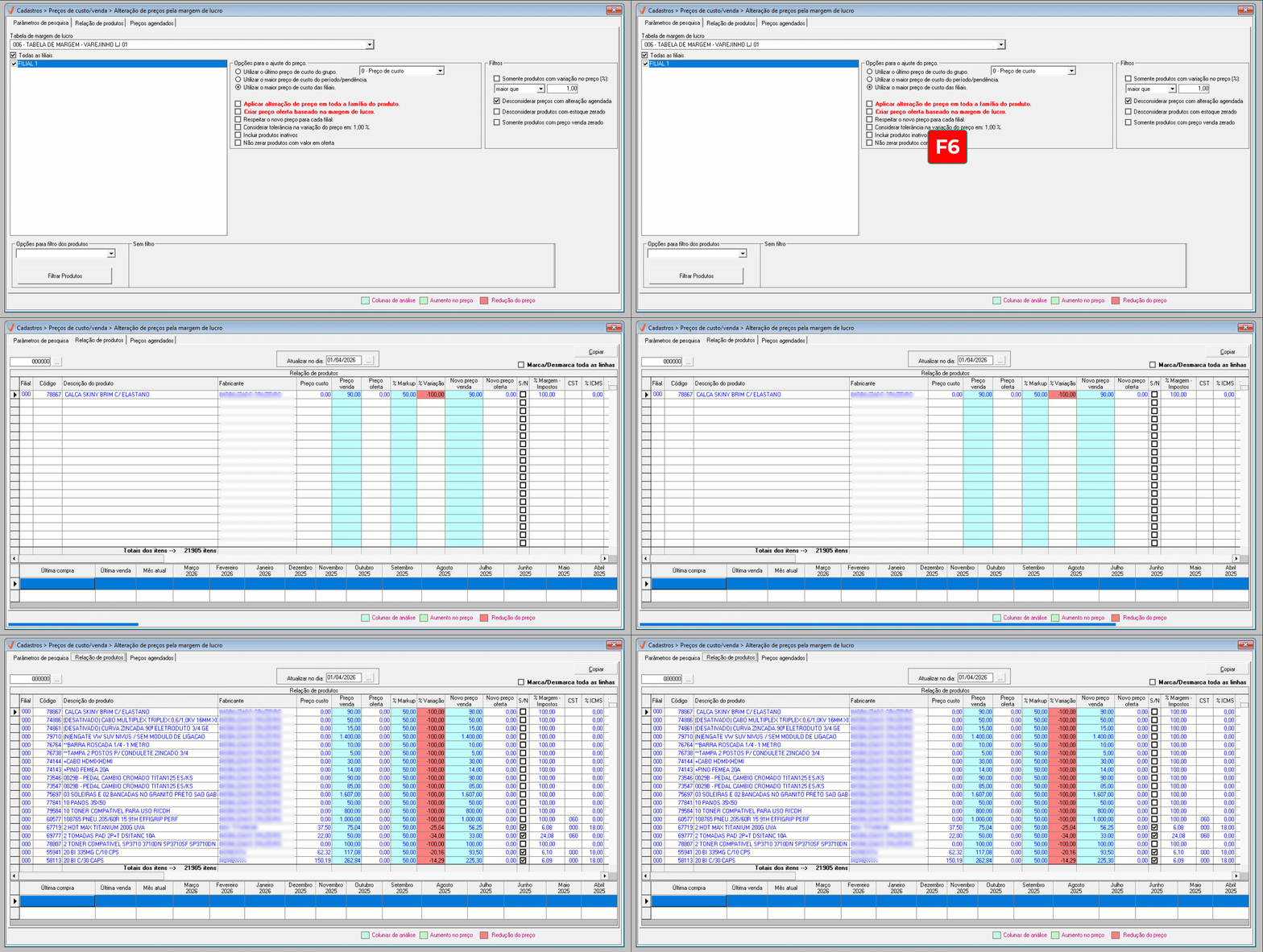
- Relação de produtos
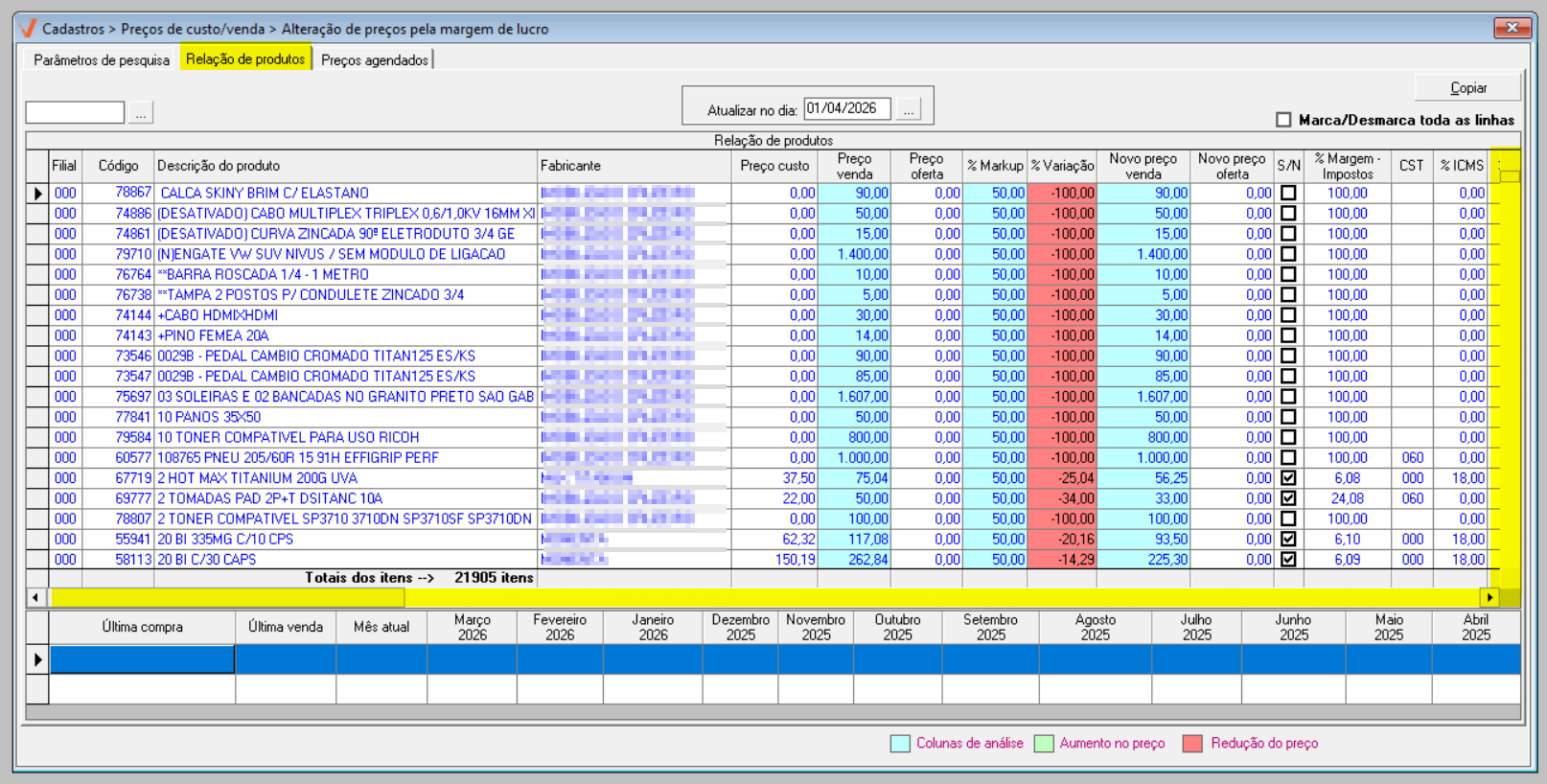
Essa aba apresenta os itens encontrados conforme os filtros aplicados anteriormente, apresentando informações essenciais para uma boa precificação. Para visualizar todos os registros, o usuário pode utilizar as barras de navegação localizadas na lateral e no rodapé da tela.
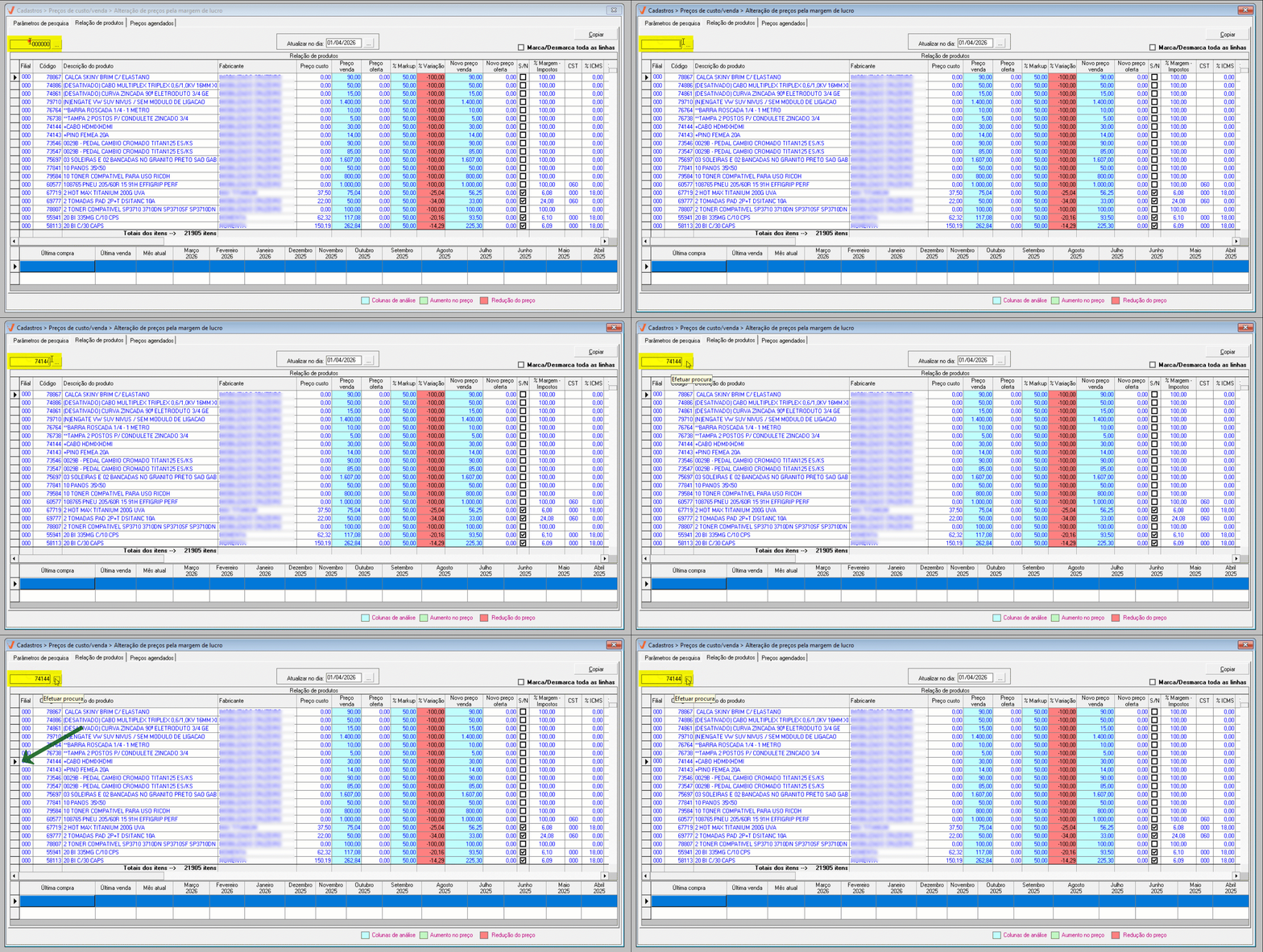
Para facilitar a localização de itens específicos, o usuário pode utilizar o campo "Localizar produto". Basta inserir o código interno e clicar no botão ao lado " "para aplicar a pesquisa, em seguida o sistema localizará o produto, destacando-o com a setinha.
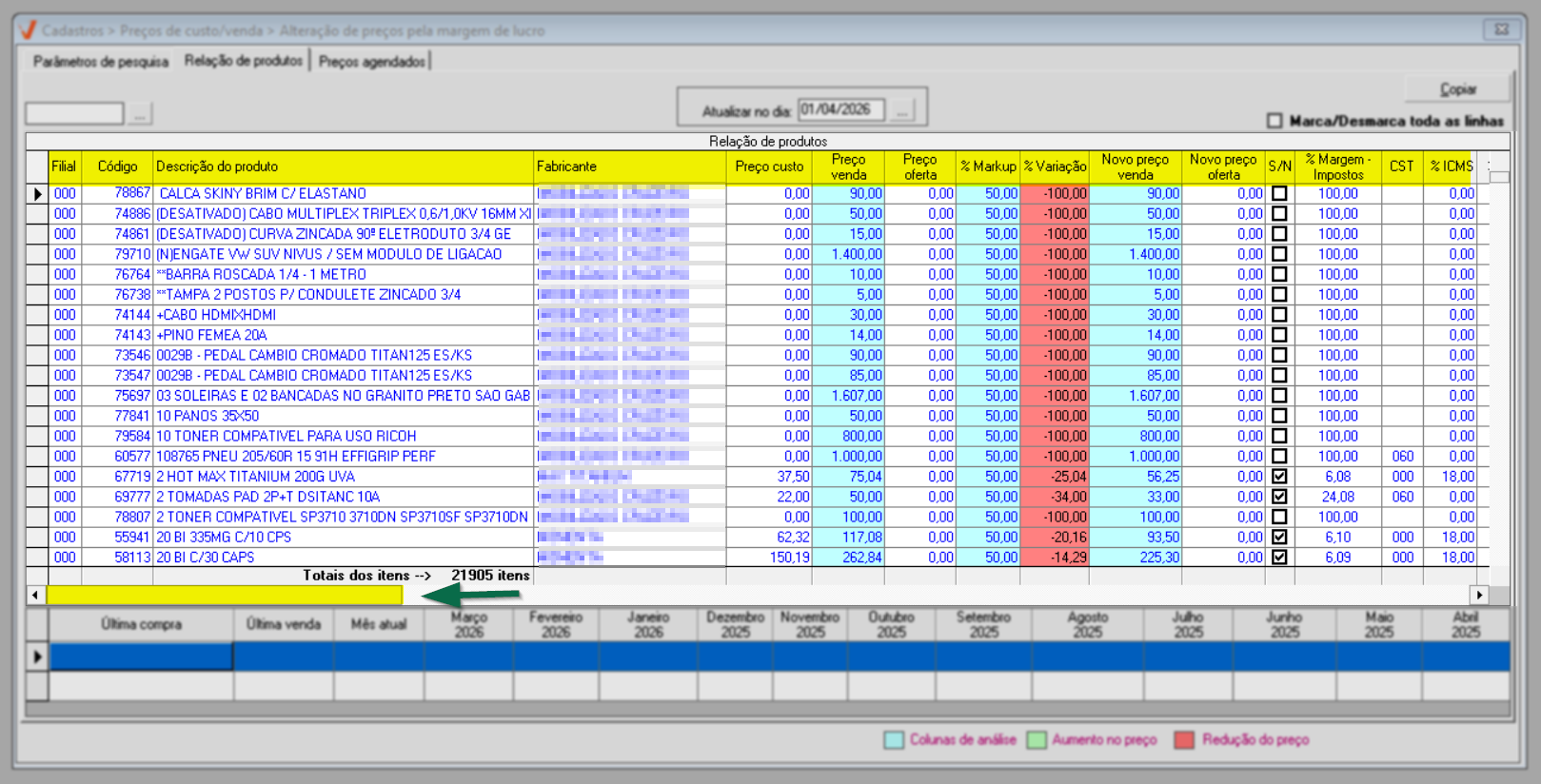
Para a análise dos produtos antes da alteração de preço, as colunas da aba "Relação de Produtos" apresentam informações essenciais para uma avaliação adequada. Para visualizar todas as colunas disponíveis, utilize a barra de navegação inferior da seção. A seguir, confira o significado de cada informação.
- Filial, Código e descrição do produto: Código de identificação da loja e do produto e o nome do item conforme cadastro no sistema.
- Fabricante: Empresa responsável pela fabricação do produto.
- Preço custo: Valor de custo do produto. Ou seja,
- Preço venda: Valor padrão de venda do produto.
- Preço oferta: Valor promocional aplicado temporariamente para venda.
- % Markup: Percentual aplicado sobre o custo do produto para definição do preço de venda, representando a margem de lucro desejada.
- %Variação: Percentual que indica a diferença entre o preço atual e o novo preço calculado.
- Novo pr. venda: Campo para informar o novo preço de venda.
- Novo prc. oferta: Campo para informar o novo preço de oferta.
- S/N: Apresenta caixas de seleção que permitem marcar ou desmarcar os itens, possibilitando a aplicação de ações específicas sobre os produtos selecionados.
- % Margem: Exibe a margem bruta efetiva do produto, considerando o impacto dos impostos incidentes na venda (ICMS, PIS e COFINS). O objetivo é fornecer ao usuário uma visão mais realista da rentabilidade, permitindo decisões mais precisas sobre preços e ofertas. O cálculo da margem bruta considera o preço de venda, menos o custo médio do produto e os percentuais de ICMS, PIS e COFINS aplicáveis. Quando não houver incidência de impostos, o sistema considera automaticamente o valor zero para cada tributo no cálculo da margem.
O cálculo da margem bruta é realizado pela seguinte fórmula:

Exemplo:
Imagine o seguinte cenário:
Preço de venda do produto: R$ 100,00
Custo médio do produto: R$ 60,00
% ICMS: 12%
% PIS: 1,65%
% COFINS: 7,6%
O cálculo da margem bruta considerando os impostos seria:
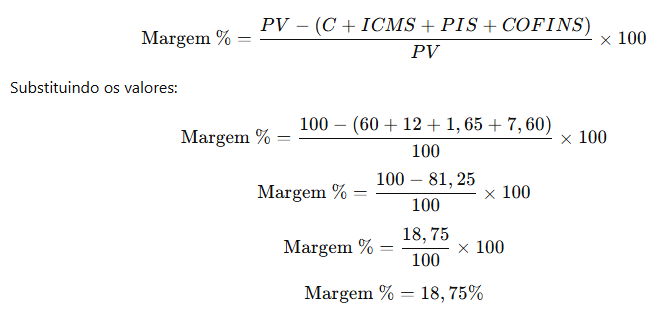
Nesse caso, a margem bruta efetiva do produto, após o abatimento dos impostos, seria 18,75%, permitindo ao usuário visualizar a rentabilidade real do produto para auxiliar na definição de preços e promoções.
- CST: Código de Situação Tributária do produto.
- %ICMS: Percentual de Imposto sobre Circulação de Mercadorias e Serviços aplicado ao produto.
- % Red ICMS: Percentual de redução de base de cálculo do ICMS.
- % FCP: Percentual do Fundo de Combate à Pobreza aplicado ao produto.
- % PIS: Programa de Integração Social, percentual de contribuição federal sobre o faturamento do produto.
- % COFINS: Percentual de Contribuição para o Financiamento da Seguridade Social aplicado ao produto.
Para facilitar a análise, alguns registros podem ser destacados com cores específicas. No canto inferior direito da tela, uma legenda de cores é exibida, permitindo interpretar rapidamente as informações da lista de produtos.
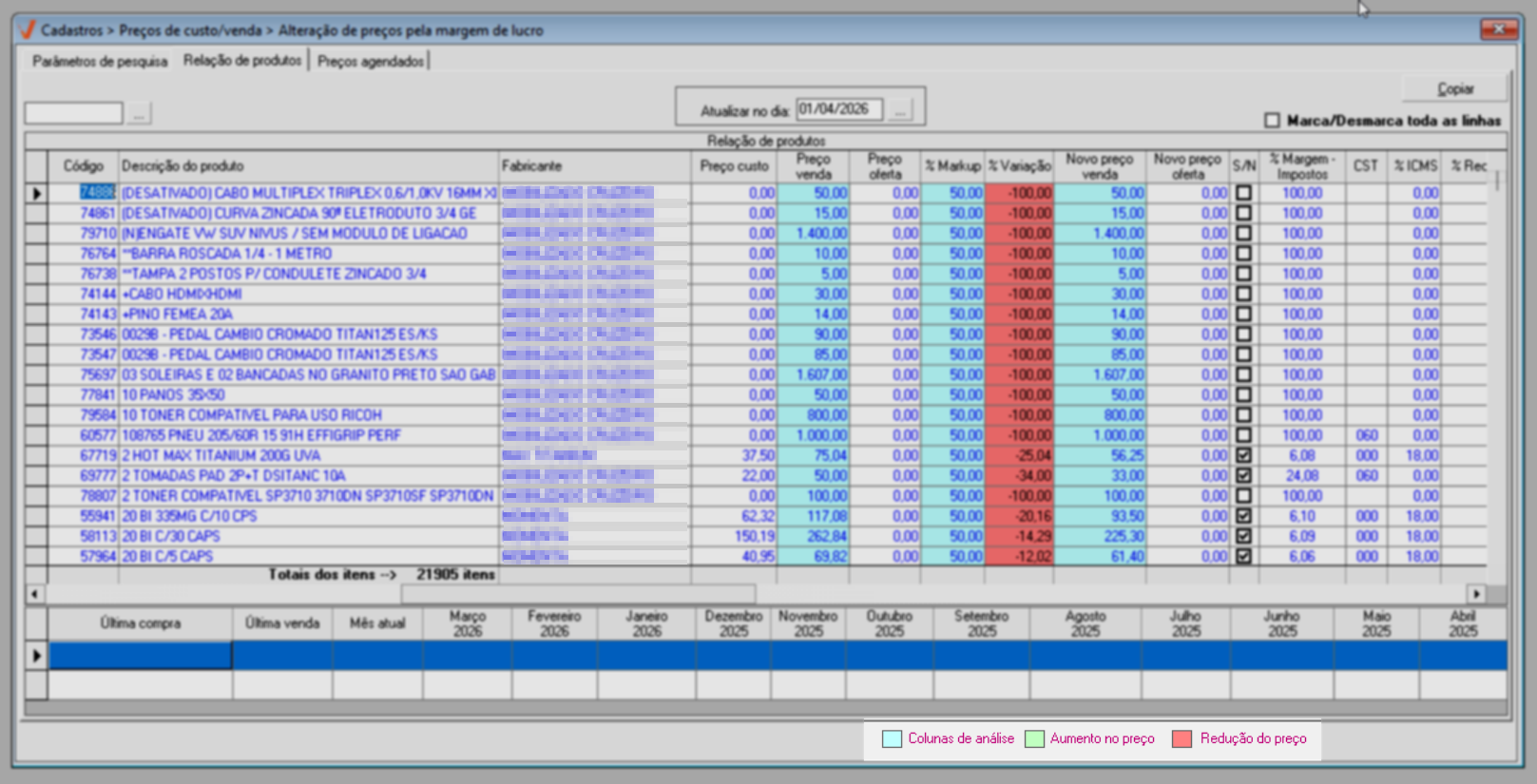
As cores da legenda representam as seguintes situações:
- Azul: Colunas que estão sendo analisadas.
- Verde: Produtos que tiveram aumento no preço.
- Vermelho: Produtos que tiveram redução do preço.
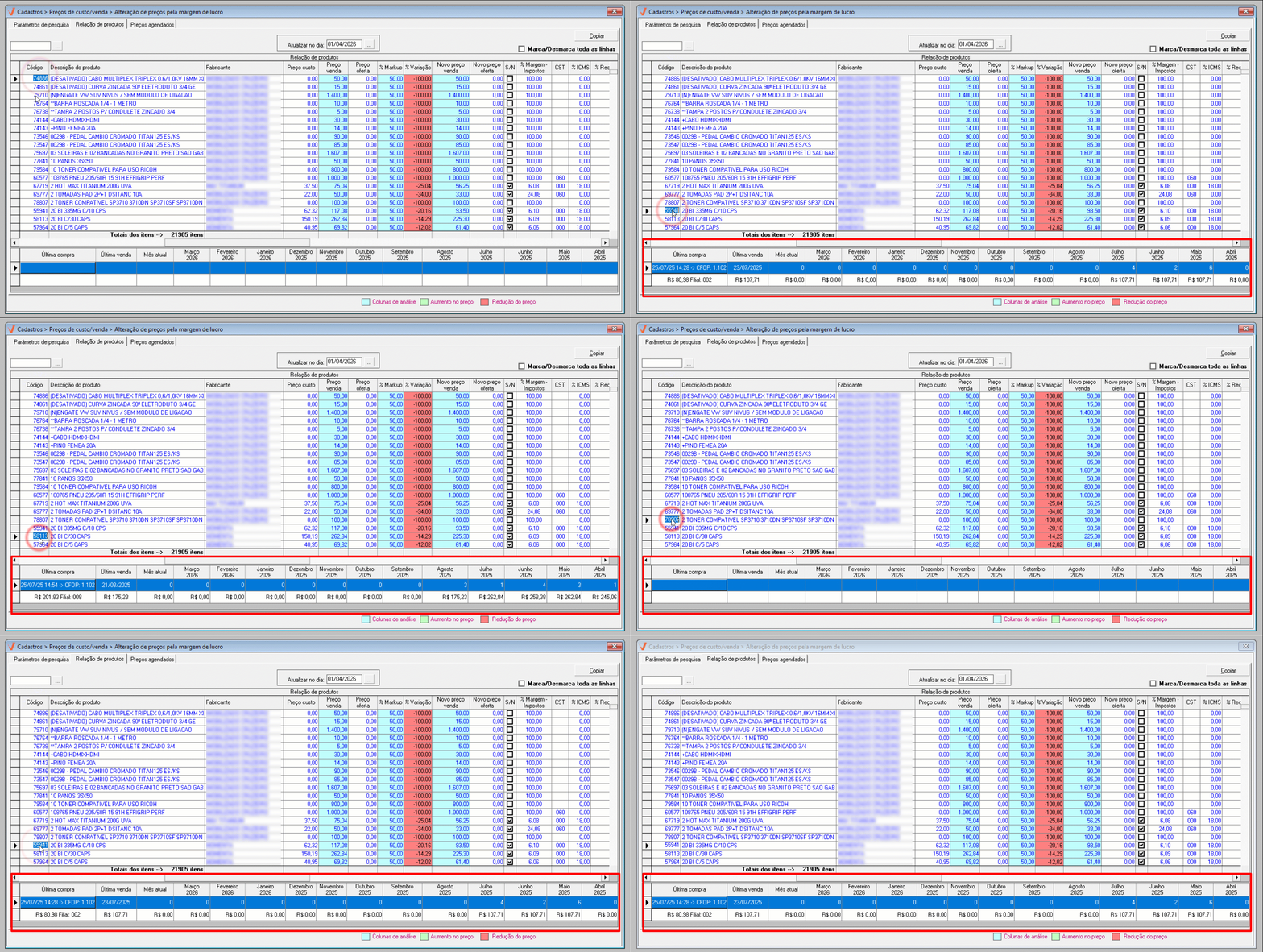
Para análises mais detalhadas, ao clicar em um produto na lista, o sistema exibirá no rodapé da tela informações detalhadas sobre a última compra e venda do item, bem como um histórico completo de suas movimentações nos últimos 12 meses, a partir do mês atual.
Para permitir a análise dos produtos listados, ao clicar sobre o item desejado e acionar o botão direito do mouse, o sistema exibirá um menu com uma lista de opções. Cada opção é um atalho para uma tela do sistema, para que o usuário possa consultar e/ou alterar informações específicas do produto. Clique aqui para obter mais informações sobre cada um dos atalhos.
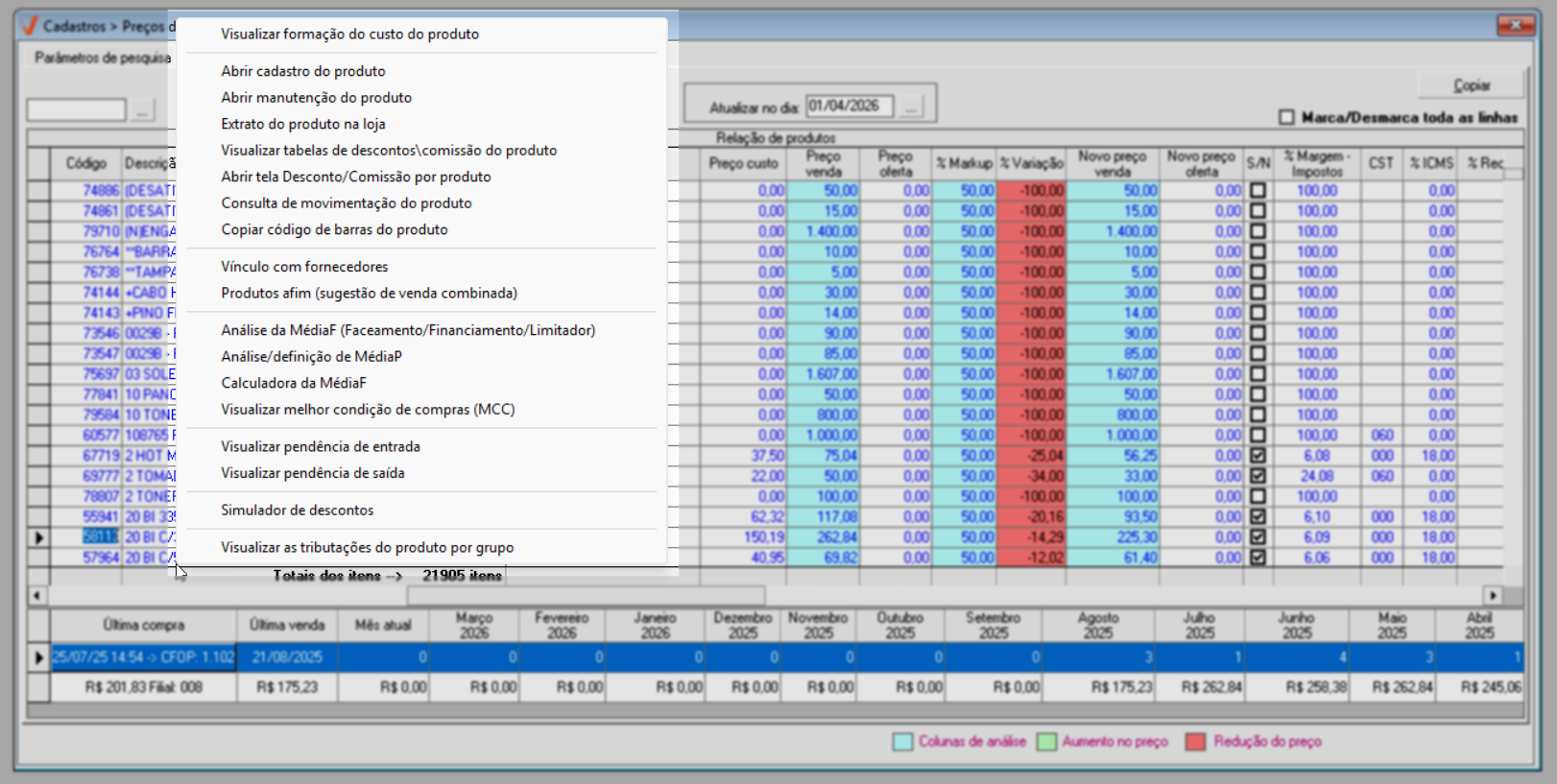
Além disso, a seção de detalhamento das movimentações permite uma análise detalhada do custo dos produtos. Ao clicar com o botão direito do mouse sobre uma linha, a opção "Visualizar Formação do Custo do Produto" será exibida.
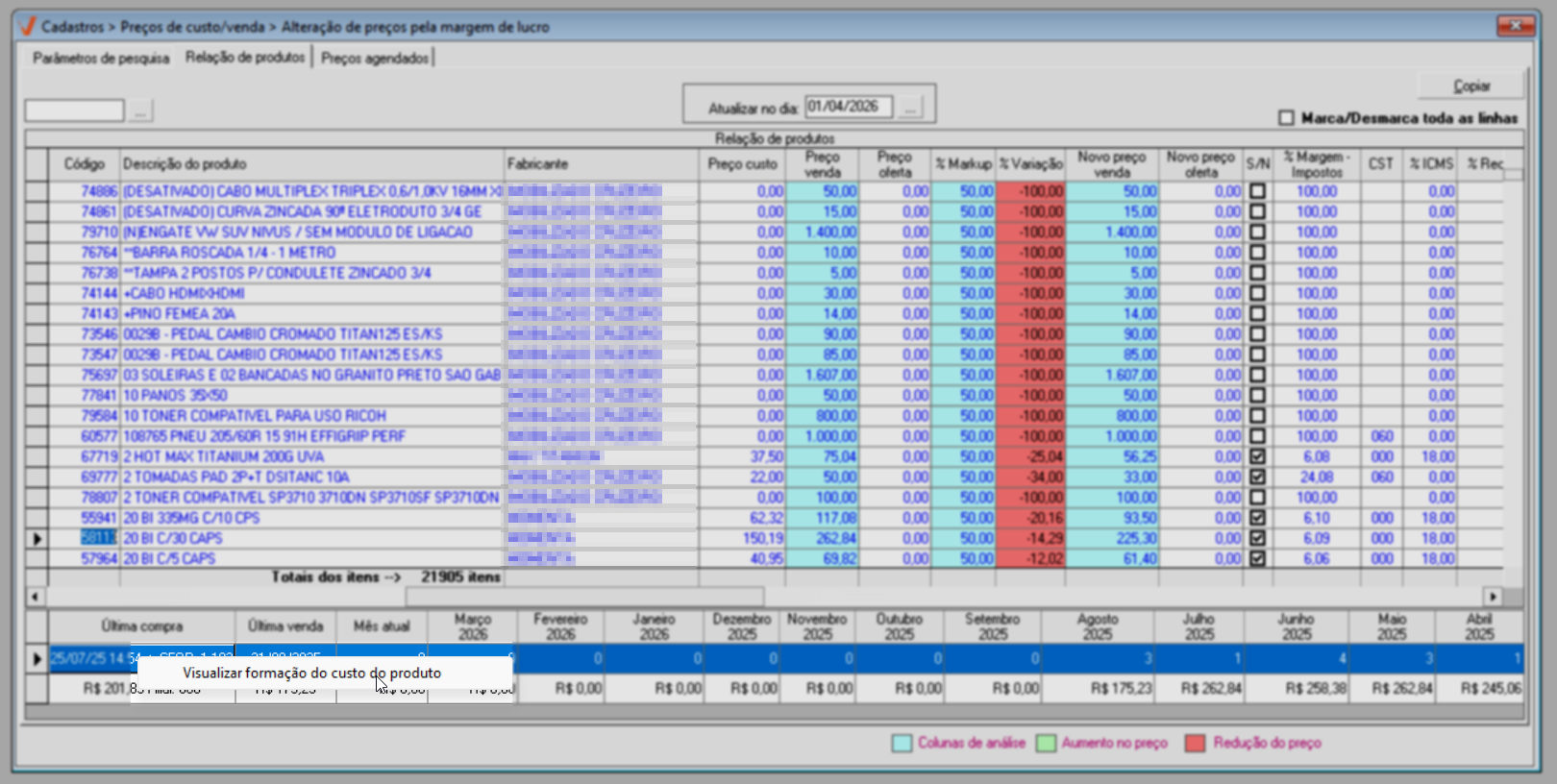
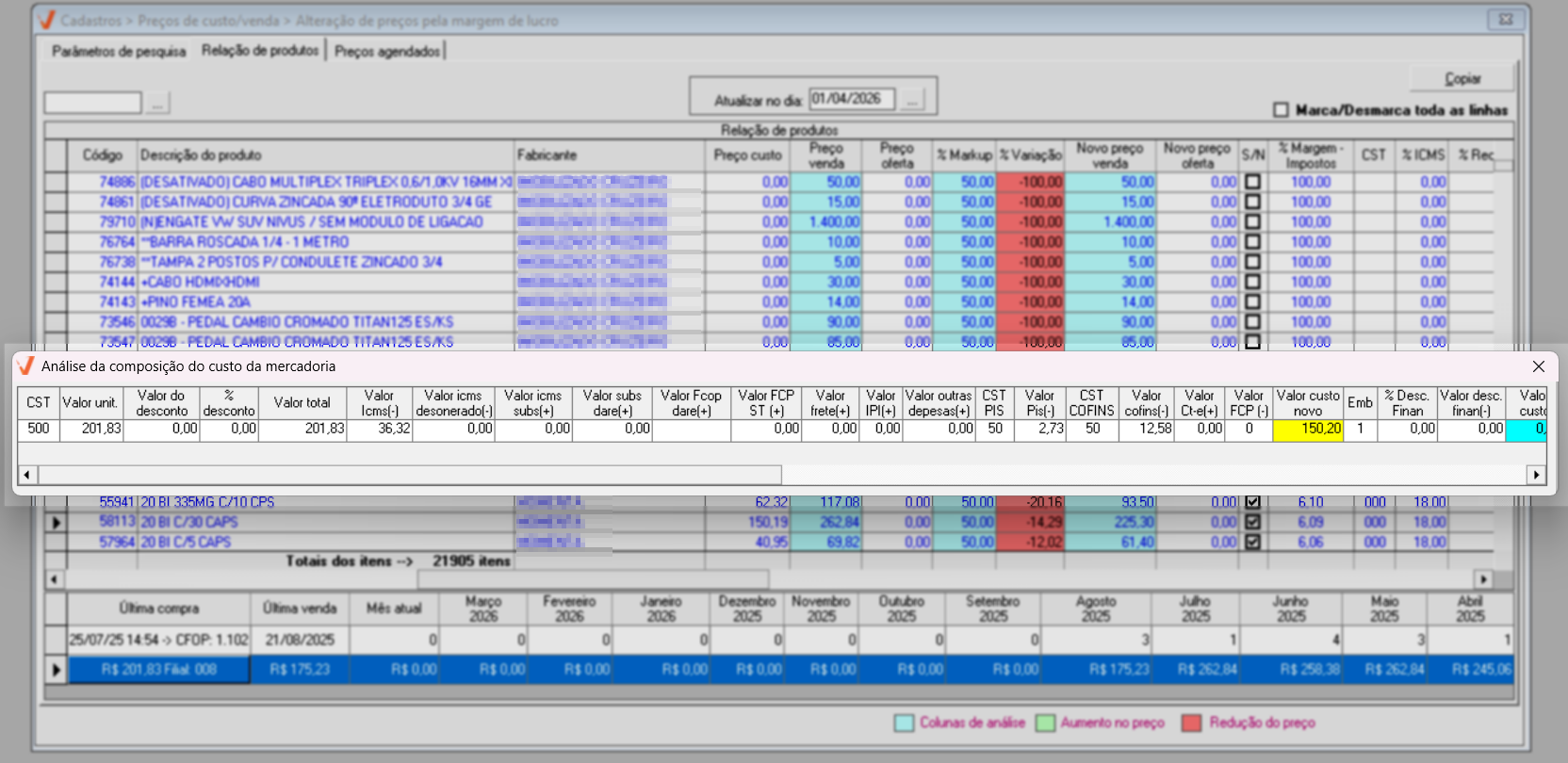
Ao clicar nessa opção, uma tela auxiliar será apresentada, possibilitando consultar como o custo do item foi calculado.
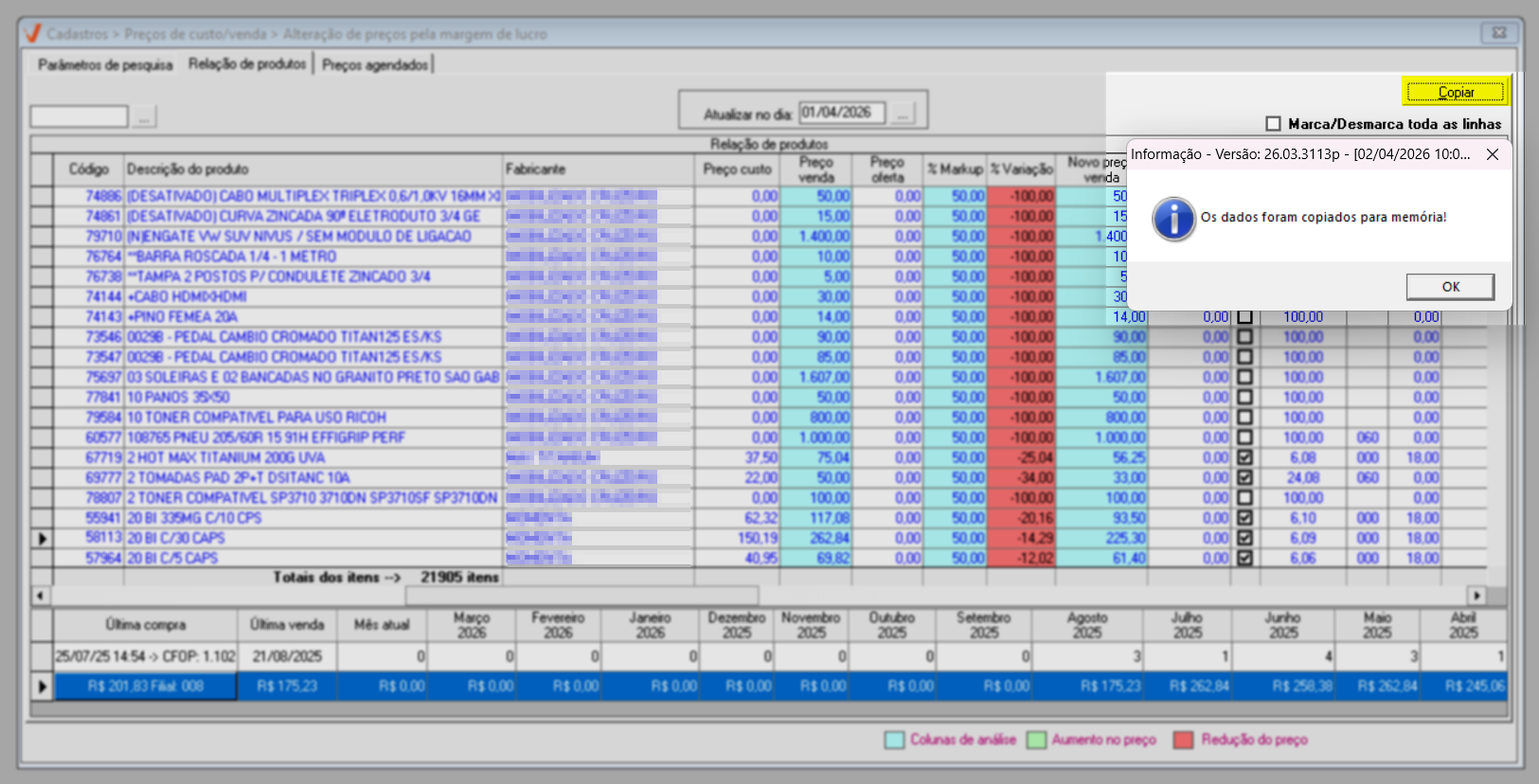
Além disso, se desejar, copie os conjuntos de dados disponíveis nas abas "Relação de produtos" e "Preços agendados" e cole em uma planilha do Excel, caso deseje criar seu próprio relatório de alteração, ou para a finalidade desejada. Para isso, clique no botão >>Copiar, localizado no canto superior direito das duas abas. Caso queira saber mais sobre o funcionamento desse recurso, clique aqui.
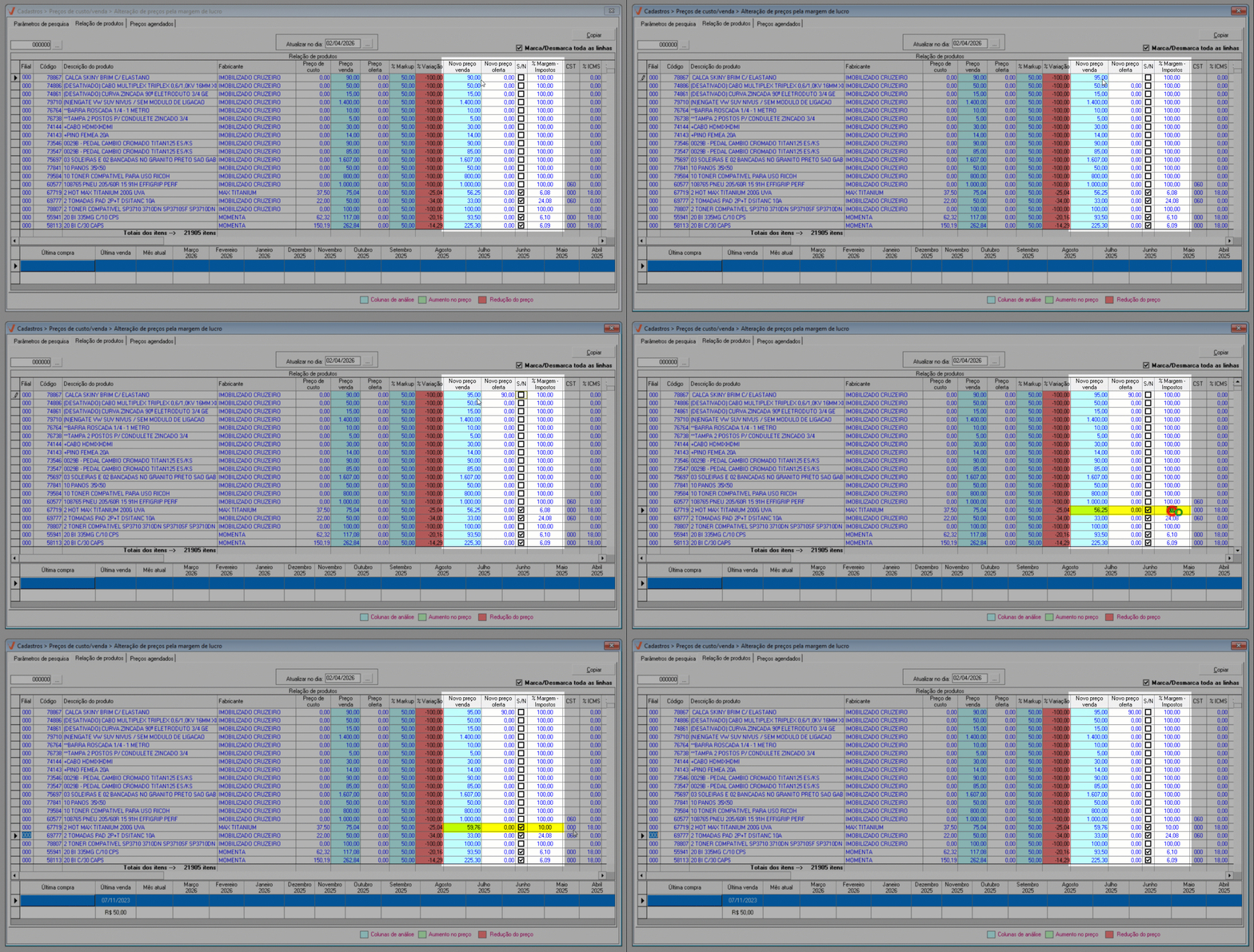
Para realizar a alteração de preços, a tela permite realizar ajustes manuais diretamente na lista de produtos, nas colunas “Novo prc. venda”, “Novo prc. oferta” e “% Margem“.
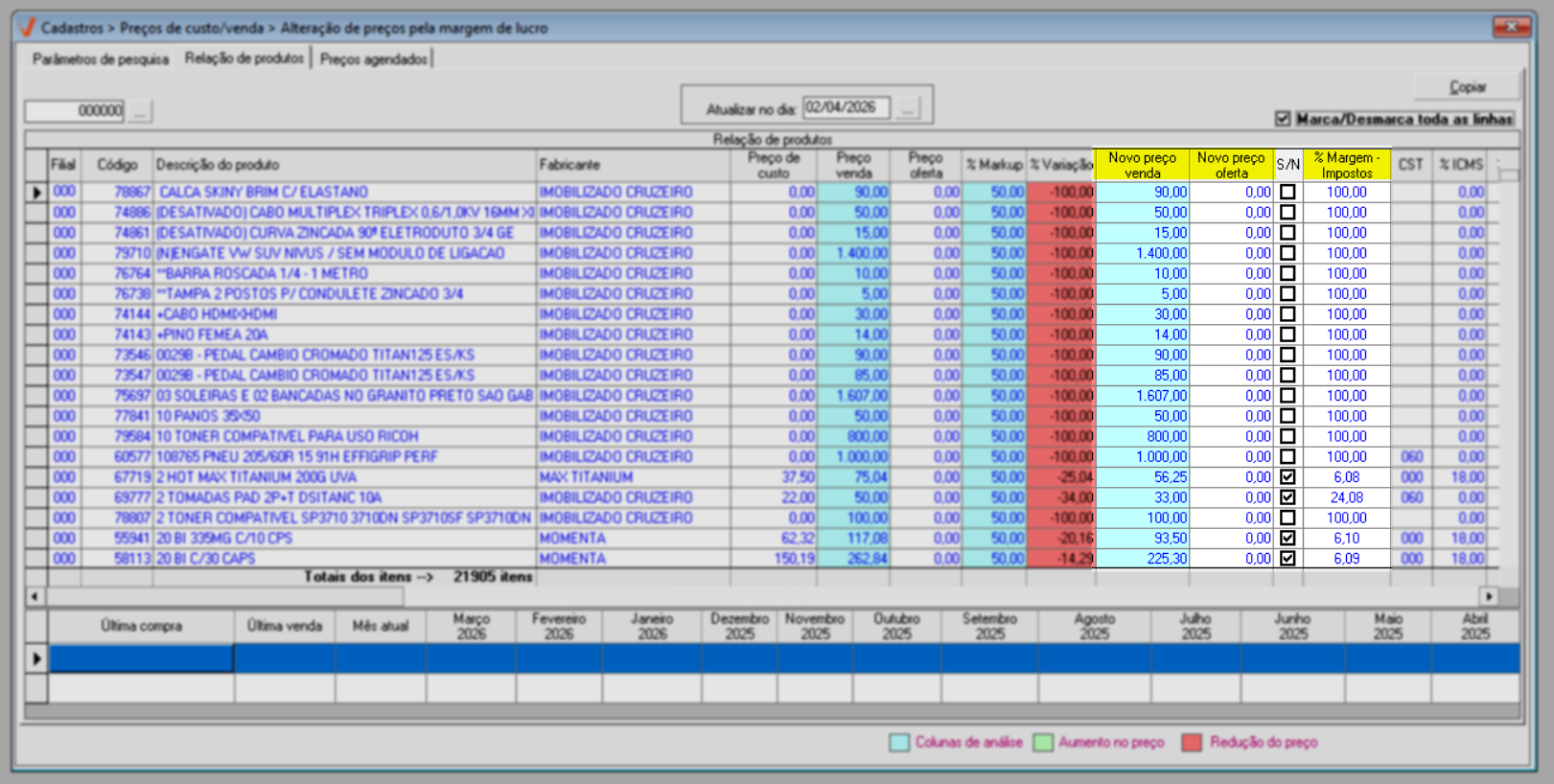
Para realizar as alterações, localize o item desejado, informe os novos valores e pressione >> Enter para registrá-los. Ao informar o percentual de margem e pressionar >> Enter, o sistema calculará automaticamente o novo preço de venda. Da mesma forma, ao informar o valor do novo preço de venda, o percentual de margem será calculado e exibido automaticamente.

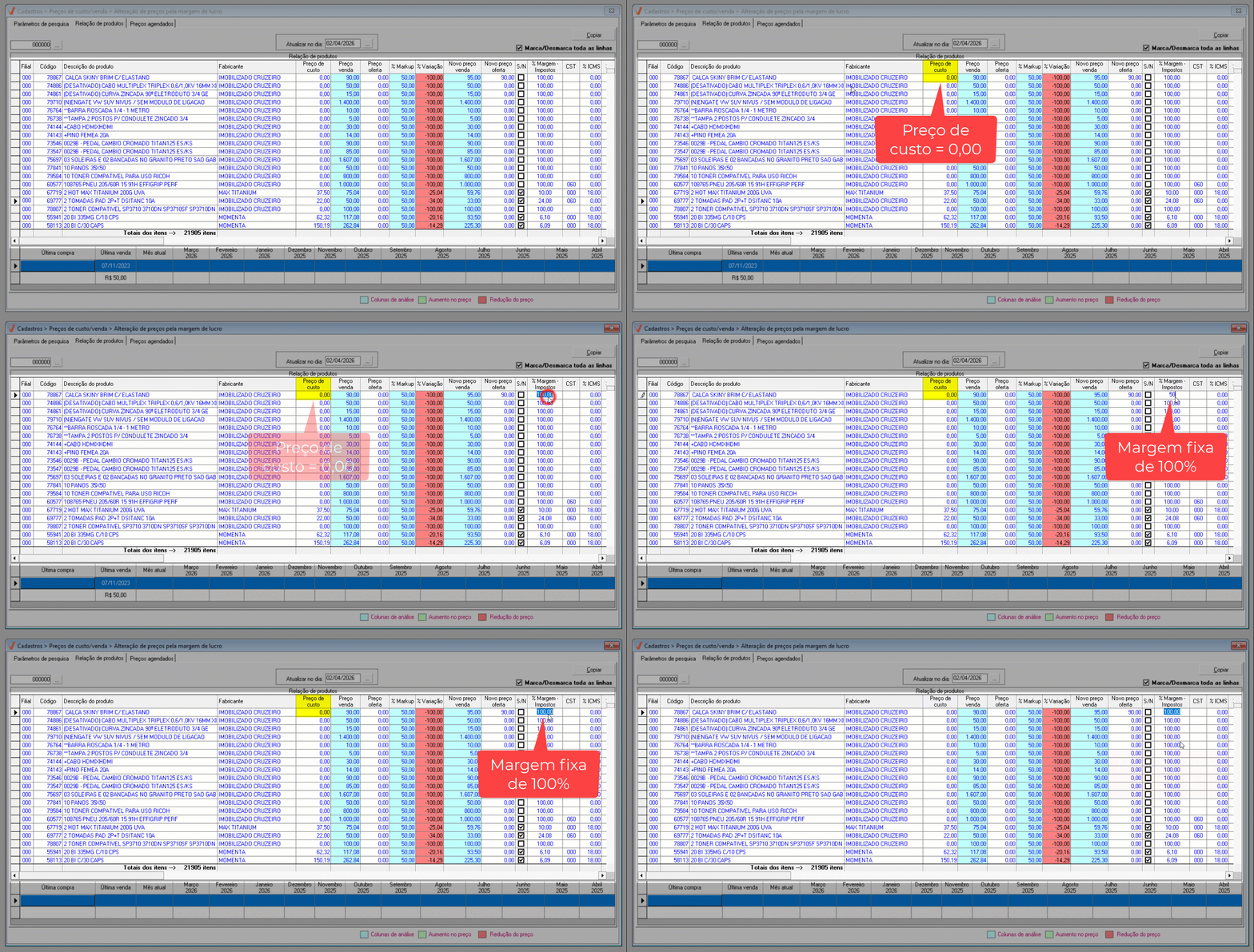
É importante destacar que, quando o produto não possui valor de custo configurado, o sistema não consegue calcular a margem. Nesses casos, ele fixa automaticamente a margem em 100%, apenas como referência informativa, já que não há base de custo para o cálculo real. Essa regra garante que o usuário tenha sempre uma visão coerente da rentabilidade, evitando preços impossíveis ou inconsistentes. Portanto, se o usuário tentar alterar essa informação, a modificação não será registrada, o sistema mantém o valor em 100% para esses produtos. Veja um exemplo:
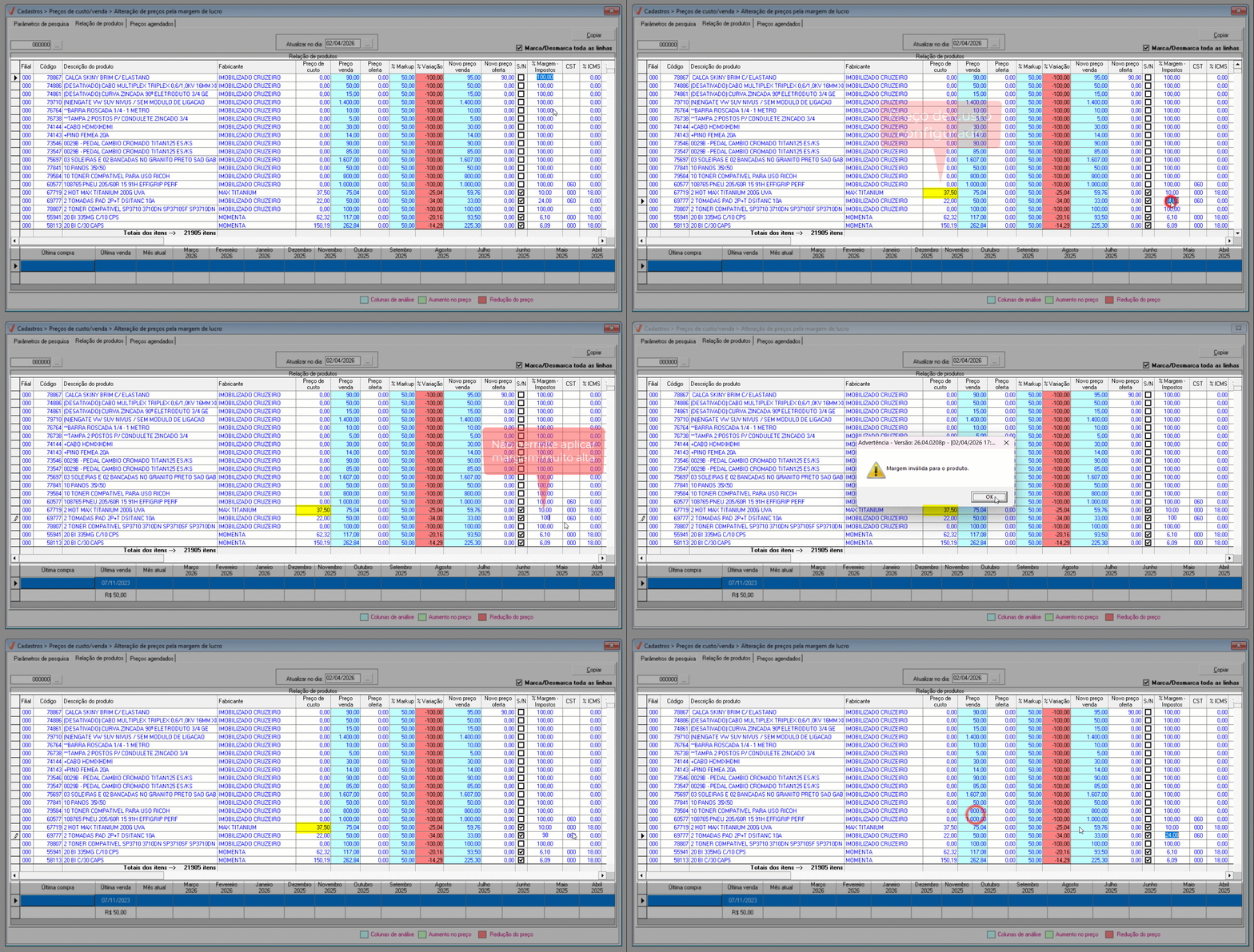
Por outro lado, para produtos que possuem custo configurado, não é possível atingir uma margem de 100%, pois esse valor é matematicamente inviável no cálculo adotado pelo sistema. À medida que a margem se aproxima de 90% ou mais, o preço de venda calculado tende a se tornar excessivamente alto. Nesses casos, o sistema exibirá uma mensagem informando que o percentual é inválido, impedindo que o valor seja salvo.
Por fim, não é permitido alterar o preço de oferta de itens classificados como “Kit empresa”, pois esses produtos são utilizados para vincular os itens que compõem o produto final denominado “Kit”. Por esse motivo, o valor de oferta do “Kit empresa” deve permanecer fixo. No entanto, é possível ajustar o preço de oferta dos produtos individuais que compõem o kit.
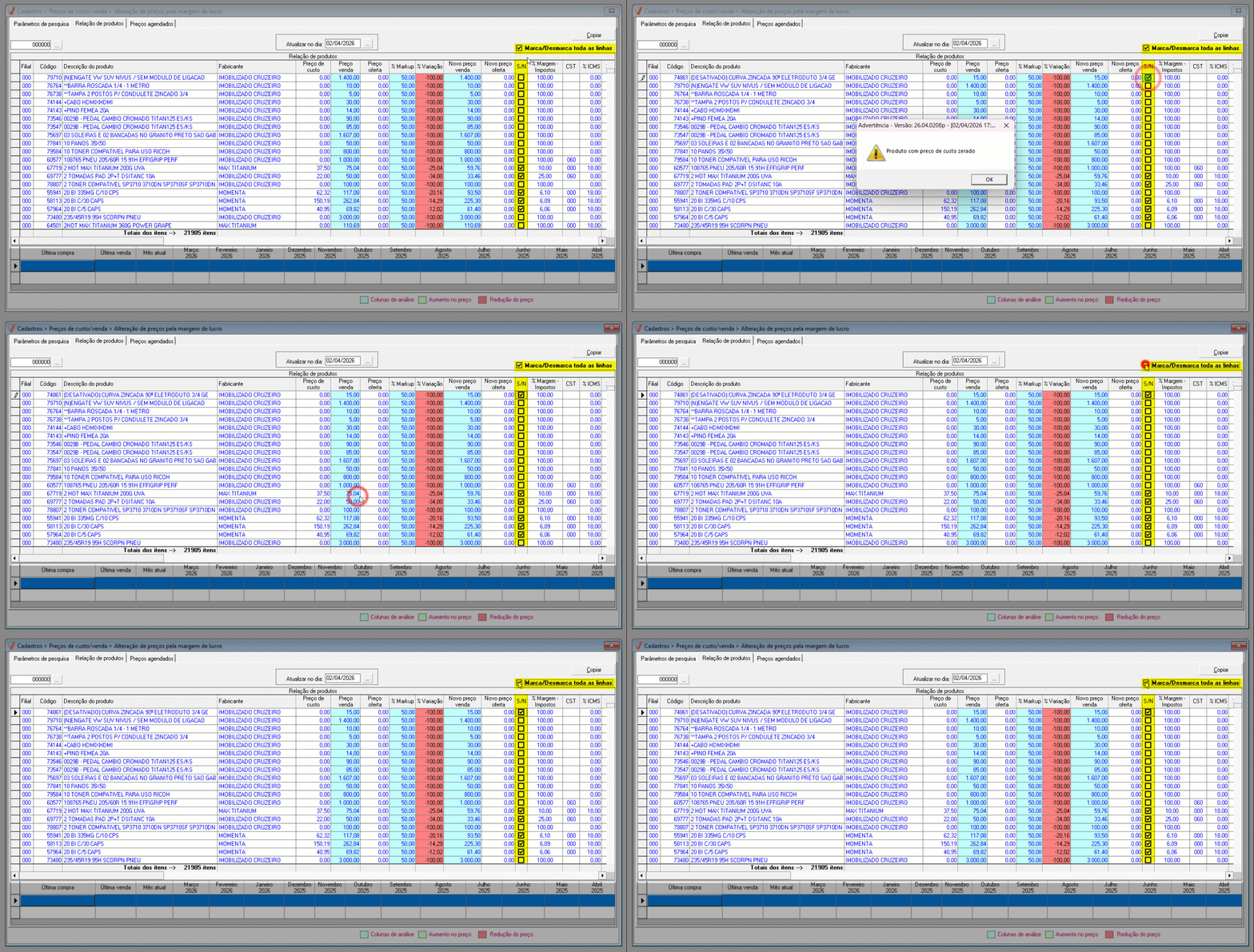
Após informar os valores, marque a caixa de seleção na coluna "S/N" correspondente aos produtos que deseja alterar, pois somente os itens selecionados serão salvos. Por padrão, a opção “Marca/desmarca todas as linhas” já vem marcada, indicando que a alteração será aplicada a todos os itens. No entanto, apenas os produtos que possuem preço de custo configurado serão marcados automaticamente; os itens sem custo informado precisam ser marcados manualmente, assim, um alerta será exibido para indicar a ausência dessa informação.
Após realizar as alterações, pressione a tecla >>F2 e confirme a operação para concluir a modificação. Antes de finalizar, a tela também permite agendar a atualização, definindo uma data para a aplicação dos preços. Veja a seguir como realizar o agendamento.
Agendar atualização

O agendamento da atualização não será aplicado se o filtro “NF-e pendente de entrada” tiver sido usado na aba anterior à personalização da busca de itens.
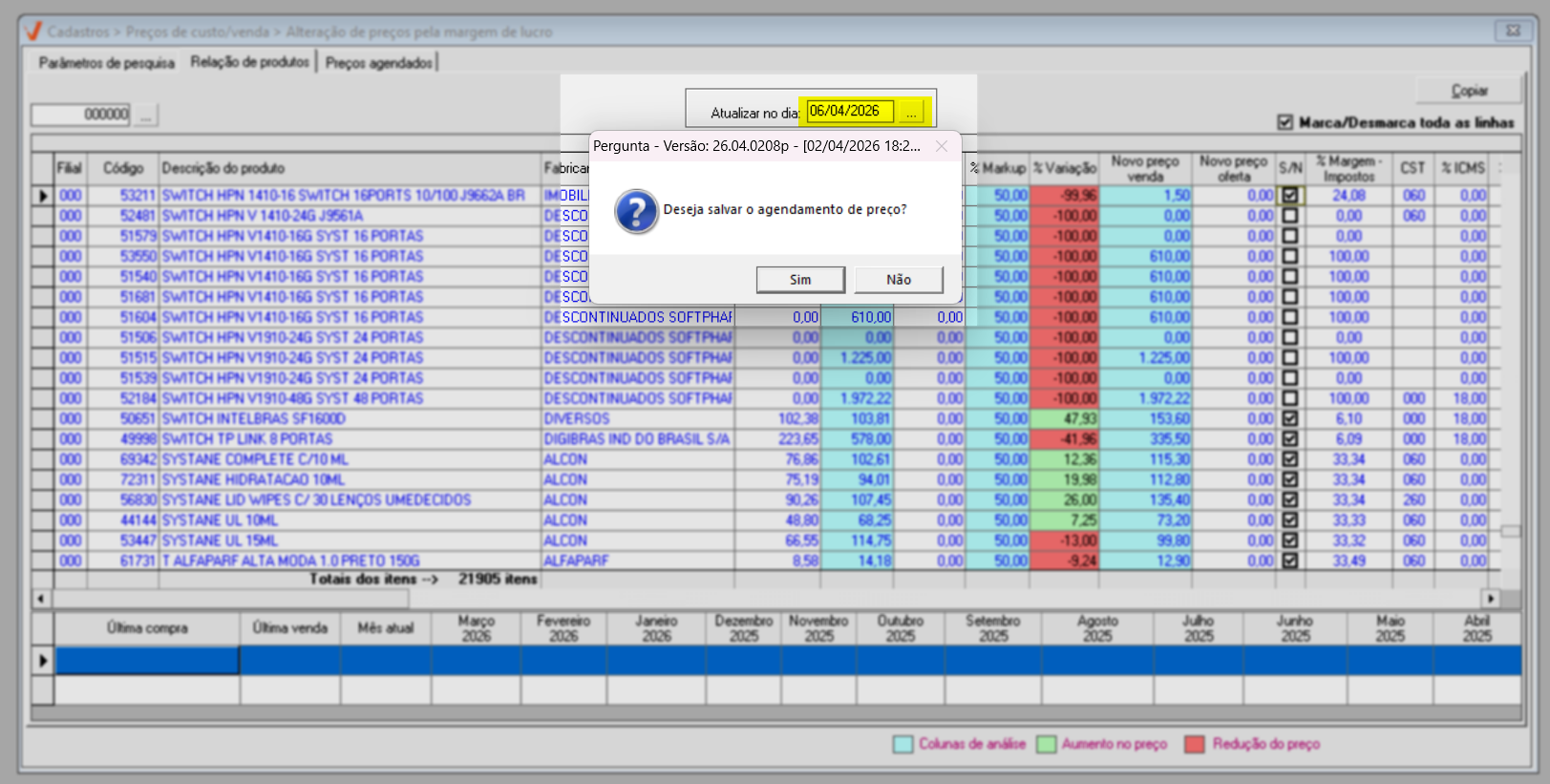
No campo “Atualizar no dia”, informe a data em que deseja que a alteração seja aplicada, pressione a tecla >> F2 e confirme a mensagem “Deseja salvar o agendamento de preço?”.
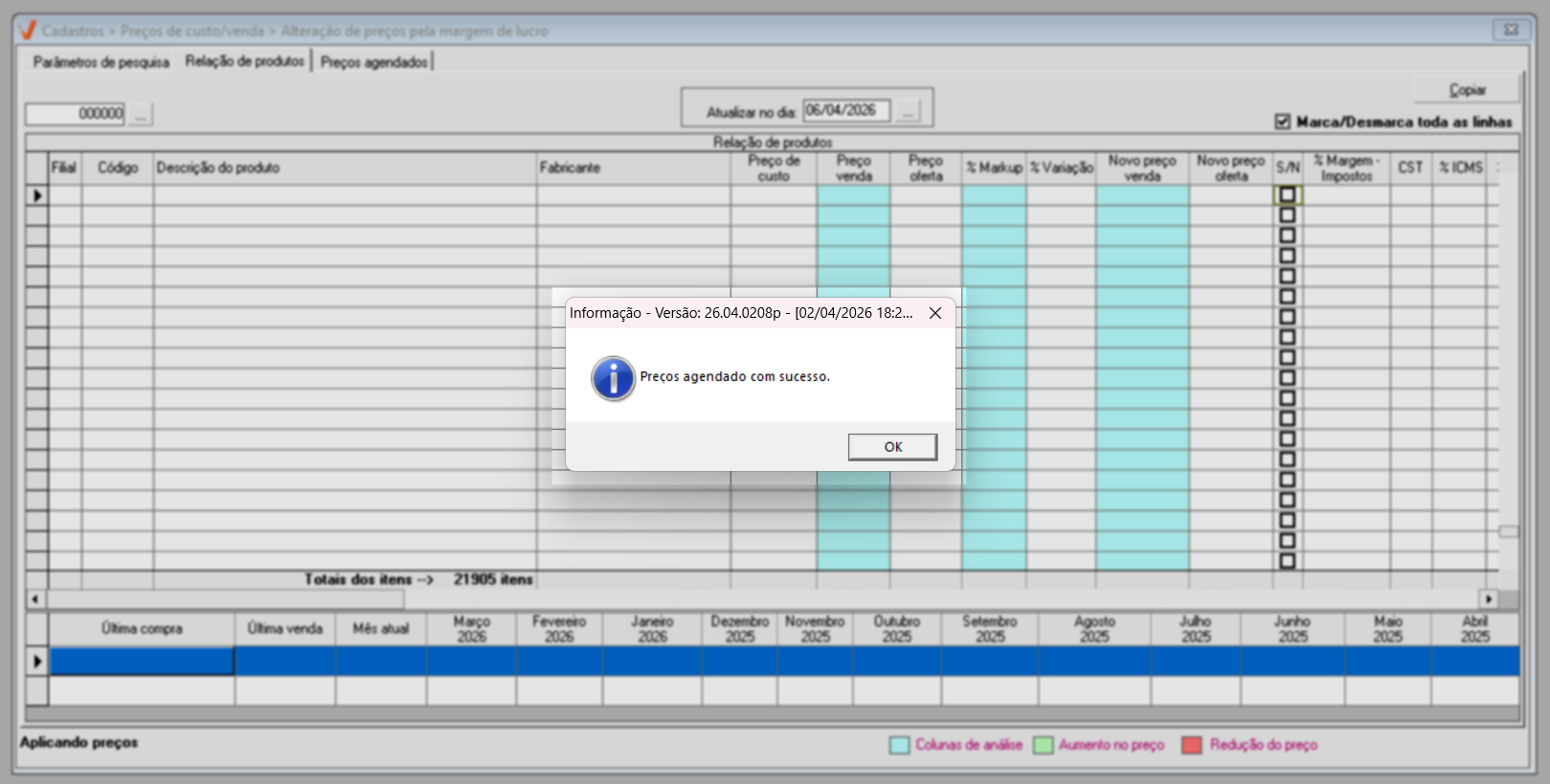
Em seguida, uma nova mensagem surgirá para sinalizar o sucesso da operação.
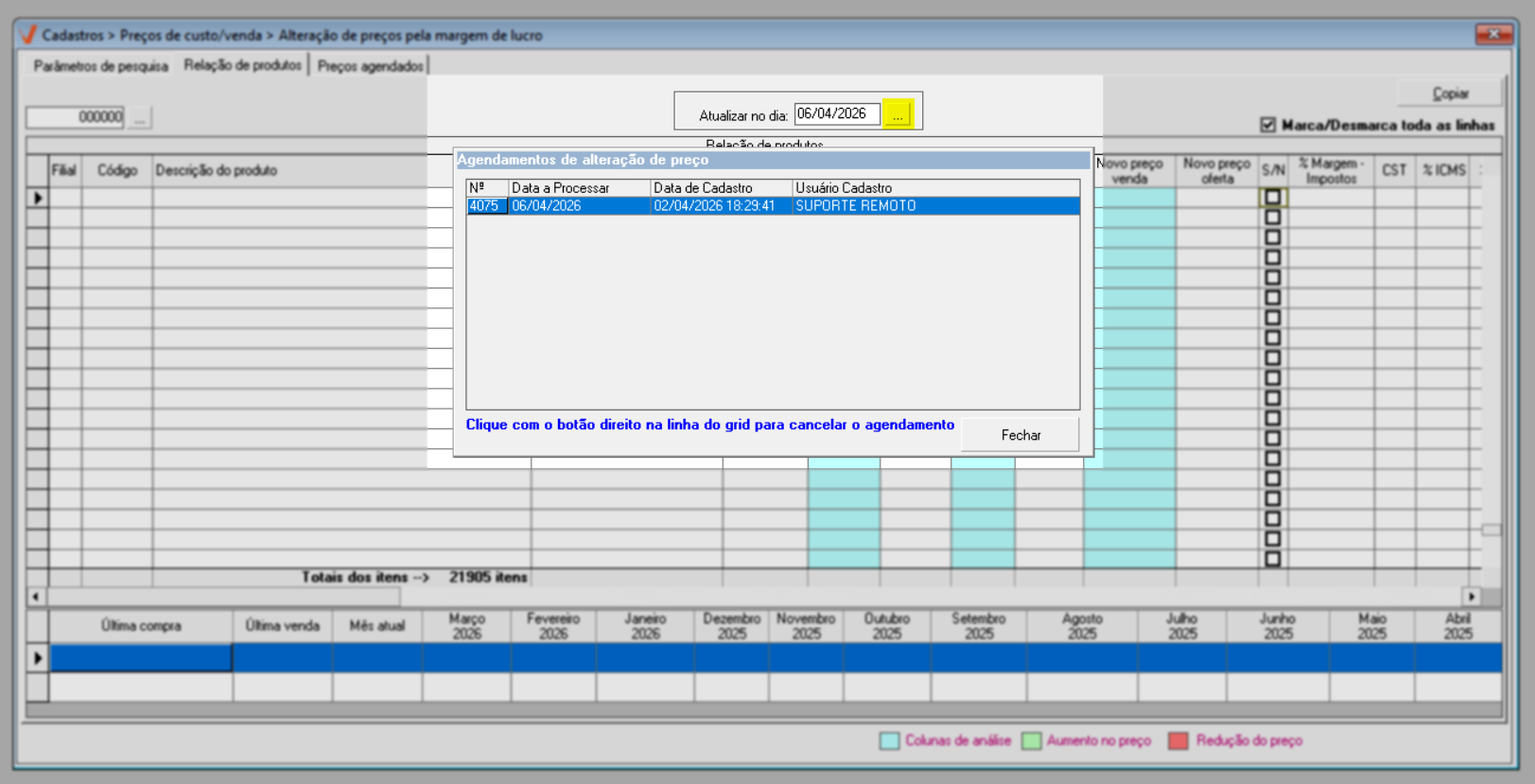
Em seguida, para garantir que o agendamento foi salvo, clique no botão de pesquisa ""; uma tela será exibida mostrando o registro do agendamento.
Ao detalhar os registros, é possível cancelar um agendamento. Para isso, localize o agendamento desejado, clique com o botão direito do mouse sobre ele e, em seguida, selecione a opção “Cancelar agendamento”.
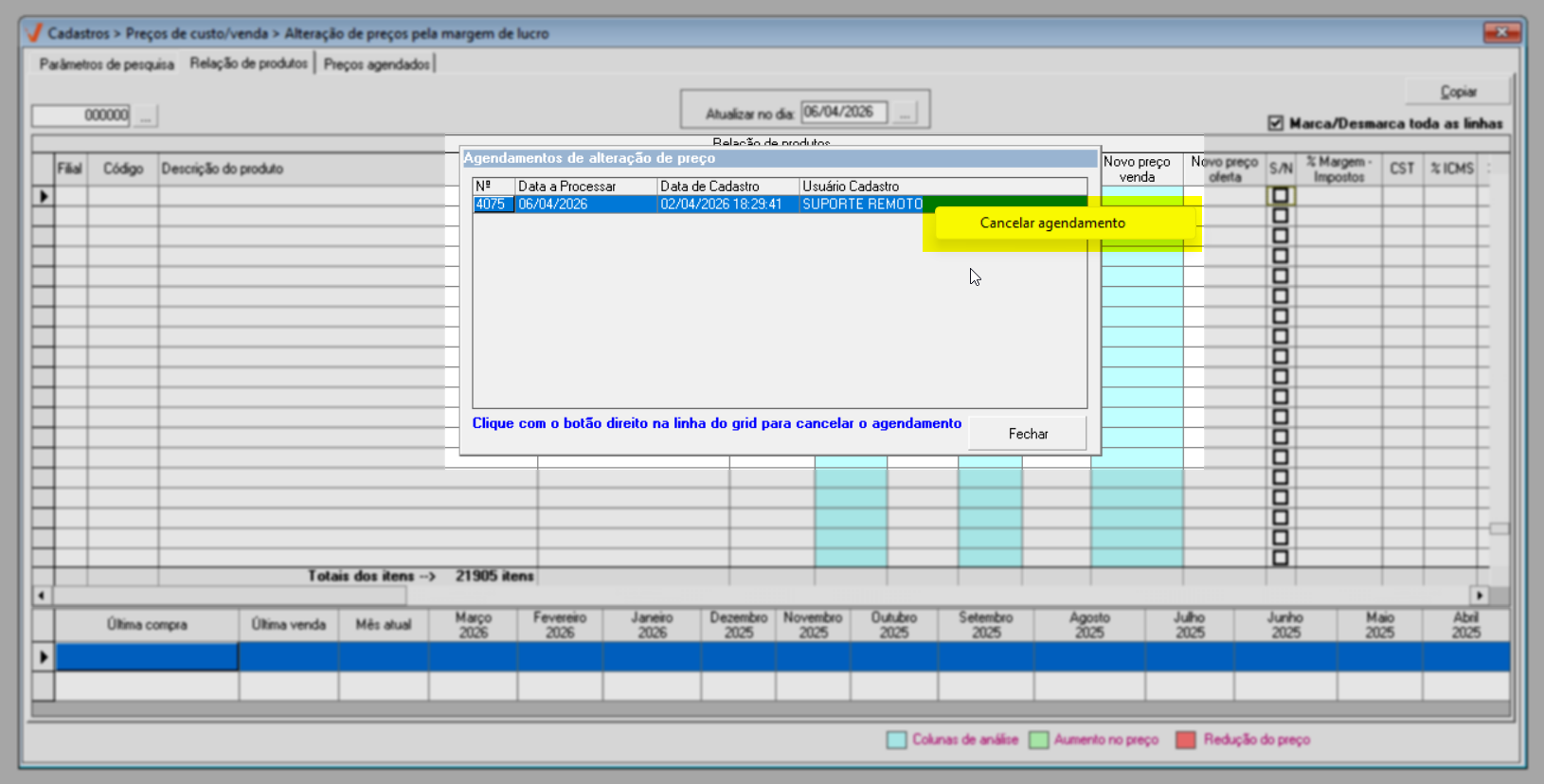
Logo, confirme o cancelamento para desfazer a programação de alteração.
Gerencie alterações de preço da sua loja emitindo um relatório de produtos atualizados. Clique aqui e saiba mais.
- Preços agendados
Nessa aba, é possível identificar o registro das últimas alterações realizadas, incluindo informações como o código de controle gerado, nome do usuário responsável, data de aplicação, status, nome da tabela de margem associada, data e hora do cadastro e a versão do sistema no momento da alteração. Além disso, ao clicar em um registro da lista, a seção inferior exibirá os produtos associados, apresentando os itens correspondentes na seção "Relação de produtos da alteração número..." logo abaixo.
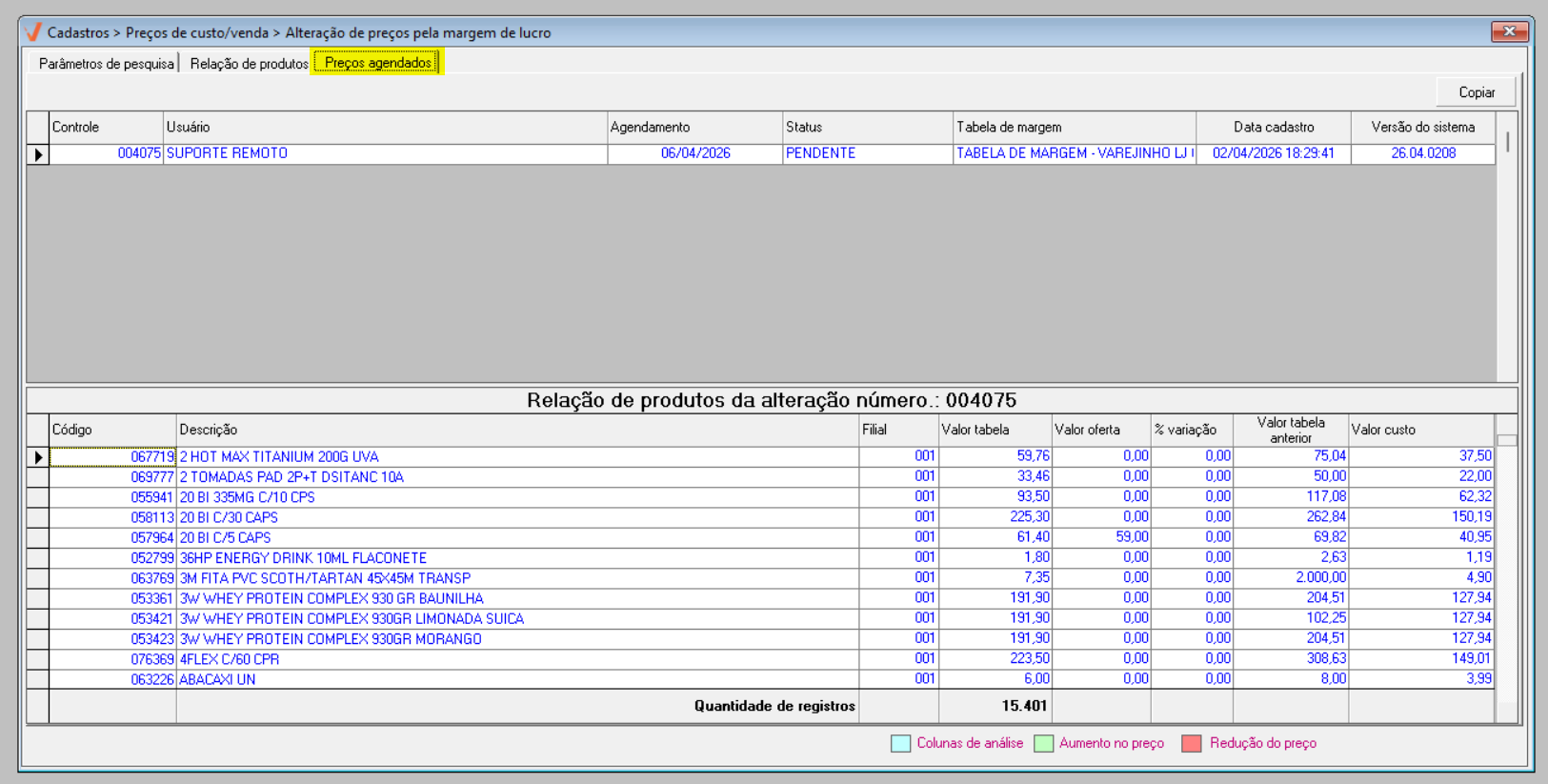
Para permitir a análise dos produtos listados na seção inferior da tela, ao clicar sobre o item desejado e acionar o botão direito do mouse, o sistema exibirá um menu com uma lista de opções. Cada opção é um atalho para uma tela do sistema, para que o usuário possa consultar e/ou alterar informações específicas do produto. Clique aqui para obter mais informações sobre cada um dos atalhos.
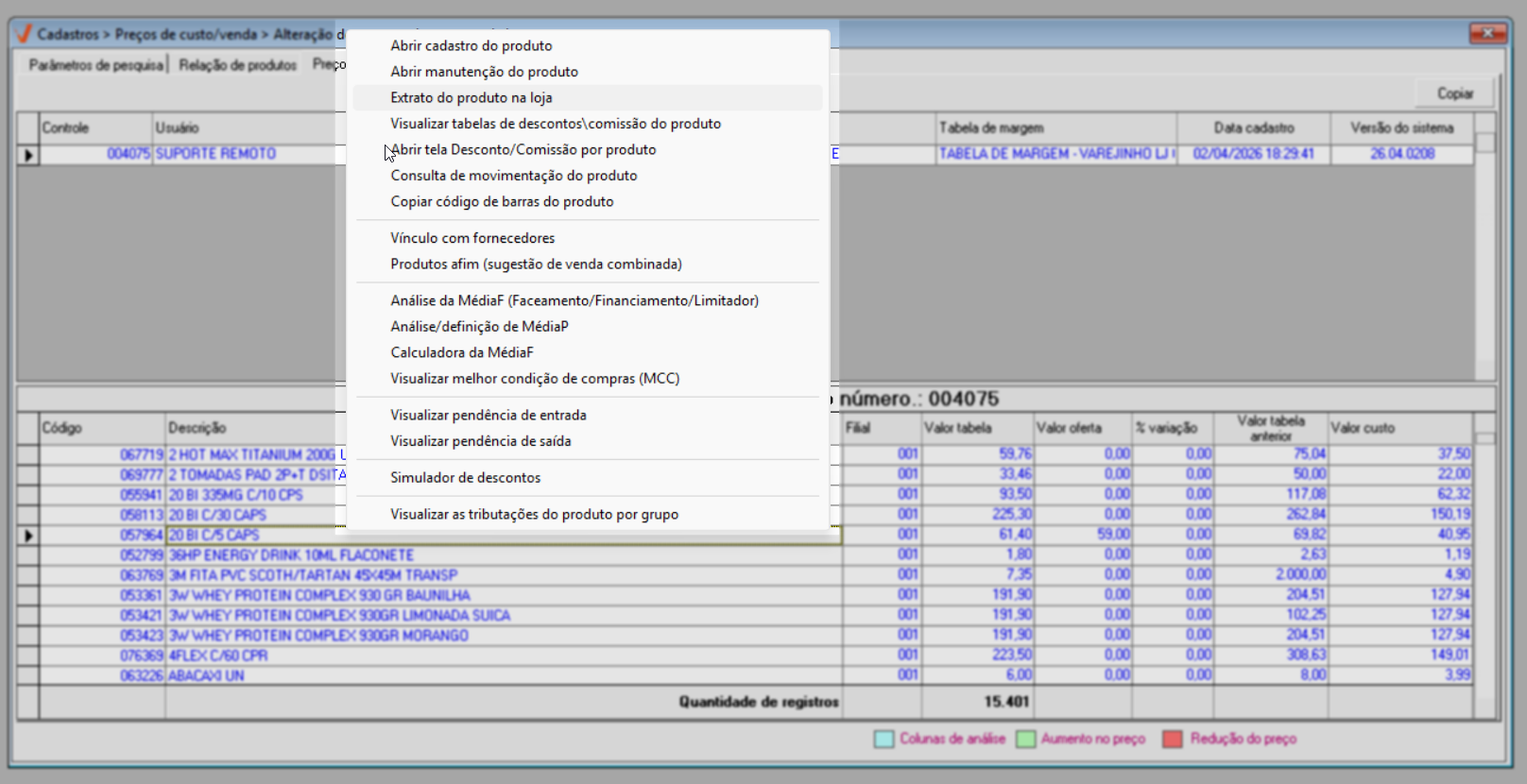
Ao clicar com o botão direito do mouse em um registro da aba “Preços agendados”, o sistema oferece a opção "Replicar preços agendados" para uma nova atualização.
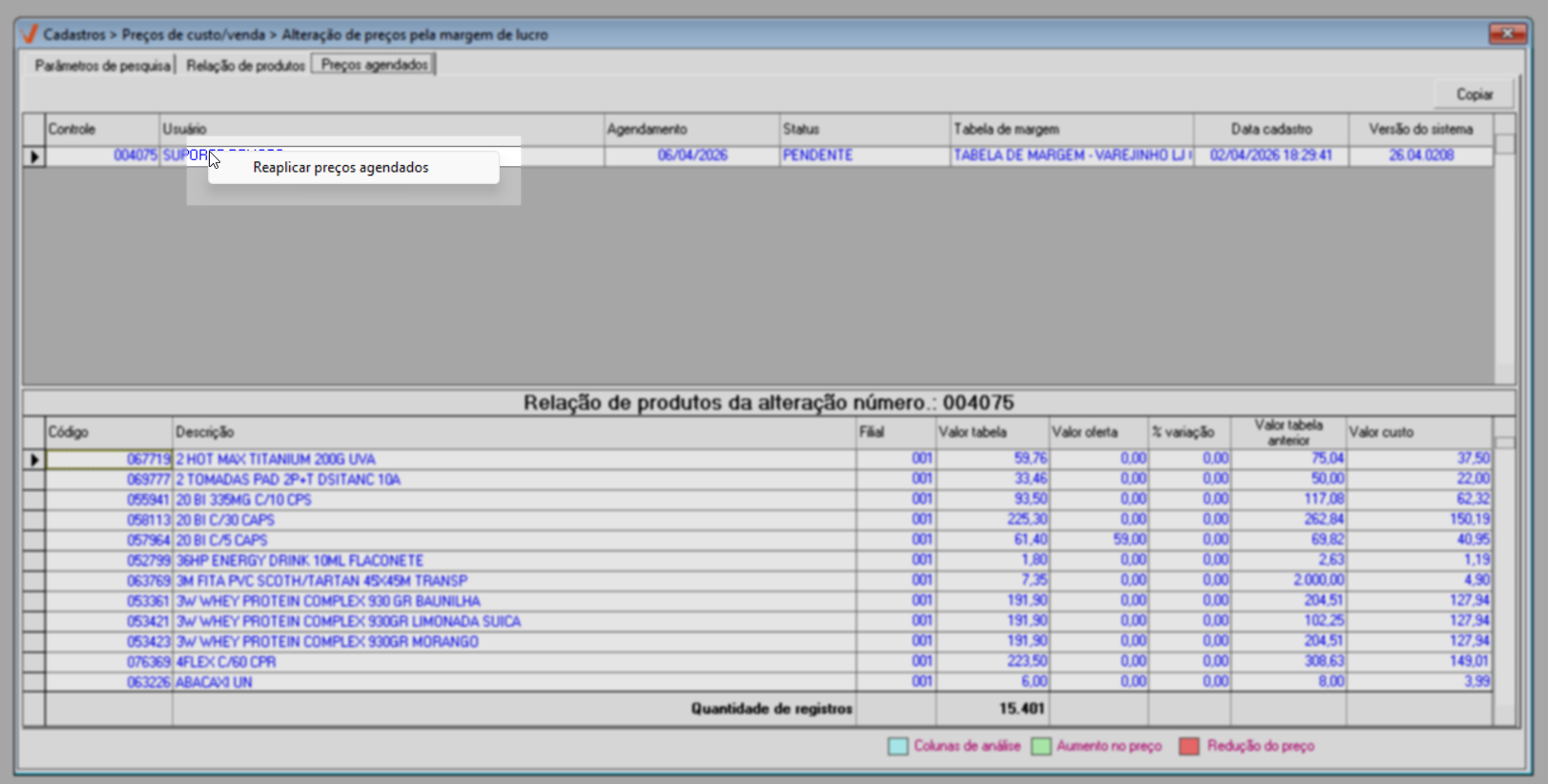
Dessa forma, ao clicar nessa opção e confirmar a mensagem seguinte, todos os itens do agendamento selecionado terão seus preços atualizados novamente, ou seja, replicados utilizando os mesmos valores e produtos, de acordo com o método de processamento definido.
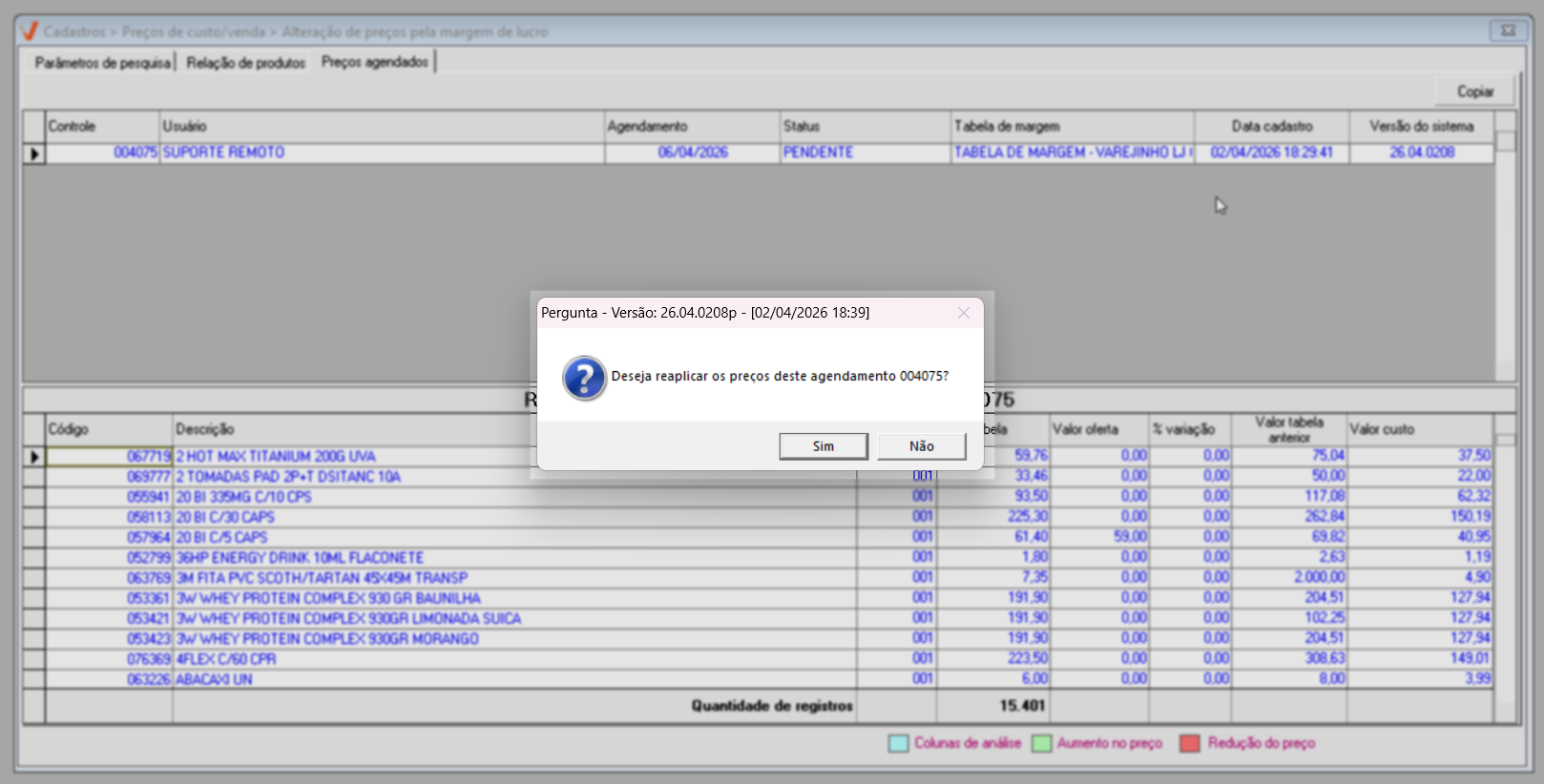
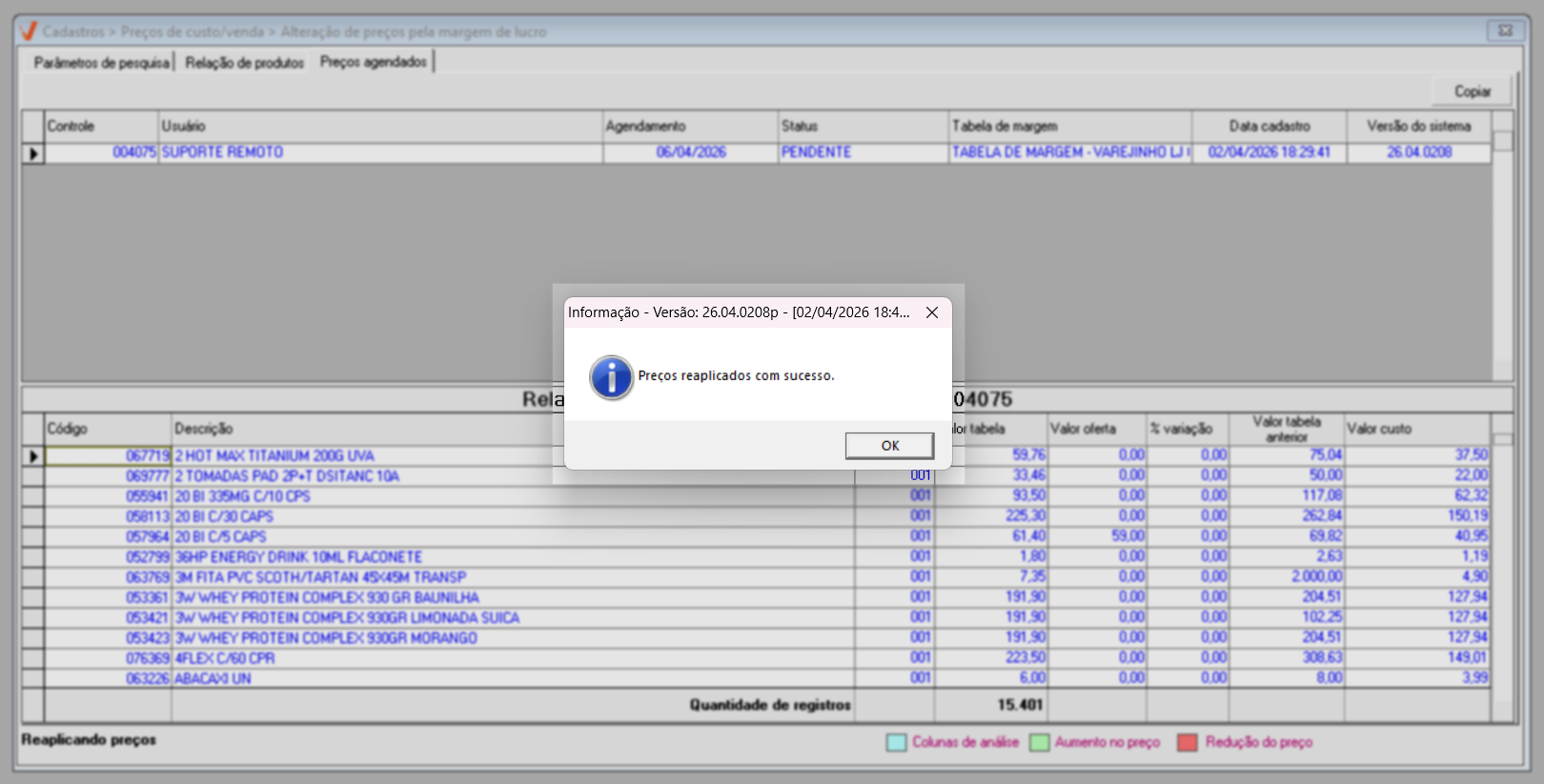
Por fim, em seguida será exibida a mensagem “Preços reaplicados com sucesso”. Clique em “Ok” para encerrar a leitura da mensagem.
Assista à videoaula
Experiências 
✍️ Clique aqui, descreva o cenário com a experiência e a tratativa aplicada. Seu relato será avaliado e, se aprovado, contribuirá para a troca de conhecimento.
Nota final 
Este tópico tem como objetivo esclarecer pontos específicos e complementares relacionados à documentação, oferecendo informações adicionais que contribuem para uma melhor compreensão do conteúdo apresentado.
- Destaques visuais apresentados no documento.
- Termos técnicos
- COFINS: Contribuição para o Financiamento da Seguridade Social, percentual federal sobre o faturamento do produto.
- CST (Código de Situação Tributária): Código que identifica a tributação aplicável ao produto, definido pela legislação fiscal.
- ICMS (% ICMS): Imposto sobre Circulação de Mercadorias e Serviços, percentual aplicado sobre o valor do produto.
- Red ICMS (% Red ICMS): Percentual de redução da base de cálculo do ICMS, quando aplicável.
- FCP (% FCP): Fundo de Combate à Pobreza, percentual adicional sobre o ICMS destinado a políticas sociais.
- PIS (% PIS): Programa de Integração Social, percentual de contribuição federal sobre o faturamento do produto.
Histórico de atualizações do documento
A seguir, apresentamos o registro das atualizações realizadas neste documento. Esse controle tem como objetivo garantir a qualidade, rastreabilidade e alinhamento das informações com as evoluções do sistema. As criações e revisões são realizadas conforme o versionamento de cada aplicação. Para mais detalhes sobre as melhorias e implementações relacionadas, consulte a página de Notas de Versão.
Explore outros conteúdos e descubra o passo a passo da operação.