Vetor Web - Cadastro/Alteração
A tela de Cadastro/Alteração do Vetor Web tem como objetivo reunir as principais informações sobre um produto, como descrição, código de barras, tipo de embalagem, fornecedor, precificação, dados fiscais, categorias, entre outros detalhes importantes, permitindo aos usuários cadastrar, atualizar e gerenciar essas informações no sistema. Para empresas do ramo farmacêutico, a tela apresenta uma aba adicional específica para o cadastro de medicamentos, o que garante mais precisão nesse processo. Neste artigo, o usuário irá aprender como realizar o preenchimento dos campos para o correto cadastro/alteração do registro.
O Vetor Web oferece um recurso prático de consulta presente em várias telas do sistema. Ele facilita a localização e inclusão de produtos nas operações, permitindo a busca por parâmetros específicos e a seleção eficiente dos itens desejados. Descubra como aproveitar essa ferramenta para otimizar suas operações.
Este documento foi estruturado em tópicos considerando as abas da tela, sugerimos que faça uso do menu à direita para selecionar o tipo específico de assunto que deseja visualizar. Assim, você será automaticamente redirecionado para a opção desejada.
Como acessar
- Realize o login no Vetor Web.
- Acesse o menu: Cadastros >> Produtos >> Cadastro/Alteração.
1º Passo - Cadastro do produto
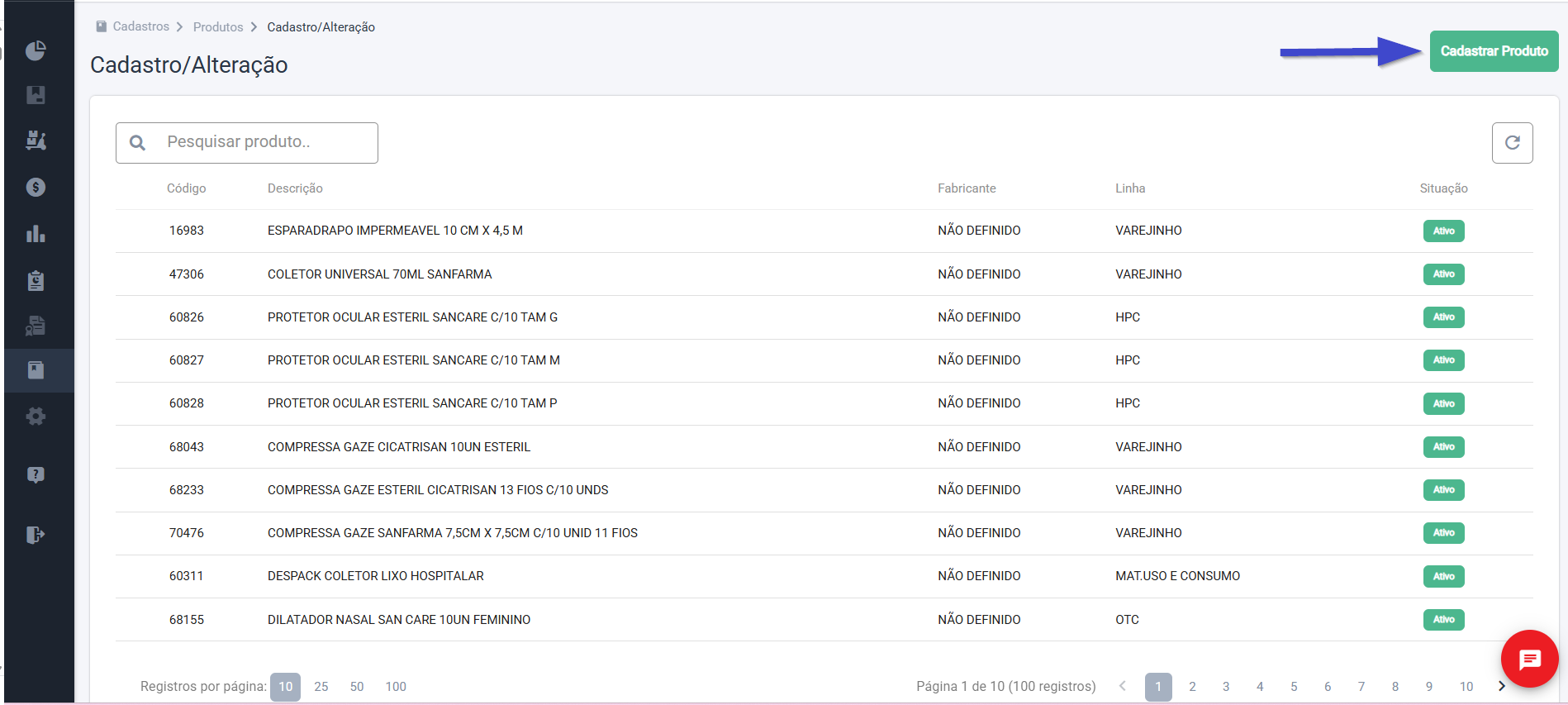
Ao abrir a tela, será apresentada uma lista com todos os produtos cadastrados no sistema com intuito de facilitar a consulta de um item, conforme detalhado no segundo passo dessa documentação. Para realizar um novo cadastro clique no botão >> Cadastrar Produto, localizado no canto superior direito da tela.
Ao abrir a tela de cadastro do produto, comece configurando os campos do cabeçalho, que correspondem às informações de identificação do item e seu status atual.

Atenção: Os campos que apresentam o símbolo de asterisco (*) são de caráter obrigatório, portanto, preencha-os corretamente.
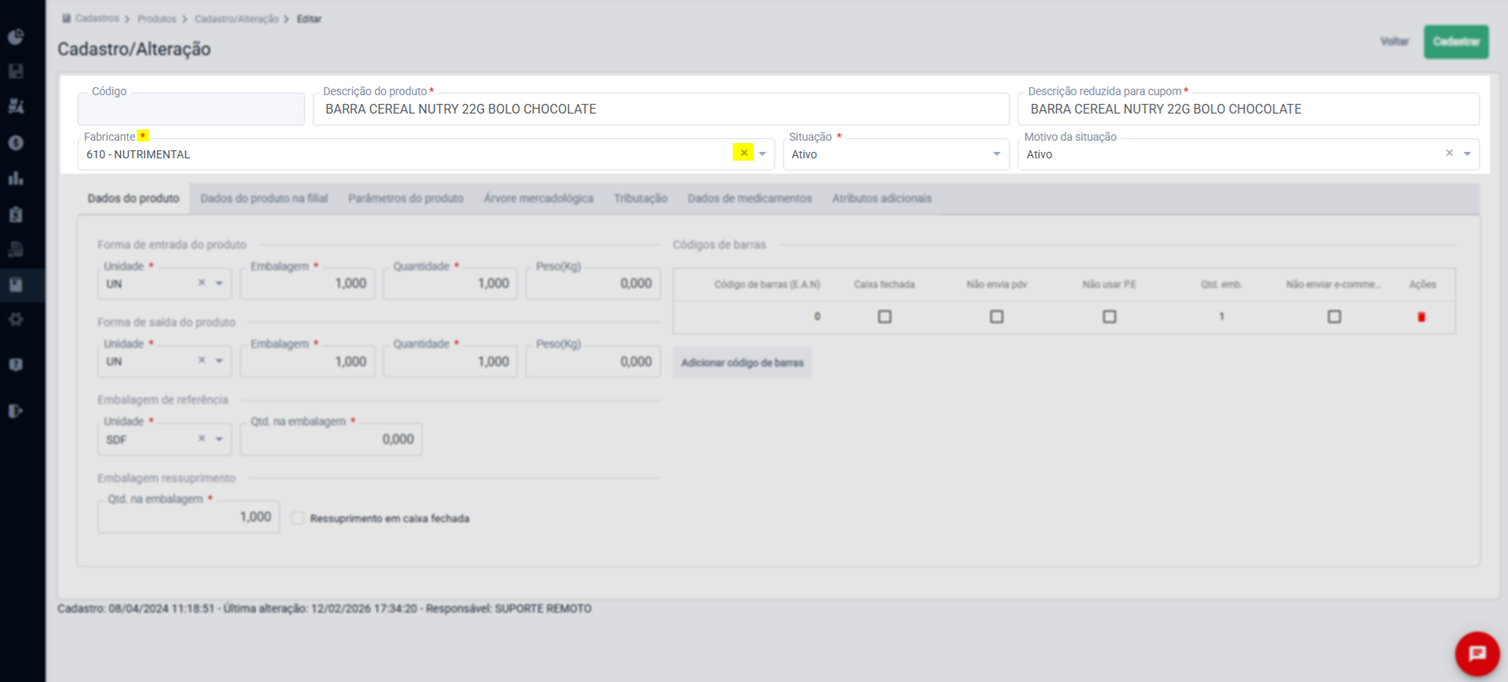
Os campos incluem:
- Descrição do produto: Descreva o nome do produto.
- Descrição resumida para cupom: Descreva o nome reduzido do produto, essa descrição será apresentada na emissão do cupom fiscal.
- Situação: Clique sobre o campo e selecione dentre as opções o status do cadastro, sendo que:
- Ativo: O produto poderá ser vendido ou comprado.
- Inativo: O produto não poderá ser vendido ou comprado.
- Bloqueado: Esse status permite saídas, mas bloqueia entradas. De modo geral o produto ficará bloqueado para compra por qualquer fornecedor, mas permite reposição apenas pelo centro de distribuição.
- 3 - Apenas por encomenda: Permite restringir ainda mais a movimentação do item, bloqueando tanto a compra por fornecedor quanto o envio pelo centro de distribuição, permitindo apenas a geração de requisição para encomenda. Para saber onde são geradas as encomendas de itens, clique aqui.
- Motivo de situação: Selecione, dentre as opções disponíveis, o motivo que justifica o status aplicado ao produto. Essa informação tem como objetivo identificar de forma específica a razão da situação atribuída ao item. As opções apresentadas são personalizáveis e serão exibidas de acordo com os motivos previamente cadastrados no sistema. O cadastro dos motivos de situação é realizado no Vetor Farma, clique aqui para acessar a documentação correspondente. Nessa funcionalidade, é possível criar descrições que identifiquem o status do produto conforme o motivo que o originou.
- Fabricante: Selecione o fabricante do produto. Para localizar o fabricante, informe no campo o código do cadastro ou nome do fabricante. Após, serão apresentados os resultados encontrados, selecione o desejado com um clique. Para aprender a cadastrar um fornecedor, clique aqui.

Se desejar utilize as setas do teclado para navegar entre os resultados encontrados e a tecla >> Enter para selecionar o registro. Além disso, caso precise limpar as informações inseridas em um campo, clique sobre o ícone "", e em seguida a seleção será removida.
Após o preenchimento das informações iniciais, prossiga com o cadastro configurando as abas apresentadas logo abaixo. Essas abas podem variar conforme o tipo de produto cadastrado. Para medicamentos, por exemplo, o sistema exibirá uma aba adicional destinada ao registro de informações específicas desse tipo de item.
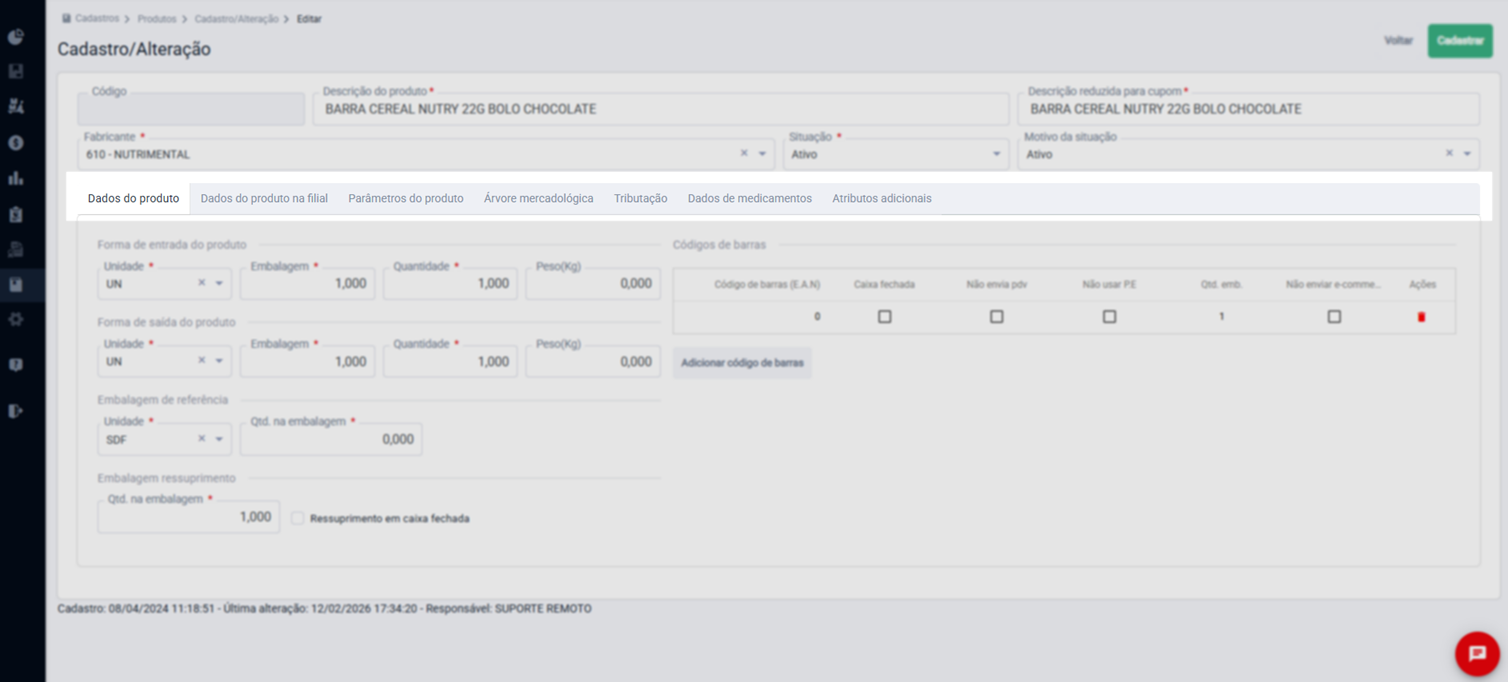
Para facilitar o acesso às informações cadastrais do produto, sugerimos que utilize o menu lateral à direita para navegar pelas opções disponíveis.
O usuário pode realizar o cadastro preenchendo inicialmente apenas as informações obrigatórias. Os campos obrigatórios estão identificados com (*) em cada aba. Após preencher esses campos e salvar o registro, as demais informações poderão ser adicionadas posteriormente.
Dados do produto
Através desta aba será possível inserir as informações sobre a embalagem e fracionamento do produto. Na seção "Forma de entrada do produto" informe corretamente as seguintes informações:
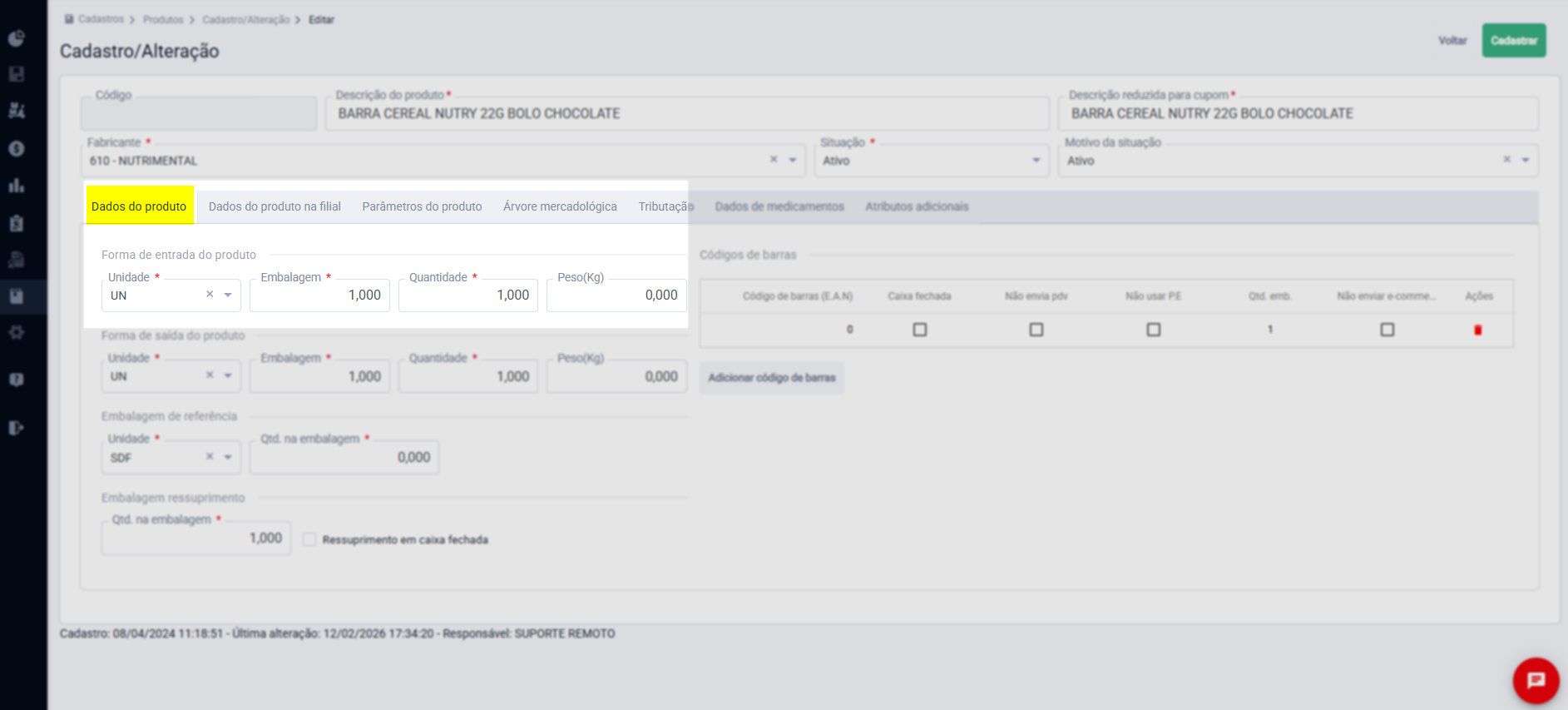
- Unidade: Selecione dentre as opções disponíveis, o tipo de unidade de medida do produto.
- Embalagem.: Indica a quantidade de embalagem por unidade.
- Quant.: Refere-se a quantidade de itens por embalagem.
- Peso (Kg): Peso total do produto em quilograma por unidade.
1 CX (Caixa) com 1 (Embalagem) x 128 (frações; quantidade) = 5 Kg (Peso em quilogramas).
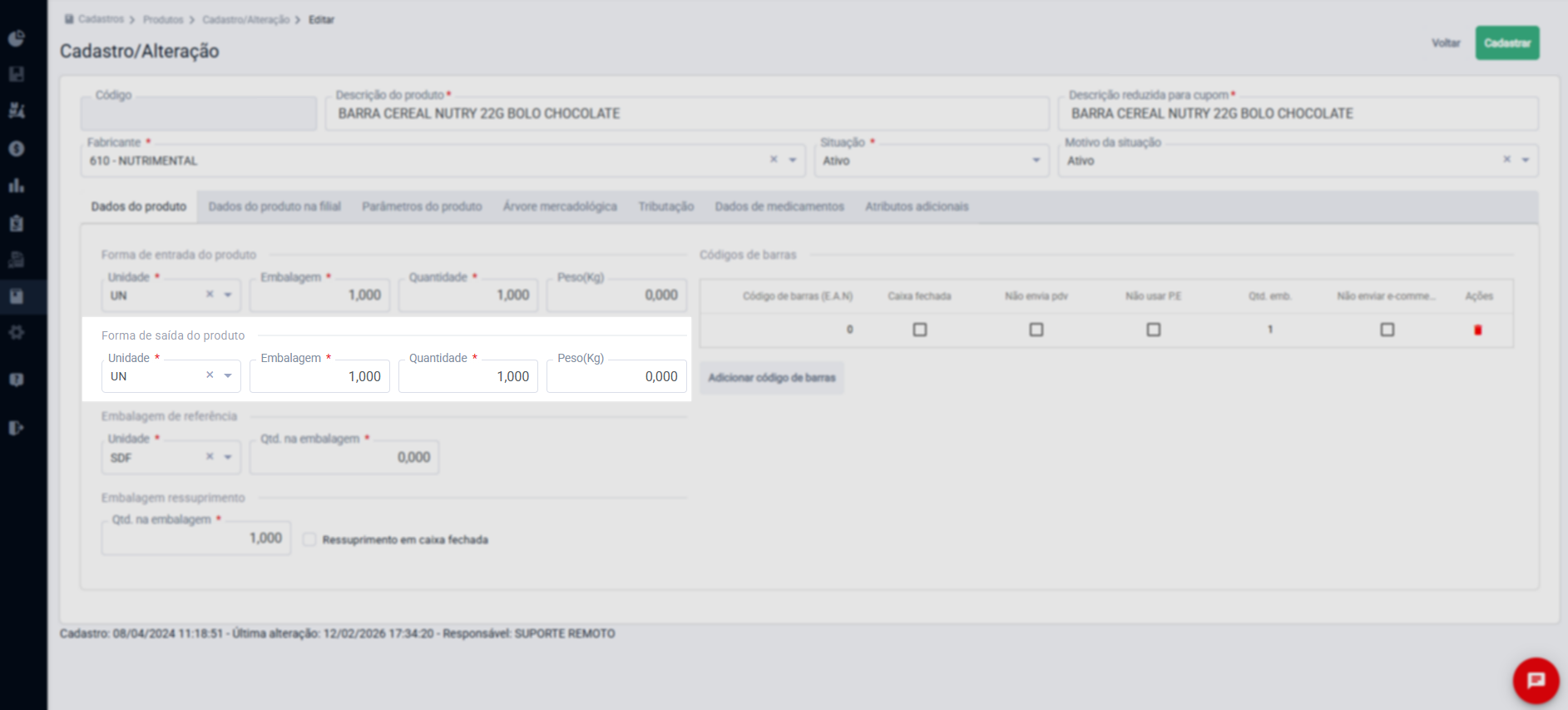
A seguir, preencha os campos da seção "Forma de saída do produto", para especificar o modo como a saída do produto será gerenciada. Ou seja, defina em qual fração a mercadoria será vendida. Selecione a unidade de medida que será utilizada para a venda do produto, a seguir, utilize os campos embalagem, quantidade e peso (Kg) para definir o fracionamento do produto na venda.
Exemplo: 1 UN (Unidade) 1 (Embalagem) x 1 (frações; quantidade) = 0,120 gramas (Peso em quilogramas)
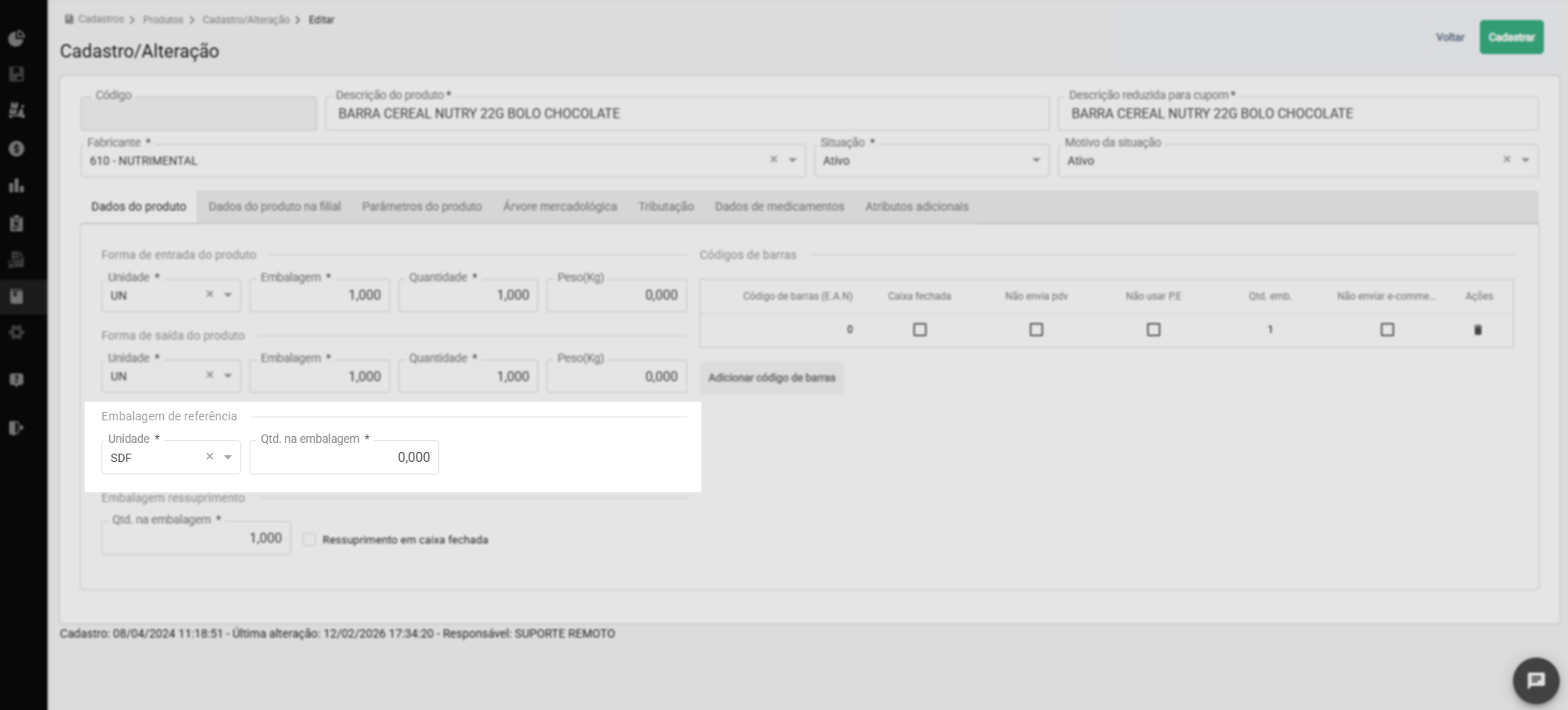
Em seguida, na seção "Embalagem de referência", é possível especificar as características relacionadas à embalagem do produto. As informações dessa seção são fundamentais para o cálculo correto do preço por quilo. Por exemplo: se um produto com embalagem de 395g custa R$ 4,59, o preço por quilo desse produto é aproximadamente R$ 11,62. Para que esse esse cálculo seja possível, é necessário informar no campo "Unidade", a unidade de referência utilizada, ou seja, se a embalagem estiver em gramas, mas a referência for em quilos, selecione a unidade adequada nesse campo. Além disso, no campo "Qtde na embalagem" informe a quantidade real contida na embalagem. Por exemplo: se a referência for em quilos e a embalagem tiver 300g, o valor a ser inserido nesse campo deve ser 0,3.
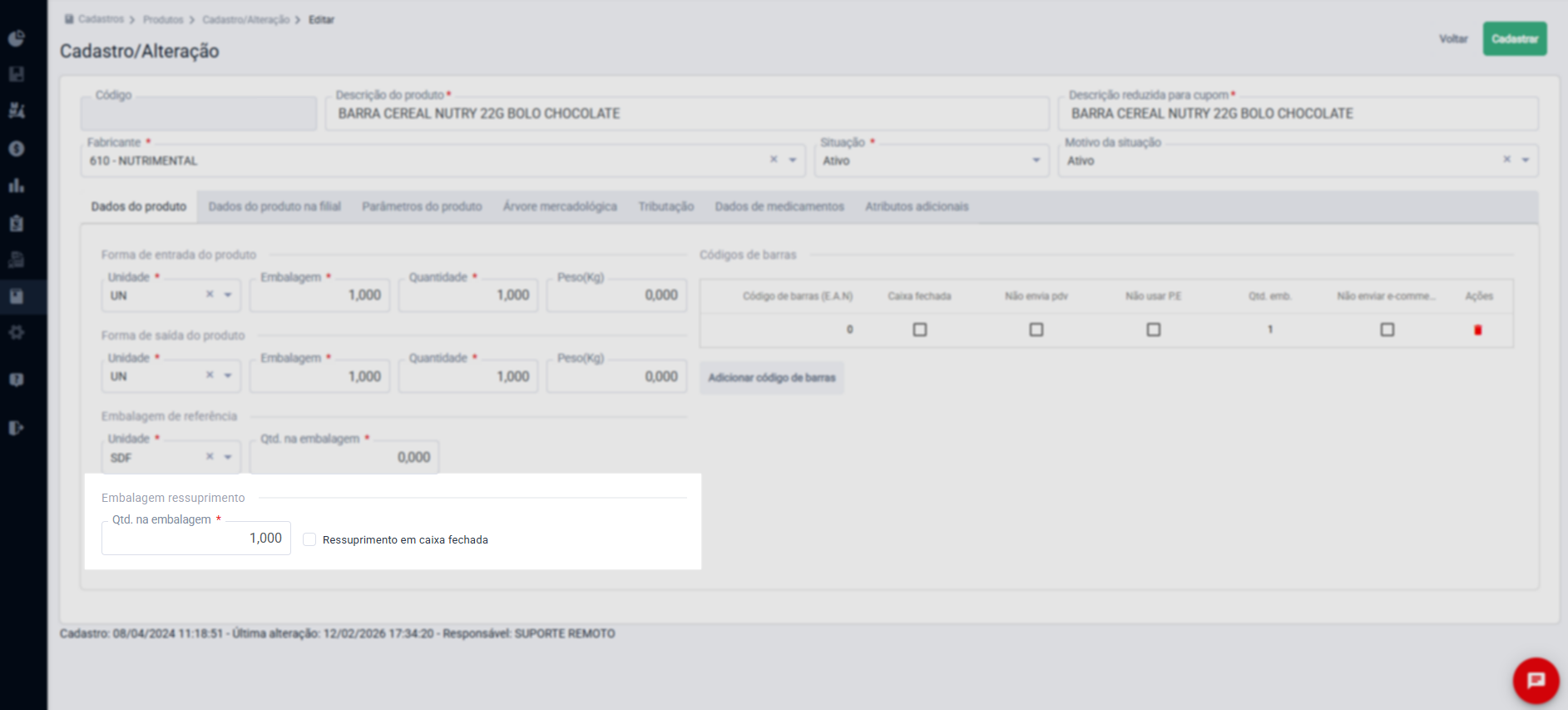
Após, na seção "Embalagem ressuprimento", indique a quantidade de itens contida na embalagem para o ressuprimento. Em seguida, selecione a opção ao lado conforme necessário, para indicar se o ressuprimento será feito por caixa fechada.
À direita, utilize a seção "Código de barras" para informar os códigos de barras para o produto em questão, caso tenha. Para informar, clique no botão >> Adicionar código de barras. Em seguida, utilize a linha da coluna "Código de barras (EAN)" para informar seguido de >> Enter o código de barras do produto. Ainda, à frente, marque conforme o interesse se o produto será vendido em "Caixa fechada", ou caso a fração de venda não tenha um código de barras, marque a opção "Não envia PDV” para que não seja exigido o Check-out deste código de barras no PDV.
O código de barras comum presente em todos os produtos, é oficialmente chamado de código EAN. Em inglês, a sigla EAN quer dizer “European Article Number” ou “Número de Artigo Europeu” em português.
Atualmente o código EAN sofreu uma mudança de nomenclatura, sendo agora conhecido como GTIN, uma abreviação para “Global Trade Item Number” ou “Número Global do Item Comercial”.
Um GTIN ou código EAN, é dado para qualquer produto ou serviço que tenha como objetivo ser comercializado. Sua função é mapear toda a cadeia produtiva, desde o momento de sua fabricação até a aquisição por parte do consumidor final.
É a GS1, antiga EAN/UCC a empresa responsável por controlar e desenvolver os códigos de barra gerados mundialmente.
Esse código de barras pode ter 8, 12, 13 ou 14 dígitos, sendo que a maioria dos países, incluindo o Brasil, utiliza o formato GTIN-13.
É importante que você saiba que cada parte da numeração tem um porquê específico, veja:
- Primeiro dígito: É para alinhar as barras e os próximos números. O mais usado é o 7, mostrando que o produto tem fabricação nacional;
- Primeiro bloco: São 3 números, que exibem onde foi feito o cadastro do produto. O código do Brasil é 789;
- Segundo bloco: Trata-se de uma combinação de 4 a 7 dígitos, identificando quem é a empresa que registrou o produto;
- Terceiro bloco: É a sequência de números que comprova a identificação do produto, de acordo com o tipo, quantidade, embalagem, gramatura e tamanho;
- Dígito verificador: Determina se o código de barras foi lido corretamente.
Veja a seguir um benefício da utilização do código de barras - EAN:
- Caixa mais ágil: Ao usar um leitor de código de barras para passar os produtos no caixa, a tarefa é feita em poucos segundos. Assim o atendimento será ágil, ao contrário de situações nas quais é preciso registrar manualmente o que está sendo vendido.
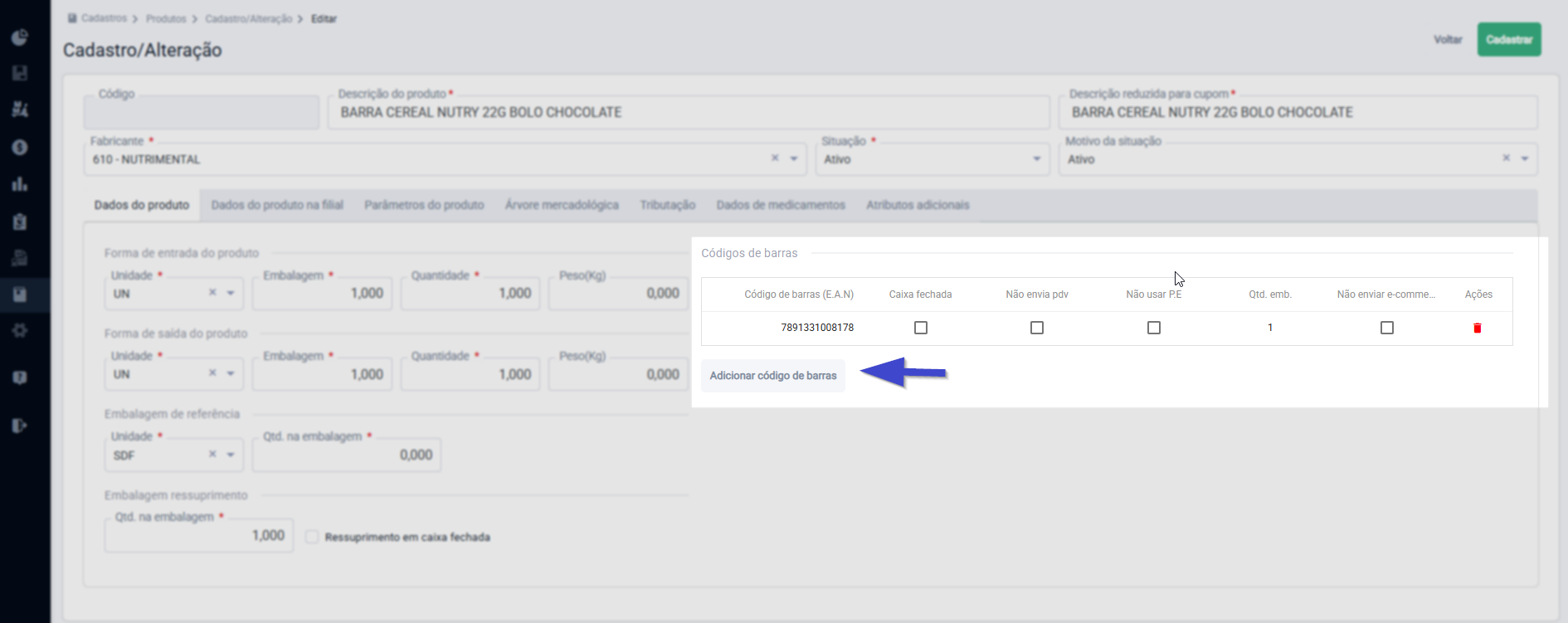

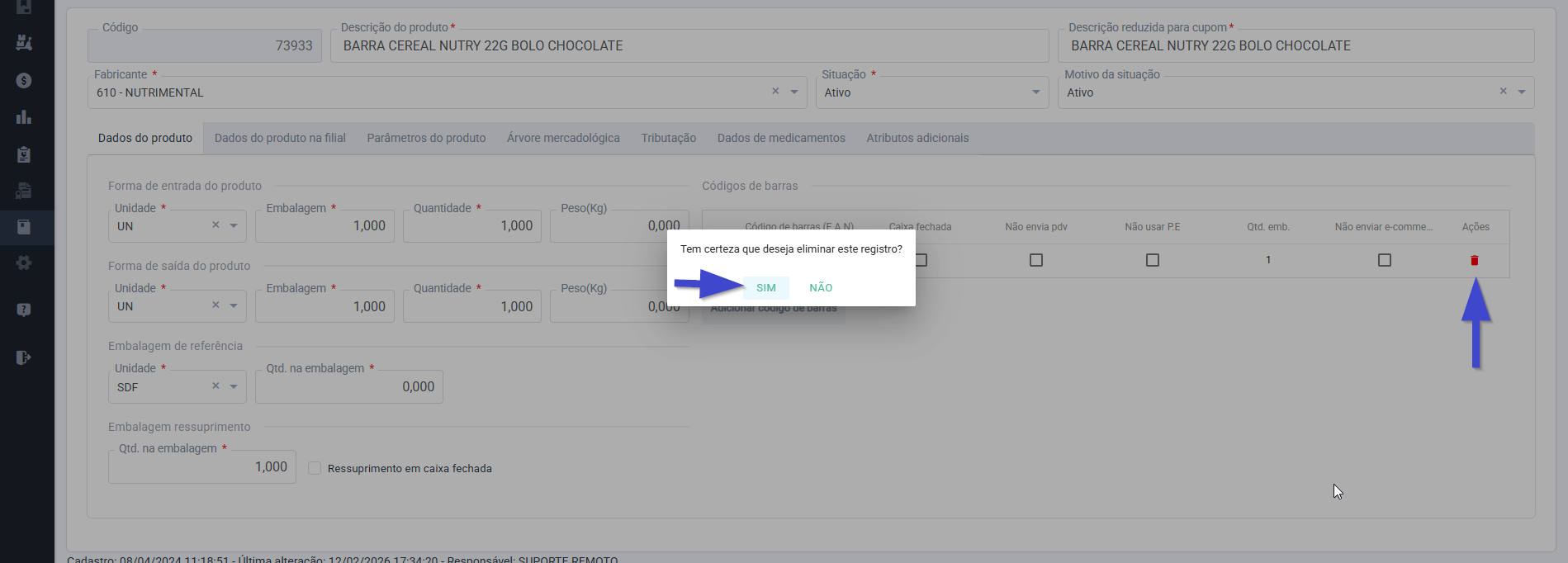
A inclusão do código de barras do produto é realizada individualmente, ou seja, caso o item tenha mais de um código de barras, realize o processo novamente. Para remover um código de barras inserido incorretamente, clique sobre o botão ações"" à frente do registro, em seguida confirme a mensagem.
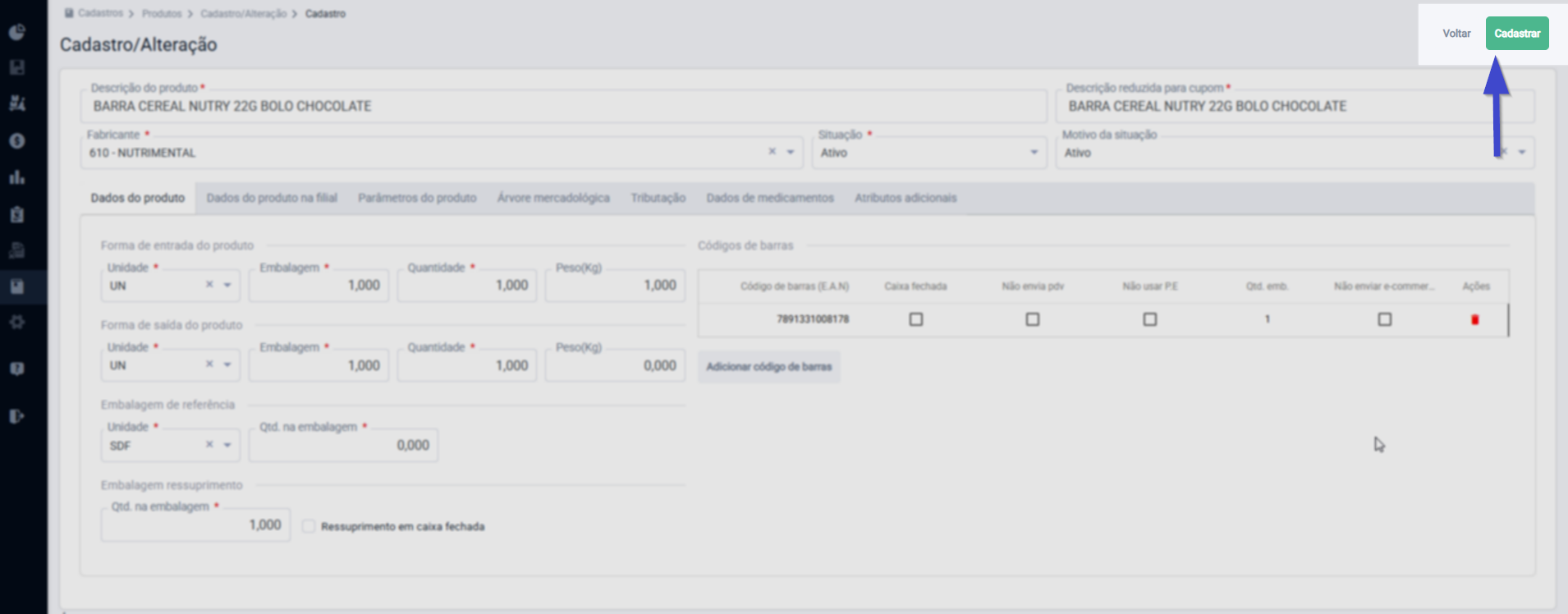
Conforme a necessidade, continue o cadastro do produto informando as demais abas: "Dados do produto na filial", "Parâmetros do produto", "Árvore mercadológica", "Tributação" e "Dados de medicamento". Caso tenha informado todos os campos obrigatórios para cadastro, clique em >> Cadastrar. Após, o registro será adicionado à lista de produtos cadastrados.
Dados do produto na filial
As informações a seguir requerem conhecimento nas metodologias compras, estoque e endereçamento de produto.
Através desta aba o usuário poderá definir conforme as lojas cadastradas os valores de comercialização, descontos, preço de fábrica, endereçamentos e status do produto, isto é, se o produto está ativo, inativo ou bloqueado, e configurar o limite máximo da quantidade vendida do item na loja em questão. Em outras palavras, as informações desta aba poderão ser cadastradas de forma diferente para cada filial.
A primeira coluna apresentada é a "Loja", a qual lista os códigos de todas as filiais da rede. Portanto, conforme a loja desejada, preencha as colunas correspondentes. Acompanhe a seguir quais campos podem ou não ser preenchidos e como informá-los:
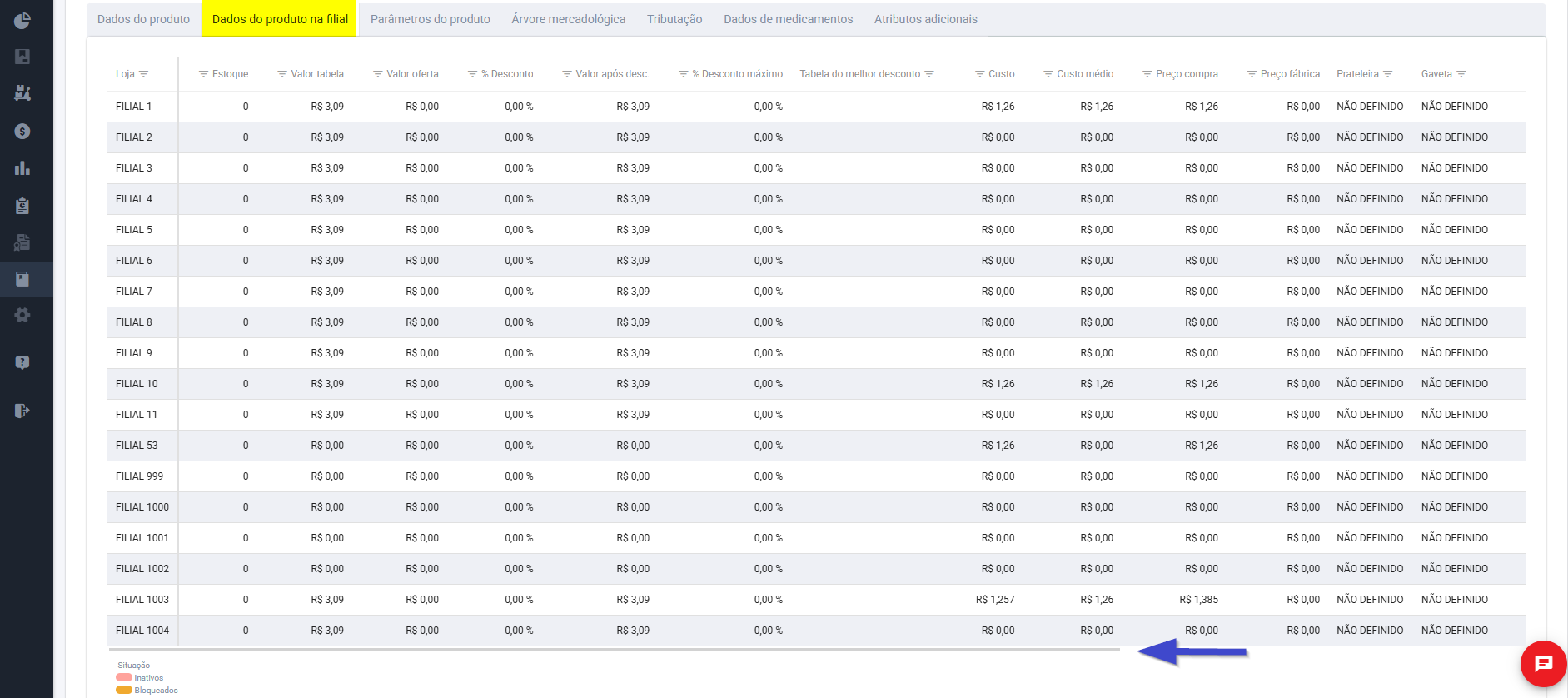
Utilize a barra de rolagem vertical para navegar entre as colunas.
- Estoque: Será apresentada a quantidade do estoque do produto, conforme as movimentações de Entrada, Saída e/ou Ajuste de estoque.
- Valor tabela: Informe se necessário o valor de venda do produto ou preço PMC do medicamento. Para isso, clique sobre o campo e insira o valor seguido de >> Enter.
- Valor oferta: Corresponde ao valor promocional de venda do produto. Informe o valor no campo, e em seguida, pressione >> Enter para confirmar o registro.
- % Desc.: Caso o produto possua uma tabela de desconto vinculada, este campo será habilitado para edição. Conforme a necessidade adicione o percentual de desconto padrão para o produto, válido para qualquer consumidor que compre este produto na loja em questão. Para definir, insira seguido de >> Enter o percentual de desconto.
- % Desc. Máximo: Assim como o campo anterior, caso o produto possua uma tabela de desconto vinculada, este campo será habilitado para edição. Adicione seguido de >> Enter o percentual de desconto máximo permitido para o produto que os vendedores podem praticar no ato da venda. Com isso, ao concederem o desconto máximo, a autorização não será solicitada ao vendedor.
- Tabela do melhor desconto: Será apresentada neste campo a tabela de melhor desconto vinculada ao produto. Portanto, as informações apresentadas neste campo somente serão visíveis após salvar o cadastro. Ao editar o cadastro, o usuário poderá realizar a alteração da tabela do melhor desconto.
- Custo: Este campo apresentará conforme a última compra realizada o preço de custo do produto. Dessa forma, este campo apresentará o valor 0,00 para novos cadastros, entretanto, será permitido informar um custo aproximado para o novo produto. Para isso, clique sobre o campo e insira seguido de >> Enter o valor desejado.
- Custo médio: Será apresentado o valor do custo médio do produto, este custo consiste na média entre o custo médio anterior e o custo da nova compra feita. O sistema calculará o custo médio conforme a entrada do item (Nota fiscal de compra e/ou transferência). Porém, será permitido informar um custo médio aproximado para o novo produto. Para inserir, clique sobre o campo e insira o valor seguido de >> Enter.
- Preço compra: Será visível neste campo o preço pago pelo produto na última compra feita incluindo os impostos, assim caso seja um novo cadastro não será apresentado nenhum preço (R$0,00).
- Preço fábrica: Através deste campo será possível visualizar o preço de referência da distribuidora, com base na determinação do Ministério da Saúde (ABC Farma). Para produtos novos não será apresentado nenhum valor (R$0,00)
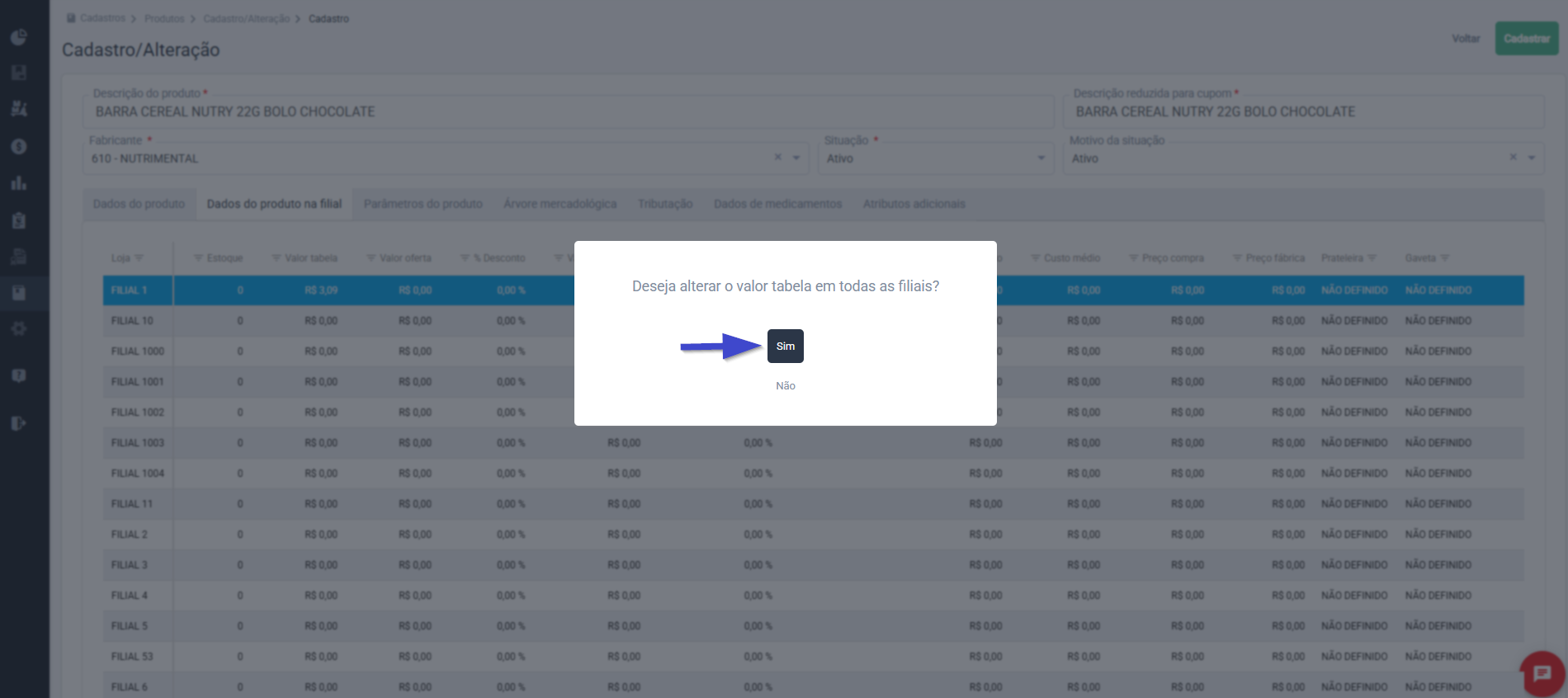
- Prateleira e Gaveta: Através destes dois campos o usuário conseguirá definir o endereçamento do produto na loja, garantindo que qualquer pessoa consiga localizar o item em um determinado local. Para definir a Prateleira e/ou a Gaveta, clique sobre a linha que corresponde a loja para a qual irá inserir essas definições, após uma mensagem surgirá: "Deseja alterar a "XX" em todas as filiais?", a seguir, caso confirme, todas as lojas receberão a mesma instrução, do contrário, apenas a loja selecionada terá a condição aplicada.
- Situação: Conforme a necessidade selecione a situação do produto conforme a loja desejada. Para selecionar a situação do produto na loja clique sobre o ícone "" à frente do campo, selecione a opção de interesse e a seguir tecle >> Enter para confirmar. Após definir a situação o produto poderá apresentar as seguintes legendas de cor:
- Vermelho: Para produtos com situação de Inativo na loja.
- Laranja: Para produtos com situação de Bloqueado na loja em questão.
- Quantidade limite de venda: Utilize este campo para limitar a quantidade vendida do produto. Insira sobre o campo a quantidade desejada e a seguir tecle >> Enter para confirmar o valor registrado. Caso queira limitar a quantidade vendida para vários produtos de uma só vez, utilize a tela de alteração em massa. Clique aqui e aprenda como realizar este processo.
- %Valor serviço: Percentual de valor de serviço aplicado ao produto, conforme necessidade da operação.
- Projeto PBM: Descrição do projeto PBM quando existe vínculo do produto com um projeto PBM.
- Cadastro na filial: Indica se o produto está cadastrado na filial.
Ao adicionar uma configuração sobre uma coluna, será apresentada uma mensagem questionando se deseja replicar a configuração para as demais lojas. Esta ação permitirá que o usuário decida se deseja ou não inserir a mesma informação para todas as lojas, agilizando a operação.
Conforme a necessidade continue o cadastro do produto informando as demais abas "Dados do produto; Parâmetros do produto; Árvore mercadológica; Tributação; Dados de medicamento", ou caso tenha informado todas os campos obrigatórios para cadastro, clique em >> Salvar.
Parâmetros do produto
Por meio desta aba, o usuário realizará a configuração dos parâmetros do produto, esses parâmetros serão levados em consideração nas operações do sistema, portanto, conforme a necessidade utilize a seção do lado esquerdo para marcar as configurações que serão aplicadas ao cadastro.
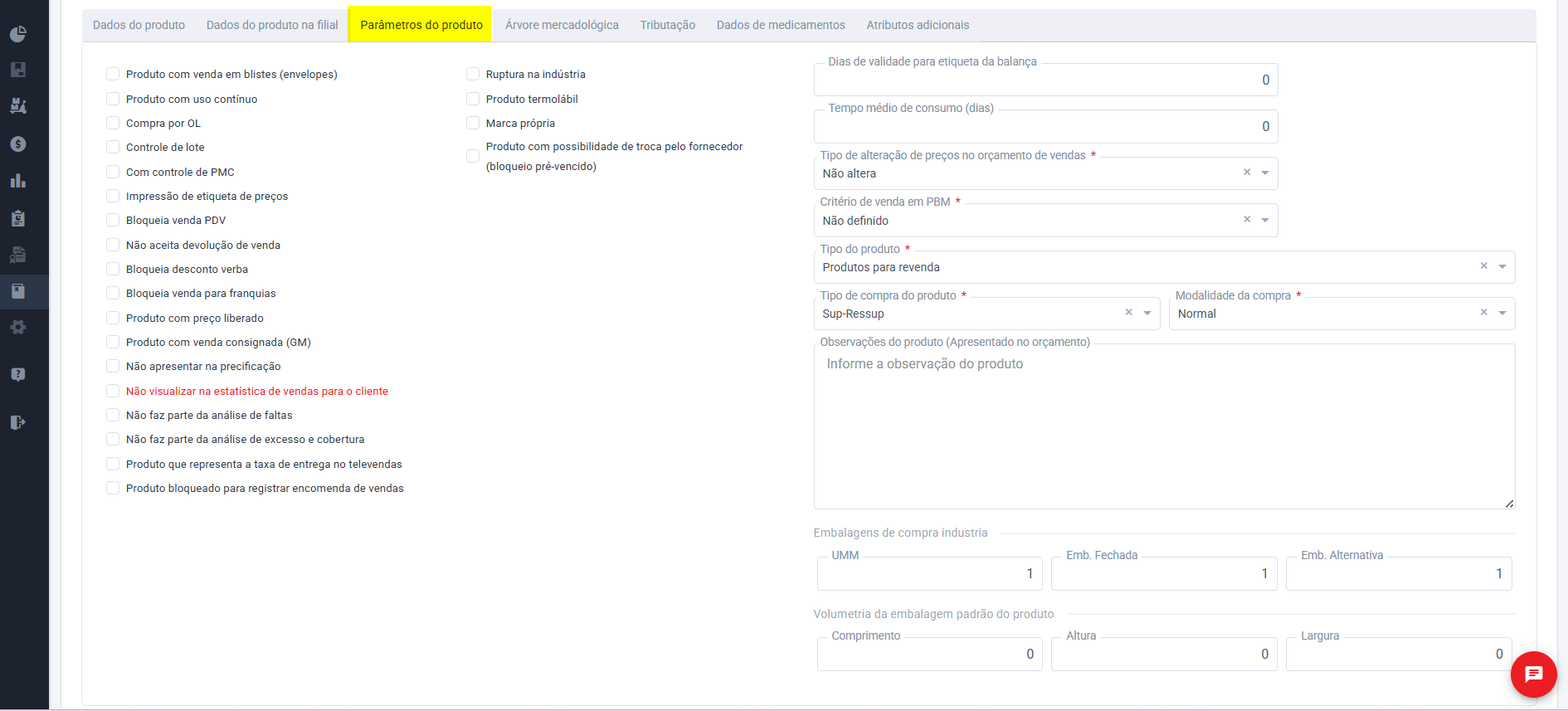
- Produto com a venda em blisters (envelopes): Marcando esta opção, o usuário indicará que o produto será vendido em embalagens individuais, como blisters ou envelopes.
- Produto com uso contínuo: Selecione esta opção para indicar que o medicamento em questão é de uso regular, ou seja, sem interrupções.
- Compra por OL: Produtos adquiridos através da opção de operadores logísticos, isto é, será permitindo que o atendimento do pedido de compra seja feito por mais de um fornecedor.
- Controle de lote: Marque esta opção para indicar que o produto exige controle de lote para rastreamento e garantia de qualidade.
- Controle de PMC: Selecione esta opção para atribuir que o medicamento exige controle de Preço Máximo ao Consumidor (PMC).
- Impressão de etiqueta de preços: Para produtos que requerem a impressão de etiquetas de preço, esta opção deve estar marcada. Caso contrário, o produto não aparecerá na relação para ser selecionado para impressão.
- Bloqueio de Venda no PDV: Marque esta ação para bloquear a venda do item diretamente no ponto de venda (PDV), seja, apenas será possível adicioná-lo no atendimento balcão (Orçamento).
- Não aceita devolução de venda: Marcando esta opção, o usuário indicará que o produto não poderá ser devolvido após a venda.
- Bloqueio de Desconto de Verba: Esta restrição, quando selecionada, não permitirá que o vendedor aplique descontos especiais concedidos por verbas promocionais.
- Bloqueio de venda para franquias: Restringe a venda do produto para unidades franqueadas.
- Produto com preço liberado: Permitirá que o produto possa ter seu preço ajustado pelo vendedor, à depender da permissão concedida a ele.
O parâmetro por empresa FLAG_HABILITA_REVISAO_PF, habilitado no Vetor Farma é utilizado para controlar o processo de revisão do Preço de Fábrica (PF) com base nos dados importados dos fornecedores. Quando esse parâmetro está habilitado, o sistema atualiza automaticamente o valor de PF dos produtos utilizando as informações mais recentes disponíveis nas importações. Caso esteja desabilitado, os valores permanecem exatamente como foram cadastrados originalmente, sem qualquer tipo de ajuste automático.
Existe, porém, uma regra de exceção importante que é aplicada aos produtos que possuem a marcação “Preço com preços liberado” estes não participam da revisão de preço. Nesses casos, mesmo que a revisão esteja habilitada, o sistema preserva o valor informado manualmente, garantindo que esse preço não seja alterado por nenhuma atualização importada.
- Produto com venda consignada (GM): Produtos vendidos em consignação, ou seja, pagamento somente após a venda ao consumidor final.
- Não apresentar na precificação: Se selecionada, indicará que o produto não será exibido para ajuste precificação, após efetivar a entrada.
- Não faz parte da análise de faltas: Restringe o item da análise de faltas do sistema. Quer saber mais sobre esse indicador? Clique aqui.
- Não faz parte da análise de excesso e cobertura de estoque: Restringe o item da análise de excesso e cobertura de estoque.
- Produto que representa a taxa de entrega no televendas: Esta opção deve estar marcada para cadastro de registros que representarão a taxa de entrega da loja.
- Produto bloqueado para registrar encomenda de vendas: Quando marcado, permite que o sistema impeça os vendedores de registrar encomendas para um determinado produto. Essa configuração é necessária para evitar a ocorrência de pedidos indesejados para o produto, garantindo uma gestão eficiente do estoque e da demanda.
Quando uma empresa firma acordos de negociação com fornecedores específicos na compra de determinados produtos, é comum estabelecer um cronograma de compras. Esse procedimento assegura que os produtos sejam adquiridos em datas específicas somente dos fornecedores pré-determinados, possibilitando à empresa usufruir dos descontos negociados.
Portanto, para evitar compras não planejadas, o que resulta na aquisição de produtos sem descontos, recomendamos configurar o parâmetro "Produto bloqueado para registrar encomenda de vendas". Tal configuração impedirá que o setor de compras faça pedidos destes produtos fora das regras estabelecidas com os fornecedores negociados.
- Produto termolábil: Marque esta opção para indicar que o item requer controle de temperatura para armazenamento.
- Ruptura na indústria: Esta configuração pode ser marcado quando o comprador precisar sinalizar que determinado produto esteja em falta no fabricante naquele momento. Esse parâmetro ajuda a controlar melhor os produtos nessas condições, otimizando o planejamento de reposição de estoque.
- Produto de marca própria: Selecionando esta opção, o usuário indicará que o item é de produtos fabricados e vendidos sob a marca própria da loja.
- Produtos com possibilidade de troca pelo fornecedor (Bloqueio pré-vencido): Produtos com essa marcação não podem ser incluídos como pré-vencidos, pois serão trocados pelo fornecedor antes de vencerem. Essa parametrização também está disponível nas alterações em massa do sistema. Para mais informações, consulte o documento "De parâmetros do produto".
É importante reforçar que os campos que apresentam o símbolo de asterisco (*) são de caráter obrigatório, portanto preencha-os corretamente.
No lado direito da tela, no campo "Dias de validade para etiqueta da balança", informe em dias o período de validade dos produtos pesáveis, caso o produto tenha esta especificação. Esta informação será exibida na etiqueta impressa para a balança.
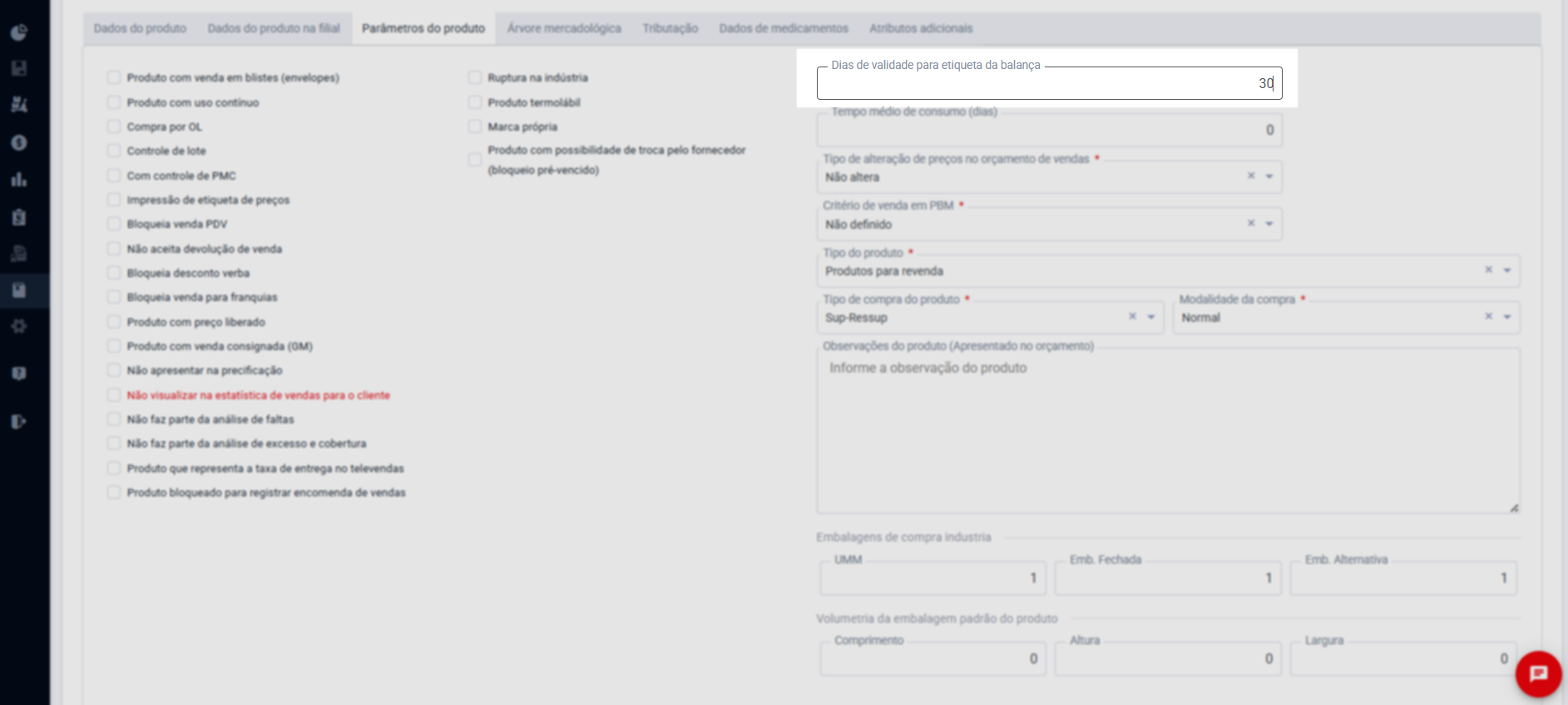
Na sequência, em "Tempo médio de consumo (dias)", defina em dias o tempo de consumo do produto pelo cliente. O objetivo desta configuração é alertar a loja para não vender o produto antes do término previsto do produto adquirido, como por exemplo: um produto cujo consumo seja de 01 cápsula por dia e que em sua embalagem de venda possuí 30 cápsulas, possui o tempo médio de consumo de 30 dias. Isto será utilizado para que o “Vencimento” do lote seja antecipado, para efeito de análise da loja.
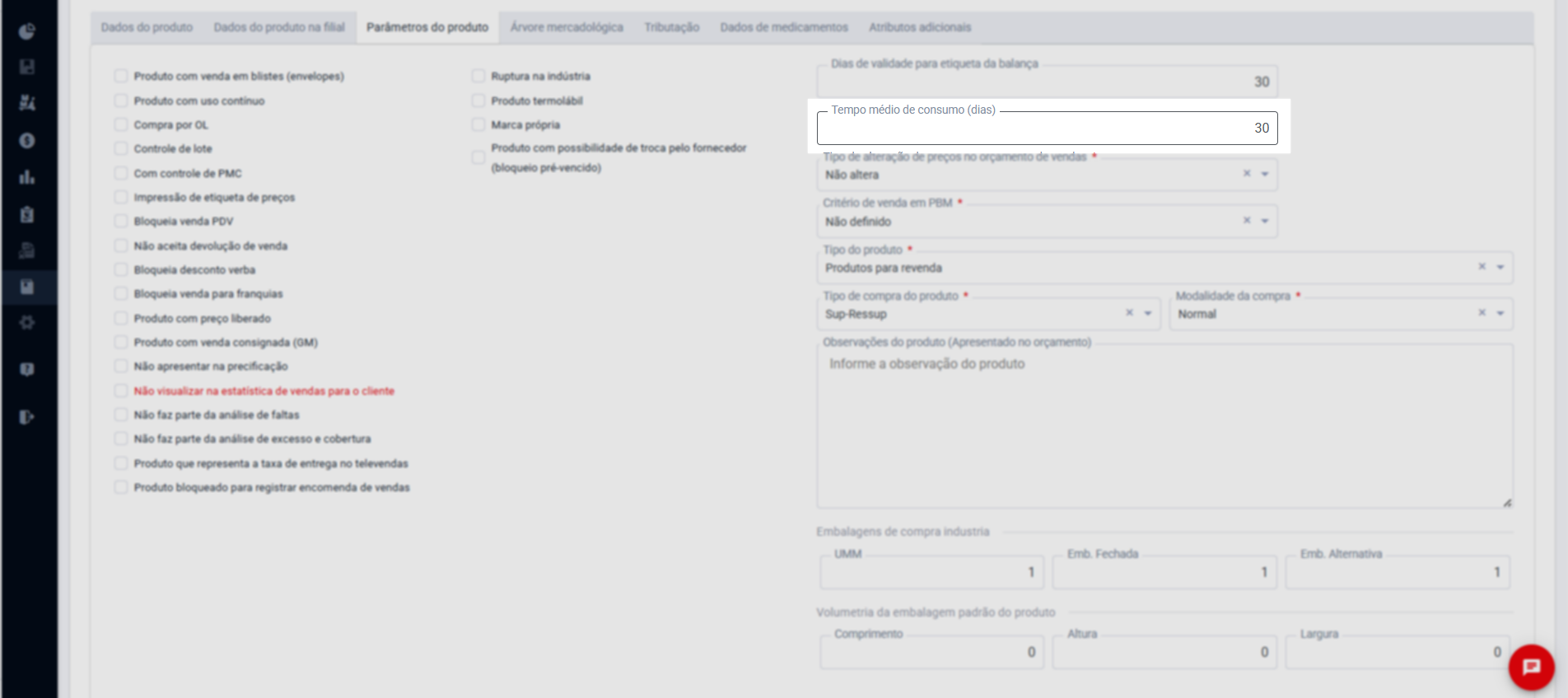
Em seguida, no campo "Tipo de alteração de preço no orçamento de vendas" escolha a restrição que deseja aplicar ao preço do produto ao adicioná-lo em um orçamento, onde temos: Não alterar, Permite abaixar e aumentar, Somente baixar o preço e Somente aumentar o preço.
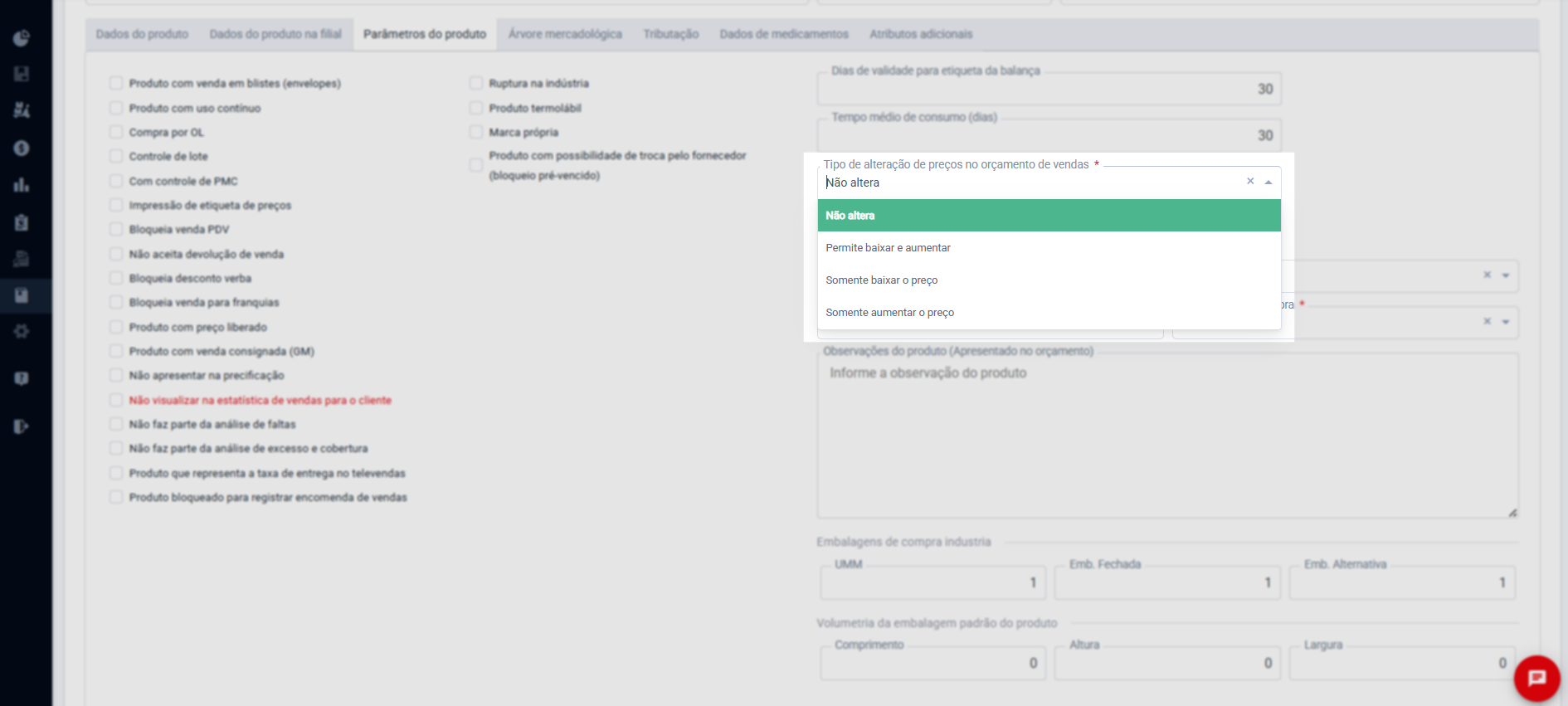
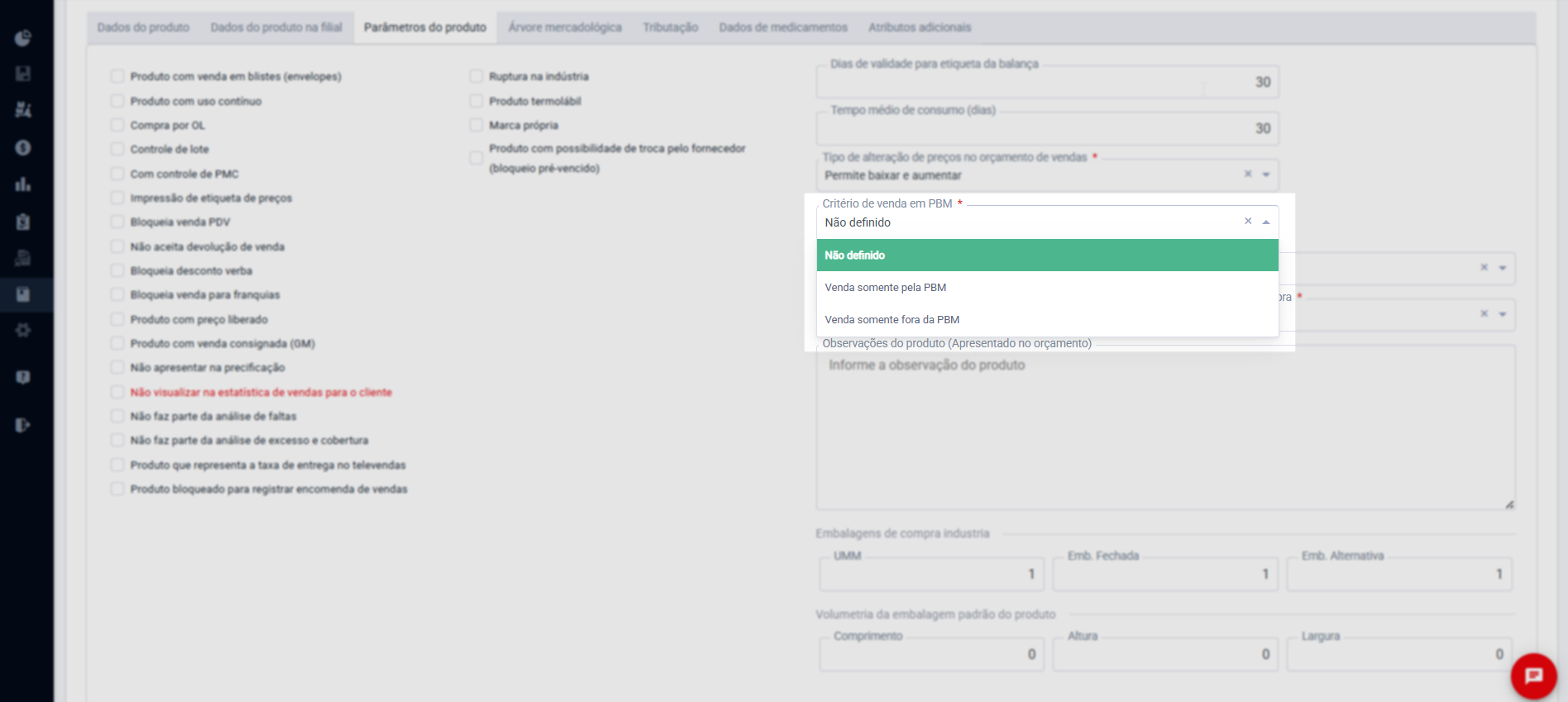
Abaixo, em "Critério de venda em PBM", se o produto for um medicamento que fará parte de um projeto PBM, selecione a opção que indique o critério de venda considerado entre: "Venda somente pela PBM" e "Venda somente fora da PDM". No entanto, se o usuário não definir um status, o sistema utilizará a sugestão "Não definido".
Em "Tipo do produto", identifique dentre as opções disponíveis o tipo de cadastro que será realizado, sendo que:
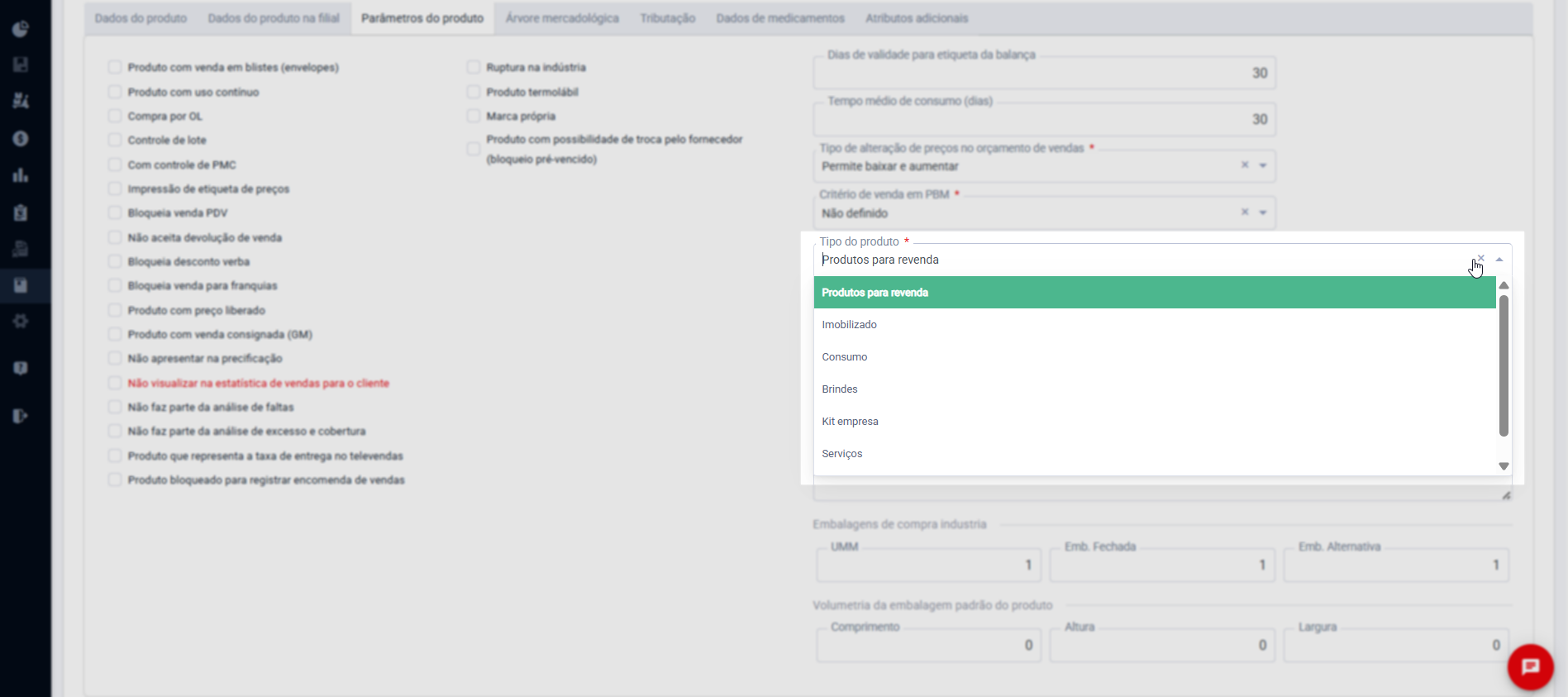
- Produtos para revenda: Produtos fabricados por terceiros que serão anunciados e vendidos pela loja.
- Imobilizado: Produtos adquiridos como Equipamentos, máquinas etc.
- Consumo: Produtos cadastrados como itens de uso e consumo, isto é, são meramente utilizados nas atividades de apoio administrativo, comercial e operacional, exemplo: papéis para escritório, lâmpadas para utilização nos prédios administrativos, etc.
- Brinde: Produtos considerados como "Presentes, mimos etc.", em outras palavras itens oferecidos ao cliente para conquistá-lo.
- Kit Empresa: Cadastro elaborado pela empresa que representará a junção de itens.
- Serviços: Cadastro de atividade prestada, isto é, serviços que precisam da cobrança do ISS na venda.
- Produtos manipulados: Produtos que serão vendidos como itens personalizados de acordo com demandas específicas.
Atente-se que ao emitir a nota fiscal com o parâmetro de empresa "EMITIR_PRODUTO_SERVICO_COMO_OUTRAS_DESPESAS_NA_DANFE" ativado, os serviços cobrados serão adicionados separadamente da listagem de produtos e o valor correspondente será incorporado ao campo de "Outras Despesas" da DANFE.
Abaixo, em "Tipo de compra do produto" selecione o tipo de compra do produto conforme as definições abaixo:
As informações a seguir requerem conhecimento na metodologia compras.
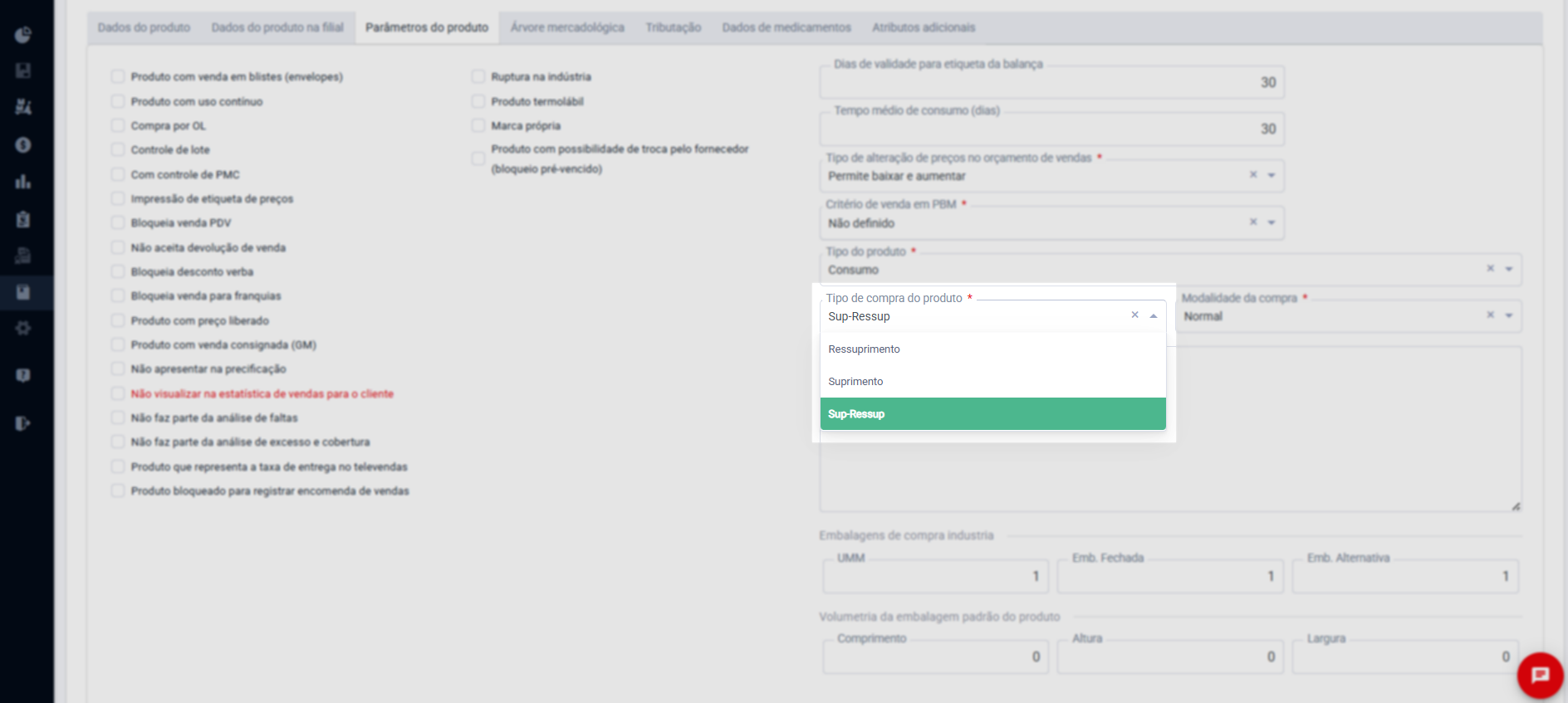
- Suprimento: Reposição do produto até o limite do estoque máximo.
- Ressuprimento: Reposição do produto com provisionamento de estoque (agenda de compras).
- Supri-ressup: Ambas as situações anteriores.
A seguir, em "Modalidade de compra do produto", identifique a modalidade de compra do produto, caso ele tenha que ser destacado para compra em uma OL (operador logístico).
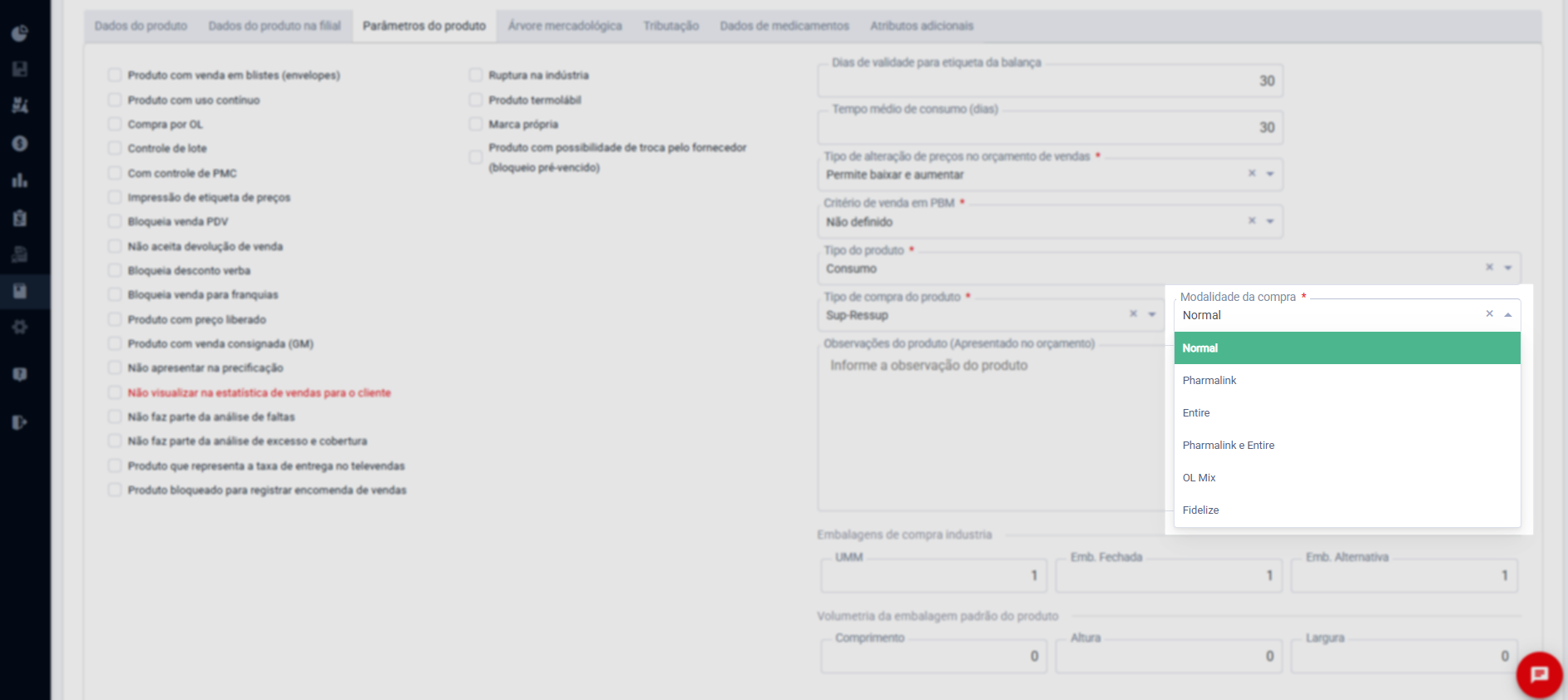
Operadores logísticos são organizações que prestam serviços logísticos ou de gestão para terceiros e, em algumas situações, propiciam mão de obra especializada para certas operações do ciclo da cadeia de suprimentos.
Ainda, na aba parâmetros do produto, será possível adicionar uma anotação para o cadastro. Essa informação será apresentada no orçamento, isto é, no momento da venda ao inserir o produto. Para isso, utilize o campo "Observações do produto (Apresentado no orçamento)" para descrever o recado.
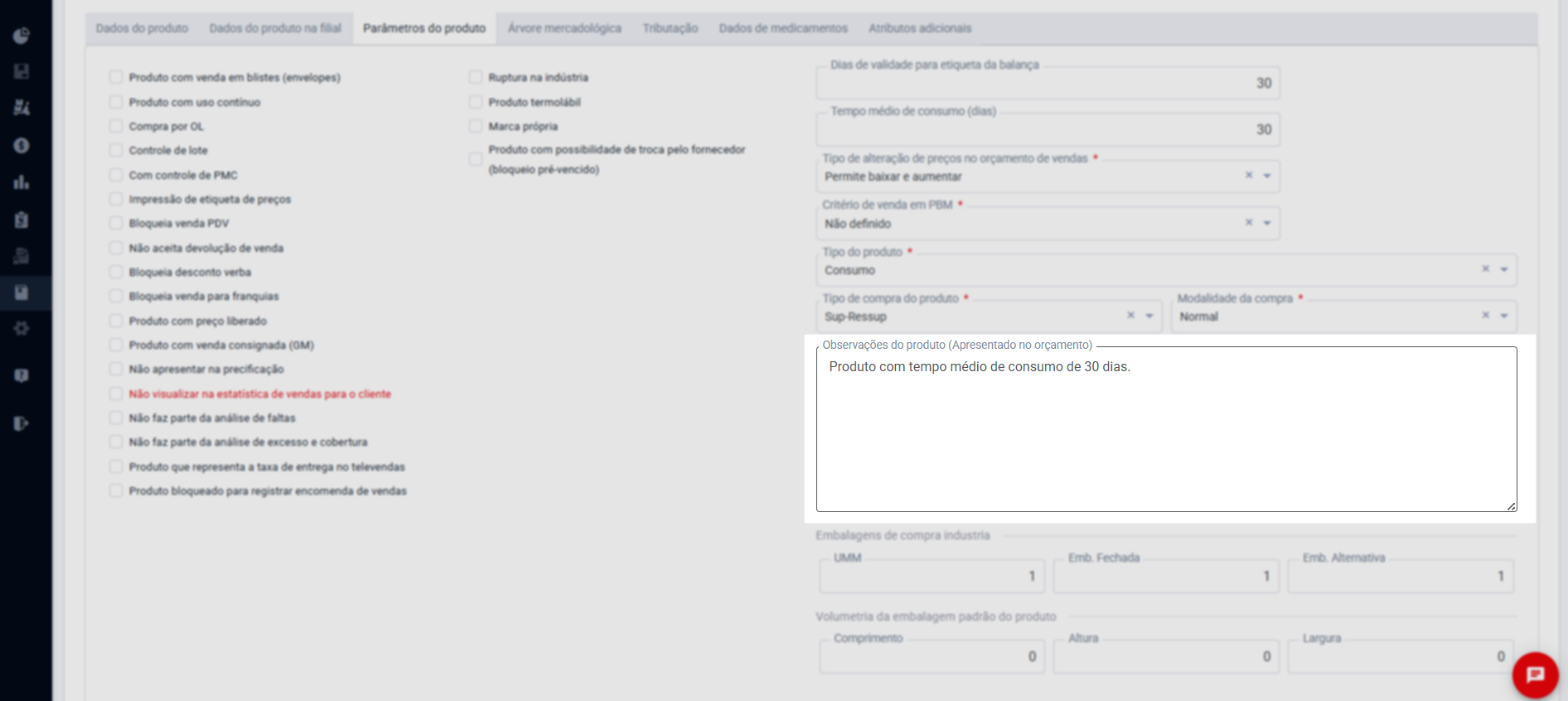
Por fim, o sistema apresenta a seção "Embalagens de compra indústria", destinada às informações de compra do produto na indústria ou distribuidor, em outras palavras, o usuário informará nesta seção as quantidades mínimas de compra exigidas pelo fornecedor do produto para pedidos de compras. Por padrão, o sistema sugere os valores "UMM: 1", "Emb. Fechada: 1" e "Emb. Alternativa: 1", no entanto o usuário poderá alterá-los segundo a exigência da indústria/distribuidor do produto.
Informe os campos e tecle >> Enter para inserir os valores e avançar para o próximo campo.
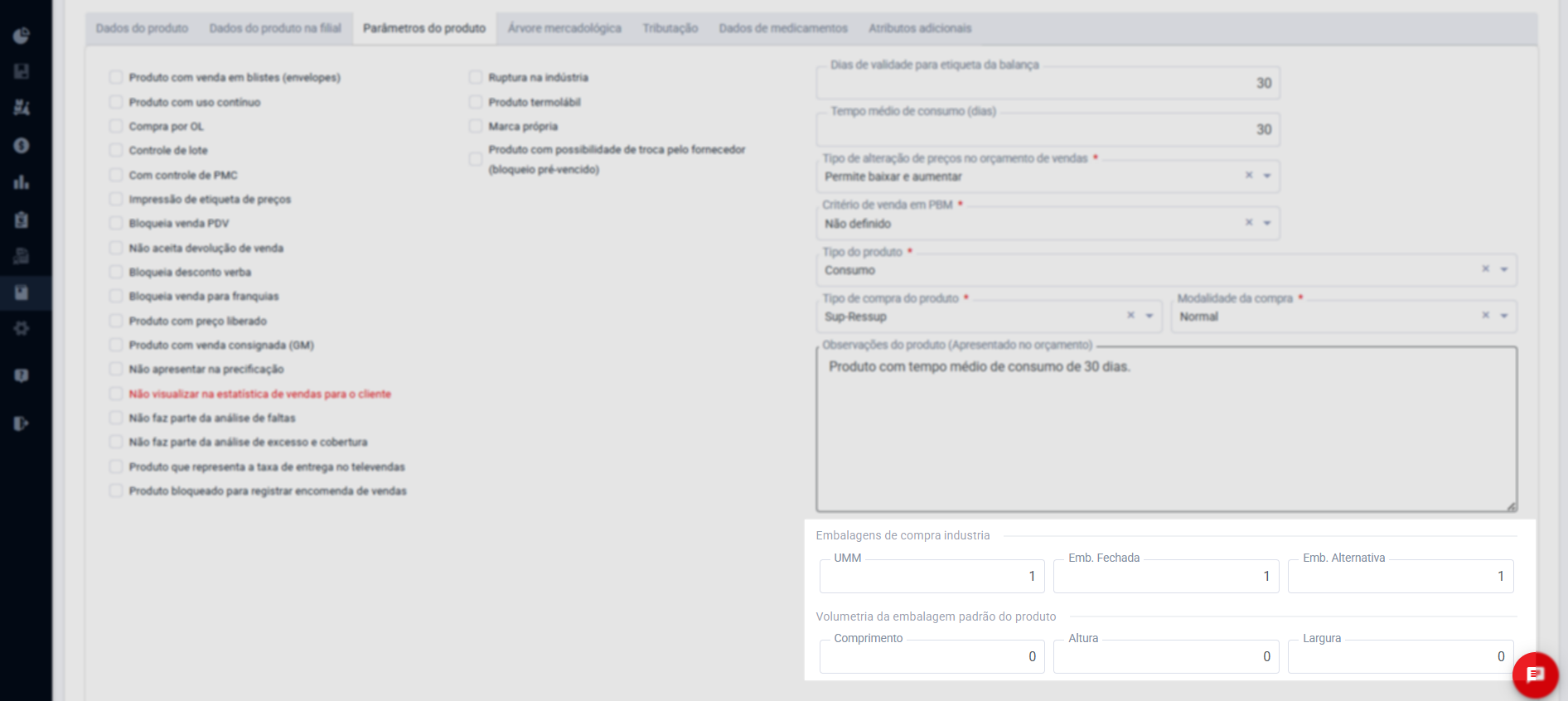
Os campos dessa seção incluem:
- UMM: Informe neste campo a quantidade mínima de mercado.
- Emb. Fechada: Informe a quantidade mínima de embalagens fechadas que é exigida pelo fornecedor.
- Emb. Alternativa: Informe a quantidade mínima de embalagens alternativas que é exigida pelo fornecedor, isto é, outra quantidade de embalagem pela qual pode-se optar.
Conforme a necessidade, continue o cadastro do produto informando as demais abas: Dados do produto; Dados do produto na filial; Árvore mercadológica; Tributação; Dados de medicamento", ou caso tenha informado todos os campos obrigatórios para cadastro, clique em >> Cadastrar, ou >> Salvar, caso esteja completando um cadastro existente. Após, o registro será adicionado à lista de produtos cadastrados.
Árvore mercadológica
Através desta aba será possível configurar a árvore mercadológica do produto ao realizar a organização e classificação dos atributos conforme o produto cadastrado. A classificação é realizada por atributo, como por exemplo: Linha, Família, Marca, Papel na precificação, entre outros. Sendo assim, para definir o atributo clique na opção na setinha "" à frente da opção de interesse e selecione o atributo desejado, a seguir ele será apresentado no campo.
Cada um dos atributos listados na seção é cadastrado previamente no menu “Árvore Mercadológica” do sistema Vetor Farma. Para acessar o menu e consultar a documentação que detalha o cadastro de cada atributo, clique aqui.
Assim como nas abas anteriores, essa aba apresenta um campo com símbolo de asterisco (*) para indicar sua configuração é de caráter obrigatório, portanto preencha-os corretamente. Apenas o atributo "Linha" é obrigatório pois é considerado pelo sistema como o atributo mais importante para configuração, visto que a "Linha" determinará em qual grupo de produtos o item se encontra. Além disso, alguns atributos podem ficar desabilitados, caso não se apliquem ao produto cadastrado.
Outro aspecto a se destacar é que essa aba conta com um novo atributo denominado “Subcategoria”. Esse atributo amplia a estrutura de organização dos produtos e para clientes que utilizavam o sistema Vetor Web trabalhando exclusivamente com o atributo “Categoria”, antes da disponibilização da “Subcategoria”, as categorias anteriormente cadastradas foram automaticamente convertidas em subcategorias, preservando o funcionamento atual do sistema, mantendo a integridade dos dados e garantindo que não houvesse impacto nos processos já existentes. Quando o atributo "Subcategoria" for configurado para um produto, as operações passarão a considerar obrigatoriamente a estrutura completa de cadastro, composta por "Categoria" e "Subcategoria". Dessa forma, novos cadastros e processos vinculados deverão seguir esse novo padrão estrutural. Essa melhoria proporciona maior segmentação dos produtos, relatórios mais detalhados e maior precisão na gestão das informações. Ressaltamos que a atualização não compromete os dados existentes, apenas adequa a estrutura ao novo modelo do sistema.
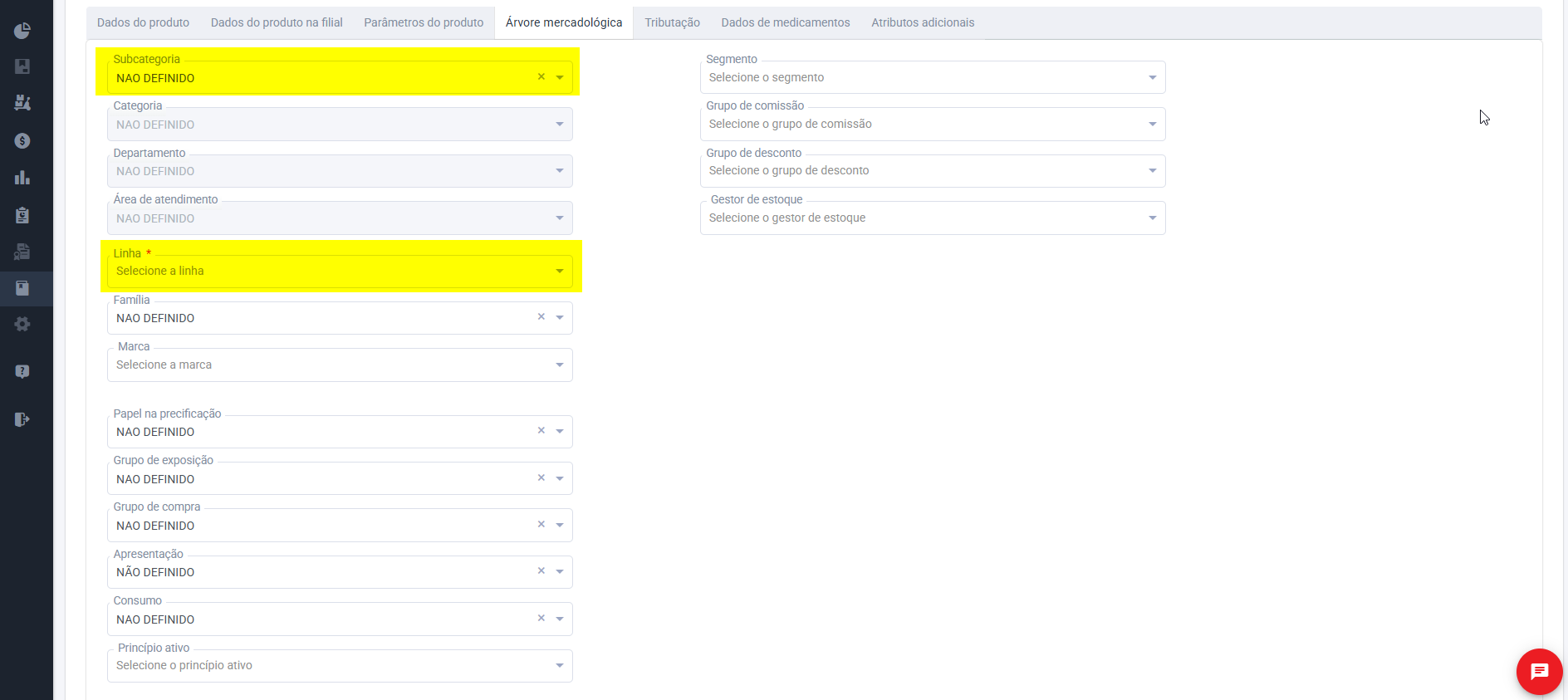
Ainda nesta aba, o usuário poderá definir um "Grupo de comissão" e/ou "Grupo de desconto" para estabelecer percentuais e/ou valores diferenciados de comissão e desconto por produto. Além disso, é possível vincular um "Gestor de estoque", ou seja, o funcionário responsável pela recepção, gerenciamento e armazenamento do produto no estoque da loja. Para realizar qualquer um desses vínculos, é indispensável que os respectivos cadastros estejam previamente registrados no sistema. Se necessário, acesse a documentação correspondente a essas telas de cadastro: Grupo de comissão, Grupo de desconto e Cadastro de funcionário.
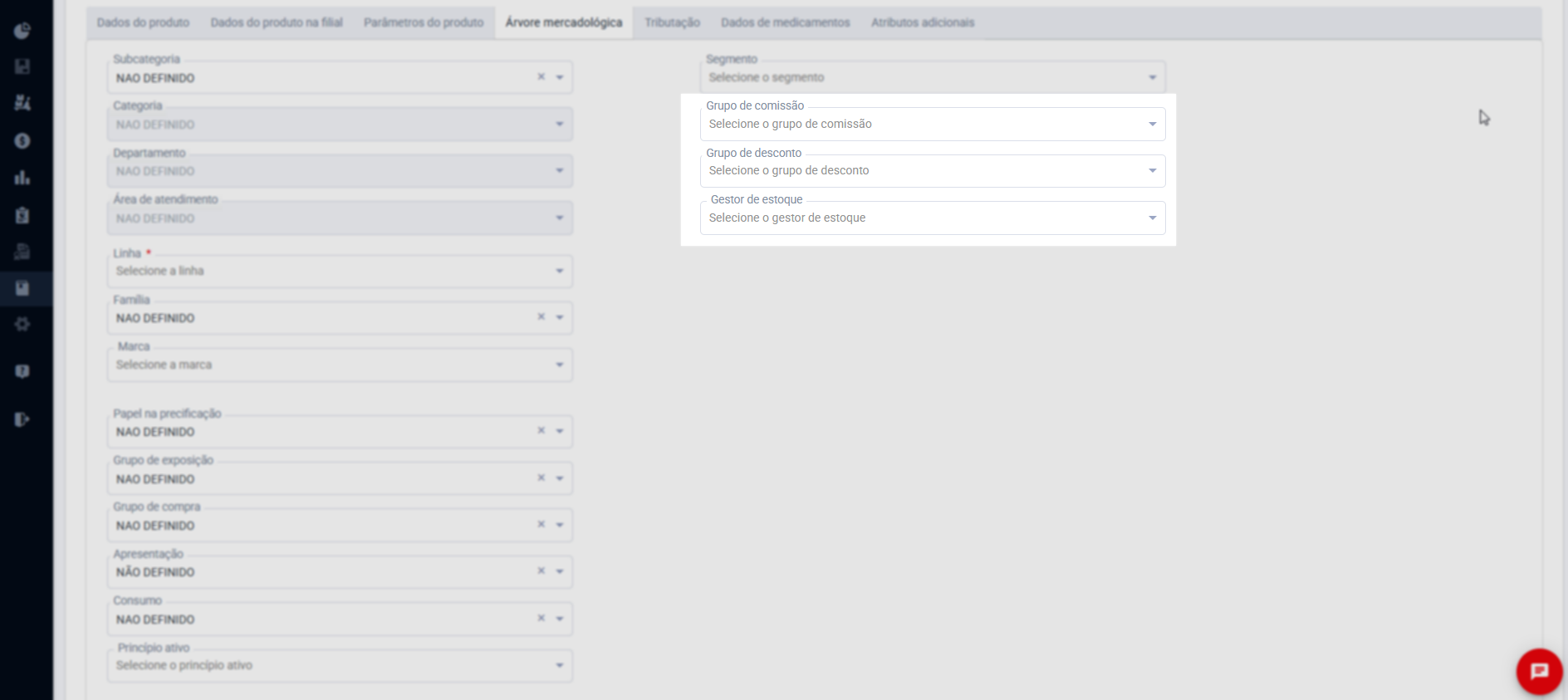
Conforme a necessidade continue o cadastro do produto informando as demais abas "Dados do produto; Dados do produto na filial; Parâmetros do produto; Tributação; Dados de medicamento", ou caso tenha informado todos os campos obrigatórios para cadastro, clique em >> Cadastrar, ou >> caso esteja completando um cadastro existente. Após o registro será adicionado à lista de produtos cadastrados.
Tributação
As informações dessa aba correspondem à classificação fiscal do produto e afetam diretamente o imposto pago pela empresa, por isso sugerimos que busque auxílio da contabilidade para preencher os campos de forma correta.
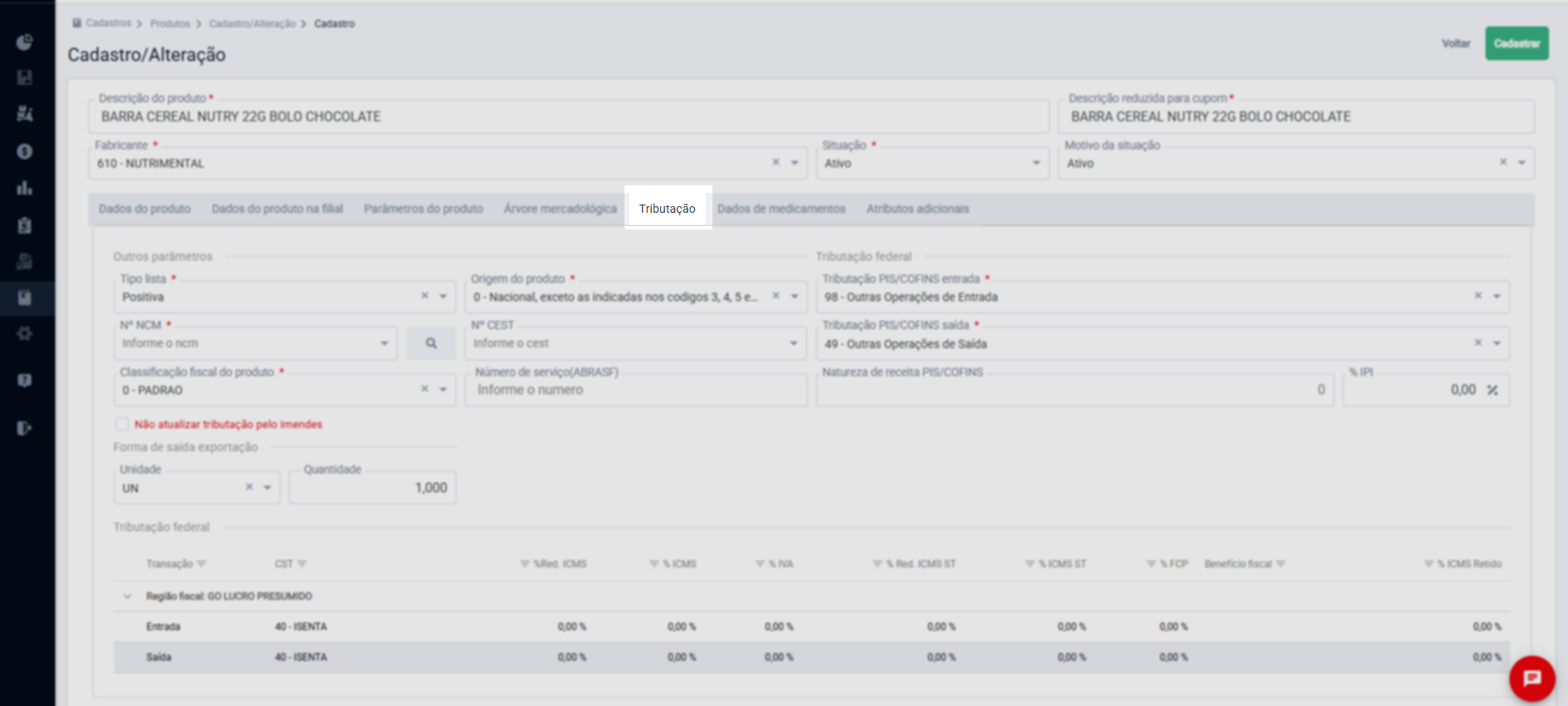
Os campos que apresentam o símbolo de asterisco (*) são de caráter obrigatório, portanto preencha-os corretamente.
Inicie utilizando a seção "Outros Parâmetros" para definir as seguintes informações:
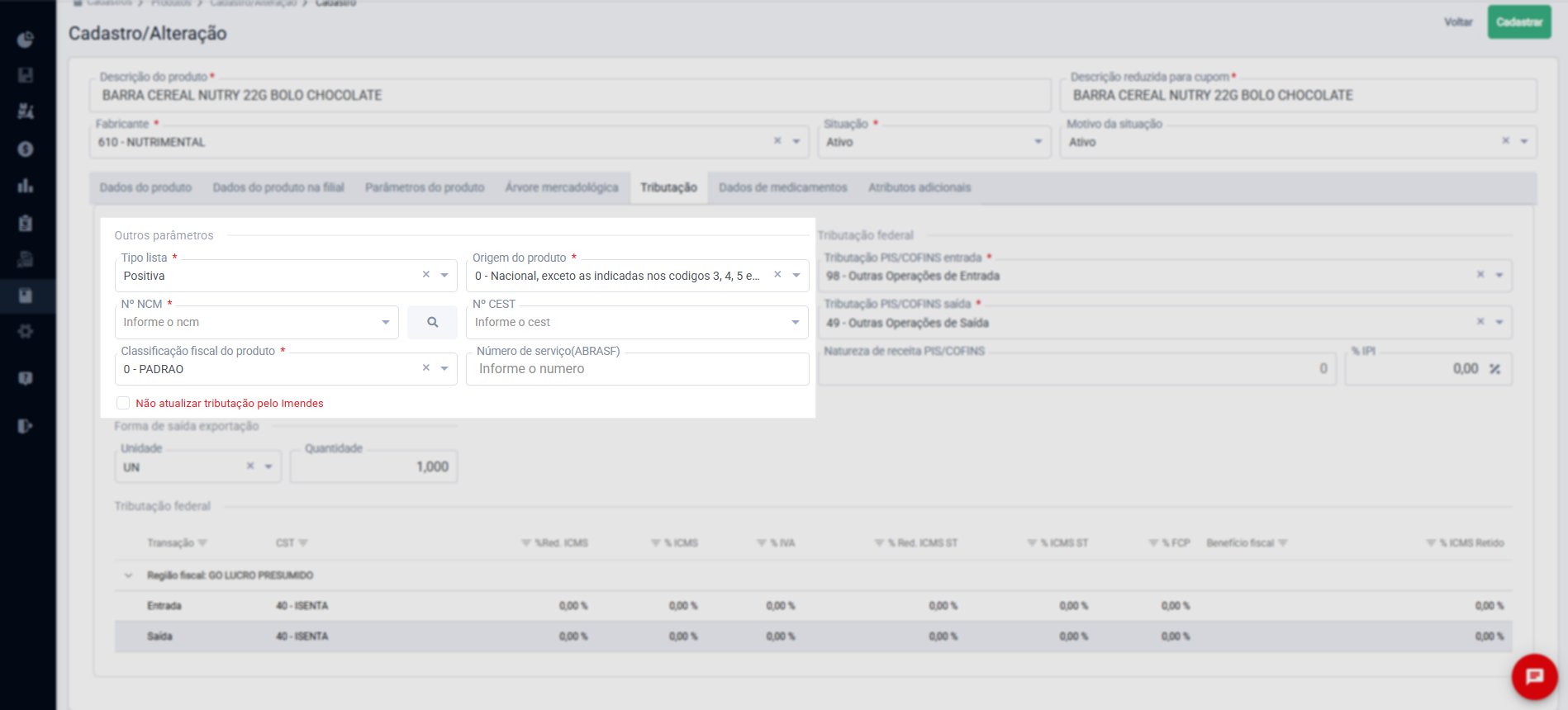
- Tipo de lista: Selecione o tipo de lista do produto conforme a definição do imposto federal (PIS/COFINS), para selecionar clique sobre "
" e a seguir escolha a opção desejada.
- Origem do produto: Ao clicar sobre o campo é possível escolher entre as opções disponíveis a origem do produto. A maioria dos produtos vendidos são de origem Nacional.
- Nº NCM: Informe neste campo o código NCM (Nomenclatura Comum do Mercosul) do produto, ao informar automaticamente o sistema sugerirá o registro na lista encontrada, selecione o desejado.
O código de NCM pode ser identificado na nota fiscal de compra do produto.
- Nº CEST: Neste campo insira o código CEST (Código Especificar da Substituição Tributária) quando o produto for tributado por substituição tributária. Ao informar o código o sistema automaticamente listará os resultados encontrados, selecione o desejado com um clique.
- Classificação fiscal do produto: O usuário poderá selecionar a classificação fiscal do produto. Essa metodologia é criada no intuito de padronizar as mercadorias entre grupos, de modo que seja possível classificar esses grupos e atribuir a eles taxações e regulamentações.
- Número de Serviço (ABRASF): Se o cadastro que estiver realizando for de Natureza Serviço, informe o código do serviço pois por meio dele ocorrerá o sincronismo das informações entre contribuinte e município.
- Não atualizar tributação pelo IMendes: Esta opção quando marcado, não realizará a alteração das tributações pela tela do IMendes.
A seguir, informe os campos da seção "Tributação federal", informando os dados que correspondem a cada item do registro.
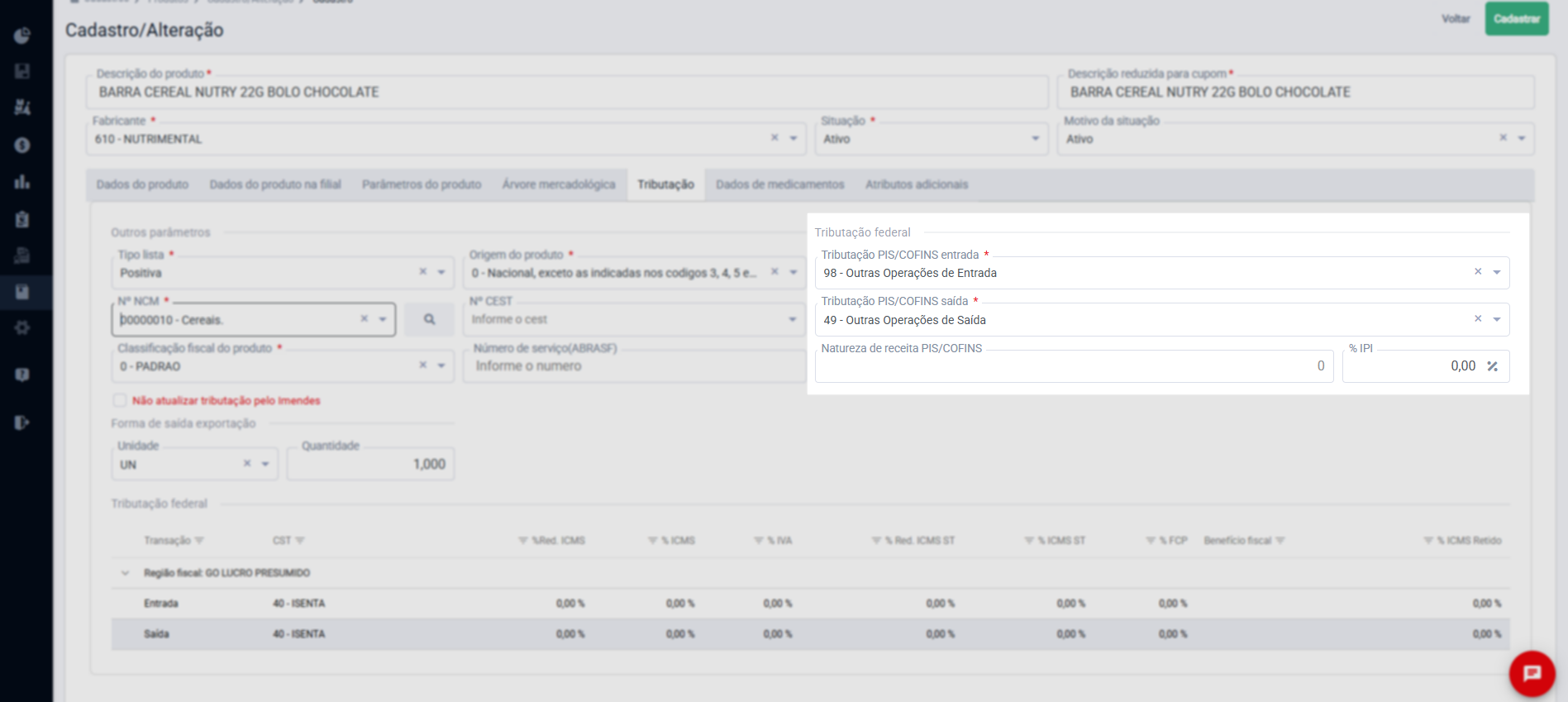
- Tributação PIS/COFINS entrada: Clique sobre o campo para selecionar a situação tributária federal (PIS/Cofins) para o produto para a operação de entrada.
- Tributação PIS/COFINS saída: Ao clicar sobre o campo indique a situação tributária federal (PIS/Cofins) para o produto para a operação de saída.
- Natureza da receita PIS/COFINS: Conforme a necessidade informe a natureza da receita quando o produto for monofásico ou não tributado no PIS/Cofins (CST 04 ou 06).
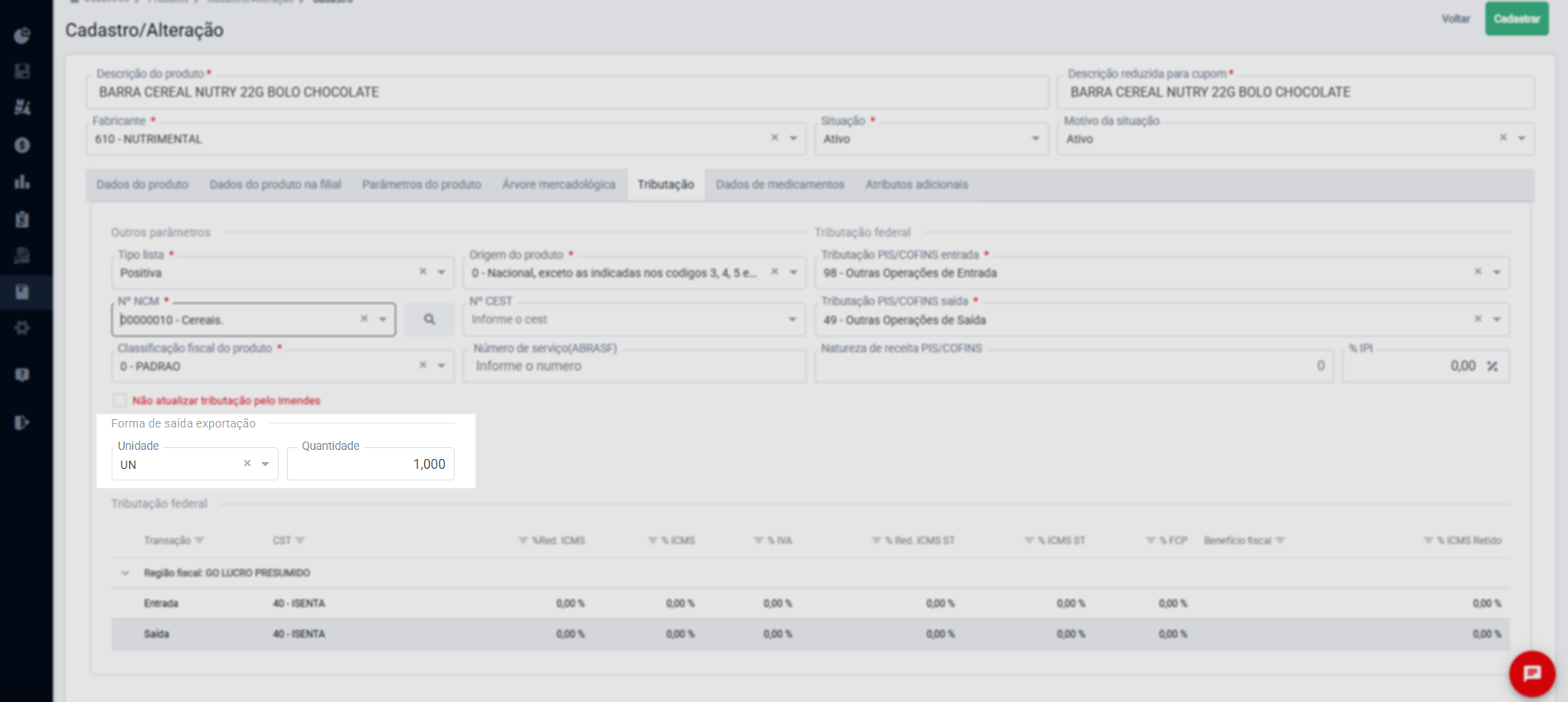
A seguir, se necessário, utilize os campos da seção "Forma de saída exportação" para continuar com a configuração da aba "Tributação". Selecione no campo "Unidade" a unidade de medida a ser comercializada, e a seguir no campo "Quantidade" defina o fator de conversão/quantidade da embalagem.
O preenchimento dessa seção é obrigatório para as notas emitidas como exportação, o não preenchimento acarretará na rejeição da nota fiscal, com a seguinte mensagem retornada pela SEFAZ: Rejeição 817: Unidade tributável incompatível com o NCM informado na operação com Comércio Exterior. Selecione a unidade de medida a ser comercializada e a seguir defina o fator de conversão/quantidade da embalagem.
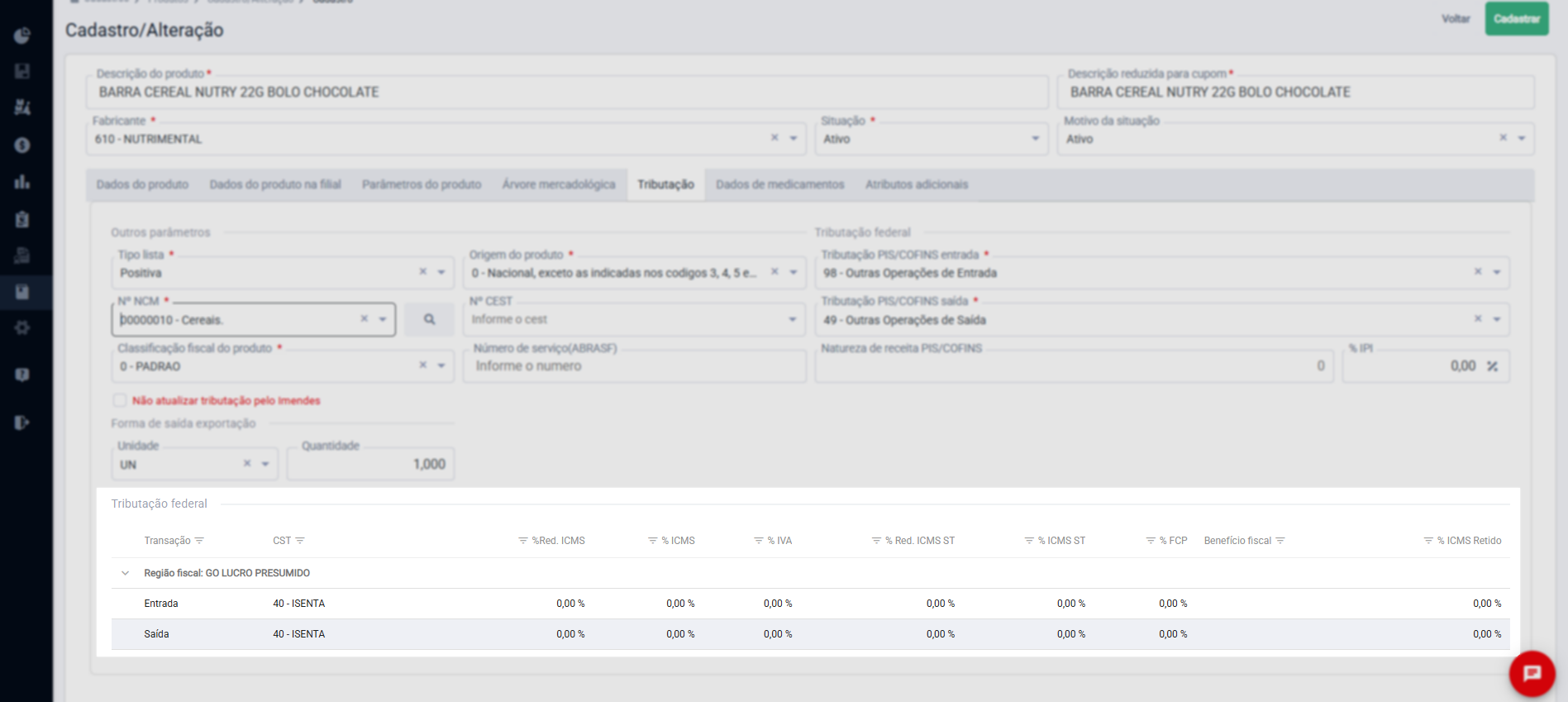
Em seguida, na seção "Tributação Federal" localizada no rodapé da tela, configure o regime de tributação de acordo com a sua região. Para inserir os valores correspondentes à tributação, clique na linha da coluna desejada e insira seguido de >> Enter os percentuais das alíquotas de entrada e saída.
Os valores referentes às tributações deverão ser inseridos manualmente pelo usuário, se necessário entre em contato com a contabilidade da loja para auxílio.
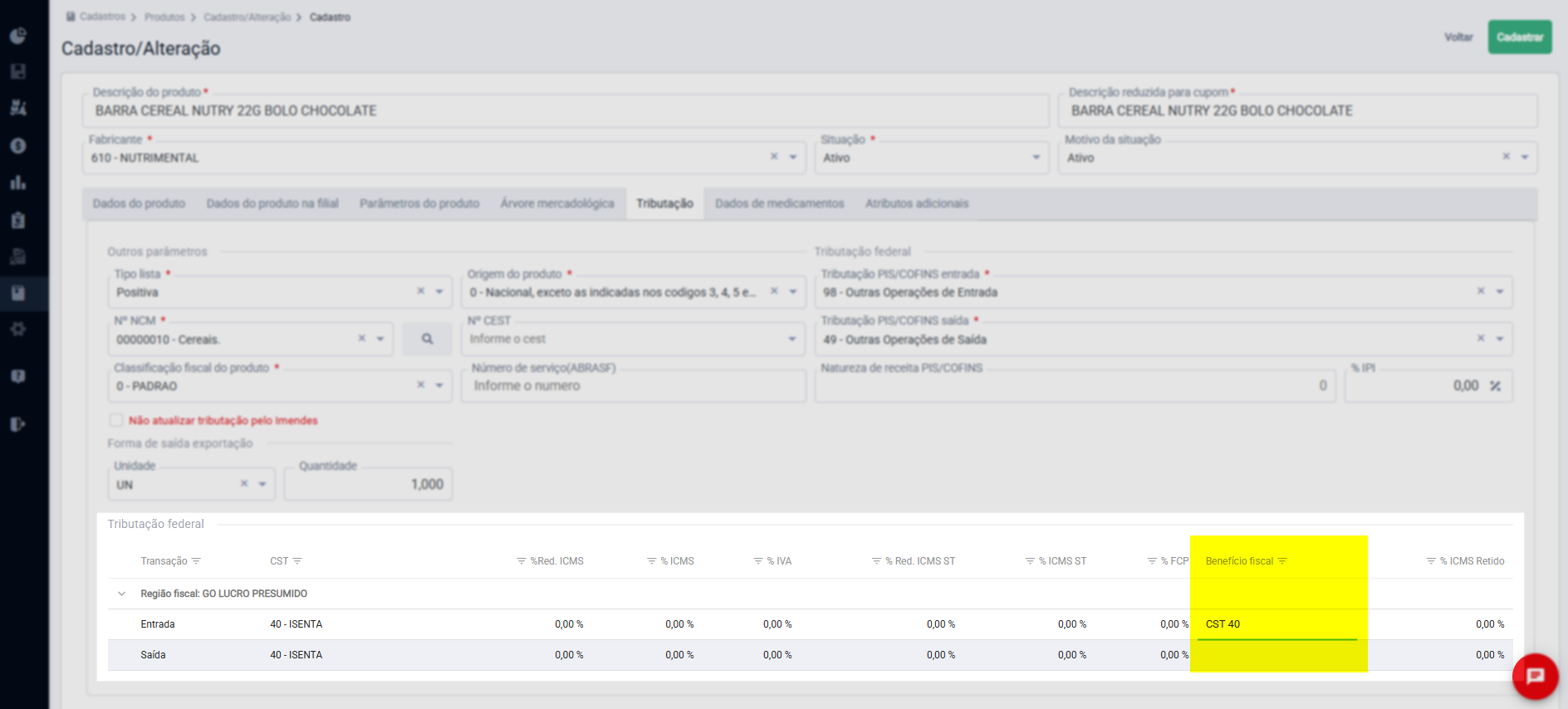
Na coluna "Cd. Benefício Fiscal" deve ser informado o código do benefício de isenção de ICMS, caso o produto possua (obrigatório em algumas UF's para produtos com CST 40, 41, 50, 51, 70). Este código deverá ser requerido junto ao contador da sua empresa. A omissão deste campo irá causar a rejeição dos documentos fiscais "NF-e/NFC-e" do tipo: "CST COM BENEFÍCIO FISCAL E NAO INFORMADO O CODIGO DE BENEFÍCIO FISCAL".
Conforme a necessidade, continue o cadastro do produto informando as demais abas "Dados do produto; Dados do produto na filial; Parâmetros do produto; Árvore mercadológica; Dados de medicamento", ou caso tenha informado todos os campos obrigatórios para cadastro, clique em >> Cadastrar, ou >> Salvar caso esteja completando um cadastro existente. Após o registro será adicionado à lista de produtos cadastrados.
Dados de medicamento
Caso o item seja um produto farmacológico, preencha com precisão os campos da aba "Dados de Medicamento".
Os campos que apresentam o símbolo de asterisco (*) são de caráter obrigatório, portanto preencha-os corretamente.
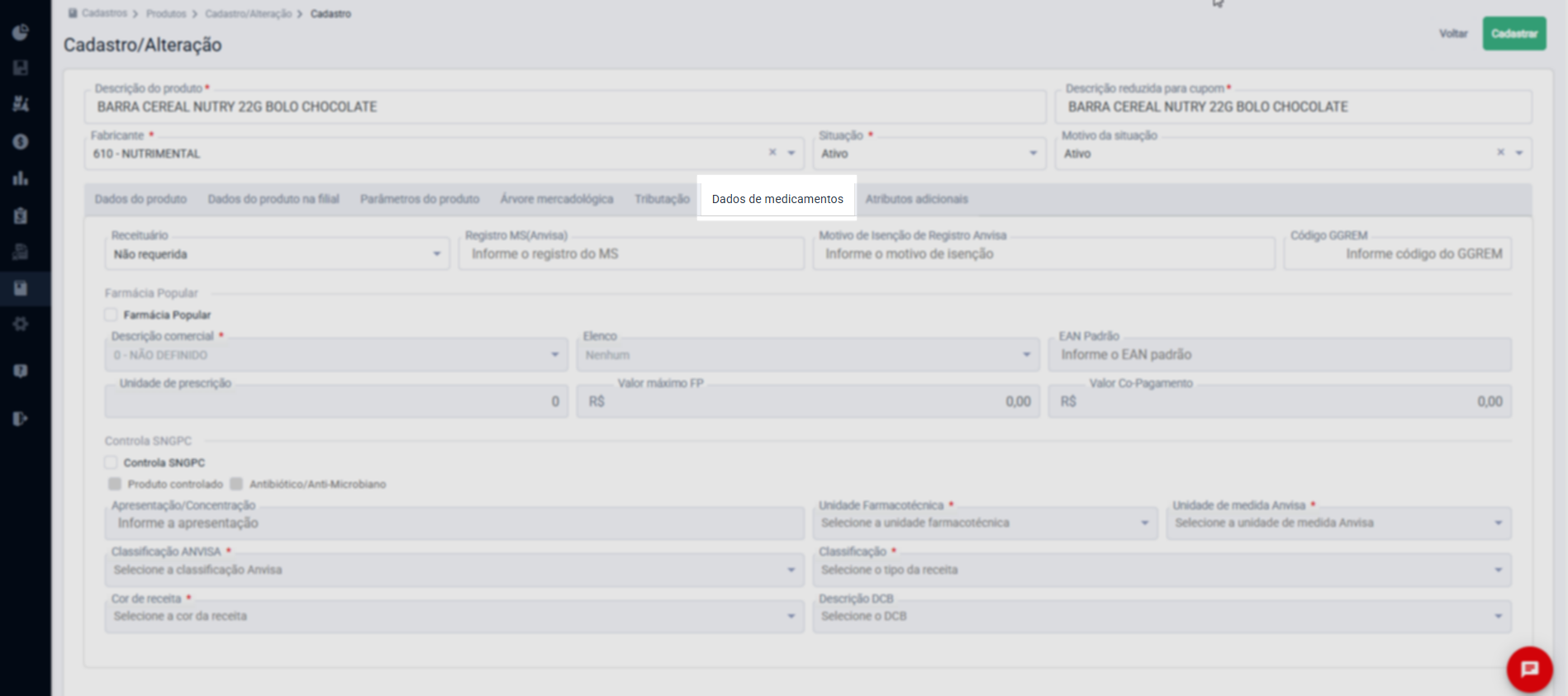
Inicialmente utilize o campo "Receituário" para definir a obrigatoriedade do receituário. Ao clicar sobre o campo serão exibidas as opções:
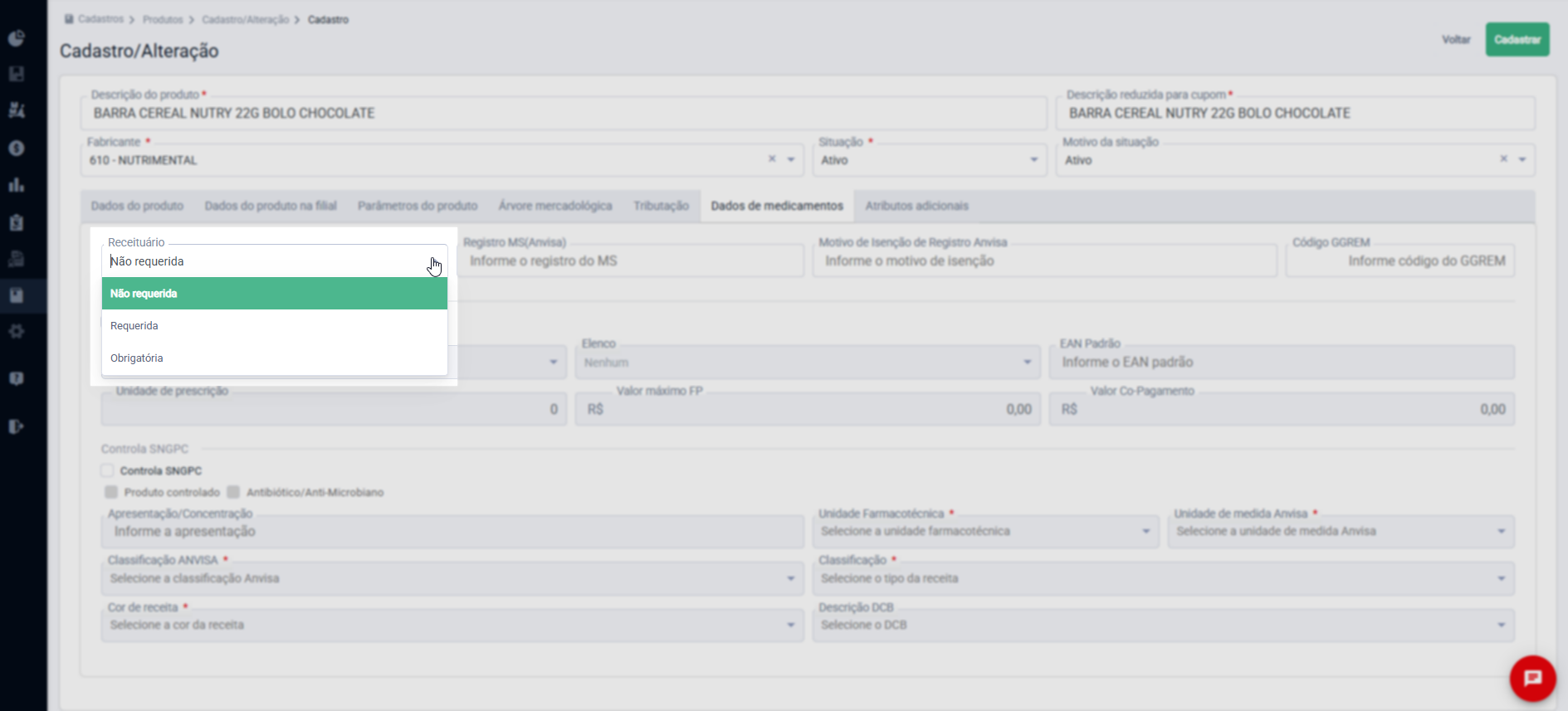
- Não requerida: Não solicita a informação do CRM do médico quando vendido o produto.
- Requerida: Solicita o CRM do médico, mas permite que o vendedor ignore a captura.
- Obrigatória: Exige que seja informado o CRM do médico sem permitir que o vendedor ignore a captura.
Em seguida, informe para os campos "Registro MS (Anvisa)" e "Motivo de isenção de registro Anvisa" o código do registro MS, caso o produto seja monitorado pela Anvisa, e se necessário, o motivo da dispensa da obrigatoriedade do registro MS.
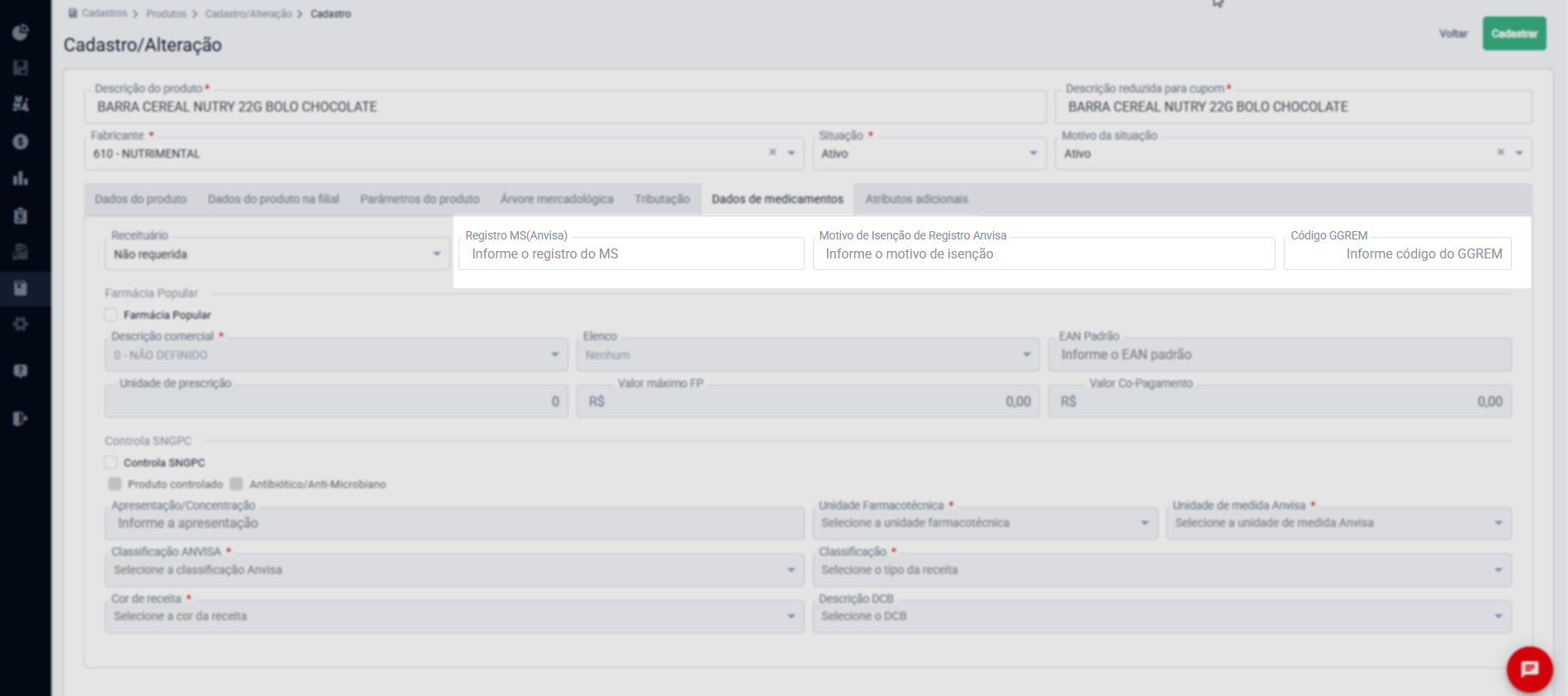
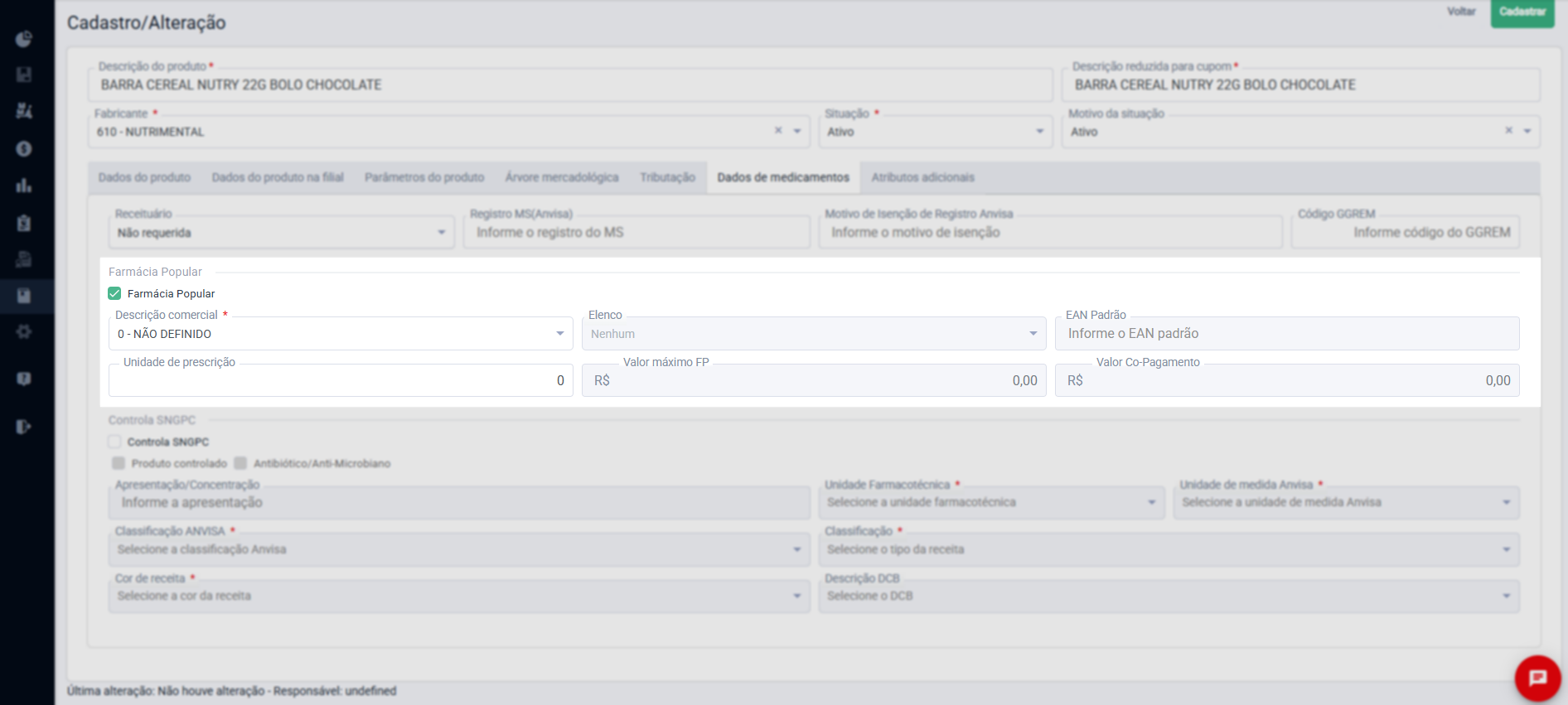
E caso o produto pertença ao programa "Farmácia Popular" marque a seção: "Farmácia Popular", para habilitar os campos correspondentes. A seguir, informe a "Descrição comercial" do produto, após, o sistema carregará os campos: Elenco, EAN Padrão, Valor máximo FP e Valor Co-Pagamento, sendo necessário apenas o preenchimento do campo "Unidade de prescrição", portanto preencha-o corretamente conforme o produto.

Para garantir o funcionamento deste recurso "Farmácia Popular", é essencial que ele seja configurado corretamente. Se deseja aprender como realizar essa configuração, entre em contato com nossa equipe de atendimento ou consulte o documento "Configuração e Ativação do Programa Farmácia Popular no Vetor Farma". Além disso, é importante que cada funcionário que efetuará vendas no Farmácia Popular, possua cadastro no programa e o registro dos dados de acesso no Vetor Farma. Para aprender como fazer este processo, leia o segundo passo deste documento.
E por fim, caso o produto possua controle SNGPC marque a seção "Controle SNGPC". Em seguida, indique se o produto é um Produto controlado ou Antibiótico/Antimicrobiano. Para isso marque a caixa de seleção:
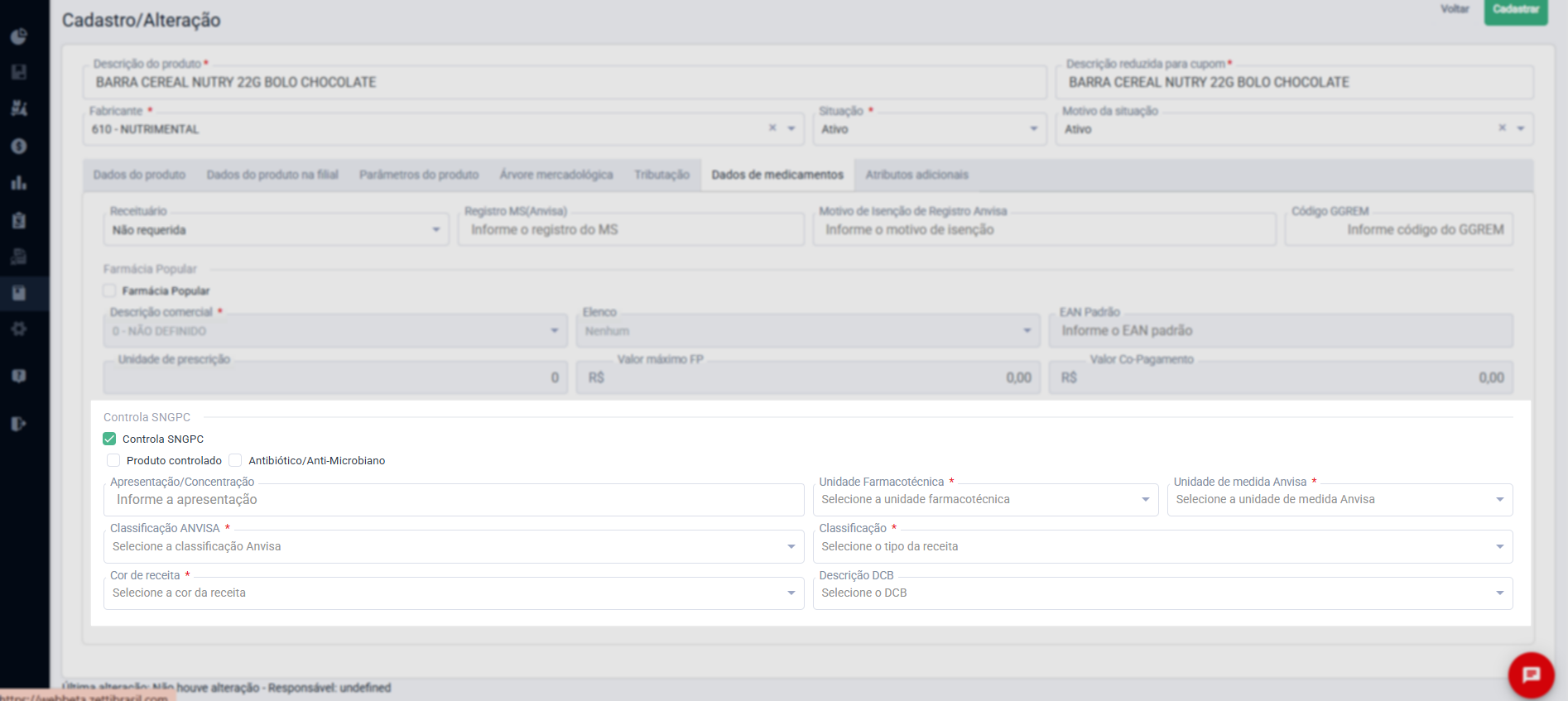
Conforme o tipo de controle escolhido os campos abaixo serão habilitados para configuração, acompanhe abaixo como preenchê-los corretamente:
- Apresentação/Concentração: Descreva a apresentação para a Anvisa, exemplo: Amoxicilina 250mg.
- Unidade Farmacotécnica: Selecione a unidade do produto conforme as definições da Anvisa.
- Unidade medida Anvisa: Indique a unidade de medida conforme a definição da Anvisa.
- Classificação Anvisa: Selecione a classificação do tipo de receita para o produto. Se o produto for uma Antibiótico/Antimicrobiano a classificação já será definida com a opção 4 - Receita Antimicrobiano em 2 vias (brancas).
- Classificação: Selecione a classificação da receita para o produto. Para produtos Antibiótico/Antimicrobiano a classificação da receita será a "D".
- Cor de Receita: Informe a cor da receita correspondente ao tipo de produto, a fim de facilitar o controle do farmacêutico e atendentes.
- Código DCB: Insira o código da (Denominação Comum Brasileira).
Conforme a necessidade, continue o cadastro do produto informando as demais abas "Dados do produto; Dados do produto na filial; Parâmetros do produto; Árvore mercadológica; Tributação", ou caso tenha informado todos os campos obrigatórios para cadastro, clique em >> Cadastrar, ou >> Salvar, caso esteja completando um cadastro existente. Após, o registro será adicionado à lista de produtos cadastrados.
Atributos adicionais
O sistema apenas apresentará a aba "Atributos adicionais" quando for preciso atribuir alguma informação relevante ao cadastro do produto (mediante solicitação e avaliação).
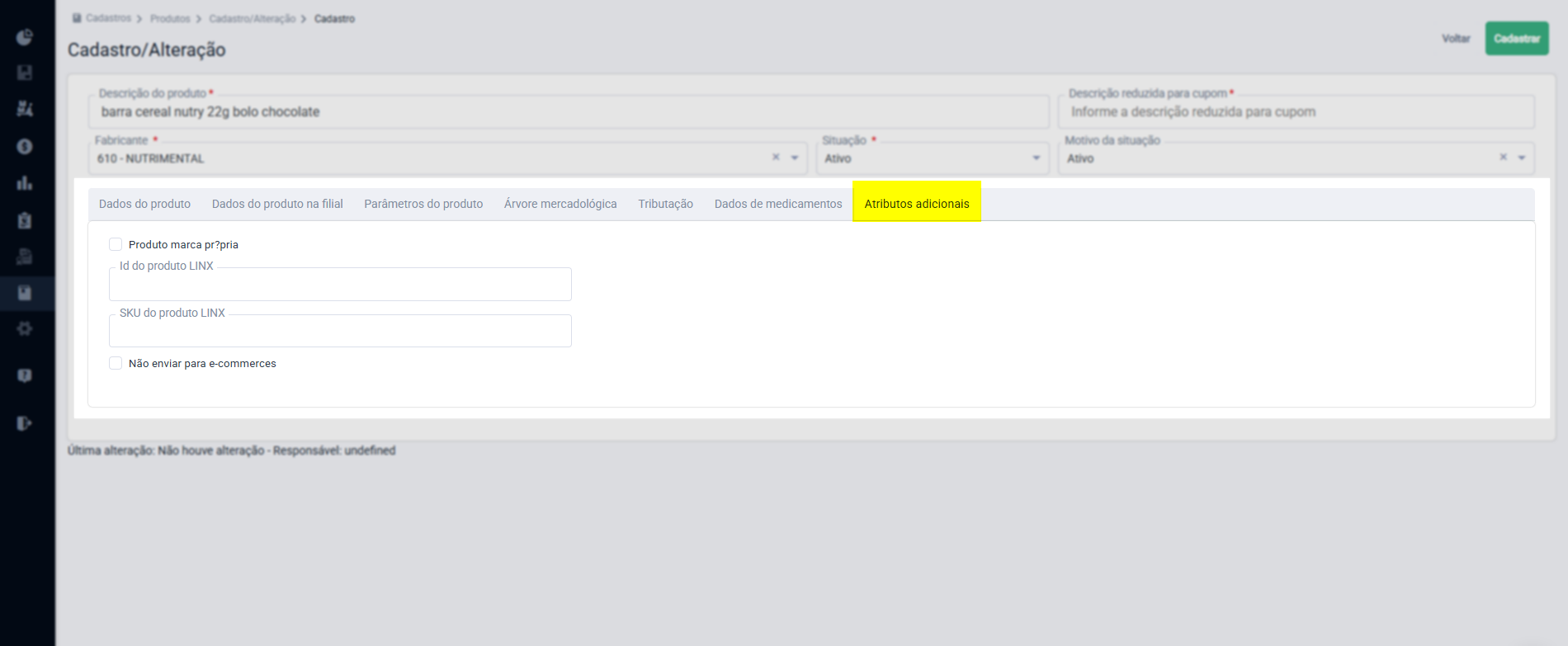
Conforme a necessidade, continue o cadastro do produto informando as demais abas "Dados do produto; Dados do produto na filial; Parâmetros do produto; Árvore mercadológica; Tributação", ou caso tenha informado todos os campos obrigatórios para cadastro, clique em >> Cadastrar, ou >> Salvar caso esteja completando um cadastro existente. Após o registro será adicionado à lista de produtos cadastrados.
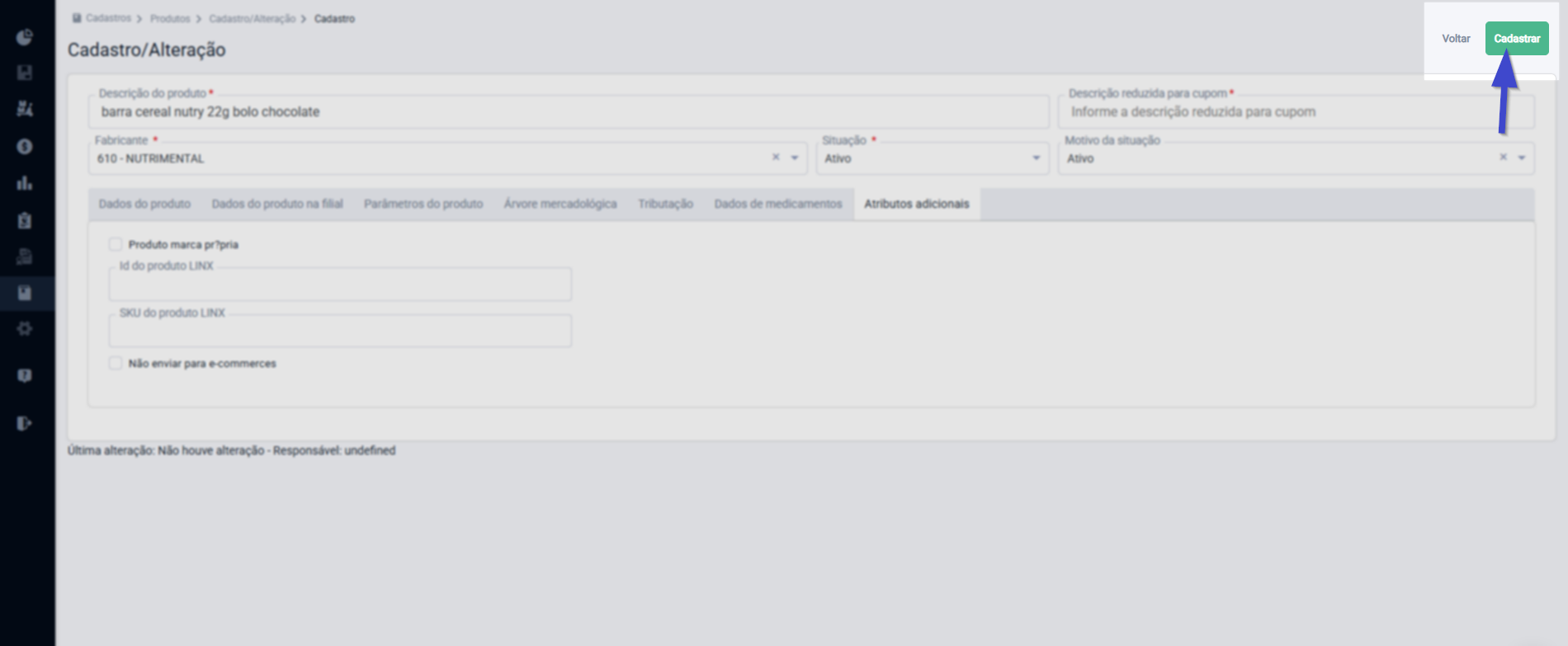
No segundo passo, verifique como pesquisar um cadastro e realizar a manutenção conforme necessário.
2º Passo - Pesquisar, Editar e Clonar um cadastro
Quando um produto é cadastrado, o usuário pode localizar o registro para fazer manutenções conforme interesse, seja para completar um cadastro existente ou alterar informações. Também é possível clonar um cadastro, ou seja, utilizar todos os dados configurados de um item para criar um novo registro de forma prática, veja os detalhes a seguir.
Pesquisar
Ao abrir a tela Cadastro/Alteração, o usuário pode utilizar o campo "Pesquisar produto", ou navegar pela lista de registros apresentadas na tela. Para facilitar, no rodapé da tela é exibida as opções de quantidade de registros por página e as numerações de páginas específicas que o usuário pode utilizar para aprimorar a visualização.
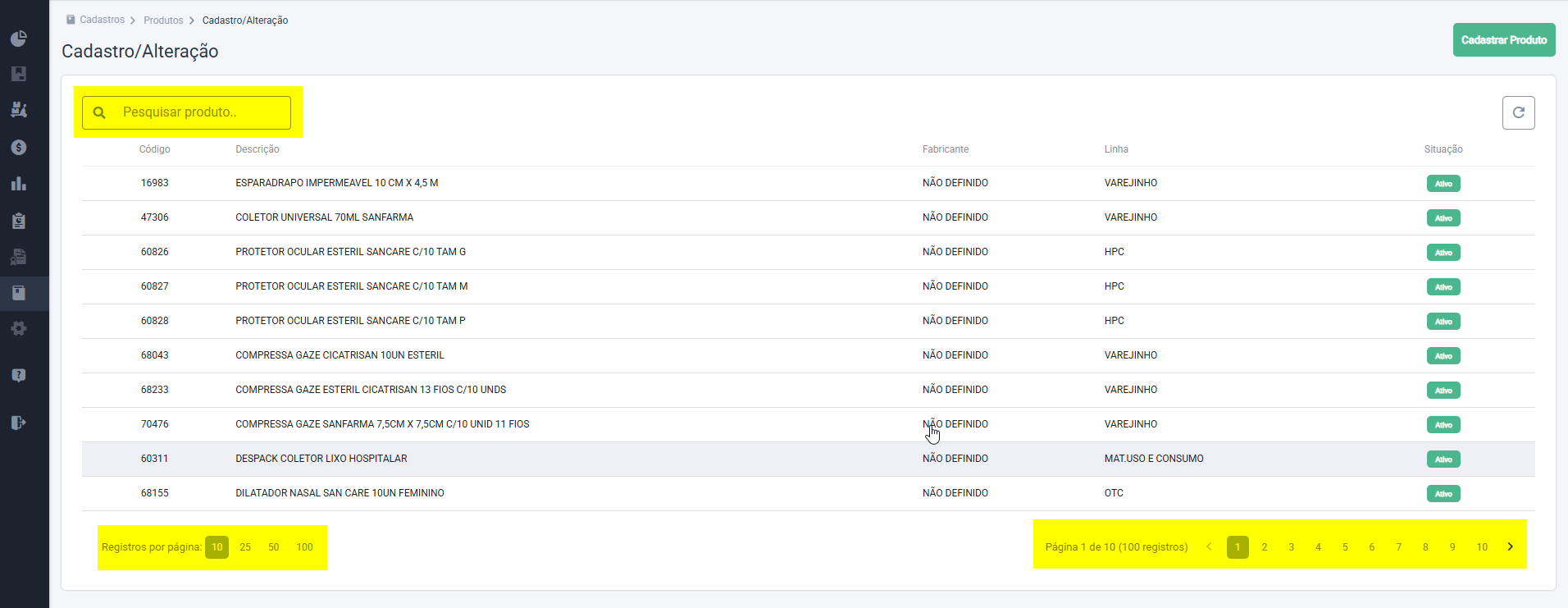
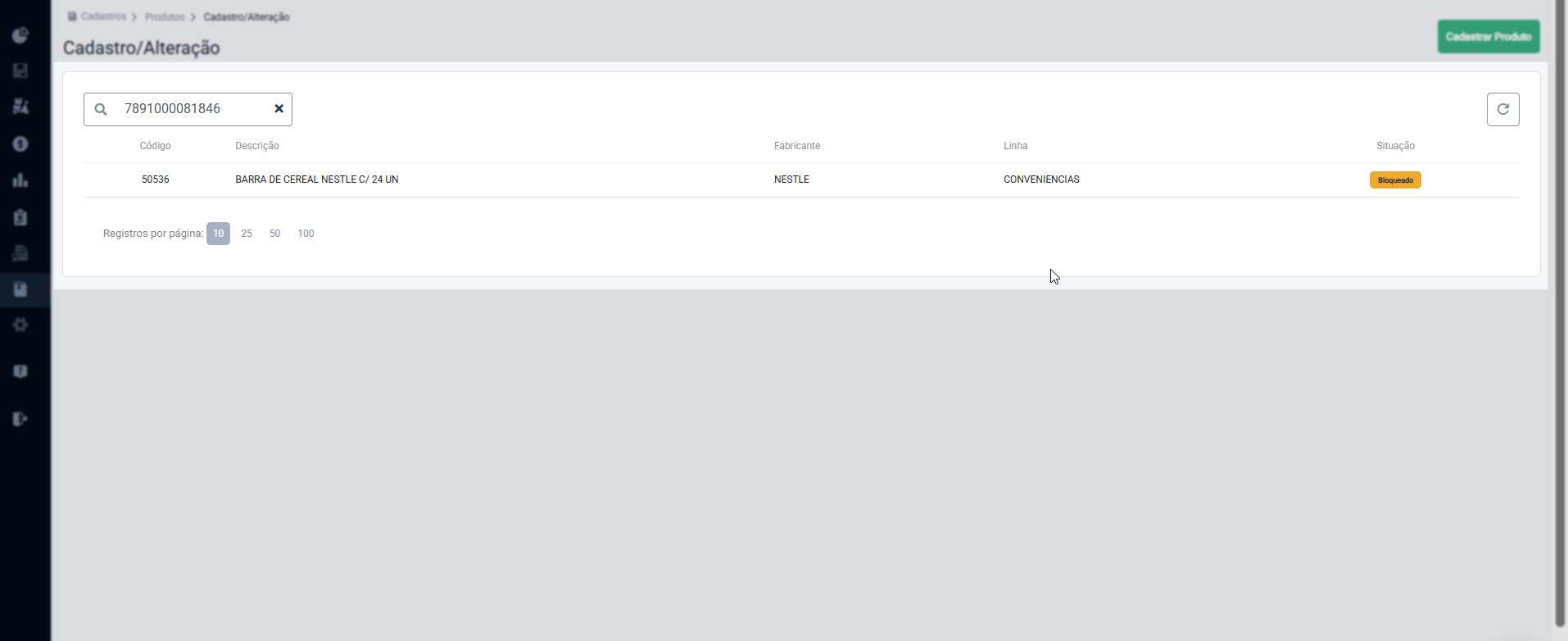
Para consultar um produto cadastrado utilizando o campo "Pesquisar", o usuário pode informar a descrição, código de barras ou código de cadastro do produto, a consulta será aplicada à medida que o usuário inserir a informação no campo, veja o exemplo:
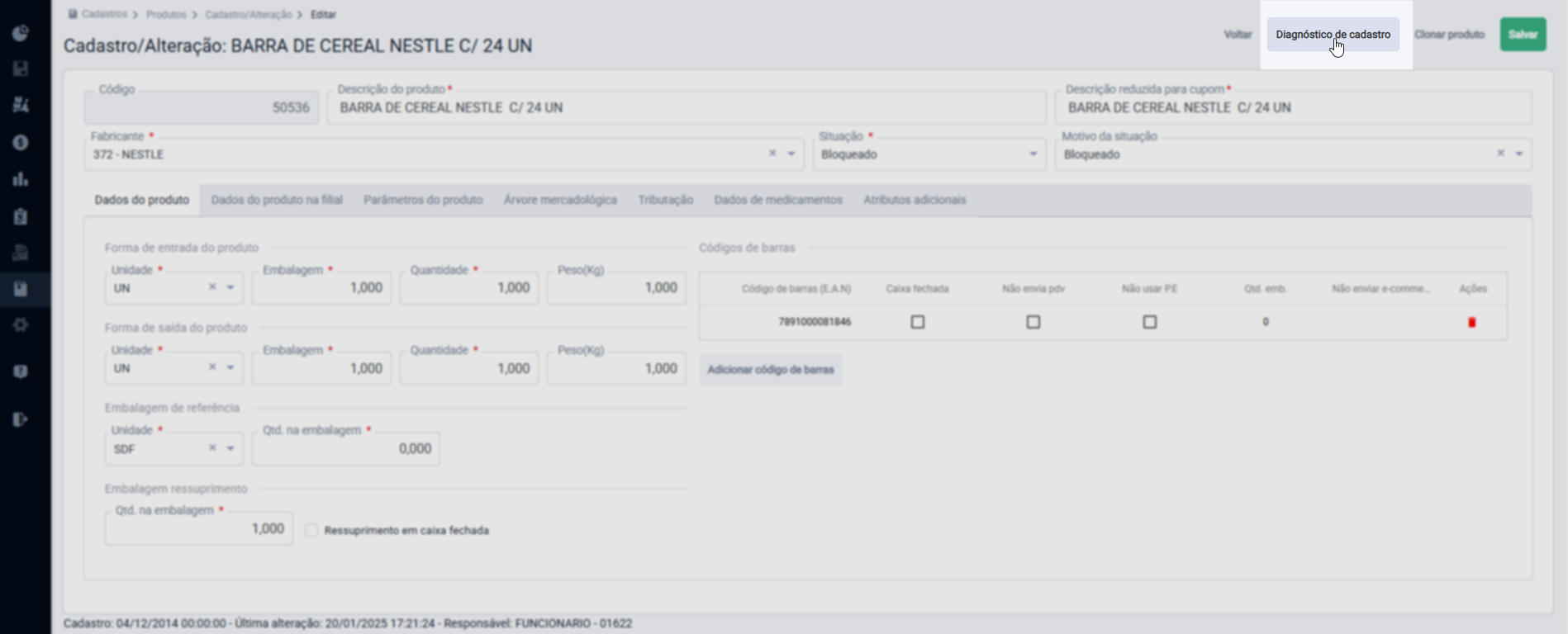
Ao detalhar o cadastro do produto será possível por meio do botão "Diagnóstico de cadastro" realizar a análise dos dados cadastrais do produto em questão. Para realizar a análise localize o produto, e em seguida detalhe-o, após clique sobre o botão >> Diagnóstico de cadastro.
Concluído o diagnóstico, o seu resultado será listado como mostra a imagem abaixo.
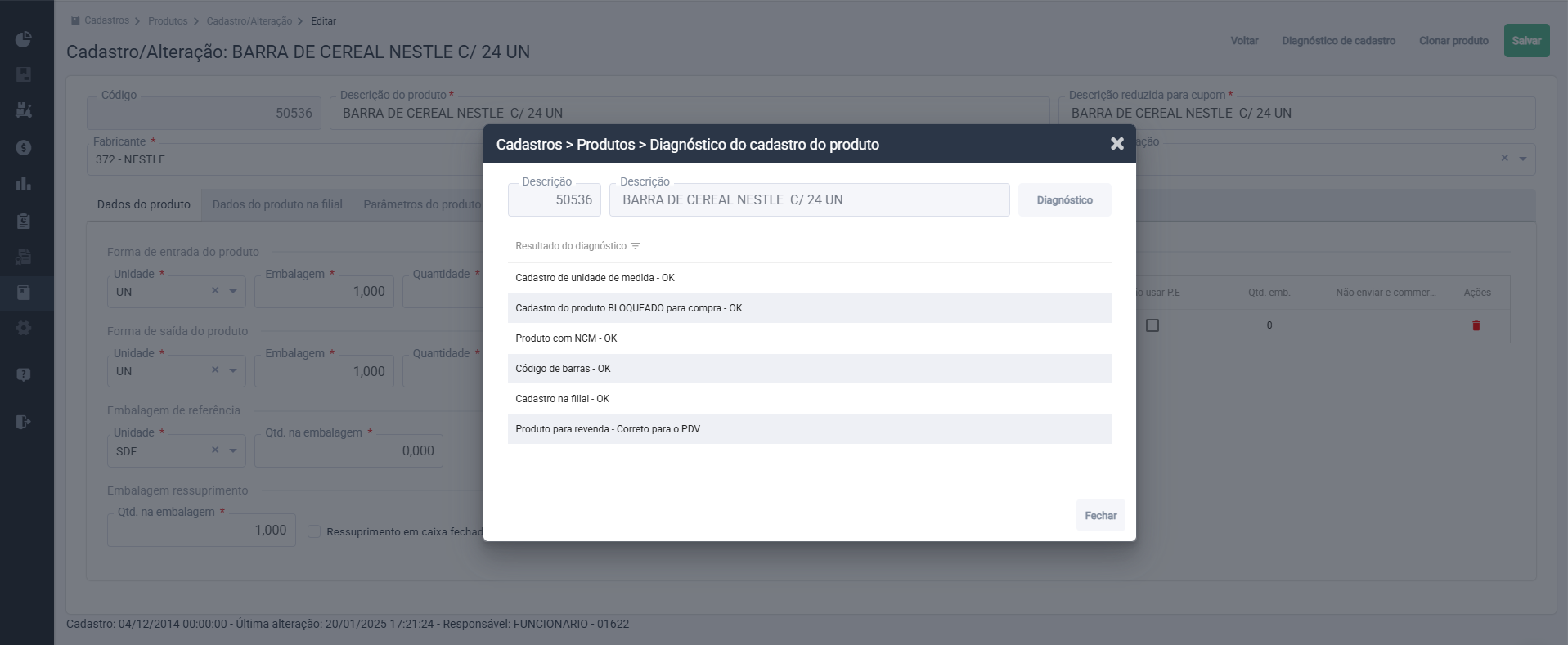
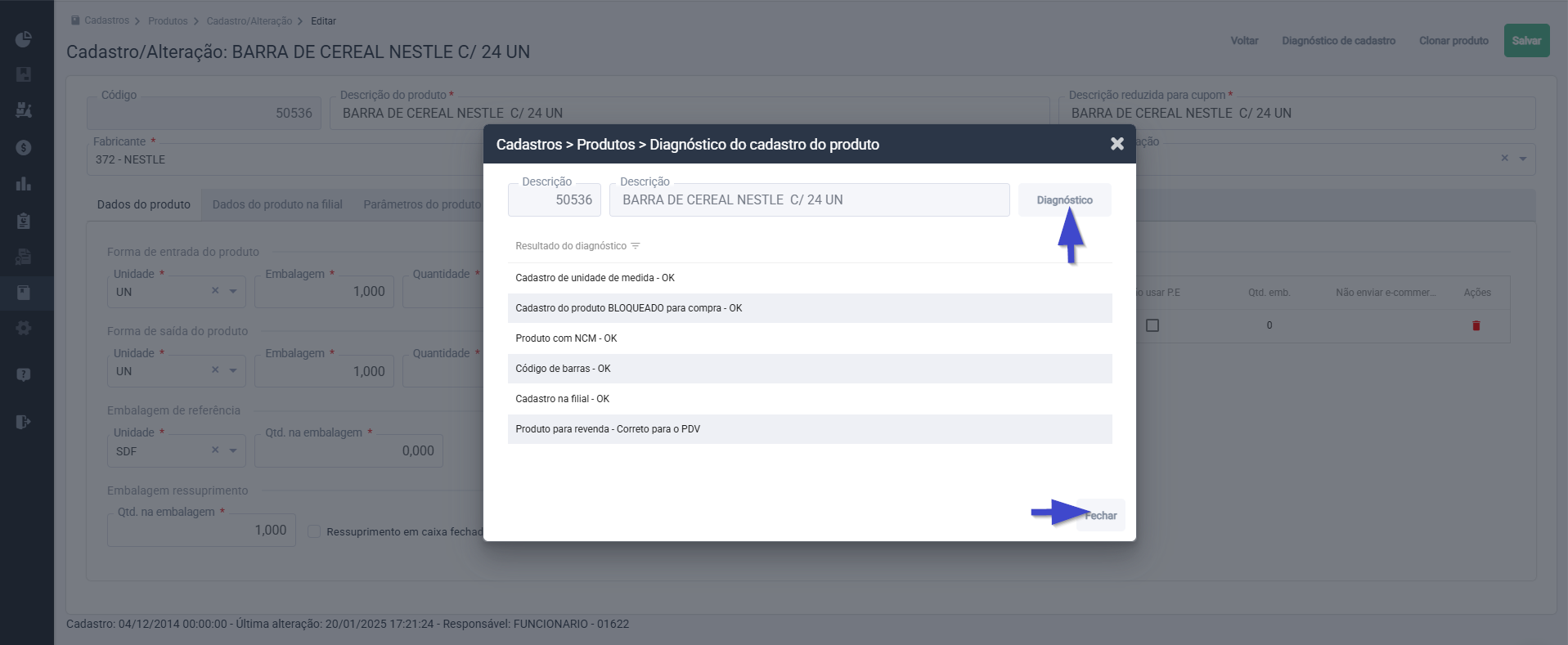
Para a análise livre de inconsistência será apresentada à frente de cada verificação o sinal de - OK. Caso as informações estejam corretas, clique em "Diagnóstico" no canto direito da tela, e logo após, confirme a mensagem exibida. Isso ativará o botão "Enviar Dados para o PDV", permitindo que o usuário encaminhe as informações atualizadas para o banco de dados do PDV, agilizando o processamento dos dados. Para sair tecle >> Esc ou clique em >> Fechar.
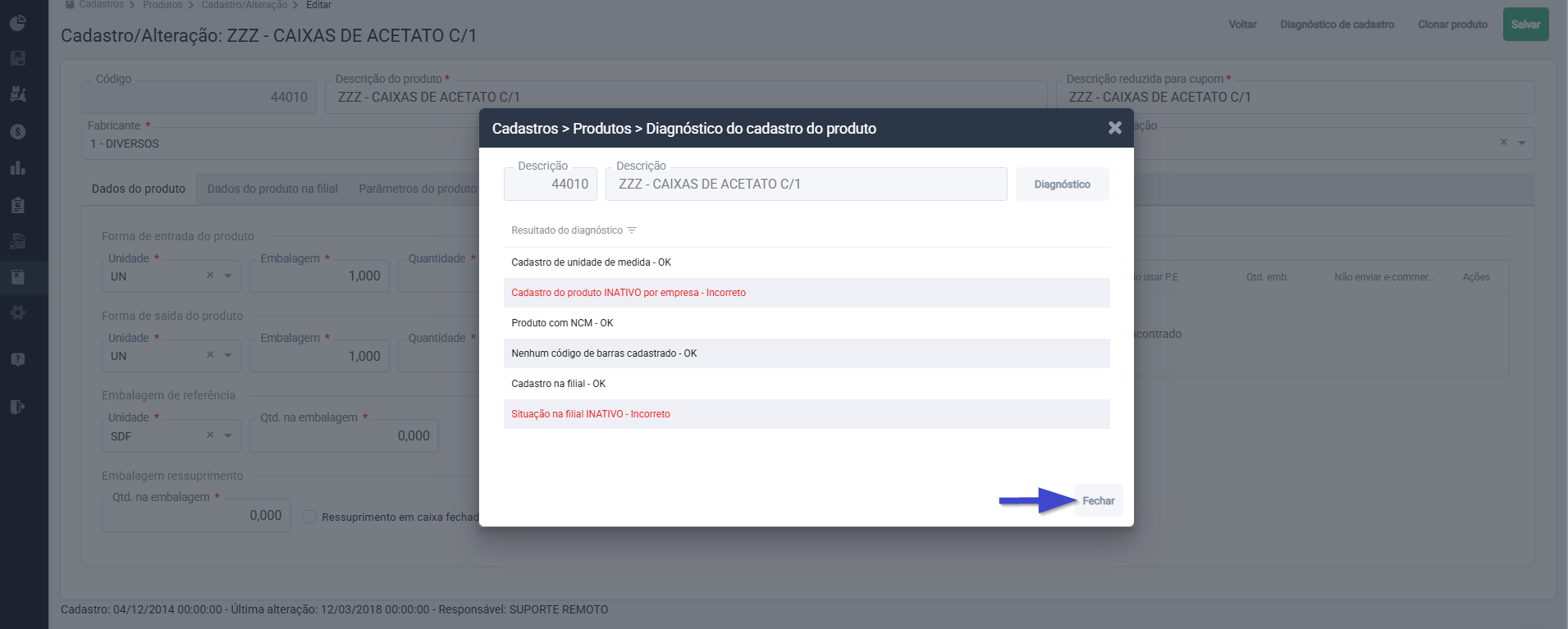
No entanto, para os produtos que acusarem falha a verificação será apresentada em vermelho, e após detectar a falha será necessário que o usuário a corrija antes de prosseguir com qualquer operação, pois a falha pode impactar na geração dos documentos. E para sair tecle >> Esc ou clique em >> Fechar.
Após localizar o produto, clique sobre ele para abrir o seu cadastro. Veja a seguir as ações que podem ser aplicadas ao registro.
Editar
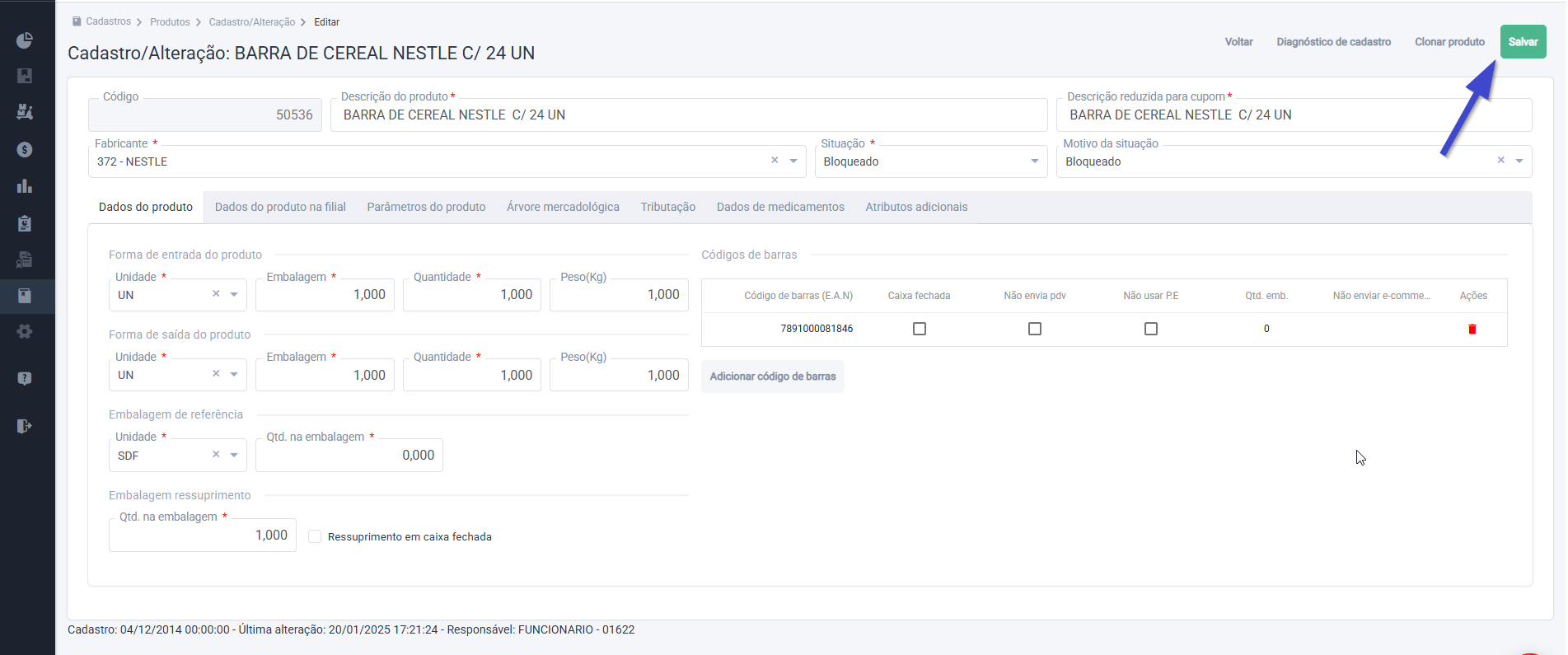
Com os dados cadastrais apresentados na tela, o usuário pode modificar as informações desejadas conforme demonstrado no primeiro passo. Se preferir visualizar as orientações referente a uma aba específica, utilize o sumário do lado direito da tela. Após efetuar a edição do cadastro, clique sobre o botão >> Salvar para gravar o registro.
Clonar
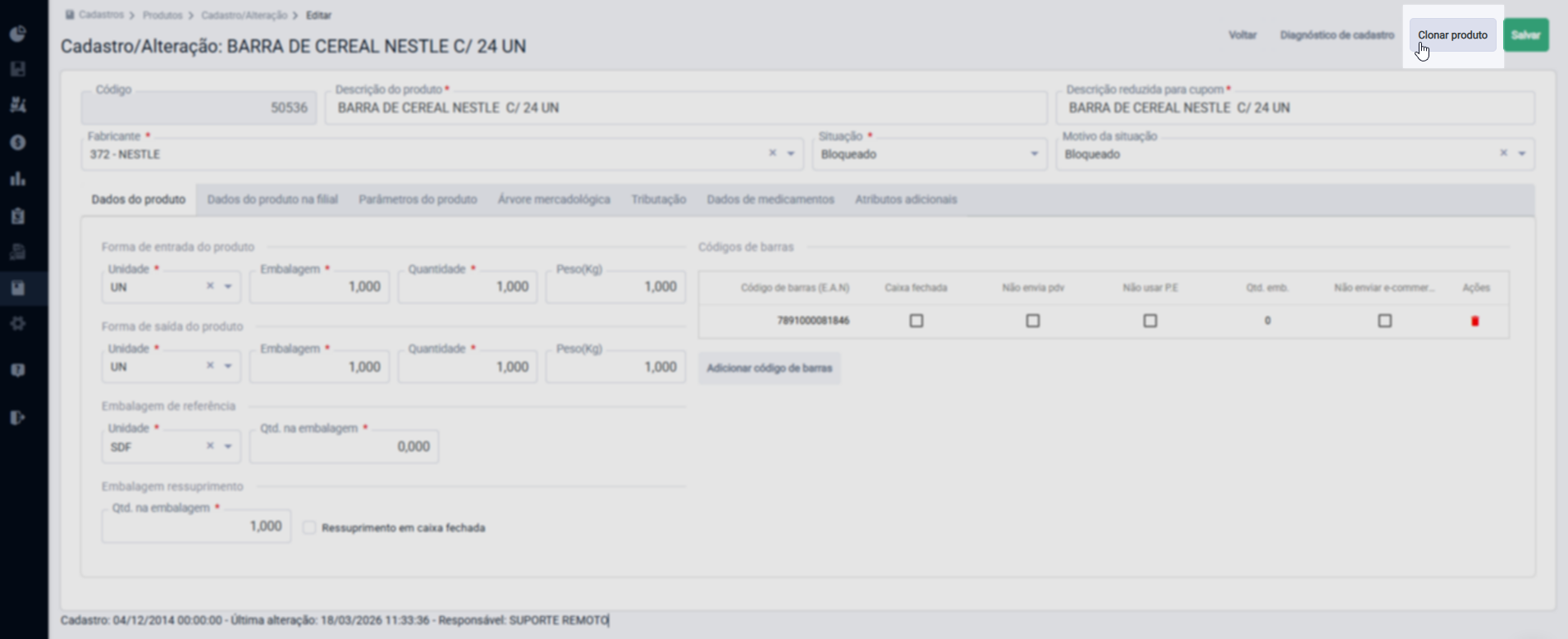
Quando se trata de um produto que já está registrado no sistema, essa tela também permite clonar o cadastro, ou seja, duplicar um produto já existente para criar um novo com base nas mesmas informações. Essa funcionalidade ajuda a agilizar o preenchimento de novos cadastros, tornando o processo mais rápido e a experiência do usuário mais eficiente. Para isso localize e detalhe o cadastro e após, clique sobre o botão >> Clonar produto.
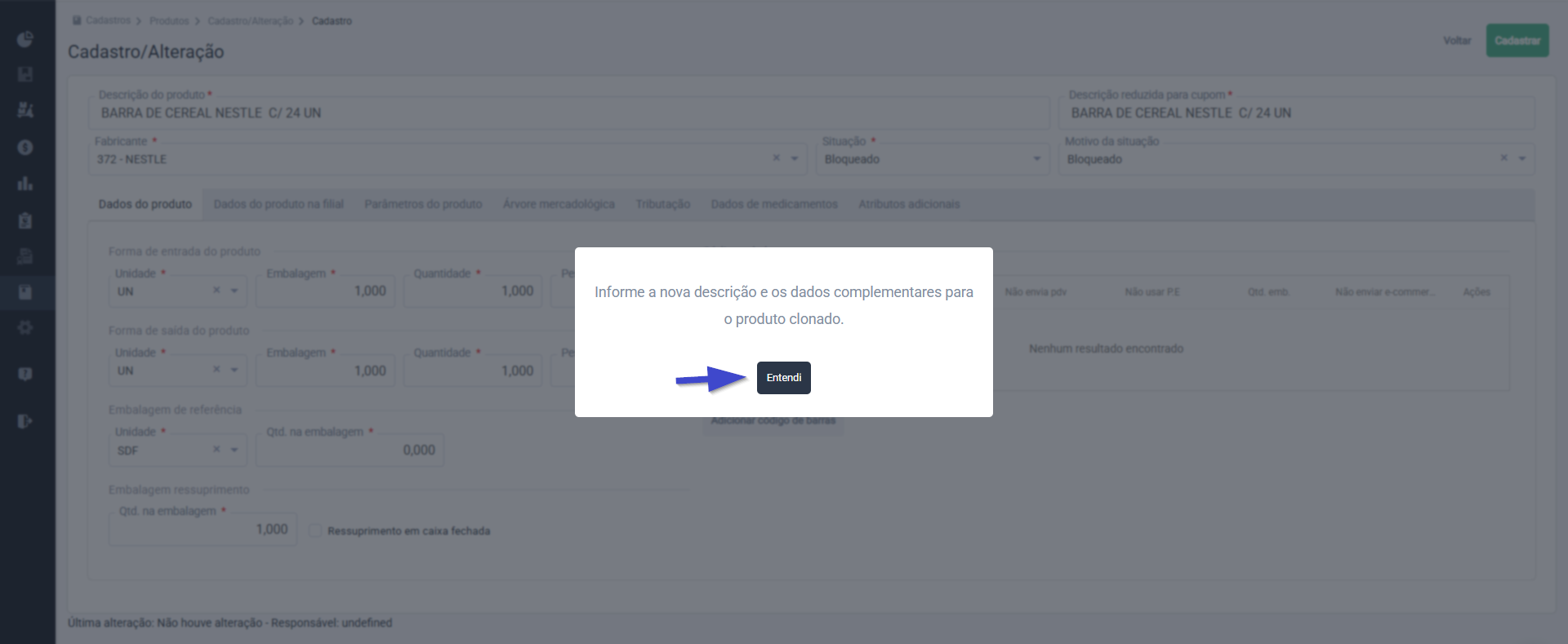
Em seguida, será exibida a mensagem: "Informe a nova descrição e os dados complementares para o produto clonado", clique em >> Entendi.
Após, realize as alterações desejadas como mencionado na mensagem. E para salvar o novo cadastro clique em >> Cadastrar.
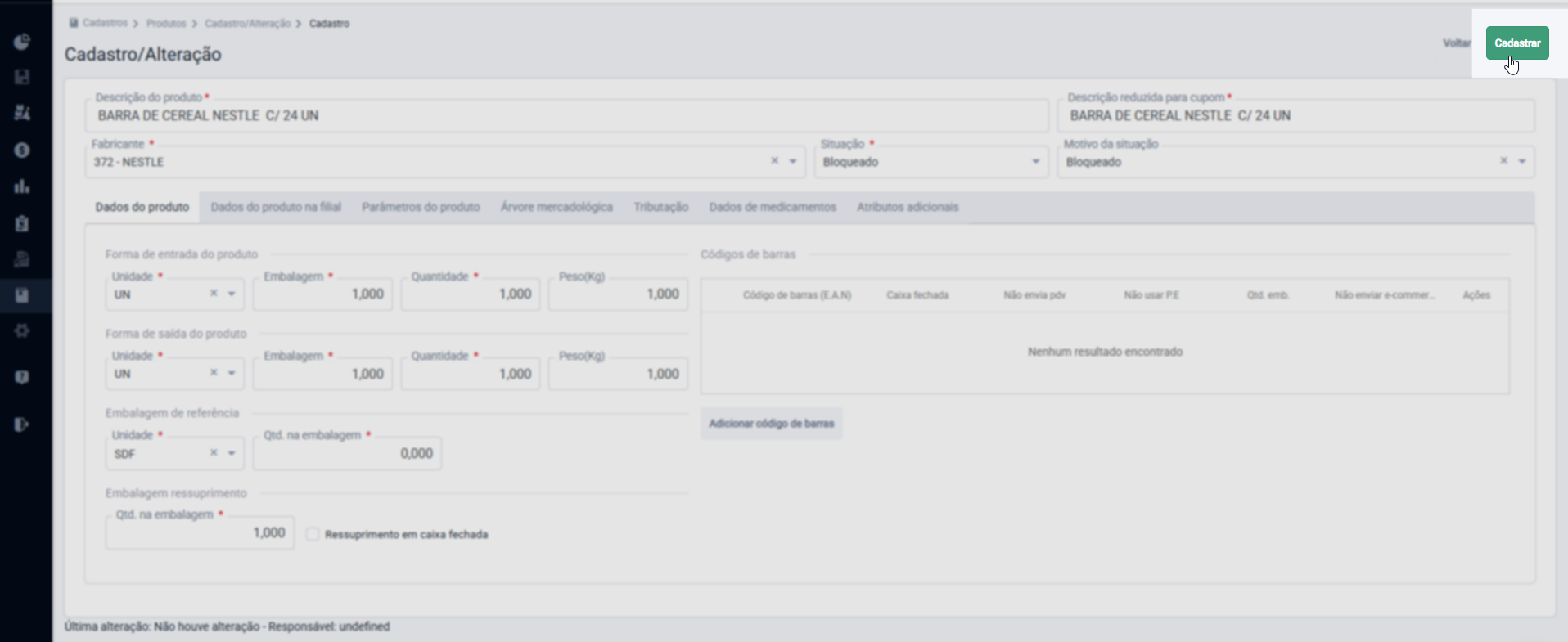
Feito isso, o cadastro será registrado com sucesso e adicionado à lista de produtos cadastrados.
Assista à videoaula
Experiências 
✍️ Clique aqui, descreva o cenário com a experiência e a tratativa aplicada. Seu relato será avaliado e, se aprovado, contribuirá para a troca de conhecimento.
Nota final 
Este tópico tem como objetivo esclarecer pontos específicos e complementares relacionados à documentação, oferecendo informações adicionais que contribuem para uma melhor compreensão do conteúdo apresentado.
Histórico de Atualizações do Documento
A seguir, apresentamos o registro das atualizações realizadas neste documento. Esse controle tem como objetivo garantir a qualidade, rastreabilidade e alinhamento das informações com as evoluções do sistema. As criações e revisões são realizadas conforme o versionamento de cada aplicação. Para mais detalhes sobre as melhorias e implementações relacionadas, consulte a página de Notas de Versão.
Explore outros conteúdos e descubra o passo a passo da operação.