Check-in de entrada
Por meio desta tela, o usuário responsável pelo registro de entradas de notas fiscais no sistema pode realizar essa operação e validar itens, quantidades, lotes (quando aplicável) e demais dados relevantes, permitindo a inclusão dos produtos no estoque. Para facilitar o processo, o sistema identifica automaticamente as notas fiscais emitidas para a empresa e as apresenta na tela. Dessa forma, o usuário pode selecionar o documento desejado e iniciar o processo de entrada. Caso necessário, também é possível realizar a importação manual da nota fiscal.
Após identificar o documento, o usuário deve realizar a conferência dos itens que serão recebidos, processo conhecido como check-in de produtos, garantindo a conformidade entre os itens físicos e aqueles relacionados no documento. Além disso, conforme a configuração do sistema, é possível registrar as informações financeiras do documento e/ou vinculá-lo a um pedido de compra. A tela também disponibiliza recursos adicionais, como conferência agrupada de itens e sugestão de devolução. Explore, ao longo deste documento, todas as funcionalidades disponíveis e atente-se aos pré-requisitos necessários para a correta execução da operação.
O processo detalhado neste documento é abrangente. Caso queira aprofundar ainda mais seus conhecimentos sobre o assunto, recomendamos inscrever-se no treinamento EaD. Este treinamento oferece videoaulas exclusivas que abordam todo o processo. Caso não possua cadastro na plataforma EaD, clique aqui para solicitar cadastro. Por outro lado, se já possui cadastro, clique aqui para aprender a se inscrever no curso desejado. Sinta-se à vontade para participar, converse com um de nossos consultores.
Pré-requisitos
Antes de iniciar a operação, verifique se os pré-requisitos foram atendidos, como parâmetros configurados, permissões de acesso e/ou operações anteriores concluídas. Se houver configuração ou alteração de parâmetros, recomenda-se encerrar e abrir novamente a aplicação para que as alterações sejam aplicadas corretamente.
- Parâmetros por filial
- Configurável em: Vetor Farma
- Parâmetro: FLAG_UTILIZA_CHECKIN_AGRUPADO: Caso o usuário deseje realizar check-in agrupado, isto é a conferência de várias notas ao mesmo tempo, é essencial que este parâmetro esteja habilitado. Caso necessário, entre em contato com a equipe de atendimento da Zetti Tech para solicitar a configuração, pois, apenas o usuário 01 (Suporte) tem permissão para essa configuração. Além disso, as notas devem estar disponíveis na lista para seleção não apresentndo críticas e/ou erros. Este parâmetro pode ser configurado apenas por agentes da Zetti Tech. Caso seja necessário habilitá-lo, entre em contato com a equipe de Suporte.
- Configurável em: Vetor Farma
- Permissões (grupo e/ou usuários)
- Telas do sistema: Operação >> Entradas >> Entradas de nota fiscal. Para que a entrada do documento seja efetivada, é necessário que o usuário possua a permissão “Incluir” habilitada para a tela de "Entradas de nota fiscal". Caso não possua essa permissão, a nota fiscal permanecerá pendente de entrada no Vetor Web, aguardando a ação de um usuário autorizado para concluir o processo.
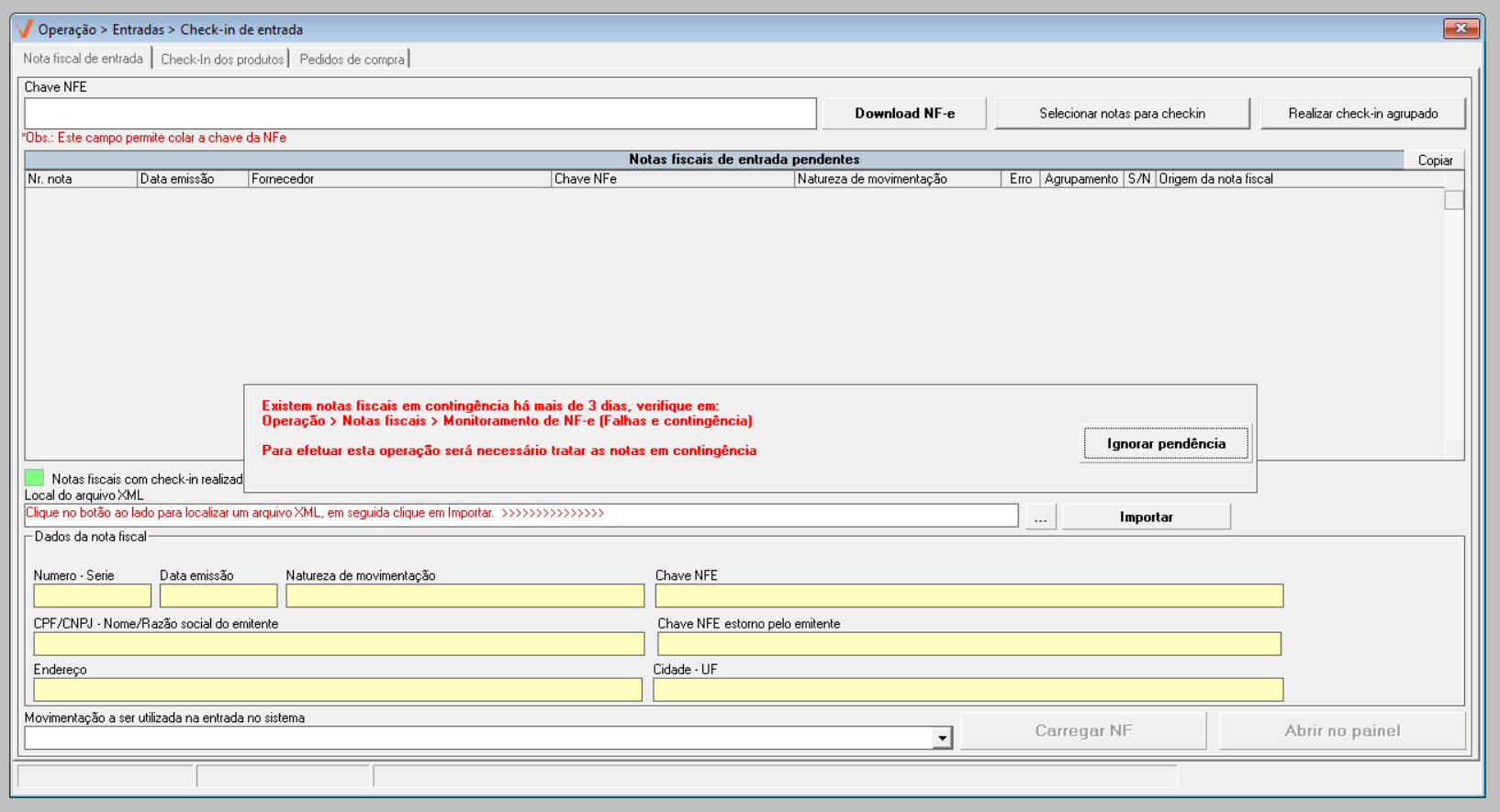
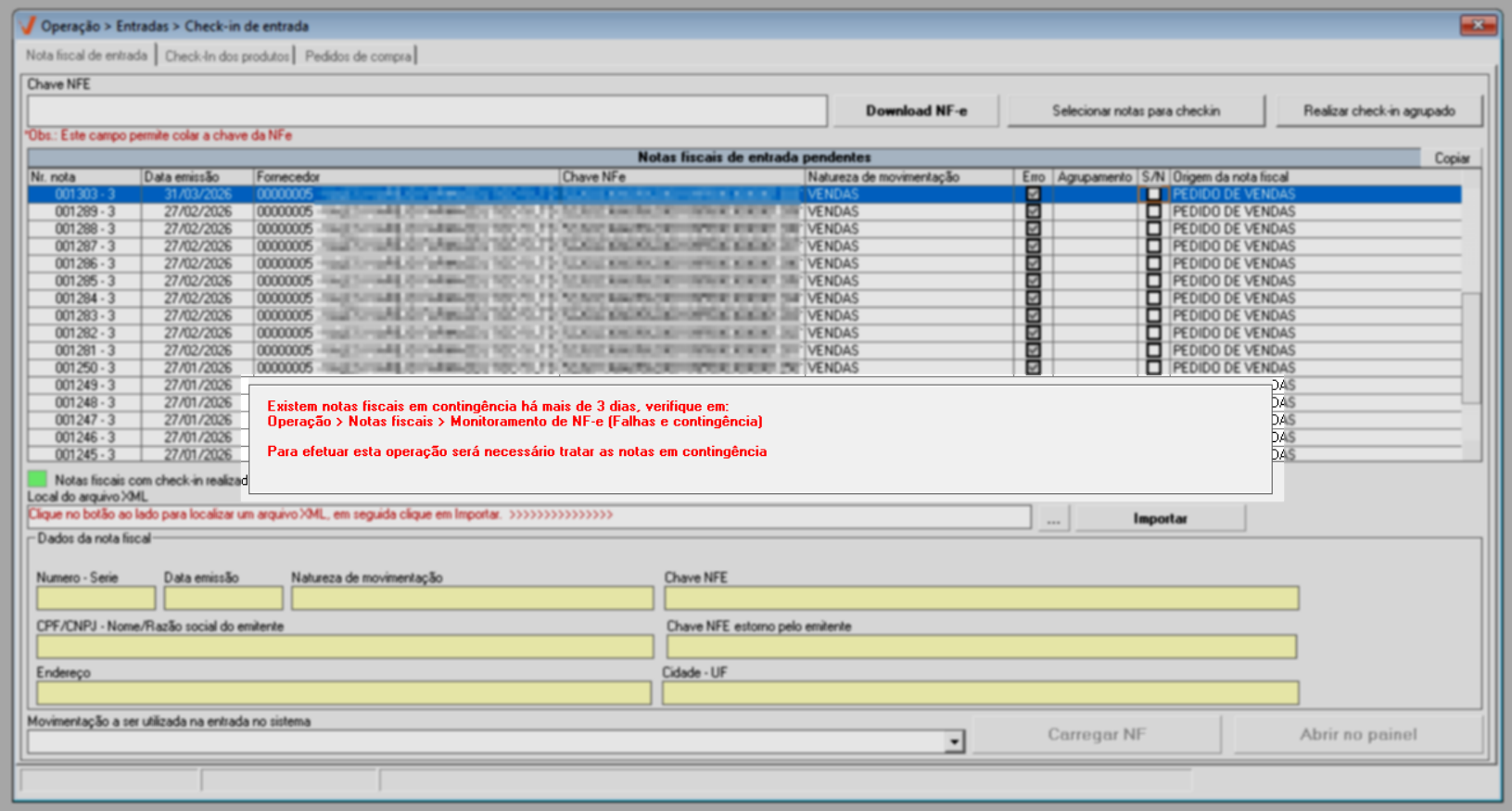
- Outros procedimentos: 0220 - Permitir operações fiscais mesmo com notas em contingência: Este procedimento, quando habilitado, permite permite que o usuário realize operações fiscais (como a geração de notas fiscais) mesmo quando o sistema estiver em contingência, ou seja, quando há alguma falha ou instabilidade no sistema de comunicação com a SEFAZ. Sem a permissão, o sistema exibirá um alerta na tela e impedirá sua utilização.
Alerta para notas em contingência.
- Outros procedimentos: 0243 - permitir alterar filial da NF-e de entrada: É essencial que o usuário possua essa permissão, caso deseje alterar a filial da nota fiscal, isto é, a loja em que será efetivada a entrada das mercadorias.
Outros procedimentos: 282 - alterar natureza de movimentação da nota pendente de entrada: Permite ao usuário alterar a natureza de movimentação de notas pendentes de entrada que já possuam uma sugestão de natureza preenchida automaticamente na importação da nota. Quando o usuário não possui essa permissão, a alteração da natureza de movimentação será bloqueada apenas nos casos em que a nota importada já vier com uma sugestão preenchida. Caso a nota não possua natureza de movimentação previamente definida, o usuário poderá informar a natureza normalmente.
Em resumo, este procedimento controla a permissão para alteração da natureza de movimentação em notas fiscais pendentes de entrada importadas pelo XML.
Durante a importação do documento fiscal, o sistema poderá identificar automaticamente a natureza de movimentação com base no vínculo entre o CFOP da nota e a respectiva natureza de movimentação de entrada cadastrada no sistema. Quando essa identificação ocorrer, a natureza será preenchida automaticamente no XML importado.
Nesses casos, o campo de natureza de movimentação somente ficará disponível para edição caso o usuário possua a permissão do procedimento 282 - Alterar natureza de movimentação da nota pendente de entrada. Caso o usuário não tenha essa permissão, a alteração será bloqueada.
Por outro lado, se o sistema não conseguir identificar automaticamente a natureza de movimentação, por exemplo, quando não existir vínculo configurado entre o CFOP e a natureza de entrada, o campo permanecerá liberado para preenchimento ou alteração por qualquer usuário, mesmo sem a permissão específica.
Dessa forma, a regra de bloqueio da edição dependerá de duas condições:
- se a nota pendente já possui uma natureza de movimentação definida automaticamente;
- e se o usuário possui ou não permissão para alterar essa informação.
Exemplo 1:
Uma nota fiscal é importada contendo um CFOP já vinculado a uma natureza de movimentação cadastrada no sistema. Nesse cenário, a natureza será preenchida automaticamente e apenas usuários com a permissão 282 poderão alterá-la.Exemplo 2:
Uma nota fiscal é importada com um CFOP sem vínculo configurado no sistema. Como a natureza de movimentação não será definida automaticamente, o campo ficará liberado para preenchimento manual por qualquer usuário responsável pelo lançamento.- Módulo fiscal - Cadastros >> Permissão de acesso >> Natureza da movimentação por usuário: É fundamental identificar a natureza da operação cuja entrada será registrada. Para realizar essa ação, o usuário deve possuir a devida permissão.
- Operações anteriores
- Instalação do certificado digital (A3): É essencial que o certificado digital (A3) esteja instalado na máquina. Caso tenha dúvidas sobre este processo, recomendamos que entre em contato com a equipe de atendimento da Zetti Tech para obter assistência.
- Aplicação: Vetor Farma
- Operação >> Entradas >> Confirmação do recebimento da nota fiscal: Para que o processo de check-in seja realizado, é necessário que o documento fiscal tenha sido baixado/importado para o sistema. Caso o download automático não ocorra, mas a nota esteja disponível na Sefaz, a importação poderá ser realizada por meio da confirmação do recebimento da nota fiscal. Somente após essa etapa os demais processos de check-in serão liberados.
- Aplicação: Módulo fiscal
- Cadastros >> Parâmetros fiscais >> Natureza da movimentação >> Cadastro: A "Natureza de Operação" ou "Movimentação" descreve o tipo de operação realizada com a mercadoria e deve estar devidamenter cadastrada antes da operação.
Restrições
Esta funcionalidade possui restrições. Caso as condições necessárias não sejam atendidas, a operação poderá não ser realizada.
- Caso a empresa utilize o módulo exportador contábil do Vetor e realize o bloqueio das movimentações contábeis e fiscais, (Menu: Bloqueios >> Botão: Efetuar bloqueio), as operações de entrada de notas fiscais e a exclusão das notas não serão permitidas para datas anteriores ou iguais à data informada no bloqueio. Para saber mais sobre o módulo "Exportador Contábil"? Entre em contato com nosso canal comercial Zetti Tech para obter mais informações.
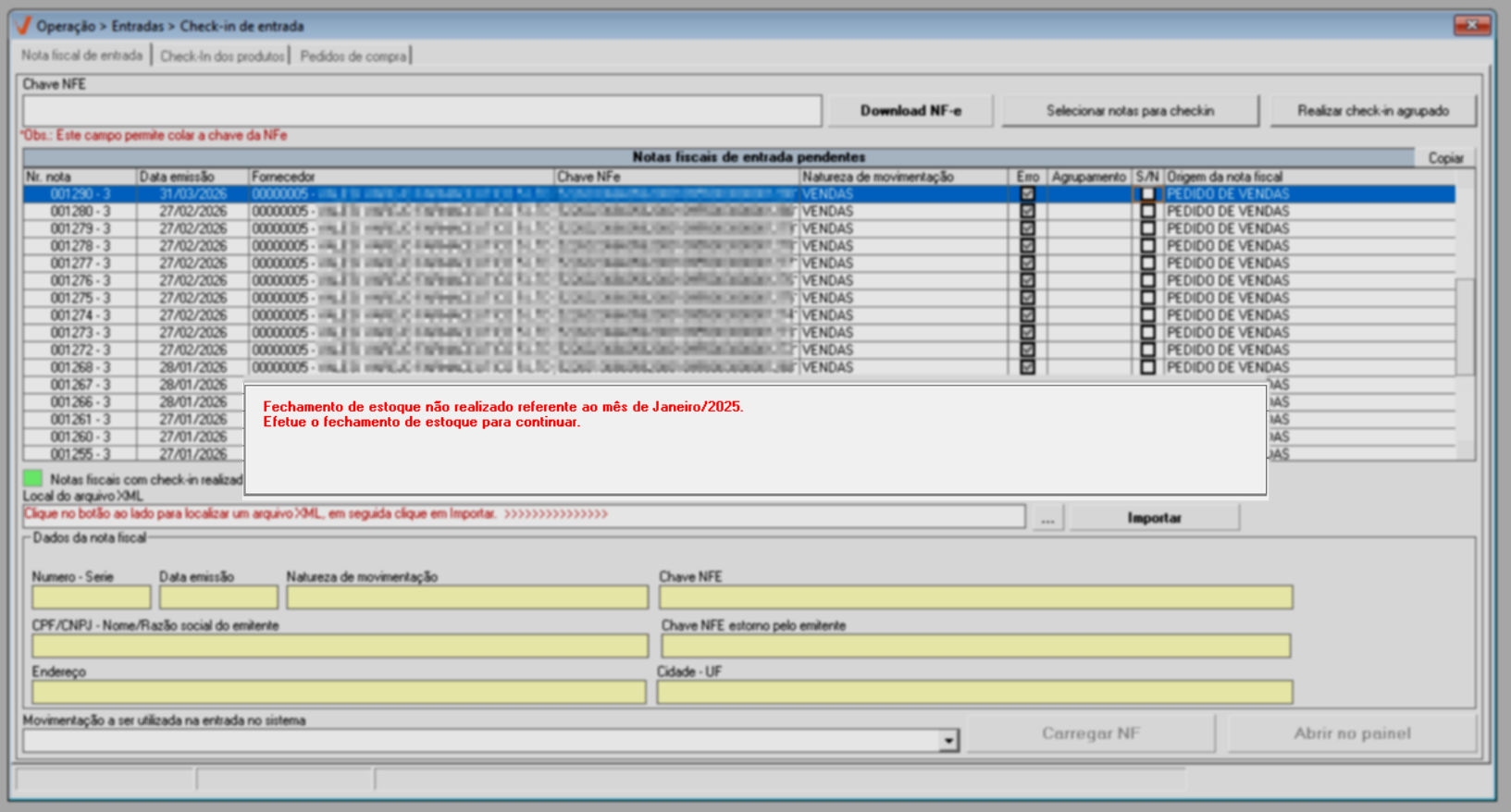
Algumas operações só estarão disponíveis após a realização do fechamento mensal do estoque. Caso esse fechamento não tenha sido concluído, o sistema exibirá uma mensagem informativa nas telas que dependem dessa etapa. Embora o Vetor Farma realize o fechamento automaticamente ao final de cada mês, ele também pode ser executado manualmente em situações excepcionais. Por esse motivo, pode ocorrer de o fechamento ainda não ter sido realizado. Assim, ao identificar essa restrição, é necessário efetuar o fechamento do estoque para prosseguir com as operações.
Alerta fechamento de estoque não realizado: [Clique aqui e veja como fazer.]
- O agrupamento de notas fiscais será permitido apenas se os documentos selecionados para agrupamento não apresentarem falhas e/ou advertências. Caso existam inconsistências, será necessário corrigi-las previamente para que o processo possa ser realizado.
Autenticação
As soluções da Zetti Tech disponibilizam diferentes métodos de autenticação, como login e senha e biometria digital, que podem variar conforme o sistema e as necessidades da loja. Além do acesso à aplicação, esses métodos também são utilizados para validar permissões e liberar ações específicas no sistema. Neste documento, quando necessário, será utilizado o método de login e senha por ser o mais comum. Caso sua loja utilize outro tipo de autenticação, siga as orientações correspondentes. Para mais detalhes, consulte o documento “Tipos de Autenticações” na Base de Conhecimento.
Parâmetros adicionais
Refere-se a parâmetros ou configurações complementares que podem ser habilitados ou desabilitados conforme a necessidade da empresa e/ou filial. Esses parâmetros não fazem parte do fluxo padrão da operação, mas, quando ativados, alteram ou ampliam o comportamento da funcionalidade, permitindo ajustes específicos de acordo com as regras operacionais do estabelecimento. Caso haja configuração ou alteração de parâmetros, recomenda-se encerrar e abrir novamente a aplicação para que as alterações sejam aplicadas corretamente.
- Parâmetros por filial
- Configurável em: Vetor Farma
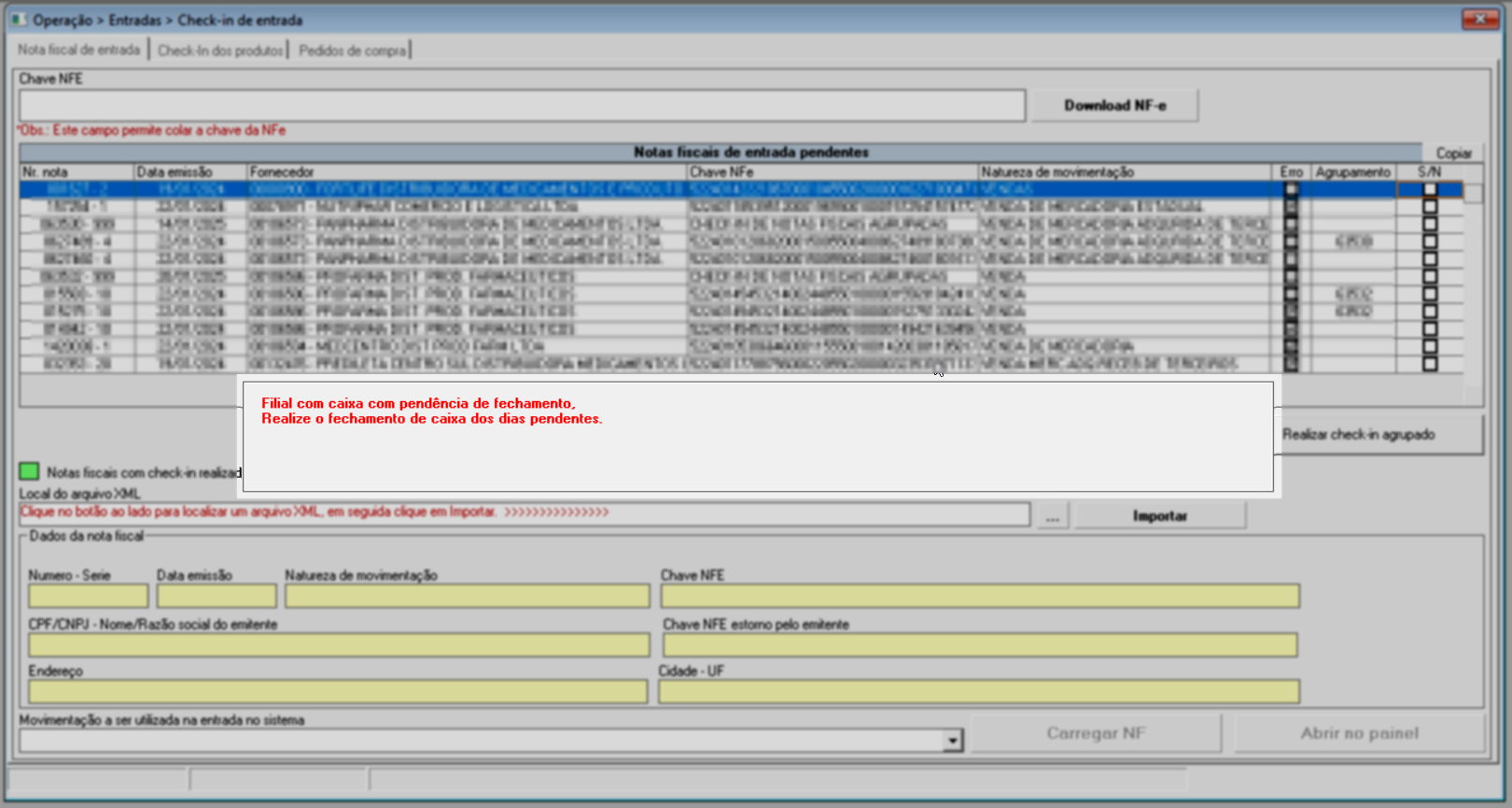
- Parâmetro: QTDE_DIAS_BLOQUEIO_CAIXA_SEM_FECHAR: Esse parâmetro permite definir um limite máximo de dias que um caixa pode permanecer aberto sem fechamento, garantindo maior controle operacional e prevenindo inconsistências em movimentações que afetam o estoque, como transferências e entradas de notas fiscais. Se o parâmetro for configurado com o valor zero, o sistema não aplicará bloqueios, permitindo que as operações sigam sem restrições relacionadas ao fechamento do caixa. No entanto, caso o limite de dias seja atingido, o sistema bloqueará automaticamente determinadas movimentações, assegurando que o caixa seja fechado dentro do prazo estipulado. Quando esse bloqueio ocorrer, o sistema exibirá uma mensagem nas telas responsáveis pelas movimentações de estoque, informando o usuário sobre a restrição e fornecendo as orientações necessárias para a regularização.
Alerta de caixa com pendência de fechamento.
- Parâmetro: QTDE_DIAS_BLOQUEIO_CAIXA_SEM_FECHAR: Esse parâmetro permite definir um limite máximo de dias que um caixa pode permanecer aberto sem fechamento, garantindo maior controle operacional e prevenindo inconsistências em movimentações que afetam o estoque, como transferências e entradas de notas fiscais. Se o parâmetro for configurado com o valor zero, o sistema não aplicará bloqueios, permitindo que as operações sigam sem restrições relacionadas ao fechamento do caixa. No entanto, caso o limite de dias seja atingido, o sistema bloqueará automaticamente determinadas movimentações, assegurando que o caixa seja fechado dentro do prazo estipulado. Quando esse bloqueio ocorrer, o sistema exibirá uma mensagem nas telas responsáveis pelas movimentações de estoque, informando o usuário sobre a restrição e fornecendo as orientações necessárias para a regularização.
- Configurável em: Vetor Farma
Como acessar
- Realize o login no Vetor Farma;
- Siga o caminho: Operação >> Entradas >> Check-In de entrada (Ctrl + H).
1 º Passo – Check-in de entrada

Ao acessar a tela, o sistema verificará a existência de notas fiscais com falhas e/ou em contingência. Caso sejam identificadas, será exibida uma mensagem de alerta indicando a necessidade de verificação na tela “Monitoramento de NF-e”. Conforme a configuração da permissão de acesso mencionada anteriormente, o botão >> “Ignorar pendências” poderá estar disponível ou não para o usuário. Quando a permissão estiver habilitada, será possível desconsiderar temporariamente as pendências e prosseguir com a operação clicando em >> “Ignorar pendências”. Caso contrário, será necessário acessar a tela de monitoramento para analisar e corrigir as inconsistências antes de continuar. Ainda assim, recomenda-se que as pendências sejam revisadas posteriormente, a fim de evitar inconsistências nas operações fiscais.
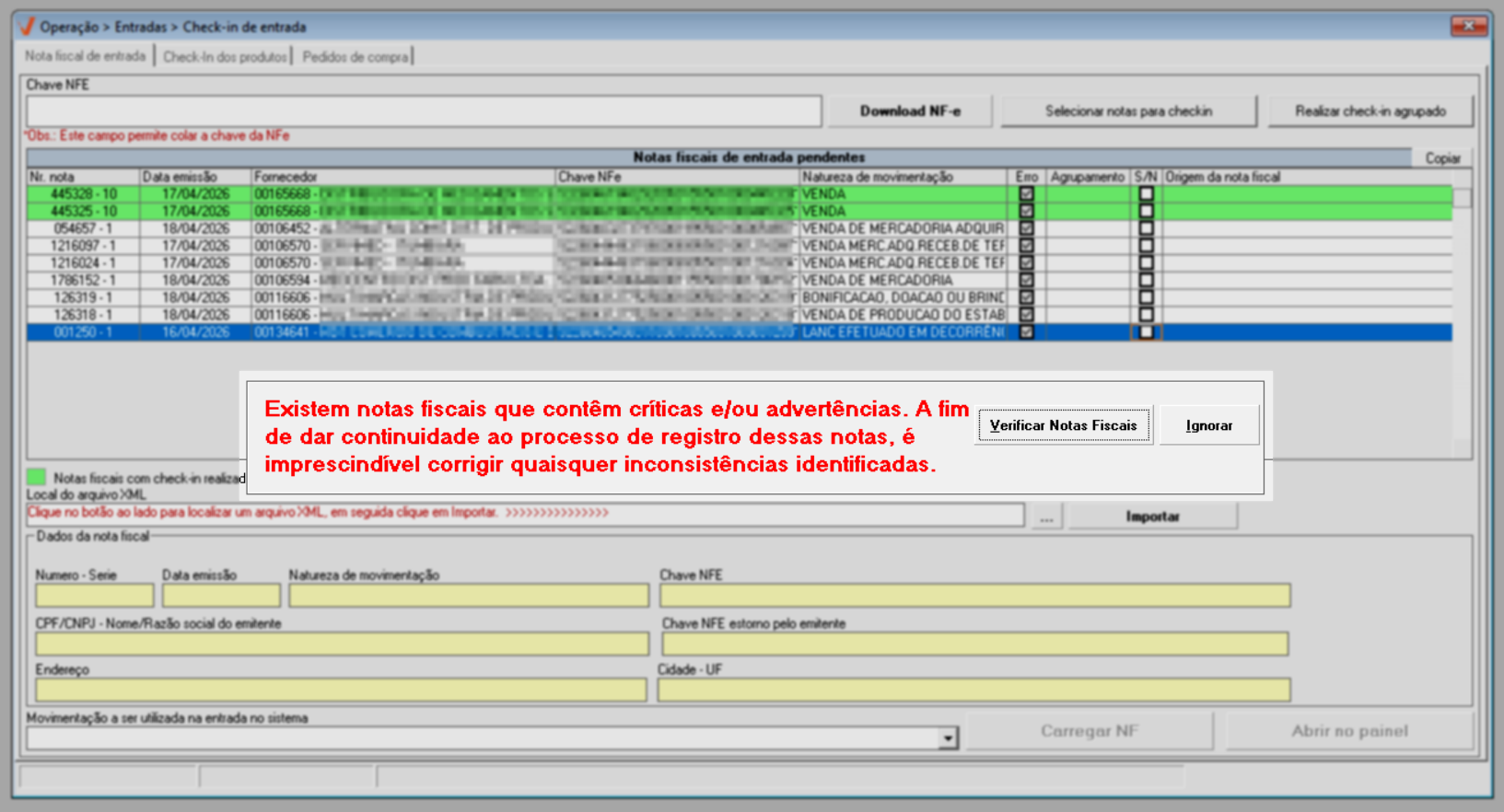
Após a confirmação da mensagem anterior e/ou ao acessar a tela, o sistema poderá exibir um novo aviso informando a existência de notas fiscais com críticas e/ou advertências, destacando que, para continuar o processo de registro, é necessário corrigir as inconsistências. Isso significa que, caso a nota fiscal que deseja registrar esteja nessa condição, será obrigatório realizar os ajustes antes de prosseguir, pois a entrada não será efetivada enquanto houver pendências. Para verificar essas notas, clique em >> “Verificar notas fiscais”. Assim, será possível identificar os documentos e as respectivas falhas de importação. Caso a nota que deseja registrar não esteja nessa situação, clique em >> “Ignorar” para fechar a mensagem e acessar a tela de entrada normalmente.
Identificação da nota fiscal
A tela de check-in de entrada é composta por três abas, sendo que, inicialmente, apenas a aba “Nota fiscal de entrada” estará habilitada. Nela, estão disponíveis as funcionalidades necessárias para o processo de entrada, que serão detalhadas a seguir.
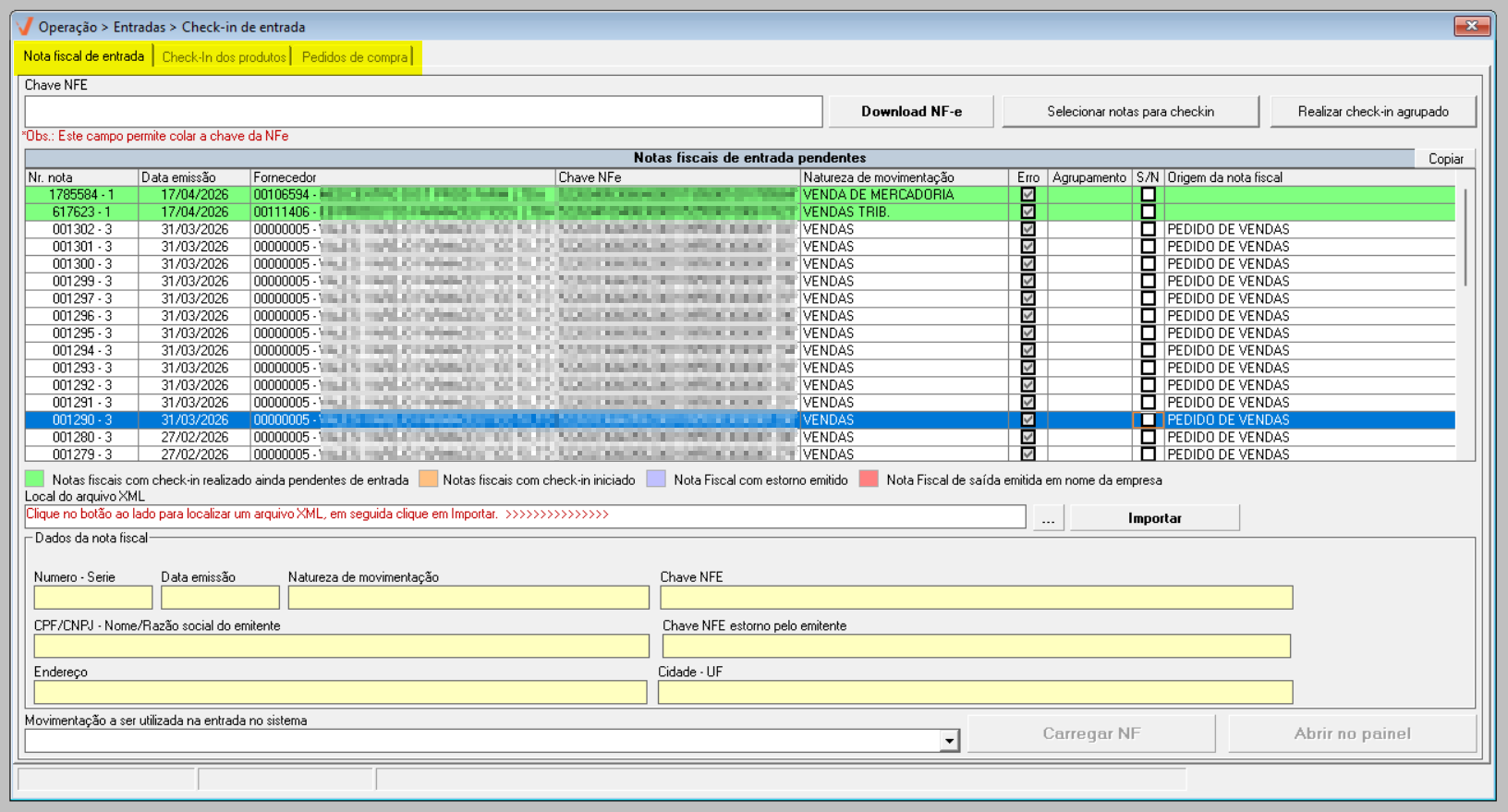
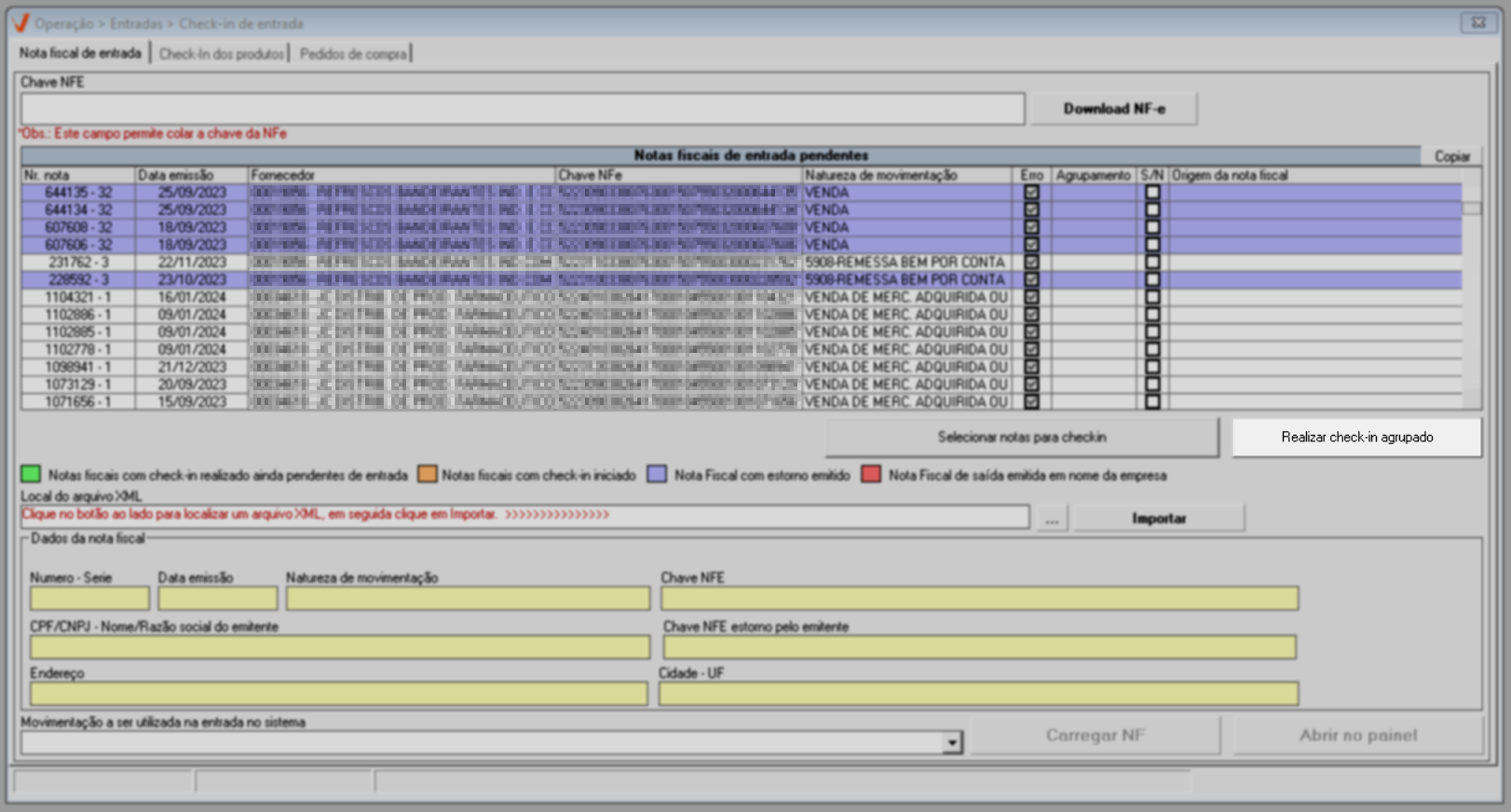
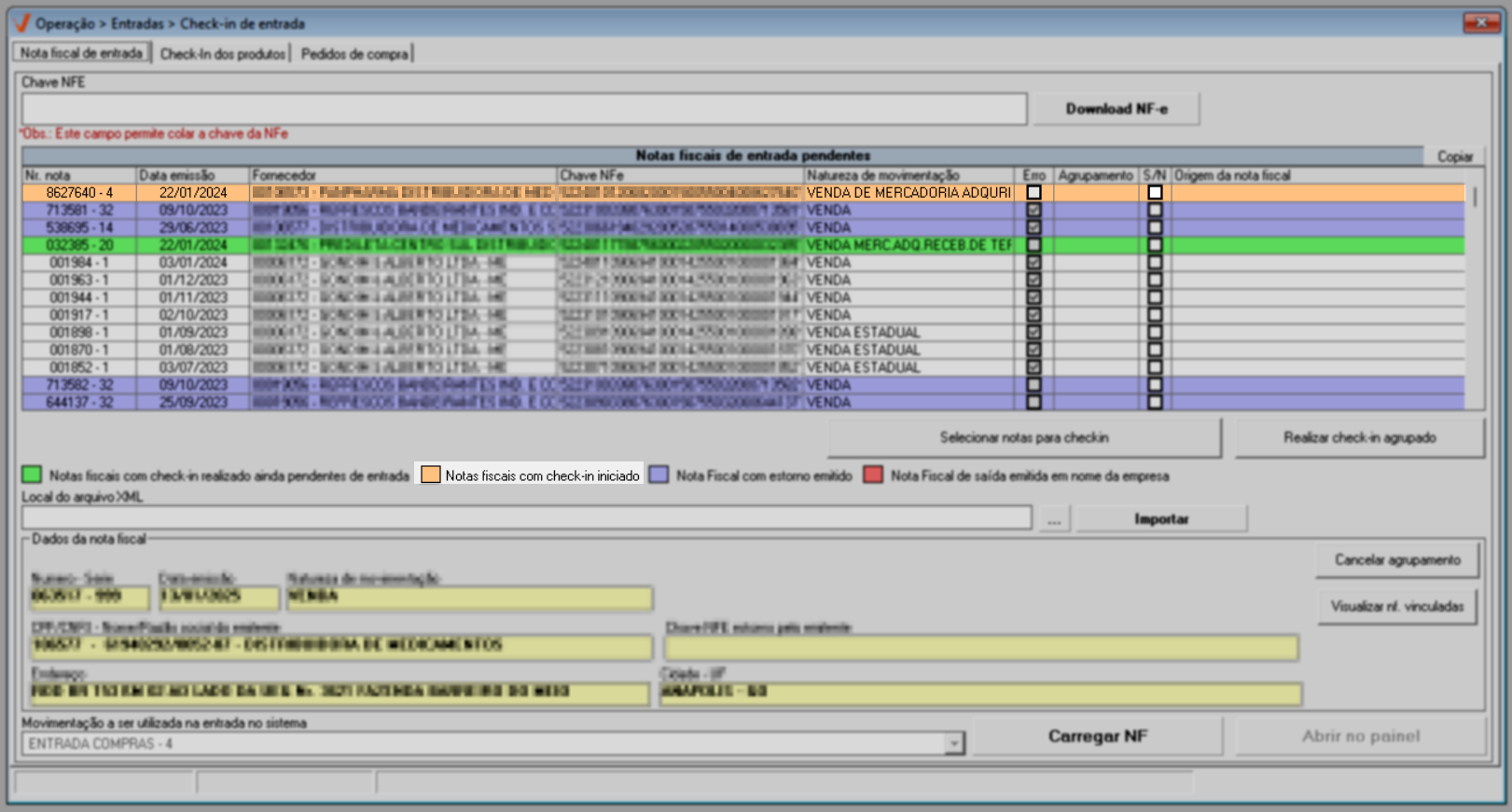
O primeiro passo é verificar se a nota fiscal possui o XML baixado automaticamente pelo sistema. Para isso, utilize a seção “Notas fiscais de entrada pendentes”. Caso existam registros, eles serão listados nessa área. Para facilitar a identificação da situação de cada nota, as linhas poderão ser destacadas com cores diferentes do branco, conforme a legenda apresentada na parte inferior da seção.
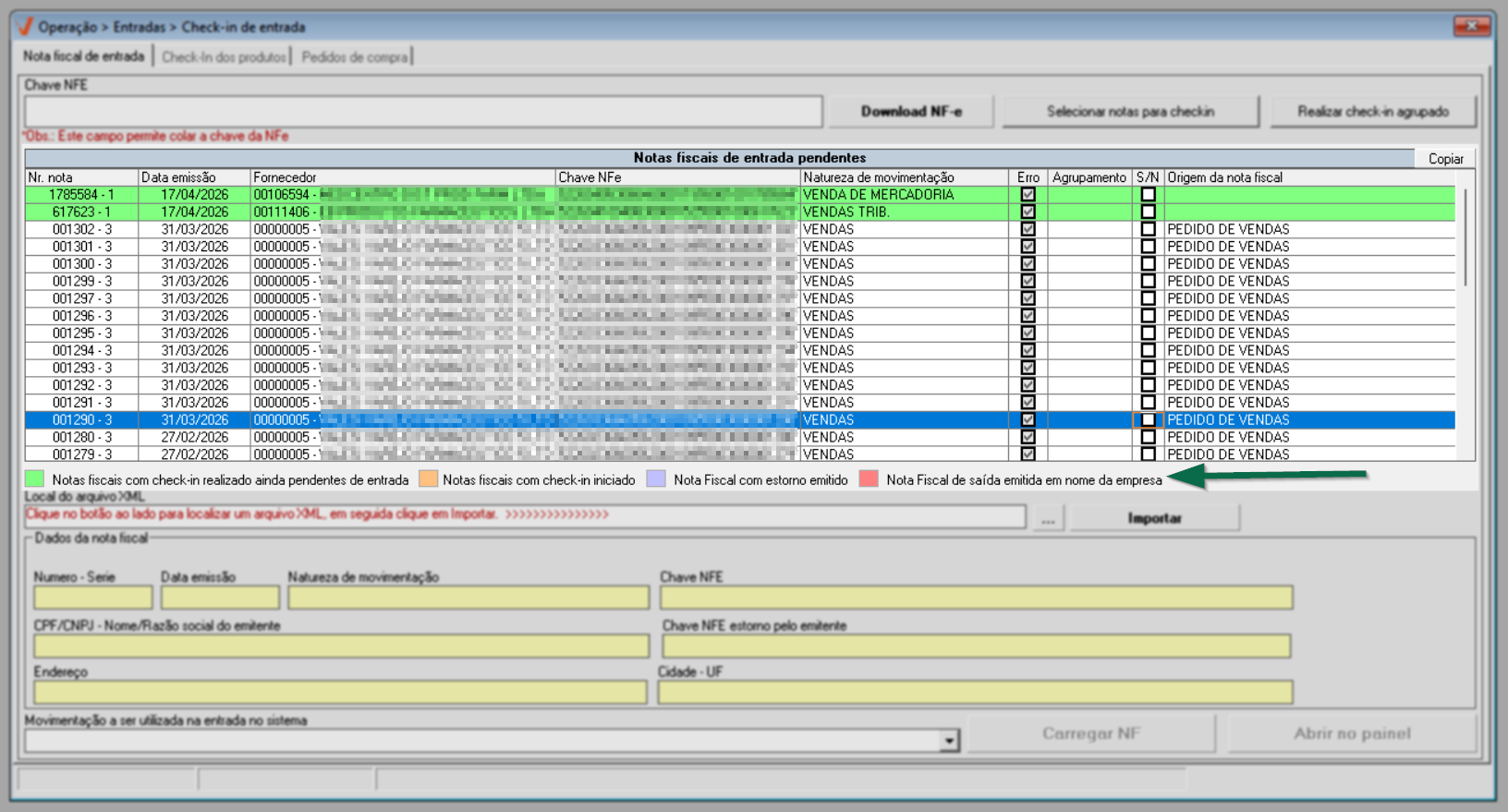
As colunas dessa seção apresentam informações que auxiliam na identificação da nota fiscal, como número da nota, data de emissão, fornecedor (emitente do documento), chave de acesso da NF-e e natureza de movimentação informada na emissão. Além disso, a coluna “Erro”, quando marcada, indica que o documento possui críticas e/ou advertências que devem ser corrigidas antes da entrada; a coluna “Agrupamento” informa se a nota está vinculada a um agrupamento; e a coluna “S/N” permite selecionar o documento para aplicação de ações sobre o registro.

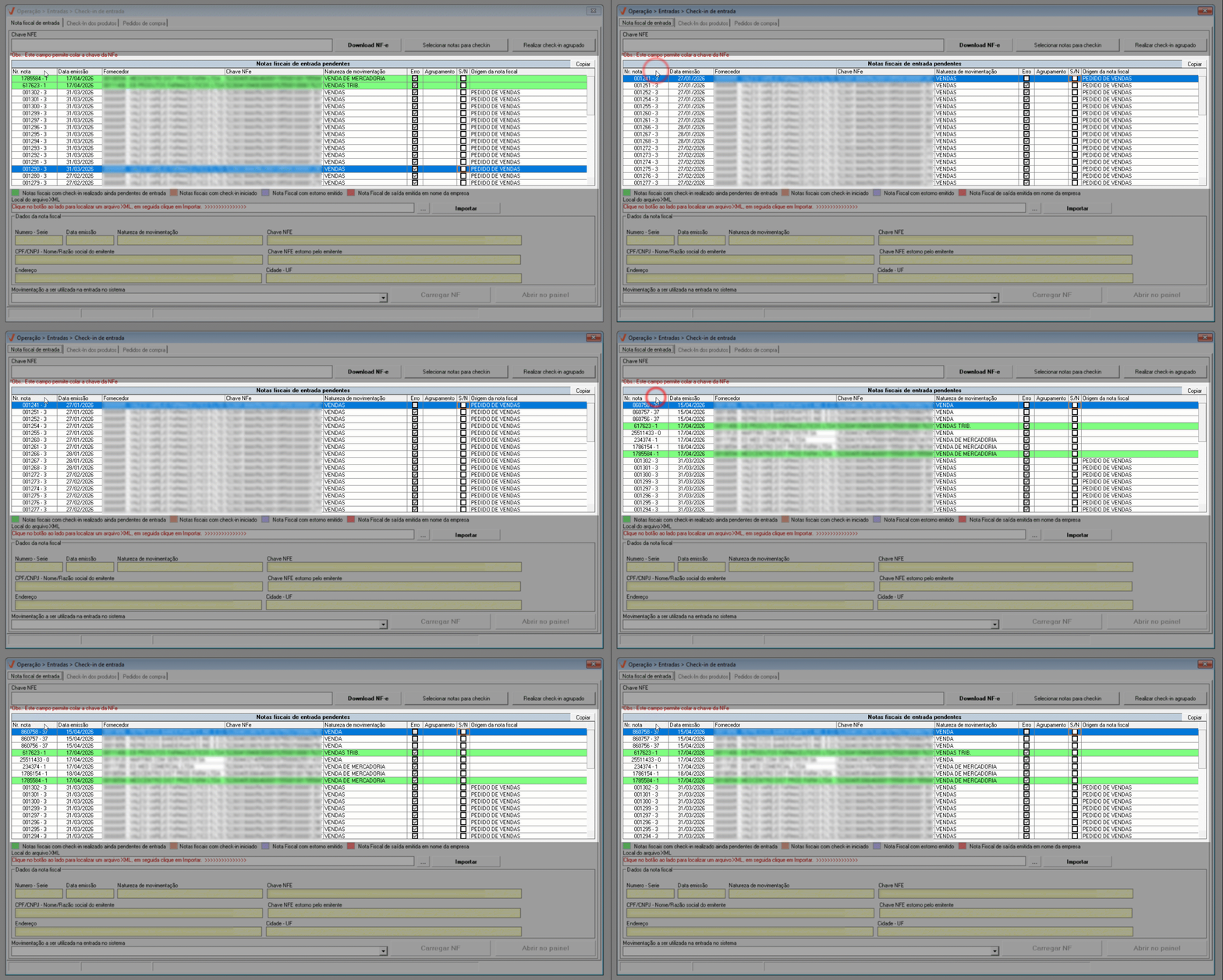
Ao clicar sobre o nome da coluna, o sistema organizará os resultados em ordem crescente e decrescente, com base nos dados da coluna selecionada. Por exemplo, ao clicar na coluna Nr. nota, os registros serão reorganizados em ordem crescente, já ao clicar na coluna "Agrupamento", as notas agrupadas serão listadas no início da relação, facilitando a identificação da nota de interesse. Essa funcionalidade permite uma visualização mais rápida e organizada dos dados, conforme as necessidades do usuário.
A seção de "Notas fiscais de entrada pendentes, disponibiliza a opção de "Excluir a importação do arquivo XML" e "Alterar a filial de uma nota fiscal o/XML", para visualiza-las escolha um registro e clique com o botão direito do mouse:
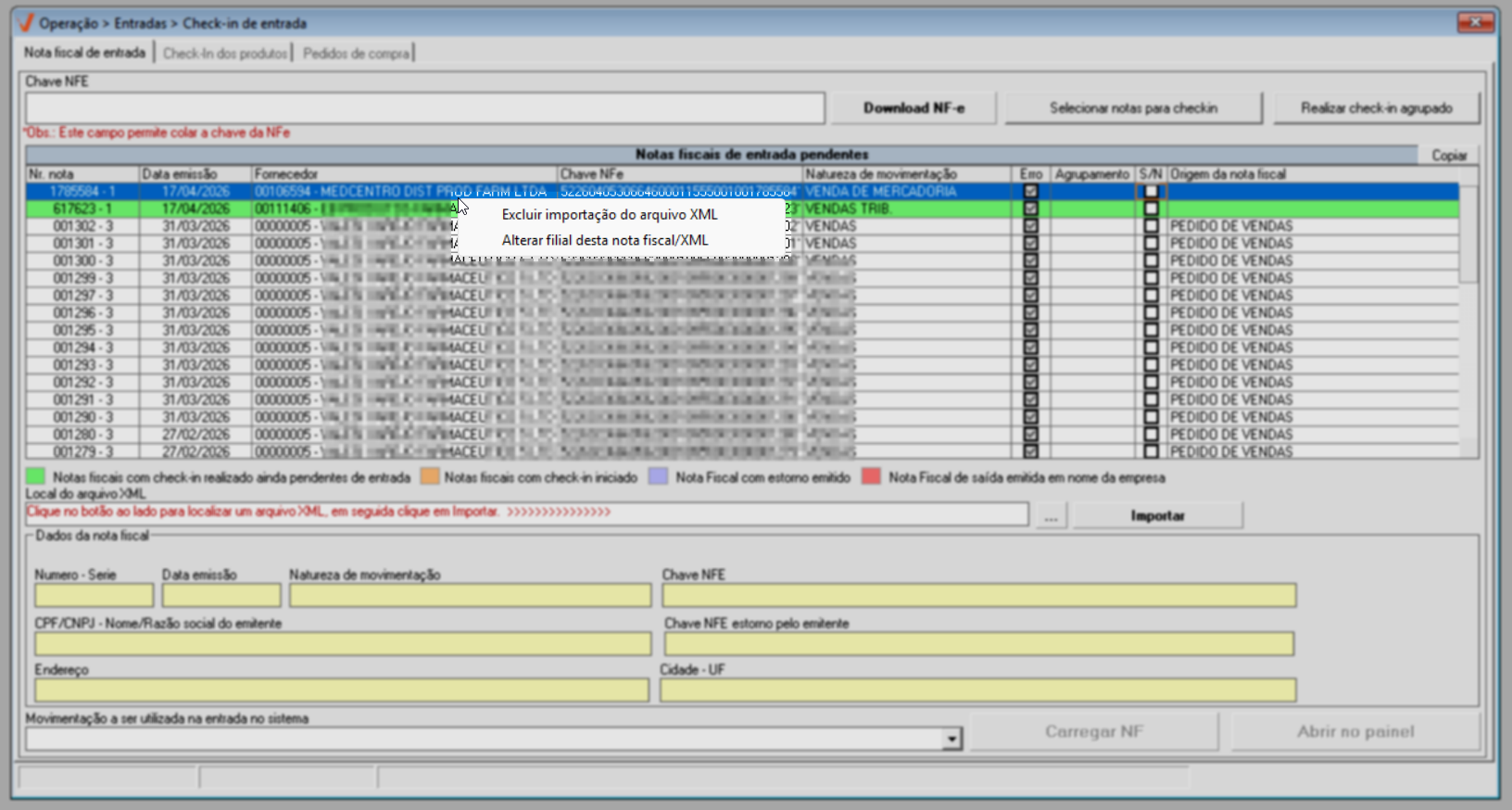
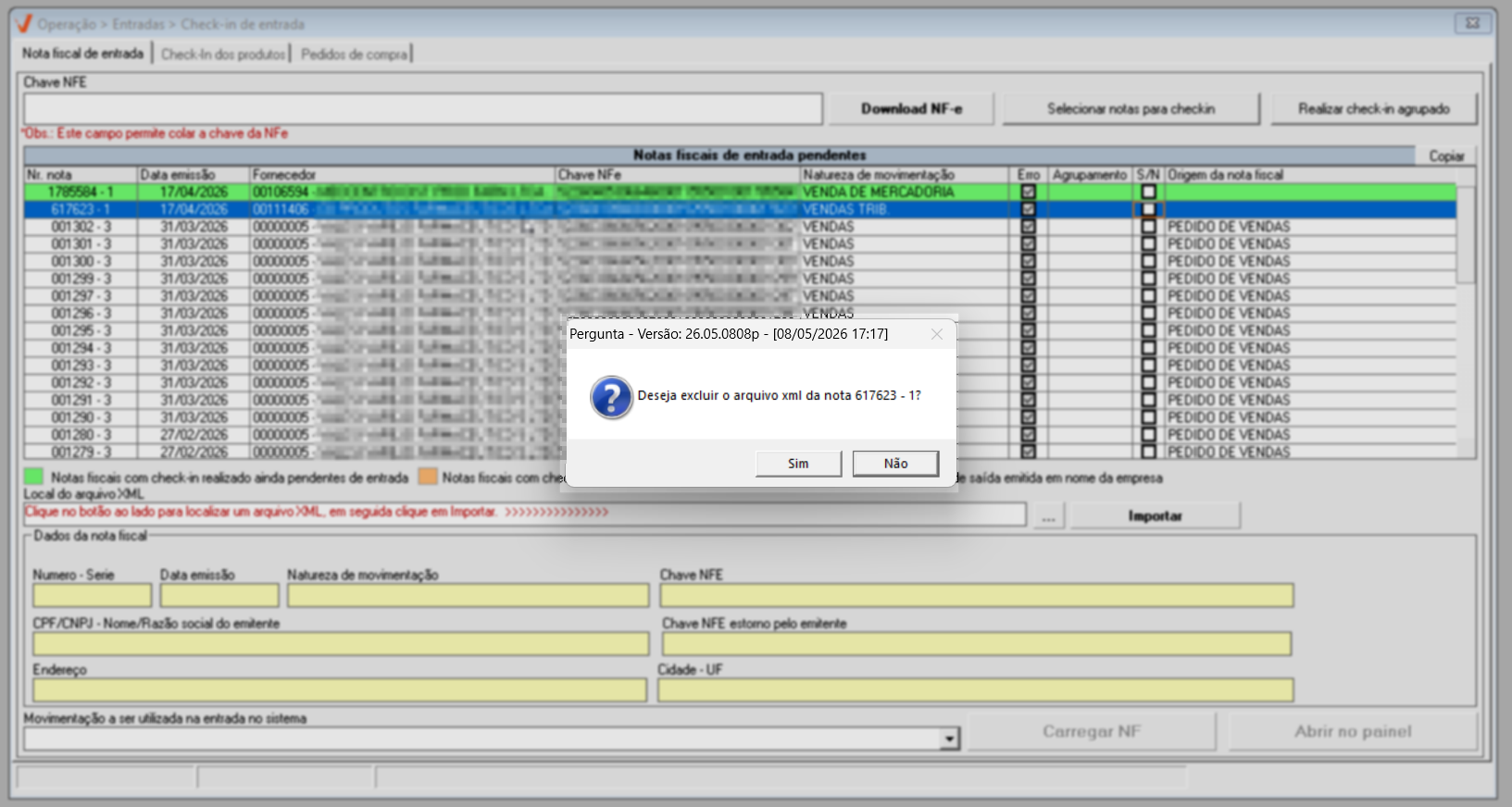
A opção "Excluir a importação do arquivo XML" permite remover o arquivo XML da nota fiscal. Desta forma, ao selecionar esse botão, o sistema exibirá a mensagem: "Tem certeza de que deseja excluir o arquivo XML da nota 'x'?" para confirmação. Pra confirmar a exclusão clique em "Sim" e, em seguida, o arquivo será removido com sucesso, deixando de existir na relação.
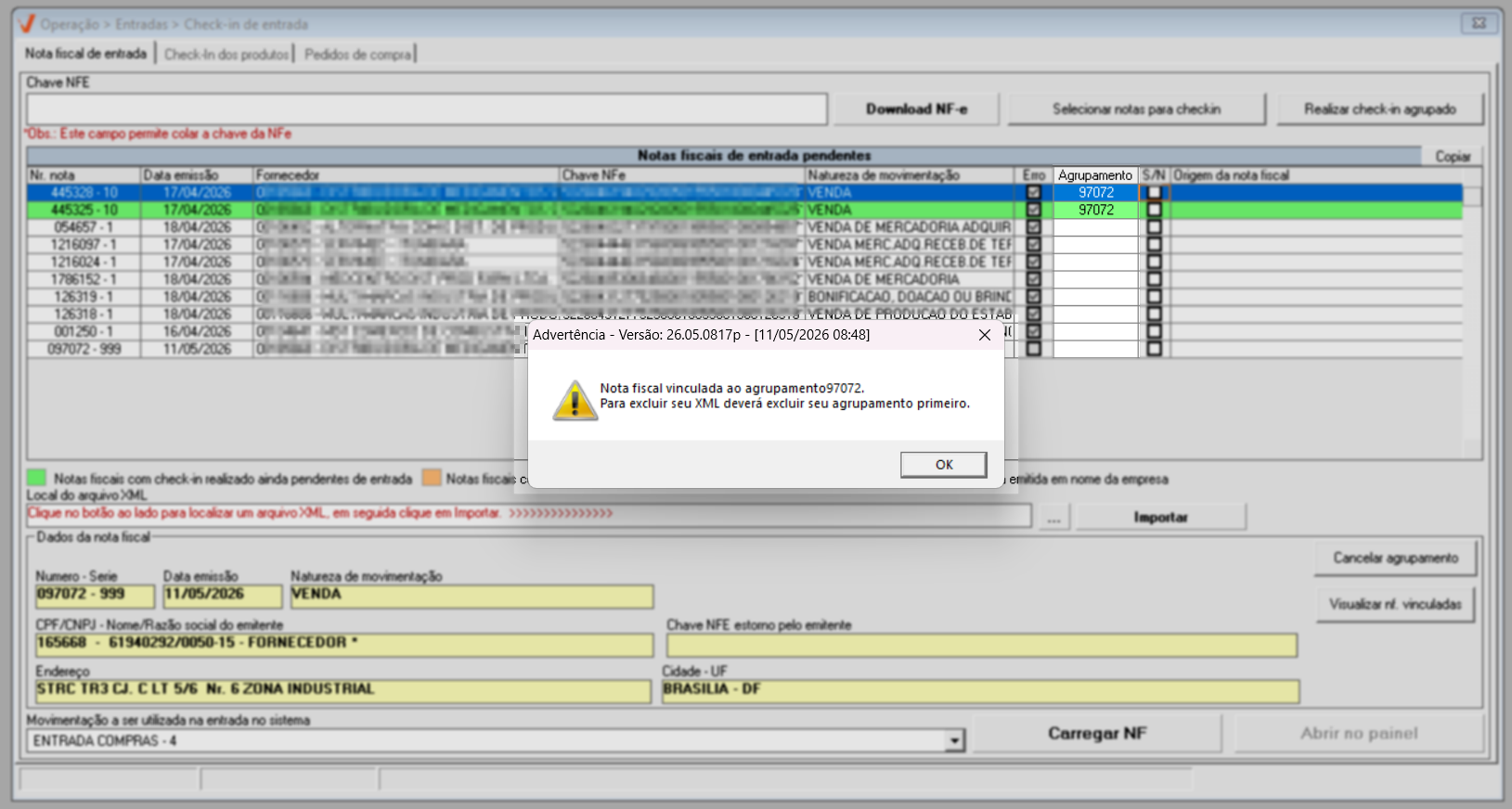
Caso a nota fiscal esteja agrupada, o sistema exibirá um aviso informando que notas agrupadas não podem ser excluídas. Nesse caso, será necessário retirar a nota do agrupamento antes de realizar a exclusão. Para cancelar o agrupamento de uma nota fiscal, clique aqui.
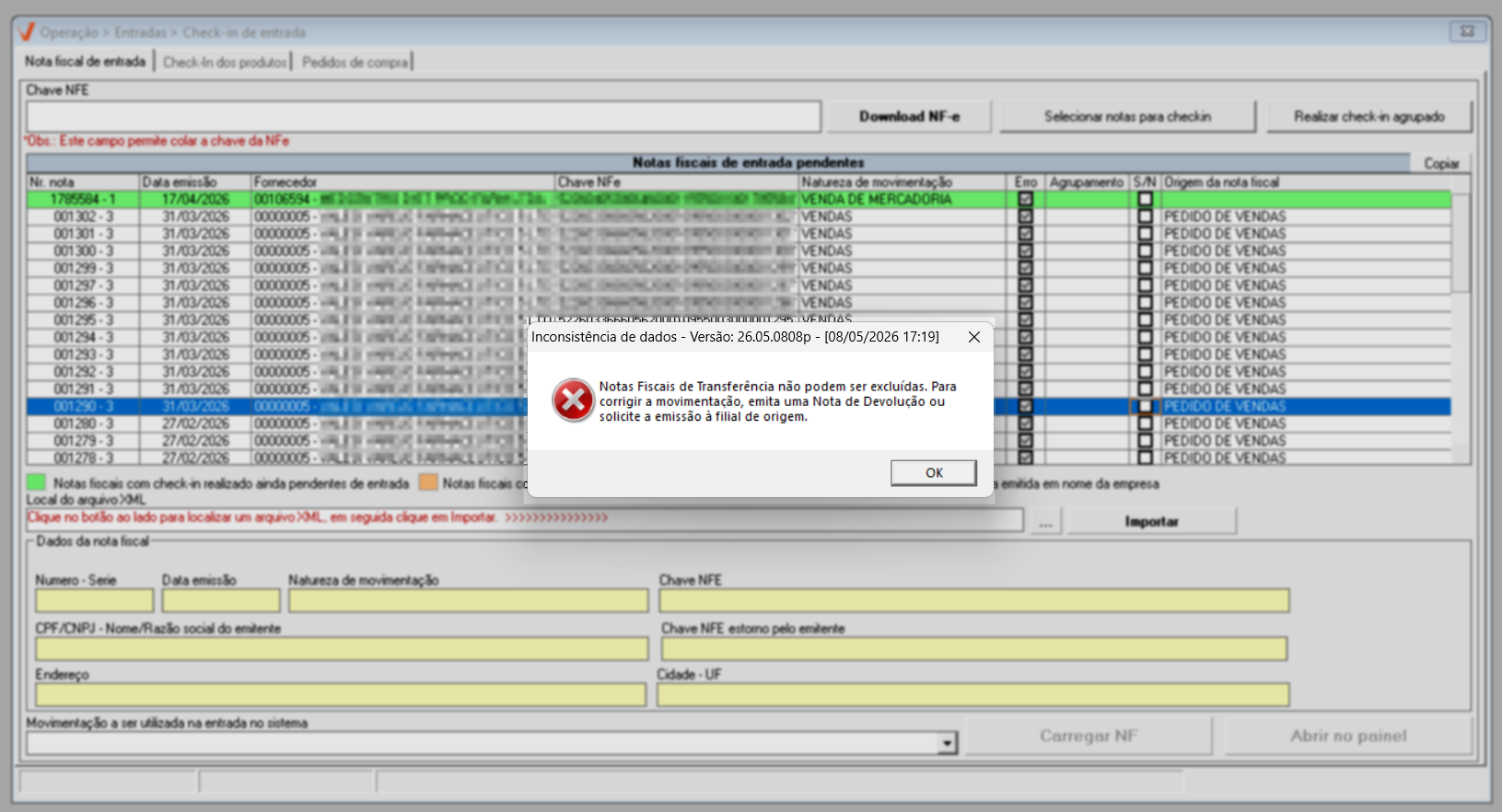
Além disso, notas fiscais de transferência também não podem ser excluídas, neste caso, o sistema emitirá um alerta informando essa restrição e recomendando o usuário a corrigir a movimentação, emitir uma nota de devolução ou solicitar a emissão para a filial de origem. Veja um exemplo:
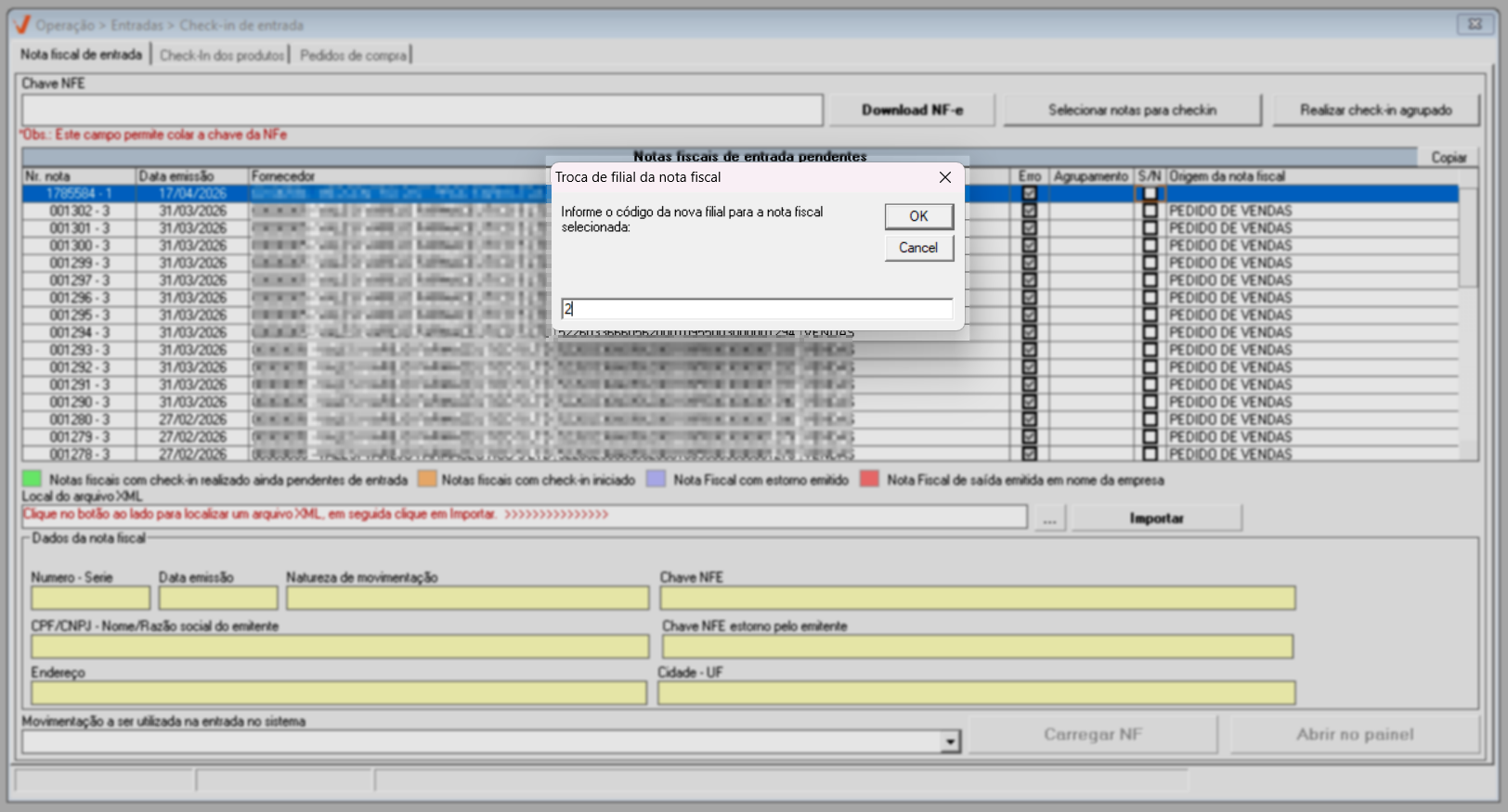
A opção "Alterar filial da nota fiscal", o sistema permite que o usuário altere a filial de entrada da nota fiscal, isto é, a loja em que será efetivada a entrada das mercadorias. No entanto, para realizar esta operação, é preciso possuir a permissão de acesso para este processo, conforme mencionado nos pré-requisitos. As permissões são liberadas na tela de grupos de acesso, aba >> Outros procedimentos localize o procedimento >> Permitir alterar filial da NF-e de entrada para autorizá-lo. Após a autorização, para acionar o recurso, localize o documento na grade e selecione-o com um clique, após clique com o botão direito do mouse sobre ele e escolha a opção >> Alterar filial da nota fiscal, em seguida uma tela auxiliar será exibida para a informação da nova filial, o informe o código interno da loja e clique em >> "Ok". Após realizar a alteração, uma mensagem de sucesso será exibida. Clique em >> "Ok" para confirmar a leitura da mensagem.
Após identificar a nota desejada, selecione-a com um duplo clique para iniciar o processo de entrada e clique aqui para prosseguir com o processo de entrada. Entretanto, se a nota fiscal não estiver listada, siga as instruções apresentadas a seguir para realizar o download da NF-e e/ou importar manualmente o arquivo XML disponível em seu computador.
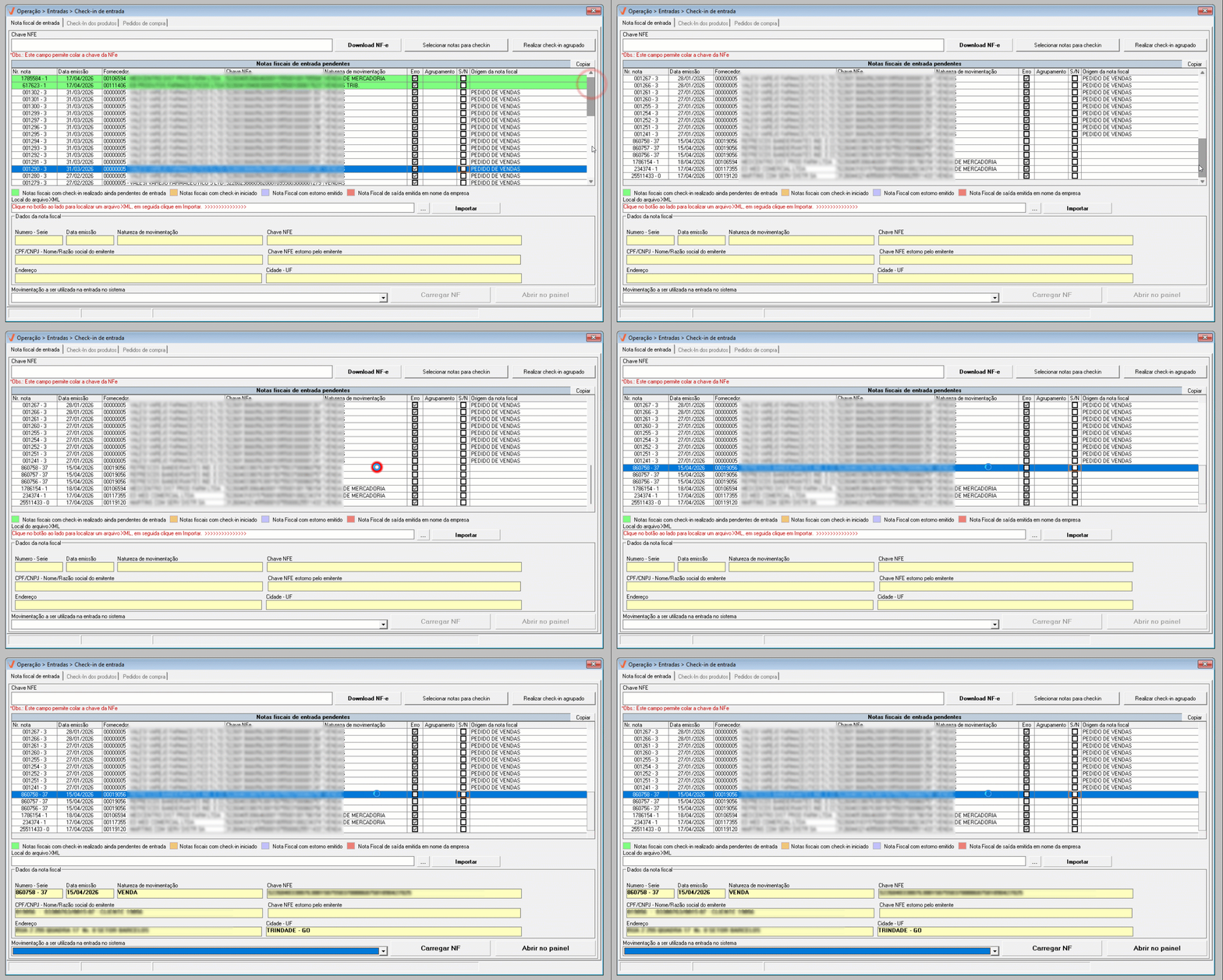
Além das opções de download e importação, a tela também disponibiliza o recurso de entrada agrupada. Clique na etapa desejada para ser direcionado diretamente ao processo correspondente ou, se preferir, continue a leitura para conhecer todas as funcionalidades disponíveis nesta tela.
- Download da Chave NF-e: Permite que o usuário encontre, ou seja, faça o download do documento e o registre no sistema Vetor Farma, tornando-o disponível para efetuar a entrada (Esta operação requer que tenha instalado o certificado digital no computador.).
- Importar Arquivo NF-e: Permitirá que o usuário realize a importação de um arquivo XML da entrada. No entanto, esta operação requer que o arquivo esteja salvo no computador.
- Realizar Check-in Agrupado: Permitirá que o usuário faça a conferência de várias notas ao mesmo tempo, desde que essas notas estejam disponíveis na lista para seleção e não apresentem críticas e/ou erros. Outro ponto a ser considerado é que esse modelo de entrada requer a configuração do parâmetro por filial "FLAG_UTILIZA_CHECKIN_AGRUPADO", conforme mencionado anteriormente. Apenas o usuário 01 (Suporte) tem permissão para configurá-lo, se necessário entre contato conosco.
- Download da chave NF-e
Para baixar o arquivo XML da nota fiscal e disponibilizá-la para seleção, é necessário que o usuário tenha a chave do documento, que é a sequência numérica que o identifica. Com essa informação em mãos, basta preenchê-la no campo "Chave NFE" e, em seguida, clicar em >> "Download NF-e".
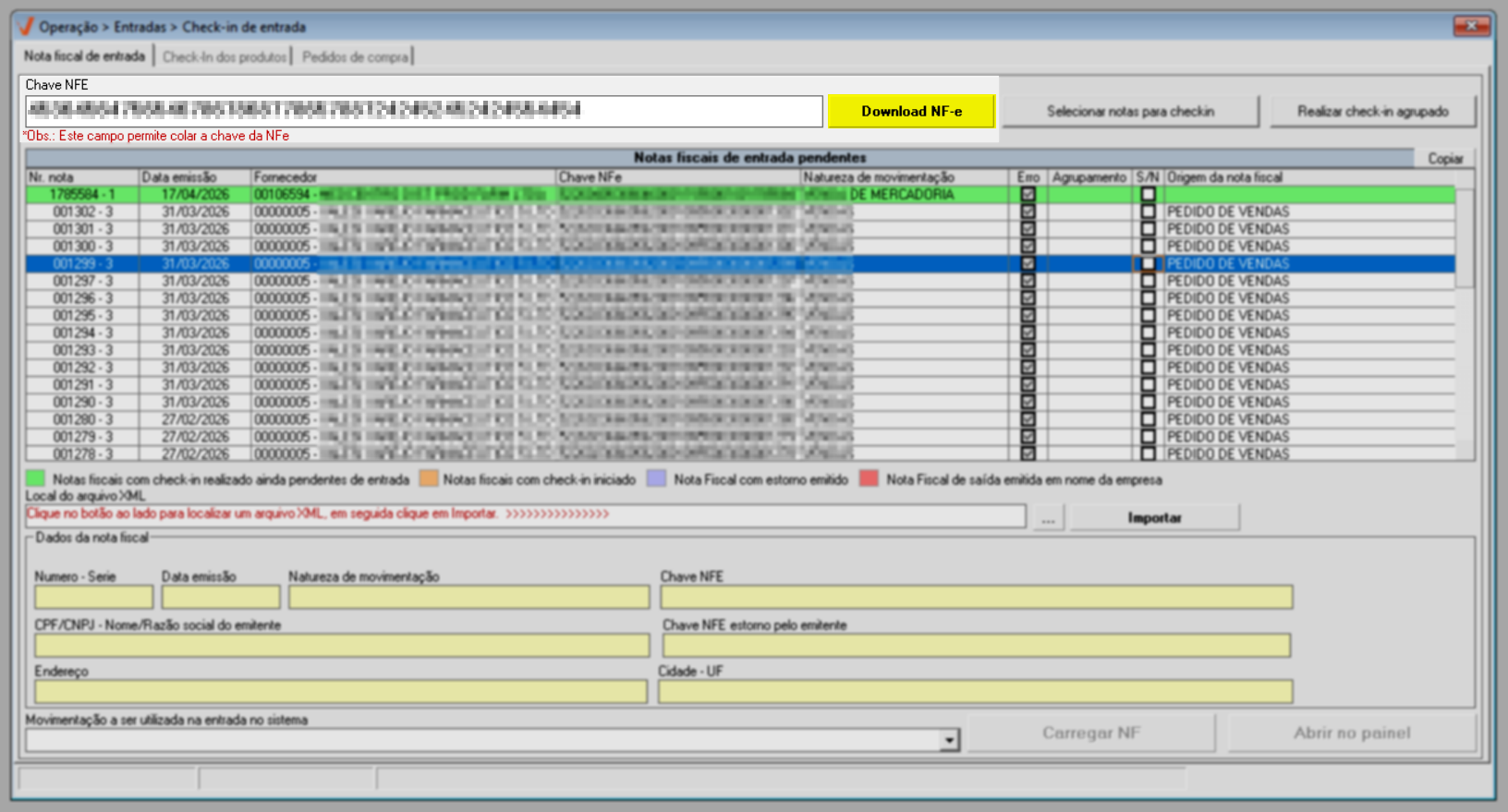
Em seguida, o sistema iniciará a busca do arquivo associado à chave inserida no site da Sefaz, certificando que o documento em questão foi efetivamente emitido para a loja, portanto basta aguardar. Após a conclusão, a nota fiscal será exibida na lista de "notas fiscais de entrada pendentes", e suas informações iniciais serão apresentadas na seção "Dados da nota fiscal":
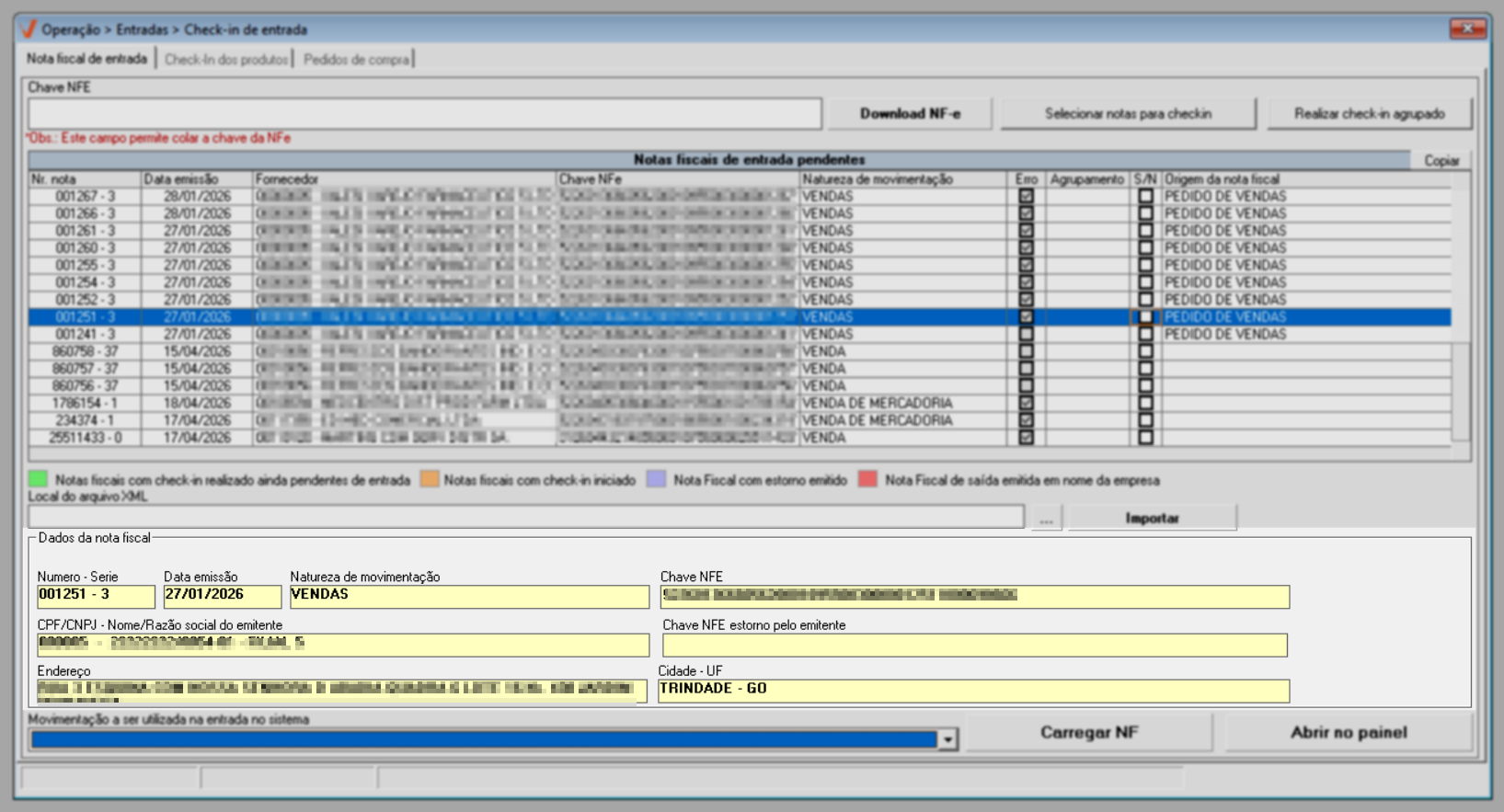
Após o download, o próximo passo será prosseguir com a entrada. Clique aqui para aprender como realizar essa operação. Se desejar, continue a leitura e aprenda a importar um arquivo XML.
- Importar arquivo XML
Para importar um arquivo XML, comece por garantir que ele esteja previamente salvo em seu computador. Após o arquivo estar devidamente salvo, clique no botão de pesquisa >> " " para localizar o arquivo na sua máquina. Em seguida, escolha o arquivo em seu computador e confirme a ação ao abri-lo. Em seguida, perceba que o nome do caminho é revelado no campo "Local do arquivo XML". Depois, clique em >> "Importar". Isso resultará na leitura dos dados da nota fiscal e na inclusão dela na lista de notas fiscais pendentes, prontas para seleção.
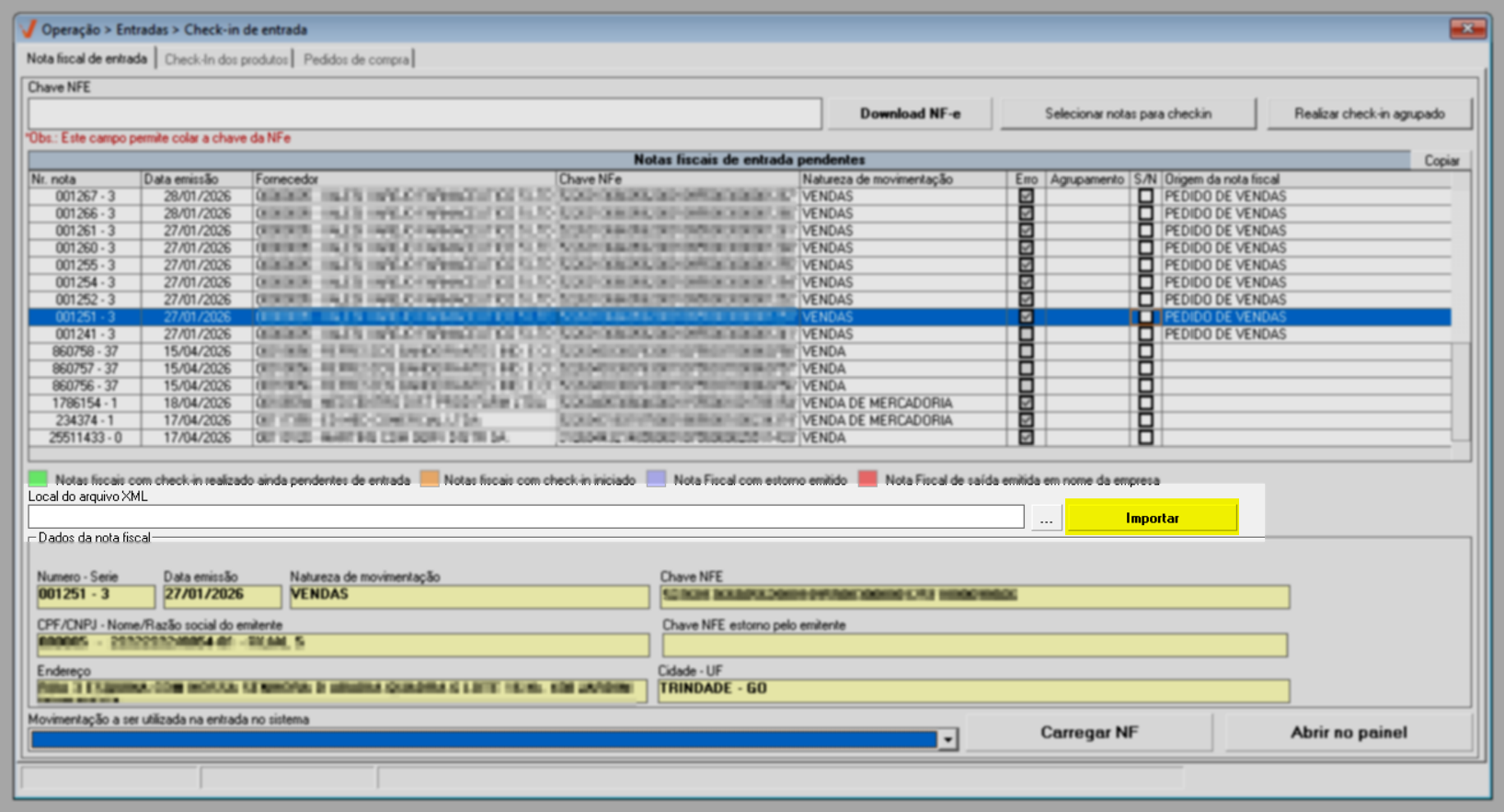
Para prosseguir, basta dar um duplo clique sobre a nota fiscal desejada. Clicar aqui para dar continuidade nas orientações das etapas seguintes, ou continue a leitura e veja como realizar o check-in agrupado.
- Realizar check-in agrupado
Conforme mencionado anteriormente, ao habilitar o parâmetro FLAG_UTILIZA_CHECKIN_AGRUPADO para a filial, os botões "Selecionar notas para check-in" e "Realizar check-in agrupado" serão disponibilizados na tela. Essa funcionalidade permite agrupar os produtos de múltiplas notas fiscais de um mesmo fornecedor, possibilitando a realização de um único check-in de entrada para todas as notas selecionadas, tornando o processo mais ágil e centralizado.
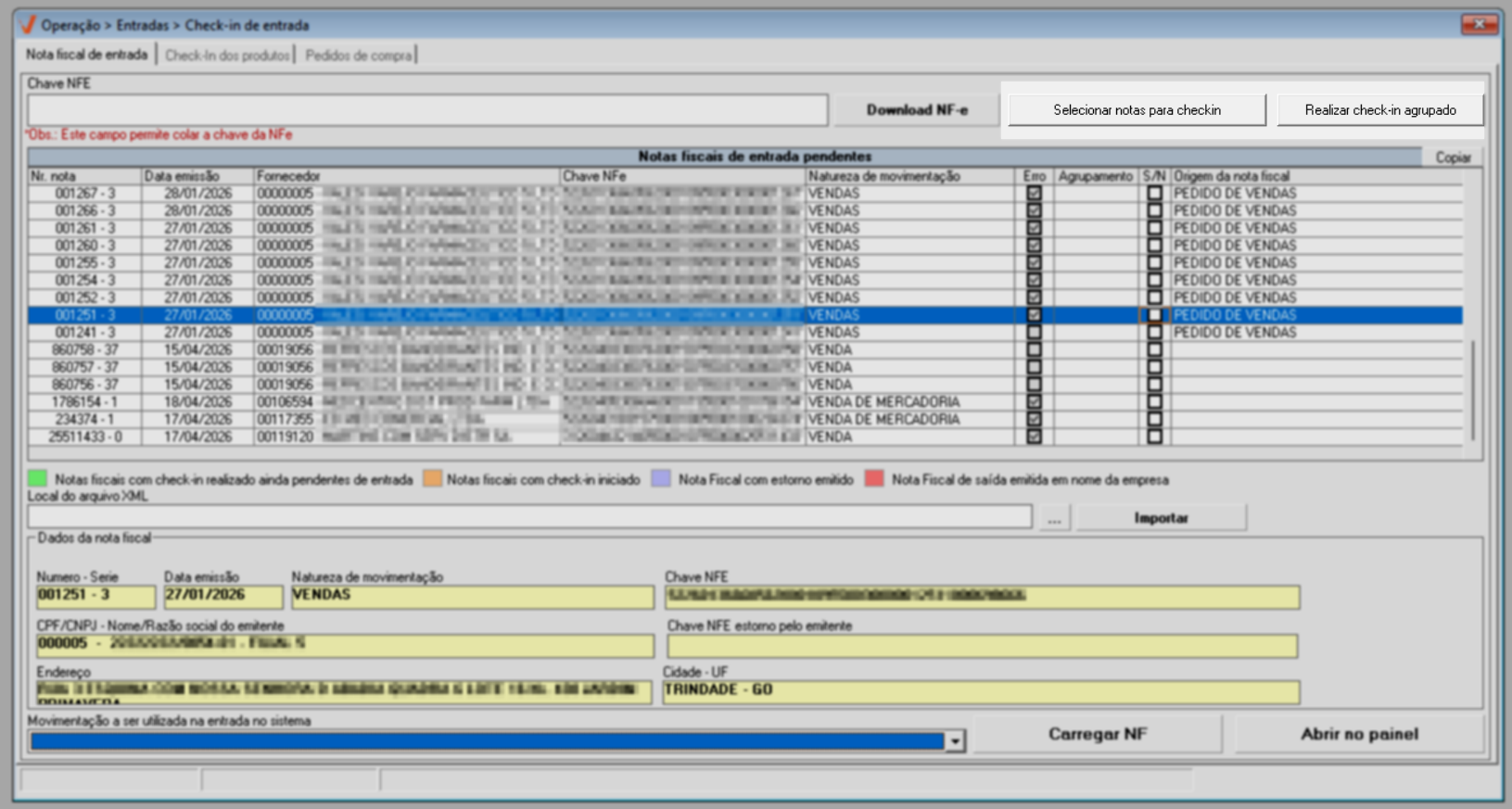
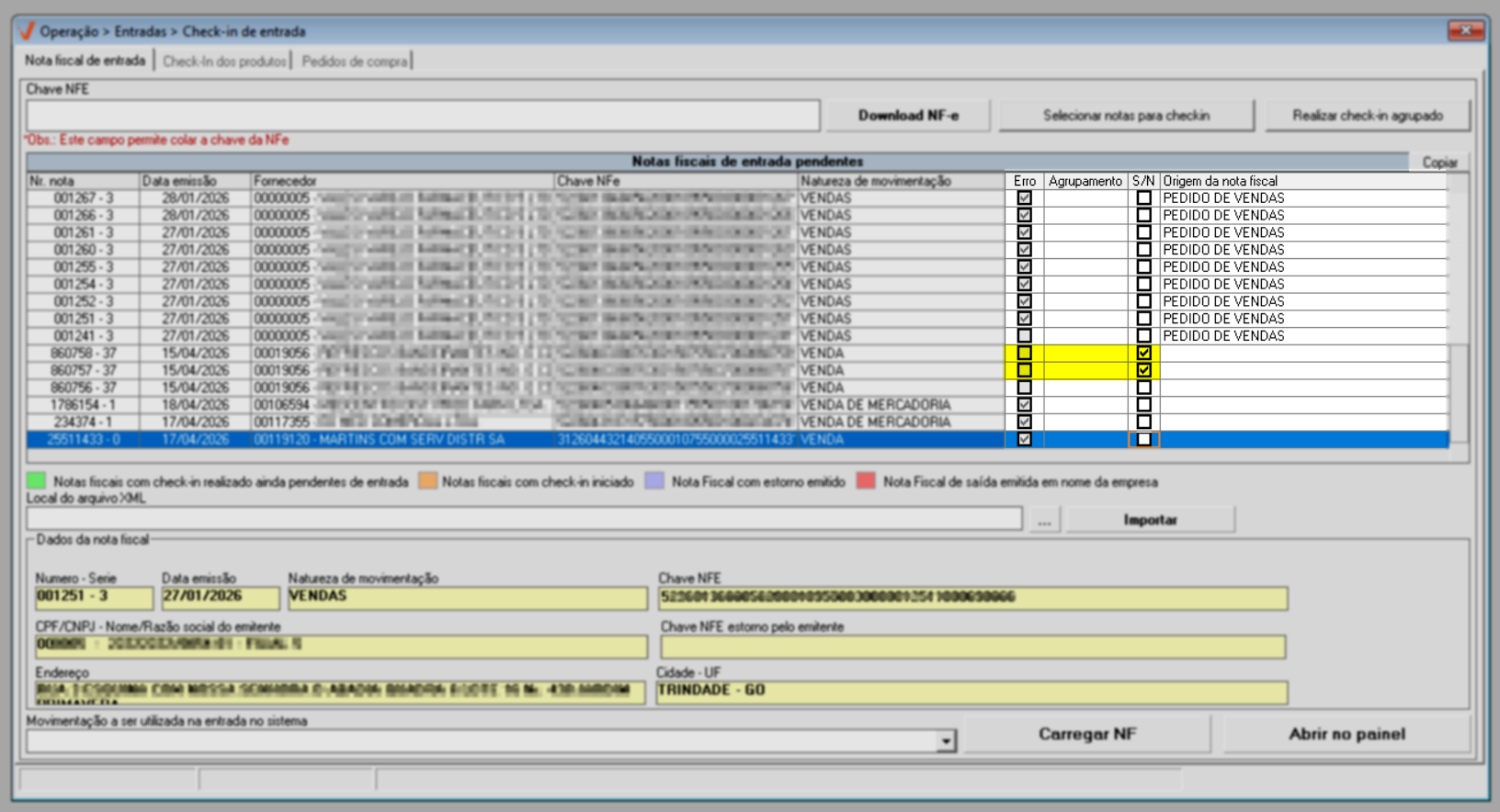
Inicialmente, é necessário localizar e selecionar os documentos que serão agrupados. Para isso, selecione apenas as notas que não apresentem indicação na coluna "Erro no painel", ou seja, documentos sem falhas ou advertências. Em seguida, marque a caixa de seleção correspondente na coluna "S/N" dos respectivos registros, conforme demonstrado na imagem a seguir:
A coluna "Origem da nota fiscal" tem como finalidade indicar a origem do documento, seu intuito é facilitar a identificação das notas fiscais pelos usuários no momento da conferência.
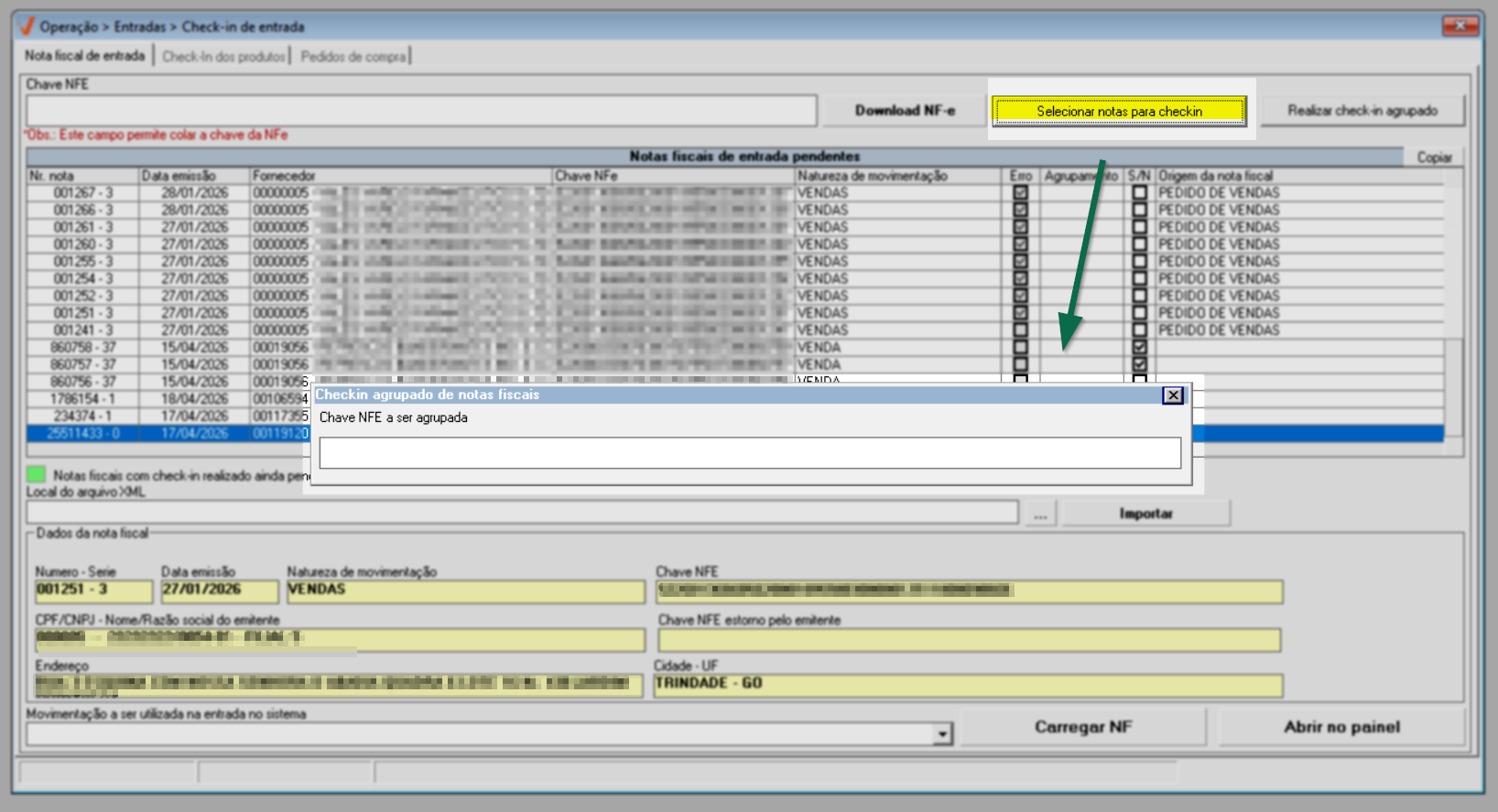
Outra funcionalidade que auxilia na localização e seleção dos documentos para o agrupamento é o botão >> "Selecionar notas para check-in". Ao acioná-lo, será exibida a tela auxiliar "Check-in agrupado de notas fiscais", na qual é possível informar a chave de acesso do documento desejado. Após inserir a chave e clicar no botão >> "Selecionar para check-in", a respectiva nota será adicionada à seleção do agrupamento. Esse procedimento deve ser repetido para cada nota fiscal que se deseja incluir no check-in agrupado.
Após identificar os documentos que irão compor o agrupamento, marcando-os e/ou informando as chaves, o próximo passo será clicar sobre o botão >> "Realizar check-in agrupado".
Ao clicar no botão, o sistema criará uma nota fictícia para representar o agrupamento, que será listada no fim da lista de notas fiscais de entradas pendentes. Esse registro poderá ser identificado pela coluna "Chave NF-e", que exibirá o nome "Check-in de notas fiscais agrupadas" em vez de exibir a chave. Além disso, será atribuído um número à nota fictícia de agrupamento, que será apresentado na coluna "Agrupamento" nas linhas correspondentes às notas agrupadas e na coluna "Nrº. nota" para a nota fictícia.
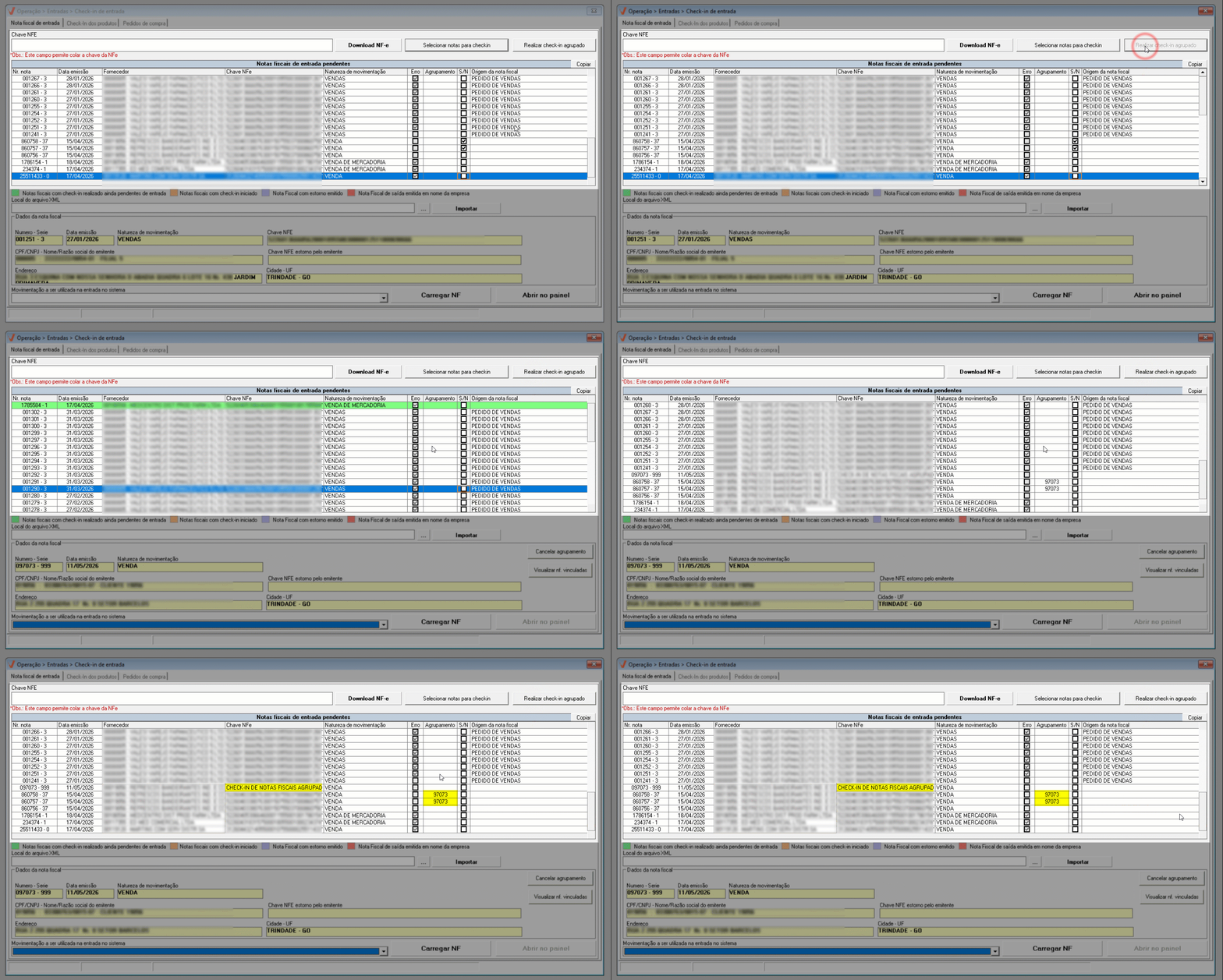
Em seguida, o usuário poderá prosseguir com a finalização da entrada do documento. Para isso, basta dar um duplo clique sobre o registro de interesse. Clique aqui para prosseguir, mas recomendamos que não deixe de conferir as dicas a seguir, pois elas fornecem informações importantes sobre as notas agrupadas, incluindo como visualizá-las e como cancelar o agrupamento, se necessário.
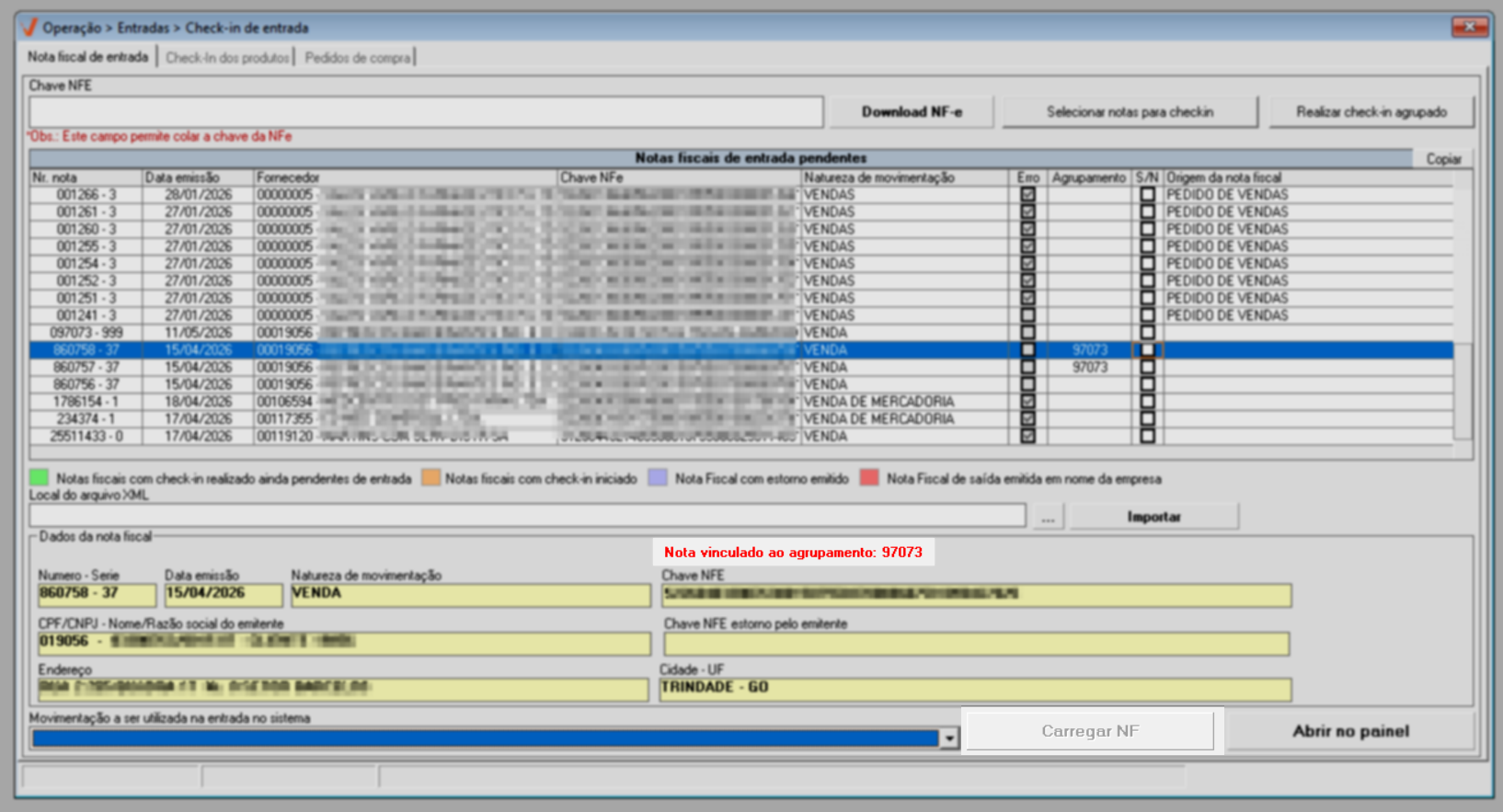
Inicialmente, se o usuário selecionar uma das notas agrupadas, uma observação destacada de vermelho indicará o agrupamento no qual ela está vinculada, e, portanto, o botão >> "Carregar NF" ficará desabilitado para evitar a duplicidade no processo de finalização de entrada da nota.
Portanto, para prosseguir com a finalização da entrada das notas agrupadas, o usuário deverá selecionar a nota fictícia que representa o agrupamento. Ao selecionar o documento agrupado com um duplo clique, o botão >> "Carregar NF" será habilitado.

Além disso, serão exibidos os botões >> "Visualizar notas fiscais vinculadas" e >> "Cancelar agrupamento".
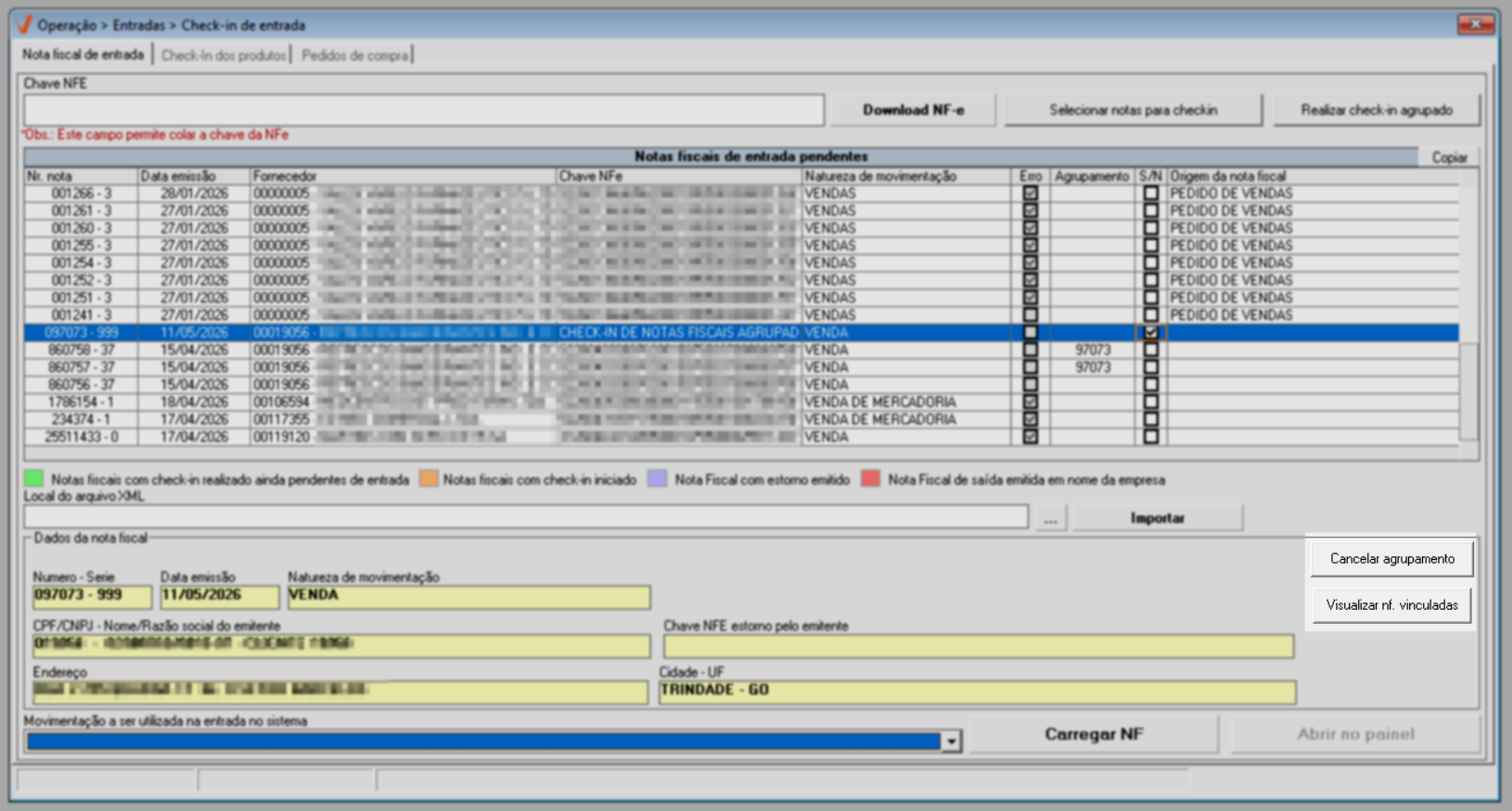
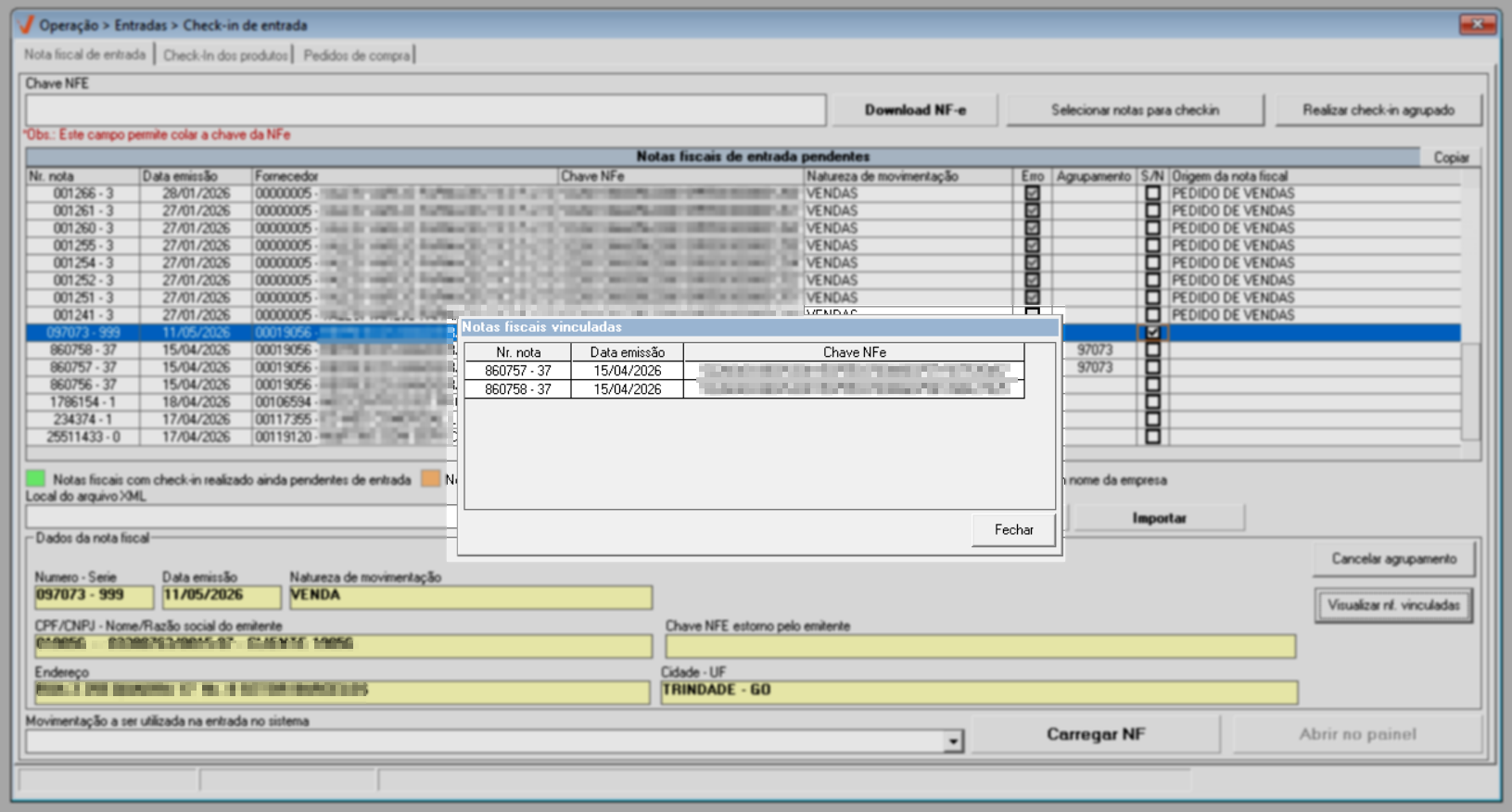
- Visualizar notas fiscais vinculadas:
Ao acionar este botão, uma nova tela será exibida, permitindo que o usuário identifique facilmente as notas fiscais que compõem o agrupamento. Veja um exemplo:
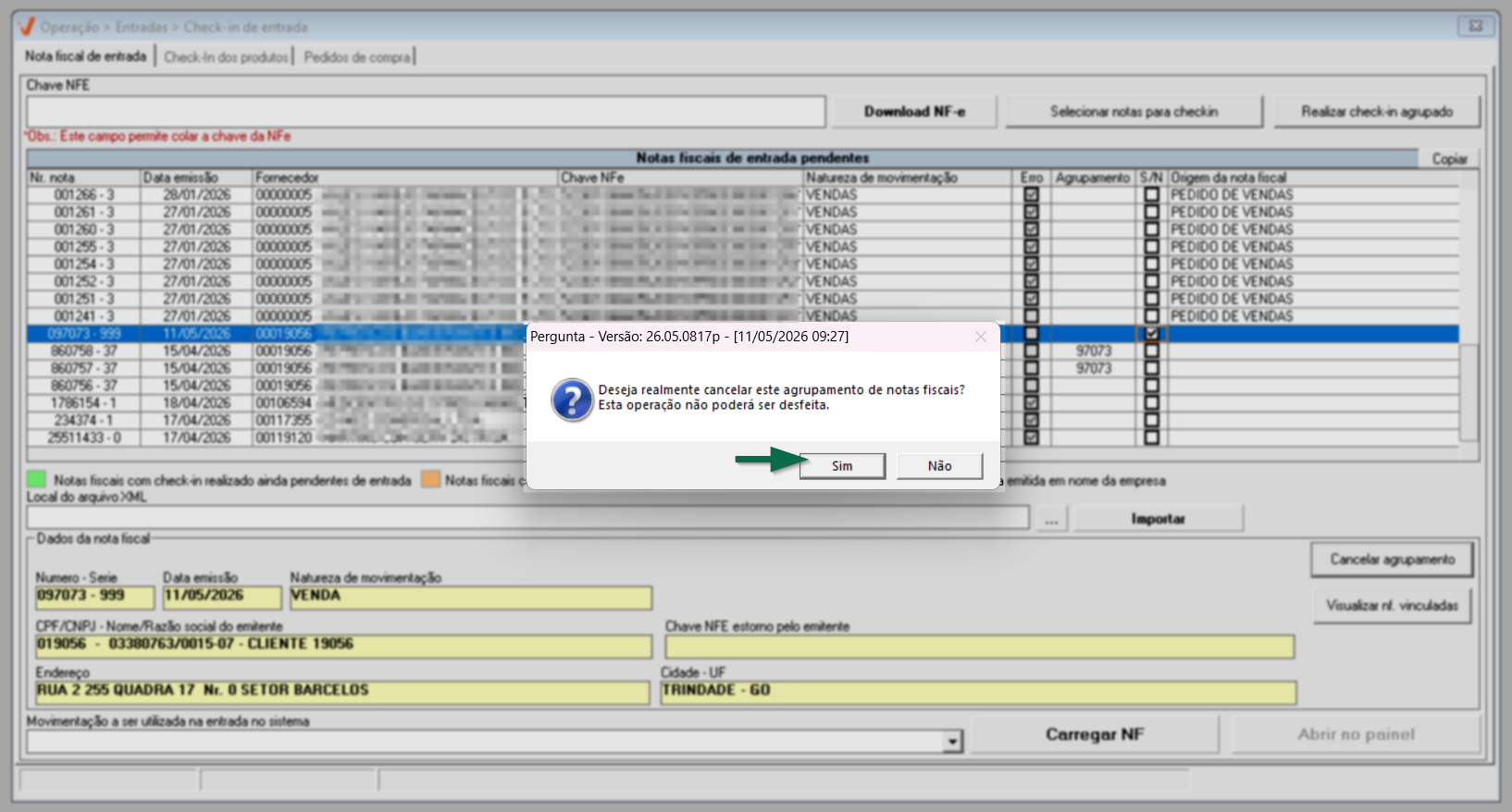
- Cancelar agrupamento:
Ao utilizar esta opção, o agrupamento das notas fiscais será desfeito após a confirmação da mensagem exibida pelo sistema. Observe:
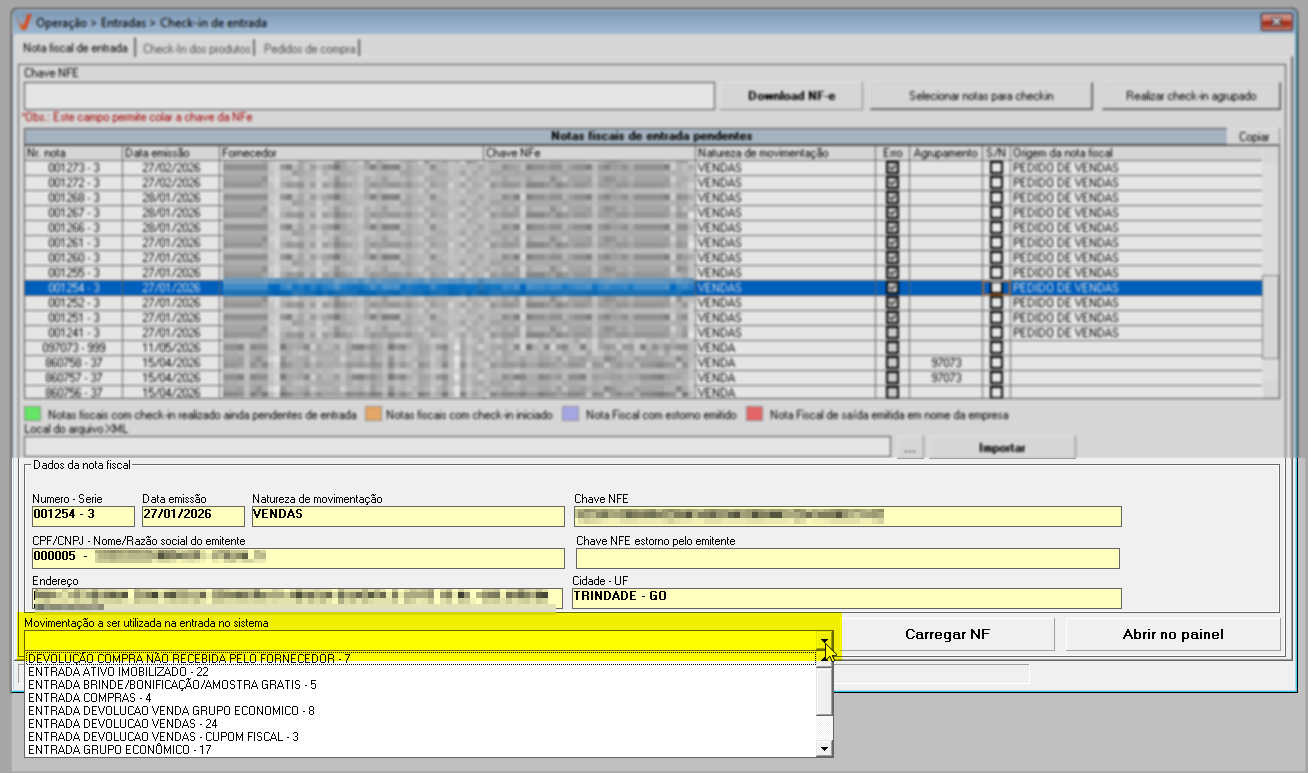
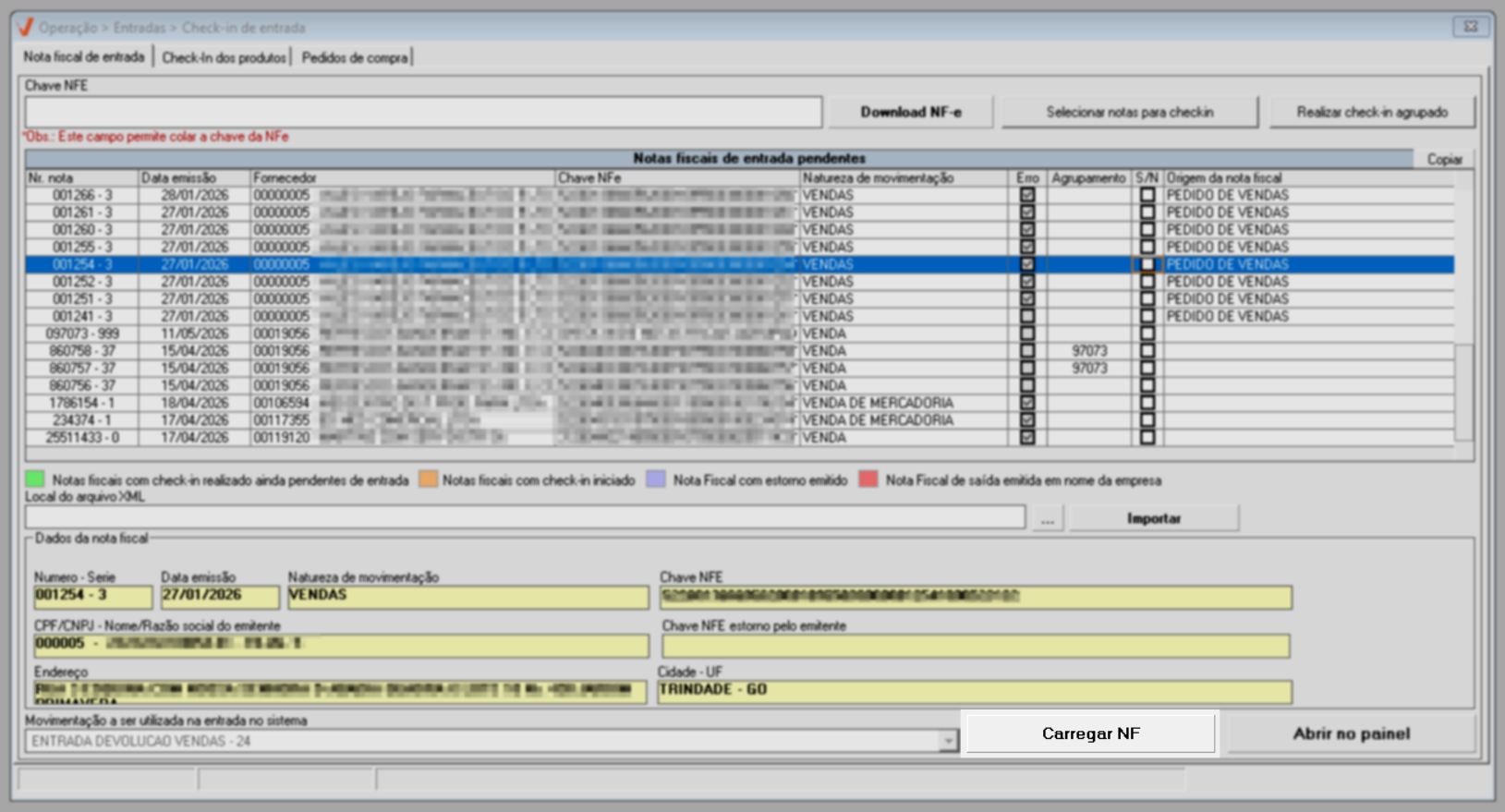
Para dar continuidade ao check-in de entrada, após localizar e selecionar os documentos desejados, observe que as informações das notas selecionadas serão exibidas na seção inferior da tela. Em seguida, é necessário definir o tipo de movimentação que será utilizado para registrar a entrada no sistema. Em alguns casos, essa informação vem registrada automaticamente durante a importação do documento, conforme as configurações de vínculo entre CFOP e natureza de movimentação cadastradas no sistema. Caso a natureza tenha sido preenchida automaticamente, e o usuário precisar alterá-la, será possivel apenas se ele possuir a devida permissão (282 - Alterar natureza de movimentação da nota pendente de entrada), conforme mencionado nos pré-requisitos. Sendo assim, caso tenha permissão, utilize o campo “Movimentação” para selecionar ou conferir a natureza de movimentação desejada. Após a definição da movimentação, prossiga normalmente com o processo de check-in.

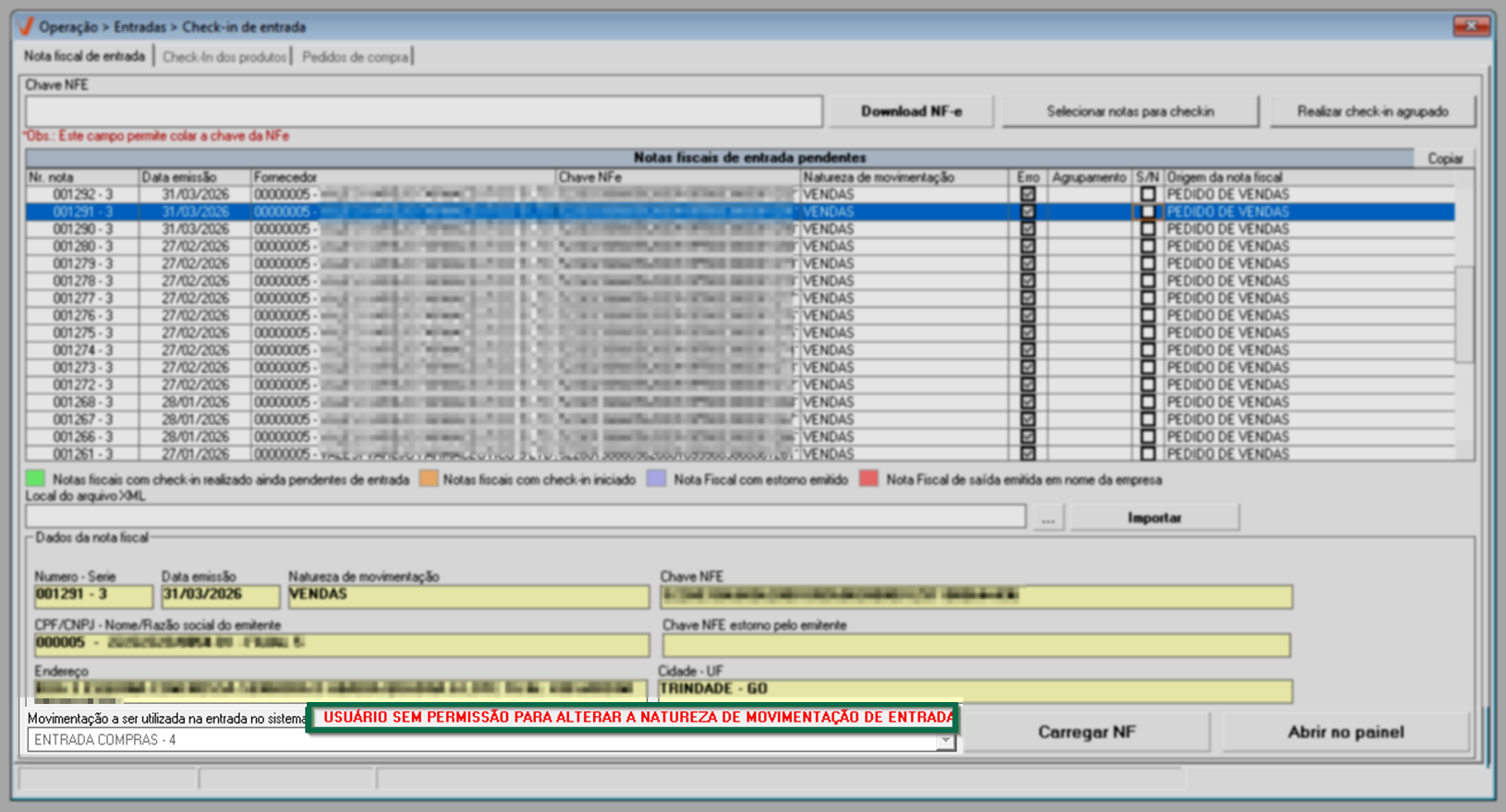
No entanto, quando a nota fiscal possuir uma natureza de movimentação definida automaticamente pelo sistema e o usuário não tiver a permissão 282 - Alterar natureza de movimentação da nota pendente de entrada, o campo de alteração permanecerá bloqueado. Nessa situação, o sistema exibirá um informativo destacado em vermelho (label de alerta), indicando ao usuário o motivo do bloqueio da alteração da natureza de movimentação.
Observe que, com exceção das notas fictícias de agrupamento, o sistema permite realizar o check-in da nota fiscal diretamente através do painel de entradas no Vetor Web. Para isso, clique no botão >> "Abrir no painel', e a tela correspondente será exibida. Caso contrário, clique em >> "Carregar NF" para continuar com o processo nesta tela.
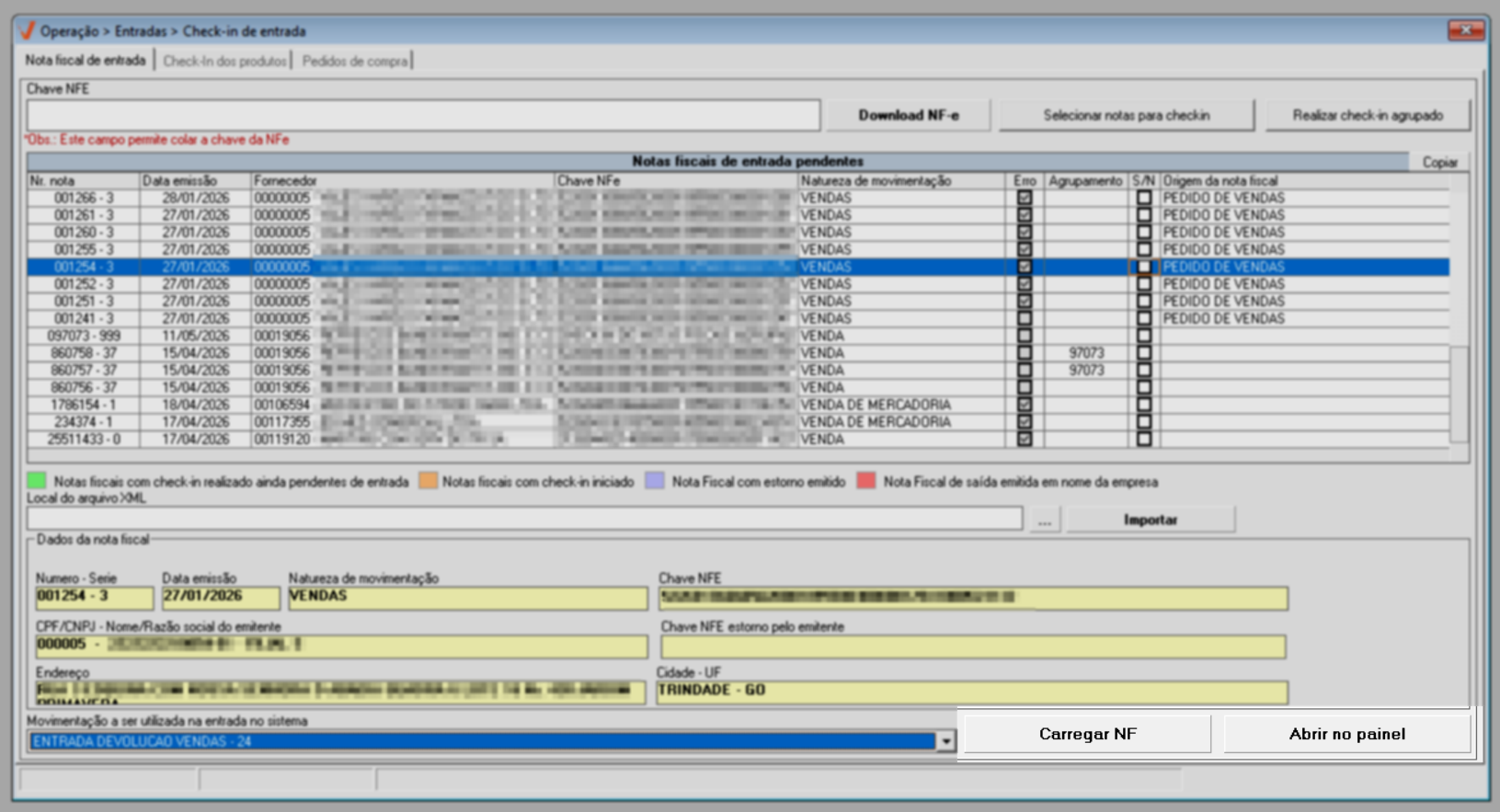
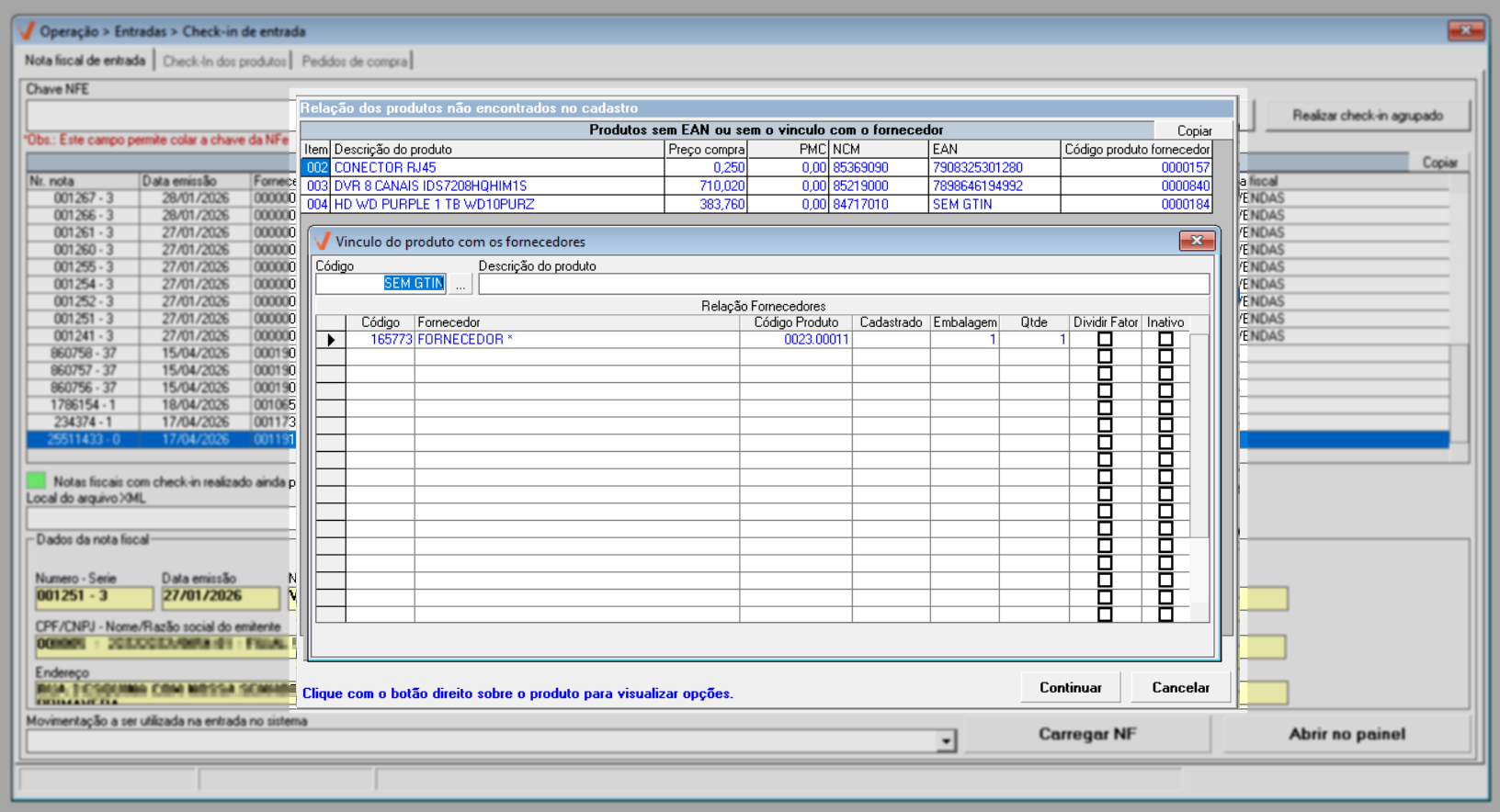
Logo após, se houver algum conflito entre as informações do cadastro do produto no sistema e o que foi referenciado na nota fiscal, fazendo com que o sistema não reconheça um ou mais produtos da nota, a tela "Relação dos produtos não encontrados no cadastro" será exibida. Se isso acontecer, siga as instruções abaixo para corrigir a falha identificada. Caso contrário, clique aqui para continuar.
A tela "Relação dos produtos não encontrados no cadastro" geralmente é exibida quando o registro selecionado inclui produtos que não possuem código EAN ou itens que não estão vinculados ao fornecedor. A falha na identificação geralmente ocorre quando o produto não possui um código de barras definido, teve o código de barras alterado, ou o fornecedor não incluiu o código de barras no arquivo XML. Nessas situações, o usuário deverá corrigir os produtos para prosseguir com o processo de entrada.
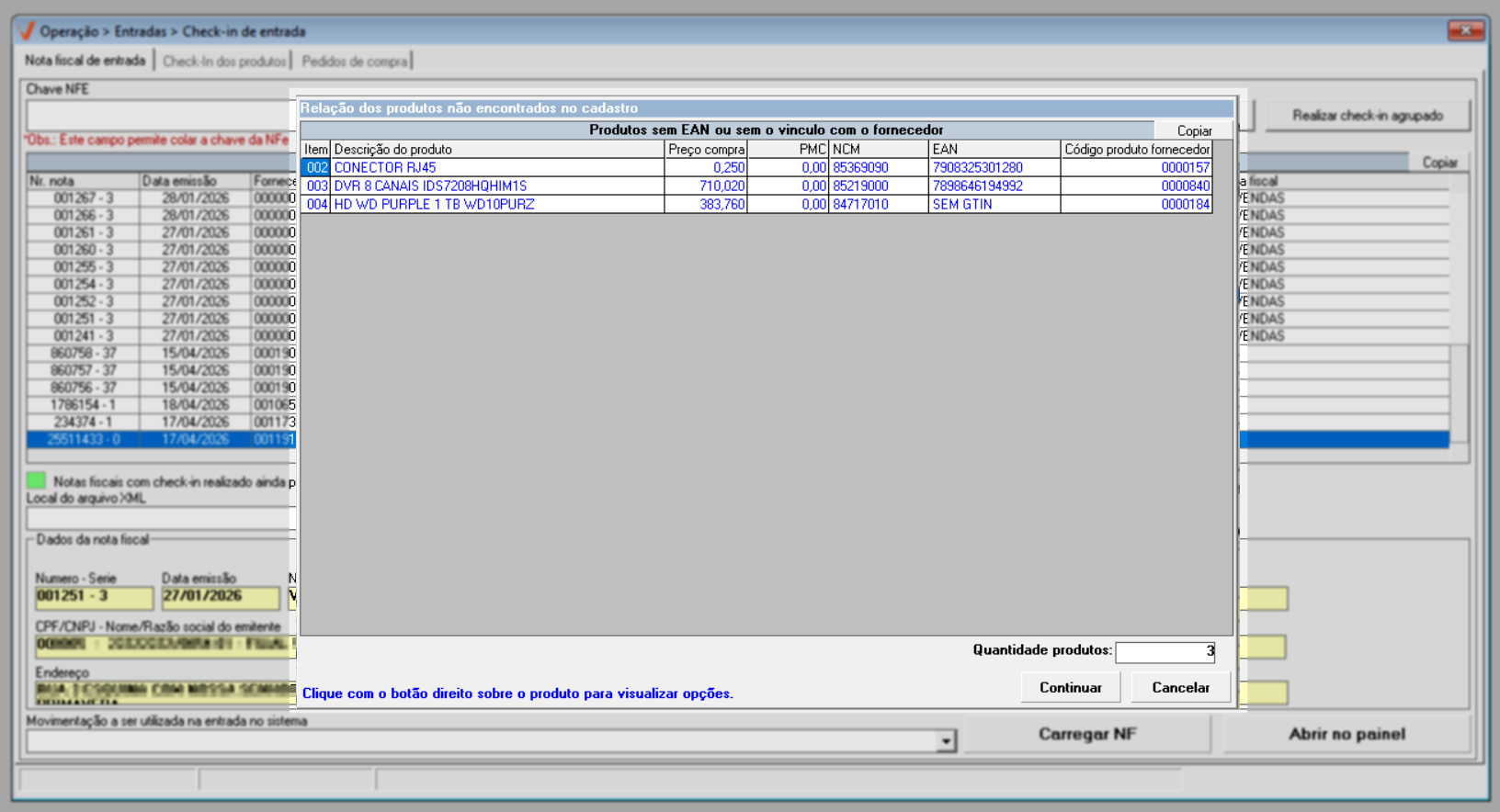
Para corrigir o conflito de informações, o sistema oferece três opções. Para visualizá-las, clique sobre o produto e acione o botão direito do mouse.
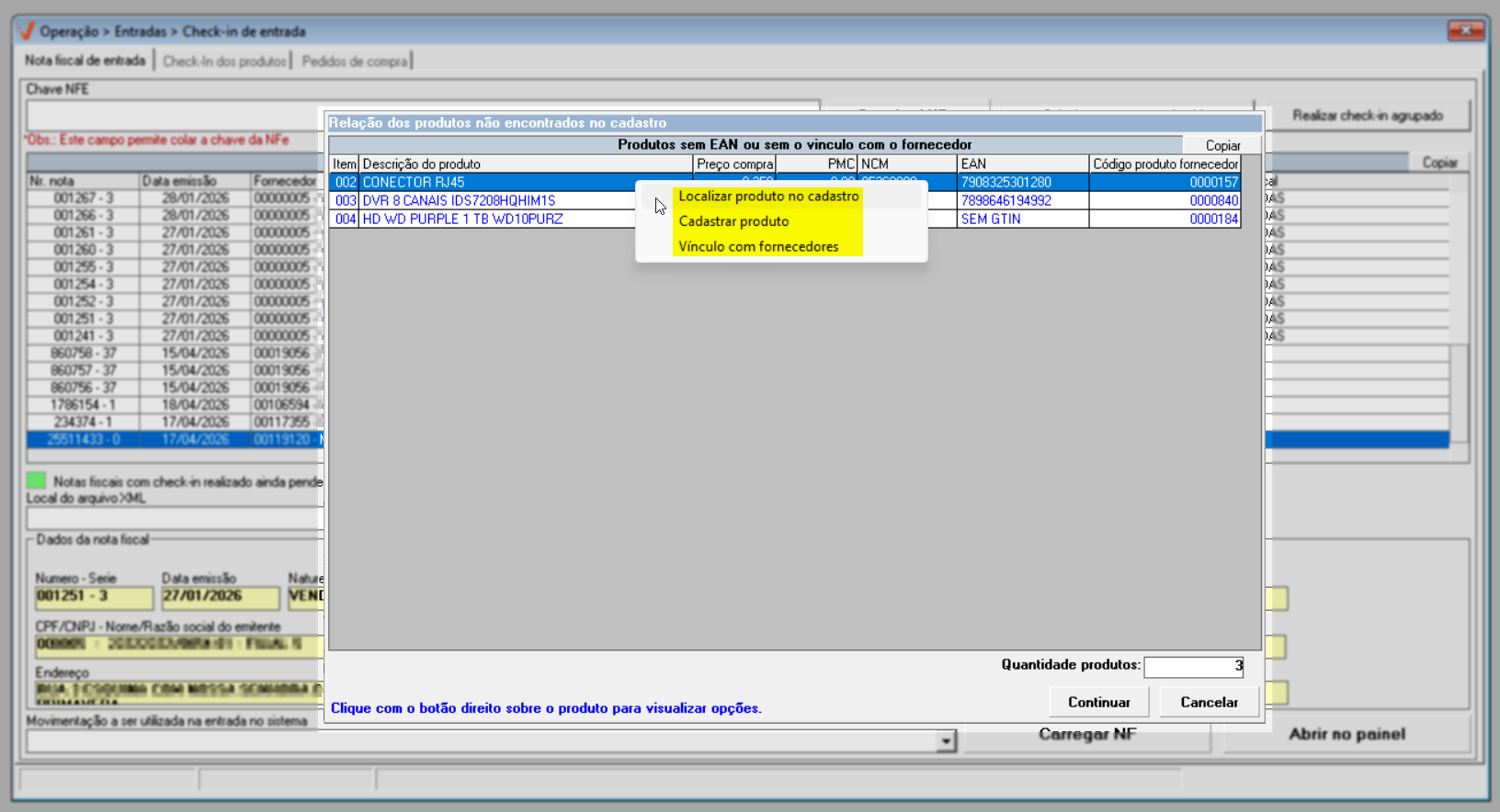
- Localizar produto no cadastro: Essa funcionalidade permite identificar o produto referenciado na nota fiscal no cadastro de produtos Vetor. Ao escolher essa opção, uma mensagem de advertência será exibida: "Produto não encontrado", portanto, clique em "Ok". Em seguida, a tela "Mapeamento de Produtos" será aberta. Nessa tela, pode-se realizar a leitura do código de barras do produto ou inserir seu código interno e teclar >> "Enter" para registrar.
- Se preferir, o usuário pode clicar no botão de pesquisa >> "
 "para localizar o item. Após informá-lo, basta clicar em >> "Ok" para fazer a referência. Perceba que o item será removido da lista logo em seguida.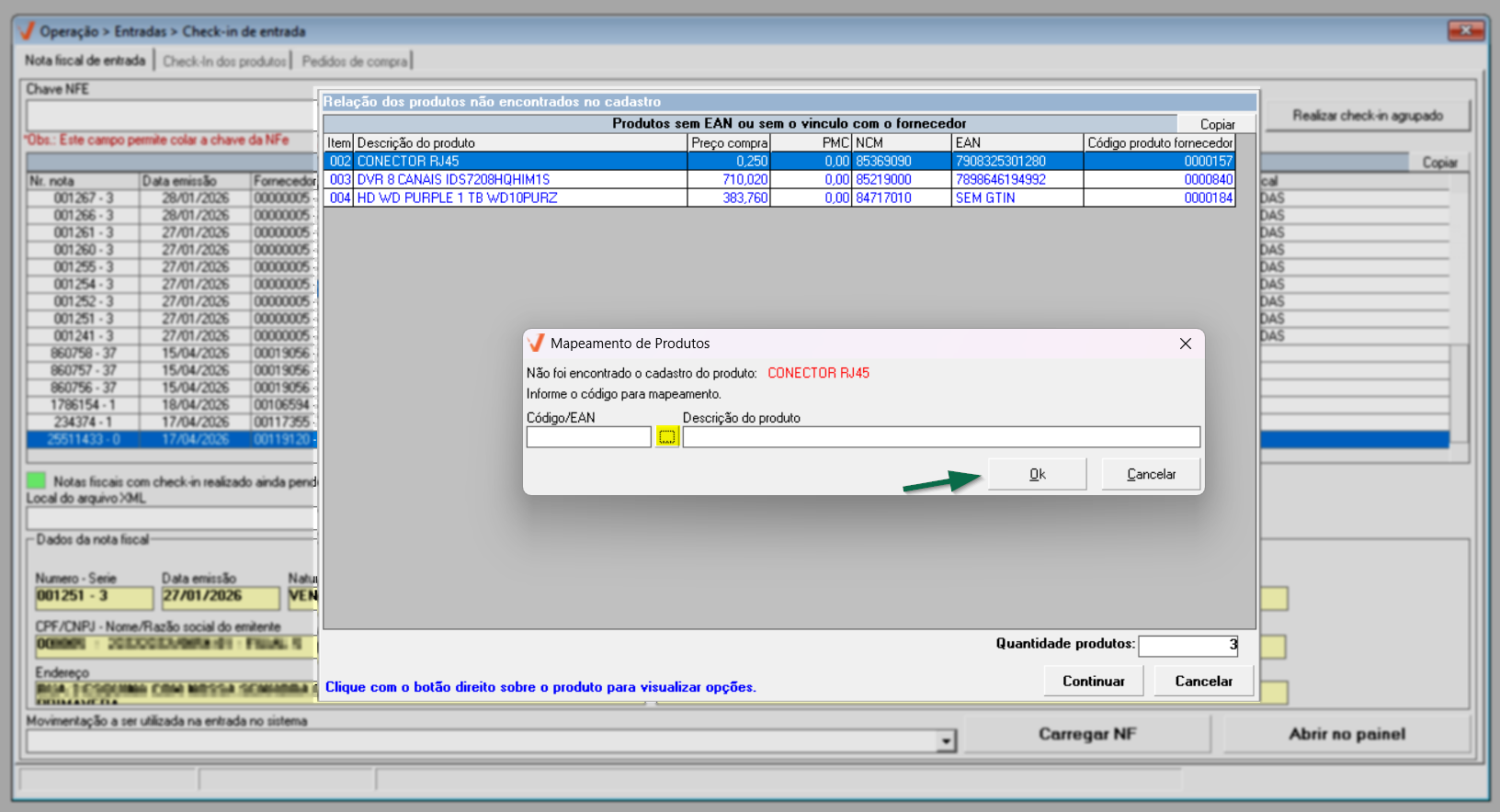
- Cadastro de produto: Ao escolher esta opção, será apresentada a tela de "Cadastro/Alteração" permitindo ao usuário realizar o cadastro do produto. Para facilitar o cadastro, o sistema aproveitará algumas informações contidas no arquivo XML da nota fiscal, portanto, será necessário completar as informações e salvar. Clique aqui e veja como fazer.
- Vínculo com fornecedores: Esta opção permite que o usuário vincule, se necessário, o código do produto do fornecedor ao cadastro de produtos. Portanto, ao selecionar essa opção, caso não haja vínculo, um alerta será exibido na tela, clique em "Ok" para confirmar a leitura. A seguir, a tela "Vínculo com os fornecedores" será exibida, clique aqui e selecione a documentação adequada para ver o passo a passo necessário para realizar este vínculo.
Após efetuar todos os ajustes, a aba "Check-In dos produtos" será revelada. Caso contrário, será necessário encontrar e selecionar o documento novamente, definir a "Movimentação" e em seguida clicar em >> "Carregar NF-e". Isso possibilitará uma nova validação da nota fiscal e permitirá continuar com o processo de Check-In, sem que a tela "Relação dos produtos não encontrados no cadastro" seja exibida para correção dos produtos.
Check-In dos produtos
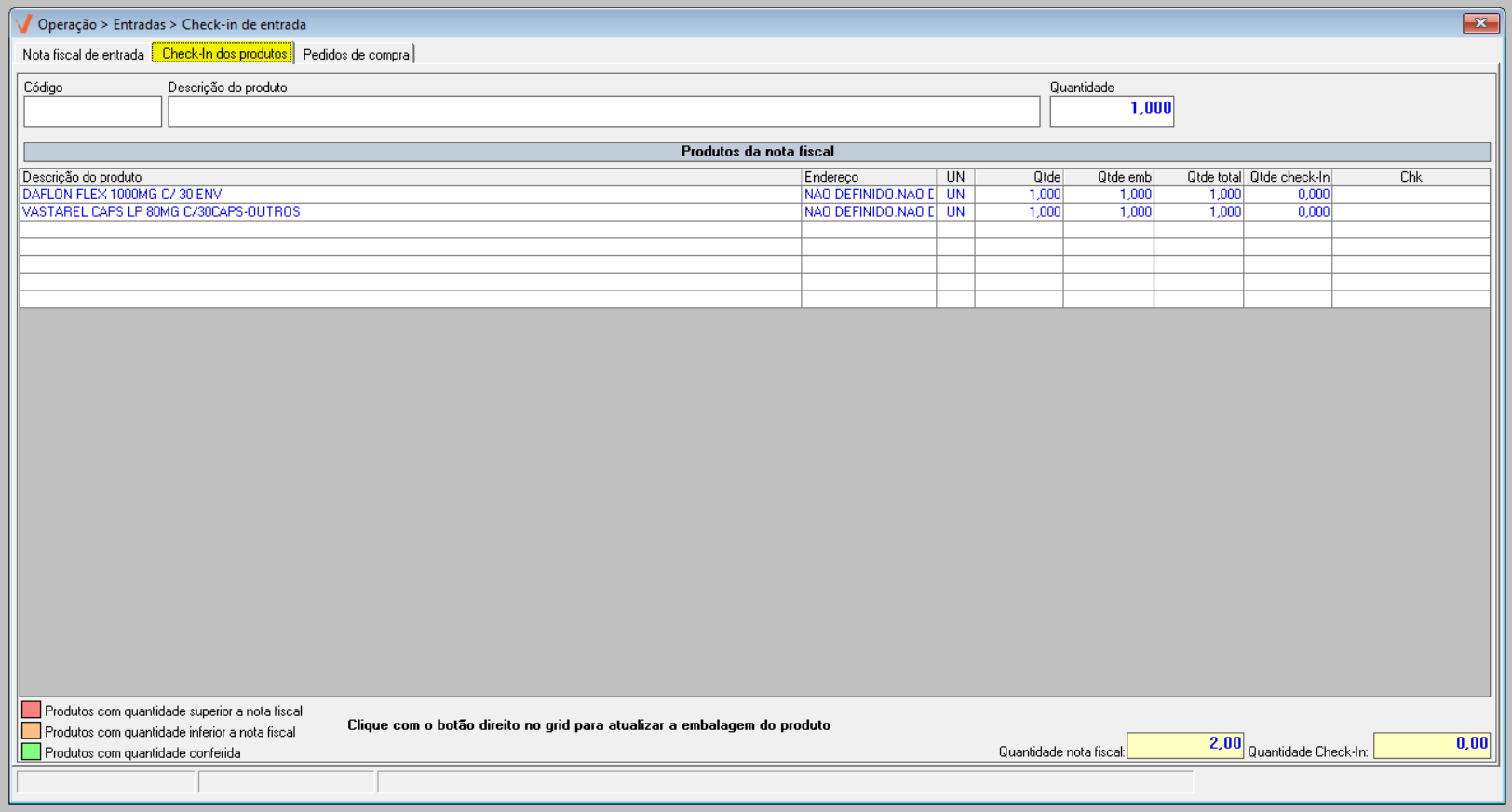
Ao carregar a NF, caso não existam divergências na identificação dos produtos, a aba "Check-in dos Produtos" será exibida contendo todos os itens que compõem o documento fiscal. Nessa etapa, o usuário deve realizar a conferência dos produtos, garantindo que os itens listados na nota fiscal correspondam corretamente aos produtos que serão adicionados ao estoque da loja.
A conferência de produtos requer a configuração de certos parâmetros, dependendo da metodologia específica da empresa em relação à conferência. Durante a implantação do sistema, nossa equipe de implementadores Zetti Tech identifica a modalidade e os parâmetros que melhor se adequam à metodologia da empresa, habilitando-os de acordo. No entanto, de forma geral, a conferência de produtos envolve a comparação entre o item presente fisicamente e o item destacado no documento. A seguir, encontra-se instruções gerais sobre como realizar essa operação.
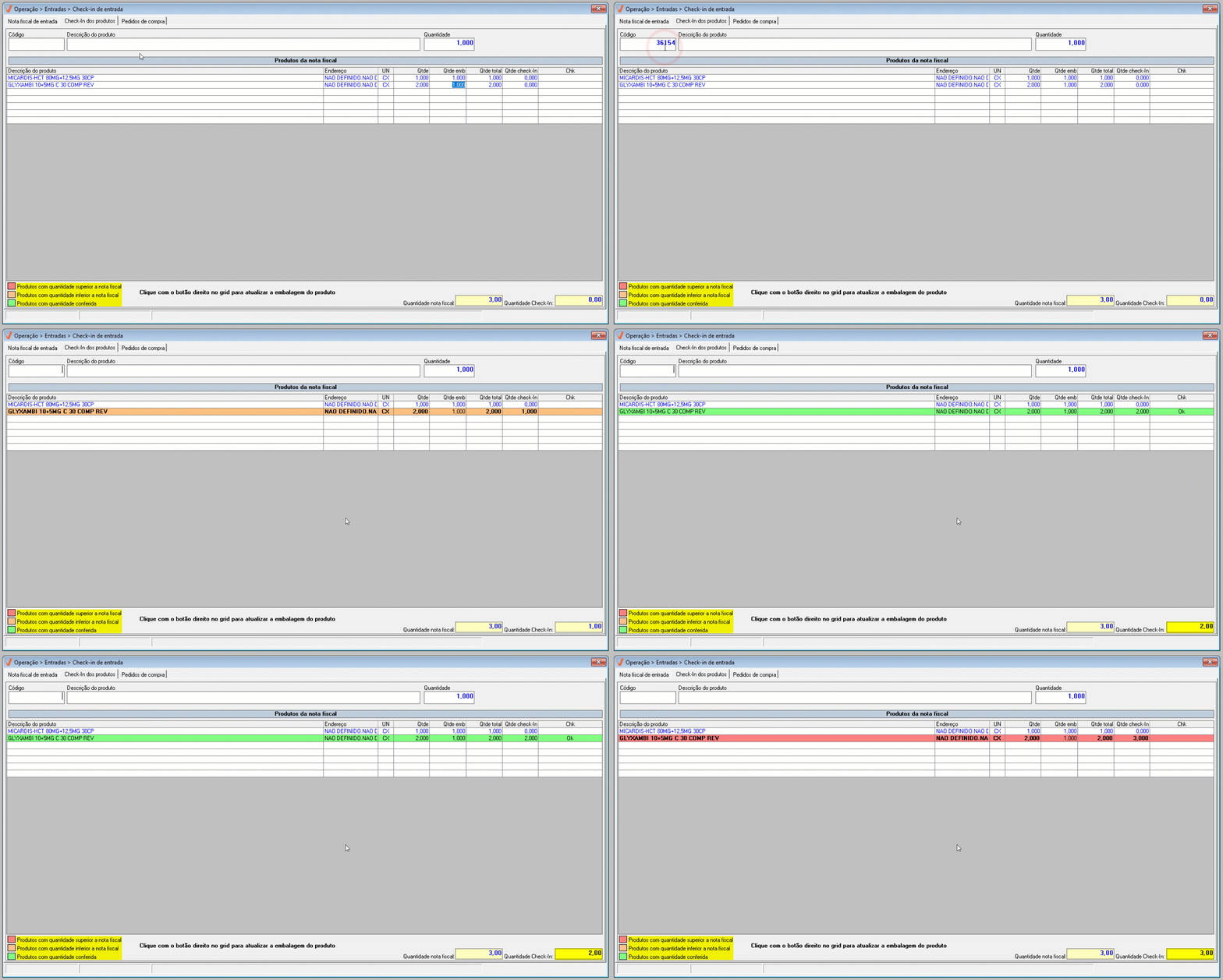
Para registrar a conferência, utilize o campo "Código" na seção superior da tela para efetuar a leitura do código de barras do produto ou inserir seu "Código" interno seguido de >> "Enter". A quantidade de unidades pode ser registrada de duas formas: item a item, ou de uma só vez, considerando o total de unidades, veja a seguir.
Por padrão, o campo "Quantidade" localizado no canto superior direito da tela, é definido como "1" (uma unidade), para indicar que a conferência é feita item por item, o que significa que para contar várias unidades do mesmo produto, será preciso ler o código de barras ou inserir o código interno repetidamente. Veja que no exemplo a seguir, o último produto da lista contém "4" quatro unidades, portanto, o item foi conferido "4" quatro vezes. Perceba ainda que a cor da linha de registro do produto será atualizada conforme a situação. No rodapé da tela é exibida a legenda que explica as situações possíveis. Além disso, após a conferência, o campo correspondente na coluna "Chk" indicará o status "OK", para confirmar o check-in.
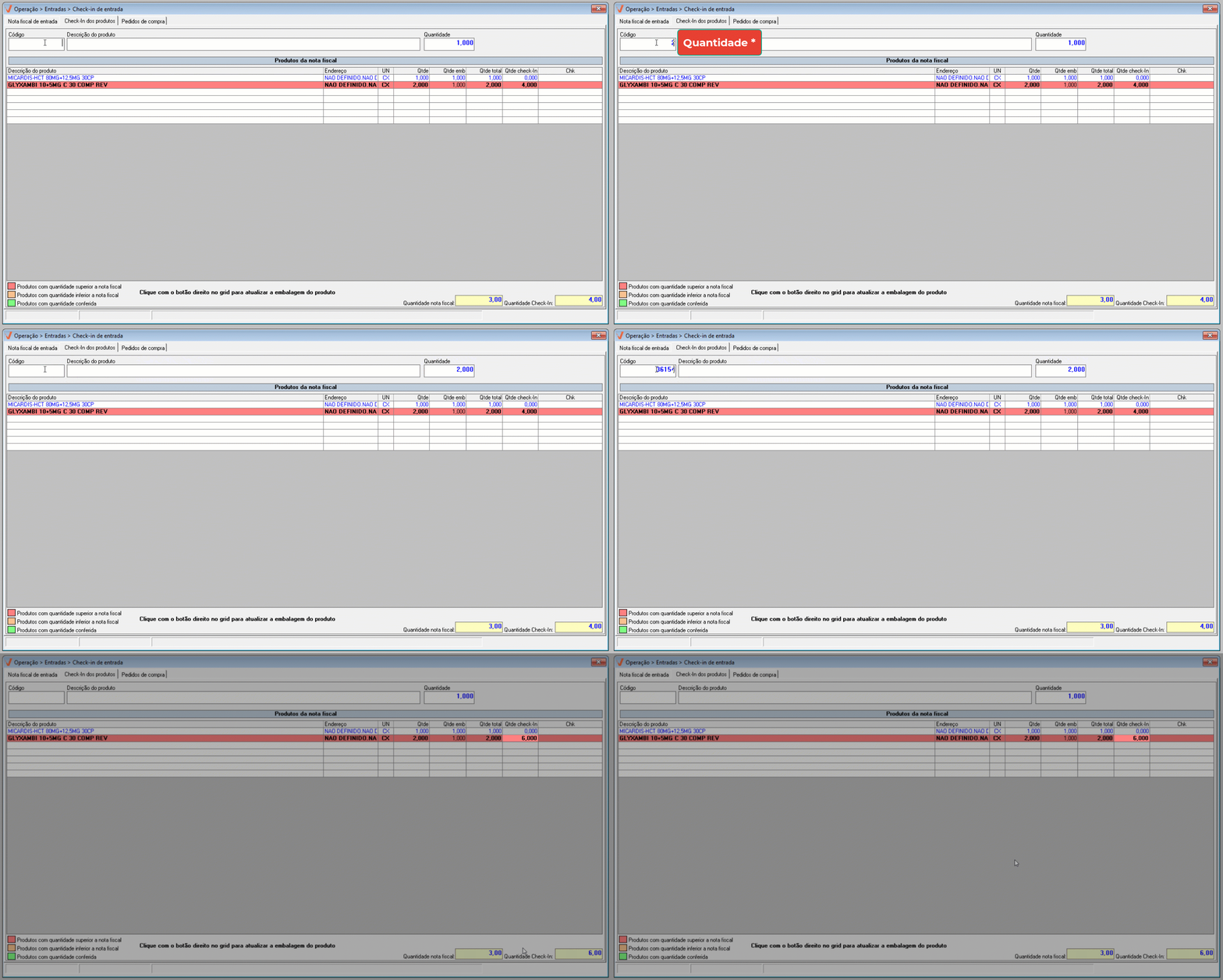
Para facilitar a checagem de todas as unidades de um mesmo produto, digite a quantidade total do produto no campo "Código" seguida pelo sinal de asterisco (*) e, em seguida, faça a leitura do código de barras do produto ou insira seu código interno e tecle >> "Enter". Assim, o produto será registrado com a quantidade total de uma só vez. No exemplo a seguir, o penúltimo produto da lista contém "6" seis unidades, veja que ao inserir (6*) no campo "Código", o campo "Quantidade" será atualizado com a quantidade total. Após inserir o "Código" do produto e teclar "Enter", a linha do registro foi destacada de verde e a coluna "Chk" revelou o status "OK", indicando que todas as unidades foram conferidas.
Após realizar a conferência dos produtos, a coluna "Qtde check-in" indicará a quantidade conferida, e com base nisso, a cor da linha do produto será atualizada de acordo com a legenda de cores no rodapé da tela, como mencionado:
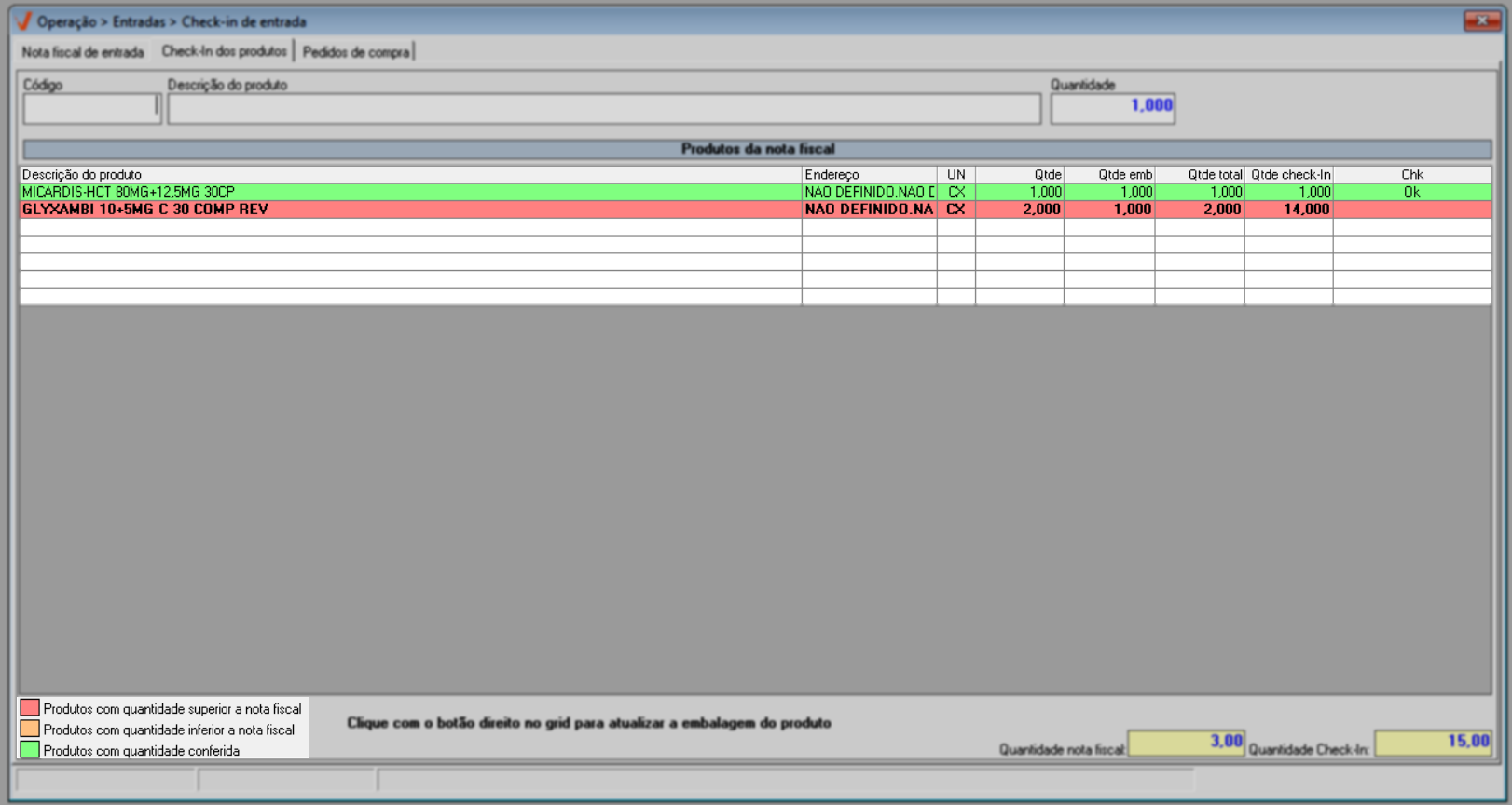
- Vermelho: Aponta as quantidades conferidas que são superiores à nota fiscal.
- Laranja: Indica que a quantidade conferida é inferior à nota fiscal.
- Verde: Indica que o produto foi totalmente conferido, ou seja, a quantidade conferida está "Ok", perceba ainda que essa informação é destacada na coluna "Chk".
Sempre que for necessário, mas especialmente em situações em que o usuário tenha conferido mais unidades do que o necessário para um determinado produto, existe uma opção que permite zerar a quantidade contada. Isso pode ser feito para corrigir a contagem. Para aplicar essa ação, clique no produto e acione o botão direito do mouse, a seguir, uma lista de opções serão reveladas. Logo, clique em >> "Zerar quantidade contada".
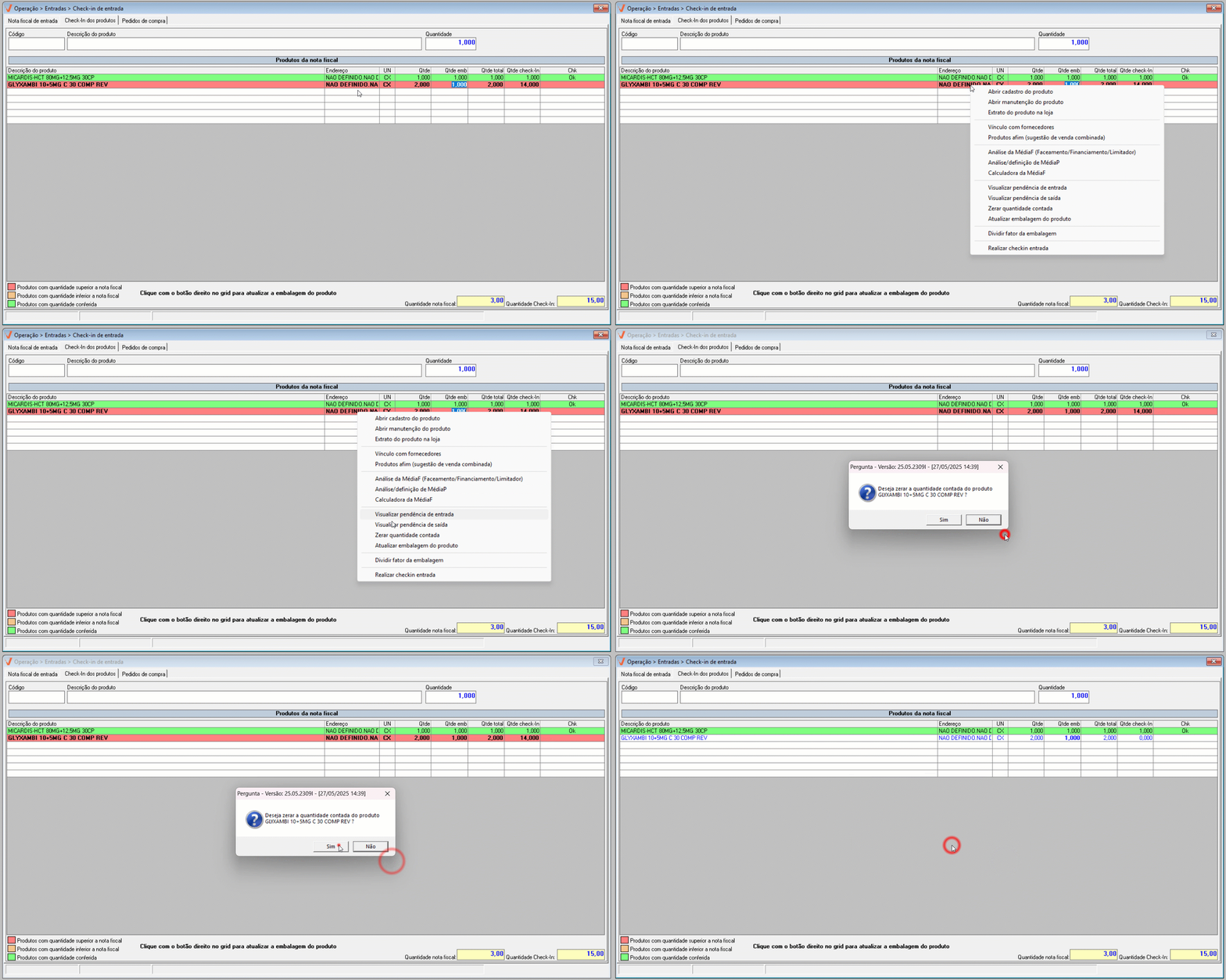
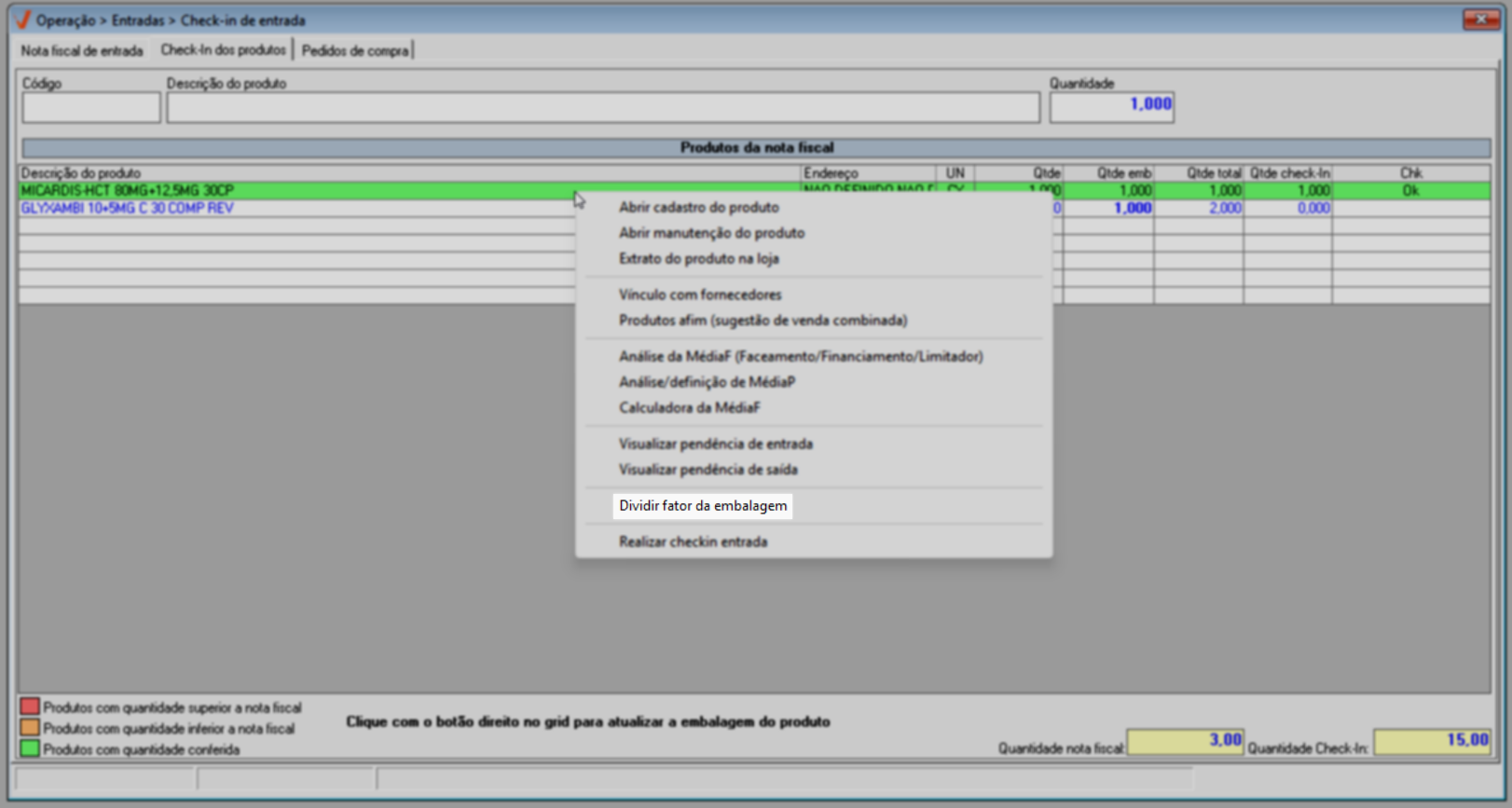
Como foi possível perceber, ao clicar com o botão direito do mouse, outras funcionalidades que podem ser aplicadas sobre o produto foram reveladas. A maior parte dessas opções são disponibilizadas em diversas telas do sistema, podendo haver uma variação conforme o tipo de operação. Confira a seguir outra funcionalidade específica para essa operação e para entender como as outras funcionam, clique aqui.
Por padrão, o sistema registra a conferência dos itens considerando a quantidade da nota fiscal multiplicada pela embalagem informada. No entanto, quando se trata de produtos fracionados, como por exemplo os que são comercializados em quilos (Kg) ou litros (Lt), é importante garantir que o fator de conversão esteja configurado de forma adequada, pois a quantidade informada na embalagem pode ocasionar em dizimas e/ou valores decimais no cálculo. Para isso, o sistema disponibiliza a opção de dividir a quantidade do item pelo fator da embalagem, o que pode facilitar na definição desta quantidade. Isso poderá ser configurado diretamente na tela de "Vínculo do produto com os fornecedores", ou seja, no dicionário do fornecedor em questão.
Para simplificar ainda mais essa configuração, o sistema também disponibiliza e aciona a funcionalidade de clicar com o botão direito do mouse sobre o produto e selecionar a opção "Dividir fator da embalagem". Se essa configuração estiver sinalizada "V", isso indicará que o produto seguirá a regra parametrizada. E caso seja preciso utilize a coluna "Qtde emb" da relação para informar o fator correto, assim o sistema realizará em seguida o devido cálculo. Além disso, conforme necessário, clicando sobre a opção outra vez, pode-se habilitá-la ou desabilitá-la.
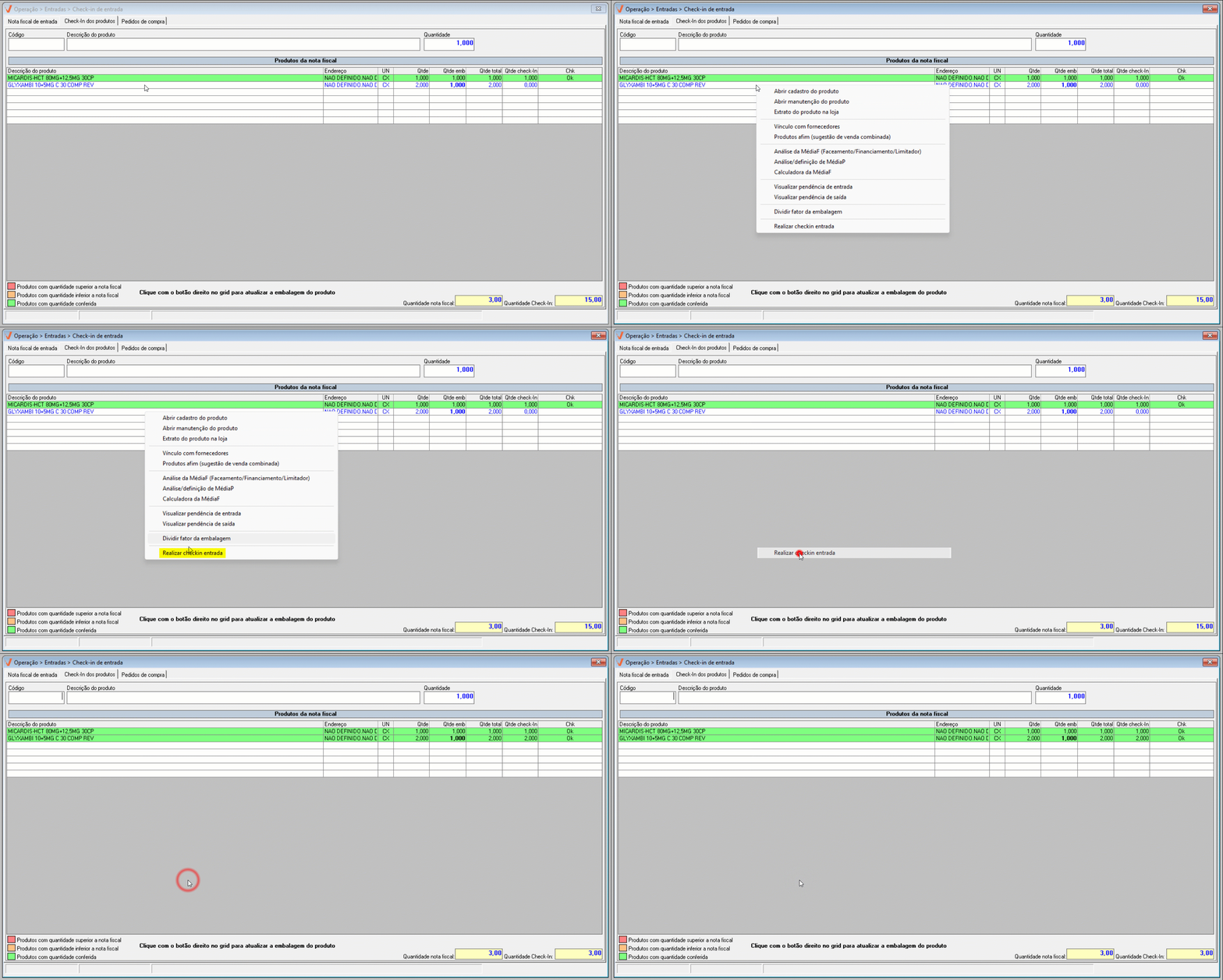
Por fim, a opção "Realizar checkin entrada" permite que o usuário confirme a conferência de todos os produtos de uma única vez. Esta opção deve ser utilizada com cautela e apenas quando o usuário tiver plena certeza de que todos os itens foram conferidos corretamente. Ao selecionar essa opção, todos os produtos e suas respectivas quantidades serão marcados como conferidos automaticamente. Veja o exemplo a seguir:
Para empresas que gerenciam produtos com controle de lote e para os produtos que estiverem configurados para exigir essa informação nas operações do sistema, a coluna "Lote" será disponibilizada na tela de check-in. Portanto, para os itens que exigem controle de lote, a determinação será marcada como "Sim".
Portanto, para registrar os lotes do produto, clique sobre a linha do produto que terá o lote informado, após, clique sobre o ícone  . Ao fazer isso, a tela "Conferência dos Lotes" será aberta, permitindo que preencha as informações, de: número do lote, data de validade (dia/mês/ano) e a quantidade correspondente a esse lote. Se o produto tiver vários lotes, informe-os da mesma maneira. Em seguida, clique em >> "Confirma".
Durante o processo de conferência, se por algum motivo o usuário não conseguir concluir a conferência total da nota fiscal, não há problema, basta encerrar a tela. Com isso, o sistema registrará automaticamente os itens que foram conferidos, para que então possa finalizar a conferência em outro momento e, em seguida, concluir a entrada. Para as notas fiscais com esse tipo de conferência registrada, isto é, "Parcial", elas serão destacadas na relação de "Notas fiscais de entrada pendentes" na cor laranja, o que facilitará sua identificação, sendo necessário selecionar o registro para dar continuidade ao processo quando possível.
Por outro lado, após concluir a conferência dos produtos, se a sua empresa utiliza o recurso de vincular os pedidos de compras à nota fiscal no sistema, clique sobre a aba "Pedidos de compra" para indicar o pedido de compra atendido pela nota fiscal. Caso contrário, clique aqui para aprender a finalizar o processo de entrada. Porém, para efetuar o registro automático do documento no sistema após a conferência, é fundamental que o grupo de usuário possua a permissão adequada.
A entrada só será efetivada por aqueles que tenham a permissão "Incluir" para este procedimento: "Operação >> Entradas >> Entradas de nota fiscal. Para saber como obter essa autorização, clique aqui e acesse o documento correspondente desta tela. Do contrário, ela ficará pendente de entrada no Vetor Web aguardando um usuário com a devida permissão para efetivar a entrada.
Vincular pedido de compra pendente
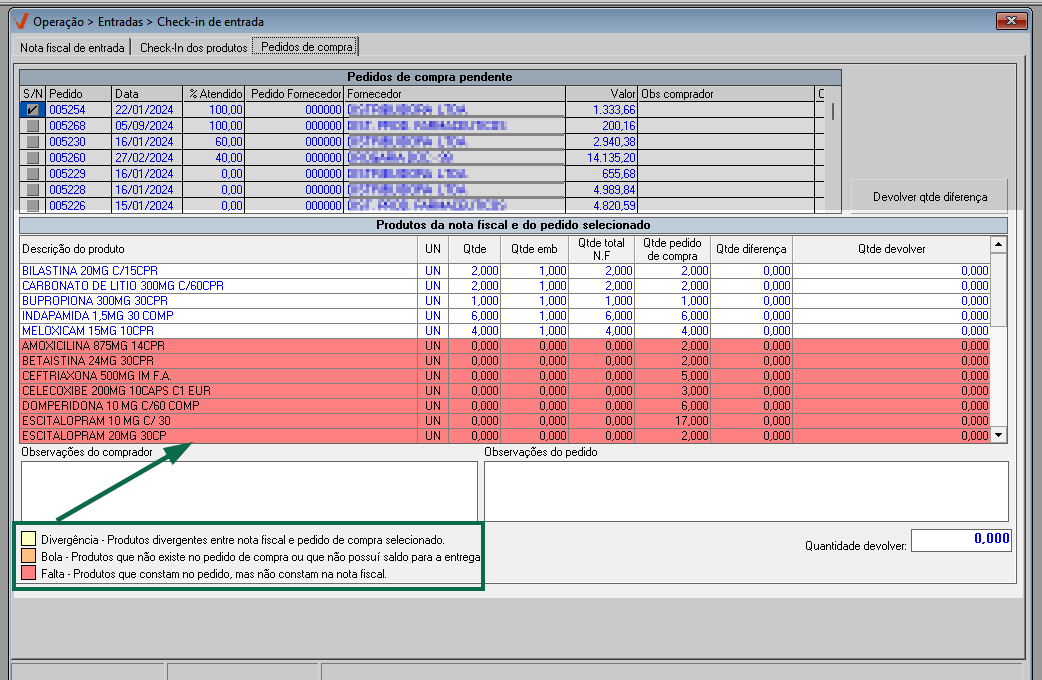
Este processo permite que o usuário identifique qual pedido de compra foi atendido pela nota fiscal. Ao clicar na "Pedidos de Compra", localize na seção "Pedidos de compra pendente" o pedido de compra que deseja vincular. Perceba que o sistema apresentará na coluna "% Atendido" a porcentagem de produtos que estão presentes na nota fiscal e no pedido de compra. Isso facilitará a identificação do pedido de compra ao qual a nota fiscal pertence.
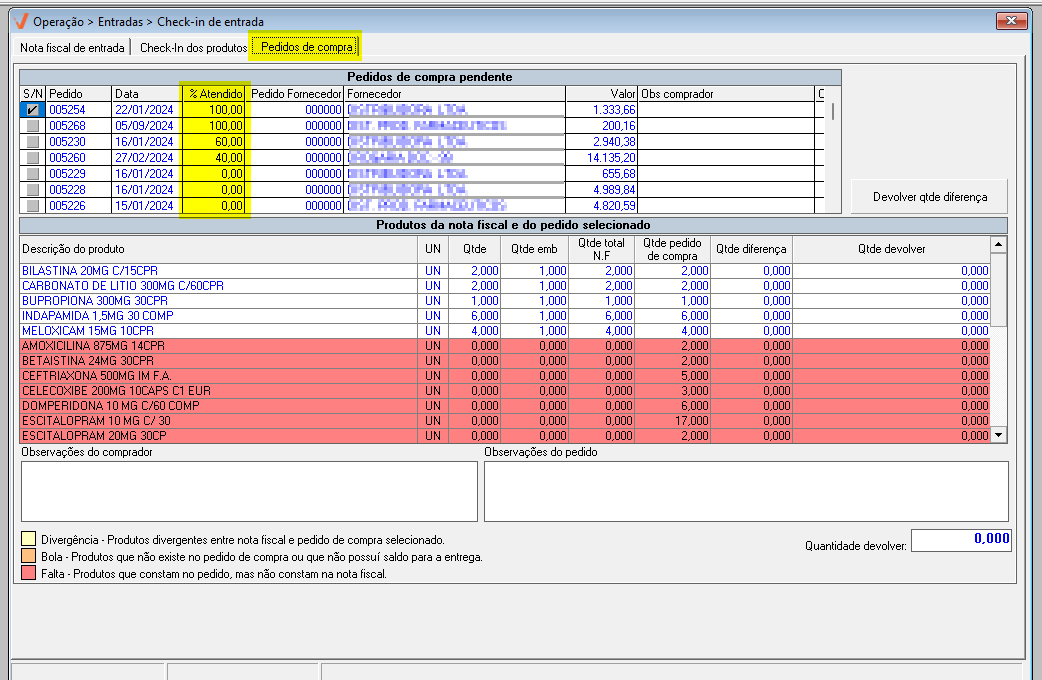
O sistema selecionará automaticamente o primeiro pedido de compra da lista, aquele com o maior percentual de atendimento. Na seção abaixo, será detalhada a lista de produtos tanto da nota fiscal quanto do pedido, permitindo uma comparação precisa. No entanto, o usuário tem a opção de navegar entre os pedidos disponíveis e selecionar o pedido de compra de seu interesse, se desejar.
Com exceção dos produtos compatíveis entre o pedido e a nota cuja, linha de registro é branca, a linha de registro dos produtos será destacada com cores específicas, de acordo com a legenda no rodapé da tela, para facilitar a identificação das situações. Produtos divergentes entre a nota fiscal e o pedido de compra serão destacados em amarelo; produtos que não existem no pedido de compra ou que não possuem saldo para entrega aparecerão em laranja; e produtos que constam no pedido, mas não na nota fiscal, serão marcados em vermelho.
- Caso tenha usado o agrupamento de notas fiscais e deseje vincular um pedido de compra, lembre-se de que precisará detalhar uma nota por vez e realizar o vínculo individualmente.
- Quanto às notas fiscais de reposição PBM, ao acessar a aba "Pedido de Compra", será exibida a seguinte mensagem: "Entrada referente à reposição de PBM". Isso indica que não existem pedidos de compra para os documentos em questão.
Portanto, ao identificar que a nota fiscal possui uma referência com algum pedido de compra, marque a caixa "S/N" do pedido. Em seguida, na seção "Produtos da nota fiscal e do pedido selecionado", compare as quantidades do pedido de compra e da nota fiscal, através das colunas "Qtde. total N.F" e "Qtde pedido de compra":
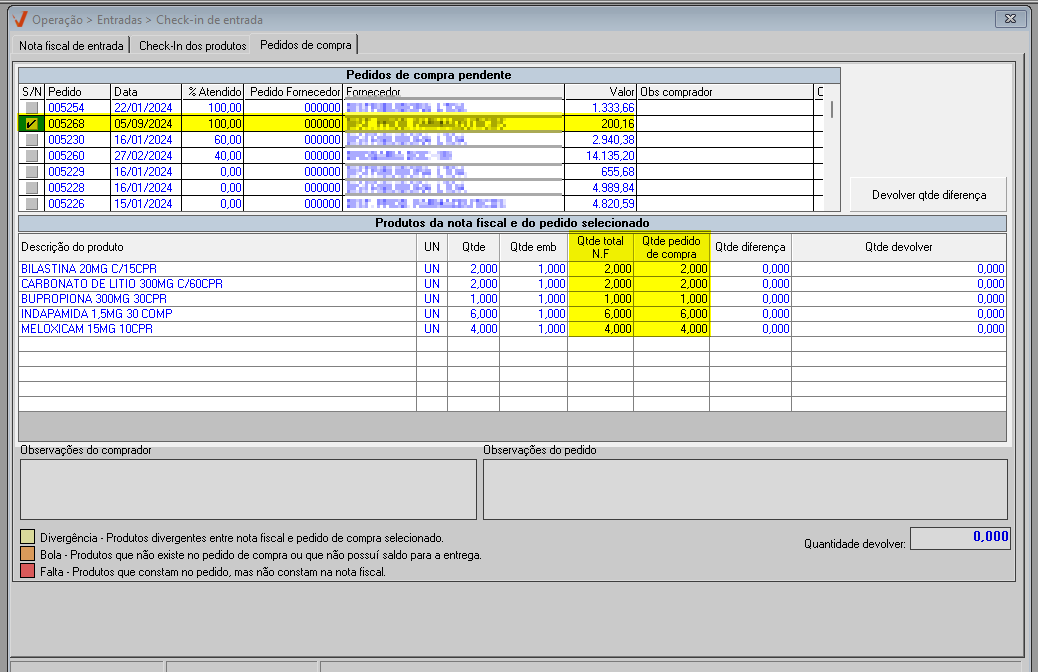
Os pedidos que estão 100% atendidos, indicam que os produtos do pedido de compra são exatamente os mesmos presentes na nota fiscal e serão apresentados na lista de acordo com a imagem acima. No entanto, caso haja alguma divergência entre os produtos, eles serão destacados de acordo com a legenda de cores a mencionada.
Para que você compreenda melhor a visualização dessas comparações, a seguir, apresentamos exemplos de divergências que podem ocorrer entre a nota fiscal e o pedido de compra:
- Divergência parcial e total
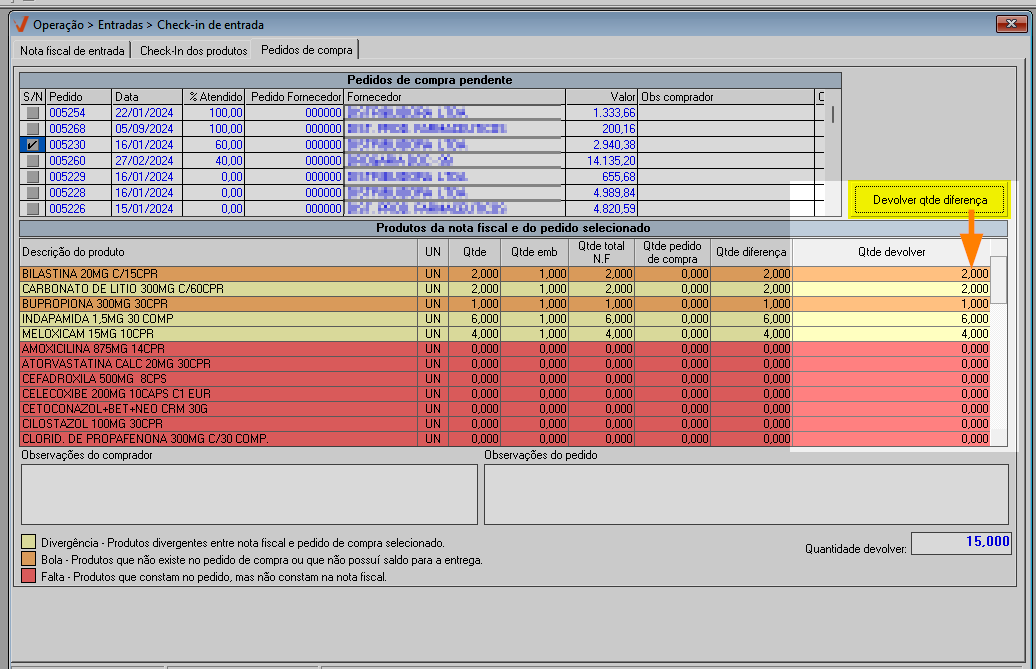
Observe que a porcentagem atribuída ao pedido selecionado na imagem abaixo é inferior a 100%. Isso indica que apenas uma parte dos produtos presentes no pedido está incluída na nota fiscal.
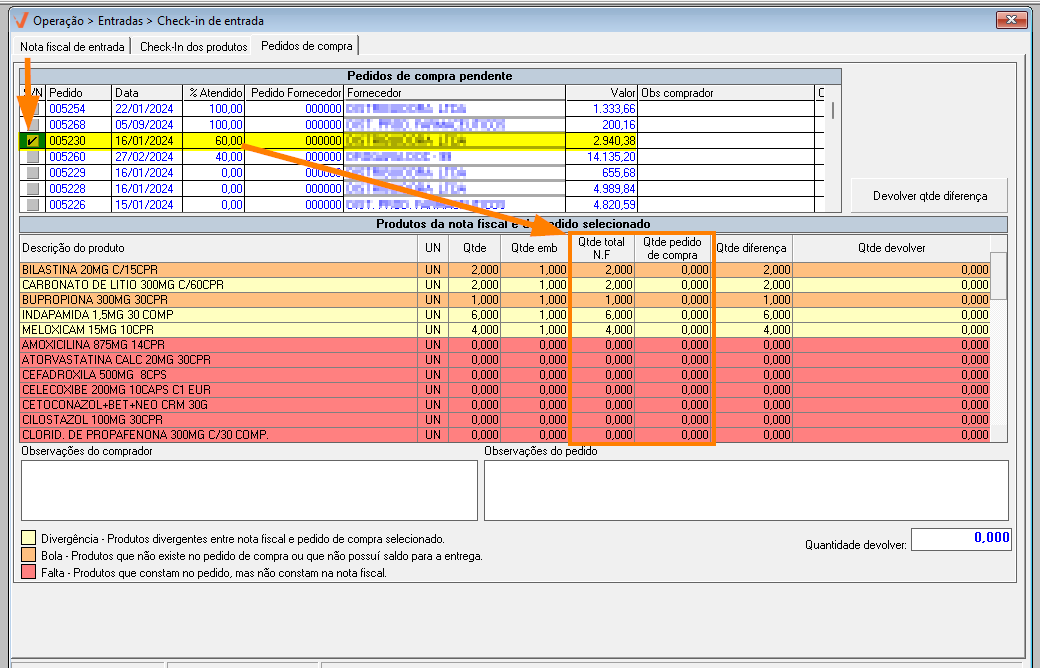
Para pedidos nessas condições, o sistema disponibiliza o botão >> "Devolver qtde diferença". Ao clicar sobre ele, na coluna "Qtde devolver" será sugerida com a diferença calculada entre o pedido de compra e a nota fiscal. Em outras palavras, o sistema carregará a quantidade de produtos que excede o que foi solicitado no pedido de compra para que o usuário possa efetuar a devolução posteriormente ao gravar a entrada.
Além desse botão, caso prefira e o procedimento 275 - PERMITE SUGERIR DEVOLUÇÃO NO CHECK-IN DA NOTA FISCAL esteja habilitado para o grupo de usuários, será possível utilizar a coluna "Qtd. Devolver" para inserir manualmente as quantidades dos produtos a serem devolvidos, respeitando a diferença encontrada.
Para fins de conferência, observe que ao selecionar o pedido, são exibidas as seções "Observações do Comprador" e "Observações do Pedido", que podem conter informações relevantes sobre o pedido de compra. Essas informações são adicionadas na tela de "Pedido de Compra" ao cadastrar o pedido, com o intuito de destacar avisos importantes. Em geral, essas informações também estão disponíveis para visualização na seção "Pedidos de Compra Pendentes" por meio das respectivas colunas:
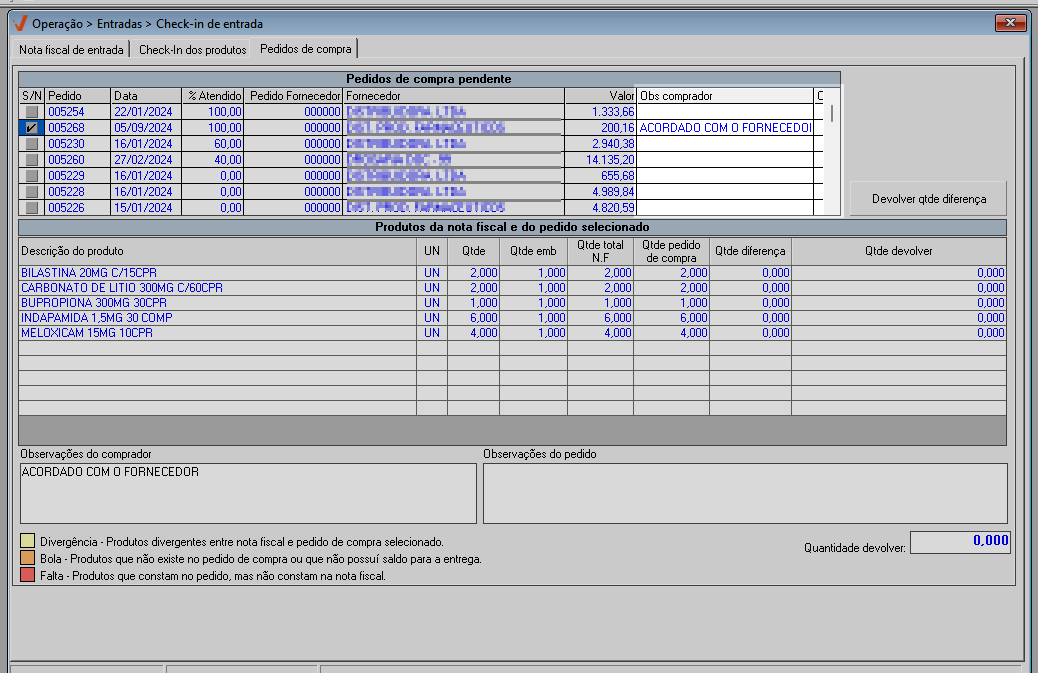
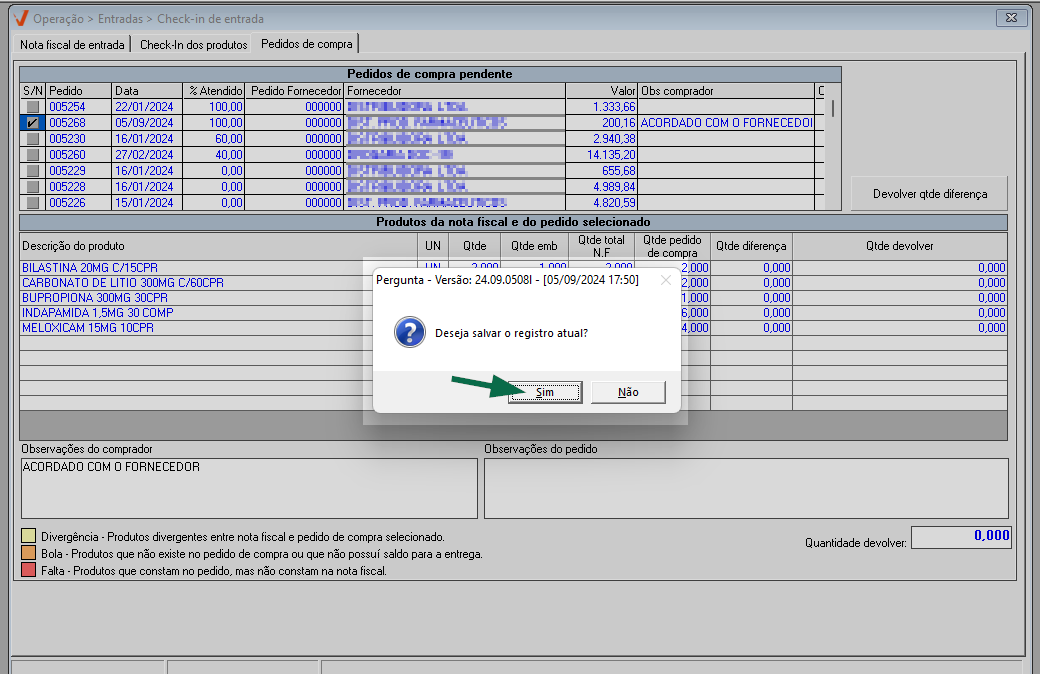
Para finalizar a entrada e concluir o processo tecle o atalho F2, a seguir será apresentada a mensagem: "Deseja salvar o registro atual", clique em "Sim" para confirmar.
A entrada só será efetivada por aqueles que tenham a permissão "Incluir" para este procedimento: "Operação >> Entradas >> Entradas de nota fiscal. Para saber como obter essa autorização, clique aqui e acesse o documento correspondente desta tela. Do contrário, ela ficará pendente de entrada no Vetor Web aguardando um usuário com a devida permissão para efetivar a entrada.
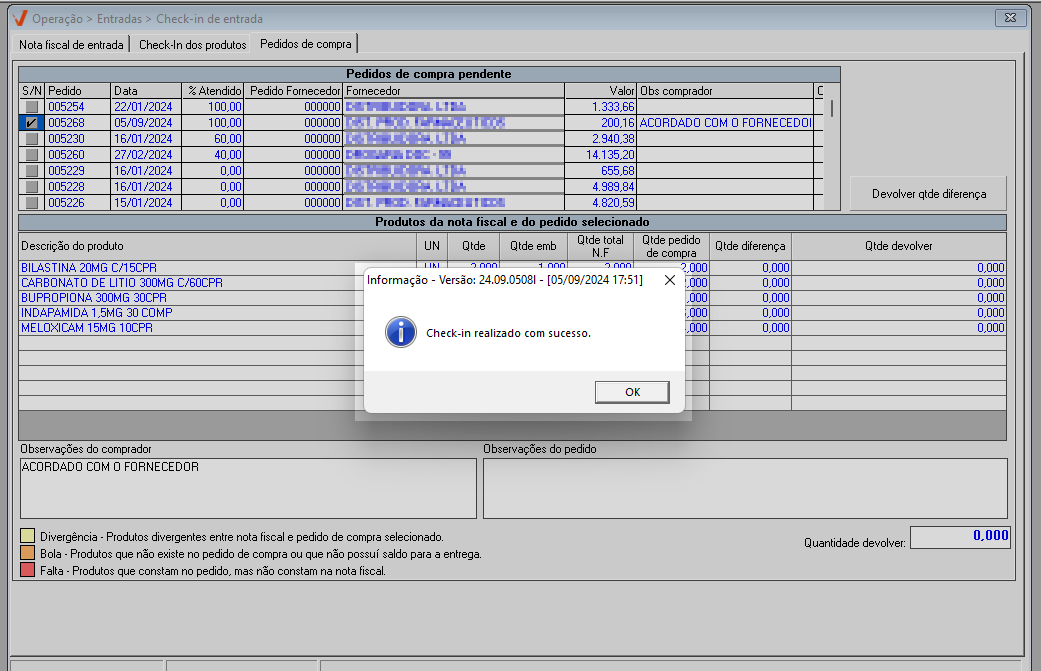
Em seguida, uma nova mensagem será apresentada: “Check-in realizado com sucesso" clique em >> "Ok".
A entrada só será efetivada por aqueles que tenham a permissão "Incluir" para este procedimento: "Operação >> Entradas >> Entradas de nota fiscal. Para saber como obter essa autorização, clique aqui e acesse o documento correspondente desta tela. Do contrário, ela ficará pendente de entrada no Vetor Web aguardando um usuário com a devida permissão para efetivar a entrada.
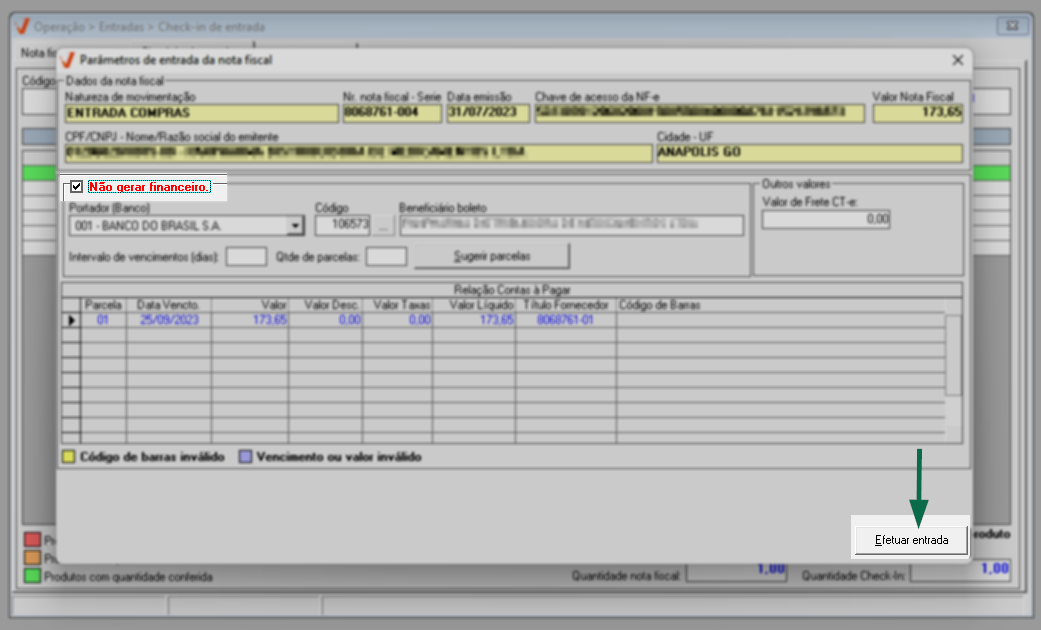
Porém, em seguida, se o parâmetro por empresa "HABILITA_ENTRADA_AUTOMATICA_NO_CHECKIN" estiver habilitado, a tela "Parâmetros de Entrada da Nota Fiscal" será aberta. Nessa tela, o usuário deverá informar se deseja ou não gerar o financeiro do documento e, em seguida, clicar em "Efetuar entrada". Ou seja, não será possível encerrar o processo sem informar os dados financeiros para efetivar a entrada.
As notas fiscais de transferências entre lojas não apresentarão a tela de "Parâmetros de Entrada da Nota Fiscal". Ou seja, não é necessário informar os dados financeiros; a entrada é efetivada automaticamente após a mensagem de confirmação do Check-In.
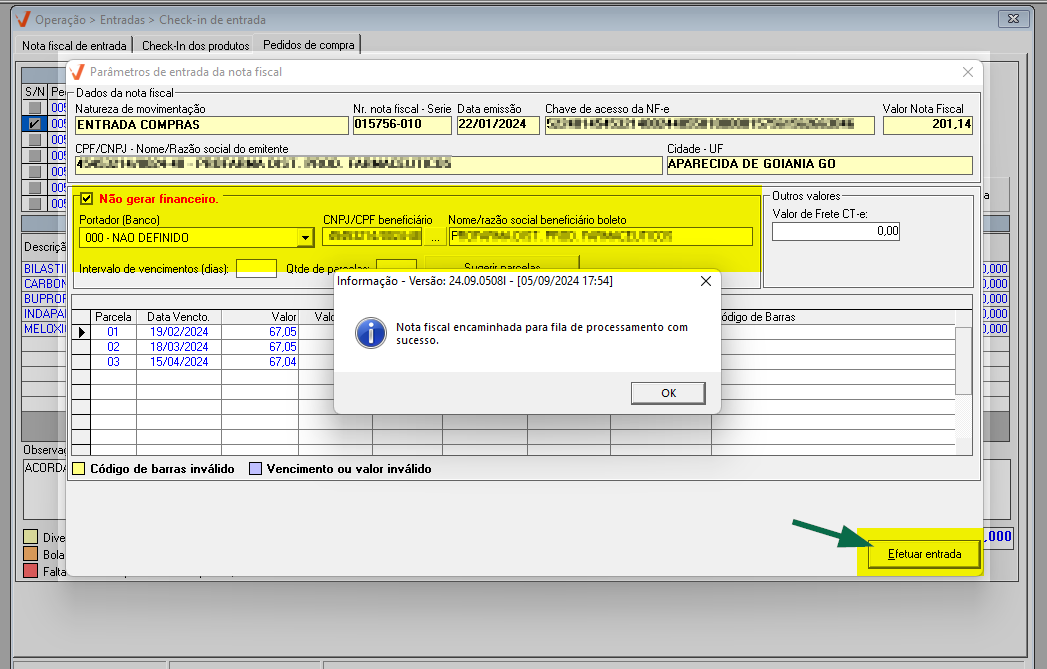
Acompanhe a seguir como informar ou não o financeiro:
- Não gerar financeiro
Essa ação não permitirá que o financeiro do documento seja gerado. Se optar por isso, marque a opção "Não gerar financeiro" e, em seguida, confirme a operação clicando em >> "Efetuar entrada". Feito isso, o sistema concluirá a entrada da nota fiscal, incluindo o saldo dos produtos no estoque da loja.
A entrada só será efetivada por aqueles que tenham a permissão "Incluir" para este procedimento: "Operação >> Entradas >> Entradas de nota fiscal. Para saber como obter essa autorização, clique aqui e acesse o documento correspondente desta tela. Do contrário, ela ficará pendente de entrada no Vetor Web aguardando um usuário com a devida permissão para efetivar a entrada.
- Gerar financeiro
Ao contrário da ação anterior, esta registrará o financeiro do documento, criando assim um título a pagar para o fornecedor em questão. Neste cenário, será necessário desmarcar a opção e informar os seguintes campos:
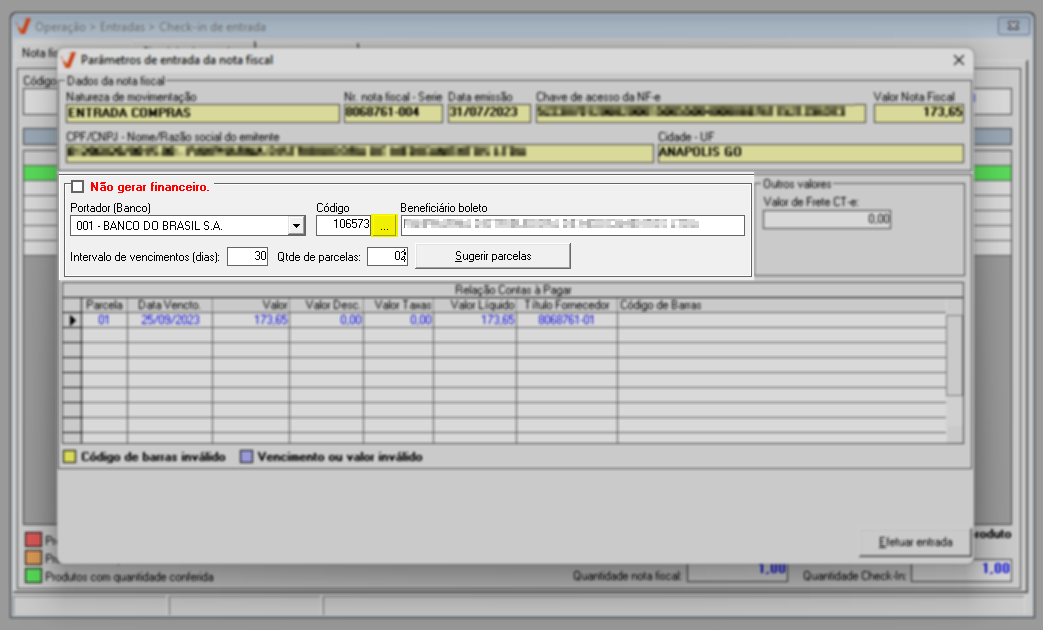
- Portador (Banco): Selecione o banco que realizará o pagamento do documento.
- Código/Beneficiário boleto: Na sequência, o sistema sugere o fornecedor do documento como beneficiário do boleto. No entanto, se o fornecedor tiver um beneficiário de boleto indicado em seu cadastro, o sistema o sugerirá automaticamente. Mas, caso seja necessário informar um beneficiário diferente, insira o "código" do novo beneficiário e pressione a tecla >> "Enter" em seguida, o nome correspondente será carregado.
A correta informação do beneficiário é necessária para a utilização dos recursos PagFor (Pagamento a Fornecedor) e Conciliação por DDA (Débito Direto Autorizado), pois, os títulos são enviados e retornados para o banco, em nome do beneficiário que os emitiu e não do fornecedor da nota fiscal. O beneficiário deverá ser uma pessoa do tipo fornecedor previamente cadastrada.
- Intervalo de vencimento (Dias): Insira o intervalo de vencimento das parcelas em dias.
- Qtde de parcelas: Indique a quantidade de parcelas do documento.
Após preencher esses campos, clique em >> "Sugerir parcelas". As parcelas serão geradas e apresentadas na relação abaixo.
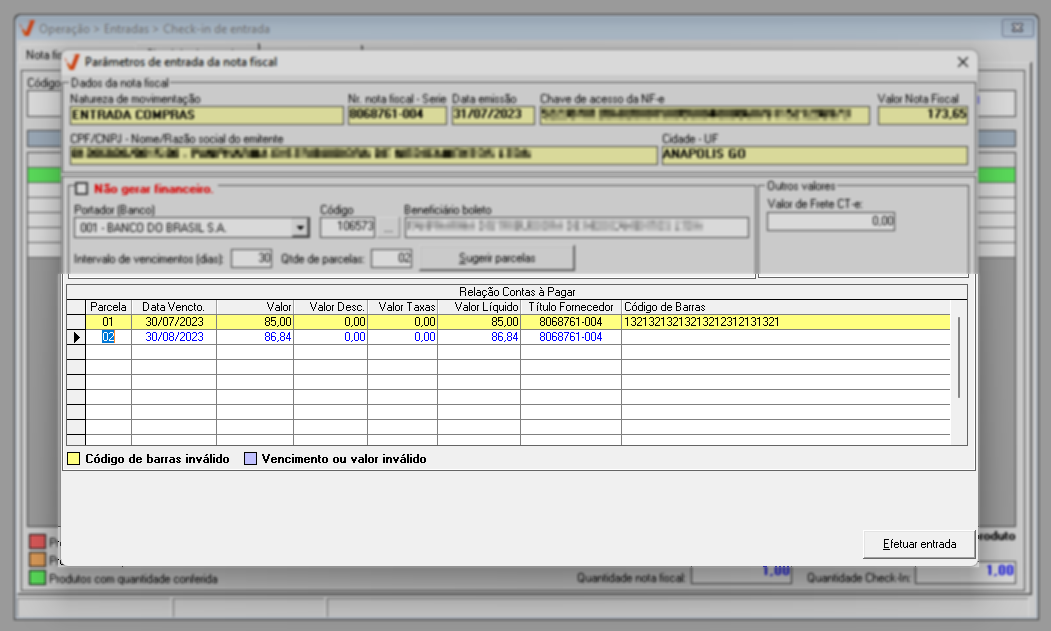
O sistema também permite que o usuário, conforme sua necessidade, altere a data de vencimento do documento e seu valor, para isso basta usar as respectivas colunas. Além disso, se o documento possui um código de barras, pode-se usar o campo "Código de Barras" para inseri-lo. Ao fazer isso, serão feitas uma validação e as linhas dos registros alterados serão ajustadas conforme a legenda de cores no rodapé da tela, que indicará se o vencimento/valor ou código de barras estão inválidos.
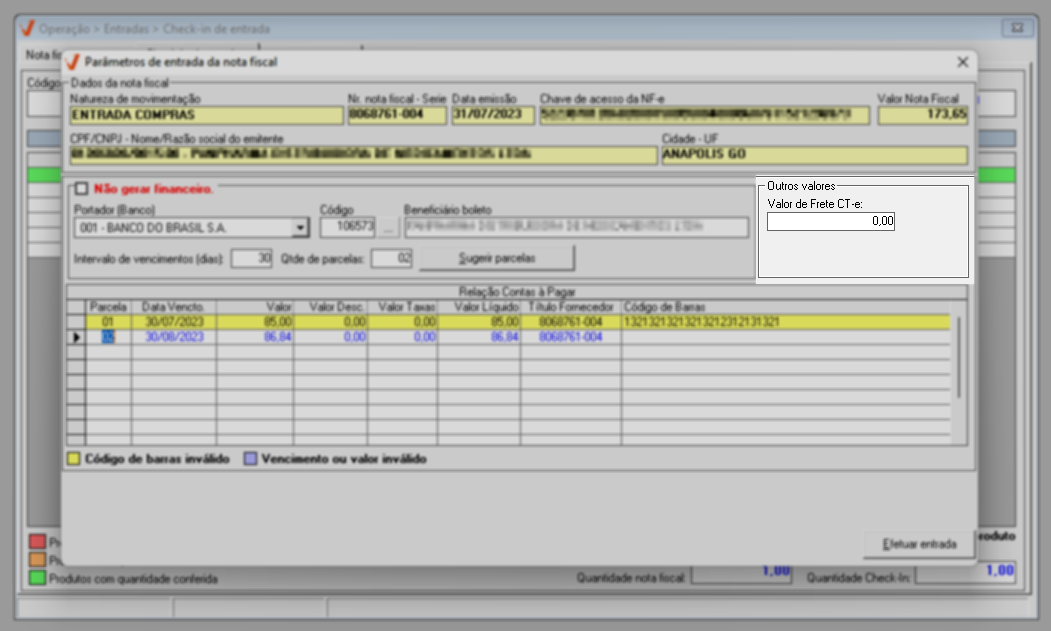
E conforme o caso utilize o campo "Valor Frete CT-e" para informar o valor que será pago a título de frete. Porém, esse valor não compõe o valor da nota fiscal emitida, mas caso deseje que o valor do frete seja rateado entre os produtos para a formação do custo das mercadorias, insira-o no campo. O valor inserido não será registrado no contas a pagar, caso queira registrá-lo realize o lançamento.
Informado o financeiro do documento clique em >> "Efetuar entrada".
A entrada só será efetivada por aqueles que tenham a permissão "Incluir" para este procedimento: "Operação >> Entradas >> Entradas de nota fiscal. Para saber como obter essa autorização, clique aqui e acesse o documento correspondente desta tela. Do contrário, ela ficará pendente de entrada no Vetor Web aguardando um usuário com a devida permissão para efetivar a entrada.
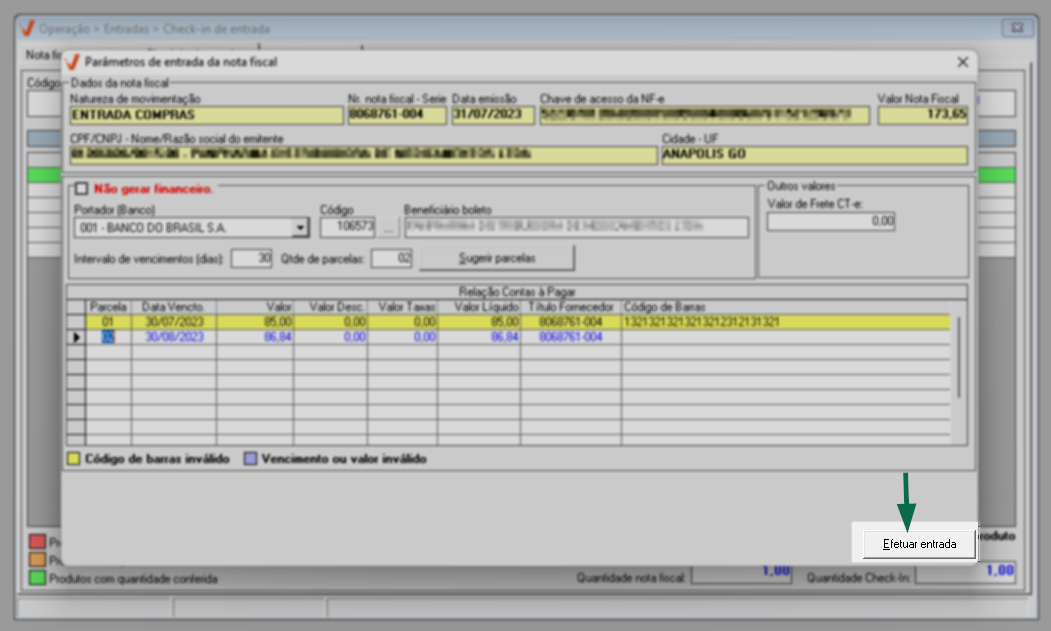
Assim, o sistema concluirá a entrada da nota fiscal incluindo o saldo de produtos no estoque da loja.
Confira o artigo "Comparação do pedido de compras x Nota fiscal de entrada" e veja como gerar um relatório dinâmico para comparar os produtos contidos em um pedido de compra, com os itens de uma nota fiscal de entrada.
Assista à videoaula
Esta videoaula faz parte de um curso na plataforma EAD, que abrange todas as operações essenciais para a execução de um processo completo. Acesse a plataforma EAD e explore os cursos disponíveis.
Impactos da operação
A execução desta operação pode gerar diferentes impactos no sistema, dependendo do fluxo de trabalho adotado. Em alguns casos, as informações geradas passam a ser utilizadas em etapas ou operações posteriores, dando continuidade ao processo. Em outros, os dados ficam disponíveis apenas para consulta, como em relatórios, sem exigir ações adicionais do usuário. A seguir, são apresentados os possíveis cenários de impacto desta operação:
- Continuidade da operação:
- Operação >> Entradas >> Painel de entradas: Caso o usuário não possua a permissão "Incluir" no procedimento "Operação >> Entradas >> Entradas de nota fiscal", o documento permanecerá como pendente de entrada no Vetor Web, aguardando a atuação de um usuário que possua a devida permissão para efetivar o registro de entrada.
- Operação >> Entradas >> Entradas de nota fiscal (Ctrl+E): Após realizar o check-in de entrada, se o usuário optar por não efetuar a entrada automática da nota fiscal, o próximo passo é acessar esta tela para registrar manualmente a entrada no sistema. Confira essa operação no segundo passo da documentação correspondente.
- Sem continuidade obrigatória:
- Relatórios >> Entradas: O menu de relatórios de entradas do Vetor Farma permite ao usuário emitir diversos relatórios e consultas, incluindo Relatório de Notas Fiscais de Entrada, Relatório de Auditoria de Check-in de Entrada, Relatório de Comparação de Custo das Últimas Compras, Relatório de Lotes das Notas Fiscais de Entrada e Consulta de Nota Fiscal, bastando acessar a opção desejada e selecionar o relatório ou consulta correspondente.
Experiências 
Serão exibidas a seguir experiências vivenciadas, acompanhadas das tratativas aplicadas em cada caso. O objetivo é compartilhar experiências práticas que possam oferecer aprendizados úteis para a operação da loja e apresentar possíveis dificuldades pontuais, juntamente com os caminhos adotados para resolvê-las. Com isso, esperamos contribuir para que você consiga antecipar dificuldades semelhantes e conduzir suas ações com mais segurança e eficiência no uso do sistema.
✍️ Clique aqui, descreva o cenário com a experiência e a tratativa aplicada. Seu relato será avaliado e, se aprovado, contribuirá para a troca de conhecimento.
Informações complementares
Este tópico tem como objetivo apresentar informações complementares relacionadas à documentação, esclarecendo pontos específicos e contribuindo para uma melhor compreensão do conteúdo.
- Os dados utilizados nas simulações deste documento são fictícios, qualquer semelhança com dados reais é mera coincidência;
- Destaques visuais apresentados no documento;
- Termos técnicos utilizados:
- Check-in: Processo de conferência e validação dos produtos de uma nota fiscal antes da entrada no estoque.
- Check-in agrupado: Conferência conjunta de produtos de várias notas fiscais de um mesmo fornecedor em uma única entrada.
- Chave NF-e : Sequência numérica que identifica unicamente uma Nota Fiscal Eletrônica.
- Código de barras: Identificador óptico utilizado para leitura automática de produtos no sistema.
- EAN = Código de identificação internacional de produtos utilizado para leitura via código de barras.
- Entrada de nota fiscal: Processo de registro da nota fiscal no sistema para inclusão dos produtos no estoque.
- Fator de embalagem: Relação utilizada para conversão da unidade de compra do produto (ex: caixa) para unidade de venda (ex: unidade).
- Lote: Identificação de um grupo de produtos com características comuns, como data de fabricação e validade.
- Natureza de movimentação: Classificação que define o tipo de operação de entrada ou saída de mercadorias no estoque.
- NF-e (Nota Fiscal Eletrônica): Documento fiscal digital que registra operações de compra e venda de mercadorias.
- PBM (Programa de Benefício em Medicamentos): Modelo de reposição de medicamentos com benefícios comerciais e fiscais.
- SEFAZ: Secretaria da Fazenda, órgão responsável pela validação e autorização das notas fiscais eletrônicas.
- XML: Arquivo digital da nota fiscal eletrônica contendo todas as informações fiscais e comerciais do documento.
Histórico de atualizações
A seguir, apresentamos o histórico de atualizações deste documento, garantindo a rastreabilidade das alterações e o alinhamento com as evoluções do sistema. As revisões seguem o versionamento da aplicação. Para mais detalhes, consulte as Notas de Versão.
Explore outros conteúdos e descubra o passo a passo da operação.