Entradas de nota fiscal
A entrada de nota fiscal é a operação responsável por registrar no sistema os documentos fiscais recebidos pela empresa, permitindo o lançamento dos itens e seus respectivos impactos fiscais, financeiros e de estoque. Conforme a necessidade da operação, o usuário pode utilizar esta funcionalidade para realizar a entrada manual da Nota Fiscal, especialmente em situações nas quais os itens do documento não são destinados à revenda. Esse processo é comum para registros relacionados a serviços, materiais de uso e consumo, equipamentos internos, despesas administrativas, materiais de escritório, entre outros tipos de movimentações.
Um exemplo prático, é quando uma loja recebe uma Nota Fiscal referente à compra de materiais de limpeza e itens de escritório destinados ao uso interno da empresa. Como esses produtos não serão revendidos, o usuário realiza a entrada manual da nota fiscal apenas para registrar a movimentação fiscal e manter o controle interno dos materiais recebidos atualizado. Além do lançamento manual dos documentos, a tela também permite o gerenciamento das notas fiscais registradas, possibilitando consultar informações do documento, revisar os itens lançados e acompanhar os detalhes da movimentação sempre que necessário. Essa funcionalidade contribui para manter o controle fiscal, financeiro e operacional da empresa devidamente atualizado, garantindo maior organização, rastreabilidade e segurança nas movimentações registradas no sistema.

Durante o processo de implantação do sistema, a equipe de implantação da Zetti Tech realiza a análise da metodologia de entrada de notas fiscais utilizada pela empresa, identificando os parâmetros e configurações mais adequados para cada operação. Com base nesse levantamento, os recursos necessários são habilitados conforme as necessidades específicas do negócio, garantindo maior aderência aos processos da empresa e melhor aproveitamento das funcionalidades do sistema.
Pré-requisitos
Antes de iniciar a operação, verifique se os pré-requisitos foram atendidos, como parâmetros configurados, permissões de acesso e/ou operações anteriores concluídas. Se houver configuração ou alteração de parâmetros, recomenda-se encerrar e abrir novamente a aplicação para que as alterações sejam aplicadas corretamente.
- Parâmetros por empresa
- Configurável em: Vetor Farma
- Parâmetro: FLAG_CHEKIN_ENTRADA_NOTA_FISCAL: define se o sistema permitirá realizar a entrada da nota fiscal sem a conferência dos produtos. Quando configurado com o valor "Sim", permite concluir a entrada da nota fiscal sem realizar a conferência dos itens. Se configurado com o valor "Não", exige a conferência dos produtos antes da conclusão da entrada da nota fiscal.
Imagine que a loja recebeu uma mercadoria com urgência e precisa registrar imediatamente a entrada fiscal da nota, mesmo antes da conferência física completa dos produtos. Nesse cenário, um usuário que possua a devida autorização poderá prosseguir com a entrada manual da nota fiscal sem a realização prévia do check-in.
- Permissões (grupo e/ou usuários)
- Telas do sistema: Operação >> Entradas >> Entradas de nota fiscal. Para que a entrada do documento seja efetivada, é necessário que o usuário possua a permissão “Incluir” habilitada para a tela de "Entradas de nota fiscal". Caso não possua essa permissão, a nota fiscal permanecerá pendente de entrada no Vetor Web, aguardando a ação de um usuário autorizado para concluir o processo.
- Outros procedimentos: 213 - Permitir entrada sem realizar checkin: Deve estar devidamente habilitado para o grupo de acesso responsável por essa operação.
- Outros procedimentos: 282 - alterar natureza de movimentação da nota pendente de entrada: Permite ao usuário alterar a natureza de movimentação de notas pendentes de entrada que já possuam uma sugestão de natureza preenchida automaticamente na importação da nota. Quando o usuário não possui essa permissão, a alteração da natureza de movimentação será bloqueada apenas nos casos em que a nota importada já vier com uma sugestão preenchida. Caso a nota não possua natureza de movimentação previamente definida, o usuário poderá informar a natureza normalmente.
Em resumo, este procedimento controla a permissão para alteração da natureza de movimentação em notas fiscais pendentes de entrada importadas pelo XML.
Durante a importação do documento fiscal, o sistema poderá identificar automaticamente a natureza de movimentação com base no vínculo entre o CFOP da nota e a respectiva natureza de movimentação de entrada cadastrada no sistema. Quando essa identificação ocorrer, a natureza será preenchida automaticamente no XML importado.
Nesses casos, o campo de natureza de movimentação somente ficará disponível para edição caso o usuário possua a permissão do procedimento 282 - Alterar natureza de movimentação da nota pendente de entrada. Caso o usuário não tenha essa permissão, a alteração será bloqueada.
Por outro lado, se o sistema não conseguir identificar automaticamente a natureza de movimentação, por exemplo, quando não existir vínculo configurado entre o CFOP e a natureza de entrada, o campo permanecerá liberado para preenchimento ou alteração por qualquer usuário, mesmo sem a permissão específica.
Dessa forma, a regra de bloqueio da edição dependerá de duas condições:
- se a nota pendente já possui uma natureza de movimentação definida automaticamente;
- e se o usuário possui ou não permissão para alterar essa informação.
Exemplo 1:
Uma nota fiscal é importada contendo um CFOP já vinculado a uma natureza de movimentação cadastrada no sistema. Nesse cenário, a natureza será preenchida automaticamente e apenas usuários com a permissão 282 poderão alterá-la.Exemplo 2:
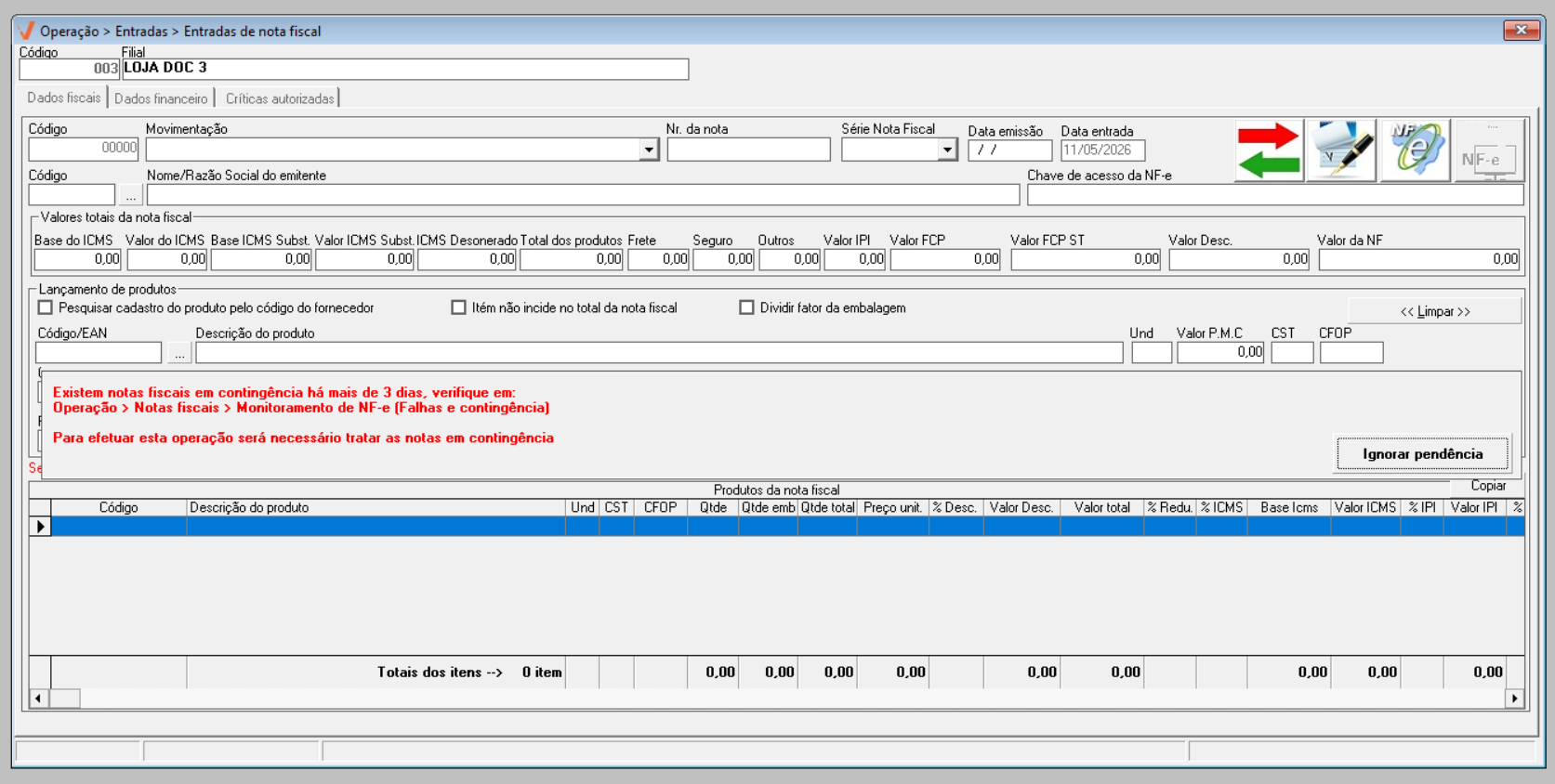
Uma nota fiscal é importada com um CFOP sem vínculo configurado no sistema. Como a natureza de movimentação não será definida automaticamente, o campo ficará liberado para preenchimento manual por qualquer usuário responsável pelo lançamento. - Outros procedimentos: 0220 - Permitir operações fiscais mesmo com notas em contingência: Este procedimento, quando habilitado, permite permite que o usuário realize operações fiscais (como a geração de notas fiscais) mesmo quando o sistema estiver em contingência, ou seja, quando há alguma falha ou instabilidade no sistema de comunicação com a SEFAZ. Sem a permissão, o sistema exibirá um alerta na tela e impedirá sua utilização.
Alerta para notas em contingência.
- Módulo Fiscal - Cadastros >> Permissão de acesso >> Natureza da movimentação por usuário: É fundamental identificar a natureza da operação cuja entrada será registrada. Para realizar essa ação, o usuário também deve possuir a devida permissão. A configuração das permissões é efetuada no Vetor Farma por meio da tela "Natureza de movimentação por usuário".
- Parâmetro: FLAG_CHEKIN_ENTRADA_NOTA_FISCAL: define se o sistema permitirá realizar a entrada da nota fiscal sem a conferência dos produtos. Quando configurado com o valor "Sim", permite concluir a entrada da nota fiscal sem realizar a conferência dos itens. Se configurado com o valor "Não", exige a conferência dos produtos antes da conclusão da entrada da nota fiscal.
- Configurável em: Vetor Farma
- Operações anteriores
- Instalação do certificado digital (A3): É essencial que o certificado digital (A3) esteja instalado na máquina. Caso tenha dúvidas sobre este processo, recomendamos que entre em contato com a equipe de atendimento da Zetti Tech para obter assistência.
- Aplicação: Vetor Farma
- Operação >> Entradas >> Confirmação do recebimento da nota fiscal: É necessário que o documento fiscal tenha sido baixado/importado para o sistema. Caso o download automático não ocorra, mas a nota esteja disponível na Sefaz, a importação poderá ser realizada por meio da confirmação do recebimento da nota fiscal.
- Aplicação: Módulo fiscal
- Cadastros >> Parâmetros fiscais >> Natureza da movimentação >> Cadastro: A "Natureza de Operação" ou "Movimentação" descreve o tipo de operação realizada com a mercadoria e deve estar devidamenter cadastrada antes da operação.
Restrições da operação
Esta funcionalidade possui restrições. Caso as condições necessárias não sejam atendidas, a operação poderá não ser realizada.
- Caso a empresa utilize o módulo exportador contábil do Vetor e realize o bloqueio das movimentações contábeis e fiscais, (Menu: Bloqueios >> Botão: Efetuar bloqueio), as operações de entrada de notas fiscais e a exclusão das notas não serão permitidas para datas anteriores ou iguais à data informada no bloqueio. Para saber mais sobre o módulo "Exportador Contábil"? Entre em contato com nosso canal comercial Zetti Tech para obter mais informações.
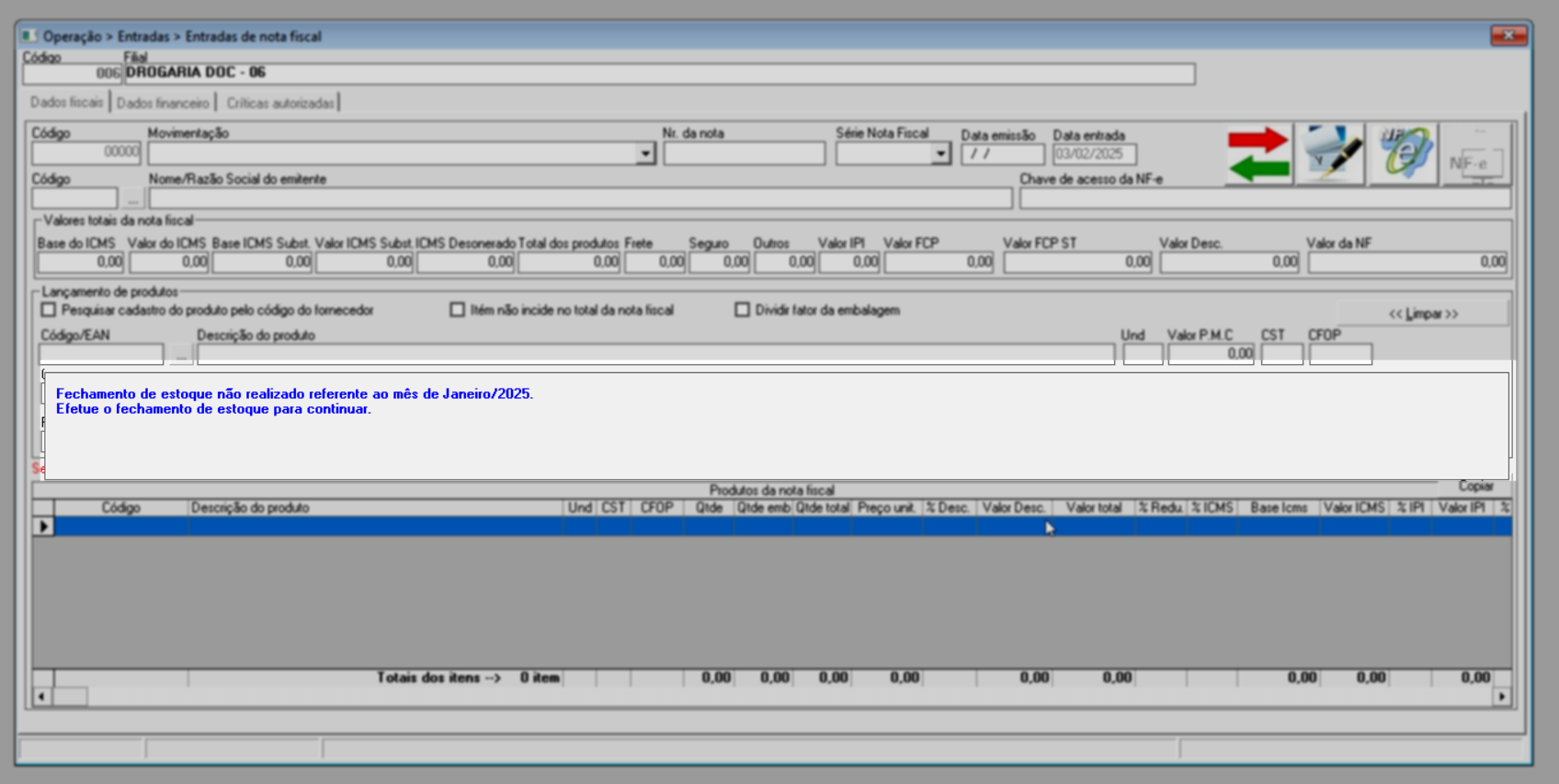
Algumas operações só estarão disponíveis após a realização do fechamento mensal do estoque. Caso esse fechamento não tenha sido concluído, o sistema exibirá uma mensagem informativa nas telas que dependem dessa etapa. Embora o Vetor Farma realize o fechamento automaticamente ao final de cada mês, ele também pode ser executado manualmente em situações excepcionais. Por esse motivo, pode ocorrer de o fechamento ainda não ter sido realizado. Assim, ao identificar essa restrição, é necessário efetuar o fechamento do estoque para prosseguir com as operações.
Alerta fechamento de estoque não realizado: [Clique aqui e veja como fazer.]
Autenticação
As soluções da Zetti Tech disponibilizam diferentes métodos de autenticação, como login e senha e biometria digital, que podem variar conforme o sistema e as necessidades da loja. Além do acesso à aplicação, esses métodos também são utilizados para validar permissões e liberar ações específicas no sistema. Neste documento, quando necessário, será utilizado o método de login e senha por ser o mais comum. Caso sua loja utilize outro tipo de autenticação, siga as orientações correspondentes. Para mais detalhes, consulte o documento “Tipos de Autenticações” na Base de Conhecimento.
Parâmetros adicionais
Refere-se a parâmetros ou configurações complementares que podem ser habilitados ou desabilitados conforme a necessidade da empresa e/ou filial. Esses parâmetros não fazem parte do fluxo padrão da operação, mas, quando ativados, alteram ou ampliam o comportamento da funcionalidade, permitindo ajustes específicos de acordo com as regras operacionais do estabelecimento. Caso haja configuração ou alteração de parâmetros, recomenda-se encerrar e abrir novamente a aplicação para que as alterações sejam aplicadas corretamente.
- Parâmetros por filial
- Configurável em: Vetor Farma
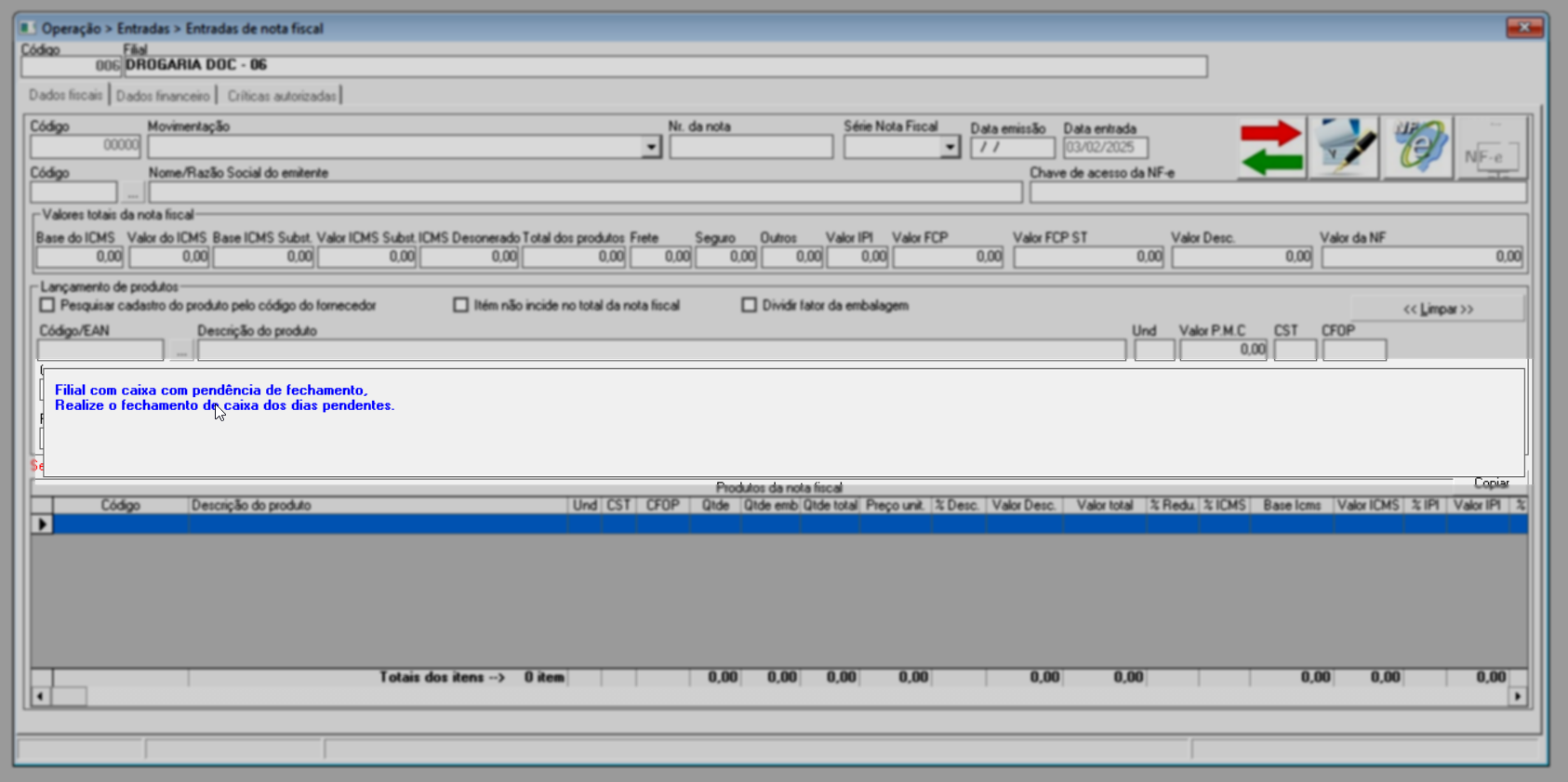
- Parâmetro: QTDE_DIAS_BLOQUEIO_CAIXA_SEM_FECHAR: Esse parâmetro permite definir um limite máximo de dias que um caixa pode permanecer aberto sem fechamento, garantindo maior controle operacional e prevenindo inconsistências em movimentações que afetam o estoque, como transferências e entradas de notas fiscais. Se o parâmetro for configurado com o valor zero, o sistema não aplicará bloqueios, permitindo que as operações sigam sem restrições relacionadas ao fechamento do caixa. No entanto, caso o limite de dias seja atingido, o sistema bloqueará automaticamente determinadas movimentações, assegurando que o caixa seja fechado dentro do prazo estipulado. Quando esse bloqueio ocorrer, o sistema exibirá uma mensagem nas telas responsáveis pelas movimentações de estoque, informando o usuário sobre a restrição e fornecendo as orientações necessárias para a regularização.
Alerta de caixa com pendência de fechamento.
- Parâmetro: QTDE_DIAS_BLOQUEIO_CAIXA_SEM_FECHAR: Esse parâmetro permite definir um limite máximo de dias que um caixa pode permanecer aberto sem fechamento, garantindo maior controle operacional e prevenindo inconsistências em movimentações que afetam o estoque, como transferências e entradas de notas fiscais. Se o parâmetro for configurado com o valor zero, o sistema não aplicará bloqueios, permitindo que as operações sigam sem restrições relacionadas ao fechamento do caixa. No entanto, caso o limite de dias seja atingido, o sistema bloqueará automaticamente determinadas movimentações, assegurando que o caixa seja fechado dentro do prazo estipulado. Quando esse bloqueio ocorrer, o sistema exibirá uma mensagem nas telas responsáveis pelas movimentações de estoque, informando o usuário sobre a restrição e fornecendo as orientações necessárias para a regularização.
- Configurável em: Vetor Farma
Como acessar
- Realize o login no Vetor Farma.
- Siga o caminho: Operação >> Entradas >> Entradas de nota fiscal (Ctrl+E).
1ª Passo - Entrada de Nota Fiscal Manual
Neste passo, o usuário aprenderá a realizar uma entrada de nota fiscal totalmente manual. Nesse tipo de operação, todas as informações do documento fiscal deverão ser inseridas manualmente no sistema, incluindo dados da nota, fornecedor, produtos, valores, tributações e demais informações necessárias para o lançamento. Para executar esse processo corretamente, é indispensável possuir o documento fiscal em formato físico e/ou digital, pois ele será utilizado como base para o preenchimento das informações durante toda a operação.
| Exemplo 1 | Exemplo 2 |
|---|---|
Uma empresa recebe uma Nota Fiscal de prestação de serviço em formato PDF enviada por e-mail pelo fornecedor. Como esse tipo de documento não será importado automaticamente, o usuário deverá consultar as informações diretamente no arquivo e realizar o lançamento manual no sistema. | Uma loja recebeu fisicamente uma mercadoria, e o fornecedor enviou o DANFE impresso da Nota Fiscal. Conforme mencionado nos pré-requisitos, se o documento estiver disponível na Sefaz, o usuário poderá utilizar a operação “Confirmação do recebimento da nota fiscal” para efetuar a importação por meio da confirmação do recebimento da nota fiscal. |
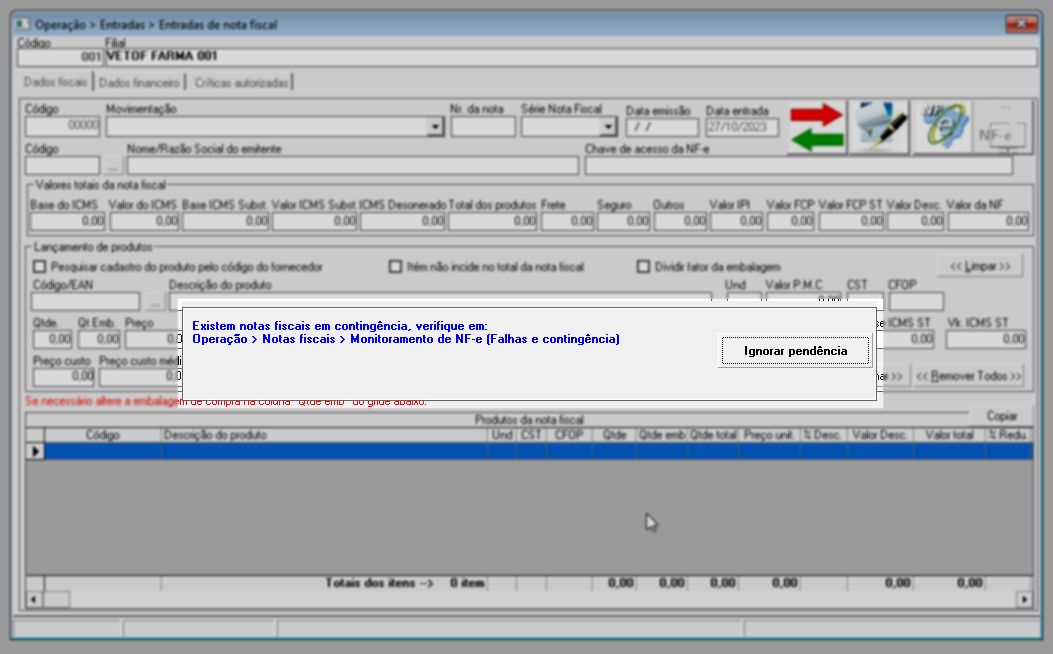
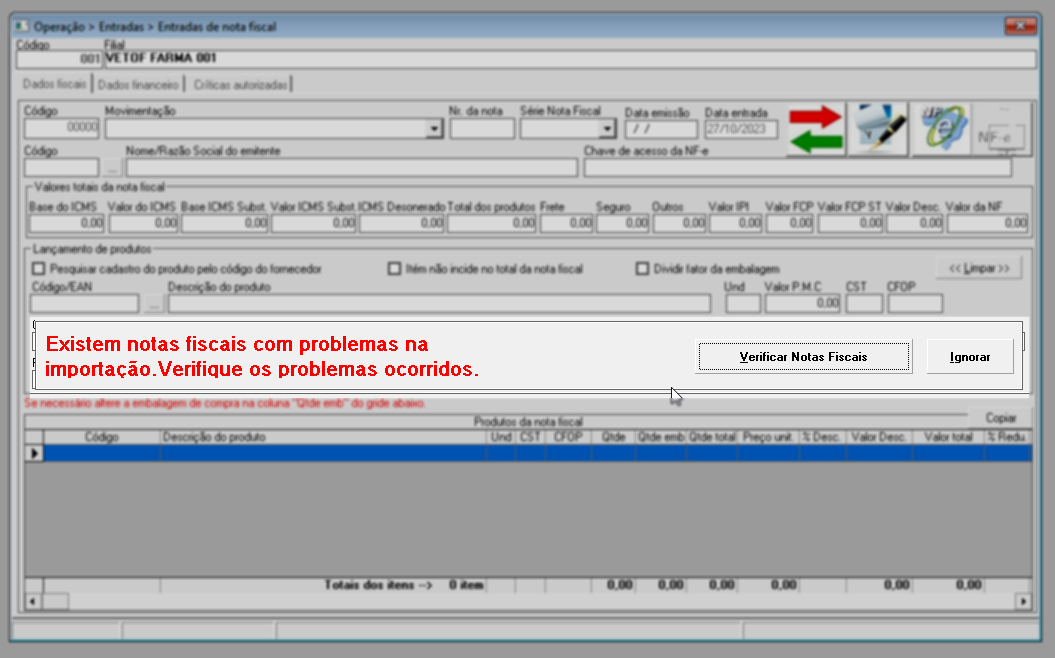
Ao acessar a tela, o sistema verificará a existência de notas fiscais com falhas e/ou em contingência. Caso sejam identificadas, será exibida uma mensagem de alerta indicando a necessidade de verificação na tela “Monitoramento de NF-e”. Conforme a configuração da permissão de acesso mencionada anteriormente, o botão >> “Ignorar pendências” poderá estar disponível ou não para o usuário. Quando a permissão estiver habilitada, será possível desconsiderar temporariamente as pendências e prosseguir com a operação clicando em >> “Ignorar pendências”. Caso contrário, será necessário acessar a tela de monitoramento para analisar e corrigir as inconsistências antes de continuar. Ainda assim, recomenda-se que as pendências sejam revisadas posteriormente, a fim de evitar inconsistências nas operações fiscais.
Após a confirmação da mensagem anterior e/ou a abertura da tela, o sistema poderá exibir a mensagem destacada abaixo, informando a existência de notas fiscais com críticas e/ou advertências. É fundamental corrigir quaisquer inconsistências". Isso significa que, se a nota fiscal que deseja registrar estiver nessa condição, é necessário corrigi-la antes de prosseguir, caso contrário, a entrada não será efetivada. Portanto, para verificar as notas nesta situação, clique em >> "Verificar notas fiscais". Assim, será possível visualizar quais são os documentos e suas falhas de importação. Mas se a nota que pretende registrar não estiver nesta situação, clique em >> "Ignorar". Ao fazer isso, a mensagem será encerrada, permitindo que acesse a tela de entrada. Quer saber sobre esse tipo de advertência? Clique aqui.
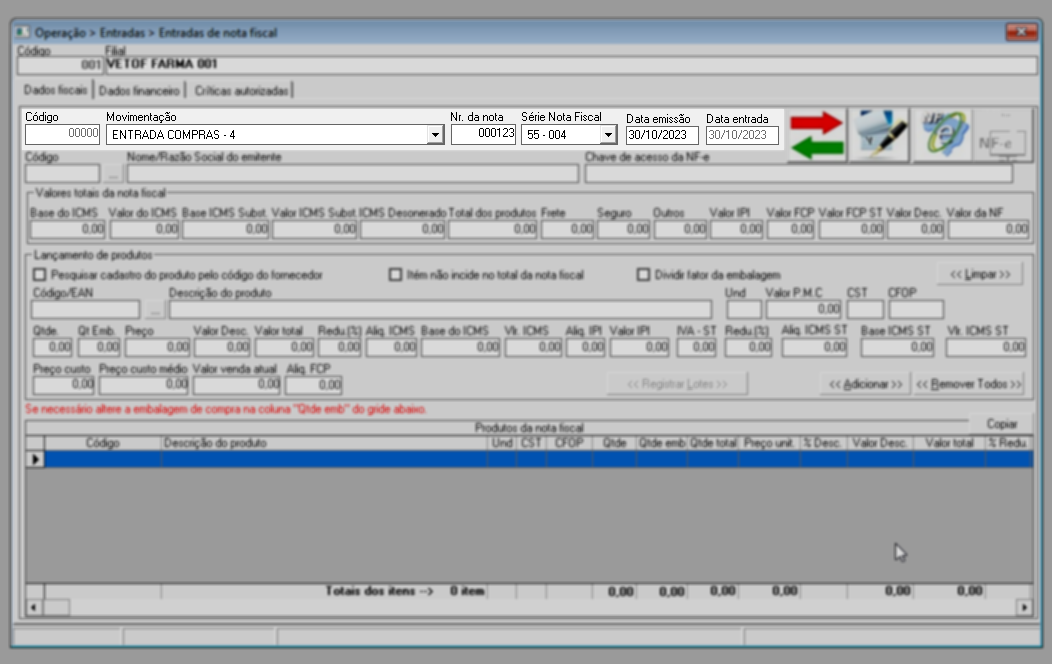
Ao abrir a tela, o primeiro passo será selecionar o tipo de movimentação de entrada desejada na seção “Movimentação”, definindo assim a finalidade da nota fiscal que será lançada no sistema. Em seguida, preencha os campos correspondentes ao “Número da nota”, “Série” e “Data de emissão” da nota fiscal, conforme as informações presentes no documento. Observe que o sistema sugerirá automaticamente a data atual para o lançamento. Essa informação será utilizada como referência para a entrada da movimentação no sistema, podendo ser alterada manualmente caso seja necessário informar uma data diferente da sugerida.
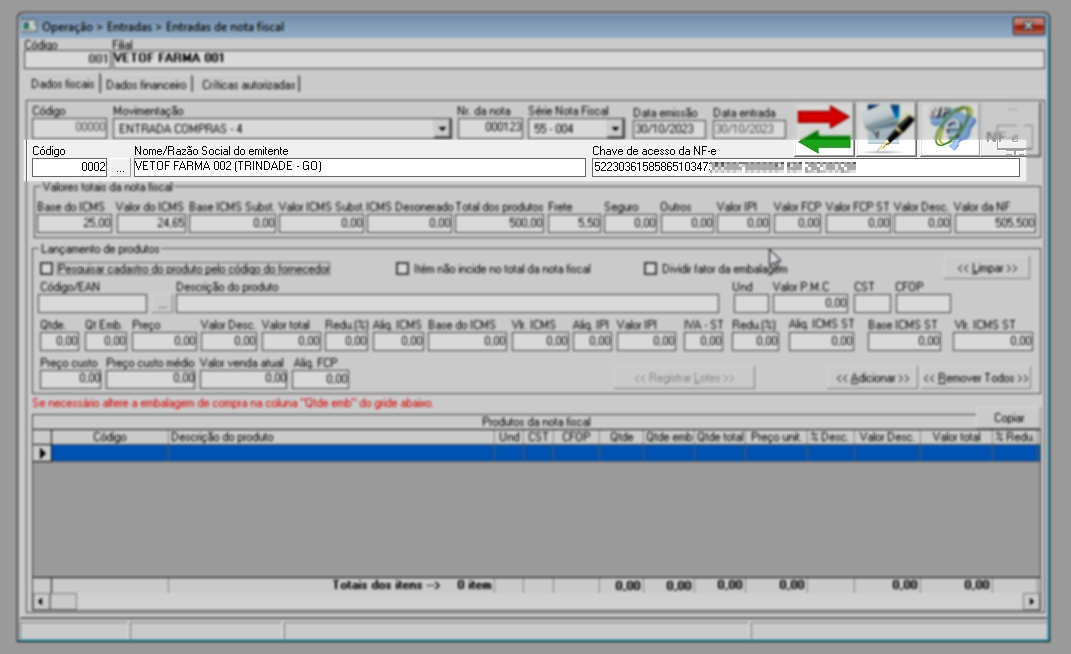
Em seguida, insira o "código" do emitente do documento no campo designado e tecle >> "Enter." Ao fazer isso, o nome correspondente ao código será revelado no campo à frente. No entanto, se não souber o código, clique no botão "", assim o sistema permitirá que faça uma consulta e seleção do emitente desejado.

Se desejar obter mais informações sobre como usar essa tela de consulta, clique aqui. Em seguida, informe, quando existir, a chave de acesso da NF-e.
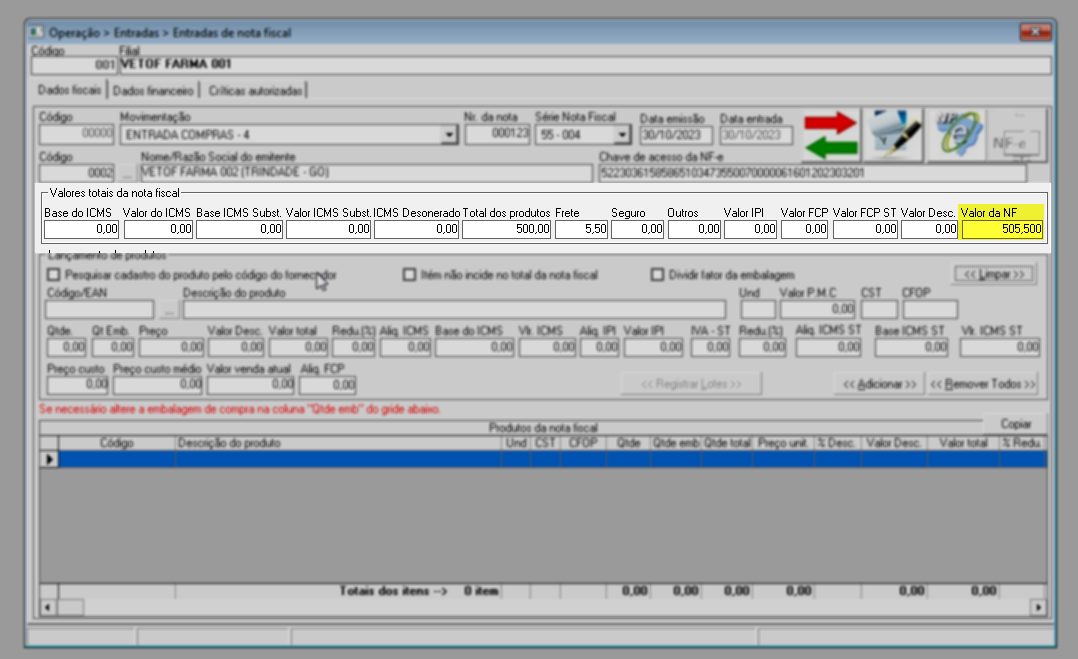
Os campos na seção "Valores totais da nota fiscal" correspondem aos totais destacados no documento. Portanto, é essencial informá-los corretamente, e em seguida teclar >> "Enter" após cada informação inserida para confirmar. Ao fazer isso, perceba que o campo "Valor da NF" é calculado considerando os totais informados da seção.
Após definir os campos mencionados anteriormente, o próximo passo é indicar os produtos/serviços do documento. Para isso, utilize a seção destacada na imagem abaixo, chamada "Lançamento de produtos". Nessa seção, o lançamento deverá ser feito de forma individual para cada produto e/ou serviço. Veja abaixo como realizar esse lançamento:
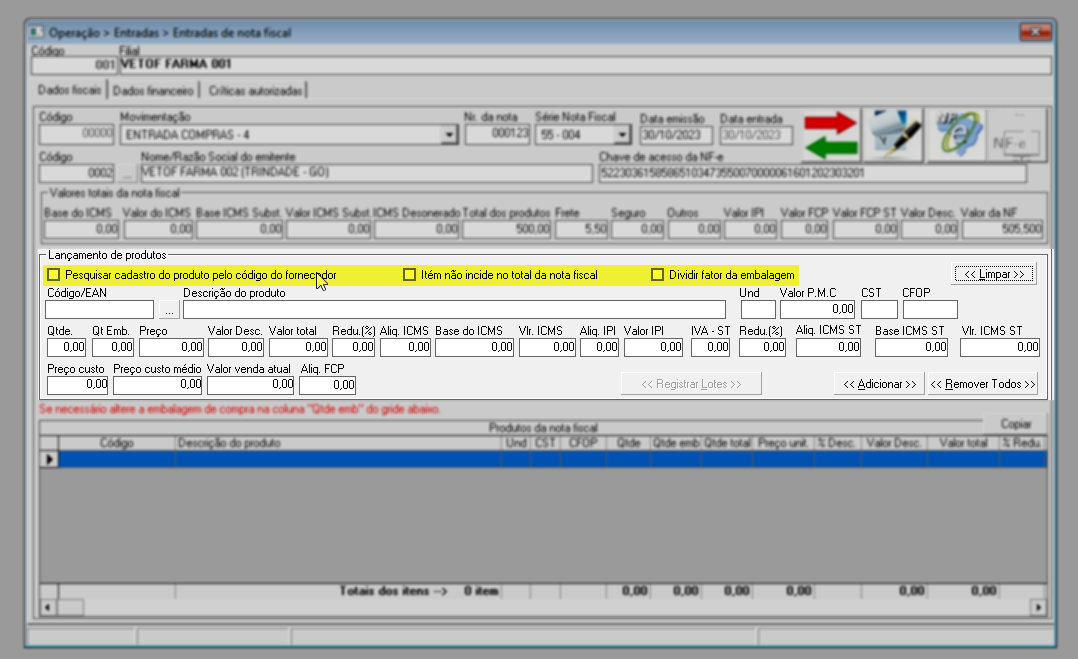
O sistema permite que aplique as seguintes ações/funções sobre o lançamento do item:
- Pesquisar cadastro do produto pelo código do fornecedor: Esta opção, de acordo com o dicionário do fornecedor cadastrado, permite consultar e incluir os produtos considerando o código do item no fornecedor. Isso simplifica o registro dos produtos, uma vez que não será necessário conhecer ou pesquisar o item pelo código interno do produto no sistema.
- Item não incide no total da nota fiscal: Caso o documento contenha itens que não devem ser somados ao total da nota fiscal, como no por exemplo, brindes, esta opção pode ser marcada para indicar que esse produto em questão, não afeta o valor total da nota fiscal.
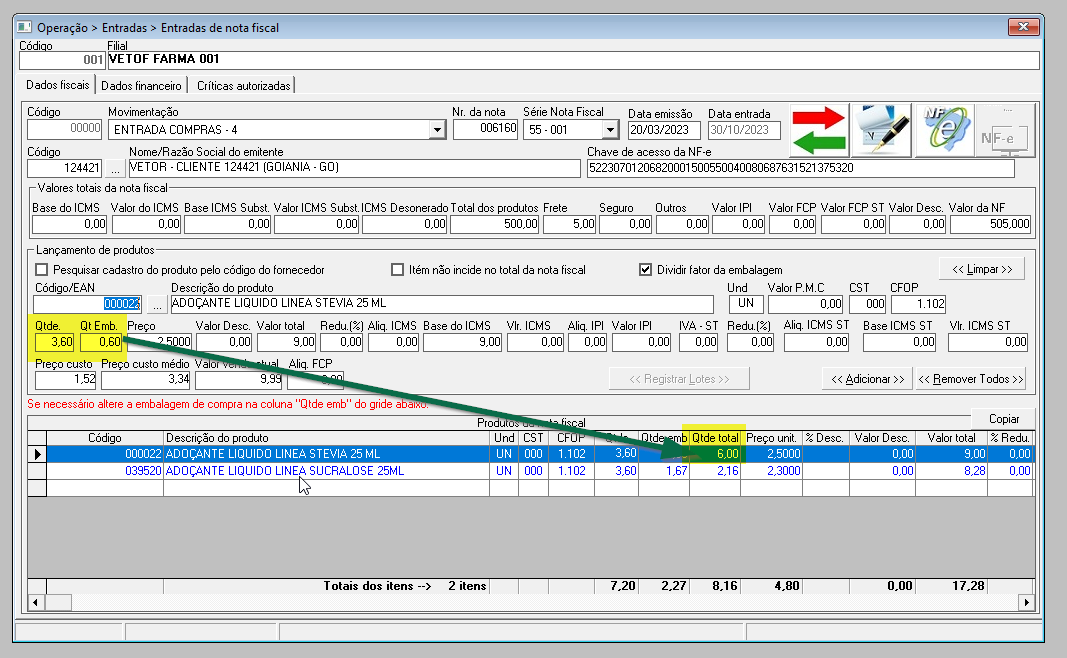
- Dividir fator da embalagem: Por padrão, o sistema registra a conferência dos itens considerando a quantidade da nota fiscal multiplicada pela embalagem informada. No entanto, quando se trata de produtos fracionados, como por exemplo os que são comercializados em quilos (Kg) ou litros (Lt), é importante garantir que o fator de conversão esteja configurado de forma adequada, pois a quantidade informada na embalagem pode ocasionar em dizimas e/ou valores decimais no cálculo. Para isso, marque a opção.
Suponha que uma unidade do produto pese 600 gramas, mas o fornecedor emitiu a nota fiscal com 3,600 quilos do produto. Para a empresa, isso equivale a 6 unidades do produto. Portanto, para obter essa quantidade, deveríamos informar o valor 1,667 na embalagem "Qtde emb" para que o sistema multiplicasse pela "Qtde". No entanto, obteríamos o resultado de 6,0012.
A opção mais apropriada seria informar o valor 0,600 na embalagem "Qtde emb" e indicar ao sistema que divida a "Qtde" por esse valor. Dessa forma, resultaríamos a quantidade exata de 6 unidades do produto, quando habilitada a função.
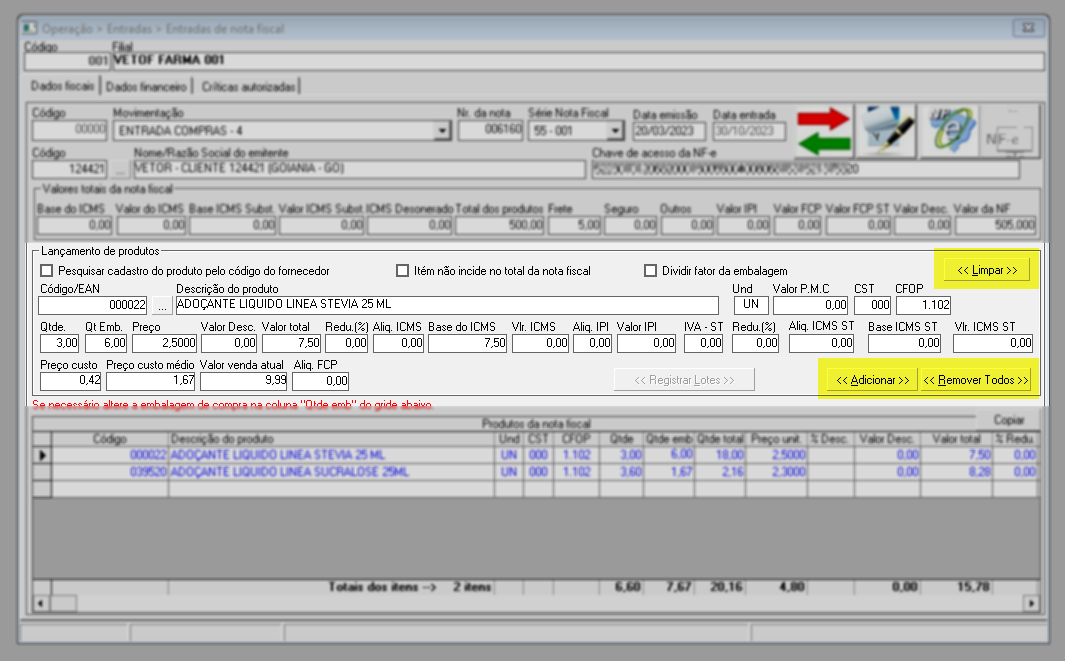
Depois de selecionar ou não a opção ou funcionalidade desejada, utilize os campos destacados abaixo para informar o produto conforme a entrada do item destacada no documento. Para identificá-lo, utilize o campo "Código" para inserir o código do produto correspondente, e tecle >> "Enter". Em seguida, preencha os demais campos necessários e, para adicionar o item, clique no botão >> "Adicionar". Isso realizará a inclusão do item na seção abaixo:
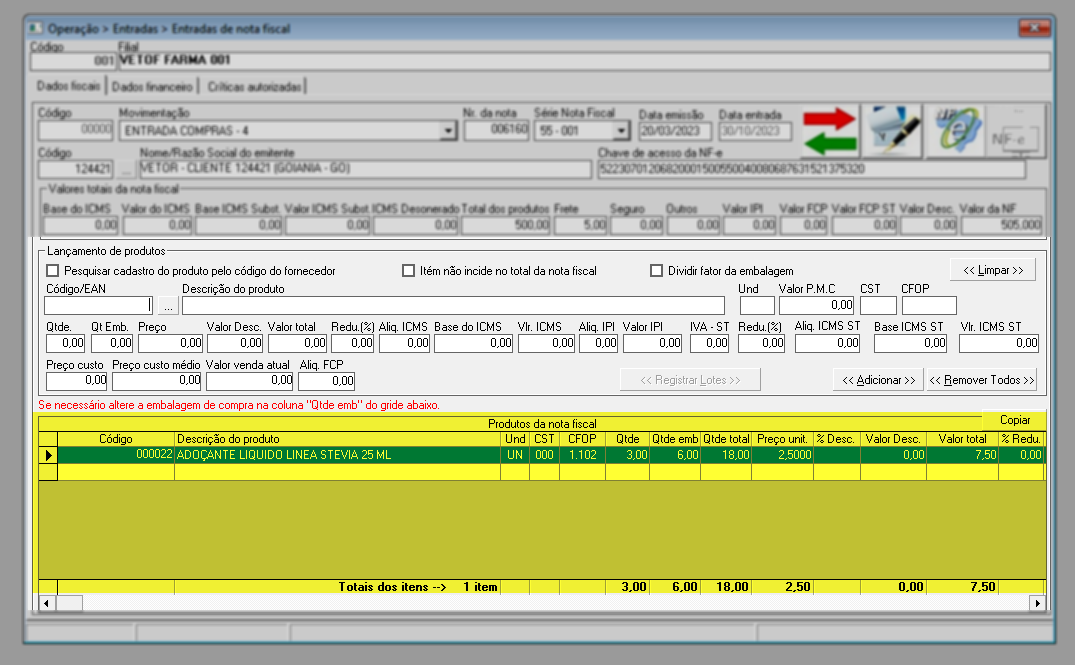
Se for necessário editar um produto que foi adicionado, basta dar um duplo clique sobre o item desejado. Ao fazer isso, o item será transferido para a seção de edição, onde o usuário poderá fazer os ajustes necessários e adicioná-lo novamente. Além disso, há o botão >> "Limpar", que quando acionado, limpará a seção onde os produtos são adicionados, permitindo recomeçar do zero. E ainda, o botão >> "Remover Todos" que, quando aplicado, removerá todos os produtos adicionados de uma só vez.
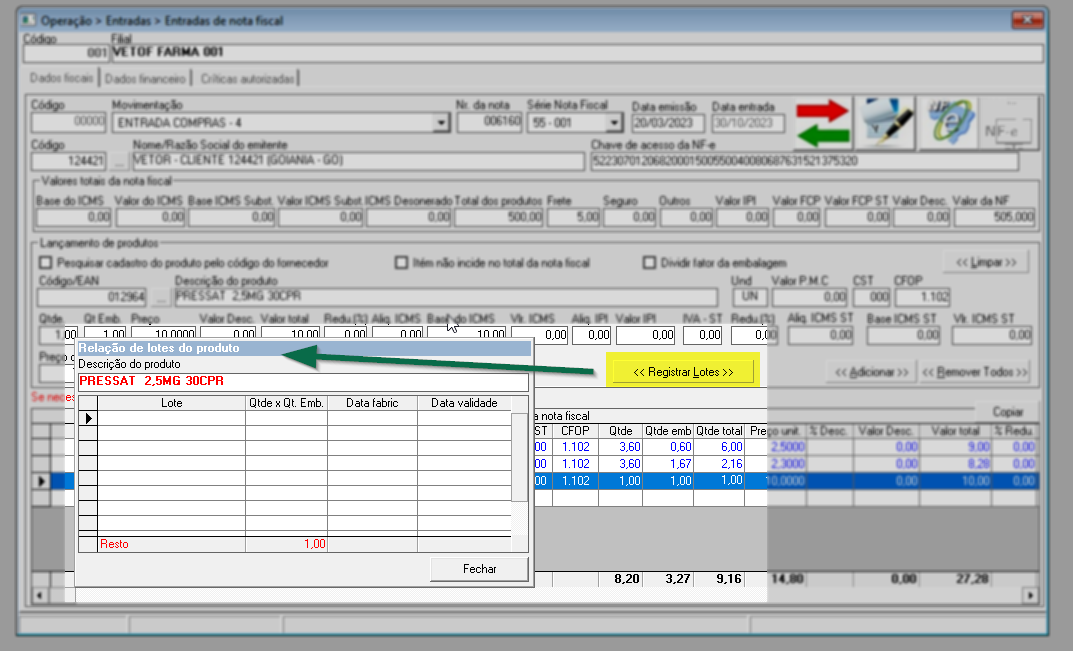
Para empresas que gerenciam produtos com controle de lote, ao informar um produto desta categoria, o botão >> "Registrar lotes" será habilitado para que informe os devidos lotes do produto. Para registrar os lotes dos itens, clique sobre o botão e, em seguida, a tela "Relação de lotes do produto" será exibida, permitindo que preencha as informações, de: número do lote, Qtde x Qtd. embalagem, data fabric., e data de validade (dia/mês/ano) correspondente a esse lote. Se o produto tiver vários lotes, informe-os da mesma maneira. Em seguida, clique em >> "Confirma".
A seguir, o próximo passo é indicar o financeiro do documento, clique aqui e confira essa operação. Se preferir, acompanhe o segundo passo da operação e veja como efetuar a entrada da nota fiscal a partir do XML.
2º Passo – Entrada de Nota fiscal a partir do XML
Após realizar o check-in de entrada, se optar por não efetuar a entrada automática da nota fiscal, o próximo passo é acessar esta tela para registrar manualmente a entrada no sistema. Entretanto, para efetuar o registro automático do documento no sistema, após a conferência, é fundamental que o grupo de usuário possua a permissão adequada. A entrada só será efetivada por aqueles que tenham a permissão "Incluir" para este procedimento: "Operação >> Entradas >> Entradas de nota fiscal". Para saber como obter essa autorização, clique aqui e acesse o documento correspondente desta tela. Caso a empresa não utilize o procedimento de check-in para os produtos, esta tela também servirá para carregar o arquivo XML da nota fiscal e, assim, efetivar a entrada. Aprenda a seguir como efetuar a entrada a partir de um registro XML.
Ao abrir a tela, note que ela é carregada na aba "Dados Fiscais", e no canto superior direito, estarão disponíveis sequencialmente diversos botões com funções específicas que o usuário pode aplicar ao documento. Abaixo, confira as funções desses botões:
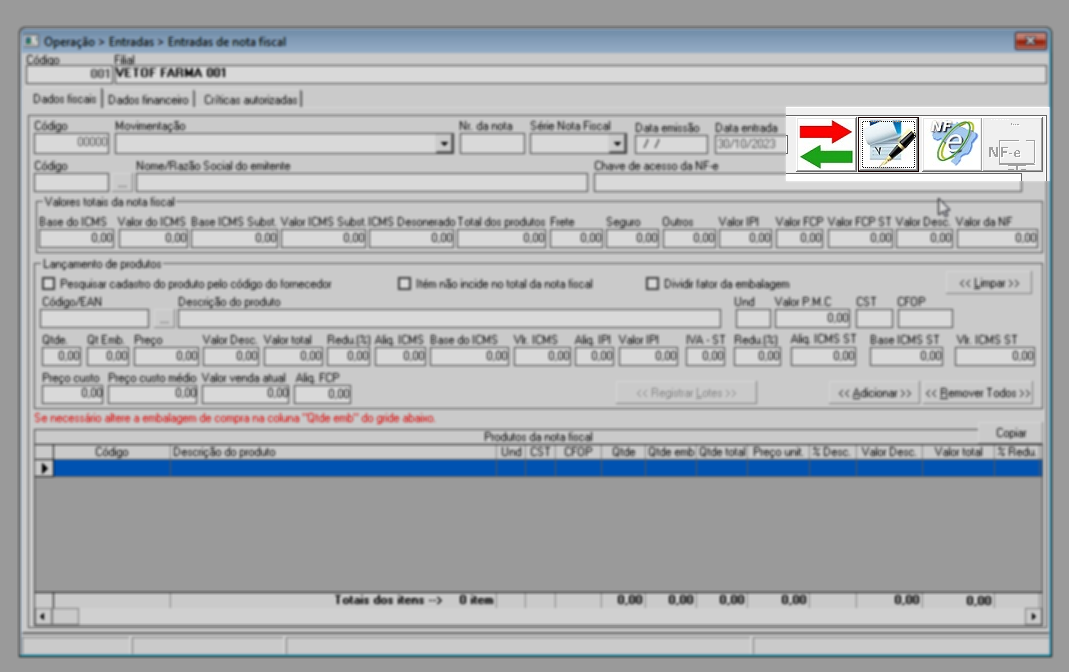
- Importar XML da Nota Fiscal: Esta opção permite ao usuário importar o arquivo XML de uma nota fiscal que está aguardando registro no sistema. É especialmente útil para notas fiscais que passaram pelo processo de check-in, mas ainda não foram automaticamente inseridas no sistema. Também pode ser usada quando a empresa não utiliza o check-in, permitindo o registro manual de notas fiscais. Quer saber como realizar essa operação clique aqui.
- Pesquisar pedidos de compra pendentes: Essa opção estará disponível apenas quando o documento de entrada estiver devidamente detalhado na tela, o que permitirá ao usuário visualizar os pedidos de compra vinculados a uma nota fiscal. Essa funcionalidade é fundamental para verificar a comparação detectada entre as quantidades registradas na nota fiscal e aquelas dos pedidos de compra lançados.
- Pesquisar Transferências Pendentes: Esta opção possibilita ao usuário visualizar as notas fiscais relacionadas a transferências de mercadorias que ainda não foram registradas no sistema. É útil para acompanhar e controlar as entradas de mercadorias provenientes de transferências entre locais da empresa.
- Realizar impressão do DANFE para conferencia: Por fim, há também este botão que permite ao usuário gerar o espelho não fiscal do DANFE. Para realizar essa ação, o documento em questão deve estar aberto "detalhado" na tela. Ao acioná-lo, será exibida sequencialmente uma mensagem para confirmação. Quando confirmada, uma nova aba será aberta com o documento pronto para impressão, se desejado.
Conforme mencionado anteriormente, é possível registrar a entrada das notas fiscais que passaram pelo processo de check-in, mas ainda não foram automaticamente incorporadas ao sistema. Além disso, é possível realizar a entrada de notas sem a necessidade desse processo, dependendo, no entanto, dos parâmetros e procedimentos habilitados mencionados nos pré-requisitos desta operação. Portanto, para efetuar a entrada, o usuário deve clicar no botão >> "Importar XML" da nota fiscal. Isso abrirá a tela "Importação de nota fiscal eletrônica", na qual serão listados na seção "Notas Fiscais de entrada pendentes" todos os documentos pendentes de entrada, isto é, que tiveram o XML importado e/ou o check-in realizado.
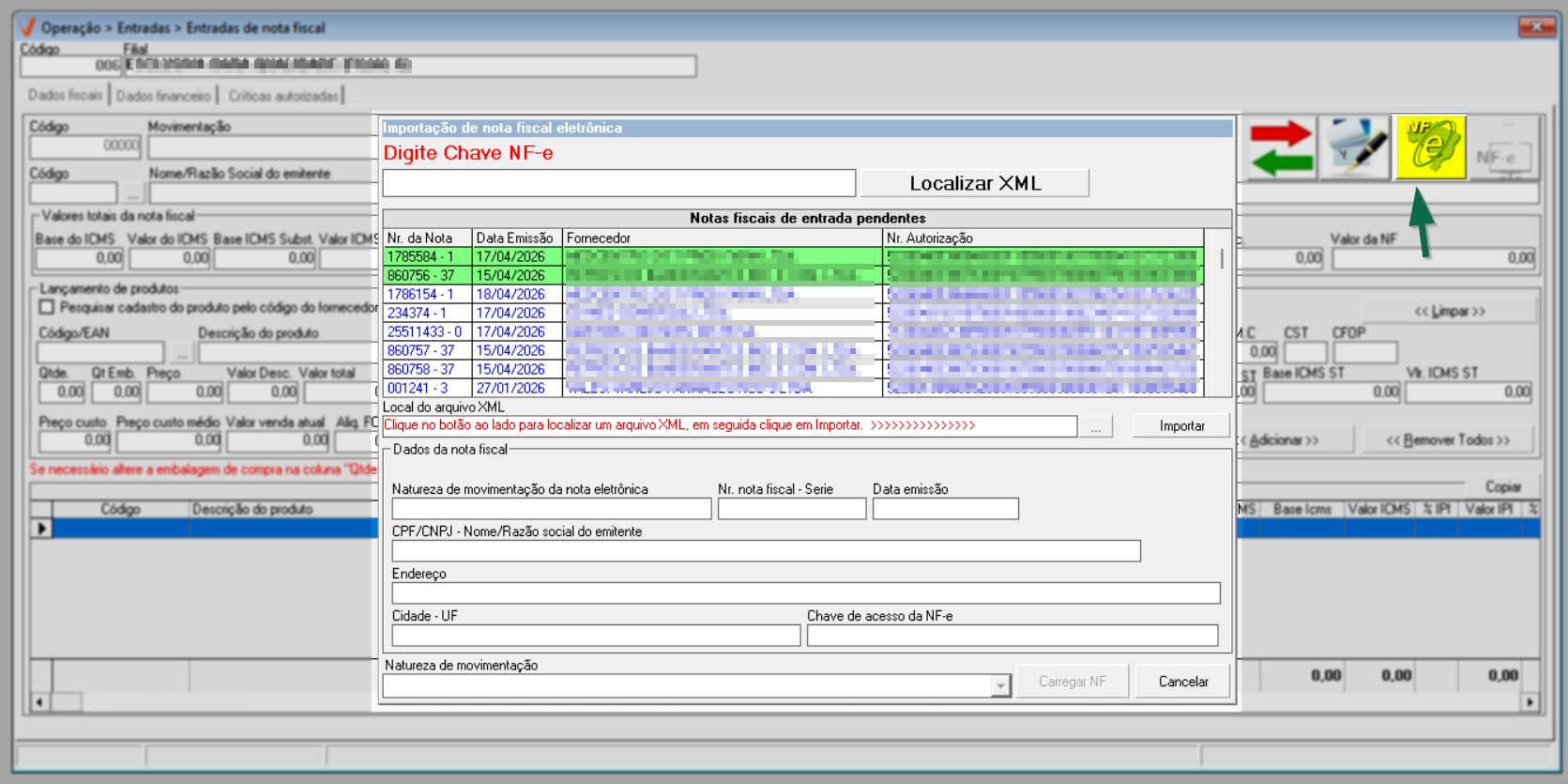
Desta forma, para registrar a entrada do documento, é necessário localizá-lo na lista. Ao encontrá-lo, dê um duplo clique sobre ele e continue a entrada ao clicar aqui. No entanto, caso não o encontre, será necessário importá-lo. Geralmente, esse processo se aplica a documentos que não foram importados para o check-in, casos em que a entrada é realizada manualmente pelo usuário ou em situações nas quais o download não foi devidamente identificado pelo sistema. A seguir, confira como realizar a importação do documento, que pode ser feito com base na chave do documento ou no arquivo XML devidamente salvo no computador.
- Download da chave NF-e
Para baixar o arquivo XML da nota fiscal e disponibilizá-la para seleção, é necessário que o usuário tenha a chave do documento, que é a sequência numérica que o identifica. Com essa informação em mãos, basta preenchê-la no campo >> "Digite Chave NFE" e, em seguida, clicar em >> "Localizar XML".
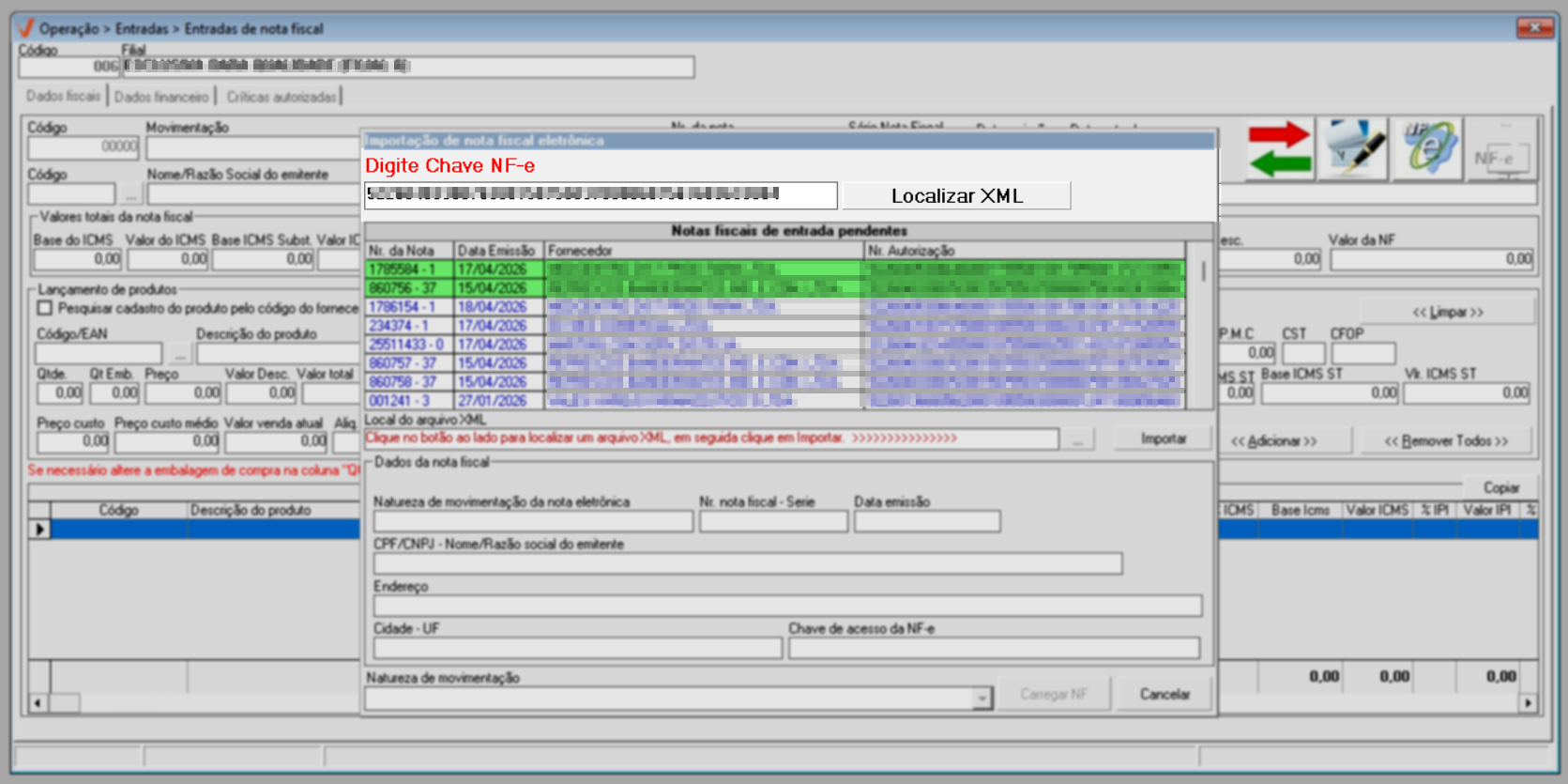
Em seguida, o sistema iniciará a busca do arquivo associado à chave inserida no site da Sefaz, certificando que o documento em questão foi efetivamente emitido para a loja. É relevante observar que o sistema apresentará uma mensagem informativa para guiar o usuário durante este processo, portanto basta aguardar.
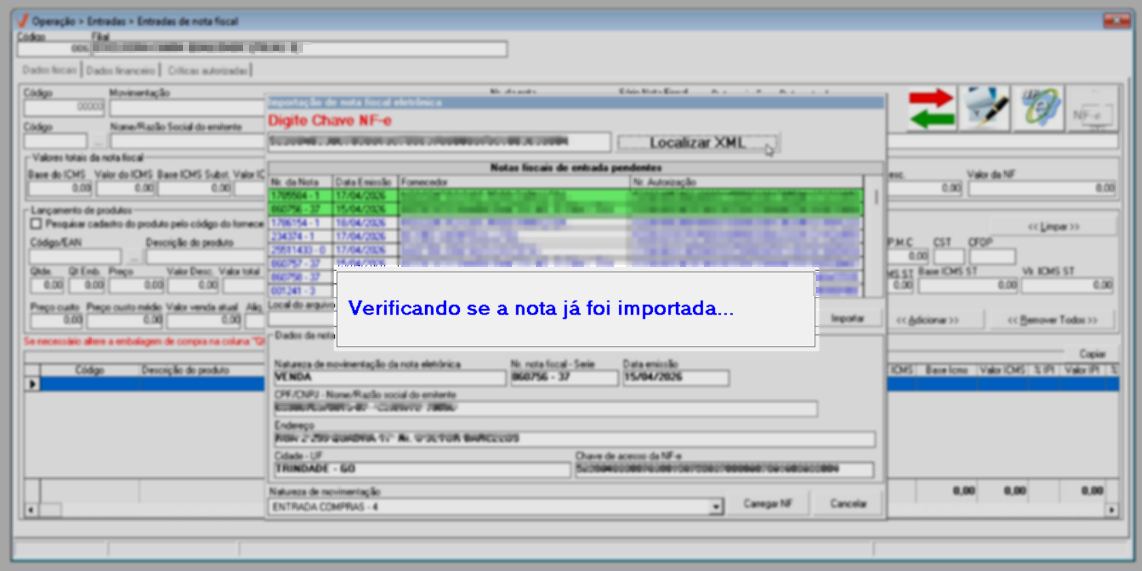
Após a conclusão, a nota fiscal será exibida na lista de "Notas fiscais de entrada pendentes", e suas informações iniciais serão apresentadas na seção "Dados da nota fiscal":
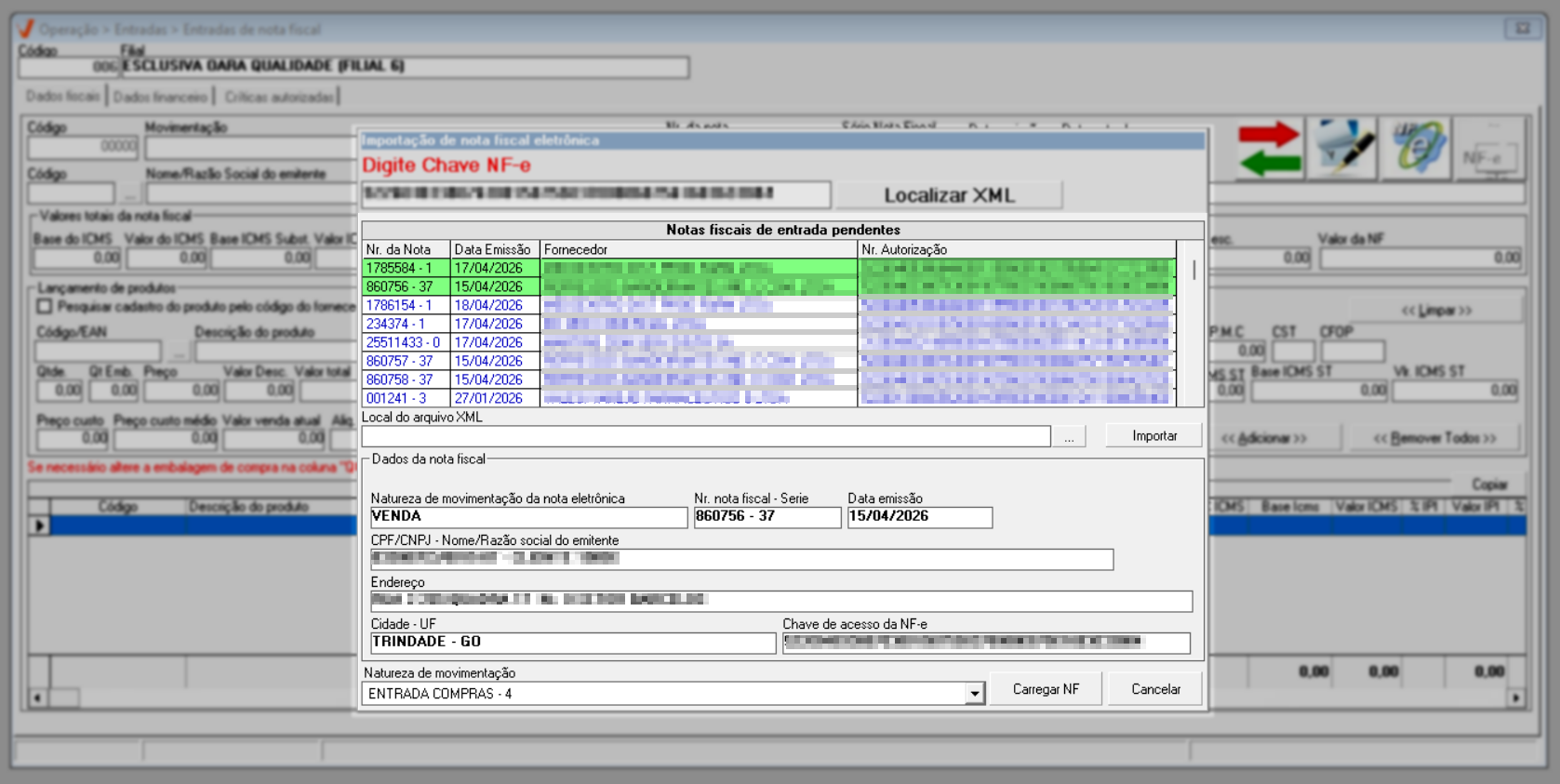
A seguir, o próximo passo será prosseguir com a entrada. Clique aqui para aprender como realizar essa operação.
- Importar arquivo XML
Para importar um arquivo XML, comece por garantir que ele esteja previamente salvo em seu computador. Após o arquivo estar devidamente salvo, clique no botão de pesquisa " ". Em seguida, escolha o arquivo em seu computador e confirme a ação ao abri-lo. Em seguida, perceba que o nome do caminho é revelado em "Local do arquivo XML". Depois, clique em >> "Importar". Isso resultará na leitura dos dados da nota fiscal e na inclusão dela na lista de notas fiscais pendentes, prontas para seleção.
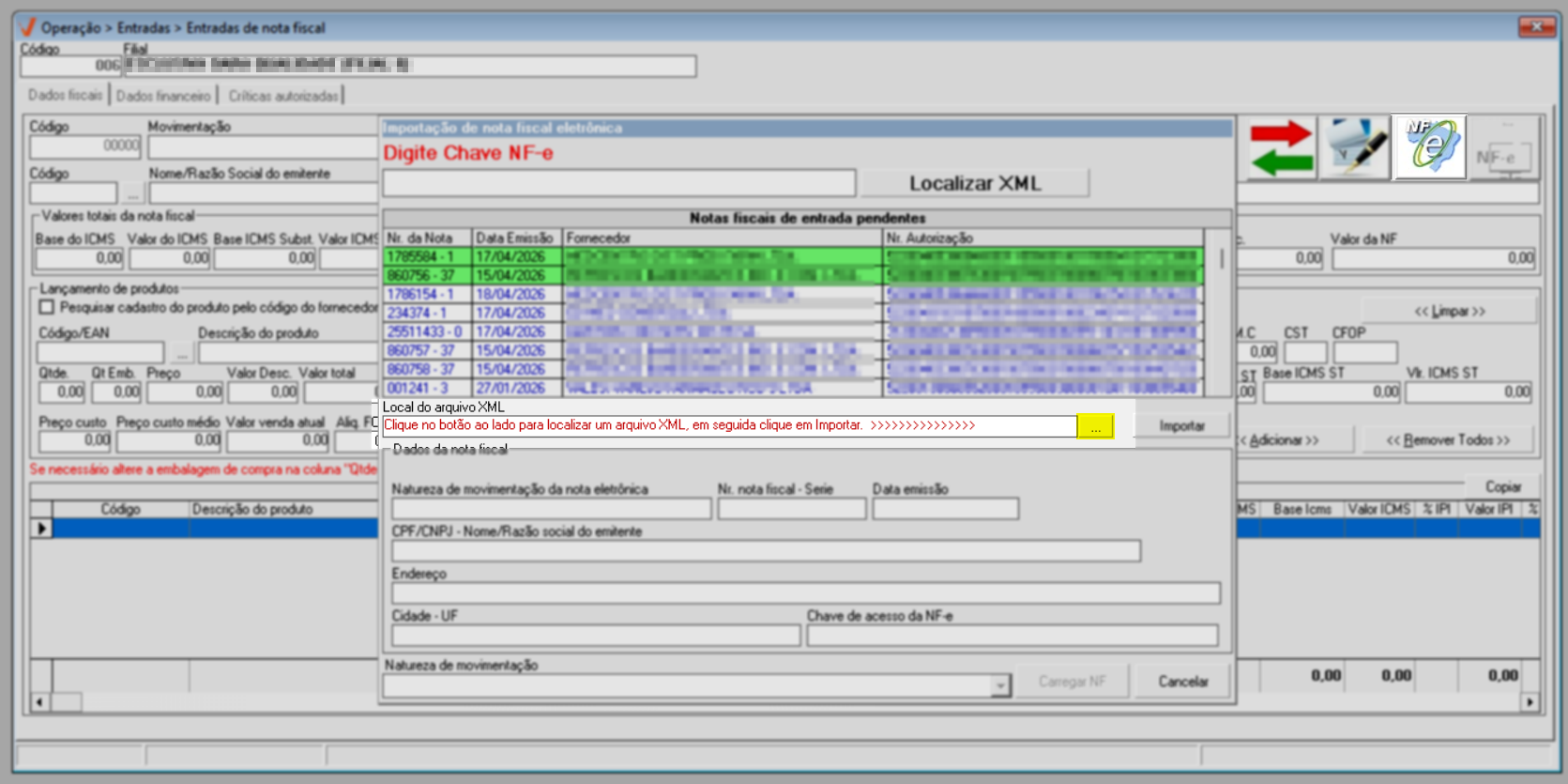
Para prosseguir, basta dar um duplo clique sobre a nota fiscal desejada.
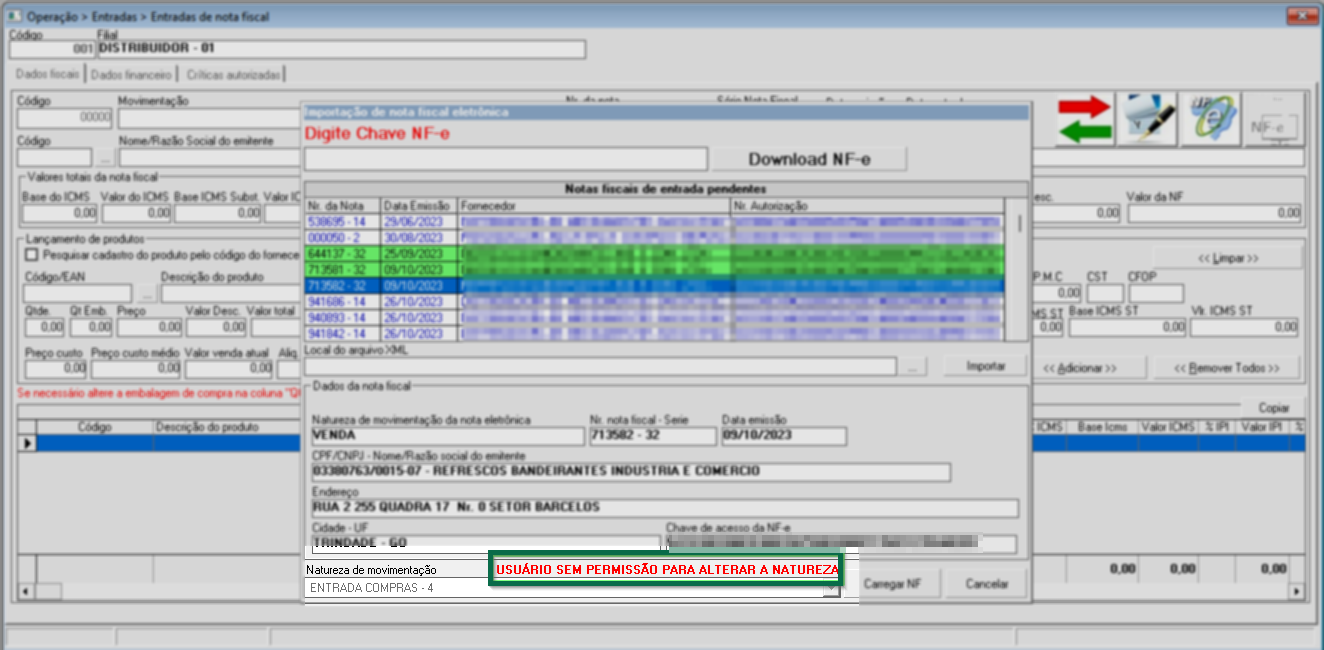
Após localizar e selecionar o documento desejado, observe que suas informações serão exibidas na seção inferior da tela. O próximo passo consiste em identificar a natureza de movimentação que será utilizada para registrar a entrada da nota fiscal no sistema. Em alguns casos, essa informação vem registrada automaticamente durante a importação do documento, conforme as configurações de vínculo entre CFOP e natureza de movimentação cadastradas no sistema. Caso a natureza tenha sido preenchida automaticamente, e o usuário precisar alterá-la, será possivel apenas se ele possuir a devida permissão (282 - Alterar natureza de movimentação da nota pendente de entrada), conforme mencionado nos pré-requisitos. Sendo assim, utilize o campo “Natureza de movimentação” para selecionar ou conferir a natureza de movimentação desejada e, em seguida, clique em >> “Carregar NF” para prosseguir com o carregamento da nota fiscal.
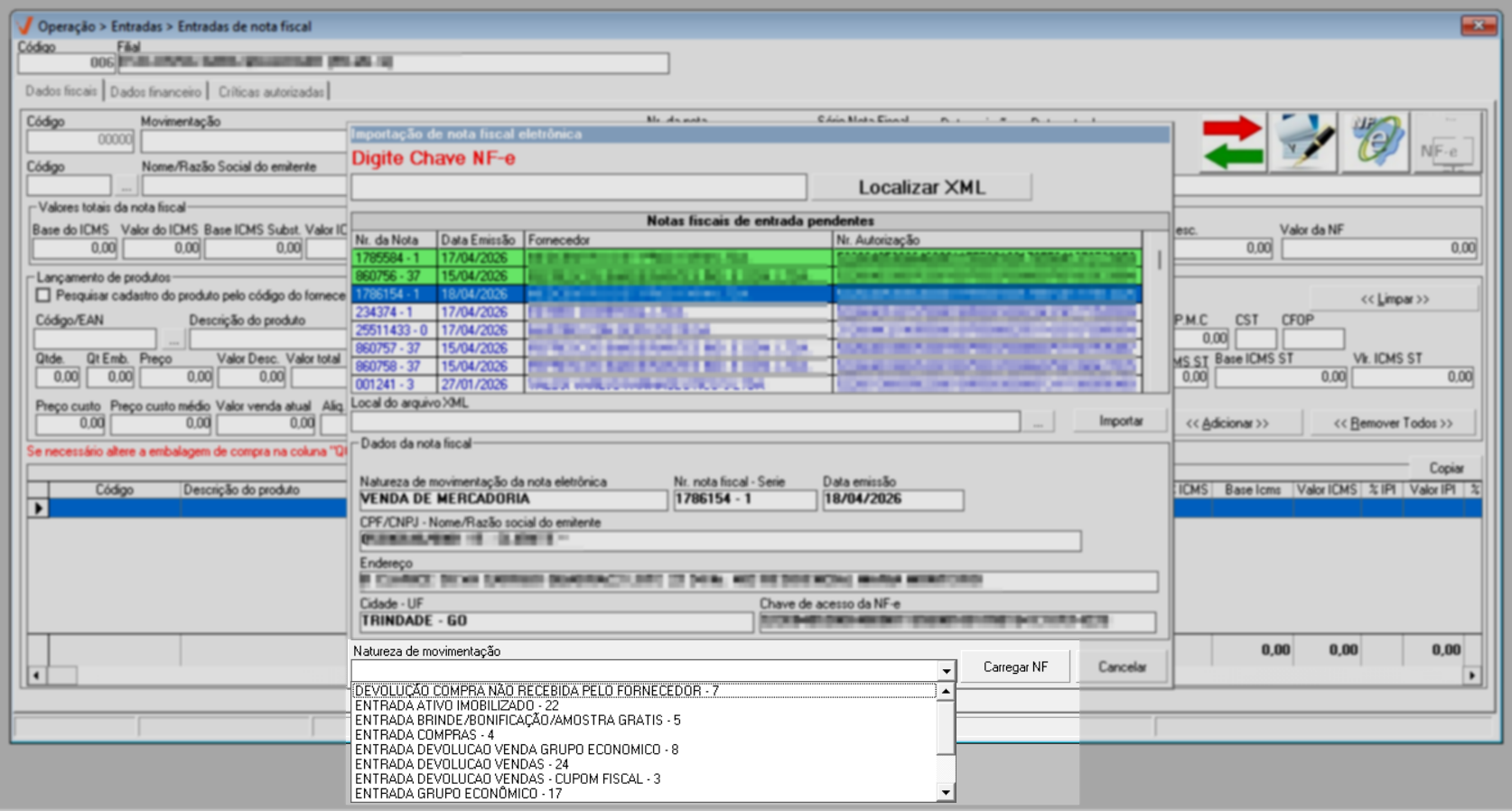

No entanto, quando a nota fiscal possuir uma natureza de movimentação definida automaticamente pelo sistema e o usuário não tiver a permissão 282 - Alterar natureza de movimentação da nota pendente de entrada, o campo de alteração permanecerá bloqueado. Nessa situação, o sistema exibirá um informativo destacado em vermelho (label de alerta), indicando ao usuário o motivo do bloqueio da alteração da natureza de movimentação.
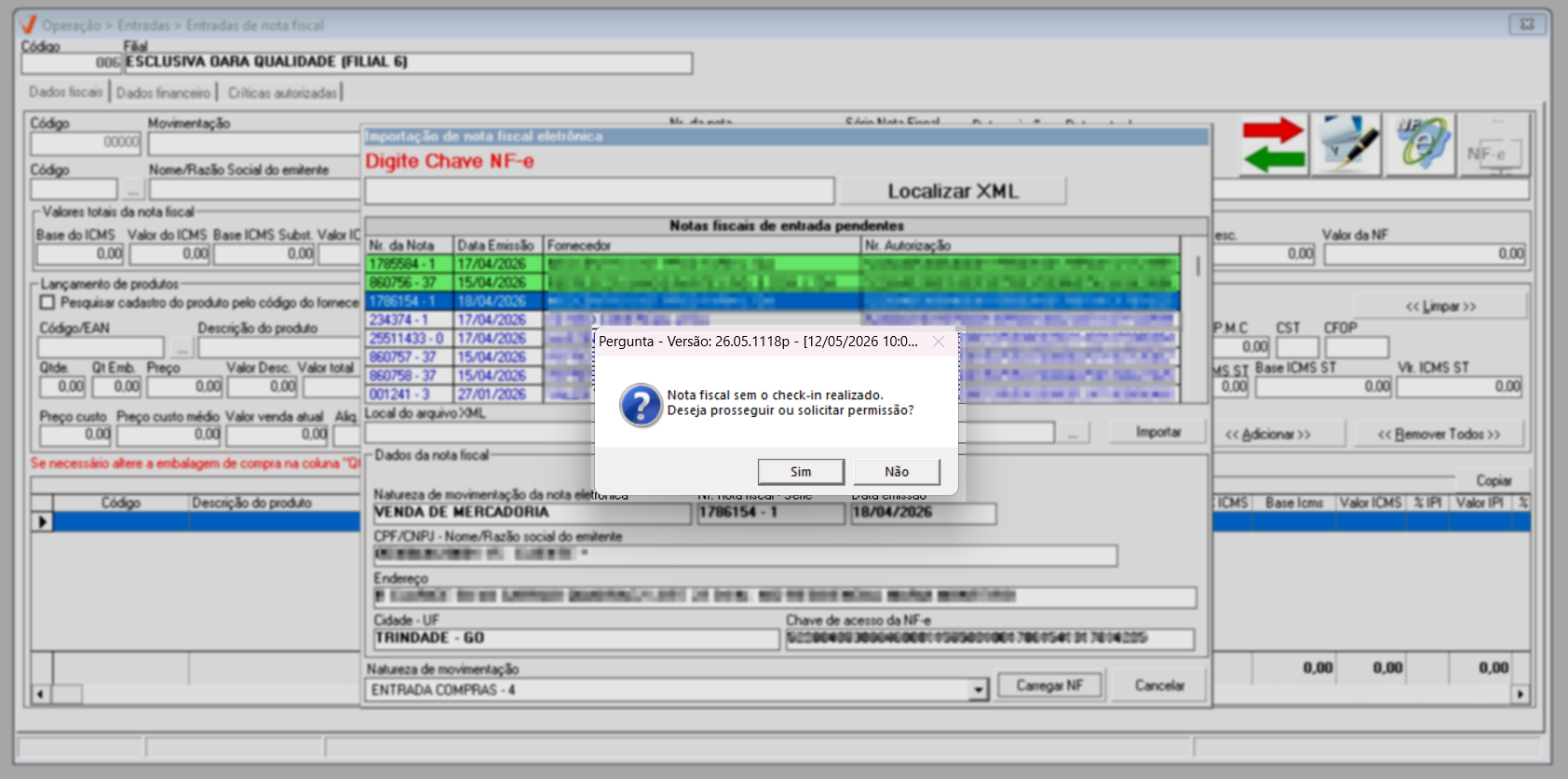
A seguir, a mensagem “Nota fiscal sem o check-in realizado. Deseja prosseguir ou solicitar a permissão?” poderá ser exibida pelo sistema. Caso seja exibido, esse aviso indica que o documento fiscal ainda não passou pelo processo de check-in e conferência de recebimento dos produtos. Caso seja necessário prosseguir com a entrada manual da nota fiscal mesmo sem a realização do check-in, o usuário deverá confirmar a mensagem apresentada. Nesse momento, o sistema validará automaticamente se o usuário possui permissão para efetuar entradas sem a conferência prévia dos produtos.
Se o parâmetro que habilita a permissão estiver liberado, o processo poderá continuar normalmente. Caso contrário, a operação será bloqueada até que o check-in seja realizado ou que um usuário autorizado conceda a devida permissão.
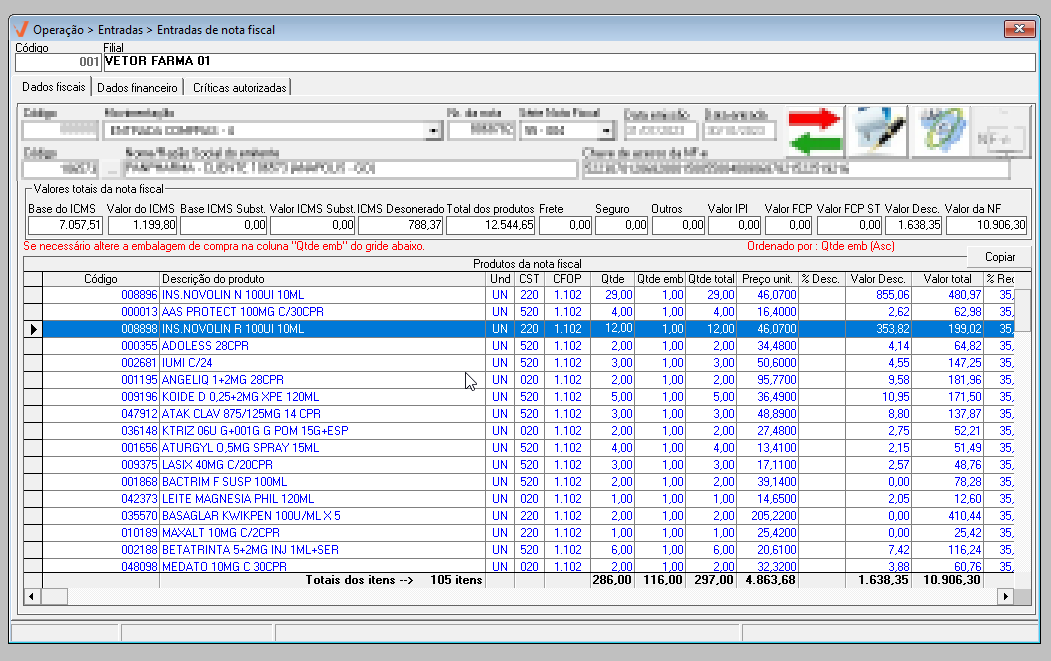
Realizado esse procedimento, as informações da nota fiscal serão exibidas e dependendo da necessidade, faça a conferência dos dados exibidos do documento.
Recomendamos verificar os valores e as quantidades, uma vez que nesse tipo de entrada a conferência dos itens não é realizada.
Após realizar a conferência do documento e/ou concluir os ajustes necessários no lançamento manual, conforme a necessidade da operação, clique sobre a aba “Dados Financeiro” para prosseguir com as configurações financeiras da nota fiscal
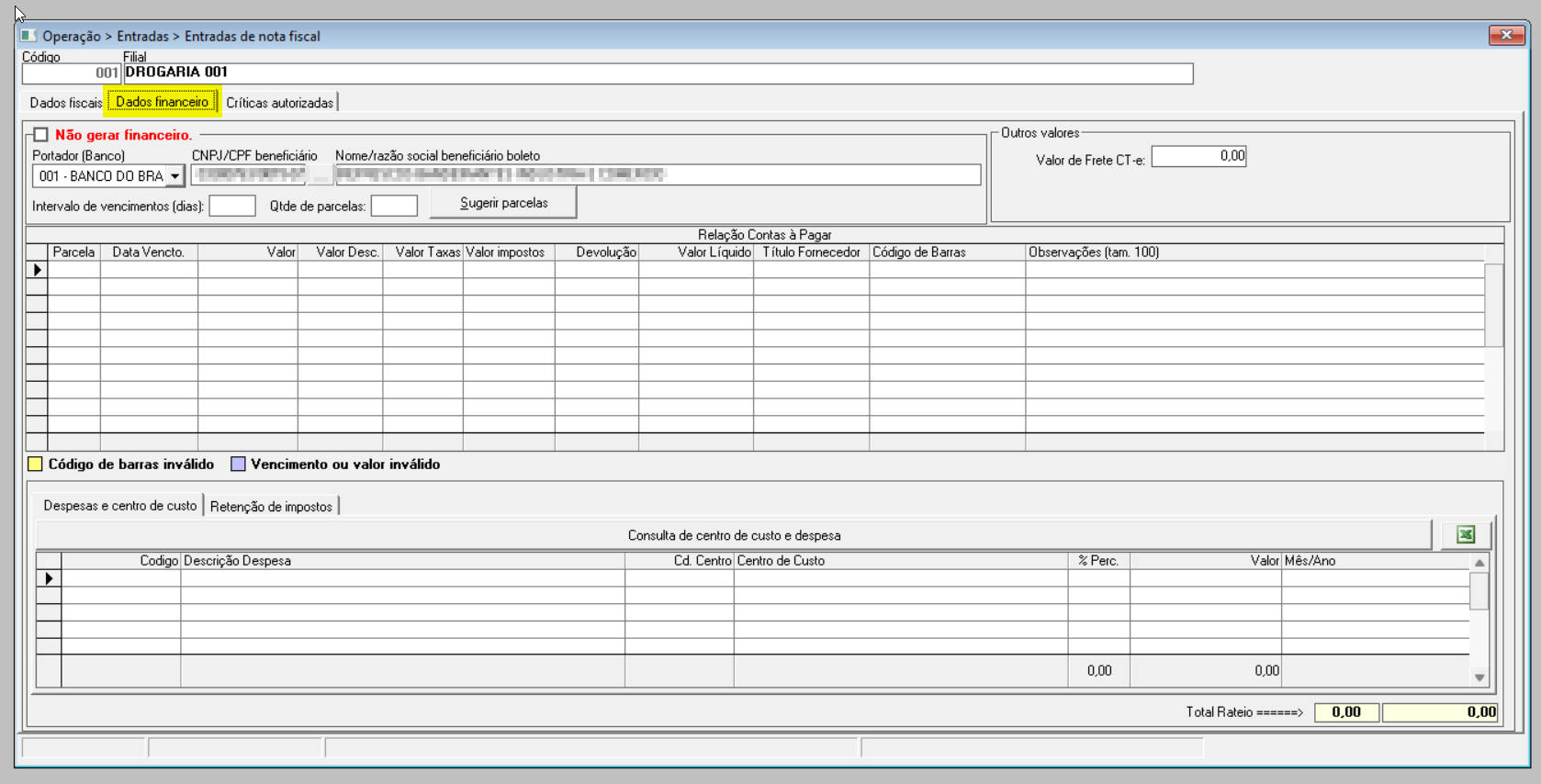
Dependendo da configuração definida para a natureza de movimentação utilizada, parametrização que é realizada no módulo Fiscal, na tela de “Cadastro”, a opção “Não gerar financeiro” poderá ser apresentada já marcada ou desmarcada automaticamente pelo sistema. Mesmo assim, o usuário poderá alterar essa configuração manualmente, conforme a necessidade da operação. Ao marcar a opção “Não gerar financeiro”, o sistema entenderá que a nota fiscal não deverá gerar movimentações financeiras vinculadas, ou seja, não será criada duplicata, título ou conta a pagar referente ao documento lançado.
Exemplo:
Uma nota fiscal de bonificação foi lançada apenas para controle fiscal e entrada de estoque, sem obrigação de pagamento ao fornecedor. Nesse cenário, o usuário poderá marcar a opção “Não gerar financeiro” para evitar a geração indevida de contas a pagar no sistema.
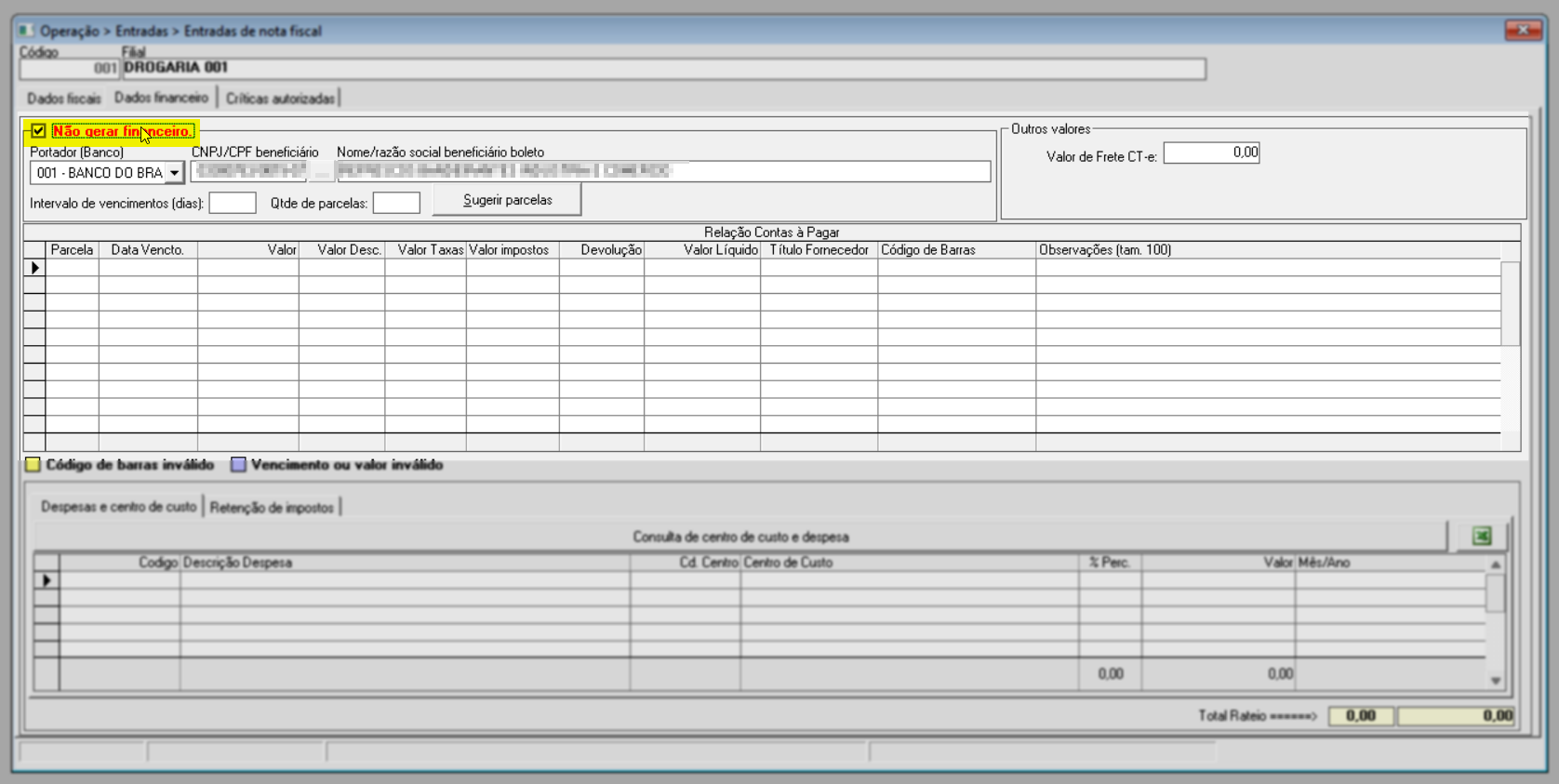
Por outro lado, caso o usuário deseje que a nota fiscal gere movimentações financeiras, será necessário desmarcar a opção “Não gerar financeiro”. Dessa forma, o sistema entenderá que o documento deverá gerar os respectivos títulos financeiros, como duplicatas ou contas a pagar vinculadas à nota fiscal. Após desmarcar essa opção, será necessário preencher os seguintes campos financeiros:
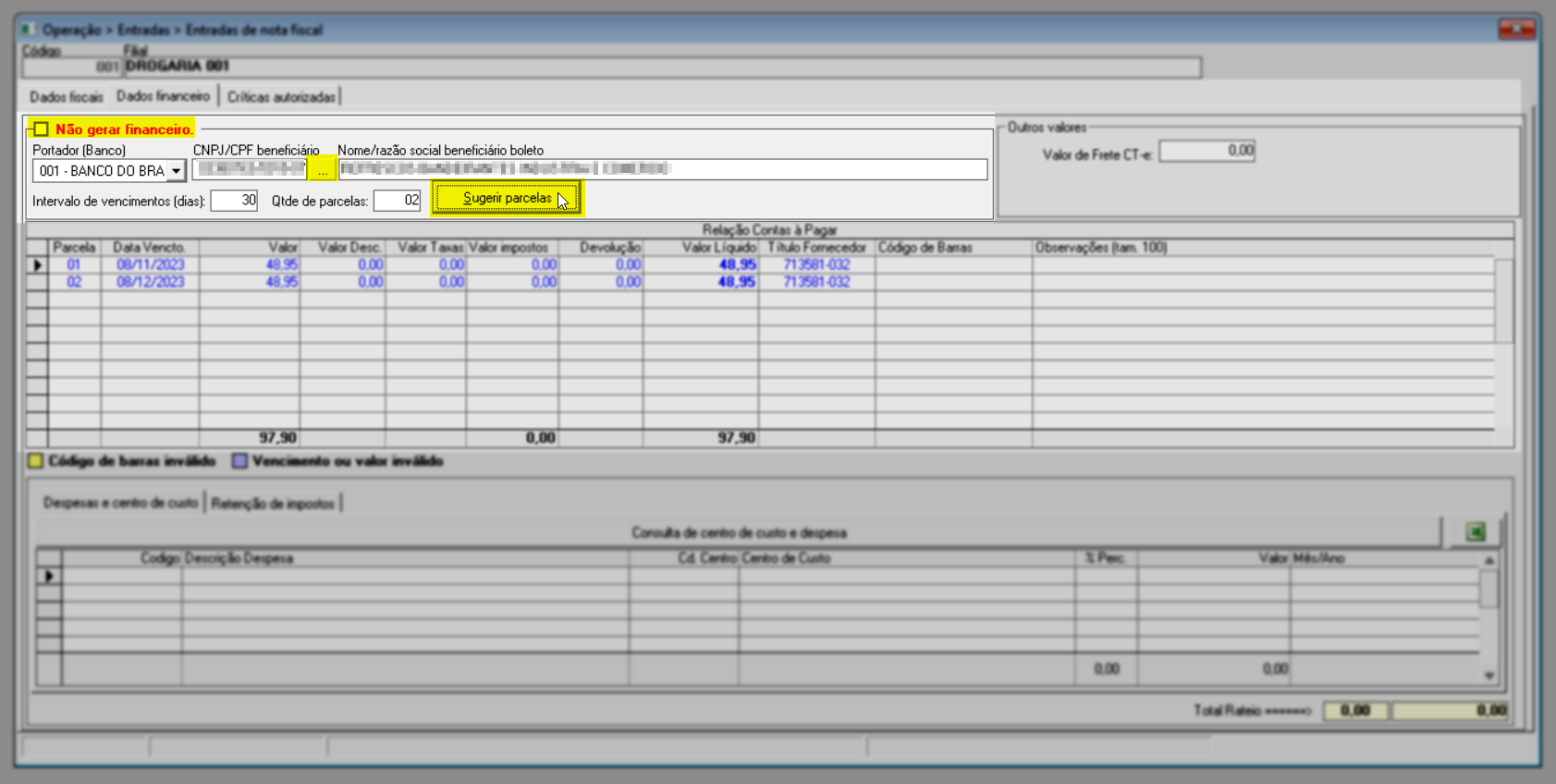
- Portador (Banco): Selecione o banco pelo qual o pagamento será efetuado.
- Código / Beneficiário boleto: Na sequência, o sistema sugere o fornecedor do documento como beneficiário do boleto. No entanto, se o fornecedor tiver um beneficiário de boleto indicado em seu cadastro, o sistema o sugerirá automaticamente. Mas, caso seja necessário informar um beneficiário diferente, insira o "código" do novo beneficiário e pressione a tecla >> "Enter" em seguida, o nome correspondente será carregado.
A correta informação do beneficiário é necessária para a utilização dos recursos PagFor (Pagamento a Fornecedor) e Conciliação por DDA (Débito Direto Autorizado), pois, os títulos são enviados e retornados para o banco, em nome do beneficiário que os emitiu e não do fornecedor da nota fiscal. O beneficiário deverá ser uma pessoa do tipo fornecedor previamente cadastrada.
- Intervalo de vencimentos (dias): Indique em caso de compra parcelada de quanto em quanto tempo as parcelas irão vencer, por exemplo, se for de mês em mês informe 30 (trinta) dias.
- Qtde. de parcelas: Informe em quantas vezes esse parcelamento será pago, ou seja, o número de parcelas.
Após clique sobre o botão >> "Sugerir parcelas" para que o sistema crie e adicione as parcelas na seção abaixo.
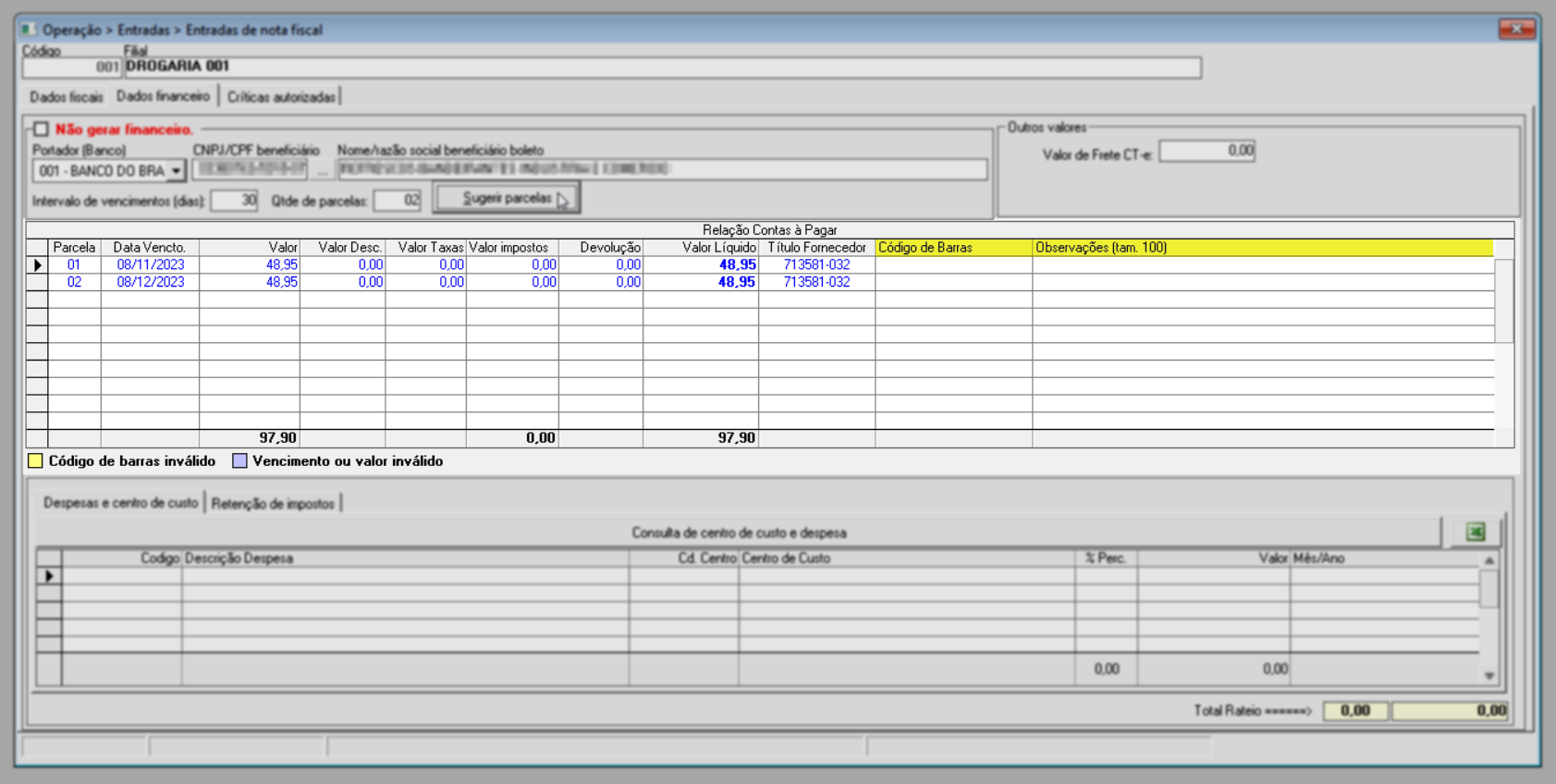
O usuário terá a opção de digitar o código de barras das parcelas, quando a forma de pagamento for por boleto. Para isso, basta clicar sobre a linha na coluna "Código de Barras" e inserir o código correspondente. Além disso, outra coluna disponível é a de "Observações" (Limitada a 100 letras), onde o usuário poderá adicionar informações de acordo com sua preferência. Essas informações serão registradas no registro de contas a pagar do documento e estarão disponíveis para visualização e compartilhamento.
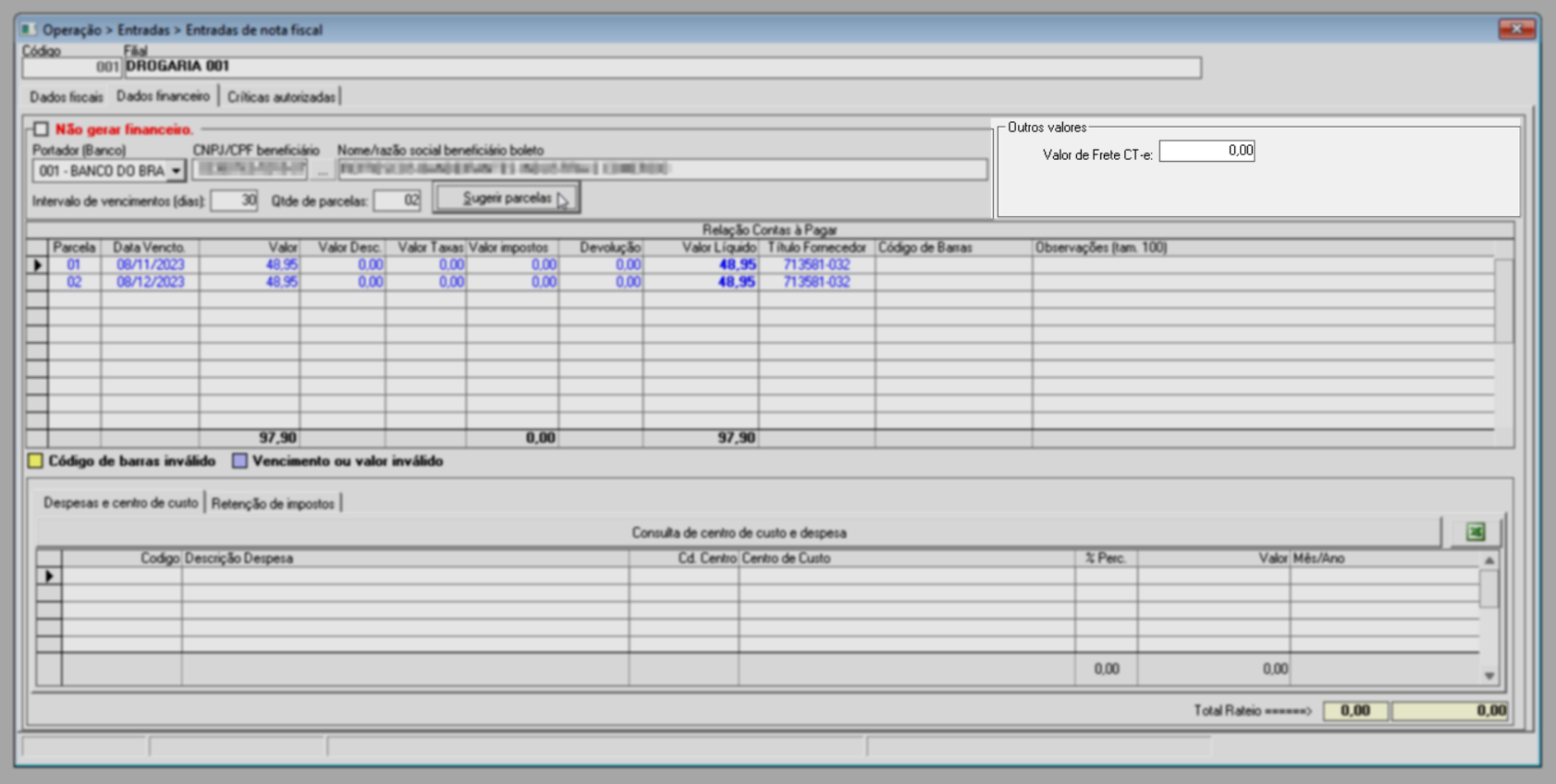
Conforme a necessidade, o usuário poderá inserir o valor do frete no campo "Valor de Frete CT-e". Esse valor não faz parte do montante da nota fiscal emitida. No entanto, se desejar que o valor do frete seja distribuído, isto é, rateado entre os produtos para o cálculo do custo das mercadorias, basta inserir o valor no campo e pressionar a tecla >> "Enter". É importante notar que o valor informado dessa maneira não será registrado nas contas a pagar. Se deseja registrar esse valor, o usuário deverá realizar um lançamento específico para o frete.
A seguir, o próximo passo será identificar o rateio das despesas e centro de custos por meio da aba "Despesas e centro de custo". Esse processo é importante para distribuir corretamente os valores das receitas entre diferentes contas ou categorias, de acordo com sua origem e impacto financeiro.
O rateio permite a alocação precisa das receitas, refletindo a participação proporcional de cada fonte ou atividade nas finanças da empresa. Dessa forma, o usuário poderá inserir essas informações de três maneiras: utilizando a linha da coluna "Código", onde é possível informar o código da receita correspondente à loja e pressionar >> "Enter" para exibir sua descrição; usando o botão de pesquisa "Consulta de centro de custo e despesa", que abrirá uma tela para pesquisar e selecionar vários registros simultaneamente; ou clicando sobre uma linha da coluna "Descrição Receita", onde o botão representado por uma"setinha" será revelado, permitindo acessar a tela de consulta ao ser acionado.
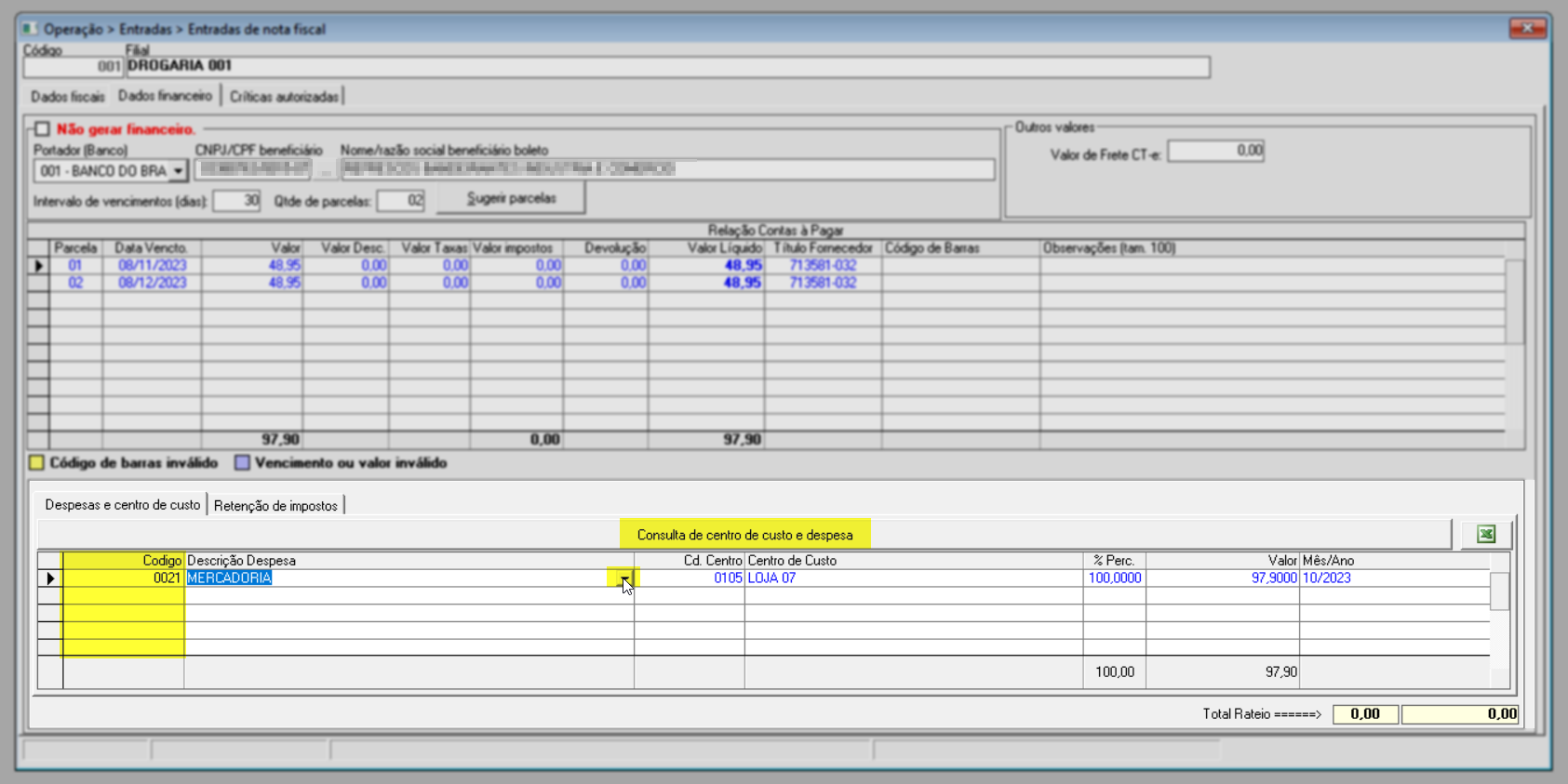
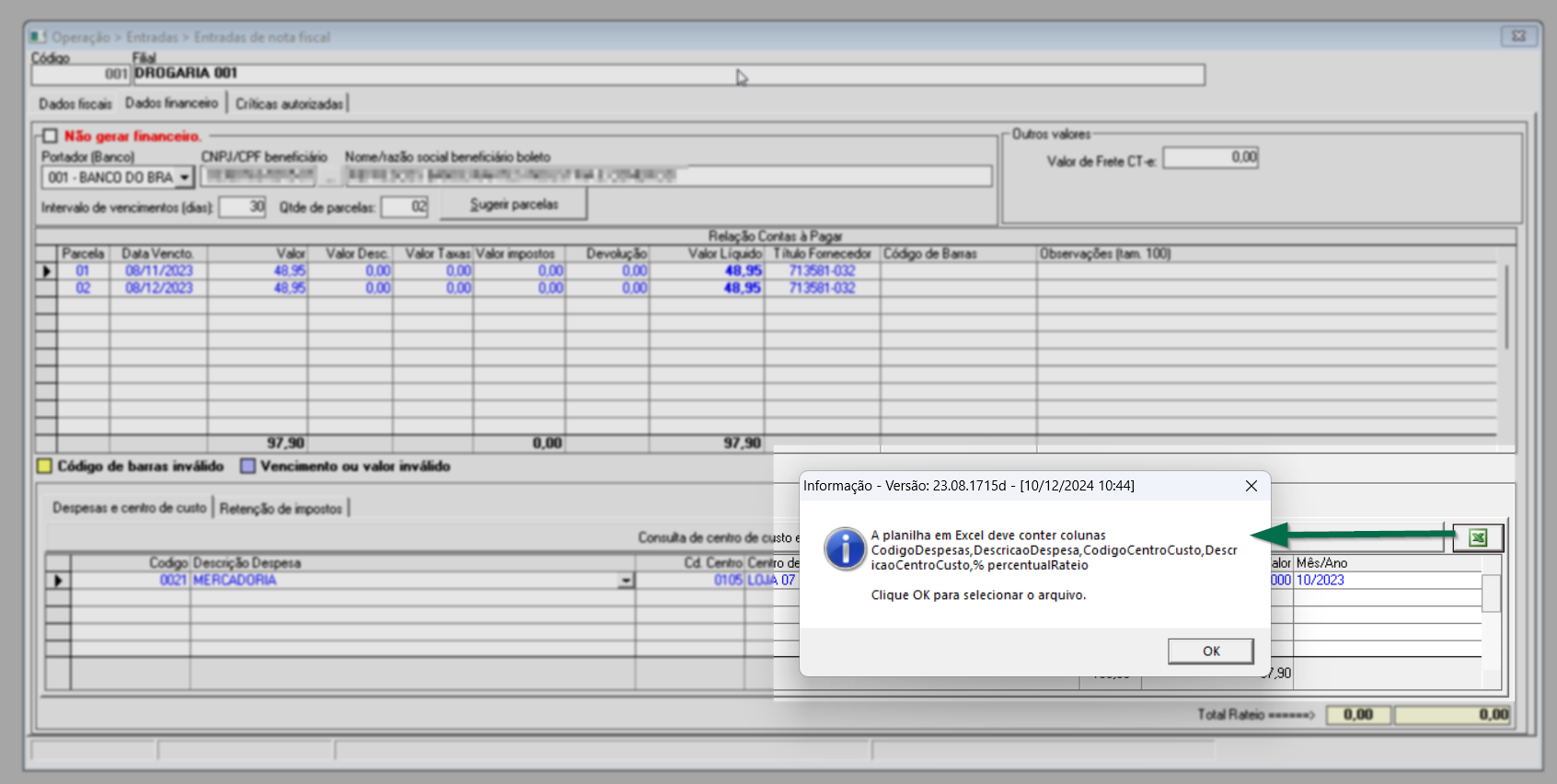
Para simplificar a inclusão das despesas, o sistema permite ao usuário realizar a importação de uma planilha Excel com informações como despesas, centros de custos e outros dados solicitados na seção. No entanto, o arquivo deve seguir o layout aceito pelo sistema. Para acessar o layout, clique no botão com ícone do Excel >>"" e, em seguida, construa seu arquivo conforme o modelo. Após isso, ao confirmar a mensagem, será possível selecionar o arquivo e importá-lo para o sistema.
Em seguida, utilize as colunas “% Perc.” e “Valor” para informar ou conferir o percentual e o valor correspondente ao rateio de cada receita adicionada. Após preencher uma das colunas e pressionar >> "Enter", o sistema calculará automaticamente a outra informação correspondente, mantendo os campos sincronizados e coerentes com os dados informados. Dessa forma, ao informar um percentual, o sistema calculará automaticamente o valor proporcional, e ao informar um valor, o percentual correspondente também será ajustado automaticamente. Certifique-se de que os percentuais e valores estejam corretamente distribuídos entre as receitas cadastradas, garantindo que o rateio financeiro seja realizado conforme a divisão desejada para a operação.
Imagine uma nota fiscal no valor total de R$ 1.000,00, cujo valor precisa ser distribuído entre dois centros de receita distintos. Ao informar o percentual de participação de cada receita, o sistema calculará automaticamente os respectivos valores proporcionais.
| Receita / Centro de custo | Percentual (% Perc.) | Valor calculado |
|---|---|---|
| Despesas Administrativas | 60% | R$ 600,00 |
| Despesas Operacionais | 40% | R$ 400,00 |
| Total do rateio | 100% | R$ 1.000,00 |
Nesse cenário, ao informar 60% para a primeira receita, o sistema calcula automaticamente o valor de R$ 600,00. Da mesma forma, os 40% restantes são atribuídos automaticamente à segunda receita, resultando em R$ 400,00, garantindo que o rateio permaneça consistente e totalize corretamente o valor da nota fiscal.
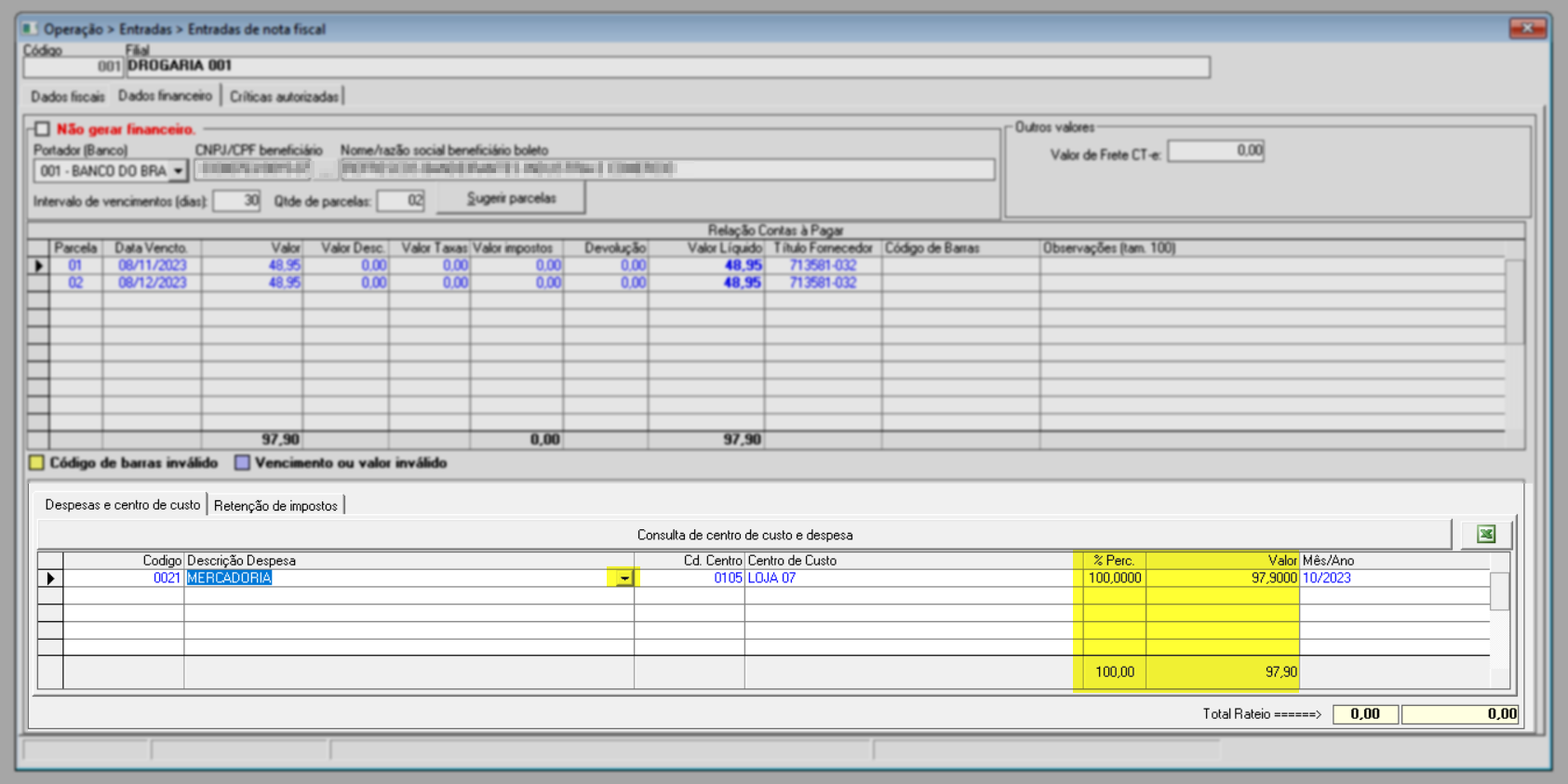
Vale ressaltar que a soma dos percentuais deve totalizar 100%. Por exemplo, para o lançamento de um único rateio, o percentual deve ser igual a 100%. Para o lançamento de dois ou mais rateios, os percentuais também devem ser proporcionais e somar 100%.
Caso o fornecedor possua a configuração de "Impostos a serem desconsiderados", assim que for gravado, o sistema irá carregar as informações para a aba "Retenção de impostos":
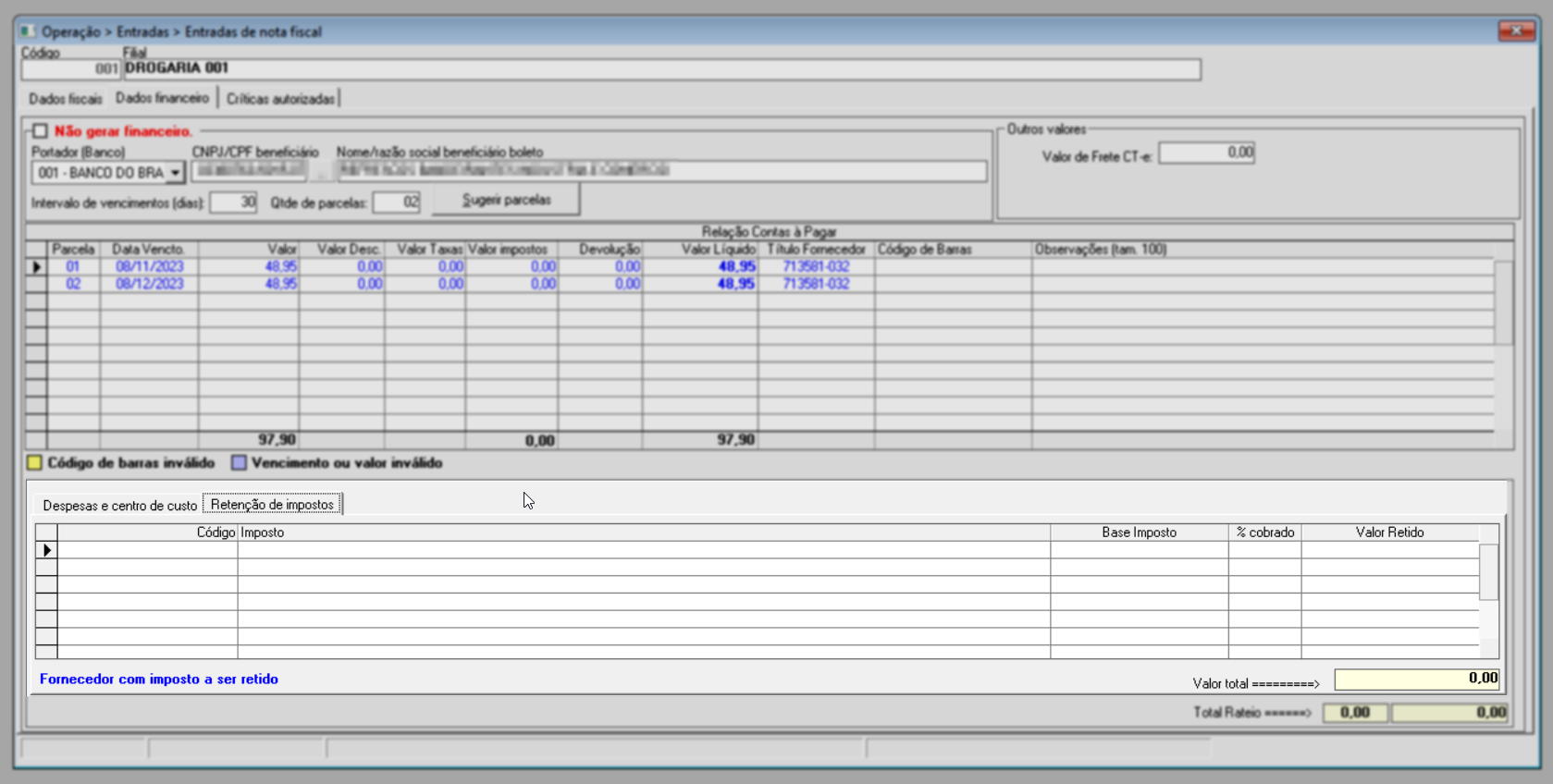
Os impostos que serão considerados para a retenção conforme o valor laçado para o contas a pagar pagar. Esse tipo de cobrança será realizada pela tela "Geração de títulos dos impostos retidos" a fim de gerar o financeiro do imposto para o devido pagamento. Confira ao clicar aqui como realizar este processo. Entretanto, caso precise remover um imposto do documento, clique sobre o desejado e tecle "Delete", assim ele será devidamente removido, ou seja, desconsiderado.
Para gravar a operação, pressione a tecla de atalho >> "F2". Em seguida, confirme a mensagem que será exibida, logo após, será apresentada outra mensagem: "Operação efetuada com sucesso", clique em >> "Ok". Com isso, os produtos serão devidamente incluídos ao estoque da loja, prontos para serem disponibilizados para comercialização.
Além de efetuar o registro de entrada da nota fiscal através dessa tela, pode-se também realizar consultas das notas já registradas no sistema. Para aprender a realizar essa operação, continue lendo este documento.
3º Passo – Consultar Nota Fiscal de entrada
Para consultar notas fiscais de entrada já registradas no sistema, informe o código do documento no campo “Nr da nota” e pressione >> "Enter". Após isso, o sistema carregará automaticamente as informações correspondentes à nota fiscal informada. Caso o usuário não saiba o número da nota fiscal ou deseje localizar um documento utilizando outros critérios de pesquisa, basta pressionar o atalho >> "F6". Em seguida, será exibida a tela de consulta, permitindo pesquisar e selecionar a nota fiscal desejada por meio dos filtros disponíveis. Após localizar o documento, selecione o registro correspondente para carregar as informações na tela principal. Clique aqui para acessar as orientações completas sobre a utilização da tela de consulta.
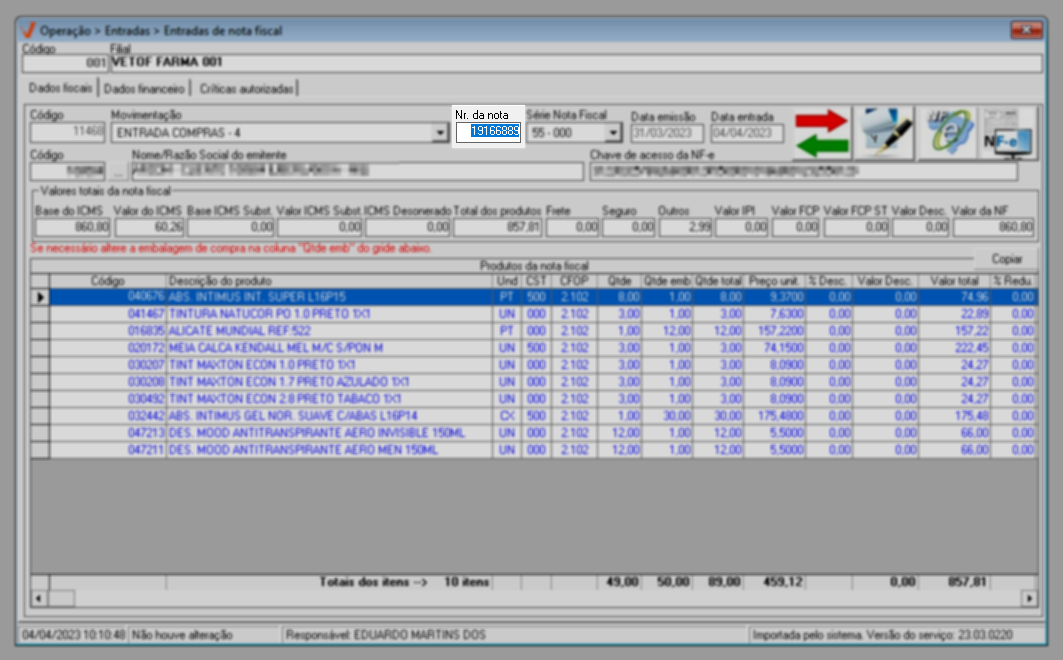
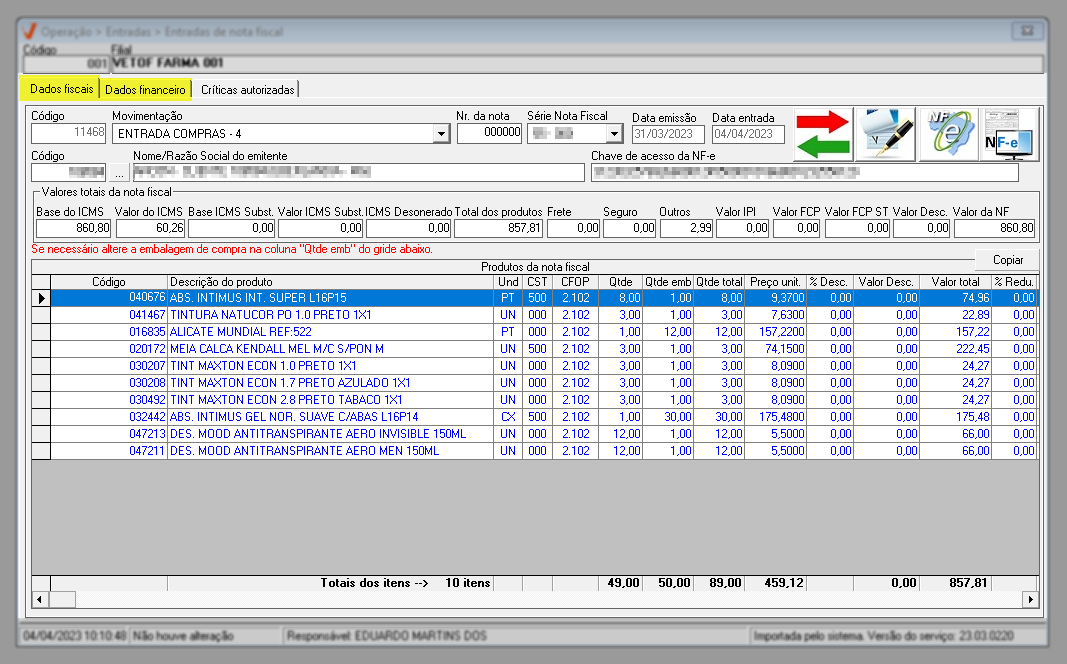
Ao selecionar a nota fiscal desejada, observe que são exibidas três abas "Dados fiscais", "Dados financeiros" e "Críticas autorizadas". Os dados exibidos na aba "Dados Fiscais" correspondem às informações do emissor do documento, produtos e valores. Por sua vez, a aba "Dados Financeiros" é exibida caso existam registros financeiros associados/gerados para o documento.
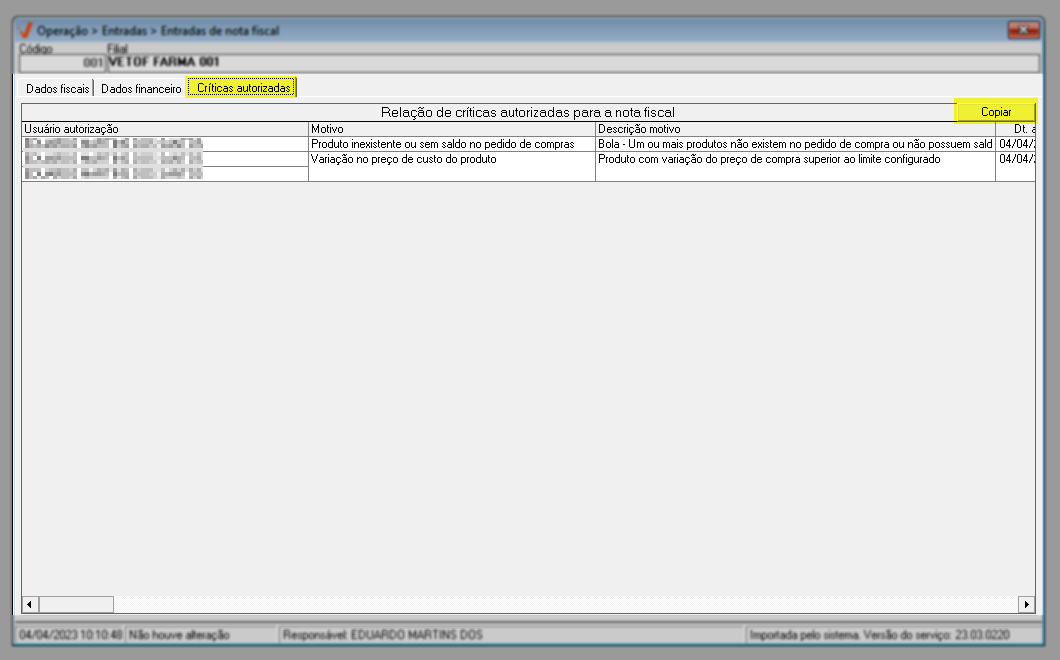
Já na última aba, "Críticas autorizadas", são apresentados os detalhes das críticas e/ou advertências que foram autorizadas pelo usuário na entrada da nota fiscal específica. Essas críticas têm o propósito de alertar o usuário sobre problemas relacionados ao documento. É detalhado na seção "Relação de críticas autorizadas para a nota fiscal" o nome do usuário que autorizou a ação, motivo da crítica, sua descrição, entre outros dados correspondentes.
O sistema oferece o botão "Copiar". Ao acioná-lo, os dados desta aba serão copiados para a memória do computador, permitindo que a cole em outro local, como, por exemplo, no Bloco de Notas e/ou em uma planilha Excel.
Saiba mais
Para a precificação de um produto são considerados os valores de aquisição com fornecedores, gastos com logística, além dos impostos incidentes como ICMS e IPI cobrados de acordo com o regime tributário aplicado.
Para micro e pequenas empresas, o regime tributário utilizado é o Simples Nacional, um regime diferenciado que contempla empresas com receita bruta anual de até R$ 4,8 milhões. Esse regime possui uma tabela de alíquotas diferenciadas que variam conforme o faturamento da empresa.
Dessa forma, para saber efetivamente, além do regime tributário competente, quais os impostos incidem sobre suas compras e vendas, consulte o seu contador (profissional qualificado) e descubra quais são as alíquotas que incidem sobre o seu faturamento.
Mensagem de: Problemas na Importação
Uma tela de monitoramento poderá ser apresentada para as notas fiscais que apresentarem falhas na importação.
Por meio dela o usuário poderá identificar o motivo que ocasionou a falha, e se possível reprocessar os dados para realizar uma nova validação do documento importado. Também será possível detalhar o documento na tela de Entrada de nota fiscal a fim de efetuar a entrada manual no sistema, e excluir uma pendência de importação caso preciso. Escolha o processo que deseja aprender e clique sobre ele para ser redirecionado:
- Monitorar e Abrir Nota Fiscal;
- Reprocessar Nota Fiscal;
- Excluir Importação da Pendência de Nota Fiscal.
- Monitorar e Abrir Nota Fiscal
Ao carregar a tela de Entrada de Notas Fiscais caso sejam identificadas notas fiscais com falha na importação, o sistema exibirá o alerta "Existem notas fiscais com problemas na importação. Verifique os problemas ocorridos." E para acessar a tela de monitoramento clique em >> "Visualizar Notas Fiscais", ou clique em >>" Ignorar "para fechar o alerta e liberar a tela. Em seguida, caso tenha optado por visualizar as pendências a tela de "Monitoramento de Importação de Notas fiscais" será exibida, veja:
Na seção "Notas fiscais com falha na importação" é possível identificar as notas que acusaram a falha na importação, onde temos:
- Nr. Nota: Número de identificação da nota fiscal.
- Data de emissão: Data em que foi emitido o documento fiscal.
- Fornecedor: Fornecedor emitente da nota fiscal de entrada.
- Chave NFE: Chave de acesso do documento fiscal, isto é, sequência numérica única presente no DANFE (Documento Auxiliar de Nota Fiscal Eletrônica) para identificação das notas fiscais eletrônicas.
E para detalhar a nota localize-a na grade e efetue um duplo clique sobre ela, após o sistema carregará na seção "Detalhes" as informações do documento fiscal.
Onde é possível identificar a natureza de movimentação definida para a nota fiscal e o motivo que ocasionou a falha na importação. Após identificar a ocorrência da falha, o usuário deverá realizar a correção para então reprocessar a nota fiscal para nova validação. Clique aqui para aprender como reprocessar. E caso queira abrir a nota fiscal para carregá-la na tela de "Entrada de notas fiscais", após selecioná-la clique em >> "Abrir". Em seguida, o documento será registrado.
- Reprocessar Nota Fiscal
Após concluir a correção da falha acusada, para efetuar uma nova validação da nota fiscal é preciso reprocessar o documento, para isso clique sobre o botão >> "Reprocessar", em seguida o sistema exibirá um alerta de redirecionamento, a fim de informar o usuário que a operação de reprocessamento será concluída no Vetor Web.
Clique em >> "Ok", a seguir o Painel de entradas Web será carregado no navegador com a nota fiscal detalhada e para dar seguimento no reprocessamento clique em >> "Reprocessar". Após, o sistema efetuará a validação e encaminhará o documento para a fila de processamento, e caso não sejam identificadas falhas o documento contará no indicador "Pendentes de entrada", para que o usuário realize a conferência dos produtos e conclua a entrada no sistema.
- Excluir Importação da Pendência de Nota Fiscal
Além do monitoramento e reprocessamento a tela permite excluir uma pendência de importação de uma nota fiscal, para isso localize o documento na seção "Notas fiscais com falha na importação" e clique sobre ele com o botão direito do mouse, após selecione a opção >> "Excluir" importação da pendência da nota fiscal. Em seguida, confirme a mensagem "Deseja excluir a pendência da nota fiscal? " ao clicar em >> "Sim". Logo, a exclusão será concluída e o documento será removido.
Assista à videoaula
Esta videoaula faz parte de um curso na plataforma EAD, que abrange todas as operações essenciais para a execução de um processo completo. Acesse a plataforma EAD e explore os cursos disponíveis.
4º Passo – Exclusão de Nota Fiscal de entrada
A exclusão de registros será permitida, desde que observadas as seguintes condições:
- Fechamento do período: A exclusão será bloqueada caso o fechamento mensal do estoque, contábil, fiscal ou financeiro já tenha sido realizado. Isso visa evitar alterações que possam comprometer dados consolidados.
- Balanço de estoque: Caso a empresa tenha feito o balanço de estoque e o documento esteja relacionado a um período já movimentado, a exclusão será impedida, a fim de evitar discrepâncias nos controles de contagem e inventário.
- Itens com controle especial: Se o documento contiver itens sujeitos a controle especial que já foram registrados, a exclusão não será autorizada. Clique aqui e aprenda a realizar o registro desse tipo de produto.
- Vendas com estoque zerado (Parâmetro por filial: VD_EST_ZERADO): Se a empresa estiver configurada para não permitir vendas com estoque zerado e a exclusão do item resultar em estoque zero, a operação não poderá ser realizada, a menos que o estoque do item seja aplicado para uma quantidade positiva, após a exclusão.
As notas fiscais que possuem as naturezas de movimentação que não movimentam o estoque selecionada podem ser excluídas independentemente das restrições mencionadas anteriormente, ou seja, como não alteram a quantidade de itens disponíveis, não há risco de comprometer o estoque, permitindo, assim, que sejam excluídas sem a necessidade de atender às condições restritivas.
Além disso, notas fiscais vinculadas a um contrato, também podem ser excluídas. Quando uma nota fiscal vinculada a um contrato é excluída, o sistema removerá automaticamente os itens referenciados no contrato. Isso assegura que a exclusão da nota não cause problemas com o vínculo contratual, removendo automaticamente a associação entre a nota fiscal e o contrato durante o processo de exclusão. Clique aqui para acessar a documentação correspondente ao processo de cadastro de contratos.
Para excluir a nota fiscal, consulte o documento desejado no sistema Vetor Farma. Em seguida, verifique se o ícone de exclusão (representado por um  ) está habilitado na barra de ferramentas, isso indicará se a operação é possível. Caso esteja habilitado, clique sobre ele ou pressione o atalho >> "F5" e, em seguida, confirme a ação na mensagem exibida.
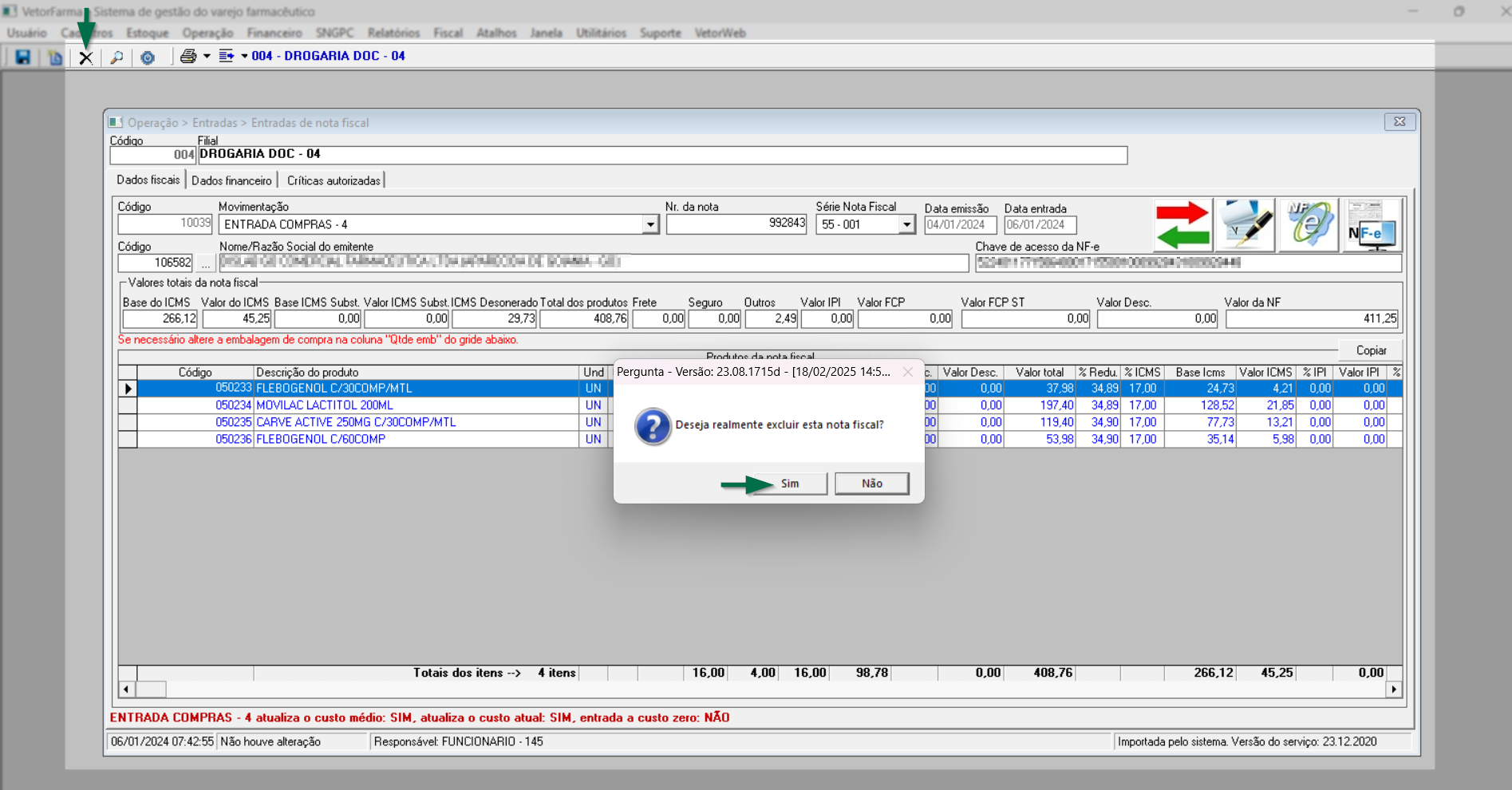
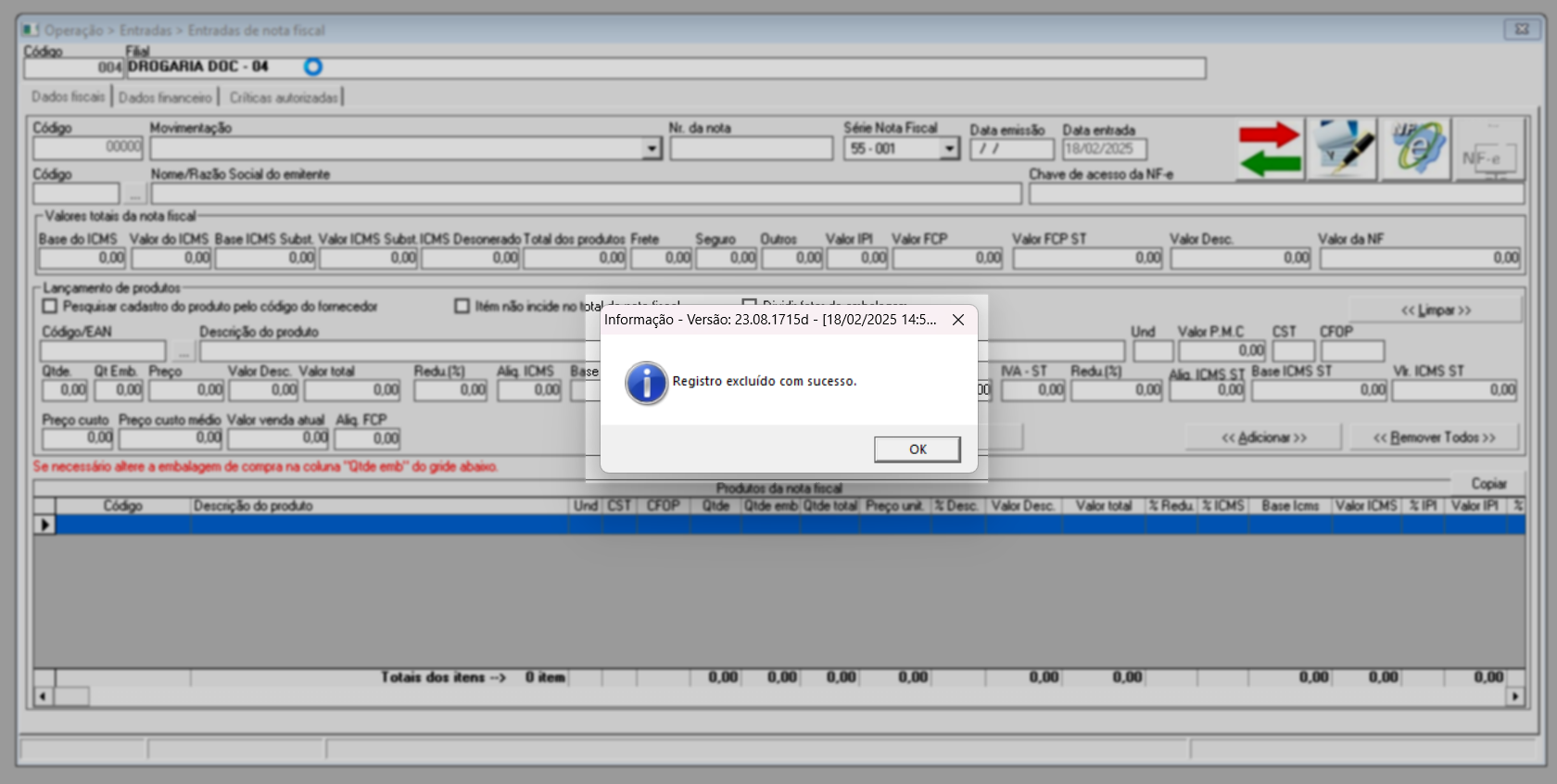
Quando a ação for confirmada, uma mensagem informando o sucesso da operação será exibida. Clique em >> "OK" para confirmar a leitura e encerrá-la.
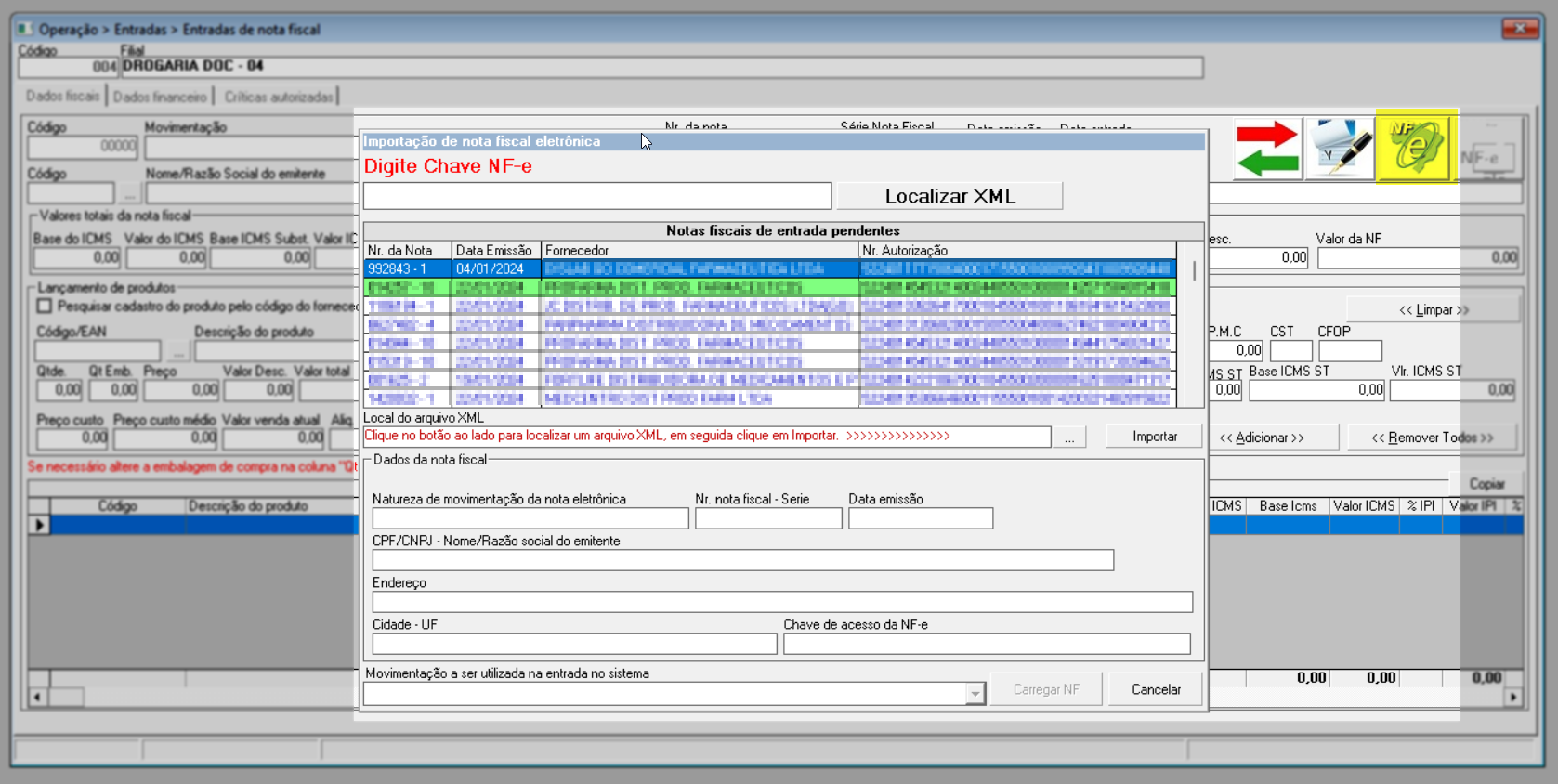
O documento excluído retornará à condição de "Pendente de entrada", ou seja, o usuário poderá localizá-lo no "Vetor Web - Painel de Entrada" como um documento pendente de entrada ou na própria tela de "Check-in de entrada (Vetor Farma)", na seção "Notas fiscais de entrada pendentes" conforme o exemplo a seguir:
Assista à videoaula
Esta videoaula faz parte de um curso na plataforma EAD, que abrange todas as operações essenciais para a execução de um processo completo. Acesse a plataforma EAD e explore os cursos disponíveis.
Impactos da operação
A execução desta operação pode gerar diferentes impactos no sistema, dependendo do fluxo de trabalho adotado. Em alguns casos, as informações geradas passam a ser utilizadas em etapas ou operações posteriores, dando continuidade ao processo. Em outros, os dados ficam disponíveis apenas para consulta, como em relatórios, sem exigir ações adicionais do usuário. A seguir, são apresentados os possíveis cenários de impacto desta operação:
- Sem continuidade obrigatória:
- Operação >> Entradas: O menu “Entradas” disponibiliza diversas operações complementares relacionadas ao gerenciamento de notas fiscais e movimentações de estoque, permitindo ao usuário realizar procedimentos de manutenção, conferência, correção e ajustes sempre que necessário. Entre as funcionalidades disponíveis, destacam-se operações como Devolução/Cancelamento de entrada, utilizada para desfazer lançamentos incorretos ou registrar devoluções ao fornecedor, e Correção de lotes, aplicada quando produtos que exigem controle por lote não têm suas informações identificadas corretamente durante a entrada da nota fiscal, além de muitos outros recursos voltados ao controle operacional, fiscal e de estoque.
- Relatórios >> Entradas: O menu de relatórios de entradas do Vetor Farma permite ao usuário emitir diversos relatórios e consultas, incluindo Relatório de Notas Fiscais de Entrada, Relatório de Auditoria de Check-in de Entrada, Relatório de Comparação de Custo das Últimas Compras, Relatório de Lotes das Notas Fiscais de Entrada e Consulta de Nota Fiscal, bastando acessar a opção desejada e selecionar o relatório ou consulta correspondente.
Experiências 
Serão exibidas a seguir experiências vivenciadas, acompanhadas das tratativas aplicadas em cada caso. O objetivo é compartilhar experiências práticas que possam oferecer aprendizados úteis para a operação da loja e apresentar possíveis dificuldades pontuais, juntamente com os caminhos adotados para resolvê-las. Com isso, esperamos contribuir para que você consiga antecipar dificuldades semelhantes e conduzir suas ações com mais segurança e eficiência no uso do sistema.
✍️ Clique aqui, descreva o cenário com a experiência e a tratativa aplicada. Seu relato será avaliado e, se aprovado, contribuirá para a troca de conhecimento.
Informações complementares
Este tópico tem como objetivo apresentar informações complementares relacionadas à documentação, esclarecendo pontos específicos e contribuindo para uma melhor compreensão do conteúdo.
- Os dados utilizados nas simulações deste documento são fictícios, qualquer semelhança com dados reais é mera coincidência;
- Destaques visuais apresentados no documento;
- Termos técnicos utilizados:
- Chave NF-e : Sequência numérica que identifica unicamente uma Nota Fiscal Eletrônica.
- Código de barras: Identificador óptico utilizado para leitura automática de produtos no sistema.
- EAN = Código de identificação internacional de produtos utilizado para leitura via código de barras.
- Entrada de nota fiscal: Processo de registro da nota fiscal no sistema para inclusão dos produtos no estoque.
- Natureza de movimentação: Classificação que define o tipo de operação de entrada ou saída de mercadorias no estoque.
- NF-e (Nota Fiscal Eletrônica): Documento fiscal digital que registra operações de compra e venda de mercadorias.
- SEFAZ: Secretaria da Fazenda, órgão responsável pela validação e autorização das notas fiscais eletrônicas.
- XML: Arquivo digital da nota fiscal eletrônica contendo todas as informações fiscais e comerciais do documento.
Histórico de atualizações
A seguir, apresentamos o histórico de atualizações deste documento, garantindo a rastreabilidade das alterações e o alinhamento com as evoluções do sistema. As revisões seguem o versionamento da aplicação. Para mais detalhes, consulte as Notas de Versão.
Explore outros conteúdos e descubra o passo a passo da operação.