Confirmação de recebimento de nota fiscal
A tela de “Confirmação de Recebimento de Nota Fiscal” é uma funcionalidade essencial para o controle operacional e auditoria, sendo utilizada tanto nas lojas quanto no Centro de Distribuição. Seu principal objetivo é registrar, no sistema, o momento exato em que a mercadoria referente a uma nota fiscal de entrada foi efetivamente recebida. Com essas informações, a empresa pode monitorar prazos de entrega, identificar possíveis atrasos e avaliar o desempenho logístico dos fornecedores, contribuindo para uma gestão mais eficiente do estoque.
Por exemplo, ao registrar o recebimento de uma nota fiscal no momento em que a mercadoria chega à unidade, o sistema passa a considerar esse horário como referência para análises futuras, permitindo comparar com a data e hora de emissão da nota. A seguir, serão apresentados os passos para realizar corretamente a confirmação de recebimento das notas fiscais no sistema.
Pré-requisito
Antes de iniciar a operação, verifique se os pré-requisitos foram atendidos, como parâmetros configurados, permissões de acesso e/ou operações anteriores concluídas. Se houver configuração ou alteração de parâmetros, recomenda-se encerrar e abrir novamente a aplicação para que as alterações sejam aplicadas corretamente.
- Operações anteriores
- Aplicação: Vetor Farma
- Operação >> Notas fiscais: Para realizar a operação, é necessário que a Nota Fiscal já tenha sido devidamente recebida. Além disso, o usuário deve estar em posse da chave da NFE ou do documento fiscal impresso, garantindo que seja possível localizar e validar corretamente o registro no sistema antes de prosseguir com a confirmação do recebimento.
- A Nota Fiscal recebida deve ter sido emitida para a mesma filial em que o usuário fará login no sistema, para inicio da operação.
- Quando a "Chave NFE" incluir um pedido de compra originado de uma demanda com configuração de filial CrossDocking, o sistema identificará automaticamente essa condição, a filial responsável pelo recebimento atuará como intermediária no processo e após a confirmação do recebimento, se os dados estiverem corretos, a entrada da nota fiscal será realizada automaticamente nessa filial, com a baixa das pendências de entrada e saída. Além disso, o sistema identificará a filial de destino final e realizará automaticamente a geração de uma nova nota fiscal para transferência da mercadoria.
- Operação >> Notas fiscais: Para realizar a operação, é necessário que a Nota Fiscal já tenha sido devidamente recebida. Além disso, o usuário deve estar em posse da chave da NFE ou do documento fiscal impresso, garantindo que seja possível localizar e validar corretamente o registro no sistema antes de prosseguir com a confirmação do recebimento.
- Aplicação: Vetor Farma
Restrições da operação
Esta funcionalidade possui restrições. Caso as condições necessárias não sejam atendidas, a operação poderá não ser realizada.
A confirmação de recebimento da nota fiscal ocorre apenas para notas que não apresentem nenhuma advertência ou inconsistência durante a validação. Caso seja identificada qualquer advertência, o sistema não realizará a confirmação. Nessa situação, será necessário acessar o painel de entradas no Vetor Web para analisar a ocorrência e efetuar os devidos ajustes ou correções antes de prosseguir com o processo de confirmação de recebimento.
Autenticação
Nossas soluções possuem diferentes métodos de autenticação, como login e senha, biometria (digital), entre outros, que podem variar de acordo com o software e as configurações da loja. Neste documento, será apresentado o processo utilizando login e senha, por ser o método mais comum. Caso sua loja utilize outro tipo de autenticação, siga as orientações específicas para garantir a identificação do usuário, a autorização da ação e o registro correto da operação. Para mais detalhes, consulte o documento “Tipos de Autenticações” na Base de Conhecimento.
Parâmetros adicionais
Refere-se a parâmetros ou configurações complementares que podem ser habilitados ou desabilitados conforme a necessidade da empresa e/ou filial. Esses parâmetros não fazem parte do fluxo padrão da operação, mas, quando ativados, alteram ou ampliam o comportamento da funcionalidade, permitindo ajustes específicos de acordo com as regras operacionais do estabelecimento. Caso haja configuração ou alteração de parâmetros, recomenda-se encerrar e abrir novamente a aplicação para que as alterações sejam aplicadas corretamente.
- Parâmetros por filial
- Configurável em: Vetor Farma
- Parâmetro: FILIAL_TRIAGEM_VOLUMES: Permite configurar o processo de triagem da nota fiscal, garantindo maior rastreabilidade nas movimentações de mercadorias entre lojas e o Centro de Distribuição (CD). Ao configurar o valor da chave como "Sim", a funcionalidade será habilitada no sistema. Dessa forma, sempre que uma loja encaminhar mercadorias para o CD, o processo de triagem será iniciado automaticamente, permitindo o acompanhamento de todas as etapas de coleta, transporte e entrega até o destino final, identificando inclusive quais usuários foram responsáveis por cada ação realizada durante o processo.
É importante destacar que essa triagem não substitui a confirmação de recebimento padrão do sistema. A principal diferença está no objetivo de cada operação. Enquanto a nota fiscal registra o destino final da mercadoria e efetiva sua entrada no processo fiscal, a triagem tem como finalidade apenas o rastreamento logístico do percurso até a entrega.
Ou seja, nesse processo a mercadoria não compõe estoque nem realiza movimentação fiscal definitiva. A funcionalidade serve exclusivamente para monitorar o trajeto da mercadoria, proporcionando maior controle, segurança e visibilidade sobre as transferências realizadas entre as unidades da empresa. Essa parametrização garante o rastreamento adequado das transferências, permitindo maior controle sobre o fluxo logístico, mais segurança no acompanhamento das entregas e melhor auditoria sobre as movimentações realizadas entre lojas e o CD.
Em resumo, quando uma loja encaminha mercadorias para o Centro de Distribuição (CD), o processo de triagem é iniciado. O CD, ao receber os produtos, identificará a rota da loja de destino e realizará a triagem necessária para que os itens sejam encaminhados no próximo ressuprimento. Após essa etapa, o usuário realizará a "Confirmação de entrada de nota fiscal", ou seja, o CD confirmará o recebimento dos produtos. Com isso, o sistema registrará a triagem e exibirá, na seção de histórico, o usuário responsável, juntamente com os dados da loja de origem. Veja no exemplo abaixo como identificar a triagem realizada:
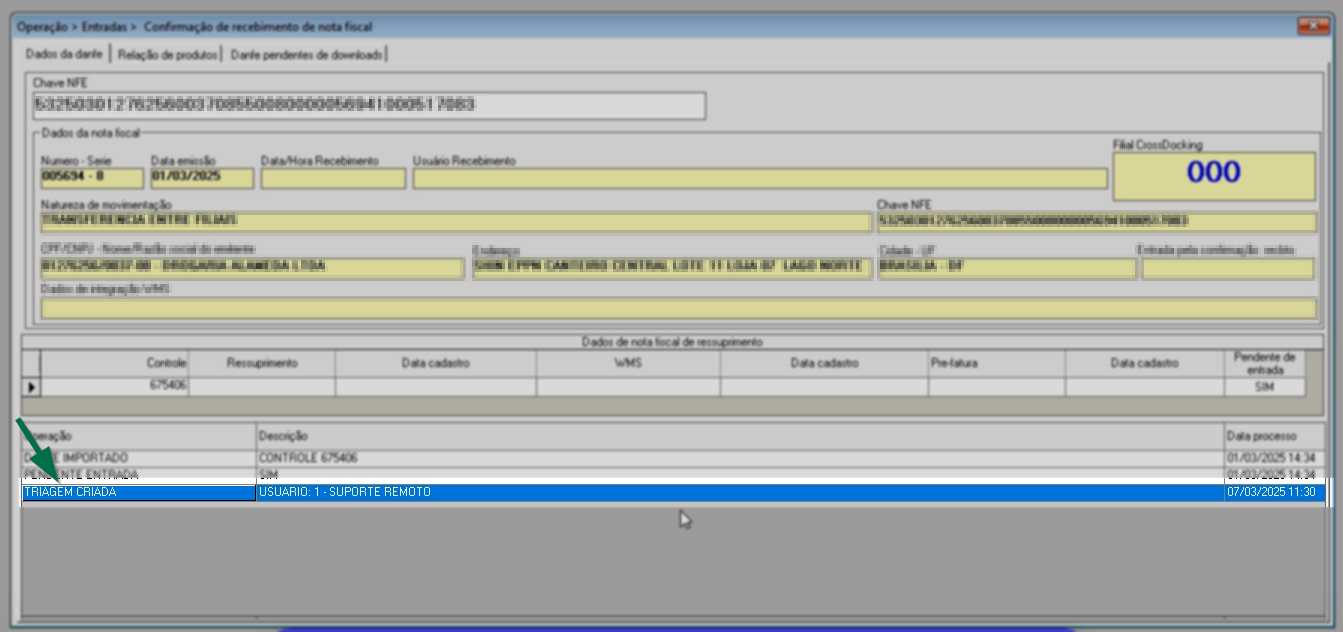
- Parâmetro: FILIAL_TRIAGEM_VOLUMES: Permite configurar o processo de triagem da nota fiscal, garantindo maior rastreabilidade nas movimentações de mercadorias entre lojas e o Centro de Distribuição (CD). Ao configurar o valor da chave como "Sim", a funcionalidade será habilitada no sistema. Dessa forma, sempre que uma loja encaminhar mercadorias para o CD, o processo de triagem será iniciado automaticamente, permitindo o acompanhamento de todas as etapas de coleta, transporte e entrega até o destino final, identificando inclusive quais usuários foram responsáveis por cada ação realizada durante o processo.
- Configurável em: Vetor Farma
Como acessar
- Realize o login no módulo Vetor Farma.
- Siga o caminho: Operação >> Entradas >> Confirmação de recebimento de nota fiscal.
1º Passo - Identificação do documento e possíveis retornos do sistema
A tela de Confirmação de recebimento de nota fiscal é composta por três abas, cada uma com uma finalidade específica dentro da operação. A aba "Dados do DANFE" apresenta os detalhes do documento fiscal, permitindo a conferência das informações principais da nota. A aba "Relação de produtos" exibe a lista de itens vinculados à nota, com seus dados básicos de cadastro. Já a aba "DANFE pendentes de download" reúne os documentos que ainda não tiveram o XML baixado, servindo como apoio para controle e acompanhamento.
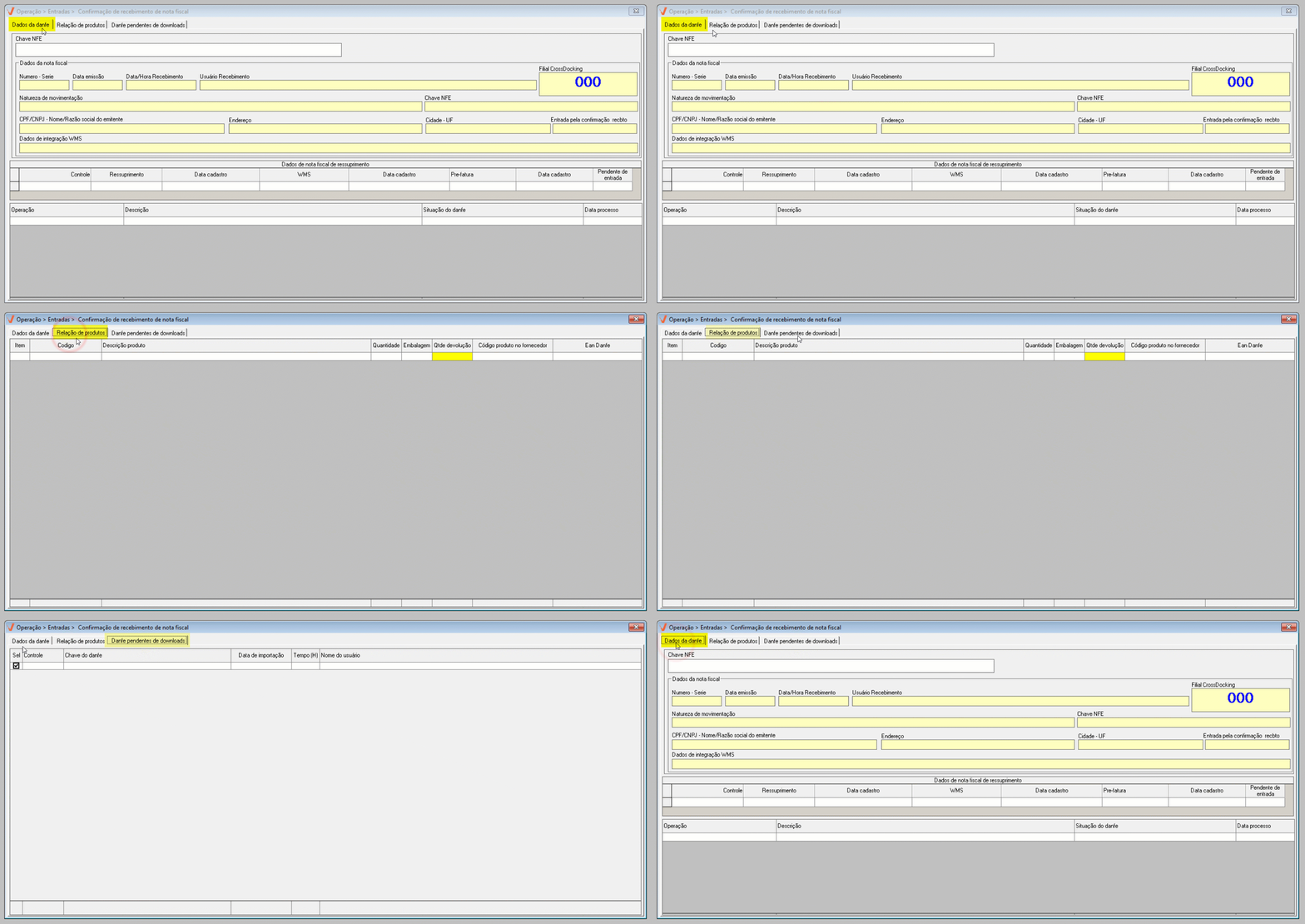
Iniciando pela aba "Dados do DANFE", antes de realizar qualquer operação na tela, seja para consulta ou para confirmação do recebimento, é necessário identificar corretamente o documento que será processado. Para isso, o usuário deve ter em mãos o documento fiscal impresso ou a chave da NFE, que corresponde ao código único de identificação da nota fiscal eletrônica. Esse código será utilizado pelo sistema para localizar o documento e verificar sua situação atual. Com a chave em mãos, basta informá-la no campo Chave NFE e pressionar a tecla >> "Enter" ou, se preferir, realizar a leitura do código de barras diretamente no documento.
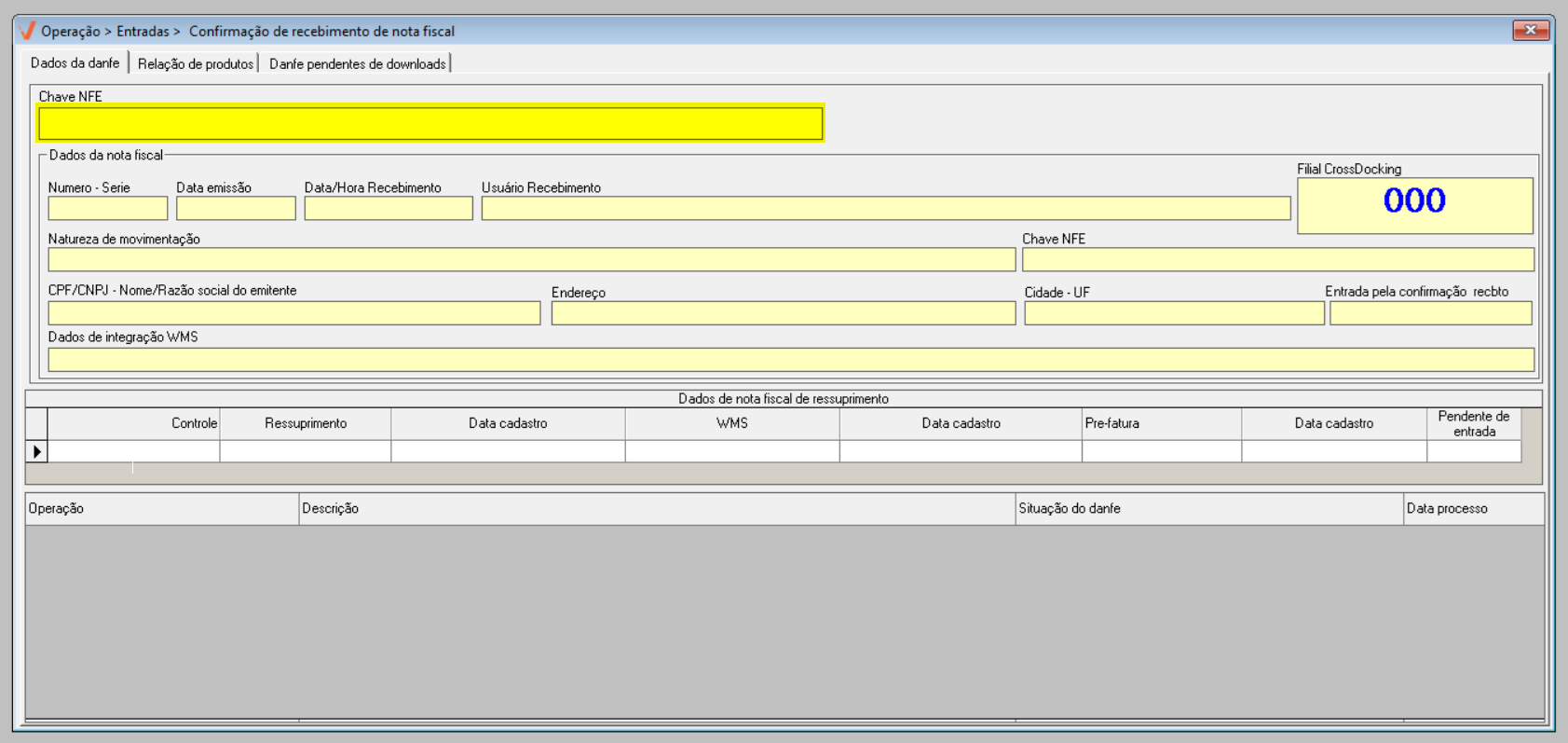
Após essa ação, o sistema validará a nota fiscal e apresentará um retorno conforme a situação encontrada. Dependendo do cenário, a resposta poderá variar, exigindo diferentes procedimentos por parte do usuário, para a continuidade correta do processo.

Como mencionado, é fundamental que a nota fiscal esteja vinculada à mesma filial em que o usuário está logado. Caso contrário, o sistema exibirá uma advertência informando a divergência. Diante dessa situação, será necessário acessar a filial correta para prosseguir com a operação de forma adequada.
A seguir, veja cada uma das possíveis respostas e como proceder em cada situação. Se desejar, clique sobre o procedimento desejado para ser redirecionado e siga o procedimento indicado para aquela situação.
Recebimento automático
Ao realizar a leitura do código de barras da Nota Fiscal ou ao digitar manualmente a chave no campo "Chave NFE", caso não seja identificada nenhuma inconsistência, o sistema efetuará automaticamente a confirmação do recebimento. Isso ocorre porque o sistema considera que, se a nota fiscal já está disponível e válida, a mercadoria já foi recebida pela loja, permitindo assim a confirmação imediata do documento. Nesse momento, o sistema apenas carrega as informações na tela, onde os dados permanecem disponíveis para visualização e conferência.
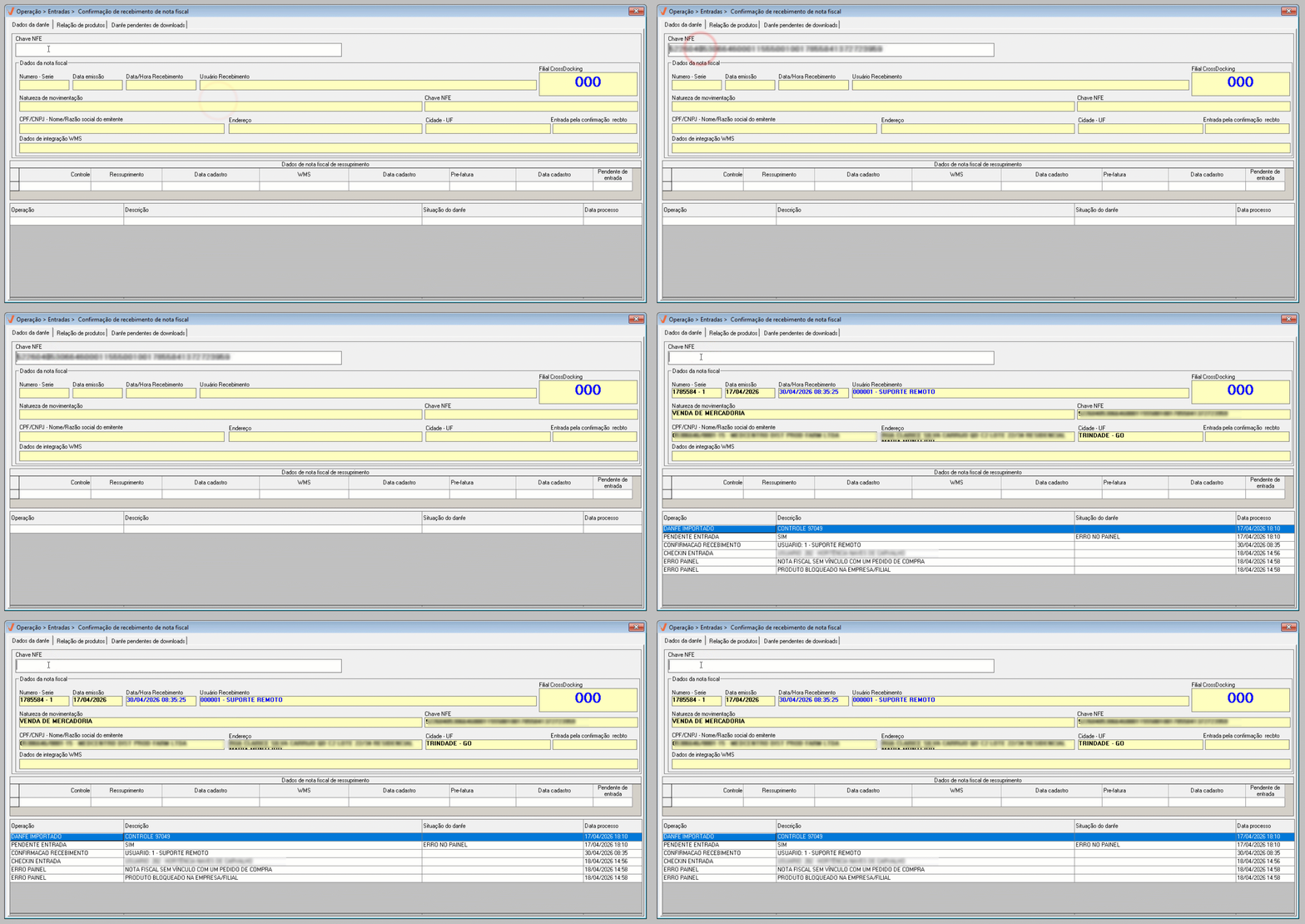
A “Confirmação de Recebimento” pode ser visualizada na seção inferior da tela, por meio do histórico apresentado. Nela será exibido o registro “Confirmação de Recebimento”, indicando que o processo foi realizado, exibido também o nome do usuário responsável pela operação, a situação do DANFE, quando aplicável, além da data e hora em que o processo foi executado.
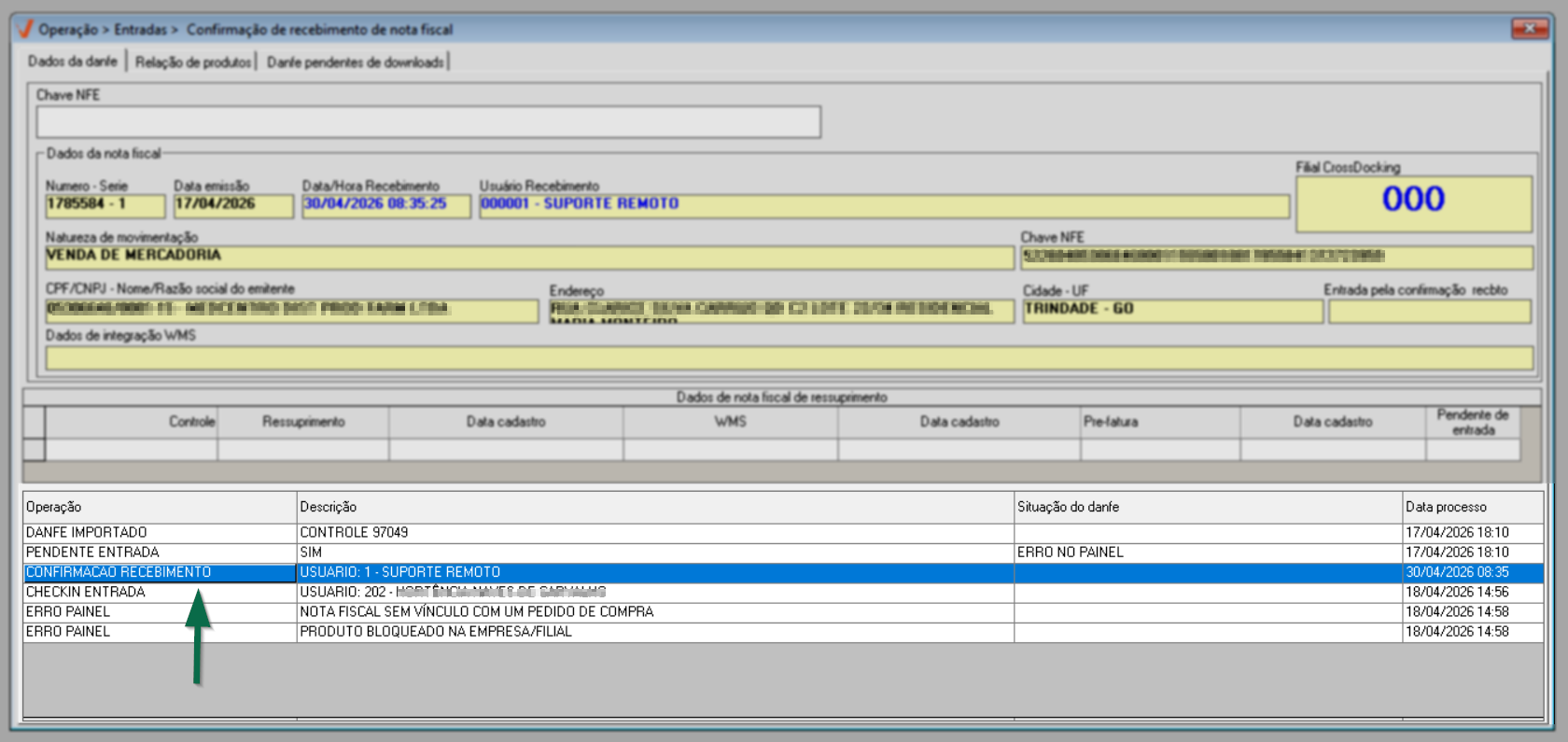
Confira a seguir os detalhes da aba "Dados do DANFE" para aprimorar a análise das informações do documento. Se preferir, clique aqui para ser direcionado às demais situações que podem ocorrer após a identificação de uma nota fiscal e saiba como proceder em cada cenário. As situações são: documento fiscal previamente baixado, isto é, a entrada foi efetuada e o documento está disponível no sistema, ou o XML indisponível na SEFAZ, indicando que o download ainda não foi realizado.
- Dados do DANFE
A aba 'Dados do DANFE" é responsável por apresentar as principais informações do documento fiscal, permitindo uma análise completa da nota dentro do sistema. Através da seção "Dados da nota fiscal", o usuário poderá visualizar dados relacionados à emissão da nota. Confira a seguir o detalhamento das informações contidas nessa seção.
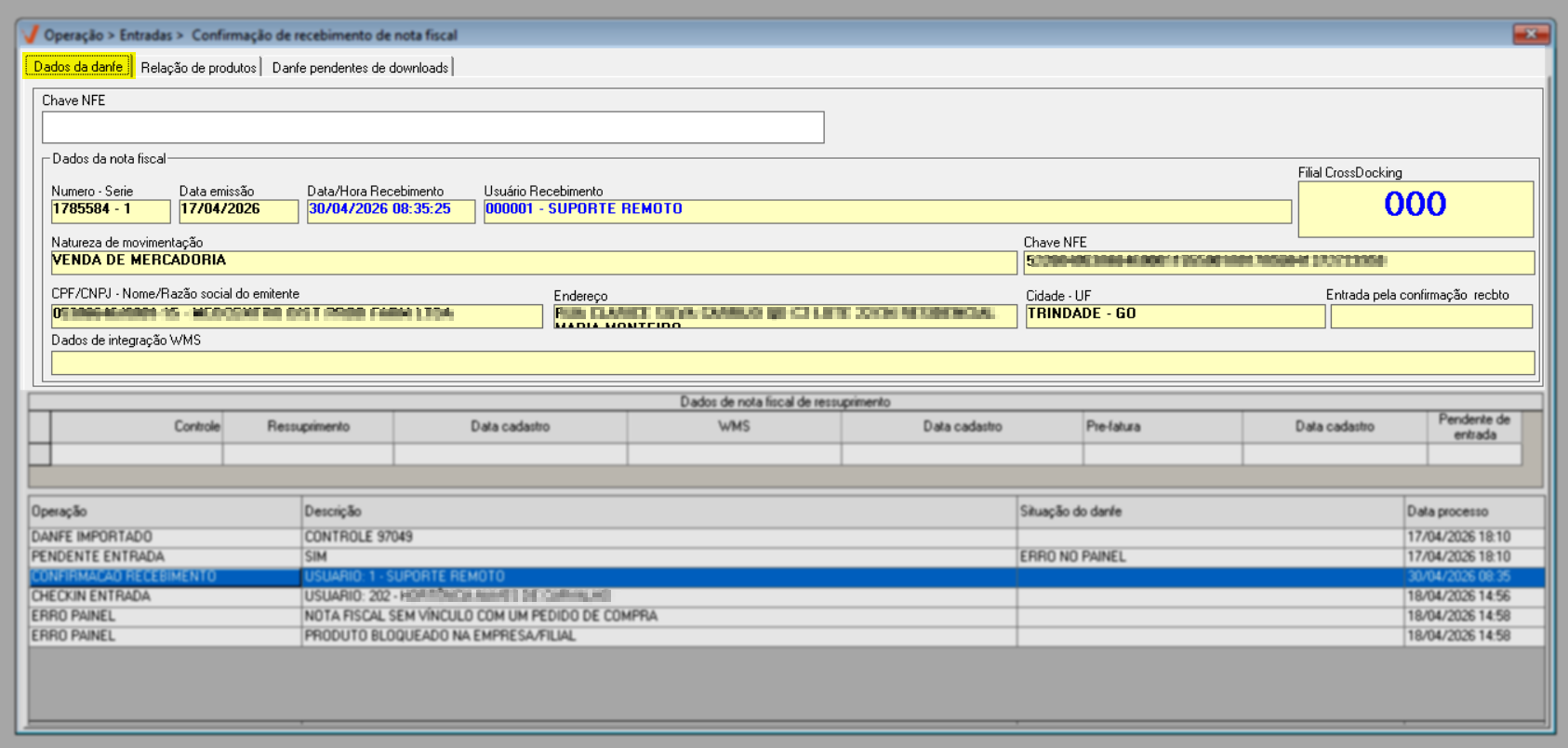
- Número - série: Chave de acesso e série de identificação da nota fiscal.
- Data emissão: Data de emissão do documento.
- Data/hora recebimento: Indicará a data e a hora da confirmação do recebimento.
- Usuário recebimento: Código e nome do usuário responsável pela confirmação do recebimento.
- Filial CrossDocking: Se a nota fiscal possuir filial de CrossDocking informada, este campo apresentará o código da loja correspondente, caso contrário, apresentará o código "000".
É importante estar ciente de que, ao informar uma "Chave NFE" vinculada a um pedido de compra originado de uma demanda configurada com filial CrossDocking, o sistema irá identificar automaticamente essa condição e exibir o código da filial no campo "Filial CrossDocking". Nesse cenário, a filial que realiza o recebimento atua como intermediária no processo. Após a confirmação do recebimento, caso os dados estejam corretos, a entrada da nota fiscal será efetivada normalmente nessa filial e as pendências de entrada e saída serão baixadas. Além disso, quando houver configuração de CrossDocking, o sistema identificará a filial de destino final e realizará automaticamente a geração de uma nova nota fiscal para transferência da mercadoria.
Portanto, é fundamental que o responsável pelo setor de Compras da loja esteja atento à conferência dos dados no momento do recebimento, garantindo a correta validação do documento e o fluxo adequado da operação até o destino final. No entanto, para os pedidos de compra gerados sem a configuração CrossDocking, após realizar essa confirmação, é necessário que o responsável pela conferência e entrada execute tais procedimentos pelo painel de entrada Vetor Web. Somente após essa etapa, será possível finalizar a entrada dos produtos no estoque da loja.
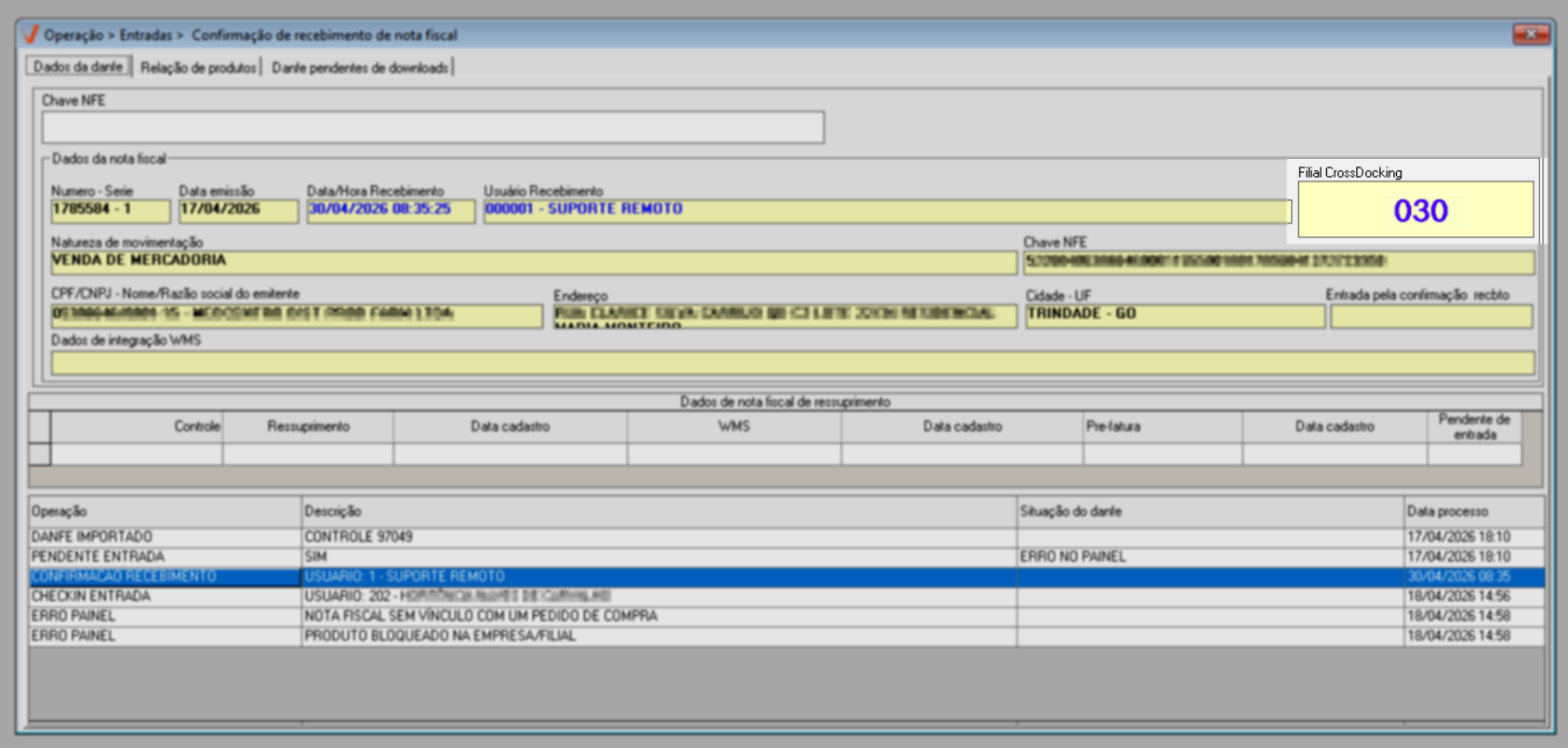
- CPF/CNPJ - Nome/Razão social do emitente: Dados da loja responsável por emitir a nota fiscal.
- Natureza de movimentação: Indica o tipo de operação realizada na nota fiscal, como compra, transferência ou devolução, conforme definido na configuração do sistema.
- Chave NFE: Exibe o código de identificação único da nota fiscal eletrônica, utilizado para consultas e validações junto aos órgãos fiscais.
- Endereço e Cidade - UF: . Endereço completo do emissor da nota fiscal, incluindo cidade e estado.
- Entrada pela confirmação recbto: Indicará se a entrada da nota foi feita através da confirmação do recebimento, aplicável quando a "Chave NFE" incluir um pedido de compra originado de uma demanda com configuração de filial CrossDocking, como mencionado nos pré-requisitos da operação.
Dados de integração WMS: Este campo apresentará as informações enviadas pela integradora. Esses dados permitem acompanhar o processamento logístico da nota fiscal no armazém, contribuindo para maior controle e rastreabilidade das operações, quando a empresa possui a integração entre o Vetor e o sistema WMS devidamente configurada.

O sistema disponibiliza a tela de "Reimpressão de nota fiscal (DANFE )" caso a loja de destino queira realizar a reimpressão do DANFE .
Partindo para a seção "Dados de nota fiscal de ressuprimento", o sistema apresenta um espaço dedicado às informações específicas de documentos fiscais cujo objetivo é o ressuprimento. Dessa forma, quando a nota fiscal for desse tipo, os campos dessa seção serão preenchidos automaticamente com os dados correspondentes à operação. Caso contrário, quando o documento não estiver relacionado a ressuprimento, essa área permanecerá sem exibição de informações.
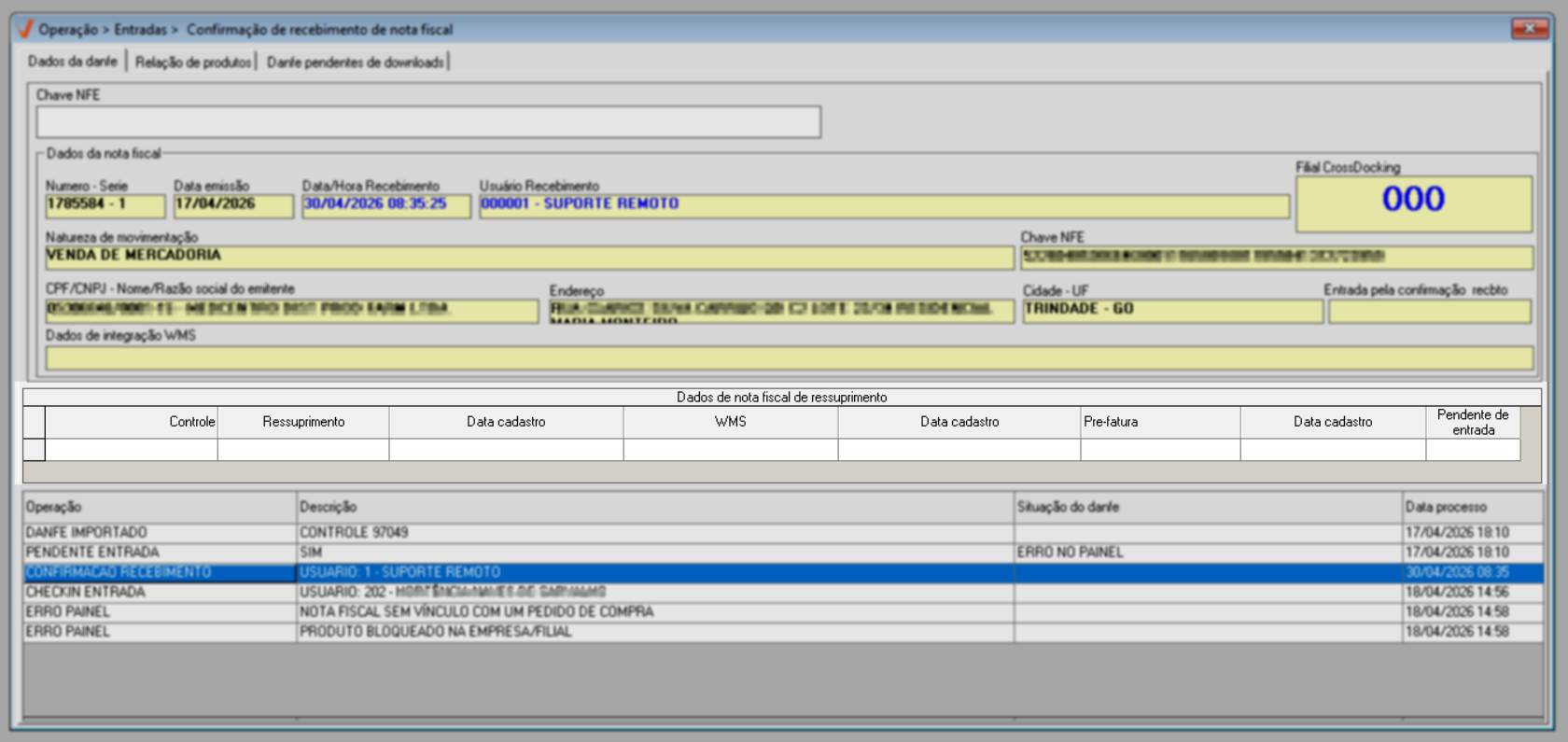
As colunas disponíveis nessa seção apresentam informações específicas relacionadas ao processo de ressuprimento e ao acompanhamento do documento no sistema.
- Controle: Indica o número de controle do processo vinculado à nota fiscal.
- Ressuprimento: Identifica de referência do ressuprimento associado ao documento.
- Data do cadastro: Apresenta a data em que o registro de ressuprimento foi cadastrado no sistema.
- WMS: Exibe a situação atual do documento no sistema WMS, quando aplicável.
- Data de cadastro: Exibe a data em que o registro foi cadastrado via WMS.
- Pré-fatura: Apresenta o número da pré-fatura associada à nota fiscal, quando houver vínculo.
- Data de cadastro da pré-fatura: Indica a data em que a pré-fatura foi registrada no sistema.
- Pendente de entrada: Sinaliza se a nota fiscal ainda possui pendência para entrada no sistema, auxiliando no controle do processamento do documento.
Além disso, para fins de auditoria, a última seção da aba "Dados da Danfe" exibirá o histórico das informações registradas para o documento. Essas informações permitem acompanhar o histórico da nota fiscal, garantindo maior controle e rastreabilidade sobre as ações realizadas no sistema.
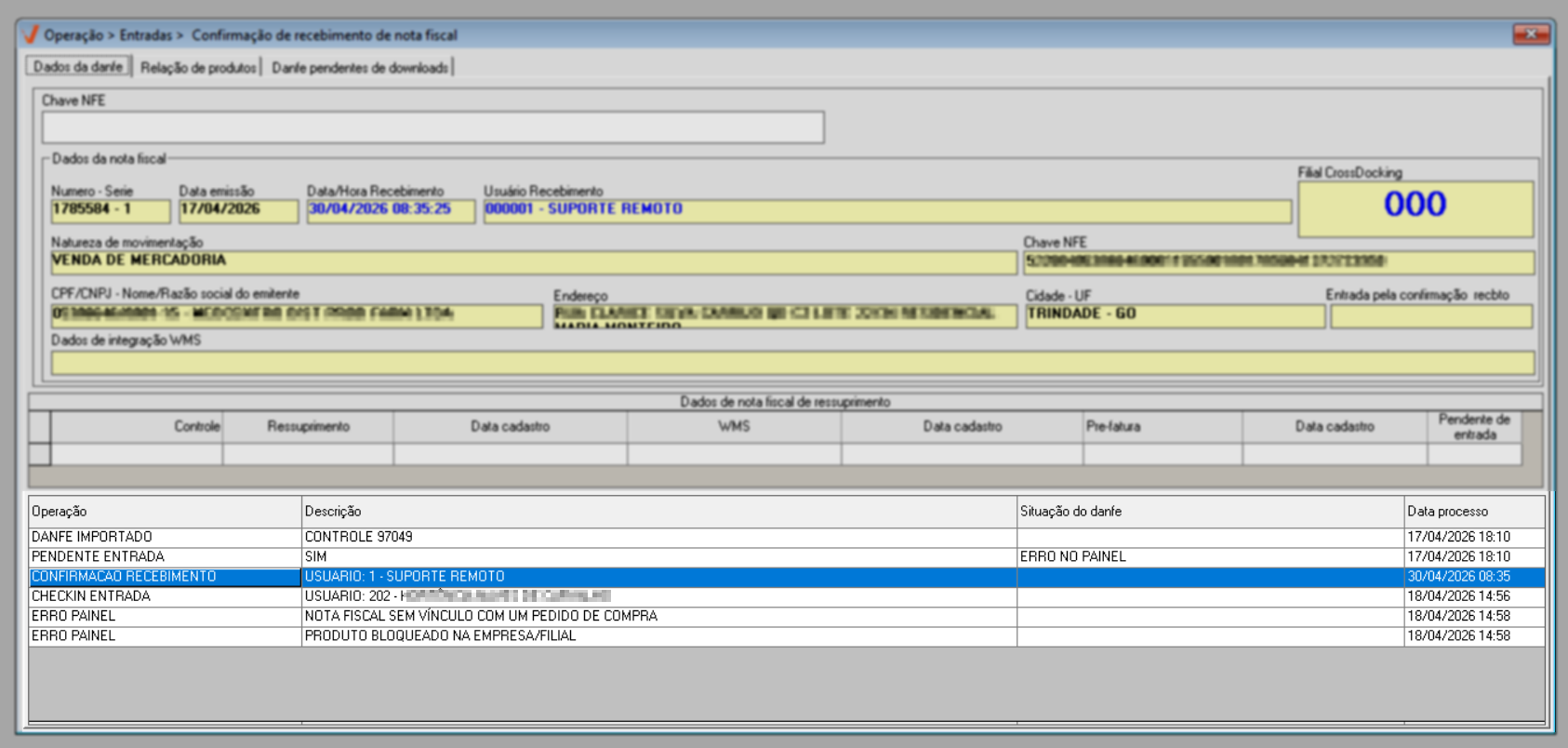
As colunas disponíveis nessa seção apresentam as seguintes informações:
- Operação: Indica o tipo de ação realizada no documento, como, por exemplo, DANFE importado, pendente de entrada ou confirmação de recebimento.
- Descrição: Apresenta o detalhamento da operação executada. Dependendo do tipo de ação, pode indicar se houve confirmação, exibir o código e o nome do usuário responsável, ou descrever ocorrências registradas, como erros identificados no painel entre outras.
- Situação do DANFE: Quando aplicável, exibe a situação atual do documento, permitindo identificar seu status no processo.
- Data do processo: Informa a data e a hora em que a operação foi realizada, possibilitando o acompanhamento cronológico das ações executadas no sistema.
Para dar continuidade à análise das informações do documento fiscal, clique na aba "Relação de produtos.
- Relação de produtos
Na aba "Relação de produtos", o sistema registra os itens que compõem o XML do documento. Portanto, sempre que a chave do documento for válida, utilize esta aba. Isso permitirá que o usuário visualize os itens que compõem o XML baixado. Para os documentos que já foram confirmados, o sistema exibirá informações diferentes daqueles não confirmados. Isso inclui o código do produto no fornecedor e o EAN da DANFE, desde que esses dados estejam devidamente informados no Vetor Farma. A imagem a seguir demonstra essa situação.
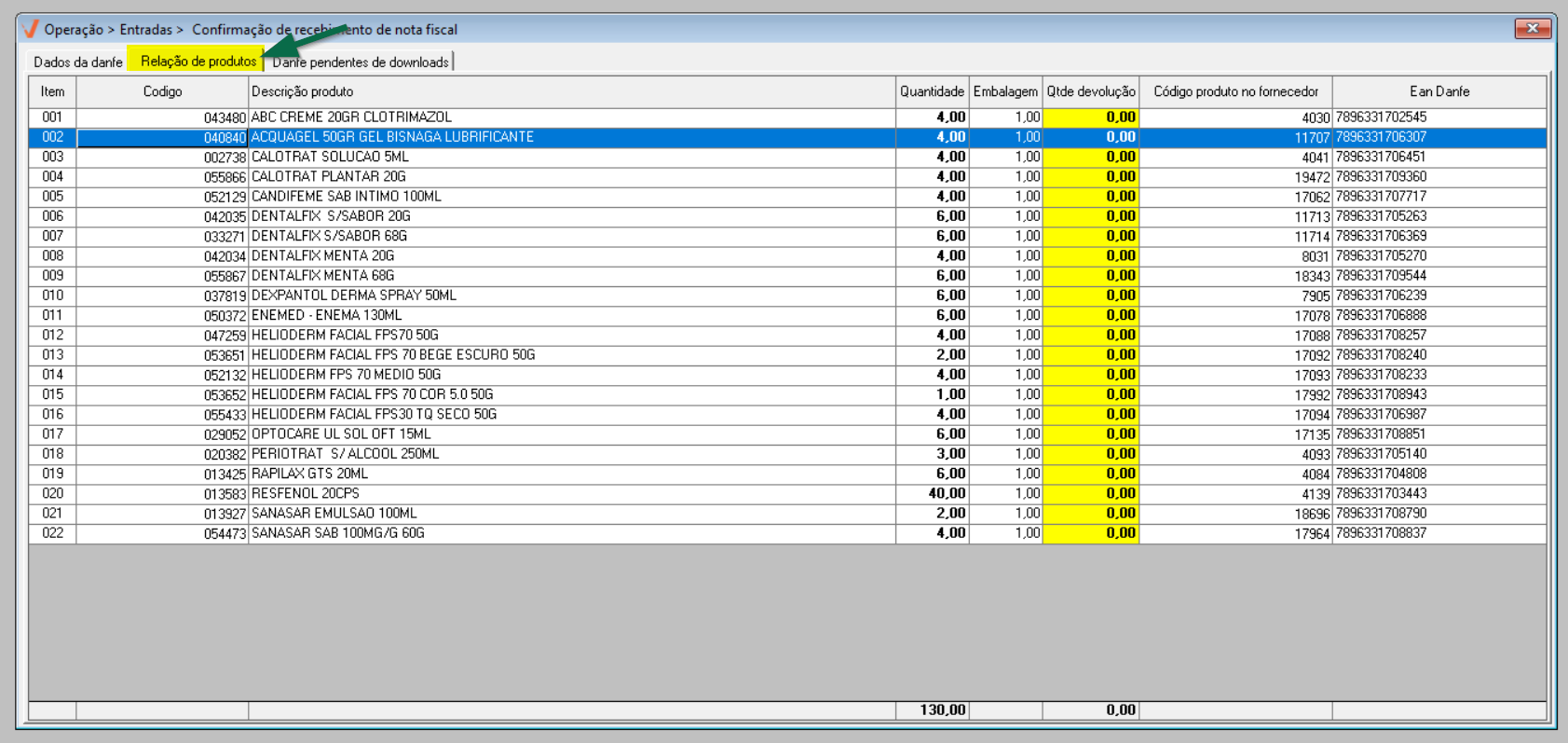
As colunas disponíveis nessa seção apresentam: a ordenação dos "Itens", que corresponde à numeração sequencial utilizada para organizar os produtos na lista; "Código" e "Descrição do produto", que identificam o item conforme cadastrado no sistema; "Quantidade", de unidades informado na nota fiscal; "Embalagem", que representa a forma de apresentação do produto; "Quantidade de devolução", quando aplicável; "Código do produto no fornecedor", utilizado para identificação junto ao emitente; e "EAN do DANFE", que corresponde ao código de barras do produto vinculado ao documento fiscal.
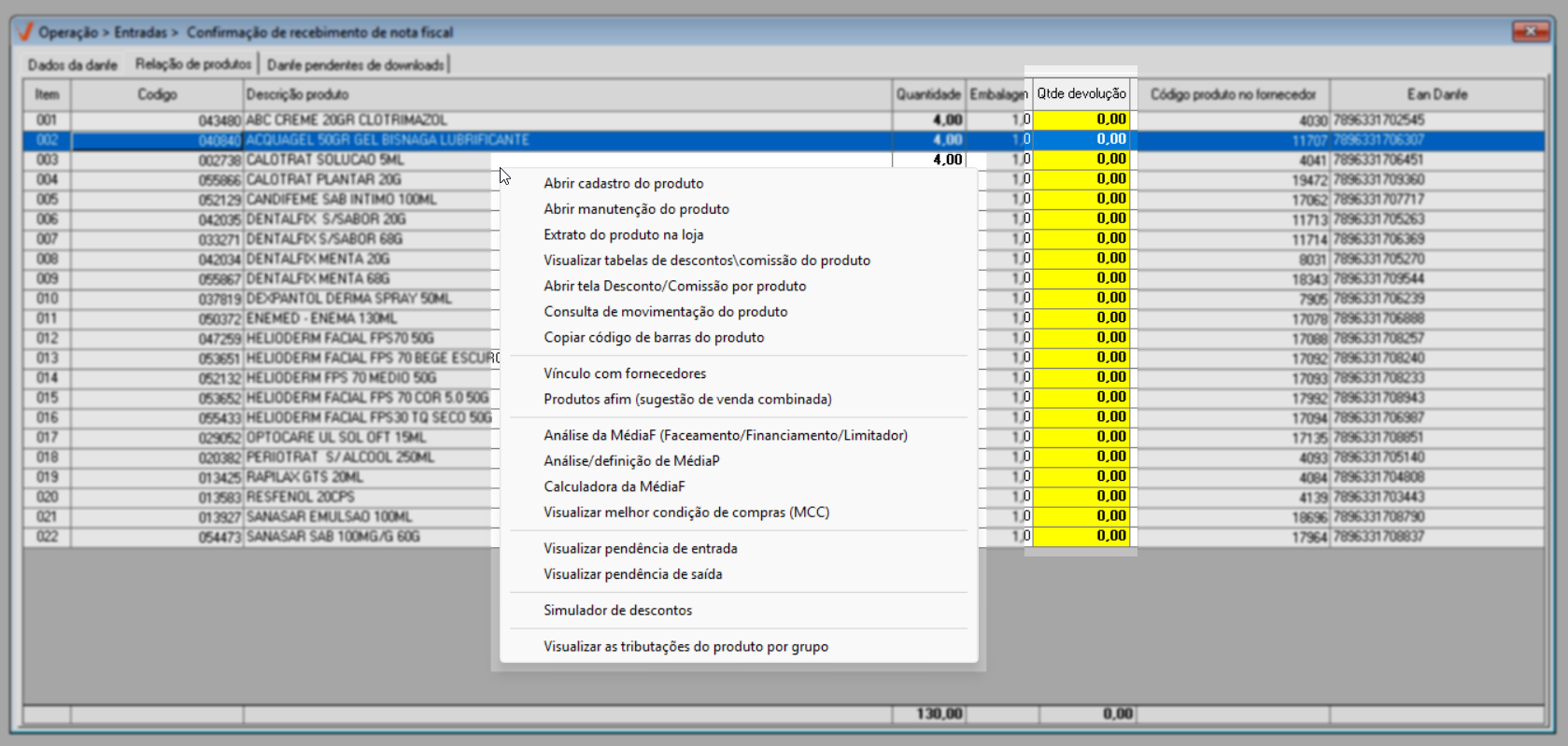
Quando o usuário detalhar uma confirmação que possui quantidades de devoluções registradas, essa informação será facilmente identificada na coluna destinada a esse propósito "Qtde Devolução". Além disso, uma série de recursos podem ser acionados ao clicar sobre o item em questão e pressionar o botão direito do mouse. Quer saber como utilizar os atalhos? Clique aqui.
Continue a leitura para entender como proceder quando a nota fiscal já tiver sua entrada efetuada no sistema e quando o XML estiver indisponível.
Entrada da NFE efetuada
Ao realizar a leitura do código de barras da Nota Fiscal, ou quando a chave da NFE é digitada manualmente, caso não haja inconsistências, sua confirmação de recebimento ocorrerá automaticamente. Isso acontece porque o sistema entende que, se a Nota Fiscal foi emitida/impressa, a mercadoria já chegou à loja. Nesse momento, o sistema apenas carrega as informações na tela, onde os dados permanecem disponíveis para visualização e conferência. Nesse cenário, o sistema apresenta a mensagem informativa: “Nota fiscal já possui entrada efetuada”. Clique em >> "Ok" para confirmar a leitura da mensagem.
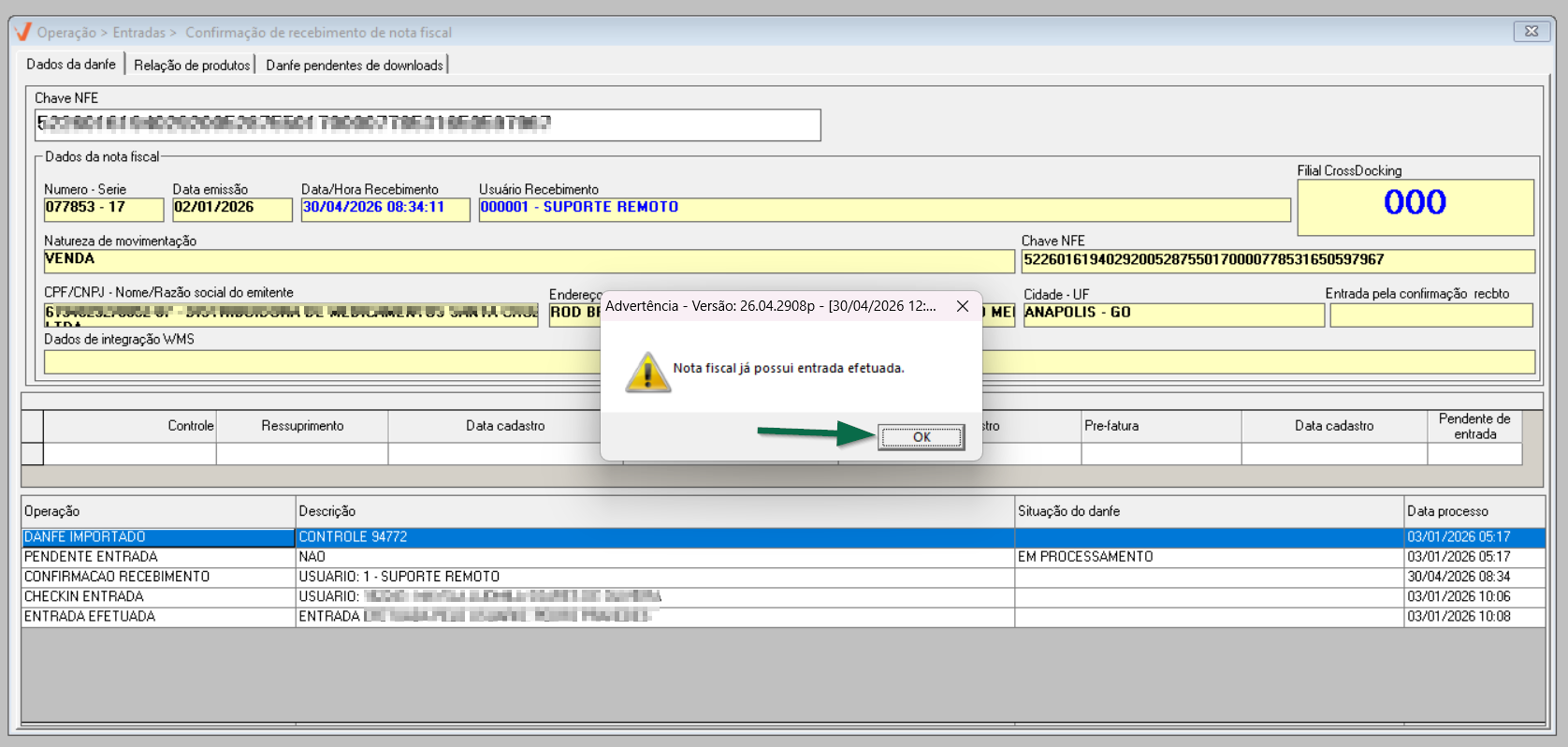
Se o download do documento não tiver sido realizado, mas ele estiver disponível na Sefaz, a importação será realizada no momento do recebimento da nota fiscal. Isso permitirá a continuidade dos demais processos de check-in.
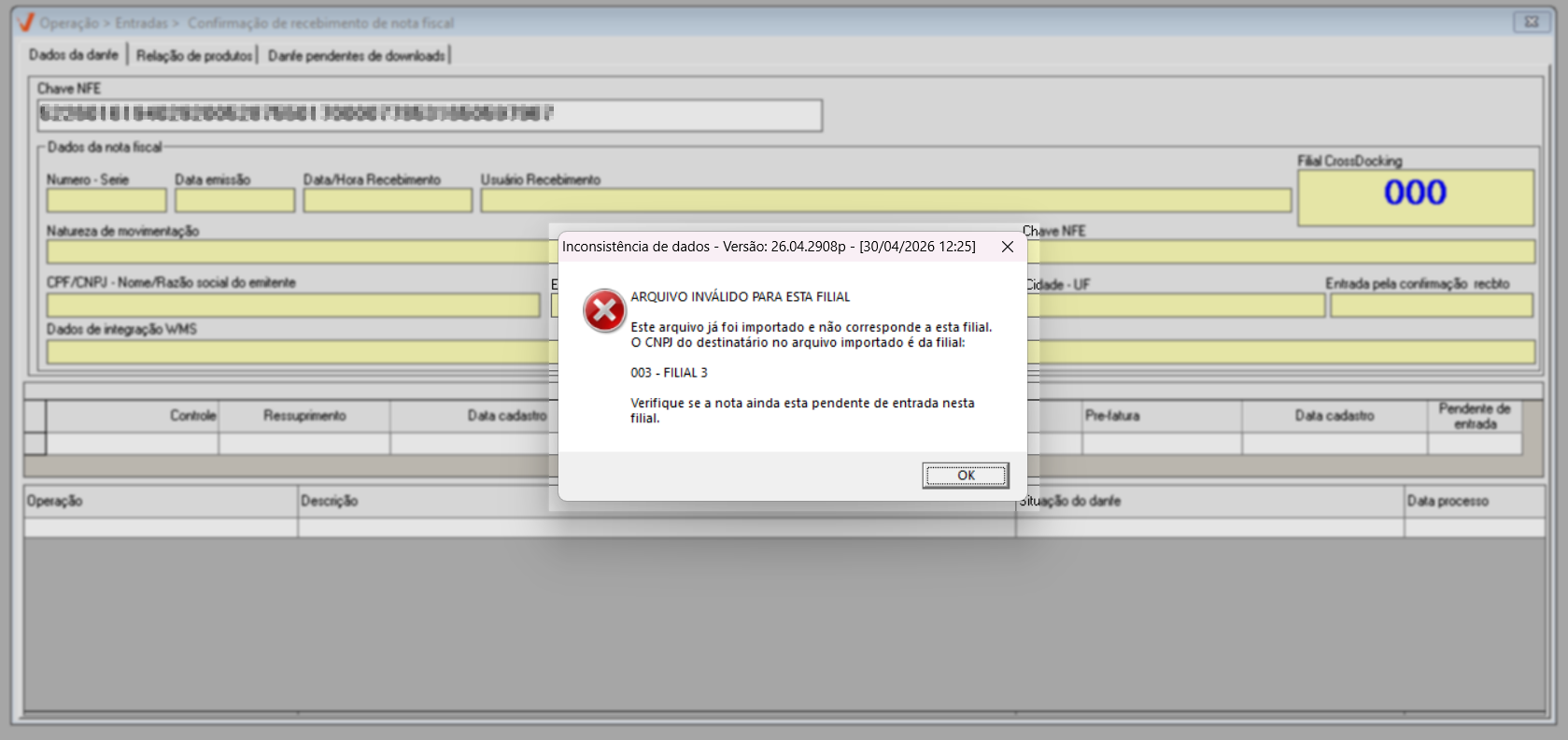
Clique aqui para conhecer detalhadamente as informações exibidas na tela ou continue a leitura para entender como proceder quando o sistema apresentar a mensagem: Arquivo inválido para esta filial.
XML Indisponível (Arquivo inválido para a filial)
Se o XML da nota fiscal estiver indisponível, o sistema exibirá um alerta na tela, conforme demonstrado na imagem a seguir. Isso significa que o DANFE ainda não foi baixado de forma automática pelo sistema, ou seja, não está disponível. Neste cenário, o sistema registrará a confirmação do recebimento do documento e registrará o manifesto de entrada do documento junto à SEFAZ. A seguir, clique em >> "Ok " para confirmar a leitura da mensagem.
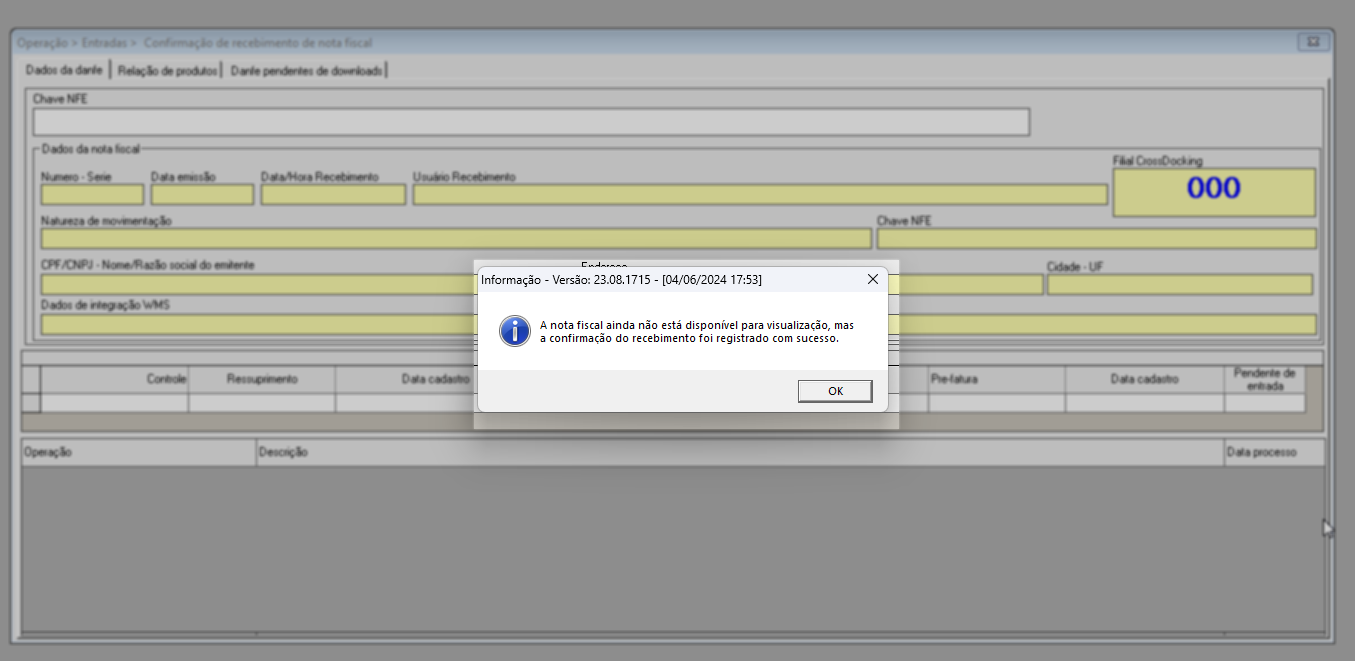
Após a confirmação, observe que o sistema exibirá na aba "DANFE pendentes de downloads" os dados pertinentes à chave informada e confirmada, para fins de controle. Veja um exemplo:
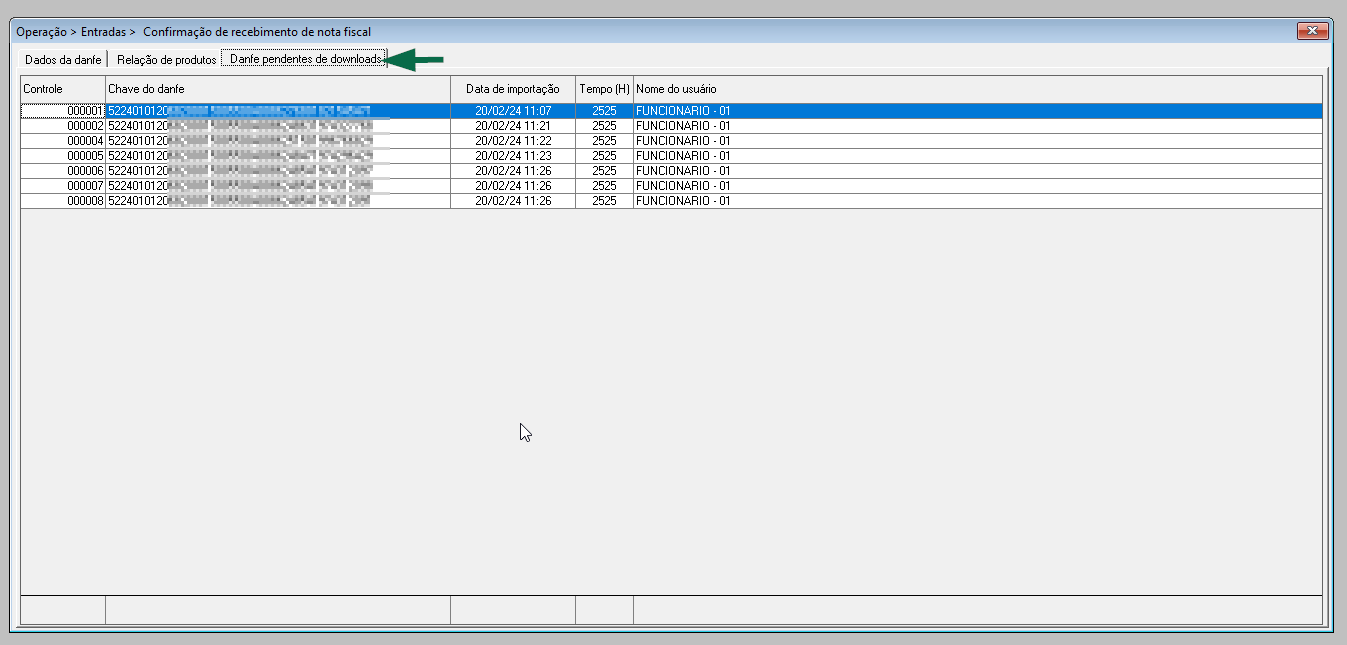
As informações das colunas correspondem a:
- Controle: Sequência numérica que ordena os DANFEs que foram confirmados, mas cujos dados não estão disponíveis.
- Chave do DANFE: Chave de acesso da nota fiscal.
- Data de importação: Data e hora em que a confirmação foi realizada.
- Tempo (H): Corresponde ao tempo, em horas, desde que a confirmação foi registrada. Essa informação é atualizada a cada hora e serve para acompanhar o prazo de pendência de download da nota fiscal a partir da confirmação de seu recebimento.
- Nome do usuário: Nome do responsável pelo registro da confirmação de recebimento da nota.
Além disso, o sistema permite ao usuário "Copiar a chave de acesso" e "Excluir a confirmação do DANFE" dos registros listados. Para visualizar essas opções, é necessário selecionar o registro de interesse e clicar com o botão direito do mouse.
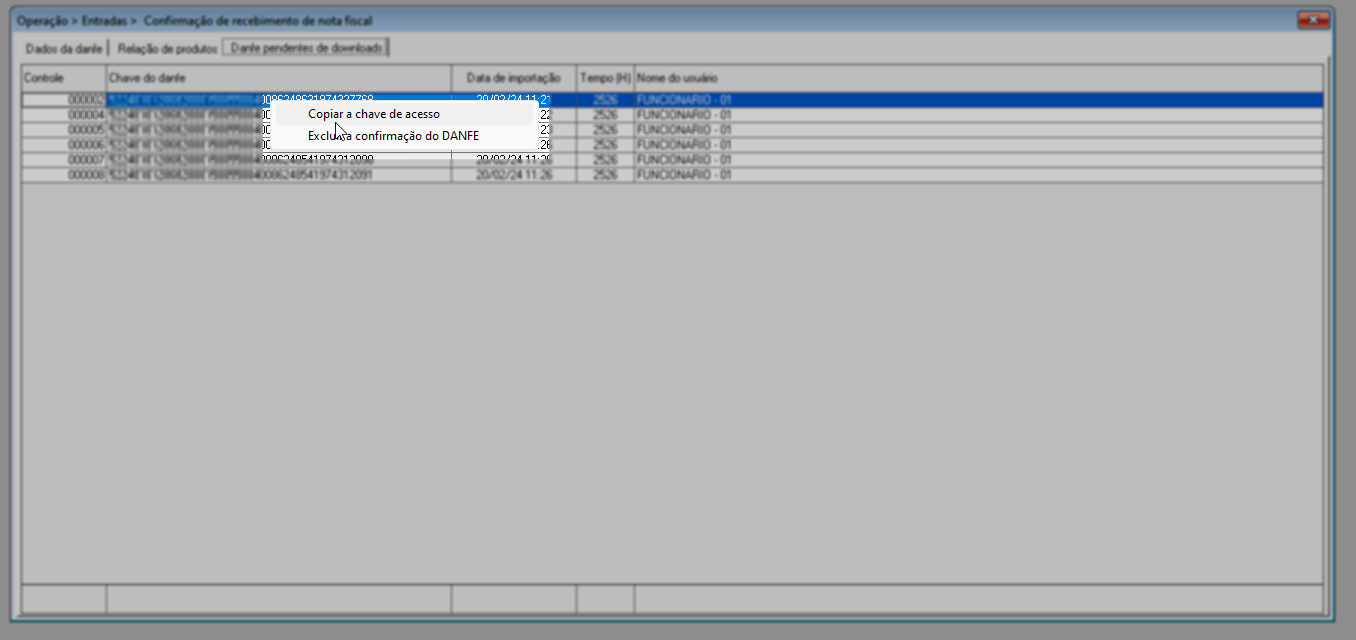
Ao "Copiar a chave de acesso" o usuário poderá colar a informação em um documento de texto e/ou diretamente no campo adequado em outras telas do sistema para realizar consultas. E ao "Excluir a confirmação do DANFE", o registro será removido da lista, permitindo que o usuário realize uma nova confirmação posteriormente, se necessário.
Para os documentos cuja confirmação foi registrada, o sistema irá registrar junto à SEFAZ o manifesto do documento. No entanto, ao realizar a exclusão, o manifesto ainda ficará em vigor removendo apenas a confirmação do recebimento do documento. Em caso de dúvidas, sugerimos que consulte o departamento contábil da sua empresa.
O sistema registrará para a aba "Relação de produtos" os itens que compõem o registro XML. Portanto para visualizar os itens clique sobre ela.
Impactos da operação
A execução desta operação pode gerar diferentes impactos no sistema, dependendo do fluxo de trabalho adotado. Em alguns casos, as informações geradas passam a ser utilizadas em etapas ou operações posteriores, dando continuidade ao processo. Em outros, os dados ficam disponíveis apenas para consulta, como em relatórios, sem exigir ações adicionais do usuário. A seguir, são apresentados os possíveis cenários de impacto desta operação:
- Sem continuidade obrigatória:
- Operação >> Entradas >> Devolução/cancelamento de entrada: Permite a consulta da nota fiscal de entrada e exibirá informações detalhadas sobre a data e o usuário responsável por confirmar o recebimento do documento. Essas informações são fornecidas para orientar o usuário e indicar a data desta operação.
- Relatórios >> Entradas >> Auditoria de Check-in de entrada: Permite a consulta da nota fiscal de entrada e gerar um relatório no qual o usuário tem a opção de personalizar os resultados, utilizando os filtros apresentados na imagem a seguir para a exibição desejada.
Experiências 
✍️ Clique aqui, descreva o cenário com a experiência e a tratativa aplicada. Seu relato será avaliado e, se aprovado, contribuirá para a troca de conhecimento.
Informações complementares
Este tópico tem como objetivo apresentar informações complementares relacionadas à documentação, esclarecendo pontos específicos e contribuindo para uma melhor compreensão do conteúdo.
- Os dados utilizados nas simulações deste documento são fictícios, qualquer semelhança com dados reais é mera coincidência;
- Destaques visuais apresentados no documento;
- Termos técnicos utilizados:
Chave: Código numérico único que identifica a Nota Fiscal Eletrônica (NFE). É utilizado para consulta, validação e localização do documento no sistema e junto à SEFAZ.
DANFE: Documento Auxiliar da Nota Fiscal Eletrônica. Trata-se da representação impressa da NFE, utilizada para acompanhar o transporte da mercadoria e permitir a consulta da nota por meio da chave de acesso.
NFE: Nota Fiscal Eletrônica. Documento fiscal digital, emitido e armazenado eletronicamente, que registra operações de circulação de mercadorias ou prestação de serviços, possuindo validade jurídica garantida pela autorização da SEFAZ.
Histórico de atualizações
A seguir, apresentamos o histórico de atualizações deste documento, garantindo a rastreabilidade das alterações e o alinhamento com as evoluções do sistema. As revisões seguem o versionamento da aplicação. Para mais detalhes, consulte as Notas de Versão.
Explore outros conteúdos e descubra o passo a passo da operação.